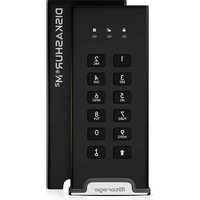
diskAshur M² - Sicherer USB-Stick iStorage - Kostenlose Bedienungsanleitung
Finden Sie kostenlos die Bedienungsanleitung des Geräts diskAshur M² iStorage als PDF.


| Produkttyp | Sicherer USB-Stick / Verschlüsselte tragbare SSD |
| Marke | iStorage |
| Modell | diskAshur M² |
| Kapazität | Von 120 GB bis 2 TB |
| Abmessungen (L x B x H) | 111 mm x 45 mm x 11 mm |
| Gehäusematerial | Harteloxiertes stranggepresstes Aluminium |
| Tastatur | Alphanumerische Tastatur mit Polymerbeschichtung, verschleißfest |
| Stromversorgung | USB-Bus (USB-Anschluss mit Stromversorgung) |
| Schnittstelle | USB (USB-C und USB-A Kabel im Lieferumfang) |
| Verschlüsselung | Hardwareverschlüsselung AES-XTS 256 Bit auf voller Festplatte |
| Sicherheitszertifizierungen | FIPS 140-3 Stufe 3 (in Bearbeitung), Common Criteria EAL5+ (zertifizierter Mikroprozessor) |
| Authentifizierung | Admin-PIN, Benutzer-PIN, Wiederherstellungs-PIN, Selbstzerstörungs-PIN |
| PIN-Länge | Von 7 bis 15 Ziffern (alphanumerisch möglich über Buchstaben auf Tasten) |
| Sicherheitsfunktionen | Schutz vor Brute-Force-Angriffen, Selbstzerstörung, automatische Sperrung (5-99 Minuten), Nur-Lesen-Modus |
| Systemkompatibilität | Windows, macOS, Linux |
| Bootfähig | Konfigurierbar im bootfähigen Modus |
| Garantie | 36 Monate |
| Lieferumfang | diskAshur M² Laufwerk, Schutzhülle, Etui, USB-C und USB-A Kabel, Kurzanleitung |
| Pflege und Reinigung | Mit einem weichen, trockenen Tuch reinigen. Flüssigkeiten vermeiden. |
| Reparierbarkeit | Enthält keine vom Benutzer reparierbaren Teile. Bei Problemen wenden Sie sich an den technischen Support. |
Häufig gestellte Fragen - diskAshur M² iStorage
Benutzerfragen zu diskAshur M² iStorage
0 Frage zu diesem Gerät. Beantworten Sie die, die Sie kennen, oder stellen Sie Ihre eigene.
Eine neue Frage zu diesem Gerät stellen
Laden Sie die Anleitung für Ihr Sicherer USB-Stick kostenlos im PDF-Format! Finden Sie Ihr Handbuch diskAshur M² - iStorage und nehmen Sie Ihr elektronisches Gerät wieder in die Hand. Auf dieser Seite sind alle Dokumente veröffentlicht, die für die Verwendung Ihres Geräts notwendig sind. diskAshur M² von der Marke iStorage.
BEDIENUNGSANLEITUNG diskAshur M² iStorage
Benutzerhandbuch.... 76
Manualed'uso.... 113
ユーザーガイド…… 150
Bitte stellen Sie sicher, dass Sie sich Ihre PIN (Passwort) merken. Ohne die PIN gibt es keine Möglichkeit, auf die Daten auf dem Laufwerk zuzugreifen.
Wenn Sie Probleme bei der Verwendung Ihres diskAshur M² haben, kontaktieren Sie bitte unser Support-Team per E-Mail – support@istorage-uk.com oder telefonisch unter +44 (0) 20 8991 6260.
Copyright © iStorage, Inc 2020. Alle Rechte vorbehalten.
Windows ist ein eingetragenes Warenzeichen der Microsoft Corporation.
Alle anderen genannten Marken und Urheberrechte sind Eigentum ihrer jeweiligen Inhaber.
Die Verbreitung von modifizierten Versionen dieses Dokuments ist ohne ausdrückliche Genehmigung des Copyright-Inhabers verboten.
Die Verbreitung des Werkes oder davon abgeleiteter Werke in einer Standardbuchform (Papier) für kommerzielle Zwecke ist ohne vorherige Genehmigung des Urheberrechtsinhabers verboten.
DIE DOKUMENTATION WIRD OHNE MÄNGELGEWÄHR ZUR VERFÜGUNG GESTELLT, UND ALLE AUSDRÜCKLICHEN ODER STILLSCHWEIGENDEN BEDINGUNGEN, ZUSICHERUNGEN UND GEWÄHRLEISTUNGEN, EINSCHLIESSLICH JEDER STILLSCHWEIGENDEN GEWÄHRLEISTUNG DER MARKTGÄNGIGKEIT, EIGNUNG FÜR EINEN BESTIMMTEN ZWECK
ODER DER NICHT-VERLETZUNG VON RECHTEN, SIND AUSGESCHLOSSEN, ES SEI DENN, SOLCHE AUSSCHLÜSSE WERDEN FÜR RECHTLICH UNGÜLTIG ERKLÄRT




Alle Warenzeichen und Markennamen sind Eigentum ihrer jeweiligen Inhaber
Konform mit dem Trade Agreements Act (TAA)


vmware®
Inhaltsverzeichnis
Einführung 79
Verpackungsinhalt 79
Aufbau des diskAshur M² 79
-
LEDs und ihre Zustände 80
-
LED-Zustände 80
-
Erste Verwendung 81
-
Freischalten des diskAshur M² mit der Admin-PIN 82
-
Wechseln in den Admin-Modus 82
-
Ändern der Admin-PIN 83
-
Festlegen einer Benutzer-PIN-Richtlinie 84
-
Löschen der Benutzer-PIN-Richtlinie 85
-
Überprüfen der Benutzer-PIN-Richtlinie 85
-
Hinzufügen einer neuen Benutzer-PIN im Admin-Modus 86
-
Ändern der Benutzer-PIN im Admin-Modus 87
-
Löschen der Benutzer-PIN im Admin-Modus 87
-
Freischalten des diskAshur M ^2 mit der Benutzer-PIN 88
-
Ändern der Benutzer-PIN im Benutzermodus 88
-
Erstellen einer einmaligen Benutzer-Wiederherstellungs-PIN 89
-
Löschen einer einmaligen Benutzer-Wiederherstellungs-PIN 89
-
Aktivieren des Wiederherstellungsmodus und Erstellen einer neuen Benutzer-PIN 90
-
Benutzer auf Schreibschutz im Admin-Modus einstellen 90
-
Benutzer auf Lese-/Schreibzugriff im Admin-Modus einstellen 91
-
Globalen Schreibschutz im Admin-Modus einstellen 91
-
Globalen Lese-/Schreibzugriff im Admin-Modus einstellen 92
-
Konfigurieren einer Selbstzerstörungs-PIN 92
-
Löschen der Selbstzerstörungs-PIN 93
-
Freischalten mit der Selbstzerstörungs-PIN 93
-
Erstellen einer Admin-PIN nach einem Brute-Force-Angriff oder nach dem Zurücksetzen 94
-
Einstellen der automatischen Sperre bei Abwesenheit 94
-
Deaktivieren der automatischen Sperre bei Abwesenheit 95
-
Überprüfen der automatischen Sperre bei Abwesenheit 96
-
Schreibschutz im Benutzermodus einstellen 96
-
Lese-/Schreibzugriff im Benutzermodus einstellen 97
-
Schutzmechanismus gegen Brute-Force-Hacking 97
-
Admin-PIN-Mechanismus zur Abwehr von Brute-Force-Hacker-Angriffen 98
-
Einstellen der Brute-Force-Begrenzung für die Benutzer-PIN 98
-
Überprüfen der Brute-Force-Begrenzung für die Benutzer-PIN 99
-
Vollständiges Zurücksetzen des Geräts 100
-
DiskAshur M² als bootfähiges Laufwerk konfigurieren 100
-
Bootfunktion des diskAshur M² deaktivieren 101
-
Bootfähigkeits-Einstellung überprüfen 101
-
Initialisieren und Formatieren des diskAshur M² für Windows 102
-
Initialisieren und Formatieren des diskAshur M² für Mac OS 104
-
Initialisieren und Formatieren des diskAshur M² für Linux 106
-
In den Ruhezustand versetzen, anhalten oder vom Betriebssystem abmelden 109
-
Überprüfen der Firmware im Admin-Modus 109
-
Überprüfen der Firmware im Benutzermodus 110
-
Technische Unterstützung 111
-
Garantie- und RMA-Informationen 111
Einführung
Vielen Dank, dass Sie sich für den neuen iStorage diskAshur M ^2 entschieden haben, ein hochsicherer und einfach zu bedienender, hardwareverschlüsselter tragbarer Solid State Drive (SSD) mit PIN-Authentifizierung und Kapazitäten von 120 GB bis zu 2 TB und mehr.
Der diskAshur M² ist zertifi ziert nach FIPS 140-3 Level 3, und verschlüsselt Daten während der Übertragung und im Ruhezustand mit AES-XTS 256-Bit Hardware-Vollverschlüsselung des gesamten Laufwerks.
Der diskAshur DT ^2 enthält ein integriertes Common Criteria EAL5+ (Hardware Zertifi zierter) sicherer Mikroprozessor, der eingebaute physikalische Schutzmechanismen zur Abwehr von externen Manipulationen, Umgehungsangriffen und Fehlereinstreuungen verwendet.
Im Gegensatz zu anderen Lösungen reagiert der diskAshur M² auf einen automatisierten Angriff, indem er das Laufwerk in den absoluten Stillstand versetzt, was alle derartigen Angriffe nutzlos macht. Kurz gesagt: Ohne die PIN kommt man nicht an die Daten!
Verpackungsinhalt
- diskAshur M ^2 tragbare SSD und Schutzhülle
• Schutztasche - USB-C- und USB-A-Kabel
- Kurzanleitung und Produkthaftungsausschluss
Aufbau des diskAshur M²
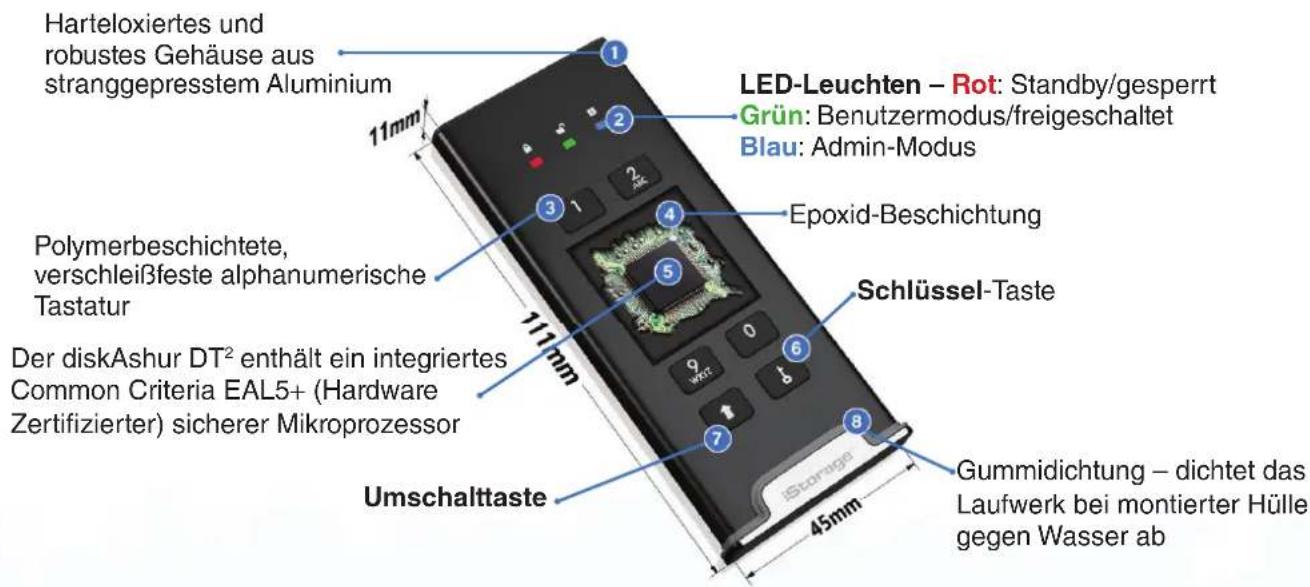
1. LEDs und ihre Zustände
LED LED-Zustand Beschreibung LED LED-Zustand Beschreibung
 | ROT durchgehend | Gesperrtes Laufwerk(entweder im Standby- oderZurücksetzen-Zustand) | BLAU durchgehend | Laufwerk im Admin-Modus | |
| [300D8] | ROT doppeltblinkend Falsche PIN-Eingabe | ROT, GREEN undBLAUBLinkenzusammen Warten auf | Eingabe derBenutzer-PIN | ||
| [ABH1] | GRÜNDurchgehend | Laufwerk freigeschaltet | GREEN und BLAUBLinken zusammen W | Admin-PIN | |
| [362W] | GRÜN blinkend | Datentransfer läuft | GREEN und BLAUBLinken abwechselnd | Authentifi zierung im Gange |
2. LED-Zustände

Anmerkung: Starke elektromagnetische Strahlung kann die normale Funktion des diskAshur M2 beeinträchtigen. In diesem Fall schalten Sie das Produkt bitte aus und danach wieder ein. Sollte das Problem dadurch nicht beseitigt worden sein, setzen Sie die diskAshur M2 bitte an einem anderen Ort ein
Aus dem Ruhezustand aufwachen
Der Ruhezustand liegt vor, wenn der diskAshur M² nicht verwendet wird und alle LEDs deaktiviert sind.
Um den diskAshur M² aus dem Ruhezustand aufzuwecken, gehen Sie wie folgt vor.
| Verbinden Sie den diskAshur M^2 mit einen USB-Anschluss an Ihrem Computer, der mit Strom versorgt wird | 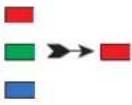 | Es blinken hintereinander und der Reihe nach die ROTE, GRÜNE und BLAUE LED. Anschließend blinkt die GRÜNE LED zweimal und schließlich leuchtet die ROTE LED durchgehend und zeigt an, dass sich das Laufwerk im Standby-Zustand befin det |
So versetzen Sie das Laufwerk in den Ruhezustand
Um den diskAshur M² in den Ruhezustand zu versetzen, führen Sie eine der folgenden Operationen aus:
- Trennen Sie das Laufwerk, wenn es an einen USB-Anschluss angeschlossen ist. Alle LEDs gehen aus (Ruhezustand).
Einschaltzustände
Nachdem das Laufwerk aus dem Ruhezustand aufgewacht ist, geht es in einen der Zustände über, die in der nachstehenden Tabelle dargestellt sind.
| Einschaltzustand | LED-Anzeige Schlüssel Admin-PIN Beschreibung | |||
| Lieferzustand | ROT und GRÜN durchgehend | √ | × | Warten auf die Einstellung einer Admin-PIN (Erste Verwendung) |
| Standby | ROT durchgehend | √ | √ | Warten auf Eingabe der Admin- oder Benutzer-PIN |
| Zurücksetzen | ROT durchgehend | × | × | Warten auf die Einstellung einer Admin-PIN |
3. Erste Verwendung
Der diskAshur M ^2 wird im „Lieferzustand“ ohne voreingestellte Admin-PIN geliefert. Bevor das Laufwerk verwendet werden kann, muss eine 7–15-stellige Admin-PIN eingestellt werden. Sobald eine Admin-PIN erfolgreich konfiguriert wurde, ist es nicht mehr möglich, das Laufwerk wieder in den „Lieferzustand“ zu versetzen.
PIN-Anforderungen:
• Muss zwischen 7 und 15 Ziffern lang sein
• Darf nicht nur sich wiederholende Zahlen enthalten, z. B. (3-3-3-3-3-3-3)
- Darf nicht nur aufeinanderfolgende Zahlen enthalten, z. B. (1-2-3-4-5-6-7), (7-8-9-0-1-2-3-4), (7-6-5-4-3-2-1)
Passwort-Tipp: Sie können ein einprägsames Wort, einen Namen, einen Satz oder eine beliebige andere alphanumerische PIN-Kombination konfi gurieren, indem Sie einfach die Taste mit den entsprechenden Buchstaben drücken.
Beispiele für solche alphanumerischen PINs sind:
- Drücken Sie für „Passwort“ die folgenden Tasten:
7 (pqrs) 2 (abc) 7 (pqrs) 7 (pqrs) 9 (wxyz) 6 (mno) 7 (pqrs) 8 (tuv) - Drücken Sie für „iStorage“ die folgenden Tasten:
4 (ghi) 7 (pqrs) 8 (tuv) 6 (mno) 7 (pqrs) 2 (abc) 4 (ghi) 3 (def)
Mit dieser Methode können Sie lange PINs konfi gurieren, die man sich dennoch leicht merken kann.
Um eine Admin-PIN zu konfi gurieren und den diskAshur M zum ersten Mal freizuschalten, befolgen Sie bitte die einfachen Schritte in der folgenden Tabelle.
| Anweisungen – Erste Verwendung LED LED-Zustand | ||
| 1. Verbinden Sie den diskAshur M mit einen USB-Anschluss an Ihrem Computer, der mit Strom versorgt wird | 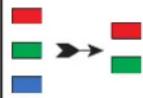 | Die ROTE, GRÜNE und BLAUE LED blinken einmal der Reihe nach. Anschließend blinkt die GRÜNE LED zweimal und schließlich leuchten die ROTE und GRÜNE LED durchgehend und zeigen an, dass sich das Laufwerk im Lieferzustand befi ndet |
| 2. Drücken und halten Sie die SCHLÜSSEL-Taste (♂) und die 1 |  | Die GRÜNE LED blinkt und die BLAUE LED leuchtet durchgehend |
| 3. Geben Sie eine neue Admin-PIN ein (7–15 Ziffern) und drücken Sie die Taste SCHLÜSSEL (♂) einmal |  | Die blinkende GRÜNE und durchgehend BLAUE LED schalten zu einer GRÜN blinkenden LED und schließlich wieder zu einer blinkenden GRÜNEN und einer durchgehend BLAUEN LED |
| 4. Geben Sie Ihre neue Admin-PIN erneut ein und drücken Sie die Taste SCHLÜSSEL (♂) erneut |  | Die BLAUE LED blinkt schnell und wechselt dann zu einem durchgehenden BLAU und schließlich zu einer durchgehend GRÜN leuchtenden LED, die angibt, dass die Admin-PIN erfolgreich konfi guriert und das Laufwerk freigeschaltet wurde |
Sperren des diskAshur M²
Um das Laufwerk zu sperren, werfen Sie den diskAshur M² sicher von Ihrem Host-Betriebssystem aus und ziehen Sie das Laufwerk aus dem USB-Anschluss. Wenn Daten auf das Laufwerk geschrieben werden, führt das Abziehen des diskAshur M² zu unvollständiger Datenübertragung und möglicherweise zu Schäden an den Daten.
4. Freischalten des diskAshur M² mit der Admin-PIN
Um den diskAshur M ^2 mit der Admin-PIN freizuschalten, befolgen Sie bitte die einfachen Schritte in der folgenden Tabelle.
| 1. Verbinden Sie den diskAshur M mit einen USB-Anschluss an Ihrem Computer |  | Die ROTE, GRÜNE und BLAUE LED blinken einmal der Reihe nach. Anschließend blinkt die GRÜNE LED zweimalund schließlich leuchtet die ROTE LED durchgehend und zeigt an, dass sich das Laufwerk im Standby-Zustand befin det |
| 2. Drücken Sie im Standby-Zustand (durchgehend ROT leuchtende LED) die SCHLÜSSEL-Taste (♂) einmal |  | nd BLAUE LEDs blinken zusammen |
| 3. Während die GRÜNE und BLAUE LED zusammen blinken, geben Sie Ihre Admin-PIN ein und drücken Sie erneut die SCHLÜSSEL-Taste (♂) | 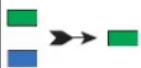 | Die GRÜNE und BLAUE LED blinken abwechselnd mehrmals, dann leuchtet die BLAUE LED durchgehend und schließlich die GRÜNE LED, die anzeigt, dass das Laufwerk erfolgreich als Admin freigeschaltet wurde |
5. Wechseln in den Admin-Modus
Gehen Sie wie folgt vor, um in den Admin-Modus zu wechseln.
| 1. Verbinden Sie den diskAshur M mit einen USB-Anschluss an Ihrem Computer, der mit Strom versorgt wird | 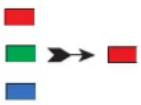 | Die ROTE, GRÜNE und BLAUE LED blinken einmal der Reihe nach. Anschließend blinkt die GRÜNE LED zweimalund schließlich leuchtet die ROTE LED durchgehend und zeigt an, dass sich das Laufwerk im Standby-Zustand befin det |
| 2. Drücken und halten Sie im Standby-Zustand (durchgehend leuchtende ROTE LED) die SCHLÜSSEL-Taste (♂) und die 1 |  | BLAUE LEDs blinken zusammen |
| 3. Geben Sie Ihre Admin-PIN erneut ein und drücken Sie die Taste SCHLÜSSEL (♂) einmal |  | Die GRÜNE und BLAUE LED blinken abwechselnd mehrmals, dann leuchtet die GRÜNE LED und schließlich die BLAUE LED durchgehend, die anzeigt, dass das Laufwerk im Admin-Modus ist |
Beenden des Admin-Modus
Um den Admin-Modus sofort zu beenden (durchgehend leuchtende BLAUE LED), drücken Sie die UMSCHALT-Taste (↑) und halten Sie sie eine Sekunde lang gedrückt – die durchgehend BLAUE LED schaltet zur durchgehend ROTEN LED um.
6. Ändern der Admin-PIN
PIN-Anforderungen:
• Muss zwischen 7 und 15 Ziffern lang sein
- Darf nicht nur sich wiederholende Zahlen enthalten, z. B. (3-3-3-3-3-3-3-3)
- Darf nicht nur aufeinanderfolgende Zahlen enthalten, z. B. (1-2-3-4-5-6-7), (7-8-9-0-1-2-3-4), (7-6-5-4-3-2-1)
Passwort-Tipp: Sie können ein einprägsames Wort, einen Namen, einen Satz oder eine beliebige andere alphanumerische PIN-Kombination konfi gurieren, indem Sie einfach die Taste mit den entsprechenden Buchstaben drücken.
Beispiele für solche alphanumerischen PINs sind:
- Drücken Sie für „Passwort“ die folgenden Tasten:
7 (pqrs) 2 (abc) 7 (pqrs) 7 (pqrs) 9 (wxyz) 6 (mno) 7 (pqrs) 8 (tuv) - Drücken Sie für „iStorage“ die folgenden Tasten:
4 (ghi) 7 (pqrs) 8 (tuv) 6 (mno) 7 (pqrs) 2 (abc) 4 (ghi) 3 (def)
Mit dieser Methode können Sie lange PINs konfi gurieren, die man sich dennoch leicht merken kann.
Um die Admin-PIN zu ändern, wechseln Sie zunächst in den „Admin-Modus“, wie in Abschnitt 5 beschrieben. Sobald sich das Laufwerk im Admin-Modus befindet (durchgehend BLAUE LED), fahren Sie mit den folgenden Schritten fort.
| 1. Drücken und halten Sie im Admin-Modus dieSCHLÜSSEL-Taste (♂) und die 2 | Die durchgehend BLAUE LED schaltet zur blinkendGRÜNEN und durchgehend BLAUEN LEDs | |
| 2. Geben Sie die NEUE Admin-PIN ein und drücken Siedann dieSCHLÜSSEL-Taste (♂) einmal | Die blinkende GRÜNE und durchgehend BLAUELED schalten zu einer GRÜN blinkenden LED und schließlich wieder zu einer blinkenden GRÜNEN und einer durchgehend BLAUEN LED | |
| 3. Geben Sie die NEUE Admin-PIN erneut ein und drückenSie dann dieSCHLÜSSEL-Taste (♂) einmal | Die blinkend GRÜNE und durchgehend BLAUE LED wechseln zu einer schnell blinkenden BLAUEN LED und schließlich zu einer durchgehend BLAUEN LED, die anzeigt, dass die Admin-PIN erfolgreich geändert wurde |
Anmerkung: Um den Admin-Modus sofort zu beenden (durchgehend leuchtende BLAUE LED), drücken Sie die UMSCHALT-Taste (↑) und halten Sie sie eine Sekunde lang gedrückt – die durchgehend BLAUE LED schaltet zur durchgehend ROTEN LED um.
7. Festlegen einer Benutzer-PIN-Richtlinie
Der Administrator kann eine einschränkende Richtlinie für die Benutzer-PIN festlegen. Diese Richtlinie umfasst die Festlegung der Mindestlänge der PIN (7 bis 15 Ziffern) sowie die Anforderung, ein oder mehrere „Sonderzeichen“ einzugeben bzw. nicht. Das „Sonderzeichen“ steht für eine der Zifferntasten, die zusammen mit der UMSCHALT-Taste (↑) gedrückt werden.
Um eine Benutzer-PIN-Richtlinie (Einschränkungen) festzulegen, müssen Sie 3 Ziffern eingeben. In der Ziffernfolge „091“ geben zum Beispiel die ersten beiden Ziffern (09) die Mindestlänge der PIN an (in diesem Fall 9) und die letzte Ziffer (1) gibt an, dass ein oder mehrere „Sonderzeichen“ verwendet werden müssen, also: „UMSCHALT (↑) + Ziffer“. Ganz ähnlich kann eine Benutzer-PIN-Richtlinie so festgelegt werden, dass kein „Sonderzeichen“ erforderlich ist. Bei „120“ geben etwa die ersten beiden Ziffern (12) die Mindestlänge der PIN an (in diesem Fall 12) und die letzte Ziffer (0) gibt an, dass kein Sonderzeichen erforderlich ist.
Sobald der Administrator die Benutzer-PIN-Richtlinie festgelegt hat, zum Beispiel „091“, muss eine neue Benutzer-PIN konfiguriert werden – siehe Abschnitt 10, „Hinzufügen einer neuen Benutzer-PIN im Admin-Modus“ Wenn der Administrator die Benutzer-PIN als „247688314“ unter Verwendung eines „Sonderzeichens“ (UMSCHALT-Taste (↑) + gleichzeitig gedrückte Ziffern-Taste) konfiguriert, kann dies während des Erstellungsprozesses der Benutzer-PIN an einer beliebigen Stelle Ihrer 7–15-stelligen PIN platziert werden, wie in den folgenden Beispielen gezeigt.
- Wenn bei der Konfiguration der Benutzer-PIN ein „Sonderzeichen“ verwendet wurde, z. B. Option „B“ oben, dann kann das Laufwerk nur durch Eingabe der PIN mit dem „Sonderzeichen“ entriegelt werden, und zwar genau in der konfigurierten Reihenfolge des obigen Beispiels „B“ – („2“, „4“, „SHIFT (↑) + 7“, „6“, „8“, „8“, „3“, „1“, „4“).
- Es kann mehr als ein „Sonderzeichen“ verwendet und in Ihrer 7–15-stelligen PIN platziert werden.
- Benutzer können ihre PIN ändern, sind aber gezwungen, die festgelegten „Benutzer-PIN-Richtlinie“ (Einschränkungen) einzuhalten, falls und soweit zutreffend.
- Das Einstellen einer neuen Benutzer-PIN-Richtlinie löscht automatisch die Benutzer-PIN, falls diese existiert.
- Diese Richtlinie gilt nicht für die „Selbstzerstörungs-PIN“. Die Komplexitätseinstellung für die Selbstzerstörungs-PIN und die Admin-PIN beträgt immer 7–15 Ziffern, wobei kein Sonderzeichen erforderlich ist.
Um die Benutzer-PIN-Richtlinie zu ändern, wechseln Sie zunächst in den „Admin-Modus“, wie in Abschnitt 5 beschrieben. Sobald sich das Laufwerk im Admin-Modus befindet (durchgehend BLAUE LED), fahren Sie mit den folgenden Schritten fort.
| 1. Drücken und halten Sie im Admin-Modus dieSCHLÜSSEL-(♂)und die 7-Taste gleichzeitig gedrückt | Die durchgehend BLAUE LED wechselt zu blinkendGRÜNEN und BLAUEN LEDs | |
| 2. Geben Sie Ihre3 Ziffern ein und bedenken Sie daran, dass die ersten beiden Ziffern die Mindestlänge der PIN angibt und die letzte Ziffer (0 oder 1) festlegt, ob ein Sonderzeichen verwendet wird. | Die blinkende GRÜNE und BLAUE LED blinkt weiter | |
| 3. Drücken Sie die UMSCHALT-Taste(↑) einmal | Die blinkende GRÜNE und BLAUE LED wechselt zu einer durchgehend GRÜNEN LED und schließlich zu einer durchgehend BLAUEN LED, die anzeigt, dass die Benutzer-PIN-Richtlinie erfolgreich eingestellt wurde. |
Anmerkung: Um den Admin-Modus (durchgehend leuchtende BLAUE LED) sofort zu beenden, drücken Sie die UMSCHALT-Taste (↑) und halten Sie sie eine Sekunde lang gedrückt – die durchgehend BLAUE LED schaltet zur durchgehend ROTEN LED um.
8. Löschen der Benutzer-PIN-Richtlinie
Um die Benutzer-PIN-Richtlinie zu ändern, wechseln Sie zunächst in den „Admin-Modus“, wie in Abschnitt 5 beschrieben. Sobald sich das Laufwerk im Admin-Modus befindet (durchgehend BLAUE LED), fahren Sie mit den folgenden Schritten fort.
| 1. Drücken und halten Sie im Admin-Modus dieSCHLÜSSEL-(♂) und die 7-Taste gleichzeitig gedrückt | 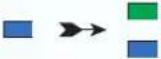 | Die durchgehend BLAUE LED wechselt zu blinkendGRÜNEN und BLAUEN LEDs |
| 2. Geben Sie 070 erneut ein und drücken Sie dieUMSCHALT-Taste (↑) einmal | 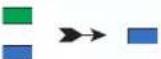 | Die blinkende GRÜNE und BLAUE LED wechseln zu einer durchgehend GRÜNEN LED und schließlich zu einer durchgehend BLAUEN LED, die anzeigt, dass die Benutzer-PIN-Richtlinie erfolgreich gelöscht wurde |
Anmerkung: Um den Admin-Modus (durchgehend leuchtende BLAUE LED) sofort zu beenden, drücken Sie die UMSCHALT-Taste (↑) und halten Sie sie eine Sekunde lang gedrückt – die durchgehend BLAUE LED schaltet zur durchgehend ROTEN LED um.
9. Überprüfen der Benutzer-PIN-Richtlinie
Der Administrator hat die Möglichkeit, die Benutzer-PIN-Richtlinie zu überprüfen und kann abfragen, welche minimale Länge die PIN haben muss, und ob die Verwendung eines Sonderzeichens festgelegt wurde oder nicht, indem er oder sie die LED-Sequenz wie unten beschrieben beobachtet.
Um die Benutzer-PIN-Richtlinie zu überprüfen, wechseln Sie zunächst in den „Admin-Modus“, wie in Abschnitt 5 beschrieben. Sobald sich das Laufwerk im Admin-Modus befindet (durchgehend BLAUE LED), fahren Sie mit den folgenden Schritten fort.
| 1. Drücken und halten Sie im Admin-Modus die UMSCHALT-Taste (↑) und die 7 gleichzeitig gedrückt | Die durchgehend BLAUE LED wechselt zu blinkend GRÜNEN und BLAUEN LEDs | |
| 2. Drücken Sie die SCHLÜSSEL-Taste (♂) und Folgendes geschieht;a. Alle LEDs (ROT, GRÜN und BLAU) leuchten eine Sekunde lang durchgehend.b. Jedes Blinken der ROTEN LED entspricht zehn (10) Stellen einer PIN.c. Jedes Blinken der GRÜNEN LED entspricht einer (1) Stelle einer PIND. Ein Blinken der BLAUEN LED zeigt an, dass ein „Sonderzeichen“ verwendet wurde.e. Alle LEDs (ROT, GRÜN und BLAU) leuchten eine Sekunde lang durchgehend.f. LEDs schalten zu einem durchgehenden BLAU zurück | ||
Die folgende Tabelle beschreibt die Signale der LED bei der Überprüfung der Benutzer-PIN-Richtlinie. Wenn Sie z. B. eine 12-stellige Benutzer-PIN mit einem Sonderzeichen (121), festgelegt haben, blinkt die ROTE LED einmal (1), die GRÜNE LED blinkt zweimal (2) und die BLAUE LED blinkt einmal (1), um anzuzeigen, dass ein Sonderzeichen verwendet werden muss.
| PIN-Beschreibung 3-Ziffern-Wert ROT GRÜN BLAU | ||||
| 12-stellige PIN mit einem Sonderzeichen 121 1-faches Blinken 2-faches Blinken 1-faches Blinken | ||||
| 12-stellige PIN OHNE Sonderzeichen 120 1-faches Blinken 2-faches Blinken 0 | ||||
| 9-stellige PIN mit einem Sonderzeichen 091 | 0 9-faches Blinken 1-faches Blinken | |||
| 9-stellige PIN OHNE Sonderzeichen | 090 | 0 9-faches | Blinken 0 |
Anmerkung: Um den Admin-Modus (durchgehend leuchtende BLAUE LED) sofort zu beenden, drücken Sie die UMSCHALT-Taste (↑) und halten Sie sie eine Sekunde lang gedrückt – die durchgehend BLAUE LED schaltet zur durchgehend ROTEN LED um.
10. Hinzufügen einer neuen Benutzer-PIN im Admin-Modus

Wichtig: Die Erstellung einer neuen Benutzer-PIN muss mit der „Benutzer-PIN-Richtlinie“ übereinstimmen, wenn eine solche wie in Abschnitt 7 beschrieben konfi guriert wurde. Darin wird die Mindestlänge der PIN und die Verwendung von „Sonderzeichen“ festgelegt. In Abschnitt 9 kann der Administrator erfahren, wie die Einschränkungen der Benutzer-PIN überprüft werden können.
PIN-Anforderungen:
• Muss zwischen 7 und 15 Ziffern lang sein
• Darf nicht nur sich wiederholende Zahlen enthalten, z. B. (3-3-3-3-3-3-3-3)
- Darf nicht nur aufeinanderfolgende Zahlen enthalten, z. B. (1-2-3-4-5-6-7), (7-8-9-0-1-2-3-4), (7-6-5-4-3-2-1)
Die UMSCHALT-Taste (↑) kann für zusätzliche PIN-Kombinationen verwendet werden – z. B. ist UMSCHALT (↑) + 1 ein anderer Wert als einfach nur 1. Siehe Abschnitt 7, „Festlegen einer Benutzer-PIN-Richtlinie“.
Um eine neue Benutzer-PIN hinzuzufügen, wechseln Sie zunächst in den „Admin-Modus“, wie in Abschnitt 5 beschrieben. Sobald sich das Laufwerk im Admin-Modus befindet (durchgehend BLAUE LED), fahren Sie mit den folgenden Schritten fort.
| 1. Drücken und halten Sie im Admin-Modus dieSCHLÜSSEL-(♂)und die 3-Taste gleichzeitig gedrückt | Die durchgehend BLAUE LED schaltet zur blinkendGRÜNEN und durchgehend BLAUEN LEDs | |
| 2. Geben Sie dieneue Benutzer-PINein und drücken SiedieSCHLÜSSEL-Taste (♂) | Die blinkende GRÜNE und durchgehend BLAUELED schalten zu einer GRÜN blinkenden LED und schließlich wieder zu einer blinkenden GRÜNEN und einer durchgehend BLAUEEN LED | |
| 3. Geben Sie Ihreneue Benutzer-PINerneut ein unddrücken Sie dieSCHLÜSSEL-Taste (♂)erneut | Die blinkend GRÜNE und durchgehend BLAUE LED wechseln zu einer schnell blinkenden GRÜNEN LED und schließlich zu einer durchgehend BLAUEN LED, die angeben, dass erfolgreich eine neue Benutzer-PINEingestellt wurde |
Anmerkung: Um den Admin-Modus (durchgehend leuchtende BLAUE LED) sofort zu beenden, drücken Sie die UMSCHALT-Taste (↑) und halten Sie sie eine Sekunde lang gedrückt – die durchgehend BLAUE LED schaltet zur durchgehend ROTEN LED um.
11. Ändern der Benutzer-PIN im Admin-Modus

Wichtig: Das Ändern der Benutzer-PIN muss mit der „Benutzer-PIN-Richtlinie“ übereinstimmen, wenn eine solche wie in Abschnitt 7 beschrieben konfi guriert wurde. Darin wird die Mindestlänge der PIN und die Verwendung von „Sonderzeichen“ festgelegt. In Abschnitt 9 kann der Administrator erfahren, wie die Einschränkungen der Benutzer-PIN überprüft werden können.
Um eine bestehende Benutzer-PIN zu ändern, wechseln Sie zunächst in den „Admin-Modus“, wie in Abschnitt 5 beschrieben. Sobald sich das Laufwerk im Admin-Modus befindet (durchgehend BLAUE LED), fahren Sie mit den folgenden Schritten fort.
| 1. Drücken und halten Sie im Admin-Modus dieSCHLÜSSEL-(♂) und die 3-Taste gleichzeitig gedrückt |  | Die durchgehend BLAUE LED schaltet zur blinkendGRÜNEN und durchgehend BLAUEN LEDs |
| 2. Geben Sie die neue Benutzer-PIN ein und drücken Sie dieSCHLÜSSEL-Taste (♂) |  | Die blinkende GRÜNE und durchgehend BLAUELED schalten zu einer GRÜN blinkenden LED und schließlich wieder zu einer blinkenden GRÜNEN und einer durchgehend BLAUEN LED |
| 3. Geben Sie Ihre neue Benutzer-PIN erneut ein und drücken Sie dieSCHLÜSSEL-Taste (♂) einmal |  | Die blinkend GRÜNE und durchgehend BLAUE LED wechseln zu einer schnell blinkenden GRÜNENLED und schließlich zu einer durchgehend BLAUENLED, die anzeigt, dass die Benutzer-PIN erfolgreich geändert wurde |
Anmerkung: Um den Admin-Modus (durchgehend leuchtende BLAUE LED) sofort zu beenden, drücken Sie die UMSCHALT-Taste (↑) und halten Sie sie eine Sekunde lang gedrückt – die durchgehend BLAUE LED schaltet zur durchgehend ROTEN LED um.
12. Löschen der Benutzer-PIN im Admin-Modus
Um eine bestehende Benutzer-PIN zu löschen, wechseln Sie zunächst in den „Admin-Modus“, wie in Abschnitt 5 beschrieben. Sobald sich das Laufwerk im Admin-Modus befindet (durchgehend BLAUE LED), fahren Sie mit den folgenden Schritten fort.
| 1. Drücken und halten Sie im Admin-Modus die UMSCHALT-Taste (↑) und die 3 gleichzeitig gedrückt |  | Die durchgehend BLAUE LED wechselt zur blinkenden ROTEN LED |
| 2. Drücken und halten Sie die UMSCHALT-Taste (↑) und die 3 gleichzeitig gedrückt |  | Die blinkende ROTE LED wechselt zu einer durchgehend ROTEN LED und schließlich zu einer durchgehend BLAUEN LED, die anzeigt, dass die Benutzer-PIN erfolgreich gelöscht wurde |
Anmerkung: Um den Admin-Modus (durchgehend leuchtende BLAUE LED) sofort zu beenden, drücken Sie die UMSCHALT-Taste (↑) und halten Sie sie eine Sekunde lang gedrückt – die durchgehend BLAUE LED schaltet zur durchgehend ROTEN LED um.
13. Freischalten des diskAshur M² mit der Benutzer-PIN
Um den diskAshur M ^2 mit der Benutzer-PIN zu entsperren, fahren Sie mit den folgenden Schritten fort.
| 1. Drücken und halten Sie im Standby-Zustand (durchge-hend leuchtende ROTE LED) die UMSCHALT-Taste (↑)und die SCHLÜSSEL-Taste (♂) gedrückt |  | Von der leuchtenden ROTEN LED wechselt das Gerät zu drei blinkenden LEDs, ROT, GRÜN und BLAU |
| 2. Geben Sie Ihre Benutzer-PIN erneut ein und drücken Sie die SCHLÜSSEL-Taste (♂) einmal |  | Die ROT, GRÜN und BLAU blinkenden LEDs wechseln zur abwechselnd blinkenden GRÜNEN und BLAUEN LED und dann zu einer durchgehend leuchtenden GRÜNEN LED, die anzeigt, dass das Laufwerk im Benutzermodus erfolgreich freigeschaltet wurde |
14. Ändern der Benutzer-PIN im Benutzermodus
Um die Benutzer-PIN zu ändern, entsperren Sie zunächst den diskAshur M² mit der Benutzer-PIN, wie in Abschnitt 13 beschrieben. Sobald sich das Laufwerk im Admin-Modus befinet (durchgehend leuchtende GRÜNE LED), fahren Sie mit den folgenden Schritten fort.
| 1. Drücken und halten Sie im Benutzermodus (GRÜNE LED) die SCHLÜSSEL-Taste (♂) und die 4 gedrückt. |  | Die durchgehend GRÜNE LED geht aus und alle LEDs fangen an zu blinken, ROT, GRÜN und BLAU. |
| 2. Geben Sie Ihre bestehende Benutzer-PIN ein und drücken Sie die SCHLÜSSEL-Taste (♂) einmal |  | Die GRÜNE und durchgehend BLAUE LED leuchten abwechselnd und schalten dann nur zur GRÜN blinkenden LED und anschließend wieder zur GRÜN blinkenden und durchgehend BLAUEN LED. |
| 3. Geben Sie die neue Benutzer-PIN ein und drücken Sie die SCHLÜSSEL-Taste (♂) einmal | 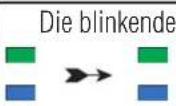 | GRÜNE und durchgehend BLAUE LED schalten zu einer GRÜN blinkenden LED und schließlich wieder zu einer blinkenden GRÜNEN und einer durchgehend BLAUEN LED |
| 4. Geben Sie die neue Benutzer-PIN erneut ein und drücken Sie die SCHLÜSSEL-Taste (♂) einmal | 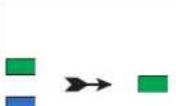 | Die blinkend GRÜNE und durchgehend BLAUE LED wechseln zu einer schnell blinkenden GRÜNEN LED und schließlich zu einer durchgehend GRÜNEN LED, die anzeigt, dass die Benutzer-PIN erfolgreich geändert wurde |

Achtung: Das Ändern der Benutzer-PIN im Benutzermodus (GRÜNE LED) muss mit der „Benutzer-PIN-Richtlinie“ übereinstimmen, wenn diese wie in Abschnitt 7 beschrieben konfi guriert wurde. Darin wird die Mindestlänge der PIN und die Verwendung von „Sonderzeichen“ festgelegt.
15. Erstellen einer einmaligen Benutzer-Wiederherstellungs-PIN
Die Benutzer-Wiederherstellungs-PIN ist äußerst nützlich in Situationen, in denen ein Benutzer seine PIN zum Entsperren des diskAshur M² vergessen hat.
Um den Wiederherstellungsmodus zu aktivieren, muss der Benutzer zunächst die einmalige Wiederherstellungs-PIN korrekt eingeben, falls diese konfiguriert wurde. Der Wiederherstellungsprozess der Benutzer-PIN hat keinen Einfluss auf die Daten, den Schlüssel oder die Admin-PIN. Allerdings muss der Benutzer dabei eine neue 7–15-stellige Benutzer-PIN konfi gurieren.
Um eine einmalige Benutzer-Wiederherstellungs-PIN mit 7–15 Stellen zu konfigurieren, wechseln Sie zunächst in den „Admin-Modus“, wie in Abschnitt 5 beschrieben. Sobald das Laufwerk im Admin-Modus (durchgehend BLAUE LED) ist, fahren Sie mit den folgenden Schritten fort.
| 1. Drücken und halten Sie im Admin-Modus dieSCHLÜSSEL-(♂) und die 4-Taste gleichzeitig gedrückt | Die durchgehend BLAUE LED schaltet zur blinkendGRÜNEN und durchgehend BLAUEN LEDs | |
| 2. Geben Sie eine einmalige Wiederherstellungs-PIN ein und drücken Sie die Schlüssel-Taste (♂) | Die blinkende GRÜNE und durchgehend BLAUELED schalten zu einer GRÜN blinkenden LED und schließlich wieder zu einer blinkenden GRÜNEN und einer durchgehend BLAUEN LED | |
| 3. Geben Sie eine einmalige Wiederherstellungs-PIN erneut ein und drücken Sie erneut dieSCHLÜSSEL-Taste (♂) | Die blinkend GRÜNE und durchgehend BLAUE LED wechseln zu einer schnell blinkenden GRÜNENLED und schließlich zu einer durchgehend BLAUEN LED, die anzeigt, dass die einmalige Wiederherstellungs-PIN erfolgreich eingestellt wurde |
Anmerkung: Um den Admin-Modus (durchgehend leuchtende BLAUE LED) sofort zu beenden, drücken Sie die UMSCHALT-Taste (↑) und halten Sie sie eine Sekunde lang gedrückt – die durchgehend BLAUE LED schaltet zur durchgehend ROTEN LED um.
16. Löschen der einmaligen Benutzer-Wiederherstellungs-PIN
Um die einmalige Benutzer-Wiederherstellungs-PIN zu löschen, wechseln Sie zunächst in den „Admin-Modus“, wie in Abschnitt 5 beschrieben. Sobald sich das Laufwerk im Admin-Modus befindet (durchgehend BLAUE LED), fahren Sie mit den folgenden Schritten fort.
| 1. Drücken und halten Sie im Admin-Modus die UMSCHALT-Taste (↑) und die 4 gleichzeitig gedrückt | Die durchgehend BLAUE LED wechselt zur blinkend ROTEN LED | |
| 2. Drücken und halten Sie die UMSCHALT-Taste (↑) und die 4 gleichzeitig gedrückt | Die blinkende ROTE LED leuchtet durchgehend ROT und wechselt dann zu einer durchgehend BLAUEN LED, die anzeigt, dass die einmalige Benutzer-Wiederherstellungs-PIN erfolgreich gelöscht wurde |
Anmerkung: Um den Admin-Modus (durchgehend leuchtende BLAUE LED) sofort zu beenden, drücken Sie die UMSCHALT-Taste (↑) und halten Sie sie eine Sekunde lang gedrückt – die durchgehend BLAUE LED schaltet zur durchgehend ROTEN LED um.
17. Aktivieren des Wiederherstellungsmodus und Erstellen einer neuen Benutzer-PIN
Die Benutzer-Wiederherstellungs-PIN ist äußerst nützlich in Situationen, in denen ein Benutzer seine PIN zum Entsperren des diskAshur M² vergessen hat.
Um den Wiederherstellungsmodus zu aktivieren, muss der Benutzer zunächst die einmalige Wiederherstellungs-PIN korrekt eingeben, falls diese konfiguriert wurde. Der Wiederherstellungsprozess der Benutzer-PIN hat keinen Einfluss auf die Daten, den Schlüssel oder die Admin-PIN. Allerdings muss der Benutzer dabei eine neue 7–15-stellige Benutzer-PIN konfi gurieren.
Um den Wiederherstellungsprozess zu aktivieren und eine neue Benutzer-PIN zu konfigurieren, fahren Sie mit den folgenden Schritten fort.
| 1. Drücken und halten Sie im Standby-Zustand (ROTE LED) die SCHLÜSSEL-Taste (♂) und die 4 gleichzeitig | Die durchgehend ROTE LED wechselt zu ROT und GRÜN blinkenden LEDs | |
| 2. Geben Sie eine einmalige Wiederherstellungs-PIN ein und drücken Sie die Schlüssel-Taste (♂) | Die GRÜNE und BLAUE LED leuchten abwechselnd auf und schalten dann zu einer durchgehend GRÜN leuchtenden LED und schließlich zu einer GRÜN blinkenden und durchgehend BLAUEN LED. | |
| 3. Geben Sie die neue Benutzer-PIN ein und drücken Sie die SCHLÜSSEL-Taste (♂) | Die blinkende GRÜNE und durchgehend BLAUE LED schalten zu einer GRÜN blinkenden LED und schließlich wieder zu einer blinkenden GRÜNEN und einer durchgehend BLAUEN LED | |
| 4. Geben Sie Ihre neue Benutzer-PIN erneut ein und drücken Sie erneut die SCHLÜSSEL-Taste (♂) | Die GRÜNE LED blinkt schnell, wird dann durchgehend GRÜN und zeigt so an, dass der Wiederherstellungsprozess erfolgreich war und eine neue Benutzer-PIN konfi guriert wurde |

Wichtig: Die Erstellung einer neuen Benutzer-PIN muss mit der „Benutzer-PIN-Richtlinie“ übereinstimmen, wenn eine solche wie in Abschnitt 7 beschrieben konfiguriert wurde. Darin wird die Mindestlänge der PIN und die Verwendung von „Sonderzeichen“ festgelegt. In Abschnitt 9 wird beschrieben, wie die Einschränkungen der Benutzer-PIN überprüft werden können.
18. Benutzer auf Schreibschutz im Admin-Modus einstellen
Aufgrund der vielen Viren und Trojaner, die USB-Laufwerke infizieren, ist die Schreibschutzfunktion besonders nützlich, wenn Sie in einer öffentlichen Umgebung auf Daten auf dem USB-Laufwerk zugreifen möchten. Dies ist auch eine wichtige Funktion für forensische Zwecke, wenn Daten in ihrem ursprünglichen und unveränderten Zustand erhalten bleiben müssen, ohne dass dieser bearbeitet oder überschrieben wird.
Wenn der Administrator den diskAshur M ^2 konfi guriert und den Benutzerzugriff auf Lesezugriff beschränkt, kann nur noch der Administrator auf das Laufwerk schreiben oder die Einstellung wieder auf Lese-/Schreibzugriff zurücksetzen, wie in Abschnitt 19 beschrieben. Der Benutzer ist auf den Lesezugriff beschränkt und kann im Benutzermodus nicht auf das Laufwerk schreiben oder diese Einstellung ändern.
Um den diskAshur M ^2 so einzustellen, dass der Benutzerzugriff auf Lesezugriff beschränkt ist, gehen Sie zuerst in den „Admin-Modus“, wie in Abschnitt 5 beschrieben. Sobald sich das Laufwerk im Admin-Modus befindet (durchgehend BLAUE LED), fahren Sie mit den folgenden Schritten fort.
| 1. Drücken und halten Sie im Admin-Modus die Tasten „7 + 6“. | Die durchgehend BLAUE LED wechselt zu blinkend GRÜNEN und BLAUEN LEDs | |
| 2. Drücken Sie die SCHLÜSSEL-Taste (♂) einmal | Die GRÜNE und BLAUE LED schalten auf eine durchgehend GRÜNE LED und dann zu einer durchgehend BLAUEN LED, die anzeigt, dass das Laufwerk konfi guriert wurde und den Benutzerzugriff auf Lesezugriff einschränkt |
Anmerkung: Um den Admin-Modus (durchgehend leuchtende BLAUE LED) sofort zu beenden, drücken Sie die UMSCHALT-Taste (↑) und halten Sie sie eine Sekunde lang gedrückt – die durchgehend BLAUE LED schaltet zur durchgehend ROTEN LED um.
19. Benutzer auf Lese-/Schreibzugriff im Admin-Modus einstellen
Um den diskAshur M² so einzustellen, dass der Benutzerzugriff als Lese-/Schreibzugriff aktiviert ist, gehen Sie zuerst in den „Admin-Modus“, wie in Abschnitt 5 beschrieben. Sobald das Laufwerk im Admin-Modus (durchgehend BLAUE LED) ist, fahren Sie mit den folgenden Schritten fort.
| 1. Drücken und halten Sie im Admin-Modus die Tasten „7 + 9“. | 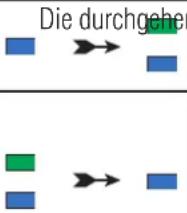 | nd BLAUE LED wechselt zu blinkendGRÜNEN und BLAUEN LEDs |
| 2. Drücken Sie dieSCHLÜSSEL-Taste (♂) einmal | Die GRÜNE und BLAUE LED wechseln zu einer durchgehendGRÜNEN LED und schließlich zu einer durchgehendBLAUEN LED.So wird angezeigt, dass das Laufwerk für Lese-/Schreibzugriff konfi guriert ist |
Anmerkung: Um den Admin-Modus (durchgehend leuchtende BLAUE LED) sofort zu beenden, drücken Sie die UMSCHALT-Taste (↑) und halten Sie sie eine Sekunde lang gedrückt – die durchgehend BLAUE LED schaltet zur durchgehend ROTEN LED um.
20. Globalen Schreibschutz im Admin-Modus einstellen
Wenn der Administrator den diskAshur M² konfi guriert und auf globalen Lesezugriff beschränkt, dann können weder der Administrator noch der Benutzer auf das Laufwerk schreiben und beide sind auf den Lesezugriff beschränkt. Nur der Administrator ist in der Lage, die Einstellung wieder auf Lese-/Schreibzugriff zurückzusetzen, wie in Abschnitt 21 beschrieben.
Um den diskAshur M ^2 so einzustellen, dass der globale Zugriff auf Lesezugriff beschränkt ist, gehen Sie zuerst in den „Admin-Modus“, wie in Abschnitt 5 beschrieben. Sobald sich das Laufwerk im Admin-Modus befindet (durchgehend BLAUE LED), fahren Sie mit den folgenden Schritten fort.
| 1. Drücken und halten Sie im Admin-Modus die Tasten „5 + 6“. |  | Die durchgehend BLAUE LED wechselt zu blinkend GRÜNEN und BLAUEN LEDs |
| 2. Drücken Sie die Schlüssel-Taste (♂) |  | Die GRÜNE und BLAUE LED schalten auf eine durchgehend GRÜNE LED und dann zu einer durchgehend BLAUEN LED, die anzeigt, dass das Laufwerk konfi guriert wurde und der globale Zugriff auf Lesezugriff eingeschränkt ist |
Anmerkung: Um den Admin-Modus (durchgehend leuchtende BLAUE LED) sofort zu beenden, drücken Sie die UMSCHALT-Taste (↑) und halten Sie sie eine Sekunde lang gedrückt – die durchgehend BLAUE LED schaltet zur durchgehend ROTEN LED um.
21. Globalen Lese-/Schreibzugriff im Admin-Modus einstellen
Lesezugriff deaktiviert wird, gehen Sie zuerst in den „Admin-Modus“, wie in Abschnitt 5 beschrieben. Sobald sich das Laufwerk im Admin-Modus befindet (durchgehend BLAUE LED), fahren Sie mit den folgenden Schritten fort.
| 1. Drücken und halten Sie im Admin-Modus die Tasten „5 + 9“. | Die durchgehend  | BLAUE LED wechselt zu blinkendGRÜNEN und BLAUEN LEDs |
| 2. Drücken Sie die Schlüssel-Taste (♂) |  | Die GRÜNE und BLAUE LED wechseln zu einer durchgehend GRÜNEN LED und schließlich zu einer durchgehend BLAUEN LED. So wird angezeigt, dass das Laufwerk für Lese-/Schreibzugriff konfi guriert ist |
Anmerkung: Um den Admin-Modus (durchgehend leuchtende BLAUE LED) sofort zu beenden, drücken Sie die UMSCHALT-Taste (↑) und halten Sie sie eine Sekunde lang gedrückt – die durchgehend BLAUE LED schaltet zur durchgehend ROTEN LED um.
22. Konfi gurieren einer Selbstzerstörungs-PIN
Sie können eine Selbstzerstörungs-PIN konfigurieren, die nach der Eingabe eine Krypto-Löschung auf dem Laufwerk durchführt (der Schlüssel wird gelöscht). Dieser Prozess löscht alle konfigurierten PINs und macht alle auf dem Laufwerk gespeicherten Daten unzugänglich (diese gehen dauerhaft verloren). Das Laufwerk zeigt dann eine freigeschaltete GRÜNE LED. Wenn diese Funktion ausgeführt wird, wird die Selbstzerstörungs-PIN zur neuen Benutzer-PIN, und das Laufwerk muss formatiert werden, bevor es wieder verwendet werden kann.
Um die Selbstzerstörungs-PIN zu ändern, wechseln Sie zunächst in den „Admin-Modus“, wie in Abschnitt 5 beschrieben. Sobald sich das Laufwerk im Admin-Modus befindet (durchgehend BLAUE LED), fahren Sie mit den folgenden Schritten fort.
| 1. Drücken und halten Sie im Admin-Modus dieSCHLÜSSEL-Taste (♂)und die 6 gleichzeitig gedrückt |  | Die durchgehendBLAUELED schaltet zur blinkendGRÜNENund durchgehendBLAUENLEDs |
| 2. Konfi gurieren Sie eine 7–15-stelligeSelbstzerstörungs-PIN, geben Sie diese ein und drücken Sie dieSCHLÜSSEL-Taste (♂) |  | Die blinkendeGRÜNEund durchgehendBLAUELED schalten zu einerGRÜNblinkenden LED und schließlich wieder zu einer blinkendenGRÜNENund einer durchgehendBLAUENLED |
| 3. Geben Sie IhreSelbstzerstörungs-PINerneut ein und drücken Sie dieSCHLÜSSEL-Taste (♂) |  | DieGRÜNELED blinkt schnell einige Sekunden lang und anschließend leuchtet dieBLAUELED durchgehend und zeigt so an, dass die Selbstzerstörungs-PIN erfolgreich konfi guriert wurde |
Anmerkung: Um den Admin-Modus (durchgehend leuchtende BLAUE LED) sofort zu beenden, drücken Sie die UMSCHALT-Taste (↑) und halten Sie sie eine Sekunde lang gedrückt – die durchgehend BLAUE LED schaltet zur durchgehend ROTEN LED um.
23. Löschen der Selbstzerstörungs-PIN
Um die Selbstzerstörungs-PIN zu ändern, wechseln Sie zunächst in den „Admin-Modus“, wie in Abschnitt 5 beschrieben. Sobald sich das Laufwerk im Admin-Modus befindet (durchgehend BLAUE LED), fahren Sie mit den folgenden Schritten fort.
| 1. Drücken und halten Sie im Admin-Modus die UMSCHALT-Taste und die 6 gleichzeitig gedrückt |  | Die durchgehend BLAUE LED wechselt zur blinkenden ROTEN LED |
| 2. Drücken und halten Sie die UMSCHALT-Taste (↑) und die 6 gleichzeitig gedrückt |  | Die ROTE LED blinkt und leuchtet dann durchgehend, anschließend leuchtet die BLAUE LED durchgehend und zeigt so an, dass die Selbstzerstörungs-PIN erfolgreich gelöscht wurde |
Anmerkung: Um den Admin-Modus (durchgehend leuchtende BLAUE LED) sofort zu beenden, drücken Sie die UMSCHALT-Taste (↑) und halten Sie sie eine Sekunde lang gedrückt – die durchgehend BLAUE LED schaltet zur durchgehend ROTEN LED um.
24. Freischalten mit der Selbstzerstörungs-PIN

Warnung: Wenn der Selbstzerstörungsmechanismus aktiviert wird, werden alle Daten, der Schlüssel sowie die Admin/Benutzer-PINs gelöscht. Die Selbstzerstörungs-PIN wird zur Benutzer-PIN. Nach Aktivierung des Selbstzerstörungsmechanismus existiert keine Admin-PIN mehr. Der diskAshur M ^2 muss zuerst zurückgesetzt werden (siehe „Vollständiges Zurücksetzen“ in Abschnitt 35 auf Seite 100), um eine Admin-PIN mit vollen Admin-Rechten zu konfi gürieren, einschließlich der Möglichkeit, eine neue Benutzer-PIN einzustellen.
Wenn die Selbstzerstörungs-PIN verwendet wird, löscht sie ALLE Daten und Admin-/Benutzer-PINs und schaltet dann das Laufwerk frei. Wenn diese Funktion aktiviert wird, wird die Selbstzerstörungs-PIN zur neuen Benutzer-PIN, und der diskAshur M² muss formatiert werden, bevor er wieder verwendet werden kann.
Um den Selbstzerstörungsmechanismus zu aktivieren, muss sich das Laufwerk im Standby-Zustand befinden (durchgehend leuchtende ROTE LED). Fahren Sie dann mit den folgenden Schritten fort.
| 1. Drücken und halten Sie im Standby-Zustand (durchgehend leuchtende ROTE LED) die UMSCHALT-Taste (↑) und die SCHLÜSSEL-Taste (♂) gleichzeitig gedrückt | 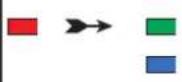 | Von der leuchtenden ROTEN LED wechselt das Gerät zu drei blinkenden LEDs, ROT, GRÜN und BLAU |
| 2. Geben Sie die Wiederherstellungs-PIN ein und drücken Sie die Schlüssel-Taste (♂) | Die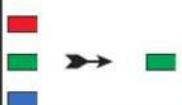 | ROT, GRÜN und BLAU blinkenden LEDs wechseln zu GRÜNEN und BLAUEN LEDs, die für einige Sekunden abwechselnd an und aus gehen. Schließlich leuchtet die GRÜNE LED durchgehend und zeigt an, dass der Selbstzerstörungsvorgang des diskAshur M2 erfolgreich abgeschlossen wurde |
25. Erstellen einer Admin-PIN nach einem Brute-Force-Angriff oder nach dem Zurücksetzen
Nach einem Brute-Force-Angriff oder wenn Sie den diskAshur M² zurückgesetzt haben, muss eine neue Admin-PIN erstellt werden, bevor das Laufwerk verwendet werden kann.
PIN-Anforderungen:
• Muss zwischen 7 und 15 Ziffern lang sein
• Darf nicht nur sich wiederholende Zahlen enthalten, z. B. (3-3-3-3-3-3-3-3)
- Darf nicht nur aufeinanderfolgende Zahlen enthalten, z. B. (1-2-3-4-5-6-7), (7-8-9-0-1-2-3-4), (7-6-5-4-3-2-1)
Wenn der diskAshur M² per Brute-Force angegriffen oder zurückgesetzt wurde, befinndet sich das Laufwerk im Standby-Zustand (durchgehend ROTE LED). Um eine Admin-PIN zu konfigurieren, fahren Sie mit den folgenden Schritten fort.
| 1. Drücken und halten Sie im Standby-Zustand (durchgehend leuchtende ROTE LED) die UMSCHALT-Taste (↑) und die 1 gedrückt | Die durchgehend ROTE LED schaltet zur GRÜN blinkenden und durchgehend BLAUEN LED | |
| 2. Geben Sie die neue Admin-PIN ein und drücken Sie die SCHLÜSSEL-Taste (♂) | Die GRÜN blinkende und durchgehend BLAUE LED schalten auf eine ein Mal GRÜN aufl euchende LED um, und anschließend wieder auf eine GRÜN blinkende und durchgehend BLAUE LED | |
| 3. Geben Sie die neue Admin-PIN erneut ein und drücken Sie dann die Schlüssel-Taste (♂) | Die GRÜN blinkende LED und die durchgehend BLAUE LED wechseln für einige Sekunden zu einer schnell blinkenden BLAUEN LED. Schließlich leuchtet wieder die BLAUE LED durchgehend und zeigt an, dass die Admin-PIN erfolgreich konfi guriert wurde. |
Anmerkung: Um den Admin-Modus (durchgehend leuchtende BLAUE LED) sofort zu beenden, drücken Sie die UMSCHALT-Taste (↑) und halten Sie sie eine Sekunde lang gedrückt – die durchgehend BLAUE LED schaltet zur durchgehend ROTEN LED um.
26. Einstellen der automatischen Sperre bei Abwesenheit
Zum Schutz vor unbefugtem Zugriff kann der diskAshur M ^2 so eingestellt werden, dass er nach einer voreingestellten Zeitspanne automatisch gesperrt wird, wenn er freigeschaltet und unbeaufsichtigt ist. In der Standardeinstellung ist die automatische Sperre des diskAshur M ^2 deaktiviert. Die automatische Sperre bei Abwesenheit kann so eingestellt werden, dass sie zwischen 5 und 99 Minuten aktiviert wird.
Um die automatische Sperre bei Abwesenheit einzustellen, wechseln Sie zunächst in den „Admin-Modus“, wie in Abschnitt 5 beschrieben. Sobald sich das Laufwerk im Admin-Modus befindet (durchgehend BLAUE LED), fahren Sie mit den folgenden Schritten fort.
| 1. Drücken und halten Sie im Admin-Modus die SCHLÜSSEL-Taste (♂) und die 5 gleichzeitig gedrückt | 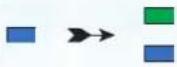 | Die durchgehend BLAUE LED wechselt zu blinkend GRÜNEN und BLAUEN LEDs |
| 2. Geben Sie die Zeitspanne ein, auf die die automatische Sperre eingestellt werden soll. Die minimale Zeitspanne beträgt 5 Minuten und die maximale Zeitspanne 99 Minuten (5–99 Minuten). Sie können zum Beispiel Folgendes eingeben:05 für 5 Minuten (drücken Sie „0“ und anschließend „5“)20 für 20 Minuten (drücken Sie „2“ und anschließend „0“)99 für 99 Minuten (drücken Sie „9“ und anschließend „9“) | ||
| 3. Drücken Sie die UMSCHALT-Taste (↑) | 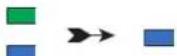 | Die blinkende GRÜNE und BLAUE LED wechseln für eine Sekunde zu einer durchgehend GRÜNEN LED und schließlich zu einer durchgehend BLAUEN LED, die anzeigt, dass die Zeitspanne für die automatische Sperrung erfolgreich konfi guriert wurde |
Anmerkung: Um den Admin-Modus (durchgehend leuchtende BLAUE LED) sofort zu beenden, drücken Sie die UMSCHALT-Taste (↑) und halten Sie sie eine Sekunde lang gedrückt – die durchgehend BLAUE LED schaltet zur durchgehend ROTEN LED um.
27. Deaktivieren der automatischen Sperre bei Abwesenheit
Modus“, wie in Abschnitt 5 beschrieben. Sobald das Laufwerk im Admin-Modus (durchgehend BLAUE LED) ist, fahren Sie mit den folgenden Schritten fort.
| 1. Drücken und halten Sie im Admin-Modus dieSCHLÜSSEL-Taste (♂) und die 5 gleichzeitig gedrückt | 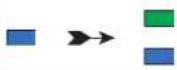 | Die durchgehend BLAUE LED wechselt zu blinkendGRÜNEN und BLAUEN LEDs |
| 2. Geben Sie 00 erneut ein und drücken Sie dieUMSCHALT-Taste (↑) | 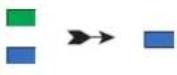 | Die GRÜN und BLAU blinkenden LEDs werden auf für eine Sekunde auf durchgehend GRÜN geschaltet, und anschließend auf durchgehendBLAU LED, wodurch angezeigt wird, dass die Zeitspanne für die automatische Sperre erfolgreich deaktiviert wurde |
Anmerkung: Um den Admin-Modus (durchgehend leuchtende BLAUE LED) sofort zu beenden, drücken Sie die UMSCHALT-Taste (↑) und halten Sie sie eine Sekunde lang gedrückt – die durchgehend BLAUE LED schaltet zur durchgehend ROTEN LED um.
28. Überprüfen der automatischen Sperre bei Abwesenheit
Der Administrator kann die Zeitspanne, die für die automatische Sperre bei Abwesenheit eingestellt wurde, überprüfen und ermitteln, indem er oder sie einfach die LED-Sequenz beobachtet, wie in der nachstehenden Tabelle beschrieben.
Um die automatische Sperre bei Abwesenheit zu überprüfen, wechseln Sie zunächst in den „Admin-Modus“, wie in Abschnitt 5 beschrieben. Sobald sich das Laufwerk im Admin-Modus befindet (durchgehend BLAUE LED), fahren Sie mit den folgenden Schritten fort.
| 1. Drücken und halten Sie im Admin-Modus die UMSCHALT-Taste (↑) und die 5 gleichzeitig gedrückt | Die durchgehend BLAUE LED wechselt zu blinkend GRÜNEN und BLAUEN LEDs | |
| 2. Drücken Sie die SCHLÜSSEL-Taste (♂) und Folgendes geschieht;a. Alle LEDs (ROT, GRÜN und BLAU) leuchten eine Sekunde lang durchgehend.b. Jedes Blinken der ROTEN LED entspricht zehn (10) Minuten.c. Jedes Blinken der GRÜNEN LED entspricht zehn (1) Minuten.d. Alle LEDs (ROT, GRÜN und BLAU) leuchten eine Sekunde lang durchgehend.e. LEDs schalten zu einem durchgehenden BLAU zurück | ||
Die folgende Tabelle beschreibt die Signale der LEDs bei der Überprüfung der automatischen Sperre. Wenn Sie z. B. das Laufwerk so eingestellt haben, dass es sich nach 25 Minuten automatisch sperrt, wird die ROTE LED zweimal (2) blinken und die GRÜNE LED fünf (5) Mal.
| Automatische Sperre in Minuten ROT GRÜN | ||
| 5 Minuten 0 5-faches Blinken | ||
| 15 Minuten 1-faches Blinken 5-faches Blinken | ||
| 25 Minuten 2-faches Blinken 5-faches Blinken | ||
| 40 Minuten 4-faches Blinken 0 |
Anmerkung: Um den Admin-Modus (durchgehend leuchtende BLAUE LED) sofort zu beenden, drücken Sie die UMSCHALT-Taste (↑) und halten Sie sie eine Sekunde lang gedrückt – die durchgehend BLAUE LED schaltet zur durchgehend ROTEN LED um.
29. Schreibschutz im Benutzermodus einstellen
Um den diskAshur M² ausschließlich auf Lesezugriff einzustellen, gehen Sie zuerst in den „Benutzermodus“, wie in Abschnitt 13 beschrieben. Sobald sich das Laufwerk im Benutzermodus befindet (durchgehend GRÜNE LED), fahren Sie mit den folgenden Schritten fort.
| 1. Drücken und halten Sie im Benutzermodus die Tasten „7 + 6“ gedrückt. (7=Read + 6=Only) | Die GRÜNE LED schaltet zu blinkend GRÜN, und die BLAUE LEDs ebenfalls | |
| 2. Drücken Sie die Schlüssel-Taste (♂) | Die GRÜNE und BLAUE LED wechseln zu einer durchgehenden GRÜNEN LED, die anzeigt, dass das Laufwerk als schreibgeschützt konfi guriert ist |

Anmerkung: 1. Wenn ein Benutzer das Laufwerk als schreibgeschützt festgelegt hat, kann der Admin dies außer Kraft setzen, indem er das Laufwerk im Admin-Modus auf Lese-/Schreibzugriff stellt.
- Wenn der Administrator das Laufwerk als schreibgeschützt festgelegt hat, kann der Benutzer das Laufwerk nicht für den Lese-/Schreibzugriff aktivieren.
30. Lese-/Schreibzugriff im Benutzermodus einstellen
Um den diskAshur M² auf Lese-/Schreibzugriff einzustellen, gehen Sie zuerst in den „Benutzermodus“, wie in Abschnitt 13 beschrieben. Sobald sich das Laufwerk im Benutzermodus befindet (durchgehend GRÜNE LED), fahren Sie mit den folgenden Schritten fort.
| 1. Drücken und halten Sie im Benutzermodus die Tasten „7 + 9“ gedrückt. (7=Read + 9=Write) | Die GRÜNE LED schaltet zu blinkend GRÜN, und die BLAUE LEDs ebenfalls | |
| 2. Drücken Sie die Schlüssel-Taste (♂) | Die GRÜNE und BLAUE LED wechseln zu einer durchgehenden GRÜNEN LED, die anzeigt, dass das Laufwerk für Lese-/Schreibzugriff konfi guriert ist |

Anmerkung: 1. Wenn ein Benutzer das Laufwerk als schreibgeschützt festgelegt hat, kann der Admin dies außer Kraft setzen, indem er das Laufwerk im Admin-Modus auf Lese-/Schreibzugriff stellt.
- Wenn der Administrator das Laufwerk als schreibgeschützt festgelegt hat, kann der Benutzer das Laufwerk nicht für den Lese-/Schreibzugriff aktivieren.
31. Schutzmechanismus gegen Brute-Force-Hacking
Der diskAshur M ^2 verfügt über einen Abwehrmechanismus, um das Laufwerk vor Brute-Force-Angriffen zu schützen. Standardmäßig und im Lieferzustand betragen die Beschränkungen für Brute Force (aufeinanderfolgende Falscheingaben der PIN) sowohl für die Admin-PIN als auch für die Benutzer-PIN 10 Mal sowie 5 Mal für die Wiederherstellungs-PIN. Drei unabhängige Brute-Force-Zähler werden verwendet, um die fehlerhaften Versuche für jede PIN-Autorisierung (Admin, Benutzer und Wiederherstellung) aufzuzeichnen, wie unten beschrieben.
- Wenn ein Benutzer 10 Mal hintereinander eine falsche Benutzer-PIN eingibt, wird diese gelöscht. Die Daten, die Admin-PIN und die Wiederherstellungs-PIN bleiben jedoch intakt und zugänglich.
- Wenn ein Benutzer 5 Mal hintereinander eine falsche Wiederherstellungs-PIN eingibt, wird diese gelöscht. Die Daten, die Admin-PIN und die Wiederherstellungs-PIN bleiben jedoch intakt und zugänglich.
- Wenn die Admin-PIN 10 Mal hintereinander falsch eingegeben wird, wird das Laufwerk zurückgesetzt. Alle PINs und Daten werden gelöscht und gehen für immer verloren.
Die folgende Tabelle gilt für den Fall, dass alle drei PINs eingerichtet wurden, und verdeutlicht die Wirkung der Aktivierung des Brute-Force-Abwehrmechanismus für jede einzelne PIN.
| Zum Entsperrendes Laufwerksverwendete PIN | Aufeinanderfolgendefalsche PIN-Eingaben | Beschreibung der Vorgänge |
| Benutzer-PIN 10 | Die Benutzer-PIN wird gelöscht.Die Wiederherstellungs-PIN, die Admin-PIN und alle Daten bleiben intakt und zugänglich. | |
| Wiederherstellungs-PIN | 5 | Die Wiederherstellungs-PIN wird gelöscht.Die Admin-PIN und alle Daten bleiben intakt und zugänglich. |
| Admin-PIN 10 | Der diskAshur M ^2 wird zurückgesetzt. Alle PINs und Daten werden gelöscht und gehen für immer verloren. |
Anmerkung: Die Brute-Force-Begrenzung wird auf die ursprünglichen Werte des Lieferzustands zurückgesetzt, wenn das Laufwerk vollständig zurückgesetzt, wenn die Selbstzerstörungsfunktion aktiviert wird oder wenn ein Brute-Force-Angriff erfolgt. Wenn der Admin die Benutzer-PIN ändert oder bei der Aktivierung der Wiederherstellungsfunktion eine neue Benutzer-PIN festgelegt wird, wird der Brute-Force-Zähler der Benutzer-PIN auf Null (0) gesetzt. Die Brute-Force-Beschränkung ist davon nicht betroffen. Wenn der Admin die Wiederherstellungs-PIN ändert, wird der Brute-Force-Zähler der Wiederherstellungs-PIN auf Null gesetzt.
Bei erfolgreicher Autorisierung mit einer bestimmten PIN wird der Brute-Force-Zähler für diese PIN auf Null gesetzt, die Brute-Force-Zähler der anderen PINs werden dadurch jedoch nicht beeinflusst. Bei fehlgeschlagener Autorisierung mit einer bestimmten PIN wird der Brute-Force-Zähler für diese PIN erhöht, die Brute-Force-Zähler der anderen PINs werden dadurch jedoch nicht beeinfl usst.
32. Admin-PIN-Mechanismus zur Abwehr von Brute-Force-Hacker-Angriffen
Die diskAshur M²-Admin-PIN ist im Vergleich zur Benutzer- oder Wiederherstellungs-PIN mit einem ausgeklügelteren Abwehrmechanismus ausgestattet. Dadurch soll verhindert werden, dass Sie eine Admin-PIN versehentlich 10-mal hintereinander falsch eingeben und in der Folge alle Ihre Daten verlieren. Nach 5 aufeinanderfolgenden Eingaben einer falschen Admin-PIN wird die diskAshur M² gesperrt und alle LEDs leuchten auf und zeigen Dauerlicht.
WARNUNG: Benutzen Sie das folgende Verfahren nicht, wenn Sie Ihre diskAshur M² nur mit der „BENUTZER-PIN“ entsperren und die „ADMIN-PIN“ nicht kennen.
Informationen zur Erweiterung der Admin-PIN-Eingabe auf maximal 10 Versuche finden Sie in den Anweisungen.
| Aufeinanderfolgende falsche Admin-PIN-Eingaben | Beschreibung der diskAshur M2-Vorgänge | Anweisungen |
| 5 | Alle LEDs –ROT, GRÜN und BLAU– leuchten auf und zeigen Dauerlicht | Geben Sie die PIN „47867243“ ein und drücken Sie einmal die TASTE (♂). DieROTEund dieGRÜNELED beginnen, abwechselnd zu blinken, d. h. die diskAshur M2akzeptiert jetzt3 weitereAdmin-PIN-Eingaben. |
| 8 | Alle LEDs –ROT, GRÜN und BLAU– beginnen, abwechselnd zu blinken | Geben Sie die PIN „47867243“ ein und drücken Sie einmal die TASTE (♂). DieROTEundGRÜNELED beginnen, abwechselnd zu blinken, d. h. die diskAshur M2akzeptiert jetzt2 weitereAdmin-PIN-Eingaben. |
| 10 | DieROTELED leuchtet auf und zeigt Dauerlicht. | Nach insgesamt 10 falschen Admin-PIN-Eingaben werden der Verschlüsselungsschlüssel, alle PINs und die Daten unwiederbringlich gelöscht. |
33. Einstellen der Brute-Force-Begrenzung für die Benutzer-PIN
Anmerkung: Die Einstellung für die Brute-Force-Begrenzung der Benutzer-PIN ist standardmäßig auf 10 aufeinanderfolgende falsche PIN-Eingaben eingestellt, wenn das Laufwerk vollständig zurückgesetzt wurde, einem Brute-Force-Angriff unterlag oder die Selbstzerstörungs-PIN aktiviert wurde.
Die Brute-Force-Begrenzung für die Benutzer-PIN des diskAshur M² kann vom Administrator umprogrammiert und eingestellt werden. Diese Funktion kann so eingestellt werden, dass von 1 bis 10 aufeinanderfolgende falsche PIN-Eingaben möglich sind.
Um die Brute-Force-Begrenzung für die Benutzer-PIN einzustellen, wechseln Sie zunächst in den „Admin-Modus“, wie in Abschnitt 5 beschrieben. Sobald sich das Laufwerk im Admin-Modus befinet (durchgehend BLAUE LED), fahren Sie mit den folgenden Schritten fort.
| 1. Drücken und halten Sie im Admin-Modus die Tasten7 + 0 gleichzeitig gedrückt |  | Die durchgehend BLAUE LED schaltet um zu denGRÜN und BLAU blinkenden LEDs. |
| 2. Geben Sie die Anzahl der Versuche für die Brute-Force-Begrenzung ein (zwischen 1 und 10), z. B.:01 für 1 Versuch10 für 10 Versuche | ||
| 3. Drücken Sie die UMSCHALT-Taste (↑) |  | Die blinkende GRÜNE und BLAUE LED wechselnfür eine Sekunde zu einer durchgehend GRÜNENLED und schließlich zu einer durchgehend BLAUENLED, die anzeigt, dass die Begrenzung für Brute-Force-Versuche erfolgreich konfi guriert wurden |
Anmerkung: Um den Admin-Modus (durchgehend leuchtende BLAUE LED) sofort zu beenden, drücken Sie die UMSCHALT-Taste (↑) und halten Sie sie eine Sekunde lang gedrückt – die durchgehend BLAUE LED schaltet zur durchgehend ROTEN LED um.
34. Überprüfen der Brute-Force-Begrenzung für die Benutzer-PIN
Der Administrator kann überprüfen und festlegen, wie oft hintereinander eine falsche Benutzer-PIN eingegeben werden darf, bevor der Brute-Force-Abwehrmechanismus ausgelöst wird, indem er oder sie einfach die LED-Sequenz wie unten beschrieben beobachtet.
Um die Brute-Force-Begrenzung zu überprüfen, wechseln Sie zunächst in den „Admin-Modus“, wie in Abschnitt 5 beschrieben. Sobald sich das Laufwerk im Admin-Modus befindet (durchgehend BLAUE LED), fahren Sie mit den folgenden Schritten fort.
| 1. Drücken und halten Sie im Admin-Modus die Tasten2 + 0 gleichzeitig gedrückt | Die durchgehend BLAUE LED wechselt zu blinkendGRÜNEN und BLAUEN LEDs | |
| 2. Drücken Sie die SCHLÜSSEL-Taste (♂) und Folgendes geschieht;a. Alle LEDs (ROT, GRÜN und BLAU) leuchten eine Sekunde lang durchgehend.b. Jedes Blinken der ROTEN LED entspricht zehn (10) Falscheingaben in der Brute-Force-Begrenzung.c. Jedes Blinken der GRÜNEN LED entspricht einer (1) Falscheingabe in der Brute-Force-Begrenzung.d. Alle LEDs (ROT, GRÜN und BLAU) leuchten eine Sekunde lang durchgehend.e. LEDs schalten zu einem durchgehenden BLAU zurück | ||
Die folgende Tabelle beschreibt die Signale der LEDs bei der Überprüfung der Einstellung der Brute-Force-Begrenzung. Wenn Sie z. B. das Laufwerk so eingestellt haben, dass es nach 5 aufeinanderfolgenden falschen PIN-Eingaben den Brute-Force-Abwehrmechanismus aktiviert, blinkt die GRÜNE LED fünf (5) Mal.
| Einstellung der Brute-Force-Begrenzung ROT GRÜN | ||
| 2 Versuche 0 2-faches Blinken | ||
| 5 Versuche 0 5-faches Blinken | ||
| 10 Versuche 1-faches Blinken 0 |
Anmerkung: Um den Admin-Modus (durchgehend leuchtende BLAUE LED) sofort zu beenden, drücken Sie die UMSCHALT-Taste (↑) und halten Sie sie eine Sekunde lang gedrückt – die durchgehend BLAUE LED schaltet zur durchgehend ROTEN LED um.
35. Vollständiges Zurücksetzen des Geräts
Um das Gerät vollständig zurückzusetzen, muss sich der diskAshur M² im Standby-Zustand befinden (durchgehend ROTE LED). Sobald das Laufwerk zurückgesetzt wurde, werden die Admin-/Benutzer-PINs, der Schlüssel und alle Daten gelöscht und gehen für immer verloren. Das Laufwerk muss formatiert werden, bevor er wieder verwendet werden kann. Um den diskAshur M² zurückzusetzen, fahren Sie mit den folgenden Schritten fort.
| 1. Im Standby-Zustand (durchgehend ROTE LED), drücken und halten Sie die Taste „0“ gedrückt | Die durchgehend ROTE LED geht aus und alle LEDs fangen an, abwechselnd zu blinken, ROT, GRÜN und BLAU. | |
| 2. Drücken und halten Sie die Tasten 2 und 7 | Die ROT, GRÜN und BLAU blinkenden LEDs leuchten eine Sekunde lang durchgehend und anschließend leuchtet die ROTE LED durchgehend und zeigt an, dass das Laufwerk zurückgesetzt wurde |

Wichtig: Wenn das Gerät vollständig zurückgesetzt wurde, muss eine neue Admin-PIN konfi guriert werden, siehe Abschnitt 25 auf Seite 94: „Erstellen einer Admin-PIN nach einem Brute-Force-Angriff oder nach dem Zurücksetzen“. Der diskAshur M² muss auch Formatiert werden, bevor neue Daten zum Laufwerk hinzugefügt werden können.
36. DiskAshur M² als bootfähiges Laufwerk konfi gurieren

Anmerkung: Wenn das Laufwerk als bootfähiges Laufwerk konfiguriert ist, leuchtet die ROTE LED nicht, nachdem Sie das Laufwerk im Betriebssystem auswerfen. Das Gerät zeigt eine durchgehend GRÜN leuchtende LED und muss für den nächsten Gebrauch abgezogen werden. Standardmäßig ist der diskAshur M² als nicht bootfähig konfi guriert.
Der diskAshur M^2 ist mit Bootfunktion ausgestattet, um das Ein- und Ausschalten während des Bootvorgangs des Hosts zu ermöglichen. Wenn Sie vom diskAshur M^2 booten, führen Sie Ihren Computer mit dem Betriebssystem aus, das auf dem diskAshur M^2 installiert ist.
Um das Laufwerk als bootfähig einzustellen, wechseln Sie zunächst in den „Admin-Modus“, wie in Abschnitt 5 beschrieben. Sobald sich das Laufwerk im Admin-Modus befindet (durchgehend BLAUE LED), fahren Sie mit den folgenden Schritten fort.
| 1. Drücken und halten Sie im Admin-Modus dieSCHLÜSSEL-Taste (♂) und die 8 gleichzeitig gedrückt | Die durchgehend BLAUE LED wechselt zu blinkendGRÜNEN und BLAUEN LEDs | |
| 2. Drücken Sie auf „0“ gefolgt von einer „1“ (01) | Die blinkenden GRÜNEN und BLAUEN LEDs blinken weiter | |
| 3. Drücken Sie die UMSCHALT-Taste (↑) einmal | Die blinkende GRÜNE und BLAUE LED wechseln zu einer durchgehend GRÜNEN LED und schließlich zu einer durchgehend BLAUEN LED, die anzeigt, dass das Laufwerk erfolgreich als bootfähig eingestellt wurde |
Anmerkung: Um den Admin-Modus (durchgehend leuchtende BLAUE LED) sofort zu beenden, drücken Sie die UMSCHALT-Taste (↑) und halten Sie sie eine Sekunde lang gedrückt – die durchgehend BLAUE LED schaltet zur durchgehend ROTEN LED um.
37. Bootfunktion des diskAshur M² deaktivieren
Um die Bootfunktion des diskAshur M² zu deaktivieren, gehen Sie zuerst in den „Admin-Modus“, wie in Abschnitt 5 beschrieben. Sobald sich das Laufwerk im Admin-Modus befindet (durchgehend BLAUE LED), fahren Sie mit den folgenden Schritten fort.
| 1. Drücken und halten Sie im Admin-Modus dieSCHLÜSSEL-Taste (♂) und die 8 gleichzeitig gedrückt | 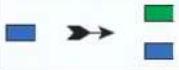 | Die durchgehend BLAUE LED wechselt zu blinkendGRÜNEN und BLAUEN LEDs |
| 2. Drücken Sie auf „0“ gefolgt von einer weiteren “0” (00) |  | Die blinkenden GRÜNEN und BLAUEN LEDsblinken weiter |
| 3. Drücken Sie die UMSCHALT-Taste (↑) einmal | 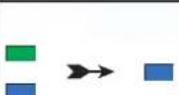 | Die blinkende GRÜNE und BLAUE LED wechseln zueiner durchgehend GRÜNEN LED und schließlich zueiner durchgehend BLAUEN LED, die anzeigt, dassdie Bootfunktion erfolgreich deaktiviert wurde |
Anmerkung: Um den Admin-Modus (durchgehend leuchtende BLAUE LED) sofort zu beenden, drücken Sie die UMSCHALT-Taste (↑) und halten Sie sie eine Sekunde lang gedrückt – die durchgehend BLAUE LED schaltet zur durchgehend ROTEN LED um.
38. Bootfähigkeits-Einstellung überprüfen
Um den Status der Bootfunktion zu überprüfen, wechseln Sie zunächst in den „Admin-Modus“, wie in Abschnitt 5 beschrieben. Sobald sich das Laufwerk im Admin-Modus befindet (durchgehend BLAUE LED), fahren Sie mit den folgenden Schritten fort.
| 1. Drücken und halten Sie im Admin-Modus die UMSCHALT-Taste (↑) und die 8 gleichzeitig gedrückt | 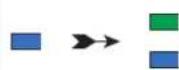 | Die durchgehend BLAUE LED wechselt zu blinkend GRÜNEN und BLAUEN LEDs |
| 2. Drücken Sie die UMSCHALT-Taste (♂) und eines der beiden folgenden Szenarien wird eintreten;Wenn der datAshur PRO ^2 als bootfähig konfi guriert ist, geschieht Folgendes;a. Alle LEDs (ROT, GRÜN und BLAU) leuchten eine Sekunde lang durchgehend.b. Die GRÜNE LED blinkt einmal.c. Alle LEDs (ROT, GRÜN und BLAU) leuchten eine Sekunde lang durchgehend.d. LEDs schalten zu einem durchgehenden BLAU zurückWenn der datAshur PRO ^2 NICHT als bootfähig konfi guriert ist, geschieht Folgendes;a. Alle LEDs (ROT, GRÜN und BLAU) leuchten eine Sekunde lang durchgehend.b. Alle LEDs gehen ausc. Alle LEDs (ROT, GRÜN und BLAU) leuchten eine Sekunde lang durchgehend.d. LEDs schalten zu einem durchgehenden BLAU zurück | ||
Anmerkung: Um den Admin-Modus (durchgehend leuchtende BLAUE LED) sofort zu beenden, drücken Sie die UMSCHALT-Taste (↑) und halten Sie sie eine Sekunde lang gedrückt – die durchgehend BLAUE LED schaltet zur durchgehend ROTEN LED um.
39. Initialisieren und Formatieren des diskAshur M² für Windows
Nach einem Brute-Force-Angriff oder einer vollständigen Zurücksetzung löscht der diskAshur M² alle PINs, Daten und den Schlüssel. Sie müssen den diskAshur M² initialisieren und formatieren, bevor er verwendet werden kann.
Um Ihren diskAshur M² zu formatieren, gehen Sie wie folgt vor:
- Konfigurieren Sie eine neue Admin-PIN – siehe Seite 94, Abschnitt 25, „Erstellen einer Admin-PIN nach einem Brute-Force-Angriff oder nach dem Zurücksetzen“.
- Drücken Sie, während der diskAshur M im Standby-Zustand ist (ROTE LED), einmal auf die SCHLÜSSEL-Taste (♂ und geben Sie die neue Admin-PIN zum Entsperren ein (GRÜN blinkende LED).
- Schließen Sie den diskAshur M² an den Computer an.
- Windows 7: Klicken Sie mit der rechten Maustaste auf Computer, dann auf Verwalten und wählen Sie dann Datenträgerverwaltung Windows 8: Klicken Sie mit der rechten Maustaste auf die linke Ecke des Desktops und wählen Sie Datenträgerverwaltung Windows 10: Klicken Sie mit der rechten Maustaste auf die Start-Schaltfläche und wählen Sie Datenträgerverwaltung
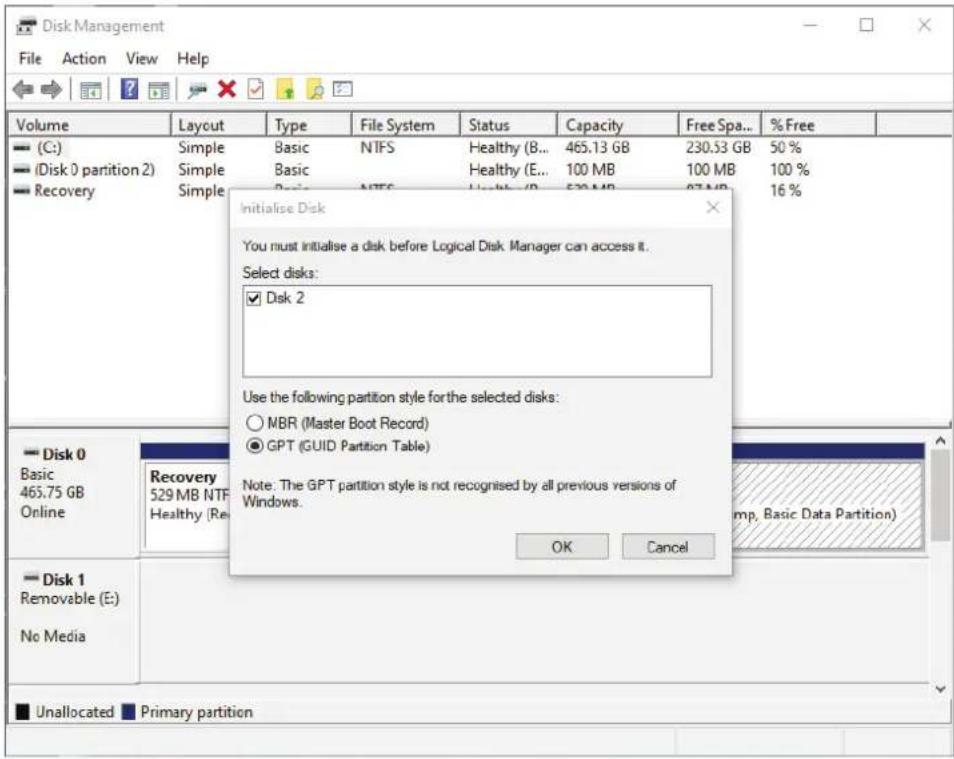
- Im Fenster Datenträgerverwaltung wird der diskAshur M ^2 wird als unbekanntes Gerät erkannt, das nicht initialisiert und nicht zuge- wiesen ist. Es erscheint ein Meldungsfenster, in dem Sie zwischen MBR- und GPT-Partitionsstil wählen können. Mit GPT werden mehrere Duplikate dieser Daten über das Laufwerk verteilt gespeichert, wodurch die Datenspeicherung deutlich robuster ist. Auf einem MBR-Laufwerk werden die Partitionierungs- und Boot-Informationen an einem einzigen Ort gespeichert.
Wählen Sie den Partitionsstil und klicken Sie auf OK.
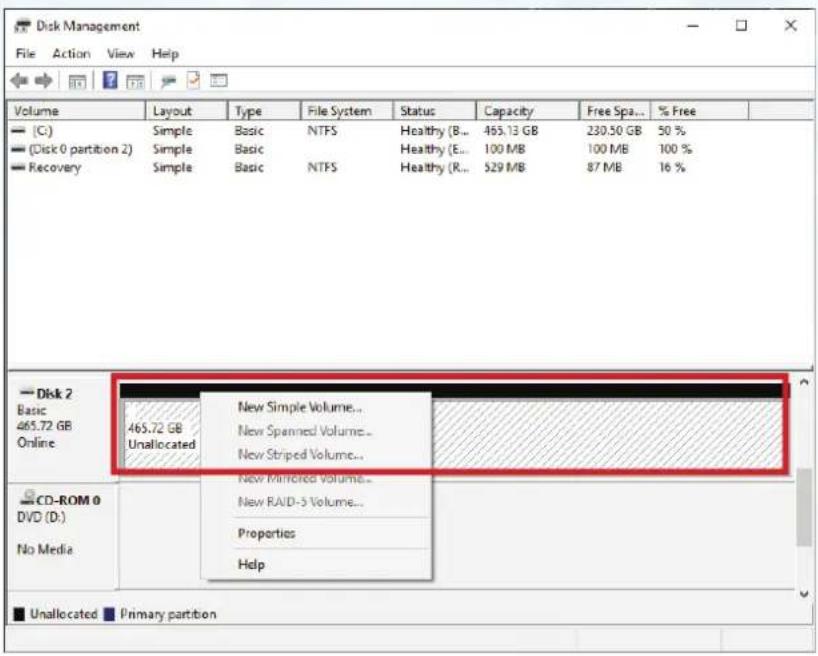
- Klicken Sie mit der rechten Maustaste in den leeren Bereich über dem Bereich Nicht zugewiesen und wählen Sie dann Neuer einfacher Datenträger.
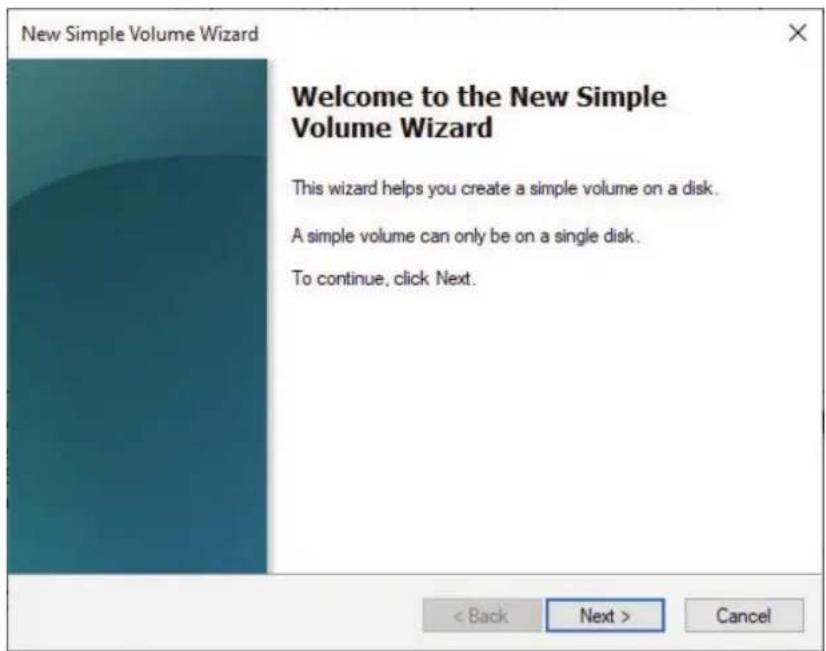
- Das Fenster „Willkommen zum Assistenten für neue einfache Datenträger“ wird geöffnet. Klicken Sie auf „Weiter“.
- Wenn Sie nur eine Partition benötigen, akzeptieren Sie die Standardpartitionsgröße und klicken Sie auf Weiter.
- Weisen Sie einen Laufwerksbuchstaben oder Pfad zu und klicken Sie auf Weiter.
- Erstellen Sie eine Datenträger-Bezeichnung, wählen Sie „Schnellformatierung durchführen“ und klicken Sie dann auf Weiter.
- Klicken Sie auf Fertigstellen.
- Warten Sie, bis der Formatierungsprozess abgeschlossen ist. Der diskAshur M ^2 wird erkannt und kann nun benutzt werden.
40. Initialisieren und Formatieren des diskAshur M² unter Mac OS
Nach einem Brute-Force-Angriff oder einer vollständigen Zurücksetzung löscht der diskAshur M^2 alle PINs, Daten und den Schlüssel. Sie müssen den diskAshur M^2 initialisieren und formatieren, bevor er verwendet werden kann.
Initialisieren und Formatieren des diskAshur M²:
- Wählen Sie den diskAshur M aus der Liste der Laufwerke und Datenträger aus. Für jedes Laufwerk in der Liste wird die Kapazität, der Hersteller und der Produktname angezeigt, z. B. „iStorage diskAshur M² Media“.
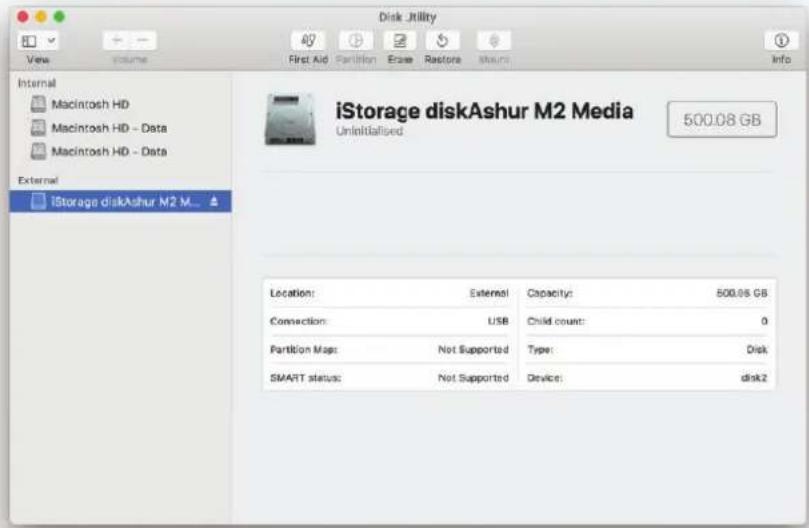
- Klicken Sie im Festplattendienstprogramm auf die Schaltfl äche „Löschen“.
- Geben Sie einen Namen für das Laufwerk ein. Der Standardname ist „Unbenannt“. Der Name des Laufwerks erscheint anschließend auf dem Desktop.
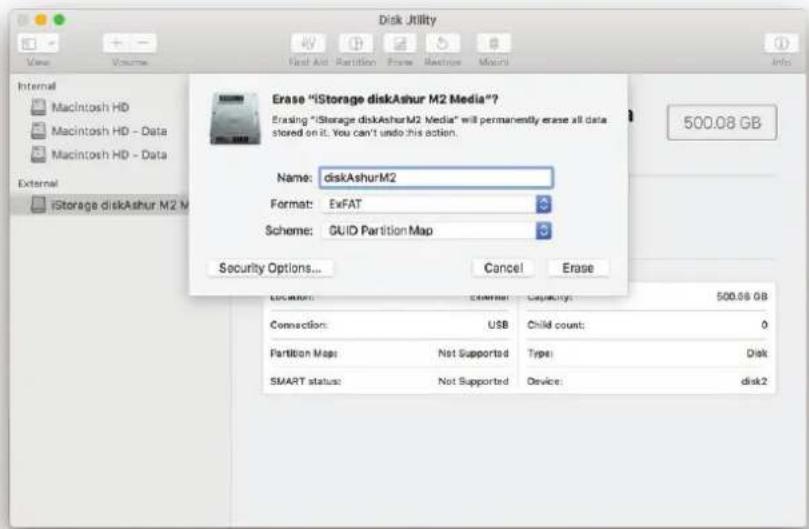
- Wählen Sie ein Schema und das zu verwendende Laufwerksformat aus. Das Dropdown-Menü „Laufwerksformat“ listet die verfügbaren Laufwerksformate auf, die der Mac unterstützt. Der empfohlene Formattyp ist „Mac OS Extended (Journaled)“. Für die plattformübergreifende Verwendung sollten Sie „exFAT“ wählen. Das Dropdown-Menü „Schemaformat“ listet die verfügbaren Schemata auf, die verwendet werden können. Wir empfehlen die Verwendung von „GUID Partition Map“ auf Laufwerken mit mehr als 2 TB Kapazität.
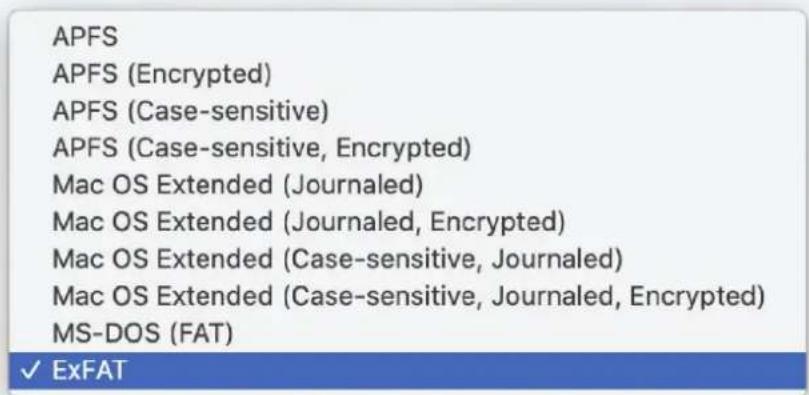
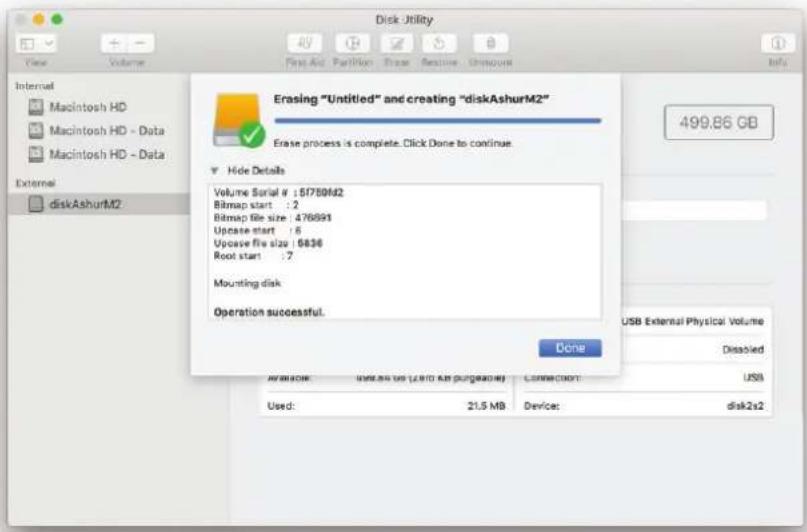
- Klicken Sie auf die Schaltfläche „Löschen“. Das Festplattendienstprogramm wirft den Datenträger vom Desktop aus, löscht ihn zeigt ihn dann wieder auf dem Desktop an.
41. Initialisieren und Formatieren des diskAshur M²für Linux
- Öffnen Sie „Anwendung anzeigen“ und geben Sie „Datenträger“ in das Suchfeld ein. Klicken Sie auf das Dienstprogramm „Datenträger“, sobald es angezeigt wird.
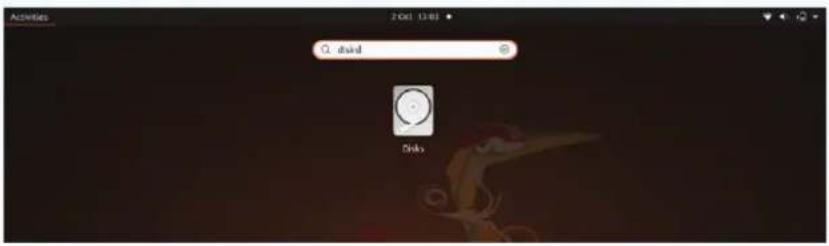
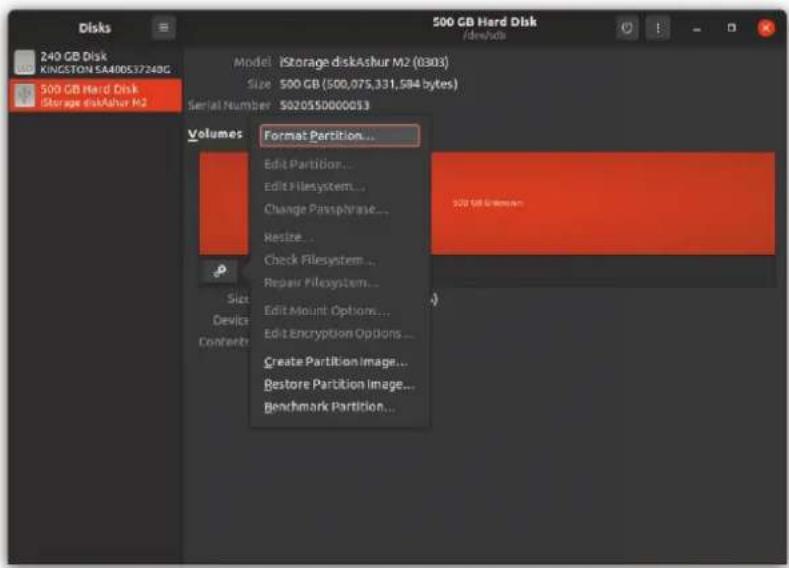
- Wählen Sie das Laufwerk (500 GB Festplatte) unter „Geräte“ aus. Klicken Sie als nächstes auf das Zahnradsymbol unter „Datenträger“ und dann auf „Partitionen formatieren“.
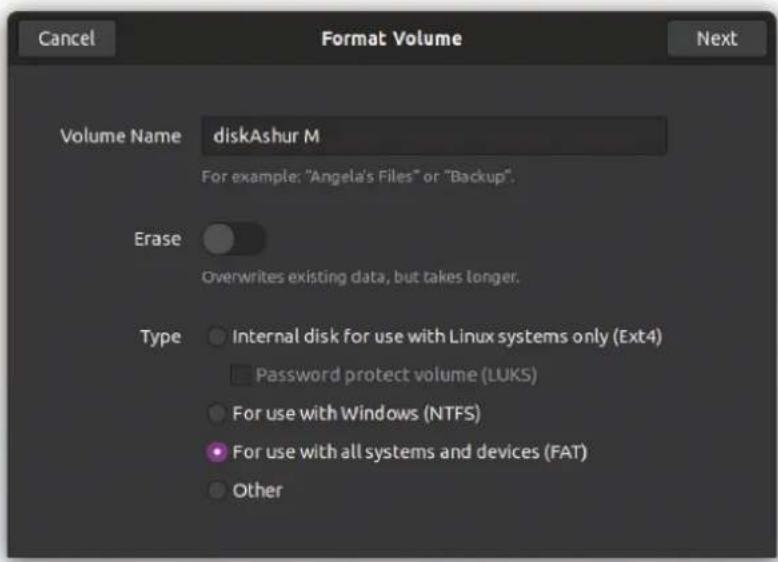
- Wählen Sie „Kompatibel mit allen Systemen und Geräten (FAT)“ für die Option „Typ“. Und geben Sie einen Namen für das Laufwerk ein, z. B.: „diskAshur M²“. Klicken Sie dann auf die Schaltfl ä che „Formatieren“.
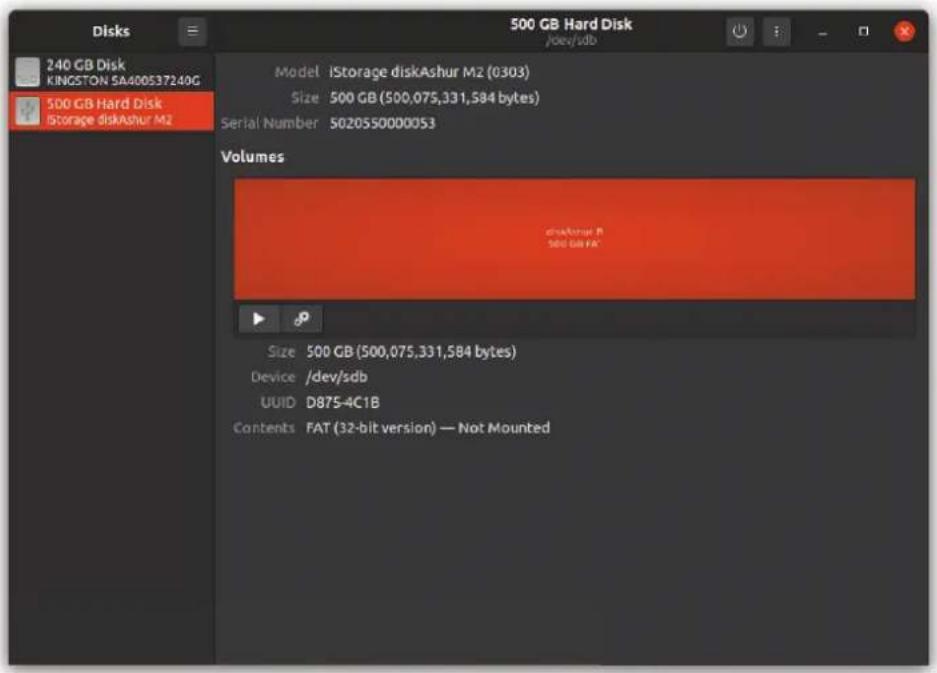
- Nachdem der Formatierungsprozess abgeschlossen ist, klicken Sie auf die Schaltfläche „Wiedergeben“, um das Laufwerk in Ubuntu einzubinden.
DISKASHUR® M²
iStorage®
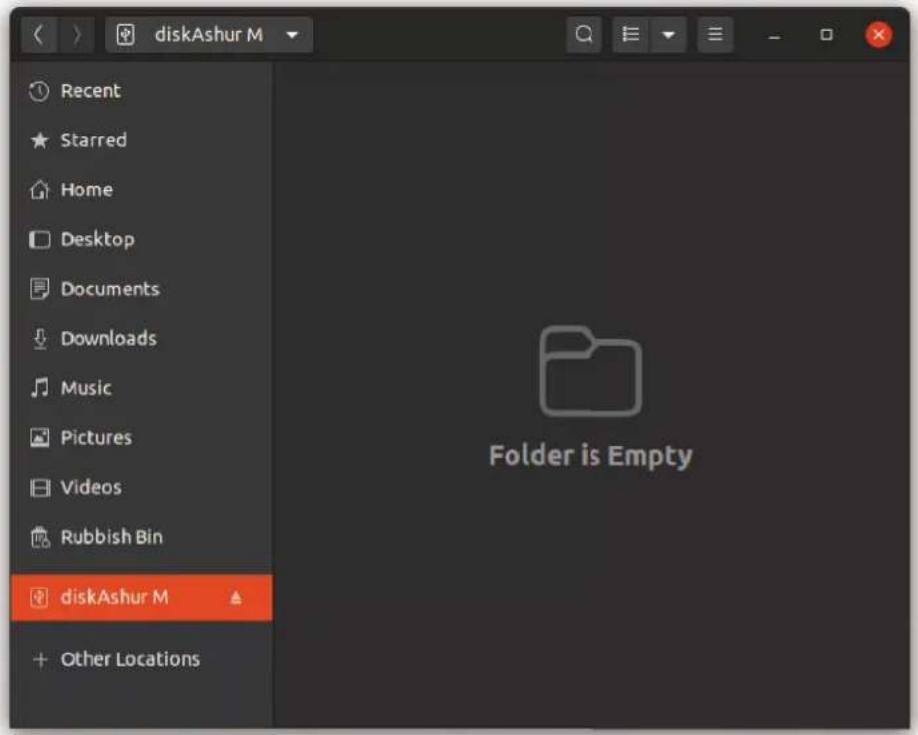
- Nun sollte das Laufwerk in Ubuntu eingebunden und einsatzbereit sein.
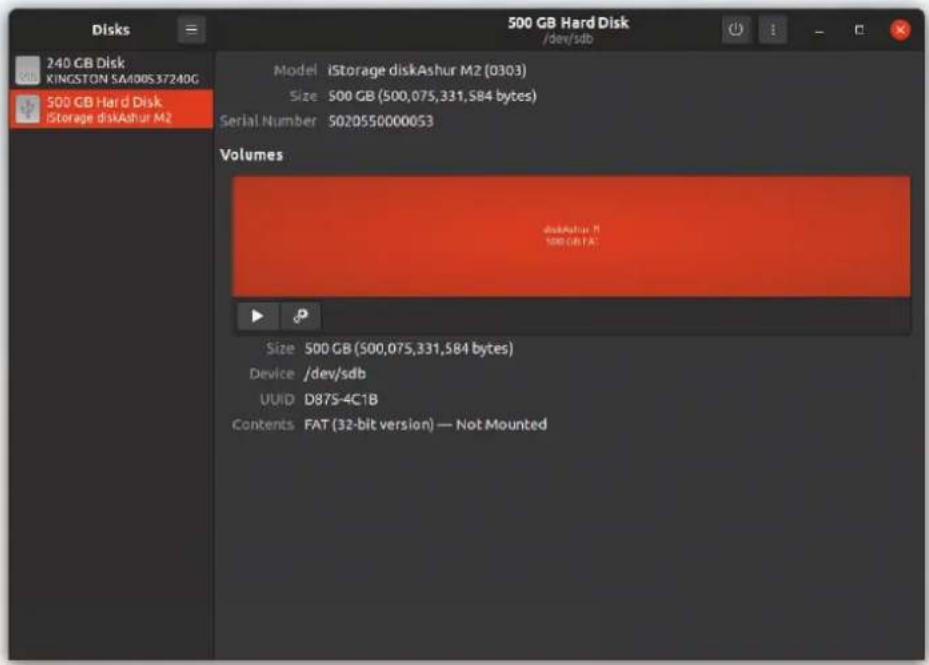
- Das Laufwerk wird wie in der Abbildung unten gezeigt. Sie können auf das Laufwerkssymbol klicken, um Ihr Laufwerk zu öffnen.
42. In den Ruhezustand versetzen, anhalten oder vom Betriebssystem abmelden
Stellen Sie sicher, dass Sie alle Dateien auf Ihrem diskAshur M² speichern und schließen, bevor Sie es in den Ruhezustand versetzen, es anhalten oder sich vom Betriebssystem abmelden.
Es wird empfohlen, den diskAshur M² manuell zu sperren, bevor Sie den Ruhezustand aktivieren, ihn anhalten oder sich von Ihrem System abmelden.
Um das Laufwerk zu sperren, werfen Sie den diskAshur M²sicher von Ihrem Host-Betriebssystem aus und ziehen Sie das Laufwerk aus dem USB-Anschluss. Wenn Daten auf das Laufwerk geschrieben werden, führt das Abziehen des diskAshur M²zu unvollständiger Datenübertragung und möglicherweise zu Schäden an den Daten.

Achtung: Damit Ihre Daten sicher sind, sollten Sie sicherstellen, dass Sie Ihren diskAshur M² sperren, wenn Sie sich nicht an Ihrem Computer befin den.
43. Überprüfen der Firmware im Admin-Modus
Um die Firmware-Revisionsnummer zu überprüfen, wechseln Sie zunächst in den „Admin-Modus“, wie in Abschnitt 5 beschrieben. Sobald sich das Laufwerk im Admin-Modus befindet (durchgehend BLAUE LED), fahren Sie mit den folgenden Schritten fort.
| 1. Drücken und halten Sie im Admin-Modus die Tasten„3 + 8“ gedrückt | Die durchgehend BLAUE LED wechselt zu blinkendGRÜNEN und BLAUEN LEDs | |
| 2. Drücken Sie die SCHLÜSSEL-Taste (♂) einmal und Folgendes geschieht;a. Alle LEDs (ROT, GRÜN und BLAU) leuchten eine Sekunde lang durchgehend.b. Die ROTE LED blinkt und zeigt den ganzzahligen Teil der Firmware-Revisionsnummer an.c. Die GRÜNE LED blinkt und zeigt den Dezimalteil an.d. Die BLAUE LED blinkt und zeigt die letzte Ziffer der Firmware-Revisionsnummer ane. Alle LEDs (ROT, GRÜN und BLAU) leuchten eine Sekunde lang durchgehend.f. Die ROTE, GRÜNE und BLAUE LEDs wechseln zu einer durchgehend BLAUEN LED | ||
Wenn zum Beispiel die Firmware-Revisionsnummer „2.3“ ist, blinkt die ROTE LED zwei Mal (2) und die GRÜNE LED drei Mal (3). Sobald die Sequenz beendet ist, blinken die ROTE, GRÜNE und BLAUE LED einmal zusammen und kehren dann in den Admin-Modus zurück, also zur durchgehend BLAUEN LED.
44. Überprüfen der Firmware im Benutzermodus
Um die Firmware-Revisionsnummer zu überprüfen, wechseln Sie zunächst in den „Benutzermodus“, wie in Abschnitt 13 beschrieben. Sobald sich das Laufwerk im Admin-Modus befinet (durchgehend leuchtende GRÜNE LED), fahren Sie mit den folgenden Schritten fort.
| 1. Drücken und halten Sie im Benutzermodus die Tasten„3 + 8“ gleichzeitig gedrückt, bis die GRÜNE und BLAUE LED gleichzeitig blinken | Die GRÜNE LED schaltet zu blinkend GRÜN, und die BLAUE LEDs ebenfalls | |
| 2. Drücken Sie die SCHLÜSSEL-Taste (♂) und Folgendes geschieht;a. Alle LEDs (ROT, GRÜN und BLAU) leuchten eine Sekunde lang durchgehend.b. Die ROTE LED blinkt und zeigt den ganzzahligen Teil der Firmware-Revisionsnummer an.c. Die GRÜNE LED blinkt und zeigt den Dezimalteil an.d. Die BLAUE LED blinkt und zeigt die letzte Ziffer der Firmware-Revisionsnummer ane. Alle LEDs (ROT, GRÜN und BLAU) leuchten eine Sekunde lang durchgehend.f. Die ROTE, GRÜNE und BLAUE LEDs wechseln zu einer durchgehend BLAUEN LED | ||
Wenn zum Beispiel die Firmware-Revisionsnummer „2.3“ ist, blinkt die ROTE LED zwei Mal (2) und die GRÜNE LED drei Mal (3). Sobald die Sequenz beendet ist, blinken die ROTE, GRÜNE und BLAUE LED einmal zusammen und kehren dann in den Benutzermodus zurück, also zur durchgehend GRÜNEN LED.
45. Technische Unterstützung
iStorage stellt die folgenden nützlichen Ressourcen für Sie bereit:
Website:
https://www.istorage-uk.com
E-Mail-Support:
support@istorage-uk.com
Telefonischer Support:
+44 (0) 20 8991-6260
Die Spezialisten des technischen Supports von iStorage sind von 9:00 bis 17:30 Uhr GMT verfügbar, von Montag bis Freitag.
46. Garantie- und RMA-Informationen
ISTORAGE-PRODUKTHAFTUNG UND -GARANTIE
iStorage garantiert, dass seine Produkte bei Lieferung und für einen Zeitraum von 36 Monaten ab Lieferung frei von Materialfehlern sind. Diese Garantie gilt jedoch nicht unter den nachfolgend beschriebenen Umständen. iStorage garantiert, dass die Produkte den Standards entsprechen, die im entsprechenden Datenblatt auf unserer Website zum Zeitpunkt Ihrer Bestellung aufgeführt sind.
Diese Garantien gelten nicht für Mängel an den Produkten, die sich aus Folgendem ergeben:
• angemessene Abnutzung;
- mutwillige Beschädigung, anormale Lagerungs- oder Arbeitsbedingungen, Unfall, Fahrlässigkeit Ihrerseits oder durch Dritte;
- wenn Sie oder eine Drittpartei die Produkte nicht in Übereinstimmung mit der Bedienungsanleitung betreiben oder verwenden;
- jede Änderung oder Reparatur durch Sie oder durch einen Dritten, der nicht zu unseren autorisierten Reparaturdienstleistern gehört; oder
- jede von Ihnen zur Verfügung gestellte Spezifikation.
Im Rahmen dieser Garantien reparieren, ersetzen oder erstatten wir Ihnen nach unserem Ermessen alle Produkte, bei denen Materialfehler festgestellt wurden, vorausgesetzt, dass Sie bei der Lieferung folgende Maßnahmen durchführen:
- Sie inspizieren die Produkte, um zu prüfen, ob sie Materialfehler aufweisen; und
- Sie testen den Verschlüsselungsmechanismus in den Produkten.
- Sie inspizieren die Produkte, um zu prüfen, ob sie Materialfehler aufweisen; und - Sie testen den Verschlüsselungsmechanismus in den Produkten.
Wir haften nicht für Sachmängel oder Mängel im Verschlüsselungsmechanismus der Produkte, die bei der Prüfung bei Lieferung feststellbar sind, sofern Sie uns diese Mängel nicht innerhalb von 30 Tagen nach Lieferung mitteilen. Wir haften nicht für Sachmängel oder Mängel im Verschlüsselungsmechanismus der Produkte, die nicht bei der Prüfung bei Lieferung feststellbar sind, sofern Sie uns diese Mängel nicht innerhalb von 7 Tagen mitteilen, nachdem Sie diese Mängel feststellen oder feststellen sollten. Wir sind im Rahmen dieser Garantien nicht haftbar, wenn Sie oder eine andere Person die Produkte weiterhin verwendet, nachdem ein Mangel festgestellt wurde. Nach der Mitteilung eines Defekts sollten Sie das defekte Produkt an uns zurücksenden. Wenn Sie ein Unternehmen sind, sind Sie für die Transportkosten verantwortlich, die Ihnen entstehen, wenn Sie Produkte oder Teile der Produkte im Rahmen der Garantie an uns senden, und wir sind für alle Transportkosten verantwortlich, die uns entstehen, wenn wir Ihnen ein repariertes oder Ersatzprodukt schicken. Wenn Sie eine Privatperson sind, lesen Sie bitte unsere Allgemeinen Geschäftsbedingungen.
Produkte, die zurückgegeben werden, müssen in der Originalverpackung und in sauberem Zustand sein. Zurückgegebene Produkte, die diesen Anforderungen nicht entsprechen, werden nach Ermessen des Unternehmens entweder abgelehnt oder es wird eine weitere zusätzliche Gebühr zur Deckung der zusätzlichen Kosten erhoben. Produkten, die zur Reparatur im Rahmen der Garantie zurückgesandt werden, muss eine Kopie der Originalrechnung beiliegen, oder es müssen die Originalrechnungsnummer und das Kaufdatum angegeben werden.
Wenn Sie eine Privatperson sind, gilt diese Garantie zusätzlich zu Ihren gesetzlichen Rechten in Bezug auf Produkte, die fehlerhaft sind oder nicht der Beschreibung entsprechen. Beratung über Ihre gesetzlichen Rechte erhalten Sie bei Ihrem örtlichen Bürgerberatungsbüro oder bei Ihrem Gewerbeaufsichtsamt
Die in diesem Abschnitt dargelegten Garantien gelten nur für den ursprünglichen Käufer eines Produkts von iStorage oder einem von iStorage autorisierten Wiederverkäufer oder Vertreiber. Diese Gewährleistungen sind nicht übertragbar.
MIT AUSNAHME DER HIERIN ENTHALTENEN BESCHRÄNKTEN GEWÄHRLEISTUNG UND SOWEIT GESETZLICH ZULÄSSIG, LEHNT ISTORAGE ALLE AUSDRÜCKLICHEN ODER STILLSCHWEIGENDEN GEWÄHRLEISTUNGEN AB, EINSCHLIESSLICH ALLER GEWÄHRLEISTUNGEN DER HANDELSÜBLICHEN QUALITÄT, DER EIGNUNG FÜR EINEN BESTIMMTEN ZWECK UND DER NICHTVERLETZUNG VON RECHTEN DRITTER. ISTORAGE GARANTIERT NICHT, DASS DAS PRODUKT FEHLERFREI FUNKTIONIERT. SOWEIT VON RECHTS WEGEN DENNOCH STILLSCHWEIGENDE GEWÄHRLEISTUNGEN BESTEHEN, SIND DIESE GEWÄHRLEISTUNGEN AUF DIE DAUER DIESER GARANTIE BESCHRÄNKT. DIE REPARATUR ÖDER DER ERSATZ DIESES PRODUKTS, WIE HIERIN VORGESEHEN, IST IHR AUSSCHLIESSLICHES RECHTSMITTEL.
IN KEINEM FALL IST STORAGE HAFTBAR FÜR VERLUSTE ÖDER ERwartete GEWINNE ODER FÜR MITTELBARE, STRAF-, BEISPIELHAFTE, BESONDERE, VERTRAUENS- ÖDER FOLGESCHÄDEN, EINSCHLIESSLICH, ABER NICHT BESCHRÄNKT AUF ENTGANGENE EINNAHMEN, ENTGANGENE GEWINNE, NUTZUNGSAUSFALL VON SOFTWARE, DATENVERLUST, ANDERWEITIGEN DATENVERLUST ODER -WIEDERHERSTELLUNG, SACHSCHÄDEN UND ANSPRÜCHE DRITTER, DIE SICH AUS EINER BELIEBIGEN WIEDERHERSTELLUNGSTHEORIE ERGEBEN, EINSCHLIESSLICH GARANTIE, VERTRAG, GESETZ ÖDER UNERLAUBTER HANDLUNG, UNABHÄNGIG DAVON, OB AUF DIE MÖGLICHKEIT SOLCHER SCHÄDEN HINGEWIESEN WURDE. UNGEACHTET DER LAUFZEIT EINER BESCHRÄNKTEN GARANTIE ODER EINER GESETZLICH IMPLIZIERTEN GARANTIE ODER FÜR DEN FALL, DASS EINE BESCHRÄNKTTE GARANTIE IHREN WESENTLICHEN ZWECK VERFEHLT, ÜBERSTEIGT DIE GESAMTE HAFTUNG VON ISTORAGE IN KEINEM FALL DEN KAUPPREIS DIESES PRODUKTS. | 4823-2548-5683.3
iStorage®
© iStorage, 2020. Alle Rechte vorbehalten.
Telefonische ondersteuning:
+44 (0) 20 8991-6260.
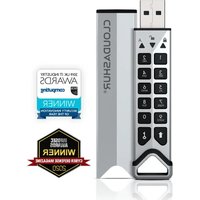
- Inhaltsverzeichnis
- Einführung 79
- Verpackungsinhalt 79
- Aufbau des diskAshur M² 79
- Einführung
- Verpackungsinhalt
- Aufbau des diskAshur M²
- LEDs und ihre Zustände
- LED-Zustände
- Aus dem Ruhezustand aufwachen
- So versetzen Sie das Laufwerk in den Ruhezustand
- Einschaltzustände
- Erste Verwendung
- PIN-Anforderungen:
- Beispiele für solche alphanumerischen PINs sind:
- Sperren des diskAshur M²
- Freischalten des diskAshur M² mit der Admin-PIN
- Wechseln in den Admin-Modus
- Beenden des Admin-Modus
- Ändern der Admin-PIN
- Festlegen einer Benutzer-PIN-Richtlinie
- Löschen der Benutzer-PIN-Richtlinie
- Überprüfen der Benutzer-PIN-Richtlinie
- Hinzufügen einer neuen Benutzer-PIN im Admin-Modus
- Ändern der Benutzer-PIN im Admin-Modus
- Löschen der Benutzer-PIN im Admin-Modus
- Freischalten des diskAshur M² mit der Benutzer-PIN
- Ändern der Benutzer-PIN im Benutzermodus
- Erstellen einer einmaligen Benutzer-Wiederherstellungs-PIN
- Löschen der einmaligen Benutzer-Wiederherstellungs-PIN
- Aktivieren des Wiederherstellungsmodus und Erstellen einer neuen Benutzer-PIN
- Benutzer auf Schreibschutz im Admin-Modus einstellen
- Benutzer auf Lese-/Schreibzugriff im Admin-Modus einstellen
- Globalen Schreibschutz im Admin-Modus einstellen
- Globalen Lese-/Schreibzugriff im Admin-Modus einstellen
- Konfi gurieren einer Selbstzerstörungs-PIN
- Löschen der Selbstzerstörungs-PIN
- Freischalten mit der Selbstzerstörungs-PIN
- Erstellen einer Admin-PIN nach einem Brute-Force-Angriff oder nach dem Zurücksetzen
- Einstellen der automatischen Sperre bei Abwesenheit
- Deaktivieren der automatischen Sperre bei Abwesenheit
- Überprüfen der automatischen Sperre bei Abwesenheit
- Schreibschutz im Benutzermodus einstellen
- Lese-/Schreibzugriff im Benutzermodus einstellen
- Schutzmechanismus gegen Brute-Force-Hacking
- Admin-PIN-Mechanismus zur Abwehr von Brute-Force-Hacker-Angriffen
- Einstellen der Brute-Force-Begrenzung für die Benutzer-PIN
- Überprüfen der Brute-Force-Begrenzung für die Benutzer-PIN
- Vollständiges Zurücksetzen des Geräts
- DiskAshur M² als bootfähiges Laufwerk konfi gurieren
- Bootfunktion des diskAshur M² deaktivieren
- Bootfähigkeits-Einstellung überprüfen
- Initialisieren und Formatieren des diskAshur M² für Windows
- Initialisieren und Formatieren des diskAshur M² unter Mac OS
- Initialisieren und Formatieren des diskAshur M²für Linux
- DISKASHUR® M²
- iStorage®
- In den Ruhezustand versetzen, anhalten oder vom Betriebssystem abmelden
- Überprüfen der Firmware im Admin-Modus
- Überprüfen der Firmware im Benutzermodus
- Technische Unterstützung
- Garantie- und RMA-Informationen
- ISTORAGE-PRODUKTHAFTUNG UND -GARANTIE
Marke : iStorage
Modell : diskAshur M²
Kategorie : Sicherer USB-Stick