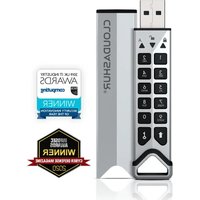
cloudAshur SHARE - Sicherer USB-Stick iStorage - Kostenlose Bedienungsanleitung
Finden Sie kostenlos die Bedienungsanleitung des Geräts cloudAshur SHARE iStorage als PDF.


| Produkttyp | Hardware-Sicherheitsmodul (sicherer USB-Stick) |
| Marke | iStorage |
| Modell | cloudAshur SHARE |
| Verwendungszweck | Verschlüsselung und sicherer Zugriff auf Cloud- und lokale Dateien |
| Entsperrmethode | Administrator-PIN (7 bis 15 Ziffern) |
| Standard-PIN | 11223344 (unbedingt ändern) |
| PIN-Länge | 7 bis 15 Ziffern |
| Registrierungsmodi | Privat oder Unternehmen (mit zentraler Verwaltung) |
| OS-Kompatibilität | Windows und macOS (Client-Anwendung) |
| Stromversorgung | USB-Stromanschluss (20-30 Minuten anfängliches Aufladen möglich) |
| Abmessungen (geschätzt) | 7,5 x 2 x 1 cm |
| Gewicht (geschätzt) | 20 g |
| Konnektivität | USB (vom System unterstützt) |
| Sicherheitsfunktionen | Hardware-Verschlüsselung, PIN-Authentifizierung, Administrator-Modus |
| Leuchtanzeigen | Rote, grüne, blaue LED für Status und Modus |
| Client-Anwendung | cloudAshur für Windows und macOS (kostenloser Download) |
| Support | Kostenloser lebenslanger Support nach Produktregistrierung |
| Wartung | Mit einem weichen, trockenen Tuch reinigen |
| Ersatzteile | Keine austauschbaren Teile verfügbar |
| Reparierbarkeit | Nicht vom Benutzer reparierbar |
| Garantie | Details auf der iStorage-Website |
Häufig gestellte Fragen - cloudAshur SHARE iStorage
Benutzerfragen zu cloudAshur SHARE iStorage
0 Frage zu diesem Gerät. Beantworten Sie die, die Sie kennen, oder stellen Sie Ihre eigene.
Eine neue Frage zu diesem Gerät stellen
Laden Sie die Anleitung für Ihr Sicherer USB-Stick kostenlos im PDF-Format! Finden Sie Ihr Handbuch cloudAshur SHARE - iStorage und nehmen Sie Ihr elektronisches Gerät wieder in die Hand. Auf dieser Seite sind alle Dokumente veröffentlicht, die für die Verwendung Ihres Geräts notwendig sind. cloudAshur SHARE von der Marke iStorage.
BEDIENUNGSANLEITUNG cloudAshur SHARE iStorage
Schnellstartanleitung 10
Schnellstartanleitung
Ein vollständiges und ausführliches Benutzerhandbuch finden Sie hier: https://istorage-uk.com/de/product-documentation/
Bitte beachten Sie: Ihr cloudAshur Hardware-Sicherheitsmodul muss möglicherweise 20 bis 30 Minuten lang durch Anschließen an einen mit Strom versorgten USB-Anschluss aufgeladen werden, bevor es in Betrieb genommen werden kann.
Ihr cloudAshur Hardware-Sicherheitsmodul ist standardmäßig mit folgender Admin-PIN konfiguriert: 11223344.
Wichtig! Bitte lesen: In seinem Standardzustand kann das cloudAshur Hardware-Sicherheitsmodul nicht registriert werden. Sie MÜSSEN die standardmäßige Admin-PIN umgehend entsprechend den unter „Ändern der Admin-PIN“ aufgeführten Schritten ändern, um Ihr cloudAshur Hardware-Sicherheitsmodul über die cloudAshur Client-App zu registrieren.
Um Ihr cloudAshur Hardware-Sicherheitsmodul zu entsperren, folgen Sie bitte den drei einfachen Schritten unter „Erstmalige Verwendung“.
Erstmalige Verwendung
-
Halten Sie die Taste SHIFT (▲) für eine Sekunde gedrückt. Die LED wird durchgehend ROT.
-
Drücken Sie die Taste KEY (💡) einmal. Die GRÜNE und BLAUE LED blinken gemeinsam.
-
Geben Sie die standardmäßige Admin-PIN (11223344) ein und drücken Sie die Taste KEY (💡) einmal. Die GRÜNE LED blinkt jetzt und zeigt an, dass Ihr cloudAshur entsperrt ist.
Sie MÜSSEN die standardmäßige Admin-PIN in Ihre eigene 7- bis 15-stellige PIN ändern, indem Sie die Schritte unter „Ändern der Admin-PIN“ befolgen. Nur so können Sie Ihr cloudAshur Hardware-Sicherheitsmodul über die cloudAshur Client-App registrieren.
Ändern der Admin-PIN
-
Entsperren Sie Ihr cloudAshur Hardware-Sicherheitsmodul mit der standardmäßigen Admin-PIN (11223344), wie unter „Erstmalige Verwendung“ beschrieben.
-
Während die GRÜNE LED blinkt, drücken Sie die Taste KEY (☐) 3 mal (KEY (☐) x 3) innerhalb von 2 Sekunden. Die LED wechselt zu durchgehend BLAU (Admin-Modus).
-
Während sich das Gerät im Admin-Modus befindet (durchgehend BLAUE LED), drücken und halten Sie die Tasten KEY (💡) + 2. Die LEDs wechseln zu blinkendem GRÜN und durchgehendem BLAU.
-
Geben Sie Ihre NEUE 7- bis 15-stellige Admin-PIN ein und drücken Sie die Taste KEY (💡) ein Mal. Die GRÜNE LED blinkt jetzt weiter, während die BLAUE LED durchgehend leuchtet.
-
Geben Sie Ihre NEUE Admin-PIN erneut ein und drücken Sie die Taste KEY (💡) ein Mal. Die BLAUE LED blinkt schnell und leuchtet dann durchgehend. So wird angezeigt, dass die Admin-PIN erfolgreich geändert wurde.
Um den Admin-Modus (durchgehend BLAUE LED) zu verlassen, drücken und halten Sie die Taste SHIFT (▲) eine Sekunde lang. Die LED wechselt zu durchgehend ROT und erlischt dann.
Um Ihr cloudAshur Hardware-Sicherheitsmodul mit Ihrer eindeutigen Admin-PIN zu entsperren, folgen Sie den Schritten unter „Entsperren mit der Admin-PIN“.
Entsperren mit der Admin-PIN
-
Halten Sie die Taste SHIFT (↑) für eine Sekunde gedrückt. Die ROTE LED leuchtet jetzt dauerhaft.
-
Drücken Sie im Standby-Modus (dauerhaft leuchtende ROTE LED) ein Mal die Taste KEY (💡). Die GRÜNE und BLAUE LED blinken zusammen.
-
Geben Sie Ihre Admin-PIN ein und drücken Sie die Taste KEY (💡) erneut. Die GRÜNE LED blinkt jetzt und zeigt so an, dass Ihr cloudAshur erfolgreich als Administrator entsperrt wurde
Hinweis: Sobald Ihr cloudAshur Hardware-Sicherheitsmodul erfolgreich entsperrt wurde, blinkt die GRÜNE LED 30 Sekunden lang weiter. In dieser Zeit muss Ihr cloudAshur an einen mit Strom versorgten USB-Anschluss angeschlossen werden.
cloudAshur-Registrierung
Sie können die cloudAshur Client-Apps für Windows oder macOS hier herunterladen:
https://istorage-uk.com/software-and-updates/
Wichtig! Bitte lesen: Um Ihr cloudAshur Hardware-
Sicherheitsmodul zu registrieren, wählen Sie bitte eine der folgenden Registrierungsmethoden:
- Persönlich - cloudAshur wird NICHT mit Remote
Management (zentrale Verwaltungssoftware) verwendet. - Geschäftlich - cloudAshur wird zusammen mit Remote
Management (zentrale Verwaltungssoftware) verwendet.
Persönliche Registrierung
Da Ihr cloudAshur Hardware-Sicherheitsmodul nicht zusammen mit „Remote Management“ verwendet werden soll, ist während des Registrierungsvorgangs KEINE „PIN“ oder ein „Lizenzschlüssel“ erforderlich. Füllen Sie einfach (Schritt 3 - Seite 6) die Felder 1-6 aus, lassen Sie das Kontrollkästchen in Feld 7 deaktiviert, überspringen Sie die Felder 8, und 9 und klicken Sie dann auf „Registrieren“, um mit der Verwendung Ihres cloudAshur zu beginnen.
Geschäftliche Registrierung
Das cloudAshur Hardware-Sicherheitsmodul soll von Unternehmen verwendet werden, die alle Nutzer der ausgestellten cloudAshur
Module durch die Verwendung der cloudAshur Remote
Management Console (zentrale Verwaltungssoftware) verwalten und überwachen.
Wenn Sie ein Mitarbeiter sind und vom Administrator Ihres
Unternehmens ein cloudAshur Modul erhalten haben, wird Ihnen von Ihrem Administrator die E-Mail „Sie wurden eingeladen“ gesendet, die folgende wichtige Registrierungsinformationen enthält:
- Ein Link zum Herunterladen der cloudAshur Client-Apps für
Windows oder macOS.
- Eine PIN - diese ist erforderlich, um im Registrierungsprozess in
Feld 8 eingegeben zu werden (Schritt 3).
- Ein Lizenzschlüssel - dieser ist ebenfalls zur Eingabe in
Feld Nr. 9 während des Registrierungsprozesses (Schritt 3) erforderlich.
01. Schritt
Wenn Sie die Installation der Windows- oder macOS-Client-App beendet haben, entsperren Sie Ihr cloudAshur Hardware-Sicherheitsmodul wie unter „Entsperren mit der Admin-PIN“ beschrieben. Schließen Sie das cloudAshur an den USB-Anschluss Ihres Computers an, während es entsperrt ist (blinkende GRÜNE LED).
02. Schritt
Öff nen Sie Ihre Windows- oder macOS-Client-App (Abb. 1: Windows-App - Anmeldungsformular) und klicken Sie auf „Registrierung“, um Ihr cloudAshur Hardware-Sicherheitsmodul zu registrieren. Klicken Sie in der macOS-Client-App auf „Registrieren“, um sich zu registrieren.
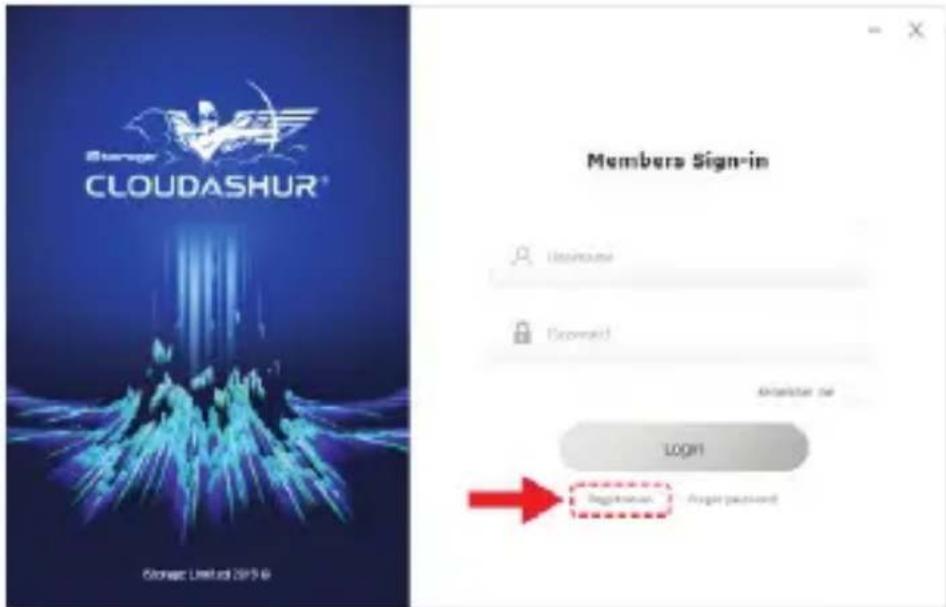
Abbildung 1: Windows-App - Anmeldungsformular
03. Schritt
Um Ihr cloudAshur zu registrieren (Abb. 2: Windows-App - Registrierungsformular), füllen Sie die Felder unter „Neuer Benutzer“ aus. Befolgen Sie bei Verwendung der macOS-Client-App die gleichen Schritte.
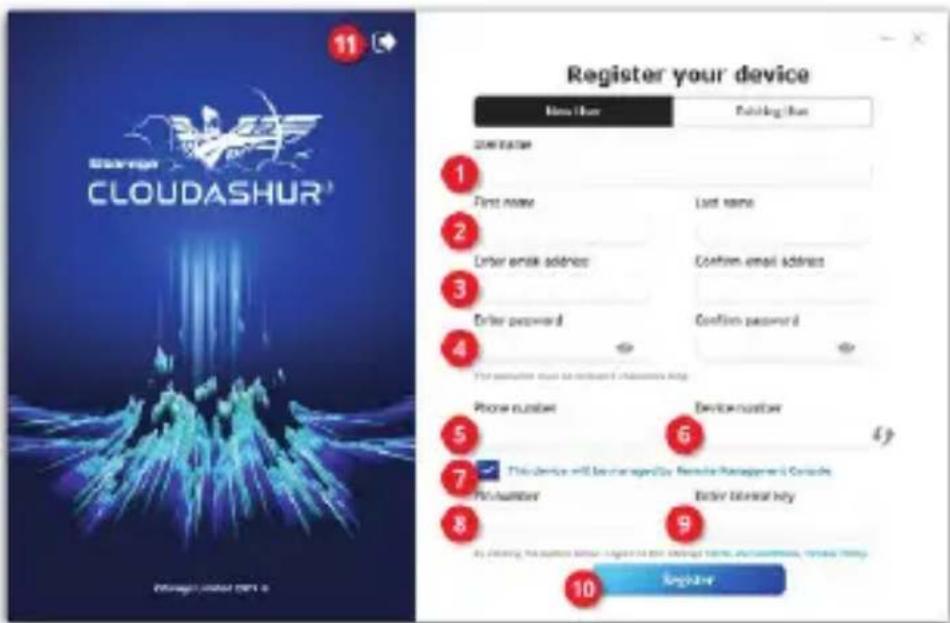
Abbildung 2: Windows-App - Registrierungsformular
-
Geben Sie einen „Benutzernamen“ ein.
-
Geben Sie Ihren Vor- und Nachnamen ein.
-
Geben Sie Ihre E-Mail-Adresse ein und bestätigen Sie sie.
-
Geben Sie Ihr „Kennwort“ ein - Ihr Kennwort muss 8 bis 64 Zeichen lang sein.
-
Geben Sie Ihre Telefonnummer ein.
-
Die Gerätenummer wird automatisch erkannt, wenn Ihr cloudAshur Modul entsperrt und an Ihren Computer angeschlossen ist (durchgehend GRÜNE LED). Wenn die Gerätenummer nicht erkannt wurde, klicken Sie zur Erkennung auf die Aktualisierungsschaltfläche „
-
Wenn Sie Ihr cloudAshur Modul in einem Unternehmen registrieren und Sie es vom Administrator Ihres Unternehmens erhalten haben, aktivieren Sie das Kontrollkästchen (siehe Abb. 2: Windows-App - Registrierungsformular). Wenn Sie Ihr cloudAshur privat registrieren, lassen Sie das Kontrollkästchen deaktiviert, überspringen Sie die Schritte 8 und 9 und fahren Sie mit Schritt 10 fort.
-
Geben Sie die PIN ein, die Sie von Ihrem Administrator erhalten haben (nur Unternehmensregistrierung)
-
Geben Sie den 'Lizenzschlüssel ein, den Ihr Administrator Ihnen per E-Mail gesendet hat (nur Unternehmensregistrierung)
-
Klicken Sie auf die Schaltfläche „Registrieren“, um den Registrierungsvorgang abzuschließen.
-
Klicken Sie zur Anmeldung auf die Schaltfläche „Weiter“ (Schritt 4).

04. Schritt
Geben Sie Benutzername und Kennwort ein und klicken Sie dann auf die Schaltfläche Anmelden (Abb. 3: Windows-App - Anmeldungsformular). Befolgen Sie die gleichen Schritte, wenn Sie die Client-App für macOS verwenden.
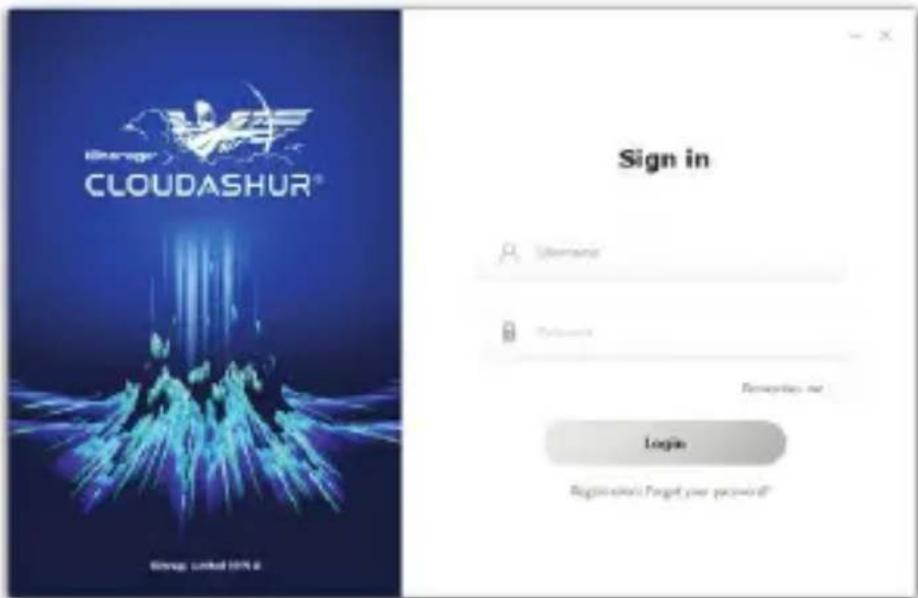
Abbildung 3: Windows-App - Anmeldungsformular
05. Schritt
Nach dem Anmelden öff net sich Ihr virtuelles cloudAshur Laufwerk. Um Ihre Cloud- und lokalen Ordner zu Ihrem virtuellen cloudAshur Laufwerk hinzuzufügen, klicken Sie auf das cloudAshur Symbol in Ihrem Infobereich (Windows - untere rechte Bildschirmecke) bzw. Menüleiste (macOS - oberer Bildschirmrand), um das Einstellungsmenü zu öff nen, und klicken Sie dann auf das Symbol
+, um Cloud-Ordner und/oder jegliche lokalen Ordner auszuwählen (Abb. 4: Windows-App - nach Ordner durchsuchen). Befolgen Sie die gleichen Schritte, wenn Sie die Client-App für macOS verwenden.
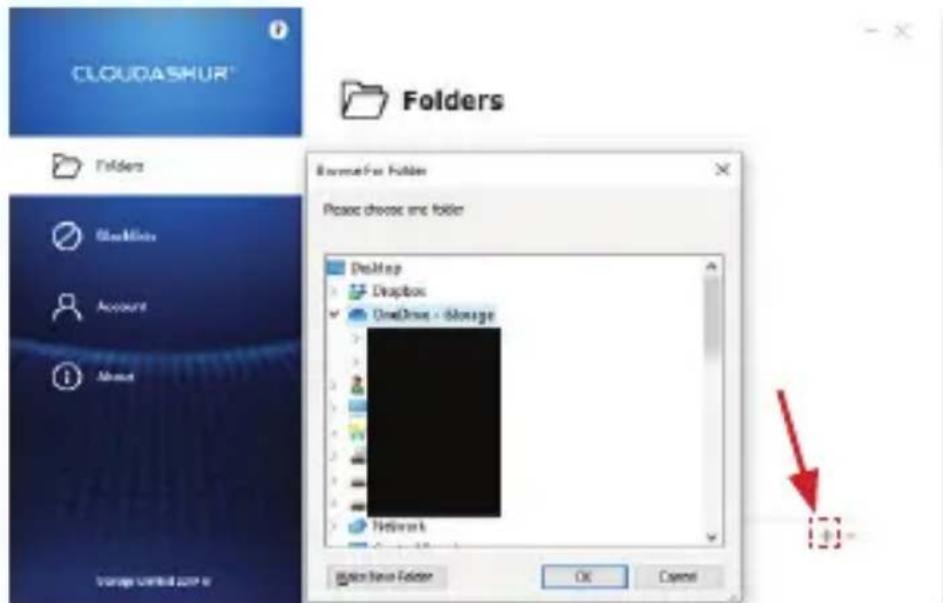
Abbildung 4: Windows-App - Nach Ordner durchsuchen
06. Schritt
Doppelklicken Sie nach dem Hinzufügen Ihrer Cloud-Konten und jeglicher lokalen Ordner (Abb. 5: Windows-App - Ordner) auf das cloudAshur Symbol in Ihrem Infobereich (Windows - untere rechte Bildschirmecke) bzw. Menüleiste (macOS - oberer Bildschirmrand), um Ihr virtuelles cloudAshur Laufwerk zu öff nen (Abb. 6).
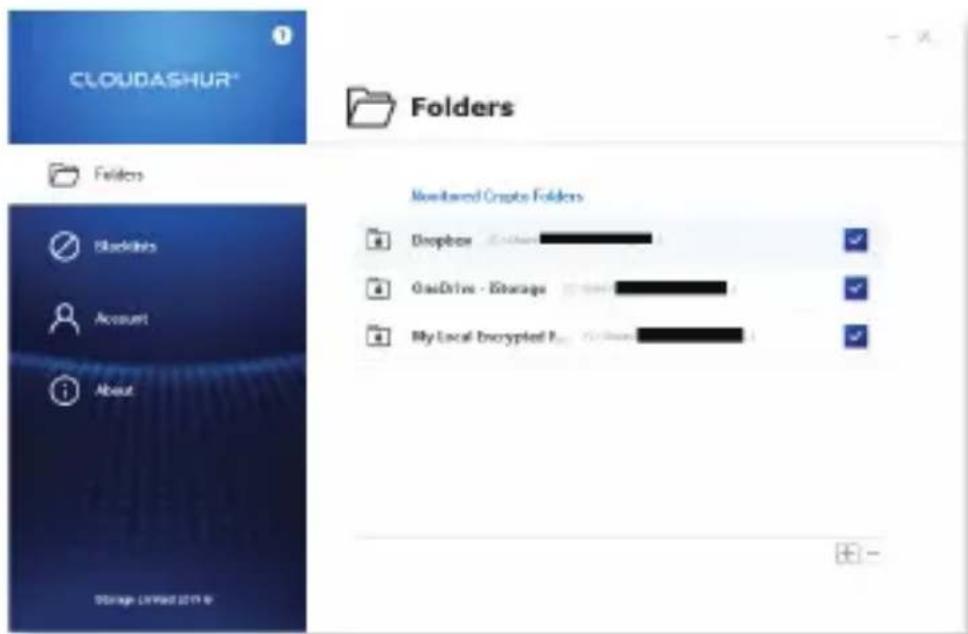
Abbildung 5: Windows-App - Ordner
07. Schritt
Klicken Sie in Ihrem virtuellen cloudAshur Laufwerk auf Ihren Cloud- oder lokalen Ordner, um ihn zu öff nen; in diesem Fall OneDrive - iStorage (Abb. 6: Windows-App - Virtuelles cloudAshur Laufwerk). Befolgen Sie die gleichen Schritte, wenn Sie die Client-App für macOS verwenden.
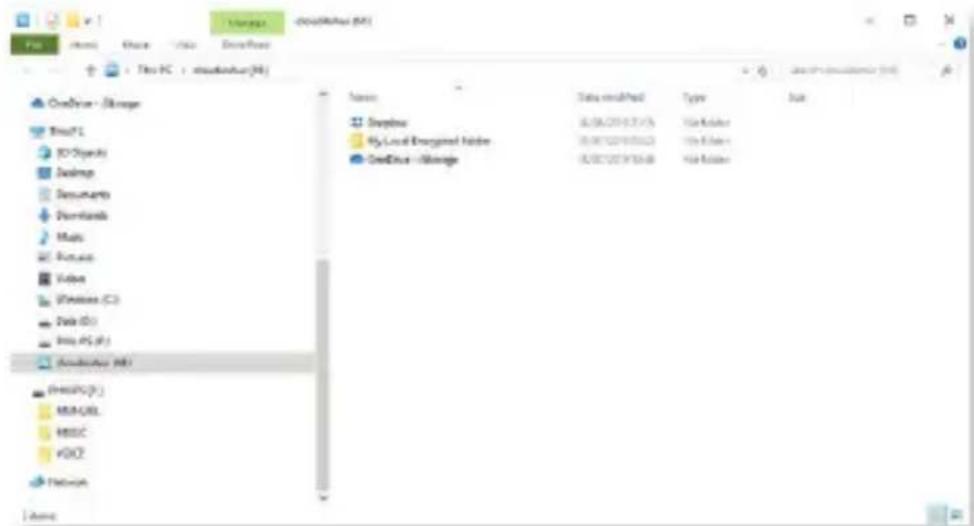
Abbildung 6: Windows-App - Virtuelles cloudAshur Laufwerk
08. Schritt
Ziehen oder kopieren Sie Ihre Dateien in Ihr virtuelles cloudAshur Laufwerk, und ein grünes offenes Schlosssymbol erscheint in der unteren linken Ecke jeder Datei (siehe Abb. 7: Windows App - virtuelles cloudAshur Laufwerk mit verschlüsselten Dateien). Damit wird gekennzeichnet, dass die Dateien verschlüsselt wurden, aber in Ihrem virtuellen Laufwerk zugänglich sind. Gleichzeitig werden die gleichen Dateien verschlüsselt, wenn Sie direkt über Ihr Cloud-Konto darauf zugreifen.

Abbildung 7: Windows-App - Virtuelles cloudAshur Laufwerk mit verschlüsselten Dateien
Um den lebenslangen Kundenservice in Anspruch zu nehmen, registrieren Sie Ihr iStorage Produkt hier:
https://istorage-uk.com/product-registration-form/
iStorage
CLOUDASHUR®
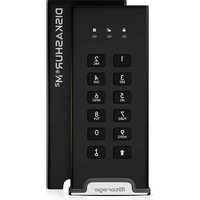
Marke : iStorage
Modell : cloudAshur SHARE
Kategorie : Sicherer USB-Stick