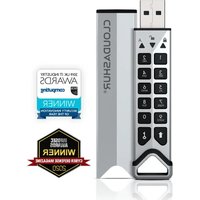
cloudAshur SHARE - Memoria USB segura iStorage - Manual de uso y guía de instrucciones gratis
Encuentra gratis el manual del aparato cloudAshur SHARE iStorage en formato PDF.


| Tipo de producto | Módulo de seguridad de hardware (llave USB segura) |
| Marca | iStorage |
| Modelo | cloudAshur SHARE |
| Uso previsto | Cifrado y acceso seguro a archivos en la nube y locales |
| Método de desbloqueo | Código PIN de administrador (7 a 15 dígitos) |
| Código PIN predeterminado | 11223344 (debe cambiarse obligatoriamente) |
| Longitud del código PIN | 7 a 15 dígitos |
| Modos de registro | Personal o Empresarial (con gestión centralizada) |
| Compatibilidad del SO | Windows y macOS (aplicación cliente) |
| Alimentación | Puerto USB alimentado (20-30 min de carga inicial posible) |
| Dimensiones (estimadas) | 7,5 x 2 x 1 cm |
| Peso (estimado) | 20 g |
| Conectividad | USB (soportado por el sistema) |
| Funciones de seguridad | Cifrado de hardware, autenticación por PIN, modo administrador |
| Indicadores luminosos | LED rojo, verde, azul para estado y modo |
| Aplicación cliente | cloudAshur para Windows y macOS (descarga gratuita) |
| Asistencia | Asistencia gratuita de por vida después del registro del producto |
| Mantenimiento | Limpiar con un paño suave y seco |
| Piezas de repuesto | No hay piezas desmontables disponibles |
| Reparabilidad | No reparable por el usuario |
| Garantía | Consulte el sitio web de iStorage para obtener detalles |
Preguntas frecuentes - cloudAshur SHARE iStorage
Preguntas de los usuarios sobre cloudAshur SHARE iStorage
0 pregunta sobre este aparato. Responde a las que conoces o haz la tuya.
Hacer una nueva pregunta sobre este aparato
Descarga las instrucciones para tu Memoria USB segura en formato PDF gratis! Encuentra tus instrucciones cloudAshur SHARE - iStorage y toma tu dispositivo electrónico nuevamente en la mano. En esta página están publicados todos los documentos necesarios para el uso de su dispositivo. cloudAshur SHARE de la marca iStorage.
MANUAL DE USUARIO cloudAshur SHARE iStorage
Guía de inicio rápido 34
iStorage
CLOUDASHUR®
Quick Start Guide
Guía de inicio rápido
Puede encontrar un manual de usuario detallado aquí: https://istorage-uk.com/product-documentation/
Atención: Puede que tenga que cargar el módulo de seguridad de hardware cloudAshur introduciéndolo en un puerto USB con corriente durante 20-30 minutos antes de su uso.
El módulo de seguridad de hardware cloudAshur trae el siguiente PIN de administrador de fábrica: 11223344.
¡Importante! Lea esto atentamente: El módulo de seguridad de hardware cloudAshur no puede registrarse tal y como viene de fábrica. DEBEcambiar inmediatamente el PIN de administrador por defecto como se describe en el apartado 'Cómo cambiar el PIN de administrador' para registrar el módulo de seguridad de hardware cloudAshur mediante la aplicación cliente de cloudAshur.
Para desbloquear el módulo de seguridad de hardware cloudAshur, siga los tres sencillos pasos que se indican en el apartado 'Primer uso'.
Primer uso
- Mantenga pulsado el botón SHIFT (↑) durante un segundo. El LED se quedará fijo en ROJO.
- Pulse el botón LLAVE (♂) una vez. Los LED VERDE y AZUL empezarán a parpadear al mismo tiempo.
- Introduzca el PIN de administrador por defecto (11223344) y pulse el botón LLAVE (♩) una vez. El LED VERDE parpadeará para indicar que el cloudAshur está desbloqueado.
TIENE que cambiar el PIN de administrador por defecto a su propio PIN de 7-15 dígitos PIN siga los pasos que se indican en el apartado 'Cómo cambiar el PIN de administrador' para registrar el módulo de seguridad de hardware cloudAshur mediante la aplicación cliente de cloudAshur.
Cómo cambiar el PIN de administrador
- Desbloquee el módulo de seguridad de hardware cloudAshur con el PIN de administrador por defecto (11223344) como se indica en el apartado 'Primer Uso'.
- Con el LED VERDE parpadeando, pulse el botón LLAVE (☐) 3 veces (LLAVE (☐) x 3) en 2 segundos. El LED cambiará a AZUL fijo (modo de administrador).
- Con el dispositivo en el modo de administrador (indicador LED AZUL fijo), mantenga pulsados los botones 'LLAVE (💡) + 2' Los LED cambiarán a VERDE parpadeante y AZUL fijo.
- Introduzca su NUEVO PIN de administrador de 7-15 dígitos y pulse el botón LLAVE (☐) una vez. El LED VERDE seguirá parpadeando y el LED AZUL seguirá fijo.
- Vuelva a introducir su NUEVO PIN de administrador y pulse el botón LLAVE (💡) una vez. El LED AZUL parpadeará rápidamente y se quedará fijo para indicar que el PIN de administrador se ha cambiado correctamente.
Para salir del modo de administración (indicador LED AZUL fijo), mantenga pulsado el botón SHIFT (▲) durante un segundo; el LED se quedará fijo en ROJO y luego se apagará lentamente.
Para desbloquear el módulo de seguridad de hardware cloudAshur con su PIN de administrador único, siga los pasos que se indican en el apartado 'Desbloquear con el PIN de administrador'.
Desbloqueo con el PIN de administrador
- Mantenga pulsado el botón SHIFT (▲) durante un segundo. El LED ROJO se encenderá fijo.
- Mientras la unidad está en el modo de espera (LED ROJO fijo), pulse el botón LLAVE (✗) una vez. Los LED VERDE y AZUL empezarán a parpadear al mismo tiempo.
- Introduzca su PIN de administrador y pulse otra vez el botón LLAVE (♩), El LED VERDE empezará a parpadear para indicar que el cloudAshur ha quedado correctamente desbloquead con permisos de administrador.
Atención: Una vez que el módulo de seguridad de hardware cloudAshur haya quedado correctamente desbloqueado, el LED VERDE continúa parpadeando solamente 30 segundos más, durante los que hay que conectar el cloudAshur a un puerto USB con corriente.
Registro de cloudAshur
Descargue la aplicación cliente para Windows o macOS de cloudAshur en el siguiente enlace:
https://istorage-uk.com/software-and-updates/
¡Importante! Lea esto atentamente: Para registrar el el módulo de seguridad de hardware cloudAshur elija el método más adecuado para usted de entre estos dos:
- Personal: cloudAshur NO se va a utilizar con administración remota (software de administración central).
- Empresa: cloudAshur se va a utilizar con administración remota (software de administración central).
Registro personal
Como el módulo de seguridad de hardware cloudAshur no va a utilizarse con la administración remota, NO necesita un número PIN o una clave de licencia durante el proceso de registro. Solo tiene que completar los números de campo 1-6 (paso 3 - página 6), dejar la casilla del campo número 7 sin marcar, saltarse los pasos 8 y 9, y hacer clic en «Registrar» para empezar a utilizar el cloudAshur.
Registro de empresa
El módulo de seguridad de hardware cloudAshur va a ser utilizador por organizaciones que van a administrar y monitorizar de manera centralizada a todos los empleados que utilicen los módulos cloudAshur proporcionados por la organización mediante el uso de la Consola de Administración Remota de cloudAshur (software de administración central).
Si usted es un empleado de la organización y el administrador le ha asignado un módulo de cloudAshur, este le enviará un correo electrónico con el asunto «Ha recibido una invitación» con los siguientes datos importantes para el registro:
- Un enlace para descargar la aplicación cliente para Windows o macOS de cloudAshur.
- Un número PIN exclusivo que deberá introducirse en el campo núm. 8 durante el proceso de registro (paso 3).
- Una clave de licencia que también deberá introducirse en el campo núm. 9 durante el proceso de registro (paso 3).
Paso 01
Una vez que haya terminado de instalar la aplicación cliente de Windows o MacOS, desbloquee el módulo de seguridad de hardware cloudAshur como se indica en el apartado 'Desbloquear con el PIN de administrador'. Con el cloudAshur desbloqueado (LED VERDE parpadeando), conéctelo al puerto USB de su ordenador.
Paso 02
Abra la aplicación cliente de Windows o macOS (aplicación de Windows, formulario de inicio de sesión) y haga clic en 'Registro' para registrar el el módulo de seguridad de hardware cloudAshur. En la aplicación cliente para macOS, haga clic en 'Darse de alta' para registrarse.
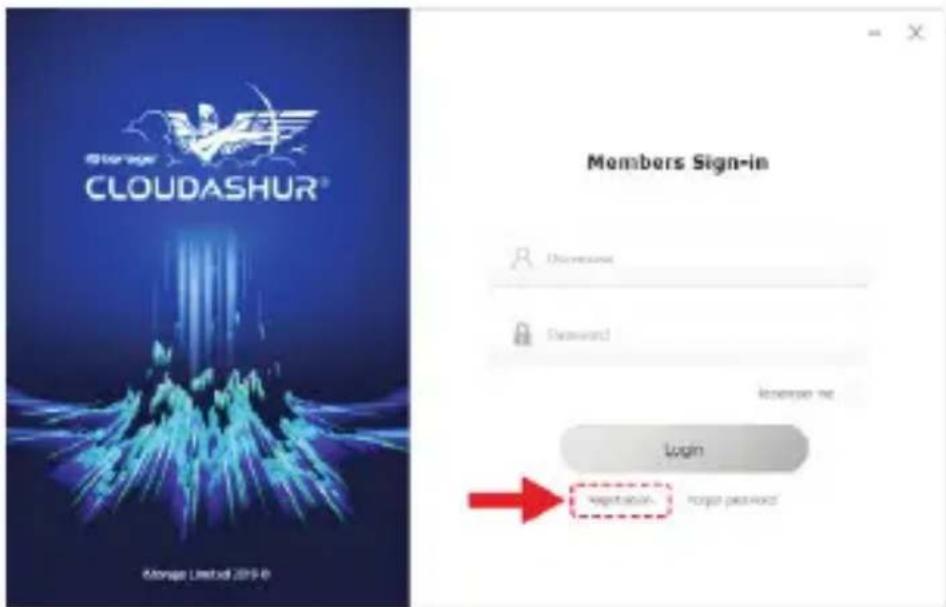
Imagen 1: aplicación de Windows, formulario de inicio de sesión
Paso 03
Para registrar el cloudAshur' (imagen 2: aplicación para Windows, formulario de registro) rellene los campos de la sección «Nuevo usuario». Siga el mismo método si utiliza la aplicación cliente para macOS.
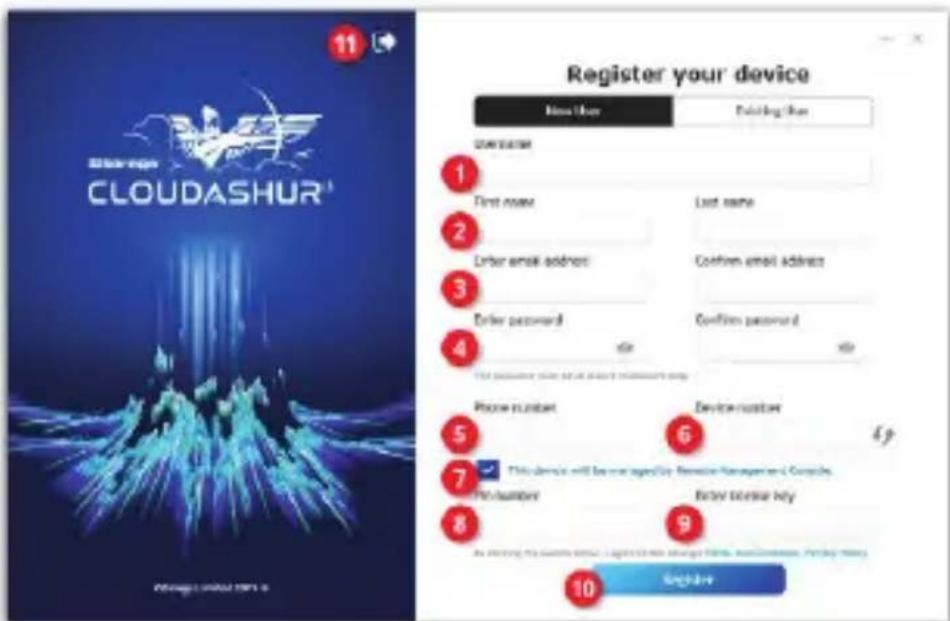
Imagen 2: aplicación para Windows, formulario de registro
- Introduzca un nombre de usuario.
- Introduzca su nombre y apellidos.
- Introduzca y confirme su dirección de correo electrónico.
- Introduzca y confirme sucontraseña; esta debe tener entre 8 y 64 caracteres de largo.
- Introduzca sunúmero de teléfono.
- El número de dispositivo se detectará automáticamente si el módulo cloudAshur está desbloqueado y conectado al ordenador (LED VERDE fijo). Si no se ha detectado el número de dispositivo, haga clic en el botón de refresco “”
- Si el módulo cloudAshur va a ser registrado por la empresa, y proporcionado por el administrador de su organización, no olvide marcar la casilla (como se ve en la imagen 2: aplicación para Windows, formulario de registro). Si el cloudAshur va a ser registrado personalmente, no marque la casilla, sáltese los pasos 8 y 9 y vaya directamente al 10.
- Introduzca el PIN que le haya enviado el administrador (solo registro de empresa)
- Introduzca la clave de licencia que le ha enviado su administrador(solo registro de empresa)
- Haga clic en el botón Registrar para completar el proceso de registro.
- Haga clic en el botón de avance para iniciar sesión (paso 4).
Paso 04
Introduzca su nombre de usuario y su contraseña y haga clic en el botón Iniciar sesión (imagen 3: aplicación para Windows, formulario de inicio de sesión). Siga el mismo método si utiliza la aplicación cliente para macOS.
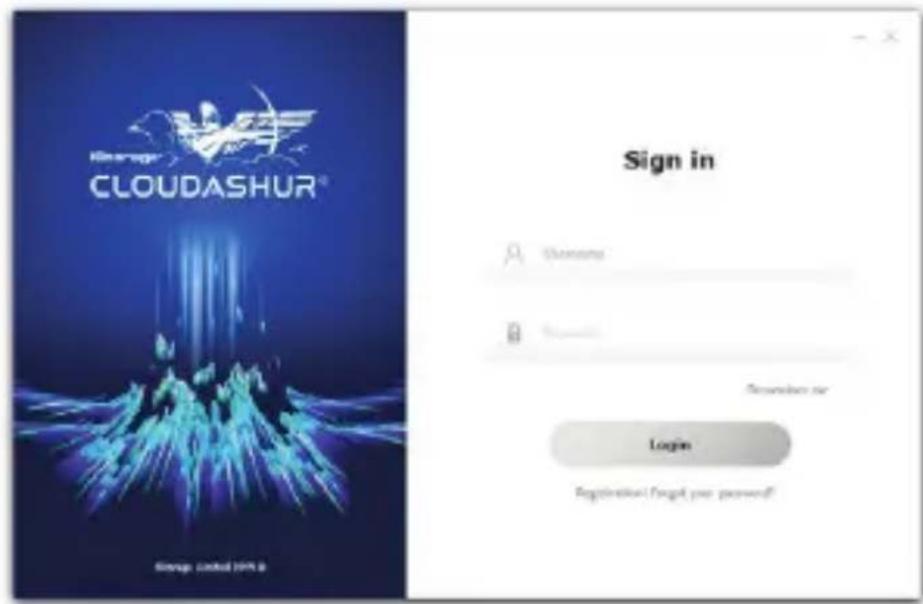
Imagen 3: Aplicación para Windows, formulario de inicio de sesión
Paso 05
Después de iniciar sesión, se abrirá su disco virtual cloudAshur. Para añadir sus carpetas en la nube y locales a su disco virtual cloudAshur, haga clic en el icono de cloudAshur del área de notificaciones (Windows: esquina inferior derecha de la pantalla) o la barra de menús (macOS: parte superior de la pantalla) una vez para abrir el menú de preferencias y a continuación haga clic en el símbolo «+» para navegar por las carpetas en la nube y locales y seleccionarlas (imagen 4: aplicación de Windows, navegar por las carpetas). Siga el mismo método si utiliza la aplicación cliente para macOS.
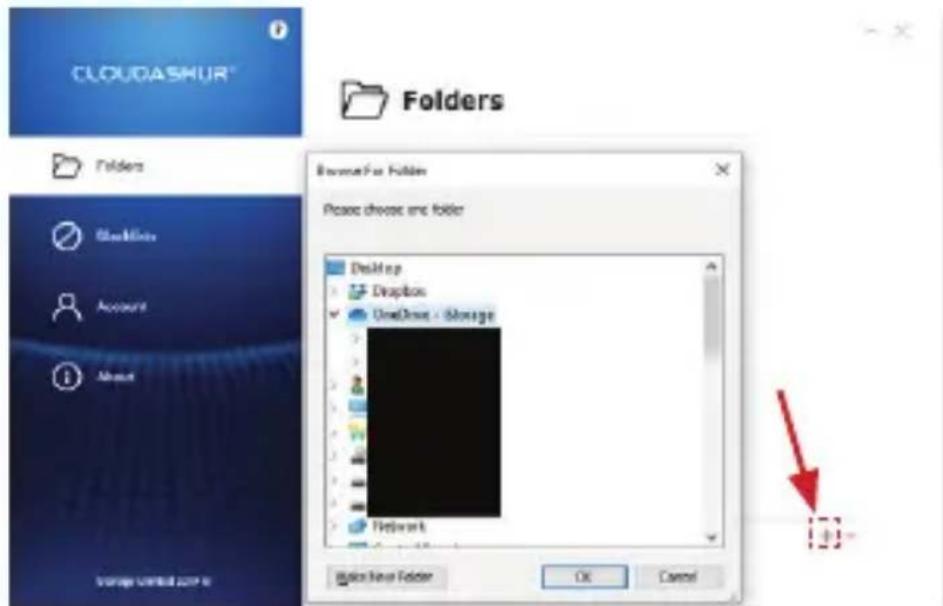
Imagen 4: Aplicación para Windows, navegar por las carpetas
Paso 06
Después de añadir sus cuentas en la nube y cualquier carpeta local (imagen 5: Aplicación para Windows, carpetas), haga doble clic en el icono de cloudAshur de su área de notificaciones (Windows; esquina inferior derecha de la pantalla) o barra de menús (macOS: parte superior de la pantalla) para abrir el disco virtual de cloudAshur (imagen 6).
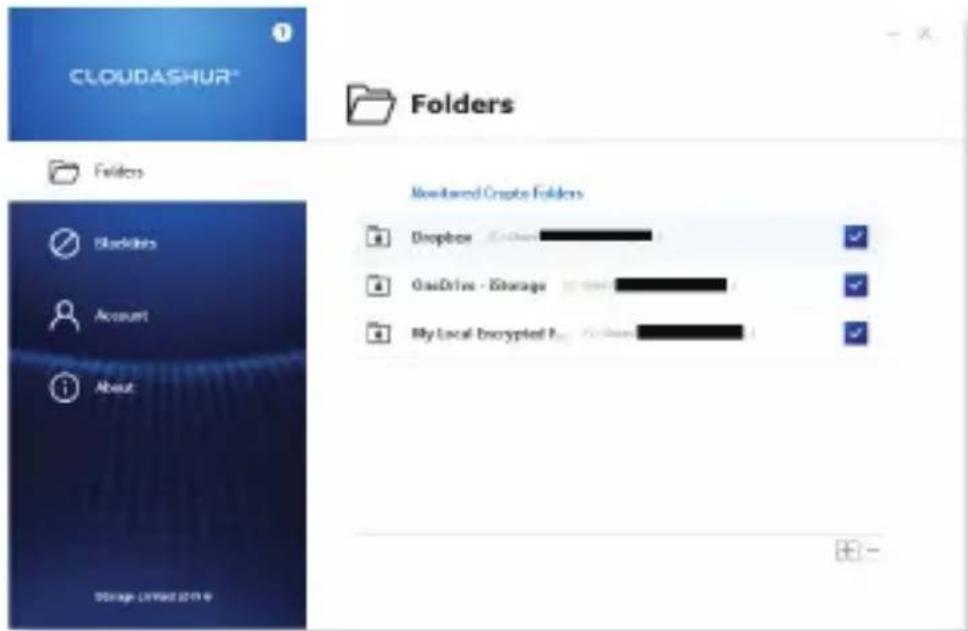
Imagen 5: Aplicación para Windows, carpetas
Paso 07
Dentro del disco virtual cloudAshur, haga clic en la carpeta local o en la nube para abrirla, en este caso, OneDrive - iStorage (imagen 6: aplicación para Windows, disco virtual cloudAshur). Siga el mismo método si utiliza la aplicación cliente para macOS.
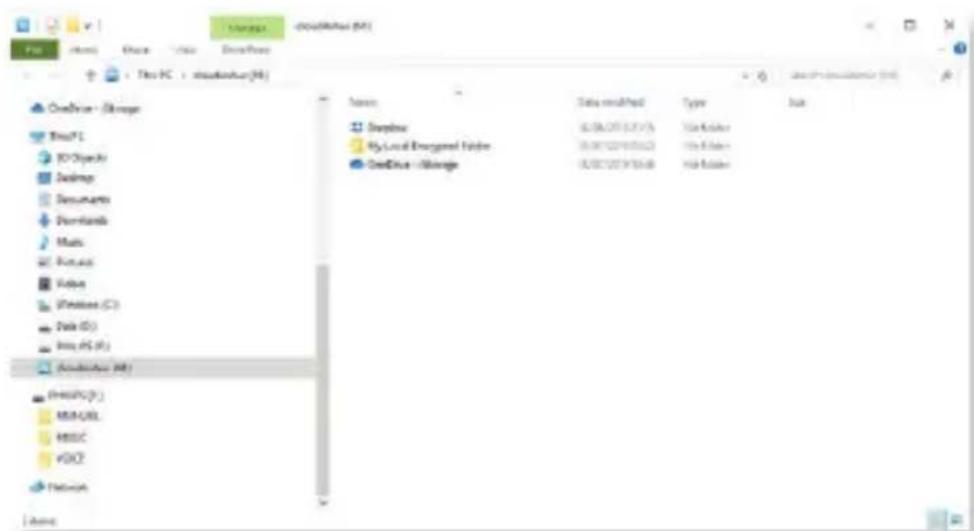
Imagen 6: Aplicación para Windows, disco virtual cloudAshur
Paso 08
Arrastre y suelte o copie y pegue los archivos en el disco virtual cloudAshur y aparecerá un símbolo verde con la forma de un candado abierto en la esquina inferior izquierda de cada archivo (como puede verse en la imagen 7: aplicación para Windows, disco virtual cloudAshur con archivos cifrados), lo que indica que los archivos han sido cifrados pero que puede accederse a ellos a través del disco virtual. Entretanto, los mismos archivos estarán cifrados cuando se acceda a ellos desde su cuenta en la nube.
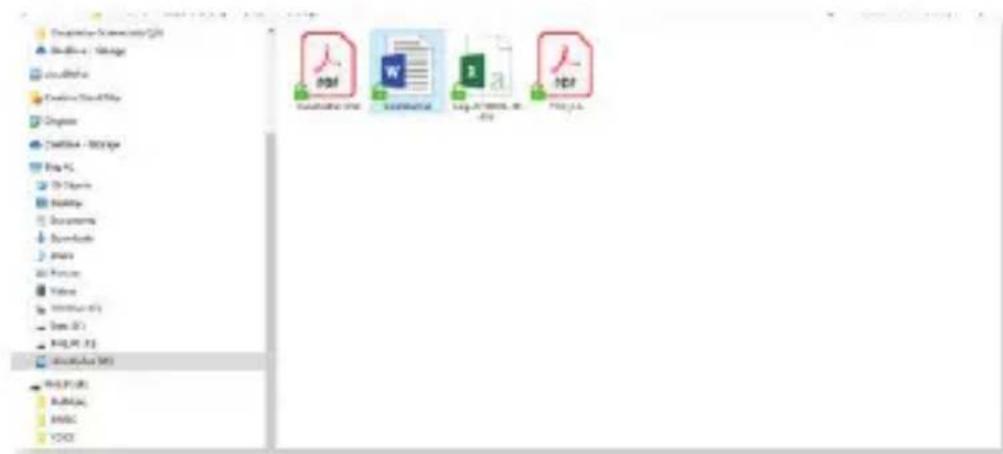
Imagen 7: Aplicación para Windows, disco virtual cloudAshur con archivos cifrados
Para disfrutar de una asistencia técnica gratuita de por vida, registre su producto iStorage aquí:
https://istorage-uk.com/product-registration-form/
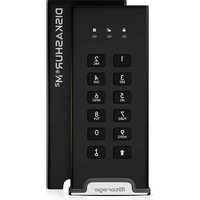
Marca : iStorage
Modelo : cloudAshur SHARE
Categoría : Memoria USB segura