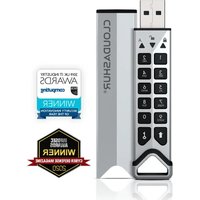
cloudAshur SHARE - Chiavetta USB sicura iStorage - Manuale utente e istruzioni gratuiti
Trova gratuitamente il manuale del dispositivo cloudAshur SHARE iStorage in formato PDF.


| Tipo di prodotto | Modulo di sicurezza hardware (chiave USB sicura) |
| Marca | iStorage |
| Modello | cloudAshur SHARE |
| Utilizzo previsto | Crittografia e accesso sicuro a file cloud e locali |
| Metodo di sblocco | Codice PIN amministratore (da 7 a 15 cifre) |
| Codice PIN predefinito | 11223344 |
| Lunghezza del codice PIN | da 7 a 15 cifre |
| Modalità di registrazione | Personale o Aziendale (con gestione centralizzata) |
| Compatibilità OS | Windows e macOS (applicazione client) |
| Alimentazione | Porta USB alimentata (20-30 min di carica iniziale possibile) |
| Dimensioni (stimate) | 7,5 x 2 x 1 cm |
| Peso (stimato) | 20 g |
| Connettività | USB (supportato dal sistema) |
| Funzioni di sicurezza | Crittografia hardware, autenticazione tramite PIN, modalità amministratore |
| Indicatori luminosi | LED rosso, verde, blu per stato e modalità |
| Applicazione client | cloudAshur per Windows e macOS (download gratuito) |
| Assistenza | Assistenza gratuita a vita dopo la registrazione del prodotto |
| Manutenzione | Pulire con un panno morbido e asciutto |
| Parti di ricambio | Nessuna parte sostituibile disponibile |
| Riparabilità | Non riparabile dall'utente |
| Garanzia | Consultare il sito iStorage per i dettagli |
Domande frequenti - cloudAshur SHARE iStorage
Domande degli utenti su cloudAshur SHARE iStorage
0 domanda su questo apparecchio. Rispondi a quelle che conosci o fai la tua.
Fai una nuova domanda su questo apparecchio
Scarica le istruzioni per il tuo Chiavetta USB sicura in formato PDF gratuitamente! Trova il tuo manuale cloudAshur SHARE - iStorage e riprendi in mano il tuo dispositivo elettronico. In questa pagina sono pubblicati tutti i documenti necessari per l'utilizzo del tuo dispositivo. cloudAshur SHARE del marchio iStorage.
MANUALE UTENTE cloudAshur SHARE iStorage
Guida di avvio rapido 26
Guida di avvio rapido
Qui è possibile consultare un dettagliato manuale utente: https://istorage-uk.com/product-documentation/
Nota: potrebbe essere necessario caricare il modulo di sicurezza hardware cloudAshur prima dell'uso per 20-30 minuti, inserendolo in una porta USB alimentata.
Il modulo di sicurezza hardware cloudAshur viene fornito con il seguente PIN amministratore predefinito: 11223344.
Importante! Leggere con attenzione: nello stato predefinito il modulo di sicurezza hardware cloudAshur non può essere registrato.
È NECESSARIO modificare il PIN amministratore predefinito immediatamente, come descritto nella sezione "Come modificare il PIN amministratore" per registrare il modulo di sicurezza hardware cloudAshur tramite l'app client cloudAshur.
Per sbloccare il modulo di sicurezza hardware cloudAshur, seguire i tre semplici passaggi indicati nella sezione "Primo utilizzo".
Primo utilizzo
-
Premere e tenere premuto il pulsante MAIUSC (↑) per un secondo. Il LED diventa ROSSO fisso.
-
Premere il pulsante CHIAVE ( 👍 ) una volta. I LED VERDE e BLU lampeggiano insieme.
-
Immettere il PIN amministratore predefinito (11223344) e premere il pulsante CHIAVE (♂) una volta. Il LED VERDE lampeggia e ciò indica che cloudAshur è sbloccato.
È NECESSARIO modificare il PIN amministratore dallo stato predefinito nel proprio PIN univoco a 7-15 cifre seguendo i passaggi indicati nella sezione "Come modificare il PIN amministratore" per registrare il modulo di sicurezza hardware cloudAshur tramite l'app client cloudAshur.
Come modificare il PIN amministratore
- Sbloccare il modulo di sicurezza hardware cloudAshur con il PIN amministratore predefinito (11223344), come descritto nella sezione "Primo utilizzo".
- Quando il LED VERDE lampeggia, premere il pulsante CHIAVE (☐) 3 volte (CHIAVE (☐) x 3) entro 2 secondi. Il LED diventerà BLU (Modalità amministratore).
- Con il dispositivo in Modalità amministratore (LED BLU fisso) premere e tenere premuti assieme entrambi i pulsanti "CHIAVE (♩) + 2". I LED cominceranno a lampeggiare in VERDE poi diventeranno BLU fisso.
- Immettere il NUOVO PIN amministratore a 7-15 cifre e premere il pulsante CHIAVE (💡) una volta. Il LED VERDE continuerà a lampeggiare, mentre il LED BLUE resterà fisso.
- Immettere nuovamente il NUOVO PIN amministratore e premere il pulsante CHIAVE (💡) una volta. Il LED BLU lampeggia rapidamente e poi diventa fisso, indicando che il PIN amministratore è stato modificato con successo.
Per uscire dalla Modalità amministratore (LED BLU fisso) premere e tenere premuto il tasto MAIUSC (▲) per un secondo, il LED diventa ROSSO fisso e poi si spegne.
Per sbloccare il modulo di sicurezza hardware cloudAshur con il proprio PIN amministratore univoco, seguire i passaggi indicati nella sezione "Sblocco con il PIN amministratore".
Sblocco con il PIN amministratore
- Premere e tenere premuto il pulsante MAIUSC (↑) per un secondo. Il LED ROSSO diventa fisso.
- Nello stato di standby (LED ROSSO fisso), premere il pulsante CHIAVE (💡) una sola volta. I LED VERDE e BLU lampeggiano insieme.
- Immettere il PIN amministratore e premere il pulsante CHIAVE (♩) di nuovo. Il LED VERDE lampeggia, indicando che cloudAshur è stato sbloccato come amministratore.
Nota: una volta sbloccato il modulo di sicurezza hardware cloud, il LED VERDE continua a lampeggiare solo per 30 secondi, durante i quali cloudAshur deve essere collegato a una porta USB alimentata.
Registrazione cloudAshur
Scaricare le app client cloudAshur di Windows o macOS dal link seguente: https://istorage-uk.com/software-and-updates/
Importante! Leggere con attenzione: per registrare il proprio modulo di sicurezza hardware cloudAshur scegliere, tra i seguenti, il metodo di registrazione pertinente:
- Personale - cloudAshur NON deve essere utilizzato in Gestione remota (software di gestione centrale).
- Aziendale - cloudAshur utilizzato in combinazione con Gestione remota (software di gestione centrale).
Registrazione personale
Poiché il modulo di sicurezza harware cloudAshur non verrà utilizzato in combinazione con "Gestione remota", NON sarà necessario disporre di un "Numero PIN" o di una "Chiave di licenza" durante il processo di registrazione. Basta compilare (fase 3 - pagina 6) i campi numero 1-6, lasciare deselzionata la casella nel campo numero 7, saltare il campo numero 8 e 9, fare clic su "Registrati", e iniziare a utilizzare cloudAshur.
Registrazione aziendale
Il modulo di sicurezza hardware cloudAshur deve essere utilizzato da organizzazioni che gestiscono e monitorano a livello centrale tutti i dipendenti che utilizzano i moduli cloudAshur rilasciati dall'organizzazione mediante l'utilizzo della Console di gestione remota (software di gestione centrale) di cloudAshur.
Se sei un dipendente e l'Amministratore della tua organizzazione ti ha rilasciato un modulo cloudAshur riceverai un'e-mail di "Invito" contenente le seguenti importanti informazioni per la registrazione:
- Un link per scaricare le app client cloudAshur diWindows o macOS.
- Un Numero PIN da immettere nel campo n. 8 durante il processo di registrazione (fase 3).
- Una Chiave di licenza che dovrà essere immessa nel campo n. 9 durante il processo di registrazione (fase 3).
Fase 01
Una volta terminata l'installazione di un'app client di Windows o macOS, sbloccare il modulo di sicurezza hardware cloudAshur come descritto nella sezione "Sblocco con il PIN amministratore". Con il cloudAshur sbloccato (LED VERDE lampeggiante), collegarlo alla porta USB del proprio computer.
Fase 02
Aprire la propria app client di Windows o macOS (immagine 1: app di Windows - Modulo di accesso) e fare clic su "Registrazione" per registrare il proprio modulo di sicurezza hardware cloudAshur. Nell'app client di macOS, fare clic su "Iscrizione" per registrarsi.
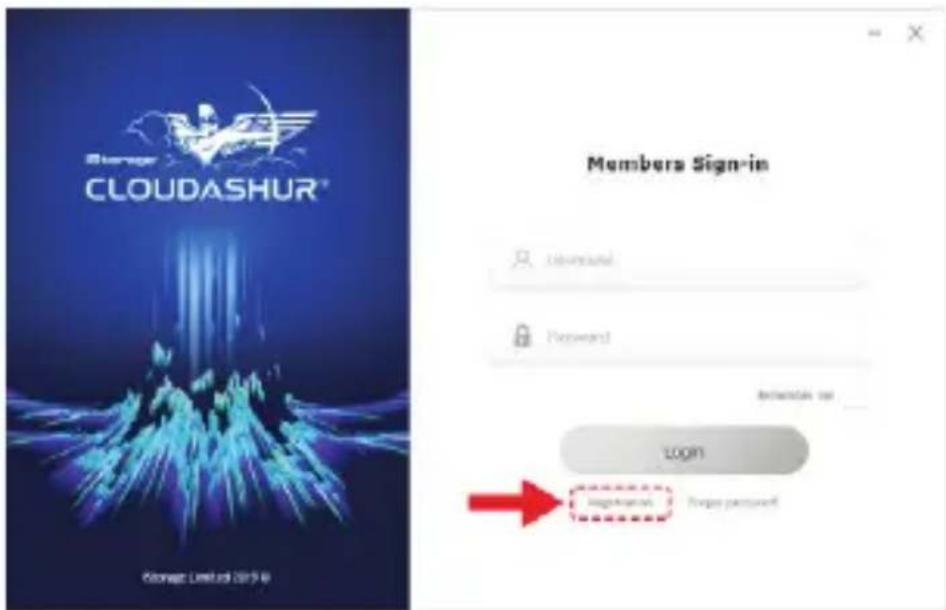
Immagine 1: app di Windows - Modulo di accesso
Fase 03
Per "Registrare il cloudAshur" (immagine 2: app di Windows - Modulo di registrazione) compilare i campi sotto "Nuovo utente". Seguire lo stesso metodo se si utilizza un'app client di macOS.
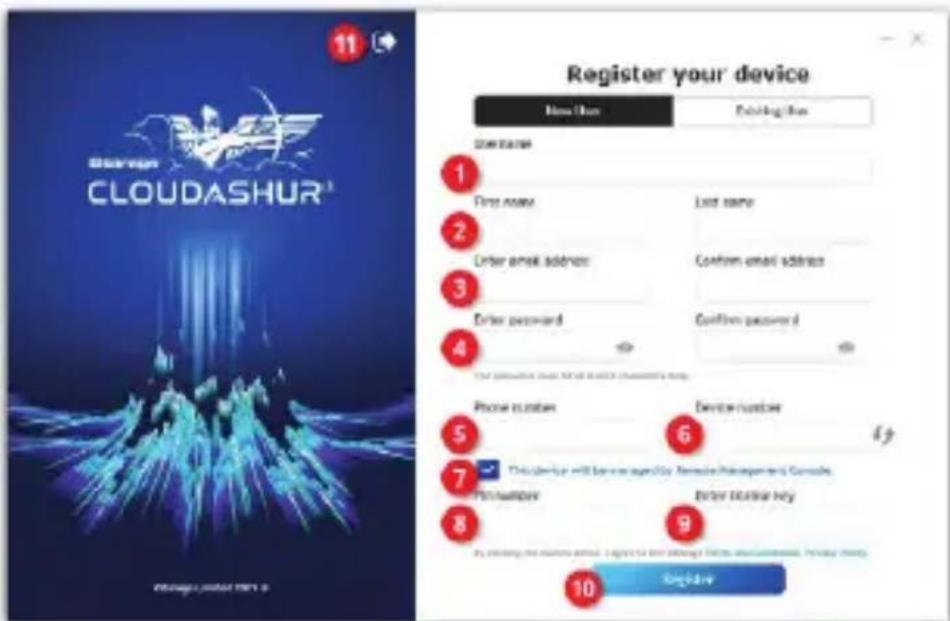
Immagine 2: app di Windows - Modulo di registrazione
-
Immettere un "Nome utente".
-
Immettere il proprio "Nome" e "Cognome".
-
Immettere e confermare il proprio "Indirizzo e-mail".
-
Immettere e confermare la propria "Password" che deve avere una lunghezza di 8-64 caratteri.
-
Immettere il proprio "Numero di telefono".
-
Il "Numero del dispositivo" verrà automaticamente rilevato se il proprio modulo cloudAshur è sbloccato e connesso al proprio computer (LED VERDE fisso). Se il numero del dispositivo non è stato rilevato, fare clic sul pulsante Aggiorna".
-
Se il proprio modulo cloudAshur deve essere registrato a livello Aziendale, ed è stato rilasciato dall'Amministratore della propria organizzazione, assicurarsi di selezionare la casella (come nell'immagine 2 sopra: app di Windows - Modulo di registrazione). Se il proprio cloudAshur deve essere registrato a livello Personale lasciare deselezionata la casella, saltare le fasi 8 e 9 e passare alla fase 10.
-
Immettere il "PIN" inviato per e-mail dal proprio Amministratore (solo per Registrazioni Aziendali)
-
Immettere la "Chiave di licenza" inviata per e-mail dal proprio Amministratore (solo per Registrazioni Aziendali)
-
Fare clic sul pulsante "Registrati" per completare il processo di registrazione.
-
Fare clic sul pulsante Avanti per effettuare l'accesso (fase 4).
Fase 04
Immettere i propri "Nome utente" e "Password" quindi fare clic sul pulsante di "Accesso" (immagine 3: app di Windows - Modulo di accesso). Seguire lo stesso metodo se si utilizza un'app client di macOS.
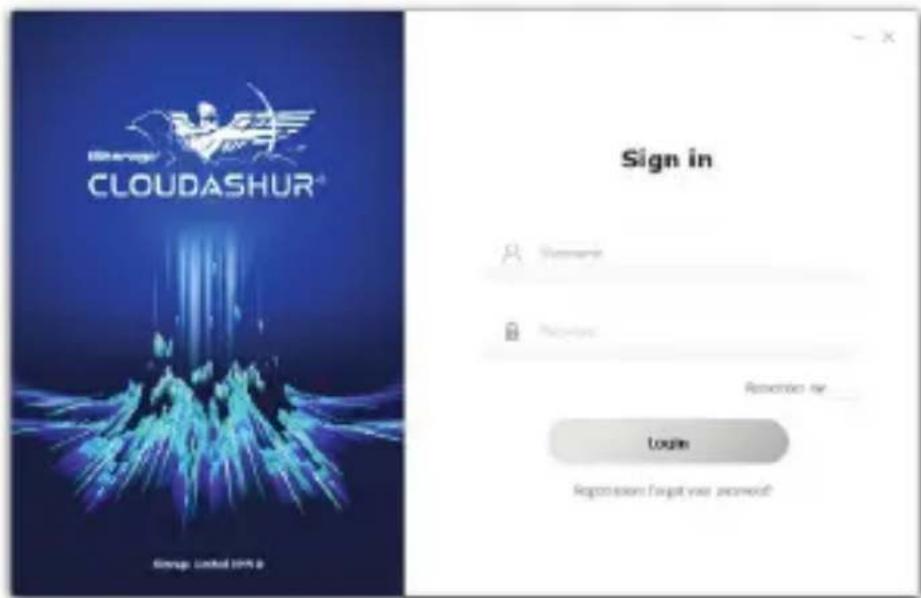
Immagine 3: app di Windows - Modulo di accesso
Fase 05
Dopo aver effettuato l'accesso, l'unità virtuale cloudAshur si aprirà. Per aggiungere la/le cartella/e cloud e locali all'unità virtuale cloudAshur, fare clic sull'icona cloudAshur nella barra delle applicazioni (Windows - angolo inferiore destro dello schermo) o nella barra menu (macOS - parte superiore dello schermo) una volta per aprire il menu preferenze e quindi fare clic sul simbolo "+" per sfogliare e selezionare la/le cartella/e cloud e qualsiasi cartella locale (immagine 4: app di Windows - Cerca cartella). Seguire lo stesso metodo se si utilizza un'app client di macOS.
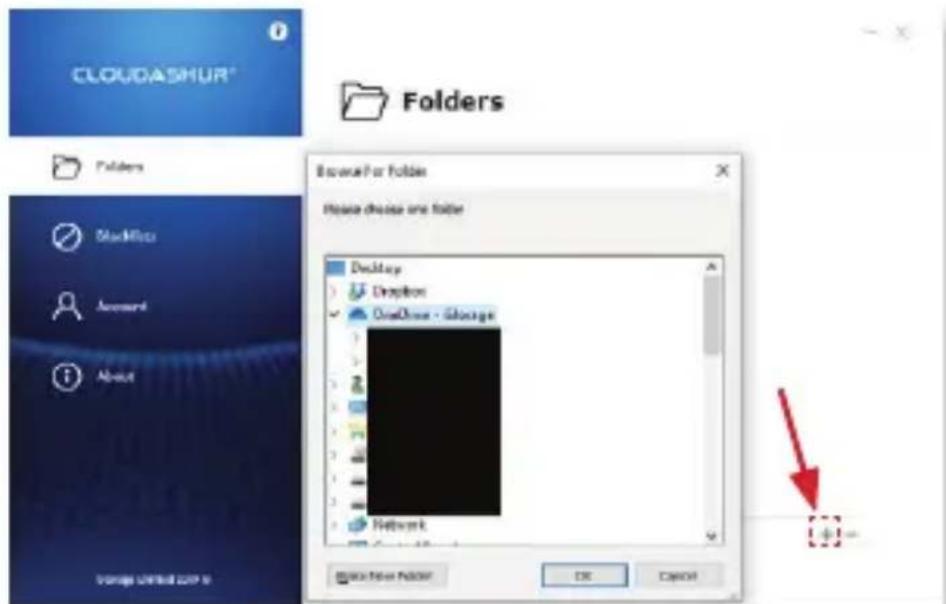
Immagine 4: app di Windows - Cerca cartella
Fase 06
Dopo aver aggiunto gli account cloud e qualsiasi cartella locale (immagine 5: app di Windows - Cartelle), fare doppio clic sull'icona cloudAshur nella barra delle applicazioni (Windows - angolo inferiore destro dello schermo) o nella barra menu (macOS - parte superiore dello schermo) per aprire la propria unità virtuale cloudAshur (immagine 6).
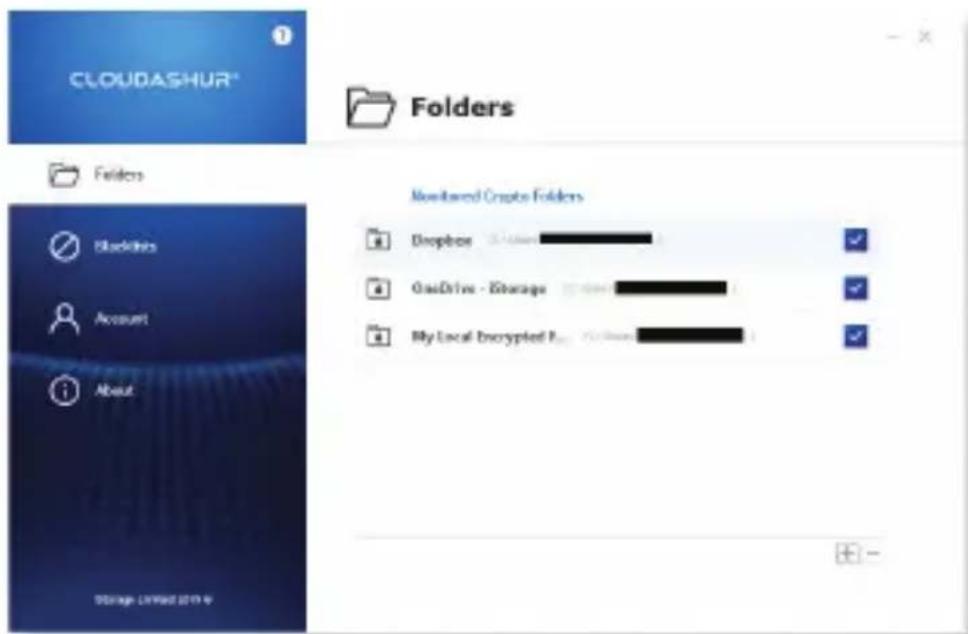
Immagine 5: app di Windows - Cartelle
Fase 07
All'interno della propria unità virtuale cloudAshur, fare clic sulla cartella cloud/locale per aprire, in questo caso, "OneDrive - iStorage" (immagine 6: app di Windows - Unità virtuale cloudAshur). Seguire lo stesso metodo se si utilizza un'app client di macOS.
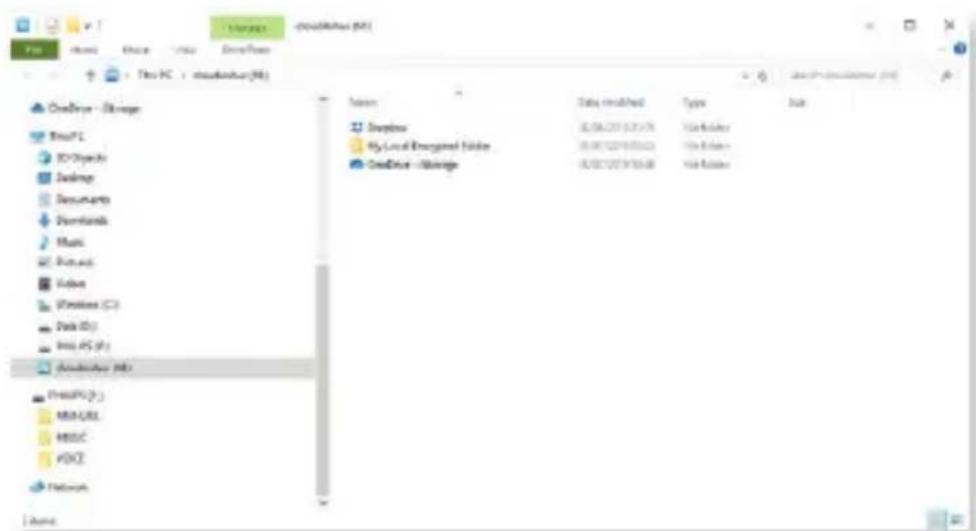
Immagine 6: app di Windows - Unità virtuale cloudAshur
Fase 08
Trascinando e rilasciando o copiando e incollando i propri file sull'unità virtuale cloudAshur, comparirà un simbolo di lucchetto sbloccato verde nell'angolo in basso a sinistra di ogni file (come mostrato nell'immagine 7: app di Windows - Unità virtuale cloudAshur con file crittografati) indicante che i file sono stati crittografati ma che è ancora possibile accedervi tramite l'unità virtuale. Nel frattempo gli stessi file vengono crittografati quando si accede direttamente dal proprio account cloud.
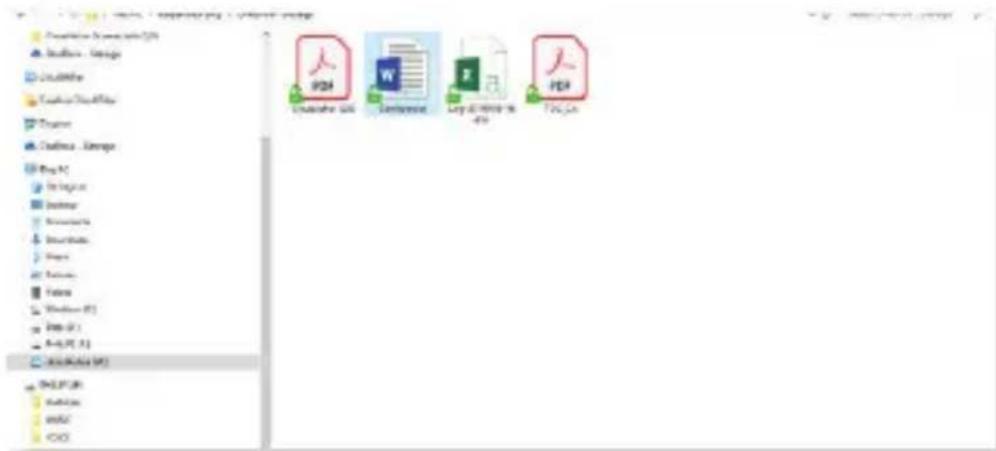
Image 7: app di Windows - Unità virtuale cloudAshur con file crittografati
Per beneficiare dell'assistenza gratuita a vita, registrare il proprio prodotto qui:
https://istorage-uk.com/product-registration-form/
iStorage
CLOUDASHUR®
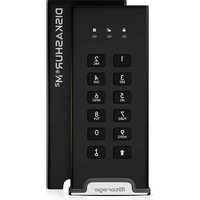
Marca : iStorage
Modello : cloudAshur SHARE
Categoria : Chiavetta USB sicura