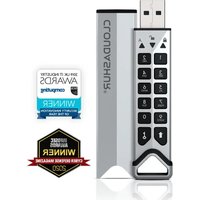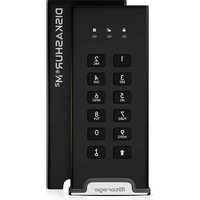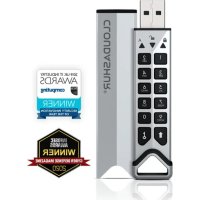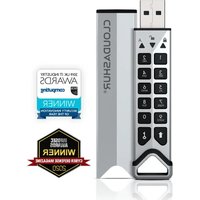
cloudAshur SHARE - Clé USB sécurisée iStorage - Notice d'utilisation et mode d'emploi gratuit
Retrouvez gratuitement la notice de l'appareil cloudAshur SHARE iStorage au format PDF.


| Type de produit | Module de sécurité matériel (clé USB sécurisée) |
| Marque | iStorage |
| Modèle | cloudAshur SHARE |
| Utilisation prévue | Chiffrement et accès sécurisé aux fichiers cloud et locaux |
| Méthode de déverrouillage | Code PIN administrateur (7 à 15 chiffres) |
| Code PIN par défaut | 11223344 (à modifier impérativement) |
| Longueur du code PIN | 7 à 15 chiffres |
| Modes d'enregistrement | Personnel ou Entreprise (avec gestion centralisée) |
| Compatibilité OS | Windows et macOS (application cliente) |
| Alimentation | Port USB alimenté (20-30 min de charge initiale possible) |
| Dimensions (estimées) | 7,5 x 2 x 1 cm |
| Poids (estimé) | 20 g |
| Connectivité | USB (prise en charge par le système) |
| Fonctions de sécurité | Chiffrement matériel, authentification par PIN, mode administrateur |
| Indicateurs lumineux | LED rouge, verte, bleue pour état et mode |
| Application client | cloudAshur pour Windows et macOS (téléchargement gratuit) |
| Assistance | Assistance gratuite à vie après enregistrement du produit |
| Entretien | Nettoyer avec un chiffon doux et sec |
| Pièces détachées | Aucune pièce détachable disponible |
| Réparabilité | Non réparable par l'utilisateur |
| Garantie | Consultez le site iStorage pour les détails |
FOIRE AUX QUESTIONS - cloudAshur SHARE iStorage
Questions des utilisateurs sur cloudAshur SHARE iStorage
0 question sur cet appareil. Repondez a celles que vous connaissez ou posez la votre.
Poser une nouvelle question sur cet appareil
Téléchargez la notice de votre Clé USB sécurisée au format PDF gratuitement ! Retrouvez votre notice cloudAshur SHARE - iStorage et reprennez votre appareil électronique en main. Sur cette page sont publiés tous les documents nécessaires à l'utilisation de votre appareil cloudAshur SHARE de la marque iStorage.
MODE D'EMPLOI cloudAshur SHARE iStorage
Guide de démarrage rapide 18
Guide de démarrage rapide
Un mode d'emploi complet et détaillé peut être consulté ici: https://istorage-uk.com/fr/product-documentation/
Remarque : Il se peut que votre module de sécurité matériel clou-dAshur doive être chargé avant utilisation. Pour cela, insérez-le dans un port USB alimenté. Cette opération peut prendre 20 à 30 minutes.
Votre module de sécurité matériel cloudAshur vous est vendu avec le code PIN Administrateur suivant : 11223344.
Important ! À lire : Le module de sécurité matériel cloudAshur ne peut pas être enregistré s'il est en mode par défaut. Vous DEVEZ immédiatement modifier le code PIN Administrateur tel qu'indiqué dans la partie « Comment modifier le code PIN Administrateur » afin d'enregistrer votre module de sécurité matériel cloudAshur via l'appli client cloudAshur.
Pour déverrouiller votre module de sécurité matériel cloudAshur, suivez les trois étapes simples décrites dans « Première utilisation ».
Première utilisation
- Appuyez et maintenez la touche SHIFT (↑) enfoncée pendant une seconde. Le voyant s'allume en ROUGE.
- Appuyez sur la touche CLÉ (♂) une fois. Les voyants VERT et BLEU clignotent en même temps.
- Saisissez le code PIN Administrateur par défaut (11223344) puis appuyez une fois sur la touche CLÉ (♪). Le voyant VERT clignote pour indiquer que le cloudAshur est déverrouillé.
Vous DEVEZ modifier le code PIN Administrateur pour le passer du mode par défaut à votre code PIN unique de 7 à 15 chiffres en suivant les étapes décrites dans « Comment modifier le code PIN
Administrateur », et enregistrer votre module de sécurité matériel cloudAshur via l'appli client cloudAshur.
Comment modifier le code PIN Administrateur
- Déverrouiller votre module de sécurité matériel cloudAshur avec le code PIN Administrateur (11223344) tel qu'indiqué dans « Première utilisation »,
- Lorsque le voyant VERT clignote, appuyez sur la touche CLÉ (☐) 3 fois (CLÉ (☐) x 3) en 2 secondes. Le voyant s'allumera en BLEU (Mode Administrateur).
- Avec le périphérique en Mode Administrateur (voyant BLEU fixe) appuyez et maintenez la touche « CLÉ (♂) enfoncée + 2' touches. Les voyants passeront au VERT clignotant et BLEU fixe.
- Saisissez votre NOUVEAU Code Administrateur de 7 à 15 chiffres et appuyez sur la touche CLÉ (♪) une fois. Le voyant VERT continuera de clignoter, et le voyant BLEU restera fixe.
- Saisissez à nouveau votre NOUVEAU code PIN Administrateur et appuyez à nouveau sur la touche CLÉ (♪) une fois. Le voyant BLEU clignotera rapidement puis restera fixe pour indiquer que le code PIN Administrateur a été modifié avec succès.
Pour quitter le mode Administrateur (voyant BLEU allumé), appuyez et maintenez la touche SHIFT (↑) enfoncée pendant une seconde, le voyant s'allume en ROUGE, puis s'éteint.
Pour déverrouiller votre module de sécurité matériel cloudAshur avec votre code PIN Administrateur unique, suivez les étapes décrites dans « Déverrouiller avec le code PIN Administrateur ».
Déverrouillage à l'aide du code PIN Administrateur
- Appuyez et maintenez la touche SHIFT (↑) enfoncée pendant une seconde. Le voyant ROUGE deviendra fixe.
- En mode Veille (le voyant ROUGE est fixe), appuyez une fois sur le bouton CLÉ (💡). Les voyants VERT et BLEU se mettent à clignoter simultanément.
- Saisissez votre code PIN Administrateur et appuyez à nouveau sur la touche CLÉ (💡). Le voyant VERT clignotera pour indiquer que cloudAshur a été déverrouillé avec succès en tant qu'Administrateur.
Note : Une fois que votre module de sécurité matériel cloudAshur a été déverrouillé avec succès, le voyant VERT ne clignotera que pendant 30 secondes, temps nécessaire pour que le cloudAshur se connecte au port USB alimenté.
Enregistrement cloudAshur
Téléchargez l'appli client cloudAshur Windows ou macOS depuis le lien suivant : https://istorage-uk.com/software-and-updates/
Important! À lire : Pour enregistrer votre module de sécurité matériel cloudAshur choisissez l'une des méthodes d'enregistrement suivantes qui s'applique à vous :
- Personnel - le cloudAshur NE DOIT PAS être utilisé avec Remote Management (logiciel de gestion centralisée).
- Entreprise - le cloudAshur sera utilisé parallèlementà Remote Management (logiciel de gestion centralisée).
Inscription personnelle
Comme votre module de sécurité matériel cloudAshur ne sera pas utilisé avec « Remote Management », vous N'AUREZ BESOIN ni d'un « code PIN » ni d'une « Clé de licence » lors du processus d'enregistrement. Il vous suffit simplement de compléter les champs 1 à 6 (dans l'étape 3 - page 22), de ne pas cocher la case numéro 7, ignorer les champs 8 et 9, puis cliquer sur « S'enregistrer » et commencer à utiliser le cloudAshur.
Enregistrement Entreprise
Le module de sécurité matériel cloudAshur est destiné à être utilisé par les organismes qui géreront et contrôleront de manière centralisée tous les employés qui utilisent les modules cloudAshur émis par l'organisme, grâce à l'utilisation de la console Remote Management cloudAshur (logiciel de gestion centralisée).
Si vous êtes employé et avez reçu un module cloudAshur de la part de l'Administrateur de votre organisme, un email « Vous avez été invité » vous sera envoyé par votre Administrateur. Il contiendra les informations d'enregistrement importantes suivantes :
- Un lien pour télécharger l'appli client Windows ou macOS cloudAshur.
- Un code PIN - à saisir au champ n° 8 de la procédure d'enregistrement (étape 3).
- Une clé de Licence - à saisir également au champ n° 9 lors de la procédure d'enregistrement (étape 3).
Étape 01
Une fois que vous avez fini d'installer l'appli client Windows ou macOS client, déverrouillez votre module de sécurité matériel cloudAshur tel qu'indiqué dans « Déverrouiller le code PIN
Administrateur », Une fois votre cloudAshur déverrouillé (voyant VERT clignotant), connectez-vous au port USB de votre ordinateur.
Étape 02
Ouvrez votre appli client Windows ou macOS (image 1 : Appli Windows App - Formulaire de connexion) et cliquez sur «
S'enregistrer» pour enregistrer votre module de sécurité matériel cloudAshur. Dans l'appli client macOS, cliquez sur « S'inscrire » pour s'enregistrer.
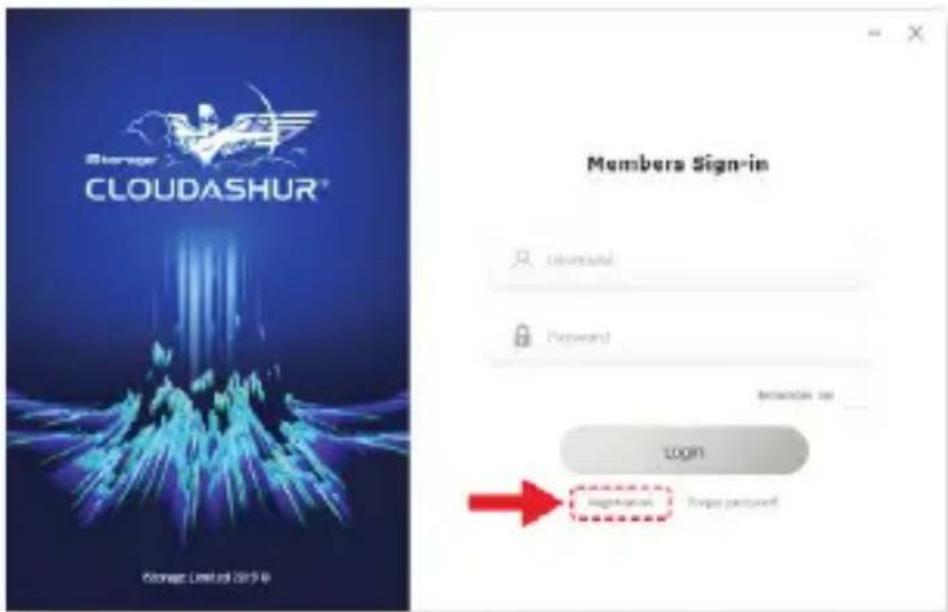
Image 1 : Appli Windows - Formulaire de connexion
Étape 03
Pour « Enregistrer votre cloudAshur » (image 2 : appli Windows - Formulaire d'enregistrement) renseignez les champs de la partie « Nouvel utilisateur ». Utilisez la même méthode si vous utilisez l'appli client macOS
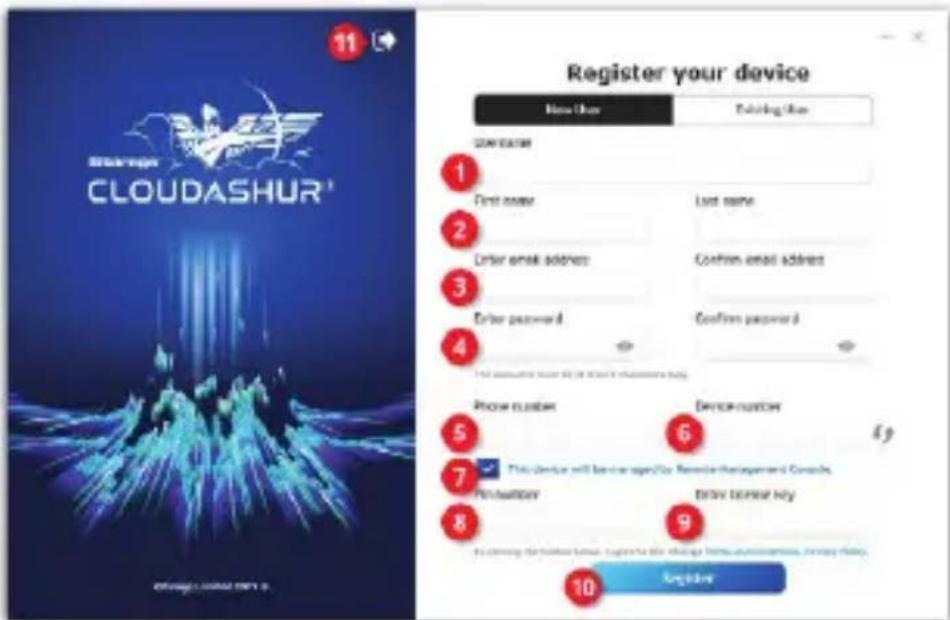
Image 2 : appli Windows - Formulaire d'enregistrement
-
Saisir un « Nom d'utilisateur ».
-
Saisissez votre « Prénom » et votre « Nom de famille ».
-
Saisir et confirmer votre « Adresse e-mail »,
-
Saisir et confirmer votre « Mot de passe » - votre mot de passe doit contenir 8 à 64 caractères.
-
Saisir votre « Numéro de téléphone ».
-
Le « Numéro du périphérique » sera automatiquement détecté si votre module cloudAshur est déverrouillé et connecté à votre ordinateur (voyant VERT allumé). Si le numéro du périphérique n'a pas été détecté, cliquez sur Rafraîchir, pour le détecter.
-
Si l'Administrateur de votre organisme vous a remis un module cloudAshur destiné à être Enregistré entreprise, veillez à cocher la case (comme dans l'image 2 ci-dessus : appli Windows - Formulaire d'enregistrement). Si votre cloudAshur doit être Enregistré personnel ne pas cochez la case, ignorer les étapes 8 et 9, et poursuivez avec l'étape 10.
-
Saisissez le « Code PIN » qui vous a été envoyé par email par votre Administrateur (Enregistrement entreprise uniquement)
-
Saisissez la « Clé de Licence » qui vous a été envoyée par e-mail par votre Administrateur (Enregistrement entreprise uniquement)
-
Cliquez sur « S'enregistrer » pour achever l'enregistrement.
-
Cliquez sur Suivant pour vous connecter (étape 4).
Étape 04
Saisissez votre « Identifiant » et votre « Mot de passe », puis cliquez sur « Se connecter » (image 3 : appli Windows - Formulaire de connexion). Utilisez la même méthode si vous utilisez l'appli client macOS.
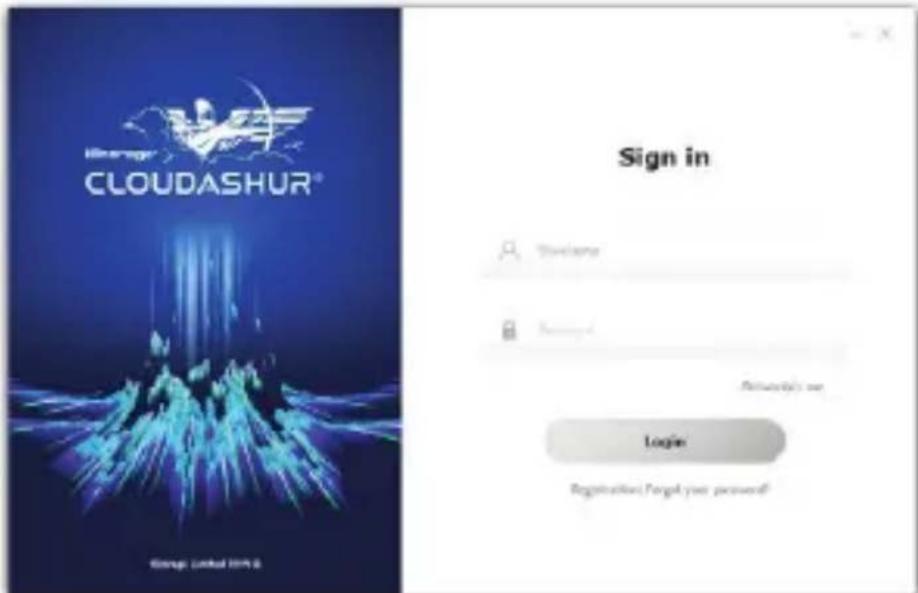
Image 3 : appli Windows - Formulaire de connexion
Étape 05
Après votre « Enregistrement », votre disque virtuel cloudAshur s'ouvrira. Pour ajouter votre/vos fichier(s) cloud et vos fichiers locaux à votre disque virtuel cloudAshur, cliquez sur l'icône cloudAshur dans votre barre des tâches (Windows - coin inférieur droit de votre écran) ou barre de menu (macOS - en haut de votre écran) une fois pour ouvrir le menu des préférences, puis cliquez sur le « + » pour parcourir et sélectionner votre/vos fichier(s) cloud et tout fichier(s) local/aux (image 4 : appli Windows - Parcourir à la recherche de fichiers). Utilisez la même méthode si vous utilisez l'appli client macOS.
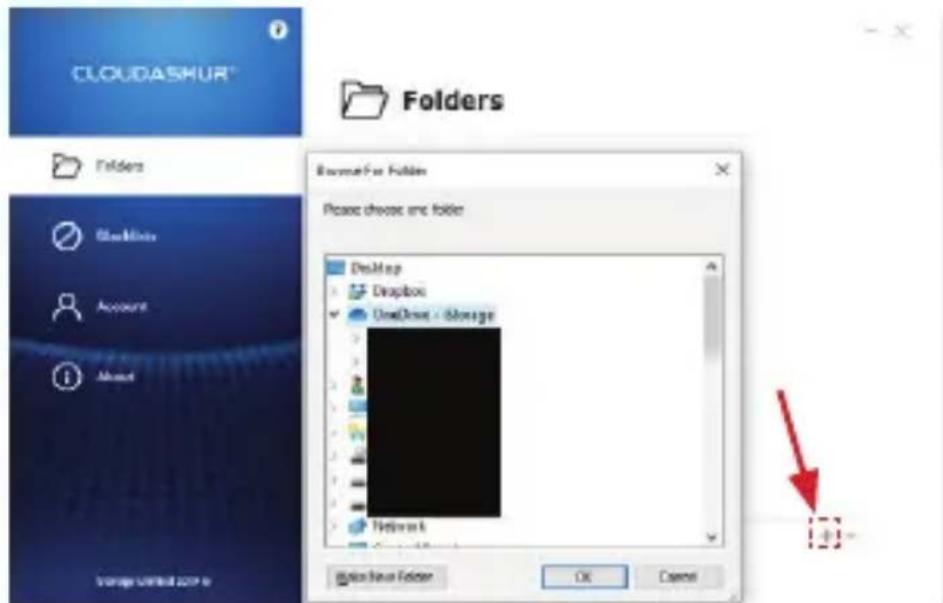
Image 4 : appli Windows - Parcourir à la recherche de fichiers
Étape 06
Après avoir ajouté vos comptes cloud et tout fichier local (image 5 : appli Windows - Fichiers), faites un double-clic sur l'icône cloudAshur dans le la barre des tâches (Windows - coin inférieur droit de votre écran) ou barre de menu (macOS - en haut de votre écran), pour ouvrir votre disque virtuel cloudAshur (image 6).
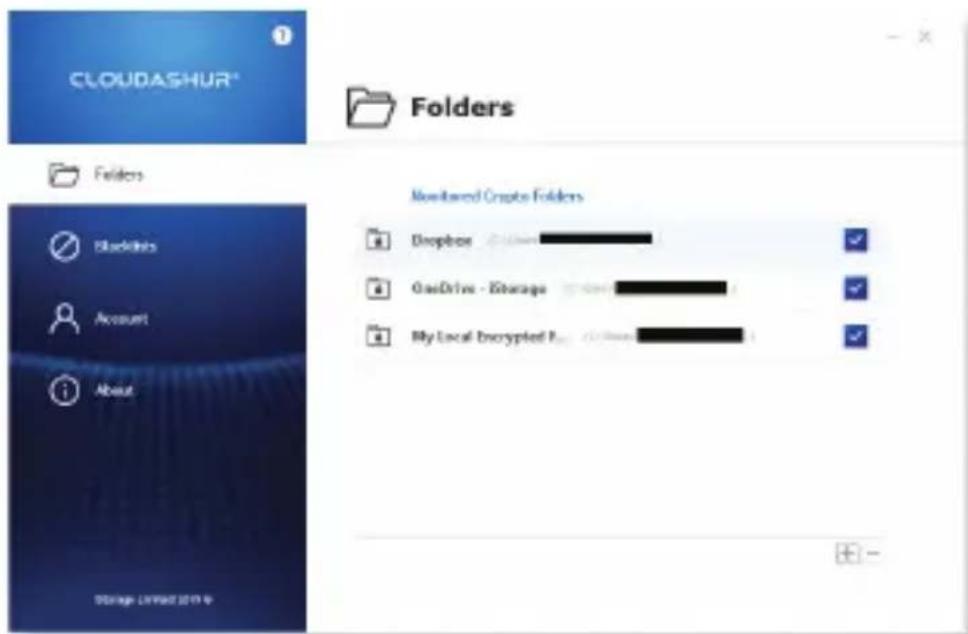
Image 5: appli Windows - Fichiers
Étape 07
Dans votre disque virtuel cloudAshur, cliquez sur votre fichier cloud/local pour l'ouvrir, dans ce cas « OneDrive - iStorage » (image 6 : appli Windows - disque virtuel cloudAshur). Utilisez la même méthode si vous utilisez l'appli client macOS.
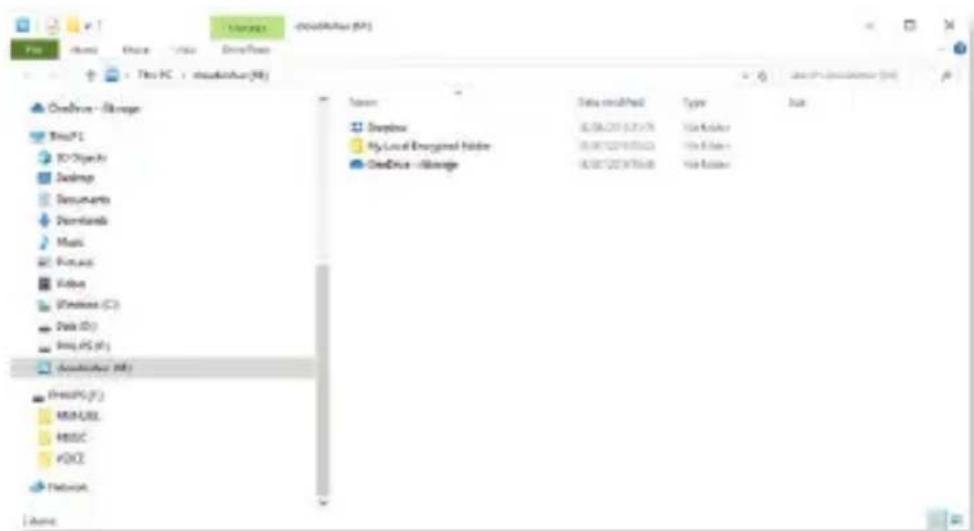
Image 6 : appli Windows - lecteur virtuel cloudAshur
Étape 08
Faites glisser et lâchez ou, copiez-collez vos fichiers dans votre disque virtuel cloudAshur et un symbole de cadenas vert déverrouillé apparaîtra dans le coin inférieur gauche de chaque fichier (comme dans l'image 7 : appli Windows - disque virtuel cloudAshur avec fichiers cryptés) indiquant que les fichiers ont été chiff rés mais que vous pouvez y accéder via votre disque virtuel. Pendant ce temps, les mêmes fichiers sont cryptés lorsque vous y accédez directement depuis votre compte cloud.
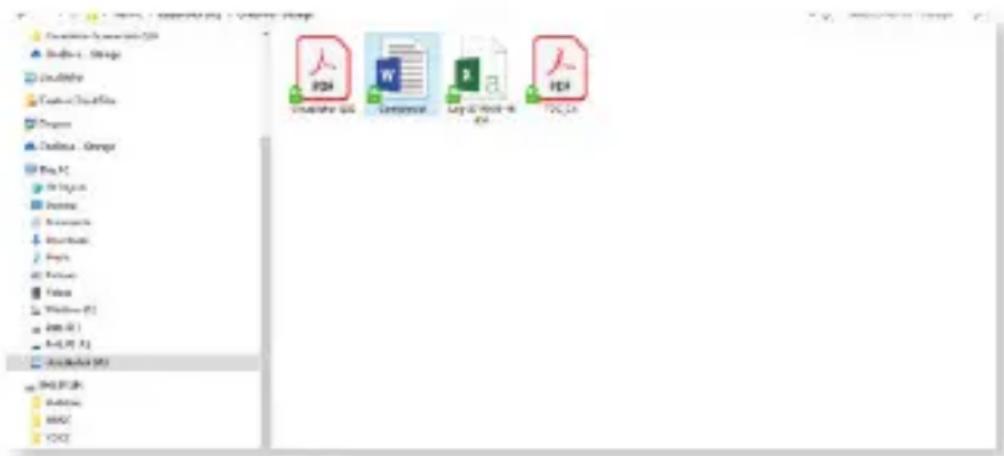
Image 7 : appli Windows - disque virtuel cloudAshur avec fichiers cryptés
Pour bénéficier d'une assistance gratuite à vie, enregistrez votre produit iStorage ici :
https://istorage-uk.com/product-registration-form/