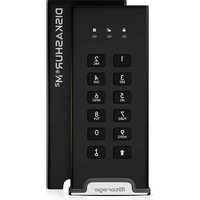
diskAshur M² - Memoria USB segura iStorage - Manual de uso y guía de instrucciones gratis
Encuentra gratis el manual del aparato diskAshur M² iStorage en formato PDF.


| Tipo de producto | Llave USB segura / Disco SSD portátil cifrado |
| Marca | iStorage |
| Modelo | diskAshur M² |
| Capacidad | De 120 GB a 2 TB |
| Dimensiones (L x A x H) | 111 mm x 45 mm x 11 mm |
| Material del gabinete | Aluminio extruido anodizado duro |
| Teclado | Teclado alfanumérico recubierto de polímero, resistente al desgaste |
| Alimentación | Bus USB (puerto USB alimentado) |
| Interfaz | USB (cables USB C y A incluidos) |
| Cifrado | Cifrado por hardware AES-XTS 256 bits en todo el disco |
| Certificaciones de seguridad | FIPS 140-3 Nivel 3 (en curso), Common Criteria EAL5+ (microprocesador certificado) |
| Autenticación | Código PIN de administrador, código PIN de usuario, código PIN de recuperación, código PIN de autodestrucción |
| Longitud del código PIN | De 7 a 15 dígitos (alfanumérico posible mediante letras en teclas) |
| Funciones de seguridad | Protección contra ataques de fuerza bruta, autodestrucción, bloqueo automático (5-99 minutos), modo de solo lectura |
| Compatibilidad del sistema | Windows, macOS, Linux |
| Arrancable | Configurable en modo de arranque |
| Garantía | 36 meses |
| Contenido del embalaje | Disco diskAshur M², funda protectora, estuche, cables USB C y A, guía de inicio rápido |
| Mantenimiento y limpieza | Limpiar con un paño suave y seco. Evitar líquidos. |
| Reparabilidad | No contiene piezas reparables por el usuario. En caso de problema, contactar al soporte técnico. |
Preguntas frecuentes - diskAshur M² iStorage
Preguntas de los usuarios sobre diskAshur M² iStorage
0 pregunta sobre este aparato. Responde a las que conoces o haz la tuya.
Hacer una nueva pregunta sobre este aparato
Descarga las instrucciones para tu Memoria USB segura en formato PDF gratis! Encuentra tus instrucciones diskAshur M² - iStorage y toma tu dispositivo electrónico nuevamente en la mano. En esta página están publicados todos los documentos necesarios para el uso de su dispositivo. diskAshur M² de la marca iStorage.
MANUAL DE USUARIO diskAshur M² iStorage
Manual del usuario.... 224
User Manual

Asegúrese de recordar su PIN (contraseña); sin él, no hay forma de acceder a los datos guardados en la unidad.
Si tiene difi cultades para utilizar su diskAshur M, póngase en contacto con nuestro equipo de soporte en el correo electrónico support@istorage-uk.com o por teléfono al +44 (0) 20 8991 6260.
Copyright © iStorage, Inc 2020. Todos los derechos reservados.
Windows es una marca registrada de Microsoft Corporation.
Todas las demás marcas comerciales y derechos de autor mencionados son propiedad de sus correspondientes dueños.
Está prohibida la distribución de versiones modificadas de este documento sin el permiso expreso del titular de los derechos de autor.
Está prohibida la distribución del trabajo o del trabajo derivado en cualquier formato de libro estándar (en papel) con fines comerciales, a menos que se obtenga el permiso previo del propietario de los derechos de autor.
LA DOCUMENTACIÓN SE PROPORCIONA TAL CUAL Y SE RENUNCIA A TODAS LAS CONDICIONES, DECLARACIONES Y GARANTÍAS EXPRESAS O IMPLÍCITAS, INCLUIDAS CUALESQUIERA GARANTÍAS IMPLÍCITAS DE COMERCIABILIDAD, DE ADECUACIÓN A UN FIN PARTICULAR O DE NO INFRACCIÓN, EXCEPTO EN LA MEDIDA EN QUE DICHAS EXENCIONES DE RESPONSABILIDAD SEAN CONSIDERADAS COMO LEGALMENTE NULAS




Todas las marcas comerciales y nombres de marcas son propiedad de sus correspondientes dueños.
Cumple con la Ley de Acuerdos Comerciales (TAA)


vmware®
Índice
Introducción 227
Contenido de la caja 227
Diseño del diskAshur M² 227
-
Indicadores LED y sus acciones ..... 228
-
Estados LED 228
-
Uso por primera vez 229
-
Desbloquear diskAshur M ^2 con el PIN de administrador ..... 230
-
Cómo acceder al modo administrador 230
-
Cambiar el PIN de administrador 231
-
Establecer una política de PIN de usuario 232
-
Cómo eliminar la política de PIN de usuario 233
-
Cómo verificar la política de PIN de usuario 233
-
Agregar un PIN de usuario nuevo en modo administrador....234
-
Cambiar el PIN de usuario en modo administrador....235
-
Eliminar el PIN de usuario en modo administradorr 235
-
Cómo desbloquear diskAshur M² con PIN de usuario 236
-
Cambiar el PIN de usuario en modo usuario 236
-
Crear un PIN único de recuperación de usuario 237
-
Eliminar el PIN único de recuperación de usuario 237
-
Activar el modo de recuperación y crear un PIN de usuario nuevo 238
-
Establecer usuario solo lectura en modo administrador 238
-
Permitir al usuario leer/escribir en modo administrador 239
-
Establecer en solo lectura general en modo administrador 239
-
Permitir lectura/escritura general en modo administrador 240
-
Cómo configurar un PIN de autodestrucción 240
-
Cómo eliminar el PIN de autodestrucción 241
-
Cómo eliminar el PIN de autodestrucción 241
-
Cómo configurar un PIN de administrador después de un ataque de fuerza bruta o un reseteo 242
-
Establecer el bloqueo automático desatendido 242
-
Desactivar el bloqueo automático desatendido 243
-
Cómo verificar el bloqueo automático desatendido....244
-
Establecer en solo lectura en modo usuario 244
-
Habilitar lectura/escritura en modo usuario 245
-
Mecanismo de defensa de ataque de fuerza bruta 245
-
Mecanismo de defensa contra ataques de fuerza bruta del PIN del administrador 246
-
Cómo establecer la limitación de fuerza bruta del PIN de usuario 246
-
Cómo verificar la limitación de fuerza bruta del PIN de usuario 247
-
Cómo realizar un reseteo completo 248
-
Cómo confi gurar diskAshur M para su arranque 248
-
Cómo deshabilitar la función de arranque del diskAshur M² 249
-
Cómo verificar la configuración de arranque 249
-
Iniciar y formatear el disco Ashur M² para Windows 250
-
Iniciar y formatear el disco Ashur M ^2 en Mac OS 252
-
Iniciar y formatear diskAshur M² en Linux OS 254
-
Hibernar, suspender o cerrar sesión del sistema operativo 257
-
Cómo verificar el firmware en modo administrador 257
-
Cómo verificar el firmware en modo usuario 258
-
Asistencia técnica 259
-
Información de garantía y autorización de devolución de material (RMA) 259
Introducción
Gracias por comprar el nuevo iStorage diskAshur M ^2 , una unidad de estado sólido (SSD) portátil ultrasegura y fácil de usar, cifrada por hardware, autenticada con PIN y con capacidad de 120 GB a 2 TB y en aumento.
Diseñado para ser certifi cado FIPS 140-3 Nivel 3, diskAshur M ^e cifra los datos en tránsito y en reposo utilizando cifrado de hardware de disco completo AES-XTS de 256 bits.
El diskAshur M2 incorpora un microprocesador seguro Common Criteria EAL 5+ (Certificado Hardware), que incorpora mecanismos de protección física diseñados para defenderse de manipulaciones externas, ataques bypass e inyecciones de fallos.
A diferencia de otras soluciones, el diskAshur M² reacciona a un ataque automatizado entrando en el estado congelado de punto muerto, lo que hace que todos esos ataques sean inútiles. Dicho de manera simple, sin el PIN no hay forma de entrar.
Contenido de la caja
- SSD portátil y funda protectora del diskAshur M ^2
- estuche
- cables USB C y A
- guía de inicio rápido y descargo de responsabilidad del product
Diseño del diskAshur M²
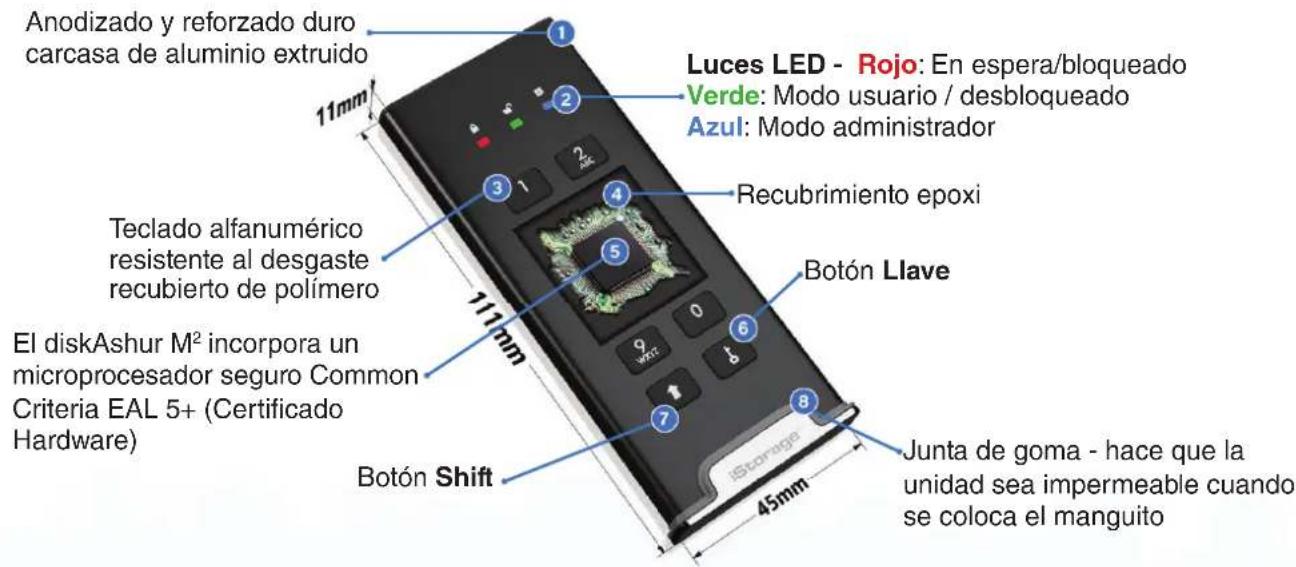
1. Indicadores LED y sus acciones
LED Estado LED Descripción LED Estado LED Descripción
| (Z4114) | ROJOfijoUnidad bloqueada (en modo deespera o reseteo) | AZUL fijo | Unidad en modoadministrador | |
| (WY68) | ROJOParpadeodoble Introducciónde PIN incorrecta | ROJO, VERDE yAZUL parpadeandojuntos Esperando introducción del PINde usuario | ||
| (T43H) | VERDE fijoUnidad desbloqueada | VERDE y AZULparpadeando juntos Esperando introducción del PINde administrador | ||
| (CB7A) | VERDEparpadeandoTransferencia de datos en curso | VERDE y AZULparpadeandoalternativamente | Autenticación en curso |
2. Estados LED

Nota: La función normal del diskAshur M2 puede ser perturbada por una fuerte interferencia electromagnética. Si esto ocurre, apague y luego encienda la unidad para reanudar el funcionamiento normal. Si el funcionamiento normal no se reanuda, utilice el dispositivo en un lugar diferente
Para despertar del estado de reposo
El estado de reposo se defi ne como el momento en que diskAshur M no se está utilizando y todos los LED están apagados.
Para reactivar diskAshur M² del estado de reposo, haga lo siguiente.
| Conecte el diskAshur M2 a un puerto USB con alimentación en su ordenador | Los LED ROJO, VERDE y AZUL parpadean una vez en secuencia,luego el LED VERDE parpadea dos veces y fi nalmente cambia a unLED ROJO fi jo que indica que la unidad está en estado de espera |
Para entrar en estado de reposo
Para forzar que diskAshur M ^2 entre en estado de reposo, ejecute cualquiera de las siguientes operaciones:
- Desconecte la unidad si está conectada a un puerto USB, todos los LED se apagarán (estado de reposo).
Estados de encendido
Después de que la unidad haya salido del estado de reposo, entrará en uno de los siguientes estados que se muestran en la tabla de abajo.
| Estado de encendido | Indicación LED | Clave de cifrado | PIN de administrador | Descripción |
| Estado de suministro inicial | ROJO y VERDE fi jos | √ | ✕ | Esperando la confi guración de un PIN de administrador (uso por primera vez) |
| Espera | ROJO fijo | √ | √ | Esperando la introducción del PIN de administrador o usuario |
| Reseteo | ROJO fijo | ✕ | ✕ | Esperando la confi guración de un PIN de administrador |
3. Uso por primera vez
diskAshur M² se suministra en el 'estado de suministro inicial' sin un PIN de administrador preestablecido. Se debe configurar un PIN de administrador de 7 a 15 dígitos antes de poder utilizar la unidad. Una vez que se haya configurado correctamente un PIN de administrador, no será posible volver a cambiar la unidad al 'estado de suministro inicial'.
Requisitos del PIN:
- Debe tener entre 7 y 15 dígitos de longitud
- No debe contener solo números repetitivos, p. ej. (3-3-3-3-3-3-3-3)
- No debe contener solo números consecutivos, p. ej. (1-2-3-4-5-6-7), (7-8-9-0-1-2-3-4), (7-6-5-4-3-2-1)
Consejo sobre la contraseña: Simplemente presionando el botón con las letras correspondientes, puede configurar una palabra de la que pueda acordarse, un nombre, una frase o cualquier otra combinación de PIN alfanumérico.
Ejemplos de estos tipos de PIN alfanuméricos son:
- Para “Contraseña” presione los siguientes botones:
7 (pqrs) 2 (abc) 7 (pqrs) 7 (pqrs) 9 (wxyz) 6 (mno) 7 (pqrs) 3 (def) - Para "iStorage" presione los siguientes botones:
4 (ghi) 7 (pqrs) 8 (tuv) 6 (mno) 7 (pqrs) 2 (abc) 4 (ghi) 3 (def)
Usando este método, largo y fácil de recordar, se pueden confi gurar los PIN.
Para confi gurar un PIN de administrador y desbloquear el diskAshur M por primera vez, siga los sencillos pasos de la siguiente tabla.
| Instrucciones - Uso por primera vez LED Estado LED | ||
| 1. Conecte el diskAshur M a un puerto USB con alimentación en su ordenador | Los LED ROJO, VERDE y AZUL parpadean una vez en secuencia, el LED VERDE parpadea dos veces y fi nalmente cambia a LED ROJO y VERDE fi jos que indican que la unidad está en el estado de suministro inicial | |
| 2. Mantenga presionados los botones LLAVE (♂ + 1) | Los LED cambian a VERDE parpadeante y a AZUL fijo | |
| 3. Introduzca un PIN de administrador nuevo (7-15 dígitos) y presione el botón LLAVE (♂) una vez | Los LED VERDE parpadeante y AZUL fi jo cambian a un parpadeo VERDE, luego de nuevo a LED VERDE parpadeante y AZUL fijo | |
| 4. Vuelva a introducir su PIN de administrador nuevo y presione nuevamente el botón LLAVE (♂) | El LED AZUL parpadea rápidamente, luego cambia a LED AZUL fi jo y fi nalmente a LED VERDE fi jo, que indica que se ha confi gurado correctamente el PIN de administrador y se ha desbloqueado la unidad | |
Bloquear el diskAshur M ^2
Para bloquear la unidad, expulse de manera segura el diskAshur M ^2 de su sistema operativo host y luego desconéctelo del puerto USB. Si se escriben datos en la unidad, desenchufar el diskAshur M ^2 provocará una transferencia de datos incompleta y una posible corrupción de los datos.
4. Desbloquear diskAshur M² con el PIN de administrador
Para desbloquear el diskAshur M ^2 con el PIN de administrador, siga los sencillos pasos de la siguiente tabla.
| 1. Conecte el diskAshur M ^a un puerto USB de su ordenador | 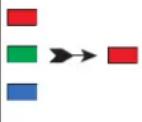 | Los LED ROJO, VERDE y AZUL parpadean una vez en secuencia, el LED VERDE parpadea luego dos veces y fi nalmente cambia a un LED ROJO fi jo que indica que la unidad está en estado de espera |
| 2. En estado de espera (LED ROJO fi jo) presione el botón LLAVE (♂) una vez |  | VERDE y AZUL parpadean juntos |
| 3. Con los LED VERDE y AZUL parpadeando juntos, introduzca el PIN de administrador y presione nuevamente el botón LLAVE (♂) | 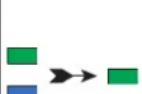 | Los LED VERDE y AZUL parpadearán alternativamente varias veces y luego se quedarán en un LED AZUL fi jo y cambiando a un LED VERDE fi jo que indica que la unidad se ha desbloqueado correctamente en administrador |
5. Cómo acceder al modo administrador
Para acceder al modo administrador, haga lo siguiente.
| 1. Conecte el diskAshur M a un puerto USB con alimentación en su ordenador | 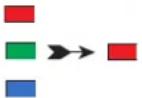 | Los LED ROJO, VERDE y AZUL parpadean una vez en secuencia, el LED VERDE parpadea luego dos veces y fi nalmente cambia a un LED ROJO fi jo que indica que la unidad está en estado de espera |
| 2. IEn estado de espera (LED ROJO fi jo) mantenga presionados los botones LLAVE (♂) + 1 | 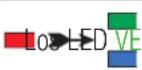 | RDE y AZUL parpadean juntos |
| 3. Introduzca su PIN de administrador y presione el botón LLAVE (♂) una vez | 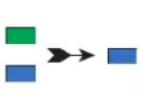 | Los LED VERDE y AZUL parpadearán juntos rápidamente varias veces, luego cambiarán a un LED VERDE fi jo y fi nalmente a un LED AZUL fi jo que indica que la unidad está en modo administrador |
Para salir del modo administrador
Para salir inmediatamente del modo administrador (LED AZUL fijo), mantenga presionado el botón SHIFT (↑) durante un segundo; el LED AZUL fi jo cambia a un LED ROJO fi jo.
6. Cambiar el PIN de administrador
Requisitos del PIN:
- Debe tener entre 7 y 15 dígitos de longitud
- No debe contener solo números repetitivos, p. ej. (3-3-3-3-3-3-3-3)
- No debe contener solo números consecutivos, p. ej. (1-2-3-4-5-6-7), (7-8-9-0-1-2-3-4), (7-6-5-4-3-2-1)
Consejo sobre la contraseña: Simplemente presionando el botón con las letras correspondientes, puede configurar una palabra de la que pueda acordarse, un nombre, una frase o cualquier otra combinación de PIN alfanumérico.
Ejemplos de estos tipos de PIN alfanuméricos son:
- Para "Contraseña" presione los siguientes botones:
7 (pqrs) 2 (abc) 7 (pqrs) 7 (pqrs) 9 (wxyz) 6 (mno) 7 (pqrs) 3 (def) - Para "iStorage" presione los siguientes botones:
4 (ghi) 7 (pqrs) 8 (tuv) 6 (mno) 7 (pqrs) 2 (abc) 4 (ghi) 3 (def)
Usando este método, largo y fácil de recordar, se pueden confi gurar los PIN.
Para cambiar el PIN de administrador, acceda primero al "modo administrador" como se describe en la sección 5. Una vez que la unidad está en modo administrador (LED AZUL fijo), proceda con los siguientes pasos.
| 1. En modo administrador, mantenga presionados los botones LLAVE (♂) + 2 | El LED AZUL fi jo cambiará a LED VERDE parpadeante y AZUL fijo | |
| 2. Introduzca el PIN de administrador NUEVO y luego presione el botón LLAVE (♂) una vez | Los LED VERDE parpadeante y AZUL fi jo cambiarán a un solo parpadeo LED VERDE y luego nuevamente a LED VERDE parpadeante y AZUL fijo | |
| 3. Introduzca de nuevo el PIN de administrador NUEVO y luego presione el botón LLAVE (♂) una vez | Los LED VERDE parpadeante y AZUL fi jo cambian a un LED AZUL que parpada rápidamente y fi nalmente a un LED AZUL fi jo que indica que el PIN de administrador se ha cambiado correctamente |
Nota: Para salir inmediatamente del modo administrador (LED AZUL fijo), mantenga presionado el botón SHIFT (↑) durante un segundo; el LED AZUL fi jo cambia a un LED ROJO fi jo.
7. Establecer una política de PIN de usuario
El administrador puede establecer una política de limitación para el PIN de usuario. Esta política incluye establecer la longitud mínima del PIN (de 7 a 15 dígitos), así como requerir o no la introducción de uno o más 'caracteres especiales'. El "carácter especial" funciona al presionar a la vez los dos botones 'SHIFT (↑) + dígito'.
Para establecer una política de PIN de usuario (restricciones), deberá introducir 3 dígitos, por ejemplo '091', los dos primeros dígitos (09) indican la longitud mínima del PIN (en este caso, 9) y el último dígito (1) indica que se deben utilizar uno o más 'caracteres especiales'; en otras palabras 'SHIFT (↑) + dígito'. De la misma manera, se puede establecer una política de PIN de usuario sin la necesidad de un 'carácter especial'; por ejemplo en '120', los dos primeros dígitos (12) indican la longitud mínima del PIN (en este caso, 12) y el último dígito (0) significa que no se requieren caracteres especiales.
Una vez que el administrador ha establecido la política de PIN de usuario, por ejemplo, '091', se deberá configurar un PIN de usuario nuevo; véase la sección 10: 'Agregar un PIN de usuario nuevo en modo administrador'. Si el administrador configura el PIN de usuario como '247688314' usando un 'carácter especial' (SHIFT (↑) + dígito presionados juntos), esto se puede colocar en cualquier lugar a lo largo de su PIN de 7-15 dígitos durante el proceso de creación del PIN como se muestra en los ejemplos siguientes.
A. 'SHIFT (↑) + 2', '4', '7', '6', '8', '8', '3', '1', '4',
B. '2', '4', 'SHIFT (↑) + 7', '6', '8', '8', '3', '1', '4',
C. '2', '4', '7', '6', '8', '8', '3', '1', 'SHIFT (↑) + 4',

Nota:
- Si se ha utilizado un 'carácter especial' durante la configuración del PIN de usuario, como el ejemplo 'B' anterior, la unidad solo se puede desbloquear introduciendo el PIN con el 'carácter especial' introducido exactamente en el orden configurado, como por ejemplo 'B' arriba - ('2', '4', 'SHIFT (↑) + 7', '6', '8', '8', '3', '1', '4').
- Se puede utilizar más de un 'carácter especial' y colocarlo junto con su PIN de 7 a 15 dígitos.
- Los usuarios pueden cambiar su PIN, pero están obligados a cumplir con la 'política de PIN de usuario' (restricciones) establecida, si corresponde.
- Al establecer una nueva política de PIN de usuario, eliminará automáticamente el PIN de usuario en caso de haber uno.
- Esta política no se aplica al 'PIN de autodestrucción'. La configuración de complejidad para el PIN de autodestrucción y el PIN de administrador es siempre de 7 a 15 dígitos, sin necesidad de ningún carácter especial.
Para establecer una política de PIN de usuario, acceda primero al "modo administrador" como se describe en la sección 5. Una vez que la unidad esté en modo administrador (LED AZUL fijo), proceda con los siguientes pasos.
| 1. En modo administrador, mantenga presionados los botones LLAVE (♂) + 7 | El LED AZUL fi jo cambiará a LED VERDE y AZUL parpadeantes | |
| 2. Introduzca sus 3 dígitos, recuerde que los dos primeros dígitos indican la longitud mínima del PIN y el último dígito (0 o 1) independientemente de que se haya utilizado o no un carácter especial. | Los LED VERDE y AZUL parpadeantes seguirán parpadeando | |
| 3. Presione el botón SHIFT (↑) una vez | Los LED VERDE y AZUL parpadeantes cambiarán a un LED VERDE fi jo y fi nalmente a un LED AZUL fi jo que indica que la política de PIN de usuario se ha establecido correctamente. |
Nota: Para salir inmediatamente del modo administrador (LED AZUL fijo), mantenga presionado el botón SHIFT (↑) durante un segundo; el LED AZUL fi jo cambia a un LED ROJO fi jo.
8. Cómo eliminar la política de PIN de usuario
Para eliminar la política de PIN de usuario, acceda primero al "modo administrador" como se describe en la sección 5. Una vez que la unidad esté en modo administrador (LED AZUL fijo), proceda con los siguientes pasos.
| 1. En modo administrador, mantenga presionados los botones LLAVE (♂) + 7 |  | El LED AZUL fi jo cambiará a LED VERDE y AZUL parpadeantes |
| 2. Introduzca 070 y presione el botón SHIFT (↑) una vez |  | Los LED VERDE y AZUL parpadeantes cambiarán a un LED VERDE fi jo y fi nalmente a un LED AZUL fi jo que indica que la política de PIN de usuario se ha eliminado correctamente |
Nota: Para salir inmediatamente del modo administrador (LED AZUL fijo), mantenga presionado el botón SHIFT (↑) durante un segundo; el LED AZUL fi jo cambia a un LED ROJO fi jo.
9. Cómo verifi car la política de PIN de usuario
El administrador puede verificar la política de PIN de usuario e identificar la restricción de longitud mínima del PIN y si se ha establecido o no el uso de un carácter especial al anotar la secuencia de LED como se describe a continuación.
Para verificar la política de PIN de usuario, acceda primero al “modo administrador” como se describe en la sección 5. Una vez que la unidad esté en modo administrador (LED AZUL fijo), proceda con los siguientes pasos.
| 1. En modo administrador, mantenga presionados los botones SHIFT (↑) + 7 buttons | El LED AZUL fi jo cambiará a LED VERDE y AZUL parpadeantes | |
| 2. Presione el botón LLAVE (♂) y sucederá lo siguiente;a. Todos los LED (ROJO, VERDE y AZUL) permanecen fijos durante 1 segundo.b. Un parpadeo del LED ROJO equivale a diez (10) unidades de un PIN.c. Cada parpadeo del LED VERDE equivale a una (1) sola unidad de un PIND. Un parpadeo AZUL indica que se ha usado un ‘carácter especial’.e. Todos los LED (ROJO, VERDE y AZUL) permanecen fijos durante 1 segundo.f. Los LED vuelven a AZUL fijo | ||
La siguiente tabla describe el comportamiento de los LED mientras verifica la política de PIN de usuario, por ejemplo, si ha establecido un PIN de usuario de 12 dígitos usando un carácter especial (121), el LED ROJO parpadeará una (1) vez y el LED VERDE parpadeará dos (2) veces, a lo que seguirá un (1) único parpadeo de LED AZUL que indica que se debe usar un carácter especial.
| Descripción del PIN Confi guración | de 3 dígitos | ROJO VERDE AZUL | ||
| PIN de 12 dígitos usando un carácter especial 121 1 parpadeo 2 parpadeos 1 | parpadeo | |||
| PIN de 12 dígitos SIN usar carácter especial | 120 | 1 parpadeo | 2 parpadeos | 0 |
| PIN de 9 dígitos usando un carácter especial | 091 | 0 | 9 parpadeos | 1 parpadeo |
| PIN de 9 dígitos SIN usar caracteres especiales | 090 | 0 | 9 parpadeos | 0 |
Nota: Para salir inmediatamente del modo administrador (LED AZUL fijo), mantenga presionado el botón SHIFT (↑) durante un segundo; el LED AZUL fi jo cambia a un LED ROJO fi jo.
10. Agregar un PIN de usuario nuevo en modo administrador

Importante: La creación de un PIN de usuario nuevo debe cumplir con la 'politica de PIN de usuario' si se ha confi gurado una como se describe en la sección 7, que impone una longitud mínima de PIN y si se ha usado un 'carácter especial'. El administrador puede consultar la sección 9 para verifi car las restricciones del PIN de usuario.
Requisitos del PIN:
- Debe tener entre 7 y 15 dígitos de longitud
- No debe contener solo números repetitivos, p. ej. (3-3-3-3-3-3-3)
- No debe contener solo números consecutivos, p. ej. (1-2-3-4-5-6-7), (7-8-9-0-1-2-3-4), (7-6-5-4-3-2-1)
- ElbotónSHIFT (↑) se puede usar para combinaciones de PIN adicionales, por ejemplo, SHIFT (↑) + 1 es un valor diferente que solo 1. Consulte la sección 7: "Establecer una política de PIN de usuario".
Para agregar un PIN de usuario nuevo, acceda primero al "modo administrador" como se describe en la sección 5. Una vez que la unidad está en modo administrador (LED AZUL fijo), proceda con los siguientes pasos.
| 1. En modo administrador, mantenga presionados los botones LLAVE (♂) + 3 | El LED AZUL fi jo cambiará a LED VERDE parpadeante y AZUL fijo | |
| 2. Introduzca el PIN de usuario nuevo y presione el botón LLAVE (♂) button | Los LED VERDE parpadeante y AZUL fi jo cambiarán a un solo parpadeo LED VERDE y luego nuevamente a LED VERDE parpadeante y AZUL fijo | |
| 3. Vuelva a introducir el PIN de usuario nuevo y presione nuevamente el botón LLAVE (♂) | Los LED VERDE parpadeante y AZUL fi jo cambian a un LED VERDE que parpadea rápidamente y fi nalmente a un LED AZUL fi jo que indica que se ha confi gurado correctamente un PIN de usuario nuevo |
Nota: Para salir inmediatamente del modo administrador (LED AZUL fijo), mantenga presionado el botón SHIFT (↑) durante un segundo; el LED AZUL fi jo cambia a un LED ROJO fi jo.
11. Cambiar el PIN de usuario en modo administrador

Importante: El cambio del PIN de usuario debe cumplir con la 'política de PIN de usuario' si se ha configurado una como se describe en la sección 7, que impone una longitud mínima de PIN y si se ha usado un 'carácter especial'. El administrador puede consultar la sección 9 para verifi car las restricciones del PIN de usuario.
Para cambiar un PIN de usuario existente, acceda primero al "modo administrador" como se describe en la sección 5. Una vez que la unidad esté en modo administrador (LED AZUL fijo), proceda con los siguientes pasos.
| 1. En modo administrador, mantenga presionados los botones LLAVE (♂) + 3 |  | El LED AZUL fi jo cambiará a LED VERDE parpadeante y AZUL fijo |
| 2. Introduzca el PIN de usuario nuevo y presione el botón LLAVE (♂) una vez | 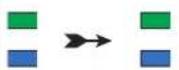 | Los LED VERDE parpadeante y AZUL fi jo cambiarán a un solo parpadeo LED VERDE y luego nuevamente a LED VERDE parpadeante y AZUL fijo |
| 3. Vuelva a introducir el PIN de usuario nuevo y presione nuevamente el botón LLAVE (♂) una vez |  | Los LED VERDE parpadeante y AZUL fi jo cambian a un LED VERDE que parpadea rápidamente y fi nalmente a un LED AZUL fi jo que indica que el PIN de usuario se ha cambiado correctamente |
Nota: Para salir inmediatamente del modo administrador (LED AZUL fijo), mantenga presionado el botón SHIFT (↑) durante un segundo; el LED AZUL fi jo cambia a un LED ROJO fi jo.
12. Eliminar el PIN de usuario en modo administrador
Para eliminar un PIN de usuario existente, acceda primero al "modo administrador" como se describe en la sección 5. Una vez que la unidad esté en modo administrador (LED AZUL fijo), proceda con los siguientes pasos.
| 1. En modo administrador, mantenga presionados los botones SHIFT (↑) + 3 |  | El LED AZUL fi jo cambiará a un LED ROJO parpadeante |
| 2. Nuevamente mantenga presionados los botones SHIFT (↑) + 3 |  | El LED ROJO parpadeante cambiará a un LED ROJO fi jo y luego a un LED AZUL fi jo que indica que el PIN de usuario se ha eliminado correctamente |
Nota: Para salir inmediatamente del modo administrador (LED AZUL fijo), mantenga presionado el botón SHIFT (↑) durante un segundo; el LED AZUL fi jo cambia a un LED ROJO fi jo.
13. Cómo desbloquear diskAshur M² con PIN de usuario
Para desbloquear el diskAshur M ^2 con el PIN de usuario, proceda con los siguientes pasos.
| 1. En un estado de espera (LED ROJO fi jo), mantenga presionados los botones SHIFT (↑) + LLAVE (♂) | 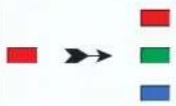 | El LED ROJO cambia a todos los LED ROJO, VERDE y AZUL alternando entre encendido y apagado |
| 2. Introduzca el PIN de usuario y presione el botón LLAVE (♂) una vez | 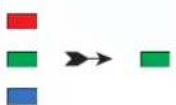 | Los LED parpadeantes ROJO, VERDE y AZUL cambiarán a LED VERDE y AZUL alternados y luego a un LED VERDE fi jo que indica que la unidad se ha desbloqueado correctamente en modo usuario |
14. Cambiar el PIN de usuario en modo usuario
Para cambiar el PIN de usuario, desbloquee primero el diskAshur M² con el PIN de usuario como se describe en la sección 13. Una vez que la unidad está en modo usuario (LED VERDE fijo), proceda con los siguientes pasos.
| 1. En modo usuario (LED VERDE) mantenga presionados los botones LLAVE (♂) + 4 | 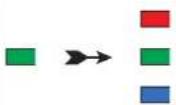 | El LED VERDE fi jo cambiará a todos los LED ROJO, VERDE y AZUL alternando entre encendido y apagado |
| 2. Introduzca su PIN de usuario existente y presione el botón LLAVE (♂) una vez | 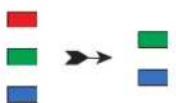 | Los LED VERDE y AZUL fi jo se encenderán y apagarán alternativamente y luego cambiarán a un solo parpadeo VERDE, después volverán a LED VERDE parpadeante y AZUL fijo |
| 3. Introduzca el PIN de usuario nuevo y presione el botón LLAVE (♂) una vez |  | Parpadeante y AZUL fi jo cambiarán a un solo parpadeo LED VERDE y luego nuevamente a LED VERDE parpadeante y AZUL fijo |
| 4. Vuelva a introducir el PIN de usuario nuevo y presione el botón LLAVE (♂) una vez | 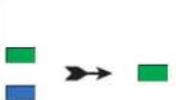 | Los LED VERDE parpadeante y AZUL fi jo cambiarán a un LED VERDE que parpadea rápidamente y luego a un LED VERDE fi jo que indica que el PIN de usuario se ha cambiado correctamente |

Importante: El cambio del PIN de usuario en modo usuario (LED VERDE) debe cumplir con la 'politica de PIN de usuario' si se ha confi gurado una como se describe en la sección 7, que impone una longitud mínima de PIN y el uso de un 'carácter especial'.
15. Crear un PIN único de recuperación de usuario
El PIN de recuperación de usuario es extremadamente útil en situaciones en las que un usuario ha olvidado su PIN para desbloquear el diskAshur M².
Para activar el modo de recuperación, el usuario debe introducir primero el PIN de recuperación único correcto, si se ha configurado uno. El proceso de recuperación del PIN de usuario no afecta los datos, la clave de cifrado ni el PIN de administrador; no obstante, el usuario está obligado a confi gurar un PIN de usuario nuevo de 7 a 15 dígitos.
Para configurar un PIN único de recuperación de usuario de 7 a 15 dígitos, acceda primero al "modo administrador" como se describe en la sección 5. Una vez que la unidad esté en modo administrador (LED AZUL fijo) proceda con los siguientes pasos.
| 1. En modo administrador, mantenga presionados los botones LLAVE (♂) + 4 |  | El LED AZUL fi jo cambiará a LED VERDE parpadeante y AZUL fijo |
| 2. Introduzca un PIN de recuperación único y presione el botón LLAVE (♂) | 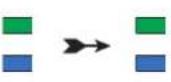 | Los LED VERDE parpadeante y AZUL fi jo cambiarán a un solo parpadeo LED VERDE y luego nuevamente a LED VERDE parpadeante y AZUL fijo |
| 3. Vuelva a introducir su PIN de recuperación único y presione nuevamente el botón LLAVE (♂) |  | Los LED VERDE parpadeante y AZUL fi jo cambian a un LED VERDE que parpadea rápidamente y fi nalmente a un LED AZUL fi jo que indica que el PIN de recuperación único se ha confi gurado correctamente |
Nota: Para salir inmediatamente del modo administrador (LED AZUL fijo), mantenga presionado el botón SHIFT (↑) durante un segundo; el LED AZUL fi jo cambia a un LED ROJO fi jo.
16. Eliminar el PIN único de recuperación de usuario
Para eliminar el PIN único de recuperación de usuario, acceda primero al "modo administrador" como se describe en la sección 5. Una vez que la unidad está en modo administrador (LED AZUL fijo), proceda con los siguientes pasos.
| 1. En modo administrador, mantenga presionados los botones SHIFT (↑) + 4 |  | El LED AZUL fi jo cambiará a un LED ROJO parpadeante |
| 2. Nuevamente mantenga presionados los botones SHIFT (↑) + 4 |  | El LED ROJO parpadeante se volverá ROJO fi ijo y luego cambiará a un LED AZUL fi jo que indica que el PIN único de recuperación de usuario se ha eliminado correctamente |
Nota: Para salir inmediatamente del modo administrador (LED AZUL fijo), mantenga presionado el botón SHIFT (↑) durante un segundo; el LED AZUL fi jo cambia a un LED ROJO fi jo.
17. Activar el modo de recuperación y crear un PIN de usuario nuevo
El PIN de recuperación de usuario es extremadamente útil en situaciones en las que un usuario ha olvidado su PIN para desbloquear el diskAshur M².
Para activar el modo de recuperación, el usuario debe introducir primero el PIN de recuperación único correcto, si se ha configurado uno. El proceso de recuperación del PIN de usuario no afecta los datos, la clave de cifrado ni el PIN de administrador; no obstante, el usuario está obligado a confi gurar un PIN de usuario nuevo de 7 a 15 dígitos.
Para activar el proceso de recuperación y confi gurar un PIN de usuario nuevo, siga los siguientes pasos.
| 1. En estado de espera (LED ROJO) mantenga presionados los dos botones LLAVE (♂) + 4 | El LED ROJO fi jo cambiará a LED ROJO y VERDE parpadeantes | |
| 2. Introduzca el PIN de recuperación único y presione el botón LLAVE (♂) | Los LED VERDE y AZUL se encienden y apagan alternativamente, luego cambian a un LED VERDE fi jo y fi nalmente a LED VERDE parpadeante y AZUL fijo | |
| 3. Introduzca un PIN de usuario nuevo y presione el botón LLAVE (♂) | Los LED VERDE parpadeante y AZUL fi jo cambian a un solo parpadeo LED VERDE y luego nuevamente a LED VERDE parpadeante y AZUL fijo | |
| 4. Vuelva a introducir su PIN de usuario nuevo y presione el botón LLAVE (♂) | El LED VERDE parpadea rápidamente y luego se vuelve VERDE fi jo, que indica que el proceso de recuperación se ha realizado correctamente y se ha confi gurado un PIN de usuario nuevo. |

Importante: La creación de un PIN de usuario nuevo debe cumplir con la 'política de PIN de usuario' si se ha confi gurado una como se describe en la sección 7, que impone una longitud mínima de PIN y si se ha usado un carácter especial. Consulte la sección 9 para verifi car las restricciones del PIN de usuario.
18. Establecer usuario solo lectura en modo administrador
Con tantos virus y troyanos que infectan las unidades USB, la función de solo lectura es especialmente útil si necesita acceder a los datos de la unidad USB cuando se utiliza en un entorno público. Esta es también una característica esencial para fines forenses, donde los datos deben conservarse en su estado original e inalterado, que no se puede modifi car ni sobrescribir.
Cuando el administrador confi gura el diskAshur M ^2 y limita el acceso del usuario a solo lectura, solo el administrador puede escribir en la unidad o volver a cambiar la configuración a lectura/escritura como se describe en la sección 19. El usuario está limitado al acceso de solo lectura y no puede escribir en la unidad o cambiar este ajuste en modo usuario.
Para ajustar el diskAshur M ^2 y limitar el acceso del usuario a solo lectura, acceda primero al "modo administrador" como se describe en la sección 5. Una vez que la unidad esté en modo administrador (LED AZUL fijo), proceda con los siguientes pasos.
| 1. En modo administrador, mantenga presionados los botones “7 + 6” | El LED AZUL fi jo cambiará a LED VERDE y AZUL parpadeantes | |
| 2. Presione el botón LLAVE (♂) | Los LED VERDE y AZUL cambiarán a un LED VERDE fi jo y luego a un LED AZUL fi jo que indica que la unidad se ha confi gurado y limita el acceso del usuario a solo lectura. |
Nota: Para salir inmediatamente del modo administrador (LED AZUL fijo), mantenga presionado el botón SHIFT (↑) durante un segundo; el LED AZUL fi jo cambia a un LED ROJO fi jo.
19. Permitir al usuario leer/escribir en modo administrador
Para volver a establecer el diskAshur M ^2 en lectura/escritura, acceda primero al "modo administrador" como se describe en la sección 5. Una vez que la unidad esté en modo administrador (LED AZUL fijo) proceda con los siguientes pasos.
| 1. En modo administrador, mantenga presionados los botones “7 + 9” | El LED AZUL fijo cambiará a LED VERDE y AZUL parpadeantes | |
| 2. Presione el botón LLAVE (♂) una vez | Los LED VERDE y AZUL cambian a un LED VERDE fi jo y luego a un LED AZUL fi jo que indica que la unidad está confi gurada en lectura/escritura |
Nota: Para salir inmediatamente del modo administrador (LED AZUL fijo), mantenga presionado el botón SHIFT (↑) durante un segundo; el LED AZUL fi jo cambia a un LED ROJO fi jo.
20. Establecer en solo lectura general en modo administrador
Cuando el administrador confi gura diskAshur M y lo limita a solo lectura general, ni el administrador ni el usuario pueden escribir en la unidad y ambos están limitados al acceso de solo lectura. Solo el administrador puede volver a cambiar el ajuste a lectura/escritura como se describe en la sección 21.
Para establecer el diskAshur M ^2 y limitar el acceso general a solo lectura, acceda primero al "modo administrador" como se describe en la sección 5. Una vez que la unidad esté en modo administrador (LED AZUL fijo), proceda con los siguientes pasos.
| 1. En modo administrador, mantenga presionados los botones “5 + 6”. | El LED AZUL fi jo cambiará a LED VERDE y AZUL parpadeantes | |
| 2. Presione el botón LLAVE (♂) | Los LED VERDE y AZUL cambiarán a un LED VERDE fi jo y luego a un LED AZUL fi jo que indica que la unidad se ha confi gurado y limita el acceso general a solo lectura. |
Nota: Para salir inmediatamente del modo administrador (LED AZUL fijo), mantenga presionado el botón SHIFT (↑) durante un segundo; el LED AZUL fi jo cambia a un LED ROJO fi jo.
21. Permitir lectura/escritura general en modo administrador
Para volver a establecer el diskAshur M ^2 en lectura/escritura desde la confi guración de solo lectura general, acceda primero al "modo administrador" como se describe en la sección 5. Una vez que la unidad esté en modo administrador (LED AZUL fijo), proceda con los siguientes pasos.
| 1. En modo administrador, mantenga presionados los botones “5 + 9” | El LED AZUL fijo cambiará a LED VERDE y AZUL parpadeantes | |
| 2. Presione el botón LLAVE (♂) | Los LED VERDE y AZUL cambian a un LED VERDE fi jo y luego a un LED AZUL fi jo que indica que la unidad está confi gurada en lectura/escritura |
Nota: Para salir inmediatamente del modo administrador (LED AZUL fijo), mantenga presionado el botón SHIFT (↑) durante un segundo; el LED AZUL fi jo cambia a un LED ROJO fi jo.
22. Cómo confi gurar un PIN de autodestrucción
Puede configurar un PIN de autodestrucción que cuando se introduce realiza un criptoborrado en la unidad (se elimina la clave de cifrado). Este proceso elimina todos los PIN configurados y hace que todos los datos almacenados en la unidad sean inaccesibles (si pierden para siempre), la unidad luego se muestra como LED VERDE desbloqueado. Ejecutar esta función hará que el PIN de autodestrucción se convierta en el PIN de usuario nuevo y será necesario formatear la unidad antes de poder reutilizarla.
Para establecer el PIN de autodestrucción, acceda primero al "modo administrador" como se describe en la sección 5. Una vez que la unidad esté en modo administrador (LED AZUL fijo), proceda con los siguientes pasos.
| 1. En modo administrador, mantenga presionados los botones LLAVE (♂) + 6 | El LED AZUL fi jo cambiará a LED VERDE parpadeante y AZUL fijo | |
| 2. Confi gure e introduzca un PIN de autodestrucción de 7 a 15 dígitos y presione el botón LLAVE (♂) | Los LED VERDE parpadeante y AZUL fi jo cambiarán a un solo parpadeo LED VERDE y luego nuevamente a LED VERDE parpadeante y AZUL fijo | |
| 3. Vuelva a introducir su PIN de autodestrucción y presione el botón LLAVE (♂) | El LED VERDE parpadeará rápidamente durante varios segundos y luego cambiará a un AZUL fi jo que indica que el PIN de autodestrucción se ha confi gurado correctamente |
Nota: Para salir inmediatamente del modo administrador (LED AZUL fijo), mantenga presionado el botón SHIFT (↑) durante un segundo; el LED AZUL fi jo cambia a un LED ROJO fi jo.
23. Cómo eliminar el PIN de autodestrucción
Para eliminar el PIN de autodestrucción, acceda primero al “modo administrador” como se describe en la sección 5. Una vez que la unidad esté en modo administrador (LED AZUL fijo), proceda con los siguientes pasos.
| 1. En modo administrador, mantenga presionados los botones SHIFT (↑) + 6 | 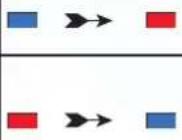 | El LED AZUL fi jo cambiará a un LED ROJO parpadeante |
| 2. Mantenga presionados nuevamente los botones SHIFT (↑) + 6 | El LED ROJO parpadeante se volverá fi jo y luego cambiará a un LED AZUL fi jo que indica que el PIN de autodestrucción se ha eliminado correctamente |
Nota: Para salir inmediatamente del modo administrador (LED AZUL fijo), mantenga presionado el botón SHIFT (↑) durante un segundo; el LED AZUL fi jo cambia a un LED ROJO fi jo.
24. Cómo desbloquear con el PIN de autodestrucción

Advertencia: Cuando se activa el mecanismo de autodestrucción, se eliminan todos los datos, la clave de cifrado y los PIN de administrador/usuario. El PIN de autodestrucción se convierte en el PIN de usuario. No hay PIN de administrador después de activarse el mecanismo de autodestrucción. El diskAshur M ^2 deberá restablecerse primero (véase 'Cómo realizar un reseteo completo' Sección 35, en la página 248) para confi gurar un PIN de administrador con privilegios de administrador totales, incluyendo la capacidad de confi gurar un PIN de usuario nuevo.
Cuando se use, el PIN de autodestrucción eliminará TODOS los datos y los PIN de administrador/usuario y luego desbloqueará la unidad. La activación de esta función hará que el PIN de autodestrucción se convierta en el PIN de usuario nuevo y deberá formatearse el diskAshur M² antes de que se puedan agregar nuevos datos a la unidad.
Para activar el mecanismo de autodestrucción, la unidad debe estar en estado de espera (LED ROJO fijo) y luego continuar con los siguientes pasos.
| 1. En estado de espera (LED ROJO fijo), mantenga presionados los botones SHIFT (↑) + LLAVE (♂) | 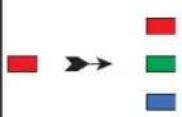 | El LED ROJO cambia a todos los LED ROJO, VERDE y AZUL alternando entre encendido y apagado |
| 2. Introduzca el PIN de autodestrucción y presione el botón LLAVE (♂) |  | adeantes ROJO, VERDE y AZULcambiarán a LED VERDE y AZUL alternando entre encendido y apagado durante unos segundos y fi nalmente cambiarán a un LED VERDE fi jo que indica que el diskAshur M2 se ha autodestruido correctamente |
25. Cómo confi gurar un PIN de administrador después de un ataque de fuerza bruta o un reseteo
Después de un ataque de fuerza bruta o cuando se haya reiniciado el diskAshur M ^2 , será necesario confi gurar un PIN de administrador antes de que se pueda usar la unidad.
Requisitos del PIN:
- Debe tener entre 7 y 15 dígitos de longitud
- No debe contener solo números repetitivos, p. ej. (3-3-3-3-3-3-3)
- No debe contener solo números consecutivos, p. ej. (1-2-3-4-5-6-7), (7-8-9-0-1-2-3-4), (7-6-5-4-3-2-1)
Si el diskAshur M ^2 ha sido forzado o restablecido, la unidad estará en estado de espera (LED ROJO fijo). Para configurar un PIN de administrador, proceda con los siguientes pasos.
| 1. En estado de espera (LED ROJO fi jo), mantenga presionados los botones SHIFT ( ↑ + 1 | El LED ROJO fi jo cambiará a LED VERDE parpadeante y AZUL fijo | |
| 2. Introduzca el PIN de administrador NUEVO y presione el botón LLAVE (♂) | Los LED VERDE parpadeante y AZUL fi jo cambiarán a un solo parpadeo LED VERDE y luego nuevamente a LED VERDE parpadeante y AZUL fijo | |
| 3. Vuelva a introducir el PIN de administrador nuevo y presione el botón LLAVE (♂) | El LED VERDE parpadeante y el LED AZUL fi jo cambian a LED AZUL parpadeando rápidamente durante unos segundos y luego a un LED AZUL fi jo que indica que el PIN de administrador se ha confi gurado correctamente. |
Nota: Para salir inmediatamente del modo administrador (LED AZUL fijo), mantenga presionado el botón SHIFT (↑) durante un segundo; el LED AZUL fi jo cambia a un LED ROJO fi jo.
26. Establecer el bloqueo automático desatendido
Para protegerse contra el acceso no autorizado si la unidad está desbloqueada y desatendida, el diskAshur M^2 se puede ajustar para que se bloquee automáticamente después de un período de tiempo preestablecido. En su estado predeterminado, la función de tiempo de espera de bloqueo automático desatendido del diskAshur M^2 está desactivada. El bloqueo automático desatendido se puede establecer para que se active entre 5 y 99 minutos.
Para configurar la función de tiempo de espera de bloqueo automático desatendido, acceda primero al "modo administrador" como se describe en la sección 5. Una vez que la unidad esté en modo administrador (LED AZUL fijo), proceda con los siguientes pasos.
| 1. En modo administrador, mantenga presionados los botones LLAVE (♂) + 5 |  | El LED AZUL fi jo cambiará a LED VERDE y AZUL parpadeantes |
| 2. Introduzca la cantidad de tiempo en que le gustaría establecer la función de tiempo de espera de bloqueo automático; el tiempo mínimo que se puede establecer es de 5 minutos y el máximo, de 99 minutos (5-99 minutos). Por ejemplo, introduzca:05 durante 5 minutos (presione ‘0’ seguido de un ‘5’)20 durante 20 minutos (presione ‘2’ seguido de un ‘0’)99 durante 99 minutos (presione ‘9’ seguido de otro ‘9’) | ||
| 3. Presione el botón SHIFT (↑) |  | Los LED VERDE y AZUL parpadeantes cambiarán a VERDE fi jo durante un segundo y, fi nalmente, a un LED AZUL fi jo que indica que el tiempo de espera de bloqueo automático se ha confi gurado correctamente |
Nota: Para salir inmediatamente del modo administrador (LED AZUL fijo), mantenga presionado el botón SHIFT (↑) durante un segundo; el LED AZUL fi jo cambia a un LED ROJO fi jo.
27. Desactivar el bloqueo automático desatendido
Para desactivar la función de tiempo de espera de bloqueo automático desatendido, acceda primero al “modo administrador” como se describe en la sección 5. Una vez que la unidad esté en modo administrador (LED AZUL fijo) proceda con los siguientes pasos.
| 1. En modo administrador, mantenga presionados los botones LLAVE (♂) + 5 |  | El LED AZUL fi jo cambiará a LED VERDE y AZUL parpadeantes |
| 2. Introduzca 00 y presione el botón SHIFT (↑) |  | Los LED VERDE y AZUL parpadeantes cambiarán a un VERDE fi jo durante un segundo y luego, fi nalmente, a un LED AZUL fi jo que indica que el tiempo de espera de bloqueo automático se ha desactivado correctamente |
Nota: Para salir inmediatamente del modo administrador (LED AZUL fijo), mantenga presionado el botón SHIFT (↑) durante un segundo; el LED AZUL fi jo cambia a un LED ROJO fi jo.
28. Cómo verifi car el bloqueo automático desatendido
El administrador puede verificar y determinar el período de tiempo establecido para la función de tiempo de espera de bloqueo automático desatendido simplemente observando la secuencia de LED como se describe en la siguiente tabla.
Para verificar el bloqueo automático desatendido, acceda primero al “modo administrador” como se describe en la sección 5. Una vez que la unidad esté en modo administrador (LED AZUL fijo), proceda con los siguientes pasos.
| 1. En modo administrador, mantenga presionadoMAYÚS (↑) + 5 | El LED AZUL fi jo cambiará a LED VERDE y AZUL parpadeantes | |
| 2. Presione el botón LLAVE (♂) y sucederá lo siguiente;a. Todos los LED (ROJO , VERDE y AZUL) permanecen fijos durante 1 segundo.b. Cada parpadeo del LED ROJO equivale a diez (10) minutos.c. Cada parpadeo del LED VERDE equivale a un (1) minuto.d. Todos los LED (ROJO, VERDE y AZUL) permanecen fijos durante 1 segundo.e. Los LED vuelven a AZUL fijo | ||
La siguiente tabla describe el comportamiento del LED mientras se verifica el bloqueo automático desatendido; por ejemplo, si ha establecido la unidad para que se bloquee automáticamente después de 25 minutos, el LED ROJO parpadeará dos (2) veces y el LED VERDE parpadeará cinco (5) veces.
| Bloqueo automático en minutos ROJO VERDE | ||
| 5 minutos 0 5 parpadeos | ||
| 15 minutos 1 parpadeo 5 parpadeos | ||
| 25 minutos 2 parpadeos 5 parpadeos | ||
| 40 minutos 4 parpadeos 0 |
Nota: Para salir inmediatamente del modo administrador (LED AZUL fijo), mantenga presionado el botón SHIFT (↑) durante un segundo; el LED AZUL fi jo cambia a un LED ROJO fi jo.
29. Establecer en solo lectura en modo usuario
Para establecer el diskAshur M² en solo lectura, acceda primero al “modo usuario” como se describe en la sección 13. Una vez que la unidad esté en modo usuario (LED VERDE fijo), proceda con los siguientes pasos.
| 1. En modo usuario, mantenga presionados los botones “7 + 6” (7=Lectura + 6=Solo) | El LED VERDE fi jo cambiará a LED VERDE y AZUL parpadeantes | |
| 2. Presione el botón LLAVE (♂) | Los LED VERDE y AZUL cambiarán a un LED VERDE fi jo que indica que la unidad está confi gurada en solo lectura |

Nota: 1. Si un usuario establece la unidad en solo lectura, el administrador puede anular esto configurando la unidad en lectura/escritura en modo administrador.
- Si el administrador establece la unidad en solo lectura, el usuario no puede establecer la unidad en lectura/escritura.
30. Habilitar lectura/escritura en modo usuario
Para establecer el diskAshur M ^2 en lectura/escritura, acceda primero al “modo usuario” como se describe en la sección 13. Una vez que la unidad esté en modo usuario (LED VERDE fijo), proceda con los siguientes pasos.
| 1. En modo usuario, mantenga presionados los botones “7 + 9” (7=Lectura + 9=Escritura) | El LED VERDE fi jo cambiará a LED VERDE y AZUL parpadeantes | |
| 2. Presione el botón LLAVE (♂) | Los LED VERDE y AZUL cambiarán a un LED VERDE fi jo que indica que la unidad está confi gurada en lectura/escritura |

Nota: 1. Si un usuario establece la unidad en solo lectura, el administrador puede anular esto configurando la unidad en lectura/escritura en modo administrador.
- Si el administrador establece la unidad en solo lectura, el usuario no puede establecer la unidad en lectura/escritura.
31. Mecanismo de defensa de ataque de fuerza bruta
El diskAshur M ^2 incorpora un mecanismo de defensa para proteger la unidad contra ataques de fuerza bruta. De forma predeterminada, los valores del estado de suministro inicial de la limitación de fuerza bruta (PIN incorrectos introducidos de manera consecutiva) son 10 tanto para el PIN de administrador como para el PIN de usuario y 5 para el PIN de recuperación. Se utilizan tres contadores de fuerza bruta independientes para registrar los intentos incorrectos para cada autorización de PIN (de administrador, usuario y recuperación) como se indica a continuación.
- Si un usuario introduce un PIN de usuario incorrecto 10 veces seguidas, el PIN de usuario se eliminará, pero los datos, el PIN de administrador y el PIN de recuperación permanecen intactos y accesibles.
- Si se introduce un PIN de recuperación incorrecto 5 veces seguidas, el PIN de recuperación se elimina, pero los datos y el PIN de administrador permanecen intactos y accesibles.
- Si se introduce un PIN de administrador incorrecto 10 veces seguidas, la unidad se restablecerá. Todos los PIN y los datos se eliminan y se pierden para siempre.
La siguiente tabla presume que se han configurado los tres PIN y destaca el efecto de activar el mecanismo de defensa de fuerza bruta de cada PIN concreto.
| PIN utilizado para desbloquear la unidad | Introducciones incorrectas de PIN consecutivas | Descripción de lo que sucede |
| PIN de usuario 10 | Se elimina el PIN de usuario.El PIN de recuperación, el PIN de administrador y todos los datos permanecen intactos y accesibles. | |
| PIN de recuperación 5 | Se elimina el PIN de recuperación.El PIN de administrador y todos los datos permanecen intactos y accesibles. | |
| PIN de administrador | 10 | El diskAshur M ^2 se restablecerá. Todos los PIN y los datos se eliminan y se pierden para siempre. |
Nota: La limitación de fuerza bruta se establece de forma predeterminada en los valores del estado de suministro inicial cuando la unidad se restablece totalmente, se activa la función de autodestrucción o es forzada brutalmente. Si el administrador cambia el PIN de usuario o se establece un PIN de usuario nuevo al activar la función de recuperación, el contador de fuerza bruta del PIN de usuario se pone a cero (0) pero la limitación de fuerza bruta no se ve afectada. Si el administrador cambia el PIN de recuperación, el contador de fuerza bruta del PIN de recuperación se pone a cero.
La autorización correcta de un determinado PIN pondrá a cero el contador de fuerza bruta para ese PIN concreto, pero no afectará al contador de fuerza bruta de los demás PIN. La autorización fallida de un determinado PIN aumentará el contador de fuerza bruta para ese PIN concreto, pero no afectará al contador de fuerza bruta de los demás PIN.
32. Mecanismo de defensa contra ataques de fuerza bruta del PIN del administrador
El PIN del administrador de la diskAshur M ^2 está equipado con un mecanismo de defensa más sofi sticado el PIN del usuario o el PIN de recuperación. Esto tiene como fin impedir que se introduzca de manera incorrecta el PIN del administrador 10 veces seguidas y se pierdan todos sus datos. Así pues, tras introducir 5 veces un PIN del administrador incorrecto, la diskAshur M ^2 se boqueará y se encenderán todos los LED de manera continua.
ATENCIÓN: No intente seguir estas instrucciones si desbloquea su diskAshur M² utilizando solo el 'PIN DEL USUARIO' y no conoce el 'PIN ADMINISTRADOR'.
Consulte las instrucciones de la tabla de abajo para tener más intentos de introducir el PIN del administrador hasta un máximo de 10.
| Intentos consecutivos de introducir un PIN del administrador incorrecto | Descripción de lo que le ocurre a la diskAshur M^2 | Instrucciones |
| 5 | Los LED ROJO, VERDE y AZUL se encienden de manera continua. | Introduzca el PIN '47867243' y pulse la LLAVE (♪) una vez; los LED ROJO y VERDE se encenderán y apagarán de manera alterna, y la diskAshur M2 estará lista para aceptar 3 intentos más de introducir el PIN del administrador. |
| 8 | Los LED ROJO, VERDE y AZUL se encienden y se apagan de forma alterna. | Introduzca el PIN '47867243' y pulse la LLAVE (♪) una vez; los LED ROJO y VERDE se encenderán y apagarán de manera alterna y la diskAshur M2 estará lista para aceptar 2 intentos más de introducir el PIN del administrador. |
| 10 | El LED ROJO se encenderá de mane-ra continua. | Después de introducir el PIN del administrador de manera incorrecta 10 veces, la clave de cifrado, todos los PIN y los datos se borrarán y perderán para siempre. |
33. Cómo establecer la limitación de fuerza bruta del PIN de usuario
Nota: El ajuste de limitación de fuerza bruta del PIN de usuario está fijado por defecto a introducir incorrectamente el PIN 10 veces seguidas cuando Hothwe drtivoe isseeithtertchomepleUtelsy reesret,PbrluNte foBrcerduotretheFseolf-rdcesetrucLt PilmN isiatcativtaiteodn.
El administrador puede reprogramar y establecer la limitación de fuerza bruta para el PIN de usuario del diskAshur M². Esta función se puede establecer para que permita de 1 a 10 intentos seguidos de introducir el PIN de manera incorrecta.
Para configurar la limitación de fuerza bruta del PIN de usuario, acceda primero al "modo administrador" como se describe en la sección 5. Una vez que la unidad esté en modo administrador (LED AZUL fijo), proceda con los siguientes pasos.
| 1. En modo administrador, mantenga presionados los botones 7 + 0 |  | El LED AZUL fi jo cambiará a LED VERDE y AZUL parpadeando juntos |
| 2. Introduzca el número de intentos para la limitación de fuerza bruta (entre 01-10); por ejemplo, introduzca:01 para 1 intento10 para 10 intentos | ||
| 3. Presione el botón SHIFT (↑) una vez |  | Los LED VERDE y AZUL parpadeantes cambiarán a un LED VERDE fi jo durante un segundo y luego a un LED AZUL fi jo que indica que la limitación de fuerza bruta se ha confi gurado correctamente |
Nota: Para salir inmediatamente del modo administrador (LED AZUL fijo), mantenga presionado el botón SHIFT (↑) durante un segundo; el LED AZUL fi jo cambia a un LED ROJO fi jo.
34. Cómo verifi car la limitación de fuerza bruta del PIN de usuario
El administrador puede observar y determinar el número de veces seguidas que se permite introducir un PIN de usuario incorrecto antes de activar el mecanismo de defensa de fuerza bruta simplemente observando la secuencia de LED como se describe a continuación.
Para verificar el ajuste de limitación de fuerza bruta, acceda primero al "modo administrador" como se describe en la sección 5. Una vez que la unidad está en modo administrador (LED AZUL fijo), proceda con los siguientes pasos.
| 1. En modo administrador, mantenga presionados los botones 2 + 0 | El LED AZUL fi jo cambiará a LED VERDE y AZUL parpadeantes | |
| 2. Presione el botón LLAVE (♂) y sucederá lo siguiente;a. Todos los LED (ROJO, VERDE y AZUL) permanecen fijos durante 1 segundo.b. Cada parpadeo del LED ROJO equivale a diez (10) unidades de un número de limitación de fuerza bruta.c. Cada parpadeo del LED VERDE equivale a una (1) única unidad de un número de limitación de fuerza bruta.d. Todos los LED (ROJO, VERDE y AZUL) permanecen fijos durante 1 segundo.e. Los LED vuelven a AZUL fijo | ||
La siguiente tabla describe el comportamiento del LED mientras se verifica el ajuste de limitación de fuerza bruta; por ejemplo, si ha configurado la unidad en fuerza bruta después de 5 introducciones de PIN incorrectas seguidas, el LED VERDE parpadeará cinco (5) veces.
| Ajuste de limitación de fuerza bruta ROJO VERDE | ||
| 2 intentos 0 2 parpadeos | ||
| 5 intentos 0 5 parpadeos | ||
| 10 intentos 1 parpadeo 0 |
Nota: Para salir inmediatamente del modo administrador (LED AZUL fijo), mantenga presionado el botón SHIFT (↑) durante un segundo; el LED AZUL fi jo cambia a un LED ROJO fi jo.
35. Cómo realizar un reseteo completo
Para realizar un reseteo completo, el diskAshur M ^2 debe estar en estado de espera (LED ROJO fi jo). Una vez que se restablece la unidad, todos los PIN de administrador/usuario, la clave de cifrado y todos los datos se eliminarán y perderán para siempre, y la unidad deberá formatearse antes de poder ser reutilizada. Para restablecer el diskAshur M ^2 , proceda con los siguientes pasos.
| 1. En estado de espera (LED ROJO fi jo), mantenga presionado el botón “0” | El LED ROJO fi jo cambiará a todos los LED ROJO, VERDE y AZUL parpadeando alternativamente entre encendido y apagado | |
| 2. Mantenga presionados los botones 2 + 7 | Los LED alternantes ROJO, VERDE y AZUL se volverán fi jos durante un segundo y luego cambiarán a un LED ROJO fi jo que indica que la unidad se ha restablecido |

Importante: Después de un reseteo completo, se debe configurar un PIN de administrador nuevo; consulte la sección 25 en la página 242 sobre 'Cómo configurar un PIN de administrador después de un ataque de fuerza bruta o un reseteo', el diskAshur M ^2 también deberá ser formateado antes de que se puedan agregar nuevos datos a la unidad.
36. Cómo confi gurar diskAshur M ^2 para su arranque

Nota: Cuando la unidad está establecida para su arranque, expulsar la unidad del sistema operativo no obligará al LED a ponerse ROJO. La unidad permanece en VERDE fijo y debe desenchufarse para la próxima vez que se use. El ajuste predeterminado del diskAshur M2 está confi gurado en no arranque.
El diskAshur M^2 está equipado con una función de arranque para acomodar el ciclo de energía durante un proceso de arranque del host. Al arrancar desde el diskAshur M^2 , está ejecutando su ordenador con el sistema operativo que está instalado en el diskAshur M^2 .
Para establecer la unidad para su arranque, acceda primero al “modo administrador” como se describe en la sección 5. Una vez que la unidad esté en modo administrador (LED AZUL fijo), proceda con los siguientes pasos.
| 1. En modo administrador, mantenga presionados los botones LLAVE (♂) + 8 buttons | El LED AZUL fi jo cambiará a LED VERDE y AZUL parpadeantes | |
| 2. Presione “0” seguido de un “1” (01) | Los LED VERDE y AZUL seguirán parpadeando | |
| 3. Presione el botón SHIFT (↑) una vez | Los LED VERDE y AZUL parpadeantes cambiarán a un LED VERDE fi jo y fi nalmente a un LED AZUL fi jo que indica que la unidad se ha confi gurado correctamente para su arranque |
Nota: Para salir inmediatamente del modo administrador (LED AZUL fijo), mantenga presionado el botón SHIFT (↑) durante un segundo; el LED AZUL fi jo cambia a un LED ROJO fi jo.
37. Cómo deshabilitar la función de arranque del diskAshur M²
Para deshabilitar la función de arranque del diskAshur M², acceda primero al "modo administrador" como se describe en la sección 5. Una vez que la unidad esté en modo administrador (LED AZUL fijo), proceda con los siguientes pasos.
| 1. En modo administrador, mantenga presionados los botones LLAVE (♂) + 8 |  | El LED AZUL fi jo cambiará a LED VERDE y AZUL parpadeantes |
| 2. Presione “0” seguido de otro “0” (00) |  | Los LED VERDE y AZUL seguirán parpadeando |
| 3. Presione el botón SHIFT (↑) una vez |  | Los LED VERDE y AZUL parpadeantes cambiarán a un LED VERDE fi jo y fi nalmente a un LED AZUL fi jo que indica que la función de arranque se ha desactivado correctamente |
Nota: Para salir inmediatamente del modo administrador (LED AZUL fijo), mantenga presionado el botón SHIFT (↑) durante un segundo; el LED AZUL fi jo cambia a un LED ROJO fi jo.
38. Cómo verifi car el ajuste de arranque
Para verificar el ajuste de arranque, acceda primero al "modo administrador" como se describe en la sección 5. Una vez que la unidad esté en modo administrador (LED AZUL fijo), proceda con los siguientes pasos.
| 1. En modo administrador, mantenga presionados los botones SHIFT (↑) + 8 |  | El LED AZUL fi jo cambiará a LED VERDE y AZUL parpadeantes |
| 2. Presione el botón LLAVE (♂) y ocurrirá una de las siguientes dos posibilidades;Si datAshur PRO ^2 está confi gurado para su arranque, sucede lo siguiente;a. Todos los LED (ROJO, VERDE y AZUL) permanecen fijos durante 1 segundo.b. El LED VERDE parpadea una vez.c. Todos los LED (ROJO, VERDE y AZUL) permanecen fijos durante 1 segundo.d. Los LED vuelven a AZUL fijoSi datAshur PRO ^2 NO está confi gurado para su arranque, sucede lo siguiente;a. Todos los LED (ROJO, VERDE y AZUL) permanecen fijos durante 1 segundo.b. Todos los LED están apagadosc. Todos los LED (ROJO, VERDE y AZUL) permanecen fijos durante 1 segundo.d. Los LED vuelven a AZUL fijo | ||
Nota: Para salir inmediatamente del modo administrador (LED AZUL fijo), mantenga presionado el botón SHIFT (↑) durante un segundo; el LED AZUL fi jo cambia a un LED ROJO fi jo.
39. Iniciar y formatear el disco Ashur M² para Windows
Después de un 'ataque de fuerza bruta' o un reseteo completo, el diskAshur M ^2 eliminará todos los PIN, los datos y la clave de cifrado. Debe iniciar y formatear el diskAshur M ^2 antes de poder utilizarlo.
Para formatear su diskAshur M², haga lo siguiente:
- Configure un PIN de administrador nuevo; véase la página 242, sección 25: 'Cómo configurar un PIN de administrador después de un ataque de fuerza bruta o un reseteo'.
- Con el diskAshur M ^2 en estado de espera (LED ROJO), presione el botón LLAVE (♂) una vez e introduzca el PIN de administrador nuevo para desbloquearlo (LED VERDE parpadeante).
- Conecte el diskAshur M ^2 al ordenador.
- Windows 7: Haga clic derecho en Ordenador, después haga clic en Administrar y luego seleccione Administración de discos Windows 8: Haga clic con el botón derecho en la esquina izquierda del escritorio y seleccione Administración de discos Windows 10: Haga clic derecho en el botón de inicio y seleccione Administración de discos
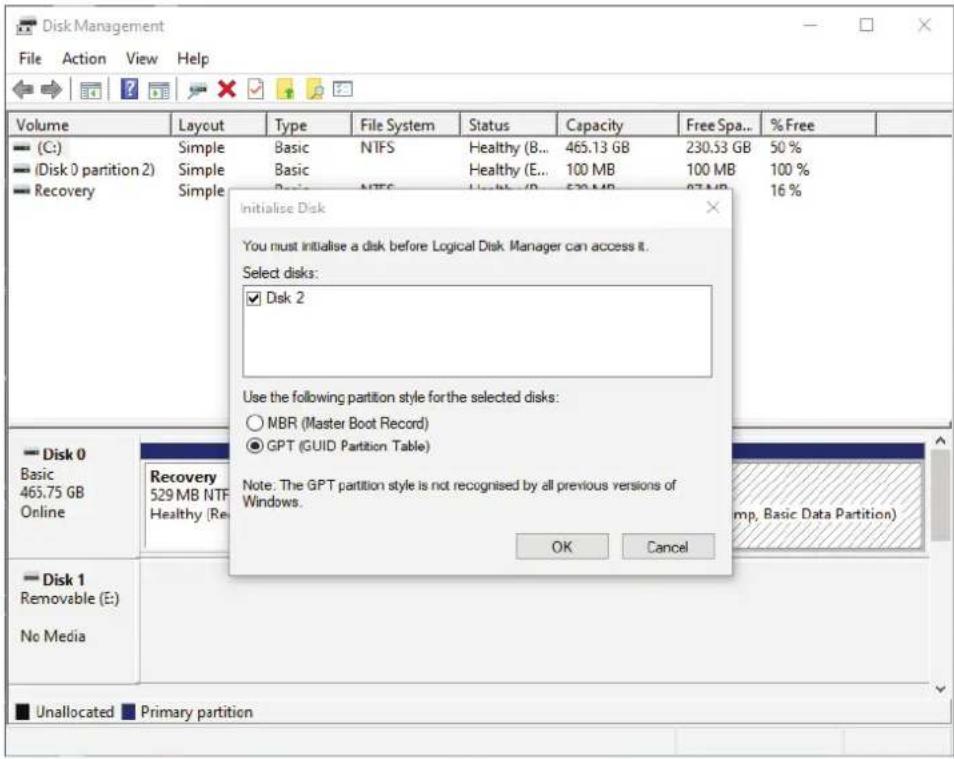
- En la ventana Administración de discos, diskAshur M ^2 se reconoce como un dispositivo desconocido no iniciado ni asignado. Debería aparecer un cuadro de mensaje para que elija entre el estilo de partición MBR y GPT. GPT almacena múltiples duplicados de estos datos en el disco, lo que hace que sea mucho más robusto. En un disco MBR, la información de partición y arranque se almacena en un solo lugar.
Seleccione el estilo de partición y haga clic en Aceptar.
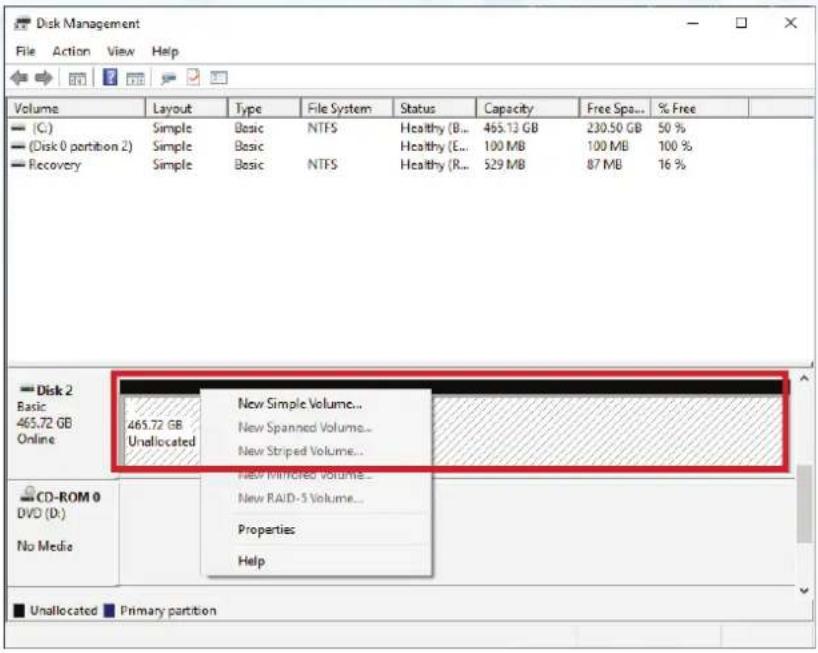
- Haga clic con el botón derecho en el área en blanco sobre la sección No asignado y luego seleccione Nuevo volumen simple.
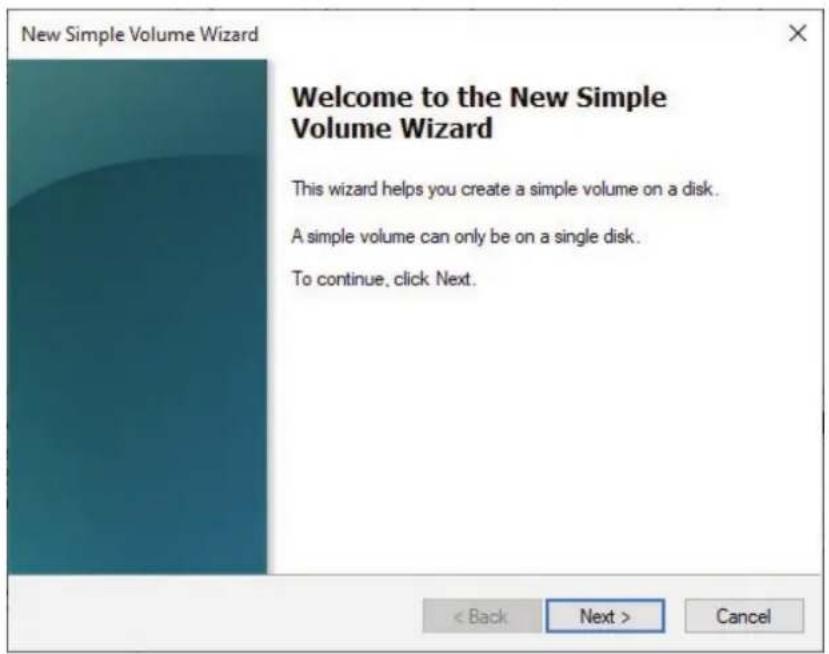
- Se abrirá la ventana de bienvenida al asistente del Nuevo volumen simple. Haga clic en Siguiente.
- Si solo necesita una partición, acepte el tamaño de partición predeterminado y haga clic en Siguiente.
- Asigne una letra de unidad o ruta y haga clic en Siguiente.
- Cree una etiqueta de volumen, seleccione Realizar un formateo rápido y luego haga clic en Siguiente.
- Haga clic en Finalizar.
- Espere hasta que haya fi nalizado el proceso de formateo. El diskAshur M ^2 será reconocido y estará disponible para su uso.
40. Iniciar y formatear el disco Ashur M² en Mac OS
Después de un 'ataque de fuerza bruta' o un reseteo completo, el diskAshur M² eliminará todos los PIN, los datos y la clave de cifrado. Debe iniciar y formatear el diskAshur M² antes de poder utilizarlo.
Para iniciar y formatear el diskAshur M²:
- Seleccione diskAshur M de la lista de unidades y volúmenes. Cada unidad de la lista mostrará su capacidad, fabricante y nombre de producto, como, por ejemplo, 'iStorage diskAshur M² Media'.
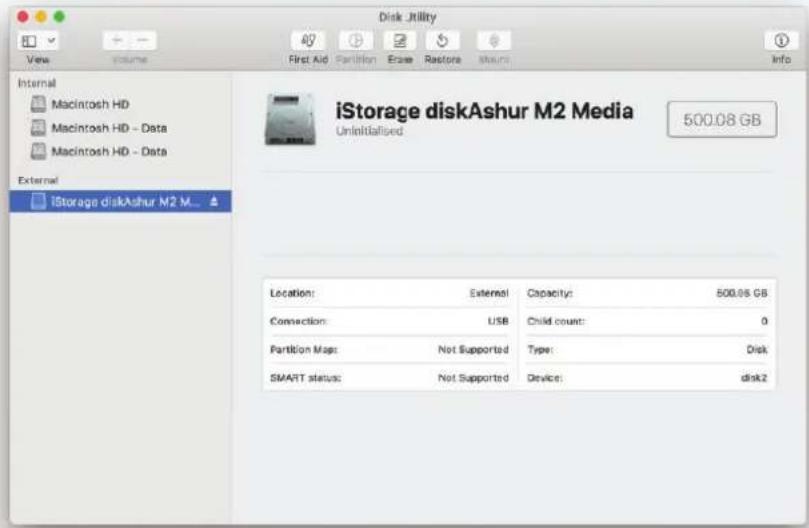
- Haga clic en el botón 'Borrar' en la utilidad de Disco.
- Introduzca un nombre para la unidad. El nombre predeterminado es Sin título. El nombre de la unidad aparecerá después en el escritorio.
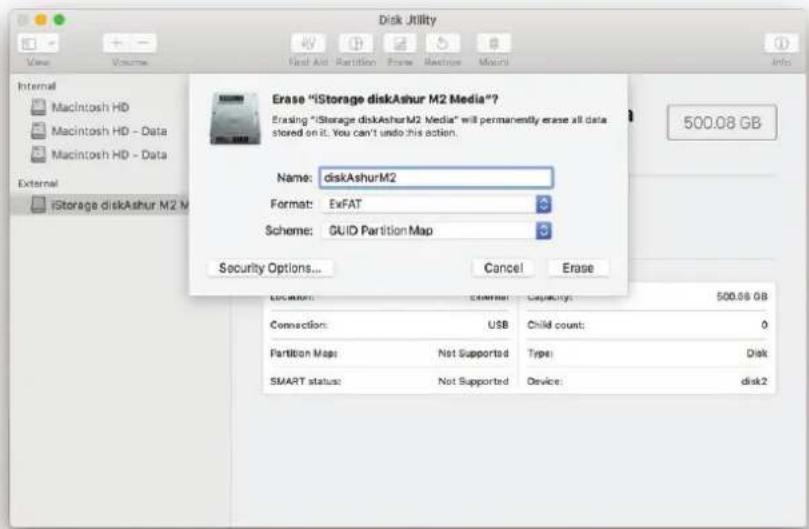
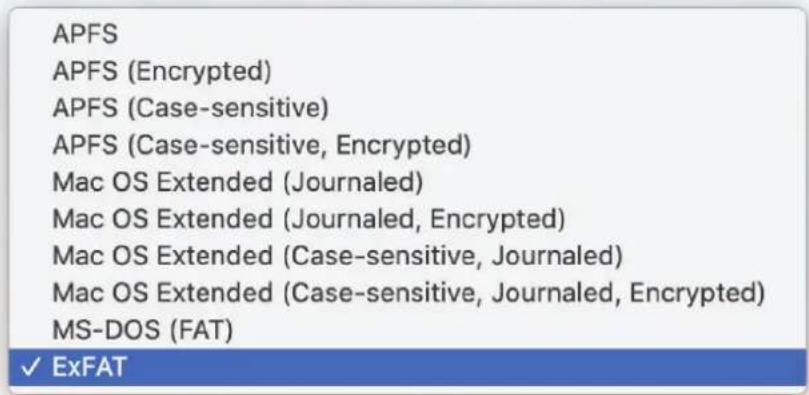
- Seleccione una disposición y un formato de volumen a usar. El menú desplegable Formato de volumen enumera los formatos de unidad disponibles que admite Mac. El tipo de formato recomendado es 'Mac OS Extended (Journaled)'. Para multiplataforma, use exFAT. El menú desplegable de formato de disposiciones enumera las disposiciones disponibles para usar. Recomendamos utilizar 'Mapa de partición GUID' en unidades de más de 2 TB.
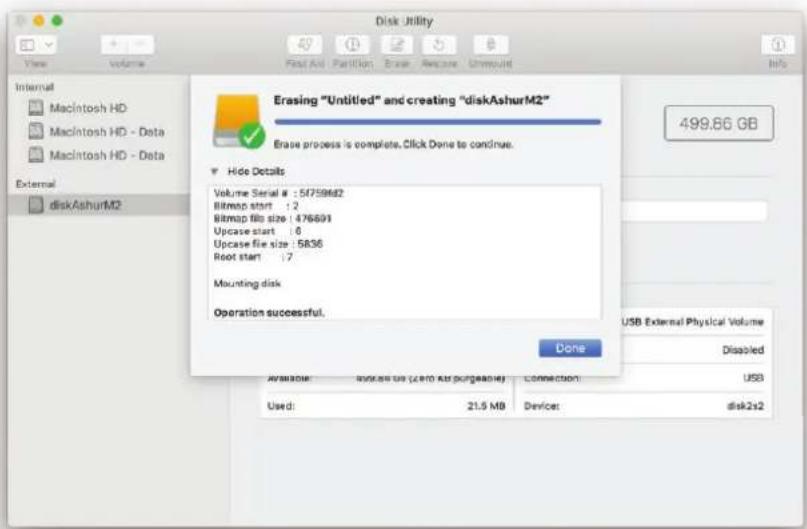
- Haga clic en el botón 'Borrar'. La utilidad Disco desmontará el volumen del escritorio, lo borrará y luego lo volverá a montar en el escritorio.
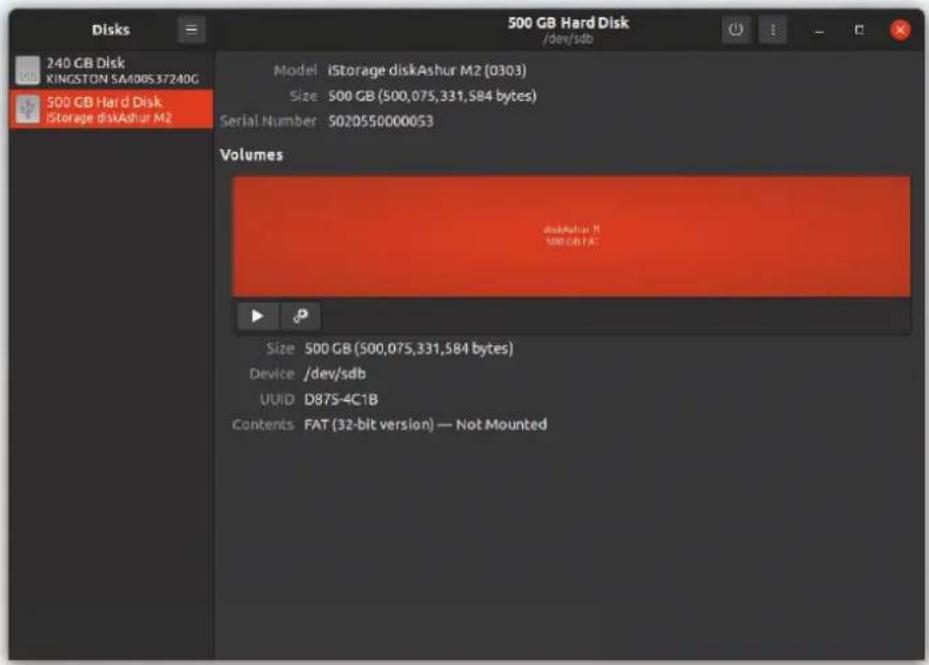
- Abra 'Mostrar aplicación' y escriba 'discos' en el campo de búsqueda. Haga clic en la utilidad 'Discos' cuando aparezca.
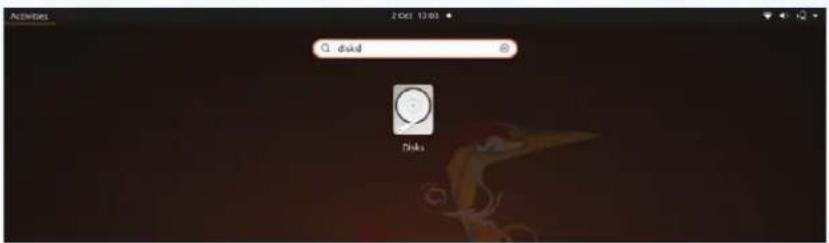
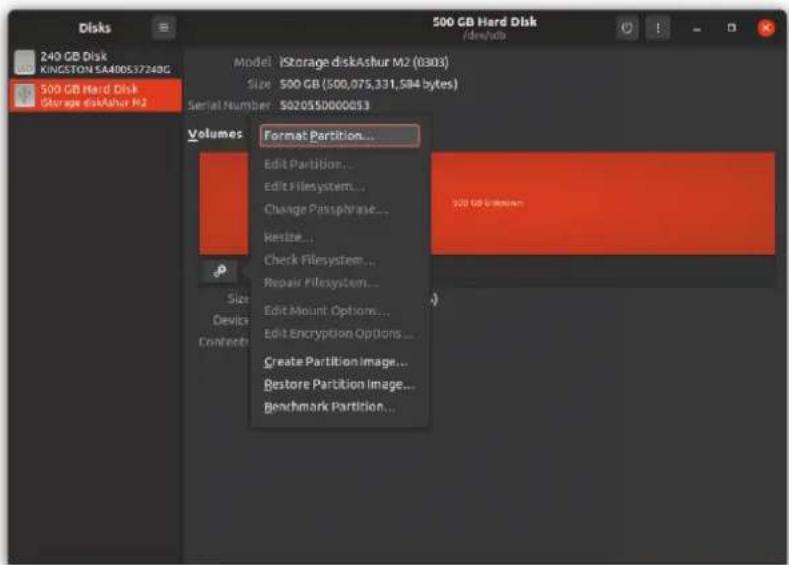
- Haga clic para seleccionar la unidad (disco duro de 500 GB) en 'Dispositivos'. A continuación, haga clic en el icono de engranajes en 'Volúmenes' y en 'Formatear particiones'.
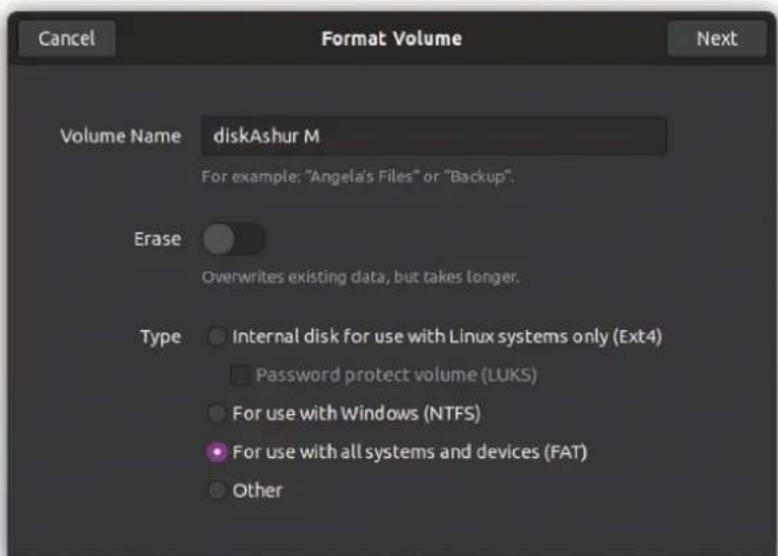
- Seleccione 'Compatible con todos los sistemas y dispositivos (FAT)' para la opción 'Tipo'. E introduzca un nombre para la unidad, por ejemplo: diskAshur M ^2 . Luego, haga clic en el botón 'Formatear'.
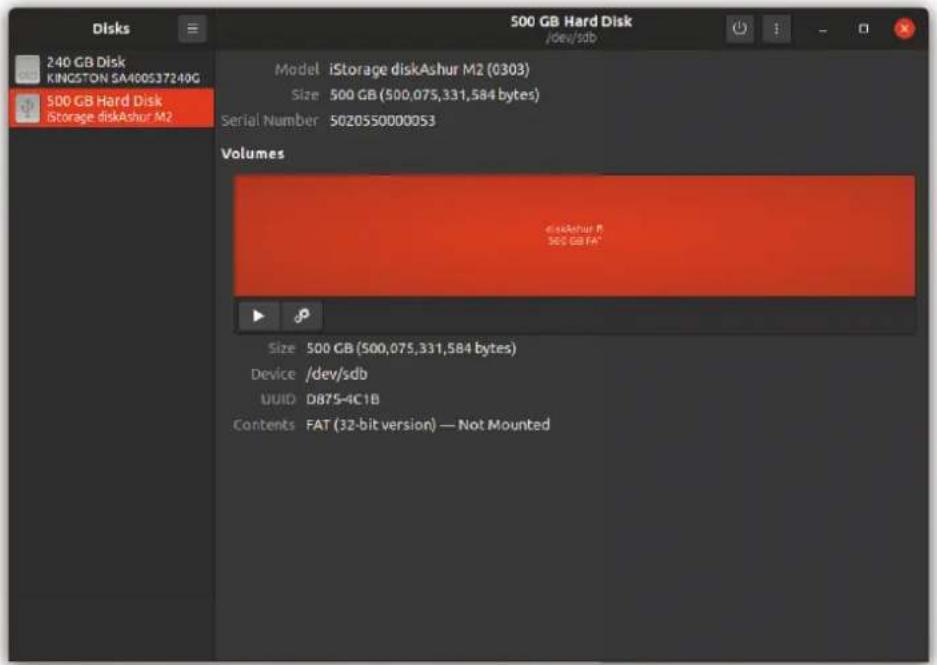
- Una vez fi nalizado el proceso de formateo, haga clic en el botón Reproducir para montar la unidad en Ubuntu.
DISKASHUR® M²
iStorage®
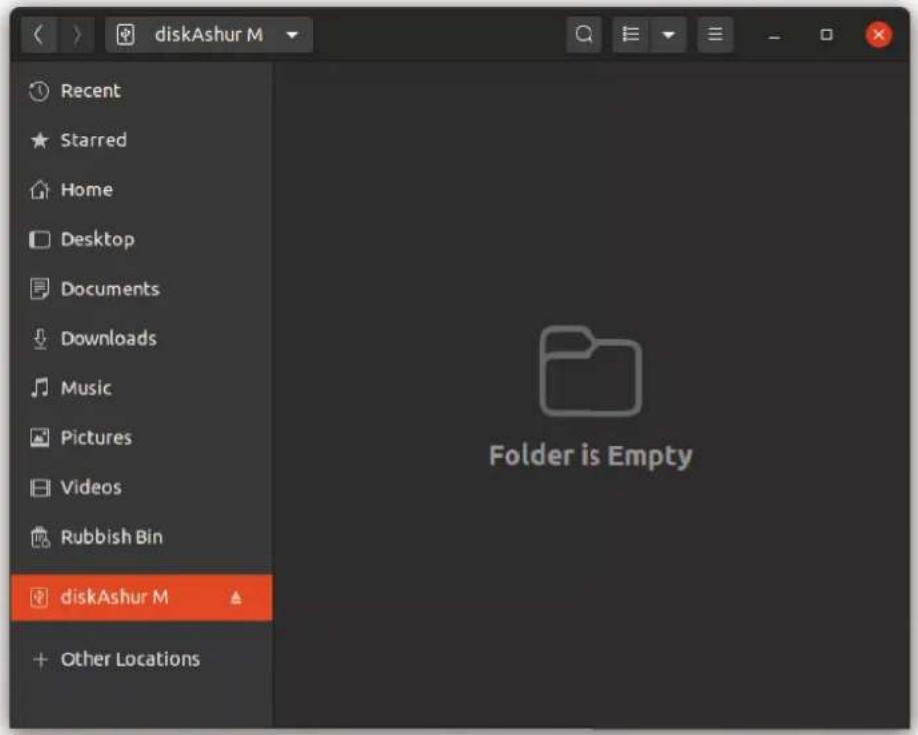
- Ahora la unidad debería estar montada en Ubuntu y lista para usarse.
- El disco se mostrará como se ve en la imagen a continuación. Puede hacer clic en el icono del disco para abrir su unidad.
42. Hibernar, suspender o cerrar sesión del sistema operativo
Asegúrese de guardar y cerrar todos los archivos en su diskAshur M ^2 antes de hibernar, suspender o cerrar sesión en el sistema operativo.
Se recomienda que bloquee el diskAshur M² manualmente antes de hibernar, suspender o cerrar sesión en su sistema.
Para bloquear la unidad, expulse de manera segura el diskAshur M ^2 de su sistema operativo host y luego desconéctelo del puerto USB. Si se escriben datos en la unidad, desenchufar el diskAshur M ^2 provocará una transferencia de datos incompleta y una posible corrupción de los datos.

Atención: Para asegurarse de que sus datos estén seguros, no se olvide de bloquear su diskAshur M² si deja de usar su ordenador.
43. Cómo verifi car el fi rmware en modo administrador
Para verificar el número de revisión del firmware, acceda primero al "modo administrador" como se describe en la sección 5. Una vez que la unidad está en modo administrador (LED AZUL fijo), proceda con los siguientes pasos.
| 1. En modo administrador, mantenga presionados los botones “3 + 8” | El LED AZUL fi jo cambiará a LED VERDE y AZUL parpadeantes | |
| 2. Presione el botón LLAVE (♂) una vez y ocurrirá lo siguiente;a. Todos los LED (ROJO, VERDE y AZUL) permanecen fijos durante 1 segundo.b. El LED ROJO parpadea indicando la parte integral del número de revisión del fi rmware.c. El LED VERDE parpadea indicando la parte fraccionaria.d El LED AZUL parpadea indicando el último dígito del número de revisión del fi rmwaree. Todos los LED (ROJO, VERDE y AZUL) permanecen fijos durante 1 segundo.f. Los LED ROJO, VERDE y AZUL cambian a un LED AZUL fijo | ||
Por ejemplo, si el número de revisión del firmware es '2.3', el LED ROJO parpadeará dos (2) veces y el LED VERDE parpadeará tres (3) veces. Una vez que la secuencia ha terminado, los LED ROJO, VERDE y AZUL parpadearán juntos una vez y luego regresarán al modo administrador, un LED AZUL fi jo.
44. Cómo verifi car el fi rmware en modo usuario
Para verificar el número de revisión del firmware, introduzca primero el "modo usuario" como se describe en la sección 13. Una vez que la unidad está en modo usuario (LED VERDE fijo), proceda con los siguientes pasos.
| 1. En modo usuario, mantenga presionados los botones “3 + 8” hasta que los LED VERDE y AZUL parpadeen juntos | El LED VERDE fi jo cambiará a LED VERDE y AZUL parpadeantes | |
| 2. Presione el botón LLAVE (♂) y sucederá lo siguiente;a. Todos los LED (ROJO, VERDE y AZUL) permanecen fijos durante 1 segundo.b. El LED ROJO parpadea indicando la parte integral del número de revisión del fi rmware.c. El LED VERDE parpadea indicando la parte fraccionaria.d. El LED AZUL parpadea indicando el último dígito del número de revisión del fi rmwaree. Todos los LED (ROJO, VERDE y AZUL) permanecen fijos durante 1 segundo.f. Los LED ROJO, VERDE y AZUL cambian a un LED AZUL fijo | ||
Por ejemplo, si el número de revisión del firmware es '2.3', el LED ROJO parpadeará dos (2) veces y el LED VERDE parpadeará tres (3) veces. Una vez que la secuencia haya terminado, los LED ROJO, VERDE y AZUL parpadearán juntos una vez y luego regresarán al modo usuario, un LED VERDE fi jo.
45. Asistencia técnica
iStorage le ofrece los siguientes recursos útiles:
Sitio web:
https://www.istorage-uk.com
Asistencia de correo electrónico:
support@istorage-uk.com
Asistencia telefónica:
+44 (0) 20 8991-6260.
Los especialistas de asistencia técnica de iStorage están disponibles de 9:00 a 17:30 GMT, de lunes a viernes.
46. Información de garantía y autorización de devolución de material (RMA)
DESCARGO DE RESPONSABILIDAD Y GARANTÍA DEL PRODUCTO DE ISTORAGE
iStorage garantiza que en el momento de la entrega y durante un período de 36 meses a partir de la misma, sus productos carecerán de defectos materiales. Sin embargo, esta garantía no se aplica en las circunstancias que se describen a continuación. iStorage garantiza que los productos cumplen con los estándares enumerados en la fi cha técnica correspondiente en nuestro sitio web en el momento en que realiza su pedido.
Estas garantías no se aplican a ningún defecto en los productos que originado por:
- desgaste normal por el uso;
- daños intencionales, almacenamiento o condiciones de funcionamiento anormales, accidente, negligencia por su parte o por parte de un tercero;
- una ejecución o un uso de los productos por su parte o por parte de un tercero no conforme con las instrucciones del usuario;
- cualquier alteración o reparación por usted o por un tercero que no sea uno de nuestros reparadores autorizados; o
- cualquier especificación proporcionada por usted.
En virtud de estas garantías, decidiremos, a nuestra discreción, reparar, sustituir o reembolsar cualquier producto que tenga defectos materiales, siempre que los tenga en el momento de la entrega:
- deberá inspeccionar los productos para verifi car si tienen algún defecto material, además de
• probar el mecanismo de cifrado en los productos.
No seremos responsables de ningún defecto material o defecto en el mecanismo de cifrado de los productos que se pueda determinar en una inspección en el momento de la entrega, a menos que nos notifique dichos defectos en un plazo de 30 días posteriores a la entrega. No seremos responsables de ningún defecto material o defecto en el mecanismo de cifrado de los productos que no se pueda determinar en una inspección en el momento de la entrega, a menos que nos notifique dichos defectos en un plazo de 30 días desde el momento en que descubrió o debió tener conocimiento de dichos defectos. No seremos responsables en virtud de estas garantías si usted o cualquier otra persona hiciera uso de los productos después de descubrir un defecto. Después de notificar cualquier defecto, debe devolvernos el producto defecluoso. Si usted como cliente es una empresa, su empresa será responsable de los costes de transporte en los que incurra al enviarnos los productos o partes de los productos en garantía, y nosotros seremos responsables de los costes de transporte en los que incurramos al enviarle un producto reparado o de sustitución. Si es un consumidor, consulte nuestros términos y condiciones.
Los productos devueltos deben estar en su embalaje original y limpios. Los productos devueltos de otra manera podrán ser rechazados o se cobrará una tarifa adicional por los mismos para cubrir los costes añadidos, a la entera discreción de la compañía. Los productos devueltos para su reparación en garantía deben ir acompañados de una copia de la factura original o bien indicar el número de la factura original y la fecha de compra.
Si usted es un consumidor, esta garantía es complementaria a sus derechos legales en relación con los productos defectuosos o que no se corresponden con la descripción. Puede obtener asesoramiento sobre sus derechos legales en su ofi cina de Citizens Advice o en la ofi cina del consumidor.
Las garantías establecidas en esta cláusula se aplican únicamente al comprador original de un producto de iStorage o al revendedor o distribuidor autorizado de iStorage. Estas garantías no son transferibles.
EXCEPTO POR LA GARANTÍA LIMITADA QUE SE PROPORCIONA EN LA PRESENTE Y EN LA MEDIDA EN QUE LA LEY LO PERMITA, ISTORAGE NIEGA CUALESQUIERA OTRAS GARANTÍAS, EXPRESAS O IMPLÍCITAS, INCLUIDAS TODAS LAS GARANTÍAS DE COMERCIABILIDAD, IDONEIDAD PARA UN PROPÓSITO PARTICULAR o NO INFRACCIÓN. ISTORAGE NO GARANTIZA QUE EL PRODUCTO VAYA A FUNCIONAR SIN ERRORES. EN LA MEDIDA EN QUE PUEDA EXISTIR CUALQUIER GARANTÍA IMPLÍCITA EN VIRTUD DE LA LEY, DICHÁ GARANTÍA SE LIMITARÁ A LA DURACIÓN DE LA MISMA. LA REPARACIÓN O SUSTITUCIÓN DEL PRESENTE PRODUCTO, COMO SE INDICA AQUI, ES SU ÚNICO RECURSO.
EN NINGÚN CASO ISTORAGE SERÁ RESPONSABLE DE PÉRDIDAS O GANANCIAS PREVISTAS, NI DE CUALESQUIERA DAÑOS INCIDENTALES, PUNITIVOS, EJEMPLARES, ESPECIALES, DE CONFIANZA O CONSECUENTES, INCLUYENDO, ENTRE OTROS, LAS PÉRDIDAS DE INGRESOS, DE BENEFICIOS, DE USO DE SOFTWARE, OTRAS PÉRDIDAS Y LA RECUPERACIÓN DE DATOS, LOS DAÑOS A LA PROPIEDAD Y LAS RECLAMACIONES DE TERCEROS QUE DERIVEN DE CUALQUIER TEORÍA DE RECUPERACIÓN, INCLUYENDO GARANTÍA, CONTRATO, RECURSO LEGAL O AGRAVIO, INDEPENDIENTEMENTE DE QUE SE HUBIESE INFORMADO DE LA POSIBILIDAD DE TALES DAÑOS. NO OBSTANTE EL PLAZO DE CUALQUIER GARANTÍA LIMITADA O IMPLÍCITA POR LEY, O EN EL SUPUESTO DE QUE ALGUNA GARANTÍA LIMITADA NO CUMPLA SU FINALIDAD ESENCIAL, LA RESPONSABILIDAD TOTAL DE ISTORAGE NO SUPERARÁ EN NINGÚN CASO EL PRECIO DE COMPRA DEL PRESENTE PRODUCTO. | 4823-2548-5683.3
iStorage®
© iStorage, 2020. Todos los derechos reservados.
- User Manual
- Índice
- Introducción
- Contenido de la caja
- Diseño del diskAshur M²
- Indicadores LED y sus acciones
- Estados LED
- Para despertar del estado de reposo
- Para entrar en estado de reposo
- Estados de encendido
- Uso por primera vez
- Requisitos del PIN:
- Ejemplos de estos tipos de PIN alfanuméricos son:
- Bloquear el diskAshur M 2
- Desbloquear diskAshur M² con el PIN de administrador
- Cómo acceder al modo administrador
- Para salir del modo administrador
- Cambiar el PIN de administrador
- Establecer una política de PIN de usuario
- Nota:
- Cómo eliminar la política de PIN de usuario
- Cómo verifi car la política de PIN de usuario
- Agregar un PIN de usuario nuevo en modo administrador
- Cambiar el PIN de usuario en modo administrador
- Eliminar el PIN de usuario en modo administrador
- Cómo desbloquear diskAshur M² con PIN de usuario
- Cambiar el PIN de usuario en modo usuario
- Crear un PIN único de recuperación de usuario
- Eliminar el PIN único de recuperación de usuario
- Activar el modo de recuperación y crear un PIN de usuario nuevo
- Establecer usuario solo lectura en modo administrador
- Permitir al usuario leer/escribir en modo administrador
- Establecer en solo lectura general en modo administrador
- Permitir lectura/escritura general en modo administrador
- Cómo confi gurar un PIN de autodestrucción
- Cómo eliminar el PIN de autodestrucción
- Cómo desbloquear con el PIN de autodestrucción
- Cómo confi gurar un PIN de administrador después de un ataque de fuerza bruta o un reseteo
- Establecer el bloqueo automático desatendido
- Desactivar el bloqueo automático desatendido
- Cómo verifi car el bloqueo automático desatendido
- Establecer en solo lectura en modo usuario
- Habilitar lectura/escritura en modo usuario
- Mecanismo de defensa de ataque de fuerza bruta
- Mecanismo de defensa contra ataques de fuerza bruta del PIN del administrador
- Cómo establecer la limitación de fuerza bruta del PIN de usuario
- Cómo verifi car la limitación de fuerza bruta del PIN de usuario
- Cómo realizar un reseteo completo
- Cómo confi gurar diskAshur M 2 para su arranque
- Cómo deshabilitar la función de arranque del diskAshur M²
- Cómo verifi car el ajuste de arranque
- Iniciar y formatear el disco Ashur M² para Windows
- Iniciar y formatear el disco Ashur M² en Mac OS
- DISKASHUR® M²
- iStorage®
- Hibernar, suspender o cerrar sesión del sistema operativo
- Cómo verifi car el fi rmware en modo administrador
- Cómo verifi car el fi rmware en modo usuario
- Asistencia técnica
- Información de garantía y autorización de devolución de material (RMA)
- DESCARGO DE RESPONSABILIDAD Y GARANTÍA DEL PRODUCTO DE ISTORAGE
Marca : iStorage
Modelo : diskAshur M²
Categoría : Memoria USB segura