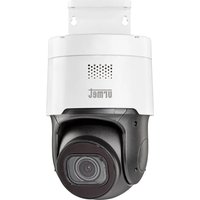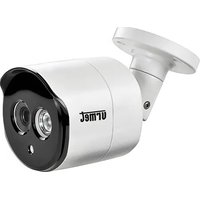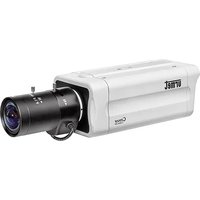
VK 1093/143M2 - Caméra de surveillance GROTHE - Notice d'utilisation et mode d'emploi gratuit
Retrouvez gratuitement la notice de l'appareil VK 1093/143M2 GROTHE au format PDF.


| Type de produit | Caméra de surveillance IP |
| Marque | Grothe |
| Modèle | VK 1093/143M2 |
| Résolution vidéo | 1080p (Full HD) |
| Alimentation | Adaptateur secteur fourni, compatible PoE IEEE 802.3af |
| Connectivité | Ethernet RJ45 |
| Protocoles réseau | TCP/IP, DHCP, HTTP |
| Logiciel de configuration | Urmet Easy Tool (fourni sur CD) |
| Accès via navigateur | Internet Explorer avec ActiveX |
| Nombre de connexions simultanées | Jusqu'à 5 |
| Installation | Murale ou sur surface plane avec étrier fourni |
| Entretien | Nettoyer avec un chiffon sec, débrancher avant nettoyage |
| Sécurité | Protection contre l'humidité, ne pas ouvrir, utiliser uniquement le bloc d'alimentation fourni |
| Réparabilité | Faire appel à un service technique agréé |
| Contenu de l'emballage | Caméra, bloc d'alimentation, CD avec logiciel, guide de démarrage rapide |
| Mise à jour du micrologiciel | Via le service technique URMET |
| Température de fonctionnement | Non spécifiée (estimation: 0°C à 40°C) |
| Dimensions | Non spécifiées (estimation: 120 x 70 x 70 mm) |
FOIRE AUX QUESTIONS - VK 1093/143M2 GROTHE
Questions des utilisateurs sur VK 1093/143M2 GROTHE
0 question sur cet appareil. Repondez a celles que vous connaissez ou posez la votre.
Poser une nouvelle question sur cet appareil
Téléchargez la notice de votre Caméra de surveillance au format PDF gratuitement ! Retrouvez votre notice VK 1093/143M2 - GROTHE et reprennez votre appareil électronique en main. Sur cette page sont publiés tous les documents nécessaires à l'utilisation de votre appareil VK 1093/143M2 de la marque GROTHE.
MODE D'EMPLOI VK 1093/143M2 GROTHE
4 Configurations IP de l'unité de filmage.... 18
4.1 Connexion sur reseau IP avec service DHCP 18
Documentazione / Documentation / Dokumentation / Documentation.... 20
Merci d'avoir fait l'acquisition de ce produit.
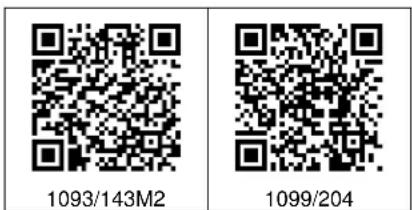
Ce guide de démarrage rapide a été rédigé afin de vous aider à installer rapidement et aisément les caméras IP URMET suivantes : Réf. 1093/143M2 – Réf.1099/204.
Lisez soigneusement ce guide de démarrage rapide qui contient toutes les informations qui vous permettront une utilisation correct et sure avant d'utiliser le matériel.
Conservez ce guide à portée de la main de façon à pouvoir le consulter en cas de besoin
1.1 SECURITE
Électricité
Avant de connecter le matériel à une prise électrique, assurez-vous que les caractéristiques électriques de celui-ci correspondent à la source d'alimentation disponible.
Nous vous conseillons de connecter le matériel à une prise électrique par l'intermédiaire d'un interrupteur d'isolement.
En cas de dysfonctionnement, couper l'alimentation électrique à partir du commutateur général.
➢ Utiliser seulement le bloc d'alimentation fourni.
Mesures de sécurité
Protéger le matériel de la pluie ou de l'humidité et ne rien introduire à l'intérieur (solide ou liquide) afin d'empêcher tout risque de départ de feu ou d'électrocution. Dans le cas où cela se produirait, débrancher le matériel de la prise électrique et faites appel au service technique afin de procéder à des vérifications.
Ne pas ouvrir le matériel. Toute réparation doit être exécutée par un personnel qualifié ou en appelant le service technique agréé le plus proche.
➢ Tenir le matériel éloigné des enfants, afin d'empêcher tous dommages accidentels.
Ne pas toucher le matériel avec des mains humides afin d'éviter tout risque d'électrocution ou dommage mécanique
Si le matériel vient à tomber ou si l'emballage est endommagé, cessez de l'utiliser. Continuer à l'utiliser dans de telles circonstances pourrait induire des chocs électriques. Contacter le distributeur ou l'installateur agréé.
Précautions d'installation
Ne pas installer la caméra sans un boîtier de protection approprié dans des endroits qui seraient soumis à la pluie ou à l'humidité.
Ne pas pointer la caméra directement vers la lumière du soleil ou d'autres sources de lumière intense, même quand elle est hors service. L'objet de l'enregistrement ne doit pas se situer en contre-jour.
Ne pas pointer la caméra vers des objets réfléchissants.
Certaines conditions de lumière (comme les éclairages fluorescents) peuvent perturber les couleurs enregistrées.
➢ Utiliser un objectif AUTO-IRIS lorsque la caméra fonctionne dans des environnements de lumière qui changent.
Ne pas utiliser ce matériel sur une surface instable telle qu'une table branlante ou inclinée de façon à empêcher le matériel de tomber en entraînant des dommages.
Si de l'eau ou tout autre matériau venait à pénétrer dans la caméra, cesser de l'utiliser ; cela pourrait être à l'origine d'un départ de feu ou d'une électrocution et contacter dans ce cas le distributeur ou l'installateur agréé.
Ne pas couvrir d'un tissu le matériel en cours de fonctionnement afin d'empêcher une déformation du boîtier extérieur et une surchauffe des composants internes ; cela pourrait être à l'origine d'un départ de feu, d'une électrocution ou de dommages mécaniques.
Tenir le matériel éloigné d'aimants ou d'objets magnétisés afin d'éviter toutes défaillances de fonctionnement.
Ne pas utiliser le matériel en présence de fumée, de vapeur, d'humidité, de poussière ou de vibrations intenses.
Ne pas utiliser le matériel immédiatement après l'avoir déplacé d'un endroit chaud vers un endroit froid et vice versa. Après avoir déplacé le matériel, attendre trois heures en moyenne avant de l'utiliser : ce laps de temps permet au matériel de s'adapter à son nouvel environnement (température, humidité, etc.)
Précautions d'utilisation
Vérifier que le matériel n'est pas endommagé après l'avoir retiré de son emballage.
Vérifier que le milieu de travail n'est pas trop humide et que la température se situe à l'intérieur de la plage indiquée.
➢ Ne pas pointer la caméra vers la lumière du soleil afin de ne pas endommager le capteur.
Nettoyage du matériel
➢ Utiliser un tissu sec afin de retirer la poussière et la saleté du matériel.
S'il n'est pas possible de retirer la saleté avec un tissu sec, utiliser un tissu humide et un agent de nettoyage neutre.
Ne pas utiliser de produits aérosols afin de nettoyer le matériel. Ne pas utiliser de liquides volatils (tels que de l'essence, de l'alcool, des solvants, etc.) ou des lingettes traitées chimiquement afin de nettoyer le matériel afin d'éviter toute déformation, détérioration ou rayures de la peinture.
Déconnecter le matériel de la prise électrique avant de procéder à un nettoyage.
Enregistrement vidéo
Ce dispositif a été principalement conçu afin de transmettre et enregistrer des images vidéo, et non pas en tant qu'avertisseur d'effraction. URMET S.p.A. ne saurait être tenu pour responsable de quelque façon que ce soit des pertes ou des dommages consécutifs à un vol subi par un utilisateur.
Avant d'utiliser le matériel, enregistrer une vidéo de démonstration afin de vérifier que ses fonctionnalités sont correctes. URMET S.p.A. ne saurait être tenu pour responsable de quelque façon que ce soit de la perte de données enregistrées suite à une configuration ou à une utilisation erronée, à un dysfonctionnement du matériel ou à une panne de celui-ci.
Ce matériel contient des composants électroniques de précision. Ne pas cogner le matériel tandis qu'il enregistre, cela pourrait affecter la vidéo.
Vie privée et copyright
La caméra IP est conçue pour des systèmes de surveillance. Un enregistrement vidéo est soumis aux lois en vigueur dans le pays où le matériel est utilisé. Il est interdit d'enregistrer des images protégées par copyright.
Les utilisateurs sont responsables du contrôle et du respect de tous les règlements et règles locaux qui se rapportent à l'enregistrement de signaux vidéo. URMET S.p.A. ne saurait être tenu pour responsable de quelque façon que ce soit de toute utilisation du produit qui pourrait résulter du non-respect des normes appropriées.
Mise à jour du micrologiciel
Veuillez consulter le service technique URMET S.p.A. afin de contrôler périodiquement la disponibilité des mises à jour du micrologiciel.
Network configuration
Configuration du réseau
La configuration par défaut de la caméra est le mode DHCP. Si le réseau ne prend pas en charge l'adressage dynamique (DHCP), le matériel commutera automatiquement vers l'adresse IP 192.168.1.168 préréglée en usine. Utiliser le logiciel Urmet « Easy Tool » afin de modifier l'adresse IP et d'autres paramètres réseau pour éviter tout conflit avec d'autres matériels présents sur le réseau.
Connexions au réseau
Lors d'une connexion à un PC (en utilisant un logiciel client ou un navigateur), tout canal vidéo sur le PC utilisera une connexion de type « diffusion individuelle » (TCP, RTP, UDP).
Le matériel peut supporter jusqu'à 5 connexions de type « diffusion individuelle », aussi est-il possible de visionner en même temps la vidéo sur 5 matériels distants au maximum (PC ou smartphone), selon la largeur de bande disponible du réseau.
2 INSTALLATION REF. 1093/143M2
- Assurez-vous qu'aucun produit ne soit alimenté avant de commencer l'installation
- Positionnez l'étrier de façon à obtenir l'image souhaitée et fixez le au mur ou sur une surface plane
- Connecter le câble réseau de la caméra a un switch ou à un PC
- Mettre la caméra sous tension
3 INSTALLATION REF. 1099/204
- Avant de procéder à l'installation, s'assurer qu'aucune des unités à brancher n'est alimentée.
- Choisir la position la plus appropriée pour que le dispositif puisse filmer les images souhaitées (la caméra est positionnée à l'intérieur du détecteur et les images sont filmées à travers le petit orifice présent sur la face avant).
- Après avoir établi la position, déposer le couvercle du détecteur en dévissant la vis située sous le détecteur, puis appuyer sur la dent de fixation.
- À l'aide des gravures présentes sur la partie intérieure du boîtier, fixer le dispositif en pratiquant sur chacune de celles-ci un trou de dimensions appropriées au type d'ancrage utilisé.
- Après avoir solidement fixé le dispositif à la surface d'appui, unir les deux parties en veillant à faire déclencher le pivot précédemment utilisé pour l'ouverture, puis revisser la vis.
- Connecter le câble réseau de la caméra a un switch ou à un PC
- Alimenter la caméra.
4 CONFIGURATIONS IP DE L'UNITE DE FILMAGE
Après avoir mis la caméra sous tension, il est nécessaire de la configurer sur le réseau de la maison ou du bureau. En présence de plusieurs caméras sur un même réseau, il est conseillé de les installer et configurer une à la fois.
4.1 CONNEXION SUR RESEAU IP AVEC SERVICE DHCP
Pour l'installation rapide de la caméra sur un réseau avec service d'adressage automatique (DHCP), une adresse IP sera automatiquement attribuée à la caméra IP. En l'absence d'adressage automatique (DHCP), l'adresse IP statique par défaut sera 192.168.1.168.
Pour la première installation de la caméra IP, procéder comme suit :
-
Installer le logiciel "Easy Tool" (livré de série sur CD) et suivre les instructions affichées à l'écran.
-
Lancer le logiciel "Easy Tool". En sélectionnant Easy Tool.exe, le logiciel affichera automatiquement l'adresse IP, le masque de sous-réseau, la passerelle et l'adresse MAC de chaque caméra IP active sur le LAN courant (voir figure suivante). Pour afficher la version micrologicielle, il est nécessaire d'entrer correctement le nom utilisateur et le mot de passe.
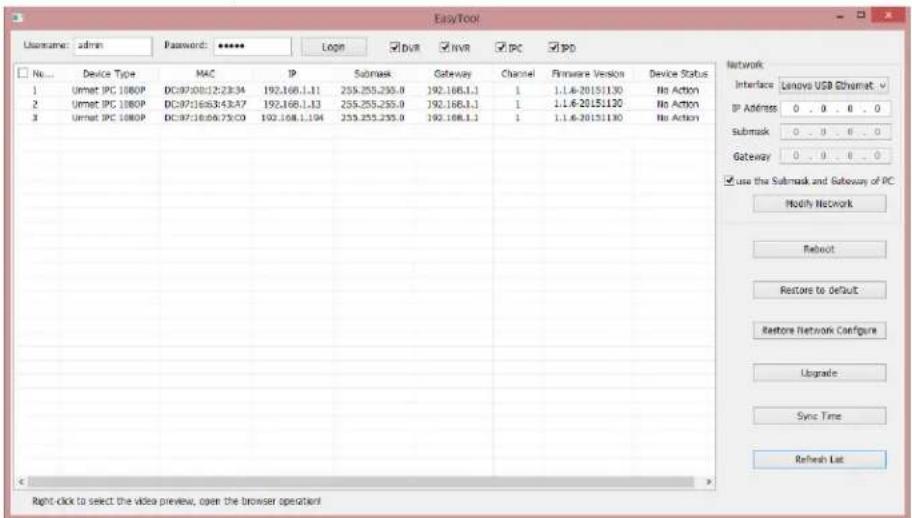
Si l'adresse IP recherchée et l'adresse du PC ne se trouvent pas sur le même réseau, l'utilisateur peut modifier l'adresse IP, le masque de sous-réseau et d'autres paramètres de la caméra IP, en utilisant le logiciel Easy Tool.
Sélectionner d'abord le dispositif pour modifier l'adresse IP, puis entrer la nouvelle adresse IP, le masque de sous-réseau, la passerelle (le masque de sous-réseau et la passerelle peuvent être hérités du PC) et le nom utilisateur/mot de passe. Appuyer sur Modifier Réseau pour modifier l'adresse IP du dispositif.
\*N.B.:
L'adresse IP statique par défaut de la caméra IP est "192.168.1.168"; le nom utilisateur par défaut est "admin"; le mot de passe par défaut est "admin"; le numéro de port média est "6066" et le port de commande est "6060".
- Après avoir détecté la caméra IP, appuyer sur la touche droite de la souris et sélectionner "ouvrir sur IE" ("open in IE") pour ouvrir une page Web sur IE.
S'il est nécessaire d'installer un composant ActiveX, s'assurer de procéder comme suit.
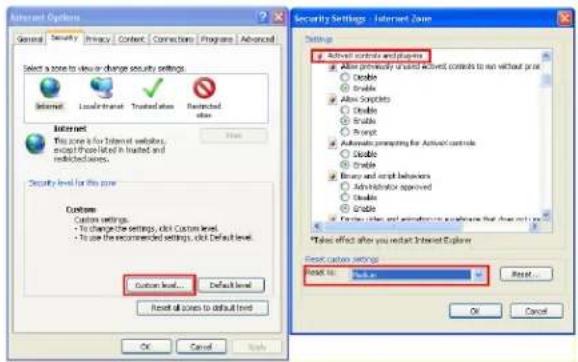
Avant d'effectuer la connexion avec le PC, il est nécessaire de procéder à la configuration de protection de IE, en respectant la procédure suivante :
Dans le menu d'Internet Explorer, sélectionner Outils -> Options Internet -> Sécurité ou Protection (selon les versions d'Internet Explorer).
L'écran "Propriétés – Protection Internet" s'affichera. Sélectionner l'option "Sites de confiance".
➢ Cliquer sur "Sites...".
Ajouter l'adresse IP du dispositif dans le champ "Ajouter ce site Web à la zone" et cliquer sur la touche "Ajouter".
\*N.B.:
Ne pas sélectionner l'option "Demander vérification serveur(https:) pour tous les sites de la zone".
➢ Cliquer sur "OK" ou "Fermer".
Sélectionner "Personnaliser le niveau" et vérifier que :
o la rubrique "Exécuter les contrôles Active X non marqués comme sécurisés" est sélectionnée sur "Activer" ou "Demander confirmation";
o la rubrique "Télécharger les contrôles Active X non signés" est sélectionnée sur "Activer" ou "Demander confirmation".
➢ Confirmer à chaque fois en appuyant sur "OK" et quitter la modalité Options Internet.
Procéder à l'installation de l'Active X depuis Internet Explorer.
\*N.B. : En cas d'utilisation de la version Internet Explorer 11 sur Windows 7/8 OS, procéder comme suit :
Sur Win 7 ou Windows 8, ouvrir IE et sélectionner "Outils -> Paramètres d'affichage de compatibilité".
Ajouter l'adresse IP de la caméra dans la fenêtre qui s'affiche (voir ci-dessous).
Vérifier toutes les options de compatibilité. En particulier, sélectionner l'option "Afficher tous les sites Web dans Affichage de compatibilité".
- Au terme de l'installation de l'Active X, le logiciel affichera un écran d'accès permettant de sélectionner le nom utilisateur (par défaut : admin), le mot de passe (par défaut : admin), le Type de Stream (Main Stream, Sub Stream, Mobile Stream) et la Langue.
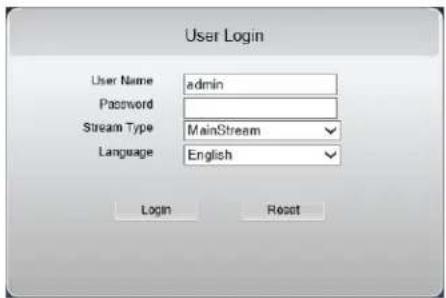
- A ce stade, sélectionner Accès pour accéder à l'écran LIVE.
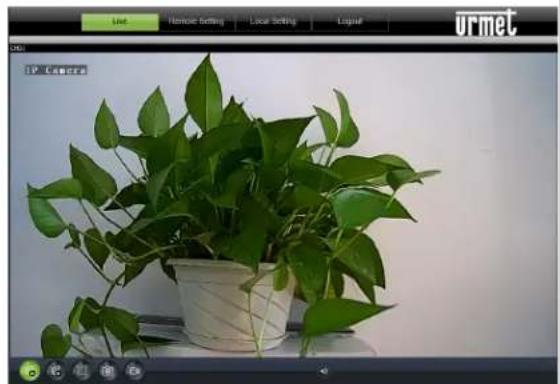
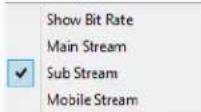
- Appuyer sur la touche droite de la souris pour sélectionner le flux vidéo (Main Stream, Sub Stream ou Mobile Stream) et afficher le débit en bits (bitrate).
ITALIANO
Le guide rapide et le manuel d'utilisation complet du produit sont disponibles sur le lien suivant:
Guide rapide et manuel d'utilisation complet du produit sont également disponibles en téléchargement (DOWNLOAD) à partir du site Web URMET dans la section USER MANUALS (Le site web est en anglais).