301588 - Appareil photo Aplic - Notice d'utilisation et mode d'emploi gratuit
Retrouvez gratuitement la notice de l'appareil 301588 Aplic au format PDF.


| Type de produit | Caméra IP de surveillance intérieure |
| Marque | Aplic |
| Modèle | 301588 |
| Alimentation | 5 V DC, 2 A (bloc d'alimentation inclus) |
| Résolutions vidéo | 1280 x 720 (HD), 640 x 360, 320 x 180, 160 x 90 |
| Compatibilité système | iOS, Android, Windows, macOS, Raspberry Pi via application ou navigateur |
| Connectivité réseau | Ethernet RJ45, Wi-Fi 802.11 b/g/n (mode client et point d'accès) |
| Fonctions principales | Détection de mouvement, vision nocturne, interphone audio bidirectionnel, rotation motorisée (commande à distance) |
| Angle de vue | Non spécifié, rotation motorisée via interface web (panoramique et inclinaison) |
| Stockage | Carte SD (non incluse), visualisation via application SDcardTool sur PC |
| Dimensions | Estimé : 100 x 80 x 80 mm |
| Poids | Estimé : 200 g |
| Contenu de la livraison | Caméra, bloc d'alimentation, câble Ethernet, antenne externe, fixation murale, accessoires de montage |
| Installation | Configuration via Ethernet ou mode point d'accès, puis connexion Wi-Fi |
| Accès à distance | Via portail www.mipcm.com ou application MIPC (iOS/Android) |
| Réglages vidéo | Luminosité, contraste, saturation, netteté, mode jour/nuit/auto, rotation d'image |
| Température d'utilisation | Intérieur sec, à l'abri de l'humidité et des températures extrêmes |
| Certifications | Marquage CE, conforme à la directive DEEE 2012/19/UE |
| Garantie | Garantie légale, réparations hors garantie annulent les droits |
FOIRE AUX QUESTIONS - 301588 Aplic
Questions des utilisateurs sur 301588 Aplic
0 question sur cet appareil. Repondez a celles que vous connaissez ou posez la votre.
Poser une nouvelle question sur cet appareil
Téléchargez la notice de votre Appareil photo au format PDF gratuitement ! Retrouvez votre notice 301588 - Aplic et reprennez votre appareil électronique en main. Sur cette page sont publiés tous les documents nécessaires à l'utilisation de votre appareil 301588 de la marque Aplic.
MODE D'EMPLOI 301588 Aplic
Nous vous remercions d'avoir choisi un produit aplic. Pour que vous puissiez profiter longtemps de l'appareil acquis, veuillez lire attentivement le mode d'emploi suivant.
1 Contenu de la livraison
- Caméra
- Bloc d'alimentation
- Câble Ethernet
- Antenne externe
• Fixation pour le montage mural - Accessoires de montage
2 Caractéristiques techniques
| Alimentation en électricité | 5V DC 2A (bloc d'alimentation) |
| Résolutions | 1280x720640x360320x180160x90 |
| Compatibilité système | iOS (via l'application ou le navigateur web)Mac OS X (via le navigateur web)Windows (via le navigateur web)Android (via l'application ou le navigateur web)Raspberry Pi (via le navigateur web) |
| Caractéristiques • Détection des mouvementsMode vue nocturneInterphone | |
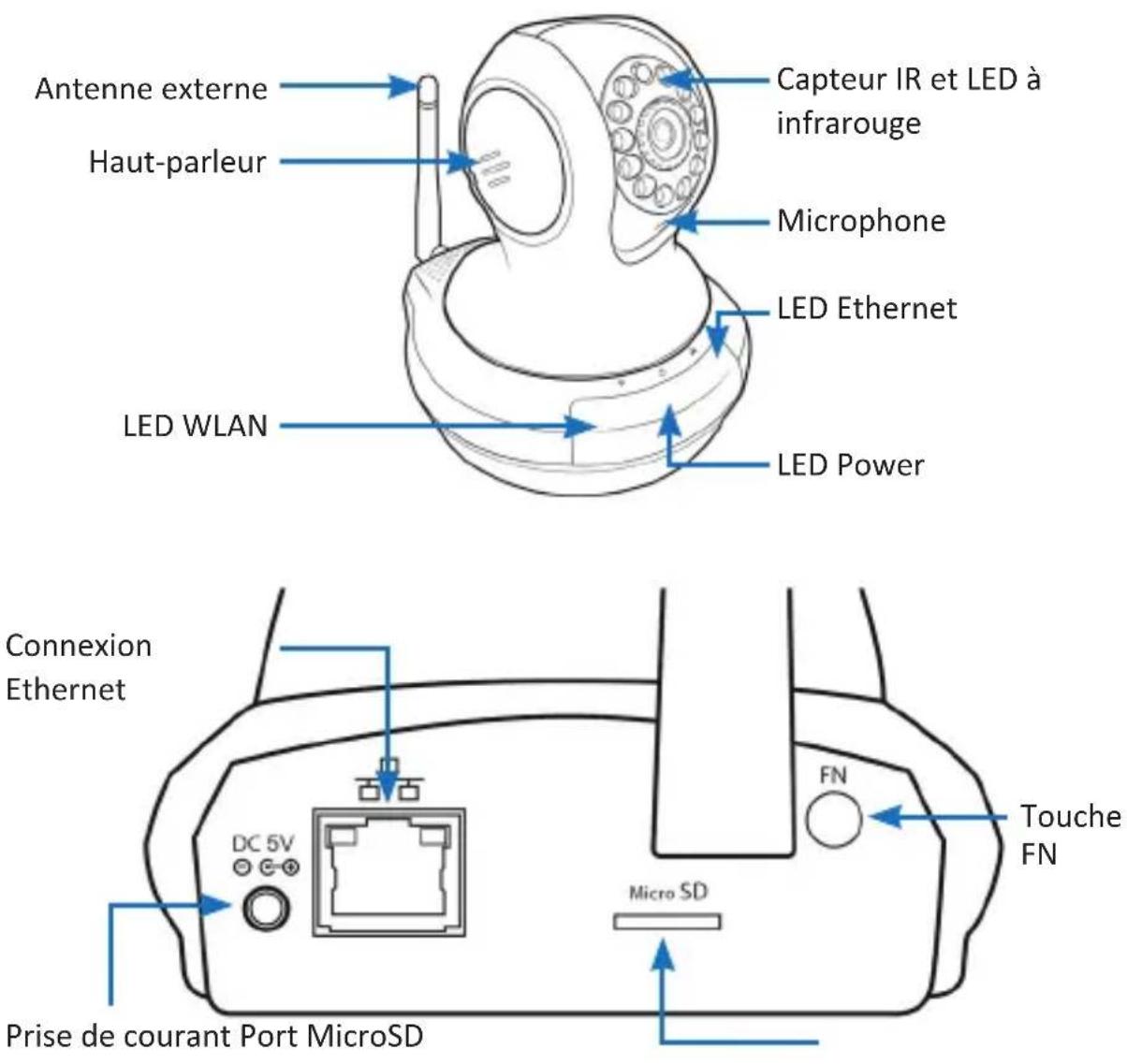
3 Détails du produit
4 Mise en service
Sortez l'appareil de l'emballage et retirez tout matériau d'emballage. Connectez l'antenne externe sur le port prévu à cet effet sur la caméra. Connectez le bloc d'alimentation fourni sur une prise correctement raccordée et reliez-le ensuite au raccord électrique de la caméra. La touche « Reset » (Réinitialisation) se trouve sur la partie inférieure de la caméra.
4.1 Configuration via Ethernet
Si vous souhaitez configurer la caméra via le câble Ethernet, connectez ce cable Ethernet à la caméra et à un raccord Ethernet de votre ordinateur ou de votre ordinateur portable.
Pour pouvoir accéder directement à la caméra, vous devez modifier manuellement votre adresse IP. L'image ci-dessous affiche clairement les configurations qui doivent être effectuées:
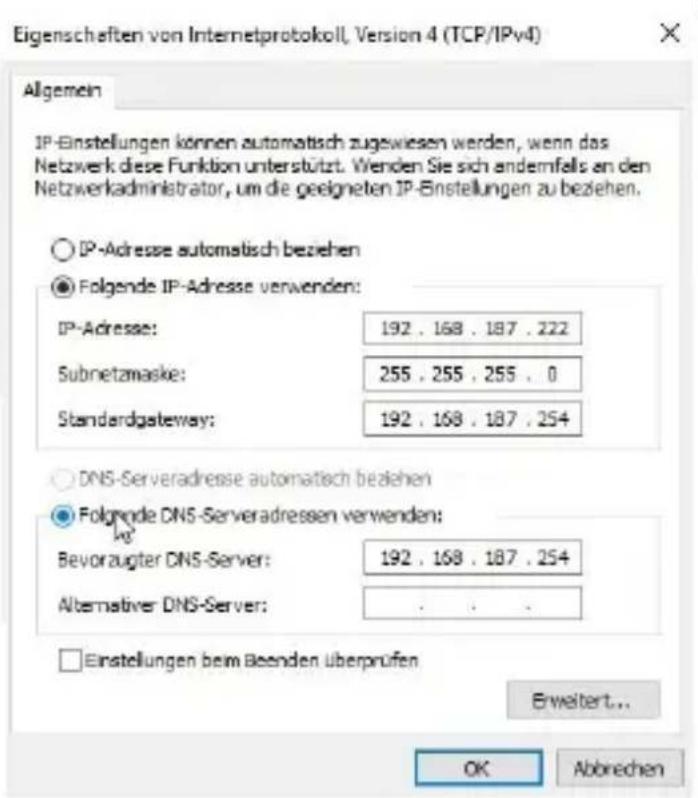
Adresse IP: 192.168.187.222 (« 222 » peut être un chiffre entre 1 et 253)
Masque sous-réseau: 255.255.255.0
Passerelle standard: 192.168.187.254
Serveur DNS préféré: 192.168.187.254
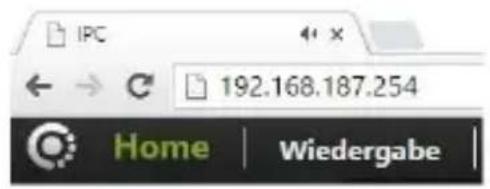
Pour pouvoir accéder à l'interface web, entrez l'adresse IP suivante dans la zone de texte de votre navigateur : « 192.168.187.254 » et validez en appuyant sur « Enter ».
Saisissez finalement les données de connexion de la caméra. Celles-ci se trouvent sur la partie inférieure de l'appareil.
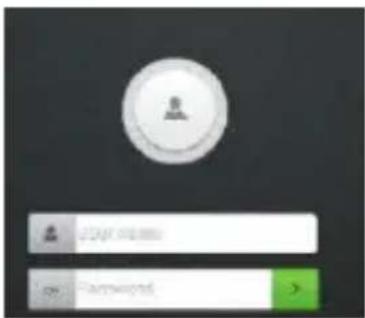
Une fois que vous être connecté(e), le système vous demandera d'entrer un nouveau mot de passe. Entrez votre nouveau mot de passe et confirmez-le par la suite. Après la configuration de votre mot de passe, vous pouvez connecter la caméra à votre réseau WLAN. Pour ce faire, sélectionnez la SSID souhaitée et entrez, dans le champ « Mot de passe », la clé réseau de votre SSID et cliquez ensuite sur « Appliquer ».
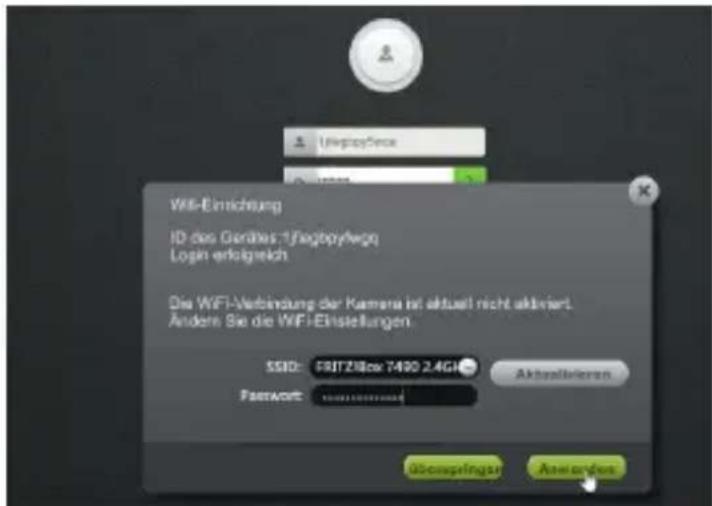
Lorsque vous avez établi la connexion avec le WiFi à votre réseau, vous pouvez retirer le câble Ethernet. Veuillez vous référer au Chapitre 5 pour avoir plus d'informations sur la façon d'accéder à l'interface web, sous la rubrique « Accès à l'interface web » de cette mode d'emploi.
5 Accès à l'interface web
Lorsque votre caméra a accès à Internet, vous pouvez accéder à tout moment à l'interface web.
- Ouvrez le site Internet « www.mipcm.com ».
- Saisissez dans le champ « Nom d'utilisateur », l'ID et le mot de passe de votre caméra (ils figurent sur la partie inférieure de la caméra).
Alternativement, vous pouvez configurer plusieurs caméras sous un seul profil et accéder à ce profil.
- Ouvrez le site Internet « www.mipcm.com ».
- Enregistrez un nom d'utilisateur en cliquant sur « Enregistrer ». Sélectionnez le nom d'utilisateur souhaité ainsi que le mot de passe correspondant et validez en cliquant sur « Enregistrer ».
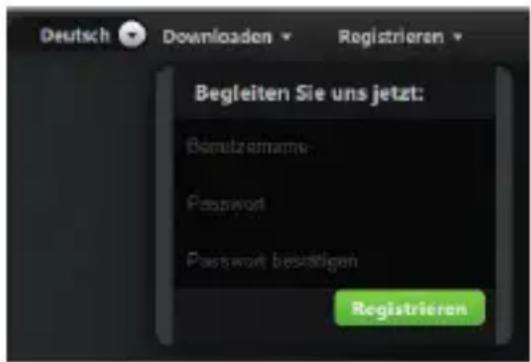
- Finalement, saisissez les paramètres d'utilisateur sélectionnés au préalable et connectez-vous.

- Maintenant, vous pouvez ajouter un périphérique. Pour ce faire, cliquez sur le symbole « + ».
- Dans la fenêtre qui s'affiche par la suite, entrez l'ID de la caméra et suivez les instructions de l'assistant d'installation.
- Lorsque l'installation est terminée, vous voyez votre caméra dans votre profil utilisateur et vous pouvez la commander via l'interface web et effectuer d'autres réglages.
De même, il est possible d'accéder à l'interface web de la caméra via l'application « MIPC » (Android et iOS). Vous pouvez rechercher et télécharger très facilement l'application « MIPC » dans votre App Store.
Ouvrez l'application et saisissez ensuite le nom d'utilisateur ainsi que le mot de passe, pour vous connecter sur l'interface web.
6 Mode réseau WLAN
6.1 Mode point d'accès (uniquement iOS)
Si vous n'envisagez pas de connecter la caméra à un réseau, vous pouvez directement connecter votre périphérique iOS mobile (exemple : iPhone ou iPad) à votre caméra, ce qui vous permet de la commander.
- Téléchargez l'application « MIPC » sur l'App Store.
- Connectez-vous avec votre périphérique iOS mobile sur le point d'accès de la caméra (nom du point d'accès = ID de la caméra).
- Ouvrez l'application « MIPC ».
- Entrez l'ID et le mot de passe de la caméra et connectez-vous sur l'interface.
Ensuite, vous pouvez commander la caméra avec l'application « MIPC » et effectuer des réglages.
6.2 Mode Client
Le mode « Client » vous donne la possibilité d'accéder à la caméra avec n'importe quel périphérique compatible. Pour ce faire, connectez-vous avec l'interface web de la caméra. Cliquez sur la barre de navigation supérieure sur « Paramètres ».
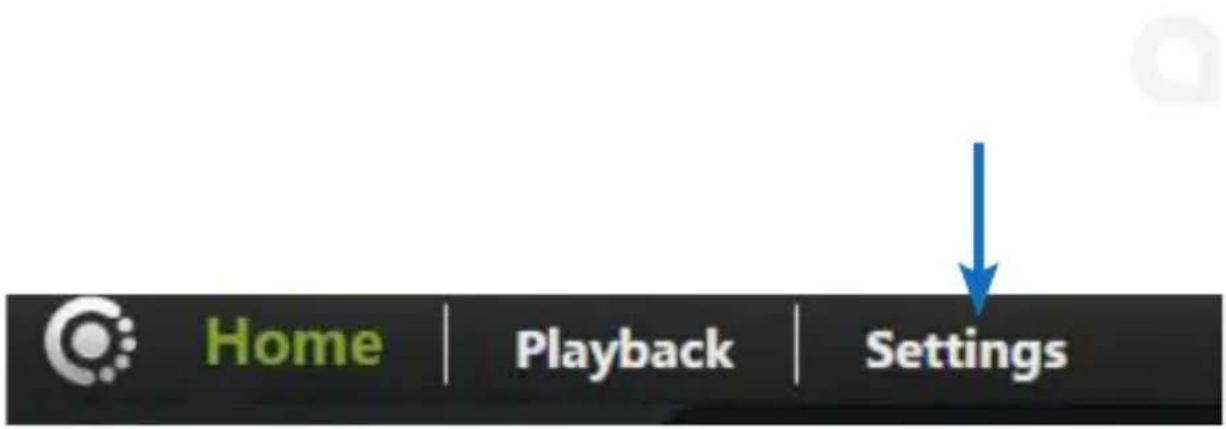
Lorsque vous avez accédé aux paramètres, cliquez sur « Réseau ».
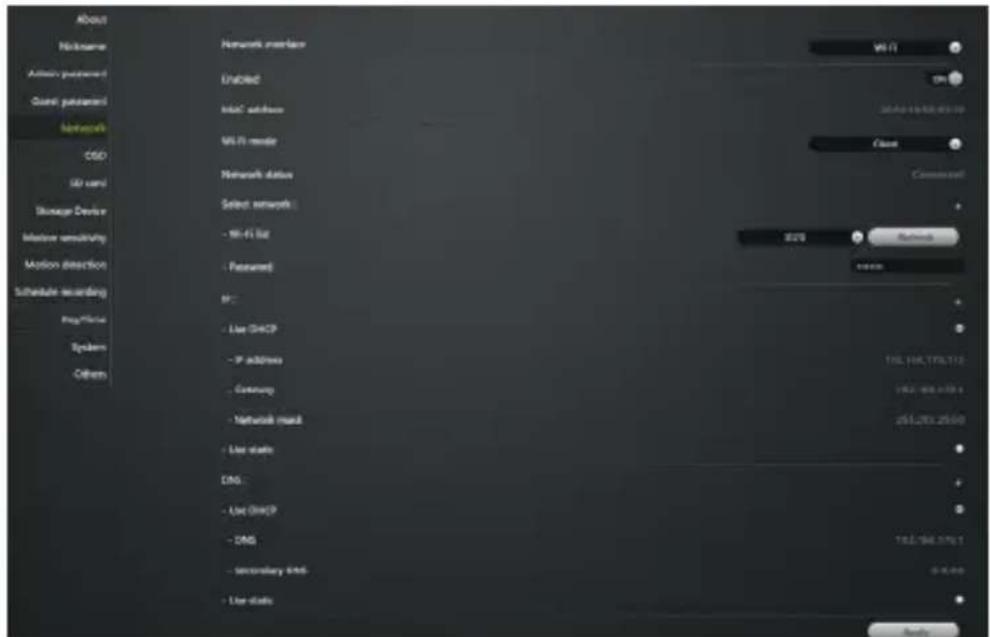
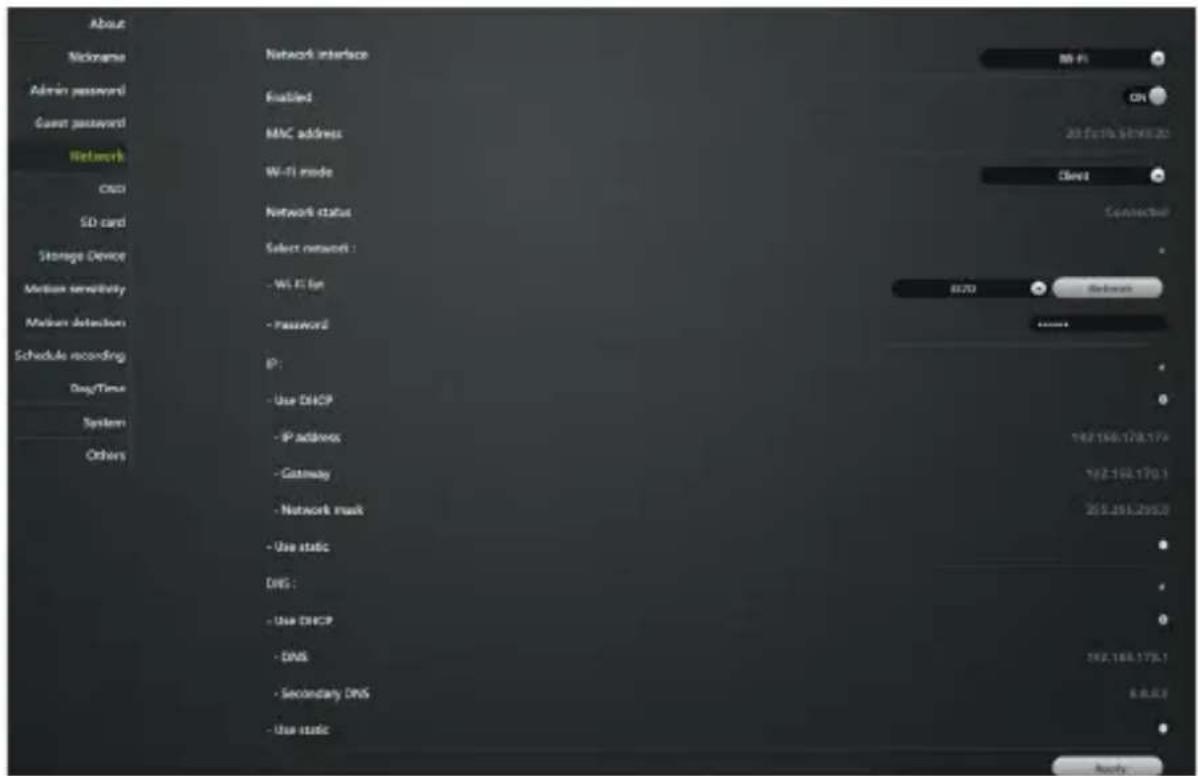
Sous « Mode WLAN », sélectionnez le mode « Client ». Sous « Liste WiFi », vous pouvez sélectionner le réseau WLAN souhaité auquel doit être connectée la caméra. Une zone de saisie se trouve sous le point « Liste WiFi ». Ici, vous pouvez entrer le mot de passe du réseau WLAN sélectionné au préalable. Une fois que vous avez achevez les configurations souhaitées, cliquez sur « Appliquer ».
La caméra IP Cloud se trouve ensuite en mode Client.
Attention : vous pouvez activer le mode client seulement sur l'interface web. Donc, connectez-vous au préalable à l'aide d'un câble Ethernet (Chapitre « 4.1 ») ou par la fonction Point d'accès (Chapitre « 6.1 ») pour activer ce mode.
7 Réglage de la qualité de la vidéo
La caméra offre les paramètres vidéo suivants :
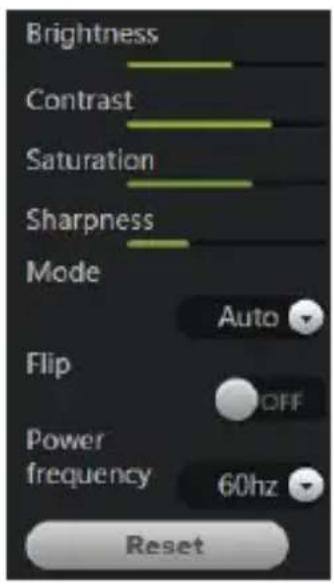
| Luminosité Réglage de la luminosité | |
| Contraste Réglage du contraste | |
| Saturation des couleurs | Réglage de la saturation des couleurs |
| Netteté Réglage de la netteté | |
| Mode Ici, vous | pouvez choisir entre trois différents modes :Nuit, Jour et Automatique |
| Tourner Tourner l'image affichée | |
| Fréquence du réseau | Réglage de la fréquence réseau |
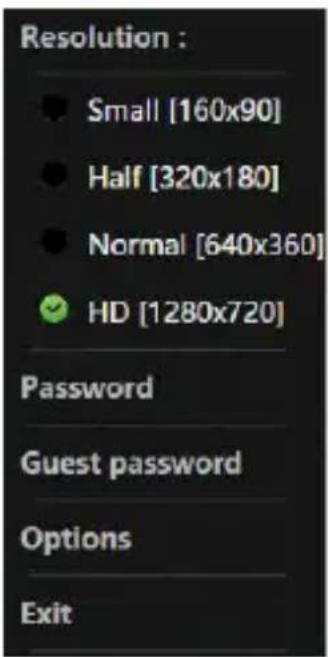
Cliquez sur le menu Vidéo sur l'écran supérieur droit de l'interface web.
Un menu déroulant s'affiche. Dans ce menu, vous sélectionner entre quatre différentes qualités vidéo :
- Petit (160x90)
- Moitié (320x180)
- Normal (640x360)
- HD (1280x720)
Pour sélectionner l'une de ces résolutions, cliquez simplement sur le choix souhaité.
8 Interface web
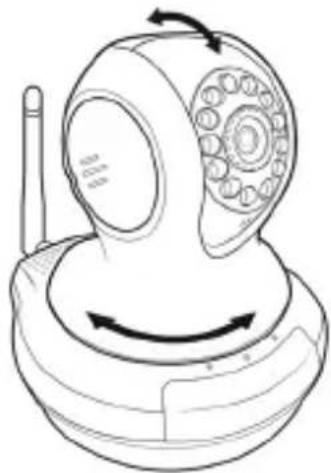
Vous pouvez tourner la caméra en cliquant sur croix de commande de l'interface web pour choisir la direction correspondante.
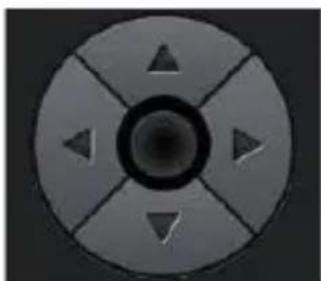
Dans l'onglet « Lecture », certains messages de la caméra comme par exemple les captures d'écran de l'alarme de mouvement sont accessibles.

Dans l'onglet « Réglages », vous pouvez sélectionner tous les paramètres de la caméra.

Le nom affiché de votre caméra dans l'interface web peut être ajusté dans la commande de menu « Pseudonyme ».
Dans les commandes de menu « Mot de passe Admin » et « Mot de passe utilisateur », vous pouvez modifier les mots de passe à votre guise.
Il est possible, dans la commande menu « Réseau », de définir tous les paramètres réseau de la caméra. Par ailleurs, vous pouvez sélectionner dans ce menu, le mode WLAN entre « Client » et « Point d'accès ».
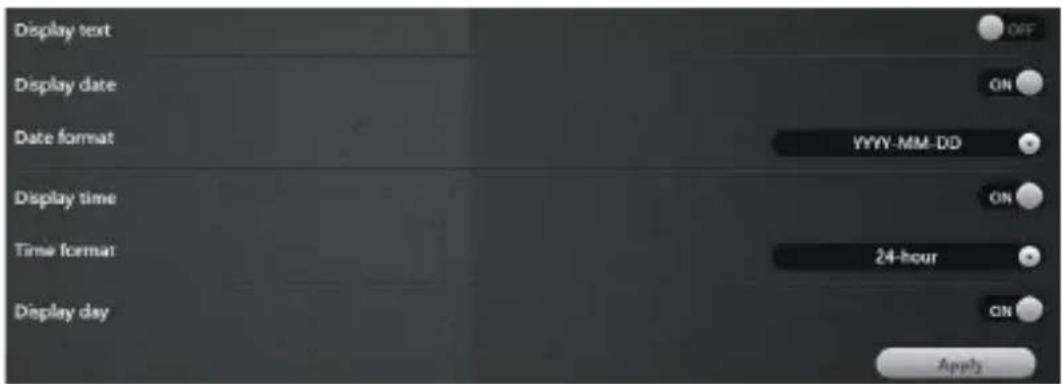
La commande de menu « OSD » permet de régler l'affichage du texte, la date, l'heure et les semaines. De même, vous pouvez sélectionner un autre format d'heure ou de date.
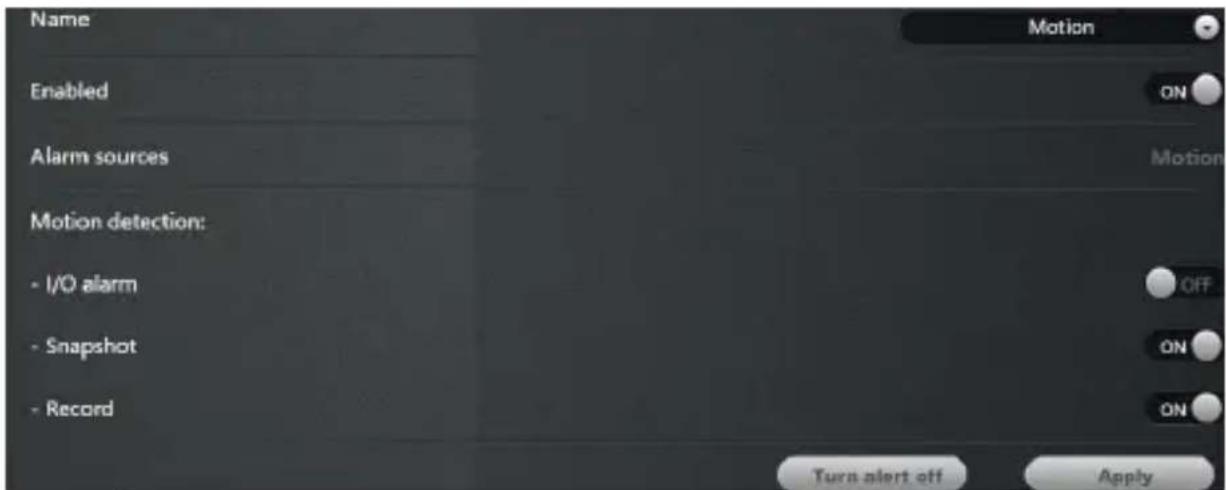
Dans la commande de menu «Sensibilité mouvement», vous pouvez régler la sensibilité de la détection du mouvement le jour et la nuit, via le régulateur.

Sous « Détection de mouvement », vous pouvez ajuster les paramètres de l'alarme de manière flexible.
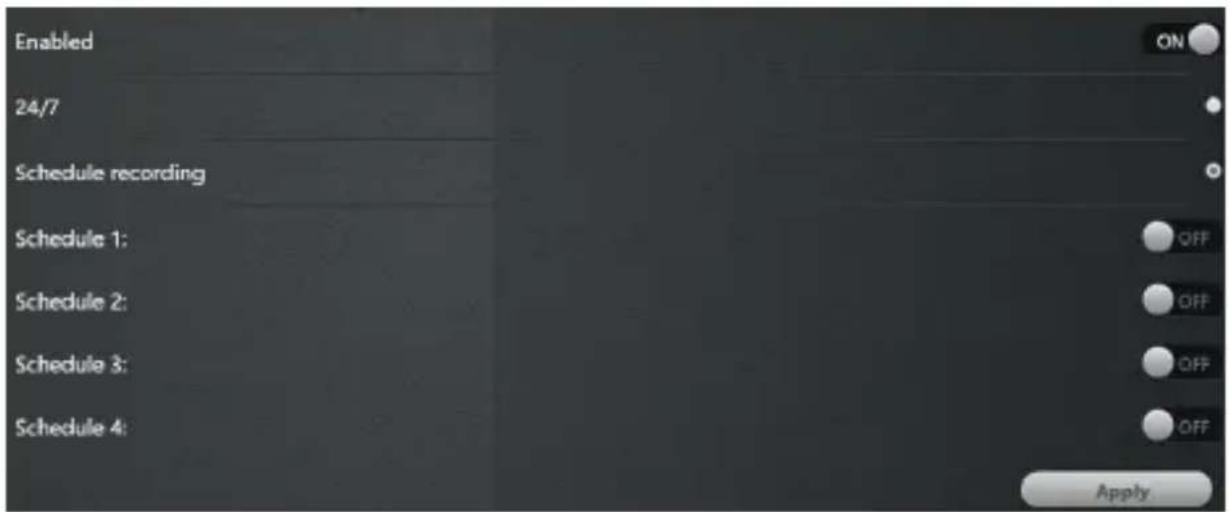
Pour pouvoir exécuter les prises de vue programmées, vous devez accéder au menu « Programmer un enregistrement ». Ici, vous pouvez sélectionner soit 24 heures/24, 7 jours/7 ou générer un calendrier souhaité.
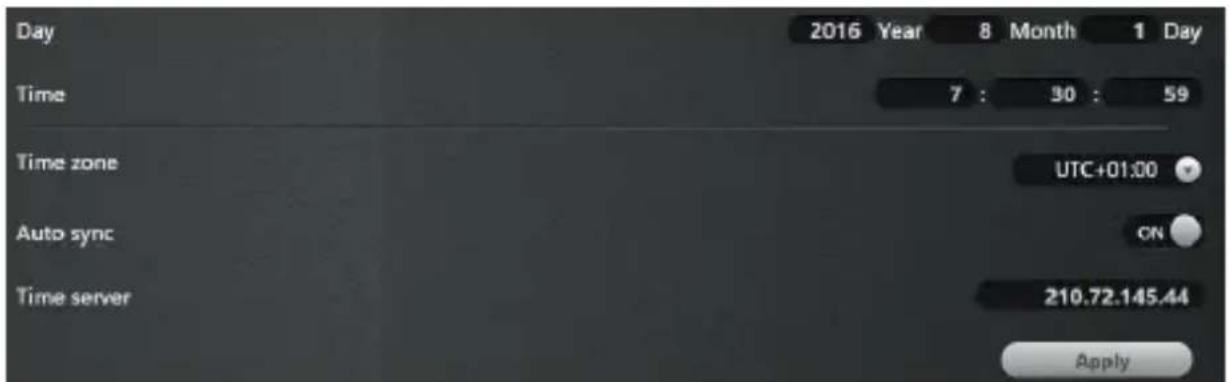
Dans les paramètres « Jour/heure », il est possible d'effectuer tous les réglages de l'heure et de la date.
Pour redémarrer l'appareil, actualiser le firmware ou restaurer les paramètres par défaut, sélectionnez la commande de menu « Système ».

Pour lire la carte SD de la caméra sur votre ordinateur vous avez besoin d'une certaine application.
Veuillez trouver cette application sur notre serveur par le lien suivant :
Veuillez télécharger l'application "SDcardTool" et installez celle-ci. Suivez les instructions de l'assistant d'installation.
Retirez la carte SD de la caméra et insérez la carte SD dans votre lecteur de carte de votre ordinateur.
Démarrez ensuite l'application "SDcardTool".
Cliquez sur “Select Path”, afin de sélectionner le répertoire où les fichiers de la carte SD devront être enrégistrés. Cliquez sur “Export data” pour démarrer le procéssus. Ensuite vous trouveriez les fichiers de la carte SD dans le dossier du répertoire sélectionné

10 Consignes de sécurité et clause de non responsabilité
N'essayez jamais d'ouvrir l'appareil pour le réparer ou le modifier. Évitez tout contact avec la tension du secteur. Ne court-circuitez pas l'appareil. L'appareil n'est pas approuvé pour une utilisation en extérieur, utilisez-le exclusivement dans un endroit sec. Protégez-le d'un taux d'humidité élevé, de l'eau et de la neige. N'exposez pas l'appareil à des températures élevées. N'exposez pas l'appareil à des changements de température soudains ou à de fortes vibrations, car cela pourrait endommager les éléments électroniques. Vérifiez que l'appareil n'est pas endommagé avant de l'utiliser.
Ne pas utiliser l'appareil s'il a subi un choc ou qu'il a été endommagé d'une quelconque autre manière. Veillez à respecter les dispositions et les restrictions nationales. N'utilisez pas l'appareil dans un autre but que celui indiqué dans les instructions. Cet appareil n'est pas un jouet. Conservez-le hors de portée des enfants ou des personnes atteintes de troubles mentaux. Toute modification ou réparation qui n'a pas été effectuée par le fournisseur d'origine entraîne l'annulation de la garantie et des droits de recours en garantie. L'utilisation de l'appareil est réservée aux personnes qui ont lu et compris les présentes instructions. Les spécifications de l'appareil peuvent être modifiées sans notification préalable.
11 Indications de recyclage
Les appareils électriques et électroniques ne doivent pas être jetés avec les ordures ménagères, conformément à la directive DEEE. Leurs éléments doivent être recyclés ou éliminés séparément, car une élimination inappropriée d'éléments toxiques et dangereux pourrait porter préjudice à l'environnement. Conformément à la loi relative aux appareils électroniques, en tant que consommateur, vous êtes obligé de ramener gratuitement les appareils électriques et électroniques arrivés en fin de vie au fabricant, au point de vente ou dans un point de collecte prévu à cet effet. La loi de chaque pays règle les détails connexes. Le symbole sur le produit, le manuel d'utilisation et/ou l'emballage indique lesdites dispositions. Avec ce type de séparation des matières, de recyclage et d'élimination des appareils usagés, vous prenez part activement à la protection de notre environnement.

Directive DEEE: 2012/19/EU N° d'enregistrement DE: 94495668
Par la présente, la société WD Plus GmbH, déclare que l'appareil 301588/20161222SZ108 est conforme aux exigences essentielles et aux autres dispositions pertinentes de la Directive 1999/5/CE. Pour obtenir une déclaration de conformité dans son intégralité, contactez: WD Plus GmbH, Wohlenbergstraße 16, 30719 Hanovre
- Contenu de la livraison
- Caractéristiques techniques
- Détails du produit
- Mise en service
- Configuration via Ethernet
- Accès à l'interface web
- Mode réseau WLAN
- Mode point d'accès (uniquement iOS)
- Mode Client
- Réglage de la qualité de la vidéo
- Interface web
- Consignes de sécurité et clause de non responsabilité
- Indications de recyclage
Marque : Aplic
Modèle : 301588
Catégorie : Appareil photo