301588 - Kamera Aplic - Kostenlose Bedienungsanleitung
Finden Sie kostenlos die Bedienungsanleitung des Geräts 301588 Aplic als PDF.


| Produkttyp | IP-Kamera für den Innenbereich |
| Marke | Aplic |
| Modell | 301588 |
| Stromversorgung | 5 V DC, 2 A (Netzteil inklusive) |
| Videoauflösungen | 1280 x 720 (HD), 640 x 360, 320 x 180, 160 x 90 |
| Systemkompatibilität | iOS, Android, Windows, macOS, Raspberry Pi über App oder Browser |
| Netzwerkkonnektivität | Ethernet RJ45, Wi-Fi 802.11 b/g/n (Client- und Access-Point-Modus) |
| Hauptfunktionen | Bewegungserkennung, Nachtsicht, bidirektionale Gegensprechanlage, motorisierte Drehung (Fernsteuerung) |
| Blickwinkel | Nicht angegeben, motorisierte Drehung über Webinterface (Schwenken und Neigen) |
| Speicher | SD-Karte (nicht enthalten), Anzeige über SDcardTool-App auf PC |
| Abmessungen | Geschätzt: 100 x 80 x 80 mm |
| Gewicht | Geschätzt: 200 g |
| Lieferumfang | Kamera, Netzteil, Ethernet-Kabel, externe Antenne, Wandhalterung, Montagezubehör |
| Installation | Einrichtung über Ethernet oder Access-Point-Modus, dann WLAN-Verbindung |
| Fernzugriff | Über Portal www.mipcm.com oder MIPC-App (iOS/Android) |
| Videoeinstellungen | Helligkeit, Kontrast, Sättigung, Schärfe, Tag/Nacht/Auto-Modus, Bilddrehung |
| Betriebstemperatur | Trockener Innenbereich, geschützt vor Feuchtigkeit und extremen Temperaturen |
| Zertifizierungen | CE-Kennzeichnung, konform mit WEEE-Richtlinie 2012/19/EU |
| Garantie | Gesetzliche Garantie, Reparaturen außerhalb der Garantie machen Ansprüche ungültig |
Häufig gestellte Fragen - 301588 Aplic
Benutzerfragen zu 301588 Aplic
0 Frage zu diesem Gerät. Beantworten Sie die, die Sie kennen, oder stellen Sie Ihre eigene.
Eine neue Frage zu diesem Gerät stellen
Laden Sie die Anleitung für Ihr Kamera kostenlos im PDF-Format! Finden Sie Ihr Handbuch 301588 - Aplic und nehmen Sie Ihr elektronisches Gerät wieder in die Hand. Auf dieser Seite sind alle Dokumente veröffentlicht, die für die Verwendung Ihres Geräts notwendig sind. 301588 von der Marke Aplic.
BEDIENUNGSANLEITUNG 301588 Aplic
Mod.-Nr.: 301588/20161222SZ108
Software version: v3.12.1.16122110022
Table of contents
- Deutsch .... 3
- English 17
- Italiano 31
- Français 45
- Español....59
Vielen Dank, dass Sie sich für ein Produkt von aplic entschieden haben. Damit Sie auch lange Freude mit Ihrem erworbenen Gerät haben werden, lesen Sie sich bitte die nachfolgende Bedienungsanleitung aufmerksam durch.
1 Lieferumfang
- Kamera
- Netzteil
- Ethernetkabel
- externe Antenne
• Halterung für Wandmontage - Montagezubehör
2 Technische Daten
| Stromversorgung 5V DC | 2A (Netzteil) |
| Auflösungen | 1280x720640x360320x180160x90 |
| Systemkompatibilität • iOS (über App oder Web-Browser)Mac OS X (über Web-Browser)Windows (über Web-Browser)Android (über App oder Web-Browser)Raspberry Pi (über Web-Browser) | |
| Features • BewegungserkennungNachtsichtmodusGegensprechanlage | |
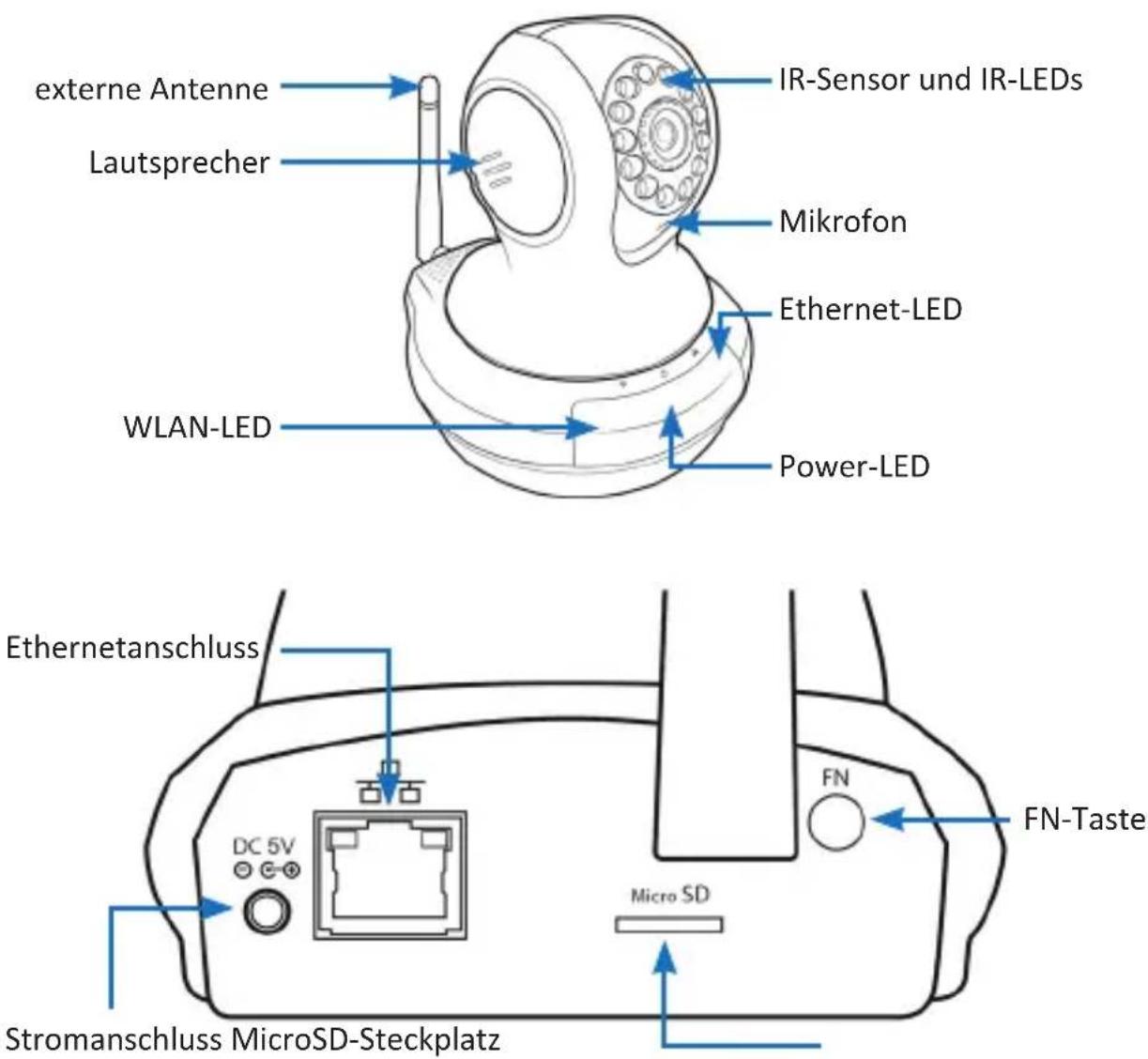
3 Produktdetails
4 Inbetriebnahme
Entnehmen Sie das Gerät aus der Verpackung und entfernen Sie jegliches Verpackungsmaterial. Verbinden Sie die externe Antenne mit dem dafür vorgesehenen Anschluss an der Kamera. Schließen Sie das mitgelieferte Netzteil an eine ordnungsgemäß angeschlossene Steckdose an und verbinden Sie es danach mit dem Stromanschluss der Kamera. Die "Reset"-Taste befindet sich auf der Unterseite der Kamera.
4 Deutsch
4.1 Einrichtung via Ethernet
Wenn Sie die Kamera per Ethernetkabel konfigurieren möchten, verbinden Sie das Ethernetkabel mit der Kamera und mit dem Ethernetanschluss Ihres Computers oder Notebooks.
Um direkt auf die Kamera zugreifen zu können, müssen Sie Ihre IP-Adresse manuell ändern. Im nachfolgenden Bild sind die vorzunehmenden Einstellungen ersichtlich:
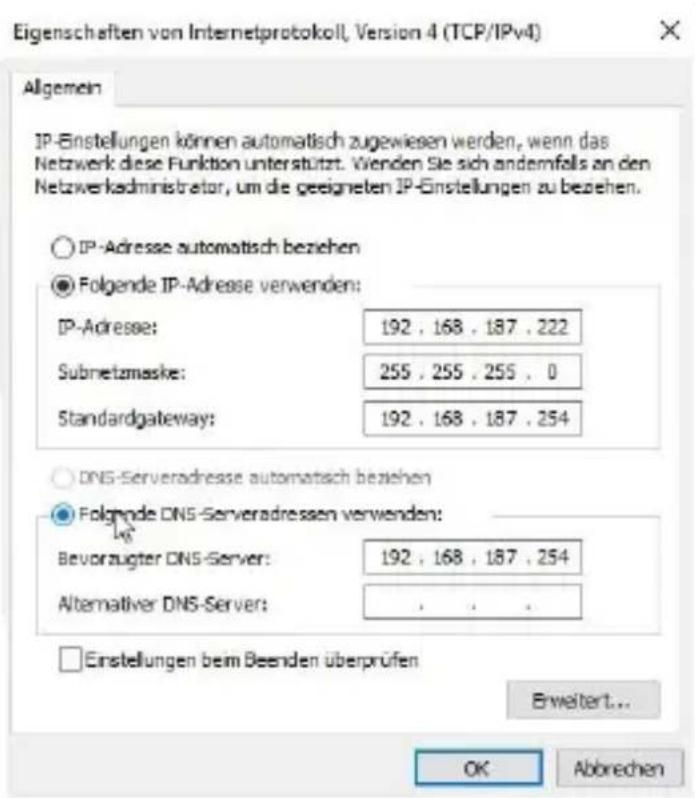
IP-Adresse: 192.168.187.222 (wobei "222" eine Zahl von 1-253 sein kann)
Subnetzmaske: 255.255.255.0
Standardgateway: 192.168.187.254
Bevorzugter DNS-Server: 192.168.187.254
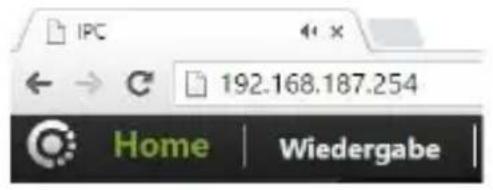
Um auf das Webinterface zugreifen zu können, geben Sie folgende IP-Adresse in die Kopfzeile Ihres Browsers ein: "192.168.187.254" und bestätigen Sie mit "Enter".
Geben Sie im Anschluss die Login-Daten der Kamera ein. Diese finden Sie auf der Unterseite des Gerätes.
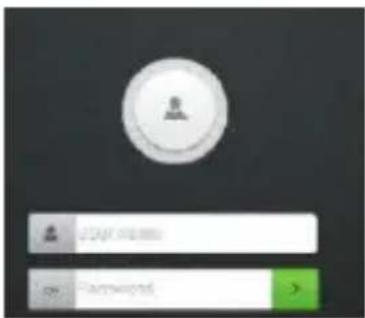
Sobald Sie eingeloggt sind, werden Sie aufgefordert, ein neues Passwort zu vergeben. Geben Sie Ihr neues Passwort ein und bestätigen Sie im Anschluss dieses.
Sobald Ihr neues Passwort gesetzt ist, können Sie die Kamera mit Ihrem WLAN verbinden. Hierfür wählen Sie die gewünschte SSID aus und geben unter "Passwort" den Netzwerkschlüssel Ihrer SSID ein, und klicken dann auf "Anwenden".
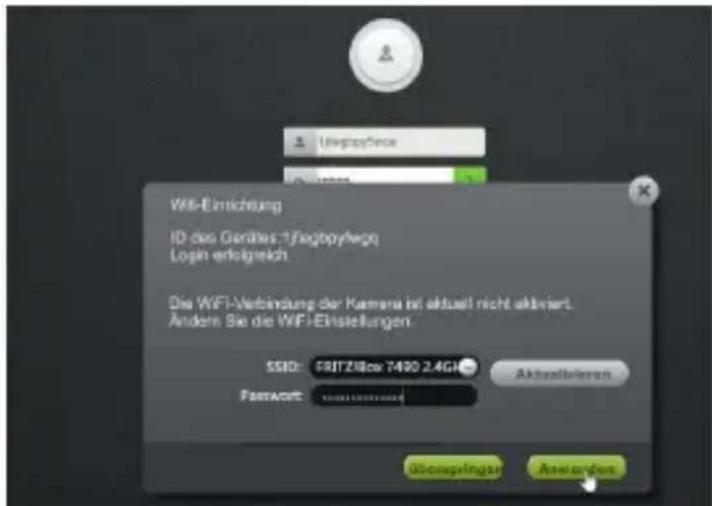
Sobald Sie erfolgreich mit dem WiFi Ihres Netzwerkes verbunden sind, können Sie das Ethernetkabel entfernen.
Wie Sie einen Zugriff auf die Weboberfläche erhalten, erfahren Sie im 5. Kapitel unter "Zugriff auf die Weboberfläche" in dieser Bedienungsanleitung.
5 Zugriff auf die Weboberfläche
Sobald Ihre Kamera über einen Internetzugriff verfügt, können Sie jederzeit auf die Weboberfläche zugreifen.
- Rufen Sie die Internetseite "www.mipcm.com" auf
- Geben Sie unter "Benutzername" die ID und das Passwort ihrer Kamera ein (die ID finden Sie auf der Unterseite der Kamera)
Alternativ können Sie mehrere Kameras unter einem Profil einrichten und auf dieses zugreifen.
- Rufen Sie die Internetseite "www.mipcm.com" auf
- Registrieren Sie ein Benutzerkonto, indem Sie auf "Registrieren" klicken. Wählen Sie den gewünschten Benutzernamen sowie das dazugehörige Passwort aus und bestätigen Sie mit einem Klick auf "Registrieren"
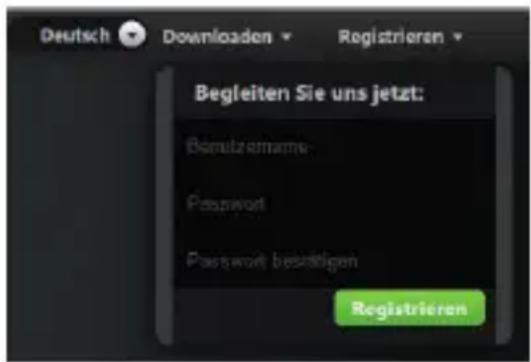
- Geben Sie im Anschluss die zuvor gewählten Benutzerdaten ein und melden Sie sich an

- Nun können Sie ein Gerät hinzufügen. Klicken Sie hierzu auf das “+”-Symbol
- Geben Sie im darauffolgenden Fenster die ID der Kamera ein und folgen Sie den Anweisungen des Einrichtungsassistenten
- Sobald die Einrichtung beendet ist, sehen Sie Ihre Kamera in Ihrem Benutzerprofil und können diese über die Weboberfläche steuern und weitere Einstellungen vornehmen
Ebenso ist es möglich, über die App "MIPC" (Android und iOS) auf die Weboberfläche der Kamera zuzugreifen. Die App "MIPC" können Sie ganz einfach in Ihrem App Store suchen und herunterladen.
Öffnen Sie die App und geben Sie im Anschluss den Benutzernamen sowie das Passwort ein, um sich in der Weboberfläche anzumelden.
6 WLAN-Netzwerkmodi
6.1 Hotspot-Modus (nur iOS)
Falls Sie nicht beabsichtigen, die Kamera in ein Netzwerk einzubinden, können Sie sich direkt mit Ihrem mobilen iOS-Gerät (z.B. iPhone oder iPad) mit der Kamera verbinden und diese steuern.
- Downloaden Sie die App "MIPC" aus dem App Store
- Verbinden Sie sich mit Ihrem mobilen iOS-Gerät mit dem Hotspot der Kamera (Name des Hotspots = ID der Kamera)
- Öffnen Sie die App "MIPC"
- Geben Sie ID und Passwort der Kamera ein und loggen Sie sich in die Oberfläche ein.
Hiernach können Sie die Kamera mit der App "MIPC" steuern und Einstellungen vornehmen.
6.2 Client-Modus
Der "Client"-Modus bietet Ihnen die Möglichkeit, dass Sie mit jedem kompatiblen Gerät auf die Kamera zugreifen können. Verbinden Sie sich hierfür mit dem Webinterface der Kamera. Klicken Sie in der oberen Navigationsleiste auf "Einstellungen".
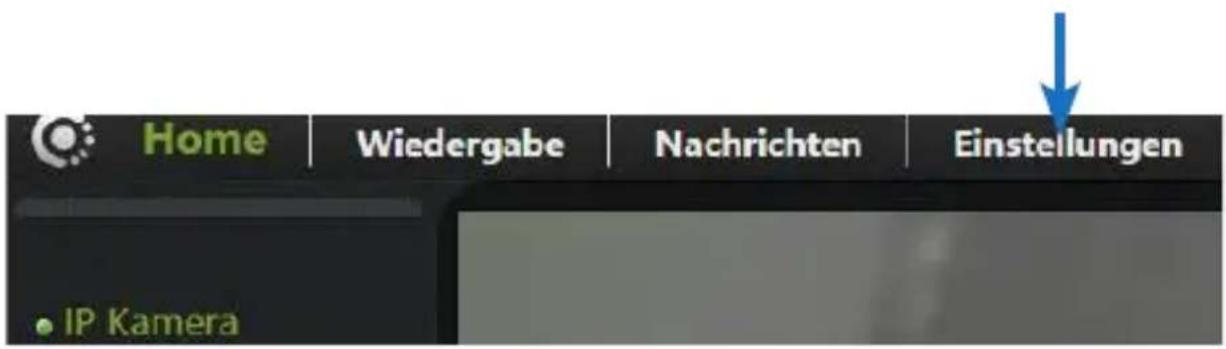
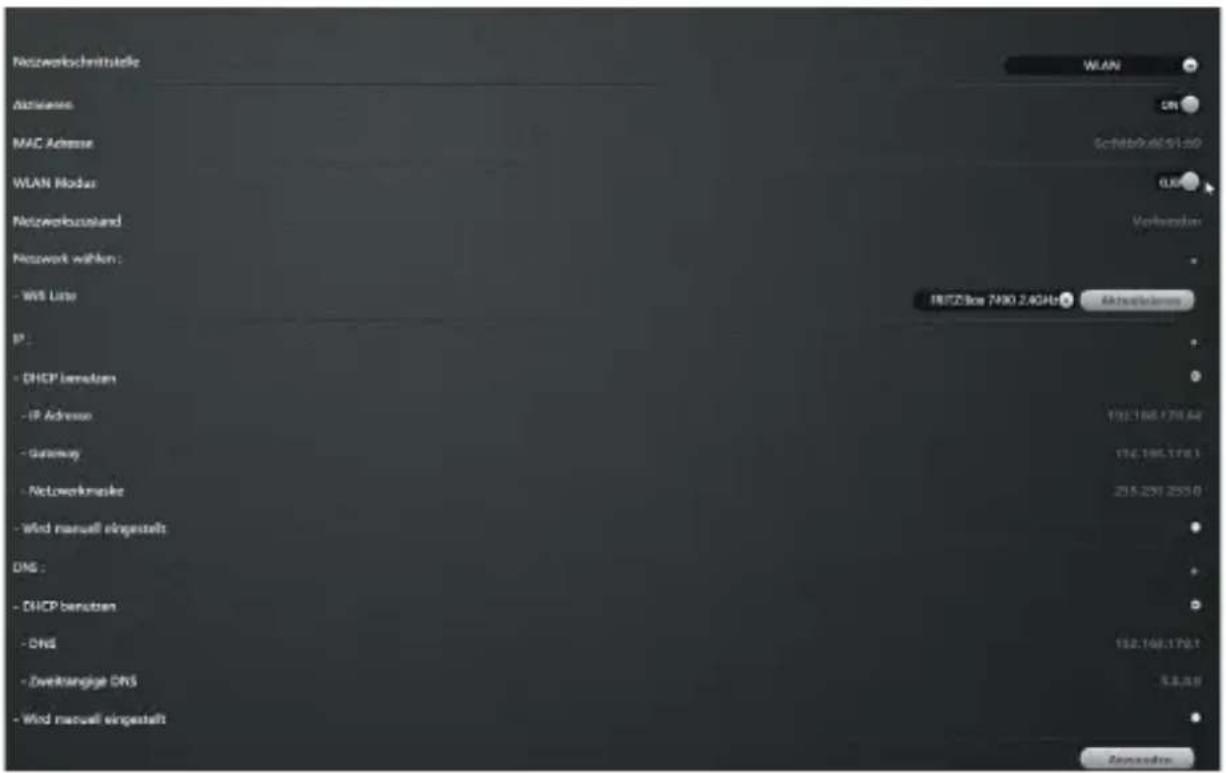
Sobald Sie die Einstellungen aufgerufen haben, klicken Sie auf "Netzwerk".
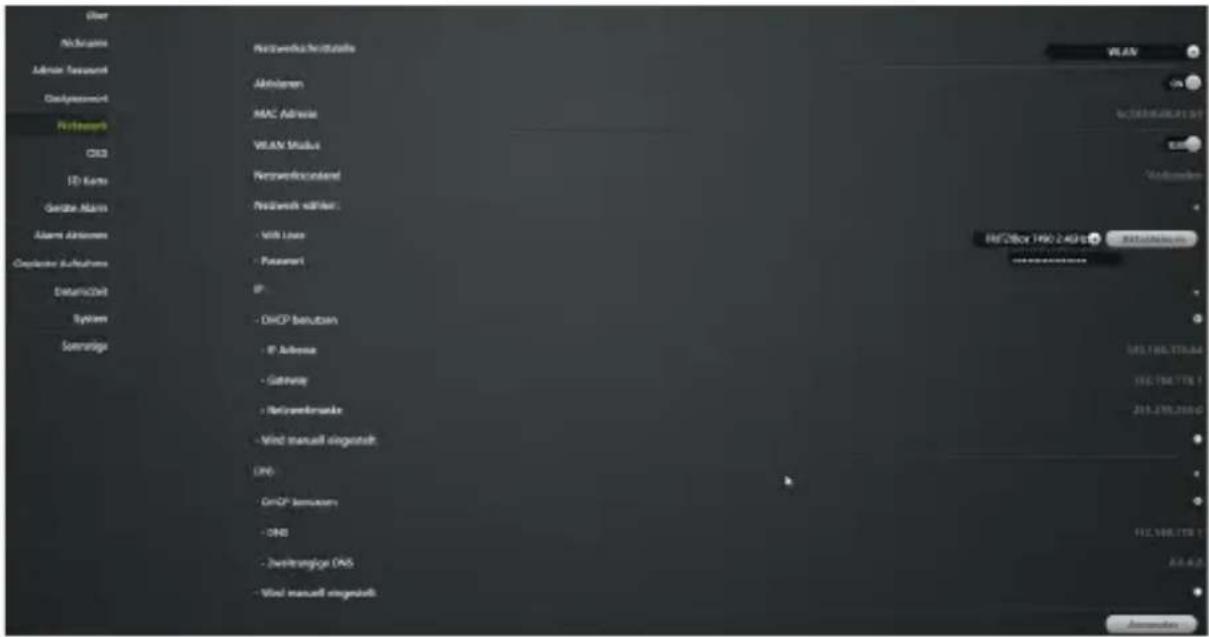
Wählen Sie unter "WLAN Modus" den Modus "Klient" aus. Unter "WiFi Liste" können Sie das gewünschte WLAN-Netzwerk auswählen, mit welchem sich die Kamera verbinden soll. Unter dem Punkt "WiFi Liste" befindet sich ein Eingabefeld. Hier lässt sich das Passwort des zuvor ausgewählten WLAN-Netzes eingeben. Sobald Sie mit denen von Ihnen gewünschten Einstellungen fertig sind, klicken Sie auf "Anwenden".
Die IP Cloud Kamera befindet sich anschließend im Client-Modus.
Hinweis: Den Client-Modus können Sie nur in der Weboberfläche aktivieren. Verbinden Sie sich also vorher per Ethernetkabel (Kapitel "4.1") oder per Hot-spot-Funktion (Kapitel "6.1"), um diesen Modus zu aktivieren.
7 Einstellen der Videoqualität
Es existieren folgende Videoeinstellungen der Kamera:
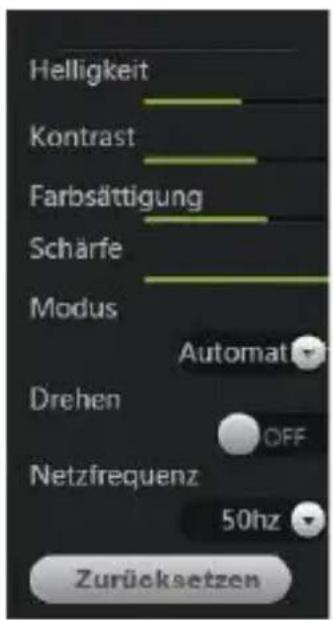
| Helligkeit Einstellen der Helligkeit | |
| Kontrast Einstellen des Kontrastes | |
| Farbsättigung | Einstellen der Farbsättigung |
| Schärfe Einstellen der Schärfe | |
| Modus Hier können Sie zwischen 3verschiedenen Modi wählen:Nacht, Tag und Automatisch | |
| Drehen Anzeigebild drehen | |
| Netzfrequenz | Einstellen der Netzfrequenz |
![Stellen Sie die Videoqualität ein: Klein [160x90] Hälfte [320x180] Normal [640x360] HD [1280x720] Beenden über](/content/2026/04/697905/images/b14cc6444f7d2693fed8a4aa451853f4a55163927f8ac37caa4087a02533c2be.jpg)
Klicken Sie auf das Video-Menü in der oberen rechten Ansicht in der Web-Oberfläche.
Es erscheint ein Dropdown-Menü. In diesem Menü können Sie zwischen vier verschiedenen Videoqualitäten auswählen:
- Klein (160x90)
- Hälfte (320x180)
- Normal (640x360)
- HD (1280x720)
Um eine diese Auflösungen auszuwählen, klicken Sie lediglich Ihre gewünschte Auswahl an.
8 Weboberfläche
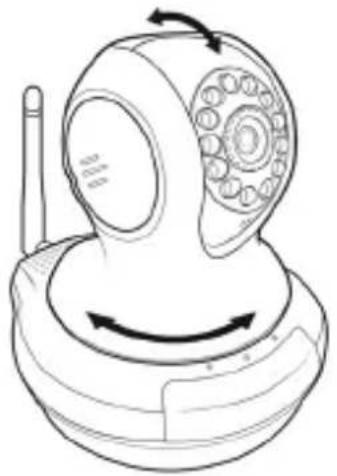
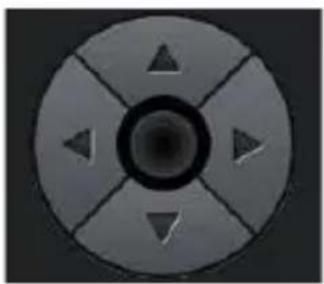
Sie können die Kamera drehen, indem Sie in der Weboberfläche auf das Steuerkreuz die entsprechende Richtung klicken.
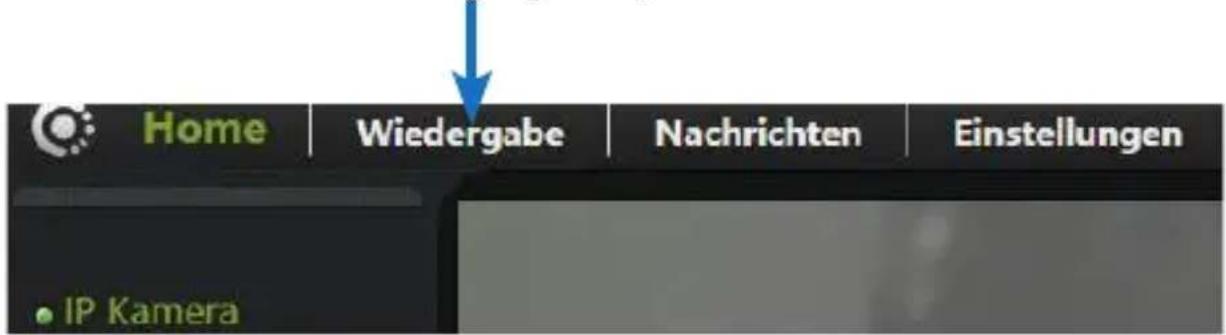
Im Reiter "Wiedergabe" sind bestimmte Nachrichten der Kamera, wie zum Beispiel die Screenshots von dem Bewegungsalarm, aufrufbar.
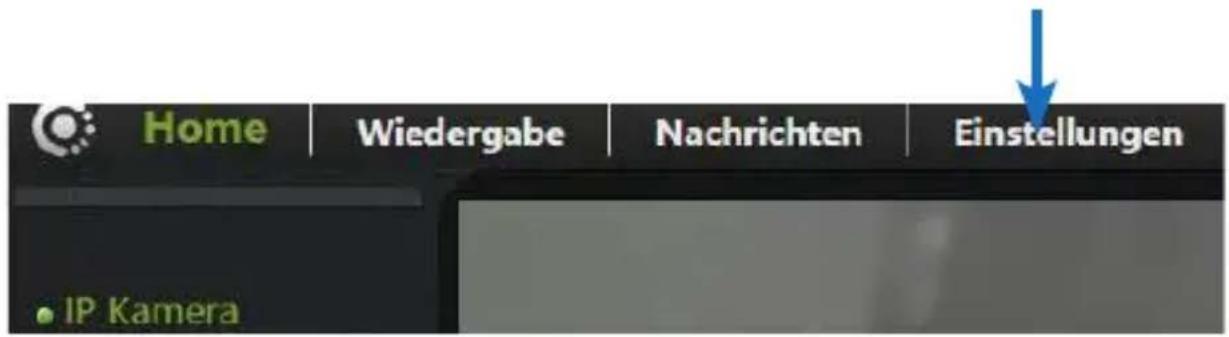
Im Reiter "Einstellungen" sind sämtliche Einstellungen der Kamera auswählbar.
Im Menüpunkt "Nickname" lässt sich der Anzeigename Ihrer Kamera in der Weboberfläche anpassen.
In den Menüpunkten "Admin-Passwort" und "Gästepasswort" können Sie die jeweiligen Passwörter nach Ihren Wünschen ändern.
Im Menüpunkt "Netzwerk" ist es möglich, jegliche Netzwerk-Einstellungen der Kamera zu konfigurieren. Unter anderem lässt sich in diesem Menü der WLAN-Modus zwischen "Klient" und "Hotspot" auswählen.
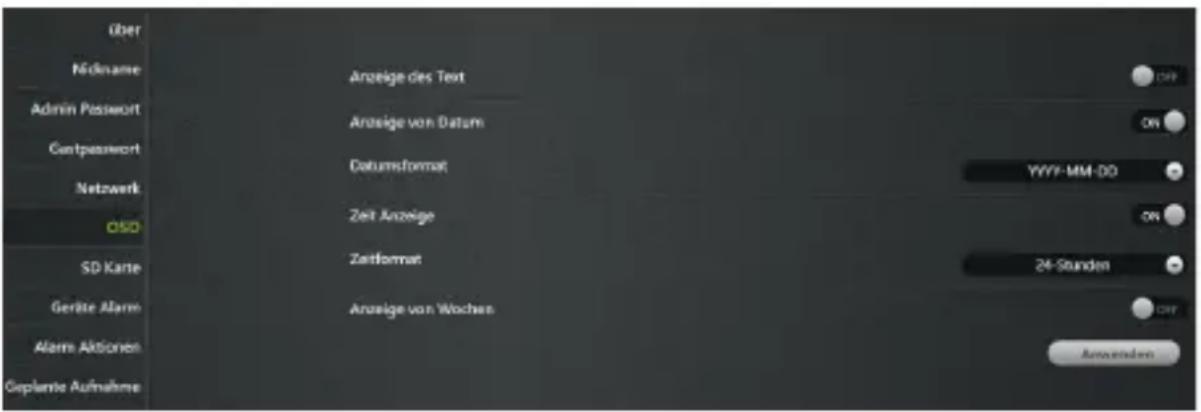
Der Menüpunkt "OSD" ermöglicht, die Anzeige von Text, Datum, Zeit und Wochen einzustellen. Ebenso können Sie ein anderes Zeit- oder Datumsformat wählen.
Im Menüpunkt "Bewegungserkennung" lässt sich die Empfindlichkeit der Bewegungserkennung am Tag sowie in der Nacht per Regler einstellen.

Unter "Bewegungserkennung" können Sie die Alarm-Einstellungen flexibel anpassen.
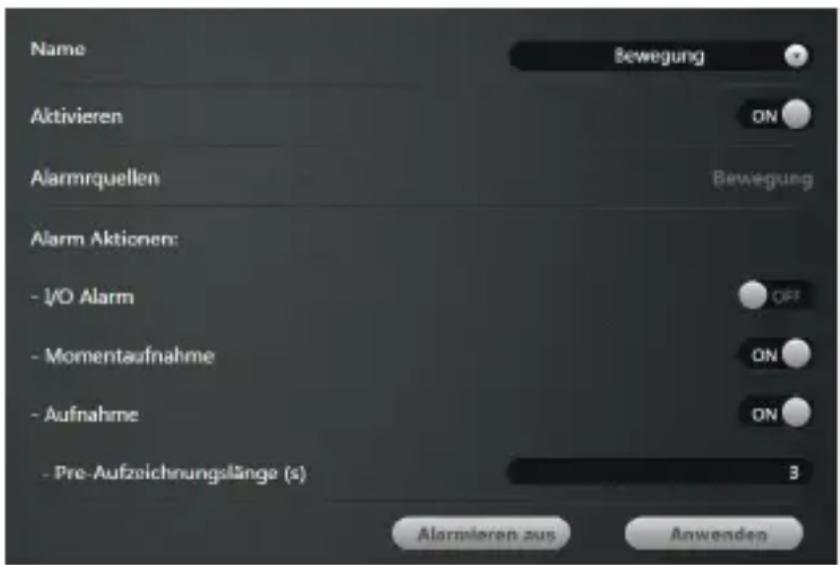
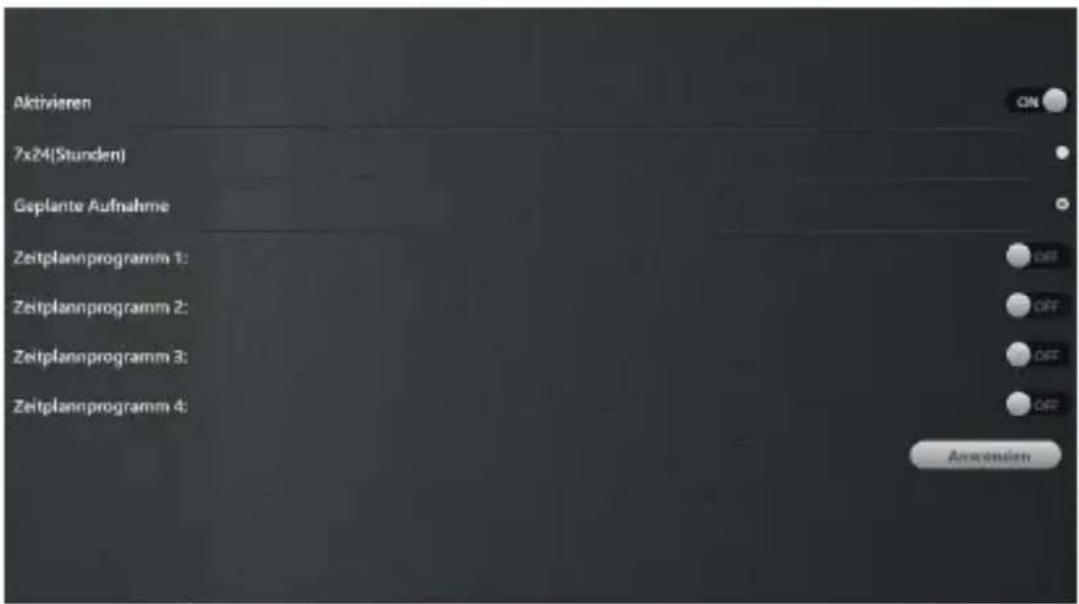
Um geplante Aufnahmen durchzuführen, müssen Sie das Menü "Aufnahme planen" aufrufen. Hier können Sie entweder 24 Stunden/7 Tage die Woche auswählen oder ein gewünschtes Zeitplanprogramm erstellen.
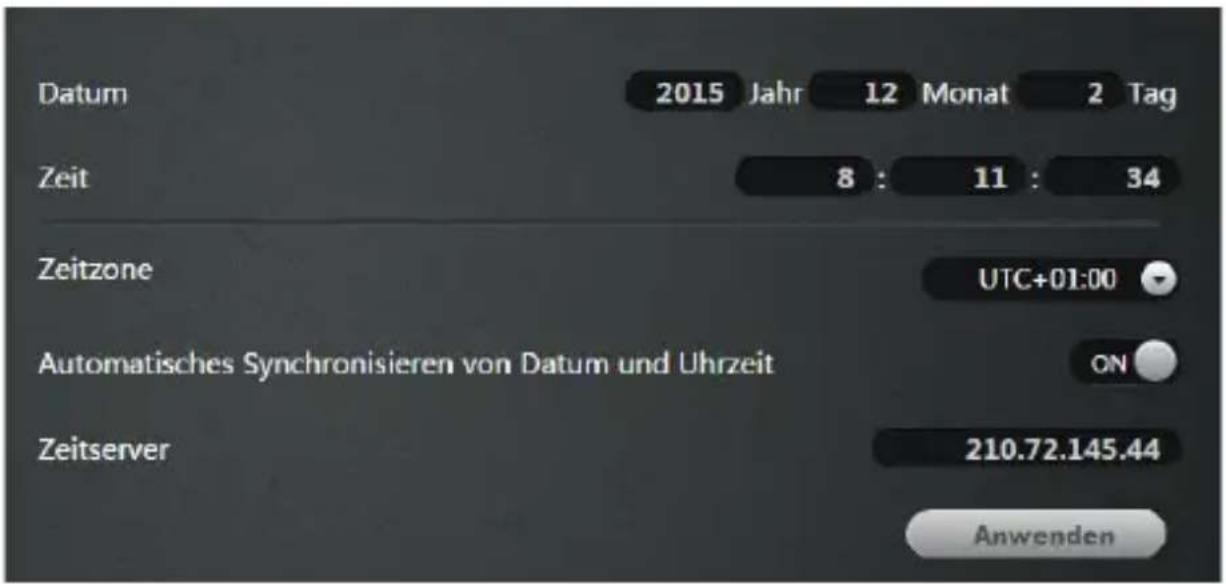
In den "Datum/Uhrzeit"-Einstellungen ist es möglich, jegliche Zeit- und Datum-seinstellungen vorzunehmen.
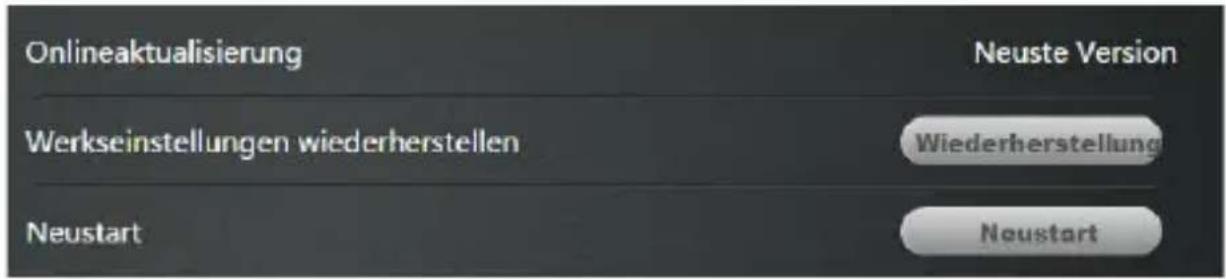
Um das Gerät neuzustarten, die Firmware zu aktualisieren oder die Werkseinstellungen wiederherzustellen, wählen Sie den Menüpunkt "System" aus.
9 SD-Karte auslesen
Um die SD-Karte der Kamera auf Ihrem Computer oder Notebook auszulesen, benötigen Sie eine bestimmte Anwendung. Diese finden Sie auf unserem FTP-Server unter folgendem Link:
Laden Sie sich die Anwendung "SDcardTool" herunter und installieren Sie diese. Folgen Sie bei der Installation dem Installationsassistenten.
Entnehmen Sie die SD-Karte aus der Kamera und verbinden Sie diese über einen Cardreader mit dem Computer. Starten Sie im Anschluss die Anwendung "SDcardTool". Klicken Sie auf "Select Path", um den Pfad zu wählen, in welcher der Inhalt der SD-Karte abgelegt werden soll. Klicken Sie auf "Export data", um den Vorgang zu starten. Anschließend finden Sie die Dateien der SD-Karte im Ordner des angegebenen Pfades.

10 Sicherheitshinweise und Haftungsausschluss
Versuchen Sie bitte nie eigenständig Reparaturen oder Umbauten an dem Gerät vorzunehmen. Vermeiden Sie den Kontakt zu den Netzspannungen. Das Gerät ist nur bei gezogenem Stecker spannungsfrei. Das Gerät ist nicht für den Betrieb im Freien zugelassen. Bitte verwenden Sie sie daher ausschließlich im trockenen Bereich. Schützen Sie es vor hoher Luftfeuchtigkeit, Wasser und Schnee. Halten Sie unbedingt das Gerät von hohen Temperaturen fern. Setzen Sie das Gerät keinen plötzlichen Temperaturwechseln oder starken Vibrationen aus, da dies die Elektronikteile beschädigen könnte. Prüfen Sie vor der Verwendung das Gerät auf eventuelle Beschädigungen.
Das Gerät sollte nicht benutzt werden, wenn es einen Stoß abbekommen hat oder in anderer Form beschädigt worden ist.
Beachten Sie bitte auch die nationalen Bestimmungen und Beschränkungen. Nutzen Sie das Gerät nicht für andere Zwecke als die, die in der dieser Anleitung beschrieben sind. Dieses Produkt ist kein Spielzeug. Bewahren Sie es außerhalb der Reichweite von Kindern oder geistig beeinträchtigten Personen auf. Jede Reparatur oder Veränderung am Gerät, die nicht vom ursprünglichen Lieferanten durchgeführt wird, führt zum Erlöschen der Gewährleistungs- bzw. Garantieansprüche.
Die Gerätespezifikationen können sich ändern, ohne dass vorher gesondert darauf hingewiesen wurde.
11 Entsorgungshinweise
Elektrische und elektronische Geräte dürfen nach der europäischen WEEE Richtlinie nicht mit dem Hausmüll entsorgt werden. Deren Bestandteile müssen getrennt der Wiederverwertung oder Entsorgung zugeführt werden, weil giftige und gefährliche Bestandteile bei unsachgemäßer Entsorgung die Umwelt nachhaltig schädigen können.
Sie sind als Verbraucher nach dem Elektro- und Elektronikgerätegesetz (ElektroG) verpflichtet, elektrische und elektronische Geräte am Ende ihrer Lebensdauer an den Hersteller, die Verkaufsstelle oder an dafür eingerichtete, öffentliche Sammelstellen kostenlos zurückgeben. Einzelheiten dazu regelt das jeweilige Landesrecht.
Das Symbol auf dem Produkt, der Betriebsanleitung oder/und der Verpackung weist auf diese Bestimmungen hin. Mit dieser Art der Stofftrennung, Verwertung und Entsorgung von Altgeräten leisten Sie einen wichtigen Beitrag zum Schutz unserer Umwelt.

WEEE Richtlinie: 2012/19/EU WEEE Register-Nr: DE 94495668
Hiermit erklärt die Firma WD Plus GmbH, dass sich das Gerät 301588/20161222SZ108 in Übereinstimmung mit den grundlegenden Anforderungen und den übrigen einschlägigen Bestimmungen der Richtlinie 1999/5/EG befindet. Eine vollständige Konformitätserklärung erhalten Sie bei: WD Plus GmbH, Wohlenbergstraße 16, 30179 Hannover
- Table of contents
- Lieferumfang
- Technische Daten
- Produktdetails
- Inbetriebnahme
- Deutsch
- Einrichtung via Ethernet
- Zugriff auf die Weboberfläche
- WLAN-Netzwerkmodi
- Hotspot-Modus (nur iOS)
- Client-Modus
- Einstellen der Videoqualität
- Weboberfläche
- SD-Karte auslesen
- Sicherheitshinweise und Haftungsausschluss
- Entsorgungshinweise
Marke : Aplic
Modell : 301588
Kategorie : Kamera