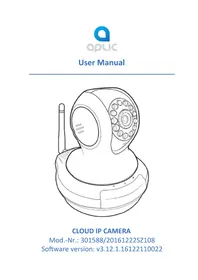
301588 - Cámara Aplic - Manual de uso y guía de instrucciones gratis
Encuentra gratis el manual del aparato 301588 Aplic en formato PDF.


| Tipo de producto | Cámara IP de vigilancia interior |
| Marca | Aplic |
| Modelo | 301588 |
| Alimentación | 5 V DC, 2 A (fuente de alimentación incluida) |
| Resoluciones de video | 1280 x 720 (HD), 640 x 360, 320 x 180, 160 x 90 |
| Compatibilidad del sistema | iOS, Android, Windows, macOS, Raspberry Pi mediante aplicación o navegador |
| Conectividad de red | Ethernet RJ45, Wi-Fi 802.11 b/g/n (modo cliente y punto de acceso) |
| Funciones principales | Detección de movimiento, visión nocturna, interfono de audio bidireccional, rotación motorizada (control remoto) |
| Ángulo de visión | No especificado, rotación motorizada mediante interfaz web (panorámica e inclinación) |
| Almacenamiento | Tarjeta SD (no incluida), visualización mediante aplicación SDcardTool en PC |
| Dimensiones | Estimado: 100 x 80 x 80 mm |
| Peso | Estimado: 200 g |
| Contenido del paquete | Cámara, fuente de alimentación, cable Ethernet, antena externa, soporte de pared, accesorios de montaje |
| Instalación | Configuración mediante Ethernet o modo punto de acceso, luego conexión Wi-Fi |
| Acceso remoto | Mediante portal www.mipcm.com o aplicación MIPC (iOS/Android) |
| Ajustes de video | Brillo, contraste, saturación, nitidez, modo día/noche/auto, rotación de imagen |
| Temperatura de uso | Interior seco, protegido de la humedad y temperaturas extremas |
| Certificaciones | Marcado CE, conforme a la directiva RAEE 2012/19/UE |
| Garantía | Garantía legal, reparaciones fuera de garantía anulan los derechos |
Preguntas frecuentes - 301588 Aplic
Preguntas de los usuarios sobre 301588 Aplic
0 pregunta sobre este aparato. Responde a las que conoces o haz la tuya.
Hacer una nueva pregunta sobre este aparato
Descarga las instrucciones para tu Cámara en formato PDF gratis! Encuentra tus instrucciones 301588 - Aplic y toma tu dispositivo electrónico nuevamente en la mano. En esta página están publicados todos los documentos necesarios para el uso de su dispositivo. 301588 de la marca Aplic.
MANUAL DE USUARIO 301588 Aplic
Gracias por escoger un producto de aplic. Para que pueda disfrutar durante mucho tiempo de su adquisición, le rogamos que lea atentamente las siguientes instrucciones de uso.
1 Volumen de suministro
- Cámara
- Bloque de alimentación
- Cable de Ethernet
- Antena externa
- Soporte para el montaje en la pared
- Accesorios de montaje
2 Datos técnicos
| Alimentación 5 V CC 2A (bloque de alimentación) | |
| Resoluciones | 1280x720640x360320x180160x90 |
| Compatibilidad del sistema | iOS (a través de la aplicación o el navegador web)Mac OS X (a través del navegador web)Windows (a través del navegador web)Android (a través de la aplicación o el navegador web)Raspberry Pi (a través del navegador web) |
| Propiedades • Detección de movimientoModo de visión nocturnaPortero | |
3 Detalles del producto
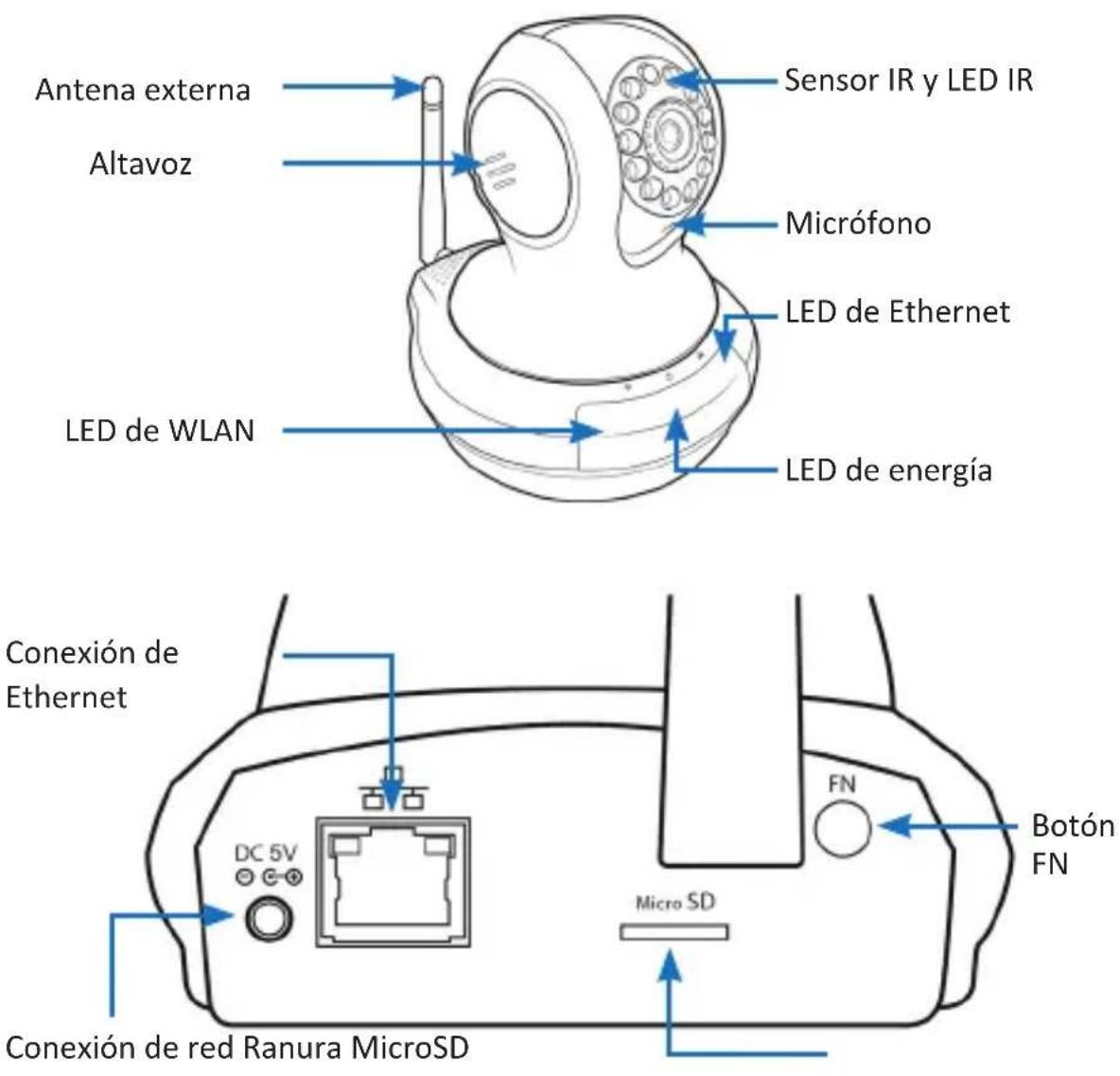
4 Puesta en funcionamiento
Saque el aparato del embalaje y retire todo el material de embalaje. Conecte la antena externa a la conexión correspondiente de la cámara. Enchufe el bloque de alimentación suministrado a una toma de corriente debidamente instalada y luego a la conexión de alimentación de la cámara. El botón "Reset" se encuentra en la parte inferior de la cámara.
4.1 Instalación a través de Ethernet
Si desea configurar la cámara a través del cable de Ethernet, conecte este a la cámara y a la conexión de Ethernet de su ordenador de escritorio o portátil.
Para poder acceder directamente a la cámara, deberá cambiar su dirección IP de forma manual. En la imagen siguiente se ilustran los ajustes que deben realizarse:
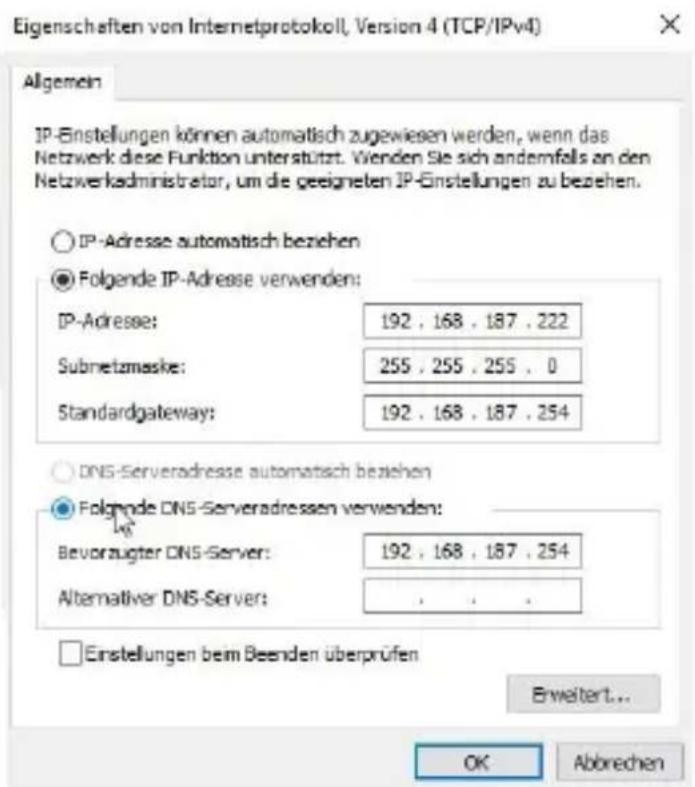
Dirección IP: 192.168.187.222 (donde "222" puede ser un número de 1-253)
Máscara de subred: 255.255.255.0
Puerta de enlace estándar: 192.168.187.254
Servidor DNS preferido: 192.168.187.254
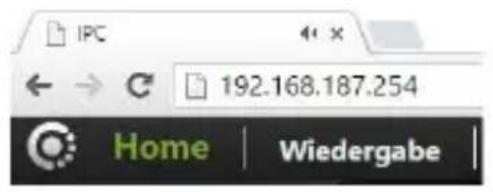
Para poder acceder a la interfaz de la web, indique la siguiente dirección IP en la barra de dirección de su navegador: "192.168.187.254" y confirme pulsando "Enter".
A continuación, introduzca los datos de acceso de la cámara. Estos se encuentran en la parte posterior del aparato.

Tan pronto como haya iniciado sesión se le pedirá que asigne una contraseña nueva. Introduzca su contraseña nueva y confírmela.
En cuanto haya fijado la contraseña nueva, podrá conectar la cámara a su WLAN. Para ello, seleccione el SSID deseado, indique en "Contraseña" la clave de red de su SSID y pulse en "Aplicar".
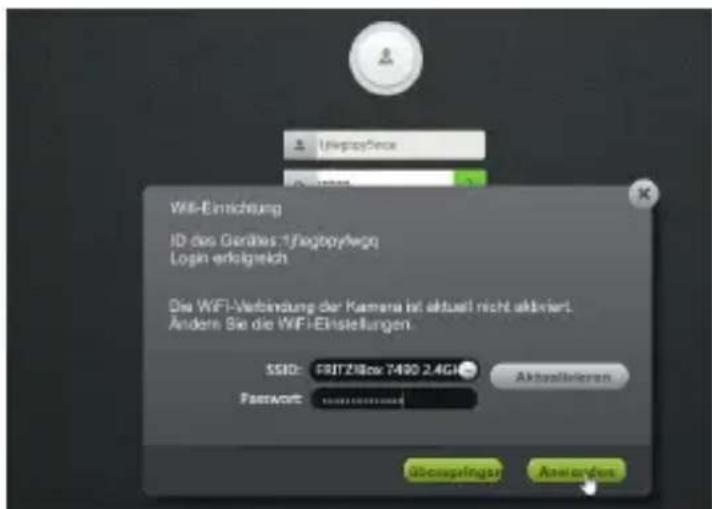
Podrá retirar el cable de Ethernet tan pronto como se haya conectado a su red inalámbrica.
Averiguará como acceder a la interfaz web en el capítulo 5 "Acceso a la interfaz web" de estas instrucciones de uso.
5 Acceso a la interfaz web
Podrá acceder a la interfaz web tan pronto como su cámara disponga de un acceso a Internet.
- Abra la página web ""www.mipcm.com".
- Indique en "Nombre de usuario" el identificador y la contraseña de su cámara (encontrará el identificador en la parte inferior de la cámara).
De manera alternativa, puede configurar varias cámaras en un perfil y acceder a este.
- Abra la página web ""www.mipcm.com".
- Registre una cuenta de usuario haciendo clic en "Registrarse". Seleccione el nombre de usuario deseado y la contraseña correspondiente y confírmelos pulsando en "Registrarse".
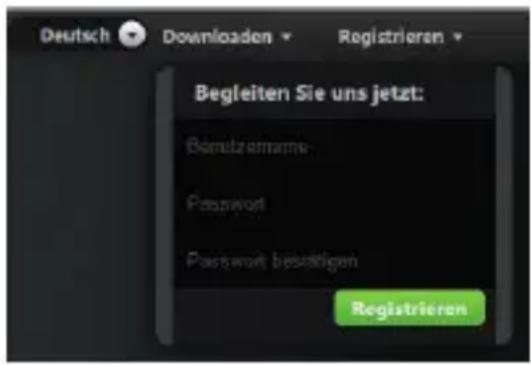
- Por último, introduzca los datos de usuario seleccionados e inicio sesión.
- Ahora puede agregar un aparato. Para ello, haga clic en el símbolo "+".
- En la siguiente ventana, indique el identificador de la cámara y siga las instrucciones del asistente de instalación.
- Una vez finalizada la instalación verá su cámara en su perfil de usuario y podrá controlar esta y realizar otros ajustes a través de la interfaz web.
También es posible acceder a la interfaz web de la cámara a través de la aplicación "MIPC" (Android e iOS). Busque y descargue la aplicación "MIPC" en su App Store.
Abra la aplicación e introduzca a continuación su nombre de usuario y contraseña para iniciar sesión en la interfaz web.
6 Modos de red WLAN
6.1 Modo Hotspot (solo iOS)
Si no tiene intención de integrar la cámara en una red, puede conectarse directamente con su dispositivo iOS móvil (p. ej., iPhone o iPad) a la cámara y controlarla.
- Descargue la aplicación "MIPC" de la App Store.
- Conéctese con su dispositivo iOS móvil al hotspot de la cámara (nombre del hotspot = identificador de la cámara).
- Abra la aplicación "MIPC".
- Introduzca el identificador y la contraseña de la cámara e inicio sesión en la interfaz.
A continuación podrá controlar la cámara con la aplicación "MIPC" y realizar otros ajustes.
6.2 Modo cliente
El modo "cliente" le ofrece la posibilidad de poder acceder a la cámara desde cualquier aparato compatible. Para ello, conéctese a la interfaz web de la cámara. Haga clic en la barra de navegación superior en "Ajustes".
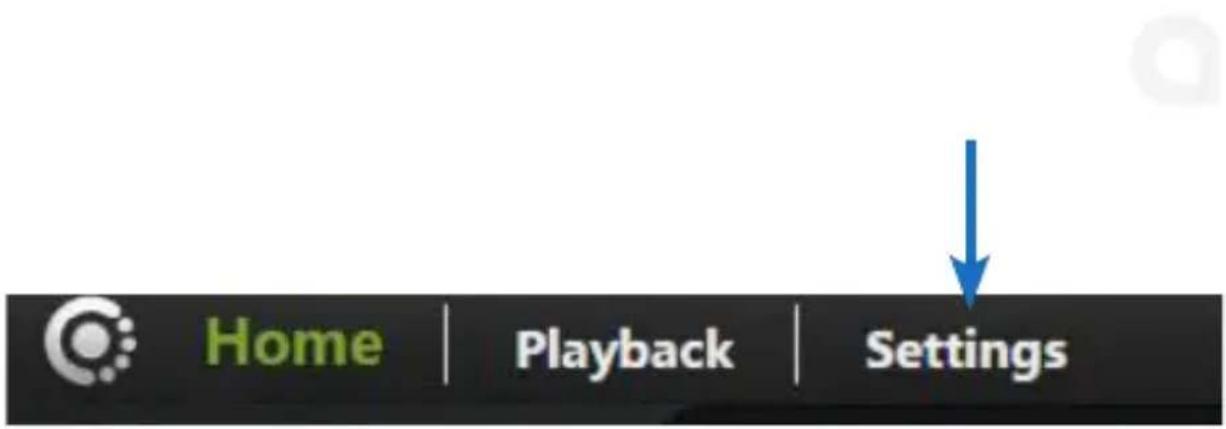
Tras abrir los ajustes, haga clic en "Red".
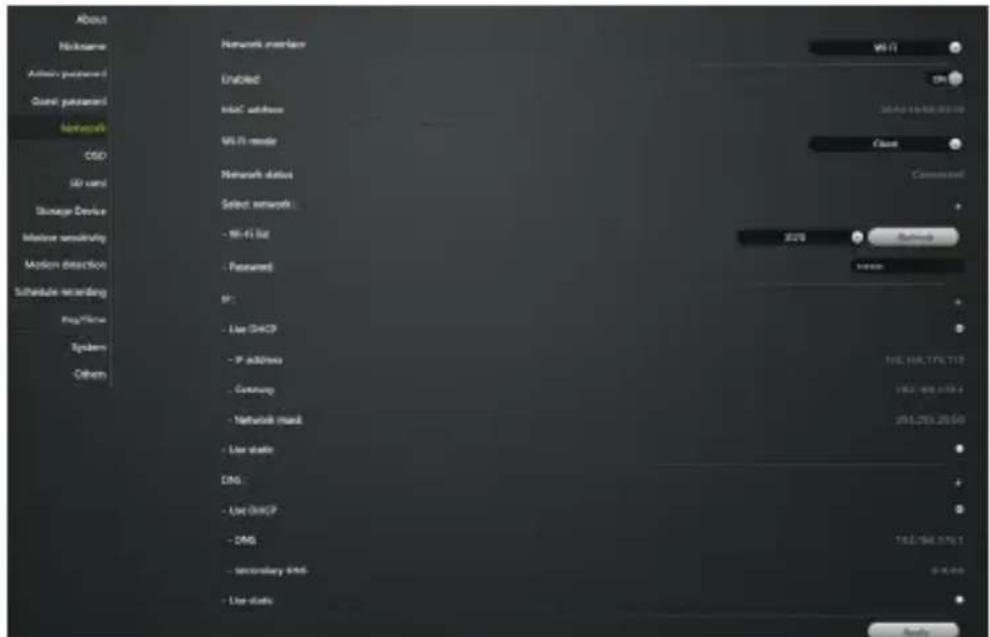
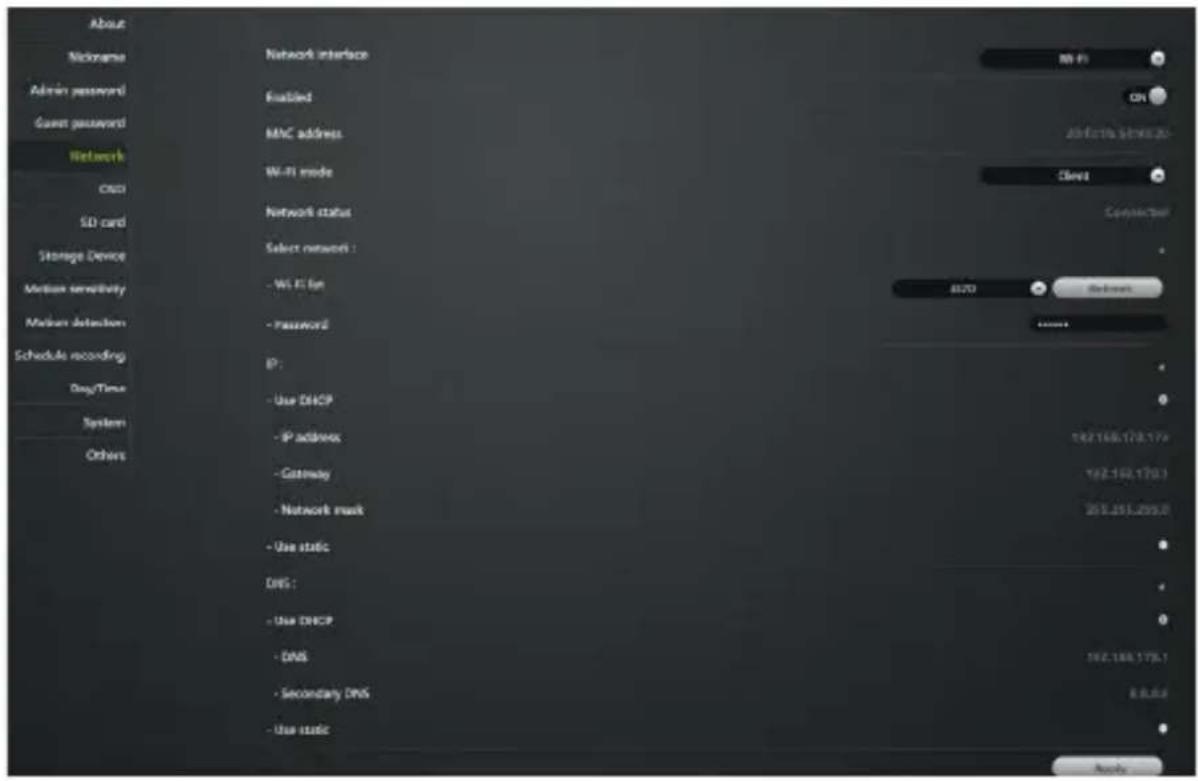
Seleccione en "Modo WLAN· el modo "Cliente". En "Lista WiFi" podrá seleccionar la red WLAN a la que desea conectar la cámara. En el punto "Lista WiFi" hay un campo de entrada. Aquí podrá indicar la contraseña de la red WLAN que ha seleccionado previamente. Una vez completados los ajustes, haga clic en "Aplicar".
La cámara IP Cloud estará en modo cliente.
Indicación: El modo cliente solo se puede activar en la interfaz web. Así pues, conéctese en primer lugar con el cable de Ethernet (capítulo "4.1") o a través de la función de hotspot (capítulo "6.1") para activar este modo.
7 Ajustar la calidad de vídeo
La cámara cuenta con varios ajustes de vídeo:
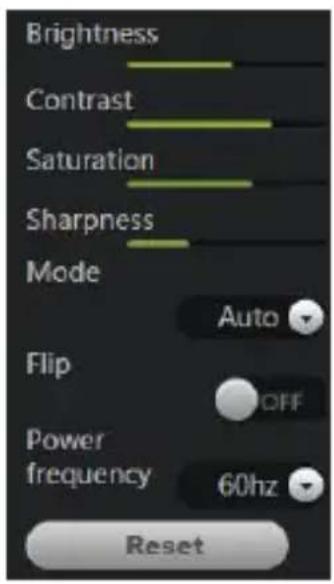
| Claridad Configurar la claridad | |
| Contraste Configurar el contraste | |
| Saturación de color | Configurar la saturación de color |
| Nitidez Configurar la nitidez | |
| Modos Aquí podrá seleccionar entre 3 modos distintos:Noche, día y automático | |
| Girar Girar imagen | |
| Frecuencia de red | Configurar la frecuencia de red |
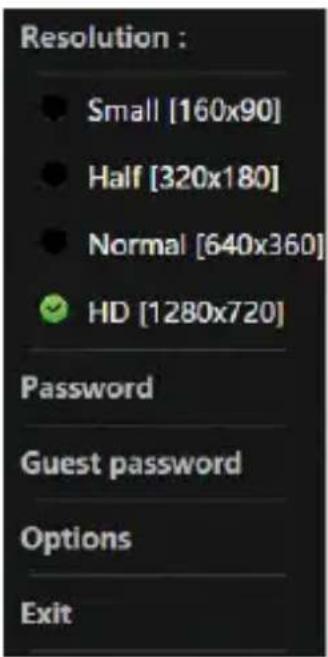
Haga clic en el menú Vídeo en la vista superior derecha de la interfaz web.
Aparecerá un menú desplegable, en el que podrá escoger entre cuatro calidades de vídeo distintas:
- Baja (160x90)
• Media (320x180) - Normal (640x360)
- Alta definición - HD (1280x720)
Para seleccionar una de estas resoluciones, simplemente haga clic sobre la opción que desee.
8 Interfaz web
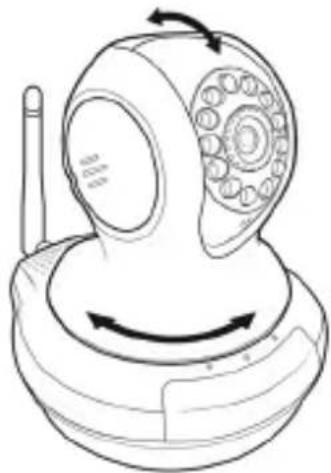
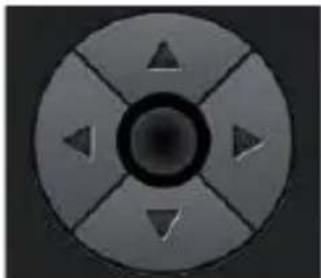
Puede girar la cámara pulsando en la dirección correspondiente de la cruz de control en la interfaz web.
En la pestaña "Reproducción" se pueden consultar algunos mensajes de la cámara como, p. ej., las capturas de pantalla de la alarma de movimiento.
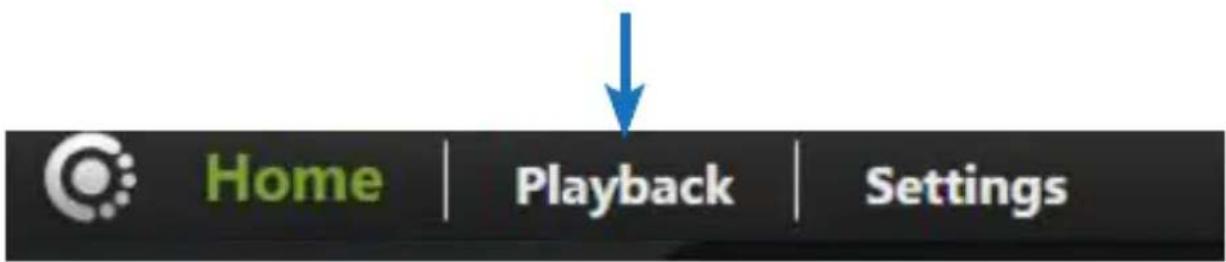
En la pestaña "Ajustes" podrá seleccionar todos los ajustes de la cámara.


En el punto de menú "Apodo" podrá adaptar el nombre de la cámara que aparece en la interfaz web.
En los puntos de menú "Contraseña de admin" y "Contraseña de huésped" podrá modificar las contraseñas a su discreción.
En el menú "Red" podrá configurar todos los ajustes de red de la cámara. Entre otros, en este menú del modo WLAN se puede escoger entre "Cliente" o "Hot-spot".
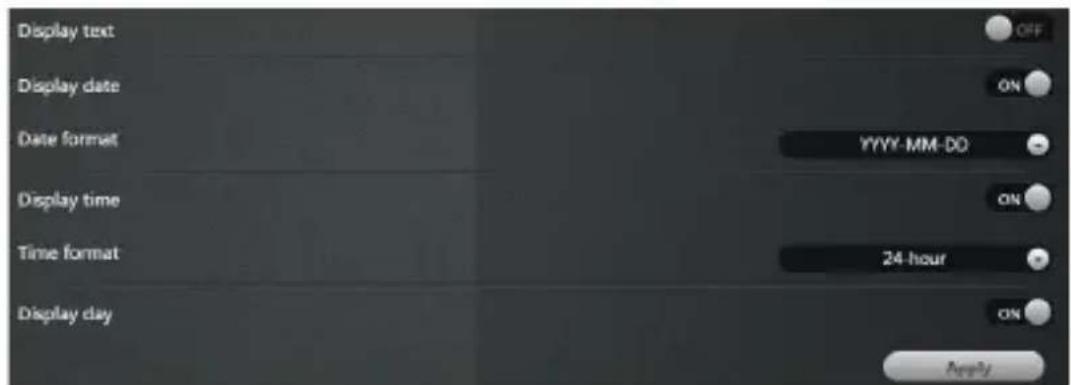
El punto de menú "OSD" permite configurar la visualización del texto, la fecha, el tiempo y la semana. También podrá seleccionar otro formato de fecha y hora.
En el punto de menú "Dispositivo de alerta" se puede configurar con un regulador la sensibilidad de la detección del movimiento tanto de día como de noche.

En "Configurar alarmar" puede adaptar la configuración de la alarma de forma flexible.

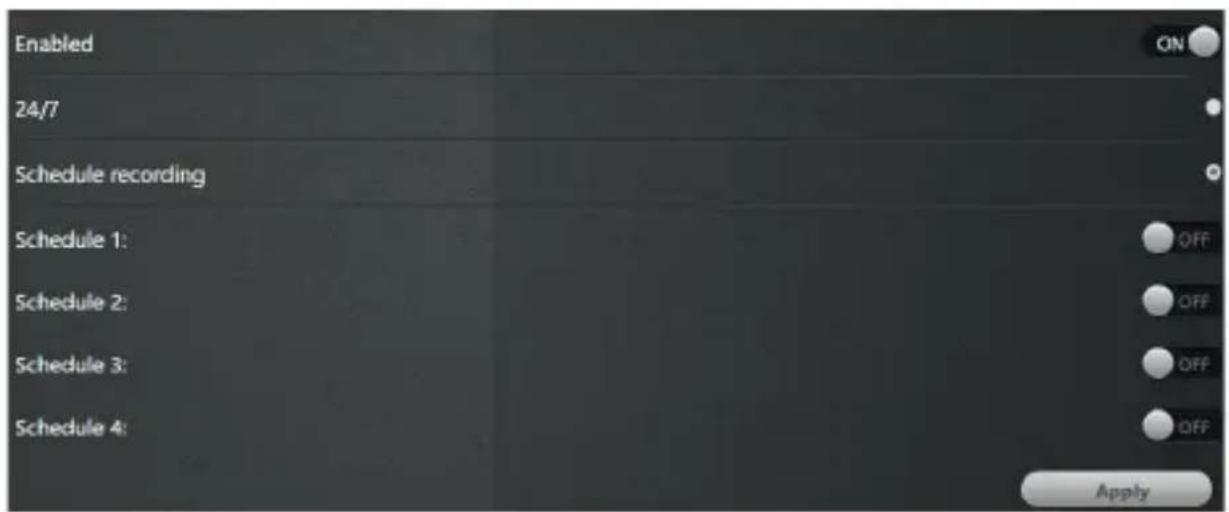
Para realizar grabaciones programadas, debe abrir el menú "Programar grabaciones". Aquí podrá seleccionar entre 24 horas/7 días a la semana o crear el programa que desee.
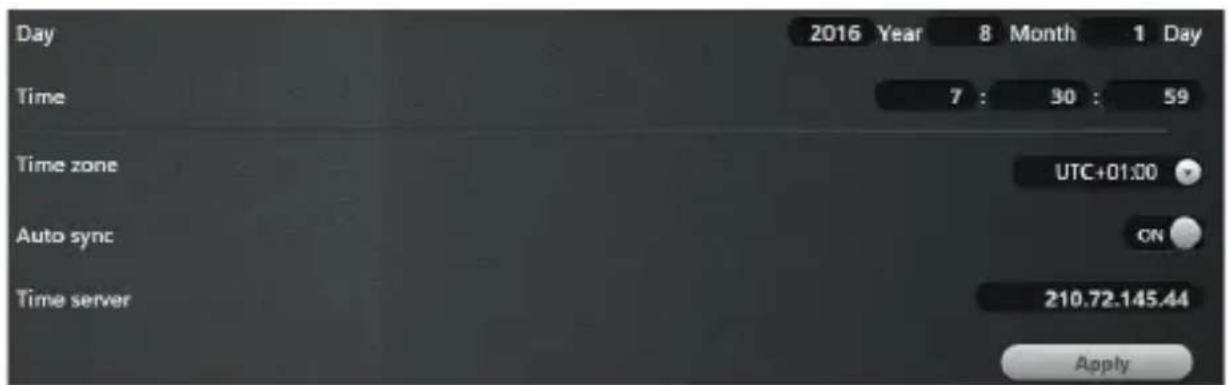
En los ajustes "Fecha/hora" se pueden realizar todos los ajustes relativos a la fecha y la hora.
Para reiniciar el aparato, actualizar el firmware o restablecer los ajustes predeterminados, seleccione el punto de menú "Sistema".

9 Cómo leer la tarjeta de memoria SD
Para poder leer en un PC o notebook la tarjeta SD de la cámara, necesita una aplicación que encontrará en nuestro servidor FTP a través del siguiente enlace:
Descargue e instale la aplicación "SDcardTool". Por favor, siga las indicaciones del asistente de instalación. Retire la tarjeta de la cámara y conéctela al ordenador a través de un lector de tarjetas.
A continuación inicie la aplicación “SDcardTool”. Haga clic en “Select Path” para seleccionar dónde quiere archivar el contenido de la tarjeta. Haga clic en “Export data” para iniciar el proceso. Acto seguido encontrará los datos de la tarjeta SD guardados en la carpeta seleccionada.

10 Instrucciones de seguridad y exención de responsabilidad
No intente nunca abrir el dispositivo para repararlo o modificarlo. Evite entrar en contacto con las tensiones de la red. No cortocircuite el producto. El dispositivo no está homologado para el uso al aire libre, manténgalo siempre seco. Protéjalo de una elevada humedad ambiental, agua y nieve. No exponga el dispositivo a altas temperaturas.
Compruebe el dispositivo antes de utilizarlo por si presentara algún deterioro. No utilice el dispositivo si ha recibido un golpe o se ha dañado de cualquier otro modo.Respete las disposiciones y restricciones nacionales. No utilice el dispositivo para otros fines a los detallados en el manual. Este producto no es un juguete. Manténgalo alejado de los niños o las personas con discapacidad mental. Toda reparación o modificación en el dispositivo que no haya sido efectuada por el proveedor original ocasiona la pérdida de todos los derechos de garantía.
El dispositivo solo puede ser utilizado por personas que hayan leído y comprendido este manual. Las especificaciones del producto pueden cambiar sin un aviso previo.
11 Indicaciones para la eliminación
Según la directiva europea WEEE, está prohibido eliminar los equipos eléctricos y electrónicos con la basura doméstica. Sus componentes se deben llevar por separado a los puntos de reciclaje o eliminación correspondientes, ya que componentes venenosos y peligrosos pueden dañar el medio ambiente a largo plazo si no se eliminan correctamente. Como consumidor, la ley sobre residuos eléctricos y electrónicos alemana (ElektroG) le obliga a devolver gratuitamente los dispositivos eléctricos y electrónicos al final de su vida útil al fabricante, el punto de venta o al punto público de recogida establecido para ello. El derecho regional regula particularidades al respecto. El símbolo en el producto, el manual de uso y/o el embalaje advierte de estas disposiciones. Esta forma de separación de materiales, reutilización y eliminación le permite contribuir en gran medida a proteger nuestro entorno.

Directiva WEEE: 2012/19/EU
N.º reg. WEEE: DE 94495668
Por la presente, la empresa WD Plus GmbH declara que el dispositivo 301588/20161222SZ108 cumple los requisitos fundamentales y las demás disposiciones específicas de la Directiva 1999/5/CE. Puede obtener una declaración de conformidad íntegra en: WD Plus GmbH, Wohlenbergstraße 16, 30179 Hannover
- 1 VOLUMEN DE SUMINISTRO
- 2 DATOS TÉCNICOS
- 3 DETALLES DEL PRODUCTO
- 4 PUESTA EN FUNCIONAMIENTO
- 4.1 INSTALACIÓN A TRAVÉS DE ETHERNET
- 5 ACCESO A LA INTERFAZ WEB
- 6 MODOS DE RED WLAN
- 6.1 MODO HOTSPOT (SOLO IOS)
- 6.2 MODO CLIENTE
- 7 AJUSTAR LA CALIDAD DE VÍDEO
- 8 INTERFAZ WEB
- 9 CÓMO LEER LA TARJETA DE MEMORIA SD
- 10 INSTRUCCIONES DE SEGURIDAD Y EXENCIÓN DE RESPONSABILIDAD
- 11 INDICACIONES PARA LA ELIMINACIÓN
Marca : Aplic
Modelo : 301588
Categoría : Cámara