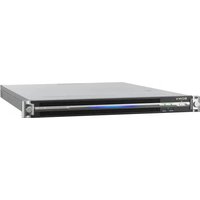
PWS-100MG1 - Serveur SONY - Notice d'utilisation et mode d'emploi gratuit
Retrouvez gratuitement la notice de l'appareil PWS-100MG1 SONY au format PDF.


| Type de produit | Serveur de passerelle média (Media Gateway Server) |
| Marque | Sony |
| Modèle | PWS-100MG1 |
| Dimensions (L x H x P) | 440 x 43,6 x 640 mm (format 1U) |
| Poids | 14 kg |
| Alimentation électrique | 100-240 V CA, 50/60 Hz, 235 W |
| Consommation en veille | ≤ 3 W |
| Processeur | Intel Core i7 6700TE (2,4 GHz) |
| Mémoire vive | 8 Go DDR4 (2 emplacements SO-DIMM) |
| Stockage interne | SSD M.2 120 Go + 12 disques durs 2,5" 500 Go |
| Connectivité réseau | 1 x 10 GbE (SFP+) via Intel X520-DA1, 1 x Gigabit Ethernet |
| Connecteurs USB | 6 x USB 3.0 (2 avant, 4 arrière) |
| Sorties vidéo | 1 x HDMI 1.4a (1920x1200), 1 x DisplayPort 1.1a (2560x1600) |
| Lecteurs pris en charge | ODS-D55U, ODS-D77U, PDW-U1/U2, SBAC-US10/20/30/UT100 |
| Fonctions principales | Archivage et récupération de fichiers sur supports optiques, Professional Disc, SxS et disques durs |
| Logiciel | PWA-MGW1 (interface de gestion via navigateur web) |
| Température de fonctionnement | 5°C à 35°C |
| Humidité de fonctionnement | 20% à 90% HR |
| Alimentation redondante optionnelle | PWSK-101 (deuxième unité d'alimentation) |
| Entretien et nettoyage | Dépoussiérer régulièrement ; ne pas déplacer sous tension ; utiliser un onduleur pour éviter les pertes de données |
| Sécurité | Installation par technicien agréé ; précautions contre les chocs et vibrations ; toujours éteindre avant débranchement |
| Pièces détachées et réparabilité | Disques durs, alimentations et ventilateurs remplaçables ; contacter le service Sony pour les interventions |
FOIRE AUX QUESTIONS - PWS-100MG1 SONY
Questions des utilisateurs sur PWS-100MG1 SONY
0 question sur cet appareil. Repondez a celles que vous connaissez ou posez la votre.
Poser une nouvelle question sur cet appareil
Téléchargez la notice de votre Serveur au format PDF gratuitement ! Retrouvez votre notice PWS-100MG1 - SONY et reprennez votre appareil électronique en main. Sur cette page sont publiés tous les documents nécessaires à l'utilisation de votre appareil PWS-100MG1 de la marque SONY.
MODE D'EMPLOI PWS-100MG1 SONY
Configuration système et connexion.... 21
Périphériques pris en charge.... 21
Lecteurs pris en charge.... 21
NIC pris en charge 21
Nomenclature....22
Vue de face.... 22
Vue de face (Panneau retiré).... 22
Vue arrière.... 23
Mise en service.... 24
Réglages initiaux.... 24
Démarrer et quitter l'application.... 24
Réglages de l'application 25
Réglages système 25
Fonctionnement de l'application Maintenance Web ..... 25
Précautions d'utilisation.... 26
Spécifications 27
Afin de garantir votre sécurité, veuillez lire les précautions décrites dans le guide d'utilisation du PWS-100 (fourni).
Présentation
Le PWS-100MG1 est un système qui utilise le logiciel de passerelle média PWA-MGW1 pour l'archive des fichiers stockés sur un serveur dans un système 4K-Live sur un support et pour la récupération des fichiers stockés sur ce support.
Vous pouvez utiliser des cartouches d'archive de disque optique, des Professional Discs, des cartes mémoire SxS et des disques durs comme supports de stockage.
Pour plus de détails sur le fonctionnement, consultez l'aide du PWA-MGW1.
Configuration système et connexion
L'appareil se connecte à un serveur via Ethernet et les unités de lecture se raccordent aux ports USB de l'appareil.
Avis à l'intention des clients
L'installation de l'appareil doit être réalisée par un membre du personnel de service après-vente Sony ou un technicien qui a suivi une formation.
Périphériques pris en charge
L'utilisation des périphériques suivants a été certifiée.
Lecteurs pris en charge
Le fonctionnement avec les lecteurs suivants a été certifié.
Lecteurs ODS
- ODS-D55U
- ODS-D77U
Lecteurs Professional Disc
- P D W - U 1
• P D W - U 2
Lecteurs/enregistreurs USB de carte mémoire SxS
• S B A C - U S 1 0
• S B A C - U S 2 0
• S B A C - U S 3 0
• S B A C - U T 1 0 0
NIC pris en charge
Le fonctionnement avec la carte réseau 10 GbE suivante a été certifié.
Adaptateur de réseau converge Intel Ethernet X520-DA1
Nomenclature
Vue de face
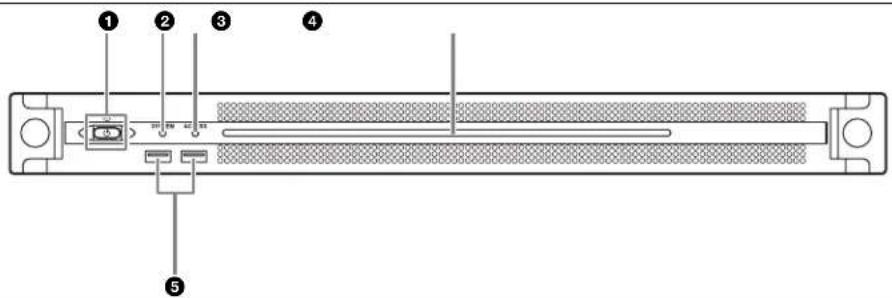
①Touche on/attente et indicateur
Met l'appareil sous/hors tension (mode d'attente). La connexion du cordon d'alimentation met l'appareil en attente et l'indicateur s'allume en rouge. Appuyez sur la touche marche/attente en mode d'attente pour mettre l'appareil en marche et l'indicateur s'allume en vert. Appuyez et maintenez la touche marche/attente enfoncée pendant deux secondes pour mettre l'appareil en mode d'attente et l'indicateur s'allume en rouge. Pour remettre l'appareil sous tension après l'avoir fait passer du mode marche au mode d'attente, lorsque l'indicateur est allumé en rouge, appuyez et maintenez la touche marche/attente enfoncée pendant trois secondes ou plus. L'indicateur s'éteint lorsque le cordon d'alimentation est débranché.
②Indicateur SYSTEM
Indique l'état de l'appareil.
Vert : Fonctionne normalement
Clignote en vert (une fois par seconde) : Le système est en cours de démarrage ou passe en mode d'attente.
Clignote en orange (une fois par seconde) : Un avertissement a été généré.
Clignote rapidement en rouge (quatre fois par seconde) : Une erreur s'est produite.
③Indicateur ACCESS
Indique l'état d'accès au stockage.
Eteint : Pas d'accès au stockage
Bleu : Accès au stockage
④DEL panneau avant
S'allume en fonction des réglages dans l'application web. La DEL est configurée grâce à [001: LINE LED] dans la page [Settings] sur l'écran Maintenance.
⑤Connecteurs USB (panneau avant)
À raccorder à un clavier et une souris pour l'initialisation de l'appareil.
Les périphériques USB qui ne sont pas décrits dans ce document ne sont pas pris en charge.
Remarques
- Les deux ports USB sur le panneau avant prennent en charge l'alimentation fournie (900 mA).
- Utilisez les câbles USB SuperSpeed.
Vue de face (Panneau retiré)
Lorsque l'indicateur SYSTEM ou l'application web indique une erreur, vous pouvez retirer le panneau avant pour vérifier l'état des composants du progiciel.
Pour retirer le panneau avant, dévissez les vis des côtés gauche et droit et tirez le panneau vers vous.

Si l'un des ventilateurs tombe en panne, l'indicateur de ventilateur correspondant s'allume en rouge.
②Indicateurs POWER
Si l'une des alimentations CA tombe en panne, l'indicateur correspondant s'allume en rouge.
③Indicateur TEMP
Si une température anormale est détectée dans l'appareil, l'indicateur s'allume en rouge.
④Indicateurs d'état du disque dur
Si un avertissement est généré pour un disque dur, l'indicateur correspondant s'allume en rouge. L'indicateur s'éteint en cas de défaillance du disque dur correspondant, s'il est en état de veille ou s'il a été retiré.
Vue arrière
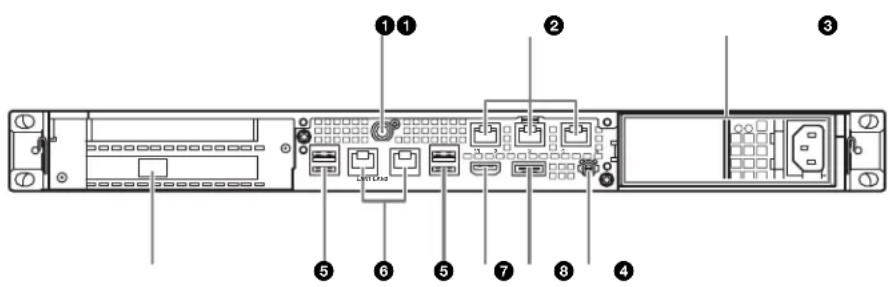
①Connecteur SYSTEM TC
Non utilisé par ce système.
②Connecteurs Remote (1/2, 3/4, 5)
Non utilisé par ce système.
③Unités d'alimentation CA
Insérez les cordons d'alimentation et branchez-les dans les prises électriques.
Une seule unité d'alimentation CA est installée au départ d'usine.
Une deuxième unité d'alimentation optionnelle peut être installée pour fournir une redondance d'alimentation. Lorsqu'elle est utilisée dans des systèmes qui requièrent de la fiabilité, la redondance d'alimentation permet à l'appareil de continuer à fonctionner même lorsque l'unité d'alimentation principale tombe en panne.
Pour les détails sur l'installation ou le remplacement d'une unité d'alimentation, contactez votre service après-vente ou concessionnaire Sony.
④Fente SFP+
A raccorder à un module SFP+.
⑤Connecteurs USB (panneau arrière)
À raccorder aux unités de lecture à l'aide de câbles USB. Les périphériques USB qui ne sont pas décrits dans ce document ne sont pas pris en charge.
Remarques
- Sur les quatre connecteurs USB du panneau arrière, seul le port en bas à droite prend en charge l'alimentation fournie (900 mA). Les trois autres ports ne prennent pas en charge l'alimentation fournie et servent à connecter les périphériques USB qui ne nécessitent pas une alimentation fournie par le connecteur USB.
- Utilisez les câbles USB SuperSpeed.
6Connecteurs LAN
À raccorder à un réseau Gigabit Ethernet.
⑦Connecteur HDMI
À raccorder à un moniteur à l'aide d'un câble HDMI.
Utilisez un câble HDMI conforme au standard suivant.
- Câble HDMI haute vitesse (Câble HDMI haute vitesse Premium)
⑧Connecteur DisplayPort
Raccordez à un moniteur en utilisant un câble de conversion DisplayPort-à-DVI ou DisplayPort-à-HDMI. Utilisez un câble de conversion de type actif.
Remarque
Utilisez un câble DisplayPort conforme au standard suivant.
- DP v1.2a (compatible)
⑨Borne de mise à la terre
Connectez à la mise à la terre.
Mise en service
Réglages initiaux
Avant d'utiliser l'appareil, configurez les réglages Windows dans l'appareil. La description ci-dessous décrit les réglages standard sous Windows 8.
Remarque
Pour redémarrer l'appareil, éteignez d'abord l'appareil, puis réenclenchez la touche marche/attente sur le panneau avant, sans réinitialiser Windows.
1 Raccordez un clavier et une souris aux connecteurs USB sur le panneau avant, puis raccordez un moniteur au connecteur DisplayPort ou au connecteur HDMI sur le panneau arrière.
2 Enclenchez le bouton marche/attente.
3 Lorsque l'écran de connexion Windows s'affiche, saisissez « mgw » comme nom d'utilisateur et « mgw » comme mot de passe et connectez-vous.
Configuration du réseau
1 Raccordez un câble LAN au connecteur LAN sur le panneau arrière de l'appareil, puis raccordez l'autre extrémité au réseau.
2 Cliquez sur [View network status and tasks] sous [Network and Internet] dans le panneau de configuration.
3 Cliquez sur le périphérique connecté par un câble LAN dans [Connections]
4 Cliquez sur le bouton [Properties].
5 Sélectionnez [Internet Protocol Version 4 (TCP/IPv4)], puis cliquez sur le bouton [Properties].
6 Modifiez l'adresse IP et les autres réglages.
7 Cliquez sur le bouton [Advanced] pour configurer le DNS, le WINS et d'autres réglages.
8 Une fois terminé, cliquez sur le bouton [OK].
Réglage de la date et l'heure
1 Sélectionnez [Set the time and date] sous [Date and Time] dans le panneau de configuration [Clock, Language, and Region].
2 Cliquez sur [Change time zone] dans l'onglet [Date and Time], puis sélectionnez le fuseau horaire.
3 Cliquez sur [Change date and time] dans l'onglet [Date and Time], puis réglez la date et l'heure.
4 Cliquez sur le bouton [Change settings] dans l'onglet [Internet Time].
5 Indiquez un serveur NTP, puis cliquez sur le bouton [Update Now].
6 Placez une coche dans [Synchronize with an Internet time server] pour corriger régulièrement l'horloge à l'aide du serveur NTP.
Déconnexion
Une fois terminé, quittez Windows.
1 Déplacez le curseur de la souris dans le coin supérieur droit de l'écran pour afficher la barre d'icônes, puis cliquez sur [Start].
2 Cliquez sur le nom du compte en haut à droite de l'écran, puis cliquez sur [Sign out].
Démarrer et quitter l'application
Démarrer PWA-MGW1
1 Mettez l'appareil sous tension.
2 Lancez Google Chrome.
3 Saisissez l'URL « localhost:8080 » dans la barre d'adresse et appuyez sur la touche Entrée.
Si l'écran de connexion n'apparaît pas
Dans le menu Chrome, cliquez sur [Settings] > [Show advanced settings...] > [Reset browser settings] pour réinitialiser le navigateur.
4 Saisissez votre identifiant utilisateur et votre mot de passe pour vous connecter.
Remarques
- PWA-MGW1 ne prend pas en charge la fonction de veille. Assurez-vous que l'appareil n'entre pas en veille pendant le fonctionnement.
- Pour modifier la langue de l'interface d'aide (anglais/japonais/chinois), modifiez le paramètre Language dans Google Chrome. Dans le menu Chrome, cliquez sur [Settings] > [Show advanced settings...] > [Languages] > [Language and input settings...] et faites glisser la langue souhaitée en haut de la liste.
Quitter PWA-MGW1
1 Quittez Google Chrome.
PWA-MGW1 ne prend pas fin lors de la sortie de Google Chrome. Pour fermer PWA-MGW1 avant de quitter Google Chrome, cliquez sur le bouton [Terminate] sur la page Maintenance de l'écran Settings.
Réglages de l'application
Lancez l'application et configurez les réglages système requis.
Pour plus de détails sur la configuration, consultez l'aide dans PWA-MGW1.
Réglages système
Configurez les réglages système sur l'écran Maintenance dans l'application web.
Pour plus de détails sur l'écran Maintenance, consultez « Fonctionnement de l'application Maintenance Web » à la page 25.
Fonctionnement de l'application Maintenance Web
Pour les détails sur le fonctionnement de l'application Maintenance Web pour les administrateurs système, connectez-vous à l'unité et cliquez sur l'icône de raccourci sur le bureau pour consulter le manuel d'utilisation.
Précautions d'utilisation
Precautions pour les appareils avec lecteur de disque dur integre
Cet appareil est équipé d'un lecteur de disque dur (HDD) interne. Il s'agit d'un appareil de précision. En cas de choc, de vibrations, d'électricité statique et de température ou d'humidité élevée, une perte de données risque de se produire. Observez attentivement les précautions suivantes lors de l'installation et de l'utilisation de l'appareil.
Protection contre les chocs et les vibrations
En cas de chocs ou de vibrations, le lecteur de disque dur risque d'être endommagé et une perte de données est susceptible de se produire.
- Lors du transport de l'appareil, utilisez le materiel d'emballage spécifié. Lors du transport sur un diable ou un autre appareil similaire, utilisez un type de dispositif amortissant les vibrations excessives. Les chocs et vibrations excessifs risquent d'endommager le lecteur de disque dur.
- Ne déplacez jamais l'appareil lorsque celui est sous tension.
- Ne retirez pas les panneaux ou les parties externes de l'appareil.
- Lors de l'installation de l'appareil sur le sol ou un autre endroit, placez-le sur une surface stable et de niveau.
- Ne placez pas l'appareil près d'autres appareils susceptibles de provoquer des vibrations.
- Lors du déplacement de l'appareil, mettez-le toujours hors tension.
Attendez 30 secondes après avoir mis l'appareil hors tension
Les plateaux à l'intérieur du lecteur de disque dur intégré continuent à tourner pendant un court instant après la mise hors tension et les têtes de lecture se trouvent en position dangereuse. Pendant ce court instant, l'appareil est plus sensible aux chocs et aux vibrations qu'en fonctionnement normal. Evitez de soumettre l'appareil à des chocs, même très légers, pendant au moins 30 secondes après la mise hors tension. Ensuite, le disque dur s'arrête complètement et l'appareil peut être déplacé.
Précautions relatives à la température et à l'humidité
Utilisez et rangez l'appareil uniquement dans des endroits respectant les plages de températures et d'humidité spécifiées. (Je suis les spécifications de cet appareil par tous les moyens et s'il vous plaît l'utilise.)
En cas de lecteur de disque dur défectueux
Même si le lecteur de disque dur intégré montre des signes de problème de fonctionnement, veuillez observer toutes les précautions ci-dessus. Cela évitera d'aggraver les dommages jusqu'à ce que le problème puisse être diagnostiqué et corrigé.
Remplacement des composants à durée de vie limitée
Le disque dur est une pièce consommable qui doit être régulièrement remplacée. Lorsque vous utilisez l'appareil à température ambiante, le cycle de remplacement est d'environ 2 à 5 ans. Mais ce cycle de remplacement ne représente qu'une indication et ne garantit pas la durée de vie de ces consommables. Pour plus de détails sur le remplacement de ces pièces, veuillez contacter votre revendeur.
Pour en savoir davantage sur le cycle de remplacement, contactez le service après-vente ou votre concessionnaire Sony.
Précautions relatives à l'alimentation électrique
Une mise hors tension soudaine de l'appareil lors de son fonctionnement peut entraîner une perte de données. Afin de préserver l'intégrité des données, l'utilisation d'un onduleur est recommandée.
Appuyez toujours sur la touche marche/attente de l'appareil avant de débrancher le cordon d'alimentation ou d'éteindre le disjoncteur.
Précautions concernant le périphérique USB
Lorsque vous utilisez l'appareil alors que vous êtes connecté à un périphérique USB auto-alimenté (tel que le ODS-D77U), il est possible que le périphérique ne soit pas reconnu, en fonction du moment auquel le périphérique est mis sous tension. Si cela se produit, mettez le périphérique USB hors tension, puis à nouveau sous tension ou débranchez et rebranchez le câble USB.
Un menu contextuel peut apparaître en bas à droite de la fenêtre lorsqu'un périphérique USB qui prend en charge UASP (USB Attached SCSI Protocol) est connecté à l'appareil. Dans ce cas, suivez les instructions affichées, déconnectez temporairement le périphérique USB, puis reconnectez-le.
Les périphériques USB qui prennent en charge UASP fonctionnent avec BOT (Bulk-Only Transport).
Spécifications
Généralités
Conditions d'alimentation
100 V à 240 V CA
50/60 Hz
Consommation électrique
235 W
Consommation électrique en mode veille
3 W ou moins
Température de fonctionnement
5irc C à 35irc C (41 irc F à 95irc F)
Température de rangement
-20ircC à +60ircC (-4ircF à +140ircF)
Humidité de fonctionnement
20% à 90% (humidité relative)
Humidité de rangement
5% à 80%
Poids 14 kg (30 li. 14 on.)
Dimensions 440 × 43,6 × 640 mm
(173/8× 13/4× 251/4po.)
(largeur / hauteur / profondeur)

CPU
Processeur Intel Core i7 6700TE (2,4 GHz)
Mémoire 8 Go
SO-DIMM (DDR4) (2)
Lecteur (M.2) 120 Go
Lecteurs (HDD)
2,5 pouces, 500 Go (12)
Bus d'extension
1) Carte réseau raccordée à l'appareil.
- Adaptateur réseau convergent Intel Ethernet X520-DA1
Pour plus d'informations sur la carte réseau, rendez-vous sur le site suivant.
http://www.intel.com/support/go/network/adapter/userguide.htm
2) Pris en charge uniquement lorsque le module SFP+ est raccordé.
USB (panneau avant/panneau arrière)
USB super rapide (USB 3.0) Type A (6, 2 à l'avant, 4 à l'arrière)
Avant : prise en charge de l'alimentation fournie (900 mA/port)
Arrière : le port en bas à droite prend en charge l'alimentation fournie
(900 mA). Alimentation non prise en charge par les trois autres ports.
HDMI Type A (1)
HDMI Ver. 1.4a,
1920 × 1200 résolution maximale, 60 Hz
DisplayPort DisplayPort (1)
DisplayPort Ver. 1.1a,
2560 × 1600 résolution maximale, 60 Hz
Accessoires en option
Alimentation optionnelle PWSK-101
La conception et les spécifications sont sujettes à des modifications sans préavis.
Selon l'environnement d'exploitation, il est possible que des tiers non autorisés sur le réseau puissent accéder à l'appareil. Avant de connecter l'appareil au réseau, vérifiez que le réseau est bien protégé.
Remarques
- Effectuez toujours un essai d'enregistrement pour vérifier que l'enregistrement s'est fait correctement. Sony n'assumera pas de responsabilité pour les dommages de quelque sorte qu'ils soient, incluant mais ne se limitant pas à la compensation ou au remboursement, suite au manquement de cet appareil ou de son support d'enregistrement, de systèmes de mémoire extérieurs ou de tout autre support ou système de mémoire à enregistrer un contenu de tout type.
- Vérifiez toujours que l'appareil fonctionne correctement avant l'utilisation. Sony n'assumera pas de responsabilité pour les dommages de quelque sorte qu'ils soient, incluant mais ne se limitant pas à la compensation ou au remboursement, à cause de la perte de profits actuels ou futurs suite à la défaillance de cet appareil, que ce soit pendant la période de garantie ou après son expiration, ou pour toute autre raison quelle qu'elle soit.
- Sony n'assumera pas de responsabilité pour les réclamations, quelle qu'elles soient, effectuées par les utilisateurs de cet appareil ou par des tierces parties.
- Sony n'assumera pas de responsabilité pour la perte, la réparation ou la reproduction de toutes données enregistrées sur le système de mémoire intérieur, le support d'enregistrement, les systèmes de mémoire extérieurs ou tout autre support ou système de mémoire.
- Sony n'assumera pas de responsabilité pour la cessation ou l'interruption de tout service lié à cet appareil, résultant de quelque circonstance que ce soit.
- Windows est une marque déposée de Microsoft Corporation aux Etats-Unis et dans d'autres pays.
- Google Chrome est une marque de fabrique ou une marque déposée de Google Inc.
Avant d'utiliser cet appareil, assurez-vous de lire le Contrat de Licence Utilisateur Final dans le manuel d'installation (document séparé). Par conséquent, les symboles ® ou ™ ne sont pas utilisés dans le texte.
Ce produit utilise le code source de T-Kernel 2.0 sous T-License 2.1 attribué par TRON Forum (www.tron.org).
Inhaltsverzeichnis
Überblick.... 30
Les données contenues dans ce manuel sont des informations dont Sony Corporation est propriétaire et qui sont destinees exclusivement a l'usage par les acquereurs de l'equipement decrit dans ce manuel.
Sony Corporation interdit formellement la copie de quelque partie que ce soit de ce manuel ou son emploi pour tout autre but que des operations ou entretiens de l'equipement a moins d'une permission écrite de Sony Corporation.


- Périphériques pris en charge.... 21
- Nomenclature....22
- Mise en service.... 24
- Fonctionnement de l'application Maintenance Web ..... 25
- Précautions d'utilisation.... 26
- Spécifications 27
- Présentation
- Configuration système et connexion
- Avis à l'intention des clients
- Périphériques pris en charge
- Lecteurs pris en charge
- Lecteurs ODS
- Lecteurs Professional Disc
- Lecteurs/enregistreurs USB de carte mémoire SxS
- NIC pris en charge
- Nomenclature
- Vue de face
- ①Touche on/attente et indicateur
- ②Indicateur SYSTEM
- ③Indicateur ACCESS
- ④DEL panneau avant
- ⑤Connecteurs USB (panneau avant)
- Remarques
- Vue de face (Panneau retiré)
- ②Indicateurs POWER
- ③Indicateur TEMP
- ④Indicateurs d'état du disque dur
- Vue arrière
- ①Connecteur SYSTEM TC
- ②Connecteurs Remote (1/2, 3/4, 5)
- ③Unités d'alimentation CA
- ④Fente SFP+
- ⑤Connecteurs USB (panneau arrière)
- 6Connecteurs LAN
- ⑦Connecteur HDMI
- ⑧Connecteur DisplayPort
- Remarque
- ⑨Borne de mise à la terre
- Mise en service
- Réglages initiaux
- Configuration du réseau
- Réglage de la date et l'heure
- Déconnexion
- Démarrer et quitter l'application
- Démarrer PWA-MGW1
- Quitter PWA-MGW1
- Quittez Google Chrome.
- Réglages de l'application
- Réglages système
- Fonctionnement de l'application Maintenance Web
- Précautions d'utilisation
- Precautions pour les appareils avec lecteur de disque dur integre
- Protection contre les chocs et les vibrations
- Attendez 30 secondes après avoir mis l'appareil hors tension
- Précautions relatives à la température et à l'humidité
- En cas de lecteur de disque dur défectueux
- Remplacement des composants à durée de vie limitée
- Précautions relatives à l'alimentation électrique
- Précautions concernant le périphérique USB
- Spécifications
- Généralités
- CPU
- Accessoires en option
- Inhaltsverzeichnis
- Überblick.... 30
Marque : SONY
Modèle : PWS-100MG1
Catégorie : Serveur