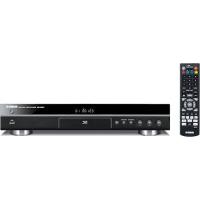
BD-S1900 - Lecteur blu-ray YAMAHA - Notice d'utilisation et mode d'emploi gratuit
Retrouvez gratuitement la notice de l'appareil BD-S1900 YAMAHA au format PDF.


| Type de produit | Lecteur Blu-ray |
| Marque | Yamaha |
| Modèle | BD-S1900 |
| Dimensions (L x H x P) | 435 x 96 x 315,5 mm |
| Poids | 4,6 kg |
| Alimentation | CA 110-240 V, 50/60 Hz |
| Consommation (normale) | 25 W |
| Consommation (veille) | 1 W |
| Formats de disques supportés | BD, DVD, CD, CD-R/RW, DVD-R/RW, DVD+R/RW, BD-RE, BD-R |
| Formats de fichiers image | JPEG (jusqu'à 7680x4320 pixels) |
| Sorties vidéo | HDMI, Composante (Y/Pb/Pr), S-Vidéo, Vidéo composite |
| Sorties audio | HDMI, Numérique coaxiale et optique, Analogique 7.1 canaux discrets, Analogique 2 canaux mixtes |
| Autres connecteurs | Ethernet (RJ-45), USB (pour BD-LIVE et mise à jour), Remote IN/OUT, RS-232C |
| Fonctions spéciales | BD-LIVE, BONUSVIEW (Picture-in-Picture), Pure Direct, Commande HDMI, Mise à jour firmware via USB |
| Accessoires fournis | Télécommande, câble vidéo RCA/Cinch, câble d'alimentation, piles |
| Entretien et nettoyage | Utiliser un chiffon doux et sec. Ne pas utiliser de solvants. |
| Sécurité | Laser de classe 1. Ne pas ouvrir le boîtier. Éviter l'exposition à la pluie ou à l'humidité. |
| Garantie | 2 ans (EEE et Suisse) |
FOIRE AUX QUESTIONS - BD-S1900 YAMAHA
Questions des utilisateurs sur BD-S1900 YAMAHA
0 question sur cet appareil. Repondez a celles que vous connaissez ou posez la votre.
Poser une nouvelle question sur cet appareil
Téléchargez la notice de votre Lecteur blu-ray au format PDF gratuitement ! Retrouvez votre notice BD-S1900 - YAMAHA et reprennez votre appareil électronique en main. Sur cette page sont publiés tous les documents nécessaires à l'utilisation de votre appareil BD-S1900 de la marque YAMAHA.
MODE D'EMPLOI BD-S1900 YAMAHA
1 Pour utiliser l'appareil au mieux de ses possibilités, lisez attentivement ce mode d'emploi. Conservez-le soigneusement pour référence.
2 Installez cet ensemble audio dans un endroit bien ventilé, frais, sec et propre. Veillez à ce qu'il soit à l'abri de la lumière du soleil, des sources de chaleur, des vibrations, de la poussière, de l'humidité et du froid. Pour une ventilation correcte, ménagez les espaces minimums suivants:
Haut: 10 cm
Arrière: 10 cm
Côtés: 10 cm
3 Placez l'appareil loin des équipements, moteurs et transformateurs électriques, pour éviter les ronflements parasites.
4 N'exposez pas l'appareil à des variations brutales de température, ne le placez pas dans un environnement très humide (par exemple dans une pièce contenant un humidificateur) car cela peut entraîner la condensation d'humidité à l'intérieur de l'appareil, qui elle-même peut être responsable de décharge électrique, d'incendie, de dommage à l'appareil ou de blessure corporelle.
5 Evitez d'installer l'appareil dans un endroit où des objets peuvent tomber, ainsi que là où l'appareil pourrait être exposé à des éclaboussures ou des gouttes d'eau. Sur le dessus de l'appareil, ne placez pas:
- d'autres appareils qui peuvent endommager la surface de l'appareil ou provoquer sa décoloration.
– des objets se consumant (par exemple, une bougie) qui peuvent être responsables d'incendie, de dommage à l'appareil ou de blessure corporelle.
– des récipients contenant des liquides qui peuvent être à l'origine de décharge électrique ou de dommage à l'appareil.
6 Ne couvrez pas l'appareil d'un journal, d'une nappe, d'un rideau, etc. car cela empêcherait l'évacuation de la chaleur. Toute augmentation de la température intérieure de l'appareil peut être responsable d'incendie, de dommage à l'appareil ou de blessure corporelle.
7 Ne branchez pas la fiche du cordon d'alimentation de l'appareil sur une prise secteur tant que tous les raccordements n'ont pas été effectués.
8 Ne pas faire fonctionner l'appareil à l'envers. Il risquerait de chauffer et d'être endommagé.
9 N'exercez aucune force excessive sur les commutateurs, les boutons et les cordons.
10 Pour débrancher la fiche du cordon d'alimentation au niveau de la prise secteur, saisissez la fiche et ne tirez pas sur le cordon.
11 Ne nettoyez pas l'appareil au moyen d'un solvant chimique, car cela pourrait endommager la finition. Utilisez un chiffon sec et propre.
12 N'alimentez l'appareil qu'à partir de la tension prescrite. Alimenter l'appareil sous une tension plus élevée est dangereux et peut être responsable d'incendie, de dommage à l'appareil ou de blessure corporelle. Yamaha ne saurait être tenue responsable des dommages résultant de l'alimentation de l'appareil sous une tension autre que celle prescrite.
13 Pour empêcher tout dommage causé par la foudre, déconnectez le cordon d'alimentation de la prise murale pendant un orage.
14 Ne tentez pas de modifier ni de réparer l'appareil. Consultez le service Yamaha compétent pour toute réparation qui serait requise. Le coffret de l'appareil ne doit jamais être ouvert, quelle que soit la raison.
15 Si vous envisagez de ne pas vous servir de l'appareil pendant une longue période (par exemple, pendant les vacances), débranchez la fiche du cordon d'alimentation de la prise secteur.
16 Lisez la section intitulée "Guide de dépannage" où figure une liste d'erreurs de manipulation communes avant de conclure que l'apparcil présente une anomalie de fonctionnement.
17 Avant de déplacer l'appareil, mettez-le en veille en appuyant sur Ⓑ, puis débranchez la fiche du cordon d'alimentation de la prise de courant.
18 La condensation se forme lorsque la température ambiante change brusquement. En ce cas, débranchez la fiche du cordon d'alimentation et laissez l'appareil reposer.
19 La température de l'appareil peut augmenter en raison d'une utilisation prolongée. En ce cas, coupez l'alimentation de l'appareil et laissez-le au repos pour qu'il refroidisse.
20 Installez cet appareil à proximité de la prise secteur et à un emplacement où la fiche du câble d'alimentation est facilement accessible.
21 Les piles ne doivent pas être exposées à une chaleur extrême, par exemple au soleil, à une flamme, etc.
Notez que même si vous mettez l'appareil hors tension via ⏻, l'appareil reste alimenté tant qu'il est branché à la prise secteur. L'appareil est alors en veille. En mode veille, l'appareil consomme une faible quantité d'électricité.
Avertissement
POUR RÉDUIRE LES RISQUES DINCENDIE OU DE DÉCHARGE ÉLECTRIQUE, N'EXPOSEZ PAS CET APPAREIL À LA PLUIE OU À L'HUMIDITÉ.
Le laser de cet appareil peut émettre un rayonnement dépassant les limites de la classe 1.
Caractéristiques du LASER:
Produit LASER de Classe 1
Longueur d'onde: 788 nm (pour les CD)/654 nm (pour les DVD)/405 nm (pour les Blu-ray)
Puissance du laser: Le dispositif de sécurité empêche l'émission de toute radiation dangereuse.
SÉCURITÉ LASER
L'appareil utilise un laser. En raison des risques de blessure des yeux, le retrait du couvercle ou les réparations de l'appareil devront être confiés exclusivement à un technicien d'entretien qualifié.
DANGER
Risque d'exposition au laser en cas d'ouverture. Eviter l'exposition directe des yeux au faisceau. Lorsque cet appareil est branché à la prise de courant, ne pas approcher les yeux de l'ouverture du plateau changeur et des autres ouvertures pour regarder à l'intérieur.
Table des matières
1. INTRODUCTION
Disques 2
Types de disque pouvant être lus sur ce lecteur .... 2
Disques incompatibles avec ce lecteur .... 3
Précautions d'emploi pour les disques.... 4
Pour commencer.... 5
Accessoires fournis.... 5
Icônes utilisées dans ce mode d'emploi.... 5
Droits d'auteur 5
Commandes et fonctions 6
Face avant 6
Panneau arrière 6
Boîtier de télécommande.... 7
2. RACCORDEMENTS
Présentation des raccordements 8
Prise audio/vidéo du lecteur 8
Prises vidéo du lecteur (effectuez la connexion à ①, ② ou ③)....8
Prises/connecteurs audio du lecteur (effectuez la connexion à ①, ② ou ③)....8
Connexion Internet haut débit 8
Connexion pour périphérique USB 8
Connexion HDMI 9
Raccordement à la prise HDMI.... 9
Raccordements vidéo.... 10
Raccordement aux connecteurs vidéo composantes..... 10
Raccordement au connecteur S VIDEO ou VIDEO..... 11
Raccordement à un connecteur audio numérique...... 12
Raccordement aux connecteurs audio 13
Connexion Internet haut débit 14
Raccordement à la prise NETWORK et à la prise USB BD STORAGE/SERVICE 14
Autres connexions.... 15
Raccordement aux connecteurs REMOTE CONTROL .... 15
Raccordement du câble d'alimentation.... 15
3. LECTURE DE DISQUES
Avant de commencer la lecture 16
Insertion des piles dans la télécommande.... 16
Mise sous tension.... 16
Témoins sur l'afficheur de la face avant 16
Réglage de la langue de l'affichage à l'écran.... 17
Mise à jour du logiciel de l'appareil 17
Réglage de la sortie audio.... 18
Préparatifs pour la fonction BD-LIVE 18
Activation du son secondaire.... 18
Contrôle du lecteur Blu-ray via la fonction de commande HDMI™ 18
Lecture de disques BD, DVD et CD 20
Chargement d'un disque 20
Opérations élémentaires de lecture.... 20
Écoute du son pur en hi-fi (fonction Pure Direct) 21
Lecture en boucle.... 21
Utilisation des menus BD/DVD 22
Utilisation du menu DVD-R/-RW.... 22
Utilisation du menu de lecture de CD audio.... 24
Fonctions BONUSVIEW ou BD-LIVE 24
Écran de commande des fonctions.... 25
Affichage des informations sur le disque.... 27
Lecture des fichiers JPEG.... 28
Lecture des images fixes en ordre.... 28
Lecture des images fixes dans un dossier sélectionné .... 28
Lecture du diaporama.... 28
Réglage de la vitesse du diaporama/lecture en boucle 28
4. RÉGLAGES
Réglages.... 29
Opérations courantes.... 29
Réglages Audio Vidéo 30
Réglages d'enceintes.... 32
Démarrage Rapide.... 33
Extinction Auto 33
Control HDMI.... 33
Réglages De Lecture 33
Version.... 34
Réinitialisation Sys 34
Réglage De Communication 34
Gestion Clé USB.... 36
Mise À Jour Du Logiciel.... 37
5. INFORMATIONS COMPLÉMENTAIRES
Guide de dépannage 39
Alimentation.... 39
Opérations de base 39
Lecture de disque 39
Image.... 39
Son 40
Réseau 40
Autre....41
Messages relatifs aux disques BD et DVD .... 41
Glossaire 42
Caractéristiques techniques 43
Généralités 43
Entrée/Sortie.... 43
(à la fin de ce mode d'emploi)
Information sur le logiciel ....i
1
2
3
4
5
Disques
■Types de disque pouvant être lus sur ce lecteur
- Les disques suivants peuvent être lus sur ce lecteur. N'utilisez pas d'adaptateur de 8 cm à 12 cm.
- Utilisez des disques conformes aux standards compatibles indiqués par les logos officiels sur l'étiquette du disque. La lecture de disques non conformes à ces standards n'est pas garantie. En outre, le fait de pouvoir lire ces disques ne garantit ni la qualité d'image ni la qualité du son.
| Type de disque | Format Contenu | Taille du disque | |
| BD vidéo -- Audio + vidéo | (film) | 12 cm | |
| BD-RE DL BD-R DL | Format BDMV | ||
| DVD vidéo Format vidéo Audio + | vidéo (film) | 12 cm 8 cm | |
| DVD+RW/ DVD+R DVD+R DL DVD-R DL DVD-RW/ DVD-R | Format vidéo/ AVCHD (disque finalisé seulement) | Audio + vidéo (film) | 12 cm 8 cm |
| CD Audio*1 | CD audio (CD-DA) | Audio 12 cm | 8 cm |
| CD-RW/CD-R CD audio (CD-DA) | Audio | ||
*1 Ce lecteur a été conçu pour lire des CD audio conformes à la norme CD (Compact Disc). Les CD contenant un signal de protection des droits d'auteur (signal de contrôle des copies) risquent de ne pas pouvoir être lus sur ce lecteur.
*2 Voyez "Au sujet du format de fichier JPEG" à la page 3
| Informations sur la gestion des régions | ||
| Modèle BD vidéo DVD vidéo | ||
| États-Unis Région “A” | ou“ALL” (toutes régions) | Région “1” ou“ALL” (toutes régions) |
| Amérique du Sud | Région “A” ou“ALL” (toutes régions) | Région “4” ou“ALL” (toutes régions) |
| Europe | Région “B” ou“ALL” (toutes régions) | Région “2” ou“ALL” (toutes régions)[IMAGE] |
| Informations sur la gestion des régions | ||
| Modèle BD vidéo DVD vidéo | ||
| Australie | Région “B” ou “ALL” (toutes régions) | Région “4” ou “ALL” (toutes régions)[IMAGE] |
| Russie | Région “C” ou “ALL” (toutes régions) | Région “5” ou “ALL” (toutes régions)[IMAGE] |
| Asie | Région “A”, ou “ALL” (toutes régions) | Région “3” ou “ALL” (toutes régions)[IMAGE] |
- Les lecteurs et disques BD vidéo et DVD vidéo comportent des codes régionaux, imposant la région dans laquelle un disque pourra être lu. Pour en savoir plus, lisez “Informations sur la gestion des régions” (p. 2)
- Les opérations et fonctions des BD vidéo et DVD vidéo peuvent différer des explications données dans ce mode d'emploi et certaines opérations peuvent être interdites en raison de réglages du fabricant du disque.
- Si un écran de menu ou des instructions de fonctionnement s'affichent pendant la lecture d'un disque, suivez les indications affichées.
- La piste audio d'un DVD vidéo enregistrée à 96 kHz (PCM linéaire) produira un son 48 kHz à la lecture.
Notes
– Certains disques figurant dans les tableaux ci-contre peuvent ne pas être lus.
- La “finalisation” désigne un traitement effectué durant l'enregistrement d'un disque de sorte que ce disque puisse être lu à la fois sur ce lecteur et sur d'autres lecteurs/enregistreurs DVD. Seuls les disques DVD finalisés pourront être lus sur ce lecteur. (Ce lecteur ne possède pas de fonction pour finaliser les disques.)
■Disques incompatibles avec ce lecteur
Les disques suivants ne peuvent pas être lus ou ne seront pas lus correctement sur ce lecteur. Si vous insérez par inadvertance un de ces disques, les enceintes risquent d'être endommagées.
CDG, CD vidéo, Photo CD, CD-ROM, CD-TEXT, SVCD, SA-CD, PD, CDV, CVD, DVD-RAM, DVD audio, BD-RE avec cartouche, CD-MP3, CD-WMA
Les disques de forme particulière ne peuvent pas être lus.
- Les disques de forme particulière (disques en forme de cœur ou disques hexagonaux, etc.) ne peuvent pas être lus. L'utilisation de tels disques entraînera un dysfonctionnement.
Les disques BD/DVD vidéo suivants ne peuvent pas être lus.
- Les disques dont le code/numéro de région est incompatible avec ce lecteur (“Informations sur la gestion des régions”, p. 2).
– Les disques fabriqués illégalement.
– Les disques enregistrés pour une utilisation commerciale.
Au sujet du format de fichier JPEG
JPEG est un type de format de fichier permettant de stocker des fichiers d'image fixe (photos, illustrations, etc.). Vous pouvez lire des fichiers d'images fixes au format JPEG sur ce lecteur.
Formats de fichier non compatibles.
– Les images fixes aux formats autres que JPEG (TIFF, par exemple) ne peuvent pas être lues.
– Certains fichiers risquent de ne pas être lus même s'ils sont au format JPEG.
– Les fichiers JPEG progressifs ne peuvent pas être lus.
- Les fichiers d'image animée et les fichiers audio, ainsi que les fichiers au format M-JPEG ne peuvent pas être lus, bien que ce soit des fichiers JPEG.
Autres fichiers ne pouvant pas être lus.
- Il se peut que vous ne puissiez pas lire certaines images fixes que vous avez créées, retouchées, copiées ou modifiées d'une autre façon sur un ordinateur
Certains des symptômes suivants peuvent se manifester à la lecture des fichiers.
- La lecture des fichiers peut demander un certain temps en fonction du nombre de dossiers, du nombre de fichiers et du volume des données enregistrées sur le disque.
- Les informations EXIF ne s'affichent pas. EXIF qui signifie “Exchangeable Image File Format” est une norme de stockage d'informations d'échange des fichiers d'image, plus particulièrement dans le cas des fichiers utilisant la compression JPEG. (Visitez http://exif.org pour en savoir plus.)
Lors de l'utilisation de l'appareil pour lire un disque CD-RW/R contenant des images fixes (enregistrées).
- Vous ne pourrez lire que les images fixes des disques CD-RW/R contenant à la fois des images fixes et de la musique ou des films. Il se peut que vous ne puissiez pas lire du tout certains de ces disques.
– Les disques multisession ne peuvent pas être lus. - Il se peut que vous ne puissiez pas lire certaines images fixes éditées (pivotées ou sauvegardées en écrasant d'autres images) avec un logiciel de traitement d'image ou certaines images fixes téléchargées sur Internet ou reçues par e-mail.
- Seuls les disques comportant les propriétés suivantes peuvent être lus (reconnus) par ce lecteur : Contenant des fichiers de format EXIF Résolution d'image : De 32x32 à 7680x4320 pixels Nombre maximum de dossiers : 256 Nombre maximum de fichiers : 256 par dossier Taille de fichier : inférieure à 20 Mo
Structure des dossiers contenant des images fixes (JPEG)
- Vous pouvez lire des images fixes (JPEG) avec cet appareil en créant des dossiers sur le disque comme indiqué ci-dessous. Les images directement sur le répertoire racine ne peuvent pas être lues.
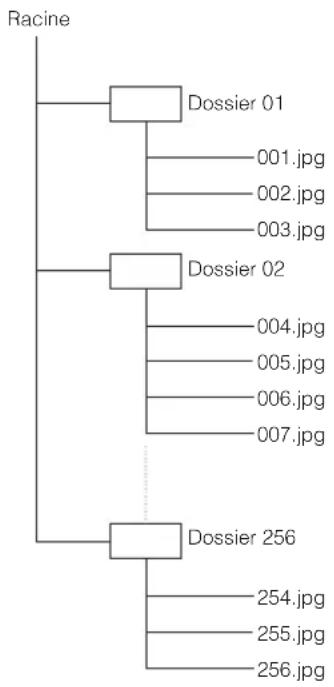
flowchart
graph TD
    A["Racine"] --> B["Dossier 01"]
    B --> C["001.jpg"]
    B --> D["002.jpg"]
    B --> E["003.jpg"]
    A --> F["Dossier 02"]
    F --> G["004.jpg"]
    F --> H["005.jpg"]
    F --> I["006.jpg"]
    F --> J["007.jpg"]
    A --> K["Dossier 256"]
    K --> L["254.jpg"]
    K --> M["255.jpg"]
    K --> N["256.jpg"]
■Précautions d'emploi pour les disques
Attention aux griffes et à la poussière
– Les disques BD, DVD et CD sont sensibles à la poussière, aux traces de doigts et particulièrement aux griffes. Un disque rayé risque de ne pas pouvoir être lu sur ce lecteur. Manipulez les disques avec soin et rangez-les en lieu sûr.
Rangement correct des disques
| Posez le disque au centre de son boîtier et rangez le boîtier et le disque en position verticale. | 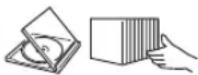 |
| Évitez de ranger les disques dans des endroits exposés aux rayons directs du soleil, à proximité d'appareils de chauffage ou dans des endroits très humides. |  |
| Ne faites pas tomber les disques et ne les soumettez pas à de fortes vibrations ni à des chocs violents. |  |
| Évitez de ranger les disques dans des endroits très poussièreux ou très humides. |  |
Précautions de manipulation
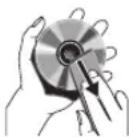

- Si la surface du disque est encrassée, essuyez-la délicatement avec un chiffon doux et humide (à l'eau uniquement). Lorsque vous essuyez un disque, déplacez toujours le chiffon du centre vers le bord.
- N'utilisez pas de nettoyants en atomiseur contenant du benzène, du diluant, des liquides de protection contre l'électricité statique ou tout autre solvant.
– Ne touchez pas la surface du disque.
- Ne collez pas de papier ou des étiquettes adhésives sur les disques.
- Si la surface de lecture d'un disque est encrassée ou rayée, le lecteur peut en déduire que le disque est incompatible et éjecter le plateau de disque ou bien le disque peut ne pas être lu correctement. Essuyez la saleté sur la surface de lecture avec un chiffon doux.
Nettoyage de la lentille du capteur optique
- N'utilisez jamais de disque de nettoyage en vente dans le commerce. L'utilisation de ces disques peut endommager la lentille.
– Confiez le nettoyage de la lentille au SAV agréé par Yamaha le plus proche.
Avertissements sur la condensation
- De la condensation peut se former sur la lentille du capteur optique ou sur le disque dans les circonstances suivantes:
- Juste après avoir allumé un chauffage
– Dans une pièce embuée ou très humide
– Lorsque le lecteur est déplacé brusquement d'une pièce froide à une pièce chaude.
En cas de condensation :
– Le lecteur peine à lire les signaux sur le disque et ne fonctionne pas correctement.
Pour éliminer la condensation :
- Retirez le disque et laissez le lecteur reposer hors tension jusqu'à ce que la condensation disparaisse. Vous risquez de provoquer un dysfonctionnement si vous utilisez le lecteur en présence de condensation.
Pour commencer
■Accessoires fournis
Vérifiez que tous les accessoires suivants accompagnent le produit.
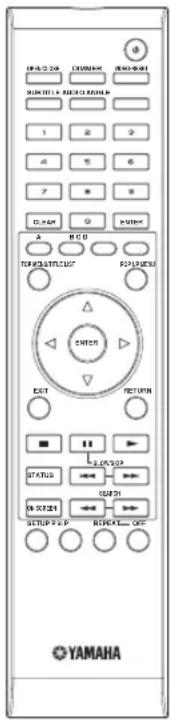
Boîtier de
télécommande
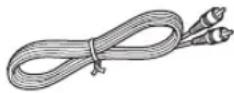
Câble vidéo RCA/Cinch
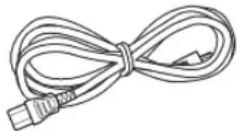
Câble d'alimentation
■lcônes utilisées dans ce mode d'emploi
| BD-V | Indique les fonctions disponibles pour les disques BD vidéo. |
| BD-RE | Indique les fonctions disponibles pour les disques BD-RE. |
| BD-R | Indique les fonctions disponibles pour les disques BD-R. |
| DVD-V | Indique les fonctions disponibles pour les disques DVD vidéo |
| DVD-RW | Indique les fonctions disponibles pour les disques DVD-RW. |
| DVD-R | Indique les fonctions disponibles pour les disques DVD-R. |
| AUDIO CD | Indique les fonctions disponibles pour les CD audio. |
| CD-RJPEG | Indique les fonctions disponibles pour les disques CD-R au format JPEG. |
| CD-RWJPEG | Indique les fonctions disponibles pour les disques CD-RW au format JPEG. |
■Droits d'auteur
- Le support audio-visuel peut être composé d'œuvres soumises à des droits d'auteur qui ne peuvent être enregistrées sans l'autorisation du détenteur du droit d'auteur. Consultez les lois applicables dans votre pays.
- Ce produit incorpore une technologie de protection des droits d'auteur protégée par des brevets américains et autres droits de propriété intellectuelle. L'utilisation de cette technologie de protection des droits d'auteur doit être autorisée par Macrovision et n'est destinée qu'à un usage privé ou autre visionnement limité sauf autorisation contraire de Macrovision. L'analyse par rétrotechnique et le désossage de cette technologie sont interdits.
N° de brevets américains 6,836,549; 6,381,747; 7,050,698; 6,516,132; et 5,583,936
- Fabriqué sous licence de Dolby Laboratories. "Dolby" et le sigle double D sont des marques de Dolby Laboratories.
- Fabriqué sous licence sous les numéros de brevet américain : 5,451,942; 5,956,674; 5,974,380; 5,978,762; 6,226,616; 6,487,535; 7,392,195; 7,272,567; 7,333,929; 7,212,872 et autres brevets américains et mondiaux délivrés et en attente. DTS est une marque déposée et les logos, le symbole DTS, DTS-HD et DTS-HD Master Audio | Essential sont des marques de DTS, Inc. Tous droits réservés
- est une marque de fabrique.
– Le logo “BD-LIVE” est une marque de Blu-ray Disc Association.
- “BONUSVIEW” est une marque de Blu-ray Disc Association.
- est une marque de DVD Format/Logo Licensing Corporation.
– HDMI, le logo HDMI et High-Definition Multimedia Interface sont des marques de commerce ou des marques déposées de HDMI Licensing LLC.
- “x.v.Color” et le logo “x.v.Color” sont des marques.
- “AVCHD” et le logo “AVCHD” sont des marques de commerce de Panasonic Corporation et Sony Corporation.
– Java ainsi que toutes les marques et logos basés sur Java sont des marques déposées ou non de Sun Microsystems, Inc. aux États-Unis et/ou dans d'autres pays.
– Ce produit est utilisé sous licence en vertu de la licence des portefeuilles de brevets AVC et VC-1 pour l'utilisation à des fins personnelles et non commerciales qui accorde le droit au consommateur de (i) coder de la vidéo conformément aux normes AVC et VC-1 (“vidéo AVC/VC-1”) et/ou (ii) décoder de la vidéo AVC/VC-1 codée par un consommateur à des fins personnelles et non commerciales et/ou obtenue d'un fournisseur autorisé à fournir de la vidéo AVC/VC-1. Aucune licence n'est accordée ou ne sera considérée comme allouée pour toute autre utilisation. De plus amples informations sont disponibles auprès de MPEG LA, LLC.
Visitez http://www.mpegla.com.
Commandes et fonctions
■Face avant
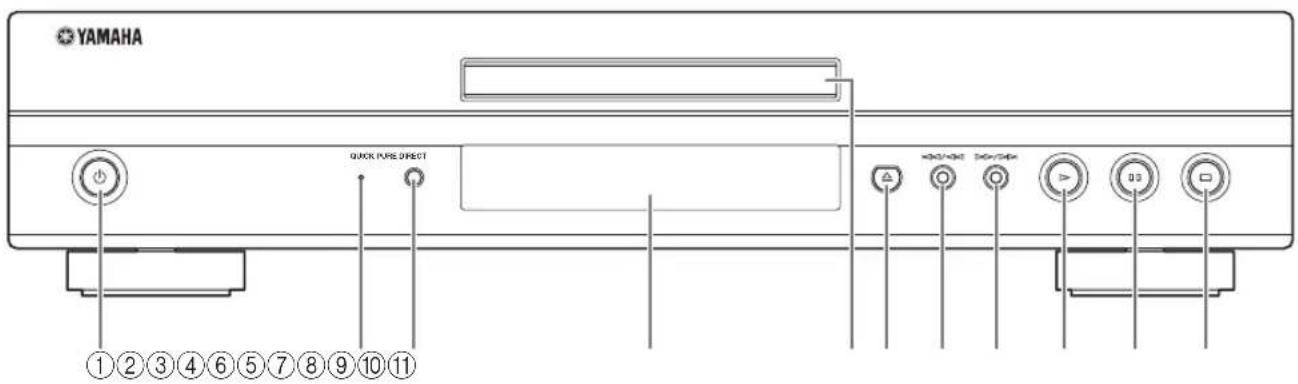
① (alimentation) (p. 20)
②Témoin QUICK (p. 33)
③PURE DIRECT (p. 21)
④Afficheur de la face avant (p. 16)
⑤Plateau de disque (p. 20)
⑥ (ejection) (p. 20)
⑦ (recherche arrière/saut arrière) (p. 20)
⑧ (recherche avant/saut avant) (p. 20)
⑨ (lecture) (p. 20)
⑩ (pause) (p. 20)
⑪ (arrêt) (p. 20)
■Panneau arrière
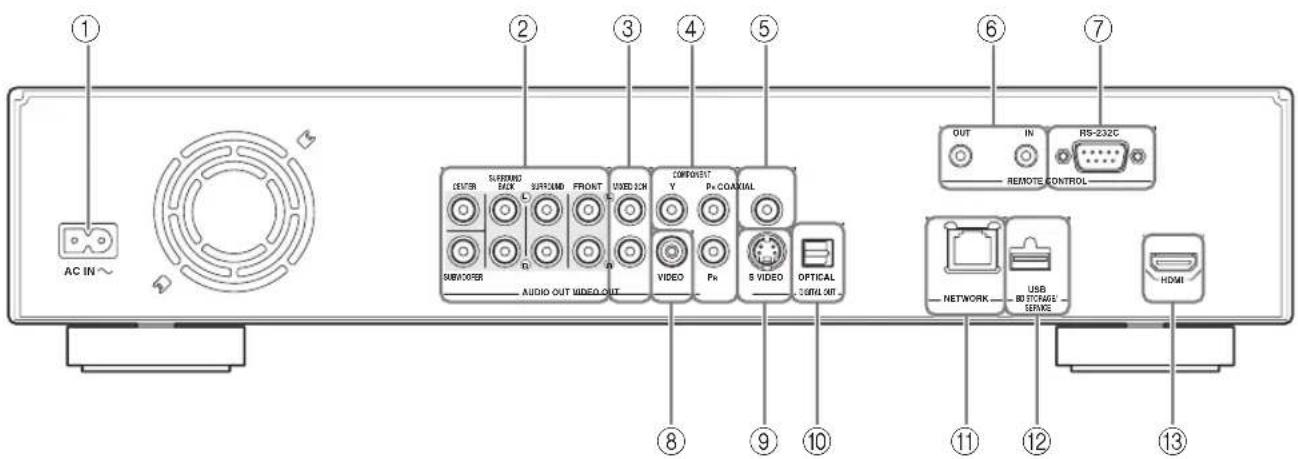
①AC IN (p. 15)
②AUDIO OUT (8 canaux discrets) (p. 13)
③AUDIO OUT (MIXED 2CH) (p. 13)
④COMPONENT (p. 10)
⑤ DIGITAL OUT (COAXIAL) (p. 12)
⑥REMOTE CONTROL (IN/OUT) (p. 15)
⑦REMOTE CONTROL (RS- 232C) (p. 15)
⑧VIDEO (p. 11)
⑨S VIDEO (p. 11)
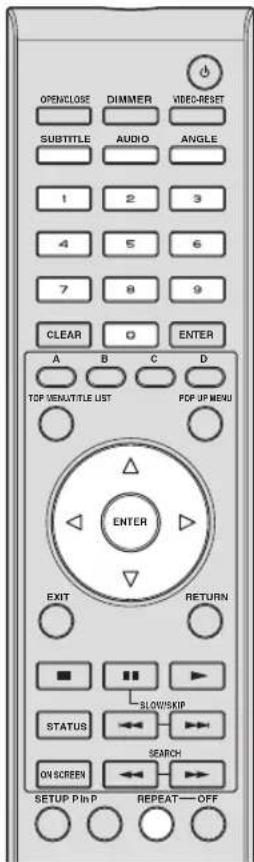
■Boîtier de télécommande
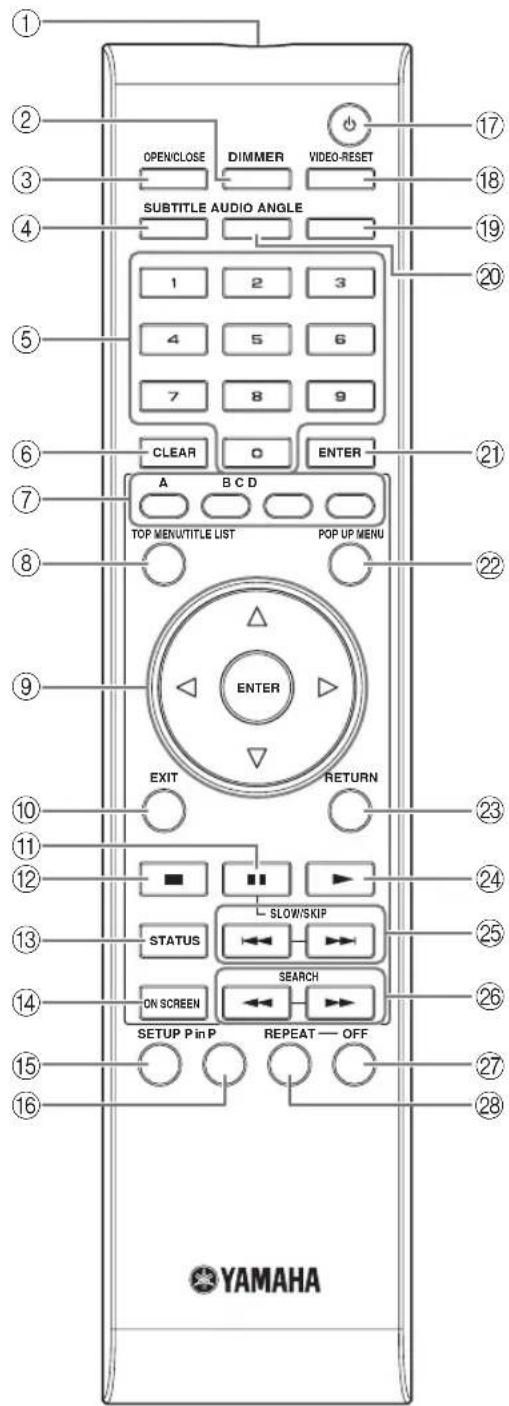
①Émetteur de signaux infrarouges (p. 16)
②DIMMER (p. 16)
③OPEN/CLOSE (p. 20)
④SUBTITLE (p. 26)
⑤Touches numériques (p. 26)
⑥CLEAR (p. 29)
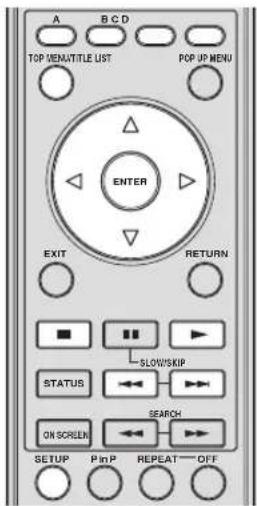
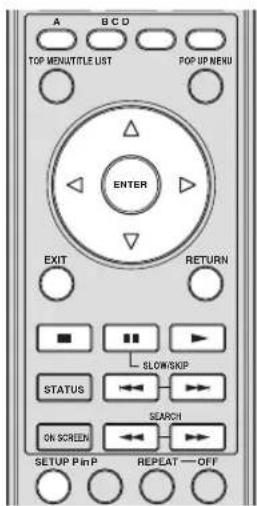
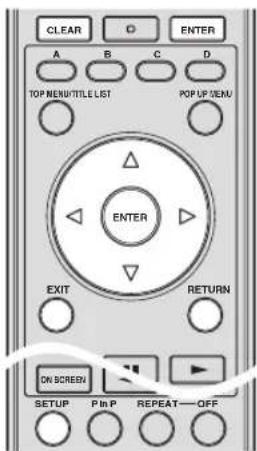
⑦A, B, C, D (p. 23, 24, 28, 35)
⑧TOP MENU/TITLE LIST (p. 22, 23)
⑨ Touches curseur (△ / ▽ / ◁/ ▷), ENTER (p. 17, 30)
Function du code de commande
Vous pouvez changer le code de commande afin d'éviter que cette dernière ne produise des changements intempestifs sur un autre lecteur Yamaha comme un lecteur DVD. Si vous avez changé le code du boîtier de télécommande, vérifiez que le même code est sélectionné pour l'appareil principal. ID1 est le réglage par défaut.
①Réglage du code de commande
Pour changer le code de commande de ID1 à ID2, appuyez simultanément sur A et 2 pendant 3 secondes. Pour changer le code de commande de ID2 à ID1, appuyez simultanément sur A et 1 pendant 3 secondes.
②Réglage sur l'appareil
Appuyez simultanément sur les touches le/«« du panneau avant pendant 2 secondes en veillant à ce que le tiroir soit vide et fermé (le code de commande actuel est alors affiché). Maintenez les touches enfoncées pendant 2 secondes supplémentaires pour changer le code de commande de ID1 à ID2.
Note
- Si les piles de la télécommande sont plates ou que vous les retirez et laissez la télécommande non alimentée pendant quelques minutes, le code de commande est automatiquement réglé sur ID1. Dans ce cas, si vous voulez utiliser le code de commande ID2, installez de nouvelles piles et effectuez à nouveau le réglage de code.
Présentation des raccordements
Ce lecteur est doté des prises/connecteurs présentés ci-dessous. Localisez la prise/connecteur correspondant sur votre appareil vidéo/audio. Nous vous conseillons d'utiliser la borne HDMI car celle-ci fournit un signal audio et vidéo numérique de haute qualité via une seule connexion. Si vous utilisez d'autres prises/connecteurs, effectuez d'abord les connexions vidéo. Effectuez ensuite les connexions audio.
■Prise audio/vidéo du lecteur
| 1Prise HDMI | HDMI | Page 9 |
■ Prises vidéo du lecteur (effectuez la connexion à ①, ② ou ③)
| Qualité supérieure | 1Connecteurs VIDEO OUT (COMPONENT) |  | Page 10 |
 | 2Connecteur VIDEO OUT (S VIDEO) | [2842] | Page 11 |
| Qualité standard | 3Connecteur VIDEO OUT (VIDEO) | [04X7] | Page 11 |
■ Prises/connecteurs audio du lecteur (effectuez la connexion à ①, ② ou ③)
| 1Prise/connecteur DIGITAL OUT (COAXIAL/OPTICAL) |  | Page 12 | |
 | |||
| 2Connecteurs AUDIO OUT (8 canaux discrets) |  | Page 13 | |
| 3Connecteurs AUDIO OUT (MIXED 2CH) |  | Page 13 |
■Connexion Internet haut débit
| Prise NETWORK |  | Page 14 |
| RELIYOND |
■Connexion pour périphérique USB
| Prise USB BD STORAGE/SERVICE | [A72D] | Page 14 |
| [0573] |
Connexion HDMI
■Raccordement à la prise HDMI
- La prise HDMI offre une image et un son numériques de qualité supérieure.
- Raccordez fermement un câble HDMI (en vente dans le commerce) aux prises HDMI (① et ②).
– Voyez page 38 pour en savoir plus sur les formats de sortie audio disponibles. - Utilisez des câbles HIGH SPEED HDMI portant le logo HDMI (figurant sur le panneau de l'appareil).
Attention!
Assurez-vous d'éteindre ce lecteur et l'appareil externe avant de procéder aux branchements.
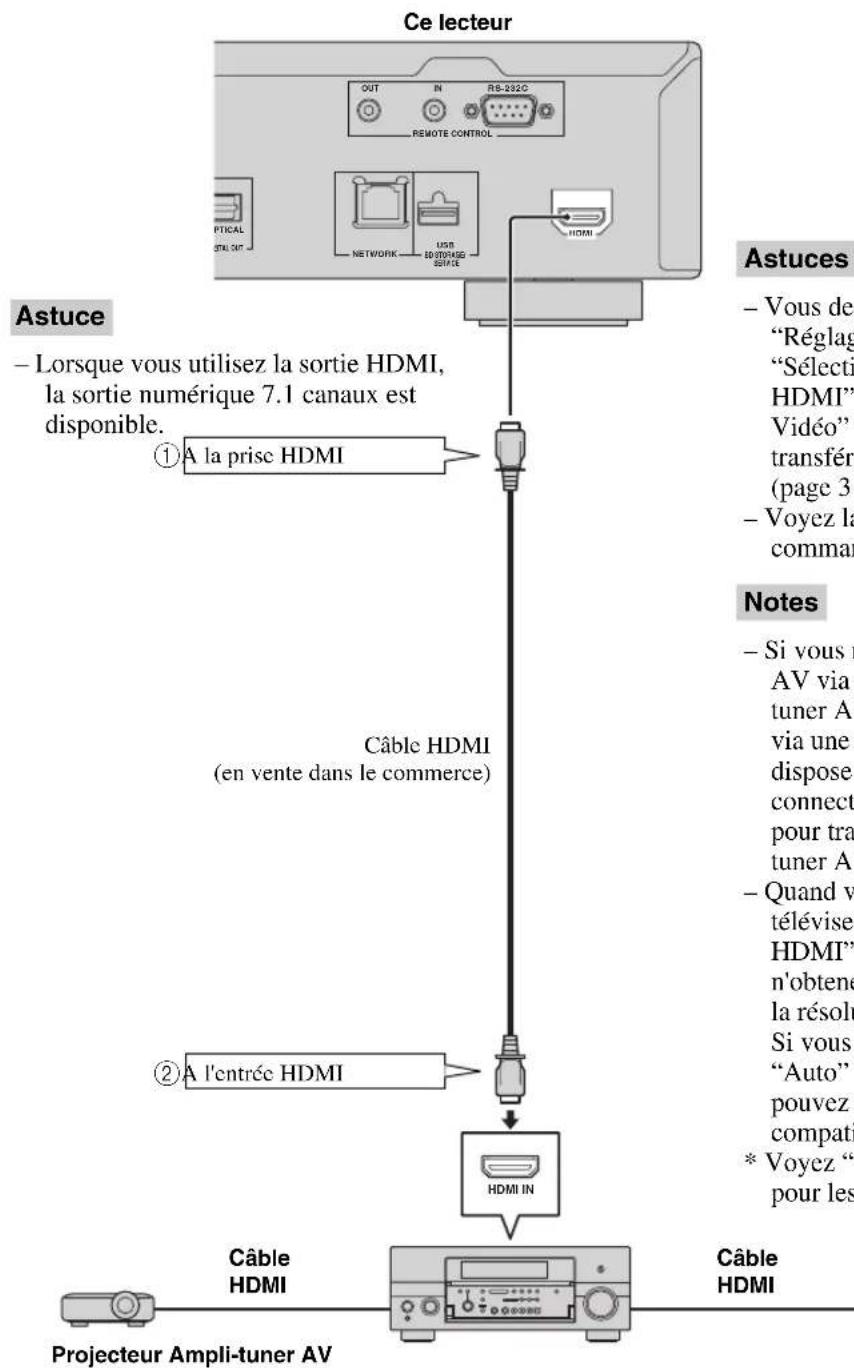
Astuces
- Vous devez sélectionner “HDMI” sous “Réglages” – “Réglages Audio Vidéo” – “Sélection de la sortie vidéo” et “Sortie HDMI” sous “Réglages” - “Réglages Audio Vidéo” - “Sortie Audio” si vous souhaitez transférer le son et l'image via la prise HDMI. (page 31)
– Voyez la description de la fonction de commande HDMI. (Page 18)
Notes
- Si vous raccordez ce lecteur à un ampli-tuner AV via la prise HDMI, vérifiez que l'amplituner AV est lui-même raccordé au téléviseur via une liaison HDMI. Si le téléviseur ne dispose pas de prise HDMI, utilisez les prises/connecteurs de ce lecteur autres que HDMI pour transférer le son et l'image à l'amplituner AV.
- Quand vous raccordez le lecteur à un téléviseur avec un câble HDMI, "Sortie Vidéo HDMI" est réglé sur "Auto". Si vous n'obtenez pas une image stable, sélectionnez la résolution* souhaitée.
Si vous choisissez un réglage autre que "Auto" pour "Sortie Vidéo HDMI", vous ne pouvez sélectionner que des résolutions compatibles avec le téléviseur raccordé.
* Voyez "Sortie Vidéo HDMI" à la page 31 pour les résolutions de la sortie vidéo HDMI.
Raccordements vidéo
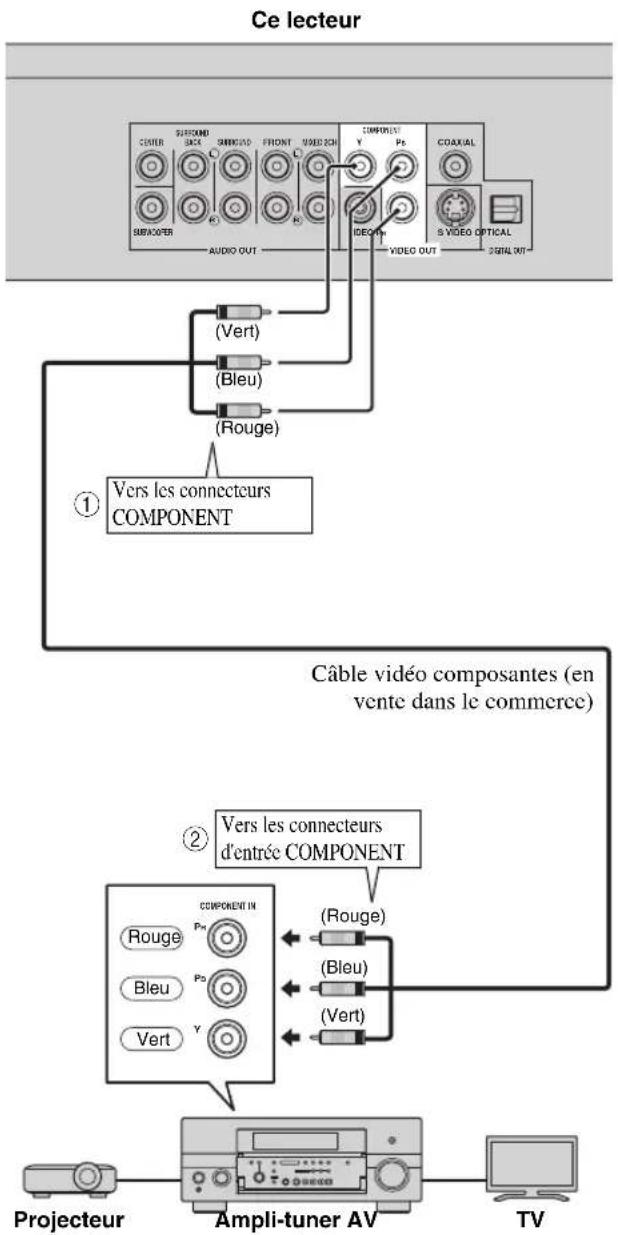
■Raccordement aux connecteurs vidéo composantes
- Les connecteurs vidéo composantes vous offriront une image de qualité supérieure et une reproduction fidèle des couleurs.
- Raccordez fermement un câble vidéo composantes (en vente dans le commerce) aux prises composantes (① et ②).
Attention!
Assurez-vous d'éteindre ce lecteur et l'appareil externe avant de procéder aux branchements.
flowchart
graph TD
    A["Ce lecteur"] --> B["Switcher"]
    B --> C["Subcarrier"]
    C --> D["Audio Out"]
    D --> E["(Vert)"]
    E --> F["(Bleu)"]
    F --> G["(Rouge)"]
    G --> H["Composite"]
    H --> I["Y"]
    I --> J["Videout"]
    J --> K["Coaxial"]
    K --> L["S VIDEO OPTICAL"]
    L --> M["Signal Out"]

    N["Cable vidéo composantes (en vente dans le commerce)"] --> O["Composite"]
    O --> P["(Rouge)"]
    P --> Q["(Bleu)"]
    Q --> R["(Vert)"]

    S["Projecteur"] --> T["Ampli-tuner AV"]
    T --> U["TV"]

    style A fill:#f9f,stroke:#333
    style N fill:#ccf,stroke:#333
    style S fill:#cfc,stroke:#333
Notes
- Vous devez choisir "Composante" sous "Réglages" - "Réglages Audio Vidéo" - "Sélection de la sortie vidéo" pour que le signal vidéo soit transmis via les prises composantes. (Voyez page 31.)
- Lorsque la sortie vidéo prioritaire est réglée sur "HDMI" sous "Sélection de la sortie vidéo", la résolution vidéo du signal transmis via les connecteurs COMPONENT est celle définie sous "Sortie Vidéo HDMI".
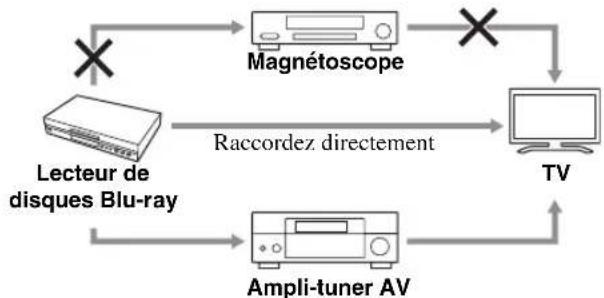
– Lorsque la priorité est accordée à la sortie via les connecteurs COMPONENT, réglez la sortie vidéo prioritaire sur “Composante”. - Si vous lisez l'image par le biais d'un magnétoscope, celle-ci peut être déformée en raison de la fonction de protection contre la copie.
– Lorsque vous regardez un programme dont les droits d'auteur sont protégés, nous vous recommandons de raccorder le lecteur de disques Blu-ray directement au téléviseur LCD ou via un ampli-tuner AV.
flowchart
graph TD
    A["Lecteur de disques Blu-ray"] -->|Raccordez directement| B["Magnétoscope"]
    B -->|X| C["TV"]
    C --> D["Ampli-tuner AV"]
    D -->|X| E["×"]
    E --> A
■Raccordement au connecteur S VIDEO ou VIDEO
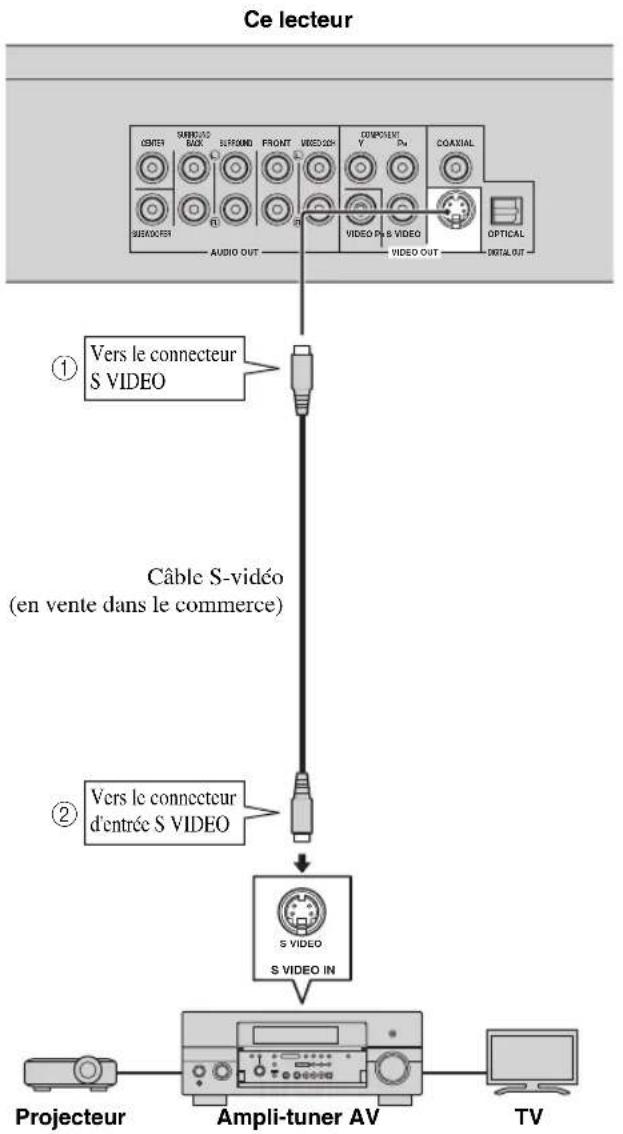
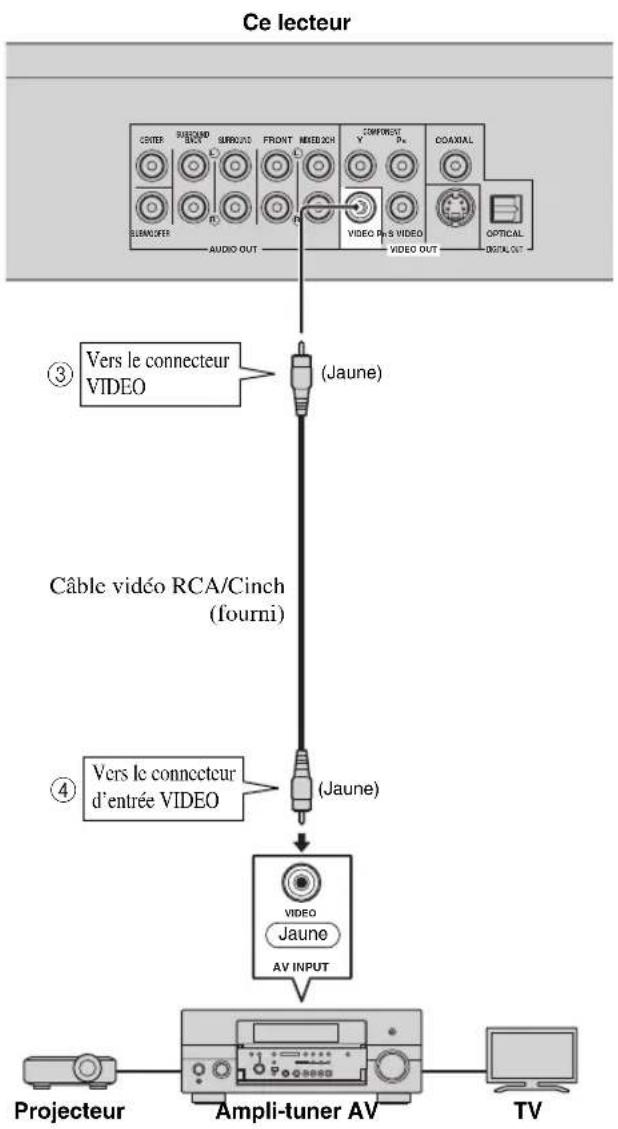
- Effectuez la connexion via le connecteur S VIDEO ou VIDEO.
- Raccordez fermement un câble S-vidéo (en vente dans le commerce) aux connecteurs S VIDEO ou le câble RCA/Cinch (fourni) aux connecteurs VIDEO (① et ② ou ③ et ④).
Attention!
Assurez-vous d'éteindre ce lecteur et l'appareil externe avant de procéder aux branchements.
flowchart
graph TD
    A["Cé lecteur"] --> B["Center"]
    A --> C["Audio OUT"]
    A --> D["SURRIDGE BOX"]
    A --> E["SURFUND"]
    A --> F["FRONT"]
    A --> G["VIOE/ESH"]
    A --> H["COMPONENT"]
    A --> I["VIDEO"]
    A --> J["VIDEO OUT"]
    A --> K["COAXIAL"]
    A --> L["OPTICAL"]
    A --> M["DIGITAL OUT"]

    N["Câble S-vidéo (en vente dans le commerce)"]
    O["Projecteur"] --> P["Ampli-tuner AV"]
    Q["TV"] --> P
    R["S VIDEO IN"] --> P
    S["Vers le connecteur d'entrée S VIDEO"] --> P
Notes
- Vous devez sélectionner "Composante" sous "Réglages" - "Réglages Audio Vidéo" - "Sélection de la sortie vidéo" pour que le signal vidéo soit transmis via le connecteur S VIDEO/VIDEO. (Voyez page 31.)
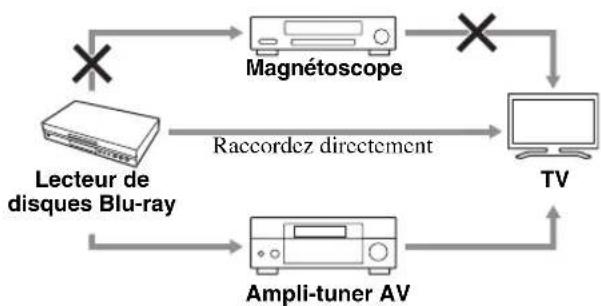
- Si vous lisez l'image par le biais d'un magnétoscope, celle-ci peut être déformée en raison de la fonction de protection contre la copie.
- Lorsque vous regardez un programme dont les droits d'auteur sont protégés, nous vous recommandons de raccorder le lecteur de disques Blu-ray directement au téléviseur LCD ou via un ampli-tuner AV.
flowchart
graph TD
    A["Ce lecteur"] --> B["Speaker"]
    B --> C["Audio OUT"]
    C --> D["(Jaune)"]
    D --> E["Câble vidéo RCA/Cinch (fourni)"]
    E --> F["(Jaune)"]
    F --> G["Projecteur"]
    G --> H["Ampli-tuner AV"]
    H --> I["TV"]
    style A fill:#f9f,stroke:#333
    style I fill:#ccf,stroke:#333
flowchart
graph TD
    A["Lecteur de disques Blu-ray"] -->|Raccordez directement| B["Magnétoscope"]
    B -->|×| C["TV"]
    C --> D["Ampli-tuner AV"]
    D -->|×| A
Raccordements audio
■Raccordement à un connecteur audio numérique
- Vous pouvez raccorder l'appareil audio ou le téléviseur à un connecteur DIGITAL OUT.
- Raccordez fermement un câble RCA/Cinch audio numérique ou un câble optique (tous deux en vente dans le commerce) aux connecteurs audio numérique coaxial ou audio numérique optique (① et ② ou ③ et ④).
- Voyez page 38 pour en savoir plus sur les formats de sortie audio disponibles.
Attention!
Assurez-vous d'éteindre ce lecteur et l'appareil externe avant de procéder aux branchements.
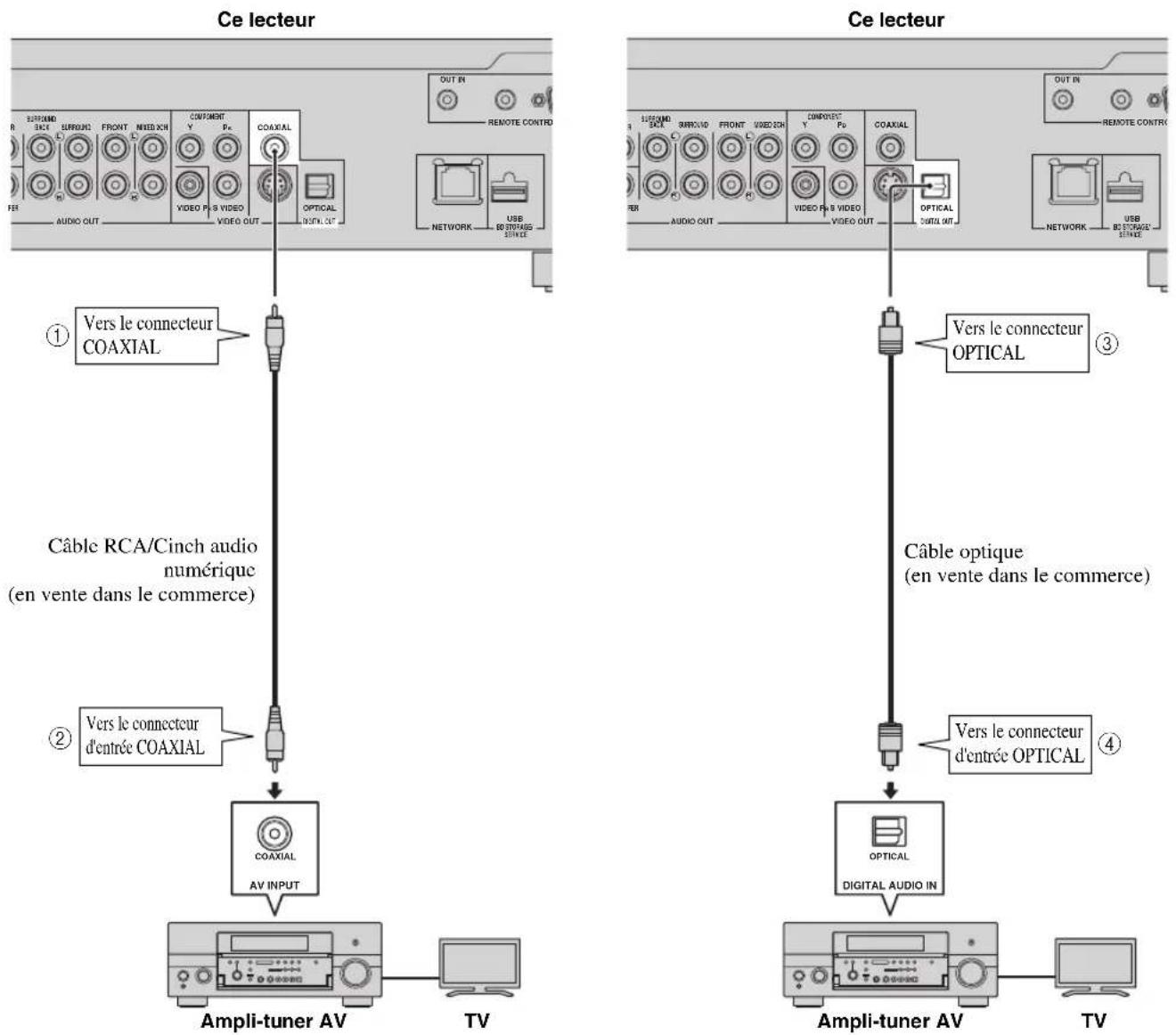
Astuces
- Lorsque vous utilisez la connexion COAXIAL/OPTICAL, la sortie numérique 5.1 canaux est disponible. La sortie numérique 7.1 canaux n'est pas disponible.
- Vous devez sélectionner "Sortie Numérique" sous "Réglages" - "Réglages Audio Vidéo" - "Sortie Audio" pour que le signal audio numérique soit transmis via le connecteur coaxial ou optique. (Voyez page 31.)
Note
- Le son 7.1 canaux est disponible via la prise HDMI ou les connecteurs audio des 8 canaux discrets.
■Raccordement aux connecteurs audio
- Vous pouvez raccorder l'appareil audio ou le téléviseur aux connecteurs AUDIO OUT.
- Raccordez fermement le câble audio RCA/Cinch fourni ou plusieurs câbles audio RCA/Cinch (fourni pour 2 canaux; procurez-vous des câbles identiques pour les 6 autres canaux) aux connecteurs audio de 2 canaux ou aux connecteurs audio des 8 canaux discrets (① et ② ou ③ et ④).
- Voyez page 38 pour en savoir plus sur les formats de sortie audio disponibles.
Attention!
Assurez-vous d'éteindre ce lecteur et l'appareil externe avant de procéder aux branchements.
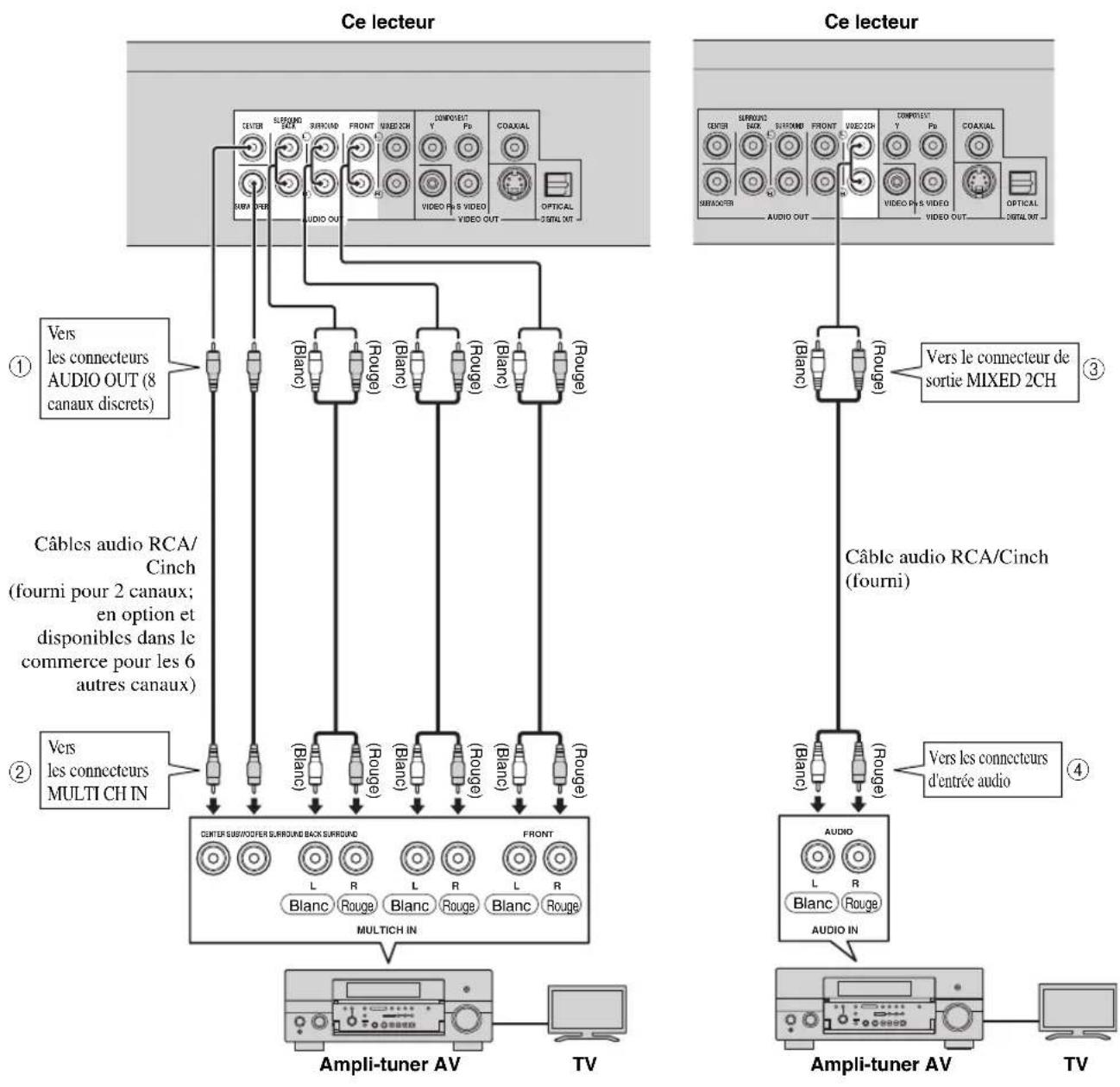
flowchart
graph TD
    A["Ce lecteur"] --> B["Centrum"]
    A --> C["Surround Back"]
    A --> D["Surround"]
    A --> E["Front"]
    A --> F["Video OUT"]
    A --> G["Audio OUT"]
    A --> H["Coaxial"]
    A --> I["Compalect"]
    A --> J["Pu"]
    A --> K["VIDEO OUT"]
    A --> L["OPTICAL"]
    A --> M["Digital OUT"]

    N["Câbles audio RCA/Cinch (fourni pour 2 canaux; en option et disponibles dans le commerce pour les 6 autres canaux)"]
    O["Vers les connecteurs MULTI CH IN"]
    P["Vers les connecteurs AUDIO OUT (8 canaux discrets)"]
    Q["Vers les connecteurs MULTICH IN"]

    R["Ce lecteur"] --> S["Câble audio RCA/Cinch (fourni)"]
    S --> T["Audio"]
    S --> U["Audio IN"]

    V["Ampli-tuner AV"] --> W["TV"]
    X["TV"] --> Y["Computer"]

    style A fill:#f9f,stroke:#333
    style N fill:#ccf,stroke:#333
    style O fill:#cfc,stroke:#333
Astuces
- Vous pouvez raccorder directement un caisson de graves au connecteur SUBWOOFER. Si vous reliez directement ce lecteur au téléviseur, raccordez un caisson de graves actif comme le Yamaha Active Servo Processing Subwoofer System à ce connecteur.
- Vous devez sélectionner “Sortie Audio 7.1ch” sous “Réglages” - “Réglages Audio Vidéo” - “Sortie Audio” pour que le signal audio soit transmis aux connecteurs des 8 canaux discrets. (Voyez page 31.)
- Vous devez sélectionner "Sortie Audio 2ch" sous "Réglages" - "Réglages Audio Vidéo" - "Sortie Audio" pour que le signal audio soit transmis aux connecteurs audio 2 canaux. (Voyez page 31.)
Connexion Internet haut débit
■ Raccordement à la prise NETWORK et à la prise USB BD STORAGE/SERVICE
- La connexion à Internet vous donne accès à une vaste palette de contenus aux fonctions interactives lors de la lecture de disques compatibles BD-LIVE. Reportez-vous aux pages 24 et 25 pour de plus amples informations sur les fonctions BD-LIVE.
- Vous pouvez raccorder un périphérique de stockage USB (de 2Go ou plus et de format FAT 32/16) à la prise USB BD STORAGE/SERVICE pour sauvegarder les données Virtual Package/BD-LIVE ou mettre à jour le logiciel de ce lecteur.
- Raccordez fermement un câble réseau et une mémoire USB (tous deux disponibles dans le commerce) respectivement aux prises NETWORK et USB BD STORAGE/SERVICE (① et ②, ainsi que ③).
- Utilisez un câble réseau blindé à paires torsadées.
- Une connexion Internet haut débit (telle qu'illustrée ci-dessous) est nécessaire.
Attention!
Assurez-vous d'éteindre ce lecteur et l'appareil externe avant de procéder aux branchements.
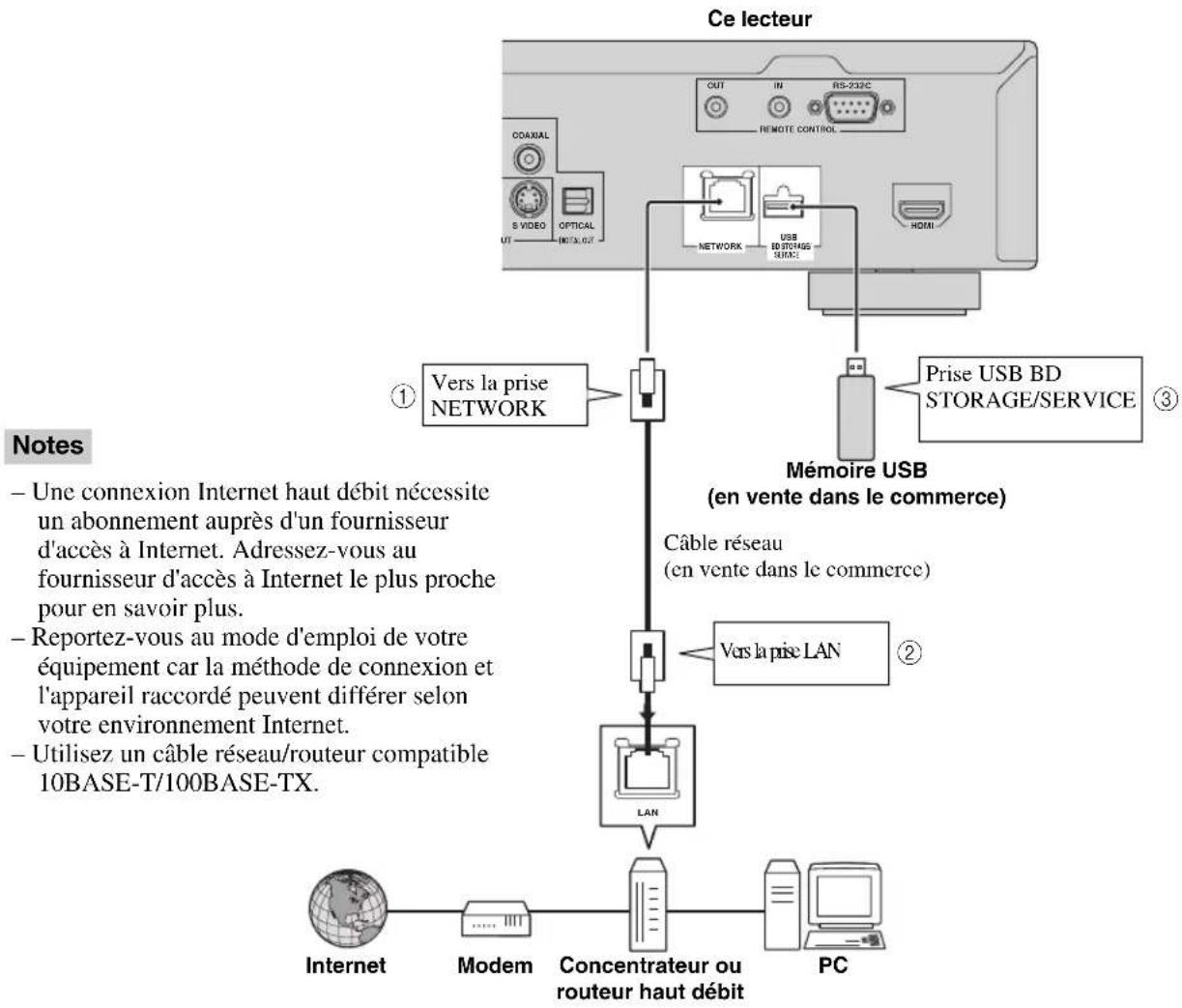
flowchart
graph TD
    A["Ce lecteur"] --> B["① Vers la prise NETWORK"]
    A --> C["② Vers la prise LAN"]
    A --> D["③ Prise USB BD STORAGE/SERVICE"]
    B --> E["LAN"]
    C --> E
    D --> E
    E --> F["Concentrateur ou routeur haut débit"]
    F --> G["PC"]
    style A fill:#f9f,stroke:#333
    style B fill:#ccf,stroke:#333
    style C fill:#cfc,stroke:#333
    style D fill:#fcc,stroke:#333
Après le raccordement
- Procédez au réglage de communication. (Page 34–36)
- Insérez un disque compatible BD-LIVE et lancez la lecture. (Page 20–24)
Autres connexions
■Raccordement aux connecteurs REMOTE CONTROL
- Vous pouvez transmettre les signaux de télécommande en reliant les connecteurs REMOTE CONTROL (OUT/IN).
- Reliez fermement des câbles dotés de prises minijack de 3,5mm (disponibles dans le commerce) aux connecteurs REMOTE CONTROL (OUT/IN) (① et ②, ou ③ et ④).
Attention!
Assurez-vous d'éteindre ce lecteur et l'appareil externe avant de procéder aux branchements.
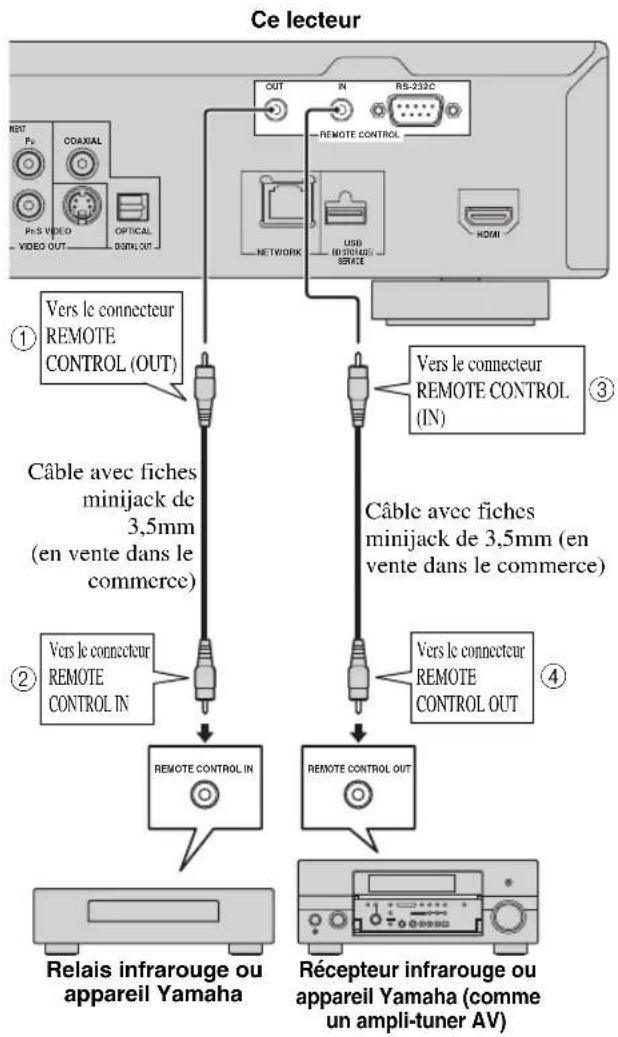
Astuce
- La prise RS-232C est une extension de contrôle exclusivement réservée à des fins commerciales. Consultez votre revendeur pour de plus amples détails.
■Raccordement du câble d'alimentation
- Branchez le cordon d'alimentation fourni dans la prise AC IN à l'arrière du lecteur. Puis branchez l'autre extrémité du cordon à une prise secteur.
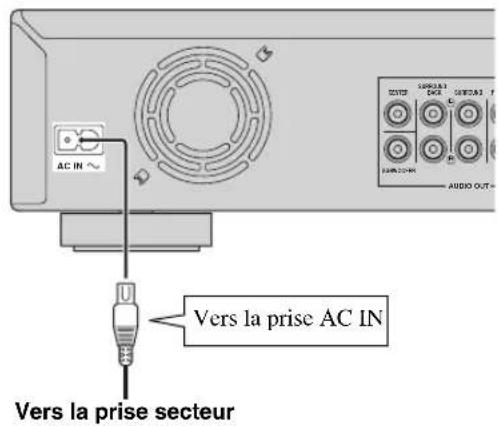
Note
- AFIN DE RÉDUIRE LES RISQUES D'ÉLECTROCUTION, NE TOUCHEZ PAS LES PIÈCES NON ISOLÉES DES CÂBLES LORSQUE LE CORDON D'ALIMENTATION EST BRANCHÉ.
Avant de commencer la lecture
■Insertion des piles dans la télécommande
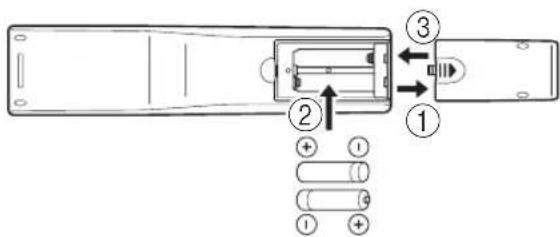
① Appuyez sur le faites glisser le couvercle pour dégager le logement des piles.
②Introduisez les deux piles fournies (AAA, R03, UM-4) en respectant les polarités (+ et -) indiquées dans le logement.
③Replacez le couvercle en le faisant glisser dans sa position d'origine.
Notes
- N'exposez pas la télécommande à des chocs, de l'eau ou une humidité excessive.
- La télécommande risque de ne pas fonctionner si le capteur de télécommande du lecteur est directement exposé au soleil ou à un éclairage violent.
- Une utilisation incorrecte des piles pourrait provoquer une fuite ou un éclatement. Lisez les avertissements accompagnant les piles et utilisez-les correctement.
- Ne mélangez pas des piles neuves avec des piles usagées, ni des piles de marques différentes.
- Retirez les piles si vous n'avez pas l'intention d'utiliser la télécommande pendant une période prolongée.
Portée approximative de la télécommande
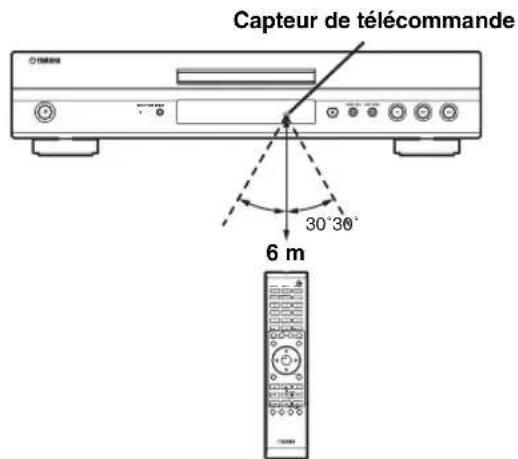
■Mise sous tension
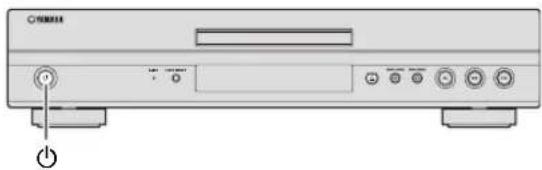
Mise sous tension de l'appareil
Appuyez sur la touche ⏻ de la télécommande ou du lecteur pour mettre ce dernier sous tension.
POWER ON
Mise en veille
Appuyez sur la touche ⏻ de la télécommande ou du lecteur pour mettre ce dernier en veille.
BYE
Note
- Si vous appuyez à nouveau sur ⏻ juste après la mise en veille, le lecteur pourrait ne pas s'allumer. Le cas échéant, attendez 10 secondes ou plus, puis rallumez le lecteur.
■Témoins sur l'afficheur de la face avant
| Témoin Descriptions | |
| BD | S'allume quand vous lisez un disque Blu-ray. |
| DVD | S'allume quand vous lisez un disque DVD vidéo. |
| CD | S'allume quand vous lisez un CD. |
| S'allume pendant la lecture. | |
| S'allume pendant une pause. | |
| TITLE | S'allume quand vous lisez un disque Blu-ray ou DVD. |
| CHP/TRK | S'allume quand vous lisez un disque Blu-ray, DVD ou CD. |
| REP S | S'allume pendant la lecture répétée d'une plage ou d'un chapitre. |
| REP ALL | S'allume pendant la lecture répétée d'un disque ou d'un titre. |
| REP A-B | S'allume pendant la lecture répétée d'un passage. |
Réglage de l'éclairage de l'afficheur de la face avant.
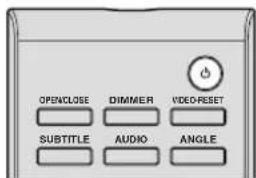
Si l'affichage de la face avant vous semble trop lumineux lorsque vous regardez des films, vous pouvez régler sa luminosité en appuyant plusieurs fois sur la touche DIMMER de la télécommande.
■Réglage de la langue de l'affichage à l'écran
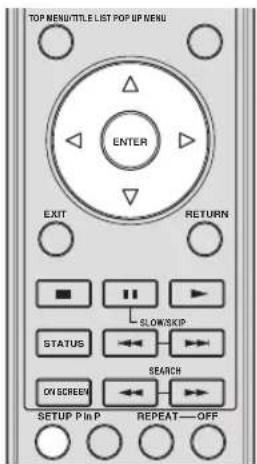
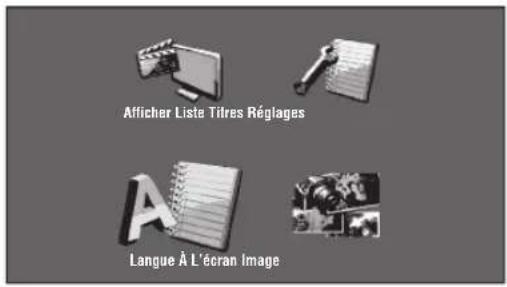
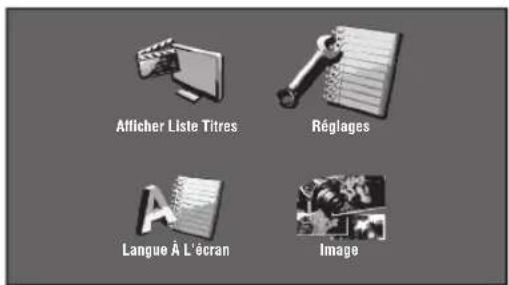
① Appuyez sur SETUP pour afficher l'écran Menu de configuration.
SETUP
② Appuyez sur △/▽ pour choisir “Langue À L’écran”, puis appuyez sur ENTER.
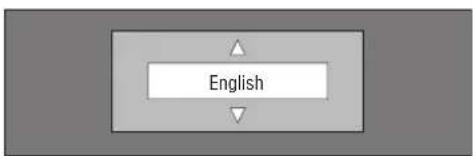
③Appuyez sur △ pour sélectionner la langue que vous souhaitez afficher à l'écran et appuyez ensuite sur ENTER.
Notes
- Pour savoir comment sélectionner la langue d'un disque DVD, comme la langue des sous-titres ou autre, voyez page 26.
■ Mise à jour du logiciel de l'appareil
Certains disques Blu-ray vidéo récents ne pourront être lus que si vous mettez à jour le logiciel de ce lecteur. Nous vous conseillons de mettre à jour le logiciel de cet appareil via “Mise À Jour Du Logiciel” de sorte que le lecteur bénéficie de la dernière version du logiciel.
Pour pouvoir transférer la dernière mise à jour du logiciel depuis la mémoire USB, tous les fichiers à l'exception des données de mise à jour du logiciel doivent être effacés sur la mémoire en question. Pour vérifier la dernière version du logiciel disponible, surfez sur http://www.yamaha.co.jp/english/product/av/down/agreement.html.
Pour pouvoir effectuer la mise à jour du logiciel, les données de mise à jour du logiciel doivent auparavant être sauvegardées sur la mémoire USB via un PC. Quand une nouvelle version du logiciel est disponible, téléchargez-la sur votre PC et copiez les données sur une mémoire USB. Une fois la mise à jour du logiciel effectuée, effacez les fichiers de mise à jour dont vous n'avez plus besoin avec votre PC.
①Insérez la mémoire USB contenant le fichier de mise à jour dans la prise USB BD STORAGE/SERVICE à l'arrière du lecteur.
② Appuyez sur SETUP pour afficher l'écran Menu de configuration.
③Appuyez sur △/▽ pour sélectionner "Réglages" et appuyez ensuite sur ENTER.
④ Appuyez sur △ pour sélectionner “Mise À Jour Du Logiciel” et appuyez ensuite sur ENTER. - Si vous n'avez pas encore créé de mot de passe, passez à l'étape 6.
⑤Saisissez le numéro à 4 chiffres avec 0-9.
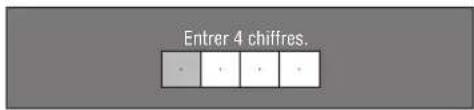
⑥ Appuyez sur ENTER pour lancer la vérification des données sur la mémoire USB.
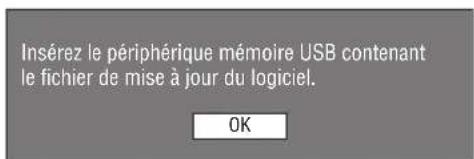
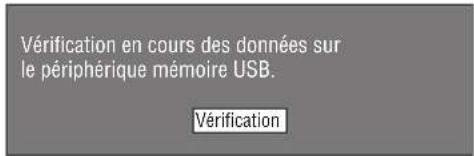
⑦ Pendant la vérification des données, “Vérification” clignote.
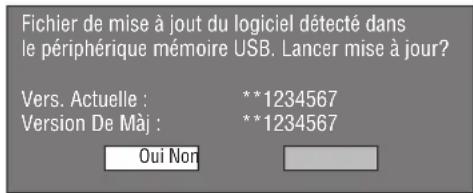
- L'écran affiche la version actuelle du logiciel de l'appareil ainsi que la version du fichier de mise à jour sur la mémoire USB. Pour effectuer la mise à jour du logiciel de ce lecteur avec le fichier de mise à jour, sélectionnez "Oui" et appuyez sur ENTER.
- Si la mémoire USB n'est pas correctement installée ou qu'aucun fichier de mise à jour valide n'est détecté sur la mémoire USB, l'écran affiche un message d'erreur.
Vérifiez le fichier sur la mémoire USB et insérez à nouveau la mémoire USB de façon correcte.
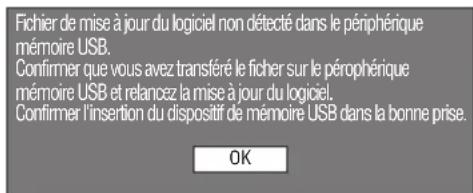
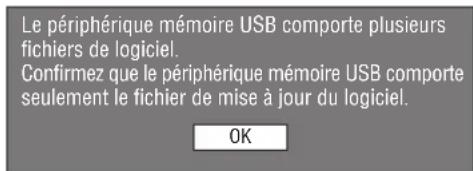
⑧ Appuyez sur ENTER pour lancer la mise à jour.
– L'écran s'assombrit un moment jusqu'à ce que l'écran de mise à jour s'affiche. Veuillez attendre que l'écran de mise à jour s'affiche. Ne débranchez pas le cordon d'alimentation.
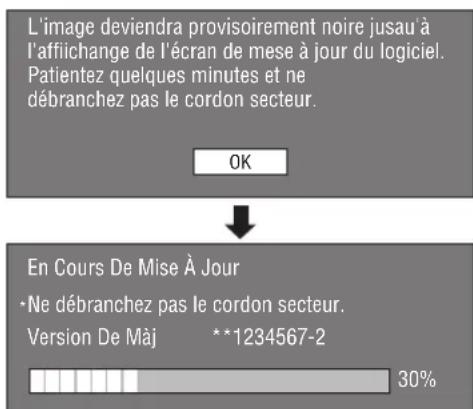
⑨Une fois que la mise à jour du logiciel a réussi, un message s'affiche à l'écran pour indiquer que la mise à jour est terminée.
- En cas d'échec de la mise à jour, vérifiez le fichier sur la mémoire USB et effectuez un nouvel essai de mise à jour du logiciel.
⑩ Appuyez sur ⏻ pour mettre le lecteur hors tension.
⑪Retirez la mémoire USB.
Astuce
- Vous pouvez effacer le numéro à 4 chiffres en appuyant sur CLEAR.
- Vous pouvez utiliser la touche ENTER en bas à droite des touches numériques au lieu de la touche ENTER au centre des touches de curseur.
- Vous pouvez en outre effectuer la mise à jour du logiciel en chargeant un CD-ROM contenant le fichier de mise à jour.
■Réglage de la sortie audio
Pour que le son soit reproduit correctement, vous devez effectuer le réglage de sortie audio en fonction de votre système avec le paramètre “Sortie Audio”. Voyez les sections “Opérations courantes” et “Sortie Audio” page 29 et 31.
■ Préparatifs pour la fonction BD-LIVE
BD-LIVE est une nouvelle fonction pour les disques Bluray qui permet de télécharger et de visionner des bandes-annonces ou séquences de bonus via Internet.
①Connectez ce lecteur à Internet. (Page 14.)
② Insérez une mémoire USB (de 2Go ou plus et de format FAT 32/16) compatible USB haut débit (480Mbit/s) à la prise USB BD STORAGE/SERVICE au dos de ce lecteur. (Page 14.)
③Préparez un disque Blu-ray vidéo compatible avec la fonction BD-LIVE. ("Fonctions BONUSVIEW ou BD-LIVE" page 24.)
■Activation du son secondaire
Quand “Audio Secondaire” sous “Menu de Configuration” est réglé sur “Marche”, vous pouvez écouter le son des incrustations (PiP) ou des commentaires des disques Blu-ray compatibles BD-LIVE. Voyez les sections “Opérations courantes” et “Audio Secondaire” page 29 et 31.
■Contrôle du lecteur Blu-ray via la fonction de commande HDMI™
La fonction de commande HDMI permet de piloter ce lecteur de façon interactive via votre téléviseur (à condition que ce dernier soit compatible avec la fonction de commande).
Vous devez brancher ce lecteur à un téléviseur compatible avec la fonction de commande HDMI avec un câble HDMI et régler “Control HDMI” sur “Oui” sous “Menu de Configuration” pour pouvoir exécuter la fonction décrite ci-dessous. (Lisez page 9 et 33 pour savoir comment effectuer le raccordement à la prise HDMI et utiliser “Control HDMI”.)
- Fonction de sélection d'entrée automatique Quand vous lancez la lecture sur ce lecteur, le sélecteur d'entrée du téléviseur (et de l'ampli-tuner AV si ce lecteur est raccordé au téléviseur via un de ces appareils) choisit automatiquement ce lecteur. La mise sous tension du téléviseur pourrait également se faire automatiquement selon le modèle de téléviseur utilisé.
- Fonction d'extinction automatique Si vous mettez le téléviseur hors tension quand ce lecteur est à l'arrêt et que l'écran Setup Menu n'est pas affiché, le lecteur est également mis automatiquement hors tension.
Notes
– La fonction de commande HDMI pourrait ne pas fonctionner correctement selon le téléviseur utilisé.
- Les fonctions autres que celles décrites ci-dessus pourraient être disponibles selon le modèle de téléviseur ou d'ampli-tuner AV.
- Pour pouvoir exploiter la fonction de commande HDMI, réglez les paramètres de commande HDMI sur TOUS les appareils (ce lecteur, le téléviseur et l'ampli-tuner AV). Il se pourrait que vous deviez effectuer certaines opérations.
- Chaque fonction peut être réglée indépendamment afin d'être activée/désactivée selon le téléviseur utilisé.
- Pour en savoir plus sur la configuration, consultez les modes d'emploi fournis avec le téléviseur et/ou l'ampli-tuner AV.
Lecture de disques BD, DVD et CD
Cette section décrit comment lire les disques BD vidéo et DVD vidéo (films), CD disponibles dans le commerce ainsi que les disques DVD-RW/R enregistrés.
■Chargement d'un disque
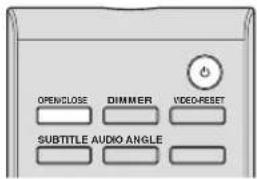
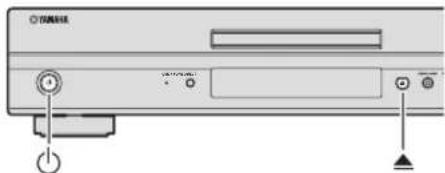
① Appuyez sur ⏻ pour mettre le lecteur sous tension.
② Appuyez sur OPEN/CLOSE ou ▲ pour ouvrir le tiroir de disque.
③Placez un disque dans le tiroir.
- Insérez le disque avec la face imprimée vers le haut.
- Dans le cas d'un disque enregistré des deux côtés, tournez la face à lire vers le bas.
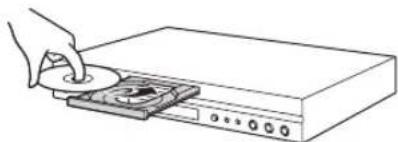
④ Appuyez sur OPEN/CLOSE ou ▲ pour refermer le tiroir.
Notes
- La lecture de certains disques peut commencer automatiquement.
– La lecture commence à partir du premier titre. - Selon le disque, le menu pourrait s'afficher au préalable. Lisez le disque en suivant les instructions à l'écran.
- La durée de chargement du disque peut varier selon le disque.
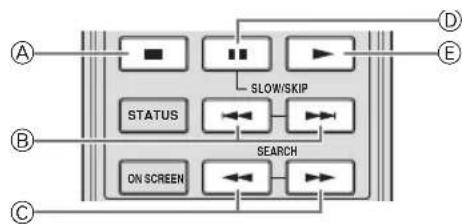
■Opérations élémentaires de lecture
BD-V D-RE BI-R
DVD-V DVD-R D D-RW AUO CD
flowchart
graph TD
    A["Start"] --> B["Control Unit"]
    B --> C["NOT"]
    B --> D["NOT"]
    B --> E["NOT"]
    C --> F["SLOW/SKIP"]
    D --> F
    E --> F
    F --> G["STATUS"]
    G --> H["Search"]
    H --> I["ON SCREEN"]
    I --> J["End"]
| Touches | Fonctions | |
| A | ■ | Interruption ou arrêt de la lecture |
| B | |◄◄/►► | Saut arrière/saut avant |
| C | ◄◄/►► | Recherche arrière/recherche avant *1 |
| D | ■■ | Pause de lecture |
| E | ► | Lecture *2 |
*1 La vitesse de recherche change chaque fois que vous appuyez sur la touche.
*2 Le lecteur reprend la lecture à l'emplacement du dernier arrêt. Pour reprendre la lecture depuis le début, appuyez sur ■puis sur ▶.
Notes
– Ce lecteur prend en charge la conversion ascendante DVD pendant la lecture d'un DVD.
- Certains disques Blu-ray vidéo récents ne pourront être lus que si vous mettez à jour le logiciel de ce lecteur. Vous devrez donc peut-être effectuer la mise à jour du logiciel de ce lecteur. Voyez page 37 pour en savoir plus sur la mise à jour du logiciel de ce lecteur.
Lecture image par image
Appuyez sur pendant la pause pour lancer la fonction de lecture image par image.
Notes
- Il se peut que la lecture image par image ne fonctionne pas correctement avec d'autres disques que les DVD-RW/R (format VR).
- Certains BD/DVD vidéo ne sont pas compatibles avec la fonction de lecture image par image.
- La lecture image par image avant/arrière est possible sur les disques DVD en appuyant sur pendant la pause.
Lecture au ralenti
Appuyez sur en au moins 2 secondes pendant la pause pour lancer la fonction de lecture au ralenti.
- Pour revenir à la lecture normale, appuyez sur
Notes
- Cette fonction n'est pas disponible pour les CD audio.
– La lecture au ralenti arrière n'est pas disponible pour les disques Blu-ray vidéo.
■Écoute du son pur en hi-fi (fonction Pure Direct)
Ce lecteur est compatible avec le mode Pure Direct qui permet de reproduire des signaux analogiques en son hi-fi pur via les prises audio MIXED 2CH et les prises audio des 8 canaux discrets. Lorsque le mode Pure Direct est activé, ce lecteur lit les disques en utilisant le circuit le plus direct.
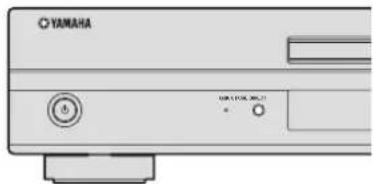
Appuyez sur PURE DIRECT pour activer ou désactiver le mode Pure Direct.
- PURE DIRECT s'allume quand le mode Pure Direct est actif.
Astuce
- L'afficheur de la face avant s'éteint automatiquement et le signal vidéo analogique (prises composantes, S-vidéo et vidéo) ainsi que le signal audio numérique (prises optique et coaxiale) ne sont plus reproduits tant que ce lecteur est en mode Pure Direct.
■Lecture en boucle
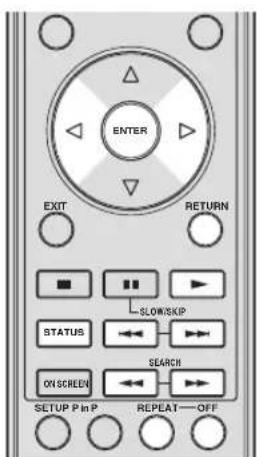
Lecture répétée d'un titre ou d'un chapitre
① Lisez le titre ou le chapitre que vous souhaitez répéter.
②Appuyez sur REPEAT.
③Appuyez sur ◀ pour sélectionner le type de lecture en boucle.
– Lecture Du Titre: Répète le titre en cours de lecture.
- Lecture Chapitre: Répète le chapitre en cours de lecture.
- Choisir Partie: Répète la scène indiquée pour un titre ou un chapitre.
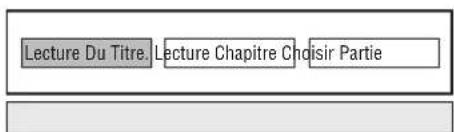
- Appuyez sur RETURN pour annuler sans procéder au réglage du type de lecture en boucle.
- Pour les CD audio, vous pouvez sélectionner "Lecture Disque", "Lecture Plage" et "Choisir Partie" comme options de lecture en boucle.
④Appuyez sur ENTER.
Exemple: Lecture en boucle d'un titre (TITLE)
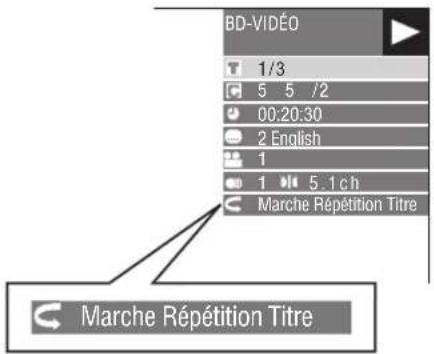
⑤ Pour revenir à la lecture normale, appuyez sur OFF.
Lecture en boucle d'un passage spécifique
DVD-V DVD-R DVD-RW AUDIO CD
Note
– Certaines des opérations de lecture suivantes ne sont pas disponibles selon les caractéristiques techniques du disque.
① Appuyez sur REPEAT pendant la lecture.
② Appuyez sur pour sélectionner "Choisir Partie" puis appuyez sur ENTER.
- "Régler Pt De Départ" s'affiche.
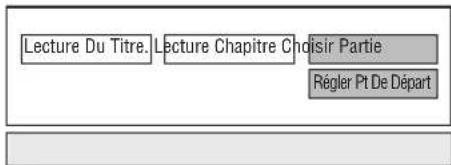
③ Appuyez sur ENTER durant la scène dont vous souhaitez définir le point de départ.
- "Rég. Pos. Fin" s'affiche.
④ Appuyez sur ENTER durant la scène dont vous souhaitez définir la fin.
- Appuyez sur pour avancer rapidement jusqu'à la scène dont vous souhaitez régler la fin. Lorsque vous atteignez la scène désirée, il suffit d'appuyer sur ▶, puis sur ENTER pour définir la fin. Pour annuler la lecture en boucle, appuyez sur OFF.
Notes
- Appuyez sur la lecture en boucle est annulée et le chapitre suivant est lu.
-
Appuyez une fois sur le lecture en boucle est annulée et le lecteur revient au début du chapitre (plage) actuel.
-
Si vous appuyez à nouveau sur (dans les 5 secondes), le lecteur retourne au début du chapitre (plage) précédent.
- Pour une lecture en boucle d'un passage spécifique, réglez les points de départ et de fin sur un même titre.
– La lecture en boucle peut être interdite sur certains disques.
– La lecture en boucle d'un passage spécifique pourrait ne pas être disponible pour les scènes multi-angles. - Si vous appuyez sur STATUS, vous pouvez confirmer le statut de lecture en boucle.
■Utilisation des menus BD/DVD
Cette section explique comment lire un disque BD vidéo ou DVD vidéo comprenant un menu principal, un menu de disque ou un menu contextuel. Le menu de disque propose les titres figurant dans le menu principal et un guide du disque (pour les options comme les sous-titres et les langues audio).
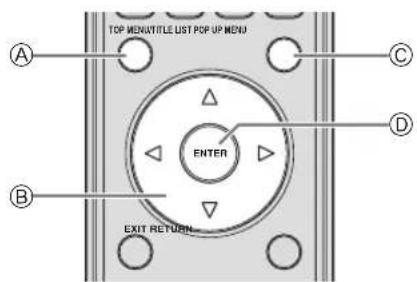
| Touches Fonctions | ||
| A | TOP MENU/TITLE LIST | Affiche l'écran du menu principal. |
| B/ | △/▽ ◀ ▷ | Déplace la sélection (en surbrillance)sur l'écran de menu. |
| ©POP UP MENU Affiche l'écran du menu contextuel. | ||
| DENTER | Sélectionne l'élément du menu ensurbrillance. | |
Notes
- La procédure de base est expliquée sur cette page. Les procédures variant selon le disque BD vidéo ou DVD vidéo, vous devrez peut-être suivre les instructions du mode d'emploi du disque ou les instructions affichées à l'écran.
- Pour certains disques BD/DVD, le menu principal peut être appelé "menu titre". Utilisez TOP MENU/TITLE LIST sur la télécommande lorsque les instructions parlent de "menu titre".
- Si aucun menu principal n'est disponible, la touche TOP MENU/TITLE LIST n'aura pas d'effet.
- Selon le DVD, vous pouvez afficher l'écran du menu principal en appuyant sur POP UP MENU.
Utilisation du menu contextuel
BD-V
① Appuyez sur POP UP MENU pendant la lecture.
– L'écran du menu contextuel s'affiche.
- Le contenu du menu affiché dépend du disque. Pour en savoir plus sur l'accès au menu contextuel et ses opérations, consultez les instructions du disque.
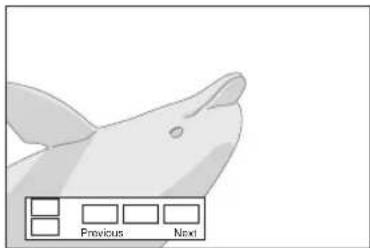
② Appuyez sur △ / ∇ pour sélectionner l'élément et appuyez ensuite sur ENTER.
③ Appuyez sur POP UP MENU pour quitter l'écran.
- Le menu contextuel disparaît automatiquement pour certains disques.
■Utilisation du menu DVD-R/-RW
DVD-R DVD-RW
Cet appareil permet de lire des disques enregistrés (uniquement des disques finalisés de format VR).
Note
- La "finalisation" désigne un traitement effectué durant l'enregistrement d'un disque de sorte que ce disque puisse être lu à la fois sur ce lecteur et sur d'autres lecteurs/enregistreurs DVD. Seuls des disques DVD finalisés pourront être lus sur ce lecteur. (Ce lecteur ne possède pas de fonction pour finaliser les disques.)
Lecture en sélectionnant un titre
①Chargez un disque enregistré.
- L'écran Liste Titre apparaît.
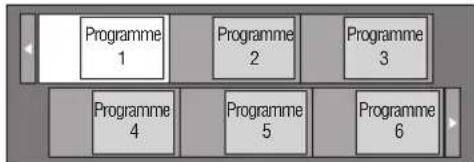
- Si l'écran Liste Titre ne s'affiche pas, appuyez sur TOP MENU/TITLE LIST.
② Appuyez sur △/▽/ ◀/▷ pour sélectionner le titre et appuyez ensuite sur ENTER.
- En présence de sept titres ou plus, vous pouvez passer d'une page à l'autre en appuyant sur
- La lecture du titre sélectionné commence. Vous pouvez lancer la lecture en appuyant sur au lieu de ENTER.
③Appuyez sur pour arrêter la lecture.
Note
- Vous pouvez aussi afficher l'écran Liste Titre en appuyant sur TOP MENU/TITLE LIST quand le lecteur est à l'arrêt ou en appuyant sur ENTER après avoir sélectionné "Afficher Liste Titres" dans le menu de configuration quand le lecteur est à l'arrêt.
À propos de l'écran Liste Titre
- Vous pouvez afficher la Liste Titre de deux façons: avec les aperçus ou la Liste Titre.
- À chaque pression sur A, l'écran passe de aperçu à Liste Titre.
Aperçu
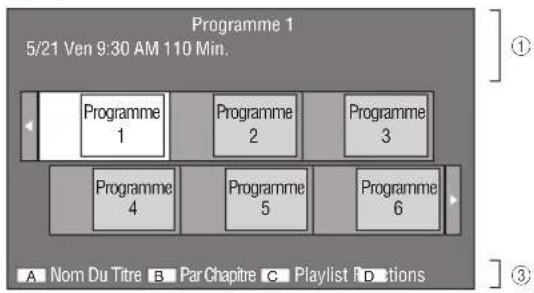

Nom Du Titre
![Programme 1 5/21 Ven 9:30 AM 110 Min. [ Depuis Ancien ] 1 Programme 1 5/21 Ven 110 Min. 2 Programme 2 6/15 Ven 110 Min. 3 Programme 3 7/3 Lun 56 Min. 4 Programme 4 9/18 Jeu 40 Min. A Aperçu B Tri C Playlist D Fonctions](/content/2026/04/671282/images/66a2a947318fa790d5d3abf84ef74e838ef6e01072bee58b136e2f56523fae6b.jpg)
①Informations sur le titre sélectionné
②Nom du titre
Date d'enregistrement
Durée d'enregistrement
③Légende pour les touches de couleur
Lecture en sélectionnant un chapitre
① Appuyez sur B pendant que l'écran Aperçu affiche les aperçus.
- L'écran des chapitres apparaît.
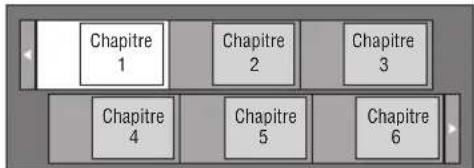
- En présence de sept chapitres ou plus, vous pouvez passer d'une page à l'autre en appuyant sur ▶.
- Pour retourner à l'écran des aperçus, appuyez sur B.
② Appuyez sur △ / ∇ pour sélectionner le chapitre et appuyez ensuite sur ENTER.
– La lecture du chapitre sélectionné commence.
Vous pouvez lancer la lecture en appuyant sur au lieu de ENTER.
③Appuyez sur pour arrêter la lecture.
Tri des titres
À chaque pression sur B quand l'écran Liste Titre est affiché, ce dernier réorganise la liste en plaçant alternativement en tête le plus récent titre lu et le plus ancien titre lu.
Lecture en sélectionnant une playlist
① Appuyez sur C pendant que l'écran Aperçu ou Liste Titre affiche les aperçus.
- L'écran Playlist apparaît.
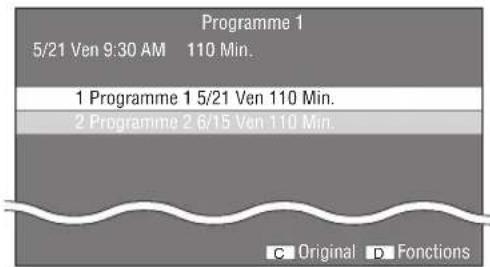
② Appuyez sur △ pour sélectionner le titre et appuyez ensuite sur ENTER.
– La lecture du titre sélectionné commence.
③Appuyez sur pour arrêter la lecture.
Lecture du titre arrêté en cours de lecture
① Appuyez sur D pendant que l'écran Aperçu ou Liste Titre est affiché.
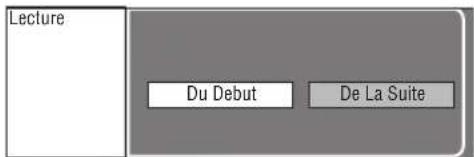
② Appuyez sur pour sélectionner le type de lecture et appuyez ensuite sur ENTER.
– La lecture du titre commence.
③Appuyez sur pour arrêter la lecture.
■Utilisation du menu de lecture de CD audio
AUDIO CD
Quand vous chargez un CD audio, l'écran suivant s'affiche.
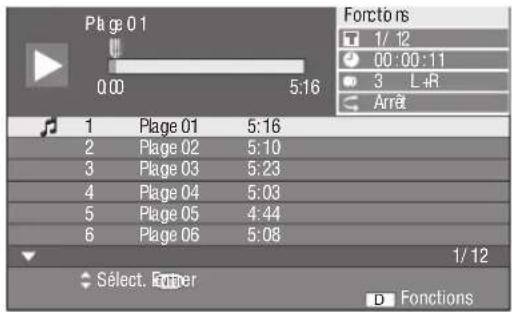
Note
- L'écran de lecture de CD apparaît uniquement lors de l'insertion d'un disque compact enregistré au format CD-DA.
Lecture en sélectionnant une plage
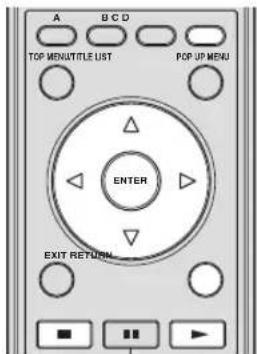
①Appuyez sur △ pour sélectionner la plage, puis appuyez sur ENTER pendant la lecture ou à l'arrêt. - La lecture de la plage sélectionnée commence.
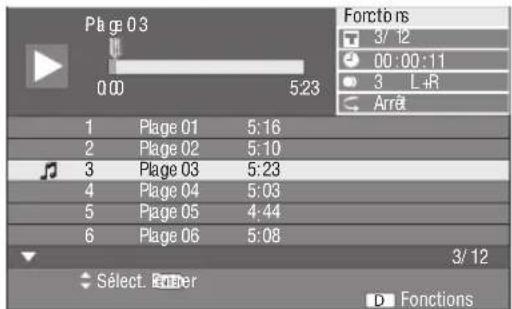
②Appuyez une fois sur pour interrompre momentanément la lecture (pause).
③Pour arrêter complètement la lecture, appuyez à nouveau sur ■
Utilisation du menu Functions
① Appuyez sur D pendant que l'écran de lecture de CD est affiché.
– Le menu “Functions” s'ouvre.
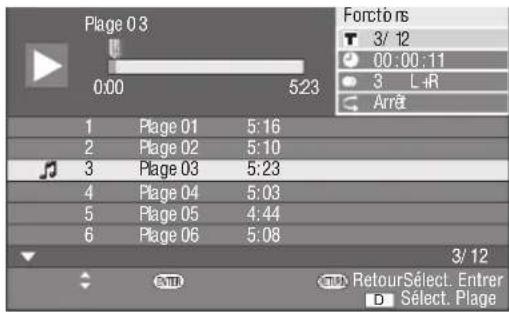
② Appuyez sur △ pour sélectionner le réglage et appuyez ensuite sur ENTER.
- Lorsque la lecture est arrêtée, seul "Plage" peut être sélectionné. - Voyez "Fonctions réglables" pour une description de chaque réglage (page 26).
③Appuyez sur △/▽ pour effectuer le réglage, puis appuyez sur ENTER.
- Les opérations sont différentes pour chaque réglage. Suivez les instructions à l'écran.
④ Appuyez sur RETURN ou D pour refermer le menu "Functions".
Note
- Les éléments affichés diffèrent selon le disque.
■ Fonctions BONUSVIEW ou BD-LIVE
BD-V
Ce lecteur prend en charge les fonctions extra des BD vidéo, à savoir BONUSVIEW (BD-ROM Profile 1 Version 1.1) et BD-LIVE.
Les disques BD vidéo compatibles avec BONUSVIEW offrent les fonctions d'incrustation (image dans l'image) et Virtual Package. En plus des fonctions BONUSVIEW, les disques compatibles BD-LIVE vous permettent d'accéder à un large éventail de fonctions via Internet.
Les données Virtual Package/BD-LIVE sont sauvegardées sur un périphérique de stockage local (mémoire USB raccordée à ce lecteur). Pour bénéficier de ces fonctions, insérez une mémoire USB (de 2Go ou plus et de format FAT 32/16) compatible USB 2.0 haut débit (480Mbit/s) à la prise USB BD STORAGE/SERVICE (page 14) au dos de ce lecteur.
- Si l'espace de stockage est insuffisant, les données ne seront pas copiées/téléchargées. Supprimez les données inutiles ou utilisez un nouveau périphérique mémoire USB.
- Si une mémoire USB contenant d'autres données (sauvegardées précédemment) est utilisée, il se peut que la vidéo et l'audio ne soient pas lus correctement.
- Si le périphérique mémoire USB est débranché du lecteur pendant la lecture des données Virtual Package/BD-LIVE, la lecture du disque s'arrêtera.
- Le chargement des données peut prendre un certain temps (lecture/écriture).
- Voyez "Gestion Clé USB" à la page 36 pour effacer les données Virtual Package et les données BD-LIVE de la mémoire USB.
Notes
– Yamaha ne saurait garantir le fonctionnement de toutes les marques de mémoires USB avec ce lecteur.
- N'utilisez pas de rallonge USB pour raccorder une mémoire USB à la prise USB BD STORAGE/ SERVICE du lecteur. L'utilisation d'une rallonge USB peut entraîner un dysfonctionnement du lecteur.
Utilisation de la fonction d'incrustation (lecture du son/image secondaire)
Les BD vidéo comprenant une image secondaire compatible avec la fonction d'incrustation (image dans l'image) peuvent être lus avec l'image et le son secondaire affichés simultanément sur un écran secondaire dans le coin.
Image principale Image secondaire
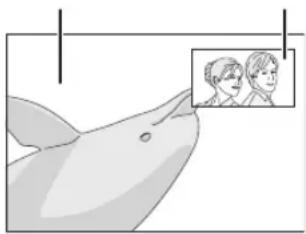
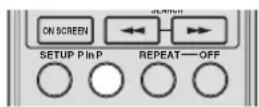
Appuyez sur P in P pour activer ou couper la fonction d'incrustation.
Notes
- Pour écouter le son secondaire, vous devez régler "Audio Secondaire" sur "Marche". (Voyez page 31.)
- Le son et l'image secondaires pour la fonction d'incrustation peuvent être reproduits et coupés automatiquement selon le contenu. Les zones affichables peuvent également être limitées.
Virtual Package
Dans le cas des disques BD vidéo compatibles avec Virtual Package, les données sont copiées depuis les disques ou Internet sur le périphérique de stockage local. Elles sont automatiquement copiées sur le périphérique de stockage local avant la lecture. Vous pouvez accéder à une vaste palette de fonctions supplémentaires, dont l'image secondaire, le son secondaire, les sous-titres, des bandes-annonces, etc.
- Les méthodes de lecture diffèrent selon le disque. Reportez-vous à la notice du disque pour en savoir plus.
BD-LIVE
La connexion à Internet vous donne accès à une vaste palette de contenus aux fonctions interactives lors de la lecture de disques Blu-ray compatibles BD-LIVE sur ce lecteur. Vous pouvez télécharger des bonus, comme les dernières bandes-annonces, des jeux interactifs compatibles BD-J, etc. sur le périphérique de mémoire USB.
– Les fonctions disponibles diffèrent selon le disque.
- Le fonctionnement et le contenu des matériaux BD-LIVE varie selon les programmes disponibles sur Internet. Procédez en suivant les indications à l'écran.
Notes
- Procédez conformément aux instructions fournies dans la notice du disque BD pour lire les contenus BD-LIVE, etc.
- Pour accéder aux fonctions BD-LIVE, procédez aux réglages de connexion Internet haut débit (page 14) et de communication (pages 34–36).
- Reportez-vous à la page page 33 si vous souhaitez restreindre l'accès aux contenus BD-LIVE.
- Le temps nécessaire pour télécharger les programmes en ligne dans la mémoire USB connectée à ce lecteur varie selon la vitesse de votre connexion Internet et la taille des données de ces programmes.
- Il se pourrait que les programmes BD-LIVE disponibles sur Internet ne puissent pas afficher la connexion selon le statut (mise à jour) du fournisseur. Dans ce cas, éjectez le disque et faites un nouvel essai.
- Si l'écran BD-LIVE ne s'affiche pas après que vous ayez sélectionné la fonction BD-LIVE au menu du disque BD, il se pourrait que la mémoire USB ne dispose pas d'assez d'espace disponible. Dans ce cas, éjectez le disque du lecteur et effacez les données sur la mémoire USB avec l'option Efface données sous le menu "Gestion Clé USB". (Voyez le mode d'emploi page 36.)
■ Écran de commande des fonctions
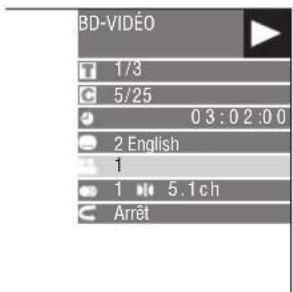
Cette option vous permet de paramétrer plusieurs réglages en une fois, par exemple, les sous-titres ou les angles et la sélection du titre pour la lecture directe. Vous pouvez régler la vidéo et l'audio selon vos préférences. Les opérations sont identiques pour les BD et les DVD
Écran de commande des fonctions
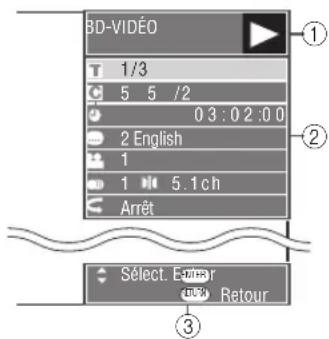
①Affichage du statut de lecture Indique le statut de fonctionnement et le type de disque.
②Paramètres de réglage
Permet de sélectionner un titre (ou plage) ou un chapitre pour la lecture, ou de procéder aux réglages vidéo/audio.
③Affichage du guide des opérations
Fournit une aide sur les opérations des touches de la télécommande.
Comment utiliser la commande des fonctions
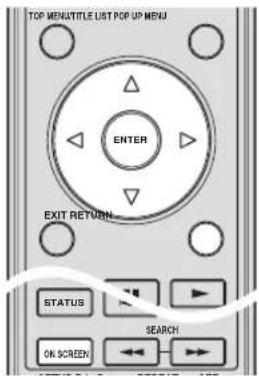
① Appuyez sur ON SCREEN pendant la lecture.
- L'écran de commande des fonctions s'affiche sur le téléviseur.
② Appuyez sur △ pour sélectionner le réglage et appuyez ensuite sur ENTER.
- Voyez "Fonctions réglables" pour une description de chaque réglage (page 26).
③Appuyez sur △/▽ pour effectuer le réglage, puis appuyez sur ENTER.
- Les opérations sont différentes pour chaque réglage. Suivez les instructions à l'écran.
④ Appuyez sur RETURN ou ON SCREEN pour fermer l'écran de commande des fonctions.
Notes
- Si “– –” s'affiche pour une option comme le numéro du titre ou les sous-titres, ceci indique que le disque ne comporte aucun titre ou sous-titre pouvant être sélectionné.
- Les éléments affichés diffèrent selon le disque.
- Si vous accédez à l'écran de commande des fonctions pendant la lecture d'un BD vidéo ou d'un DVD vidéo, il peut s'avérer impossible de lire ce disque. Le cas échéant, fermez l'écran de commande des fonctions.
Fonctions réglables
| Icônes | Fonctions | Descriptions |
| Numéro du titre/plage (saut direct du titre/plage) | - Indique le numéro du titre en cours de lecture (ou le numéro de la plage lors de la lecture d'un CD audio). Vous pouvez sauter au début du titre (ou plage).- Pour sauter au début d'un titre (ou plage) sélectionné, appuyez sur les touches numériques pour taper le numéro du titre (ou plage) lorsque cette option est en surbrillance. | |
| Numéro du chapitre (saut direct du chapitre) | - Indique le numéro du chapitre en cours de lecture. Vous pouvez sauter au début du chapitre.- Pour sauter au début d'un chapitre sélectionné, appuyez sur les touches numériques pour taper le numéro du chapitre lorsque cette option est en surbrillance. | |
| Durée de lecture écoulée (saut direct de durée) | - Indique la durée écoulée depuis le début du titre (ou plage) du disque en cours de lecture. Vous permet de sauter à un passage spécifique.- Appuyez sur ◀/▷ pour sélectionner l'heure, les minutes ou les secondes, et appuyez ensuite sur △/▽ ou les touches numériques pour régler l'heure. Appuyez sur ENTER pour lancer la lecture à l'heure réglée. | |
| Icônes | Fonctions Descriptions | |
 | Langue des sous-titres | - Indique la langue des sous-titres actuellement sélectionnée. Si des sous-titres sont disponibles dans d'autres langues, vous pouvez passer à votre langue préférée.Vous pouvez aussi choisir la langue des sous-titres en appuyant sur SUBTITLE. |
 | Numéro d'angle | - Indique le numéro de l'angle actuellement sélectionné. Si la vidéo est enregistrée avec plusieurs angles, vous pouvez changer d'angle.Vous pouvez aussi changer d'angle en appuyant sur ANGLE. |
  | Audio | - Indique le type de son actuellement sélectionné. Vous pouvez sélectionner le type de son de votre choix.Vous pouvez aussi choisir le type de son en appuyant sur AUDIO. |
 | Répétée | - Le titre (ou chapitre) actuel ou les passages peuvent être lus en boucle.La lecture répétée est possible également avec la touche REPEAT de la télécommande. |
Notes
- Ces fonctions peuvent ne pas être opérationnelles avec tous les disques.
- Dans le cas des disques DVD-RW et DVD-R, lorsque vous lisez un programme enregistré en son mono ou stéréo, l'écran affiche "Stereo". (Le son ne peut pas être changé.)
- Lorsque vous lisez un programme enregistré en stéréo ou mono et que vous écoutez le son Bitstream par le connecteur de sortie numérique, vous ne pouvez pas sélectionner le canal audio. Réglez "Sortie Audio" sur "PCM" (Page 31) ou, si vous souhaitez changer de canal audio, écoutez le son par les connecteurs de sortie analogique.
■Affichage des informations sur le disque
Appuyez sur STATUS pendant la lecture.
- Chaque fois que vous appuyez sur STATUS, l'écran change comme suit.
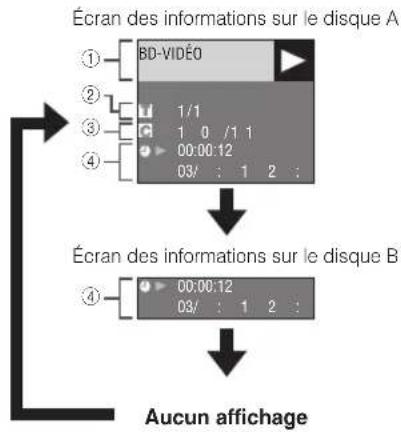
①Type de disque
② Numéro du titre en cours de lecture/Nombre total de titres
③ Numéro du chapitre en cours de lecture/Nombre total de chapitres
④Temps de lecture écoulé/Temps de lecture total pour le titre
Notes
- L'écran des informations sur le disque A disparaît si vous n'effectuez aucune opération dans la minute qui suit.
- Il se peut que l'affichage du temps de lecture total pour le chapitre/titre n'apparaisse pas avec certains disques BD vidéo en vente dans le commerce.
Lecture des fichiers JPEG
CD-R
JPEG
CD-RW
JPEG
Notes
- Ce lecteur peut lire des images fixes (fichiers JPEG) sauvegardées sur des disques CD-RW/R. Pour les détails sur les images fixes que vous pouvez lire grâce à ce lecteur, voyez "Au sujet du format de fichier JPEG" à la page 3. - Durant la "Lecture normale", les images fixes sont lues une à une, alors que durant le "Diaporama", elles s'enchaînent automatiquement l'une après l'autre.
■Lecture des images fixes en ordre
Chargez le disque contenant les images fixes et appuyez sur ▶.
– La première image fixe apparaît à l'écran.
- Appuyez sur ou pour visionner l'image suivante ou précédente.
- La même opération peut être exécutée en appuyant sur ◀ ou ou .
■Lecture des images fixes dans un dossier sélectionné
① Insérez le disque contenant des images fixes et appuyez ensuite sur SETUP.
② Appuyez sur △ / ▽ pour sélectionner "Image" et appuyez ensuite sur ENTER.
③Utilisez △ / ∇ pour sélectionner le dossier dont vous souhaitez lire les images fixes et appuyez ensuite sur ENTER.
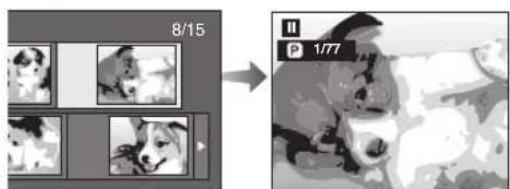
④Appuyez sur « pour remplacer une image par une autre.
- La même opération peut être exécutée en appuyant sur ◀ ou ▶ ou ▶ ▶
- Appuyez sur RETURN pour revenir à l'écran de sélection de dossier.
⑤Pour arrêter la lecture des images fixes à n'importe quel moment, appuyez sur ■
■Lecture du diaporama
① À l'étape 2 de "Lecture des images fixes dans un dossier sélectionné" à gauche, appuyez sur ("Slide Show").
- Les images fixes du dossier sélectionné sont visionnées en diaporama.
②Pour interrompre la lecture à n'importe quel moment, appuyez sur ■■
- Pour reprendre la lecture, appuyez sur
③Pour arrêter la lecture à n'importe quel moment, appuyez sur ■
- Appuyez sur RETURN pour visionner le diaporama d'images fixes d'un autre dossier.
■Réglage de la vitesse du diaporama/lecture en boucle
① Appuyez sur C (Menu Diaporama) depuis l'écran de sélection des dossiers.
- L'écran de réglage pour "Vitesse Diaporama"/"Rég. Mode Répétition" apparaît.
② Appuyez sur △ / ▽ pour sélectionner “Vitesse Diaporama” et appuyez ensuite sur ENTER.
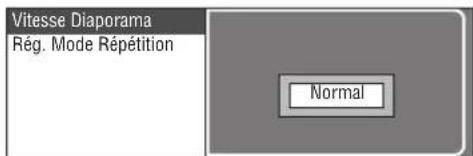
③Appuyez sur △ pour sélectionner la vitesse et appuyez ensuite sur ENTER.
- La vitesse du diaporama peut être sélectionnée entre "Rapide", "Normal", "Lent1" et "Lent2".
④Appuyez sur △ pour sélectionner “Rég. Mode Répétition” et appuyez ensuite sur ENTER.
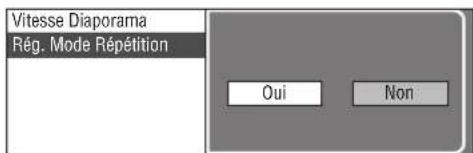
⑤ Appuyez sur ◀/▷ pour sélectionner l'élément et appuyez ensuite sur ENTER.
⑥ Appuyez sur EXIT pour quitter l'écran.
Réglages
Le "Menu" offre différents réglages audio/vidéo des fonctions au moyen de la télécommande.
| Menu/sous-menu Fonction Page | |||
| Réglages Audio Vidéo | Format D’Image TV | Règle le format d’écran du téléviseur raccordé ainsi que la sortie vidéo. | 30 |
| Sortie Vidéo Yuv Définit la résolution de la sortie vidéo composantes. 30 | |||
| Sortie Vidéo HDMI Définit la résolution de la sortie vidéo HDMI. 31 | |||
| Sélection de la sortie vidéo | Règle la priorité de la sortie vidéo. | 31 | |
| Audio Secondaire | Règle le son pour les incrustations (image dans l'image) ou commentaires audio. | 31 | |
| Sortie Audio Règle la sortie audio en fonction de votre environnement de lecture. 31 | |||
| Contrôle De Plage | Règle la plage dynamique pour la lecture à volume moyen. | 32 | |
| Réglages d'enceintes | Alimente les enceintes connectées à ce lecteur via les connecteurs discrets à 8 canaux. | 32 | |
| Démarrage Rapide | Réduit la durée de démarrage du lecteur. | 33 | |
| Extinction Auto | Active la mise hors tension automatique du lecteur. | 33 | |
| Control HDMI | Permet au lecteur de recevoir le signal de commande en provenance de la télécommande du téléviscur. | 33 | |
| Réglages De Lecture | Censure Parentale | Régle le contrôle parental selon le contenu du disque. | 33 |
| Langue Du Disque | Sélectionne la langue des sous-titres, de la piste audio et des menus affichés à l'écran. | 33 | |
| Aff. Index Angle | Active l'affichage des angles lors de la lecture de disques BD/DVD contenant des scènes multiangles. | 33 | |
| Réglage Mot De Passe | Réglage du mot de passe. | 33 | |
| Accès À L'internet BD | Règle les restrictions d'accès aux contenus BD-LIVE. | 33 | |
| Réglage De Communication | Modifie les réglages de communication. | 34 | |
| Version | Affiche la version du logiciel du système. | 34 | |
| Gestion Clé USB | Permet d'effacer les données sur la mémoire USB. | 36 | |
| Mise À Jour Du Logiciel | Effectue la mise à jour du logiciel du lecteur. | 17, 37 | |
| Réinitialisation Sys | Initialise tous les réglages aux valeurs préréglées à l'usine. | 34 | |
■Opérations courantes
Vous devez activer l'écran du menu de configuration ("Setup") pour régler les paramètres du lecteur. Vous trouverez ci-dessous des explications sur les opérations de base du "Menu".
Exemple: Réglage du paramètre "Extinction Auto"
1. Affichez l'écran du Menu
Appuyez sur SETUP pour afficher l'écran Menu de configuration.
Appuyez sur △ /▽ pour sélectionner
"Réglages" puis appuyez sur ENTER.
2. Sélectionnez un élément du menu
Appuyez sur △ pour sélectionner “Extinction Auto”, puis appuyez sur ENTER.
| Réglages Audio Vidéo |
| Réglages d'enceintes |
| Démarrage Rapide |
| Extinction Auto |
| Control HDMI |
| Réglages De Lecture |
| Réglage De Communication |
| Version |
| Gestion Clé USB |
| Mise à Jour Du Logiciel |
| Réinitialisation Sys |
3. Sélectionnez l'élément suivant
Appuyez sur pour sélectionner l'élément puis appuyez sur ENTER.

Appuyez sur RETURN pour revenir à la page "Menu" précédente.
4. Quittez l'écran du Menu
Appuyez sur SETUP ou EXIT pour quitter l'écran.
Exemple d'utilisation du menu de configuration
Exemple: Réglage de "Censure Parentale" sous "Réglages De Lecture".
① Appuyez sur SETUP pour afficher l'écran Menu de configuration.
② Appuyez sur △/▽ pour sélectionner "Réglages" puis appuyez sur ENTER.
③Appuyez sur △ pour sélectionner “Réglages De Lecture” puis appuyez sur ENTER.
④ Appuyez sur △ pour sélectionner “Censure Parentale” puis appuyez sur ENTER.
- Lors de la toute première utilisation de ce lecteur, l'écran de réglage du mot de passe s'affiche. Voyez "Définition initiale du mot de passe" ci-dessous.
⑤Tapez les 4 chiffres de votre mot de passe.
- Vous ne pourrez pas avancer à l'écran de réglage suivant tant que vous n'aurez pas saisi le bon mot de passe.
Définition initiale du mot de passe
- Lors de la première définition du mot de passe, appuyez sur pour sélectionner "Oui" afin d'accéder au menu de réglage du mot de passe, puis appuyez sur ENTER.
- Saisissez un numéro à 4 chiffres pour le mot de passe, puis le même numéro pour confirmation.
- Appuyez sur ENTER pour valider la procédure de réglage du mot de passe et passer à l'écran de réglage suivant.
Astuces
- Vous pouvez effacer le numéro à 4 chiffres en appuyant sur CLEAR.
- Vous pouvez utiliser la touche ENTER en bas à droite des touches numériques au lieu de la touche ENTER au centre des touches de curseur.
⑥ Appuyez sur △ pour sélectionner le niveau de contrôle parental pour les DVD vidéo, BD-ROM, puis sélectionnez le code du pays. Appuyez sur ENTER après chaque sélection.
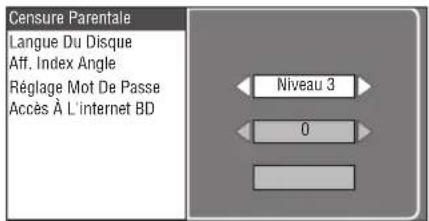
⑦ Appuyez sur SETUP ou EXIT pour quitter l'écran.
■Réglages Audio Vidéo
Astuce
- Les réglages par défaut sont marqués d'un “*”.
Format D'Image TV
Vous pouvez régler le format d'image du téléviseur raccordé et modifier la sortie vidéo. Si vous changez de téléviseur (vous en achetez un nouveau, par exemple) et que le format d'image du téléviseur raccordé est différent, vous devrez modifier le réglage "Format D'Image TV".
Large 16:9*: Sélectionnez cette option lors du raccordement d'un téléviseur avec un format d'image de 16:9.
Normal 4:3: Sélectionnez cette option lors du raccordement d'un téléviseur avec un format d'image de 4:3.
Si vous sélectionnez "Normal 4:3"
Letter Box*: Lorsque vous lisez un DVD avec le format d'image 16:9, le haut et le bas de l'écran comportent une bande noire et vous obtenez une image respectant le format 16:9.
Panoramique: Lorsque vous lisez un DVD avec le format d'image 16:9, les bords droit et gauche de l'image sont coupés et vous obtenez une image de format 4:3. (Cette fonction est disponible uniquement pour les disques compatibles 4:3PS.)
Sortie Vidéo Yuv
Ce réglage permet de choisir la résolution de la sortie vidéo composantes.
Certains téléviseurs ne sont pas entièrement compatibles avec le lecteur de disques Blu-ray, ce qui peut entraîner une déformation de l'image. Le cas échéant, appuyez sur VIDEO-RESET de la télécommande pendant cinq secondes. "Sortie Vidéo Yuv" est initialisé sur "480i/576i" (valeur préréglée à l'usine).
- Certains disques n'autorisent pas la transmission d'un signal vidéo haute définition via les prises COMPONENT. Dans ce cas, la résolution vidéo passe à 480p/576p ou 480i/576i.
Sortie Vidéo HDMI
Ce réglage permet de choisir la résolution de la sortie vidéo HDMI. Certains téléviseurs ne sont pas entièrement compatibles avec le lecteur de disques Blu-ray, ce qui peut entraîner une déformation de l'image. Le cas échéant, appuyez sur VIDEO-RESET de la télécommande pendant cinq secondes. "Sortie Vidéo HDMI" est initialisé sur "Auto" (valcur préréglée à l'usine).
Auto*, 1080p, 1080i, 720p, 480p/576p
Note
- Lorsque le lecteur BD est raccordé à un téléviseur compatible 1080p/24Hz et que “Sortie Vidéo HDMI” est réglé sur “Auto”, la résolution 1080p/24Hz est automatiquement affichée quand des disques compatibles sont lus. À 1080p/24Hz, 1080p/50Hz, ou 1080p/60Hz, aucun signal n’est transmis via les connecteurs COMPONENT et le connecteur VIDEO.
Sélection de la sortie vidéo
Les réglages suivants permettent une double sortie vidéo simultanée via les connecteurs vidéo analogiques (composantes, S-vidéo et vidéo) et la prise HDMI. Sélectionnez la sortie vidéo à laquelle vous souhaitez attribuer la priorité conformément au tableau suivant.
HDMI*:
Choisissez ce réglage pour accorder la priorité à la sortie HDMI. Vous pouvez régler la définition du signal de sortie vidéo HDMI sous “Réglages” - “Réglages Audio Vidéo” - “Sortie Vidéo HDMI”. (Voyez page 31.)
Composante: Choisissez ce réglage pour accorder la priorité à la sortie analogique (composantes, S-vidéo et vidéo). Vous pouvez régler la définition du signal de sortie vidéo composantes sous “Réglages” - “Réglages Audio Vidéo” - “Sortie Vidéo Yuv”. (Voyez page 30.)
Notes
- 1080p est uniquement disponible pour le format HDMI.
| Réglages sur ce lecteur Résolution de sortie | |||
| Sélection de la sortie vidéo | Sortie Vidéo HDMI | Sortie composantes | Sortie S/ CVBS |
| HDMI Auto | *1 *2 | 480i/576i *3 | |
| 1080p | Pas de signal | Pas de signal | |
| 1080i | 1080i *1 | 480/576ii | |
| 720p | 720p *1 | 480i/576i | |
| 480p/576p | 480p/576p *1 | 480i/576i | |
| Réglages sur ce lecteur Résolution de sortie | |||
| Sélection de la sortie vidéo | Sortie Vidéo Yuv | Sortie HDMI | Sortie S/ CVBS |
| Composante | 1080i *1 | 1080i *1 | 480i/576i |
| 720p *1 | 720p *1 | 480i/576i | |
| 480p/576p | 480p/576p 480i/576i | ||
| 480i/576i | 480i/576i 480i/576i | ||
*1 Certains disques n'autorisent pas la transmission d'un signal vidéo haute définition via les prises COMPONENT. Dans ce cas, la résolution vidéo est convertie et passe à 480p/576p (quand "Sélection de la sortie vidéo" est réglé sur "Composante") ou à 480i/576i (quand "Sélection de la sortie vidéo" est réglé sur "HDMI").
*2 Dépend du téléviseur raccordé. Vous n'obtiendrez aucune image pour un signal de 1080p transmis via la prise HDMI.
*3 Vous n'obtiendrez aucune image pour un signal de 1080p transmis via la prise HDMI.
- Si l'appareil vidéo raccordé à chacune des prises n'est pas compatible avec la résolution de la sortie vidéo prioritaire, vous pourriez remarquer des anomalies dans l'image affichée.
Astuce
- Cette fonction est aussi exploitable avec les touches en face avant. Maintenez enfoncés sur la face avant (ou maintenez DIMMER enfoncé sur la télécommande) pendant plus de 4 secondes en veillant à ce que le tiroir du lecteur soit vide et fermé.
Audio Secondaire
Vous pouvez activer et couper le son secondaire pour les incrustations (image dans l'image) et commentaires audio.
- Choisissez “Marche” pour que le son des incrustations soit audible.
- Choisissez “Arrêt” pour regarder des disques BD vidéo de qualité supérieure.
Astuce
- Quand vous réglez “Audio Secondaire” sur “Arrêt”, cet appareil ne produit plus le son (clic) de vos sélections dans le menu.
Marche, Arrêt*
Sortie Audio
Règle la sortie audio en fonction de votre environnement de lecture.
① Sélectionnez la sortie audio reliée au téléviseur ou à l'ampli-tuner AV.
Sortie HDMI*: Sélectionnez cette option lorsque vous raccordez le lecteur via la prise HDMI.
Sortie Numérique: Sélectionnez cette option lorsque vous raccordez le lecteur via la prise DIGITAL OUT (COAXIAL/OPTICAL).
Sortie Audio 7.1ch: Sélectionnez cette option lorsque vous raccordez le lecteur via les connecteurs AUDIO OUT (8 canaux discrets).
Sortie Audio 2ch: Sélectionnez cette option lorsque vous n'utilisez pas d'appareil audio SURROUND.
② Sélectionnez le mode de sortie.
Si vous avez sélectionné "Sortie HDMI"
Bitstream*: - Sélectionnez cette option lorsque vous raccordez le lecteur à un appareil HDMI équipé d'un décodeur intégré pour DOLBY DIGITAL, etc. - Avec le réglage Bitstream, chaque signal audio est transmis en Bitstream.
PCM (Surround): - Sélectionnez cette option lorsque vous raccordez le lecteur à un appareil HDMI multicanal (sans décodeur intégré pour DOLBY DIGITAL, etc.) ou un appareil HDMI à 2 canaux comme un téléviseur. - PCM (Surround) produit le mode de sortie PCM LINÉAIRE obtenu en décodant les signaux audio enregistrés dans chaque mode de sortie audio tel que DOLBY DIGITAL, DTS.
Note
– Lorsque “Audio Secondaire” est réglé sur “Marche”, PCM est automatiquement sélectionné comme mode de sortie audio.
Si vous avez sélectionné "Sortie Numérique"
Bitstream*: - Sélectionnez cette option lorsque vous raccordez le lecteur à un appareil SURROUND équipé d'un décodeur intégré pour DOLBY DIGITAL, etc. - Avec le réglage "Bitstream", chaque signal audio est transmis en Bitstream.
PCM: - Sélectionnez cette option lors du raccordement d'un appareil audio 2 canaux stéréo. - Placez cette option sur PCM pour convertir et transmettre chaque signal audio en signal audio 2 canaux PCM.
Note
– Voyez page 38 pour en savoir plus sur les formats de sortie audio disponibles.
Contrôle De Plage
Ce réglage vous permet d'ajuster la plage entre les niveaux sonores minimal et maximal (plage dynamique) pour une lecture à volume moyen. À utiliser lorsque les dialogues sont difficilement audibles.
Normal: La plage est lue comme la plage de sortie audio originale enregistrée.
Décalage: Lors de la lecture d'une source Dolby Digital, la plage dynamique du son est ajustée de sorte que les dialogues soient facilement audibles. (Si le son est déformé, réglez ce paramètre sur "Normal".)
Auto*: Lorsque vous lisez une source au format Dolby TrueHD, la plage dynamique est automatiquement ajustée.
* Diminuez le volume avant d'effectuer le réglage. Si vous ignorez cette précaution, les enceintes pourraient émettre un son bruyant ou le niveau du signal transmis aux enceintes pourrait être excessif.
■Réglages d'enceintes
Permet de régler la taille, la distance et le niveau de volume de chaque enceinte raccordée via les connecteurs AUDIO OUT (8 canaux discrets).
① Appuyez sur SETUP pour afficher l'écran Menu de configuration.
② Appuyez sur △/▽ pour sélectionner "Réglages" puis appuyez sur ENTER.
③Appuyez sur △ pour sélectionner “Réglages d’enceintes” puis appuyez sur ENTER.
④Appuyez sur pour sélectionner "Oui" puis appuyez sur ENTER.
- Sélectionnez "Non" pour annuler la procédure sans configurer les paramètres "Réglages d'enceintes".
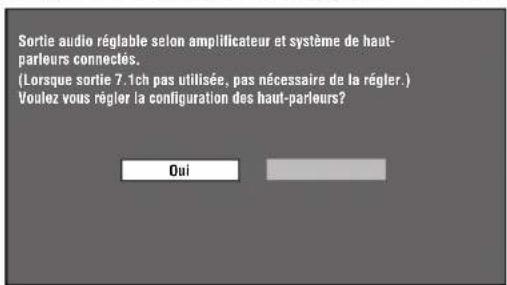
⑤ Appuyez sur △ / ▽ pour sélectionner l'enceinte à configurer puis appuyez sur ENTER. L (avant gauche), C (centre), R (avant droite), RS (ambiance droite), RB (ambiance arrière droite), LB (ambiance arrière gauche), LS (ambiance gauche), SW (caisson de graves)
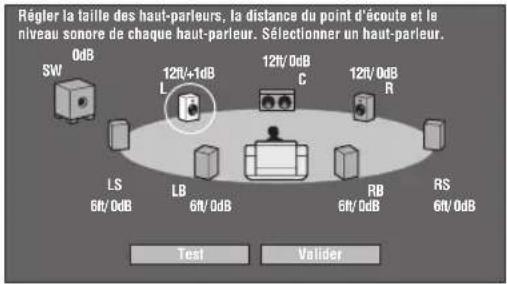
⑥Appuyez sur △ pour sélectionner “Taille”, “Distance” ou “Niveau”, puis réglez la valeur du paramètre choisi avec △. ▽
Taille: Pour la taille des enceintes, vous avez le choix entre "Petit", "Grand*" et "Non".
Distance: Vous pouvez régler les distances entre "0.3m (1 ft)" - "3.0m (10 ft)*" - "9m (29 ft)".
Niveau: Vous pouvez régler le niveau des enceintes entre “-12 dB” - “0 dB*”.
Notes
- Quand "SW" est réglé sur "Non", les enceintes ne peuvent pas être réglées sur "Petit".
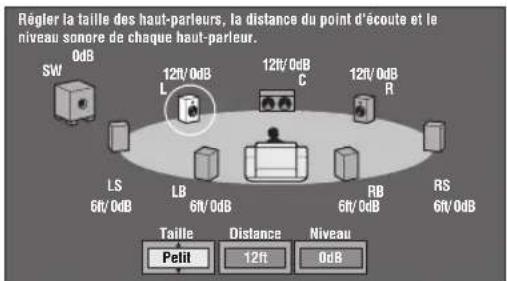
- Pour configurer les autres paramètres, répétez l'étape 6. - Pour configurer les autres paramètres, répétez les étapes 5 à 6.
⑦ Appuyez sur pour sélectionner "Test" puis appuyez sur ENTER. La tonalité d'essai est produite pour chaque enceinte pour vous aider à évaluer les niveaux.
⑧ Appuyez sur pour sélectionner "Test Tone Stop" puis appuyez sur ENTER. La tonalité d'essai s'arrête.
⑨Appuyez sur pour sélectionner "Valider" puis appuyez sur ENTER.
■Démarrage Rapide
Ce réglage vous permet d'activer ou désactiver la fonction Démarrage Rapide.
Quand la fonction Démarrage Rapide est activée:
– Le temps de démarrage du lecteur est raccourci.
– Cela augmente toutefois la consommation de l'appareil.
– Le témoin QUICK s'allume.
Quand la fonction Démarrage Rapide est désactivée:
- Le lecteur entre en mode de faible consommation électrique lorsqu'il passe en veille.
Oui, Non*
Note
- Quand “Démarrage Rapide” est réglé sur “Oui”, il faut un certain temps au lecteur pour se mettre hors tension.
■Extinction Auto
Avec ce réglage, le lecteur se met automatiquement hors tension si la lecture est arrêtée pendant environ 10 minutes.
Oui, Non*
■Control HDMI
Cette fonction permet de régler le lecteur pour recevoir le signal de commande de la télécommande d'un téléviseur compatible avec la fonction de commande HDMI (via le câble HDMI).
Oui, Non*
Notes
- Pour en savoir plus, voyez “Contrôle du lecteur Blu-ray via la fonction de commande HDMI” (page 18) ainsi que les modes d'emploi de l'ampli-tuner AV et du téléviscur.
- Si “Composante” est sélectionné sous “Sélection de la sortie vidéo”, la fonction de commande HDMI n'est pas disponible. Sélectionnez “HDMI” si vous voulez utiliser la fonction HDMI Control.
■Réglages De Lecture
Censure Parentale
Ce lecteur permet de limiter l'accès à certains programmes numériques et disques BD/DVD vidéo en fonction de l'âge. Il est possible de régler la censure parentale en fonction du contenu du disque. Les niveaux de censure parentale disponibles sont indiqués ci-dessous. Le mot de passe à 4 chiffres doit être saisi avant de définir les niveaux de censure parentale et le code du pays. Les niveaux de censure parentale et le code du pays ne peuvent pas être définis si aucun mot de passe n'a été créé ou saisi.
Pour DVD-VIDEO
8 et Arrêt*: Tous les DVD vidéo peuvent être lus.
1 à 7: Interdit la lecture des DVD vidéo sur lesquels sont enregistrés les classements correspondants.
Pour BD-ROM
Non Limité*: Tous les BD vidéo peuvent être lus.
0 à 99 ans: Interdit la lecture des BD vidéo sur lesquels sont enregistrés les classements correspondants.
Code du pays
Permet de régler le code du pays. Consultez la liste des codes de pays (page 38) car les classements diffèrent selon le pays.
Note
- Reportez-vous à “Exemple d’utilisation du menu de configuration” à la page 30 pour en savoir plus.
Langue Du Disque
Ce réglage vous permet de sélectionner la langue des sous-titres, de la piste audio et des menus affichés à l'écran.
Sous-titre
Reportez-vous à la liste des langues. (page 38)
Audio
Reportez-vous à la liste des langues. (page 38)
Menu
Reportez-vous à la liste des langues et à la liste des codes de langue. (page 38)
Aff. Index Angle
Avec ce réglage, il est possible d'activer ou de désactiver l'affichage de l'index d'angle lors de la lecture d'un BD/DVD vidéo enregistré sous plusieurs angles de prise de vue. (L'index d'angle est affiché dans le coin inférieur droit de l'écran.)
Oui, Non*
Réglage Mot De Passe
Ce réglage vous permet de définir le mot de passe afin de régler ou modifier le niveau de contrôle parental.
Oui: Saisissez le numéro à 4 chiffres.
Non: Annule le mot de passe défini.
Notes
- Si vous avez oublié votre mot de passe, vous pouvez réinitialiser le mot de passe actuel avec "Réinitialisation Sys" sous "Réglages". (page 34)
- Vous pouvez aussi définir un nouveau mot de passe, au besoin.
Accès À L'internet BD
Cette fonction vous permet de restreindre l'accès aux contenus BD-LIVE.
Autoriser: Tous les disques BD-LIVE sont autorisés.
Limite*: Seuls les disques avec identification du propriétaire sont autorisés.
Interdire: Tous les disques BD-LIVE sont interdits.
Notes
– Les fonctions disponibles diffèrent selon le disque.
- Procédez conformément aux instructions fournies dans la notice du disque BD pour lire les contenus BD-LIVE, etc.
- Pour accéder aux fonctions BD-LIVE, procédez aux réglages de connexion Internet haut débit (page 14) et de communication (pages 34–36).
Réglages
■Version
Quand vous sélectionnez "Version", la version du logiciel système s'affiche.
■Réinitialisation Sys
Vous pouvez initialiser tous les réglages aux valeurs préréglées à l'usine.
Réinitialiser, Ne pas Réinit.
■Réglage De Communication
Cette fonction vous permet d'exécuter et/ou modifier le réglage de communication. Vous devez effectuer ce réglage pour utiliser les fonctions BD-LIVE nécessitant une connexion à Internet.
Notes
- Vérifiez que le câble LAN est bien branché au lecteur. (Voyez page 14.)
- Pour procéder manuellement au réglage, les informations suivantes sur le routeur ou le modem connecté sont nécessaires. Confirmez-les avant de procéder au réglage.
- Adresse IP, masque de réseau, passerelle, adresse IP du serveur DNS
- Par ailleurs, si vous spécifiez un serveur Proxy, les informations suivantes obtenues de votre fournisseur d'accès à Internet sont également nécessaires. Confirmez-les avant de procéder au réglage.
- Adresse IP et numéro de port du serveur Proxy
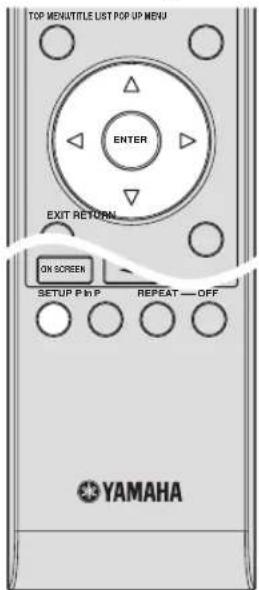
① Appuyez sur SETUP pour afficher l'écran Menu de configuration.
② Appuyez sur △ / ▽ pour sélectionner "Réglages" puis appuyez sur ENTER.
③ Appuyez sur △ pour sélectionner “Réglage De Communication” puis sur ENTER.
④ Sélectionnez “Réglage Ethernet (BD-LIVE)” puis appuyez sur ENTER.
⑤Appuyez sur pour sélectionner "Changement" puis appuyez sur ENTER.
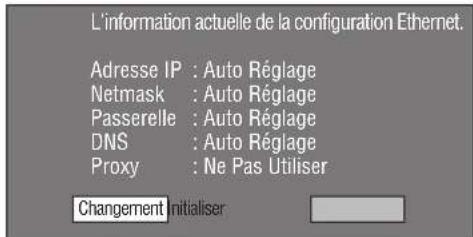
- Pour initialiser le réglage actuel, sélectionnez "Initialiser" et appuyez ensuite sur ENTER.
⑥Pour régler l'adresse IP, appuyez sur afin de sélectionner "Oui" ou "Non", et appuyez ensuite sur ENTER.
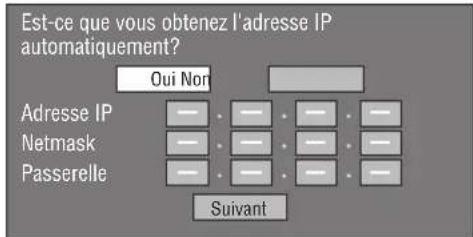
- Si vous sélectionnez "Oui": L'adresse IP est obtenue automatiquement.
- Si vous sélectionnez "Non": L'adresse IP, le masque de réseau et la passerelle doivent être saisis manuellement au moyen de l'écran de saisie des caractères. (Voyez page 36.)
Confirmez les spécifications de votre routeur haut débit pour chaque valeur de réglage.
⑦ Sélectionnez "Suivant" et appuyez ensuite sur ENTER.
⑧ Pour définir l'adresse IP DNS, saisissez les adresses IP primaire et secondaire au moyen de l'écran de saisie des caractères. (Voycz page 36.)
Confirmez les spécifications de votre routeur haut débit pour chaque valeur de réglage.
⑨ Sélectionnez “Suivant” et appuyez ensuite sur ENTER.
⑩Pour régler le serveur Proxy, appuyez sur /afin de sélectionner "Oui" ou "Non", et appuyez ensuite sur ENTER.
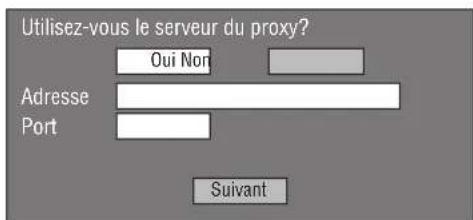
- Si vous sélectionnez "Oui": L'adresse IP ou le nom du serveur Proxy et le numéro de port du serveur Proxy obtenus de votre fournisseur d'accès à Internet doivent être saisis au moyen de l'écran de saisie des caractères. (Voyez page 36.)
- Si vous sélectionnez "Non": Passez à l'étape suivante.
⑪ Sélectionnez “Suivant” et appuyez ensuite sur ENTER.
⑫Pour le réglage avancé (réglage des vitesses de connexion Ethernet), appuyez sur ◀ alin de sélectionner "Oui" ou "Non", et appuyez ensuite sur ENTER. – En temps normal, sélectionnez "Non" et appuyez su ENTER.
- Les vitesses de connexion Ethernet peuvent être réglées en sélectionnant "Oui" et en appuyant ensuite sur ENTER.
- En principe, ce réglage n'est pas nécessaire car une détection automatique a lieu (mode préréglé à l'usine). Si la connexion Ethernet échoue ou un autre problème survient, modifiez le réglage et vérifiez que la connexion fonctionne correctement. Une fois la vitesse de connexion définie, sélectionnez "Suivant" et appuyez sur ENTER.
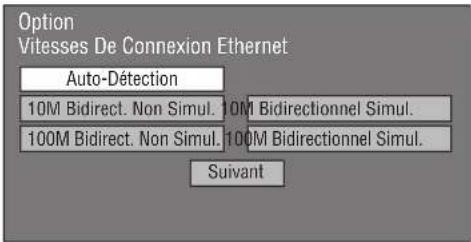
⑬Pour tester la connexion à Internet, après avoir confirmé les réglages, appuyez sur ◀ afin de sélectionner “Test”, et appuyez ensuite sur ENTER.
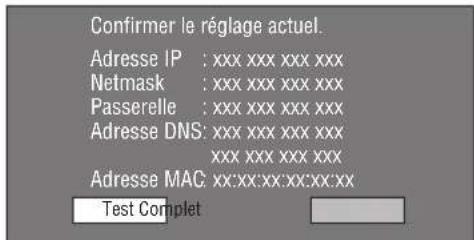
- Au vu des résultats du test, si la connexion Internet échoue, saisissez manuellement les valeurs de réglage.
⑭Appuyez sur pour sélectionner "Complet" puis appuyez sur ENTER.
Marche à suivre pour saisir manuellement des caractères
Note
- Les chiffres des adresses IP, par exemple, peuvent être entrés sur l'écran de saisie soit en sélectionnant chaque chiffre en mode "Numérique", soit en utilisant les touches numériques de la télécommande.
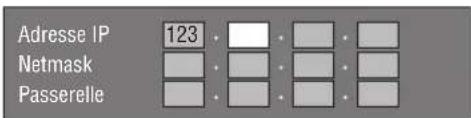
① Appuyez sur ENTER sur les cases où vous souhaitez saisir des caractères pour faire apparaître l'écran de saisie.
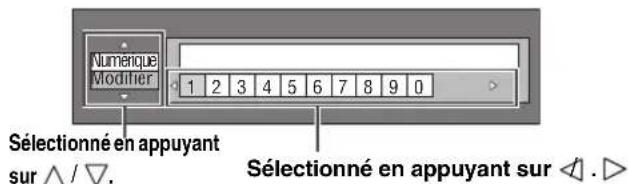
② Appuyez sur △ pour sélectionner le mode de saisie de votre choix.
- Lors de la saisie de l'adresse du serveur Proxy "1ABC" (Alphabet/caractère numérique) / "Signe" / "Modifier"
– Lors de la saisie d'autres valeurs (Adresse IP, etc.) “Numérique” / “Modifier”
③Appuyez sur pour sélectionner un chiffre/ caractère puis appuyez sur ENTER.
④Répétez l'étape 3 pour afficher tous les caractères/chiffres désirés dans le champ de saisie.
Exemple: Écran de saisie des caractères numériques
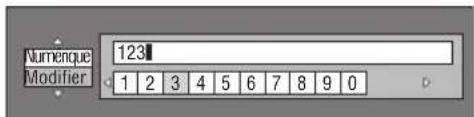
Note
- Appuyez sur RETURN ("Suppr.Carac") pour effacer un chiffre/caractère saisi. Pour modifier un chiffre/caractère saisi, appuyez sur B (Gauche) ou C (Droite) pour sélectionner ce dernier et appuyez sur RETURN ("Suppr.Carac"). Puis appuyez sur ◀ pour sélectionner un nouveau chiffre/ caractère à saisir et appuyez sur ENTER.
⑤ Appuyez sur D ("Complet") pour valider les chiffres saisis.
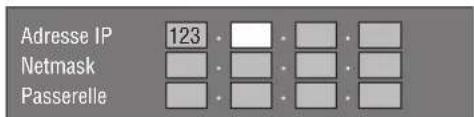
⑥ Répétez les étapes 1 à 5 pour terminer la saisie de tous les caractères nécessaires.
Liste des caractères pouvant être saisis
| 1ABC (Alphabet/ caractère numérique) | |||||
| Num. | ABC DEF | GHI JKL | |||
| MON | PQRS | TUV | WXYZ | Spc. | |
| Num. 123 | 4567890 | ||||
| ABC | A B C a b c | ||||
| DEF | DE F d e f | ||||
| GHI | G H I g h i | ||||
| JKL | J K L j k l | ||||
| M N O | M N O m n o | ||||
| P Q R S | P Q R S p q r s | ||||
| T U V | T U V t u v | ||||
| WXYZ | W X Y Z w x y z | ||||
| Spc. | (espace) | ||||
| Numérique | 1234567890 | ||||
| Signe | |||||
| @ . , : | ; _ - \ | % ! ? | & # + * | = / | ~ | |
| “ “ ^ ” | ( ) < > | [ ] | Spc. | ||
| @ . , : | @ . , : | ||||
| ; _ - \ | ; _ - \ | ||||
| % ! ? | $ % ! ? | ||||
| & # + * | & # + * | ||||
| = / | ~ | = / | ~ | ||||
| “ “ ^ ” | “ “ ^ ” | ||||
| ( ) < > | ( ) < > | ||||
| [ ] { } | [ ] { } | ||||
| Spc. | (espace) | ||||
| Modifier | |||||
| Annuler | Gauche | Droite | |||
| Complet | Suppr.Carac. | ||||
| * Les mêmes opérations qu'avec les touches de couleur et RETURN peuvent être exécutées en sélectionnant chaque élément et en appuyant sur ENTER. “Suppr.Carac.” signifie effacer des caractères. | |||||
Avant d'utiliser le périphérique mémoire USB
ATTENTION:
- Ne retirez pas le périphérique mémoire USB ou ne débranchez pas le cordon d'alimentation pendant l'exécution de l'opération "Gestion Clé USB" ou "Mise À Jour Du Logiciel".
- N'utilisez pas de rallonge USB pour raccorder une mémoire USB à la prise USB BD STORAGE/SERVICE du lecteur. L'utilisation d'une rallonge USB peut entraîner un dysfonctionnement du lecteur.
Note
– Yamaha ne saurait garantir le fonctionnement de toutes les marques de mémoires USB avec ce lecteur.
■Gestion Clé USB
Les instructions suivantes expliquent comment supprimer des données telles que les données du Virtual Package et BD-LIVE sur un périphérique mémoire USB.
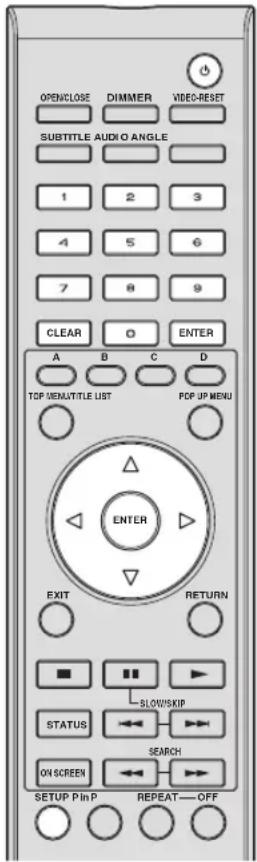
①Insérez le périphérique mémoire USB dans la prise USB BD STORAGE/SERVICE à l'arrière du lecteur.
② Appuyez sur SETUP pour afficher l'écran Menu de configuration.
③Appuyez sur △ / ∨ pour sélectionner "Réglages" puis appuyez sur ENTER.
④Appuyez sur △ pour sélectionner “Gestion Clé USB” puis appuyez sur ENTER.
- “Pas de clé USB” s'affiche si aucune clé USB n'est insérée.
⑤ Appuyez sur △ pour sélectionner “Effacer” ou “Formater” puis appuyez sur ENTER.
Effacer: Supprime uniquement les données des BD-VIDÉO enregistrées sur le périphérique mémoire USB, comme les données BD-LIVE.
Formater: Soyez conscient que toutes les données, y compris les données BD-VIDÉO et les données de mise à jour du logiciel, seront supprimées.
Si, après la mise à jour du logiciel, vous voulez effacer uniquement les données de mise à jour dont vous n'avez plus besoin sur la mémoire USB, faites-le via un PC.
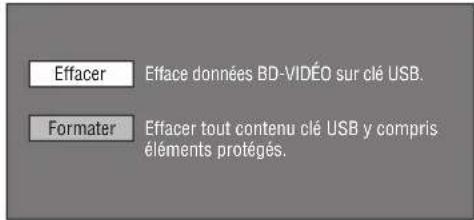
Note
- Les données sauvegardées sur la mémoire interne du lecteur (scores de jeu, etc.) sont également effacées.
⑥ Appuyez sur pour sélectionner "Oui" puis appuyez sur ENTER.
⑦Démarrez l'opération.
- L'écran de l'opération actuelle s'affiche.

⑧Appuyez sur ENTER.
■Mise À Jour Du Logiciel
Cette fonction permet de faire des mises à jour du logiciel en insérant une mémoire USB contenant le fichier de mise à jour dans la borne USB BD STORAGE/SERVICE de ce lecteur. Pour en savoir plus, voyez page 17.
Liste des codes de pays
ÉTATS-UNIS / CANADA / JAPON / ALLEMAGNE / FRANCE / ROYAUME-UNI / ITALIE / ESPAGNE / SUISSE / SUÈDE / HOLLANDE / NORVÈGE / DANEMARK / FINLANDE / BELGIQUE / HONG KONG / SINGAPOUR / THAÏLANDE / MALAISIE / INDONÉSIE / TAÏWAN / PHILIPPINES / AUSTRALIE / RUSSIE / CHINE
Liste des langues
English / Français / Deutsch / Italiano / Español / Japanese / Svenska / Nederlands
Liste des codes de langue
AA Afar / AB Abkhaze / AF Afrikaans / AM Amharique / AR Arabe / AS Assamais / AY Aymara / AZ Azéri / BA Bachkir / BE Biélorusse / BG Bulgare / BH Bihari / BI Bislama / BN Bengali, Bangala / BO Tibétain / BR Breton / CA Catalan / CO Corse / CS Tchèque / CY Gallois / DA Danois / DE Allemand / DZ Dzongkha / EL Grec / EN Anglais / EO Espéranto / ES Espagnol / ET Estonien / EU Basque / FA Persan / FI Finnois / FJ Fidjien / FO Féringien / FR Français / FY Frison / GA Irlandais / GD Gaélique écossais / GL Galicien / GN Guarani / GU Gujarâti / HA Haoussa / HI Hindi / HR Croate / HU Hongrois / HY Arménien / IA Interlingua / IE Interlingua / IK Inupiak / IN Indonésien / IS Islandais / IT Italien / IW Hébreu / JA Japonais / JI Yiddish / JW Javanais / KA Géorgien / KK Kazakh / KL Groenlandais / KM Cambodgien / KN Kannada / KO Coréen / KS Kashmiri / KU Kurde / KY Kirghize / LA Latin / LN Lingala / LO Laotien / LT Lituanien / LV Latvien, Letton / MG Malgache / MI Maori / MK Macédonien / ML Malayalam / MN Mongol / MO Moldave / MR Marathi / MS Malais / MT Maltais / MY Birman / NA Nauruan / NE Népalais / NL Néerlandais / NO Norvégien / OC Occitan / OM Afan (Oromo) / OR Oriya / PA Panjabi / PL Polonais / PS Pashto, Pushto / PT Portugais / QU Quechua / RM Rhéto-Roman / RN Kirundi / RO Roumain / RU Russe / RW Kinyarwanda / SA Sanskrit / SD Sindhi / SG Sango / SH Serbo-Croate / SI Singhalais / SK Slovaque / SL Slovène / SM Samoan / SN Shona / SO Somali / SQ Albanais / SR Serbe / SS Siswati / ST Sesotho / SU Soundanais / SV Suédois / SW Swahili / TA Tamoul / TE Télougou / TG Tadjik / TH Thaï / TI Tigrinya / TK Turkmène / TL Tagalog / TN Setswana / TO Tonga / TR Turc / TS Tsonga / TT Tatar / TW Twi / UK Ukrainien / UR Ourdou / UZ Ouzbèk / VI Vietnamien / VO Volapuk / WO Wolof / XH Xhosa / YO Yoruba / ZH Chinois / ZU Zoulou
A propos des formats de sortie audio
| Réglages sur ce lecteur Format de sortie pour chaque prise audio | ||||||
| Sortie Audio | Audio Secondaire | Format de sortie (Sortie Audio) | Sortie HDMI | Sortie optique/ coaxiale | Sortie 8 canaux discrets | Sortie MIXED 2 canaux |
| Sortie HDMI | Marche Bitstream | Ce mode n'est pas disponible. | ||||
| PCM | Max. 7.1ch PCM (48KHz) *1 | 2ch PCM (48KHz) 2ch 2ch | ||||
| Arrêt Bitstream | Max. 7.1ch Bitstream (max. 192KHz) | 2ch PCM (48KHz) 2ch 2ch | ||||
| PCM | Max. 7.1ch PCM (192KHz max.) *2 | 2ch PCM (48KHz) 2ch 2ch | ||||
| Sortie Numérique | Marche Bitstream | 2ch PCM (48KHz) Max. | 5.1ch Bitstream (max. 48KHz) | 2ch 2ch | ||
| PCM | 2ch PCM (48KHz) 2ch | PCM (48KHz) 2ch 2ch | ||||
| Arrêt Bitstream | 2ch PCM (48KHz) Max. | 5.1ch Bitstream (48KHz) *3 | 2ch 2ch | |||
| PCM | 2ch PCM (48KHz) 2ch | PCM (48KHz) *3 | 2ch 2ch | |||
| Sortie Audio 7.1ch | Marche — | 2ch PCM (48KHz) 2ch | PCM (48KHz) Max. 7.1ch | *1 | 2ch | |
| Arrêt — | 2ch PCM (48KHz) 2ch | PCM (48KHz) Max. 7.1ch 2ch | ||||
| Sortie Audio 2ch | Marche — | 2ch PCM (48KHz) 2ch | PCM (48KHz) 2ch 2ch | |||
| Arrêt — | 2ch PCM (48KHz) 2ch | PCM (48KHz) 2ch 2ch | ||||
*1 Max. 5.1 canaux ("ch") PCM dans le cas de la lecture d'un train audio DTS (y compris DTS-HD).
*2 Une source DTS-HD Master Audio avec son multicanal 192kHz est lue en format “multicanal 96kHz”.
*3 Si la source est enregistrée en 96kHz, vous obtenez un signal de 96kHz sans protection anticopie.
*4 Une source MPEG Audio est lue en format 2ch PCM format.
Guide de dépannage
Reportez-vous au tableau suivant si l'appareil ne fonctionne pas convenablement. Si l'anomalie constatée n'est pas mentionnée, ou encore si les actions correctives suggérées sont sans effet, mettez l'appareil hors service, débranchez la fiche du câble d'alimentation et prenez contact avec un revendeur ou service après-vente de Yamaha.
■Alimentation
| Anomalies Causes possibles et solutions | |
| Impossible de mettre le lecteur sous tension. | – La fiche du cordon d'alimentation est-elle fermement enfoncée dans la prise secteur? (Page 15)– Avec la fiche du cordon d'alimentation enfoncée dans une prise secteur, maintenez ⏻ enfoncée sur le lecteur jusqu'à ce que “RESET” apparaisse sur l'afficheur du panneau avant. Mettez ensuite l'appareil sous tension. (Page 16) |
| L'alimentation du lecteur est coupée. | – Est-ce que “Extinction Auto” se trouve sur “Oui”? Lorsque “Extinction Auto” se trouve sur “Oui”, l'alimentation est automatiquement coupée au bout de 10 minutes d'inactivité (pas de lecture). (Page 33) |
■Opérations de base
| Anomalies Causes possibles et solutions | |
| La télécommande ne fonctionne pas. | – Utilisez la télécommande dans son rayon d'action. (Page 16)– Rremplacez les piles. (Page 16)– Vérificz les réglages de code de commande pour l'appareil principal et la télécommande. (Page 7.) |
| Impossible d'utiliser le lecteur. | – Opérez-vous le lecteur dans la plage de température de fonctionnement spécifiée ? (Page 43) |
■Lecture de disque
| Anomalies Causes possibles et solutions | |
| Le lecteur ne peut pas lire le disque. | – Retirez le disque et nettoyez-le. (Page 4)– Assurez-vous que le disque est inséré correctement (bien aligné sur le plateau de disque et face imprimée vers le haut). (Page 4)– Assurez-vous que le code régional sur le disque correspond à celui du lecteur. (Page 2)– Attendez que la condensation à l'intérieur ou à proximité du lecteur disparaisse. (Page 4)– Vérifiez que le disque est enregistré en format d'image compatible (PAL ou NTSC).– Le lecteur ne peut pas lire une vidéo qui n'a pas été enregistrée normalement. (Page 3)– Une lecture correcte peut s'avérer impossible en raison du statut d'enregistrement du disque, d'un disque rayé, déformé ou sali, de la condition du capteur laser ou de problèmes de compatibilité entre cc lecteur et le disque utilisé. (Pages 3, 4)– La lecture d'un disque peut ne pas être possible lorsque la durée enregistrée est anormalement courte.– Les disques BD-RE/R enregistrés dans un autre format que BDMV ne peuvent pas être lus. (Page 2) |
| Le disque est automatiquement éjecté après la fermeture du plateau de disque. | – Assurez-vous que le disque est inséré correctement (bien aligné sur le plateau de disque et face imprimée vers le haut). (Page 20)– Retirez le disque et nettoyez-le. (Page 4)– Assurez-vous que le code régional sur le disque correspond à celui du lecteur. (Page 2)– Assurez-vous que le disque est lisible sur ce lecteur. (Page 2) |
| La vidéo s'arrête. | – Le lecteur a-t-il été soumis à un choc ou un impact ? L'utilisez-vous sur un emplacement instable ? Le lecteur s'arrête s'il ressent des chocs ou vibrations. |
| Le lecteur produit un bruit sec au démarrage de la lecture ou à l'insertion d'un disque. | – Le lecteur peut produire quelquefois un bruit sec au démarrage de la lecture s'il n'a pas été utilisé pendant longtemps. Ces bruits ne sont ne pas le signe d'un dysfonctionnement du lecteur, mais sont le reflet de conditions de fonctionnement normal. |
Image
| Anomalies Causes possibles et solutions | |
| Absence d'image. – Assurez-vous que les câbles sont correctement branchés. (Page 8)– Assurez-vous que l'entrée sélectionnée sur le téléviseur ou l'ampli AV raccordé au lecteur est correcte. (Page 8)– Retirez le disque et nettoyez-le. (Page 4)– Assurez-vous que le code régional sur le disque correspond à celui du lecteur. (Page 2)– Il n'y a pas d'image sur la sortie HDMI.– Les réglages sont-ils corrects ? Vérifiez les réglages. (Page 30)– Il n'y a pas d'image sur la sortie vidéo composantes.– Les réglages sont-ils corrects ? Vérifiez les réglages. (Page 30) |
Guide de dépannage
| L'écran se fige et les touches d'opération ne fonctionnent pas. | – Appuyez sur ,puis redémarrez la lecture.– Éteignez, puis rallumez le lecteur.– Si le lecteur ne s'éteint pas, procédez à l'initialisation. (Page 41)– Le disque est-il abîmé ou sali ? Vérifiez l'état du disque. (Page 4) |
| Il y a du son, mais pas d'image. | – Le câble de raccordement pour la sortie vidéo est-il correct? (Pages 9 à 11) |
| L'image n'a pas la résolution voulue. | – Le réglage "Sélection de la vidéo" est-il correct (Page 31)?– "Sortie Vidéo Yuv" ou "Sortie Vidéo HDMI" est-il réglé sur la résolution voulue (Pages 30-31)? |
| La vidéo grand écran apparaît étirée verticalement ou des bandes noires apparaissent en haut et en bas de l'écran. | – Le réglage “Format D’Image TV” correspond-il au téléviseur raccordé? (Page 30)– Si vous utilisez un téléviseur grand écran, “Format D’Image TV” se trouve-t-il sur “Large”? (Page 30)– Si vous utilisez un téléviseur de format 4:3, “Sélection de la sortie vidéo” est-il réglé sur “Composante”? (Page 31) |
| L'image 4:3 est étirée dans le sens horizontal. | |
| Un bruit efficace (mosaïque) apparaît à l'écran. | – L'image pourrait comporter des blocs dans les scènes rapides en raison des caractéristiques de compression des images numériques. |
| L'image présentera des distorsions si un DVD vidéo est enregistré sur un magnétoscope ou lu par l'intermédiaire d'un magnétoscope. | – Ce lecteur se conforme à la protection contre la copie analogique. Certains disques contiennent un signal empêchant la copie. Si vous essayez de lire un tel disque par l'intermédiaire d'un magnétoscope, ou de l'enregistrer sur un magnétoscope et de lire le signal, la protection contre la copie empêchera la lecture normale. (Pages 10 à 11) |
| Aucun son n'est émis ou les images ne sont pas lues correctement. | – Il se peut qu'aucun son ne soit émis ou que les images ne soient pas lues correctement pour certains disques sur lesquels est enregistré un contenu avec protection des droits d'auteur. |
Son
| Anomalies Causes possibles et solutions | |
| Pas de son ou le son est déformé. | – Si le volume du téléviseur ou de l'ampli est réglé au minimum, augmentez-le.– Il n'y pas de son pendant le mode silencieux, la lecture au ralenti, l'avance rapide et le retour rapide. (Page 20)– Vérifiez que le câble audio est correctement raccordé. (Page 12)– Vérifiez que les fiches du câble sont propres.– Retirez le disque et nettoyez-le. (Page 4)– Le son peut ne pas être émis selon le statut d'enregistrement audio, par exemple lorsqu'un son autre qu'un signal audio ou un son non standard est enregistré comme contenu audio du disque. (Page 3) |
| Les pistes audio gauche et droite sont inversées ou le son n'est émis que d'un côté. | – Les câbles audio gauche et droit sont-ils intervertis ou un câble est-il débranché ? (Page 13) |
| Aucun son n'est émis ou les images ne sont pas lues correctement. | – Il se peut qu'aucun son ne soit émis ou que les images ne soient pas lues correctement pour certains disques sur lesquels est enregistré un contenu avec protection des droits d'auteur. |
| Le type de son et/ou nombre de canaux voulu n'est pas disponible. | – Voyez le réglage “Sortie Audio” (Page 31) et la section “A propos des formats de sortie audio”. (Page 38) |
Réseau
| Anomalies Causes possibles et solutions | |
| Impossible de se connecter à Internet. – Le câble réseau est-il correctement branché ?– Utilisez-vous un câble incorrect, tel qu'un câble modulaire ? Branchez un câble réseau à la prise NETWORK. (Page 14)– L'appareil raccordé (le routeur haut débit ou le modem) est-il sous tension ?– Le routeur haut débit et/ou le modem est-il correctement branché ?– La ou les valeurs adéquates sont-elles définies dans le réglage du réseau ? Vérifiez “Réglage De Communication”. (Pages 34 à 36) | |
| Impossible de télécharger des contenus BD-LIVE. | – Le câble LAN est-il correctement branché ?– Le périphérique mémoire USB est-il correctement raccordé ? Vérifiez que le périphérique mémoire USB est bien raccordé à la prise USB BD STORAGE/SERVICE de ce lecteur.– Vérifiez si le disque BD est compatible BD-LIVE.– Vérifiez le réglage de “Accès À L’internet BD”. (Page 33) |
Autre
| Anomalies Causes possibles et solutions | |
| Le téléviseur fonctionne mal. | - Certains téléviseurs dotés d'une fonction de commande à distance sans fil peuvent mal fonctionner lorsque vous utilisez la télécommande de ce lecteur. Éloignez ce type de téléviseur du lecteur. |
| Le lecteur chauffe pendant son utilisation. | - Pendant son utilisation, le coffret de la console peut chauffer en fonction de l'environnement. Il ne s'agit pas d'un dysfonctionnement. |
■Messages relatifs aux disques BD et DVD
- Les messages suivants apparaissent sur l'écran du téléviseur si le disque que vous essayez de lire n'est pas adéquat ou si l'opération est incorrecte.
| Message d’erreur Erreur possible | ||
| Lecture impossible. | – Le disque ne peut pas être lu sur ce lecteur. | – Vérifiez le disque et insérez-le correctement. |
| Disque incompatible. – Si vous insérez un disque qui ne peut pas être lu sur ce lecteur (par exemple, un disque rayé) ou si vous insérez un disque à l’envers, ce message apparaît et le plateau de disque sort automatiquement. | ||
| – Si le disque inséré ne peut pas être lu car il est de forme particulière ou rayé, etc. | – Retirez le disque. | |
| Opération impossible. – En cas d'opération incorrecte. | ||
| La clé USB n’est pas formatée correctement. La formater dans gestion clé USB. | – En cas d’erreur de formatage. | – Formatez à nouveau la clé USB. |
| – Si la clé USB n’est pas au format FAT 32/16. | – Formatez la clé USB avec votre PC. | |
| Impossible d’utiliser la clé USB connectée. Elle doit être conforme USB 2.0. | – En cas d’utilisation d’une clé USB incompatible avec USB 2.0 High Speed (480 Mbit/s) (à savoir USB 1.0/USB 1.1). | – Raccordez une clé USB compatible avec USB 2.0 High Speed (480 Mbit/s). |
Pour initialiser le lecteur
Si des interférences puissantes d'une source comme de l'électricité statique, un bruit externe puissant, un dysfonctionnement de la source d'alimentation ou de la tension en raison d'un orage affectent ce lecteur ou si une opération erronée est envoyée au lecteur, des erreurs, comme celle indiquant que le lecteur accepte pas l'opération, peuvent se produire.
① Maintenez enfoncée ⊙ sur le lecteur jusqu'à ce que “RESET” apparaisse sur l'afficheur du panneau avant, lorsque le lecteur ne fonctionne pas correctement même après l'avoir éteint.
②Mettez l'appareil en service.
Notes
- Lorsque vous procédez à l'initialisation lorsque le lecteur est allumé, celui-ci s'éteint. Rallumez-le. Le traitement du système peut demander quelques instants avant que le lecteur ne soit prêt pour la lecture.
- Si le problème persiste même après avoir procédé à l'initialisation, débranchez le cordon d'alimentation et rebranchez-le. Si cela ne résout pas le problème, contactez le SAV autorisé par Yamaha le plus proche.
Fonction de verrouillage des touches
Vous pouvez régler le verrouillage des touches afin d'empêcher les opérations accidentelles. Appuyez sur les touches
et ▶▶/▶▶| du panneau avant pendant plus de 4 secondes en veillant à ce que le tiroir soit vide et fermé.
- Chaque fois que vous effectuez cette opération, la fonction est activée ou désactivée.
- Si vous tentez d'utiliser le lecteur quand la fonction de verrouillage de la télécommande est activée, “Lock” clignote sur l'afficheur du panneau avant, vous indiquant que la fonction est activée.
Glossaire
AVCHD
AVCHD désigne un nouveau format (norme) pour les caméras vidéo haute définition qui permet d'enregistrer et de lire des images HD de haute résolution.
Application BD-J
Le format BD-ROM prend en charge JAVA pour les fonctions interactives. “BD-J” offre aux fournisseurs de contenu une fonctionnalité presque illimitée lors du processus de création de titres BD-ROM.
BDMV (Page 2)
BDMV (Blu-ray Disc Movie, BD-MV = Film sur disque Blu-ray BD-MV) fait référence à un des formats d'application utilisés pour les BD-ROM, lequel correspond à une des spécifications Blu-ray Disc. BDMV est un format d'enregistrement équivalent au DVD vidéo pour la spécification DVD.
Dolby Digital
Un système sonore développé par Dolby Laboratories Inc. recréant l'ambiance d'une salle de cinéma sur la sortie audio lorsque l'appareil est raccordé à un processeur ou un amplificateur Dolby Digital.
Dolby Digital Plus
Un système sonore développé comme extension du Dolby Digital. Cette technologie de codage audio prend en charge le son surround 7.1 multicanaux.
Dolby TrueHD
Le Dolby TrueHD consiste en une technologie de codage sans perte prenant en charge jusqu'à 8 canaux de son surround multicanaux pour les disques optiques de dernière génération. Le son restitué est fidèle à la source d'origine bit par bit.
DTS
Il s'agit d'un système sonore numérique mis au point par DTS, Inc. et utilisé dans les cinémas.
DTS-HD High Resolution Audio
DTS-HD High Resolution est une nouvelle technologie mise au point pour le format de disque optique haute définition de la dernière génération.
DTS-HD Master Audio
DTS-HD Master Audio est une technologie de compression audio sans perte, mise au point pour le format de disque optique haute définition de la dernière génération.
DTS-HD Master Audio | Essential
DTS-HD Master Audio | Essential est une technologie de compression audio sans perte, mise au point pour le format de disque optique haute définition de la dernière génération.
Conversion ascendante DVD (page 20)
La conversion ascendante est une fonction permettant aux lecteurs et autres appareils d'agrandir l'image de sorte à ce qu'elle remplisse tout l'écran du téléviseur ou d'autres équipements vidéo.
HDMI (page 9)
HDMI (High-Definition Multimédia Interface = Interface multimédia haute définition) est une interface prenant en charge les signaux vidéo et audio sur une seule connexion numérique. La connexion HDMI transporte des signaux vidéo standard à haute définition et des signaux audio multicanaux vers des appareils audiovisuels, comme des téléviseurs équipés HDMI, sous une forme numérique sans dégradation.
Format entrelacé
Le format entrelacé qui affiche une ligne sur deux de l'image comme un "champ" unique est la méthode standard d'affichage des images sur un téléviseur. Le champ pair affiche les lignes paires d'une image tandis que le champ impair affiche les lignes impaires.
Letter Box (LB 4:3) (page 30)
Un format d'écran avec des bandes noires en haut et en bas de l'image pour regarder un contenu grand écran (16:9) sur un téléviseur 4:3 raccordé.
Son PCM linéaire
Le PCM linéaire est un format d'enregistrement des signaux utilisé pour les CD audio et certains disques DVD et Blu-ray. Le son sur un CD audio est enregistré à 44,1 kHz avec 16 bits. (Le son est enregistré entre 48 kHz avec 16 bits et 96 kHz avec 24 bits sur les disques DVD vidéo et entre 48 kHz avec 16 bits et 192 kHz avec 24 bits sur les disques BD vidéo.)
MPEG-2
MPEG-2 (Moving Picture Experts Group phase 2 = Groupe d'experts d'image animée, phase 2) est une des méthodes de compression des données vidéo, adoptée pour les DVD vidéo et les émissions numériques dans le monde entier. Certains disques Blu-ray utilisent également un MPEG-2 à débit binaire élevé.
Panoramique (PS 4:3) (page 30)
Un format d'écran coupant les côtés de l'image pour regarder les contenus grand écran (16:9) sur un téléviseur 4:3 raccordé.
Format progressif
Comparé au format entrelacé qui affiche alternativement une ligne sur deux d'une image (champ) pour créer une trame, le format progressif affiche toute l'image en une seule fois comme une trame unique. Ceci signifie qu'alors que le format entrelacé peut afficher 30 trames (60 champs) en une seconde, le format progressif peut afficher 60 trames en une seconde. La qualité globale de l'image augmente et les images fixes, le texte et les lignes horizontales apparaissent plus nettes.
Sous-titres (page 26)
Il s'agit des lignes de texte apparaissant au bas de l'écran traduisant ou transcrivant les dialogues. Ils sont enregistrés sur de nombreux disques DVD vidéo et BD vidéo.
Menu principal (page 22)
Dans un BD/DVD vidéo, il s'agit du menu permettant de sélectionner, entre autres, le chapitre à lire ou la langue des sous-titres. Sur certains DVD vidéo, le menu principal peut être appelé "menu titre".
x.v.Color
x.v.Colour reproduit une plus grande plage de couleurs qu'auparavant, affichant pratiquement toutes les couleurs que l'œil humain peut détecter. (Applicable aux fichiers JPEG uniquement avec ce système)
Caractéristiques techniques
Généralités
Alimentation
[Modèle pour les États-Unis] ....CA 120 V, 60 Hz
[Modèle pour l'Amérique du Sud].....CA 110–120 V, 50/60 Hz
[Modèle pour l'Australie] CA 240 V, 50 Hz
[Modèles pour l'Europe et la Russie].....CA 230 V, 50 Hz
[Modèle pour l'Asie].....CA 220–240 V, 50/60 Hz
Consommation électrique (normale) 25 W
Consommation électrique (veille) 1 W
Dimensions (L x H x P)....435 x 96 x 315,5 mm
Poids 4.6 kg
■Performances audio
Niveau de sortie audio (1 kHz, 0 dB, BD/DVD/CD-DA)....2 ± 0,3 V
Rapport signal/bruit (BD/DVD/CD-DA) 115 dB ou plus
Dynamique
BD/DVD 105 dB ou plus
CD-DA 100 dB ou plus
Distorsion harmonique (1 kHz)
BD/DVD 0,0028 % ou moins
CD-DA 0,003 % ou moins
Réponse en fréquence
BD/DVD 2 Hz à 22 kHz (échantillonnage 48 kHz)
2 Hz à 44 kHz (échantillonnage 96 kHz)
CD-DA 2 Hz à 20 kHz
Entrée/Sortie
Sortie HDMI
[Modèles pour les États-Unis et l'Amérique du Sud] ..... Connecteur de type A x 1
[Modèles pour l'Australie, l'Europe et la Russie] ..... Connecteur de type A x 1
Sortie vidéo composantes..... Y: 1 Vc-c (75 ohms)
P_B Pr : 0,7 Vc-c (75 ohms)
Sortie S vidéo
[Modèles pour les États-Unis et l'Amérique du Sud] Y: 1 Vc-c (75 ohms)
C: 0,286 Vc-c (75 ohms)(NTSC)
[Modèles pour l'Australie, l'Europe et la Russie]..... Y: 1 Vc-c (75 ohms)
C: 0,3 Vc-c (75 ohms)(PAL)
Sortie vidéo 1 Vc-c (75 ohms)
Sortie numérique .... Optique x 1, coaxiale x 1
Sortie audio analogique.... 7.1ch x 1, Mixed 2ch x 1
USB ....Utilisé pour: 1) Lecture de contenus BD-LIVE/BonusView 2) Mise à jour du micrologiciel
Autres équipements de sortie .... Remote IN/OUT x 1,
RS-232C x 1 (pour installations personnalisées),
Ethernet x 1 (pour BD-LIVE)
Les caractéristiques techniques sont susceptibles d'être modifiées sans préavis.
Informations sur la licence du logiciel de ce produit
Composition du logiciel
Le logiciel inclus dans ce produit est constitué de divers éléments logiciels dont les droits d'auteur individuels sont détenus par Yamaha ou des tiers.
Logiciel développé par Yamaha et logiciel Open Source
Les droits d'auteur des éléments logiciels et divers documents liés fournis avec ce produit et développés ou rédigés par Yamaha sont la propriété de Yamaha et sont protégés par le Copyright Act, des traités internationaux et d'autres lois spécifiques. Ce produit utilise aussi des logiciels libres et des éléments logiciels dont les droits d'auteur sont détenus par des tiers. Ceux-ci incluent des éléments logiciels couverts par une Licence Publique Générale GNU (désignée ci-après par GPL), une Licence Publique Générale limitée GNU (LGPL) ou un autre type de licence.
Remarque sur la distribution du code source
Ce produit contient le code de logiciel soumis à la Licence Publique Générale GNU (GPL) ou à la Licence Publique Générale limitée GNU (LGPL). La copie, la distribution ou le changement de ce code de logiciel sont autorisés selon les termes de la GPL ou de la LGPL. Le code source est disponible sur le site web suivant:
http://www.global.yamaha.com/download/
Le code source est également disponible sur support physique (comme un CD-ROM) au coût actuel.
Contact: Division des produits AV, Yamaha Corporation,
10-1 Nakazawa-cho, Naka-ku, Hamamatsu 430-8650, Japon
En principe, le code source est offert pour une durée de 3 ans à compter de la date d'achat.
Remerciements
Les éléments logiciels Open Source suivants sont inclus dans ce produit:
- linux kernel • glibc • OpenSSL • modutils • DirectFB • zlib
Notice de licence du logiciel
Conditions relatives aux notices de licence des logiciels
Les éléments logiciels incorporés dans ce produit incluent des composants pour lesquels les détenteurs de droit d'auteur exigent des notices de licence. Les notices de licence pour ces éléments logiciels sont indiquées ci-dessous.
Licence OpenSSL
Ce produit inclut des logiciels développés par le projet OpenSSL et destinés à être utilisés dans la boîte à outils OpenSSL. (http://www.openssl.org)
Licence originale SSLeay
Ce produit comprend le logiciel cryptographique écrit par Eric Young (eay@cryptsoft.com).
Licence BSD
Ce produit inclut des logiciels développés par l'Université de Californie, Berkeley et ses contributeurs.
VORSICHT: VOR DER BEDIENUNG DIESES GERÄTES DURCHLESEN.
Auteursrechten.... 5
Garantie Limitée pour l'Espace Économique Européen et la Suisse
Merci d'avoir porté votre choix sur un produit Yamaha. Dans l'hypothèse où vous devriez recourir au service de notre garantie après-vente, veuillez contacter votre revendeur Yamaha. Si vous rencontrez la moindre difficulté, n'hésitez pas à contacter directement Yamaha dans votre pays de résidence. Vous pouvez trouver toutes informations complémentaires sur notre site Web (http://www.yamaha-hifi.com/ ou http://www.yamaha-uk.com/ pour les résidents au Royaume-Uni).
Yamaha garantit votre produit contre tout défaut de fabrication, pièces et main d'oeuvre, pour une durée de 2 ans à compter de la première date de vente au détail. Yamaha s'engage, dans les conditions décrites ci-après, à procéder à la réparation du produit défectueux (ou d'un quelconque de ses composants) ou à son remplacement à l'appréciation de Yamaha en prenant à sa charge les coûts relatifs aux pièces détachées et à la main d'oeuvre. Yamaha se réserve le droit de remplacer le produit par un modèle semblable, de par sa valeur et ses caractéristiques, dès lors que la commercialisation dudit produit a cessé ou bien lorsque sa réparation s'avère économiquement injustifiée.
Conditions
- La facture d'achat originelle ou un justificatif d'achat correspondant (indiquant la date d'achat, la référence du produit et le nom du revendeur) DOIT accompagner le produit défectueux, ainsi qu'une description précise du dysfonctionnement constaté. En l'absence de cette preuve d'achat, Yamaha se réserve le droit de refuser le service de la garantie et le produit peut être restitué aux frais du consommateur.
- Le produit DOIT avoir été acheté chez un distributeur agréé Yamaha au sein de l'Espace Economique Européen ou en Suisse.
- Le produit doit n'avoir fait l'objet d'aucune modification ou altération, sauf accord écrit de Yamaha.
- Les cas suivants font obstacle à l'application de la garantie :
a. Entretien périodique et réparation ou remplacement de pièces ayant subi une usure ou défaillance normale. b. Dommages résolutant de :
(1) réparation effectuée par le consommateur lui-même ou par un tiers non autorisé.
(2) emballage ou manutention inadéquats lors du transport du produit pour réparation. Veuillez noter qu'il est de la responsabilité de l'expéditeur de s'assurer que le produit est correctement emballé.
(3) utilisation non-conforme du produit, correspondant aux cas non limitatifs (a) d'utilisation non conforme à l'objet normal du produit ou non-conforme aux instructions d'utilisation, de maintenance ou d'installation publiées par Yamaha, (b) ou d'utilisation du produit incompatible avec les normes techniques ou de sécurité en vigueur au sein du pays d'utilisation.
(4) accidents, foudre, dégât des eaux, incendie, ventilation incorrecte, fuite de pile ou toute autre cause échappant au contrôle de Yamaha.
(5) les défauts de la configuration dans laquelle ce produit est incorporé et/ou l'incompatibilité avec des produits tiers.
(6) produit importé au sein de l'EEE, et/ou en Suisse, par une autre entité que Yamaha, dès lors que ce produit n'est pas conforme aux normes techniques ou de sécurité du pays d'utilisation et/ou aux normes des produits commercialisés par Yamaha au sein de l'EEE et/ou en Suisse. - Lorsque la garantie diffère entre le pays d'achat et le pays d'utilisation du produit, la garantie du pays d'utilisation est applicable.
- Yamaha ne saurait être tenu pour responsable de quelconques pertes ou dommages, directs, consécutifs ou autres, sa responsabilité au titre de la garantie étant strictement limitée à la réparation ou au remplacement du produit.
- Nous vous invitons à sauvegarder toutes les données ou réglages personnalisés de votre produit, Yamaha ne pouvant être tenu responsable de leur modification ou perte.
- La présente garantie laisse intégralement subsister les droits que le consommateur peut détenir au titre de la garantie légale en vigueur ou au titre du contrat de vente conclu avec son revendeur.
Information concernant la collecte et le traitement des piles usagées et des déchets d'équipements électriques et électroniques

Pb
Les symboles sur les produits, l'emballage et/ou les documents joints signifient que les produits électriques ou électroniques usagés ainsi que les piles ne doivent pas être mélangés avec les déchets domestiques habituels. Pour un traitement, une récupération et un recyclage appropriés des déchets d'équipements électriques et électroniques et des piles usagées, veuillez les déposer aux points de collecte prévus à cet effet, conformément à la réglementation nationale et aux Directives 2002/96/EC et 2006/66/EC.
En vous débarrassant correctement des déchets d'équipements électriques et électroniques et des piles usagées, vous contribuerez à la sauvegarde de précieuses ressources et à la prévention de potentiels effets négatifs sur la santé humaine qui pourraient advenir lors d'un traitement inapproprié des déchets.
Pour plus d'informations à propos de la collecte et du recyclage des déchets d'équipements électriques et électroniques et des piles usagées, veuillez contacter votre municipalité, votre service de traitement des déchets ou le point de vente où vous avez acheté les produits.
[Information sur le traitement dans d'autres pays en dehors de l'Union Européenne]
Ces symboles sont seulement valables dans l'Union Européenne. Si vous souhaitez vous débarrasser de déchets d'équipements électriques et électroniques ou de piles usagées, veuillez contacter les autorités locales ou votre fournisseur et demander la méthode de traitement appropriée.
Note pour le symbole « pile » (les deux symboles du bas) :
Ce symbole peut être utilisé en combinaison avec un symbole chimique. Dans ce cas il respecte les exigences établies par la Directive pour le produit chimique en question.