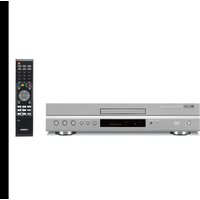
BD-S1900 - Reproductor de blu-ray YAMAHA - Manual de uso y guía de instrucciones gratis
Encuentra gratis el manual del aparato BD-S1900 YAMAHA en formato PDF.


| Tipo de producto | Reproductor Blu-ray |
| Marca | Yamaha |
| Modelo | BD-S1900 |
| Dimensiones (An x Al x Pr) | 435 x 96 x 315,5 mm |
| Peso | 4,6 kg |
| Alimentación | CA 110-240 V, 50/60 Hz |
| Consumo (normal) | 25 W |
| Consumo (en espera) | 1 W |
| Formatos de disco compatibles | BD, DVD, CD, CD-R/RW, DVD-R/RW, DVD+R/RW, BD-RE, BD-R |
| Formatos de archivos de imagen | JPEG (hasta 7680x4320 píxeles) |
| Salidas de video | HDMI, Componente (Y/Pb/Pr), S-Video, Video compuesto |
| Salidas de audio | HDMI, Coaxial y óptico digital, Analógico 7.1 canales discretos, Analógico 2 canales mixtos |
| Otros conectores | Ethernet (RJ-45), USB (para BD-LIVE y actualización), Remote IN/OUT, RS-232C |
| Funciones especiales | BD-LIVE, BONUSVIEW (Picture-in-Picture), Pure Direct, Control HDMI, Actualización de firmware mediante USB |
| Accesorios incluidos | Control remoto, cable de video RCA/Cinch, cable de alimentación, pilas |
| Mantenimiento y limpieza | Usar un paño suave y seco. No usar disolventes. |
| Seguridad | Láser de clase 1. No abrir la carcasa. Evitar la exposición a la lluvia o la humedad. |
| Garantía | 2 años (EEE y Suiza) |
Preguntas frecuentes - BD-S1900 YAMAHA
Preguntas de los usuarios sobre BD-S1900 YAMAHA
0 pregunta sobre este aparato. Responde a las que conoces o haz la tuya.
Hacer una nueva pregunta sobre este aparato
Descarga las instrucciones para tu Reproductor de blu-ray en formato PDF gratis! Encuentra tus instrucciones BD-S1900 - YAMAHA y toma tu dispositivo electrónico nuevamente en la mano. En esta página están publicados todos los documentos necesarios para el uso de su dispositivo. BD-S1900 de la marca YAMAHA.
MANUAL DE USUARIO BD-S1900 YAMAHA
MANUAL DE INSTRUCCIONES
GEBRUIKSAANWIJZING
PRECAUCIÓN: LEA LAS INDICACIONES SIGUIENTES ANTES DE UTILIZAR ESTE APARATO
1 Para asegurar el mejor rendimiento de este aparato, lea atentamente este manual. Y luego guárdelo en un lugar seguro para poder consultarlo en el futuro en caso de ser necesario.
2 Instale este sistema de sonido en un lugar bien ventilado, fresco, seco y limpio; alejado de la luz solar directa, fuentes de calor, vibración, polvo, humedad y/o frío. Para conseguir una ventilación correcta, deje estos espacios mínimos.
Superior: 10 cm
Posterior: 10 cm
Laterales: 10 cm
3 Coloque este aparato lejos de otros aparatos eléctricos, motores o transformadores, para evitar así los ruidos de zumbido.
4 No exponga este aparato a cambios bruscos de temperaturas, del frío al calor, ni lo coloque en lugares muy húmedos (una habitación con deshumidificador, por ejemplo), para impedir así que se forme condensación en su interior, lo que podría causar una descarga eléctrica, un incendio, daños en el aparato y/o lesiones a las personas.
5 Evite instalar este aparato en un lugar donde puedan caerle encima objetos extraños y/o donde quede expuesto al goteo o a la salpicadura de líquidos. Encima de este aparato no ponga:
- Otros componentes, porque pueden causar daños y/o decoloración en la superficie de este aparato.
- Objetos con fuego (velas, por ejemplo), porque pueden causar un incendio, daños en el aparato y/o lesiones a las personas.
- Recipientes con líquidos, porque pueden caerse y derramar el líquido, causando descargas eléctricas al usuario y/o dañando el aparato.
6 No tape este aparato con un periódico, mantel, cortina, etc. para no impedir el escape del calor. Si aumenta la temperatura en el interior del aparato, esto puede causar un incendio, daños en el aparato y/o lesiones a las personas.
7 No enchufe este aparato a una toma de corriente hasta después de haber terminado todas las conexiones.
8 No ponga el aparato al revés. Podría recalentarse y posiblemente causar daños.
9 No utilice una fuerza excesiva con los conmutadores, los controles y/o los cables.
10 Cuando desconecte el cable de la alimentación de la toma de corriente, sujete la clavija y tire de ella; no tire del propio cable.
11 No limpie este aparato con disolventes químicos porque podría estropear el acabado. Utilice un paño limpio y seco para limpiar el aparato.
12 Utilice solamente la tensión especificada en este aparato. Utilizar el aparato con una tensión superior a la especificada resulta peligroso y puede producir un incendio, daños en el aparato y/o lesiones a las personas. Yamaha no se hará responsable de ningún daño debido al uso de este aparato con una tensión diferente de la especificada.
13 Para impedir daños debidos a relámpagos, desconecte el cable de alimentación y antenas externas de la toma de corriente durante una tormenta eléctrica.
14 No intente modificar ni arreglar este aparato. Póngase en contacto con el personal de servicio Yamaha cualificado cuando necesite realizar alguna reparación. La caja no deberá abrirse nunca por ninguna razón.
15 Cuando no piense utilizar este aparato durante mucho tiempo (cuando se ausente de casa por vacaciones, por ejemplo) desconecte el cable de alimentación de la toma de corriente.
16 Asegúrese de leer la sección "Resolución de problemas" antes de dar por concluido que su aparato está averiado.
17 Antes de trasladar este aparato, pulse la tecla ⏻ de alimentación para ponerlo en el modo de espera, y luego desconecte el cable de alimentación de CA de la toma de corriente.
18 La condensación se formará cuando cambie de repente la temperatura ambiental. Desconecte en este caso el cable de alimentación de la toma de corriente y no utilice el aparato.
19 El aparato se calentará cuando la utilice durante mucho tiempo. Desconecte en este caso la alimentación y luego no utilice el aparato para permitir que se enfríe.
20 Instale este aparato cerca de la toma de CA y donde se pueda alcanzar fácilmente la clavija de alimentación.
21 Las baterías no deberán exponerse a un calor excesivo como, por ejemplo, el que producen los rayos del sol, el fuego y similares.
Este aparato no se desconecta de la fuente de alimentación de CA si está conectada a una toma de corriente, aunque la propia aparato esté apagada con ⏻. A este estado se le llama modo de espera. En este estado, este aparato ha sido diseñada para que consuma un cantidad de corriente muy pequeña.
ADVERTENCIA
PARA REDUCIR EL RIESGO DE INCENDIO O DESCARGA ELÉCTRICA, NO EXPONGA ESTE APARATO A LA LLUVIA NI A LA HUMEDAD.
El componente láser de este producto es capaz de emitir radiación que sobrepasa el límite establecido para la clase 1.
Especificaciones LÁSER:
Producto LÁSER de Clase 1
Longitud de onda: 788 nm (CD)/654 nm (DVD)/405 nm (BD)
Potencia del láser: Con la protección de seguridad no se emiten
radiaciones perjudiciales
SEGURIDAD CONTRA LA RADIACIÓN LÁSER
Este aparato utiliza rayos láser. Debido a la posibilidad de que se produzcan daños en los ojos, la extracción de la cubierta del aparato o las reparaciones solamente deberán ser realizadas por un técnico cualificado.
PELIGRO
Este aparato emite radiación láser visible cuando se abre. Evite la exposición directa a los rayos láser. Cuando se conecte este aparato a una toma de corriente no acerque sus ojos a la abertura de la bandeja del disco ni a otras aberturas para mirar al interior.
Índice general
1. INTRODUCCIÓN
Acerca de los discos 2
Tipos de discos que se pueden utilizar con este reproductor 2
Discos que no se pueden utilizar con este reproductor... 3
Precauciones con los discos.... 4
Para empezar.... 5
Accesorios suministrados 5
Iconos utilizados en este manual de instrucciones ..... 5
Propiedad intelectual 5
Controles y funciones 6
Panel delantero 6
Panel trasero 6
Mando a distancia.... 7
2. CONEXIONES
Introducción a las conexiones.... 8
Terminal de vídeo/audio en este reproductor .... 8
Terminales/tomas de vídeo en este reproductor (conectar ①, ② ó ③)....8
Terminales/tomas de audio en este reproductor (conectar ①, ② ó ③)....8
Conexión a Internet de banda ancha.... 8
Conexión del dispositivo USB 8
Conexiones HDMI.... 9
Conexión con el terminal HDMI.... 9
Conexiones para vídeo.... 10
Conexión con las tomas de componente.... 10
Conexión con la toma de vídeo o de S-vídeo ..... 11
Conexiones de audio 12
Conexión con el terminal/toma de audio digital.... 12
Conexión con las tomas de audio 13
Conexión a Internet de banda ancha.... 14
Conexión con los puertos NETWORK y USB BD STORAGE/SERVICE 14
Otras conexiones 15
Conexión con los terminales REMOTE CONTROL ... 15
Conexión del cable de alimentación.... 15
3. REPRODUCCIÓN DE DISCOS
Antes de comenzar a reproducir 16
Instalación de las pilas en el mando a distancia ..... 16
Conexión de la alimentación 16
Indicadores del visor del panel delantero 16
Configuración del idioma que se visualiza en la pantalla.... 17
Actualización del software de esta unidad 17
Configuración de la salida de audio 18
Preparativos para BD-LIVE 18
Activación del audio secundario.... 18
Control del reproductor de discos Blu-ray con la función de control HDMI™.... 18
Reproducción de BD/DVD/CD.... 20
Para cargar un disco.... 20
Operaciones básicas de reproducción.... 20
Disfrute de sonido puro de alta fidelidad (función Pure Direct) 21
Reproducción repetida.... 21
Utilización de los menús BD/DVD 22
Utilización del menú DVD-R/-RW 22
Utilización del menú de reproducción de CDs de audio 24
Disfrute de BONUSVIEW o BD-LIVE.... 24
Pantalla de control de funciones 25
Visualización de la información del disco 27
Reproducción de archivos JPEG.... 28
Cómo reproducir Imágenes fijas en secuencia.... 28
Reproducción de las imágenes fijas de una carpeta determinada 28
Reproducción de Presentación de Diapositivas ..... 28
Configuración de la velocidad de la presentación de diapositivas/reproducción repetida.... 28
4. AJUSTES
Ajustes.... 29
Operaciones habituales 29
Configuración de los altavoces 32
Inicio Rápido.... 33
Apagado Automático 33
Control HDMI....33
Ajustes De La Reproducción 33
Versión.... 34
Reinicio Sistema 34
Configuración De Comunicaciones .... 34
Manejo De Memoria USB 36
Actualiz. Software.... 37
5. INFORMACIÓN ADICIONAL
Resolución de problemas.... 39
Alimentación.... 39
Operación básica 39
Reproducción de disco.... 39
Imagen.... 39
Sonido 40
Red 40
Otro 41
Mensajes relacionados con discos BD y DVD ...... 41
Glosario.... 42
Especificaciones 43
Rendimiento de audio 43
Entrada/salida.... 43
(al final de este manual)
Información sobre el software......i
Acerca de los discos
■Tipos de discos que se pueden utilizar con este reproductor
- Con este reproductor se pueden reproducir los siguientes discos. No utilice un adaptador de 8 cm a 12 cm.
- Utilice discos que sean compatibles con los estándares que se indican con la presencia de los siguientes logotipos oficiales marcados en la etiqueta del disco. La reproducción de discos que no cumplan con estos estándares no está garantizada. Además, la calidad de imagen o sonido no está garantizada incluso si tales discos se pueden reproducir.
| Tipo de disco | Formato de grabación | Índice general | Tamaño del disco |
| Vídeo BD -- Audio + Vídeo | (Película) | 12 cm | |
| BD-RE DLBD-R DL | FormatoBDMV | ||
| Vídeo DVD Formato vídeo Audio | + Vídeo(Película) | 12 cm8 cm | |
| DVD+RW/DVD+RDVD+R DLDVD-R DLDVD-RW/DVD-R | Formato vídeo/VR/AVCHD(sólo disco finalizado) | Audio + Vídeo(Película) | 12 cm8 cm |
| CD de audio*1 | CD de audio(CD-DA) | Audio 12 cm | 8 cm |
| CD-RW/CD-R CD | CD de audio(CD-DA) | Audio | |
| JPEG*2 | Imagen fija(archivo JPEG) | ||
*1 Este reproductor se ha diseñado con la premisa de reproducir CDs de audio que cumplan con los estándares de CD (disco compacto). Este reproductor puede no ser capaz de reproducir los discos compactos que contienen una señal con el propósito de proteger los derechos de autor (señal de control de copia).
*2 Consulte "Acerca del formato de archivo JPEG" en la página 3.
| Información de gestión de la región | ||
| Modelo Vídeo | BD Vídeo DVD | |
| EE. UU. Código de región | “A” o “ALL” | Número de región“1” o “ALL”  |
| América del Sur Código de región | “A” o “ALL” | Número de región“4” o “ALL”  |
| Europa Código de región | “B” o “ALL” | Número de región“2” o “ALL”  |
| Información de gestión de la región | ||
| Modelo | Vídeo BD | Vídeo DVD |
Australia Código de región“B” o “ALL” | Número de región“4” o “ALL”[IMAGE] | |
Rusia Código de región“C” o “ALL” | Número de región“5” o “ALL”[IMAGE] | |
| Asia | Código de región“A” o “ALL” | Número de región“3” o “ALL”[IMAGE] |
- Los discos y los reproductores de vídeo BD/DVD tienen códigos de región que dictan las regiones en las que se puede reproducir un disco. Consulte los códigos de región en “Información de gestión de la región” (pág. 2)
- Las operaciones y funciones de vídeo BD/DVD pueden ser diferentes de las explicaciones que aparecen en este manual y algunas operaciones pueden estar prohibidas debido a las configuraciones del fabricante del disco.
- Si se visualiza una pantalla de menú o instrucciones de funcionamiento durante la reproducción de un disco, siga el procedimiento de funcionamiento visualizado.
- El componente de audio de un vídeo DVD grabado a 96 kHz (PCM lineal) tendrá una salida de audio de 48 kHz durante la reproducción.
Notas
- Según el disco, puede que no sea posible la reproducción de algunos de los discos de las tablas de la columna izquierda.
- “Finalizar” se refiere a una grabadora que procesa un disco grabado de forma que se reproducirá en otros reproductores/grabadoras de DVD y también en este reproductor. En este reproductor sólo se reproducirán discos DVD finalizados. (Este reproductor no tiene una función para finalizar discos.)
■Discos que no se pueden utilizar con este reproductor
Los siguientes discos no se podrán reproducir o no se reproducirán debidamente en este reproductor. Si se reproduce por error uno de dichos discos, podría dañarse el altavoz.
CDG, CD de vídeo, CD de foto, CD-ROM, CD-TEXT, SVCD, SA-CD, PD, CDV, CVD, DVD-RAM, DVD de audio, BD-RE con el cartucho, CD-MP3, CD-WMA
Los discos con formas raras no se pueden reproducir.
- Los discos con formas raras (discos con forma de corazón o hexagonales, etc.) no se pueden utilizar. La utilización de tales discos provocará fallos.
Los siguientes discos de vídeo BD/DVD no se pueden reproducir.
- Discos que no coinciden con el código/número de región de este reproductor (“Información de gestión de la región”, pág. 2).
- Discos producidos ilegalmente.
- Discos grabados para uso comercial.
Acerca del formato de archivo JPEG
JPEG es un tipo de formato de archivo para guardar archivos de imágenes fijas (fotografías, ilustraciones, etc.). El reproductor le permite reproducir archivos de imágenes fijas en formato JPEG.
Formatos de archivo que no son compatibles.
- No se pueden reproducir imágenes fijas en formatos que no sean JPEG (como TIFF).
- Algunos archivos no se podrán reproducir incluso aunque estén en formato JPEG.
- No se pueden reproducir archivos JPEG progresivos.
- No se pueden reproducir ni archivos de imagen animada ni archivos de audio, y tampoco archivos de formato JPEG animado, incluso si están en formato JPEG.
Otros archivos que no se pueden reproducir.
- Es posible que no pueda reproducir algunas imágenes fijas que haya creado, retocado, copiado o editado de alguna forma en su PC.
Al reproducir archivos, puede experimentar uno o más de los siguientes síntomas.
- Puede tardar cierto tiempo para reproducir archivos dependiendo del número de carpetas, el número de archivos y el volumen de datos de que se trate.
- No se visualiza información EXIF. EXIF son las siglas en inglés de Formato de Archivo de Imagen Intercambiable, y es una norma para almacenar información de intercambio en archivos de imágenes, especialmente en aquellos que utilizan la compresión JPEG. (Consulte más información en http://exif.org.)
Al utilizar la unidad para reproducir un disco CD-RW/R con imágenes fijas guardadas (grabadas).
- Con discos CD-RW/R en los que las imágenes fijas están mezcladas con música o películas, sólo se podrán reproducir las imágenes fijas. Puede darse el caso de que no puedan reproducir algunos de estos discos.
- No se pueden reproducir discos multi-sesión.
– Quizá no pueda reproducir algunas imágenes fijas que haya procesado (rotadas o guardadas sobrescribiendo otras imágenes) utilizando software de procesamiento de imágenes o algunas imágenes fijas que haya importado desde Internet o correo electrónico. - Los discos que este reproductor puede reproducir (reconocer) están limitados a las siguientes propiedades:
Contiene archivos en formato EXIF Resolución de la imagen: Entre 32x32 y 7680x4320 píxeles
Número máximo de carpetas: 256
Número máximo de archivos: 256 por carpeta
Tamaño de archivo: 20MB o menos
Estructura de las carpetas de imágenes fijas (JPEG)
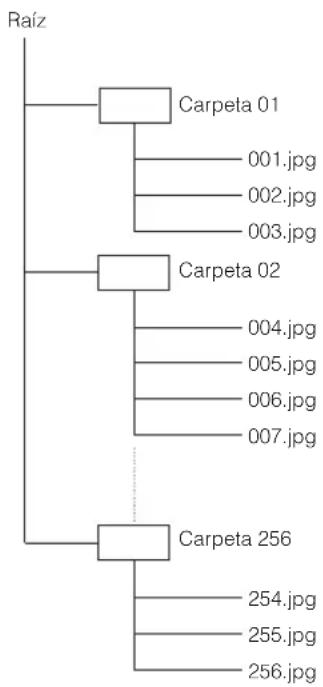
- Con esta unidad puede reproducir imágenes fijas (JPEG) creando una carpeta en un disco como se muestra a continuación. Las imágenes que estén ubicadas directamente en el directorio raíz no se pueden reproducir.
flowchart
graph TD
    A["Raíz"] --> B["Carpeta 01"]
    B --> C["001.jpg"]
    B --> D["002.jpg"]
    B --> E["003.jpg"]
    A --> F["Carpeta 02"]
    F --> G["004.jpg"]
    F --> H["005.jpg"]
    F --> I["006.jpg"]
    F --> J["007.jpg"]
    A --> K["Carpeta 256"]
    K --> L["254.jpg"]
    K --> M["255.jpg"]
    K --> N["256.jpg"]
■Precauciones con los discos
Tenga cuidado con las arañazos y el polvo
- Los discos BD, DVD y CD son sensibles al polvo, huellas dactilares y, en especial, los arañazos. Es posible que no se pueda reproducir un disco con arañazos. Maneje los discos con cuidado y almacénelos en un lugar seguro.
Almacenamiento apropiado de los discos
| Ponga el disco en el centro de la caja y almacene la caja y el disco en posición vertical. |  |
| Evite guardar los discos en lugares con luz solar directa, cerca de dispositivos de calcfacción o en lugares con alta humedad. |  |
| No deje caer los discos ni los someta a vibraciones o impactos fuertes. |  |
| Evite almacenar los discos en lugares donde haya mucha cantidad de polvo o humedad. |  |
Precauciones para el manejo
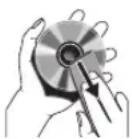
- Si la superficie tiene manchas, límpiela suavemente con un paño suave humedecido (con agua solamente). Cuando limpie los discos, mueva siempre el paño desde el orificio central hacia el borde exterior.
- No utilice pulverizadores de limpieza de discos de vinilo, bencina, diluyente, líquidos para prevención de electricidad estática u otros disolventes.

– No toque la superficie.
- No adhiera papel ni etiquetas adhesivas en el disco
- Si la superficie de reproducción de un disco está manchada o raspada, el reproductor podrá decidir que el disco es incompatible y expulsar la bandeja portadiscos, o podría no reproducir el disco correctamente. Limpie cualquier mancha de la superficie de reproducción con un paño suave.
Limpieza de la lente lectora
- No utilice nunca discos de limpieza de venta en el comercio. La utilización de esos discos podría dañar la lente.
- Solicite la limpieza de la lente en el centro de atención al cliente aprobado por Yamaha más cercano.
Advertencias sobre la formación de condensación
- Podrá formarse condensación en la lente lectora o en el disco en las siguientes condiciones:
- Inmediatamente después de haber encendido una estufa.
- En una habitación con vapor o muy húmeda.
- Cuando se mueva repentinamente el reproductor de un ambiente frío a uno cálido.
Cuando se forme condensación:
- El reproductor tendrá dificultades para leer las señales de los discos y no podrá funcionar adecuadamente.
Para quitar la condensación:
- Extraiga el disco y deje el reproductor con la alimentación apagada que desaparezca la condensación. El uso del reproductor cuando existe condensación podría provocar averías.
Para empezar
■Accesorios suministrados
Asegúrese de que con el producto se han suministrado los siguientes accesorios.
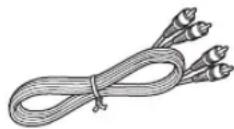
Cable de audio con clavijas
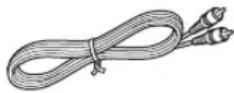
Cable de vídeo con clavijas
Cable de alimentación
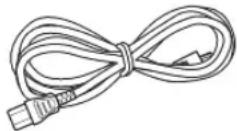
■Iconos utilizados en este manual de instrucciones
| BD-V | Indica las funciones que se pueden realizar para discos de vídeo BD. |
| BD-RE | Indica las funciones que se pueden realizar para discos BD-RE. |
| BD-R | Indica las funciones que se pueden realizar para discos BD-R. |
| DVD-V | Indica las funciones que se pueden realizar para discos de vídeo DVD. |
| DVD-RW | Indica las funciones que se pueden realizar para discos DVD-RW. |
| DVD-R | Indica las funciones que se pueden realizar para discos DVD-R. |
| AUDIO CD | Indica las funciones que se pueden realizar para Audio CD. |
| CD-RJPEG | Indica las funciones que se pueden realizar para discos CD-R en formato JPEG |
| CD-RWJPEG | Indica las funciones que se pueden realizar para discos CD-RW en formato JPEG. |
■Propiedad intelectual
- El material audio-visual puede consistir de productos con propiedad intelectual que no se deben grabar sin la autorización del poseedor de dicha propiedad intelectual. Remítase a las leyes aplicables en su país.
- Este producto contiene tecnología de protección de la propiedad intelectual que está protegida por patentes de los EE. UU. y otros derechos de propiedad intelectual. La utilización de esta tecnología de protección de propiedad intelectual debe estar autorizada por Macrovision, y está dirigida al uso doméstico u otros usos limitados excepto en el caso de autorización previa de Macrovision. Se prohíbe la ingeniería inversa o el desarmado de la unidad.
Patentes de EE. UU. números 6.836.549; 6.381.747; 7.050.698; 6.516.132; y 5.583.936
- Fabricado bajo licencia de Dolby Laboratories. "Dolby" y el símbolo de la doble D son marcas comerciales de Dolby Laboratories.
- Fabricado con licencia bajo las patentes de EE. UU. número: 5.451.942; 5.956.674; 5.974.380; 5.978.762; 6.226.616; 6.487.535; 7.392.195; 7.272.567; 7.333.929; 7.212.872 y otras patentes de los EE. UU. e internacionales emitidas o pendientes. DTS es una marca registrada, y el símbolo y logotipos DTS, DTS-HD y DTS-HD Master Audio | Essential son marcas comerciales de DTS, Inc. © 1996-2008 DTS, Inc. Todos los derechos reservados.
- es una marca comercial.
- El logotipo "BD-LIVE" es una marca comercial de Blu-ray Disc Association.
- El logotipo “BONUSVIEW” es una marca comercial de Blu-ray Disc Association.
- es una marca comercial de DVD Format/Logo Licensing Corporation.
– HDMI, el logotipo HDMI y High-Definition Multimedia Interface son marcas comerciales o marcas registradas de HDMI Licensing LLC.
- “x.v.Color” y el logotipo “x.v.Color” son marcas comerciales.
- “AVCHD” y el logotipo “AVCHD” son marcas comerciales de Panasonic Corporation y Sony Corporation.
– Java y todas las marcas comerciales y logotipos basados en Java son marcas comerciales o marcas registradas de Sun Microsystems, Inc. en los Estados Unidos y/o otros países.
- Este producto se otorga con licencia bajo la licencia de cartera de patentes AVC y la licencia de cartera de patentes VC-1 para su uso personal y no comercial por parte de un consumidor para (i) codificar vídeo que cumpla con las normas AVC y VC-1 ("AVC/VC-1 Video") y/o (ii) descodificar vídeo AVC/VC-1 codificado por un consumidor dedicado a una actividad personal y no comercial y/o que se obtuvo de un proveedor de vídeo con licencia para proporcionar vídeo AVC/VC-1. No se otorga o se da por supuesta licencia alguna para cualquier otro uso. Se puede obtener información adicional de MPEG LA, LLC.
Consulte http://www.mpegla.com.
Controles y funciones
Panel delantero
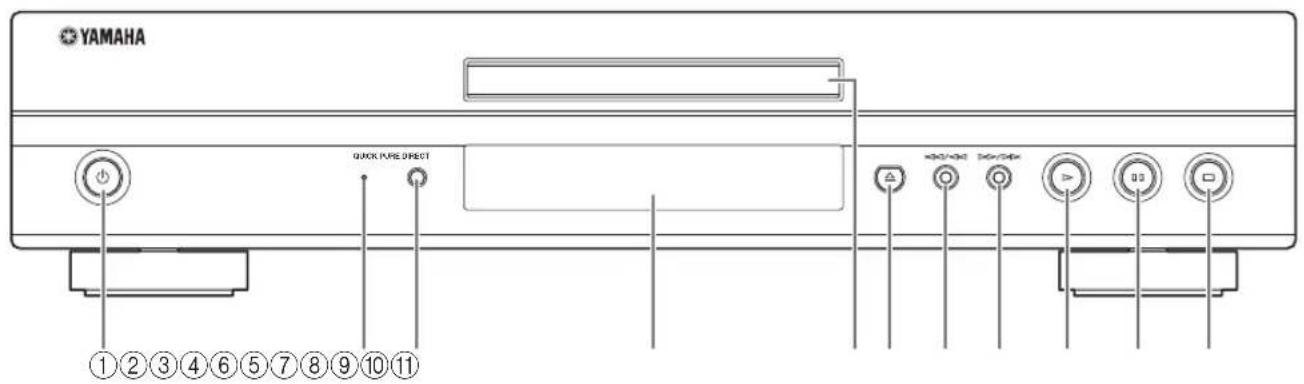
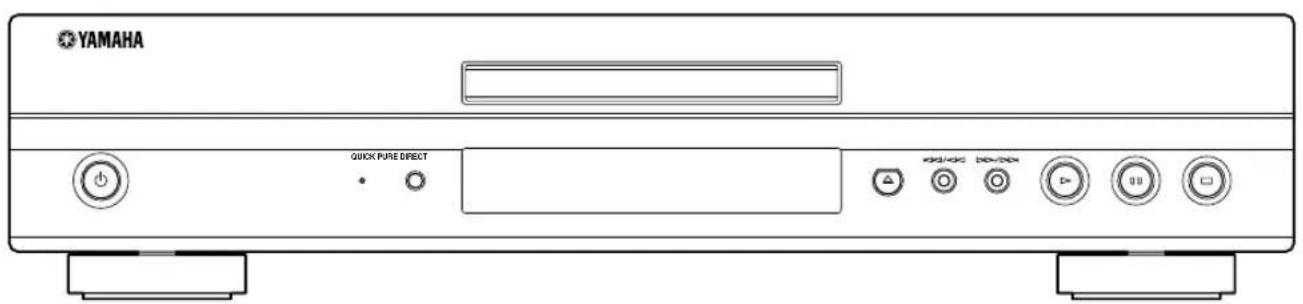
① (alimentación) (pág. 20)
②Indicador QUICK (pág. 33)
③PURE DIRECT (pág. 21)
④Visor del panel delantero (pág. 16)
⑤ Bandeja portadiscos (pág. 20)
⑥ (Expulsar) (pág. 20)
⑦ (Rúsqueda hacia atrás/Salto hacia atrás) (pág. 20)
⑧ (Búsqueda hacia adelante/Salto hacia adelante) (pág. 20)
⑨ (Reproducción) (pág. 20)
⑩ (Pausa) (pág. 20)
⑪ (Parada) (pág. 20)
Panel trasero
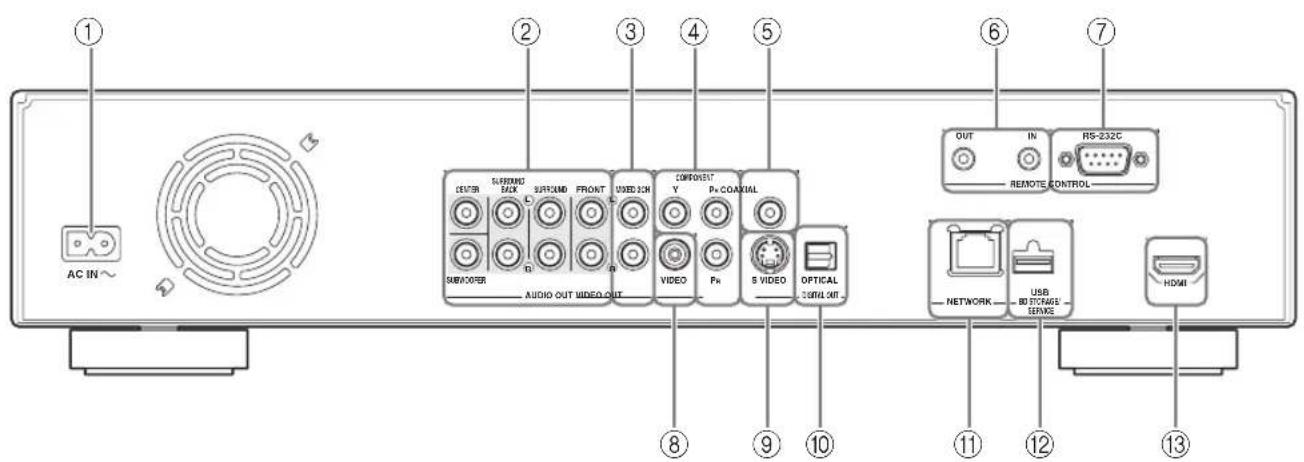
①AC IN (pág. 15)
②AUDIO OUT (8 canales discretos) (pág. 13)
③AUDIO OUT (MIXED 2CH) (pág. 13)
④COMPONENT (pág. 10)
⑤ DIGITAL OUT (COAXIAL) (pág. 12)
⑥REMOTE CONTROL (IN/OUT) (pág. 15)
⑦REMOTE CONTROL (RS- 232C) (pág. 15)
⑧VIDEO (pág. 11)
⑨S VIDEO (pág. 11)
⑩ DIGITAL OUT (OPTICAL) (pág. 12)
⑪ NETWORK (pág. 14)
⑫USB BD STORAGE/SERVICE (pág. 14)
⑬HDMI (pág. 9)
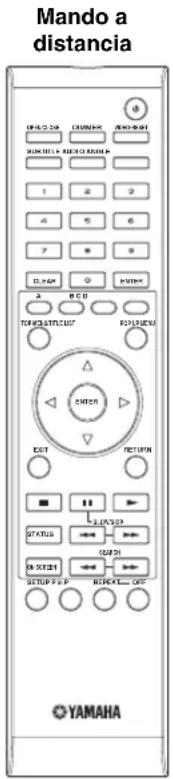
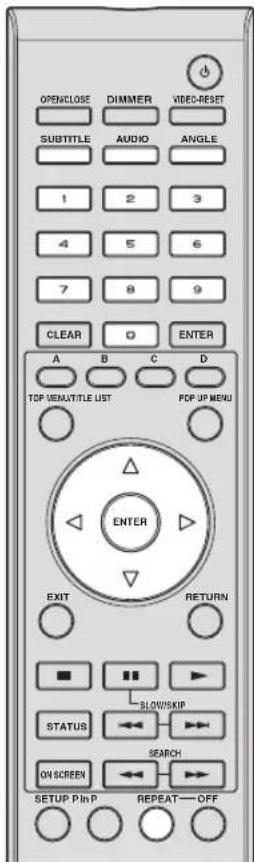
■Mando a distancia
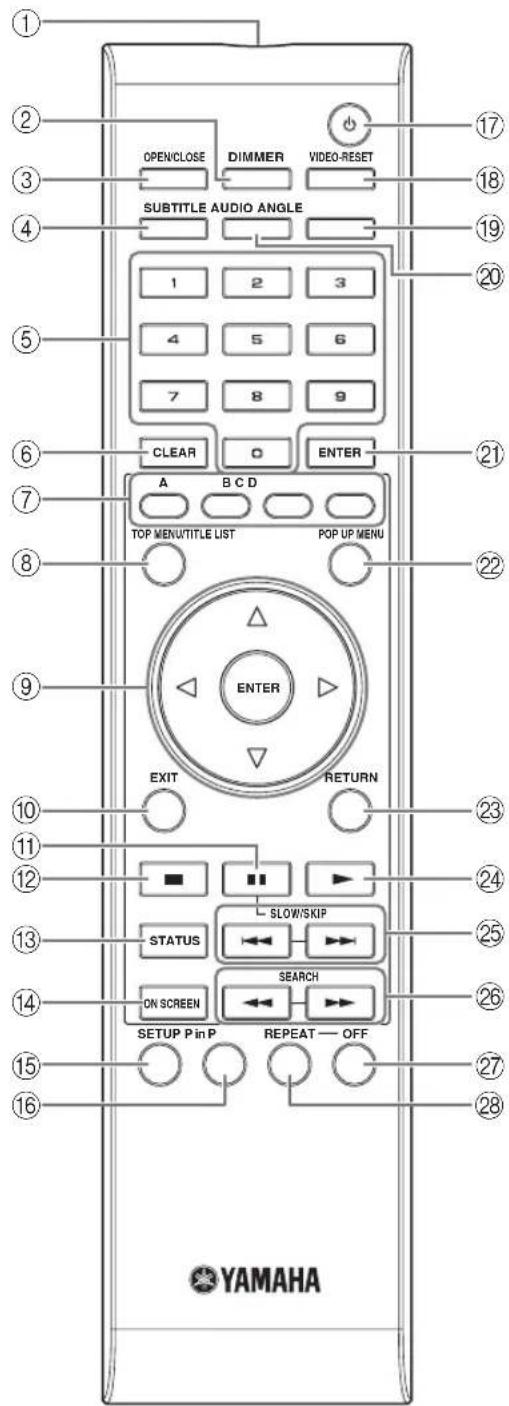
①Transmisor de señales infrarrojas (pág. 16)
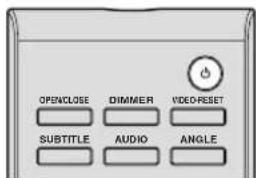
②DIMMER (pág. 16)
③OPEN/CLOSE (pág. 20)
④SUBTITLE (pág. 26)
⑤Teclas numéricos (pág. 26)
⑥CLEAR (pág. 29)
⑦A, B, C, D (pág. 23, 24, 28, 35)
⑧TOP MENU/TITLE LIST (pág. 22, 23)
⑨ Teclas cursor (△ / ▽ / ◀/ ▷), ENTER (pág. 17, 30)
⑩EXIT (pág. 28, 29, 30)
⑪ (Pausa) (pág. 20)
⑫ (Parada) (pág. 20)
⑬STATUS (pág. 21, 27)
⑭ON SCREEN (pág. 26)
⑮SETUP (pág. 17, 28, 29)
⑯P in P (pág. 25)
⑰ (Alimentación) (pág. 16)
⑱VIDEO-RESET (pág. 30, 31)
⑲ANGLE (pág. 26)
⑳AUDIO (pág. 26)
②1 ENTER (pág. 30, 37)
②POP UP MENU (pág. 22)
②RETURN (pág. 21, 24, 26, 28, 29)
⑳ (Reproducción) (pág. 20)
⑳ / (SLOW/SKIP) (pág. 20)
⑳ / (SEARCH) (pág. 20)
⑳OFF (pág. 21)
⑳REPEAT (pág. 21, 26)
Función ID
Puede cambiar la ID del mando a distancia para impedir operaciones no deseadas de otros reproductores Yamaha tales como un reproductor DVD. Si ha cambiado la ID del mando a distancia, asegúrese de que selecciona la misma ID para la unidad principal. La configuración predeterminada es ID1.
①Configuración del mando a distancia
Para cambiar la ID de ID1 a ID2, pulse y mantenga pulsando simultáneamente A y 2 durante 3 segundos. Para cambiar la ID de ID2 a ID1, pulse y mantenga pulsando simultáneamente A y 1 durante 3 segundos.
②Configuración de la unidad principal
Pulse y mantenga pulsado simultáneamente y
en el panel delantero durante más de 2 segundos cuando en este reproductor no se haya introducido un disco y la bandeja portadiscos esté cerrada (se visualiza la ID actual). Siga manteniendo pulsadas las teclas durante 2 segundos más para cambiar la ID entre ID1 y ID2.
Nota
- La ID del mando a distancia se pondrá automáticamente en ID1 si el mando a distancia está sin pilas durante varios minutos o si las pilas gastadas se mantienen en el mando a distancia. Si desea utilizar el mando a distancia en la configuración ID2, instale nuevas pilas y configure de nuevo la ID del mando a distancia.
Introducción a las conexiones
Este reproductor está equipado con los terminales/tomas que se listan más abajo. Encuentre el terminal/toma que corresponde a su equipo de vídeo/audio. Le recomendamos que utilice el terminal HDMI que proporciona vídeo y audio de alta calidad en una única conexión. Si utiliza otros terminales/tomas, conecte primero el vídeo. A continuación, conecte el audio.
■Terminal de vídeo/audio en este reproductor
| 1Terminal HDMI | HDMI | Página 9 |
■ Terminales/tomas de vídeo en este reproductor (conectar ①, ② ó ③)
| Calidad superior | 1Tomas de VIDEO OUT (COMPONENT) | 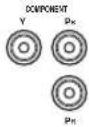 | Página 10 |
 | 2Tomas de VIDEO OUT (S VIDEO) |  | Página 11 |
| Calidad normal | 3Toma de VIDEO OUT (S VIDEO) | [XXX5] | Página 11 |
■ Terminales/tomas de audio en este reproductor (conectar ①, ② ó ③)
 |  | Página 12 | |
 | |||
| 2Terminales AUDIO OUT (8 canales discretos) | 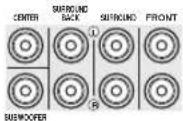 | Página 13 | |
| 3Terminales AUDIO OUT (MIXED 2CH) | 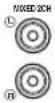 | Página 13 |
■Conexión a Internet de banda ancha
| Terminal NETWORK |  | Página 14 |
■Conexión del dispositivo USB
| Puerto USB BD STORAGE/SERVICE |  | Página 14 |
Conexiones HDMI
■Conexión con el terminal HDMI
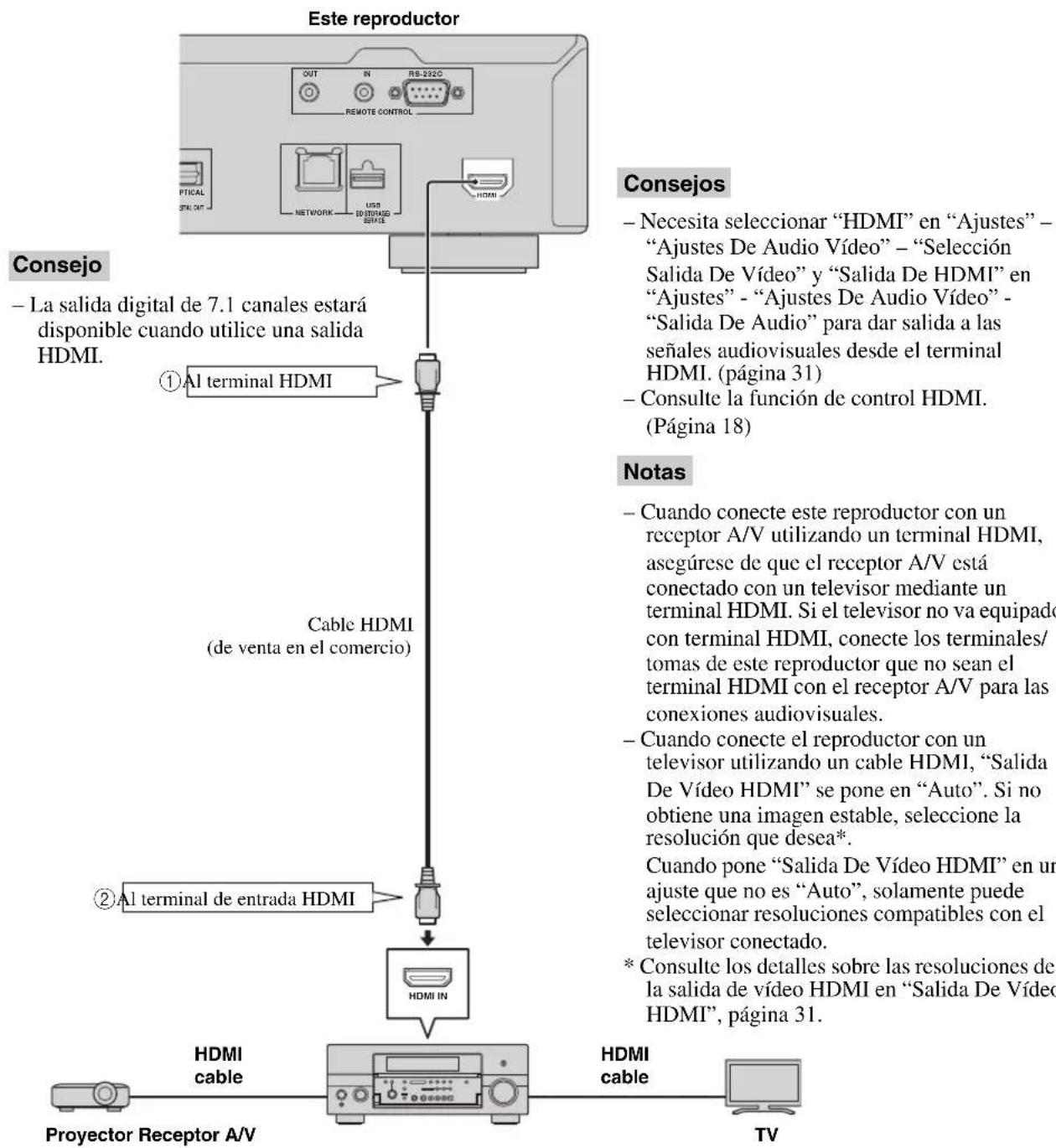
- Puede disfrutar de imagen y sonido digital de alta calidad a través del terminal HDMI.
- Conecte firmemente un cable HDMI (disponible en el comercio) en los terminales HDMI (① y ②).
- Consulte la información sobre los formatos de salida de audio en la página 38.
- Emplee cables HIGH SPEED HDMI que tengan el logotipo HDMI (como aparece en la portada).
¡Precaución!
Antes de realizar cualquier conexión, asegúrese de apagar este reproductor y el equipo.
Conexiones para vídeo
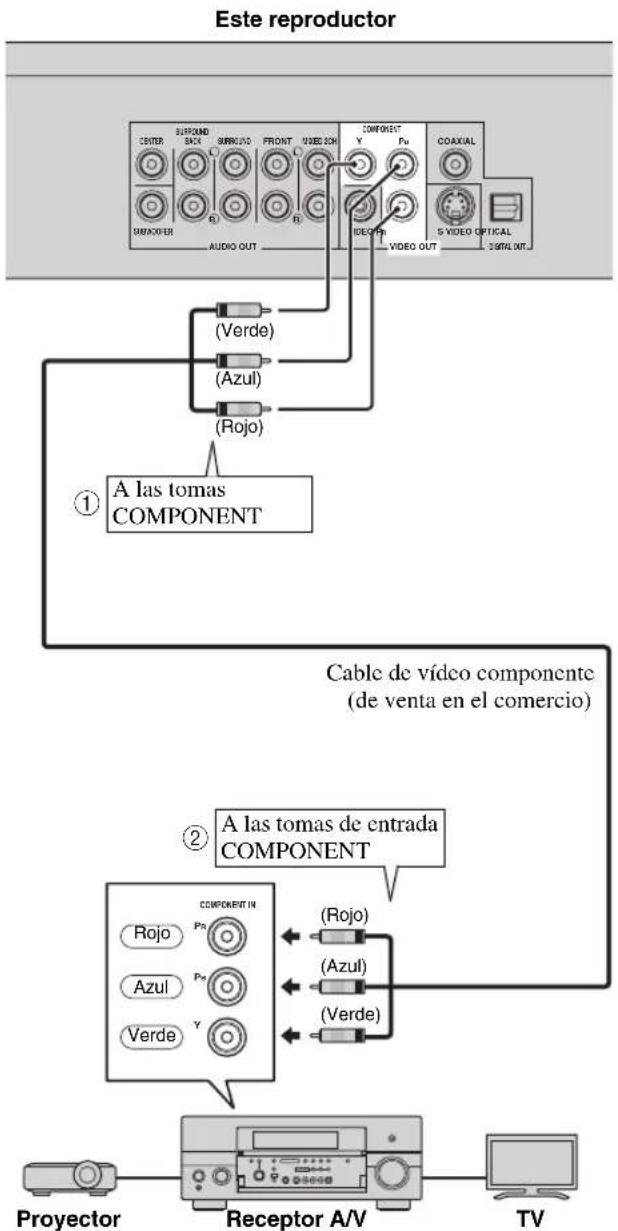
■Conexión con las tomas de componente
- Puede disfrutar de una reproducción de color precisa y de imágenes de alta calidad a través de las tomas de componente.
- Conecte firmemente un cable de vídeo componente (de venta en el comercio) en las tomas de componente (① y ②).
¡Precaución!
Antes de realizar cualquier conexión, asegúrese de apagar este reproductor y el equipo.
flowchart
graph TD
    A["Este reproductor"] --> B["Component"]
    B --> C["Subframe Display"]
    B --> D["Audio Output"]
    B --> E["Coaxial Display"]
    B --> F["Video Out"]
    B --> G["Audio Out"]
    B --> H["Verde"]
    B --> I["Azul"]
    B --> J["Rojo"]
    B --> K["① A las tomas COMPONENT"]
    B --> L["Cable de video componente (de venta en el comercio)"]
    M["Proyector"] --> N["Receptor A/V"]
    N --> O["TV"]
    style A fill:#f9f,stroke:#333
    style M fill:#ccf,stroke:#333
Notas
- Necesita seleccionar "Componente" en "Ajustes" - "Ajustes De Audio Vídeo" - "Selección Salida De Vídeo" para dar salida a la señal de vídeo desde las tomas de componente. (Consulte la página 31.)
- Cuando la salida de vídeo con prioridad está establecida en "HDMI" en "Selección Salida De Vídeo", la resolución del vídeo que sale por las tomas COMPONENT VIDEO OUT es la que se estableció en "Salida De Vídeo HDMI".
- Cuando la salida desde las tomas COMPONENT tenga prioridad, establezca la salida de vídeo con prioridad en “Componente”
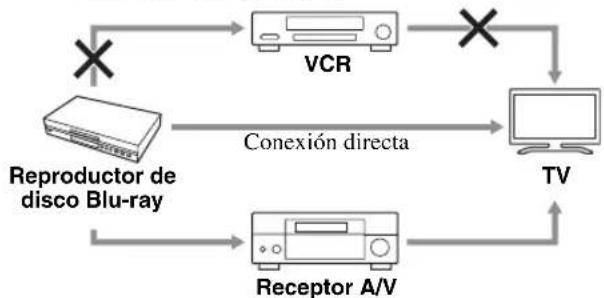
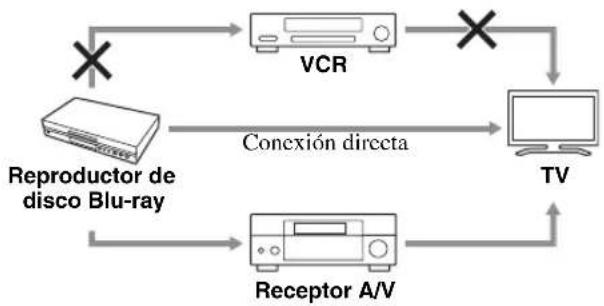
- Si reproduce la imagen mediante una videograbadora, la imagen puede deteriorarse debido a la función de protección contra la copia.
- Cuando vea un programa con propiedad intelectual protegida, le recomendamos que conecte el reproductor de disco Blu-ray directamente con el televisor con LCD o por medio del receptor A/V.
flowchart
graph TD
    A["Reproductor de disco Blu-ray"] -->|Conexión directa| B["VCR"]
    B -->|×| C["TV"]
    C --> D["Receptor A/V"]
    D -->|×| E["×"]
    E --> B
    B --> F["×"]
    F --> A
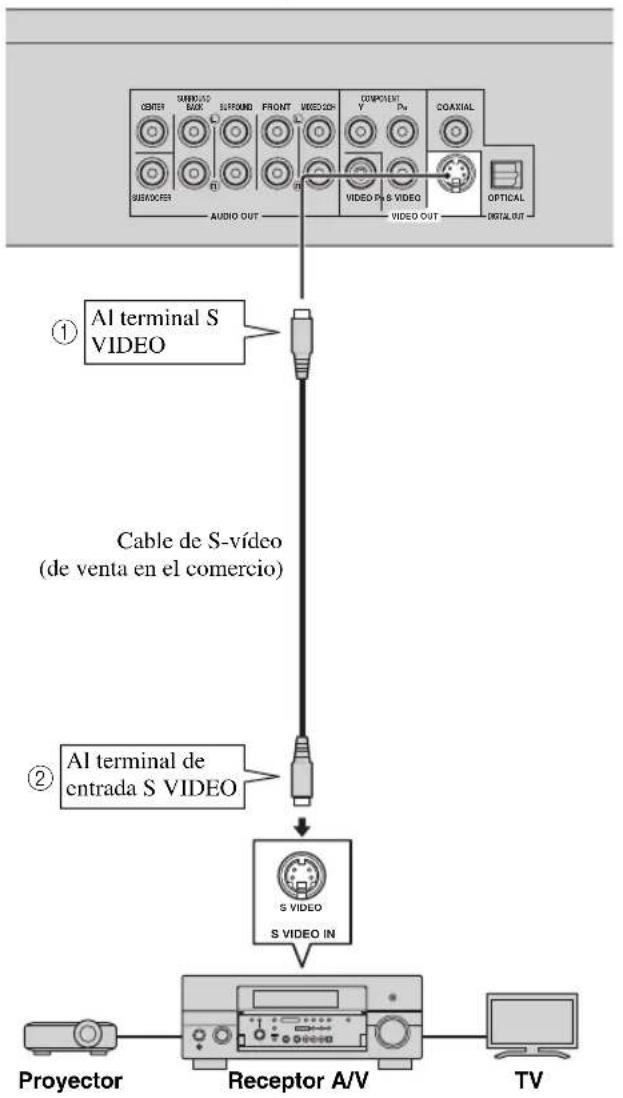
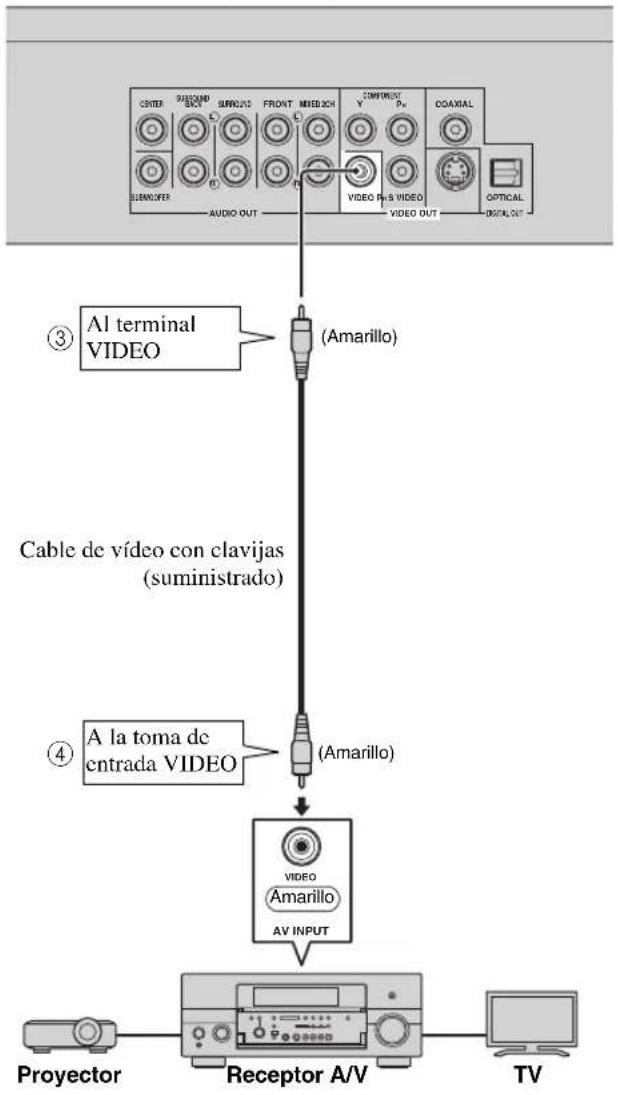
■Conexión con la toma de vídeo o de S-vídeo
- Conecte la toma de vídeo o la de S-vídeo.
- Conecte con firmeza un cable de S-vídeo (de venta en el comercio) en las tomas de S-vídeo o un cable de vídeo con clavijas (suministrado) en las tomas de vídeo (① y ②, o ③ y ④).
¡Precaución!
Antes de realizar cualquier conexión, asegúrese de apagar este reproductor y el equipo.
Este reproductor
flowchart
graph TD
    A["Proyector"] --> B["Receptor A/V"]
    B --> C["TV"]
    D["Al terminal S VIDEO"] --> E["Cable de S-video (de venta en el comercio)"]
    E --> F["Al terminal de entrada S VIDEO"]
    F --> G["S VIDEO S VIDEO IN"]
    G --> H["VIDEO OUT"]
    I["INTER"] --> J["AUDIO OUT"]
    K["SEBIACER"] --> L["VIDEO OUT"]
    M["COMPONENTY"] --> N["VIDEO OUT"]
    O["PHO"] --> P["VIDEO OUT"]
    Q["COAXIAL"] --> R["VIDEO OUT"]
    S["OPTICAL"] --> T["VIDEO OUT"]
Este reproductor
flowchart
graph TD
    A["VIDEO"] --> B["(Amarillo)"]
    C["Proyector"] --> D["Receptor A/V"]
    E["TV"] --> F["Monitor"]
    G["Cable de vídeo con clavijas (suministrado)"] --> H["(Amarillo)"]
    I["Al terminal VIDEO"] --> J["(Amarillo)"]
    K["VIDEO P+S VIDEO"] --> L["(Amarillo)"]
    M["VIDEO OUT"] --> N["VIDEO OUT"]
Notas
- Necesita seleccionar "Componente" en "Ajustes" - "Ajustes De Audio Vídeo" - "Selección Salida De Vídeo" para dar salida a la señal de vídeo desde la toma de S-vídeo/vídeo. (Consulte la página 31.)
- Si reproduce la imagen mediante una videograbadora, la imagen puede deteriorarse debido a la función de protección contra la copia.
- Cuando vea un programa con propiedad intelectual protegida, le recomendamos que conecte el reproductor de disco Blu-ray directamente con el televisor con LCD o por medio del receptor A/V.
flowchart
graph TD
    A["Reproductor de disco Blu-ray"] -->|Conexión directa| B["VCR"]
    B -->|×| C["TV"]
    C --> D["Receptor A/V"]
    D --> E["×"]
    E --> B
    style A fill:#f9f,stroke:#333
    style B fill:#ccf,stroke:#333
    style C fill:#cfc,stroke:#333
    style D fill:#fcc,stroke:#333
    style E fill:#ffc,stroke:#333
Conexiones de audio
■Conexión con el terminal/toma de audio digital
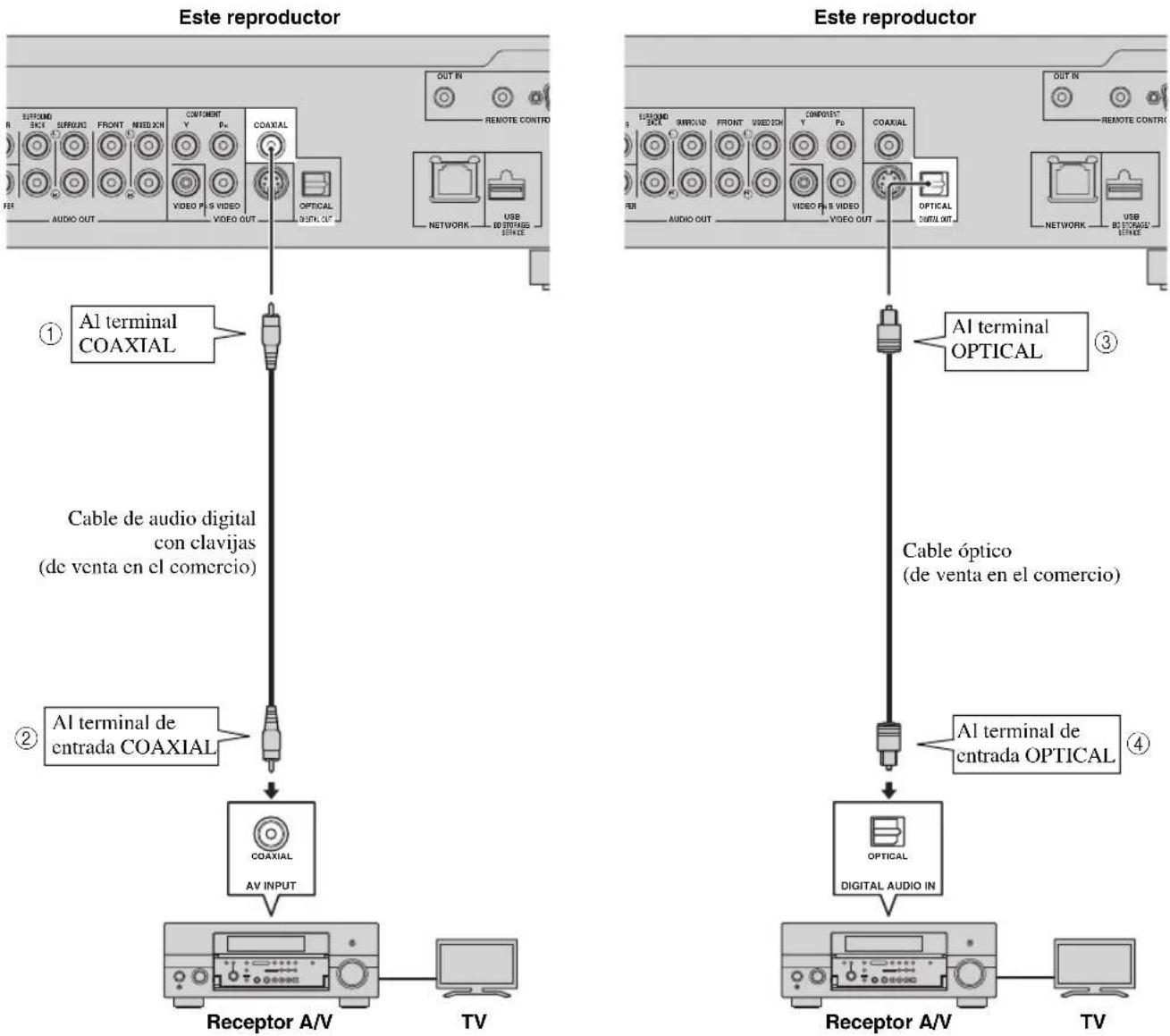
- Puede conectar el equipo de audio o el televisor en el terminal/toma DIGITAL OUT.
- Conecte con firmeza un cable de audio digital con clavijas (de venta en el comercio) o un cable óptico (de venta en el comercio) en la toma de audio digital coaxial o en terminal de audio digital óptico (① y ②, o ③ y ④).
- Consulte la información sobre los formatos de salida de audio en la página 38.
¡Precaución!
Antes de realizar cualquier conexión, asegúrese de apagar este reproductor y el equipo.
Consejos
- La salida digital 5.1 ch estará disponible cuando utilice una salida COAXIAL/OPTICAL. Salida digital 7.1 ch no está disponible.
- Necesita seleccionar “Salida Digital” en “Ajustes” - “Ajustes De Audio Vídeo” - “Salida De Audio” para dar salida a la señal de audio desde la toma/terminal coaxial u óptica. (Consulte la página 31.)
Nota
- El audio de 7.1 canales está disponible via el terminal HDMI o las tomas de audio discreto de 8 canales.
■Conexión con las tomas de audio
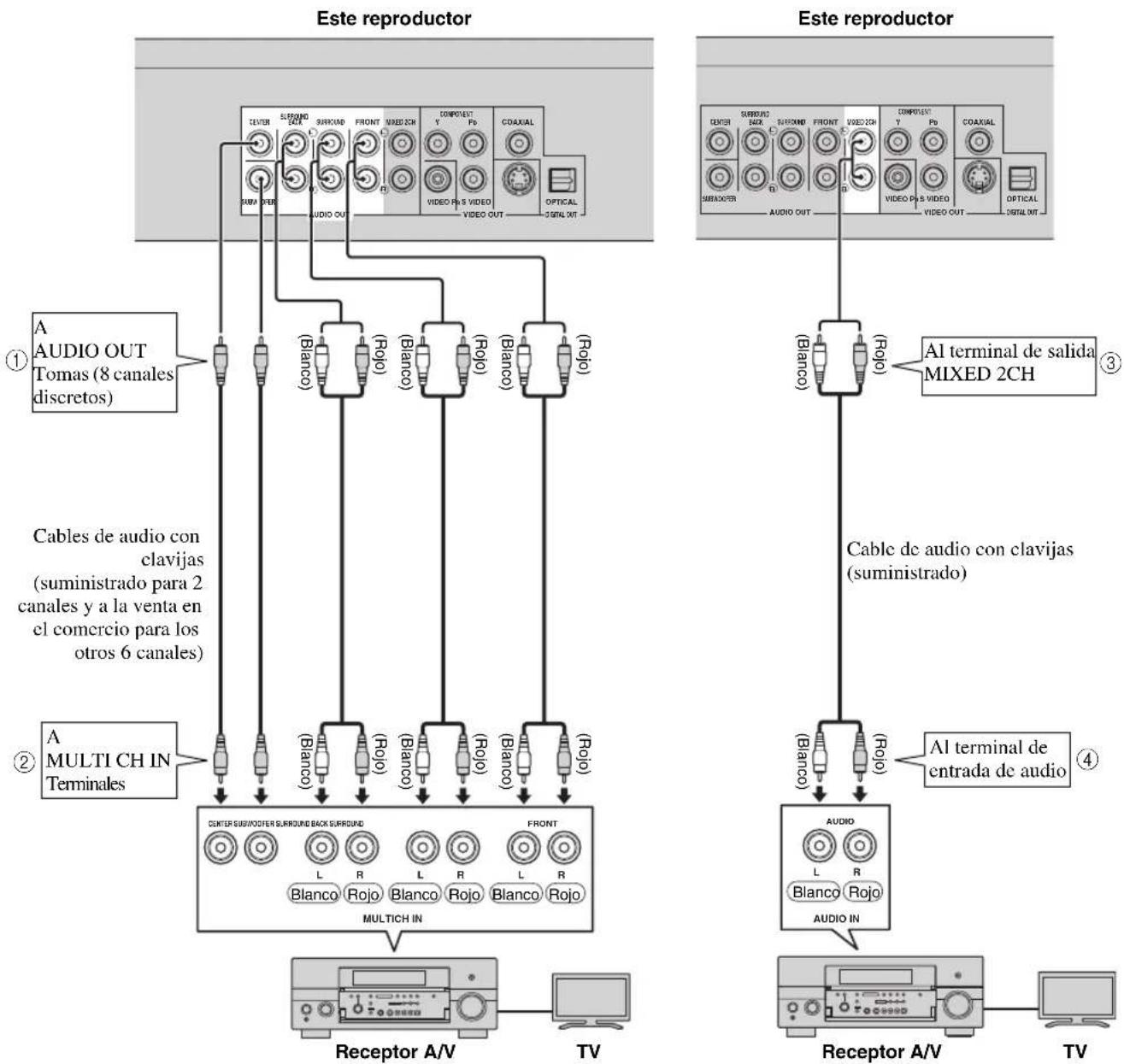
- Puede conectar el equipo de audio o el televisor en los terminales AUDIO OUT.
- Conecte con firmeza un cable de audio con clavijas (suministrado) o cables de audio con clavijas (suministrado para 2 canales y a la venta en el comercio para los otros 6 canales) en las tomas de audio de 2 canales o en las tomas de audio discreto de 8 canales (① y ②, o ③ y ④).
- Consulte la información sobre los formatos de salida de audio en la página 38.
¡Precaución!
Antes de realizar cualquier conexión, asegúrese de apagar este reproductor y el equipo.
flowchart
graph TD
    subgraph 'Este reproductor'
        A1["CEVER"] --> B1["SURROUND OUT"]
        A2["SURROUND OUT"] --> B2["SURROUND OUT"]
        A3["FRONT"] --> B3["VIDEO OUT"]
        A4["COMPOSITE"] --> B4["VIDEO OUT"]
        A5["COAXIAL"] --> B5["VIDEO OUT"]
        A6["VIDEO OUT"] --> B6["VIDEO OUT"]
        A7["OPTICAL"] --> B7["OPTICAL OUT"]
    end

    subgraph 'Cable de audio con clavijas'
        C1["Cables de audio con clavijas (suministrado para 2 canales y a la venta en el comercio para los otros 6 canales)"]
        D1["A MULTI CH IN Terminales"]
    end

    subgraph 'Este reproductor'
        E1["Cable de audio con clavijas (suministrado)"]
        F1["Cable de audio con clavijas (suministrado)"]
        G1["Cable de audio con clavijas (suministrado)"]
    end

    A1 -->|A AUDIO OUT Tomas (8 canales discretos)| A1
    A2 -->|A MULTI CH IN Terminales| A2
    A3 -->|Biano| A3
    A4 -->|Biano| A4
    A5 -->|Biano| A5
    A6 -->|Biano| A6
    A7 -->|Biano| A7
    E1 -->|Biano| E1
    F1 -->|Biano| F1
    G1 -->|Biano| G1
    C1 -->|L R Blanco | C1
    D1 -->|L R Blanco | D1
    E1 -->|L R Blanco | E1
    F1 -->|L R Blanco | F1
    G1 -->|L R Blanco | G1
    C1 -->|R Blanco | C1
    D1 -->|R Blanco | D1
    E1 -->|R Blanco | E1
Consejos
- Puede conectar directamente un subwoofer en el terminal SUBWOOFER. Cuando conecte directamente el televisor con este reproductor, conecte en este terminal un subwoofer activo, por ejemplo, el sistema Yamaha Active Servo Processing Subwoofer System.
- Necesita seleccionar “Salida Audio 7.1ch” en “Ajustes” - “Ajustes De Audio Vídeo” - “Salida De Audio” para dar salida a la señal de audio desde los terminales de 8 canales discretos. (Consulte la página 31.)
- Necesita seleccionar "Salida Audio 2ch" en "Ajustes" - "Ajustes De Audio Vídeo" - "Salida De Audio" para dar salida a la señal de audio desde las tomas de audio de 2 canales. (Consulte la página 31.)
Conexión a Internet de banda ancha
■ Conexión con los puertos NETWORK y USB BD STORAGE/SERVICE
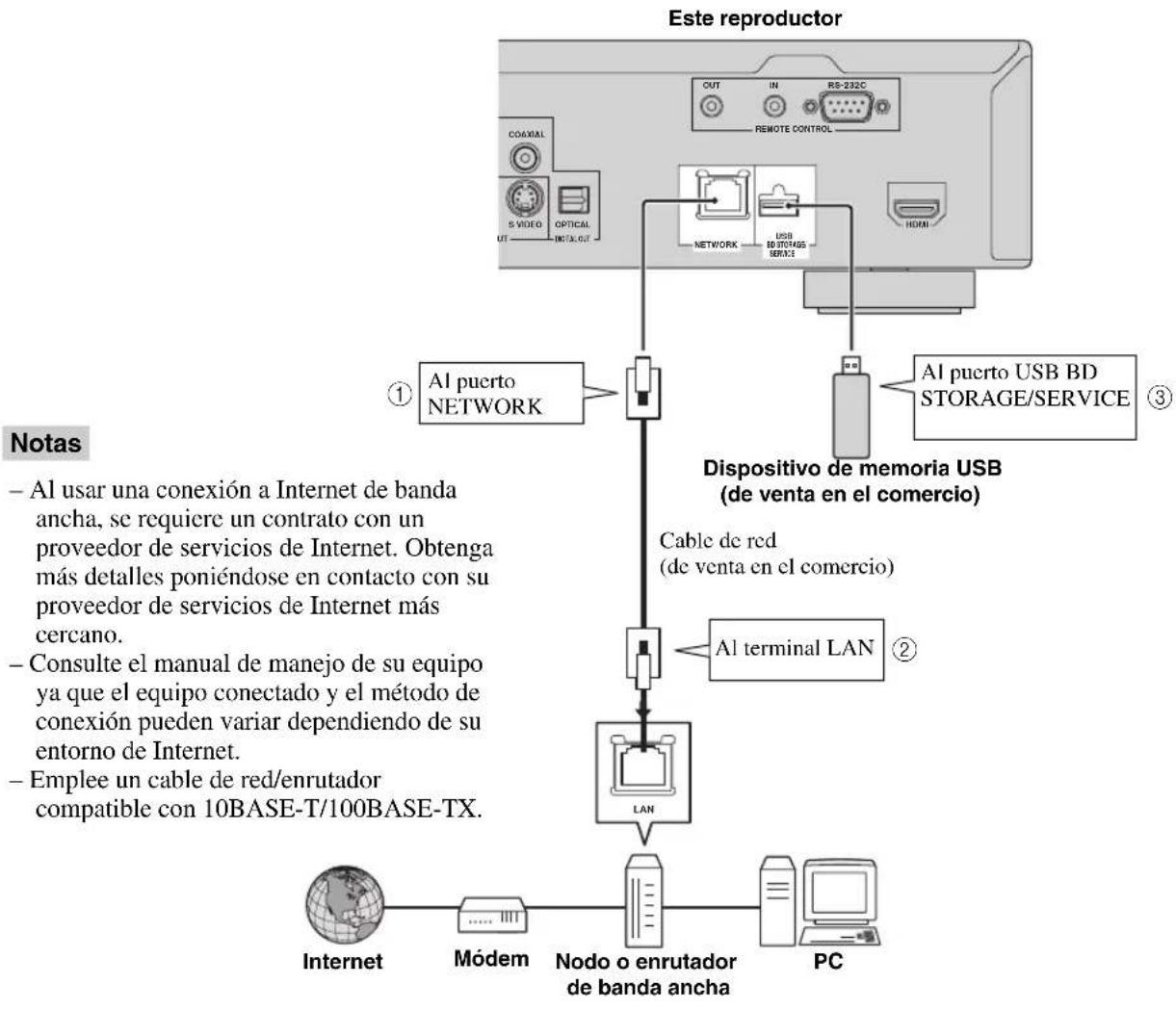
- Cuando reproduce discos compatibles con BD-LIVE puede disfrutar de contenido variado con funciones interactivas a través de la conexión a Internet. Para información adicional sobre las funciones BD-LIVE, consulte las páginas 24 y 25.
- Puede conectar un dispositivo de memoria USB (de 2 GB o más y formateado con FAT 32/16) en el puerto USB BD STORAGE/SERVICE para guardar los datos de Paquete Virtual/BD-LIVE o para actualizar el software de este reproductor.
- Conecte firmemente un cable de red (de venta en el comercio) y un dispositivo de memoria USB (de venta en el comercio) en los puertos NETWORK y USB BD STORAGE/SERVICE (① y ② y ③).
- Utilice únicamente un cable de red STP (par trenzado blindado).
- Cuando se emplee Internet, se necesita una conexión a Internet de banda ancha como se muestra más abajo.
¡Precaución!
Antes de realizar cualquier conexión, asegúrese de apagar este reproductor y el equipo.
flowchart
graph TD
    A["Este reproductor"] --> B["Al puerto NETWORK"]
    B --> C["Dispositivo de memoria USB (de venta en el comercio)"]
    C --> D["Cable de red (de venta en el comercio)"]
    D --> E["Al terminal LAN"]
    E --> F["LAN"]
    F --> G["PCI"]
    G --> H["PC"]
    H --> I["Internet"]
    I --> J["Módem"]
    J --> K["Nodo o enrutador de banda ancha"]
    K --> L["Console: Consulte el manual de manejo de su equipo ya que el equipo conectado y el método de conexión pueden variar dependiendo de su entorno de Internet."]
    style A fill:#f9f,stroke:#333
    style B fill:#ccf,stroke:#333
    style C fill:#cfc,stroke:#333
    style D fill:#fcc,stroke:#333
    style E fill:#cff,stroke:#333
    style F fill:#ffc,stroke:#333
    style G fill:#cfc,stroke:#333
    style H fill:#fcc,stroke:#333
Después de la conexión
– Realice el ajuste de la comunicación. (Página 34–36)
- Cargue un disco compatible con BD-LIVE y reproduzca el contenido. (Página 20–24)
Otras conexiones
■Conexión con los terminales REMOTE CONTROL
- Puede transmitir las señales del mando a distancia conectando con los terminales REMOTE CONTROL (OUT/IN).
- Conecte con firmeza cables con mini-clavija de 3,5 mm (de venta en el comercio) en los terminales REMOTE CONTROL (OUT/IN) (① y ②, o ③ y ④).
¡Precaución!
Antes de realizar cualquier conexión, asegúrese de apagar este reproductor y el equipo.
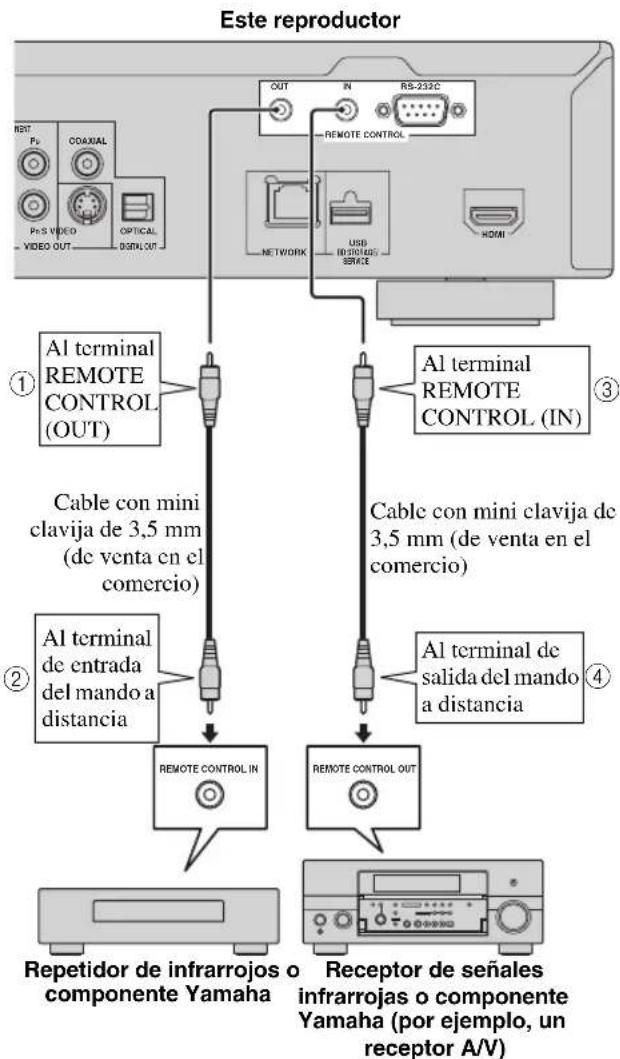
flowchart
graph TD
    A["Este reproduct"] --> B["Al terminal REMOTE CONTROL (OUT)"]
    A --> C["Cable con mini clavija de 3.5 mm (de venta en el comercio)"]
    A --> D["Al terminal de entrada del mando a distancia"]
    A --> E["Al terminal de salida del mando a distancia"]
    A --> F["Repetidor de infrarrojos o componente Yamaha"]
    A --> G["Receptor de señales infrarrojas o componente Yamaha (por ejemplo, un receptor A/V)"]
Consejo
- El terminal RS-232C es un terminal de expansión de control sólo para su uso comercial. Consulte los detalles en su distribuidor.
■Conexión del cable de alimentación
- Enchufe el cable de alimentación que se suministra en el terminal AC IN de la parte posterior del reproductor. Después, enchúfelo en la toma de corriente.
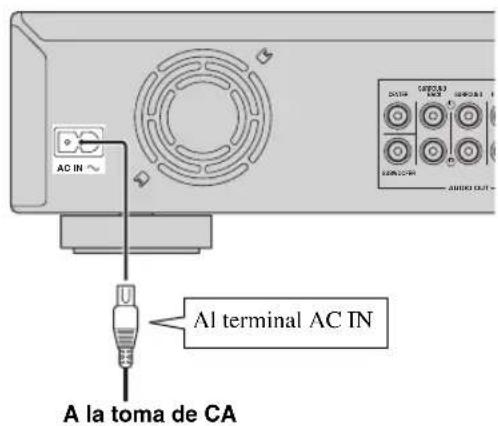
Nota
- PARA PREVENIR EL RIESGO DE DESCARGAS ELÉCTRICAS, NO TOQUE LAS PARTES SIN AISLAMIENTO DE NINGÚN CABLE CUANDO EL CABLE DE ALIMENTACIÓN ESTÉ CONECTADO.
Antes de comenzar a reproducir
■Instalación de las pilas en el mando a distancia
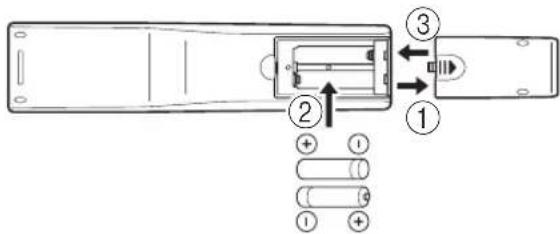
①Pulse la parte | deslice la tapa del compartimiento de las pilas para quitarla.
②Introduzca las dos pilas suministradas (AAA, R03, UM-4) en el interior del compartimiento para las pilas de acuerdo con las marcas (+/-).
③Ponga la tapa deslizándola hasta que quede fijada.
Notas
- No someta al mando a distancia a golpes, agua ni humedad excesiva.
- El mando a distancia podría no funcionar si el sensor del reproductor está expuesto a la luz solar directa o cualquier otra luz fuerte.
- El uso incorrecto de las pilas puede provocar que revienten o tengan fugas. Lea las advertencias para las pilas y utilícelas correctamente.
- No mezcle pilas viejas y nuevas, ni mezcle diferentes marcas.
- Extraiga las pilas si no va a utilizar el mando a distancia durante un periodo de tiempo prolongado.
Alcance aproximado de funcionamiento del mando a distancia
Sensor del mando a distancia
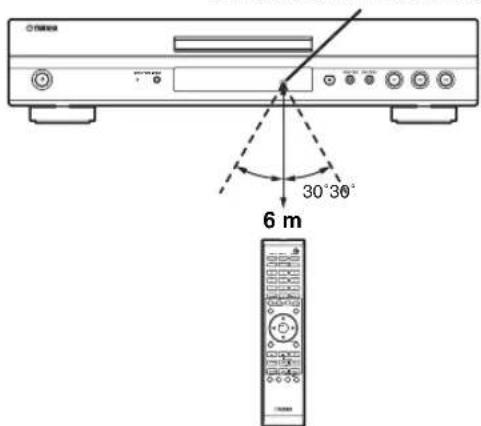
■Conexión de la alimentación
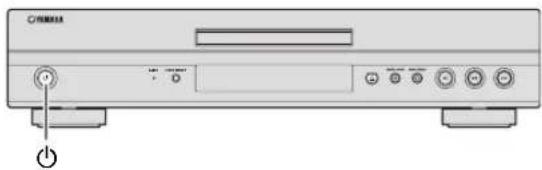
Conexión de la alimentación
Pulse ⏻ en el mando a distancia o en el reproductor para encender el reproductor.
POWER ON
Entrando en espera
Pulse ⏻ en el mando a distancia o en el reproductor para activar el modo en espera.
BYE
Nota
- Si pulsa ⏻ otra vez inmediatamente después de haber activado el modo en espera, es posible que el reproductor no se encienda. Si ocurriera esto, espere 10 segundos o más y conecte entonces otra vez la alimentación.
■Indicadores del visor del panel delantero
| Indicador Descripciones | |
| BD | Se enciende al reproducir un disco BD. |
| DVD | Se enciende al reproducir un disco de vídeo DVD. |
| CD | Se enciende al reproducir un CD. |
| Se enciende al reproducir. | |
| Se enciende en las pausas. | |
| TÍTULO | Se enciende al reproducir un DVD o un disco BD. |
| CHP/TRK | Se enciende al reproducir un disco BD, un DVD o un CD. |
| REP S | Se enciende cuando se reproduce repetidamente una pista o capítulo. |
| REP ALL | Se enciende cuando se reproduce repetidamente un disco o título. |
| REP A-B | Se enciende cuando se reproduce repetidamente una sección. |
Ajuste del brillo del visor del panel delantero
Si cree que el visor del panel delantero es demasiado brillante cuando está viendo una película, puede ajustar el brillo pulsando repetidamente DIMMER en el mando a distancia.
■Configuración del idioma que se visualiza en la pantalla
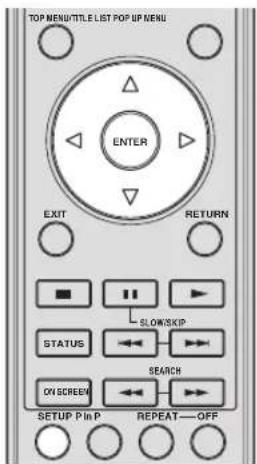
① Pulse SETUP para visualizar la pantalla del menú de configuración.
SETUP
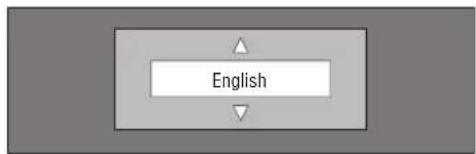
②Pulse △/ ▽ para seleccionar “Idioma En La Pantalla” y, a continuación, pulse ENTER.
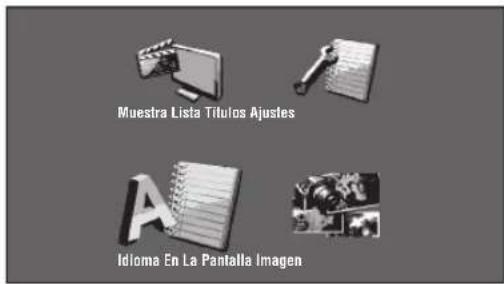
③Pulse △ para seleccionar el idioma que desea ver en la pantalla y, después, pulse ENTER.
Notas
- Para seleccionar el idioma del disco DVD, por ejemplo, el idioma de los subtítulos, etc., consulte la página 26.
■Actualización del software de esta unidad
Algunos de los discos de vídeo BD publicados recientemente no se pueden reproducir si no se actualiza el software de este reproductor a su última versión. Le recomendamos que actualice el software de esta unidad empleando “Actualiz. Software” para que este reproductor pueda funcionar utilizando el software más reciente.
Para que se pueda cargar el nuevo software, el dispositivo de memoria USB no debe contener ningún archivo excepto los datos de actualización del software. Para comprobar si existe una actualización del software, visite http://www.yamaha.co.jp/english/product/av/down/agreement.html.
Cuando se lleva a cabo una actualización del software, hay que escribir antes los datos de actualización del software en el dispositivo de memoria USB utilizando un PC. Cuando se publiquen datos de actualización del software, copie los datos en un dispositivo de memoria USB después de descargarlos a un PC. Utilice un PC para borrar los datos de actualización del software que no se necesiten cuando haya finalizado el proceso de actualización del software.
①Inserte el dispositivo de memoria USB que contiene el archivo de actualización en el puerto USB BD STORAGE/SERVICE situado en la parte trasera de este reproductor.
② Pulse SETUP para visualizar la pantalla del menú de configuración.
③Pulse △/▽ para seleccionar “Ajustes” y, a continuación, pulse ENTER.
④Pulse △ para seleccionar “Actualiz. Software” y, a continuación, pulse ENTER.
- Vaya al paso 6 si todavía no ha establecido la contraseña.
⑤Introduzca el número de 4 dígitos utilizando de 0-9.

⑥ Pulse ENTER para empezar a revisar los datos en el dispositivo de memoria USB.
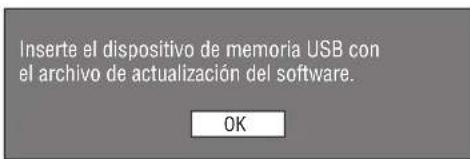
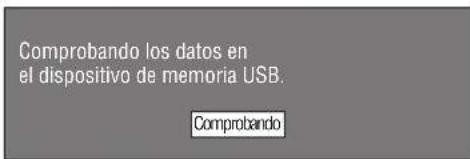
⑦ "Comprobando" parpadeará mientras se estén revisando los datos.
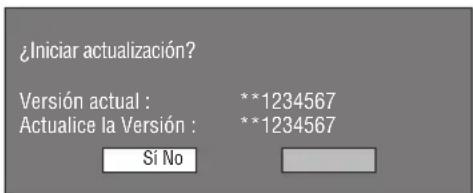
- Se visualizan la versión del software de esta unidad y la versión del archivo de actualización que existe en el dispositivo de memoria USB. Seleccione “Sí” y pulse ENTER para actualizar el software de este reproductor utilizando el archivo de actualización.
- Se visualizará un mensaje de error si el dispositivo de memoria USB no está instalado correctamente o si no se puede encontrar el archivo de actualización en el dispositivo de memoria USB.
Revise el archivo en el dispositivo de memoria USB y, a continuación, vuelva a introducir correctamente dicho dispositivo.
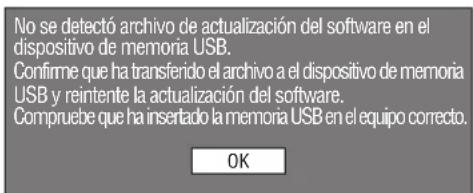
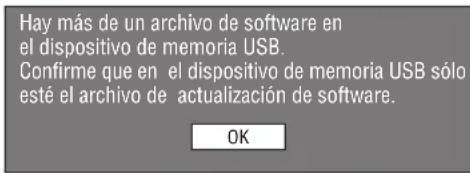
⑧ Pulse ENTER para iniciar la actualización.
- La pantalla se oscurecerá momentáneamente hasta que se pueda visualizar la pantalla de actualización. Espere por favor hasta que aparezca la pantalla de actualización. No desconecte el cable de alimentación.
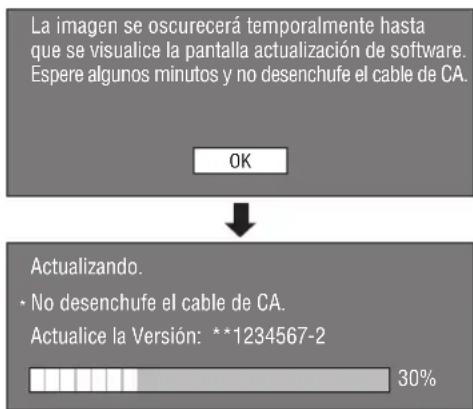
⑨Cuando el software se haya actualizado con éxito, aparecerá una pantalla indicado que el proceso de actualización ha finalizado.
- Si la actualización no se ha podido realizar, revise el archivo en el dispositivo USB y vuelva a intentar actualizar el software.
⑩ Pulse ⏻ para apagar el reproductor.
⑪Retire el dispositivo de memoria USB.
Consejo
- Puede borrar la cifra de 4 dígitos pulsando CLEAR.
- Puede utilizar ENTER en la parte inferior derecha de las teclas Numéricas en vez de ENTER en las teclas de Cursor.
- También se puede actualizar el software introduciendo un CD-ROM con el archivo de actualización.
■ Configuración de la salida de audio
Para dar salida correcta del audio, configure la salida de sonido que adecuada para su entorno de reproducción utilizando “Salida De Audio”. Consulte “Operaciones habituales” y “Salida De Audio” en la página 29 y en la página 31.
■Preparativos para BD-LIVE
BD-LIVE es una nueva característica de los discos Blu-ray que le permite descargar y disfrutar de trailers de películas y de opciones extras desde Internet.
① Conecte este reproductor con Internet. (Página 14.)
②Introduzca un dispositivo de memoria USB (de 2 GB o más y formateado en FAT 32/16) que soporte USB de alta velocidad (480 Mbit/s) en el puerto USB BD STORAGE/SERVICE ubicado en la parte trasera de este reproductor. (Página 14.)
③Prepare un disco de vídeo BD que sea compatible con BD-LIVE. (Consulte “Disfrute de BONUSVIEW o BD-LIVE” en la página 24.)
■Activación del audio secundario
Cuando pone “Audio Secundario” del “Menú de Configuración” en “Encender”, puede escuchar el audio de la imagen en imagen o de los comentarios de audio de los discos de Blu-ray compatibles con BD-LIVE. Consulte “Operaciones habituales” y “Audio Secundario” en la página 29 y en la página 31.
■ Control del reproductor de discos Blu-ray con la función de control HDMI™
Con la función de control HDMI, puede operar interactivamente este reproductor con su televisor (que soporte la función de control HDMI).
Cuando conecte este reproductor con el televisor compatible con la función de control HDMI mediante un cable HDMI y ponga “Control HDMI” del “Menú de Configuración” en “Sí”, podrá utilizar la función que aparece más abajo. (Consulte la página 9 y la 33 en relación con la conexión con el terminal HDMI terminal y “Control HDMI”.)
- Función de selección de entrada automática Cuando inicie la reproducción en este reproductor, el selector de entrada del televisor (y de un receptor A/V si este reproductor esta conectado con el televisor mediante un receptor A/V) cambia automáticamente a este reproductor. Dependiendo del modelo del televisor, éste podría encenderse automáticamente.
- Función de apagado automático Cuando apague el TV cuando este reproductor esté en el modo de parada y no se visualice la pantalla del “Menú de configuración”, este reproductor también se apagará automáticamente.
Notas
- Es posible que la función de control HDMI no funcione correctamente dependiendo del televisor.
- Otras funciones, aparte de las que se han mencionado anteriormente, pueden funcionar según el televisor o receptor A/V.
- Para que la función de control HDMI esté disponible, ajuste la función de control HDMI en TODOS los componentes (este reproductor, televisor y receptor A/V). Se podrían necesitar diversas operaciones.
- Cada función se puede configurar de forma independiente para activar o desactivar según el televisor.
- Consulte los detalles relacionados con la configuración en los manuales de funcionamiento que se proporcionan con el televisor y/o el receptor A/V.
Reproducción de BD/DVD/CD
En esta sección se explica la reproducción de discos de venta en el comercio de vídeo BD y de vídeo DVD (p. ej. películas), discos compactos y discos grabados DVD-RW/R.
■Para cargar un disco
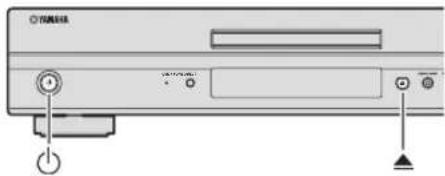
① Pulse ⏻ para encender el aparato.
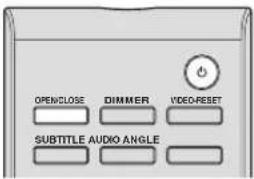
② Pulse OPEN/CLOSE o ▲ para abrir la bandeja portadiscos.
③Cargue un disco en la bandeja portadiscos.
- Inserte el disco con la etiqueta hacia arriba.
- En el caso de un disco grabado de ambos lados, ponga boca abajo el lado que va a reproducir.
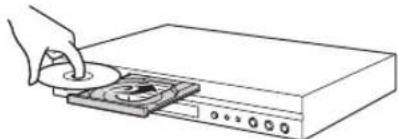
④ Pulse OPEN/CLOSE o ▲ para cerrar la bandeja portadiscos.
Notas
- La reproducción podría empezar automáticamente, según el disco.
- La reproducción comenzará desde el primer título.
- El menú podrá visualizarse primero, según el disco. Realice la operación de reproducción siguiendo las indicaciones en pantalla.
- El tiempo para cargar el disco puede variar dependiendo del disco.
■Operaciones básicas de reproducción
BD-V D-RE BI-R
| Teclas Funciones | ||
| A | ■ | Pausa o interrumpe la reproducción |
| B | |◀◀ / ▶▶▶| | Salta hacia adelante/atrás |
| C | ◀◀ / ▶▶▶ | Búsqueda hacia adelante/atrás (búsqueda) *1 |
| D | ■■ | Pausa la reproducción |
| E | ▶ | Reproducción *2 |
*1 La velocidad de búsqueda cambiará cada vez que pulse el botón. *2 El reproductor reanuda la reproducción desde el punto en el que se paró anteriormente el reproductor. Para reproducir desde el principio, pulse ▪ después . ▶
Notas
- Este reproductor permite el escalado del DVD durante la reproducción del mismo.
- Algunos de los discos de vídeo BD publicados recientemente no se pueden reproducir si no se actualiza el software de este reproductor a su última versión. Por lo tanto, podría ser necesario actualizar el software de este reproductor. Consulte más información en relación con las actualizaciones del software de este reproductor en la página 37.
Reproducción de avance de fotograma
La reproducción de avance de fotograma funciona cuando se pulsa durante la pausa.
Notas
- Es posible que la reproducción de avance de fotograma no funcione correctamente con discos que no sean DVD-RW/R (formato VR).
- Algunos discos de vídeo BD/DVD no son compatibles con la reproducción de avance de fotograma.
- La reproducción con avance/retroceso de fotograma se puede realizar para los discos DVD pulsando ▶▶ o durante la pausa.
Reproducción lenta
Las funciones de reproducción lenta funcionan cuando se pulsa ▶o durante más de 2 segundos durante la pausa.
- Pulse para volver a la reproducción normal.
Notas
- Esto no funciona para los discos compactos de audio.
- La reproducción lenta con retroceso no se puede realizar para el vídeo BD.
■Disfrute de sonido puro de alta fidelidad (función Pure Direct)
Este reproductor es compatible con el modo Pure Direct que le permite disfrutar de la salida de señales analógicas por las tomas de audio de 2 canales y por las tomas de audio de 8 canales discretos en sonido de alta fidelidad pura. Cuando el modo Pure Direct está activado, este reproductor reproducirá los discos con la menor circuitería.
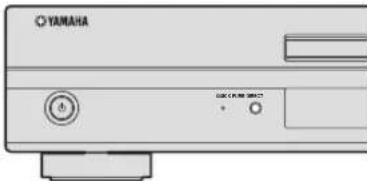
Pulse PURE DIRECT para activar y desactivar el modo Pure Direct.
- PURE DIRECT se enciende cuando se activa el modo Pure Direct.
Consejo
- El visor del panel delantero se apaga automáticamente, y el video analógico (componente, S-vídeo y vídeo) y el audio digital (óptico y coaxial) no salen mientras este reproductor esté en el modo Pure Direct.
■Reproducción repetida
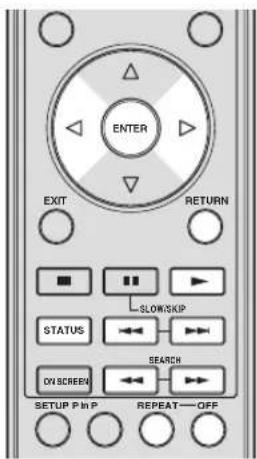
Reproducción repetida de un título o capítulo
①Reproduzca el título o capítulo que quiera repetir.
②Pulse REPEAT.
③Pulse ◀ para seleccionar el tipo de reproducción repetida.
- Reproducción Título: Repite el título reproduciéndose actualmente.
- Reproducción Capít: Repite el capítulo reproduciéndose actualmente.
- Selección De Escena: Repite la escena especificada de título o capítulo.
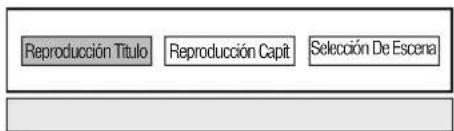
- Pulse RETURN para cancelar sin configurar el tipo de reproducción repetida.
- Para los discos compactos de audio se puede seleccionar “Reproducción disco”, “Reproducción pista” y “Especificar parte” como opciones de la reproducción repetida.
④Pulse ENTER.
Ejemplo: Reproducción repetida de un título (TÍTULO)
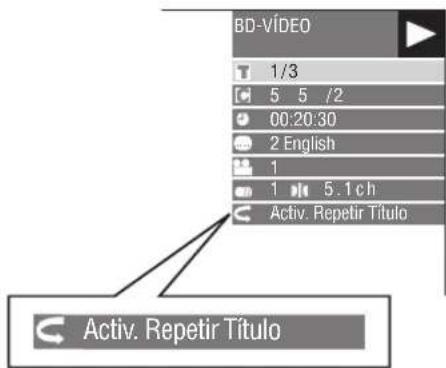
⑤ Pulse OFF para volver a la reproducción normal.
Reproducción repetida de una parte especificada
DVD-V DVD-R DVD-RW AUDIO CD
Nota
- Algunas de las operaciones de la siguiente función de reproducción no se pueden realizan dependiendo de las especificaciones del disco.
① Pulse REPEAT durante la reproducción.
②Pulse △ para seleccionar “Selección De Escena” y, a continuación, pulse ENTER.
- Se visualiza "Fijar Punto Inicio".
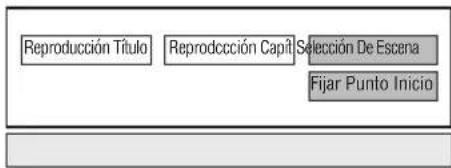
③ Pulse ENTER en la escena que desea configurar como punto de inicio.
- Se visualiza "Fije Punto Fin".
④ Pulse ENTER en la escena que desea configurar como punto final.
- Puede pulsar para avanzar rápido hasta la escena que desea configurar como punto final. Cuando llegue a la escena deseada, pulse simplemente y después ENTER para configurar el punto final. Para cancelar la reproducción repetida, pulse OFF.
Notas
- Pulsando se cancelará la reproducción repetida y se iniciará la reproducción del siguiente capítulo.
- Pulsando una vez, se cancelará la reproducción repetida y el reproductor regresará al principio del capítulo (pista) actual.
- Si pulsa — vez (antes de que pasen 5 segundos), el reproductor saltará al principio del capítulo (pista) anterior.
- Para la reproducción repetida de una parte especificada, configure los puntos de inicio y final dentro del mismo título.
- La reproducción repetida podría estar prohibida dependiendo del disco.
- La reproducción repetida de una parte especificada podría no funcionar en escenas con ángulos múltiples.
- Si pulsa STATUS, podrá confirmar el estado de la reproducción repetida.
■Utilización de los menús BD/DVD
En esta sección se explica cómo reproducir un disco de vídeo BD/DVD con menú principal, menú del disco o menú emergente. En el menú del disco se ofrece el listado de títulos del menú de títulos y una guía del disco (para opciones como subtítulos e idiomas del audio).
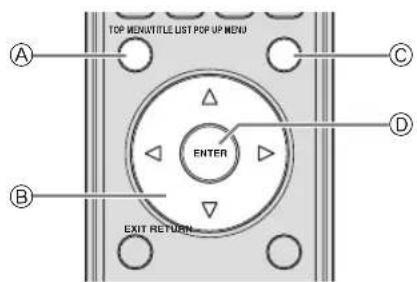
| Teclas Funciones | ||
| A | TOP MENU/TITLE LIST | Muestra la pantalla del menú principal |
| B/ | ▽▽ ◀ ▷ | Mueve la selección en la pantalla del menú |
| ©POP UP MENU Muestra la pantalla del menú emergente | ||
| DENTER | Selecciona el elemento del menú seleccionado | |
Notas
- El procedimiento explicado en esta página es el procedimiento de operación básico. Los procedimientos variarán en función del disco de vídeo BD/DVD y por ello podría tener que seguir las instrucciones del manual del disco de vídeo BD/ DVD o las instrucciones que se visualizan en la pantalla.
- En algunos discos BD/DVD, al menú principal se le denomina “Menú de títulos”. Emplee TOP MENU/TITLE LIST en el mando a distancia cuando en las instrucciones se refieran al “Menú de títulos”.
– La tecla TOP MENU/TITLE LIST no tendrá ningún efecto si no hay ningún menú principal disponible.
- La pantalla del menú principal se puede mostrar pulsando POP UP MENU, dependiendo del DVD.
Utilización del menú emergente
BD-V
① Pulse POP UP MENU durante la reproducción.
– Se visualiza la pantalla del menú emergente.
- Los contenidos del menú que se visualiza varían en función del disco. Consulte los detalles sobre cómo ver y operar el menú emergente en el manual del disco.
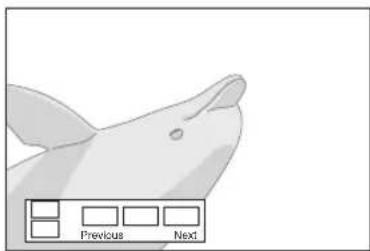
②Pulse △ / ∇ para seleccionar el elemento deseado y, a continuación pulse ENTER.
③ Pulse POP UP MENU para terminar.
- En algunos discos, el menú emergente desaparecerá automáticamente.
■Utilización del menú DVD-R/-RW
DVD-R DVD-RW
Puede reproducir un disco grabado (únicamente discos finalizado con formato VR).
Nota
- “Finalizar” se refiere a una grabadora que procesa un disco grabado de forma que se reproducirá en otros reproductores/grabadoras de DVD y también en este reproductor. En este reproductor sólo se reproducirán discos DVD finalizados. (Este reproductor no tiene una función para finalizar discos.)
Reproducción seleccionando un título
①Cargue un disco grabado.
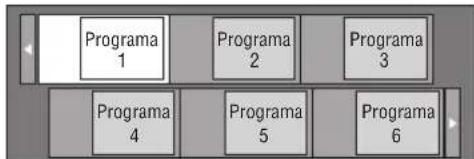
- Se visualizará la pantalla de Lista Títulos.
flowchart
graph TD
    A["Programa 1"] --> B["Programa 2"]
    B --> C["Programa 3"]
    D["Programa 4"] --> E["Programa 5"]
    E --> F["Programa 6"]
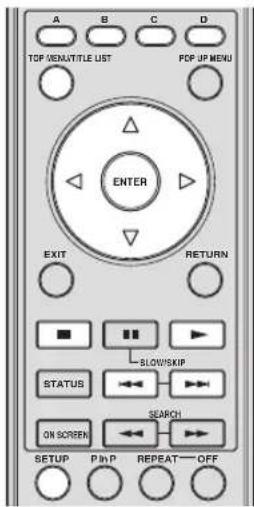
- Si no se visualiza la pantalla de lista de títulos, pulse TOP MENU/TITLE LIST.
②Pulse △/▽ para seleccionar el título
deseado y, a continuación pulse ENTER.
- Cuando existan siete o más títulos, cambie de página pulsando
- Comenzará la reproducción del título seleccionado. Puede reproducir pulsando en vez de pulsar ENTER.
③Pulse para parar la reproducción.
Nota
- La pantalla de lista de títulos también se puede visualizar pulsando TOP MENU/TITLE LIST cuando la reproducción está detenida o pulsando ENTER después de seleccionar “Muestra lista de títulos” en el menú de configuración cuando la reproducción está detenida.
Acerca de la lista de títulos
- La lista de títulos se puede visualizar de dos formas: miniatura y lista de títulos.
- Cada vez que pulse A, la pantalla cambia entre miniatura y lista de títulos.
Miniatura
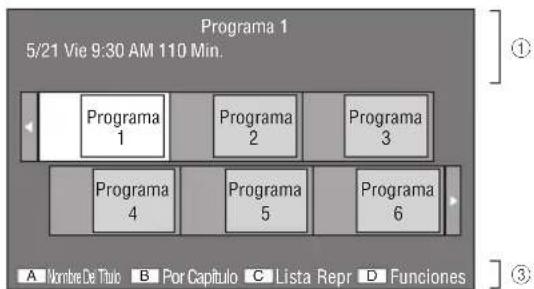

Nombre Del Título
![Programa 1 5/21 Vie 9:30 AM 110 Min. [A Partir De Antiguo] 1 Programa 1 5/21 Vie 110 Min. 2 Programa 2 6/15 Vie 110 Min. 3 Programa 3 7/3 Lun 56 Min. 4 Programa 4 9/18 Jue 40 Min. A Miniatura B Ordenando Cita Repr D n ciones](/content/2026/04/671282/images/1bf7599572e00a48eff8a619bcc03acc9fe90de2bf4120a0bb3f990adf3d95b2.jpg)
①Información del título seleccionado
②Nombre del título
Fecha de grabación
Duración de la grabación
③Subtítulo para teclas de colores
Reproducción seleccionando un capítulo
① Pulse B mientras se visualiza la pantalla de miniaturas.
- Se visualizará la pantalla de capítulo.
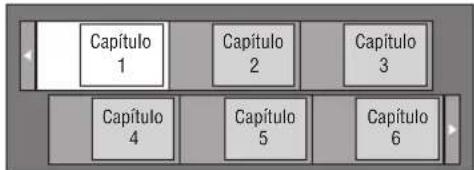
- Cuando haya siete capítulos o más, cambie de página pulsando ▶ ▶ ▶
- Para regresar a la pantalla de miniaturas, pulse B.
②Pulse △ / ∇ para seleccionar el capítulo deseado y, a continuación pulse ENTER.
- Comenzará la reproducción del capítulo seleccionado.
Puede reproducir pulsando en vez de pulsar ENTER.
③Pulse para parar la reproducción.
Ordenando los títulos
Cada vez que pulse B mientras se visualiza la pantalla de lista de títulos, dicha pantalla de lista de títulos cambia para mostrar primero el título más reciente o el título más antiguo.
Reproducción seleccionando una lista de reproducción
① Pulse C mientras se visualiza la pantalla de miniaturas o la lista de títulos.
- Se visualizará la pantalla Lista reproducción.
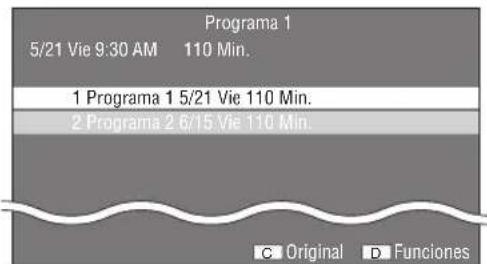
②Pulse △ para seleccionar el título y, a continuación pulse ENTER.
- Comenzará la reproducción del título seleccionado.
③Pulse para parar la reproducción.
Reproducción del título que paró durante la reproducción
① Pulse D mientras se visualiza la pantalla de miniaturas o la lista de títulos.
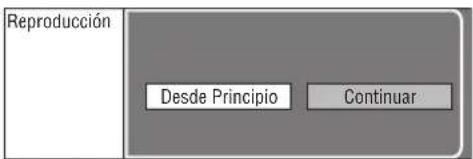
②Pulse △ para seleccionar el tipo de reproducción y, a continuación pulse ENTER.
- Comenzará la reproducción del título.
③Pulse para parar la reproducción.
■Utilización del menú de reproducción de CDs de audio
AUDIO CD
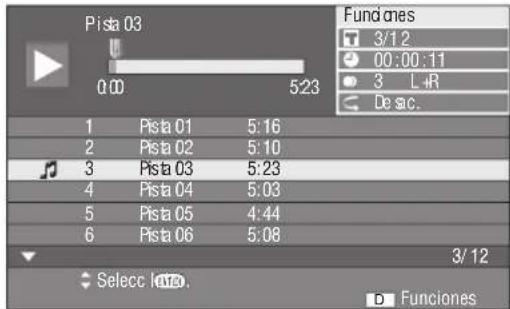
La siguiente pantalla se visualiza cuando se carga un CD de audio.
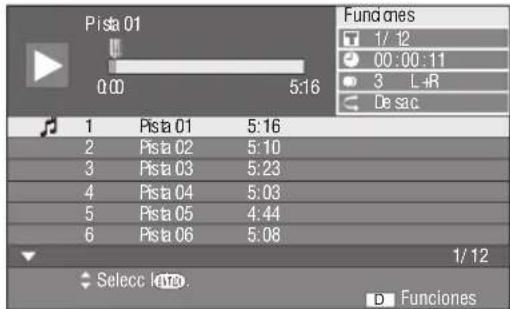
Nota
- La pantalla CD se visualiza únicamente cuando se inserta un disco compacto grabado en el formato CD-DA.
Reproducción seleccionando una pista
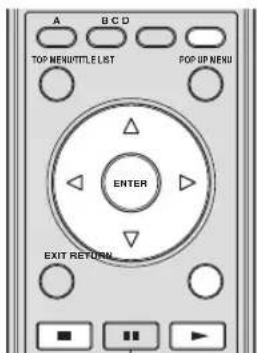
①Pulse △ para seleccionar la pista y, a continuación, pulse ENTER durante la reproducción o cuando se detenga la misma.
- Comenzará la reproducción de la pista seleccionada.
②Pulse ■ a vez para hacer una pausa en la reproducción (reanudar parada).
③Vuelva a pulsar de nuevo para interrumpir completamente la reproducción.
Utilización del menú de funciones
① Pulse D mientras se visualiza la pantalla de CD.
- Se activa el menú "Funciones"
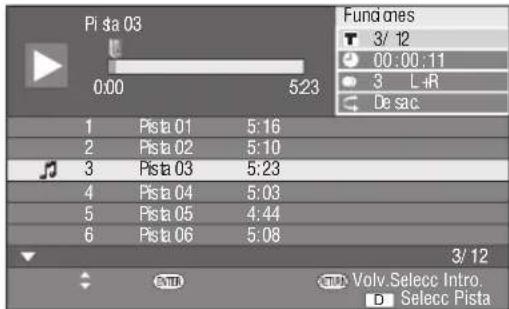
②Pulse △ para seleccionar la configuración deseada y, a continuación pulse ENTER.
- Cuando la reproducción está detenida, sólo se puede seleccionar "Pista".
- Para ver una descripción de cada configuración, consulte “Funciones que se pueden configurar” (página 26).
③Pulse △ ∇ ◁ / ▷ / para establecer la configuración y, después, ENTER.
- Las operaciones pueden variar en función de la configuración. Realice la operación siguiendo las instrucciones de operación de la pantalla.
④ Pulse RETURN o D para salir del menú de funciones.
Nota
- Los elementos visualizados varían dependiendo del disco.
■ Disfrute de BONUSVIEW o BD-LIVE BD-V
Este reproductor es compatible con funciones adicionales de vídeo BD, BONUSVIEW (BD-ROM Perfil 1 Versión 1.1) y BD-LIVE.
Para discos de vídeo BD compatibles con BONUSVIEW, están disponibles las funciones Imagen en Imagen y Paquete Virtual. Para discos compatibles con BD-LIVE, además de las funciones BONUSVIEW puede disfrutar de varias funciones a través de Internet.
Los datos de Paquete Virtual/BD-LIVE se guardan en almacenamiento local (dispositivo de memoria USB conectado a este reproductor). Para disfrutar de estas funciones, inserte un dispositivo de memoria USB (de 2 GB o más y formateado en FAT 32/16) que soporte USB 2.0 de alta velocidad (480 Mbit/s) en el puerto USB BD STORAGE/SERVICE (página 14) ubicado en la parte trasera de este reproductor.
- Si el espacio para almacenamiento es insuficiente, los datos no se copiarán/descargarán. Borre datos innecesarios o utilice un dispositivo de memoria USB nuevo.
- Si se utiliza un dispositivo de memoria USB que contiene otros datos (grabados previamente), puede ser que el vídeo y el audio no se reproduzcan correctamente.
- Si el dispositivo de memoria USB se desconecta del reproductor durante la reproducción de datos de Paquete Virtual/BD-LIVE, la reproducción del disco se interrumpirá.
- Puede requerirse algún tiempo para que se carguen (lectura/escritura) los datos.
- Consulte “Manejo De Memoria USB” en la página 36 para borrar los datos de Paquete Virtual y de BD-LIVE del dispositivo de memoria USB.
Notas
- Yamaha no puede garantizar que todas las marcas de dispositivos de memoria USB funcionen con este reproductor.
- No utilice un cable alargador USB cuando conecte un dispositivo de memoria USB en el puerto USB BD STORAGE/SERVICE del reproductor. El uso de un cable alargador USB puede prevenir que el reproductor funcione correctamente.
Utilización de la función Imagen en Imagen (reproducción de audio/vídeo secundarlo)
El vídeo BD que incluye audio y vídeo secundario compatible con Imagen en Imagen se puede reproducir con audio y vídeo secundario simultáneamente como un vídeo pequeño en la esquina.
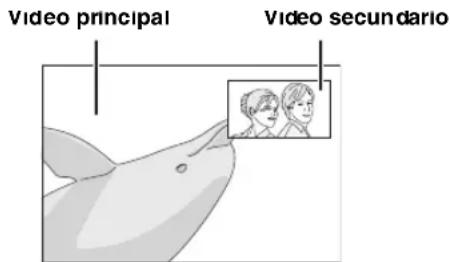
Pulse P in P para activar o desactivar la función de Imagen en Imagen.

Notas
- Para escuchar el audio secundario, asegúrese de que "Audio Secundario" está en "Encender". (Consulte la página 31.)
- Dependiendo del contenido, el audio y el video secundario para Imagen en Imagen pudiera reproducirse y desaparecer automáticamente. Además, pudiera haber restricción respecto a las áreas que pueden visualizarse.
Paquete Virtual
Para discos de vídeo BD compatibles con Paquete Virtual, los datos se copian desde discos o Internet al almacenamiento local. Se copian automáticamente al almacenamiento local antes de la reproducción. Puede disfrutar de diversas funciones adicionales, entre ellas, vídeo secundario, audio secundario, subtítulos, trailers de películas, etc.
- Los métodos de reproducción varían en función del disco. Para los detalles, consulte el manual del disco.
BD-LIVE
En este reproductor, se puede disfrutar de contenido variado con funciones Interactivas mediante discos Blu-ray compatibles con BD-LIVE y una conexión a Internet. Puede disfrutar de la descarga de contenido adicional, como trailers de películas más recientes, al dispositivo de memoria USB, juegos interactivos BD-J compatibles con comunicación, etc.
– Las funciones disponibles difieren dependiendo del disco.
- Los contenidos y los métodos de funcionamiento de BD-LIVE varían en función de los programas que se proporcionan por Internet. Siga las indicaciones en pantalla para operar.
Notas
- En relación con el método de reproducción de contenidos BD-LIVE, etc., lleve a cabo las operaciones de acuerdo con las instrucciones del manual del disco BD.
- Para disfrutar de las funciones BD-LIVE, realice la conexión a Internet de banda ancha (página 14) y los ajustes de comunicación (páginas 34–36).
- Consulte la página 33 en relación con la configuración para restringir el acceso a contenidos BD-LIVE.
- El tiempo que se necesita para descargar los programas que se ofrecen al dispositivo de memoria USB conectado en este reproductor depende de las velocidades de conexión a Internet y del volumen de datos de los programas.
- Los programas de BD-LIVE que se ofrecen por Internet podrían no ser capaces de mostrar la conexión en función del estado (actualizando) del proveedor. En tales casos, extraiga el disco e inténtelo de nuevo.
- Si la pantalla de BD-LIVE no aparece breve tiempo después de seleccionar la función BD-LIVE en el menú del disco BD, es posible que el dispositivo de memoria USB no tenga suficiente espacio libre. En tales casos, extraiga el disco del reproductor y borre entonces los datos del dispositivo de memoria USB utilizando el menú de borrado de datos del menú "Manejo De Memoria USB". (Consulte la página 36 del manual de instrucciones.)
■Pantalla de control de funciones
Esto le permite hacer varios ajustes al instante, como ajuste de subtítulos y ángulo, y selección de título para reproducción directa. Dependiendo de sus preferencias, podrá ajustar el vídeo y el audio. La operación es igual para BD y DVD.
Pantalla de control de funciones
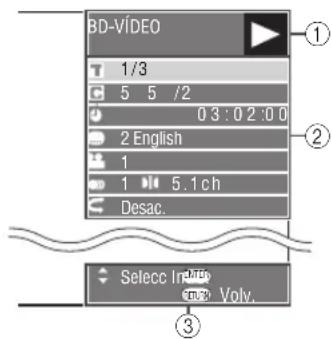
①Visualización del estado de la reproducción
Muestra el estado de operación y el tipo de disco.
②Elementos de ajuste
Selecciona un título (o pista) o capítulo para reproducir, o realiza ajustes de vídeo/audio.
③Visualización de la guía de operación
Ofrece ayuda sobre las operaciones con las teclas del mando a distancia.
Procedimiento para el control de las funciones
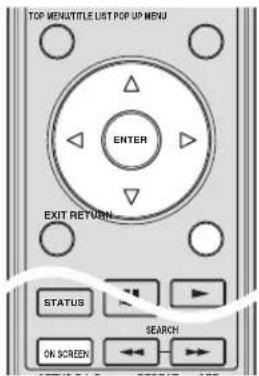
① Pulse ON SCREEN durante la reproducción.
- Se visualiza la pantalla de control de funciones en el televisor.
②Pulse △ para seleccionar la configuración deseada y, a continuación pulse ENTER.
- Para ver una descripción de cada configuración, consulte “Funciones que se pueden configurar” (página 26).
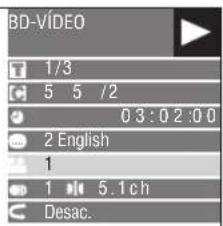
③Pulse △/ ▽ para establecer la configuración y, después, ENTER.
- Las operaciones pueden variar en función de la configuración. Realice la operación siguiendo las instrucciones de operación de la pantalla.
④ Pulse RETURN o ON SCREEN para cerrar la pantalla de control de funciones.
Notas
- Si se visualiza “- -” para una opción como número de título o subtítulos, el disco no tiene títulos o subtítulos que se puedan seleccionar.
- Los elementos visualizados varían dependiendo del disco.
- Si accede a la pantalla de control de funciones durante la reproducción de un vídeo BD/DVD, podría resultar imposible reproducir vídeos BD/DVD. En casos como este, cierre la pantalla de control de funciones.
Funciones que se pueden configurar
| Iconos | Funciones | Descripciones |
 | Número de título/pista (Salto de título/pista directo) | - Muestra el número del título reproduciéndose (o el número de pista cuando se reproduce un audio CD). Usted podrá saltar hasta el principio del título (o pista).- Para saltar al principio del título (o pista) seleccionado, pulse las teclas de Número para introducir el número del título (o pista) cuando esta opción está iluminada. |
 | Número de capítulo (Salto de capítulo directo) | - Muestra el número del capítulo que se está reproduciendo. Usted podrá saltar hasta el principio del capítulo.- Para saltar al principio del capítulo seleccionado, pulse las teclas de Número para introducir el número del capítulo cuando esta opción está iluminada. |
 | Tiempo transcurrido de reproducción (Salto de tiempo directo) | - Muestra el tiempo transcurrido desde el principio del título de disco (o pista) actual. Esto le permite saltar a un momento específico.- Pulse / para seleccionar hora, minuto o segundo y, a continuación, pulse / o las teclas de Número para configurar el momento. Pulse ENTER para iniciar la reproducción en el momento establecido. |
| Iconos | Funciones Descripciones | |
 | Idioma de subtítulo | - Muestra el idioma del subtítulo seleccionado actualmente. Si hay subtítulos provistos en otros idiomas, podrá cambiar a su idioma preferido.También puede seleccionar el idioma de los subtítulos pulsando SUBTITLE. |
 | Número de ángulo | - Muestra el número de ángulo seleccionado actualmente. Si el vídeo está grabado con múltiples ángulos, podrá cambiar el ángulo.También puede cambiar el ángulo pulsando ANGLE. |
  | Audio | - Muestra el tipo de audio seleccionado actualmente. Usted podrá seleccionar el tipo de audio deseado.También puede seleccionar el tipo de audio pulsando AUDIO. |
 | Repctir | - Puede reproducirse repetidamente el título (o capítulo) actual o segmentos parciales. La reproducción repetida también es posible con la tecla REPEAT del mando a distancia. |
Notas
- Puede que estas funciones no se ejecuten en todos los discos.
- Para DVD-RW y DVD-R, cuando se reproduce un emisión grabada con audio en estéreo o en mono, se visualiza “Estéreo”. (El audio no se puede alternar.)
- Cuando reproduzca un programa grabado en sonido estéreo o monofónico, y si está escuchando el sonido Bitstream a través de la toma de salida digital, no podrá seleccionar el canal de audio. Ponga “Salida De Audio” en “PCM” (Página 31) o, si quiere cambiar el canal de audio, escuche a través de las tomas de salida analógica.
■Visualización de la información del disco
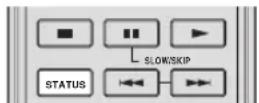
Pulse STATUS durante la reproducción.
- Cada vez que pulse STATUS, la visualización cambiará de la siguiente forma.
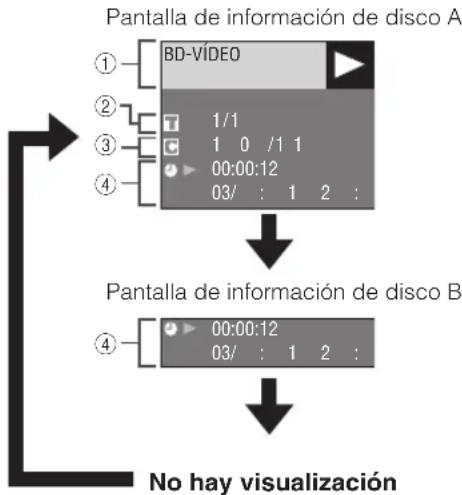
flowchart
graph TD
    A["Pantalla de información de disco A"] --> B["1/1"]
    B --> C["00:00:12"]
    C --> D["03/ : 1 2 :"]
    E["Pantalla de información de disco B"] --> F["00:00:12"]
    F --> G["03/ : 1 2 :"]
    H["No hay visualización"] --> A
    H --> E
①Tipo de disco
②Número del título reproduciéndose / Número total de títulos
③Número del capítulo reproduciéndose / Número total de capítulos
④ Tiempo transcurrido de reproducción / Tiempo de reproducción total para el título
Notas
- La pantalla de Información de disco A desaparece después que transcurra aproximadamente 1 minuto sin realizarse ninguna operación.
- Para algunos discos de vídeo BD lanzados comercialmente, puede que no aparezca la visualización del tiempo de reproducción total para el capítulo/título.
Reproducción de archivos JPEG
CD-R JPEG CD-RW JPEG
Notas
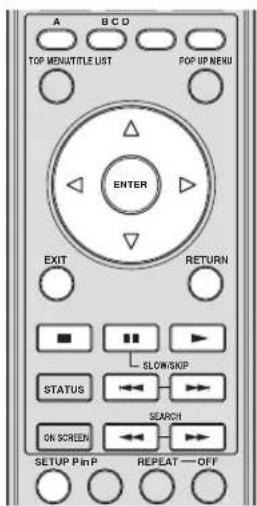
- Este reproductor puede reproducir imágenes fijas (archivos JPEG) que han sido grabados en CD-RW/R discos. Remítase a “Acerca del formato de archivo JPEG” en la página 3 para obtener más información sobre las imágenes fijas que se pueden reproducir con este reproductor. - Durante la “Reproducción normal”, las imágenes fijas se reproducen una a una y, durante “Presentación de Diapositivas”, cambian de una a otra de forma automática.
■Cómo reproducir Imágenes fijas en secuencia
Cargue el disco que contiene las imágenes fijas y pulse
– La primera imagen fija aparece en la pantalla.
- Puke o para pasar a la siguiente o la anterior imagen fija.
- La misma operación se puede realizar pulsando △ o ▶ ▶
■Reproducción de las imágenes fijas de una carpeta determinada
① Cargue el disco que contiene las imágenes fijas y pulse SETUP.
② Pulse △ / ∇ / ◀/▷ para seleccionar “Imagen” y, a continuación, pulse ENTER.
③Utilice △ ∇ ◁/▷ / para seleccionar contiene las imágenes que se van a reproducir y, a continuación, pulse ENTER.
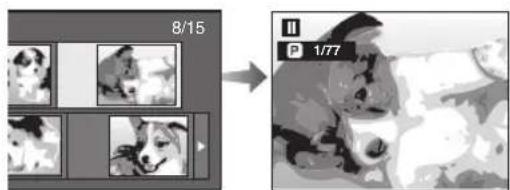
④Pulse para reemplazar una imagen por otra.
- La misma operación se puede realizar pulsando
- Pulse RETURN si desea volver a la pantalla de selección de carpetas.

⑤Pulse ■ra interrumpir la reproducción de imágenes fijas en cualquier momento.
■Reproducción de Presentación de Diapositivas
①En el paso 2 de la parte izquierda de “Reproducción de las imágenes fijas de una carpeta determinada”, pulse ▶ (Presentación de diapositivas).
- Las Imágenes fijas dentro de la carpeta seleccionada se reproducen en modo de presentación.
②Pulse para hacer una pausa en cualquier momento de la reproducción.
- Pulse para reanudar la reproducción.
③Pulse para interrumpir la reproducción en cualquier momento.
- Pulse RETURN para reproducir una presentación de las imágenes fijas de otra carpeta.
■Configuración de la velocidad de la presentación de diapositivas/reproducción repetida
① Pulse C (Menú presentación de diapositivas) durante la pantalla de selección de carpetas.
- Aparecerá la pantalla de configuración de "Vel. Present. Diapos."/“Ajus. Modo Repetición”.
②Pulse △ para seleccionar "Vel. Present. Diapos."
y, a continuación, pulse ENTER.
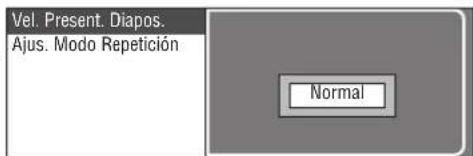
③Pulse △ para seleccionar la velocidad deseada y, a continuación pulse ENTER.
- La velocidad de la presentación de diapositivas se pueden seleccionar entre “Rápido”, “Normal” “Lento1” y “Lento2”.
④Pulse △ para seleccionar “Ajus. Modo Repetición” y, a continuación, pulse ENTER.
la
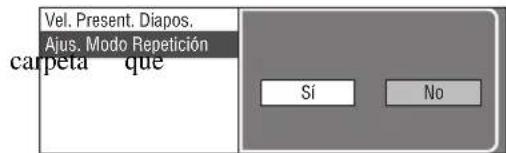
⑤Pulse / para seleccionar el elemento deseado y, a continuación pulse ENTER.
⑥Pulse EXIT para terminar.
Ajustes
El “Menú” permite realizar diversos ajustes y configuraciones audiovisuales en las funciones utilizando el mando a distancia.
| Menú/Submenú Función Página | |||
| Ajustes De Audio Vídeo | Relación Aspecto TV | Ajusta la relación de aspecto de la pantalla del televisor conectado, y ajusta la salida de vídeo. | 30 |
| Salida De Vídeo Componente | Ajusta la resolución de la salida de vídeo componente. | 30 | |
| Salida De Vídeo HDMI | Ajusta la resolución de la salida de vídeo HDMI. 31 | ||
| Selección Salida De Vídeo | Selecciona la prioridad de la salida de vídeo. | 31 | |
| Audio Secundario Configura el audio de la imagen en imagen o de los comentarios de audio. | 31 | ||
| Salida De Audio | Ajusta la salida de audio adecuada para su entorno de reproducción. | 31 | |
| Control Gama Dinámica | Ajusta la gama dinámica para la reproducción a un volumen intermedio. | 32 | |
| Configuración de los altavoces | Configura los altavoces conectados con este reproductor por los terminales de 8 canales discretos. | 32 | |
| Inicio Rápido Configura el tiempo de arranque de este reproductor para que sea reducido. | 33 | ||
| Apagado Automático Ajuste para que este reproductor se apague automáticamente. 33 | |||
| Control HDMI Configura este reproductor para que reciba la señal de control desde el mando a distancia de su televisor. | 33 | ||
| Ajustes De La Reproducción | Control Paterno Establece el control paterno en función del contenido del disco. 33 | ||
| Idioma De Disco | Selecciona el idioma para los subtítulos, el audio y los menús que se visualizan en la pantalla. | 33 | |
| Visul. Marca Ángulo Ajuste para mostrar la marca de ángulo cuando se reproducen BD/ DVD con ángulos múltiples. | 33 | ||
| Ajuste De Contraseña | Establece la contraseña. | 33 | |
| Acceso A BD Internet | Establece restricciones de acceso a los contenidos BD-LIVE. | 33 | |
| Configuración De Comunicaciones | Cambia los ajustes de la comunicación. | 34 | |
| Versión | Muestra la versión del software del sistema. | 34 | |
| Manejo De Memoria USB | Borra datos de la memoria USB. | 36 | |
| Actualiz. Software | Actualiza el software de este reproductor. | 17, 37 | |
| Reinicio Sistema | Reestablece todos los ajustes a los preajustes de fábrica. | 34 | |
■Operaciones habituales
Necesita acceder a la pantalla del menú de configuración para realizar los ajustes de este reproductor. A continuación se ofrece la explicación de las operaciones básicas del “Menú”.
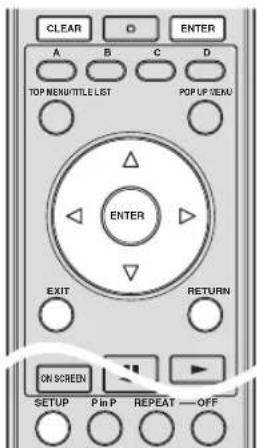
Ejemplo: Para configurar "Apagado Automático"
1. Visualice la pantalla del menú
Pulse SETUP para visualizar la pantalla del menú de configuración.
Pulse △ / √ para seleccionar “Ajustes” y, a continuación, pulse ENTER.
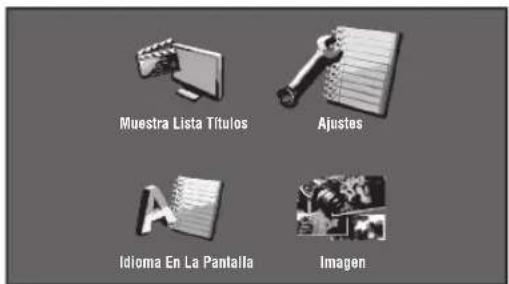
2. Seleccione un elemento del menú
Pulse △ para seleccionar “Apagado Automático” (apagado automático) y, a continuación, pulse ENTER.
| Ajustes De Audio Vídeo |
| Configuración de los altavoces |
| Inicio Rápido |
| Apagado Automático |
| Control HDMI |
| Ajustes De La Reproducción |
| Configuración De Comunicaciones |
| Versión |
| Manejo De Memoria USB |
| Actualiz. Software |
| Reinicio Sistema |
3. Seleccione el elemento siguiente
Pulse ◀ para seleccionar el elemento deseado y, a continuación pulse ENTER.

Pulse RETURN para volver a la página anterior del "Menú".
4. Salga de la pantalla del menú
Pulse SETUP o EXIT para terminar.
Ejemplo de funcionamiento del menú de configuración
Ejemplo: Configuración "Control Paterno" en "Ajustes De La Reproducción"
① Pulse SETUP para visualizar la pantalla del menú de configuración.
②Pulse △/▽ para seleccionar “Ajustes” y, a continuación, pulse ENTER.
③Pulse △ para seleccionar “Ajustes De La Reproducción” y, a continuación, pulse ENTER.
④Pulse △ para seleccionar “Control Paterno” y, a continuación, pulse ENTER.
- Cuando utilice este reproductor por primera vez, se visualizará la pantalla de establecimiento de la contraseña. Consulte más abajo “Cuando se establece la contraseña por primera vez”.
⑤Introduzca su contraseña de 4 dígitos.
- No puede ir a la siguiente pantalla de configuración hasta que no haya introducido la contraseña correcta.
Cuando se establece la contraseña por primera vez.
- Para establecer la contraseña por primera vez, pulse ◀/▶ para seleccionar “Sí” y acceder al menú de configuración de la contraseña y, después, pulse ENTER.
- Introduzca un número de 4 dígitos para la contraseña y, después, confirme la contraseña introduciendo el mismo número de 4 dígitos.
- Pulse ENTER para completar el procedimiento de ajuste de la contraseña y pasar a la siguiente pantalla de configuración.
Consejos
- Puede borrar la cifra de 4 dígitos pulsando CLEAR.
- Puede utilizar ENTER en la parte inferior derecha de las teclas Numéricas en vez de ENTER en las teclas de Cursor.
⑥Pulse para seleccionar el nivel de control paterno para DVD VIDEO y BD-ROM y, a continuación, seleccione el código de país. Pulse ENTER después de realizar cada selección.
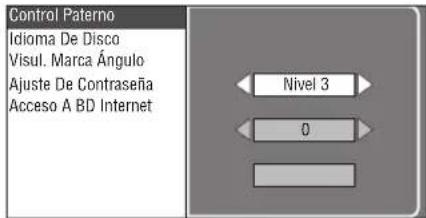
⑦ Pulse SETUP o EXIT para terminar.
- Los ajustes predeterminados están marcados con “*”.
Relación Aspecto TV
Puede ajustar la relación de aspecto de la pantalla del televisor conectado, y ajustar la salida de vídeo. Si cambia de televisor, por ejemplo, porque ha adquirido uno nuevo, y la relación de aspecto de la pantalla del televisor conectado cambia, también tendrá que cambiar el ajuste “Relación Aspecto TV”.
Panor. 16:9*: Seleccione esta opción cuando conecte con un televisor con una relación de aspecto de pantalla de 16:9.
Normal 4:3: Seleccione esta opción cuando conecte con un televisor con una relación de aspecto de pantalla de 4:3.
Cuando se selecciona Normal 4:3
Buzón*: Si reproduce un DVD con vídeo de 16:9, el vídeo se reproducirá con bandas negras en las partes superior e inferior mientras se mantiene la relación 16:9.
Expl. Panor.: Si reproduce un DVD con vídeo de 16:9, el vídeo se reproducirá con los lados izquierdo y derecho de la imagen cortados para su visualización en una relación de aspecto de pantalla de 4:3. (Esta función funciona si el disco tiene la etiqueta 4:3PS).
Salida De Vídeo Componente
Esto ajusta la resolución de la salida de vídeo componente. Algunos televisores no son totalmente con el reproductor de disco Blu-ray y ello puede producir distorsión de la imagen. En tal caso, pulse VIDEO-RESET en el mando a distancia durante cinco segundos. "Salida De Vídeo Componente" se volverá a poner en "480i/576i" (valor preajustado de fábrica).
- Algunos discos prohiben la salida de vídeo de alta definición desde las tomas COMPONENT. En tal caso, la resolución de vídeo se convierte a 480p/576p o 480i/576i.
Aquí se ajusta la resolución de la salida de vídeo HDMI. Algunos televisores no son totalmente con el reproductor de disco Blu-ray y ello puede producir distorsión de la imagen. En tal caso, pulse VIDEO-RESET en el mando a distancia durante cinco segundos. “Salida De Vídeo HDMI” se volverá a poner en “Auto” (valor preajustado de fábrica).
Auto*, 1080p, 1080i, 720p, 480p/576p
Nota
- Cuando el reproductor BD esté conectado con un televisor compatible con 1080p 24Hz y la “Salida De Vídeo HDMI” esté ajustada en “Auto”, se visualizará automáticamente 1080p 24Hz cuando se reproduzcan discos compatibles. A 1080p 24Hz, 1080p 50Hz, o 1080p 60Hz, no hay salida desde las tomas COMPONENT y el terminal VIDEO.
Selección Salida De Vídeo
Es posible tener doble salida de vídeo simultáneamente desde las tomas de vídeo analógico (componente, S-vídeo y vídeo) y el terminal HDMI OUT con las siguientes configuraciones. Seleccione la salida de vídeo que desea que tenga prioridad de acuerdo con la siguiente guía.
HDMI*:
Seleccione esta opción para dar prioridad a la salida HDMI. Puede establecer la resolución de la salida de vídeo HDMI en “Ajustes” - “Ajustes De Audio Vídeo” - “Salida De Vídeo HDMI”. (Consulte la página 31.)
Componente:
Seleccione esta opción para dar prioridad a la salida analógica (componente, S-video y vídeo). Puede establecer la resolución de la salida de vídeo componente en “Ajustes” - “Ajustes De Audio Vídeo” - “Salida De Vídeo Componente”. (Consulte la página 30.)
Notas
- 1080p sólo está disponible en HDMI.
| Ajustes en este reproductor | Resolución de salida | ||
| Selección Salida De Vídeo | Salida De Vídeo HDMI | Salida de componente | Salida S/ CVBS |
| HDMI Auto | *1 *2 | 480i/576i *3 | |
| 1080p | Sin salida Sin salida | ||
| 1080i | 1080i *1 | 480i/576i | |
| 720p | 720p *1 | 480i/576i | |
| 480p/576p | 480p/576p *1 | 480i/576i | |
| Ajustes en este reproductor | Resolución de salida | ||
| Selección Salida De Vídeo | Salida De Vídeo Componente | Salida HDMI | Salida S/ CVBS |
| Componente | 1080i *1 | 1080i *1 | 480i/576i |
| 720p *1 | 720p *1 | 480i/576i | |
| 480p/576p | 480p/576p 480i/576i | ||
| 480i/576i | 480i/576i 480i/576i | ||
*1 Algunos discos prohíben la salida de vídeo de alta definición desde las tomas COMPONENT. En tal caso, la resolución de vídeo se convierte a 480p/576p (cuando “Selección Salida De Vídeo” está en “Componente”) o 480i/576i (cuando “Selección Salida De Vídeo” está en “HDMT”).
*2 Depende del televisor conectado. No hay salida de vídeo cuando desde el terminal HDMI salen señales de 1080p.
*3 No hay salida de vídeo cuando desde el terminal HDMI salen señales de 1080p.
- Si el equipo de vídeo conectado en cada uno de los terminales no es compatible con la resolución de la salida de vídeo con prioridad, pueden aparecer anomalías en las imágenes de la pantalla.
Consejo
- Esta función también se puede realizar con las teclas del panel delantero. Pulse y mantenga pulsado ▶ en el panel delantero (o pulse y mantenga pulsado DIMMER en el mando a distancia) durante más de 4 segundos cuando en este reproductor no se haya introducido un disco y la bandeja portadiscos esté cerrada.
Audio Secundario
Puede activar y desactivar el audio de la imagen en imagen o de los comentarios de audio.
- Seleccione “Encender” para dar salida al audio de la imagen en imagen.
- Seleccione “Apagar” para disfrutar de los sonidos de alta calidad de un vídeo BD.
Consejo
- Cuando ponga “Audio Secundario” en “Apagar”, esta unidad no da salida al sonido clic del menú.
Encender, Apagar*
Salida De Audio
Puede ajustar la salida de audio adecuada para su entorno de reproducción.
① Seleccione la salida de audio conectada con un televisor o receptor A/V.
Salida De HDMI*: Seleccione esta opción cuando se conecte utilizando un terminal HDMI.
Salida Digital: Seleccione esta opción cuando se conecte utilizando un terminal DIGITAL OUT (COAXIAL/OPTICAL).
Salida Audio Seleccione esta opción cuando se conecte 7.1ch: utilizando los terminales AUDIO OUT (8 canales discretos).
Salida Audio 2ch: Seleccione esta opción cuando no utilice equipo de sonido SURROUND.
②Seleccione el modo de salida.
Cuando haya seleccionado "Salida HDMI"
Bitstream*: - Seleccione esta opción cuando conecte con el equipo HDMI con un descodificador incorporado para DOLBY DIGITAL, etc.
- El ajuste en serie de bits dará salida a cada señal de audio mediante serie de bits.
PCM – Seleccione esta opción cuando la conexión sea con un equipo HDMI multicanal (sin un descodificador incorporado para DOLBY DIGITAL, etc.) o un equipo HDMI de 2 canales, por ejemplo, un televisor.
- El ajuste en PCM (Envolvente) dará salida mediante PCM LINEAL descodificando las señales de audio grabadas en cada modo de salida de audio como DOLBY DIGITAL, DTS.
Ajustes
Nota
- Cuando el “Audio Secundario” esté en “Encender”, PCM se selecciona automáticamente como el modo de salida de audio.
Cuando haya seleccionado "Salida Digital"
Bitstream*: - Seleccione esta opción cuando la conexión sea con un equipo SURROUND con un descodificador incorporado para DOLBY DIGITAL, etc.
- El ajuste en serie de bits dará salida a cada señal de audio mediante serie de bits.
PCM: – Seleccione esta opción al conectar con un equipo de audio estéreo con 2 canales. – El ajuste en PCM dará salida convirtiendo cada señal de audio en señal de audio PCM de 2 canales.
Nota
- Consulte la información sobre los formatos de salida de audio en la página 38.
Control Gama Dinámica
Esta opción le permite ajustar la gama entre los sonidos más alto y más bajo (gama dinámica) para reproducir a un volumen intermedio. Emplee esta opción cueste escuchar los diálogos.
Normal: La gama de salida de audio que se reproduce es igual que la gama de salida del audio grabado original.
Cambiar: Cuando se reproduce audio Dolby Digital, la gama dinámica del audio se ajusta para que se pueda ofir fácilmente la parte de diálogo. (Si el audio suena anómalo, ponga el ajuste en "Normal".)
Auto*: Cuando reproduce audio en el formato Dolby TrueHD, la gama dinámica se ajusta automáticamente.
* Baje el volumen antes de ajustar. Si no lo hace, los altavoces podrían emitir un sonido a elevado volumen o se podría aplicar una salida excesiva en los altavoces.
■Configuración de los altavoces
Esta opción configura el tamaño, distancia y niveles de volumen, individualmente para cada altavoz, cuando la conexión utiliza las tomas AUDIO OUT (8 canales discretos).
① Pulse SETUP para visualizar la pantalla del menú de configuración.
②Pulse △/▽ para seleccionar “Ajustes” y, a continuación, pulse ENTER.
③Pulse △ para seleccionar “Configuración de los altavoces” y, a continuación, pulse ENTER.
④Pulse ◀ para seleccionar “Sí” y, a continuación, pulse ENTER.
- Seleccione "No" para cancelar sin configurar Configuración de los altavoces.
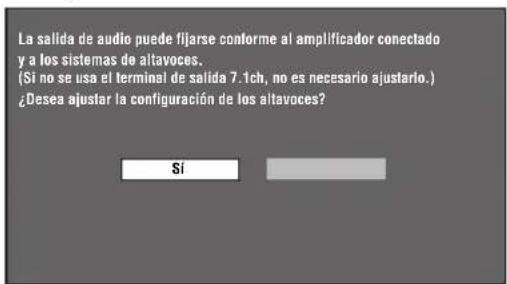
⑤Pulse △ / ∇ para seleccionar el altavoz que desea configurar y, a continuación, pulse ENTER. L (delantero izquierdo), C (central), R (delantero derecho), RS (surround derecho), RB (surround trasero derecho), LB (surround trasero izquierdo), LS (surround izquierdo), SW (subwoofer)
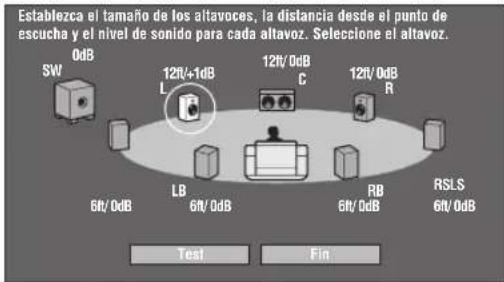
⑥Pulse ◀ para seleccionar “Tamaño”, “Distancia” y “Nivel” y, después, pulse △ para establecer el valor del elemento seleccionado.
Tamaño: Puede elegir entre los tamaños "Menos", "Más" y "No".
Distancia: Puede establecer las distancias eligiendo entre "0.3m (1 ft)" - "3.0m (10 ft)*" - "9m (29 ft)".
Nivel: Puede establecer los niveles de volumen desde “-12 dB” hasta “0 dB*”.
Notas
- Cuando "SW" se ponga en "No", los altavoces no se podrán poner en "Menos".
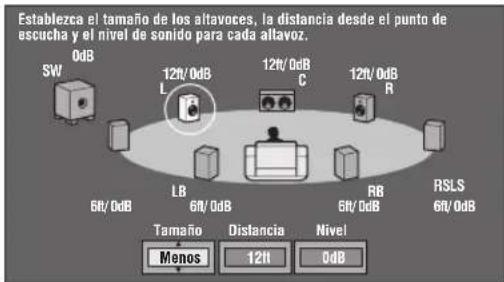
- Para configurar los otros elementos, repita el paso 6. - Para configurar los otros altavoces, repita los pasos 5 a 6.
⑦Pulse ▽ para seleccionar “Test” y, a continuación, pulse ENTER.
El tono de prueba sale de cada uno de los altavoces para ayudarle a juzgar los niveles de volumen.
⑧Pulse ▽ para seleccionar “Tono Test Stop” y, a continuación, pulse ENTER. El tono de prueba se para.
⑨Pulse para seleccionar "Fin" y, a continuación, pulse ENTER.
Inicio Rápido
Aquí se activa y desactiva la función de inicio rápido.
Cuando la función de inicio rápido está activada:
– El tiempo de arranque del reproductor se reduce.
– Pero, sin embargo, se incrementará el consumo.
– Se ilumina el indicador QUICK.
Cuando la función de inicio rápido está desactivada:
- El reproductor entrará en el modo de bajo consumo de energía cuando esté en la condición en espera.
Sí, No*
Nota
- Cuando “Inicio Rápido” está ajustado en “Sí”, el reproductor necesita cierto tiempo para apagarse.
■Apagado Automático
Esto ajusta el reproductor de forma que la alimentación se apague automáticamente si se para la reproducción durante aproximadamente 10 minutos
Sí, No*
■Control HDMI
Esto le permite configurar el reproductor para que reciba la señal de control del mando a distancia del TV compatible con la función de control HDMI mediante el cable HDMI.
Sí, No*
Notas
- Consulte los detalles en “Control del reproductor de discos Blu-ray con la función de control HDMI” (página 18) y el manual de instrucciones del receptor A/V y del televisor.
- La función de control HDMI no está disponible si en "Selección Salida De Vídeo" se ha seleccionado "Componente". Seleccione "HDMI" si desea utilizar las funciones de control HDMI.
■Ajustes De La Reproducción
Control Paterno
En algunas emisiones digitales y discos de vídeo BD/DVD existe un nivel de control para la visualización del disco en función de la edad del espectador. Esto le permite ajustar el control paterno en función del contenido del disco. A continuación se muestran los niveles de control paterno disponibles.
Hay que introducir la contraseña de 4 dígitos antes de configurar los niveles de control paterno y el código del país. Los niveles de control paterno y el código del país no se pueden configurar si no se ha creado o no se ha introducido la contraseña.
Para DVD de vídeo
8 y Apagado*: Se pueden reproducir todos los DVD de vídeo.
1-7: Prohíbe la reproducción de DVD de vídeo que contengan grabadas las clasificaciones correspondientes.
Para BD-ROM
Sin Límite*: Se pueden reproducir todos los vídeos BD.
0-99 años(s): Prohíbe la reproducción de vídeos BD que contengan grabadas las clasificaciones correspondientes.
Código del país
Ajusta el código de país. Consulte la lista de códigos de país (página 38) porque las clasificaciones varían en función del país.
Nota
- Consulte los detalles en “Ejemplo de funcionamiento del menú de configuración” (página 30).
Idioma De Disco
Esto le permite seleccionar el idioma para los subtítulos, el audio y los menús visualizados en la pantalla.
Subtítulo
Consulte la lista de idiomas. (página 38)
Audio
Consulte la lista de idiomas. (página 38)
Menú
Consulte la lista de idiomas y la lista de códigos de idiomas. (página 38)
Visul. Marca Ángulo
Esto le permite encender y apagar la visualización de marcas de ángulo cuando se reproduce un vídeo BD/DVD grabado con ángulos múltiples. (Se visualiza la marca del ángulo en la parte Inferior derecha de la pantalla.)
Sí, No*
Ajuste De Contraseña
Esta opción configura la contraseña para ajustar o cambiar el nivel de control paterno.
Sí: Introduzca el número de 4 dígitos.
No: Cancela la configuración de la contraseña.
Notas
- Si olvida la contraseña, podrá restablecer la contraseña actual empleando “Reinicio Sistema” en “Ajustes”. (página 34)
– Si lo desea también puede ajustar la nueva contraseña.
Acceso A BD Internet
Esto permite ajustar las restricciones de acceso a contenidos BD-LIVE.
Permitir: Permite todos los discos BD-LIVE.
Limite: Permite únicamente los discos con certificación de propietario.
Prohibir: Prohíbe todos los discos BD-LIVE.
Notas
– Las funciones disponibles difieren dependiendo del disco.
- En relación con el método de reproducción de contenidos BD-LIVE, etc., lleve a cabo las operaciones de acuerdo con las instrucciones del manual del disco BD.
- Para disfrutar de las funciones BD-LIVE, realice la conexión a Internet de banda ancha (página 14) y los ajustes de comunicación (páginas 34–36).
Ajustes
■Versión
Cuando selecciona “Versión” se visualiza la versión del software del sistema.
■Reinicio Sistema
Puede restablecer todos las configuraciones a los preajustados en fábrica.
■Configuración De Comunicaciones
Esto le permite ejecutar y/o cambiar la configuración de las comunicaciones. Este ajuste es necesario para utilizar las funciones BD-LIVE que se conectan con Internet.
Notas
- Compruebe que el cable LAN está conectado con este reproductor. (Consulte la página 14.)
- Para ejecutar el ajuste manualmente, se necesita la siguiente información sobre el enrutador o módem conectado. Confirme la información antes del ajuste.
- Dirección IR máscara de red, puerta enlace, dirección IP de DNS.
- Además, si se especifica un servidor proxy, también se necesita la siguiente información especificada por su proveedor de servicio de Internet. Confirme la información antes del ajuste.
- Dirección IP y número de puerto del servidor proxy
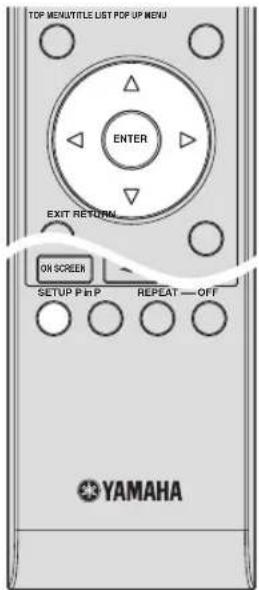
① Pulse SETUP para visualizar la pantalla del menú de configuración.
②Pulse △/▽ para seleccionar “Ajustes” y, a continuación, pulse ENTER.
③Pulse △ para seleccionar “Configuración De Comunicaciones” y, a continuación, pulse ENTER.
④Seleccione “Configuración Enthernet (BD-LIVE)” y, a continuación, pulse ENTER.
⑤Pulse para seleccionar “Cambiar” y, a continuación, pulse ENTER.
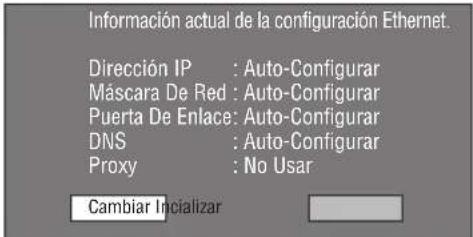
- Para inicializar la configuración actual, seleccione "Inicializar" y, después, pulse ENTER.
⑥Para establecer la dirección IP, pulse √ para seleccionar "Sí" o "No" y, después, pulse ENTER.
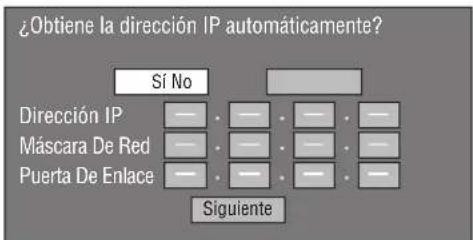
- Si selecciona "Si": La dirección IP se obtiene automáticamente.
- Si selecciona "No": La dirección IP, máscara de red y puerta enlace se introducen manualmente utilizando la pantalla para introducción de caracteres. (Consulte la página 36.) En relación con cada uno de los valores de configuración, confirme las especificaciones de su enrutador de banda ancha.
⑦ Seleccione “Siguiente” y pulse ENTER.
⑧Para configurar la dirección IP de DNS, introduzca las direcciones IP primaria y secundaria utilizando la pantalla para introducción de caracteres. (Consulte la página 36.)
En relación con cada uno de los valores de configuración, confirme las especificaciones de su enrutador de banda ancha.
⑨ Seleccione "Siguiente" y pulse ENTER.
⑩ Para establecer la dirección del servidor proxy, pulse ◀/▶ para seleccionar "Sí" o "No" y, después, pulse ENTER.

- Si selecciona “Si”: La dirección IP o nombre del servidor proxy y número de puerto para el servidor proxy especificado por su proveedor de servicio de Internet se introducen utilizando la pantalla para Introducción de caracteres. (Consulte la página 36.) - Si selecciona “No”: Vaya al paso siguiente.
⑪ Seleccione “Siguiente” y pulse ENTER.
⑫Para el ajuste avanzado (configuración de las velocidades de conexión Ethernet), pulse △ para seleccionar “Sí” o “No” y, a continuación, pulse ENTER.
- Normalmente, seleccione "No" y pulse ENTER.
- Las velocidades de conexión Ethernet se pueden configurar seleccionado "Sí" y, después, pulsando ENTER.
- Como se realiza detección automática (modo preajustado en la fábrica), este ajuste usualmente no es necesario. Si ocurre una situación en la cual falla la conexión Ethernet, etc., cambie el ajuste y confirme si la conexión Ethernet funciona correctamente.
Cuando se haya establecido la velocidad de la conexión, seleccione "Siguiente" y pulse ENTER.
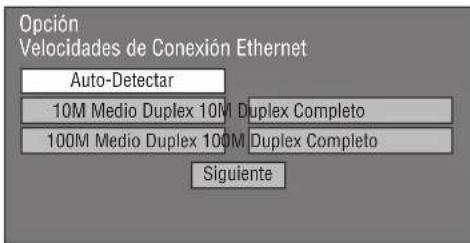
⑬Para probar la conexión a Internet, después de confirmar la configuración, pulse ◀ para seleccionar “Prueba” y, después, pulse ENTER.
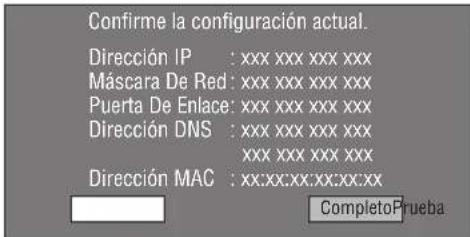
- Como resultado de la prueba, si falla la conexión, introduzca manualmente los valores de configuración.
⑭Pulse / para seleccionar “Completo” y, a continuación, pulse ENTER.
Procedimiento para la introducción manual de los caracteres
Nota
- Caracteres numéricos tales como la dirección IP se pueden introducir en la pantalla de entrada seleccionando cada uno de los caracteres en el modo "Numérico" o utilizando las teclas Numéricas en el mando a distancia.
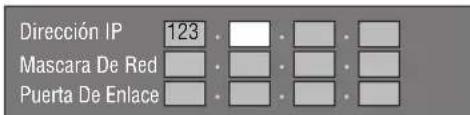
① Pulse ENTER en los cuadros en los que se han de introducir los caracteres y se visualizará la pantalla de entrada.
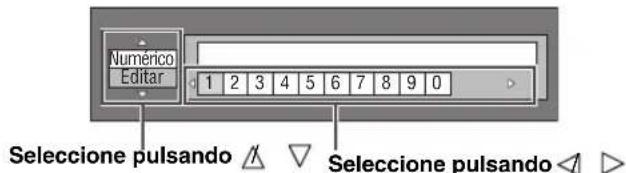
②Pulse △ para seleccionar el modo de entrada que se desea.
- Cuando se introduzca la dirección del servidor proxy; "1ABC" (Carácter Alfabeto/Numérico) / "Carácter" / "Editar" - Cuando se introduzcan otros valores (dirección IP, etc.); "Numérico" / "Editar"
③Pulse △ para seleccionar un número/carácter y, después, pulse ENTER.
④Repita el paso 3 para visualizar todos los caracteres/números deseados en el campo de entrada.
Ejemplo: La pantalla para introducir los caracteres numéricos
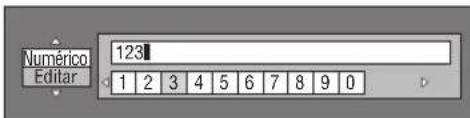
Nota
- Pulse RETURN (Borr. Carác.) para borrar un número/carácter que haya introducido. Para cambiar un número/carácter que haya introducido, pulse B (Izqui.) o C (Dere.) para seleccionar el número/carácter que desea cambiar y, a continuación, después pulse RETURN (Borr. Carác). Pulse entonces ▲ para seleccionar el nuevo número/carácter que desea introducir y pulse ENTER.
⑤ Pulse D (Completo) para fijar los números que ha introducido.
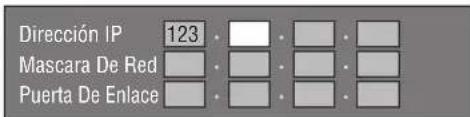
⑥Repita los pasos 1 al 5 para terminar de introducir todos los caracteres requeridos.
Lista de caracteres de entrada
| 1ABC (Carácter Alfabeto/ Numérico) | |||||
| Num. ABC DEF GHI JKL | |||||
| MON PQRS TUV WXYZ Esp. | |||||
| Num. | 1 2 3 4 5 6 7 8 9 0 | ||||
| ABC | A B C a b c | ||||
| DEF | DE F d e f | ||||
| GHI | G H I g h i | ||||
| JKL | J K L j k l | ||||
| MNO | M N O m n o | ||||
| PQRS | P Q R S p q r s | ||||
| TUV | T U V t u v | ||||
| WXYZ | W X Y Z w x y z | ||||
| Esp. | (espacio) | ||||
| Numérico | 1 2 3 4 5 6 7 8 9 0 | ||||
| Carácter | |||||
| @ . , : ; _ - \ % ! ? & # + * = / | ~ | |||||
| “ ‘ ^ ` () < > [ ] Esp. | |||||
| @ . , : @ . , : | |||||
| ; _ - ; _ - \ | |||||
| % ! ? $ % ! ? | |||||
| & # + * & # + * | |||||
| = / | ~ = / | ~ | |||||
| “ ‘ ^ ` “ ‘ ^ ` | |||||
| () < > ( ) < > | |||||
| [ ] { } [ ] { } | |||||
| Esp. (espacio) | |||||
| Editar | Cancelar Izqui. Dere. | ||||
| Completo Borr.Carác. | |||||
| * Seleccionando cada uno de los elementos y pulsando ENTER se puede realizar la misma operación que con las teclas de colores y RETURN. “Borr.Carác.” significa “borrar carácter”. | |||||
Antes de utilizar el dispositivo de memoria USB
PRECAUCIÓN:
- No desconecte el dispositivo de memoria USB ni desenchufe el cable de alimentación mientras se estén realizando las operaciones de “Manejo De Memoria USB” o “Actualiz. Software”.
- No utilice un cable alargador USB cuando conecte un dispositivo de memoria USB en el puerto USB BD STORAGE/SERVICE del reproductor. El uso de un cable alargador USB puede impedir que el reproductor funcione correctamente.
Nota
- Yamaha no puede garantizar que todas las marcas de dispositivos de memoria USB funcionen con este reproductor.
■Manejo De Memoria USB
Las siguientes instrucciones explican cómo borrar datos de un dispositivo de memoria USB tales como los de Paquete Virtual y los de BD-LIVE.
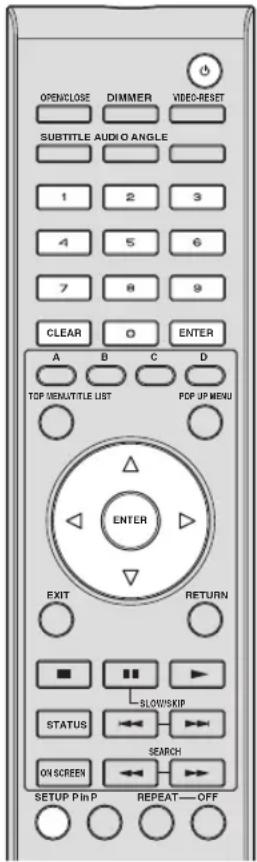
①Inserte el dispositivo de memoria USB en el puerto USB BD STORAGE/SERVICE ubicado en la parte trasera de este reproductor.
② Pulse SETUP para visualizar la pantalla del menú de configuración.
③Pulse △ / ∇ para seleccionar “Ajustes” y, a continuación, pulse ENTER.
④Pulse △ para seleccionar “Manejo De Memoria USB” y, a continuación, pulse ENTER.
– Se visualizará “No hay memoria USB” cuando no se haya insertado una memoria USB.
⑤Pulse △ ∇ para seleccionar “Borrar” o “Formatear” y, a continuación, pulse ENTER.
Borrar: Borra únicamente datos de vídeo BD registrados en el dispositivo de memoria USB, como datos BD-LIVE.
Formatear: Tenga en cuenta que se borrarán todos los datos, incluyendo los datos de vídeo BD y los de actualización del software.
Si únicamente desea borrar los datos de actualización del software que no necesita después de actualizar el software, borre en el PC los datos del dispositivo de memoria USB.
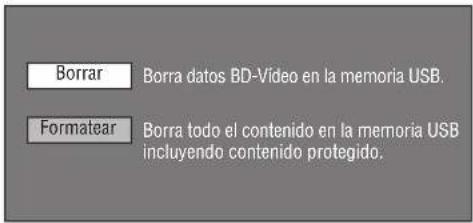
Nota
- También se borrarán los datos que se hayan guardado en la memoria interna del reproductor (puntuación de juegos, etc.)
⑥ Pulse ◀/▷ para seleccionar “Sí” y, a continuación, pulse ENTER.
⑦Comience el proceso.
- Se visualizará la pantalla para la operación en curso.

Esta función le permite actualizar el software insertando el dispositivo de memoria USB que contiene el archivo de actualización en el puerto USB BD STORAGE/SERVICE de este reproductor. Consulte los detalles en la página 17.
Lista de códigos de países
EE. UU. / CANADÁ / JAPÓN / ALEMANIA / FRANCIA / REINO UNIDO / ITALIA / ESPAÑA / SUIZA / SUECIA / HOLANDA / NORUEGA / DINAMARCA / FINLANDIA / BÉLGICA / HONG KONG / SINGAPUR / TAILANDIA / MALASIA / INDONESIA / TAIWAN / FILIPINAS / AUSTRALIA / RUSIA / CHINA
Lista de idiomas
English / Frangals / Deutsch / Italiano / Español / Japanese / Svenska / Nederlands
Lista de códigos de idiomas
AA Afar / AB Abkhaziano / AF Afrikaans / AM Amárico / AR Árabe / AS Asamés / AY Aymará / AZ Azerí / BA Bashkir / BE Bielorruso / BG Búlgaro / BH Bihari / BI Bislama / BN Bengalí / BO Tibetano / BR Bretón / CA Catalán / CO Corso / CS Checo / CY Galés / DA Danés / DE Alemán / DZ Bhutaní / EL Griego / EN Inglés / EO Esperanto / ES Español / ET Estonio / EU Vasco/ FA Farsi / FI Finlandés / FJ Fiji / FO Feroés / FR Francés / FY Frisio / GA Irlandés / GD Gaélico escocés / GL Gallego / GN Guaraní / GU Gujarati / HA Hausa / HI Hindi / HR Croata / HU Húngaro / HY Armenio / IA Interlingua / IE Interlingue / IK Inupiak / IN Indonesio / IS Islandés/ IT Italiano / IW Hebreo / JA Japonés / JI Yidish / JW Javanés / KA Georgiano / KK Kazaj / KL Groenlandés / KM Camboyano / KN Kannada / KO Coreano / KS Cachemir / KU Kurdo / KY Kirguiz / LA Latín / LN Lingala / LO Laosiano / LT Lituano / LV Latvio, Letón / MG Malgache / MI Maorí / MK Macedonio / ML Malayalam / MN Mongol / MO Moldavo / MR Marathi / MS Malayo / MT Maltés / MY Birmano / NA Nauru / NE Nepalí / NL Holandés / NO Noruego / OC Occitano / OM Afan (Oromo) / OR Oriya / PA Panjabi / PL Polaco / PS Pashto / PT Portugués / QU Quechua / RM Pasto-Romance / RN Kirundi / RO Rumano / RU Ruso / RW Kinyarwanda / SA Sánscrito / SD Sindhi / SG Sangho / SH Serbo-Croata / SI Singalés / SK Eslovaco / SL Eslovenio / SM Samoano / SN Shona / SO Somalí / SQ Albano / SR Serbio / SS Siswat / ST Sesotho / SU Sundanés / SV Sueco / SW Suahili / TA Tamil / TE Telugu / TG Tajik / TH Tailandés / TI Tigrinya / TK Turcmeno / TL Tagalo / TN Setswana / TO Tonga / TR Turco / TS Tsonga / TT Tatar / TW Twi / UK Ucraniano / UR Urdu / UZ Uzbeko / VI Vietnamita / VO Volapük / WO Wolof / XH Xhosa / YO Yoruba / ZH Chino / ZU Zulú
Formatos de salida de audio
| Ajustes en este reproductor Formato de salida de audio desde cada toma de audio | ||||||
| Salida De Audio | Audio Secundario | Formato de salida (Salida De Audio) | Salida HDMI | Salida óptica/ coaxial | Salida 8 canales discretos | Salida 2 canales mezclados |
| Salida De HDMI | Encender Bitstream | No se puede seleccionar este modo | ||||
| PCM | Máx. 7.1 canales PCM (48 kHz) *1 | 2 canales PCM (48 kHz) | 2 canales 2 canales | |||
| Apagar Bitstream | Máx 7.1 canales Bitstream (Máx. 192 kHz) | 2 canales PCM (48 kHz) | 2 canales 2 canales | |||
| PCM | Máx. 7.1 canales PCM (Máx. 192 kHz) *2 | 2 canales PCM (48 kHz) | 2 canales 2 canales | |||
| Salida Digital | Encender Bitstream | 2 canales PCM (48 kHz) | Máx 5.1 canales Bitstream (48 kHz) | 2 canales 2 canales | ||
| PCM | 2 canales PCM (48 kHz) | 2 canales PCM (48 kHz) | 2 canales 2 canales | |||
| Apagar Bitstream | 2 canales PCM (48 kHz) | Máx. 5.1 canales Bitstream (48 kHz) *3 | 2 canales 2 canales | |||
| PCM | 2 canales PCM (48 kHz) | 2 canales PCM (48 kHz) *3 | 2 canales 2 canales | |||
| Salida Audio 7.1ch | Encender — | 2 canales PCM (48 kHz) | 2 canales PCM (48 kHz) | Máx. 7.1 canales *1 | 2 canales | |
| Apagar — | 2 canales PCM (48 kHz) | 2 canales PCM (48 kHz) | Máx. 7.1 canales | 2 canales | ||
| Salida Audio 2ch | Encender — | 2 canales PCM (48 kHz) | 2 canales PCM (48 kHz) | 2 canales 2 canales | ||
| Apagar — | 2 canales PCM (48 kHz) | 2 canales PCM (48 kHz) | 2 canales 2 canales | |||
*1 Máx. 5.1 canales PCM en el caso de reproducir fuentes de audio DTS (incluyendo DTS-HD).
*2 El DTS-HD Master Audio con 192 kHz multicanal sale en formato "96 kHz multicanal".
*3 La señal de 96 kHz sale cuando el contenido que se reproduce está grabado en 96 kHz y sin protección de copia.
*4 El audio MPEG sale en formato PCM de 2 canales.
Resolución de problemas
Consulte la tabla inferior cuando el equipo no funcione correctamente. Si el problema que usted tiene no aparece en la lista inferior o las instrucciones no le sirven de ayuda, apague esta unidad, desenchufe el cable de alimentación y póngase en contacto con un centro de servicio o concesionario Yamaha autorizado.
■Alimentación
| Problema Causas posibles y soluciones | |
| El reproductor no se puede encender. | – ¿Está el cable de alimentación firmemente enchufado en la toma de CA? (Página 15)– Cuando el cable esté enchufado en la toma de CA, pulse y mantenga pulsado ⏻ en el reproductor hasta que en el visor del panel delantero aparezca “RESET”. A continuación, encienda el equipo. (Página 16) |
| La alimentación del reproductor está apagada. | – ¿Está el ajuste “Apagado Automático” en “Sí”? Cuando “Apagado Automático” está ajustado en “Sí”, la alimentación se apaga automáticamente después de 10 minutos continuos de inactividad (sin reproducción). (Página 33) |
■Operación básica
| Problema Causas posibles y soluciones | |
| El mando a distancia no funciona. | – Utilice el mando a distancia dentro de su alcance operativo. (Página 16)– Cambie las pilas. (Página 16)– Revise las configuraciones de la ID para la unidad principal y para el mando a distancia. (Página 7.) |
| No puede hacer funcionar el reproductor. | – ¿Está haciendo funcionar el reproductor dentro de la gama de temperaturas de funcionamiento? (Página 43) |
■Reproducción de disco
| Problema Causas posibles y soluciones | |
| El reproductor no puede reproducir un disco. | – Extraiga el disco y límpielo. (Página 4)– Asegúrese de que se ha cargado correctamente el disco (alineado en la bandeja portadiscos y con la cara de la etiqueta hacia arriba). (Página 4)– Compruebe que el código de región del disco coincide con el de este reproductor. (Página 2)– Permita que desaparezca cualquier condensación en o cerca del reproductor. (Página 4)– Compruebe que el disco está grabado en un sistema de televisión compatible (PAL o NTSC).– El reproductor no puede reproducir vídeo que no se grabó normalmente. (Página 3)– La reproducción correcta podría resultar imposible debido al estado de la grabación del disco, a que el disco está rayado, alabeado o sucio, al estado de la lente lectora, o a temas de incompatibilidad entre este reproductor y el disco que se está utilizando. (Páginas 3, 4)– Cuando el tiempo grabado de un disco es inusualmente corta, la reproducción podría ser imposible.– Los discos BD-RE/R grabados en un formato que no sea BDMV no se pueden reproducir. (Página 2) |
| El disco es expulsado automáticamente después de cerrar la bandeja portadiscos. | – Asegúrese de que se ha cargado correctamente el disco (alincado en la bandeja portadiscos y con la cara de la etiqueta hacia arriba). (Página 20)– Extraiga el disco y límpiclo. (Página 4)– Compruebe que el código de región del disco coincide con el de este reproductor. (Página 2)– Asegúrese de que el disco es reproducible. (Página 2) |
| El vídeo se para. | – ¿Ha recibido el reproductor algún golpe o impacto? ¿Lo está utilizando en una ubicación inestable? El reproductor se parará si detecta golpes o vibraciones. |
| El reproductor hace un sonido de chasquido cuando comienza la reproducción o al cargar un disco. | – A veces, si no se ha utilizado durante algún tiempo, el reproductor puede hacer un sonido de chasquido al comenzar la reproducción. Estos sonidos no son averías sino condiciones normales de funcionamiento del reproductor. |
■Imagen
| Problema Causas posibles y soluciones | |
| No hay imagen. | – Asegúrese de que los cables están correctamente conectados. (Página 8)– Asegúrese de que el televisor o receptor de A/V conectado está ajustado a la entrada correcta. (Página 8)– Extraiga el disco y límpielo. (Página 4)– Compruebe que el código de región del disco coincide con el de este reproductor. (Página 2)– No hay imagen desde la salida HDMI.– ¿Se han ejecutado correctamente los ajustes? Revise por favor los ajustes. (Página 30)– No hay imagen desde la salida de vídeo componente.– ¿Se han ejecutado correctamente los ajustes? Revise por favor los ajustes. (Página 30) |
Resolución de problemas
| La pantalla se congela y las teclas de operación no responden. | – Pulse ▪ después, reinicie la reproducción.– Desconecte la alimentación y conéctela de nuevo.– Si la alimentación no está apagada, ejecute un reinicio. (Página 41)– ¿Está dañado o sucio el disco? Compruebe el estado del disco. (Página 4) |
| Solamente hay audio sin vídeo. | – ¿Está el cable de conexión para la salida de vídeo correctamente conectado? (Páginas 9–11) |
| El vídeo no sale con la resolución deseada. | – ¿Está “Selección Salida De Vídeo” correctamente configurada? (Página 31)– ¿Están “Salida De Vídeo Componente” o “Salida De Vídeo HDMI” configuradas en la resolución descada? (Páginas 30-31) |
| El vídeo de ancho horizontal aparece estirado verticalmente, o aparecen bandas negras en las partes superior e inferior de la pantalla. | – ¿Está “Relación Aspecto TV” configurado para coincidir con el televisor conectado? (Página 30)– Si está utilizando un televisor de pantalla ancha, ¿está “Relación Aspecto TV” establecido en “Panor.”? (Página 30)– Si está utilizando un televisor 4:3, ¿está “Selección Salida De Vídeo” ajustado en “Componente”? (Página 31) |
| El vídeo 4:3 aparece alargado horizontalmente | |
| Aparece ruido cuadrado (mosaicos) en la pantalla. | – Se podrían ver bloques en las imágenes en escenas que contengan movimientos rápidos debido a las características de la tecnología de compresión de imagen digital. |
| La pantalla de reproducción se perturbará si se graba vídeo DVD en una videograbadora, o se reproduce a través de una videograbadora. | – Este reproductor cumple con la protección contra copias analógicas. Algunos discos contienen una señal de prohibición de copia. Si intenta reproducir tales discos a través de una videograbadora, o grabar a una videograbadora y reproducir la señal, la protección contra copia impedirá la reproducción normal. (Páginas 10–11) |
| No hay salida de audio o las imágenes no se reproducen adecuadamente. | – En algunos discos en los que se ha grabado contenido protegido por derechos de autor es posible que no haya salida de audio o que las imágenes no se reproduzcan adecuadamente. |
Sonido
| Problema Causas posibles y soluciones | |
| No hay sonido o está distorsionado. | – Si el volumen del televisor o del amplificador está ajustado al mínimo, suba el volumen.– No hay sonido durante el modo de reproducción fija, cámara lenta, avance rápido y retroceso rápido. (Página 20)– Compruebe que el cable de audio está correctamente conectado. (Página 12)– Compruebe que las clavijas de los cables están limpias.– Extraiga el disco y límpielo. (Página 4)– El audio puede no salir dependiendo del estado de grabación del audio, por ejemplo, cuando se haya grabado como contenido de audio del disco, audio que no sea una señal de audio o audio no estándar. (Página 3) |
| Los canales de audio izquierdo y derecho están invertidos o el sonido sólo sale por uno de ellos. | – ¿Están conectados los cables de audio izquierdo y derecho en el terminal opuesto, o está desconectado uno de los lados? (Página 13) |
| No hay salida de audio o las imágenes no se reproducen adecuadamente. | – En algunos discos en los que se ha grabado contenido protegido por derechos de autor es posible que no haya salida de audio o que las imágenes no se reproduzcan adecuadamente. |
| No se puede escuchar el tipo de audio que se desea y/o el número de canales. | – Consulte la configuración “Salida De Audio” (Página 31) y “Acerca de los formatos de salida de audio”. (Página 38) |
Red
| Problema Causas posibles y soluciones | |
| No se puede conectar a Internet. – ¿Está el | cable de red conectado correctamente?– ¿Se está utilizando un cable incorrecto, por ejemplo, un cable modular? Conecte un cable de red al puerto NETWORK. (Página 14)– ¿Está encendida la alimentación del equipo conectado, por ejemplo, el módem o enrutador de banda ancha?– ¿Está conectado correctamente el módem y/o el enrutador de banda ancha?– ¿Están bien configurados el valor o valores de la red? Revise “Configuración De Comunicaciones”. (Páginas 34–36) |
| No se pueden descargar contenidos BD-LIVE. | – ¿Está correctamente conectado el cable LAN?– ¿Está correctamente conectado el dispositivo de memoria USB? Compruebe que el dispositivo de memoria USB está conectado en el puerto USB BD STORAGE/ SERVICE de este reproductor.– Compruebe que el disco BD es compatible con BD-LIVE.– Revise la configuración para “Acceso A BD Internet”. (Página 33) |
■Otro
| Problema Causas posibles y soluciones | |
| El televisor no funciona correctamente. | – Algunos televisores con capacidad para mandos a distancia inalámbricos podrían funcionar incorrectamente cuando se utilice el mando a distancia de este reproductor. Utilice tales televisores alejados de este reproductor. |
| El reproductor se calienta durante su utilización. | – Cuando utilice este reproductor, la caja de la consola podría calentarse, dependiendo del entorno de utilización. Esto no es una avería. |
■Mensajes relacionados con discos BD y DVD
- Los mensajes siguientes aparecerán en la pantalla del televisor si el disco que intenta reproducir no es apropiado o la operación no es correcta.
| Mensaje de error Error posible Error posible | ||
| Imposible reproducir. – El disco no se puede reproducir con este reproductor. | – Revise el disco y cárguelo correctamente. | |
| Disco incompatible. – Este mensaje aparecerá si se carga un disco que no se puede reproducir en este reproductor (p. ej., un disco rayado), o si se carga un disco al revés, y la bandeja portadiscos se abrirá automáticamente. | ||
| – Ocurrirá si el disco que se ha cargado no se puede reproducir porque no es estándar, está rayado, etc. | ||
| Imposible operar. – Ocurrirá si la operación es incorrecta. | ||
| Esta memoria USB no está formateada correctamente. Formatee la memoria en gestión de la memoria USB. | – Ocurrirá si hay un error de formateo. – Formatee nuevamente la memoria USB. | |
| – Ocurre si la memoria USB no está formateada con FAT 32/16. | – Formatee la memoria USB en su PC. | |
| No se puede usar la memoria USB conectada. La misma debe ser compatible con USB 2.0. | – Ocurrirá si se utiliza una memoria USB que no es compatible con USB 2.0 de alta velocidad (480 MB/S) (p.ej. USB 1.0/USB 1.1). | – Conecte una memoria USB compatible con USB 2.0 de alta velocidad (480 MB/S). |
Para reiniciar este reproductor
Si este reproductor recibe fuertes interferencias procedentes de una fuente, por ejemplo, excesiva electricidad estática, ruido externo intenso, avería en el suministro eléctrico, o tensión provocada por relámpagos durante la utilización, o si se envía una operación incorrecta al reproductor, podrían ocurrir errores como que el reproductor no acepte una operación.
① Cuando el reproductor no funcione correctamente incluso después de que se haya apagado la alimentación, pulse y mantenga pulsado ⏻ en el reproductor hasta que en el visor del panel delantero aparezca “RESET”.
② Encienda el aparato.
Notas
- Cuando se ejecuta un reinicio estando la alimentación encendida, el reproductor se apagará. Encienda de nuevo la alimentación. En este punto, podría pasar cierto tiempo hasta que el procesamiento del sistema finalice y el reproductor esté listo para su uso.
- Cuando el problema persista incluso después de llevar a cabo un reinicio, desenchufe el cable de alimentación y enchúfelo de nuevo. Si esto no resuelve el problema, póngase en contacto con el centro de servicio aprobado por Yamaha más cercano.
Función de bloqueo de teclas
Puede ajustar el bloqueo de teclas para impedir operaciones fortuitas. Pulse y mantenga pulsado ■ y ▶▶/▶▶| en el panel delantero durante más de 4 segundos cuando en este reproductor no se haya introducido un disco y la bandeja portadiscos esté cerrada.
– Cada vez que realice esta operación, la función se activará o desactivará.
- Si intenta utilizar el reproductor cuando esté establecida la función de bloqueo, “Lock” parpadeará en el panel delantero para indicar que la función de bloqueo está activada.
Glosario
AVCHD
AVCHD es un nuevo formato (estándar) para cámaras de vídeo de alta definición que se puede utilizar para grabar y reproducir imágenes de alta definición (HD).
Aplicación BD-J
El formato BD-ROM soporta Java para funciones interactivas. “BD-J” ofrece a los proveedores de contenido una funcionalidad casi ilimitada durante la creación de títulos BD-ROM interactivos.
BDMV (Página 2)
BDMV (Blu-ray Disc Movie, BD-MV = Películas en disco Blu-ray BD-MV) se refiere a uno de los formatos de aplicación utilizados para BD-ROM que constituye una de las especificaciones de los discos Blu-ray. BDMV es un formato de grabación equivalente al vídeo DVD de la especificación DVD.
Dolby Digital
Un sistema de sonido desarrollado por Dolby Laboratories Inc. que da un ambiente de sala de cine a la salida de audio cuando el producto está conectado con un amplificador o procesador Dolby Digital.
Dolby Digital Plus
Un sistema de sonido desarrollado como una extensión de Dolby Digital. Esta tecnología de codificación de audio soporta sonido envolvente de 7.1 multicanales.
Dolby TrueHD
Dolby TrueHD es una tecnología de codificación sin pérdidas que soporta hasta 8 canales de sonido envolvente multicanal para los discos ópticos de próxima generación. El sonido reproducido conserva fielmente, bit a bit, la fuente original.
DTS
Un sistema de sonido digital desarrollado por DTS. Inc. para su uso en salas de cine.
DTS-HD High Resolution Audio es una nueva tecnología desarrollada para el formato de disco óptico de alta definición de próxima generación.
DTS-HD Master Audio
DTS-HD Master Audio es una tecnología de compresión de audio sin pérdidas desarrollada para el formato de disco óptico de alta definición de próxima generación.
DTS-HD Master Audio | Essential
DTS-HD Master Audio | Essential es una tecnología de compresión de audio sin pérdidas desarrollada para el formato de disco óptico de alta definición de próxima generación.
Escalado del DVD (página 20)
El escalado (conversión ascendente) se refiere a una función en varios reproductores y equipos que amplía el tamaño de la imagen para ajustarla al tamaño de la pantalla de equipos para vídeo, por ejemplo, televisores.
HDMI (página 9)
HDMI (High-Definition Multimedia Interface = Definición Multimedia de Alta Definición) es una interfaz que soporta vídeo y audio en una sola conexión digital. La conexión HDMI lleva señales de vídeo, lo mismo estándar que de alta definición, y señales de audio en multicanal a componentes A/V, por ejemplo, televisores equipados con HDMI, en forma digital y sin degradación.
Formato entrelazado
El formato entrelazado muestra las líneas alternas de una imagen como un único “campo” y es el método estándar para mostrar imágenes en televisión. El campo con número par muestra las líneas con números pares de una imagen, y el campo con número impar muestra las líneas con números impares de una imagen.
Buzón (LB 4:3) (página 30)
Un tamaño de pantalla con barras negras en las partes superior e inferior de la imagen para permitir la visualización de material en pantalla ancha (16:9) en un televisor 4:3 conectado.
Sonido PCM lineal
El PCM Lineal es un formato de grabación de señales utilizado para Audio CD y en algunos discos DVD y Blu-ray. El sonido de Audio CD se graba a 44,1 kHz con 16 bits. (En discos de vídeo DVD el sonido se graba a entre 48 kHz con 16 bits y 96 kHz con 24 bits, y en discos de vídeo BD a entre 48 kHz con 16 bits y 192 kHz con 24 bits.)
MPEG-2
MPEG-2 (Moving Picture Experts Group phase 2 = Grupo de Expertos en Imágenes en Movimiento fase 2) es uno de los esquemas de compresión de datos de vídeo adoptado para vídeos DVD y emisiones digitales en todo el mundo. Algunos discos Blu-ray también utilizan MPEG-2 con velocidad binaria alta.
Expl. Panor.: (PS 4:3) (página 30)
Un tamaño de pantalla que recorta los costados de la imagen para permitir la visualización de material de pantalla ancha (16:9) en un televisor 4:3 conectado.
Formato progresivo
En comparación con el formato entrelazado que muestra alternativamente las líneas alternas de una imagen (campo) para crear un fotograma, el formato progresivo muestra todo la imagen al mismo tiempo como un único fotograma. Esto significa que, mientras el formato entrelazado puede mostrar 30 fotogramas/60 campos en un segundo, el formato progresivo puede mostrar 60 fotogramas en un segundo. La calidad general de la imagen se incrementa y las imágenes fijas, texto y líneas horizontales aparecen más nítidas.
Subtítulos (página 26)
Son las líneas de texto que aparecen en la parte inferior de la pantalla y que traducen o transcriben el diálogo. Están grabadas en muchos discos de vídeo DVD y BD.
Menú principal (página 22)
En un vídeo BD/DVD, es el menú para seleccionar elementos tales como el capítulo que se va a reproducir y el idioma de los subtítulos. En algunos vídeos DVD, al menú principal también se le denomina “Menú de títulos”.
x.v.Color
x.v.Color reproduce una gama de colores más amplia que antes, mostrando casi todos los colores que puede detectar el ojo humano. (Aplicable para archivos JPEG solamente con este sistema)
Especificaciones
■Generalidades
Alimentación
[Modelo de EE. UU.] 120 V CA, 60 Hz
[Modelo para América del Sur] 110–120 V CA, 50/60 Hz
[Modelo para Australia] 240 V CA, 50 Hz
[Modelos para Europa y Rusia] 230 V CA, 50 Hz
[Modelo para Asia] 220–240 V CA, 50/60 Hz
Consumo (normal).... 25 W
Consumo (en espera) 1 W
Dimensiones (An x Al x Prof)....435 x 96 x 315,5 mm
Peso 4,6 kg
■Rendimiento de audio
Nivel de salida de audio (1 kHz, 0 dB, BD/DVD/CD-DA) ......2 ± 0,3 V
Relación señal/ruido (BD/DVD/CD-DA) 115 dB o más
Gama dinámica
BD/DVD 105 dB o más
CD-DA 100 dB o más
Distorsión armónica (1 kHz)
BD/DVD 0,0028 % o menos
CD-DA 0,003 % o menos
Respuesta de frecuencia
BD/DVD de 2 Hz a 22 kHz (muestreo de 48 kHz)
de 2 Hz a 44 kHz (muestreo de 96 kHz)
CD-DA de 2 Hz a 20 kHz
Entrada/salida
Salida HDMI
[Modelos para EE. UU., y América del Sur]...... Conector tipo A x 1
Soporte para Deep Color y "x.v. Color"
[Modelos para Australia, Europa y Rusia]...... Conector tipo A x 1
Soporte para Deep Color y "x.v. Color"
Salida de vídeo componente.....Y: 1 Vp-p (75 ohmios)
P_B, P_R: 0,7 Vp-p (75 ohmios)
Salida de S-vídeo
[Modelos para EE. UU. y América del Sur] .....Y: 1 Vp-p (75 ohmios)
C: 0,286 Vp-p (75 ohmios) (NTSC)
[Modelos para Australia, Europa y Rusia].....Y: 1 Vp-p (75 ohmios)
C: 0,3 Vp-p (75 ohmios) (PAL)
Salida de vídeo ....1 Vp-p (75 ohmios)
Salida digital.... Óptica x 1, Coaxial x 1
Salida de audio analógico....7.1 canales x 1, 2 canales mezclados x 1
USB ....Utilizado para:
1) Reproducción de contenidos BD-LIVE/
BonusView
2) Actualización del firmware
Otros equipos de salida ....IN/OUT del mando a distancia x 1,
Las especificaciones están sujetas a cambio sin previo aviso.
Información sobre la licencia de software para este producto
Composición del software
El software que se incluye en este producto se compone de diversos componentes de software sobre los cuales Yamaha o terceros tienen derechos de propiedad intelectual.
Software desarrollado por Yamaha y software de código abierto
Los derechos de propiedad intelectual de los componentes de software y diversos documentos relacionados que se incluyen con este producto y que fueron desarrollados o escritos por Yamaha son propiedad de Yamaha y están protegidos por la Ley de propiedad intelectual, tratados internacionales y otras leyes pertinentes. Este producto también emplea componentes de software y software distribuido gratuitamente cuyos derechos de propiedad intelectual pertenecen a terceros. Estos incluyen componentes de software cubiertos por una Licencia Pública General de GNU (en adelante, GPL), una Licencia Pública General Reducida de GNU (en adelante, LGPL) u otros acuerdos de licencia.
Nota sobre la distribución del código de fuente
Este producto incluye un código de software sujeto a la Licencia Pública General (GPL) GNU o a la Licencia Pública General Menor (LGPL) GNU. La copia, distribución o cambio de este código de software están sujetos a los términos de la GPL y la LGPL. El código de fuente está disponible en el sitio web siguiente:
http://www.global.yamaha.com/download/
El código de fuente también está disponible en un medio físico (tal como un CD-ROM) a su precio de coste.
Contacto: División de Productos AV, YAMAHA CORPORATION,
10-1 Nakazawa-cho, Naka-ku, Hamamatsu 430-8650, Japón
En principio, el código de fuente es válido para 3 años a partir del día de su compra.
Reconocimientos
En este producto se incluyen los siguientes componentes de software de código abierto:
- linux kernel • glibc • OpenSSL • modutils • DirectFB • zlib
Aviso sobre la licencia de software
Requisitos de aviso sobre la licencia de software
Los componentes de software incorporados en este producto incluyen componentes sobre los cuales los poseedores de los derechos de propiedad intelectual requieren avisos de licencia. A continuación se muestran los avisos de licencia para estos componentes de software.
Licencia OpenSSL
Este producto incluye software desarrollado por OpenSSL Project para su uso en el paquete de herramientas OpenSSL. (http://www.openssl.org)
Licencia original SSLeay
Este producto incluye software criptográfico escrito por Eric Young (eay@cryptsoft.com).
Licencia BSD
Este producto incluye software desarrollado por la Universidad de California, Berkeley y sus colaboradores.
LET OP: LEES HET VOLGENDE VOOR U DIT TOESTEL IN GEBRUIK NEEMT.
Garantía limitada para el Área Económica Europea (AEE) y Suiza
Gracias por haber elegido un producto Yamaha. En el caso poco probable de que su producto Yamaha necesite el servicio que concede la garantía, póngase en contacto por favor con el concesionario a quien adquirió el producto. Si usted tiene alguna dificultad, póngase en contacto por favor con la oficina representativa de Yamaha en su país. Podrá encontrar todos los detalles necesarios en nuestros sitios Web (http://www.yamaha-hifi.com/ o http://www.yamaha-uk.com/ para los residentes del Reino Unido).
El producto tiene una garantía de dos años, a partir de la fecha de la compra original, que cubre las reparaciones de las averías que pueda tener debido a defectos en la mano de obra o en los materiales empleados en su fabricación. Yamaha se compromete, sujeto a las condiciones listadas más abajo, a reparar el producto o cualquier pieza (o piezas) que tenga defectos, o a sustituirlo, a discreción de Yamaha, sin cobrar ningún honorario por las piezas o la mano de obra. Yamaha se reserva el derecho de reemplazar un producto por otro de clase y/o precio y condiciones similares, en el caso de que éste no se fabrique más o se considere que las reparaciones resultan poco económicas.
Condiciones de la garantía
1 El producto defectuoso DEBERÁ ir acompañado de la factura o recibo de venta original (que muestre la fecha de la compra, el código del producto y el nombre del concesionario), junto con una explicación que describa detalladamente la avería. Si falta esta prueba clara de la compra, Yamaha se reserva el derecho a no proveer el servicio de reparaciones gratis, y el producto podrá ser devuelto al cliente corriendo éste con todos los gastos relacionados con el envío.
2 El producto DEBERÁ haber sido adquirido en el establecimiento de un concesionario Yamaha AUTORIZADO dentro del Área Económica Europea (AEE) o Suiza.
3 El producto no deberá haber sido sometido a ninguna modificación ni alteración, a menos que ésta haya sido autorizada por escrito por Yamaha.
4 De esta garantía se excluye lo siguiente:
a. El mantenimiento periódico y la reparación o sustitución de piezas debidos al desgaste natural.
b. Los daños debidos a:
(1) Reparaciones realizadas por el propio cliente o por un tercero que no cuente con ninguna autorización.
(2) Embalaje inadecuado o maltrato, cuando el producto está siendo transportado desde el lugar de residencia del cliente. Tenga en cuenta que el cliente es el responsable de embalar el producto adecuadamente cuando éste es devuelto para ser reparado.
(3) Mal uso, incluyendo, pero sin limitarse a: (a) no usar el producto de forma normal o no seguir las instrucciones de uso, mantenimiento y almacenamiento apropiadas indicadas por Yamaha, y (b) instalación o uso del producto de forma inconsistente con las normas técnicas o de seguridad vigentes en el país donde éste se utiliza.
(4) Accidentes, rayos, agua, fuego, ventilación inadecuada, fuga de baterías o cualquier otra causa fuera del control de Yamaha.
(5) Defectos del sistema en el que se incorpora este producto e/o incompatibilidad con productos de terceros.
(6) Uso de un producto importado en la AEE y/o Suiza, no por Yamaha, donde ese producto no cumple con las normas técnicas o de seguridad del país donde se usa y/o con la especificación estándar de un producto vendido por Yamaha en la AEE y/o en Suiza.
5 Cuando las garantías del país donde se compra el producto y del país donde éste se usa son diferentes se aplicará la garantía del país donde se usa el producto.
6 Yamaha no se hará responsable de ninguna pérdida o daño directo, emergente o de cualquier otro tipo; sólo se hará responsable de la reparación o sustitución del producto.
7 Haga una copia de seguridad de cualquier configuración o datos personalizados, ya que Yamaha no se hará responsable de ninguna alteración o pérdida que tal configuración o datos puedan sufrir.
8 Esta garantía no afecta a los derechos legales del consumidor bajo las leyes nacionales aplicables vigentes, ni a los derechos del consumidor contra el concesionario surgidos de su contrato de venta/compra.
Información para usuarios sobre recolección y disposición de equipamiento viejo y baterías usadas

Estos símbolos en los productos, embalaje, y/o documentación que se acompañe significan que los productos electrónicos y eléctricos usados y las baterías usadas no deben ser mezclados con desechos domésticos corrientes.
Para el tratamiento, recuperación y reciclado apropiado de los productos viejos y las baterías usadas, por favor llévelos a puntos de recolección aplicables, de acuerdo a su legislación nacional y las directivas 2002/96/EC y 2006/66/EC.

Al disponer de estos productos y baterías correctamente, ayudará a ahorrar recursos valiosos y a prevenir cualquier potencial efecto negativo sobre la salud humana y el medio ambiente, el cual podría surgir de un inapropiado manejo de los desechos.
Para más información sobre recolección y reciclado de productos viejos y baterías, por favor contacte a su municipio local, su servicio de gestión de residuos o el punto de venta en el cual usted adquirió los artículos.

[Información sobre la disposición en otros países fuera de la Unión Europea]
Estos símbolos sólo son válidos en la Unión Europea. Si desea deshacerse de estos artículos, por favor contacte a sus autoridades locales y pregunte por el método correcto de disposición.
Nota sobre el símbolo de la batería (ejemplos de dos símbolos de la parte inferior)
Este símbolo podría ser utilizado en combinación con un símbolo químico. En este caso el mismo obedece a un requerimiento dispuesto por la Directiva para el elemento químico involucrado.
Pb
PELIGRO-RADIACIONES VISIBLES E INVISIBLES DE LÁSER CUANDO ESTÁ ABIERTA. EVITE LA EXPOSICIÓN DIRECTA AL RAYO.
GEVAAR-ZICHTBARE EN ONZICHTBARE LASERSTRALING WANNEER HET TOESTEL GEOPEND IS. VERMIJD DIRECTE BLOOTSTELLING AAN DE STRAAL.