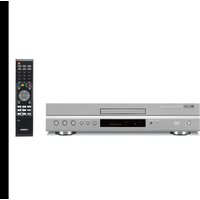
BD-S1900 - Blu-ray player YAMAHA - Kostenlose Bedienungsanleitung
Finden Sie kostenlos die Bedienungsanleitung des Geräts BD-S1900 YAMAHA als PDF.


| Produkttyp | Blu-ray-Player |
| Marke | Yamaha |
| Modell | BD-S1900 |
| Abmessungen (B x H x T) | 435 x 96 x 315,5 mm |
| Gewicht | 4,6 kg |
| Stromversorgung | Wechselstrom 110-240 V, 50/60 Hz |
| Leistungsaufnahme (Normalbetrieb) | 25 W |
| Leistungsaufnahme (Standby) | 1 W |
| Unterstützte Disc-Formate | BD, DVD, CD, CD-R/RW, DVD-R/RW, DVD+R/RW, BD-RE, BD-R |
| Bilddateiformate | JPEG (bis 7680x4320 Pixel) |
| Videoausgänge | HDMI, Komponente (Y/Pb/Pr), S-Video, Composite-Video |
| Audioausgänge | HDMI, digital koaxial und optisch, analog 7.1 diskret, analog 2 gemischt |
| Weitere Anschlüsse | Ethernet (RJ-45), USB (für BD-LIVE und Update), Remote IN/OUT, RS-232C |
| Besondere Funktionen | BD-LIVE, BONUSVIEW (Bild-im-Bild), Pure Direct, HDMI-Steuerung, Firmware-Update über USB |
| Mitgeliefertes Zubehör | Fernbedienung, Videokabel RCA/Cinch, Netzkabel, Batterien |
| Pflege und Reinigung | Verwenden Sie ein weiches, trockenes Tuch. Keine Lösungsmittel verwenden. |
| Sicherheit | Laser der Klasse 1. Gehäuse nicht öffnen. Regen oder Feuchtigkeit vermeiden. |
| Garantie | 2 Jahre (EWR und Schweiz) |
Häufig gestellte Fragen - BD-S1900 YAMAHA
Benutzerfragen zu BD-S1900 YAMAHA
0 Frage zu diesem Gerät. Beantworten Sie die, die Sie kennen, oder stellen Sie Ihre eigene.
Eine neue Frage zu diesem Gerät stellen
Laden Sie die Anleitung für Ihr Blu-ray player kostenlos im PDF-Format! Finden Sie Ihr Handbuch BD-S1900 - YAMAHA und nehmen Sie Ihr elektronisches Gerät wieder in die Hand. Auf dieser Seite sind alle Dokumente veröffentlicht, die für die Verwendung Ihres Geräts notwendig sind. BD-S1900 von der Marke YAMAHA.
BEDIENUNGSANLEITUNG BD-S1900 YAMAHA
1 Um optimales Leistungsvermögen sicherzustellen, lesen Sie bitte die Anleitung aufmerksam durch. Bewahren Sie die Anleitung danach für spätere Nachschlagzwecke sorgfältig auf.
2 Installieren Sie diese Sound-Anlage an einem gut belüfteten, trockenen, sauberen Ort, entfernt von direktem Sonnenlicht, Wärmequellen, Erschütterungen, Staub, Feuchtigkeit und/oder Kälte. Um eine ausreichende Belüftung zu gewährleisten, sollten folgende Abstände eingehalten werden:
Oben: 10 cm
Hinten: 10 cm
Seitlich: 10 cm
3 Stellen Sie dieses Gerät entfernt von anderen elektrischen Haushaltgeräten, Motoren oder Transformatoren auf, um Brummgeräusche zu vermeiden.
4 Setzen Sie dieses Gerät keinen plötzlichen
Temperaturänderungen von kalt auf warm aus, und stellen
Sie dieses Gerät nicht an Orten mit hoher Luftfeuchtigkeit auf
(z.B. in Räumen mit Luftbefeuchtern), um Kondensation im
Inneren des Gerätes zu vermeiden, da es anderenfalls zu
elektrischen Schlägen, Feuer, Beschädigung dieses Gerätes
und/oder zu persönlichen Verletzungen kommen kann.
5 Vermeiden Sie die Aufstellung dieses Gerätes an Orten, an welchen Fremdkörper in das Gerät fallen können bzw. an welchen Flüssigkeiten auf das Gerät verschüttet werden können. Stellen Sie auf der Oberseite des Gerätes niemals Folgendes auf:
- Andere Komponenten, da diese Beschädigung und/oder Verfärbung der Oberfläche dieses Gerätes verursachen können.
– Brennende Objekte (z.B. Kerzen), da diese Feuer, Beschädigung des Gerätes und/oder persönliche Verletzungen verursachen können.
- Mit Flüssigkeiten gefüllte Behälter, da diese umfallen und die Flüssigkeit auf das Gerät verschütten können, wodurch es zu elektrischen Schlägen für den Anwender und/oder zu Beschädigung des Gerätes kommen kann.
6 Decken Sie dieses Gerät niemals mit Zeitungen, Tischdecken, Vorhängen usw. ab, damit die Wärmeabfuhr nicht behindert wird. Falls die Temperatur im Inneren des Gerätes ansteigt, kann es zu Feuer, Beschädigung des Gerätes und/oder zu persönlichen Verletzungen kommen.
7 Schließen Sie dieses Gerät erst an eine Wandsteckdose an, nachdem alle anderen Anschlüsse ausgeführt wurden.
8 Stellen Sie dieses Gerät niemals mit der Unterseite nach oben auf, da es sonst beim Betrieb zu Überhitzung mit möglichen Beschädigungen kommen kann.
9 Wenden Sie niemals Gewalt bei der Bedienung der Schalter, Knöpfe und/oder Kabel an.
10 Wenn Sie das Netzkabel von der Wandsteckdose abtrennen, fassen Sie immer den Netzstecker an; ziehen Sie niemals an dem Kabel.
11 Reinigen Sie dieses Gerät niemals mit chemisch behandelten Tüchern; anderenfalls kann das Finish beschädigt werden. Verwenden Sie ein reines, trockenes Tuch.
12 Verwenden Sie nur die für dieses Gerät vorgeschriebene Netzspannung. Falls Sie eine höhere als die vorgeschriebene Netzspannung verwenden, kann es zu Feuer, Beschädigung dieses Gerätes und/oder zu persönlichen Verletzungen kommen. Yamaha kann nicht verantwortlich gemacht werden für Schäden, die auf die Verwendung dieses Gerätes mit einer anderen als der vorgeschriebenen Spannung zurückzuführen sind.
13 Um Beschädigungen durch Blitzschlag zu vermeiden, ziehen Sie den Netzstecker von der Netzdose ab, wenn es ein Gewitter gibt.
14 Versuchen Sie niemals ein Modifizieren oder Ändern dieses Gerätes. Falls eine Wartung erforderlich ist, wenden Sie sich bitte an einen Yamaha-Kundendienst. Das Gehäuse sollte niemals selbst geöffnet werden.
15 Falls Sie das Gerät für längere Zeit nicht verwenden (z.B. während der Ferien), ziehen Sie den Netzstecker von der Netzdose ab.
16 Lesen Sie unbedingt den Abschnitt „Fehlersuche“ durch, um übliche Bedienungsfehler zu berichtigen, bevor Sie auf eine Störung des Gerätes schließen.
17 Bevor Sie dieses Gerät an einen anderen Ort transportieren, drücken Sie die Netztaste ⏻, um das Gerät auf den Bereitschaftsmodus zu schalten, und ziehen Sie danach den Netzstecker von der Netzdose ab.
18 Es kommt zu Kondensatbildung, wenn die Umgebungstemperatur plötzlich ändert. Ziehen Sie den Netzstecker von der Netzdose ab, und lassen Sie das Gerät ruhen.
19 Falls Sie das Gerät für längere Zeit in Betrieb halten, kann sich das Gerät erwärmen. Schalten Sie die Stromversorgung aus, und lassen Sie danach das Gerät abkühlen.
20 Stellen Sie dieses Gerät in die Nähe der Steckdose und so auf, dass der Netzstecker gut zugänglich ist.
21 Die Batterien dürfen nicht starker Hitze wie direktem Sonnenschein, Feuer o.ä. ausgesetzt werden.
Dieses Gerät ist nicht vom Netz abgetrennt, so lange der Netzstecker an eine Netzdose angeschlossen ist, auch wenn das Gerät selbst ausgeschaltet wurde mit ⏻. Dieser Status wird als Bereitschaftsmodus bezeichnet. Auch in diesem Status weist das Gerät einen geringen Stromverbrauch auf.
WARNUNG
UM DIE GEFAHR EINES FEUERS ODER EINES ELEKTROSCHOCKS ZU VERMEIDEN, DARF DAS GERÄT WEDER REGEN NOCH FEUCHTIGKEIT AUSGESETZT WERDEN.
Die Laser-Komponente in diesem Produkt kann eine Strahlung abgeben, die den Grenzwert der Klasse 1 übersteigt.
LASER-Spezifikation:
LASER-Produkt der Klasse 1
Wellenlänge: 788 nm (CD)/654 nm (DVD)/405 nm (BD)
Laserleistung: Bei Anwesenheit der Schutzabdeckung liegt keine gefährliche Strahlung vor.
VORSICHT MIT DEM LASER
Dieses Gerät enthält einen Laser. Um unnötige Augenverletzungen zu vermeiden, sollten Sie alle Wartungs- und Reparaturarbeiten einem qualifiziertem Wartungstechniker überlassen.
GEFAHR
Sichtbare Laserstrahlen bei geöffneter Abdeckung. Achten Sie darauf, nicht direkt in den Laserstrahl zu blicken. Wenn dieses Gerät an eine Netzdose angeschlossen ist, blicken Sie niemals in die Öffnung der Disc-Schublade oder in andere Öffnungen.
Inhaltsverzeichnis
1. EINLEITUNG
Über Disks 2
Mit diesem Player verwendbare Disktypen.... 2
Mit diesem Player nicht verwendbare Disks ...... 3
Vorsichtsmaßnahmen für Disks.... 4
Erste Schritte.... 5
Mitgeliefertes Zubehör 5
In dieser Bedienungsanleitung verwendete Symbole..... 5
Urheberrecht 5
Bedienungselemente und deren Funktion...... 6
Vorderseite.... 6
Rückseite: 6
Fernbedienung 7
2. ANSCHLÜSSE
Einführung zu den Anschlüssen 8
Video/Audio-Buchsen an diesem Player.... 8
Video-Buchsen an diesem Player (①, ② oder ③)..... 8
Audio-Buchsen an diesem Player (①, ② oder ③)..... 8
Breitband-Internetanschluss 8
USB-Anschluss.... 8
HDMI-Anschluss.... 9
Anschluss an HDMI-Buchse 9
Videoanschlüsse.... 10
Anschluss an Component-Buchsen 10
Anschluss an S-Video- oder Video-Buchse 11
Audio-Anschlüsse.... 12
Anschluss an digitale Audiobuchse.... 12
Anschluss an Audiobuchsen.... 13
Breitband-Internetanschluss.... 14
Anschluss an NETWORK-Buchse und USB BD
STORAGE/SERVICE-Buchse 14
Weitere Anschlüsse 15
Anschluss an REMOTE CONTROL-Buchsen.... 15
Netzkabel anschließen 15
3. DISK-WIEDERGABE
Vor dem Starten der Wiedergabe...... 16
Batterien in die Fernbedienung einlegen 16
Einschalten.... 16
Frontdisplay-Anzeigen 16
Bildschirm-Menüsprache ändern.... 17
Software dieses Geräts aktualisieren 17
Audioausgang einstellen.... 18
Vorbereitungen für BD-LIVE 18
Zweitton aktivieren.... 18
Blu-ray-Disc-Player mit der HDMI™-Steuerfunktion
bedienen 18
BD/DVD/CD-Wiedergabe.... 20
Disk einlegen 20
Grundlegende Bedienung für Wiedergabe 20
Hi-Fi-Sound pur genießen (Pure Direct-Funktion) ..... 21
Wiederholbetrieb 21
BD/DVD-Menüs benutzen 22
DVD-R/-RW-Menü benutzen.... 22
Audio-CD-Wiedergabe-Menü benutzen.... 24
Spaß mit BONUSVIEW oder BD-LIVE.... 24
Bildschirm der Funktionssteuerung.... 25
Disk-Informationen anzeigen 27
JPEG-Dateien wiedergeben.... 28
Standbilder in Folge wiedergeben.... 28
Standbilder aus einem gewählten Ordner wiedergeben.... 28
Diashow wiedergeben 28
Diashow-Tempo/Wiederholbetrieb einstellen 28
4. EINSTELLUNGEN
Einstellungen.... 29
Allgemeine Bedienung.... 29
Audio-/Video-Einstellungen 30
Lautsprechereinstellungen 32
Schnellstart.... 33
Auto-Ausschaltung.... 33
HDMI Steuerung.... 33
Wiedergabe-Einstellungen.... 33
Softw.-Version 34
System-Rücksetzung.... 34
Kommunikationssetup 34
USB-Speicherverwaltung.... 36
Software-Update 37
5. ZUSÄTZLICHE INFORMATIONEN
Fehlersuche 39
Strom....39
Grundbedienung.... 39
Disk-Wiedergabe 39
Bild....39
Ton 40
Netzwerk 40
Sonstiges 41
Meldungen zu BD- und DVD-Disks.... 41
Glossar 42
Technische Daten 43
Allgemeines 43
Audio-Ausgabe 43
Eingänge/Ausgänge 43
(am Ende dieser Anleitung)
Information über Software......i
1
2
3
4
5
Über Disks
■Mit diesem Player verwendbare Disktypen
– Die folgenden Disks können mit diesem Player abgespielt werden. Verwenden Sie keinen 8-cm-auf-12-cm-Adapter.
- Verwenden Sie Disks, die mit den nachstehend angegebenen Normen kompatibel sind, was durch die Kennzeichnung mit den offiziellen Logos auf der Disk angegeben ist. Die Abspielbarkeit von Disks, die nicht diesen Normen entsprechen, kann nicht garantiert werden. Darüber hinaus kann keine einwandfreie Bild- oder Tonqualität garantiert werden, selbst wenn die Disks abspielbar sind.
| Disktyp | Datenträger-Format | Inhalt Disk | Größe |
| BD-Video -- Audio + Video | (Film) | 12 cm | |
| BD-RE DLBD-R DL | BDMV-Format | ||
| DVD-Video Video format Audio + | Video(Film) | 12 cm8 cm | |
| DVD+RW/DVD+RDVD+R DLDVD-R DLDVD-RW/DVD-R | Video/VR/AVCHD-Format (nur finalisierte Disk) | Audio + Video(Film) | 12 cm8 cm |
| Audio-CD*1 | Audio CD(CD-DA) | Audio 12 cm | 8 cm |
| CD-RW/CD-R Audio-CD(CD-DA) | Audio | ||
| JPEG*2 | Standbild(JPEG-Datei) | ||
*1 Dieser Player ist voraussetzungsgemäß so ausgelegt, dass Audio-CDs wiedergegeben werden können, die den CD (Compact-Disc)-Normen entsprechen. CDs, die ein Signal zum Schutz von Urheberrechten enthalten (Kopierschutzsignal), können u.U. nicht mit diesem Player abgespielt werden.
*2 Siche unter „Über das JPEG-Dateiformat“ auf Seite 3
| Information zu den Regionalcodes | ||
| Modell BD-Video | Video DVD-Video | |
USA Regionalcode „A“oder „ALL“ | Regionalcode „1“oder „ALL“ | |
Südamerika Regionalcode „A“oder „ALL“ | Regionalcode „4“oder „ALL“ | |
Europa Regionalcode „B“oder „ALL“ | Regionalcode „2“oder „ALL“[IMAGE] | |
| Information zu den Regionalcodes | ||
| Modell BD-Video | video DVD-Video | |
Australien Regionalcode „B“ oder „ALL“ | Regionalcode „4“ oder „ALL“4 ALL | |
| Russland | Regionalcode „C“ oder „ALL“ | Regionalcode „5“ oder „ALL“5 ALL |
| Asien | Regionalcode „A“ oder „ALL“ | Regionalcode „3“ oder „ALL“3 ALL |
- BD/DVD-Video-Player und -Disks weisen Regionalcodes auf, welche die Regionen vorschreiben, in denen eine Disk abgespielt werden kann. Für Einzelheiten zu den Regionalcodes siehe „Information zu den Regionalcodes“ (S. 2)
- BD/DVD-Video-Operationen und -Funktionen können von den Erläuterungen in dieser Anleitung abweichen und manche Operationen können aufgrund von Einstellungen des Disk-Herstellers gesperrt sein.
– Falls ein Menübildschirm oder Bedienungsanweisungen während der Wiedergabe einer Disk angezeigt werden, folgen Sie bitte dem angezeigten Bedienungsverfahren. - Der Audioteil einer DVD-Video-Disk, die mit 96 kHz (Linear PCM) aufgezeichnet wurde, wird mit 48 kHz wiedergegeben.
Hinweise
– Einige der Disks in der linken Tabellenspalte können in Abhängigkeit von der Disk u.U. nicht abgespielt werden.
- „Finalisieren“ weist hier auf die Aufbereitung einer bespielten Disk durch ein Aufnahmegerät hin, sodass diese auf DVD-Spielern/Rekordern einschließlich diesem Player abgespielt werden kann. Mit diesem Player können nur finalisierte DVDs wiedergegeben werden. (Dieser Player besitzt keine Funktion zum Finalisieren von Disks.)
■Mit diesem Player nicht verwendbare Disks
Die folgenden Disks sind mit diesem Player nicht abspielbar oder werden nicht richtig wiedergegeben. Falls eine solche Disk versehentlich wiedergegeben wird, können die Lautsprecher beschädigt werden.
CDG, Video-CD, Photo-CD, CD-ROM, CD-TEXT, SVCD, SA-CD, PD, CDV, CVD, DVD-RAM, DVD-Audio, BD-RE mit Kassette, CD-MP3, CD-WMA
Disks mit ungewöhnlicher Form können nicht abgespielt werden.
- Disks mit ungewöhnlicher Form (herzförmige oder sechseckige Disks usw.) können nicht verwendet werden. Die Verwendung solcher Disks verursacht eine Störung.
Die folgenden BD/DVD-Video-Disks können nicht abgespielt werden.
- Disks deren Regionalcode nicht mit dem dieses Players übereinstimmt („Information zu den Regionalcodes“, S. 2).
– Illegal hergestellte Disks.
– Für kommerzielle Zwecke aufgenommene Disks.
Über das JPEG-Dateiformat
JPEG ist ein Dateiformattyp zum Speichern von Standbildern (Fotos, Abbildungen usw.). Dieser Player ermöglicht die Wiedergabe von Standbildern im JPEG-Format.
Nichtkompatible Dateiformate
- Standbilder in anderen Formaten als JPEG (wie etwa TIFF) können nicht wiedergegeben werden.
– Es kann Dateien geben, die nicht wiedergegeben werden können, selbst wenn sie das JPEG-Format aufweisen.
– Progressive JPEG-Dateien können nicht wiedergegeben werden.
– Bewegtbild- und Audiodateien sowie Dateien im Motion JPEG-Format können nicht wiedergegeben werden, obwohl es sich um JPEG-Dateien handelt.
Andere Dateien, die nicht wiedergegeben werden können
- Manche Standbilder, die Sie erstellt, retuschiert, kopiert oder sonst irgendwie bearbeitet haben, können ggf. nicht wiedergegeben werden.
Bei der Wiedergabe von Dateien können eines oder mehrere der folgenden Symptome auftreten.
– Je nach der Anzahl der Ordner und Dateien sowie der entsprechenden Datenmenge kann es eine Weile dauern, bis die Dateiwiedergabe erfolgt.
– EXIF-Informationen werden nicht angezeigt. EXIF ist die Abkürzung von Exchangeable Image File Format und bezeichnet einen Standard zum Speichern von Austauschinformationen in Bilddateien, insbesondere bei Dateien mit JPEG-Komprimierung.
(Für Einzelheiten siehe http://exif.org.)
Bei Verwendung des Geräts für die Wiedergabe einer CD-RW/R-Disk, auf der Standbilder gespeichert (aufgenommen) sind
- Bei CD-RW/R-Disks, auf denen sowohl Standbilder als auch Musik und Filme aufgezeichnet sind, können Sie nur die Standbilder wiedergeben. Es kann aber auch vorkommen, dass derartige Disks überhaupt nicht wiedergegeben werden können.
– Multisession-Disks können nicht abgespielt werden. - Standbilder, die mit Hilfe von Bildverarbeitungssoftware verarbeitet (gedreht oder durch Überschreiben anderer Bilder gespeichert) oder aus dem Internet oder einer E-Mail importiert wurden, können in manchen Fällen nicht wiedergegeben werden.
– Um Disks mit diesem Player abspielen (erkennen) zu können, müssen diese folgende Bedingungen erfüllen
Dateien im EXIF-Format enthalten Bildauflösung: Zwischen 32x32 und 7680x4320 Pixel
Maximale Anzahl Ordner: 256
Maximale Anzahl Ordner: 256 je Ordner
Dateigröße: Max. 20 MB
Struktur von (JPEG) Standbild-Ordnern
- Sie können mit diesem Gerät Standbilder (JPEG) wiedergeben, indem Sie wie unten gezeigt Ordner auf einer Disk erzeugen. Direkt im Stamm befindliche Bilder können nicht wiedergegeben werden.
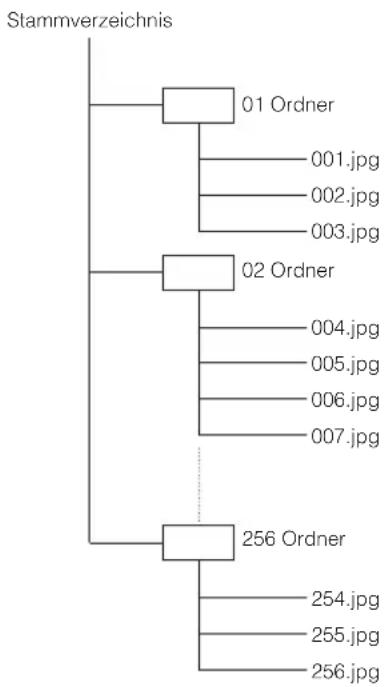
flowchart
graph TD
    A["01 Ordner"] --> B["001.jpg"]
    A --> C["002.jpg"]
    A --> D["003.jpg"]
    E["02 Ordner"] --> F["004.jpg"]
    E --> G["005.jpg"]
    E --> H["006.jpg"]
    E --> I["007.jpg"]
    J["256 Ordner"] --> K["254.jpg"]
    J --> L["255.jpg"]
    J --> M["256.jpg"]
■Vorsichtsmaßnahmen für Disks
Disks vor Kratzern und Staub schützen
- BD-, DVD- und CD-Disks sind empfindlich gegen Staub, Fingerabdrücke und besonders Kratzer. Eine verkratzte Disk ist möglicherweise nicht mehr abspielbar. Handhaben Sie die Disks mit Sorgfalt und bewahren Sie sie an einem sicheren Ort auf.
Korrekte Lagerung von Disks
| Legen Sie die Disk in die Mitte der Disk-Hülle und lagern Sie Hülle und Disk senkrecht. |  |
| Vermeiden Sie die Aufbewahrung der Disk an Orten mit direkter Sonneneinstrahlung, in der Nähe von Heizkörpern oder Orten mit hoher Luftfeuchtigkeit. |  |
| Lassen Sie Disks nicht fallen und setzen Sie sie keinen starken Vibrationen oder Erschütterungen aus |  |
| Vermeiden Sie die Lagerung von Disks an sehr staubigen oder feuchten Orten. |  |
Handhabungsvorschriften
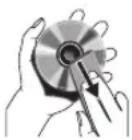

– Falls die Oberfläche verschmutzt ist, wischen Sie sie mit einem weichen, (nur mit Wasser) angefeuchteten Tuch behutsam ab. Wischen Sie Disks stets vom Mittelloch zum Rand hin ab.
- Verwenden Sie keine Schallplatten-Reinigungssprays, Benzin, Verdünner, Antistatikflüssigkeiten oder andere Lösungsmittel.
– Vermeiden Sie eine Berührung der Oberfläche.
– Bekleben Sie Disks nicht mit Papier oder Aufklebern.
– Falls die Abspielfläche einer Disk beschmutzt oder verkratzt ist, beurteilt der Player die Disk möglicherweise als inkompatibel und fährt die Disklade aus oder er gibt die Disk nicht korrekt wieder. Wischen Sie Schmutz auf der Abspielfläche mit einem weichen Tuch ab.
Reinigen der Abtastlinse
- Verwenden Sie auf keinen Fall handelsübliche Reinigungsdisks. Der Gebrauch solcher Disks kann die Linse beschädigen.
– Lassen Sie die Linse von der nächsten von Yamaha zugelassenen Kundendienststelle reinigen.
Warnung vor Kondensationsbildung
- Unter folgenden Bedingungen kann sich Kondensation auf der Abtastlinse oder der Disk bilden:
– Unmittelbar nach dem Einschalten einer Heizung
– In einem dunstigen oder sehr feuchten Raum
– Wenn der Player plötzlich von einem kalten zu einem warmen Ort gebracht wird
Wenn sich Kondensation bildet:
– Die Feuchtigkeit erschwert dem Player das Lesen der Signale auf der Disk und verhindert einwandfreien Betrieb des Players.
Zur Beseitigung von Kondensation:
- Nehmen Sie die Disk heraus und lassen Sie den Player ausgeschaltet stehen, bis die Kondensation verdunstet ist. Wird der Player bei vorhandener Kondensation benutzt, kann dies eine Störung zur Folge haben.
Erste Schritte
■Mitgeliefertes Zubehör
Bitte vergewissern Sie sich, dass dem Gerät das folgende Zubehör beiliegt.
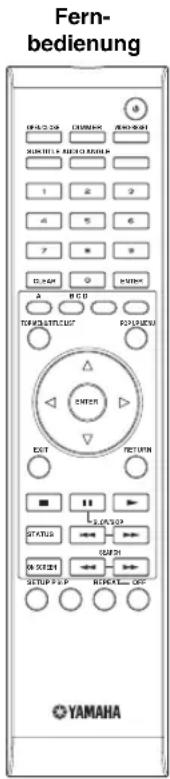
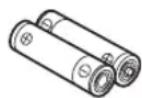
Batterien (x2)
(AAA, R03, UM-4)
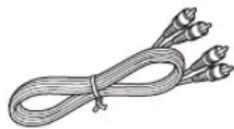
Audiokabel
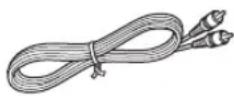
Videokabel
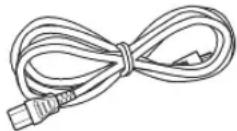
Netzkabel
In dieser Bedienungsanleitung verwendete Symbole
| BD-V | Kennzeichnet für BD-Video-Disks ausführbare Funktionen. |
| BD-RE | Kennzeichnet für BD-RE-Disks ausführbare Funktionen. |
| BD-R | Kennzeichnet für BD-R-Disks ausführbare Funktionen. |
| DVD-V | Kennzeichnet für DVD-Video-Disks ausführbare Funktionen. |
| DVD-RW | Kennzeichnet für DVD-RW-Disks ausführbare Funktionen. |
| DVD-R | Kennzeichnet für DVD-R-Disks ausführbare Funktionen. |
| AUDIO CD | Kennzeichnet für Audio-CDs ausführbare Funktionen. |
| CD-RJPEG | Kennzeichnet für CD-R-Disks im JPEG-Format ausführbare Funktionen. |
| CD-RWJPEG | Kennzeichnet für CD-RW-Disks im JPEG-Format ausführbare Funktionen. |
■Urheberrecht
- Audiovisuelles Material kann urheberrechtlich geschützt sein und darf eventuell ohne Genehmigung des Eigentümers der Urheberrechte nicht aufgenommen werden. Beziehen Sie sich auf die entsprechenden nationalen Gesetze.
– Dieses Produkt enthält Urheberrechtsschutztechnologie, die durch bestimmte US-Patente und andere geistige Eigentumsrechte geschützt ist. Die Benutzung dieser Urheberrechtsschutztechnologie bedarf der Genehmigung der Macrovision Corporation und ist, soweit von Macrovision Corporation nicht anderweitig genehmigt, nur für den Privatgebrauch und andere begrenzte Wiedergabezwecke zulässig. Reverse Engineering und Disassemblierung sind verboten.
U.S.-Patent-Nrn. 6.836.549, 6.381.747, 7.050.698, 6.516.132 und 5.583.936
– Hergestellt unter Lizenz von Dolby Laboratories. „Dolby“ und das Doppel-D-Symbol sind Warenzeichen von Dolby Laboratories.
– Hergestellt unter Lizenz gemäß den U.S.-Patent-Nrn.: 5.451.942, 5.956.674, 5.974.380, 5.978.762, 6.226.616, 6.487.535, 7.392.195, 7.272.567, 7.333.929, 7.212.872 sowie andere in den USA oder weltweit erteilte oder beantragte Patente. DTS ist ein eingetragenes Warenzeichen, und die DTS-Logos, das DTS-Symbol, DTS-HD und DTS-HD Master Audio | Essential sind Warenzeichen von DTS, Inc. ©1996-2008 DTS, Inc. Alle Rechte vorbehalten.
- ist ein Warenzeichen.
– Das „BD-LIVE“-Logo ist ein Warenzeichen der Blu-ray Disc Association.
– „BONUSVIEW“ ist ein Warenzeichen der Blu-ray Disc Association.
- DVD ist ein Warenzeichen der DVD Format/Logo Licensing Corporation.
- HDMI, das HDMI-Logo und High-Definition Multimedia Interface sind Warenzeichen bzw. eingetragene Warenzeichen von HDMI Licensing LLC.
- „x.v.Color“ und das „x.v.Color“-Logo sind Warenzeichen.
– „AVCHD“ und das „AVCHD“-Logo sind Warenzeichen der Panasonic Corporation und Sony Corporation. - Java und alle Java-bezogenen Marken und Logos sind Warenzeichen bzw. eingetragene Warenzeichen von Sun Microsystems. Inc. in den Vereinigten Staaten und/oder anderen Ländern.
- Dieses Produkt unterliegt den Patentportfolio-Lizenzen für AVC und VC-1, laut welchen ein Benutzer für den persönlichen und nichtkommerziellen Gebrauch dazu ermächtigt ist, (i) Video im AVC Standard und VC-1 Standard („AVC/VC-1 Video“) zu codieren und/oder (ii) AVC/VC-1 Video zu decodieren, die durch einen Benutzer für den persönlichen und nichtkommerziellen Gebrauch codiert wurde und/oder von einem Anbieter erhalten wurde, welcher über eine Lizenz zum Anbieten von AVC/VC-1 Video verfügt. Eine Lizenz für andere Zwecke wird weder erteilt noch impliziert. Zusätzliche Informationen können von MPEG LA, LLC erhalten werden. Siehe http://www.mpegla.com.
Bedienungselemente und deren Funktion
Vorderseite
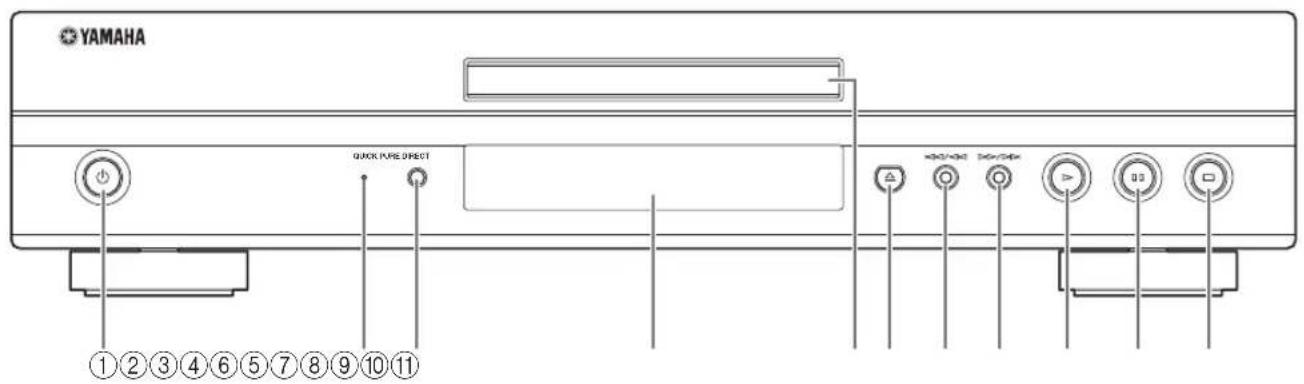
① (Ein/Aus) (S. 20)
②QUICK-Anzeige (S. 33)
③PURE DIRECT (S. 21)
④Frontdisplay (S. 16)
⑤Disklade (S. 20)
⑥ (Auswurf) (S. 20)
⑦ (Rücklauf/Suchrücklauf) (S. 20)
⑧ (Vorlauf/Suchvorlauf) (S. 20)
⑨ Wiedergabe) (S. 20)
⑩ (Pause) (S. 20)
⑪ (Stopp) (S. 20)
Rückseite:
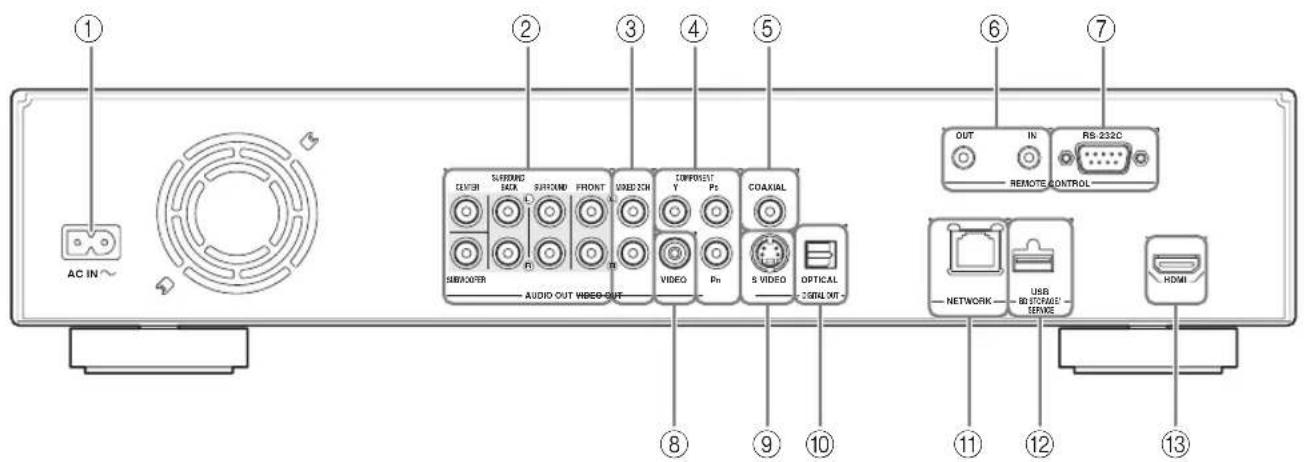
①AC IN (S. 15)
②AUDIO OUT (8 diskrete Kanäle) (S. 13)
③AUDIO OUT (MIXED 2CH) (S. 13)
④COMPONENT (S. 10)
Durch Ändern der Fernbedienungs-ID kann vermieden werden, dass eine andere Yamaha-Komponente (z.B. ein DVD-Player) ungewollt bedient wird. Wenn die Fernbedienungs-ID geändert wird, muss für das Hauptgerät dieselbe ID gewählt werden. (Die Vorgabeeinstellung ist ID1.)
①Fernbedienung einstellen
Um die ID von ID1 auf ID2 zu ändern, halten Sie A und 2 gleichzeitig 3 Sekunden lang gedrückt. Um die ID von ID2 auf ID1 zu ändern, halten Sie A und 1 gleichzeitig 3 Sekunden lang gedrückt.
②Gerät einstellen
Halten Sie und an den Vorderseite gleichzeitig 2 Sekunden lang gedrückt; dabei darf sich keine Disk in der Lade befinden und die Disklade muss geschlossen sein (die gegenwärtige ID wird angezeigt). Halten Sie die Tasten weitere 2 Sekunden lang gedrückt, um die ID von ID1 auf ID2 zu ändern.
Hinweis
- Falls die Fernbedienung einige Minuten lang ohne Batterien bleibt oder deren Batterien entladen sind, wird die Fernbedienungs-ID automatisch auf ID1 zurückgestellt. Um die Fernbedienung auf ID2 einzustellen, müssen neue Batterien eingesetzt werden und die Fernbedienungs-ID erneut eingestellt werden.
Einführung zu den Anschlüssen
Dieser Player ist mit folgenden Anschlüssen (Buchsen) ausgestattet. Machen Sie an Ihren Audio/Videogeräten die entsprechenden Anschlüsse (Buchsen) ausfindig. Wir empfehlen die Verwendung der HDMI-Buchse, mit der über eine einzige Verbindung eine hohe digitale Audio- und Videoqualität erreicht wird. Falls Sie die anderen Anschlüsse (Buchsen) verwenden, nehmen Sie zuerst die Videoverbindung vor. Anschließend folgt dann die Audioverbindung.
■Video/Audio-Buchsen an diesem Player
| 1HDMI-Buchse | HDMI | Seite 9 |
■ Video-Buchsen an diesem Player (①, ② oder ③)
| Höhere Qualität | 1VIDEO OUT (COMPONENT) - Buchsen | 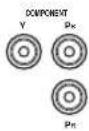 | Seite 10 |
 | 2VIDEO OUT (S VIDEO)-Buchse |  | Seite 11 |
| Standard-Qualität | 3VIDEO OUT (VIDEO)-Buchse |  | Seite 11 |
■ Audio-Buchsen an diesem Player (①, ② oder ③)
| 1DIGITAL OUT (COAXIAL/OPTICAL)-Buchsen | COAXIALOPTICAL | Seite 12 | |
| 2AUDIO OUT-Buchsen (8 diskrete Kanäle) |  | Seite 13 | |
| 3AUDIO OUT (MIXED 2CH)-Buchsen | 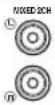 | Seite 13 |
■Breitband-Internetanschluss
| NETWORK-Buchse |  | Seite 14 |
USB-Anschluss
| USB BD STORAGE/SERVICE-Buchse |  | Seite 14 |
HDMI-Anschluss
■Anschluss an HDMI-Buchse
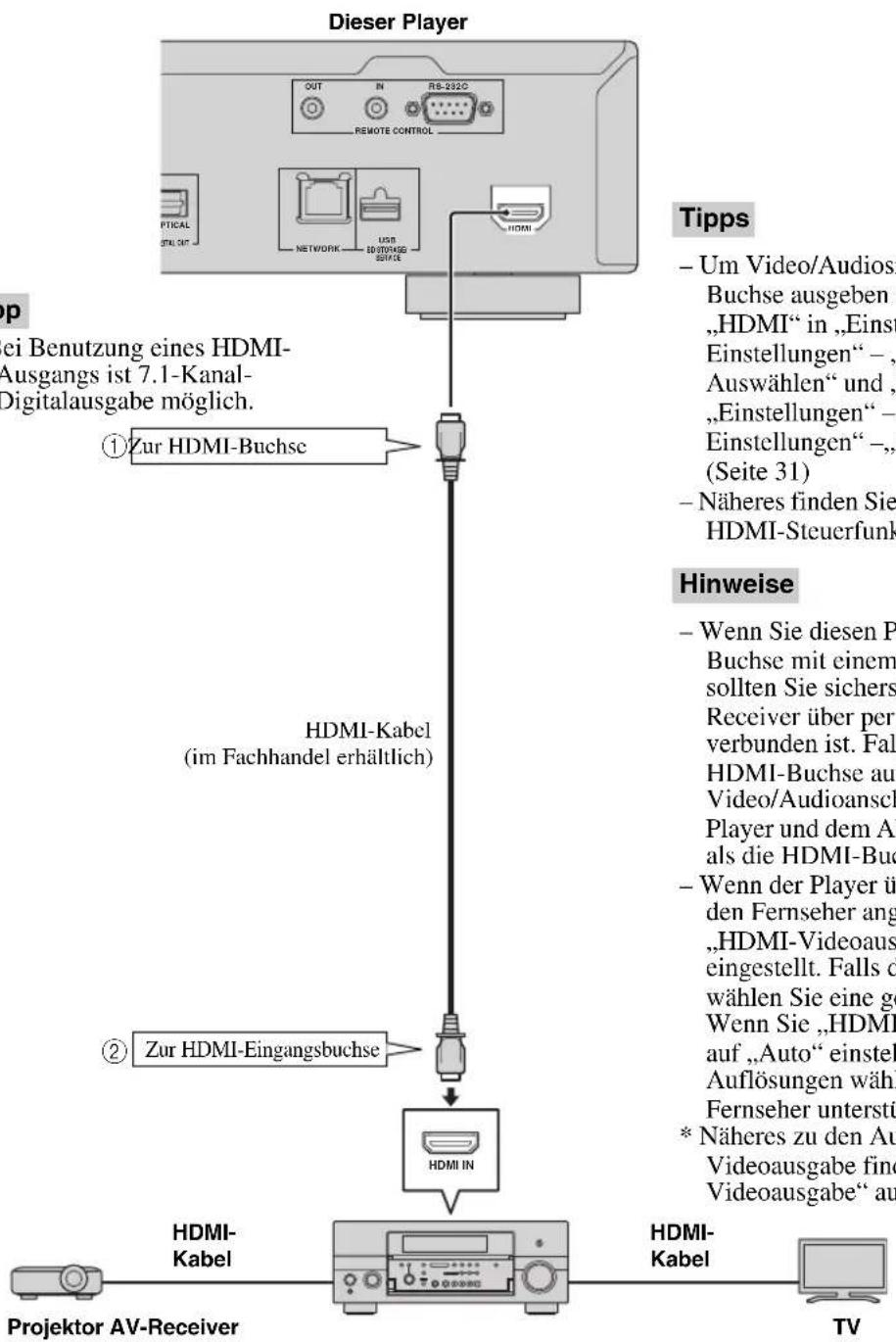
- Über die HDMI-Buchse können Sie eine hohe digitale Bild- und Tonqualität genießen.
- Verbinden Sie ein HDMI-Kabel (im Fachhandel erhältlich) fest mit den HDMI-Buchsen (① und ②).
– Näheres über die Audioausgangsformate finden Sie auf Seite 38. - Benutzen Sie HIGH SPEED HDMI-Kabel, die mit dem HDMI-Logo versehen sind (vgl. Umschlagseite).
Vorsicht!
Schalten Sie diesen Player und die einbezogenen Geräte unbedingt aus, bevor Sie Anschlüsse vornehmen.
flowchart
graph TD
    A["Dieser Player"] --> B["Chamber"]
    B --> C["HDMI-Kabel (im Fachhandel erhältlich)"]
    B --> D["Zur HDMI-Buchse"]
    C --> E["Projektor AV-Receiver"]
    D --> F["HDMI IN"]
    E --> G["TV"]
    style A fill:#f9f,stroke:#333
    style B fill:#ccf,stroke:#333
    style C fill:#cfc,stroke:#333
    style D fill:#fcc,stroke:#333
    style E fill:#cff,stroke:#333
    style F fill:#ffc,stroke:#333
Videoanschlüsse
■Anschluss an Component-Buchsen
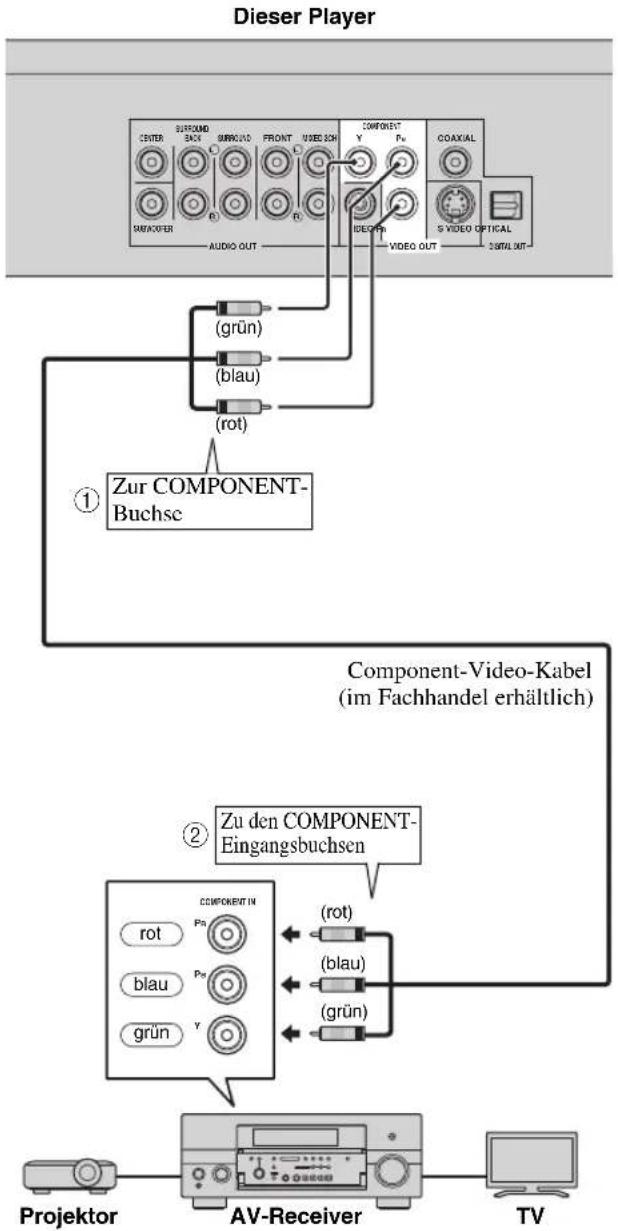
- Der Anschluss über die Component-Buchsen ermöglicht eine besonders getreue Farbwiedergabe und hohe Bildqualität.
- Verbinden Sie ein Component-Video-Kabel (im Fachhandel erhältlich) fest mit den Component-Buchsen (① und ②).
Vorsicht!
Schalten Sie diesen Player und die einbezogenen Geräte unbedingt aus, bevor Sie Anschlüsse vornehmen.
flowchart
graph TD
    A["Dieser Player"] --> B["Component Burchs"]
    B --> C["Component Video-Kabel (im Fachhandel erhältlich)"]
    C --> D["AV Receiver"]
    D --> E["TV"]

    subgraph Component Burchs
        B1["SWI/POWER"] --> B2["AUDIO OUT"]
        B3["(grün)"] --> B4["(blau)"]
        B5["(rot)"] --> B6["(brün)"]
    end

    subgraph Component Video-Kabel
        C1[" component-Video-Kabel (im Fachhandel erhältlich) "]
        D1[" zu den COMPONENT-Eingangsbuchsen "]
    end

    subgraph AV Receiver
        D1a["rot"] --> D1b["(blau)"]
        D1c["grün"] --> D1d["(grün)"]
    end

    subgraph Projector
        E["Projektor"] --> F["AV Receiver"]
    end
Hinweise
- Um Videosignale über die Component-Buchse ausgeben zu können, müssen Sie „Komponent“ in „Einstellungen“ – „Audio-/Video-Einstellungen“ – „Video-Ausgabe Auswählen“ wählen. (Siehe Seite 31.)
- Wenn die Videoausgabe-Priorität in „Video-Ausgabe Auswählen“ auf „HDMI“ eingestellt ist, wird das Videosignal mit der in „HDMI-Videoausgabe“ eingestellten Auflösung über die COMPONENT-Buchsen ausgegeben.
- Wenn die Ausgabe über die COMPONENT-Buchsen Priorität hat, stellen Sie die Videoausgabe-Priorität auf „Komponent“ ein.
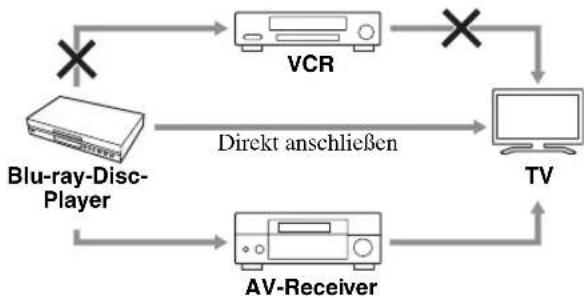
- Wenn Sie das Bild über einen Videorekorder wiedergegeben, kann sich durch die Kopierschutzfunktion eine verschlechterte Bildqualität ergeben.
- Für das Betrachten von Programmen mit Copyright-Schutz wird daher empfohlen, den Blu-ray-Disc-Player direkt an den LCD-Fernseher oder AV-Receiver anzuschließen.
flowchart
graph TD
    A["Blu-ray-Disc-Player"] -->|Direct anschließen| B["VCR"]
    B -->|×| C["TV"]
    C --> D["AV-Receiver"]
    D -->|×| E["Computer"]
    E --> F["×"]
    F --> A
■Anschluss an S-Video- oder Video-Buchse
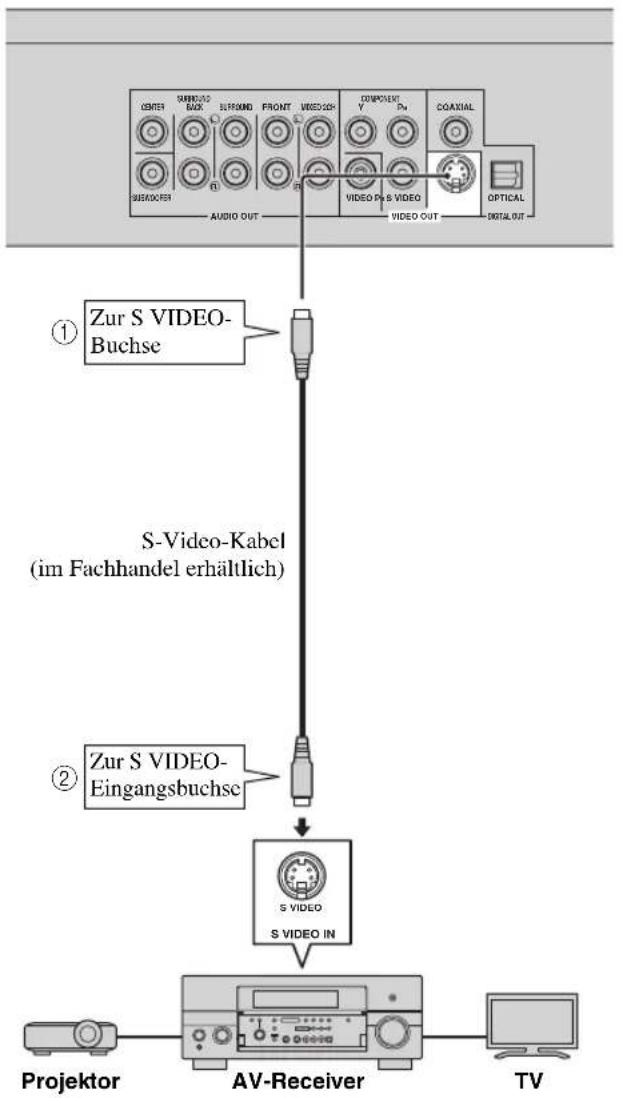
- Benutzen Sie entweder die S-Video-Buchse oder die Video-Buchse.
- Verbinden Sie ein S-Video-Kabel (im Fachhandel erhältlich) fest mit den S-Video-Buchsen bzw. das mitgelieferte Cinch-Videokabel mit den Video-Buchsen (① und ② bzw. ③ und ④).
Vorsicht!
Schalten Sie diesen Player und die einbezogenen Geräte unbedingt aus, bevor Sie Anschlüsse vornehmen.
Dieser Player
flowchart
graph TD
    A["Projector"] --> B["AV-Receiver"]
    B --> C["TV"]
    D["Zur S VIDEO-Buchse"] --> E["S-Video-Kabel (im Fachhandel erhältlich)"]
    F["Zur S VIDEO-Eingangsbuchse"] --> G["S VIDEO S VIDEO IN"]
    H["COMPOSITE V"] --> I["VIDEO OUT"]
    J["VIDEO OUT"] --> K["VIDEO OUT"]
    L["VIDEO OUT"] --> M["VIDEO OUT"]
    N["VIDEO OUT"] --> O["VIDEO OUT"]
    P["VIDEO OUT"] --> Q["VIDEO OUT"]
    R["VIDEO OUT"] --> S["VIDEO OUT"]
    T["VIDEO OUT"] --> U["VIDEO OUT"]
    V["VIDEO OUT"] --> W["VIDEO OUT"]
    X["VIDEO OUT"] --> Y["VIDEO OUT"]
    Z["VIDEO OUT"] --> AA["VIDEO OUT"]
Dieser Player
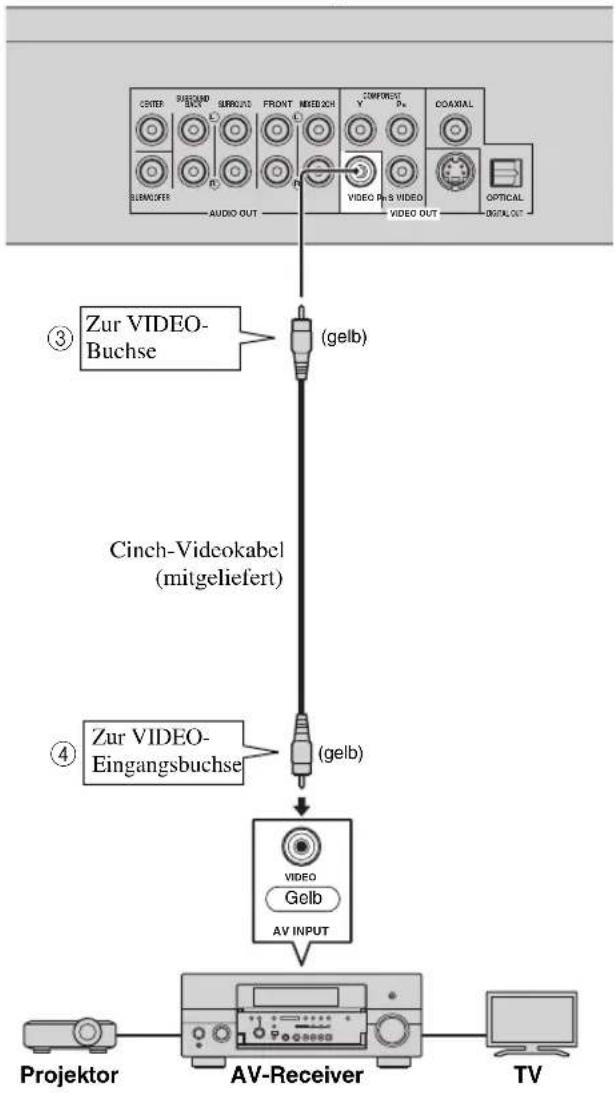
flowchart
graph TD
    A["Projektor"] --> B["AV-Receiver"]
    B --> C["TV"]
    D["(gelb)"] --> E["Cinch-Videokabel (mitgeliefert)"]
    F["Zur VIDEO-Buchse"] --> G["(gelb)"]
    H["VIDEO Gelb AV INPUT"] --> I["AV Receiver"]
    J["VIDEO"] --> K["Video"]
    L["VIDEO"] --> M["Video"]
    N["VIDEO"] --> O["Video"]
    P["VIDEO"] --> Q["Video"]
    R["VIDEO"] --> S["Video"]
    T["VIDEO"] --> U["Video"]
    V["VIDEO"] --> W["Video"]
    X["VIDEO"] --> Y["Video"]
    Z["VIDEO"] --> AA["Video"]
Hinweise
- Um Videosignale über die S-Video/Video-Buchse ausgeben zu können, müssen Sie „Komponent“ in „Einstellungen“ – „Audio-/Video-Einstellungen“ – „Video-Ausgabe Auswählen“ wählen. (Siehe Seite 31.)
- Wenn Sie das Bild über einen Videorekorder wiedergegeben, kann sich durch die Kopierschutzfunktion eine verschlechterte Bildqualität ergeben.
- Für das Betrachten von Programmen mit Copyright-Schutz wird daher empfohlen, den Blu-ray-Disc-Player direkt an den LCD-Fernseher oder AV-Receiver anzuschließen.
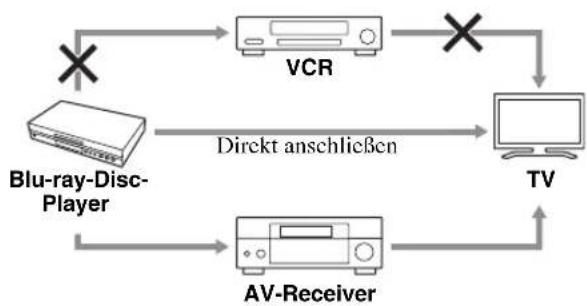
flowchart
graph TD
    A["Blu-ray-Disc-Player"] -->|Direct anschließen| B["VCR"]
    B -->|×| C["TV"]
    C --> D["AV-Receiver"]
    D -->|×| B
    A -->|×| B
Audio-Anschlüsse
■Anschluss an digitale Audiobuchse
– Sie können ein Audiogerät oder den Fernseher an die DIGITAL OUT-Buchse anschließen.
- Verbinden Sie ein digitales Cinch- oder Lichtleiterkabel (im Fachhandel erhältlich) fest mit der koaxialen bzw. optischen digitalen Audiobuchse (① und ② bzw. ③ und ④).
– Näheres über die Audioausgangsformate finden Sie auf Seite 38.
Vorsicht!
Schalten Sie diesen Player und die einbezogenen Geräte unbedingt aus, bevor Sie Anschlüsse vornehmen.
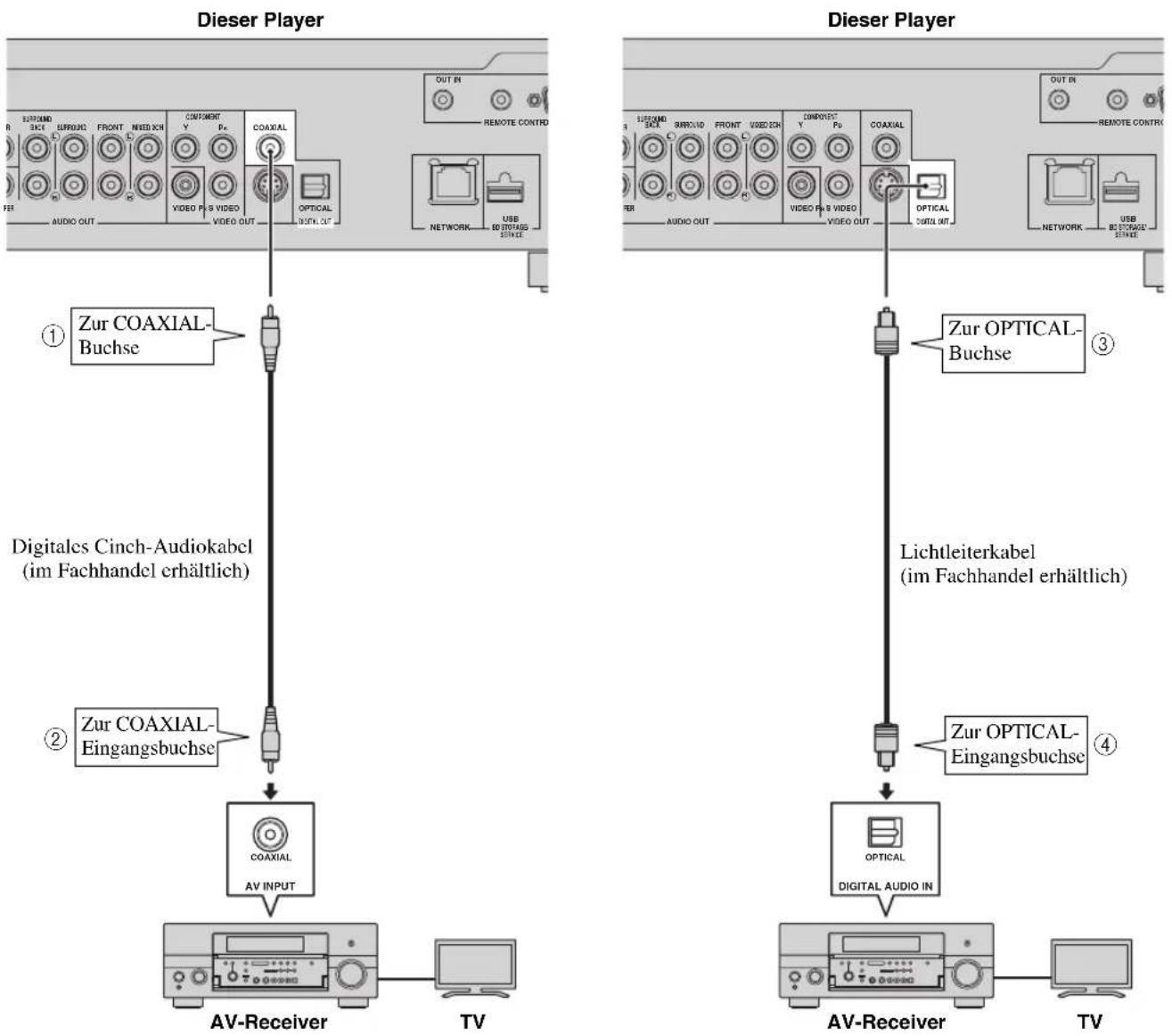
Tipps
- Bei Benutzung eines COAXIAL/OPTICAL-Ausgangs ist 5.1-Kanal-Digitalausgabe möglich. 7.1 -Kanal-Digitalausgabe ist nicht verfügbar.
- Um Audosignale über die koaxiale oder optische Buchse ausgeben zu können, müssen Sie „Digitaler Ausgang“ in „Einstellungen“ – „Audio-/Video-Einstellungen“ – „Audio-Ausgabe“ wählen. (Siehe Seite 31.)
Hinweis
- 7.1 -Kanal-Audio ist über die HDMI-Buchse oder die diskreten 8-Kanal-Audiobuchsen verfügbar.
■Anschluss an Audiobuchsen
- Sie können ein Audiogerät oder den Fernseher an die AUDIO OUT-Buchsen anschließen
- Verbinden Sie ein Cinch-Audiokabel (mitgeliefert) bzw. mehrere Cinch-Audiokabel (mitgeliefert für 2 Kanäle und im Fachhandel erhältlich für 6 weitere Kanäle) fest mit den 2-Kanal-Audiobuchsen bzw. diskreten 8-Kanal-Audiobuchsen (① und ② bzw. ③ und ④).
– Näheres über die Audioausgangsformate finden Sie auf Seite 38.
Vorsicht!
Schalten Sie diesen Player und die einbezogenen Geräte unbedingt aus, bevor Sie Anschlüsse vornehmen.
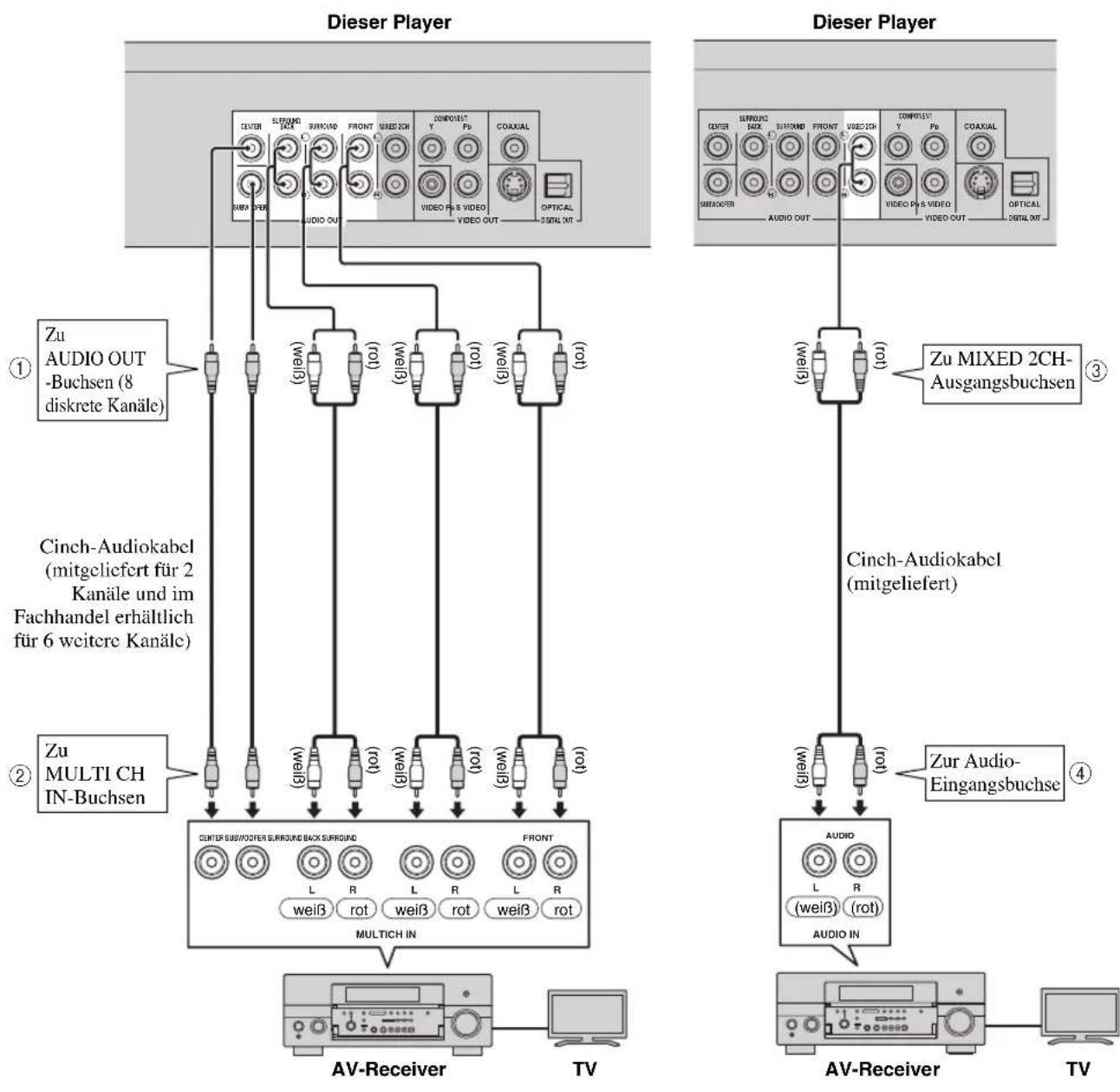
flowchart
graph TD
    subgraph 'Dieser Player'
        A1["CEUTER"] --> B1["SURROUND BACK"]
        A2["SURROUND"] --> B2["FRONT"]
        A3["VIDEO OUT"] --> B3["VIDEO"]
        A4["COMPOLET"] --> B4["Pb"]
        A5["COAXIAL"] --> B5["VIDEO OUT"]
        A6["OPTICAL"] --> B6["Digital OUT"]
    end

    subgraph 'Dieser Player'
        C1["CENTER"] --> D1["SURROUND BACK"]
        C2["SURROUND"] --> D2["FRONT"]
        C3["VIDEO OUT"] --> D3["VIDEO"]
        C4["COMPOLET"] --> D4["Pb"]
        C5["COAXIAL"] --> D5["VIDEO OUT"]
        C6["OPTICAL"] --> D6["Digital OUT"]
    end

    subgraph 'Cinch-Audiokabel'
        E1["Cinch-Audiokabel (mitgeliefert für 2 Kanäle und im Fachhandel erhältlich für 6 weitere Kanäle)"]
        F1["Zu MULTI CH IN-Buchsen"]
    end

    subgraph 'Dieser Player'
        G1["Cinch-Audiokabel (mitgeliefert)"]
        H1["AUDIO"] --> I1["L R (weiß)"]
        H1 --> I2["(rot)"]
        H1 --> I3["weiß"]
        H1 --> I4["rot"]
        H1 --> I5["weiß"]
        H1 --> I6["rot"]
    end

    subgraph 'Dieser Player'
        J1["Zu MIXED 2CH-Ausgangsbuchsen"]
        K1["Cinch-Audiokabel (mitgeliefert)"]
        L1["Zur Audio-Eingangsbuchse"]
    end

    A1 --> M1["CINCH-Audiokabel (mitgeliefert)"]
    A2 --> M2["CINCH-Audiokabel (mitgeliefert)"]
    A3 --> M3["CINCH-Audiokabel (mitgeliefert)"]
    A4 --> M4["CINCH-Audiokabel (mitgeliefert)"]
    A5 --> M5["CINCH-Audiokabel (mitgeliefert)"]
    A6 --> M6["CINCH-Audiokabel (mitgeliefert)"]
    A7 --> M7["CINCH-Audiokabel (mitgeliefert)"]
    A8 --> M8["CINCH-Audiokabel (mitgeliefert)"]
    A9 --> M9["CINCH-Audiokabel (mitgeliefert)"]
    A10 --> M10["CINCH-Audiokabel (mitgeliefert)"]
    A11 --> M11["CINCH-Audiokabel (mitgeliefert)"]
    A12 --> M12["CINCH-Audiokabel (mitgeliefert)"]
    A13 --> M13["CINCH-Audiokabel (mitgeliefert)"]
    A14 --> M14["CINCH-Audiokabel (mitgeliefert)"]
    A15 --> M15["CINCH-Audiokabel (mitgeliefert)"]
    A16 --> M16["CINCH-Audiokabel (mitgeliefert)"]
    A17 --> M17["CINCH-Audiokabel (mitgeliefert)"]
    A18 --> M18["CINCH-Audiokabel (mitgeliefert)"]
    A19 --> M19["CINCH-Audiokabel (mitgeliefert)"]
    A20 --> M20["CINCH-Audiokabel (mitgeliefert)"]
    A21 --> M21["CINCH-Audiokabel (mitgeliefert)"]
    A22 --> M22["CINCH-Audiokabel (mitgeliefert)"]
    A23 --> M23["CINCH-Audiokabel (mitgeliefert)"]
    A24 --> M24["CINCH-Audiokabel (mitgeliefert)"]
    A25 --> M25["CINCH-Audiokabel (mitgeliefert)"]
    A26 --> M26["CINCH-Audiokabel (mitgeliefert)"]
    A27 --> M27["CINCH-Audiokabel (mitgeliefert)"]
    A28 --> M28["CINCH-Audiokabel (mitgeliefert)"]
    A29 --> M29["CINCH-Audiokabel (mitgeliefert)"]
    A30 --> M30["CINCH-Audiokabel (mitgeliefert)"]
    A31 --> M31["CINCH-Audiokabel (mitgeliefert)"]
    A32 --> M32["CINCH-Audiokabel (mitgeliefert)"]
    A33 --> M33["CINCH-Audiokabel (mitgeliefert)"]
    A34 --> M34["CINCH-Audiokabel (mitgeliefert)"]
    A35 --> M35["CINCH-Audiokabel (mitgeliefert)"]
    A36 --> M36["CINCH-Audiokabel (mitgeliefert)"]
    A37 --> M37["CINCH-Audiokabel (mitgeliefert)"]
    A38 --> M38["CINCH-Audiokabel (mitgeliefert)"]
    A39 --> M39["CINCH-Audiokabel (mitgeliefert)"]
    A40 --> M40["CINCH-Audiokabel (mitgeliefert)"]
    A41 --> M41["CINCH-Audiokabel (mitgeliefert)"]
    A42 --> M42["CINCH-Audiokabel (mitgeliefert)"]
    A43 --> M43["CINCH-Audiokabel (mitgeliefert)"]
    A44 --> M44["CINCH-Audiokabel (mitgeliefert)"]
    A45 --> M45["CINCH-Audiokabel (mitgeliefert)"]
    A46 --> M46["CINCH-Audiokabel (mitgeliefert)"]
    A47 --> M47["CINCH-Audiokabel (mitgeliefert)"]
    A48 --> M48["CINCH-Audiokabel (mitgeliefert)"]
    A49 --> M49["CINCH-Audiokabel (mitgeliefert)"]
    A50 --> M50["CINCH-Audiokabel (mitgeliefert)"]
    A51 --> M51["CINCH-Audiokabel (mitgeliefert)"]
    A52 --> M52["CINCH-Audiokabel (mitgeliefert)"]
    A53 --> M53["CINCH-Audiokabel (mitgeliefert)"]
    A54 --> M54["CINCH-Audiokabel (mitgeliefert)"]
    A55 --> M55["CINCH-Audiokabel (mitgeliefert)"]
    A56 --> M56["CINCH-Audiokabel (mitgeliefert)"]
    A57 --> M57["CINCH-Audiokabel (mitgeliefert)"]
    A58 --> M58["CINCH-Audiokabel (mitgeliefert)"]
    A59 --> M59["CINCH-Audiokabel (mitgeliefert)"]
    A60 --> M60["CINCH-Audiokabel (mitgeliefert)"]
Tipps
- Sie können einen Subwoofer direkt mit der SUBWOOFER-Buchse verbinden. Wenn Sie einen Fernseher direkt mit diesem Player verbinden, schließen Sie einen aktiven Subwoofer wie das Yamaha Active Servo Processing Subwoofer System an diese Buche an.
- Um Audosignale über die diskreten 8-Kanal-Buchsen ausgeben zu können, müssen Sie „7.1ch Audio-Ausgang“ in „Einstellungen“ – „Audio-/Video-Einstellungen“ – „Audio-Ausgabe“ wählen. (Siehe Seite 31.)
- Um Audosignale über die 2-Kanal-Audiobuchsen ausgeben zu können, müssen Sie „2ch Audio-Ausgang“ in „Einstellungen“ – „Audio-/Video-Einstellungen“ – „Audio-Ausgabe“ wählen. (Siehe Seite 31.)
Breitband-Internetanschluss
■ Anschluss an NETWORK-Buchse und USB BD STORAGE/SERVICE-Buchse
- Sie können auf verschiedene Inhalte mit interaktiven Funktionen zugreifen, wenn Sie beim Abspielen von BD-LIVE-kompatiblen Disks Verbindung mit dem Internet aufnehmen. Weitere Informationen über BD-LIVE-Funktionen finden Sie auf den Seiten 24 und 25.
- Zum Speichern von Virtual Package/BD-LIVE-Daten oder Aktualisieren der Software dieses Players können Sie ein USB-Speichergerät (2GB oder mehr im FAT 32/16-Format) mit der USB BD STORAGE/SERVICE-Buchse verbinden.
- Verbinden Sie ein Netzwerkkabel (im Fachhandel erhältlich) fest mit der NETWORK-Buchse und ein USB-Speichergerät (im Fachhandel erhältlich) mit der USB BD STORAGE/SERVICE-Buchse (① und ② sowie ③).
- Verwenden Sie nur ein STP (geschirmtes Twisted-Pair)-Netzwerkkabel.
- Für die Nutzung des Internets ist wie unten gezeigt ein Breitband-Internetanschluss erforderlich.
Vorsicht!
Schalten Sie diesen Player und die einbezogenen Geräte unbedingt aus, bevor Sie Anschlüsse vornehmen.
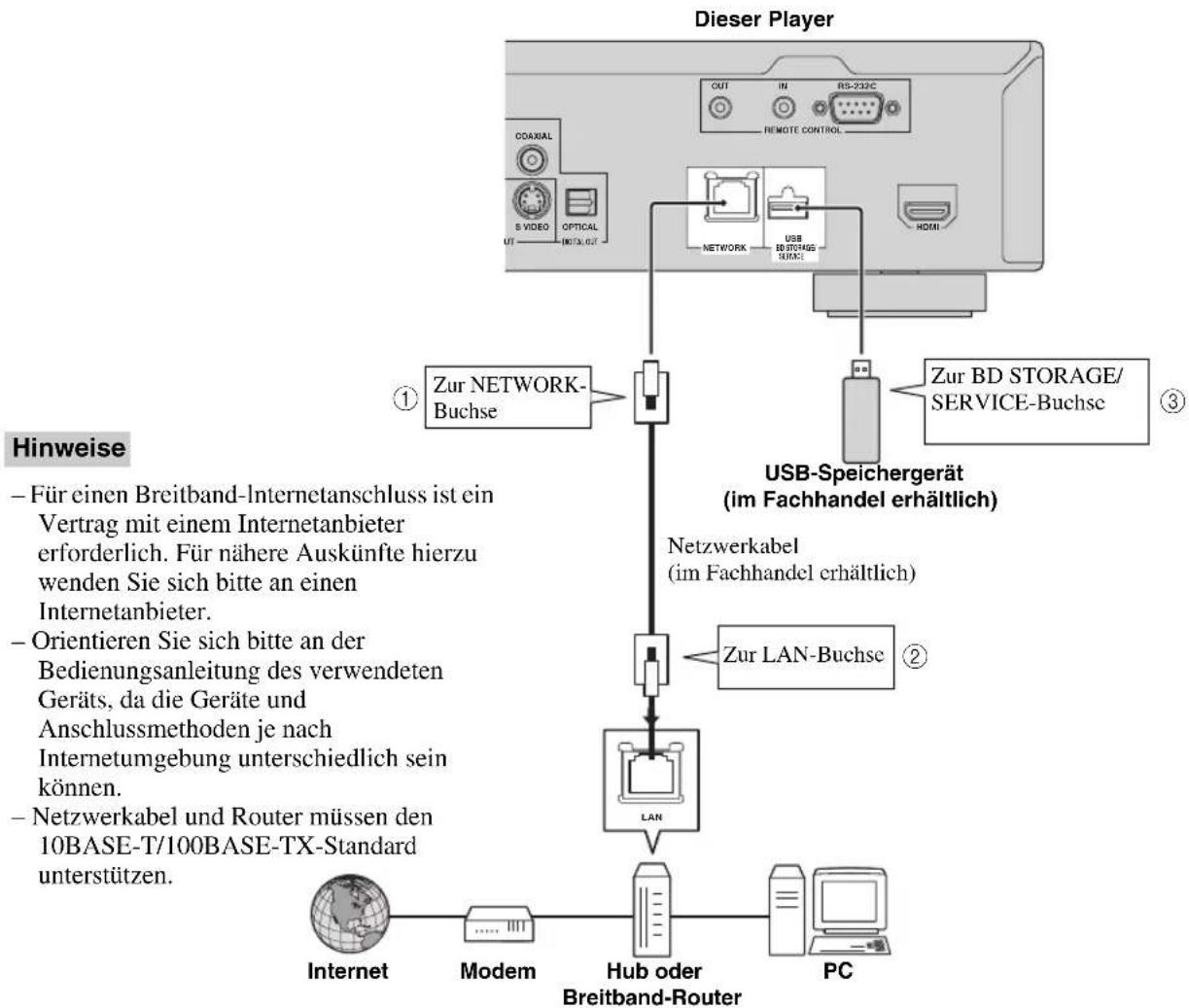
flowchart
graph TD
    A["Dieser Player"] --> B["①: Zur NETWORK-Buchse"]
    A --> C["③: Zur BD STORAGE/SERVICE-Buchse"]
    B --> D["②: Netzwerkabel (im Fachhandel erhältlich)"]
    C --> D
    D --> E["LAN"]
    E --> F["Internet"]
    E --> G["Modem"]
    G --> H["Hub oder Breitband-Router"]
    H --> I["PC"]
    style A fill:#f9f,stroke:#333
    style B fill:#ccf,stroke:#333
    style C fill:#cfc,stroke:#333
    style D fill:#fcc,stroke:#333
    style E fill:#cff,stroke:#333
    style F fill:#ffc,stroke:#333
    style G fill:#cfc,stroke:#333
    style H fill:#fcc,stroke:#333
Nach dem Anschließen
– Nehmen Sie die Kommunikationssetup vor. (Seite 34–36)
- Setzen Sie eine BD-LIVE-kompatible Disk ein und spielen Sie deren Inhalt ab. (Seite 20–24)
Weitere Anschlüsse
■Anschluss an REMOTE CONTROL-Buchsen
- Zur Übertragung von Fernbedienungssignalen können Sie Verbindungen zu den REMOTE CONTROL (OUT/IN)-Buchsen herstellen.
- Verbinden Sie 3,5-mm-Miniklinkenkabel (im Fachhandel erhältlich) mit den REMOTE CONTROL (OUT/IN)-Buchsen (① und ② oder ③ und ④).
Vorsicht!
Schalten Sie diesen Player und die einbezogenen Geräte unbedingt aus, bevor Sie Anschlüsse vornehmen.
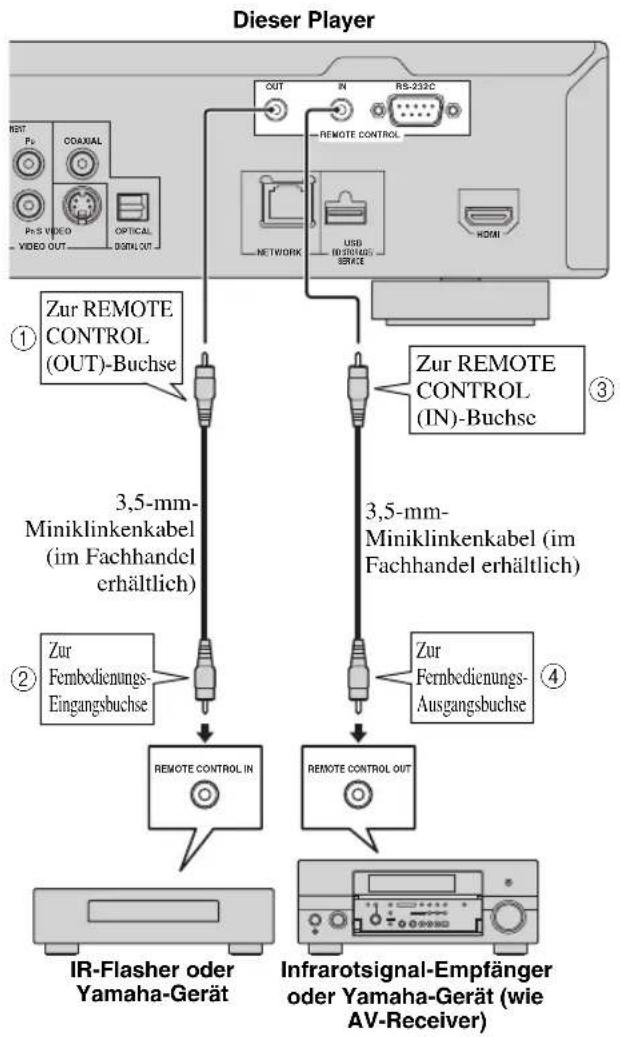
flowchart
graph TD
    A["Dieser Player"] --> B["3.5-mm Miniklinkenkabel (im Fachhandel erhältlich)"]
    A --> C["3.5-mm Miniklinkenkabel (im Fachhandel erhältlich)"]
    A --> D["Infrarotsignal-Empfänger oder Yamaha-Gerät (wie AV-Receiver)"]
    B --> E["IR-Flasher oder Yamaha-Gerät"]
    C --> F["Infrarotsignal-Empfänger oder Yamaha-Gerät"]
    B --> G["Zur REMOTE CONTROL (OUT)-Buchse"]
    C --> H["Zur REMOTE CONTROL (IN)-Buchse"]
    D --> I["Zur Fernbedienungs-Eingangsbuchse"]
    G --> J["OUT"]
    H --> K["IN"]
    I --> L["RS-233C"]
    J --> M["NETWORK"]
    K --> N["USB (ISO/100) SERVICE"]
    L --> O["HDMI"]
Tipp
– Die RS-232C-Buchse ist ein Steuerungs-Erweiterungsanschluss für kommerzielle Anwendungen. Für Einzelheiten wenden Sie sich an Ihren Fachhändler.
■Netzkabel anschließen
- Verbinden Sie das mitgelieferte Netzkabel mit der AC IN-Buchse auf der Rückseite des Players. Anschließend folgt dann der Anschluss an eine Netzsteckdose.
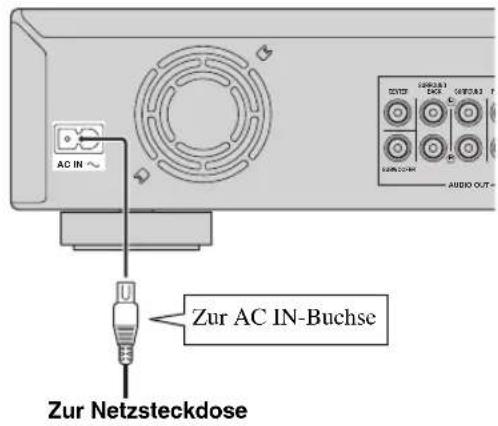
Hinweis
- BERÜHREN SIE BEI ANGESCHLOSSENEM NETZKABEL KEINE UNISOLIERTEN TEILE VON KABELN, DA ANDERENFALLS STROMSCHLAGGEFAHR BESTEHT.
Vor dem Starten der Wiedergabe
■Batterien in die Fernbedienung einlegen
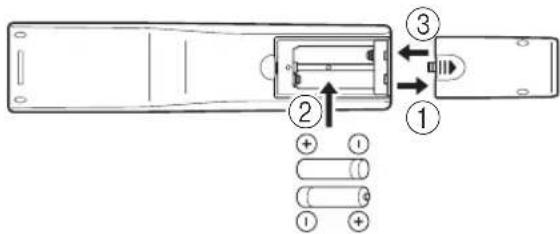
①Drücken Sie auf den mit markierten Bereich und schieben Sie den Batteriefachdeckel ab.
②Legen Sie die beiden mitgelieferten Micro-Batterien (AAA / R03/ UM-4) entsprechend den Polaritätsangaben (+/-) im Inneren des Batteriefachs ein.
③Schieben Sie den Deckel wieder zu, bis dieser einrastet.
Hinweise
- Setzen Sie die Fernbedienung keinen Stößen, Wasser oder übermäßiger Feuchtigkeit aus.
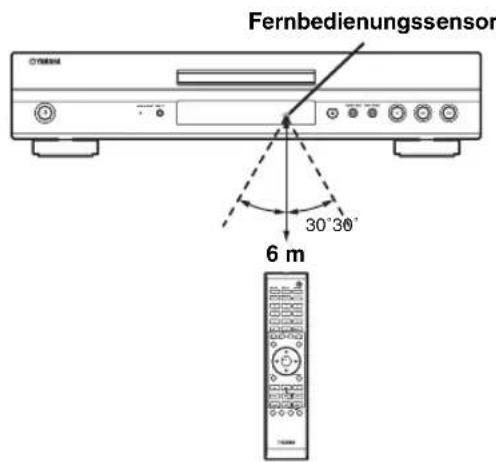
– Falls der Fernbedienungssensor des Players direktem Sonnenlicht oder einer anderen starken Lichtquelle ausgesetzt ist, funktioniert die Fernbedienung möglicherweise nicht. - Bei unsachgemäßem Gebrauch können Batterien auslaufen oder platzen. Lesen Sie die Warnhinweise durch und benutzen Sie die Batterien sachgerecht.
- Verwenden Sie keine alten Batterien mit Neuen oder Batterien unterschiedlicher Marken gemeinsam.
– Nehmen Sie die Batterien heraus, wenn Sie die Fernbedienung für längere Zeit nicht benutzen.
Wirkungsbereich der Fernbedienung
Einschalten
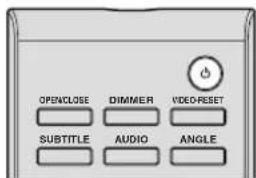
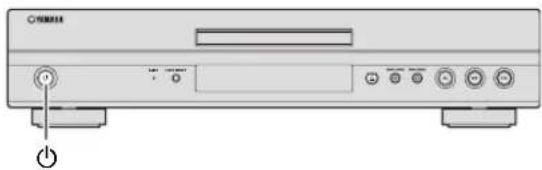
Drücken Sie ⏻ auf der Fernbedienung oder am Player, um den Player einzuschalten.
POWER ON
Auf Bereitschaft schalten
Drücken Sie ⏻ auf der Fernbedienung oder am Player, um auf Bereitschaft zu schalten.
BYE
Hinweis
- Falls Sie sofort nach dem Umschalten auf Bereitschaft wieder ⏻ drücken, schaltet sich der Player eventuell nicht ein. Warten Sie in solchen Fällen mindestens 10 Sekunden, bevor Sie das Gerät wieder einschalten.
■Frontdisplay-Anzeigen
| Anzeige Beschreibung | |
| BD | Leuchtet bei der Wiedergabe einer BD-Disk. |
| DVD | Leuchtet bei der Wiedergabe einer DVD-Video-Disk. |
| CD | Leuchtet bei der Wiedergabe einer CD. |
| Leuchtet bei der Wiedergabe. | |
| Leuchtet im Pause-Zustand. | |
| TITLE | Leuchtet bei der Wiedergabe einer BD-Disk oder DVD. |
| CHP/TRK | Leuchtet bei der Wiedergabe einer BD-Disk, DVD oder CD. |
| REP S | Leuchtet beim Wiederholen eines Titels oder Kapitels. |
| REP ALL | Leuchtet beim Wiederholen einer Disk oder eines Titels. |
| REP A-B | Leuchtet beim Wiederholen eines Abschnitts. |
Frontdisplay-Helligkeit einstellen
Falls Sie das Frontdisplay beim Betrachten von Filmen als störend hell empfinden, können Sie dessen Helligkeit einstellen, indem Sie wiederholt DIMMER auf der Fernbedienung drücken.
■Bildschirm-Menüsprache ändern
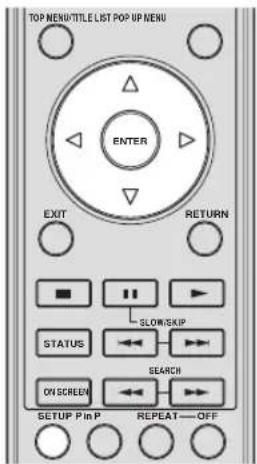
① Drücken Sie SETUP zum Aufrufen des Setup-Menüs.
SETUP
②Drücken Sie △ / ∇ zur Wahl von „Menüsprache“ und drücken Sie dann ENTER.
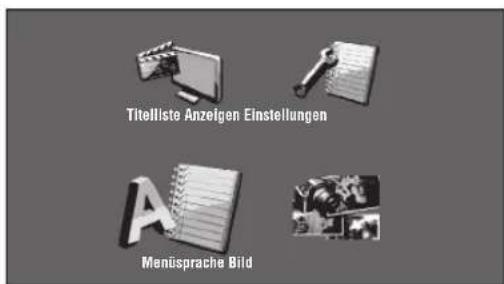
③Drücken Sie △ zur Wahl der Sprache für die Bildschirm-Menüs und drücken Sie dann ENTER.
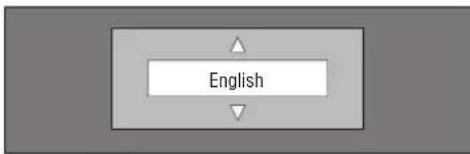
Hinweise
– Näheres zum Wählen der DVD-Disk-Sprache, wie etwa die Untertitelsprache, finden Sie auf Seite 26.
■Software dieses Geräts aktualisieren
Manche der neuesten BD-Video-Disks sind nicht abspielbar ohne Aktualisierung der Player-Software. Wir empfehlen, dass Sie die Software dieses Geräts mit „Software Update“ aktualisieren, damit der Player mit der neuesten Software betrieben werden kann.
Beim Hochladen der neuen Software dürfen auf dem USB-Speichergerät keine anderen Dateien als die Software-Update enthalten sein.
Besuchen Sie http://www.yamaha.co.jp/english/product/av/down/agreement.html, um die Verfügbarkeit von Software-Updates zu prüfen. Zum Ausführen einer Software-Update müssen die Update-Daten zunächst am PC auf ein USB-Speichergerät übertragen werden. Wenn eine Software-Update verfügbar ist, laden Sie die Daten auf einen PC herunter und kopieren sie dann auf ein USB-Speichergerät. Nach Abschluss der Software-Aktualisierung löschen Sie die gespeicherten Software-Update-Daten am PC.
① Stecken Sie das USB-Speichergerät mit der Update-Datei in die USB BD STORAGE/SERVICE-Buchse auf der Rückseite des Players.
② Drücken Sie SETUP zum Aufrufen des Setup-Menüs.
③Drücken Sie △/▽ zur Wahl von „Einstellungen“ und drücken Sie dann ENTER.
④Drücken Sie △ zur Wahl von „Software Update“ und drücken Sie dann ENTER. – Falls Sie noch kein Passwort gewählt haben, fahren Sie mit Schritt 6 fort.
⑤Geben Sie eine 4-stellige Nummer bestehend aus den Ziffern 0-9 ein.

⑥ Drücken Sie ENTER zum Prüfen der Daten auf dem USB-Speichergerät.
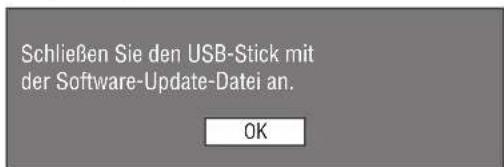
⑦„Prüfe...“ blinkt, währen die Daten geprüft werden.
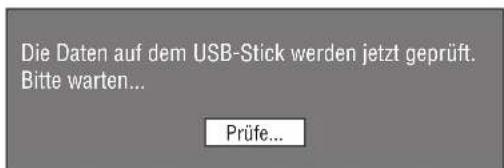
– Die aktuelle Version der Software dieses Geräts sowie die Version der Update-Datei auf dem USB-Speichergerät werden angezeigt. Zum Aktualisieren der Player-Software mit der Update-Datei wählen Sie „Ja“ und drücken dann ENTER.
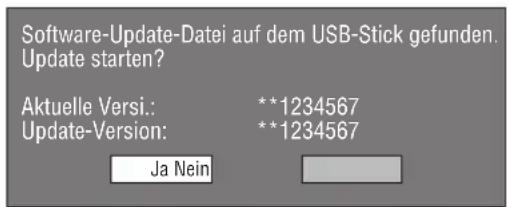
- Falls das USB-Speichergerät nicht richtig verbunden ist oder nicht die richtige Update-Datei enthält, wird eine Fehlermeldung angezeigt. Prüfen Sie die Datei auf dem USB-Speichergerät und stecken Sie das Speichergerät dann erneut ein.
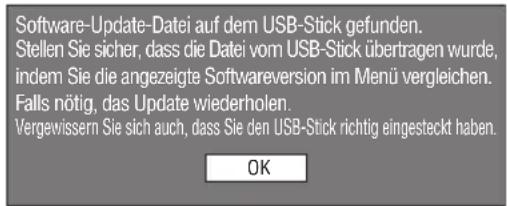
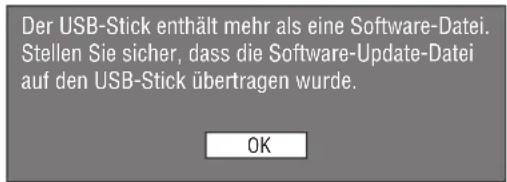
⑧ Drücken Sie ENTER, um den Aktualisierungsvorgang zu starten.
– Der Bildschirm wird eine Weile lang verdunkelt, bevor die Aktualisierungsanzeige erscheint. Bitte warten Sie, bis die Aktualisierungsanzeige erscheint. Ziehen Sie das Netzkabel nicht ab.
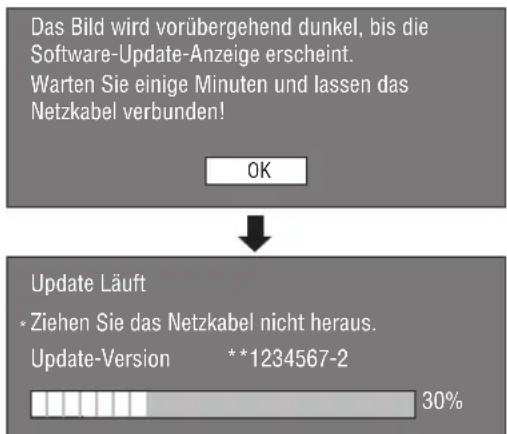
⑨Wurde die Software-Aktualisierung erfolgreich abgeschlossen, wird eine entsprechende Meldung angezeigt.
- Falls die Aktualisierung fehlschlägt, prüfen Sie die Datei auf dem USB-Speichergerät und führen Sie die Software Update erneut aus.
⑩ Drücken Sie ⏻, um den Player auszuschalten.
⑪ Entfernen Sie das USB-Speichergerät.
Tipp
– Zum Löschen der 4-stelligen Nummer drücken Sie CLEAR.
– Sie können entweder ENTER rechts unterhalb der Zifferntasten oder ENTER in den Cursor-Tasten benutzen.
– Die Software kann ebenfalls durch Einlegen einer CD-ROM mit der Update-Datei aktualisiert werden.
■Audioausgang einstellen
Sie können in „Audio-Ausgabe“ den Audioausgang entsprechend Ihrer Wiedergabcumgebung einstellen. Näheres finden Sie unter „Allgemeine Bedienung“ und „Audio-Ausgabe“ auf Seite 29 und 31.
■Vorbereitungen für BD-LIVE
BD-LIVE ist eine neue Blu-ray-Disc-Funktion, mit der Sie Movie-Trailers oder Bonus-Features über das Internet herunterladen können.
①Verbinden Sie diesen Player mit dem Internet. (Seite 14.)
② Stecken Sie ein USB-Speichergerät (mindestens 2 GB im FAT 32/16-Format), das den USB 2.0 High Speed (480 MBit/s)-Standard unterstützt, in die USB BD STORAGE/SERVICE-Buchse auf der Rückseite dieses Players ein. (Seite 14.)
③Legen Sie eine BD-Video-Disk mit BD-LIVE-Features bereit. (Näheres finden Sie unter „Spaß mit BONUSVIEW oder BD-LIVE“ auf Seite 24.)
■Zweitton aktivieren
Wenn Sie „Audio-Zweitton“ in „Setup-Menü“ auf „Ein“ einstellen, können Sie den Ton der Bild-in-Bild-Funktion oder Audiokommentare von BD-LIVE-kompatiblen Bluray-Discs wiedergeben. Näheres finden Sie unter „Allgemeine Bedienung“ und „Audio-Zweitton“ auf Seite 29 und 31.
■Blu-ray-Disc-Player mit der HDMI™-Steuerfunktion bedienen
Mit der HDMI-Steuerfunktion können Sie diesen Player und Ihren (HDMI-Steuerfunktions-kompatiblen) Fernseher interaktiv bedienen.
Wenn Sie diesen Player über ein HDMI-Kabel mit einem HDMI-Steuerfunktions-kompatiblen Fernseher verbinden und „HDMI Steuerung“ in „Setup-Menü“ auf „Ja“ einstellen, können Sie die folgenden Funktionen ausführen. (Näheres zum Anschluss an die HDMI-Buchse und „HDMI Steuerung“ finden Sie auf Seite 9 und 33.)
- Automatische Eingangswahlfunktion Wenn Sie die Wiedergabe dieses Players starten, wird die Eingangswahl des Fernschers (sowie eines AV-Receivers, über den der Fernseher ggf. angeschlossen ist) automatisch auf diesen Player eingestellt. Der Fernseher wird ggf. automatisch eingeschaltet.
- Automatisches Ausschalten Wenn der Fernseher ausgeschaltet wird, während die Wiedergabe dieses Players gestoppt ist und das Setup-Menü nicht angezeigt wird, wird dieser Player ebenfalls automatisch ausgeschaltet.
Hinweise
– Je nach dem Fernseher funktioniert die HDMI-Steuerfunktion eventuell nicht richtig.
– Je nach dem Fernseher und AV-Receiver sind andere als die oben erwähnten Funktionen verfügbar.
- Um die HDMI-Steuerfunktion verfügbar zu machen, nehmen Sie entsprechende Einstellungen an ALLEN Komponenten (dieser Player, TV und AV-Receiver) vor. Gewisse zusätzliche Bedienungsvorgänge mögen erforderlich sein.
– Je nach dem Fernseher können einzelne Funktionen separat aktiviert bzw. deaktiviert werden.
– Näheres zum Einstellen des Fernsehers und/oder AV-Receivers finden Sie in der entsprechenden Bedienungsanleitungen.
BD/DVD/CD-Wiedergabe
Dieser Abschnitt erläutert die Wiedergabe von handelsüblichen BD-Video- und DVD-Video-Disks (z.B. Filme), CDs und bespielten DVD-RW/R-Disks.
■Disk einlegen
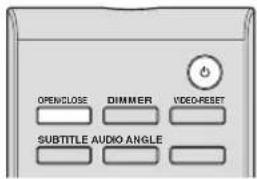
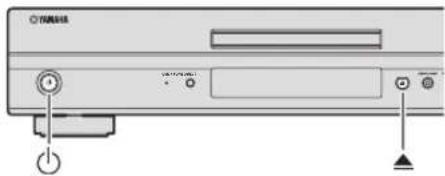
① Drücken Sie ⏻ zum Einschalten.
② Drücken Sie OPEN/CLOSE oder ▲ zum Öffnen der Disklade.
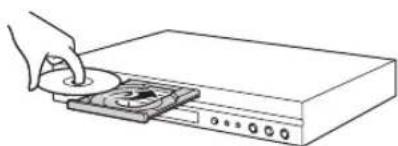
③Legen Sie die Disk in die Disklade ein.
– Legen Sie die Disk mit nach oben gewendeter Beschriftung ein.
- Bei beidseitig bespielten Disks wenden Sie die abzuspielende Seite nach unten.
④ Drücken Sie OPEN/CLOSE oder ▲ zum Schließen der Disklade.
Hinweise
– Je nach der Disk startet die Wiedergabe automatisch.
– Die Wiedergabe beginnt mit dem ersten Titel.
– Je nach der Disk erscheint zuerst das Menü. Befolgen Sie zum Abspielen die Anleitungen auf dem Bildschirm.
– Die Ladezeit kann je nach der Disk unterschiedlich sein.
■Grundlegende Bedienung für Wiedergabe
BD-V D-RE BI-R
DVD-V DVD-R D D-RW AUO CD
flowchart
graph TD
    A["A"] --> B["■"]
    B --> C["■"]
    C --> D["▶"]
    D --> E["E"]
    E --> F["D"]
    G["B"] --> H["STATUS"]
    H --> I["◀"]
    I --> J["▶"]
    J --> K["SEARCH"]
    K --> L["←"]
    L --> M["ON SCREEN"]
    M --> N["◀"]
    N --> O["→"]
    O --> P["C"]
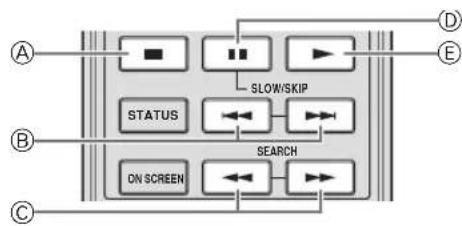
| Taste Funktion | ||
| A | Wiedergabe-Pause oder | -Stopp |
| B | / ▶▶ | Suchrücklauf/Suchvorlauf |
| C | / ▶▶ | Rücklauf/Vorlauf *1 |
| D | Wiedergabe-Pause | |
| E | Wiedergabe | *2 |
*1 Mit jedem Drücken der Taste ändert sich die Vor-/ Rücklaufgeschwindigkeit.
*2 Der Player setzt die Wiedergabe an der Stelle fort, wo er zuvor gestoppt wurde. Zum Abspielen ab dem Anfang drücken Sie dann ▶.
Hinweise
- Dieser Player unterstützt DVD-Hochskalieren bei laufender DVD-Wiedergabe.
- Manche der neuesten BD-Video-Disks sind nicht abspielbar ohne Aktualisierung der Player-Software. Deshalb müssen Sie möglicherweise die Software dieses Players aktualisieren. Näheres über die Player-Software-Aktualisierung finden Sie auf Seite 37.
Einzelbild-Wiedergabe
Für Einzelbild-Wiedergabe drücken Sie im Pause-Zustand

Hinweise
- Die Einzelbild-Wiedergabe funktioniert eventuell nicht einwandfrei, wenn eine andere Disk als eine DVD-RW/R(VR-Format) verwendet wird.
- Bestimmte BD/DVD-Video-Disks unterstützen Einzelbild-Wiedergabe nicht.
- Für Vorwärts/Rückwärts-Einzelbildwiedergabe bei DVD-Discs drücken Sie im Pause-Zustand ▶▶▶ oder ◀◀◀.
Zeitlupen-Wiedergabe
Für Zeitlupen-Wiedergabe drücken Sie im Pause-Zustand ▶▶ oder 1 mehr als 2 Sekunden lang.
- Drücken Sie ▶ um auf normale Wiedergabe zurückzuschalten.
Hinweise
– Diese Funktion ist für Audio-CDs nicht verfügbar.
– Rückwärts-Zeitlupenwiedergabe ist mit BD-Video nicht möglich.
■Hi-Fi-Sound pur genießen (Pure Direct-Funktion)
Dieser Player unterstützt den Pure Direct-Modus, der analoge Signale an den 2-Kanal- und diskreten 8-Kanal-Audiobuchsen in purem Hi-Fi-Sound ausgibt. Bei aktiviertem Pure Direct-Modus gibt dieser Player Disks möglichst unverfälscht wieder.
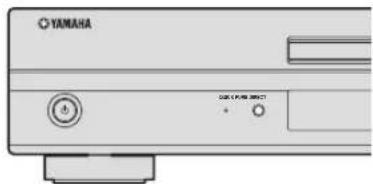
Drücken Sie PURE DIRECT zum Ein-/Ausschalten des Pure Direct -Modus.
- PURE DIRECT leuchtet, wenn der Pure Direct-Modus aktiv ist.
Tipp
- Im Pure Direct-Modus wird das Frontdisplay automatisch ausgeschaltet und der Player gibt weder analoge Videosignale (Component, S-Video und Video) noch digitale Audiosignale (optisch und koaxial) aus.
■Wiederholbetrieb
Titel oder Kapitel wiederholen
①Geben Sie den Titel oder das Kapitel wieder, den/das Sie wiederholen möchten.
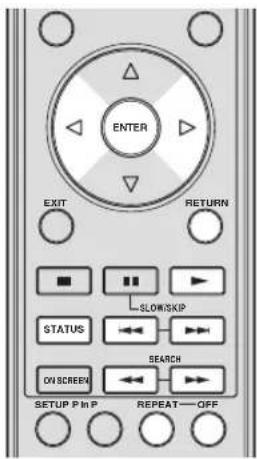
②Drücken Sie REPEAT.
③Drücken Sie zum Wählen einer Wiederholbetriebsart.
– Titel abspielen: Wiederholt den gegenwärtig wiedergegebenen Titel.
- Kapitel abspielen: Wiederholt das gegenwärtig wiedergegebene Kapitel.
- Spezieller Bereich: Wiederholt eine bestimmte Stelle/Szene eines Titels oder Kapitels.
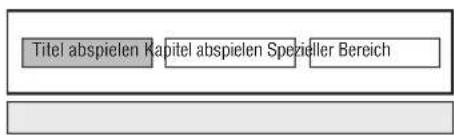
- Drücken Sie RETURN, um die Wahl der Wiederholbetriebsart abzubrechen.
- Bei Audio-CDs stehen die Wiederholbetriebsarten „Disk in Betrieb“, „Spur in Betrieb“ und „Teilbereich bestimmen“ zur Verfügung.
④Drücken Sie ENTER.
Beispiel: Titel wiederholen (TITLE)
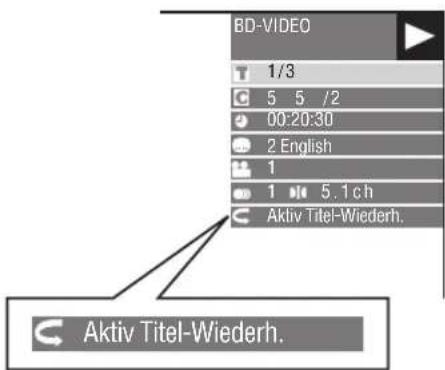
⑤ Drücken Sie OFF, um auf normale Wiedergabe zurückzuschalten.
Bestimmten Abschnitt wiederholen
DVD-V DVD-R DVD-RW
AUDIO CD
Hinweis
– Je nach Disk-Spezifikation sind die folgenden Wiedergabefunktionen eventuell nicht verfügbar.
① Drücken Sie während der Wiedergabe REPEAT.
②Drücken Sie ✝ zur Wahl von „Spezieller Bereich“ und drücken Sie dann ENTER.
- „Startpunkt Einstellen“ wird angezeigt.
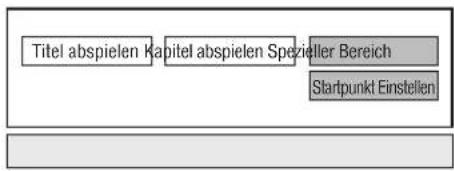
③ Drücken Sie ENTER an der Stelle, wo Sie den Anfangspunkt setzen möchten.
- „Endepunkt wählen“ wird angezeigt.
④ Drücken Sie ENTER an der Stelle, wo Sie den Endpunkt setzen möchten.
- Drücken Sie 🚫 die Stelle, an der Sie den Endpunkt setzen möchten, im Vorlauf anzusteuern. Wenn die gewünschte Szene erreicht ist, drücken Sie einfach 🚫 und dann ENTER, um den Endpunkt zu setzen. Zum Abbrechen des Wiederholbetriebs drücken Sie OFF.
Hinweise
- Drücken Sie wurden Wiederholbetrieb zu deaktivieren und die Wiedergabe mit dem nächsten Kapitel fortzusetzen.
- Drücken Sie einmal, den Wiederholbetrieb zu deaktivieren und die Wiedergabe mit dem Anfang des laufenden Kapitels (Tracks) fortzusetzen.
- Wenn Sie (innerhalb von ca. 5 Sekunden) erneut drücken, wird die Wiedergabe mit dem Anfang des vorigen Kapitels (Tracks) fortgesetzt.
– Für Abschnitt-Wiederholung wählen Sie den Anfangs- und Endpunkt innerhalb desselben Titels.
– Je nach der Disk ist Wiederholbetrieb nicht verfügbar.
- Bei Szenen mit mehreren Blickwinkeln kann Abschnitt-Wiederholung eventuell nicht verfügbar sein.
- Drücken Sie STATUS, um den Status des Wiederholbetriebs zu prüfen.
■BD/DVD-Menüs benutzen
Dieser Abschnitt erläutert das Abspielen einer BD/ DVD-Video-Disk mit einem Top-Menü, Disk-Menü oder Pop-Up-Menü. Das Disk-Menü enthält die im Top-Menü aufgelisteten Titel und eine Disk-Führung (für Optionen wie Untertitel und Audiosprachen).
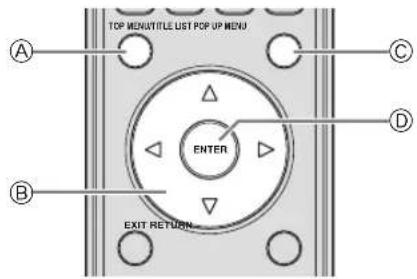
| Taste Funktion | ||
| A | TOP MENU/TITLE LIST | Zeigt das Top-Menü an |
| B / | Versetzt die Markierung im Menü | |
| ©POP UP MENU Zeigt das Pop-Up-Menü an | ||
| D ENTER Wählt den markierten Menüpunkt | ||
Hinweise
- Auf dieser Seite wird die grundlegende Bedienung beschrieben. Da das Vorgehen je nach BD/DVD-Video-Disk unterschiedlich sein kann, befolgen Sie bitte die Anweisungen in der Anleitung zur BD/DVD-Video-Disk bzw. die auf dem Bildschirm erscheinenden Anweisungen.
- Bei manchen BD/DVD-Disks wird das Top-Menü als „Titel-Menü“ bezeichnet. Verwenden Sie TOP MENU/TITLE LIST auf der Fernbedienung, wenn die Anleitung sich auf ein „Titel-Menü“ bezieht.
- Wenn kein Top-Menü verfügbar ist, bliebt die Taste TOP MENU/TITLE LIST wirkungslos.
– Je nach der DVD wird das Top-Menü durch Drücken von POP UP MENU angezeigt.
Pop-Up-Menü benutzen
BD-V
①Drücken Sie während der Wiedergabe POP UP MENU.
– Das Pop-Up-Menü wird angezeigt.
– Die angezeigten Menüpunkte sind je nach der Disk unterschiedlich. Näheres zum Aufrufen und Bedienen des Pop-Up-Menüs finden Sie in der Bedienungsanleitung der Disk.
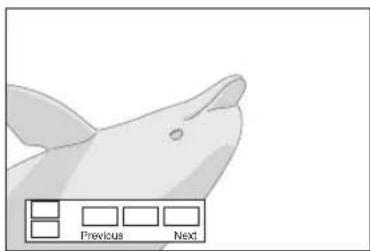
②Drücken Sie △ / ∇ zur Wahl eines Punktes und drücken Sie dann ENTER.
③ Zum Schließen drücken Sie POP UP MENU.
- Bei manchen Disks wird das Pop-Up-Menü automatisch geschlossen.
■DVD-R/-RW-Menü benutzen
DVD-R DVD-RW
Sie können eine aufgenommene Disk (nur VR-Format, finalisiert) abspielen.
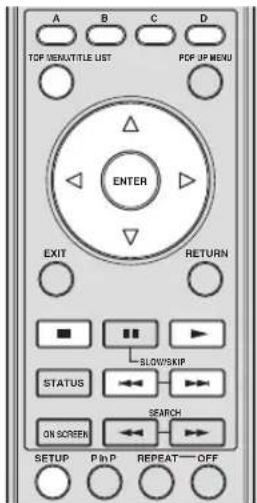
Hinweis
- „Finalisieren“ weist hier auf die Aufbereitung einer bespielten Disk durch ein Aufnahmegerät hin, sodass diese auf DVD-Spielern/Rekordern einschließlich diesem Player abgespielt werden kann. Mit diesem Player können nur finalisierte Disks wiedergegeben werden. (Dieser Player besitzt keine Funktion zum Finalisieren von Disks.)
Wiedergabe durch Wählen eines Titels
①Legen Sie eine bespielte Disk ein.
– Die Titelliste wird angezeigt.
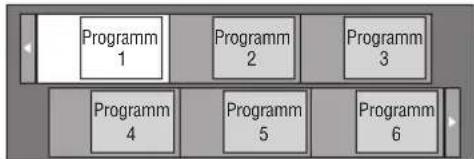
– Falls die Titelliste nicht angezeigt wird, drücken Sie TOP MENU/TITLE LIST.
②Drücken Sie / / zur Wahl eines Titels und drücken Sie dann ENTER.
- Wenn sieben oder mehr Titel enthalten sind, können Sie mit ander die Seite wechseln.
– Die Wiedergabe des gewählten Titels beginnt. Sie können die Wiedergabe entweder mit oder ENTER starten.
③Drücken Sie „in die Wiedergabe zu stoppen.
Hinweis
- Zum Anzeigen der Titelliste können Sie auch bei gestoppter Wiedergabe TOP MENU/TITLE LIST drücken oder ENTER, nachdem Sie bei gestoppter Wiedergabe „Titelliste Anzeigen“ in Setup Menu gewählt haben.
Über die Titelliste
– Die Titelliste kann wahlweise als Vorschaubilder oder Liste angezeigt werden.
– Mit jedem Drücken von A wechselt die Anzeige zwischen Vorschaubildern und Liste.
Vorschaubild
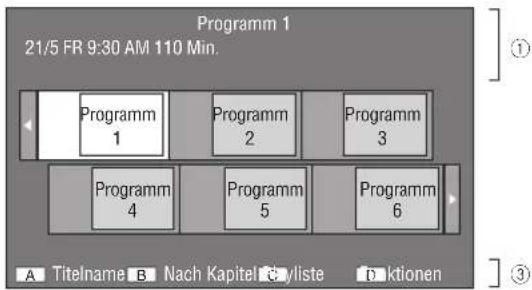

Titelname
![Programm 1 21/5 FR 9:30 AM 110 Min. [Von Alt] 1 Programm 1 21/5 FR 110 Min. 2 Programm 2 15/6 FR 110 Min. 3 Programm 3 3/7 Mo 56 Min. 4 Programm 4 18/9 Do 40 Min. A Vorschaubild B Sortieren C Playliste D Funktionen](/content/2026/04/671282/images/6c3b838642b9c175c30d4fd0cab4fdd8253f1b6da0b6e055337e87e5aa551a99.jpg)
①Informationen zum gewählten Titel
②Titelname Aufnahmedatum Aufnahmelänge
③Legende der Farbtasten
Wiedergabe durch Wählen eines Kapitels
① Drücken Sie bei angezeigten Vorschaubildern B. – Die Kapitel werden angezeigt.
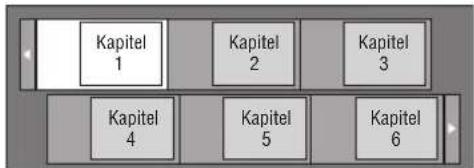
- Wenn sieben oder mehr Kapitel enthalten sind, können Sie mit oder die Seite wechseln.
- Drücken Sie B, um zu den Vorschaubildern zurückzukehren.
②Drücken Sie △/▽ zur Wahl eines Kapitels und drücken Sie dann ENTER.
– Die Wiedergabe des gewählten Kapitels beginnt. Sie können die Wiedergabe entweder mit ▶ oder ENTER starten.
③Drücken Sie, um die Wiedergabe zu stoppen.
Titel sortieren
Mit jedem Drücken von B bei angezeigter Titelliste wechselt diese zwischen Anzeige des neuesten und dem ältesten Titels oben.
Wiedergabe durch Wählen einer Playliste
①Drücken Sie bei angezeigten Vorschaubildern oder angezeigter Titelliste C.
– Die Playliste wird angezeigt.
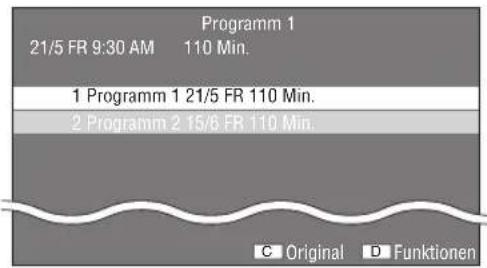
②Drücken Sie △zur Wahl eines Titels und drücken Sie dann ENTER.
– Die Wiedergabe des gewählten Titels beginnt.
③Drücken Sie, um die Wiedergabe zu stoppen.
Während der Wiedergabe Wiedergabe gestoppten Titel wiedergeben
①Drücken Sie bei angezeigter Vorschaubildern oder angezeigter Titelliste D.
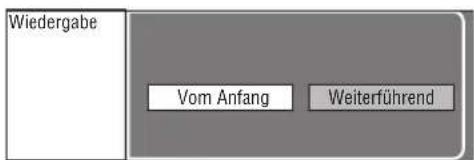
②Drücken Sie ✦ zur Wahl eines Wiedergabeart und drücken Sie dann ENTER.
– Die Wiedergabe des Titels beginnt.
③Drücken Sie, um die Wiedergabe zu stoppen.
■Audio-CD-Wiedergabe-Menü benutzen
AUDIO CD
Wenn Sie eine Audio-CD einlegen, wird folgender Bildschirm angezeigt.
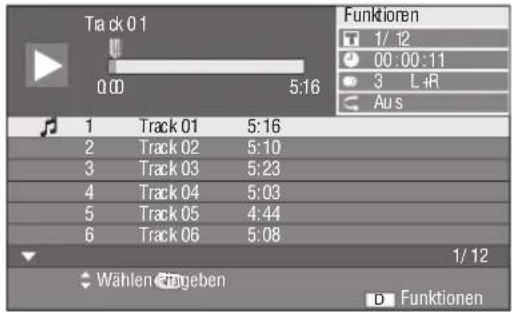
Hinweis
- Der CD-Bildschirm wird nur bei CDs im CD-DA-Format angezeigt.
Wiedergabe durch Wählen eines Tracks
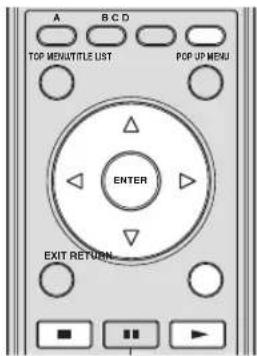
①Drücken Sie △ zur Wahl eines Tracks und drücken Sie dann bei laufender oder gestoppter Wiedergabe ENTER.
– Die Wiedergabe des gewählten Tracks beginnt.
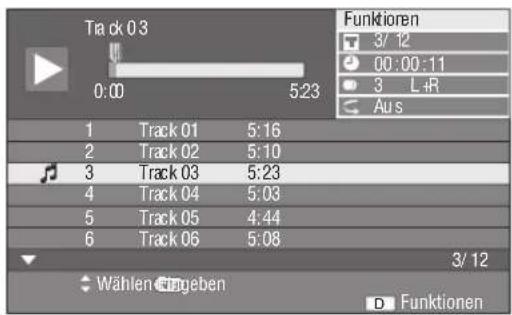
②Drücken Sie einmal für eine Wiedergabe-Pause (Stopp mit Fortsetzung).
③Drücken Sie „neut, um die Wiedergabe ganz zu stoppen.
Funktionsmenü benutzen
① Drücken Sie bei angezeigten CD-Bildschirm D.
– Das Menü „Funktionen“ wird aktiviert.
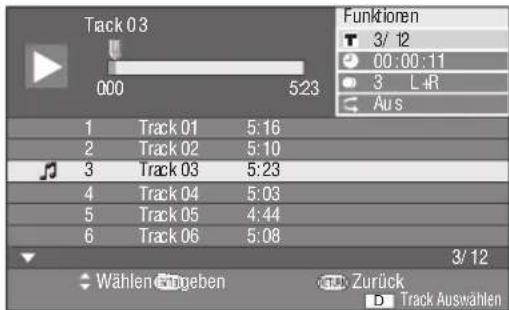
②Drücken Sie △ zur Wahl einer Einstellung und drücken Sie dann ENTER.
- Bei gestoppter Wiedergabe kann nur „Track“ gewählt werden.
– Eine Beschreibung der einzelnen Einstellpunkte finden Sie unter „Einstellbare Funktionen“ (Seite 26).
③Drücken Sie △/▽, um die Einstellung vorzunehmen, und drücken Sie dann ENTER.
– Das Vorgehen kann je nach Einstellung unterschiedlich sein. Befolgen Sie bitte die auf dem Bildschirm erscheinenden Anleitungen.
④ Drücken Sie RETURNoder D, um das Menü „Funktionen“ zu schließen.
Hinweis
– Die angezeigten Punkte sind je nach der Disk unterschiedlich.
■ Spaß mit BONUSVIEW oder BD-LIVE
BD-V
Dieser Player unterstützt zusätzliche Funktionen von BD-Video, BONUSVIEW (BD-ROM Profil 1 Version 1.1) und BD-LIVE.
Bei BD-Video-Disks, die mit BONUSVIEW kompatibel sind, stehen die Funktionen Bild-in-Bild und Virtual Package zur Verfügung. BD-LIVE-kompatible Disks bieten zusätzlich zu den BONUSVIEW-Funktionen auch eine Reihe von Internet-bezogenen Funktionen.
Virtual Package/BD-LIVE-Daten werden in Local Storage gespeichert (an diesen Player angeschlossenes USB-Speichergerät). Um diese Funktionen nutzen zu können, stecken Sie ein USB-Speichergerät (mindestens 2GB), das den USB 2.0 High Speed (480 MBit/s)-Standard unterstützt, in die USB BD STORAGE/SERVICE-Buchse (Seite 14) auf der Rückseite dieses Players.
- Wenn der Speicherplatz nicht ausreicht, werden die Daten nicht kopiert/heruntergeladen. Löschen Sie in diesem Falle nicht mehr benötigte Daten oder verwenden Sie ein anderes USB-Speichergerät.
- Wenn ein USB-Speichergerät verwendet wird, das schon andere (zuvor aufgenommene) Daten enthält, werden Video- und Audiodaten eventuell nicht einwandfrei wiedergegeben.
- Wenn das USB-Speichergerät bei noch laufender Wiedergabe von Virtual Package/BD-LIVE-Daten von diesem Player abgetrennt wird, stoppt die Wiedergabe der Disk.
– Das Laden Laden (Lesen/Schreiben) der Daten kann eine Weile dauern.
- Näheres zum Löschen von Virtual-Package- und BD-LIVE-Daten auf dem USB-Speichergerät finden Sie unter „USB-Speicherverwaltung“ auf Seite 36.
Hinweise
– Yamaha kann nicht garantieren, dass die USB-Speichergeräte aller Marken mit diesem Player verwendbar sind.
- Verbinden Sie ein USB-Speichergerät nicht über ein USB-Verlängerungskabel mit der USB BD STORAGE/SERVICE -Buchse des Players. Eine einwandfreie Funktion des Players ist bei Verwendung eines USB-Verlängerungskabels nicht gewährleistet.
Bild-in-Bild-Funktion benutzen (Zweitbild/Zweitton-Wiedergabe)
Bei BD-Videos, die Zweitbild und -ton für die Bild-in-Bild-Funktion unterstützen, lässt sich in einem kleinen Fenster unten rechts auf dem Bildschirm zusätzlich zum Hauptbild ein Zweitbild mit eigenem Ton anzeigen.
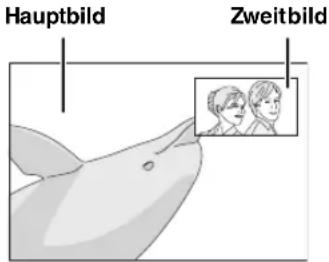
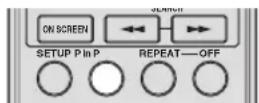
Drücken Sie P in P, um die Bild-in-Bild-Funktion ein-/auszuschalten.
Hinweise
- Für Zweitton-Wiedergabe müssen Sie „Audio-Zweitton“ auf „Ein“ einstellen. (Siehe Seite 31.)
– Je nach dem Inhalt kann die Zweitton und -bild-Wiedergabe der Bild-in-Bild-Funktion automatisch erscheinen und verschwinden. Außerdem kann der Wiedergabebereich beschränkt sein.
Virtual Package
Für BD-Video-Disks, die mit Virtual Package kompatibel sind, werden Daten von der Disk oder aus dem Internet in den lokalen Speicher kopiert. Das Kopieren in den lokalen Speicher erfolgt automatisch vor der Wiedergabe. So können Sie eine Reihe zusätzlicher Funktionen wie Zweitbild und -ton, Untertitel und Movie-Trailer genießen.
– Die Wiedergabeart kann je nach der Disk unterschiedlich sein. Näheres finden Sie in der Bedienungsanleitung der Disk.
BD-LIVE
Mit diesem Player können Sie beim Abspielen von BD-LIVE-kompatiblen Blu-ray-Discs auf verschiedene Inhalte mit interaktiven Funktionen zugreifen, indem Sie Verbindung mit dem Internet aufnehmen. Auf diese Weise können Sie Bonus-Features in den USB-Speicher herunterladen, wie z.B. die neuesten Movie-Trailer, kommunikationsfähige BD-J-interaktive Games usw.
– Die verfügbaren Funktionen sind je nach der Disk unterschiedlich.
– Die BD-LIVE-Bedienungsvorgänge und -Inhalte hängen von den im Internet verfügbaren Programme ab. Befolgen Sie für die Bedienung die Anleitungen auf dem Bildschirm.
Hinweise
- Beziehen Sie sich für Angaben zur Wiedergabeart und Bedienung von BD-LIVE-Inhalten usw. auf die Gebrauchsanweisung der BD-Disk.
– Nehmen Sie für die Nutzung der BD-LIVE-Funktionen die notwendigen Einstellungen des Breitband-Internetanschlusses (Seite 14) und Kommunikationseinstellungen vor (Seiten 34–36).
– Näheres zur Begrenzung des Zugriffs auf BD-LIVE-Inhalte finden Sie auf Seite 33. - Wieviel Zeit benötigt wird, um Programme auf das an diesem Player angeschlossene USB-Speichergerät herunterzuladen, hängt von der Internetverbindung sowie der Datenmenge ab.
– Es kann vorkommen, dass über das Internet verfügbare BD-LIVE-Programme in Abhängigkeit des Anbieters und der Internetverbindung nicht angezeigt werden können. Nehmen Sie in solchen Fällen die Disk heraus und legen Sie wieder ein. - Falls der BD-LIVE-Bildschirm längere Zeit nach Wählen der BD-LIVE-Funktion im BD-Disk-Menü nicht angezeigt wird, verfügt das USB-Speichergerät möglicherweise nicht über genügend verfügbaren Speicherplatz. Nehmen Sie in solchen Fällen die Disk heraus und löschen Sie dann die Daten auf dem USB-Speichergerät mit Data Erase in „USB-Speicherverwaltung“. (Näheres finden Sie in der Bedienungsanleitung auf Seite 36.)
■ Bildschirm der Funktionssteuerung
Hier haben Sie die Möglichkeit, verschiedene Einstellungen wie Untertitel, Blickwinkel und die Titelauswahl für Direktwiedergabe unverzüglich vorzunehmen. Sie können auch die Video- und Audioeinstellungen wunschgemäß anpassen. Die Bedienungsvorgänge sind für BD und DVD gleich.
Bildschirm der Funktionssteuerung
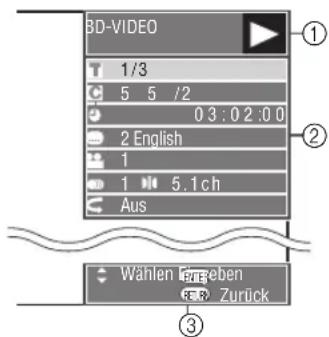
①Wiedergabe-Statusanzeige
Zeigt den Betriebsstatus und den Disktyp an.
②Einstellpunkte
Für die Auswahl eines wiederzugebenden Titels (Tracks) oder Kapitels oder Video/Audio-Einstellungen.
③Bedienerführungsanzeige
Bietet Unterstützung zur Benutzung der Fernbedienungstasten.
Bedienung der Funktionssteuerung
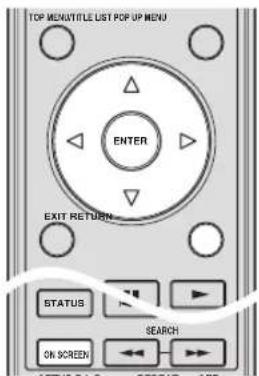
① Drücken Sie während der Wiedergabe ON SCREEN.
– Der Bildschirm der Funktionssteuerung wird auf dem Fernseher angezeigt.
②Drücken Sie △ zur Wahl einer Einstellung und drücken Sie dann ENTER.
– Eine Beschreibung der einzelnen Einstellpunkte finden Sie unter „Einstellbare Funktionen“ (Seite 26)
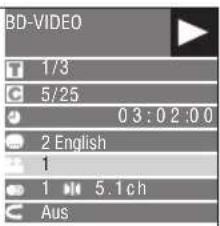
③Drücken Sie △ / ∇, um die Einstellung vorzunehmen, und drücken Sie dann ENTER.
– Das Vorgehen kann je nach Einstellung unterschiedlich sein. Befolgen Sie die auf dem Bildschirm erscheinenden Anleitungen.
④ Drücken Sie RETURN oder ON SCREEN, um die Funktionssteuerung zu schließen.
Hinweise
- Wenn bei Optionen wie Titelnummer oder Untertitel „--“ angezeigt wird, enthält die Disk keine wählbaren Titel oder Untertitel.
– Die angezeigten Punkte sind je nach der Disk unterschiedlich.
– Durch Aufrufen der Funktionssteuerung während der Wiedergabe einer BD/DVD-Video-Disk kann die Bedienung der BD/DVD-Video-Wiedergabe unmöglich werden. Schließen Sie in solchen Fällen die Funktionssteuerung.
Einstellbare Funktionen
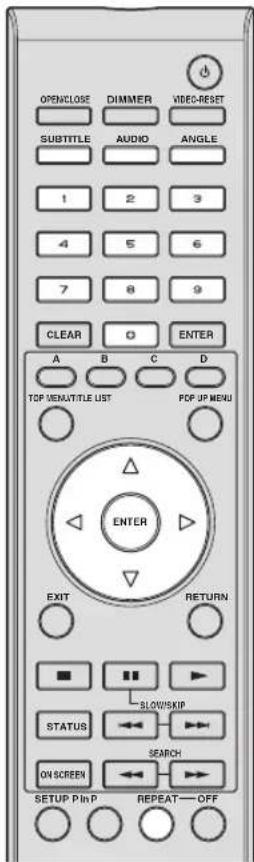
| Symbol | Funktion | Beschreibung |
| Title/Track Number (Direct Title/Track Skip) | Zeigt die Nummer des wiedergegebenen Titels (bzw. Tracks bei Wiedergabe einer Audio-CD). Sie können an den Anfang des Titels (Tracks) springen.Zum Springen an den Anfang eines gewünschten Titels (Tracks) geben Sie mit den Zifferntastendie Titelnummer (Tracknummer) ein, wenn diese Option hervorgehoben ist. | |
| Chapter Number (Direct Chapter Skip) | Zeigt die Nummer des laufenden Kapitels an. Sie können an den Anfang des Kapitels springen.Zum Springen an den Anfang eines Kapitels geben Sie mit den Zifferntastendie Kapitelnummer ein, wenn diese Option hervorgehoben ist. | |
| Playback Elapsed Time (Direct Time Skip) | Zeigt die Laufzeit vom Anfang des aktuellen Titels (Tracks) der Disk bis zur gegenwärtigen Position an. Ermöglicht das Springen zu einer bestimmten Spielzeit.Drücken Sie / zur Wahl von Hour, Minute oder Second und drücken Sie dann / oder die Zifferntastend, um die Zeit einzugeben. Drücken Sie ENTER zum Starten der Wiedergabe ab der eingestellten Zeit. | |
| Symbol | Funktion Beschreibung | |
 | Untertitelsprache | - Zeigt die gegenwärtig ausgewählte Untertitelsprache an. Falls Untertitel in anderen Sprachen vorhanden sind, können Sie auf Ihre bevorzugte Sprache umschalten.Sie können ebenfalls SUBTITLE drücken, um die Untertitelsprache zu wählen. |
 | Blickwinkelnummer | - Zeigt die gegenwärtig ausgewählte Blickwinkelnummer an. Falls das Video mehrere Blickwinkel enthält, können Sie den Blickwinkel wechseln.Sie können ebenfalls ANGLE drücken, um den Blickwinkel zu wählen. |
  | Audio | - Zeigt die gegenwärtige Audio-Einstellung an. Sie können die Audio-Einstellung ändern.Sie können ebenfalls AUDIO drücken, um die Audio-Einstellung zu wählen. |
 | Wiederholbetrieb | - Der laufende Titel (Kapitel) oder Abschnitt kann wiederholt abgespielt werden. Sie können ebenfalls REPEAT auf der Fernbedienung drücken, um Wiederholbetrieb zu wählen. |
Hinweis
- Diese Funktionen können ggf. nicht mit allen Disks verwendet werden.
- Wenn Sie ein auf DVD-RW oder DVD-R in Stereo oder Mono aufgezeichnetes Programm wiedergeben, wird „Stereo“ angezeigt. (Audio ist nicht umschaltbar.)
- Wenn Sie ein in Stereo oder Mono aufgezeichnetes Programm wiedergeben und über die digitale Ausgangsbuchse den Bitstream-Ton hören, ist der Audiokanal nicht wählbar. Stellen Sie „Audio-Ausgabe“ auf „PCM“ (Seite 31) oder hören Sie den Ton über die analogen Ausgangsbuchsen, wenn Sie den Audiokanal umschalten möchten.
■Disk-Informationen anzeigen
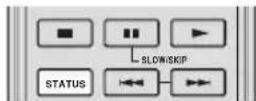
Drücken Sie während der Wiedergabe STATUS. – Mit jedem Drücken von STATUS wird die Anzeige wie folgt umgeschaltet.
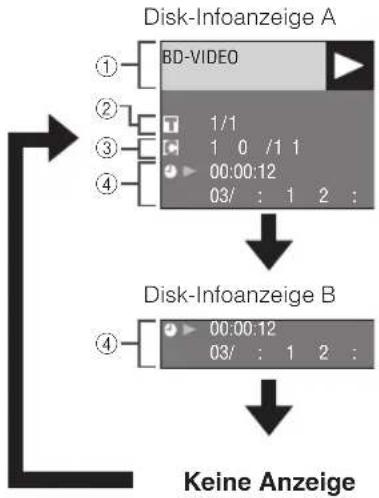
flowchart
graph TD
    A["Disk-Infoanzeige A"] --> B["BD-VIDEO"]
    B --> C{1/1}
    C --> D["1 0 /1 1"]
    D --> E["00:00:12"]
    E --> F["03/: 1 2 :"]
    G["Disk-Infoanzeige B"] --> H["00:00:12"]
    H --> I["03/: 1 2 :"]
    J["Keine Anzeige"] --> K["End"]
①Disktyp
②Laufende Titelnummer / Gesamtzahl der Titel
③Laufende Kapitelnummer / Gesamtzahl der Kapitel
④Abgelaufene Spielzeit / Gesamtspielzeit des Titels
Hinweise
– Die Disk-Informationsanzeige A erlischt nach circa einer Minute, wenn keine weitere Bedienung erfolgt.
- Bei bestimmten im Handel erhältlichen BD VIDEO-Disks erfolgt eventuell keine Anzeige der Gesamtspielzeit der Kapitel/Titel.
JPEG-Dateien wiedergeben
CD-R
JPEG
CD-RW
JPEG
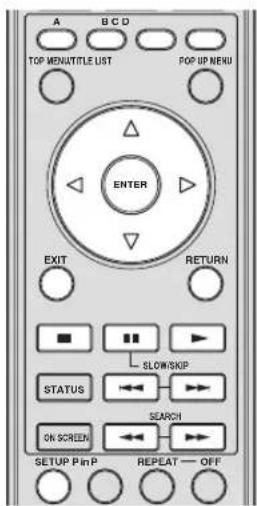
Hinweise
- Dieser Player kann Standbilder (JPEG-Dateien) wiedergeben, die auf CD-R/RW-Disks aufgezeichnet wurden. Einzelheiten zu den Standbildern, die Sie mit diesem Player wiedergeben können, finden Sie im Abschnitt „Über das JPEG-Dateiformat“ auf Seite 3.
- Bei „Normaler Wiedergabe“ werden die Standbilder einzeln wiedergegeben, während sie in einer „Diashow“ automatisch nacheinander angezeigt werden.
■Standbilder in Folge wiedergeben
Legen Sie die Disk ein, auf der sich die Standbilder befinden, und drücken Sie dann ▶
– Das erste Standbild wird auf dem Bildschirm angezeigt.
- Drücken Sie oder, um das nächste bzw. vorherige Standbild anzuzeigen.
- Sie können ebenfalls ↗ bzw. oder ◀◀◀◀◀◀◀◀◀◀◀◀◀◀◀◀◀◀◀◀◀◀◀◀◀◀◀◀◀◀◀◀◀◀◀◀◀◀◀◀◀◀◀◀◀◀◀◀◀◀◀◀◀◀◀◀◀◀◀◀◀◀◀◀◀◀◀◀◀◀◀◀◀◀◀◀◀◀◀◀◀◀◀◀◀◀◀◀◀◀◀◀◀◀◀◀◀◀◀◀◀▶
■Standbilder aus einem gewählten Ordner wiedergeben
①Legen Sie die Disk ein, auf der sich die Standbilder befinden, und drücken Sie dann SETUP.
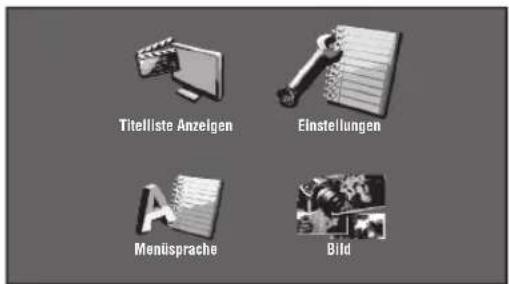
②Drücken Sie △ ∇ zur Wahl von „Bild“ und drücken Sie dann ENTER.
③Drücken Sie △/▽ zus Wahl des Ordners, der die wiederzugebenden Bild enthält, und drücken Sie dann ENTER.
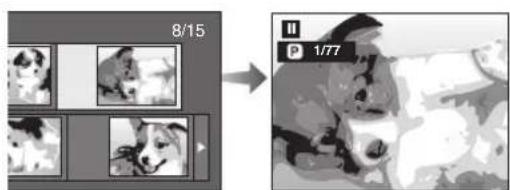
④Drücken Sie oder, um ein-anderes Bild anzuzeigen.
- Sie können ebenfalls ↘ bzw. oder drücken.
– Drücken Sie RETURN, falls Sie auf den Ordnerwahl-Bildschirm zurückkehren möchten.
⑤Drücken Sie „m“ die Standbildwiedergabe zu jedem beliebigen Zeitpunkt zu stoppen.
■Diashow wiedergeben
①Drücken Sie (Diashow) in Schritt 2 unter „Standbilder aus einem gewählten Ordner wiedergeben“ (links).
– Die im gewählten Ordner befindlichen Standbilder werden als Diashow wiedergegeben.
②Drücken Sie ■■n zu jedem beliebigen Zeitpunkt die Standbildwiedergabe zu pausieren.
- Drücken Sie um die Wiedergabe fortzusetzen.
③Drücken Sie um die Wiedergabe zu jedem beliebigen Zeitpunkt zu stoppen.
- Drücken Sie RETURN, um eine Diashow der Standbilder aus einem anderen Ordner wiederzugeben.
■Diashow-Tempo/ Wiederholbetrieb einstellen
①Drücken Sie bei angezeigtem Ordnerwahl-Bildschirm C (Diashow-Menü).
- Der Bildschirm für „Diashow-Tempo“/„Wiederholmod.-Einst.“ wird angezeigt.
②Drücken Sie ☐ zur Wahl von „Diashow-Tempo“ und drücken Sie dann ENTER.
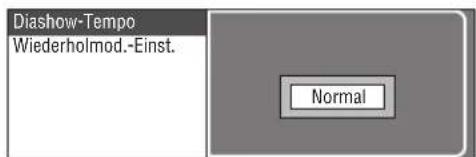
③Drücken Sie △ zur Wahl eines Tempos und drücken Sie dann ENTER.
– Das Diashow-Tempo kann auf „Schnell“, „Normal“, „Langsam1“ und „Langsam2“ eingestellt werden.
④Drücken Sie △ zur Wahl von „Wiederholmod.-Einst.“ und drücken Sie dann ENTER.
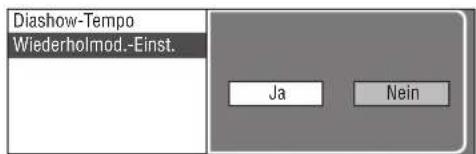
⑤Drücken Sie ✕ zur Wahl eines Punktes und drücken Sie dann ENTER.
⑥ Drücken Sie EXIT zum Beenden.
Einstellungen
In den Menüs können Sie mit der Fernbedienung verschiedene Bild-, Ton und Funktionseinstellungen vornehmen.
| Menü/Untermenü Funktion Seite | |||
| Audio-/Video-Einstellungen | TV-Einstellungen | Stellt das Bildseitenverhältnis für den angeschlossenen Fernseher und den Videoausgang ein. | 30 |
| Komponenten-Ausgabe | Stellt die Auflösung der Component -Video-Ausgabe ein. | 30 | |
| HDMI-Videoausgabe Stellt die Auflösung des HDMI-Videoausgangs ein. 31 | |||
| Video-Ausgabe Auswählen | Stellt die Priorität des Videoausgangs ein. | 31 | |
| Audio-Zweitton Stellt den Ton der Bild-in-Bild-Funktion oder Audiokommentare ein. 31 | |||
| Audio-Ausgabe Stellt die Audioausgabe entsprechend Ihrer Wiedergabeumgebung ein. 31 | |||
| Klangdynamik Stellt den Dynamikbereich für die Wiedergabe mit durchschnittlicher Lautstärke ein. | 32 | ||
| Lautsprechereinstellungen | Stellt die über die diskreten 8-Kanal-Audiobuchsen dieses Players verbundenen Lautsprecher ein. | 32 | |
| Schnellstart | Stellt die Startzeit dieses Players kürzer ein. | 33 | |
| Auto-Ausschaltung | Stellt diesen Player auf automatisches Ausschalten ein. | 33 | |
| HDMI Steuerung | Stellt diesen Player auf den Empfang von Steuersignalen von der Fernbedienung des Fernschers ein. | 33 | |
| Wiedergabe-Einstellungen | Altersbegrenzung | Stellt die Altersbegrenzung je nach dem Inhalt einer Disk ein. | 33 |
| Disk-Sparache | Stellt die Sprache für Untertitel, Ton und Bildschirm-Menüs ein. | 33 | |
| Kamerasymbol Anz. | Stellt ein, ob das Blickwinkel-Symbol bei der Wiedergabe von BD/DVDs mit mehreren Blickwinkeln anzuzeigen ist. | 33 | |
| Passwort-Einstellung | Stellt das Passwort ein. | 33 | |
| BD-Internetzugang | Stellt Zugriffsbegrenzung für BD-LIVE-Inhalte ein. | 33 | |
| Kommunikationssetup | Ändert die Kommunikationseinstellungen. | 34 | |
| Softw.-Version | Zeigt die Version der Systemsoftware an. | 34 | |
| USB-Speicherverwaltung | Löscht den USB-Speicherinhalt. | 36 | |
| Software-Update | Aktualisiert die Software dieses Players. | 17, 37 | |
| System-Rücksetzung | Stellt sämtliche Einstellungen auf die Werksvorgaben zurück. | 34 | |
■Allgemeine Bedienung
Um Einstellungen für diesen Player vornehmen zu können, müssen Sie das Setup-Menü aufrufen. Nachstehend ist die Grundbedienung des „Menüs“ erläutert.
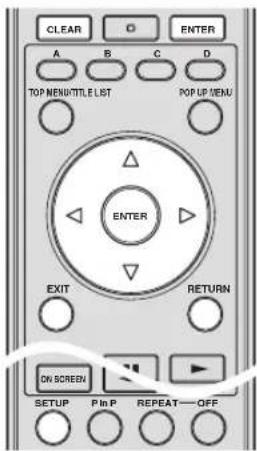
Beispiel: „Auto-Ausschaltung“ einstellen
1. Menü-Bildschirm anzeigen
Drücken Sie SETUP zum Aufrufen des Setup-Menüs.
Drücken Sie / zur Wahl von „Einstellungen“ und drücken Sie dann ENTER.
2. Menüpunkt wählen
Drücken Sie △ zu Wahl von „Auto-Ausschaltung“ und drücken Sie dann ENTER.
| Audio-/Video-Einstellungen |
| Lautsprechereinstellungen |
| Schnellstart |
| Auto-Ausschaltung |
| HDMI Steuerung |
| Wiedergabe-Einstellungen |
| Kommunikationssetup |
| Softw.-Version |
| USB-Speicherverwaltung |
| Software-Update |
| System-Rücksetzung |
3. Nächsten Punkt wählen
Drücken Sie ↕ zur Wahl eines Punktes und drücken Sie dann ENTER.

Drücken Sie RETURN, um zur vorherigen „Menü“-Seite zurückzukehren.
4. Menü-Bildschirm schließen
Drücken Sie SETUP oder EXIT zum Beenden.
Beispiel für Setup-Menü-Bedienung
Beispiel: „Altersbegrenzung“ unter „Wiedergabe-Einstellungen“ einstellen
① Drücken Sie SETUP zum Aufrufen des Setup-Menüs.
②Drücken Sie △/▽ zur Wahl von „Einstellungen“ und drücken Sie dann ENTER.
③Drücken Sie △ zur Wahl von „Wiedergabe-Einstellungen“ und drücken Sie dann ENTER.
④Drücken Sie △zurWahl von „Altersbegrenzung“ und drücken Sie dann ENTER.
- Bei der ersten Bedienung dieses Players erscheint der Bildschirm für die Passwort-Einstellung. Siehe nachstehend unter „Passwort zum ersten Mal eingeben“.
⑤Geben Sie Ihr 4-stelliges Passwort ein.
- Der nächste Einstellungsbildschirm erscheint nicht, solange nicht das korrekte Passwort eingegeben wurde.
Passwort zum ersten Mal eingeben
- Wenn Sie zum ersten Mal das Passwort eingeben, drücken Sie ✉ zur Wahl von „Ja“, um das Passwort-Einstellmenü aufzurufen, und drücken Sie dann ENTER.
- Geben Sie eine 4-stellige Nummer als Passwort ein und dann noch einmal dieselbe 4-stellige Nummer zur Bestätigung.
- Drücken Sie ENTER, um die Passwort-Einstellung abzuschließen und zum nächsten Einstellungsbildschirm überzugehen.
Tipp
– Zum Löschen der 4-stelligen Nummer drücken Sie CLEAR.
- Sie können entweder ENTER rechts unterhalb der Zifferntasten oder ENTER in den Cursor-Tasten benutzen.
⑥Drücken Sie ✉ zur Wahl der Altersbegrenzungsstufe für DVD-VIDEO und BD-ROM, und wählen Sie dann den Länderkode. Drücken Sie nach jeder Wahl jeweils ENTER.
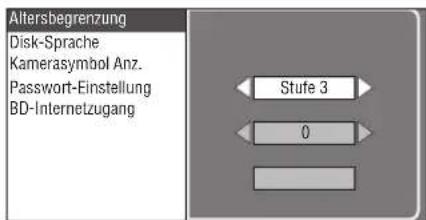
⑦ Drücken Sie SETUP oder EXIT zum Beenden.
■Audio-/Video-Einstellungen
Tipp
– Die Vorgabeeinstellungen sind mit einem Sternchen „*“ gekennzeichnet.
TV-Einstellungen
Sie können das Bildseitenverhältnis des angeschlossenen Fernsehers und den Videoausgang einstellen. Falls sich das Bildschirmformat des angeschlossenen Fernsehers geändert hat (weil Sie z.B. ein neues Fernsehgerät gekauft haben), müssen Sie die Einstellung von „TV-Einstellungen“ ändern.
16:9-Format*: Wählen Sie diese Einstellung, wenn Sie ein Fernsehgerät mit Bildseitenverhältnis 16:9 anschließen.
4:3-Format: Wählen Sie diese Einstellung, wenn Sie ein Fernsehgerät mit Bildseitenverhältnis 4:3 anschließen.
Bei Einstellung „4:3-Format“
Letter Box*: Wenn Sie eine DVD mit 16:9-Vidcoformat abspielen, erscheinen schwarze Balken am oberen und unteren Bildrand, um das 16:9-Format beizubehalten.
Pan Scan: Wenn Sie eine DVD mit 16:9-Videoformat abspielen, wird der linke und rechte Bildrand abgeschnitten, um das 4:3-Format beizubehalten. (Diese Funktion ist wirksam, wenn die Disk mit „4:3PS“ gekennzeichnet ist.)
Komponenten-Ausgabe
Stellt die Auflösung des Component Video-Ausgangs ein. Bei Fernsehern, die mit dem Blu-ray-Disc-Spieler nicht voll kompatibel sind, können Bildverzerrungen auftreten. Drücken Sie in diesem Falle fünf Sekunden lang VIDEO-RESET auf der Fernbedienung. Hierdurch wird „Komponenten-Ausgabe“ auf „480i/576i“ (Werksvorgabe) zurückgestellt. 1080i, 720p, 480p/576p, 480i/576i*
Hinweis
– Je nach der Disk kann HD-Videoausgabe an den COMPONENT-Buchsen gesperrt sein. In solchen Fällen wird die Videoauflösung auf 480p/576p oder 480i/576i gewandelt.
HDMI-Videoausgabe
Stellt die Auflösung des HDMI-Videoausgangs ein. Bei Fernsehern, die mit dem Blu-ray-Disc-Spieler nicht voll kompatibel sind, können Bildverzerrungen auftreten. Drücken Sie in diesem Falle fünf Sekunden lang VIDEO-RESET auf der Fernbedienung. Dies stellt „HDMI-Videoausgabe“ auf „Auto“ (Werksvorgabe) zurück.
Auto*, 1080p, 1080i, 720p, 480p/576p
Hinweis
- Wenn der BD-Player an einen 1080p/24 Hz-kompatiblen Fernseher angeschlossen ist und „HDMI-Videoausgabe“ auf „Auto“ eingestellt ist, werden kompatible Disks automatisch in 1080p/24Hz wiedergegeben. Bei 1080p/24Hz, 1080p/50Hz, oder 1080p/60Hz erfolgt keine Ausgabe an den COMPONENT-und VIDEO-Buchsen.
Video-Ausgabe Auswählen
Mit den folgenden Einstellungen ist gleichzeitige Videoausgabe an den analogen Videobuchsen (Component, S-Video und Video) und der HDMI OUT-Buchse möglich. Wählen Sie anhand der folgenden Übersicht den Videoausgang, der Vorrang haben soll.
HDMI*: Bei dieser Einstellung hat der HDMI-Ausgang Vorrang. Sie können die Auflösung des HDMI-Ausgangs in „Einstellungen“ - „Audio-/Video-Einstellungen“ - „HDMI-Videoausgabe“ einstellen. (Siehe Seite 31.)
Komponent: Bei dieser Einstellung haben die analogen Ausgänge (Component, S-Video und Video) Vorrang. Sie können die Auflösung des Component-Video-Ausgangs in „Einstellungen“ - „Audio-/Video-Einstellungen“ - „Komponenten-Ausgabe“ einstellen. (Siehe Seite 30.)
Hinweis
- 1080p ist nur über HDMI verfügbar.
| Player-Einstellung Ausgangs-Auflösung | |||
| Video-AusgabeAuswählen | HDMI-Videoausgabe | Komponenten-Ausgabe | S/CVBS-Ausgabe |
| HDMI Auto | *1 *2 | 480i/576i *3 | |
| 1080p | KeineAusgabe | ||
| 1080i | 1080i *1 | ||
| 720p | 720p *1 | ||
| 480p/576p | 480p/576p *1 | ||
| Player-Einstellung Ausgangs-Auflösung | |||
| Video-AusgabeAuswählen | Komponenten-Videoausgabe | HDMI-Ausgabe | S/CVBS-Ausgabe |
| Komponent 1 | 1080i *1 | 1080i *1 | 480i/576i |
| 720p *1 | 720p *1 | 480i/576i | |
| 480p/576p | 480p/576p 480i/576i | ||
| 480i/576i | 480i/576i 480i/576i | ||
*1 Je nach der Disk kann HD-Videoausgabe an den COMPONENT-Buchsen gesperrt sein. In solchen Fällen wird die Videoauflösung auf 480p/576p gewandelt (wenn „Video-Ausgabe Auswählen“ auf „Komponent“ eingestellt ist) bzw. auf 480i/576i (wenn „Video-Ausgabe Auswählen“ auf „HDMI“ eingestellt ist).
*2 Hängt vom angeschlossenen Fernseher ab. Keine Videoausgabe, wenn an der HDMI-Buchse ein 1080p-Signal ausgegeben wird.
*3 Keine Videoausgabe, wenn an der HDMI-Buchse ein 1080p-Signal ausgegeben wird.
- Wenn ein angeschlossenes Videogerät nicht mit der Auflösung des vorrangigen Videoausgangs kompatibel ist, können Bildstörungen auftreten.
Tipp
– Diese Funktion kann ebenfalls mit den Tasten an der Vorderseite ausgeführt werden. Halten Sie gleichzeitig und anderer Vorderseite (oder DIMMER auf der Fernbedienung) 4 Sekunden lang gedrückt; dabei darf sich keine Disk in der Lade befinden und die Disklade muss geschlossen sein.
Audio-Zweitton (BiB)
Sie können den Ton der Bild-in-Bild-Funktion oder Audiokommentare ein-/ausschalten.
– Wählen Sie „Ein“, um den Ton der Bild-in-Bild-Funktion auszugeben.
- Wählen Sie „Aus“, um die hohe Klangqualität von BD-Video zu genießen.
Tipp
- Wenn Sie „Audio-Zweitton“ auf „Aus“ einstellen, gibt dieses Gerät kein Menü-Klickgeräusch aus.
Ein, Aus*
Audio-Ausgabe
Sie können den Audioausgang entsprechend Ihrer Wiedergabeumgebung einstellen.
①Wählen Sie den Ausgang für die Verbindung zu einem Fernseher oder AV-Receiver.
HDMI-Ausgang*: Wählen Sie diese Einstellung bei Anschluss über die HDMI-Buchse.
Digitaler Ausgang: Wählen Sie diese Einstellung bei Anschluss über die DIGITAL OUT-Buchse (COAXIAL/OPTICAL).
7.1ch Audio- Ausgang: Wählen Sie diese Einstellung bei Anschluss über die diskreten 8-Kanal-AUDIO OUT-Buchsen. 2ch Audio- Ausgang: Wählen Sie diese Einstellung, wenn Sie kein SURROUND- Sound-Gerät verwenden.
②Wählen Sie den Ausgabemodus.
Bei Einstellung „HDMI-Ausgang“
Bitstream*: – Wählen Sie diese Einstellung, wenn Sie ein HDMI-Gerät mit eingebautem Decoder für DOLBY DIGITAL usw. anschließen. – Durch Einstellen auf „Bitstream“ werden die Audiosignale als Bitstream ausgegeben.
PCM (Surround): – Wählen Sie diese Einstellung, wenn Sie ein HDMI-Gerät ohne eingebautem Decoder für DOLBY DIGITAL usw. oder ein 2-Kanal-HDMI-Gerät (z.B. einen Fernseher) anschließen. – Durch Einstellen auf PCM (Surround) erfolgt die Ausgabe in LINEAR-PCM durch Dekodieren von Audiosignalen, die im entsprechenden Audio-Ausgabemodus wie DOLBY DIGITAL oder DTS aufgenommen wurden.
Hinweis
- Wenn „Audio-Zweitton“ auf „Ein“ eingestellt ist, wird „PCM“ automatisch als Audio-Ausgabemodus gewählt.
Bei Einstellung „Digitaler Ausgang“
Bitstream*: – Wählen Sie diese Einstellung bei Anschluss eines SURROUND-Geräts mit eingebautem Decoder für DOLBY DIGITAL usw. – Durch Einstellen auf „Bitstream“ werden die Audiosignale als Bitstream ausgegeben.
PCM: – Wählen Sie diese Einstellung bei Anschluss eines 2-Kanal-Stereo-Audiogeräts. – Durch Einstellen auf „PCM“ werden die jeweiligen Audiosignale in PCM-2 Kanal-Audiosignale konvertiert ausgegeben.
Hinweis
– Näheres über die Audioausgangsformate finden Sie auf Seite 38.
Klangdynamik
Diese Option ermöglicht die Einstellung des Bereichs zwischen dem lautesten und dem leisesten Ton (Dynamikbereich) für Wiedergabe mit durchschnittlicher Lautstärke. Verwenden Sie diese Einstellung, wenn die Dialoge schlecht hörbar sind.
Normal: Die Ausgabe erfolgt mit dem gleichen Dynamikbereich wie im aufgezeichneten Originalton.
Sprache: Bei der Wiedergabe von Dolby Digital-Audioquellen wird der Dynamikbereich so angepasst, dass menschliche Stimmen besser hörbar sind. (Falls der Ton unnatürlich wirkt, wählen Sie die Einstellung „Normal“.)
Auto*: Bei der Wiedergabe von Dolby TrueHD-Audioquellen wird der Dynamikbereich automatisch angepasst.
* Senken Sie vor der Einstellung die Lautstärke. Anderenfalls können die Lautsprecher einen lauten Ton ausgeben oder zu stark belastet werden.
■Lautsprechereinstellungen
Zur Einstellung von Größe, Abstand und Lautstärkepegel der einzelnen Lautsprecher, bei Anschluss über die diskreten 8-Kanal-AUDIO OUT-Buchsen.
① Drücken Sie SETUP zum Aufrufen des Setup-Menüs.
②Drücken Sie △/▽ zur Wahl von „Einstellungen“ und drücken Sie dann ENTER.
③Drücken Sie △ zur Wahl von „Lautsprechereinstellungen“ und drücken Sie dann ENTER.
④Drücken Sie ✕ zur Wahl von „Ja“ und drücken Sie dann ENTER.
– Drücken Sie Nein zum Abbrechen ohne Einstellung und drücken Sie dann Lautsprechereinstellungen.
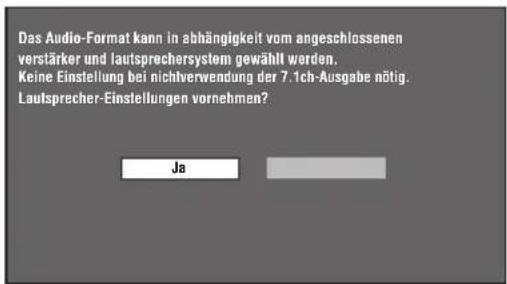
⑤Drücken Sie △ / ∇ zur Wahl eines Lautsprechers und drücken Sie dann ENTER. L (Front links), C (Center), R (Front rechts), RS (Surround rechts), RB (Surround hinten rechts), LB (Surround hinten links), LS (Surround links), SW (Subwoofer)

⑥Drücken Sie ✝ zur Wahl von „Grösse“, „Entfernung“ und „Pegel“ und drücken Sie dann △, um eine Einstellung für den gewählten Punkt vorzunehmen.
Grösse: Sie können für die Größe entweder „Klein“, „Gross“ oder „Nein“ wählen.
Entfernung: Sie können für den Abstand „0.3m (1 ft)“ - „3.0m (10 ft)*“ - „9m (29 ft)“ wählen.
Pegel: Sie können für die Lautstärkepegel „-12 dB“ - „0 dB“ wählen.
Hinweis
- Wenn „SW“ auf „Nein“ eingestellt ist, Die Lautsprecher können nicht auf „Klein“ eingestellt werden.
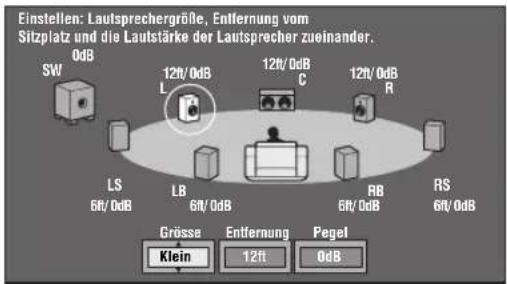
- Zur Einstellung weiterer Punkte wiederholen Sie Schritt 6. - Zur Einstellung weiterer Lautsprecher wiederholen Sie Schritt 5 - 6.
⑦Drücken Sie zur Wahl von „Test“ und drücken Sie dann ENTER. Die einzelnen Lautsprecher geben einen Testton aus, sodass Sie die Lautstärkepegel besser einschätzen können.
⑧Drücken Sie zur Wahl von „Test Ton Stop“ und drücken Sie dann ENTER. Der Testton wird abgebrochen.
⑨Drücken Sie zur Wahl von „Wählen“ und drücken Sie dann ENTER.
Schnellstart
Schaltet die Schnellstart-Funktion ein und aus.
Wenn die Schnellstart-Funktion eingeschaltet ist:
– Die Startzeit des Players verkürzt sich.
– Die Leistungsaufnahme wird allerdings erhöht.
– Die QUICK-Anzeige leuchtet.
Wenn die Schnellstart-Funktion ausgeschaltet ist:
– Der Player wechselt im Bereitschaftszustand in den Stromsparmodus.
Ja, Nein*
Hinweis
- Wenn „Schnellstart“ auf „Ja“ eingestellt ist, nimmt die Abschaltung des Players eine gewisse Zeit in Anspruch.
■Auto-Ausschaltung
Schaltet den Player automatisch aus, wenn die Wiedergabe etwa 10 Minuten lang gestoppt ist.
Ja, Nein*
■HDMI Steuerung
Ermöglicht dem Player den Empfang von Steuersignalen über das HDMI-Kabel von der Fernbedienung eines HDMI-Steuerfunktions-kompatiblen Fernsehers.
Ja, Nein*
Hinweis
– Näheres finden Sie unter „Blu-ray-Disc-Player mit der HDMI-Steuerfunktion bedienen“ (Seite 18) sowie den Bedienungsanleitungen des AV-Receivers und Fernsehers.
- Wenn „Komponent“ in „Video-Ausgabe Auswählen“ gewählt wird, ist die HDMI-Steuerfunktion nicht verfügbar. Wählen Sie „HDMI“, wenn Sie die HDMI-Steuerfunktion verwenden möchten.
■Wiedergabe-Einstellungen
Altersbegrenzung
Manche digitale Sendungen und BD/DVD-Video-Disks sind mit einer Altersbegrenzungsstufe für die Wiedergabe versehen. Dies erlaubt das Anpassen der Altersbegrenzung an den Inhalt einer Disk. Die verfügbaren Altersbegrenzungsstufen sind unten aufgeführt.
Vor dem Ändern der Altersbegrenzungsstufen und des Länderkodes ist das 4-stellige Passwort einzugeben. Die Altersbegrenzungsstufe und der Länderkode können nicht eingestellt werden, wenn kein Passwort eingestellt wurde oder das Passwort nicht eingegeben wird.
Für DVD-VIDEO
8 und Aus*: DVD-Video generell für Wiedergabe freigegeben.
1-7: DVD-Video gesperrt, wenn die Disk eine entsprechende Klassifizierung enthält
Für BD-ROM
O. Beschr.*: BD-Video generell für Wiedergabe freigegeben.
0-99 Jahr(e): BD-Video gesperrt, wenn die Disk eine entsprechende Klassifizierung enthält.
Länderkode
Zum Einstellen des Länderkodes. Bitte beziehen Sie sich auf die Liste der Länderkodes (Seite 38), da die Einstufungen je nach Land unterschiedlich sind.
Hinweis
– Näheres finden Sie unter „Beispiel für Setup-Menü-Bedienung“ auf Seite 30.
Disk-Sparache
Dient zur Wahl der Sprache für Untertitel, Ton und die auf dem Bildschirm angezeigten Menüs.
U-Titel
Siehe Sprachenliste. (Seite 38)
Audio
Siehe Sprachenliste. (Seite 38)
Menü
Siehe Sprachenliste und Liste der Sprachenkodes. (Seite 38)
Kamerasymbol Anz.
Zum Ein- und Ausschalten des Blickwinkelsymbols bei Wiedergabe einer BD/DVD-Video-Disk, auf der mehrere Blickwinkel aufgezeichnet sind. (Das Blickwinkelsymbol wird unten rechts auf dem Bildschirm angezeigt.)
Ja, Nein*
Passwort-Einstellung
Zum Einstellen des Passworts für das Einstellen oder Ändern der Altersbegrenzungsstufe.
Ja: Geben Sie die 4-stellige Nummer ein.
Nein: Hebt die Passwort-Einstellung auf.
Hinweise
– Falls Sie das Passwort vergessen haben, können Sie das gegenwärtige Passwort über „Einstellungen“ in „System-Rücksetzung“ zurücksetzen. (Seite 34)
– Nach Bedarf können Sie auch ein neues Passwort einstellen.
BD-Internetzugang
Zur Einstellung von Zugriffsbeschränkungen für BD-LIVE-Inhalte.
Zulassen: Lässt alle BD-LIVE-Disks zu.
Limit*: Lässt nur Disks mit Besitzer-Zertifizierung zu.
Sperren: Sperrt sämtliche BD-LIVE-Disks.
Hinweise
– Die verfügbaren Funktionen sind je nach der Disk unterschiedlich.
- Beziehen Sie sich für Angaben zur Wiedergabeart und Bedienung von BD-LIVE-Inhalten usw. auf die Gebrauchsanweisung der BD-Disk.
– Nehmen Sie für die Nutzung der BD-LIVE-Funktionen die notwendigen Einstellungen des Breitband-Internetanschlusses (Seite 14) und Kommunikationseinstellungen vor (Seiten 34–36).
Einstellungen
■Softw.-Version
Wenn Sie „Version“ wählen, wird die Version Ihrer Systemsoftware angezeigt.
■System-Rücksetzung
Sie können sämtliche Einstellungen auf die Werksvorgaben zurückstellen.
Rücksetzen, Nicht Rücksetzen
■Kommunikationssetup
Zum Vornehmen und/oder Ändern der Kommunikationseinstellungen. Diese Eintsellung ist erforderlich, um BD-LIVE-Funktionen nutzen zu können, die eine Internet-Verbindung benötigen.
Hinweise
– Vergewissern Sie sich, dass das LAN-Kabel korrekt angeschlossen ist. (Siehe Seite 14.)
– Zum manuellen Einstellen sind die folgenden Informationen über den angeschlossenen Router bzw. das Modem erforderlich. Sorgen Sie bitte dafür, dass Sie diese Informationen beim Einstellen zur Hand haben.
- IP-Adresse, Netzmaske, Gateway, DNS IP-Adresse
- Wenn Sie einen Proxy-Server festlegen, benötigen Sie darüber hinaus die folgenden, vom Internetanbieter gestellten Informationen. Sorgen Sie bitte dafür, dass Sie diese Informationen beim Einstellen zur Hand haben.
- IP-Adresse und Portnummer des Proxy-Servers
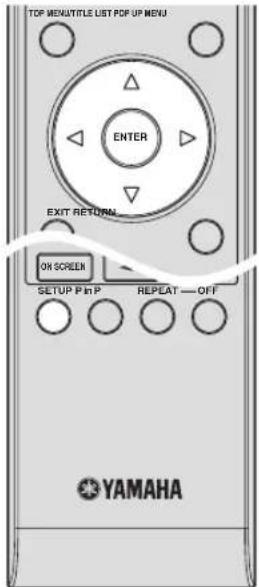
① Drücken Sie SETUP zum Aufrufen des Setup-Menüs.
②Drücken Sie / zur Wahl von „Einstellungen“ und drücken Sie dann ENTER.
③Drücken Sie △ zur Wahl von „Kommunikationssetup“ und drücken Sie dann ENTER.
④Wählen Sie „Ethernetsetup (BD-LIVE)“ und drücken Sie dann ENTER.
⑤Drücken Sie ✕ zur Wahl von „Ändern“ und drücken Sie dann ENTER.
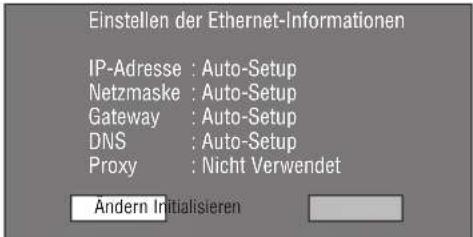
– Zum Initialisieren der gegenwärtigen Einstellung wählen Sie „Initialisieren“ und drücken Sie dann ENTER.
⑥Zum Einstellen der IP-Adresse drücken Sie zur Wahl von „Ja“ oder „Nein“ und drücken Sie dann ENTER.
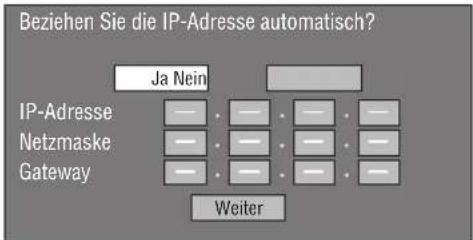
- Wenn Sie „Ja“ wählen: Die IP-Adresse wird automatisch erhalten.
- Wenn Sie „Nein“ wählen: IP-Adresse, Netzmaske und Gateway sind manuell über den Zeicheneingabe-Bildschirm einzugeben. (Siehe Seite 36.) Die einzelnen Setup-Werte können Sie den technischen Daten Ihres Breitband-Routers entnehmen.
⑦ Wählen Sie „Weiter“ und drücken Sie dann ENTER.
⑧Zum Einstellen der DNS-IP-Adresse geben Sie die primären und sekundären IP-Adressen über den Zeicheneingabe-Bildschirm ein. (Siehe Seite 36.) Die einzelnen Setup-Werte können Sie den technischen Daten Ihres Breitband-Routers entnehmen.
⑨ Wählen Sie „Weiter“ und drücken Sie dann ENTER.
⑩Zum Einstellen des Proxy-Servers drücken Sie ◀/▶ zur Wahl von „Ja“ oder „Nein“ und drücken Sie dann ENTER.
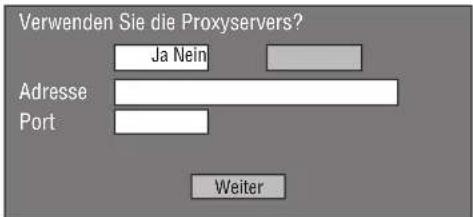
- Wenn Sie „Ja“ wählen: Die IP-Adresse oder Name und Portnummer des Proxy-Servers, die vom Internetanbieter ausgegeben werden, sind über den Zeicheneingabe-Bildschirm einzugeben. (Siehe Seite 36.)
- Wenn Sie „Nein“ wählen: Gehen Sie weiter zum nächsten Schritt.
⑪ Wählen Sie „Weiter“ und drücken Sie dann ENTER.
⑫Für die weiterführende Einstellung (Geschwindigkeiten der Ethernet-Verbindung) drücken Sie ↕ zur Wahl von „Ja“ oder „Nein“ und drücken Sie dann ENTER.
- Wählen Sie normalerweise „Nein“ und drücken Sie dann ENTER.
– Die Geschwindigkeiten der Ethernet-Verbindung können Sie einstellen, wenn Sie „Ja“ wählen und dann ENTER drücken.
- Bei automatischer Detektion (Werksvorgabe) ist diese Einstellung normalerweise nicht erforderlich. In Fällen, in denen die Ethernet-Verbindung versagt, ändern Sie die Einstellung und prüfen Sie, ob die Ethernet-Verbindung erfolgreich arbeitet. Nach Einstellen der Geschwindigkeit wählen Sie „Weiter“ und drücken Sie dann ENTER.
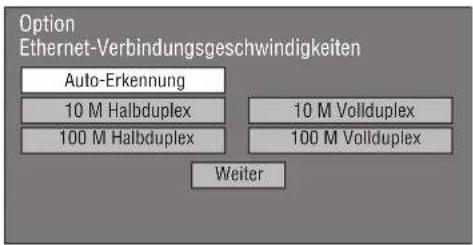
⑬Zum Testen der Internetverbindung nach Prüfen der Einstellungen drücken Sie zur Wahl von „Test“ und drücken Sie dann ENTER.
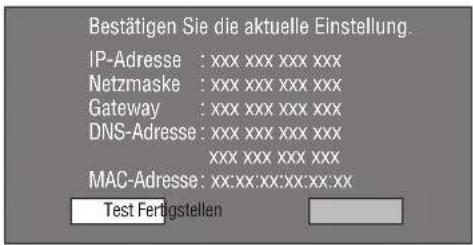
- Wenn die Internetverbindung im Test nicht funktioniert, geben Sie die Setup-Werte manuell ein.
⑭Drücken Sie / zur Wahl von „Fertigstellen“ und drücken Sie dann ENTER.
Zeichen manuell eingeben
Hinweis
- Ziffern wie z.B. in einer IP-Adresse können im Eingabebildschirm durch Wählen der jeweiligen Zeichen im „Numerisch“-Modus oder über die Zifferntasten der Fernbedienung eingegeben werden.
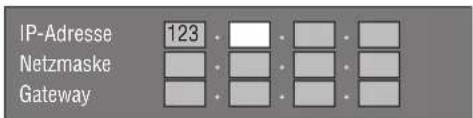
① Drücken Sie ENTER in den Kästchen, in die Zeichen einzugeben sind, um den Eingabebildschirm anzuzeigen.
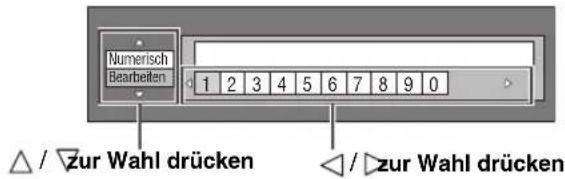
②Drücken Sie △ zur Wahl des gewünschten Eingabemodus.
- Beim Eingeben der Adresse des Proxy-Servers: „1 ABC“ (Alphabet/Numerische Zeichen) / „Sign“ / „Bearbeiten“
- Beim Eingeben anderer Werte (IP-Adresse usw.): „Numerisch“ / „Bearbeiten“
③Drücken Sie ✦ zur Wahl des Zeichens und drücken Sie dann ENTER.
④ Wiederholen Sie Schritt 3, bis alle gewünschten Zeichen im Eingabefeld angezeigt sind.
Beispiel: Eingabebildschirm für Ziffern
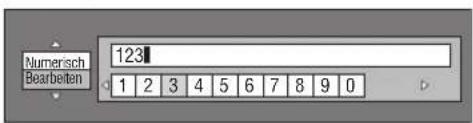
Hinweis
- Drücken Sie RETURN (Char. Lösch.), um ein eingegebenes Zeichen wieder zu löschen. Zum Ändern eines Zeichens drücken Sie B (Links) oder C (Rechts), um das betreffende Zeichen zu wählen, und drücken Sie dann RETURN (Char. Lösch.). Drücken Sie dann 📁 zur Wahl des neu einzugebenden Zeichens und drücken Sie dann ENTER.
⑤ Drücken Sie D (Fertig), um die eingegebenen Nummern festzulegen.
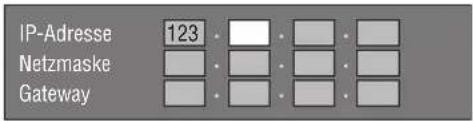
⑥Wiederholen Sie die Schritte 1 bis 5, bis alle erforderlichen Zeichen eingegeben sind.
Liste der Eingabezeichen
| 1ABC (Alphabet/ Numerische Zeichen) | |||||
| Num. | ABC DEF | GHI JKL | |||
| MON | PQRS | TUV | WXYZ | Spc. | |
| Num. 123 | 4567890 | ||||
| ABC | A B C a b c | ||||
| DEF | DEF def | ||||
| GHI | G H I g h i | ||||
| JKL | J K L j k l | ||||
| M N O | M N O m n o | ||||
| P Q R S | P Q R S p q r s | ||||
| T U V | T U V t u v | ||||
| WXYZ | W X Y Z w x y z | ||||
| Spc. | (Leerzeichen) | ||||
| Numerisch | 1234567890 | ||||
| Sign | |||||
| @ . , : | ; _ - \ | % ! ? | & # + * | = / | ~ | |
| “ ‘ ^ ” | () < > | [ ] | Spc. | ||
| @ . , : | @ . , : | ||||
| ; _ - \ | ; _ - \ | ||||
| % ! ? | $ % ! ? | ||||
| & # + * | & # + * | ||||
| = / | ~ | = / | ~ | ||||
| “ ‘ ^ ” | “ ‘ ^ ” | ||||
| ( ) < > | ( ) < > | ||||
| [ ] { } | [ ] { } | ||||
| Spc. | (Leerzeichen) | ||||
| Bearbeiten | |||||
| Abbrechen | Links | Rechts | |||
| Fertig | Char. Lösch. | ||||
| * Die gleiche Bedienung wie mit den Farbtasten und RETURN kann durch Wählen des jeweiligen Punktes und Drücken von ENTER (Char. Lösch.) durchgeführt werden. | |||||
Vor der Benutzung eines USB-Speichergeräts
VORSICHT:
- Während der Ausführung von „USB-Speicherverwaltung“ oder „Software Update“ darf weder das USB-Speichergerät noch das Netzkabel abgezogen werden.
- Verbinden Sie ein USB-Speichergerät nicht über ein USB-Verlängerungskabel mit der USB BD STORAGE/SERVICE -Buchse des Players. Eine einwandfreie Funktion des Players ist bei Verwendung eines USB-Verlängerungskabels nicht gewährleistet.
Hinweis
– Yamaha kann nicht garantieren, dass die USB-Speichergeräte aller Marken mit diesem Player verwendbar sind.
■USB-Speicherverwaltung
Die folgenden Anleitungen erläutern die Vorgehensweise für das Löschen von Daten wie Virtual-Package- oder BD-LIVE-Daten, die auf ein USB-Speichergerät kopiert wurden.

① Stecken Sie das USB-Speichergerät in die BD STORAGE/SERVICE-Buchse auf der Rückseite des Players.
② Drücken Sie SETUP zum Aufrufen des Setup-Menüs.
③Drücken Sie / √ zur Wahl von „Einstellungen“ und drücken Sie dann ENTER.
④Drücken Sie △ zur Wahl von „USB Memory Management“ und drücken Sie dann ENTER.
– Falls kein USB-Speichergerät eingesteckt wurde, wird „Kein USB-Speicher.“ angezeigt.
⑤Drücken Sie △ zur Wahl von „Löschen“ oder „Formatieren“ und drücken Sie dann ENTER.
Löschen: Löscht nur BD-VIDEO-Daten wie BD-LIVE-Daten, die in den USB-Speicher geschrieben wurden.
Formatieren: Löscht alle Daten einschließlich BD-VIDEO-Daten und Software-Updates. Falls Sie nach Abschluss der Software-Aktualisierung lediglich die unerwünschten Software-Update-Daten löschen möchten, tun Sie dies am PC.
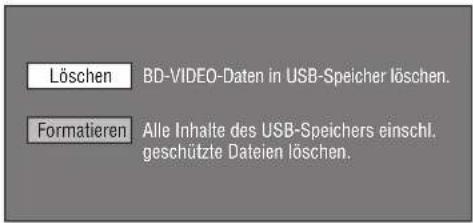
Hinweis
– Daten, die im internen Speicher des Players gespeichert sind (Spielresultate usw.) werden ebenfalls gelöscht
⑥Drücken Sie ✕ zur Wahl von „Ja“ und drücken Sie dann ENTER.
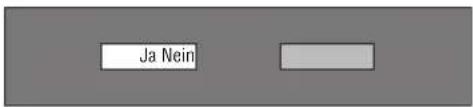
⑦Starten Sie den Vorgang.
– Der Bildschirm für den gegenwärtigen Vorgang erscheint.

⑧Drücken Sie ENTER.
■Software-Update
Mit dieser Funktion kann die Software aktualisiert werden, indem Sie ein USB-Speichergerät mit der Update-Datei in die USB BD STORAGE/SERVICE-Buchse auf der Rückseite des Players stecken. Näheres finden Sie auf Seite 17.
Liste der Länderkodes
USA / CANADA / JAPAN / GERMANY / FRANCE / UK / ITALY / SPAIN / SWISS / SWEDEN / HOLLAND / NORWAY / DENMARK / FINLAND / BELGIUM / HONG KONG / SINGAPORE / THAILAND / MALAYSIA / INDONESIA / TAIWAN / PHILIPPINE / AUSTRALIA / RUSSIA / CHINA
Sprachenliste
English / Français / Deutsch / Italiano / Español / Japanese / Svenska / Nederlands
Liste der Sprachenkodes
AA Afar / AB Abchasisch / AF Afrikaans / AM Amharisch / AR Arabisch / AS Assamesisch / AY Aymarisch / AZ Aserbaidschanisch / BA Baschkirisch / BE Weißrussisch / BG Bulgarisch / BH Bihari / BI Bislama / BN Bengalisch / BO Tibetanisch / BR Bretonisch / CA Katalanisch / CO Korsisch / CS Tschechisch / CY Walisisch / DA Dänisch / DE Deutsch / DZ Dzongkha / EL Griechisch / EN Englisch / EO Esperanto / ES Spanisch / ET Estnisch/ EU Baskisch / FA Persisch / FI Finnisch / FJ Fidschianisch / FO Färöisch / FR Französisch / FY Friesisch / GA Irisch / GD Schottisch-Gälisch / GL Galizisch / GN Guarani / GU Gujarati / HA Hausa / HI Hindi / HR Kroatisch / HU Ungarisch / HY Armenisch / IA Interlingua / IE Interlingue / IK Inupiaq / IN Indonesisch / IS Isländisch / IT Italienisch / IW Hebräisch / JA Japanisch / JI Jiddisch / JW Javanesisch / KA Georgisch / KK Kasachisch / KL Grönländisch / KM Kambodschanisch / KN Kannada / KO Koreanisch / KS Kashmiri / KU Kurdisch / KY Kirgisisch / LA Lateinisch / LN Lingala / LO Laotisch / LT Litauisch / LV Lettisch / MG Malagasy / MI Maori / MK Mazedonisch/ ML Malayalam / MN Mongolisch / MO Moldawisch / MR Marathi / MS Malaiisch / MT Maltesisch / MY Birmanisch / NA Nauruisch / NE Nepali / NL Niederländisch / NO Norwegisch / OC Okzitanisch / OM Airi (Oromo) / OR Oriya / PA Panjabi / PL Polnisch / PS Paschtunisch / PT Portugiesisch / QU Quechua / RM Rätoromanisch / RN Kirundi / RO Rumänisch / RU Russisch / RW Kinyarwanda / SA Sanskrit / SD Sindhi / SG Sango / SH Serbokroatisch / SI Singhalesisch / SK Slowakisch / SL Slowenisch / SM Samoanisch / SN Shona / SO Somali / SQ Albanisch / SR Serbisch / SS Siswati / ST Süd-Sotho / SU Sundanesisch / SV Schwedisch / SW Suaheli / TA Tamil / TE Telugu / TG Tadschikisch / TH Thailändisch / TI Tigrinnisch / TK Turkmenisch / TL Tagalog / TN Setswana / TO Tongaisch / TR Türkisch / TS Xitsonga / TT Tatarisch / TW Twi / UK Ukrainisch / UR Urdu / UZ Usbekisch / VI Vietnamesisch / VO Volapük / WO Wolof / XH Xhosa / YO Yoruba / ZH Chinesisch / ZU Zulu
Über Audioausgangsformate
| Player-Einstellung Audiobuchsen-Ausgangsformat | ||||||
| Audio-Ausgabe | Audio-Zweitton | Ausgangsformat (Audio-Ausgabe) | HDMI-Ausgang | Optical/Coaxial-Ausgang | 8ch discrete-Ausgang | 2ch mixed-Ausgang |
| HDMI-Ausgang | Ein Bitstream | Modus nicht wählbar | ||||
| PCM | Max 7.1ch PCM (48KHz) * ^1 | 2ch PCM (48KHz) 2ch 2ch | ||||
| Aus Bitstream | Max 7.1ch Bitstream (Max 192Kz) | 2ch PCM (48KHz) 2ch 2ch | ||||
| PCM | Max 7.1ch PCM (Max 192KHz) * ^2 | 2ch PCM (48KHz) 2ch 2ch | ||||
| Digitaler Ausgang | Ein Bitstream | 2ch PCM (48KHz) Max | 5.1ch Bitstream (48KHz) | 2ch 2ch | ||
| PCM | 2ch PCM (48KHz) 2ch | PCM (48KHz) 2ch 2ch | ||||
| Aus Bitstream | 2ch PCM (48KHz) Max | 5.1ch Bitstream (48KHz) * ^3 | 2ch 2ch | |||
| PCM | 2ch PCM (48KHz) 2ch | PCM (48KHz) * ^3 | 2ch 2ch | |||
| 7.1ch Audio-Ausgang | Ein — | 2ch PCM (48KHz) 2ch | PCM (48KHz) Max 7.1ch | *1 | 2ch | |
| Aus — | 2ch PCM (48KHz) 2ch | PCM (48KHz) Max 7.1ch | 2ch | |||
| 2ch Audio-Ausgang | Ein — | 2ch PCM (48KHz) 2ch | PCM (48KHz) 2ch 2ch | |||
| Aus — | 2ch PCM (48KHz) 2ch | PCM (48KHz) 2ch 2ch | ||||
*1 Max 5.1ch PCM bei der Wiedergabe von DTS Audio Stream (einschließlich DTS-HD).
*2 DTS-HD Master Audio mit 192-kHz-Multikanal wird im Format „Multi channel 96kHz“ ausgegeben.
*3 Ein 96-kHz-Signal wird ausgegeben, wenn der Wiedergabeinhalt mit 96 kHz aufgezeichnet wurde und nicht kopiergeschützt ist.
*4 MPEG-Audio wird im Format „2ch PCM“ ausgegeben.
Fehlersuche
Beziehen Sie sich auf die untere Tabelle, wenn dieses Gerät nicht richtig funktioniert. Falls Ihr Problem nicht hier aufgeführt ist oder die vorgeschlagene Lösung nicht abhilft, schalten Sie dieses Gerät aus, ziehen Sie das Netzkabel ab und wenden Sie sich an den nächste Yamaha Händler oder Kundendienst.
■Strom
| Problem Mögliche Ursache und Lösung | |
| Der Player lässt sich nicht einschalten. | – Ist das Netzkabel fest an eine Netzsteckdose angeschlossen? (Seite 15)– Halten Sie bei an der Netzsteckdose angeschlossenem Netzkabel ⏻ am Player gedrückt, bis „RESET“ im Frontdisplay erscheint. Schalten Sie dann das Gerät ein. (Seite 16) |
| Die Stromversorgung des Players schaltet sich aus. | – Ist „Auto-Ausschaltung“ auf „Ja“ eingestellt? Wenn „Auto-Ausschaltung“ auf „Ja“ eingestellt ist, schaltet sich das Gerät automatisch aus, wenn 10 Minuten lang keine Aktivität (Wiedergabe) stattfindet. (Seite 33) |
Grundbedienung
| Problem Mögliche Ursache und Lösung | |
| Die Fernbedienung funktioniert nicht. | – Benutzen Sie die Fernbedienung innerhalb ihres Wirkungsbereichs. (Seite 16)– Wechseln Sie die Batterien aus. (Seite 16)– Prüfen Sie die ID-Einstellungen des Hauptgeräts und der Fernbedienung. (Seite 7.) |
| Player-Betrieb nicht möglich. | – Verwenden Sie den Player innerhalb des angegebenen Betriebstemperaturbereichs? (Seite 43) |
■Disk-Wiedergabe
| Problem Mögliche Ursache und Lösung | |
| Der Player kann die Disk nicht wiedergeben. | – Nehmen Sie die Disk heraus und reinigen Sie sie. (Seite 4)– Vergewissern Sie sich, dass die Disk korrekt eingelegt ist (in der Disklade zentriert und mit der Beschriftung nach oben). (Seite 4)– Vergewissern Sie sich, dass der Regionalkode der Disk mit dem dieses Players übereinstimmt. (Seite 2)– Lassen Sie etwaige Kondensation im Player austrocknen. (Seite 4)– Prüfen Sie, ob die Disk im kompatiblen TV-Format bespielt ist (PAL oder NTSC).– Der Player kann kein Videomaterial wiedergeben, das nicht normal aufgezeichnet wurde. (Seite 3)– Der Zustand der Disk-Aufnahme, eine verkratzte, verzogene oder verschmutzte Disk, der Zustand des Abtasters oder Kompatibilitätsprobleme zwischen diesem Player und der verwendeten Disk können eine einwandfreie Wiedergabe unmöglich machen. (Seite 3, 4)– Wenn die Aufnahmezeit einer Disk ungewöhnlich kurz ist, ist die Wiedergabe ggf. nicht möglich.– BD-RE/R-Disks, die in einem anderen Format als BDMV bespielt sind, können nicht abgespielt werden. (Seite 2) |
| Die Disk wird nach dem Schließen der Disklade automatisch wieder ausgeworfen. | – Vergewissern Sie sich, dass die Disk korrekt eingelegt ist (in der Disklade zentriert und mit der Beschriftung nach oben). (Seite 20)– Nehmen Sie die Disk heraus und reinigen Sie sie. (Seite 4)– Vergewissern Sie sich, dass der Regionalkode der Disk mit dem dieses Players übereinstimmt. (Seite 2)– Vergewissern Sie sich, dass die Disk abspielbar ist. (Seite 2) |
| Video stoppt. | – Ist der Player Stößen oder Erschütterungen ausgesetzt worden? Wird der Player an einem instabilen Ort benutzt? Der Player stoppt, wenn er Erschütterungen oder Vibrationen erkennt. |
| Der Player erzeugt beim Wiedergabestart oder beim Einlegen einer Disk ein Schnappgeräusch. | – Vom Player kann beim Starten der Wiedergabe nach längerer Nichtbenutzung u.U. ein Schnappgeräusch zu hören sein. Diese Geräusche sind normale Betriebsgeräusche und kein Hinweis auf eine Störung. |
Bild
| Problem Mögliche Ursache und Lösung | |
| Kein Bild. | – Vergewissern Sie sich, dass die Kabel korrekt angeschlossen sind. (Seite 8)– Vergewissern Sie sich, dass der angeschlossene Fernseher oder AV-Receiver auf den korrekten Eingang eingestellt ist. (Seite 8)– Nehmen Sie die Disk heraus und reinigen Sie sie. (Seite 4)– Vergewissern Sie sich, dass der Regionalkode der Disk mit dem dieses Players übereinstimmt. (Seite 2)– Kein Bild vom HDMI-Ausgang.– Stimmen die Einstellungen? Kontrollieren Sie die Einstellungen. (Seite 30)– Kein Bild vom Component-Video-Ausgang.– Stimmen die Einstellungen? Kontrollieren Sie die Einstellungen. (Seite 30) |
Fehlersuche
| Bildschirm blockiert und Bedienungstasten wirkungslos. | - Drücken Sie■d starten Sie dann erneut die Wiedergabe.- Schalten Sie die Stromversorgung aus und wieder ein.- Falls sich die Stromversorgung nicht einschaltet, führen Sie eine Rücksetzung durch.(Seite 41)- Ist die Disk beschädigt oder verschmutzt? Prüfen Sie den Zustand der Disk. (Seite 4) |
| Nur Ton ohne das Videobild. | - Ist das Anschlusskabel für die Videoausgabe korrekt angeschlossen? (Seite 9–11) |
| Video wird nicht in der gewünschten Auflösung ausgegeben. | - Ist „Video-Ausgabe Auswählen“ richtig eingestellt? (Seite 31).- Ist „Komponenten-Ausgabe“ oder „HDMI-Videoausgabe“ auf die gewünscht Auflösung eingestellt? (Seite 30-31). |
| Breitbild-Video erscheint vertikal gedehnt, oder schwarze Balken erscheinen am oberen und unteren Bildrand. | - Entspricht die Einstellung für „TV-Einstellungen“ dem angeschlossenen Fernseher? (Seite 30)- Falls Sie einen Breitbild-Fernseher verwenden, ist „TV-Einstellungen“ auf „16:9-Format“ eingestellt? (Seite 30)- Falls Sie einen Fernseher mit Bildseitenverhältnis 4:3 verwenden, ist „Video-Ausgabe Auswählen“ auf „Komponent“ eingestellt? (Seite 31) |
| Video mit 4:3-Format erscheint horizontal gedehnt. | |
| Rechteckrauschen (Mosaik) erscheint auf dem Bildschirm. | - Bei Szenen, die schnelle Bewegungen enthalten, können aufgrund der Eigenschaften des digitalen Bildkomprimierungsverfahrens mosaikartige Blöcke im Bild auffällig werden. |
| Das Wiedergabebild kann gestört sein, wenn DVD-Videomaterial auf einem Videorekorder aufgezeichnet oder über einen Videorekorder wiedergegeben wird. | - Dieser Player ist mit dem analogen Kopierschutzsystem kompatibel. Manche Disks enthalten ein Kopierschutzsignal. Falls Sie versuchen, eine solche Disk über einen Vidcorekorder wiederzugeben oder auf einem Vidcorekorder aufzuzeichnen und wiederzugeben, verhindert der Kopierschutz eine normale Wiedergabe. (Seite 10–11) |
| Ton wird nicht ausgegeben oder die Bilder werden nicht einwandfrei wiedergegeben. | - Bei manchen Disks, die mit kopiergeschütztem Material bespielt sind, ist eventuell keine Tonausgabe oder einwandfreie Bildwiedergabe möglich. |
Ton
| Problem Mögliche Ursache und Lösung | |
| Kein Ton oder der Ton ist verzerrt. | – Erhöhen Sie die Lautstärke, falls sie am Fernsehgerät oder Verstärker auf Minimum eingestellt ist.– Bei Standbild- und Zeitlupenwiedergabe sowie beim Vor- und Rücklauf erfolgt keine Tonwiedergabe. (Seite 20)– Prüfen Sie, ob das Audiokabel korrekt angeschlossen ist. (Seite 12)– Prüfen Sie, ob die Kabelstecker sauber sind.– Nehmen Sie die Disk heraus und reinigen Sie sie. (Seite 4)– Je nach dem Zustand der Audioaufzeichnung, z.B. wenn ein anderer Ton als ein Audiosignal oder ein nicht standardgemäßes Audiosignal als Audioinhalt der Disk aufgezeichnet ist, erfolgt u.U. keine Tonausgabe. (Seite 3) |
| Der linke und rechte Tonkanal sind vertauscht oder der Ton wird nur auf einer Seite ausgegeben. | – Sind die Audiokabel kanalvertauscht angeschlossen oder ist bei einem Kanal der Stecker nicht angeschlossen? (Seite 13) |
| Ton wird nicht ausgegeben oder die Bilder werden nicht einwandfrei wiedergegeben. | – Bei manchen Disks, die mit kopiergeschütztem Material bespielt sind, ist eventuell keine Tonausgabe oder einwandfreie Bildwiedergabe möglich. |
| Ton nicht im gewünschten Audioformat und/oder Anzahl Kanäle. | – Näheres finden Sie unter „Audio-Ausgabe“-Einstellungen (Seite 31) und „Über Audioausgangsformate“. (Seite 38) |
■Netzwerk
| Problem Mögliche Ursache und Lösung | |
| Internet-Verbindung nicht herstellbar. – Ist das Netzwerkabel richtig angeschlossen?– Ist ein falsches Kabel verwendet, z.B. ein Modularkabel? Schließen Sie ein Netzwerkabel an die NETWORK-Buchse an. (Seite 14)– Ist das angeschlossene Gerät, z.B. ein Breitband-Router oder Modem, eingeschaltet?– Ist der Breitband-Router und/oder das Modem richtig angeschlossen?– Sind in der Netzwerk-Einstellung die richtigen Parameter eingestellt? Kontrollieren Sie das „Kommunikationssetup“. (Seite 34–36) | |
| BD-LIVE-Inhalte können nicht heruntergeladen werden. | – Ist das LAN-Kabel richtig angeschlossen?– Ist das USB-Speichergerät richtig angeschlossen? Vergewissern Sie sich, dass das USB-Speichergerät an der USB BD STORAGE/SERVICE-Buchse auf der Rückseite des Players angeschlossen ist.– Kontrollieren Sic, ob die BD-Disk BD-LIVE unterstützt.– Kontrollieren Sie die Einstellung für „BD-Internetzugang“. (Seite 33) |
Sonstiges
| Problem Mögliche Ursache und Lösung | |
| Der Fernseher funktioniert nicht korrekt. | - Manche Fernsehgeräte mit drahtloser Fernbedienfunktion funktionieren u.U. nicht normal, wenn die Fernbedienung dieses Players benutzt wird. Benutzen Sie ein solches Fernsehgerät in größerem Abstand von diesem Player. |
| Der Player erwärmt sich während des Betriebs. | - Wenn dieser Player benutzt wird, kann sich das Gehäuse je nach der Betriebsumgebung erwärmen. Dies ist kein Anzeichen für eine Funktionsstörung. |
■Meldungen zu BD- und DVD-Disks
- Die folgenden Meldungen erscheinen auf dem Fernsehschirm, falls die Disk, die Sie abspielen wollen ungeeignet oder die Bedienung inkorrekt ist.
| Fehlermeldung Möglicher | Fehler Mögliche Lösung | |
| Wiedergabe nicht möglich! – Die Disk kann nicht mit diesem Player abgespielt werden. | – Kontrollieren Sie die Disk und legen Sie sie korrekt ein. | |
| Disk nicht kompatibel. – Falls Sie eine Disk einlegen, die nicht mit diesem Player abspielbar ist (z.B. eine verkratzte Disk), oder falls Sie eine Disk verkehrt herum einlegen, erscheint diese Meldung und die Disklade wird automatisch ausgefahren. | ||
| – Tritt auf, wenn die eingelegte Disk nicht abspielbar ist, weil sie z.B. nicht standardformatig ist oder Kratzer aufweist. | ||
| Nicht bedienbar! – Tritt bei einem Bedienungsfehler auf. | ||
| Der USB-Speicher ist nicht richtig formatiert. Bitte den Speicher über die USB-Speicher-Verwaltung formatieren. | – Erscheint, wenn ein Formatierfehler vorliegt. – Formatieren Sie den USB-Speicher erneut. | |
| – Erscheint, wenn der USB-Speicher nicht mit FAT 32/16 formatiert ist. | – Formatieren Sie den USB-Speicher am PC. | |
| Angeschlossener USB-Speicher nicht verwendbar. Der Speicher sollte mit USB 2.0 konform sein. | – Erscheint, wenn der verwendete USB-Speicher nicht mit USB 2.0 High Speed (480 MBit/s) konform ist (z.B. bei USB 1.0/USB 1.1). | – Schließen Sie einen USB 2.0 High Speed (480 MBit/s)-konformen USB-Speicher an. |
Player rücksetzen
Falls dieser Player während des Betriebs einer starken Störbeeinflussung, wie z.B. durch übermäßige statische Elektrizität, starkes externes Rauschen, eine Störung der Versorgungsspannung oder eine durch Blitzschlag oder Fehlbedienung verursachte Störspannung, ausgesetzt wird, können Fehler wie Nichtansprechen auf eine Bedienung auftreten.
① Falls der Player nicht einwandfrei funktioniert, auch wenn er einmal ausgeschaltet wurde, halten Sie 🔊 am Player gedrückt, bis „RESET“ im Frontdisplay angezeigt wird.
② Schalten Sie die Stromversorgung ein.
Hinweis
- Wenn Sie eine Rücksetzung bei eingeschalteter Stromversorgung vornehmen, schaltet sich der Player aus. Schalten Sie die Stromversorgung wieder ein. Es kann einige Momente dauern, bis die Systemverarbeitung abgeschlossen und der Player betriebsbereit ist.
- Sollte das Problem selbst nach einer Rücksetzung bestehen bleiben, ziehen Sie das Netzkabel ab und schließen Sie es wieder an. Wird das Problem auch dadurch nicht behoben, wenden Sie sich an die nächste von Yamaha zugelassene Kundendienststelle.
Tastensperrfunktion
Sie können die Tastensperre aktivieren, damit eine zufällige Betätigung ohne Folgen bleibt. Halten Sie gleichzeitig und ▶▶▶/▶▶▶ an der Vorderseite 4 Sekunden lang gedrückt; dabei darf sich keine Disk in der Lade befinden und die Disklade muss geschlossen sein.
- Mit jeder entsprechenden Betätigung wechselt die Funktion zwischen aktiviert und deaktiviert.
- Wenn versucht wird, bei aktivierter Sperrfunktion den Player zu bedienen, blinkt „Lock“ im Frontdisplay als Hinweis darauf, dass die Tastensperre aktiviert ist.
Glossar
AVCHD
AVCHD ist ein neues Format (Standard) für HD-Camcorder zur Aufzeichnung und Wiedergabe von hochauflösenden Videobildern.
BD-J-Anwendung
Das BD-ROM-Format unterstützt Java für interaktive Funktionen. „BD-J“ bietet Content-Anbietern eine praktisch unbegrenzte Funktionalität zum Kreieren interaktiver BD-ROM-Titel.
BDMV (Seite 2)
BDMV (Blu-ray Disc Movie, BD-MV) bezeichnet eines der bei BD-ROM verwendeten Anwendungsformate und ist in den Blu-ray-Disc-Spezifikationen enthalten. BDMV ist ein Aufnahmeformat, das DVD-Video bei der DVD-Spezifikation entspricht.
Dolby Digital
Ein von Dolby Laboratories Inc. entwickeltes Soundsystem, das der Audioausgabe das Ambiente eines Kinos verleiht, wenn das Gerät an einen Dolby Digital-Prozessor oder -Verstärker angeschlossen wird.
Dolby Digital Plus
Ein zur Erweiterung von Dolby Digital entwickeltes Soundsystem. Diese Tonkodiertechnologie unterstützt 7.1-Mehrkanal-Surround-Sound.
Dolby TrueHD
Dolby TrueHD ist eine verlustfreie Kodierungstechnologie, die bis zu 8-Kanal-Surround-Sound für die nächste Generation der optischen Disks unterstützt. Der reproduzierte Sound ist Bit für Bit eine getreue Abbildung des Originaltons.
DTS
Hierbei handelt es sich um ein von DTS Inc. für den Einsatz in Kinos entwickeltes digitales Soundsystem.
DTS-HD High Resolution Audio
DTS-HD High Resolution Audio ist eine neue Technologie, die für die nächste Generation optischer Disk-Formate mit hoher Auflösung entwickelt wurde.
DTS-HD Master Audio
DTS-HD Master Audio ist eine verlustfrei wirkende Audio-Komprirniertechnik, die für die nächste Generation optischer Disk-Formate mit hoher Auflösung entwickelt wurde.
DTS-HD Master Audio | Essential
DTS-HD Master Audio | Essential ist eine verlustfrei wirkende Audio-Komprimiertechnik, die für die nächste Generation optischer Disk-Formate mit hoher Auflösung entwickelt wurde.
DVD-Hochskalieren (Seite 20)
Hochskalieren (Hochkonvertieren) ist eine bei verschiedenen Playern und anderen Geräten verfügbare Funktion zum bildschirmfüllenden Vergrößern des Bilds auf das Bildschirmformat von Videogeräten wie TVs.
HDMI (Seite 9)
HDMI (High-Definition Multimedia Interface) ist eine Schnittstelle, die sowohl Video als auch Audio über einen einzigen digitalen Anschluss unterstützt. Die HDMI-Schnittstelle überträgt Videosignale mit Standard- oder hoher Auflösung sowie Mehrkanal-Audiosignale in digitaler Form ohne Signalverschlechterung an AV-Geräte wie ein HDMI-taugliches Fernsehgerät.
Interlace-Format
Beim Interlace-Format (Zeilensprung-Verfahren) wird nur jede zweite Zeile eines Bildes als ein „Halbbild“ angezeigt, was das Standardverfahren für die Bildwiedergabe bei Fernsehgeräten ist. Die geradzahligen Halbbilder zeigen die geradzahligen Bildzeilen und die ungeradzahligen Halbbilder die ungeradzahligen Zeilen eines Vollbilds an.
Letter Box (LB 4:3) (Seite 30)
Bildschirmformat mit schwarzen Balken am oberen und unteren Bildrand, um die Wiedergabe von Breitbild-Software (16:9) auf einem angeschlossenen Fernsehgerät mit Format 4:3 zu ermöglichen.
Linear PCM Sound
Linear PCM ist ein bei Audio-CDs und manchen DVD- und Blu-ray-Discs verwendetes Signalaufzeichnungsformat. Der Ton auf Audio-CDs wird mit 44,1 kHz/16 Bit aufgenommen. (Auf DVD-Video-Disks erfolgt die Tonaufnahme mit 48 kHz/16 Bit bis 96 kHz/24 Bit und auf BD Video-Disks mit 48 kHz/16 Bit bis 192 kHz/24 Bit.)
MPEG-2
MPEG-2 (Moving Picture Experts Group Phase 2) ist eines der Videodaten-Komprimierverfahren, das bei DVD-Videos und digitalen Programmen weltweite Verbreitung gefunden hat. Manche Blu-ray-Discs verwenden auch MPEG-2 mit hoher Bitrate.
Pan Scan (PS 4:3) (Seite 30)
Ein Bildschirmformat, das die Seiten des Bilds abschneidet, um die Wiedergabe von Breitbild-Software (16:9) auf einem angeschlossenen Fernsehgerät des Formats 4:3 zu ermöglichen.
Progressive-Format
Im Unterschied zum Interlace-Format (Zeilensprung-Verfahren), das zur Darstellung eines Vollbilds abwechselnd jede zweite Bildzeile (Halbbilder) zeigt, wird im Progressive-Format das gesamte Bild gleichzeitig als Vollbild angezeigt. Während im Interlace-Format maximal 30 Vollbilder/60 Halbbilder pro Sekunde angezeigt werden können, erlaubt das Progressive-Format 60 Vollbilder/Sekunde. Dies erhöht die Gesamtbildqualität sowie die Schärfe von Standbildern, Text und horizontalen Linien.
Untertitel (Seite 26)
Dies sind die auf DVD-Disks aufgezeichneten Textzeilen, die am unteren Bildrand erscheinen und den Dialog übersetzen oder schriftlich anzeigen. Bei vielen DVD- und BD-Video-Disks sind solche Untertitel verfügbar.
Top-Menü (Seite 22)
Bei einer BD/DVD-Video-Disk ist dies das Menü zum Wählen von Punkten wie das wiederzugebende Kapitel oder die Untertitelsprache. Bei manchen DVD-Videos ist das Top-Menü auch als „Titelmenü“ bezeichnet.
x.v.Color
x.v.Color reproduziert eine erweiterte Farbpalette und kann fast sämtliche Farben darstellen, die vom menschlichen Auge erfassbar sind. (Für JPEG-Dateien nur mit diesem System anwendbar)
Technische Daten
Allgemeines
Stromversorgung
[Modell für USA].... 120 V Wechselspannung, 60 Hz
[Modell für Südamerika]...... 110–120 V Wechselspannung, 50/60 Hz
[Modell für Australien] 240 V Wechselspannung, 50 Hz
[Modell für Europa] 230 V Wechselspannung, 50 Hz
[Modell für Asien]...... 220–240 V Wechselspannung, 50/60 Hz
Leistungsaufnahme (Normal) 25 W
Leistungsaufnahme (Bereitschaft).... 1 W
Abmessungen (B X H X T).... 435 X 96 X 315,5 mm
Gewicht 4,6 kg
■Audio-Ausgabe
Audio-Ausgangspegel (1 kHz, 0 dB, BD/DVD/CD-DA) ....2 ± 0,3 V
Signal-Rauschabstand (BD/DVD/CD-DA)...... min. 115 dB
Dynamikbereich
BD/DVD min. 105 dB
CD-DA min. 100 dB
Klirrfaktor (1 kHz)
BD/DVD max. 0,0028%
CD-DA max. 0,003%
Frequenzgang
BD/DVD 2 Hz bis 22 kHz (48-kHz-Sampling)
2 Hz bis 44 kHz (96-kHz-Sampling)
CD-DA 2 Hz bis 20 kHz
■Eingänge/Ausgänge
HDMI-Ausgang
[Modelle für USA und Südamerika]...... Buchse Typ A x 1
480p/720p/1080i/1080p/1080p bei 24Hz,
unterstützt Deep Color, x.v. Color
[Modelle für Australien, Europa und Russland] ...... Buchse Typ A x I
480p/576p/720p/1080i/1080p/1080 bei 24Hz,
unterstützt Deep Color, x.v. Color
Component-Video-Ausgang..... Y: 1 Vp-p (75 Ohm)
P_B,Pr:0,7Vp - p(75Ohm)
S-Video-Ausgang
[Modelle für USA und Südamerika].... Y: 1 Vp-p (75 Ohm)
C: 0,286 Vp-p (75 Ohm) (NTSC)
[Modelle für Australien, Europa und Russland] ..... Y: 1 Vp-p (75 Ohm)
C: 0,3 Vp-p (75 Ohm) (PAL)
Videoausgang.... 1 Vp-p (75 Ohm)
Digitalausgang....optisch x 1, koaxial x 1
Analoger Audioausgang.... 7.1ch x 1, Mixed 2ch x 1
USB ....Einsatz:
1) Wiedergabe von BD-LIVE/BonusView-
Inhalten
2) Firmware-Aktualisierung
Andere Ausgabegeräte ...... Remote IN/OUT x 1,
RS-232C x 1 (für Sonderinstallation),
Ethernet x 1 (für BD-LIVE)
Änderungen der technischen Daten ohne Vorankündigung vorbehalten.
Informationen über Software-Lizenzen für dieses Produkt
Software-Zusammensetzung
Die in diesem Produkt enthaltene Software setzt sich aus mehreren Komponenten zusammen, deren einzelne Urheberrechte Yamaha oder Dritten gehören.
Von Yamaha entwickelte Software und quelltextoffene Software
Die Urheberrechte für die dieses Produkt begleitenden Software-Komponenten und relevanten Dokumente, die von Yamaha entwickelt bzw. geschrieben wurden oder Yamaha gehören, sind durch den Copyright Act, internationale, Abkommen und andere Gesetze geschützt. Dieses Produkt wendet ebenfalls lizenzfreie Software sowie Software-Komponenten, deren Urheberrechte Dritten gehören. Dies schließt Software-Komponenten ein, die einer GNU General Public License (GPL), GNU Lesser General Public License (LGPL) oder anderen Lizenzvereinbarung unterliegen.
Hinweise zur Weitergabe von Quellcode
Diese Produkt enthält Software-Code, der gemäß den Bestimmungen der GNU General Public License (GPL) und der GNU Lesser General Public License
(LGPL) lizensiert ist. Das Kopieren, Vertreiben oder Ändern dieses Software-Codes ist unter den Bedingungen der GPL oder LGPL lizenziert. Der
Quellcode ist bei der folgenden Website erhältlich:
http://www.global.yamaha.com/download/
Der Quellcode ist auch auf einem physischen Datenträger (wie einer CD-ROM) zum Selbstkostenpreis erhältlich.
Prinzipiell wird der der Quellcode für 3 Jahre ab Kaufdatum angeboten.
Bestätigung
Folgende quelltextoffene Software-Komponenten sind in diesem Produkt enthalten:
- linux kernel • glibc • OpenSSL • modutils • DirectFB • zlib
Software-Lizenz-Kundgebung
Software-Lizenz-Kundgebungsbedingungen
Die Urheberrechtsinhaber mancher der in diesem Produkt enthaltenen Software-Komponenten fordern Lizenz-Kundgebungen. Die Lizenz-Kundgebungen für jene Software-Komponenten sind hierunter aufgeführt.
OpenSSL-Lizenz
Dieses Produkt enthält Software, die vom OpenSSL Project für die Verwendung im OpenSSL Toolkit entwickelt wurde. (http://www.openssl.org)
Original-SSLeay-Lizenz
Dieses Produkt enthält durch Eric Young (eay@cryptsoft.com) geschriebene kryptografische Software.
BSD-Lizenz
Dieses Produkt enthält Software, die von der University of California, Berkeley und deren Mitarbeiter entwickelt wurde.
OBSERVERA: LÄS DETTA INNAN ENHETEN TAS I BRUK.
Technische gegevens 43
Algemeen 43
Audioprestaties.... 43
Begrenzte Garantie für den Europäischen Wirtschaftsraum (EWR) und die Schweiz
Herzlichen Dank, dass Sie sich für ein Yamaha Produkt entschieden haben. In dem unwahrscheinlichen Fall, dass die Garantie für das Yamaha-Produkt in Anspruch genommen werden muss, wenden Sie sich bitte an den Händler, bei dem es gekauft wurde. Sollten Sie auf Schwierigkeiten stoßen, wenden Sie sich bitte an die Yamaha Repräsentanz in Ihrem Land. Auf unserer Internetseite (http://www.yamaha-hifi.com/ oder http://www.yamaha-uk.com/ für Einwohner Großbritanniens) finden Sie alle Einzelheiten.
Wir garantieren für einen Zeitraum von zwei Jahren ab ursprünglichem Kaufdatum, dass dieses Produkt frei von Verarbeitungs- oder Materialfehlern ist. Yamaha verpflichtet sich, gemäß der nachstehend angeführten Bedingungen, ein fehlerhaftes Produkt (oder Teile desselben) kostenfrei (gilt für Teile und Arbeit) zu reparieren oder auszutauschen. Diese Entscheidung obliegt ausschließlich Yamaha. Yamaha behält sich vor, das Produkt gegen ein in Art und/oder Wert und Zustand ähnliches Produkt auszutauschen, wenn das entsprechende Modell nicht mehr erzeugt wird, oder die Reparatur als unrentabel angesehen wird.
Bedingungen
-
Dem defekten Produkt MUSS die Originalrechnung oder der Originalkaufbeleg (der Beleg muss das Kaufdatum, den Produkt-Code und den Namen des Händlers aufweisen) beigelegt werden, ebenso eine Fehlerbeschreibung. Bei Fehlen einer eindeutigen Kaufbestätigung behält sich Yamaha das Recht vor, den kostenfreien Service abzulehnen und das Produkt auf Kosten des Kunden zu retournieren.
-
Das Produkt MUSS von einem AUTORISTERTEN Yamaha-Händler innerhalb des Europäischen Wirtschaftsraums (EWR) oder der Schweiz gekauft worden sein.
-
Es wurden keine wie auch immer gearteten Änderungen am Produkt vorgenommen, außer diese wurden von Yamaha schriftlich genehmigt.
-
Folgendes ist von der Garantie ausgeschlossen:
a. Regelmäßige Wartung und Reparatur oder Austausch von Verschleißteilen.
b. Schaden durch:
(1) Vom Kunden selber oder von nichtbefugten Dritten ausgeführte Reparaturen.
(2) Unsachgemäße Verpackung oder Handhabung während des Transports vom Kunden. Beachten Sie bitte, dass die sachgerechte Verpackung des zur Reparatur gebrachten Produkts in der Verantwortung des Retournierenden liegt.
(3) Unsachgemäße Verwendung, einschließlich der, jedoch nicht beschränkt auf, (a) die Verwendung des Produkts zu anderen als den normalen Zwecken oder Behandlung entgegen die Anweisungen Yamahas zur korrekten Handhabung, Wartung oder Lagerung und (b) die Installierung oder Verwendung des Produkts auf andere Weise als dies den technischen oder Sicherheitsstandards jenes Landes entspricht, in dem das Produkt verwendet wird.
(4) Unfälle, Blitzschlag, Wasser, Feuer, ungeeignete Belüftung, Auslaufen der Batterie oder jedem anderen Grund, den Yamaha nicht beeinflussen kann.
(5) Defekte an jenem System, an welches dieses Produkt angeschlossen wird und/oder die Inkompatibilität mit Produkten anderer Hersteller.
(6) Die Verwendung eines nicht von Yamaha in den EWR und/oder die Schweiz importierten Produkts, wenn dieses Produkt nicht den technischen oder Sicherheitsstandards jenes Landes, in dem es verwendet wird, und/oder der standardisierten Produktspezifikation für von Yamaha im EWR und/oder der Schweiz vertriebene Produkte, entspricht.
-
Wenn es Unterschiede in den Garantiebedingungen zwischen jenem Land in dem das Produkt gekauft wurde, und jenem in dem das Produkt verwendet wird, finden die Garantiebedingungen jenes Landes Anwendung, in dem das Produkt verwendet wird.
-
Yamaha kann für keinerlei Verluste oder Schäden, ob direkt, in Konsequenz oder anderweitig, verantwortlich gemacht werden, außer bezüglich der Reparatur oder des Ersatzes eines Produkts.
-
Legen Sie bitte Kopien aller persönlichen Einstellungen und Daten an, da Yamaha weder für irgendwelche Änderungen noch für den Verlust solcher Daten verantwortlich gemacht werden kann.
-
Diese Garantie beeinflusst nicht die gesetzlichen Verbraucherrechte unter dem geltenden nationalen Recht oder die Verbraucherrechte gegenüber dem Händler, die durch einen Kaufvertrag entstehen.
Verbraucherinformation zur Sammlung und Entsorgung alter Elektrogeräte und benutzter Batterien
Befinden sich diese Symbole auf den Produkten, der Verpackung und/oder beiliegenden Unterlagen, so sollten benutzte elektrische Geräte und Batterien nicht mit dem normalen Haushaltsabfall entsorgt werden. In Übereinstimmung mit Ihren nationalen Bestimmungen und den Richtlinien 2002/96/EC und 2006/66/EC, bringen Sie bitte alte Geräte und benutzte Batterien zur fachgerechten Entsorgung, Wiederaufbereitung und Wiederverwendung zu den entsprechenden Sammelstellen.
Durch die fachgerechte Entsorgung der Elektrogeräte und Batterien helfen Sie, wertvolle Ressourcen zu schützen und verhindern mögliche negative Auswirkungen auf die menschliche Gesundheit und die Umwelt, die andernfalls durch unsachgerechte Müllentsorgung auftreten könnten.
Für weitere Informationen zum Sammeln und Wiederaufbereiten alter Elektrogeräte und Batterien, kontaktieren Sie bitte Ihre örtliche Stadt- oder Gemeindeverwaltung, Ihren Abfallentsorgungsdienst oder die Verkaufsstelle der Artikel.
[Entsorgungsinformation für Länder außerhalb der Europäischen Union]
Diese Symbole gelten nur innerhalb der Europäischen Union. Wenn Sie solche Artikel ausrangieren möchten, kontaktieren Sie bitte Ihre örtlichen Behörden oder Ihren Händler und fragen Sie nach der sachgerechten Entsorgungsmethode.
![YAMAHA BD-S1900 - [Entsorgungsinformation für Länder außerhalb der Europäischen Union] - 1](/content/2026/04/671282/images/40369c905260126f7aa55085b5fae630b4fdec0c2560fafcce1b408eb8133a50.jpg)
Anmerkung zum Batteriesymbol (untere zwei Symbolbeispiele):
Dieses Symbol kann auch in Kombination mit einem chemischen Symbol verwendet werden. In diesem Fall entspricht dies den Anforderungen der Direktive zur Verwendung chemischer Stoffe.
SICHTBARE UND UNSICHTBARE LASERSTRAHLUNG WENN ABDECKUNG GEÖFFNET. NICHT DEM STRAHL AUSSETSEN.
DANGER
VISIBLE AND INVISIBLE LASER RADIATION WHEN OPEN. AVOID DIRECT EXPOSURE TO BEAM.
ATTENTION
RAYONNEMENT LASER VISIBLE ET INVISIBLE EN CAS D'OUVERTURE. EXPOSITION DANGEREUSE AU FAISCEAU.
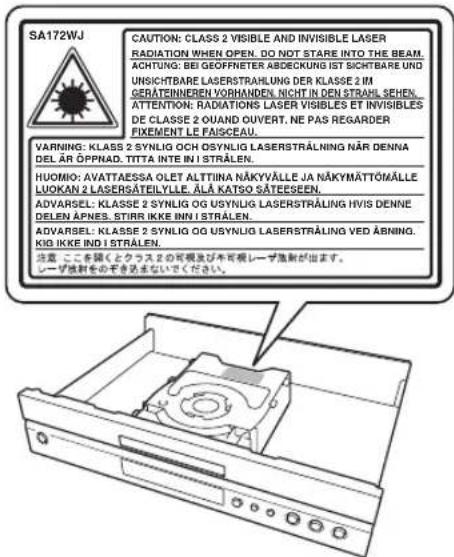
DANGER-VISIBLE AND INVISIBLE LASER RADIATION WHEN OPEN. AVOID DIRECT EXPOSURE TO BEAM.
DANGER-ÉMISSION DE RAYONS LASER VISIBLES ET INVISIBLES QUAND L'APPAREIL EST OUVERT. ÉVITEZ TOUTE EXPOSITION DIRECTE AU RAYON LASER.
GEFAHR-SICHTBARE UND UNSICHTBARE LASERSTRAHLEN VORHANDEN, WENN GEÖFFNET. AUGEN VOR DIREKTER EINSTRAHLUNG SCHÜTZEN.
FARA-SYNLIG OCH OSYNLIG STRÅLNING NÄR DEN ÄR ÖPPEN. UNDVIK DIREKT EXPONERING MOT STRÅLEN.
