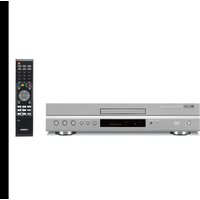
BD-S1900 - Lettore blu-ray YAMAHA - Manuale utente e istruzioni gratuiti
Trova gratuitamente il manuale del dispositivo BD-S1900 YAMAHA in formato PDF.


| Tipo di prodotto | Lettore Blu-ray |
| Marca | Yamaha |
| Modello | BD-S1900 |
| Dimensioni (L x A x P) | 435 x 96 x 315,5 mm |
| Peso | 4,6 kg |
| Alimentazione | CA 110-240 V, 50/60 Hz |
| Consumo (normale) | 25 W |
| Consumo (standby) | 1 W |
| Formati di dischi supportati | BD, DVD, CD, CD-R/RW, DVD-R/RW, DVD+R/RW, BD-RE, BD-R |
| Formati di file immagine | JPEG (fino a 7680x4320 pixel) |
| Uscite video | HDMI, Componente (Y/Pb/Pr), S-Video, Video composito |
| Uscite audio | HDMI, Coassiale digitale e ottica, Analogico 7.1 canali discreti, Analogico 2 canali misti |
| Altri connettori | Ethernet (RJ-45), USB (per BD-LIVE e aggiornamento), Remote IN/OUT, RS-232C |
| Funzioni speciali | BD-LIVE, BONUSVIEW (Picture-in-Picture), Pure Direct, Comando HDMI, Aggiornamento firmware via USB |
| Accessori forniti | Telecomando, cavo video RCA/Cinch, cavo di alimentazione, pile |
| Manutenzione e pulizia | Utilizzare un panno morbido e asciutto. Non usare solventi. |
| Sicurezza | Laser di classe 1. Non aprire l'involucro. Evitare l'esposizione a pioggia o umidità. |
| Garanzia | 2 anni (SEE e Svizzera) |
Domande frequenti - BD-S1900 YAMAHA
Domande degli utenti su BD-S1900 YAMAHA
0 domanda su questo apparecchio. Rispondi a quelle che conosci o fai la tua.
Fai una nuova domanda su questo apparecchio
Scarica le istruzioni per il tuo Lettore blu-ray in formato PDF gratuitamente! Trova il tuo manuale BD-S1900 - YAMAHA e riprendi in mano il tuo dispositivo elettronico. In questa pagina sono pubblicati tutti i documenti necessari per l'utilizzo del tuo dispositivo. BD-S1900 del marchio YAMAHA.
MANUALE UTENTE BD-S1900 YAMAHA
MANUALE DI ISTRUZIONI
ATTENZIONE: PRIMA DI USARE QUEST'UNITÀ.
1 Per assicurarsi le migliori prestazioni dell'unità, leggere questo manuale per intero. Conservarlo poi in un luogo sicuro per poterlo riutilizzare al momento del bisogno.
2 Installare il sistema audio in una posizione ben ventilata, fresca, asciutta e pulita, al riparo da luce solare diretta, fonti di calore, vibrazioni, polvere, umidità c/o basse temperature. Per una ventilazione adeguata, prevedere i seguenti spazi liberi:
Parte superiore: 10 cm
Parte posteriore: 10 cm
Parti laterali: 10 cm
3 Installare quest'unità lontano da elettrodomestici, motori o trasformatori, perché possono causare ronzi.
4 Non esporre quest'unità a variazioni repentine della temperatura ambiente e non installarle in stanze molto umide (ad esempio dove è in uso un umidificatore) per evitare che in essa si formi condensa, che a sua volta può causare folgorazioni, incendi, guasti e/o ferite.
5 Evitare di installare l'unità in una posizione dove possano su di essa cadere oggetti o liquidi. Inoltre, non posare su di essa:
- Altri componenti, dato che possono causare danni e/o lo scolorimento della superficie dell'apparecchio.
- Candele o altri oggetti che bruciano, dato che possono causare incendi, danni all'unità e/o ferite a persone.
- Contenitori di liquidi, dato che possono cadere e causare folgorazioni all'utente e guasti a quest'unità.
6 Non coprire quest'unità con giomali, tovaglie, tende o altro per non impedirne la dispersione del calore. Se la temperatura al suo interno dovesse salire, può causare incendi, guasti e/o ferite.
7 Non collegare quest'unità ad una presa di corrente sino a che tutti i suoi collegamenti sono completi.
8 Non usare l'unità capovolta. Potrebbe surriscaldarsi e guastarsi.
9 Non agire con forza eccessiva su interruttori, manopole e/o cavi.
10 Per scollegare un cavo, tirare la spina e mai il cavo stesso.
11 Non pulire mai quest'unità con solventi ed altre sostanze chimiche. Essi possono danneggiarne le finiture. Usare semplicemente un panno soffice e pulito.
12 Usare solo corrente elettrica del voltaggio indicato. L'uso di voltaggi superiori è pericoloso e può causare incendi, guasti e/o ferite. Yamaha non può venire considerata responsabile di danni risultanti dall'uso di quest'unità con un voltaggio superiore a quello prescritto.
13 Per evitare danni dovuti a fulmini, scollegare il cavo di alimentazione dalla presa durante temporali.
14 Non tentare di modificare o riparare quest'unità. Affidare qualsiasi riparazione a personale qualificato Yamaha. In particolare, non aprirla mai per alcun motivo.
15 Se si prevede di non dover fare uso di quest'unità per qualche tempo, ad esempio per andare in vacanza, scollegarne la spina di alimentazione dalla presa di corrente.
16 Prima di concludere che l'unità è guasta, non mancate di leggere la sezione di questo manuale dedicata alla "Risoluzione dei problemi".
17 Prima di spostare quest'unità, premere il tasto di accensione ⏻ portandolo nella modalità di attesa, quindi, scollegare la spina di alimentazione dalla presa di corrente.
18 Quando la temperatura ambiente cambia improvvisamente, si forma condensa. Scollegare il cavo di alimentazione dalla presa di corrente e lasciare riposare l'apparecchio.
19 Se viene usata a lungo, quest'unità si può surriscaldare. Spegnerla e lasciarla riposare perché si raffreddi.
20 Installare quest'unità vicino ad una presa di corrente alternata dove la spina del cavo di alimentazione possa venire facilmente raggiunta.
21 Le batterie vanno protette da calore eccessivo, ad esempio luce solare diretta, fiamme, e così via.
Questa unità non viene scollegata dalla fonte di alimentazione CA fintanto che essa rimane collegata alla presa di rete, ciò anche se l'unità viene spenta col comando ⏻. Questo stato viene chiamato modo di standby. In questo stato l'unità consuma una quantità minima di corrente.
AVVERTENZA
PER RIDURRE IL RISCHIO DI INCENDI E FOLGORAZIONI, NON ESPORRE QUEST'UNITÀ A PIOGGIA O UMIDITÀ.
Il laser contenuto in questo prodotto è in grado di emettere radiazioni eccedenti i limiti fissati per la Classe 1.
Specifiche LASER:
Prodotto con LASER classe 1
Lunghezza d'onda:788 nm (CDs)/654 nm (DVDs)/405 nm (BDs)
Potenza del laser: Non emette alcuna radiazione dannosa con la protezione di sicurezza
SICUREZZA DEL LASER
Quest'unità impiega un laser. Poiché è possibile causare lesioni agli occhi, solo personale qualificato di assistenza tecnica deve aprire la copertura o cercare di riparare questo dispositivo.
PERICOLO
Radiazioni laser visibili emitte quando aperto. Evitare l'esposizione agli occhi diretta al raggio laser. Quando quest'unità è collegata ad una presa a muro, non avvicinare gli occhi all'apertura del cassetto del disco o ad altre aperture per guardare all'interno.
Indice
1. INTRODUZIONE
Informazioni sui dischi 2
Tipi di dischi utilizzabili con questo lettore 2
Dischi che non possono essere utilizzati con questo lettore .... 3
Precauzioni per i dischi.... 4
Avvio 5
Accessori in dotazione.... 5
Icone utilizzate in questo manuale di istruzioni ..... 5
Copyright 5
Controlli e funzioni.... 6
Pannello anteriore.... 6
Pannello posteriore 6
Telecomando 7
2. COLLEGAMENTI
Introduzione ai collegamenti.... 8
Terminali audio/video del lettore 8
Prese video del lettore (Collegare ①, ②, o ③)....8
Terminali/prese audio del lettore (Collegare ①, ②, o ③)....8
Connessione internet a banda larga 8
Collegamento dispositivo USB 8
Collegamento HDMI 9
Collegamento al terminale HDMI 9
Collegamenti video 10
Collegamento alle prese component.... 10
Collegamento alla presa S Video o Video.... 11
Collegamenti audio 12
Collegamento alla presa/terminale audio digitale ..... 12
Collegamento alle prese audio.... 13
Connessione internet a banda larga 14
Collegamento al terminale NETWORK e al terminale USB BD STORAGE/SERVICE 14
Altri collegamenti 15
Collegamento alle prese REMOTE CONTROL ..... 15
Collegamento del cavo di alimentazione.... 15
3. RIPRODUZIONE DISCO
Prima di iniziare la riproduzione.... 16
Caricamento delle batterie nel telecomando.... 16
Accensione.... 16
Indicatori sul display del pannello anteriore.... 16
Impostazione della lingua da visualizzare sullo schermo .... 17
Aggiornamento del software dell'unità 17
Impostazione dell'uscita audio 18
Preparazione per BD-LIVE 18
Attivazione dell'audio secondario 18
Controllo del lettore di dischi Blu-ray utilizzando la funzione di controllo HDMI™.... 18
Riproduzione BD/DVD/CD 20
Caricamento di un disco 20
Operazioni basilari di riproduzione 20
Riproduzione di puro suono ad alta fedeltà (Funzione Pure Direct)...... 21
Riproduzione ripetuta 21
Utilizzo del menu BD/DVD 22
Utilizzo del menu DVD-R/-RW.... 22
Utilizzo del menu Riproduzione CD audio 24
Riproduzione di BONUSVIEW o BD-LIVE 24
Schermata di controllo della funzione 25
Visualizzazione delle informazioni del disco 27
Riproduzione file JPEG.... 28
Riproduzione di immagini fisse in sequenza 28
Riproduzione di immagini fisse in una cartella selezionata 28
Riproduzione della presentazione diapositive.... 28
Impostazione velocità presentazione diapositive/ riproduzione ripetuta 28
4. IMPOSTAZIONI
Impostazioni.... 29
Operazioni comuni.... 29
Impostazioni Audio Video 30
Impostazione dei diffusori 32
Avvio Rapido 33
Spegnimento Automatico.... 33
Controllo HDMI.... 33
Impostazioni Riproduzione 33
Versione 34
Ripristino Sistema 34
Installazione Comunicazione 34
Gestione Memoria USB 36
Aggiornamento Software 37
5. INFORMAZIONI AGGIUNTIVE
Risoluzione dei problemi 39
Alimentazione 39
Operazione base 39
Riproduzione disco 39
Immagini 39
Sound 40
Network....40
Altro 41
Messaggi relativi al disco BD e al disco DVD ...... 41
Glossario.... 42
Dati tecnici 43
Dati generali.... 43
Prestazioni audio 43
Ingresso/uscita.... 43
(alla fine di questo manuale)
Informazioni sul software......i
Informazioni sui dischi
■Tipi di dischi utilizzabili con questo lettore
- In questo lettore possono essere riprodotti i seguenti dischi. Non usare un adattatore da 8 cm a 12 cm.
- Usare dischi compatibili con le norme come indicato dalla presenza dei seguenti loghi sull'etichetta del disco. La riproduzione di dischi che non sono conformi a queste norme non è garantita. Inoltre la qualità dell'immagine e la qualità del suono non è garantita neanche se è possibile riprodurre i dischi.
| Tipo di disco | Formato di registrazione | Indice | Dimensioni del disco |
| BD video -- Audio + Video | (Film) | 12 cm | |
| BD-RE DL BD-R DL | Formato BDMV | ||
| DVD video Formato video Audio | Video (Film) | 12 cm 8 cm | |
| DVD+RW/ DVD+R DVD+R DL DVD-R DL DVD-RW/ DVD-R | Formato Video/ VR/AVCHD (solo dischi finalizzati) | Audio + Video (Film) | 12 cm 8 cm |
| CD Audio*1 | CD Audio (CD-DA) | Audio 12 cm | 8 cm |
| CD-RW/CD-R CD Audio (CD-DA) | Audio | ||
| Imagine fissa (file JPEG) | |||
*1 Questo lettore è stato progettato col presupposto di riprodurre i CD audio conformi agli standard del CD (Compact Disc). I CD contenenti un segnale di disturbo per la protezione dei diritti d'autore (segnale di controllo della copia) potrebbero non essere riprodotti con questo lettore.
*2 Vedere "Formato file JPEG" a pagina 3.
| Informazioni di gestione della Regione | ||
| Modello BD video | ||
| U.S.A Codice regionale | “A” o “ALL” | Codice regionale “1”o “ALL”  |
| Sudamerica Codice regionale | “A” o “ALL” | Codice regionale “4”o “ALL”  |
| Europa Codice regionale | “B” o “ALL” | Codice regionale “2”o “ALL”  |
| Informazioni di gestione della Regione | ||
| Modello BD video | video DVD video | |
Australia Codice regionale“B” o “ALL” | Codice regionale “4”o “ALL” | |
| Russia | Codice regionale “C” o “ALL” | Codice regionale “5”o “ALL” |
| Asia | Codice regionale“A” o “ALL” | Codice regionale “3”o “ALL” |
- I lettori video e i dischi BD/DVD hanno i codici regionali che impongono le regioni in cui un disco può essere riprodotto. Per i codici regionali, fare riferimento a, “Informazioni di gestione della Regione” (p. 2)
- Le operazioni e le funzioni per BD/DVD video possono essere diverse dalle spiegazioni di questo manuale e alcune di esse possono essere vietate a causa delle impostazioni del produttore del disco.
- Se una schermata di menu o le istruzioni operative vengono visualizzate durante la riproduzione di un disco, seguire la procedura di funzionamento visualizzata.
- Il componente audio di un DVD video registrato a 96 kHz (PCM lineare) verrà emesso in uscita come 48 kHz audio durante la riproduzione.
Note
- A seconda del disco la riproduzione di alcuni dischi nella colonna sinistra della tabella potrebbe non essere possibile.
- “Finalizzare” si riferisce al processo di registrazione di un disco registrato in modo che possa essere riprodotto sia in altri lettori/registratori DVD che in questo lettore. Solo dischi DVD finalizzati potranno essere riprodotti con questo lettore. (Questo lettore non ha una funzione per finalizzare dischi.)
■Dischi che non possono essere utilizzati con questo lettore
I seguenti dischi non possono essere riprodotti o non vengono riprodotti correttamente su questo lettore. Se un disco di questo tipo viene riprodotto per sbaglio, i diffusori potrebbero subire danni.
CDG, Video CD, Photo CD, CD-ROM, CD-TEXT, SVCD, SA-CD, PD, CDV, CVD, DVD-RAM, DVD-Audio, BD-RE con cartridge, CD-MP3, CD-WMA
I dischi con forme insolite non possono essere riprodotti.
- I dischi con forme insolite (dischi a forma di cuore o esagonali, ecc.) non possono essere usati. L'utilizzo di tali dischi provoca malfunzionamenti.
I seguenti dischi BD video non possono essere riprodotti.
- I dischi non corrispondono al codice/numero regionale del lettore (“Informazioni di gestione della Regione”, p. 2).
- Dischi prodotti illegalmente.
- Dischi registrati per uso commerciale.
Formato file JPEG
JPEG è un tipo di formato per salvare file di immagini fisse (foto, illustrazioni, ecc.). Il lettore permette di riprodurre file di immagini fisse in formato JPEG.
Formati file non compatibili.
- Non possono essere riprodotte immagini fisse in formati diversi da JPEG (come TIFF).
- Potrebbe essere impossibile riprodurre alcuni file anche se hanno formato JPEG.
- Non possono essere riprodotti file JPEG progressivi.
- File d'immagini in movimento e file audio, così come file in formato Motion JPEG non possono essere riprodotti neanche se sono file JPEG.
Altri file che non possono essere riprodotti.
- Potrebbe non esservi possibile riprodurre immagini fisse da voi create, ritoccate, copiate o editate in altro modo sul vostro computer.
Durante la riproduzione dei file potreste notare uno o più dei seguenti sintomi.
- Potrebbe essere necessario del tempo per riprodurre i file a seconda del numero delle cartelle, del numero dei file e del volume dei dati.
- Le informazioni EXIF non verranno visualizzate. EXIF sta per Exchangeable Image File Format ed è uno standard per il salvataggio di informazioni in file immagine, soprattutto quelli che utilizzano la compressione JPEG. (Consultare http://exif.org per maggiori informazioni.)
Quando si utilizza l'unità per riprodurre un disco CD-RW/R con immagini fisse salvate (registrate).
- Nel caso di dischi CD-RW/R in cui le immagini fisse sono mixate con musica o film, potrete riprodurre solo le immagini fisse. Potrebbe non essere possibile riprodurre alcuni dei seguenti dischi.
– I dischi multisessione non possono essere riprodotti. - Potrebbe non esservi possibile riprodurre alcune immagini fisse che avete processato (ruotato o salvato sovrascrivendo altre immagini) utilizzando un software per immagini o alcune immagini fisse che avete importato da internet o tramite e-mail.
- I dischi che questo lettore può riprodurre (riconoscere) sono limitati alle seguenti caratteristiche:
Contengono file formato EXIF
Risoluzione immagine: tra 32x32 e 7680x4320 pixels
Numero massimo di cartelle: 256
Numero massimo di file: 256 per cartella
Dimensione file: 20MB o meno
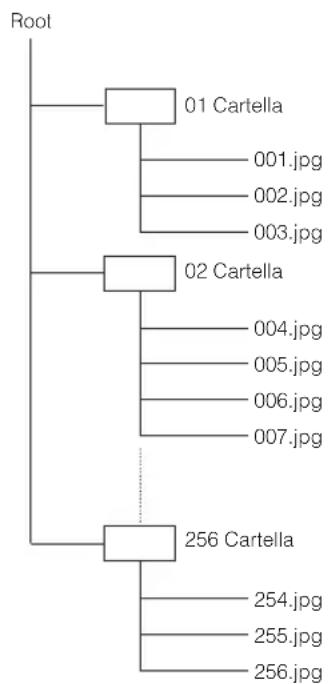
Struttura delle cartelle delle immagini fisse (JPEG)
- Si possono riprodurre immagini fisse (JPEG) con questa unità creando cartelle sul disco come mostrato di seguito. Le immagini situate direttamente nel livello principale non possono essere riprodotte.
flowchart
graph TD
    Root --> A["01 Cartella"]
    A --> B["001.jpg"]
    A --> C["002.jpg"]
    A --> D["003.jpg"]
    A --> E["02 Cartella"]
    E --> F["004.jpg"]
    E --> G["005.jpg"]
    E --> H["006.jpg"]
    E --> I["007.jpg"]
    E --> J["256 Cartella"]
    J --> K["254.jpg"]
    J --> L["255.jpg"]
    J --> M["256.jpg"]
■Precauzioni per i dischi
Fare attenzione ai graffi e alla polvere
– I dischi BD, DVD e CD sono sensibili alla polvere, alle impronte digitali e soprattutto ai graffi. Un disco graffiato potrebbe non essere riproducibile. Maneggiare i dischi con cura e conservarli in un luogo sicuro.
Conservazione appropriata dei dischi
| Mettere il disco al centro della custodia del disco e conservare la custodia e il disco in posizione verticale. | 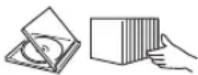 |
| Evitare di conservare i dischi in luoghi soggetti alla diretta luce del sole, vicini ad apparecchiature di riscaldamento o in luoghi con molta umidità. |  |
| Non fare cadere i dischi, né sottoporli a forti vibrazioni o colpi. |  |
| Evitare di conservare i dischi in luoghi in cui c'è molta polvere o umidità. |  |
Precauzioni di utilizzo
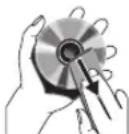
- Se la superficie è sporca, pulire delicatamente con un panno morbido e inumidito (soltanto con acqua). Quando si puliscono i dischi spostare sempre il panno dal foro centrale verso il bordo esterno.
- Non usare spray di pulizia per i dischi, benzene, solvente, liquidi di prevenzione per l'elettricità statica o qualche altro solvente.
– Non toccare la superficie.
– Non attaccare carta o etichette adhesive al disco.
- Se la superficie di riproduzione di un disco è sporca o graffiata, il lettore può ritenere il disco incompatibile ed espellere il vassoio del disco o può non riprodurre correttamente il disco. Eliminare qualsiasi traccia di sporco dalla superficie di riproduzione con un panno morbido.

Pulizia della lente del pickup
- Non usare mai i dischi di pulizia disponibili in commercio. L'uso di questi dischi può danneggiare la lente.
– Rivolgersi al più vicino centro di assistenza autorizzato da Yamaha per la pulizia della lente.
Avvertenze sulla formazione di condensa
- La condensa può formarsi sulla lente del pickup o sul disco nelle seguenti condizioni:
- Subito dopo che si è acceso un apparecchio per il riscaldamento.
- In una stanza con vapore o molto umida.
- Quando si sposta improvvisamente il lettore da un ambiente freddo a uno caldo.
Quando si forma la condensa:
- Diventa difficile per il lettore leggere i segnali sul disco e si impedisce al lettore di funzionare correttamente.
Per eliminare la condensa:
- Estrarre il disco e lasciare il lettore spento finché non scompaia la condensa. L'utilizzo del lettore in presenza di condensa può causare un malfunzionamento.
Avvio
■Accessori in dotazione
Assicurarsi che i seguenti accessori siano in dotazione con il prodotto
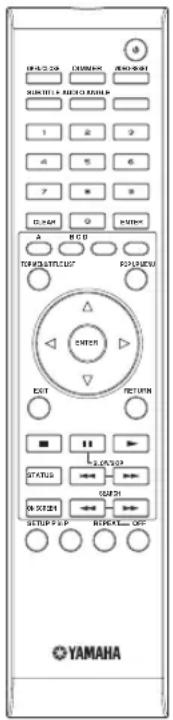
Telecomando
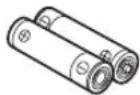
Batterie (x2)
(AAA, R03, UM-4)
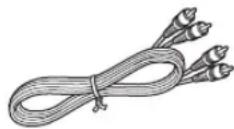
Cavo audio a spinotti
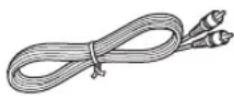
Cavo video a spinotti
Cavo di alimentazione
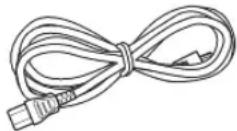
■Icone utilizzate in questo manuale di istruzioni
| BD-V | Indica le funzioni che si possono eseguire con i dischi BD video. |
| BD-RE | Indica le funzioni che si possono eseguire con i dischi BD-RE. |
| BD-R | Indica le funzioni che si possono eseguire con i dischi BD-R. |
| DVD-V | Indica le funzioni che si possono eseguire con i dischi DVD video. |
| DVD-RW | Indica le funzioni che si possono eseguire con i dischi DVD-RW. |
| DVD-R | Indica le funzioni che si possono eseguire con i dischi DVD-R. |
| AUDIO CD | Indica le funzioni che si possono eseguire con CD audio. |
| CD-RJPEG | Indica le funzioni che si possono eseguire con i dischi CD-R in formato JPEG. |
| CD-RWJPEG | Indica le funzioni che si possono eseguire con i dischi CD-RW in formato JPEG |
■Copyright
- Il materiale audiovisivo potrebbe consistere di lavori soggetti a copyright che non devono essere registrati senza l'autorizzazione del proprietario del copyright. Si prega di fare riferimento alle leggi specifiche del paese di appartenenza.
- Questo prodotto incorpora la tecnologia di protezione dei copyright che viene protetta ai sensi dei brevetti USA e di altri diritti sulla proprietà intellettuale. L'uso di questa tecnologia di protezione del copyright deve essere autorizzata dalla Macrovision ed è inteso solo per uso domestico e per altri usi limitati, salvo autorizzazione della Macrovision. La ricostruzione o la scomposizione sono proibiti.
- Prodotto sotto licenza dalla Dolby Laboratories. "Dolby" e il simbolo della doppia D sono marchi di fabbrica della Dolby Laboratories.
- Prodotto sotto licenza con brevetto USA #: 5,451,942; 5,956,674; 5,974,380; 5,978,762; 6,226,616; 6,487,535; 7,392,195; 7,272,567; 7,333,929; 7,212,872 altri brevetti degli USA e internazionali concessi o domande di brevetto degli USA e internazionali pendenti. DTS è un marchio registrato e i loghi DTS, nonché il simbolo, DTS-HD e DTS-HD Master Audio | Essential sono marchi registrati di DTS, Inc. Tutti i diritti registrato.
- Il logo “BD-LIVE” è un marchio registrato di Blu-ray Disc Association.
- Il logo “BD-LIVE” è un marchio registrato di Blu-ray Disc Association.
- è un marchio di fabbrica della DVD Format/Logo Licensing Corporation.
- HDMI, il logo HDMI e High-Definition Multimedia Interface sono marchi di fabbrica o marchi registrati di HDM Licensing LLC.
- “x.v.Colour” e il logo “x.v.Colour” sono marchi di fabbrica.
- Il logo “AVCHD” e “AVCHD” sono marchi di fabbrica di Panasonic Corporation e Sony Corporation.
- Java e tutti i marchi e loghi basati su Java sono marchi o marchi registrati di Sun Microsystems, Inc. negli Stati Uniti e/o in altri paesi.
- Questo prodotto è concesso in licenza in base ai termini della licenza d'uso del portafoglio di brevetti AVC e della licenza d'uso del portafoglio di brevetti VC-1 per uso personale e non commerciale del consumatore per (i) la codifica video in conformità con lo standard AVC e con lo standard VC-1 ("AVC/VC-1 Video") e/o (ii) la decodifica video AVC/VC-1 decodificata dal consumatore attuata in attività personale e non commerciale e/o è stata ottenuta da un fornitore video provvisto di licenza per la fornitura video AVC/VC-1. Non si concede alcuna licenza o non sarà implicita per altri usi. Ulteriori informazioni sono disponibili da MPEG LA, LLC.
Consultare http://www.mpegla.com.
Controlli e funzioni
■Pannello anteriore
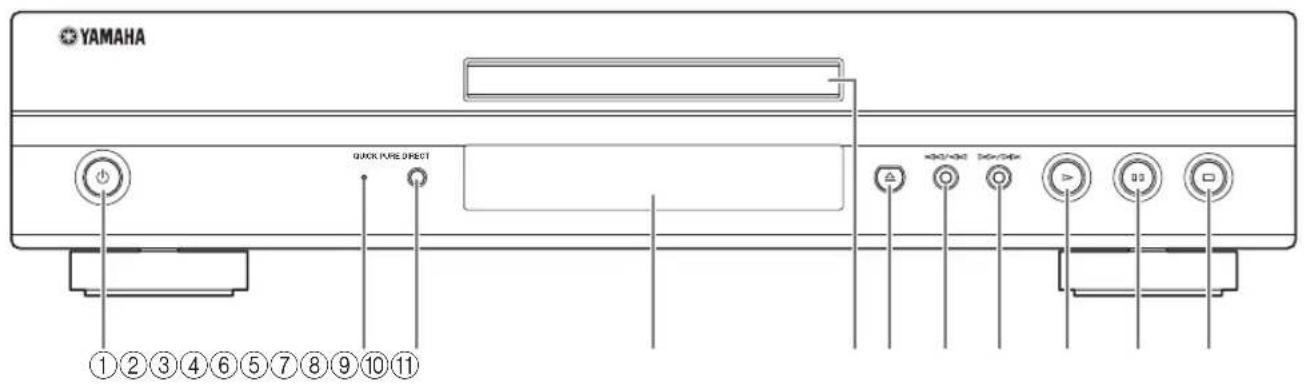
① (Alimentazione) (p. 20)
②Indicatore QUICK (p. 33)
③PURE DIRECT (p. 21)
④Display del pannello anteriore (p. 16)
⑤Vassoio del disco (p. 20)
⑥ (Estrai) (p. 20)
⑦ (Ricerca all'indietro/Precedente)
(p. 20)
⑧ (Ricerca in avanti/Successivo)
(p. 20)
⑨ (Play) (p. 20)
⑩ (Fausa) (p. 20)
⑪ (Stop) (p. 20)
■Pannello posteriore
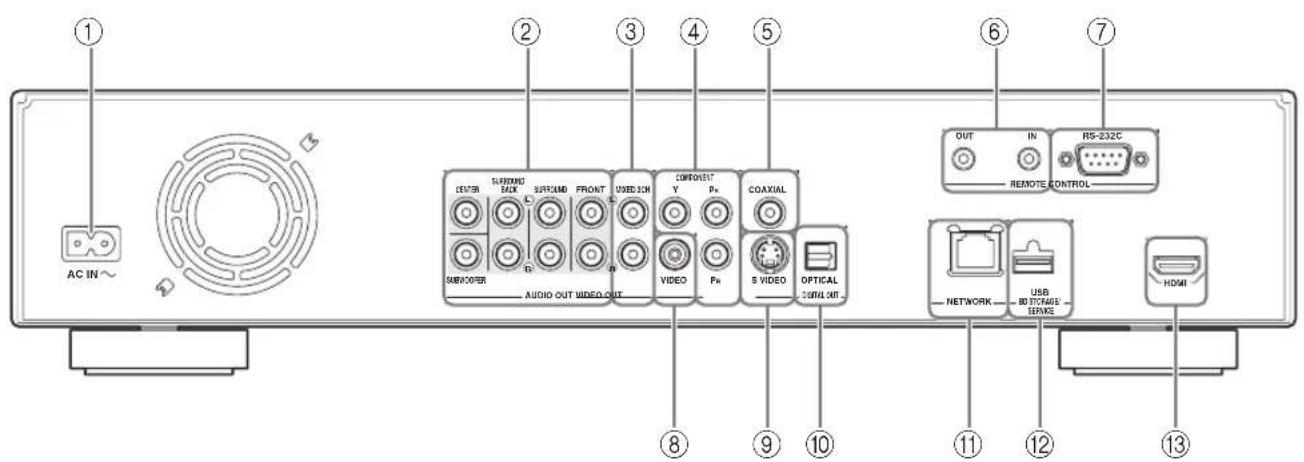
①Trasmettitore a infrarossi (p. 16)
②DIMMER (p. 16)
③OPEN/CLOSE (p. 20)
④SUBTITLE (p. 26)
⑤Tasti numerici (p. 26)
⑥CLEAR (p. 29)
⑰ (Alimentazione) (p. 16)
È possibile modificare l'ID del telecomando per prevenire il funzionamento indesiderato di altri lettori Yamaha quali i lettori DVD. Se è stato modificato l'ID del telecomando, assicurarsi di aver selezionato lo stesso ID per l'unità principale. L'impostazione predefinita è ID1.
①Impostazioni del telecomando
Per modificare l'ID da ID1 a ID2, tenere premuto press A e 2 simultaneamente per 3 secondi.
Per modificare l'ID da ID2 a ID1, tenere premuto A e 1 simultaneamente per 3 secondi.
②Impostazioni dell'unità principale
Tenere premuto 🚪️/sul parcellà-frontale simultaneamente per 2 secondi quando non è inserito alcun disco nel lettore e il vassoio è chiuso (è visualizzato l'attuale ID). Continuare a tenere premuti i tasti per altri 2 secondi per cambiare l'ID da ID1 a ID2.
Nota
- Se il telecomando rimane senza batterie per qualche minuto o se si lascia al suo interno batterie scariche, l'ID del telecomando viene impostato automaticamente su ID1. Se si desidera utilizzare il telecomando con le impostazioni dell'ID2, installare batterie nuove ed impostare nuovamente l'ID del telecomando.
Introduzione ai collegamenti
Il lettore è munito di terminali/prese elencati di seguito. Trovare il terminale o la presa corrispondente sul proprio apparecchio audio/video. Si raccomanda di utilizzare il terminale HDMI che fornisca audio e video di alta qualità in un singolo collegamento. Se si utilizzano gli altri terminali/prese, collegare prima il video. Procedere poi al collegamento audio.
■Terminali audio/video del lettore
| 1Terminale HDMI | HDMI | Pagina 9 |
■ Prese video del lettore (Collegare ①, ②, o ③)
| Qualità superiore | 1Prese VIDEO OUT (COMPONENT) | 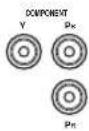 | Pagina 10 |
 | 2Presa VIDEO OUT (S VIDEO) |  | Pagina 11 |
| Qualità standard | 3Presa VIDEO OUT (VIDEO) | [025Z] | Pagina 11 |
■ Terminali/prese audio del lettore (Collegare ①, ②, o ③)
| 1Presa/terminale DIGITAL OUT (COAXIAL/OPTICAL) | 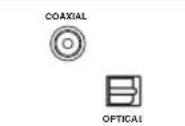 | Pagina 12 | |
| 2Prese (8ch discrete) AUDIO OUT | 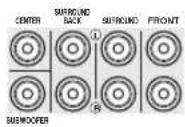 | Pagina 13 | |
| 3Prese AUDIO OUT (MIXED 2CH) | 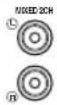 | Pagina 13 |
■Connessione internet a banda larga
| Terminale NETWORK |  | Pagina 14 |
■Collegamento dispositivo USB
| Terminale USB BD STORAGE/SERVICE |  | Pagina 14 |
Collegamento HDMI
■Collegamento al terminale HDMI
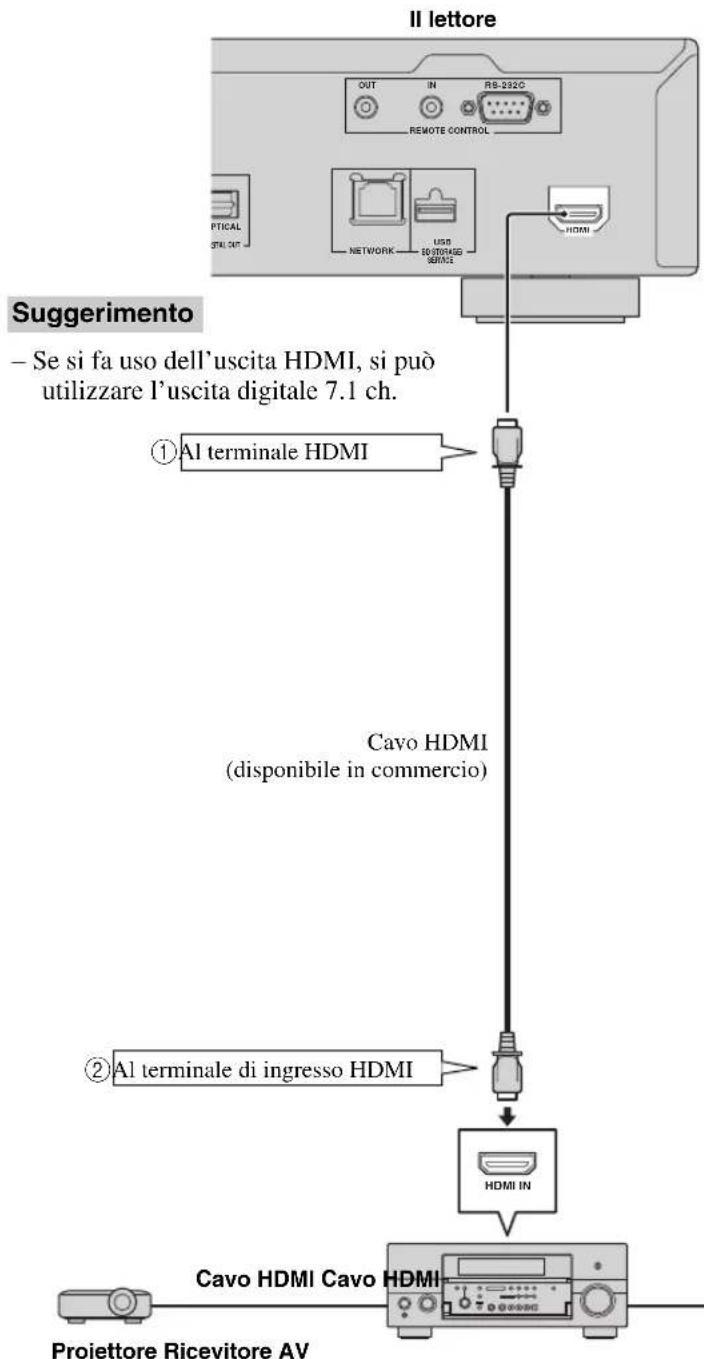
- Potete fruire di immagini e suoni digitali di elevata qualità tramite il terminale HDMI.
- Collegare saldamente un cavo HDMI (disponibile In commercio) ai terminali HDMI (1 e 2) (① e ②).
- Vedi pagina 38 per informazioni sui formati audio in uscita.
- Utilizzare cavi HIGH SPEED HDMI con il logo HDMI (come mostrato sulla confezione).
Attenzione!
Assicurarsi di spegnere il lettore e l'apparecchiatura prima di effettuare i collegamenti.
flowchart
graph TD
    A["Proiettore Ricevitore AV"] --> B["Cavo HDMI Cavo HDMI"]
    B --> C["Al terminale di ingresso HDMI"]
    C --> D["Cavo HDMI (disponibile in commercio)"]
    D --> E["Al terminale HDMI"]
    E --> F["Suggerimento: Se si fa uso dell'uscita HDMI, si può utilizzare l'uscita digitale 7.1 ch."]
Suggerimenti
- È necessario selezionare “HDMI” su “Impostazioni” - “Impostazioni Audio Video” - “Selezione Uscita Video” e “Uscita HDMI” su “Impostazioni” - “Impostazioni Audio Video” - “Uscita Audio” per emettere i segnali video/audio dal terminale HDMI. (pagina 31)
- Fare riferimento alla funzione di controllo HDMI. (Pagina 18)
Note
- Quando si collega il lettore ad un ricevitore AV utilizzando il terminale HDMI, assicurarsi che il ricevitore sia collegato ad una tv utilizzando il terminale HDMI. Se la tv non è dotata di terminale HDMI, collegare qualsiasi terminale/presa del lettore, tranne il terminale HDMI, al ricevitore AV per le connessioni video/audio.
- Quando si collega il lettore a un televisore con un cavo HDMI, “Uscita Video HDMI” viene posizionata su “Auto”. Se non si ottiene un’immagine stabile selezionare la risoluzione desiderata*.
Quando si seleziona “Uscita Video HDMI” su un’impostazione diversa da “Auto”, è possibile scegliere solo risoluzioni compatibili con il televisore collegato.
* Fare riferimento a “Uscita Video HDMI” su pagina 31 concernente le risoluzioni dell’uscita video HDMI.
TV
Collegamenti video
■Collegamento alle prese component
- È possibile ottenere una riproduzione del colore precisa e di immagini di alta qualità tramite le prese component.
- Collegare saldamente un cavo video component (disponibile In commercio) alle prese component (① e ②).
Attenzione!
Assicurarsi di spegnere il lettore e l'apparecchiatura prima di effettuare i collegamenti.
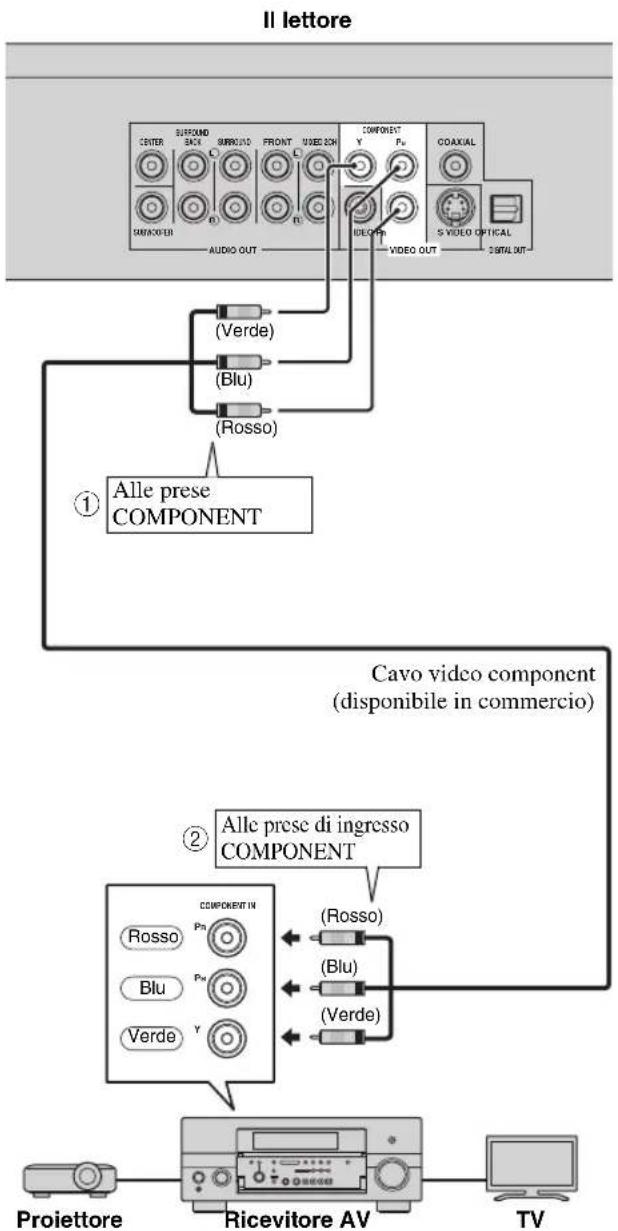
flowchart
graph TD
    A["Il lettore"] --> B["PROPIETTO"]
    B --> C["Ricevitore AV"]
    C --> D["TV"]

    subgraph "Alle prese COMPONENT"
        B1["PROPIETTO"] --> B2["Cavo video component (disponibile in commercio)"]
        B3["PROPIETTO"] --> B4["Cavo video component (disponibile in commercio)"]
    end

    subgraph "Alle prese di ingresso COMPONENT"
        C1["PROPIETTO"] --> C2["Cavo video component (disponibile in commercio)"]
        C3["PROPIETTO"] --> C4["Cavo video component (disponibile in commercio)"]
    end

    B1 -->|Verde| B2
    B1 -->|Blu| B3
    B3 -->|Verde| B4
    B4 -->|Verde| C1
    B4 -->|Blu| C2
    B4 -->|Verde| C3
Note
- È necessario selezionare “component” in “Impostazioni” - “Impostazioni Audio Video” - “Selezione Uscita Video” per emettere il segnale video dalle prese component. (Vedere pagina 31.)
- Quando la priorità dell'uscita video è impostata su "HDMI" in "Selezione Uscita Video", la risoluzione del video emesso dalle prese COMPONENT VIDEO OUT è quella impostata in "Uscita Video HDMI".
- Quando l'uscita delle prese COMPONENT ha la precedenza, impostare la priorità dell'uscita video su "component".
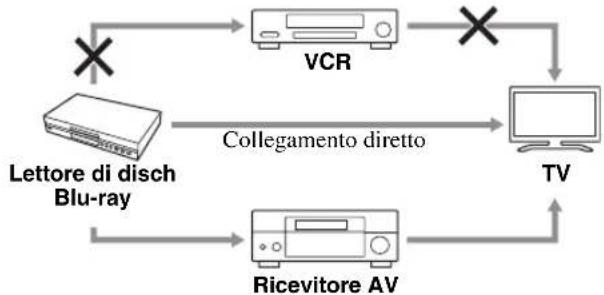
- Se si tenta di riprodurre l'immagine attraverso un videoregistratore, l'immagine può risultare di qualità scadente a causa dell'intervento della funzione di protezione dalle copie non autorizzate.
- Per guardare programmi protetti da copyright si consiglia di collegare il lettore Blu-ray direttamente al televisore a cristalli liquidi o tramite il ricevitore AV.
flowchart
graph TD
    A["Lettore di disch Blu-ray"] -->|Collegamento diretto| B["VCR"]
    B -->|X| C["TV"]
    C --> D["Ricevitore AV"]
    D -->|X| B
    A -->|X| E["×"]
■Collegamento alla presa S Video o Video
– Collegare la presa S-video o la presa video.
- Collegare saldamente un cavo S-video (disponibile in commercio) alle prese S-video o un cavo RCA video (in dotazione) alle prese video (① e ②, o ③ e ④).
Attenzione!
Assicurarsi di spegnere il lettore e l'apparecchiatura prima di effettuare i collegamenti.
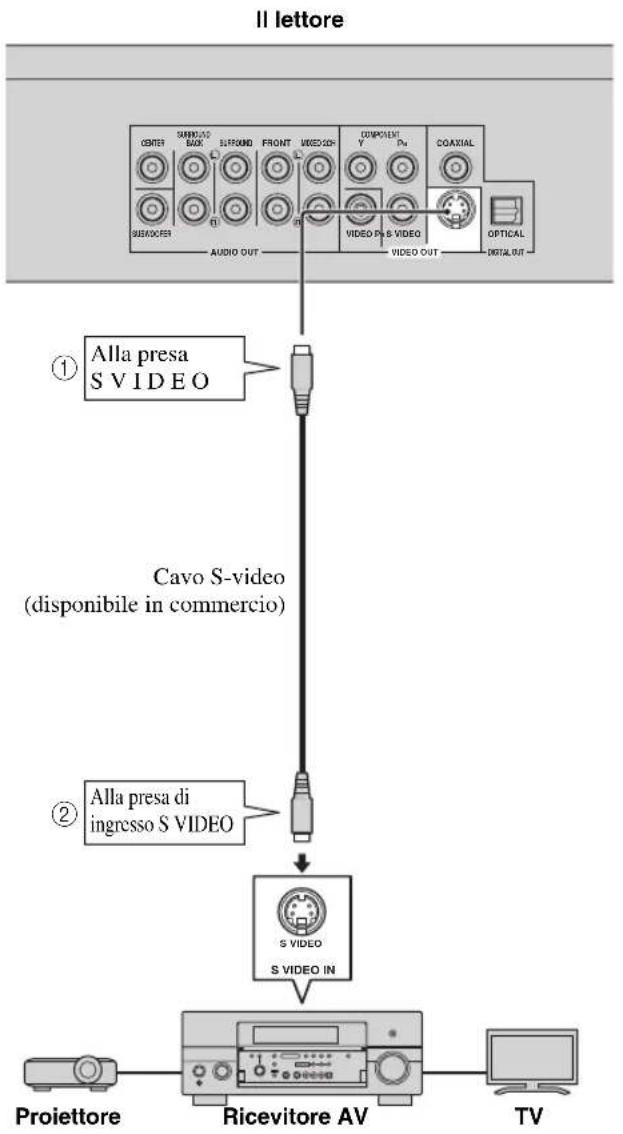
flowchart
graph TD
    A["Proiettore"] --> B["Ricevitore AV"]
    B --> C["TV"]
    D["Alla presa S VIDEO"] --> E["Cavo S-video (disponibile in commercio)"]
    E --> F["Alla presa di ingresso S VIDEO"]
    F --> G["S VIDEO S VIDEO IN"]
    G --> H["VIDEO OUT"]
    I["Interior panel: CENTER, SUBBOARD, BACK, SURROUND, FRONT, VIDEO/2CH"] --> J["Audio OUT"]
    K["Component panel: Y, Pn, COAXIAL"] --> L["VIDEO Pn & S VIDEO"]
    M["Optical panel: OPTICAL"] --> N["VIDEO OUT"]
Note
- È necessario selezionare “component” in “Impostazioni” - “Impostazioni Audio Video” - “Selezione Uscita Video” per emettere il segnale video dalla presa S-video/video. (Vedere pagina 31.)
- Se si tenta di riprodurre l'immagine attraverso un videoregistratore, l'immagine può risultare di qualità scadente a causa dell'intervento della funzione di protezione dalle copie non autorizzate.
- Per guardare dei programmi protetti da copyright si consiglia di collegare il lettore Blu-ray direttamente al televisore a cristalli liquidi o tramite il ricevitore AV.
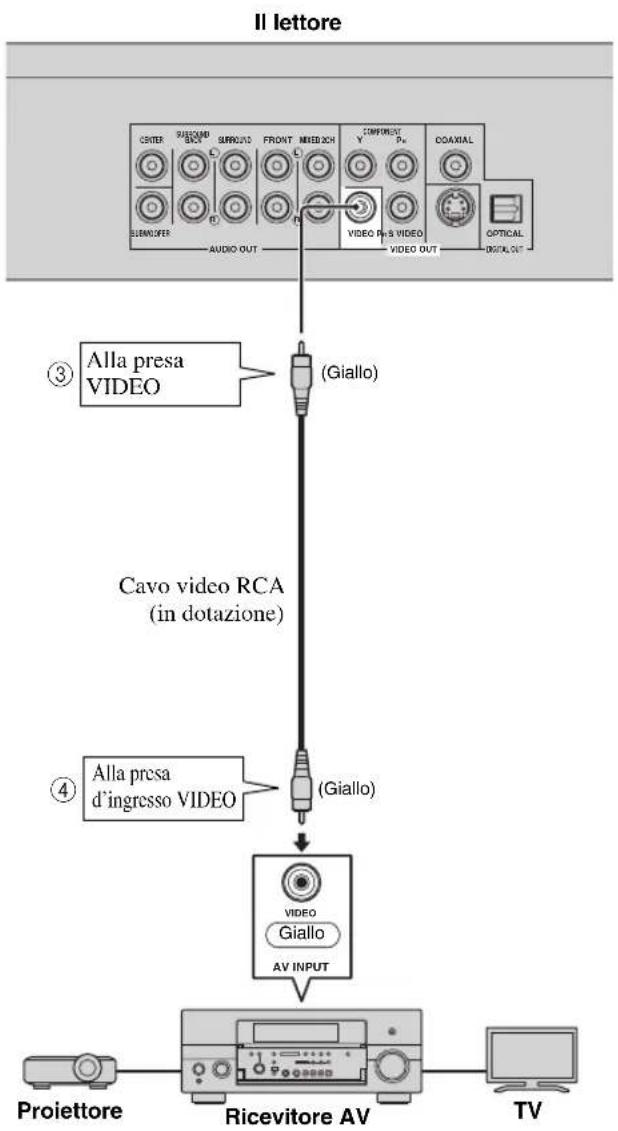
flowchart
graph TD
    A["Audio OUT"] --> B["(Giallo)"]
    C["PROYETTO"] --> D["Ricevitore AV"]
    E["TV"] --> F["TV"]
    B --> G["Cavo video RCA (in dotazione)"]
    D --> H["Proietto"]
    style A fill:#f9f,stroke:#333
    style C fill:#f9f,stroke:#333
    style E fill:#f9f,stroke:#333
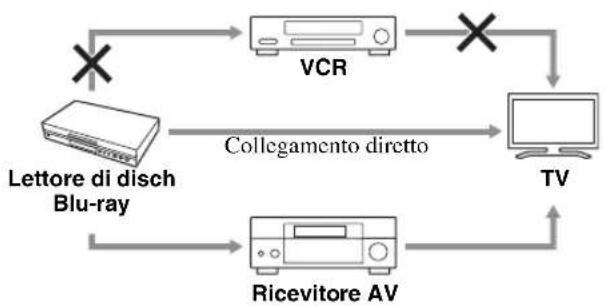
flowchart
graph TD
    A["Lettore di disch Blu-ray"] -->|Collegamento diretto| B["VCR"]
    B -->|×| C["TV"]
    C --> D["Ricevitore AV"]
    D -->|×| A
Collegamenti audio
■Collegamento alla presa/terminale audio digitale
- È possibile collegare apparecchiature audio o la televisione alla presa/terminale di uscita digitale.
- Collegare saldamente un cavo audio digitale RCA (disponibile in commercio) o un cavo ottico (disponibile in commercio) alla presa audio digitale coassiale o al terminale audio digitale ottico (① e ②, o ③ e ④).
- Vedi pagina 38 per informazioni sui formati audio in uscita.
Attenzione!
Assicurarsi di spegnere il lettore e l'apparecchiatura prima di effettuare i collegamenti.
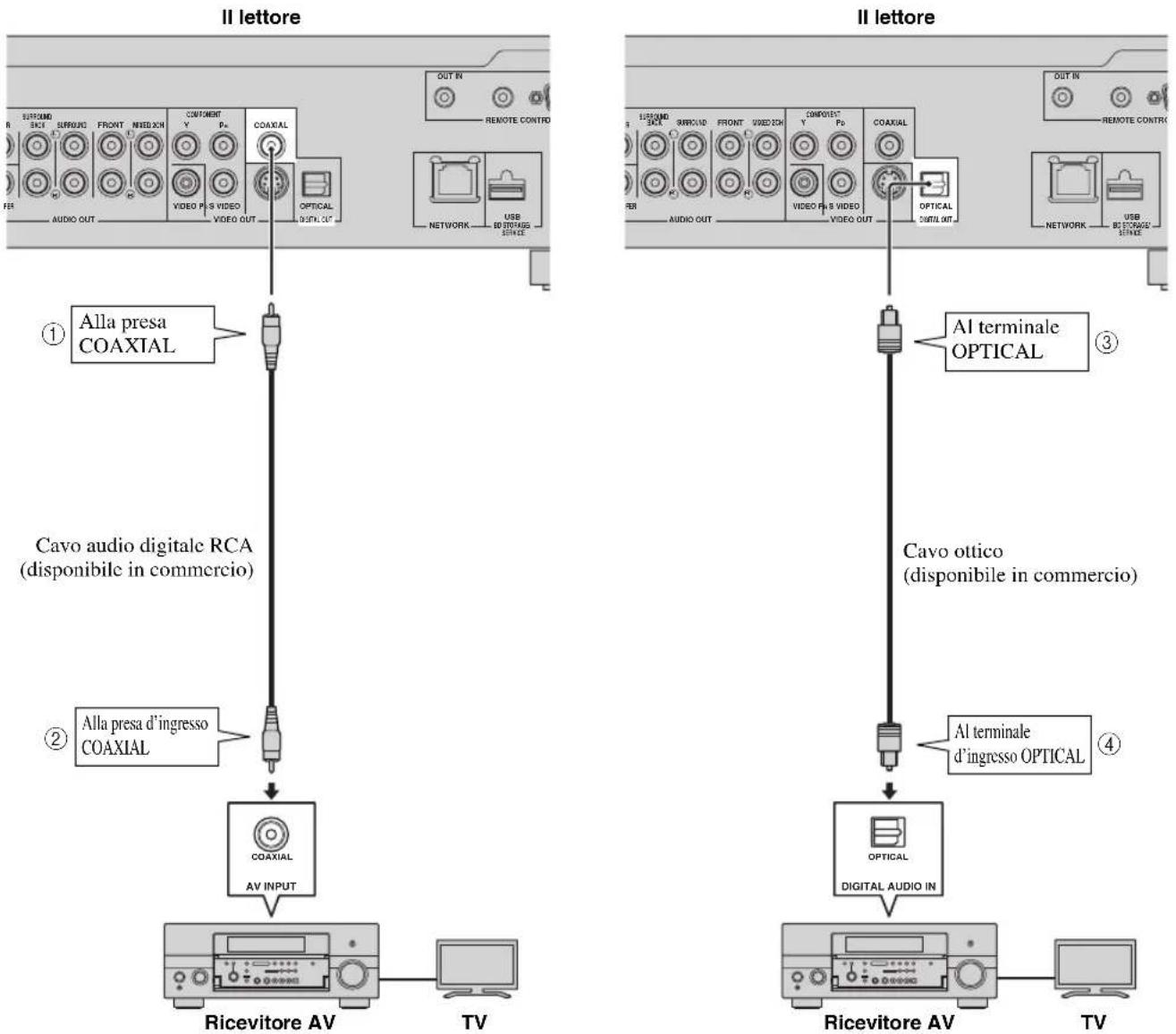
Suggerimenti
- Se si fa uso dell'uscita COAXIAL/OPTICAL, è disponibile l'uscita digitale a 5.1 ch. L'uscita digitale 7.1 ch non è disponibile.
- È necessario selezionare “Uscita Digitale” in “Impostazioni” - “Impostazioni Audio Video” - “Uscita Audio” per l’uscita del segnale dalla presa/terminale coassiale o ottica. (Vedere pagina 31.)
Nota
- L'audio 7.1 è disponibile tramite il terminale HDMI o dalle prese audio 8ch discrete.
■Collegamento alle prese audio
- È possibile collegare apparecchiature audio alla televisione o alle prese di uscita AUDIO OUT.
- Collegare saldamente un cavo audio RCA (in dotazione) o cavi audio RCA (in dotazione per 2 canali e disponibili in commercio per gli altri 6) alle prese audio 2ch o a quelle 8ch discrete (① e ②, o ③ e ④).
- Vedi pagina 38 per informazioni sui formati audio in uscita.
Attenzione!
Assicurarsi di spegnere il lettore e l'apparecchiatura prima di effettuare i collegamenti.
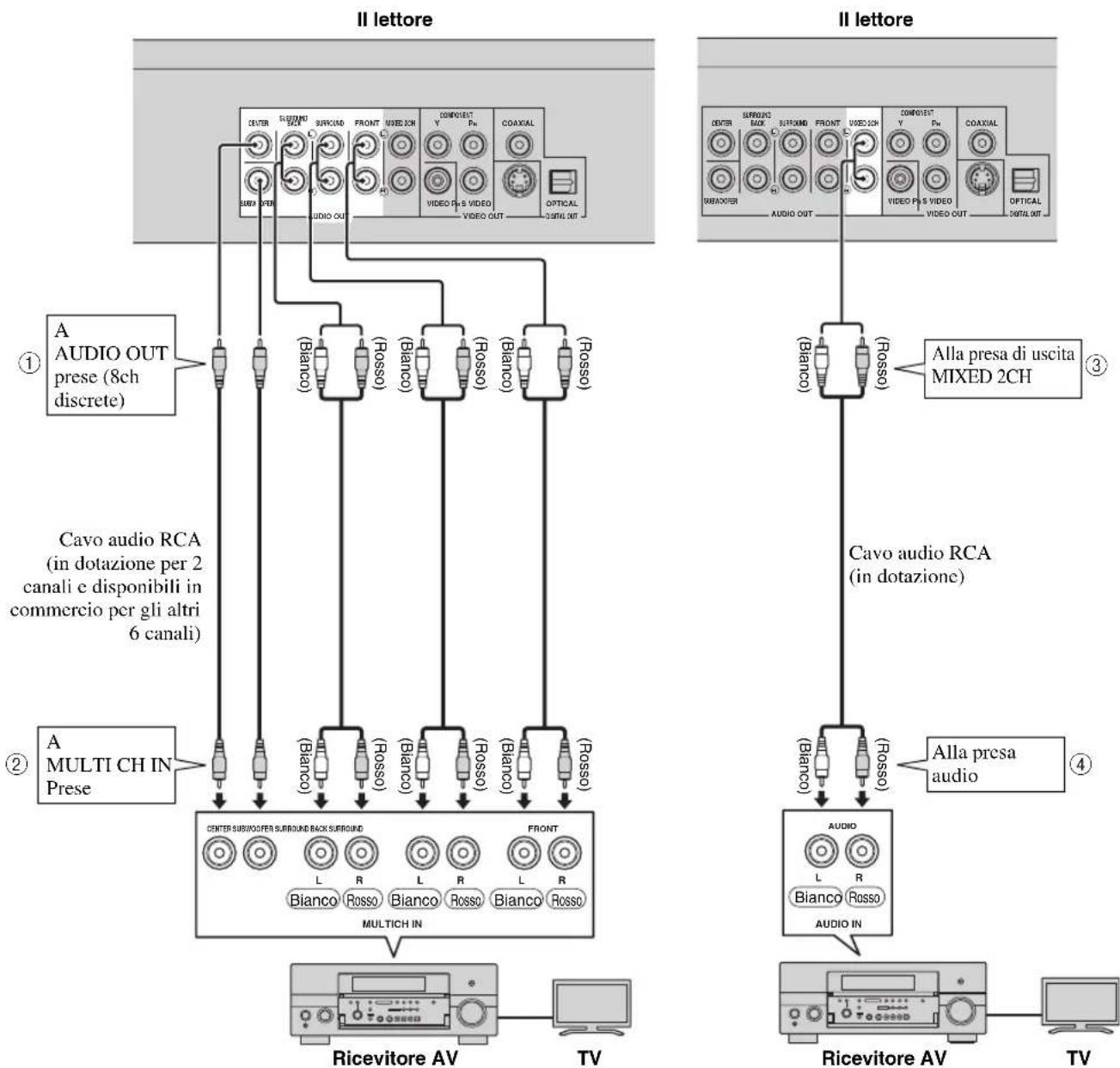
- È possibile collegare un subwoofer direttamente alla presa SUBWOOFER. Quando si collega la TV direttamente al lettore, connettere un subwoofer attivo come il Yamaha Active Servo Processing Subwoofer System a questa presa.
- È necessario selezionare “7.1ch Uscita Audio” in “Impostazioni” - “Impostazioni Audio Video” - “Uscita Audio” per l’uscita del segnale dalla presa/terminale coassiale o ottica. (Vedere pagina 31.)
- È necessario selezionare “2ch Uscita Audio” in “Impostazioni” - “Impostazioni Audio Video” - “Uscita Audio” per l’uscita del segnale dalla presa/terminale coassiale o ottica. (Vedere pagina 31.)
Connessione internet a banda larga
■ Collegamento al terminale NETWORK e al terminale USB BD STORAGE/SERVICE
- Si può fruire di una grande varietà di contenuti con funzioni interattive collegandosi a internet durante la riproduzione di dischi BD-LIVE compatibili. Fare riferimento alle pagine 24 e 25 riguardanti ulteriori informazioni sulle funzioni BD-LIVE.
- È possibile collegare un dispositivo di memoria USB (2GB o più, formattati con FAT 32/16) al terminale USB BD STORAGE/SERVICE Per salvare i dati Virtual Package/BD-LIVE o per aggiornare il software di questo lettore.
- Collegare saldamente un cavo di rete (disponibile in commercio) ed un dispositivo di memoria USB (disponibile in commercio) al terminale NETWORK e al terminale USB BD STORAGE/SERVICE (① e ②, e ③).
- Utilizzare solo un cavo di rete STP (shielded twisted pair).
- Quando si utilizza internet è necessaria una connessione a banda larga come mostrato di seguito.
Attenzione!
Assicurarsi di spegnere il lettore e l'apparecchiatura prima di effettuare i collegamenti.
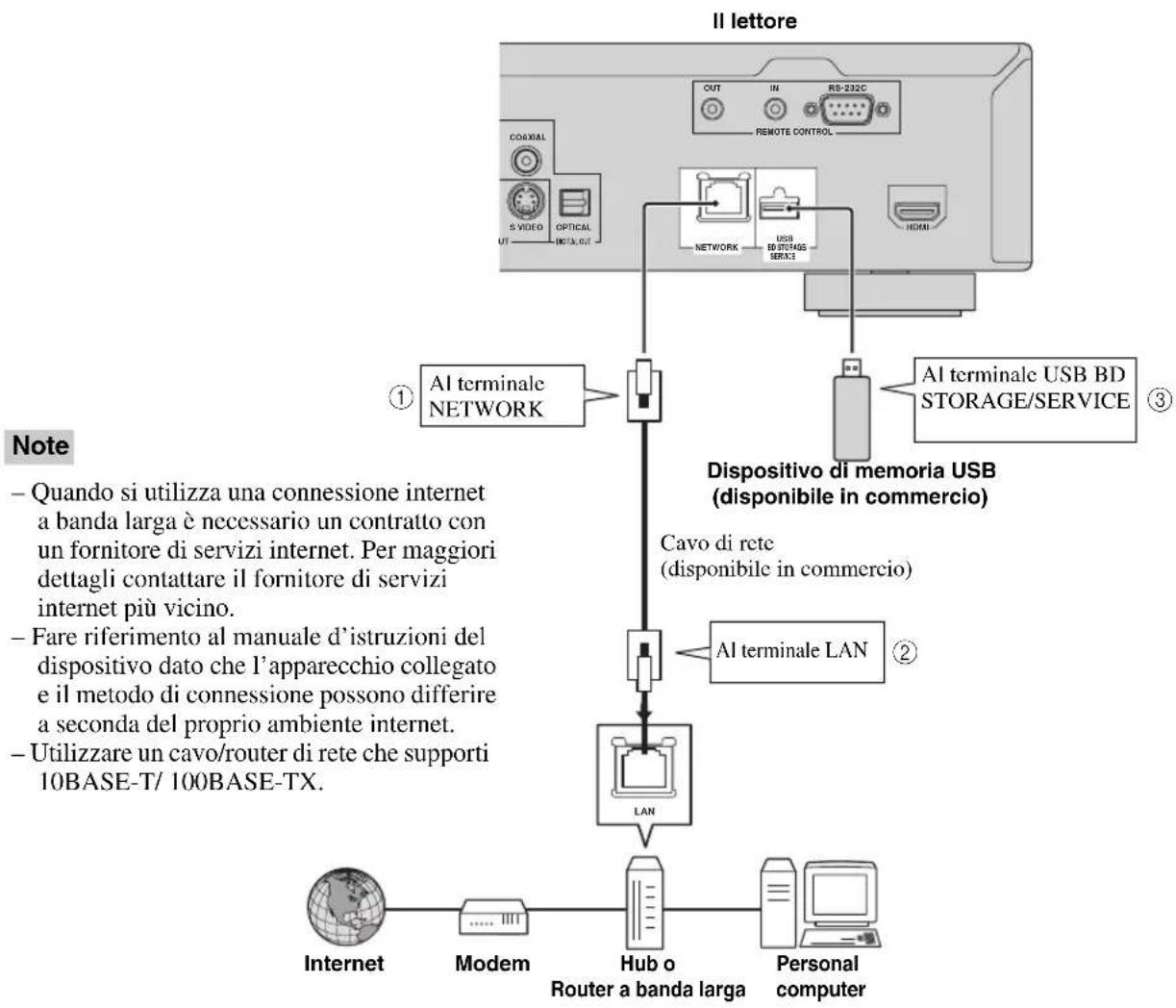
flowchart
graph TD
    A["Internet"] --> B["Modem"]
    B --> C["Hub o"]
    C --> D["Personal computer"]
    E["AI terminale NETWORK"] --> F["Dispositivo di memoria USB (disponibile in commercio)"]
    G["AI terminale LAN"] --> H["Dispositivo di memoria USB (disponibile in commercio)"]
    I["Cavo di rete (disponibile in commercio)"] --> J["Dispositivo di memoria USB (disponibile in commercio)"]
    K["Al terminale USB BD STORAGE/SERVICE"] --> L["Dispositivo di memoria USB (disponibile in commercio)"]
    M["Al terminale LAN"] --> N["Dispositivo di memoria USB (disponibile in commercio)"]
    O["Al terminale NETALK"] --> P["Dispositivo di memoria USB (disponibile in commercio)"]
Dopo aver effettuato i collegamenti
– Eseguire l'impostazione di comunicazione. (Pagina 34–36)
- Caricare un disco BD-LIVE compatibile e riprodurre il contenuto. (Pagina 20–24)
Altri collegamenti
■Collegamento alle prese REMOTE CONTROL
- È possibile trasmettere segnali di controllo remoto collegandosi alle prese REMOTE CONTROL (OUT/IN).
- Collegare saldamente i cavi mini RCA da 3.5mm (disponibili in commercio) alle prese REMOTE CONTROL (OUT/IN) (① e ②, o ③ e ④).
Attenzione!
Assicurarsi di spegnere il lettore e l'apparecchiatura prima di effettuare i collegamenti.
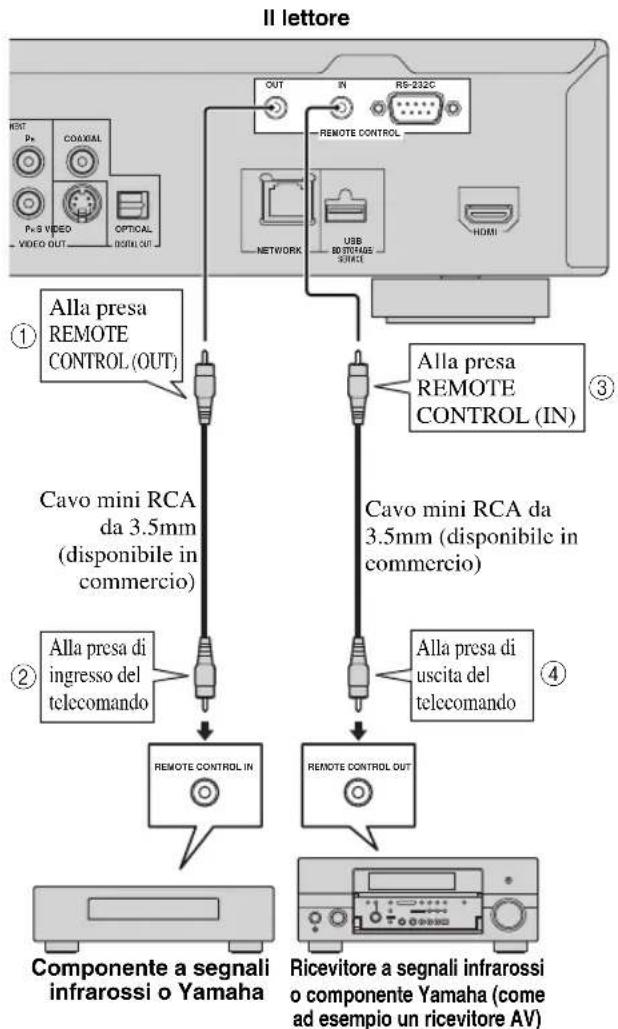
flowchart
graph TD
    A["Computer"] --> B["Componente a segnali infrarossi o Yamaha"]
    B --> C["Alla presa di ingresso del telecomando"]
    C --> D["Remote CONTROL IN"]
    D --> E["Ricevitore a segnali infrarossi o componente Yamaha (come ad esempio un ricevitore AV)"]
    A --> F["Alla presa di ingresso del telecomando"]
    F --> G["Cavo mini RCA da 3.5mm (disponibile in commercio)"]
    G --> H["Alla presa remote CONTROL (OUT)"]
    H --> I["RS-232C"]
    H --> J["NETWORK"]
    H --> K["USB BOTTOMS SERVICE"]
    H --> L["HDMI"]
    A --> M["Alla presa remote CONTROL (IN)"]
    M --> N["Cavo mini RCA da 3.5mm (disponibile in commercio)"]
    N --> O["Alla presa di uscita del telecomando"]
Suggerimento
- Il terminale RS-232C e un'espansione di controllo ad uso commerciale. Per maggiori dettagli, consultare il proprio negoziante di fiducia.
■Collegamento del cavo di alimentazione
- Inserire il cavo di alimentazione fornito nel terminale AC IN nella parte posteriore del lettore. Poi inserirlo nella presa CA.
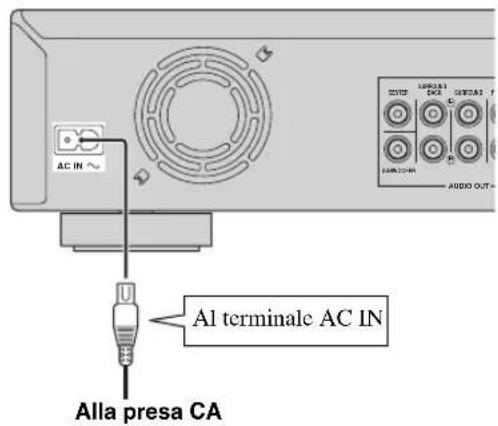
Nota
- PER PREVENIRE IL PERICOLO DI SCOSSE ELETTRICHE NON TOCCARE LE PARTI NON ISOLATE DEI CAVI MENTRE IL CAVO DI ALIMENTAZIONE È COLLEGATO.
Prima di iniziare la riproduzione
■Caricamento delle batterie nel telecomando
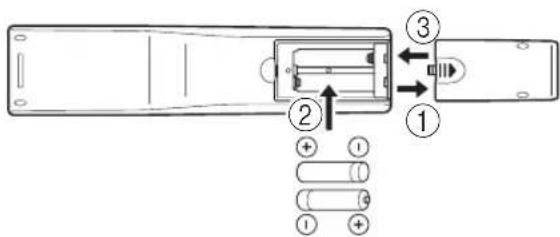
①Premere la parte 📋 al aprire il coperchio del vano batterie facendolo slittare.
②Inserire le due batterie in dotazione (AAA, R03, UM-4), seguendo le indicazioni (+/-) all'interno del vano.
③Richiudere il coperchio fino allo scatto di chiusura.
Note
- Non sottoporre il telecomando a colpi, non esporlo all'acqua o ad eccessiva umidità.
- Il telecomando può non funzionare se il sensore a distanza del lettore si trova sotto la diretta luce del sole o sotto altra forte luce.
- L'uso improprio delle batterie può causare fuoriuscita del liquido o lo scoppio. Leggere le avvertenze per le batterie e usarle correttamente.
- Non mischiare batterie vecchie e nuove o mischiare diverse marchi.
- Rimuovere le batterie se non si intende utilizzare il telecomando per un lungo periodo di tempo
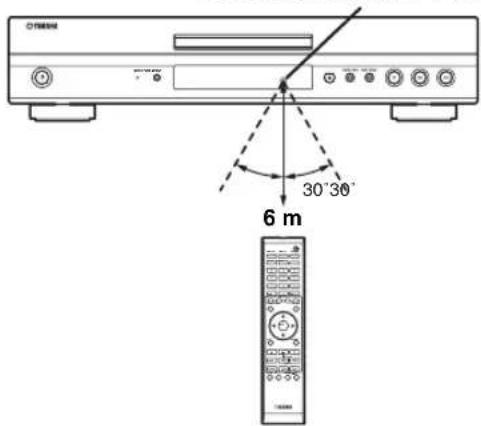
Campo operativo approssimativo del telecomando
Sensore di comando a distanza
Premere ⏻ sul telecomando o sul lettore per accendere il lettore.
POWER ON
Entrare in modalità standby
Premere ⏻ sul telecomando o sul lettore per entrare in modalità standby.
BYE
Nota
- Se si preme nuovamente ⏻ immediatamente dopo avere inserito la modalità standby, il lettore potrebbe non attivarsi. In questo caso attendere 10 secondi o più e poi accenderlo nuovamente.
■Indicatori sul display del pannello anteriore
| Indicatore Descrizioni | |
| BD | Si illumina quando si riproduce un disco BD. |
| DVD | Si illumina quando si riproduce un DVD-Video. |
| CD | Si illumina quando si riproduce un disco CD. |
| Si illumina durante la riproduzione. | |
| Si illumina durante la pausa. | |
| TITLE | Si illumina quando si riproduce un disco BD o un DVD. |
| CHP/TRK | Si illumina quando si riproduce un disco BD, un DVD o un CD. |
| REP S | Si illumina durante la riproduzione ripetuta di una traccia di un capitolo. |
| REP ALL | Si illumina durante la riproduzione ripetuta di un disco o di un titolo. |
| REP A-B | Si illumina quando si riproduce una sezione ripetutamente. |
Regolare la luminosità del display del pannello anteriore
Se si ha l'impressione che il display del pannello anteriore sia troppo luminoso quando si guardano film, è possibile regolare la luminosità premendo ripetutamente DIMMER sul telecomando.
■Impostazione della lingua da visualizzare sullo schermo
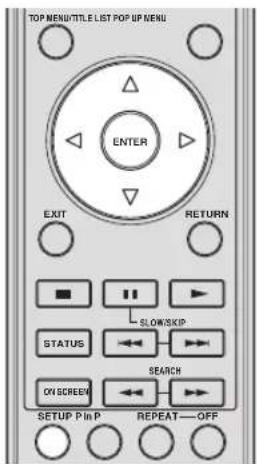
① Premere SETUP per visualizzare la schermata Setup Menu.
SETUP
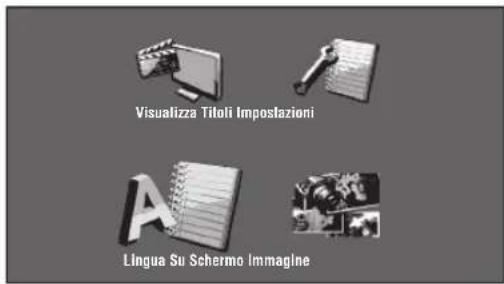
②Premere △ ∅ ◁/▷ / per selezionare Schermo", quindi premere ENTER.
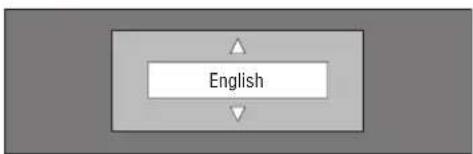
③Premere △ per selezionare la lingua che si desidera visualizzare sullo schermo, quindi premere ENTER.
Note
- Per selezionare la lingua del DVD, per esempio la lingua per i sottotitoli, etc., consultare pagina 26.
■ Aggiornamento del software dell'unità
Alcuni dischi video BD di recente produzione non possono essere riprodotti fino a quando non si aggiorna all'ultima versione il software del lettore. Si raccomanda di aggiornare il software dell'unità con "Aggiornamento Software" in modo tale che il lettore operi con il software più recente.
Il dispositivo di memoria USB non deve contenere alcun file tranne i dati di aggiornamento del software per consentire il caricamento del nuovo programma. Per controllare la disponibilità dell'aggiornamento di un software, visitare http://www.yamaha.co.jp/english/product/av/down/agreement.html.
Quando è stato eseguito l'aggiornamento di un software, i dati di aggiornamento devono essere prima scritti su un dispositivo di memoria USB utilizzando un PC. Quando viene rilasciato un'aggiornamento del software, copiare i dati su un dispositivo di memoria USB dopo averli scaricati su un PC. Cancellare i dati di aggiornamento del software non necessari utilizzando un PC a completamento del processo di aggiornamento.
①Inserire il dispositivo di memoria USB con il file di aggiornamento nel terminale BD STORAGE/ SERVICE nel retro del lettore.
② Premere SETUP per visualizzare la schermata Setup Menu.
③Premere △ ∇ ◁/▷ / per selezionare "Impostazioni", quindi premere ENTER.
④Premere △ per selezionare “Aggiornamento Software”, quindi premere ENTER.
- Se non è stata ancora impostata la password, andare alla fase 6.
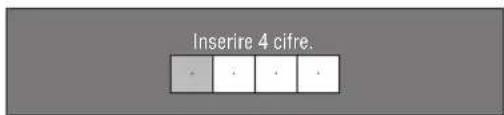
⑤Inserire il numero a 4 cifre utilizzando 0-9. ingua Su
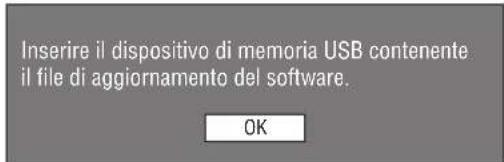
⑥ Premere ENTER per iniziare a controllare i dati nel dispositivo di memoria USB.
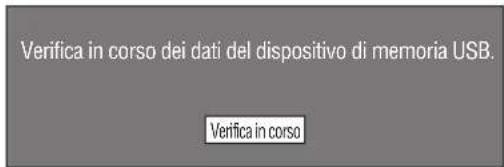
⑦ Durante il controllo dei dati lampeggerà “Verifica in corso”.
- Saranno visualizzate la versione attuale del software dell'unità e la versione del file di aggiornamento sul dispositivo di memoria USB. Per aggiornare il software del lettore con un file di aggiornamento, selezionare "Si", quindi premere ENTER.
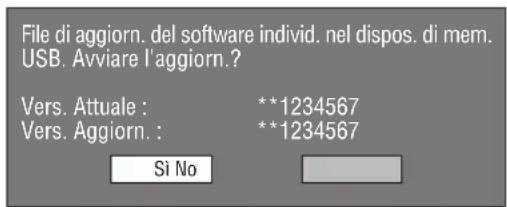
- Se il dispositivo di memoria USB non è installato correttamente o il file di aggiornamento corretto non viene trovato sul dispositivo di memoria USB, sarà visualizzato un messaggio di errore.
Controllare il file sul dispositivo di memoria USB, quindi reinserire il dispositivo in modo corretto.
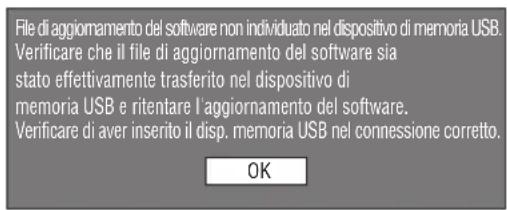
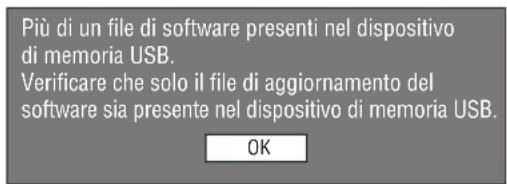
⑧ Premere ENTER per iniziare l'aggiornamento.
- Lo schermo si oscurerà per qualche istante fino a quando non verrà visualizzata la schermata di aggiornamento. Attendere l'apparizione della schermata di aggiornamento. Non scollegare il cavo di alimentazione.
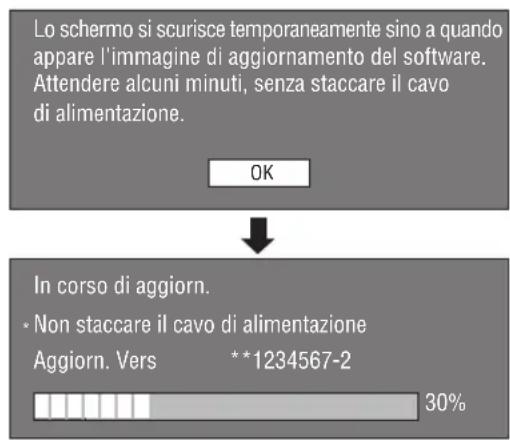
⑨ Quando il software è stato aggiornato con successo, apparirà una schermata indicante che il processo di aggiornamento è stato completato.
- Se l'aggiornamento non è andato a buon fine, controllare il file nel dispositivo USB e riprovare l'aggiornamento del software.
⑩ Premere ⏻ per spegnere il lettore.
⑪Rimuovere il dispositivo di memoria USB.
Suggerimento
- È possibile annullare il numero di 4 cifre premendo CLEAR.
- È possibile utilizzare ENTER nella parte destra più in basso dei pulsanti Number invece di ENTER nei pulsanti Cursor.
- È anche possibile aggiornare il software inserendo un CD-ROM contenente il file di aggiornamento.
■Impostazione dell'uscita audio
Per la riproduzione corretta dell'audio, impostare l'uscita audio idonca al vostro ambiente di riproduzione con "Uscita Audio". Fare riferimento a "Operazioni comuni" e "Uscita Audio" su pagina 29 e 31.
■Preparazione per BD-LIVE
BD-LIVE è una nuova funzione dei dischi Blu-ray che consente di scaricare riprodurre i trailer o i contenuti speciali dei film utilizzando Internet.
①Collegare il lettore ad Internet. (Pagina 14.)
②Inserire un dispositivo di memoria USB (2GB o più, formattato con FAT 32/16) che supporti USB High Speed (480Mbit/s) al terminale USB BD STORAGE/SERVICE sul retro del lettore. (Pagina 14.)
③Preparare un disco BD-Video compatibile con BD-LIVE. ("Riproduzione di BONUSVIEW o BD-LIVE" su pagina 24.)
■Attivazione dell'audio secondario
Quando si imposta “Audio Secondario” in “Menu Impostazioni” su “Acceso”, è possibile riprodurre l’audio del filmato nei commenti visivi o sonori dei dischi Blu-ray compatibili con BD-LIVE. Fare riferimento a “Operazioni comuni” e “Audio Secondario” su pagina 29 e 31.
■Controllo del lettore di dischi Blu-ray utilizzando la funzione di controllo HDMI™
Utilizzando la funzione di controllo HDMI, è possibile far funzionare il lettore in modo interattivo con la propria TV (con il supporto della funzione di controllo HDMI). Quando si collega il lettore con una TV compatibile con la funzione di controllo HDMI utilizzando un cavo HDMI ed impostando “Controllo HDMI” in “Menu Impostazioni” su “Sì”, è possibile eseguire le funzioni elencate in basso. (Consultare pagina 9 e 33 per connettere il terminale HDMI con “Controllo HDMI”).
- Funzione di selezione automatica dell'ingresso Quando si inizia la riproduzione del lettore, il selettore d'ingresso della TV (e di un ricevitore AV se il lettore è collegato alla TV tramite ricevitore AV) verrà commutato automaticamente al lettore. L'accensione della TV potrebbe avvenire automaticamente a seconda del tipo di apparecchio TV.
- Funzione di disattivazione automatica Quando si spegne la TV mentre il lettore è in modalità di arresto e la schermata Setup Menu non è visualizzata, anche il lettore sarà automaticamente spento.
Note
- La funzione di controllo HDMI potrebbe non funzionare correttamente a seconda del tipo di TV.
- Le funzioni diverse da quelle evidenziate in precedenza potrebbero funzionare a seconda del tipo di TV o di ricevitore AV.
- Per rendere disponibile la funzione di controllo HDMI, impostare le regolazioni di questa funzione su TUTTI i componenti (il lettore, la TV, ed il ricevitore AV). Potrebbero essere necessarie anche altre operazioni.
- Ogni funzione può essere impostata indipendentemente per attivare e disattivare a seconda del tipo di TV.
- Fare riferimento al manuale di istruzioni fornito con la TV e/o il ricevitore AV per ulteriori dettagli riguardanti le impostazioni.
Riproduzione BD/DVD/CD
Questa sezione spiega la riproduzione di dischi BD video e dischi DVD video (come film), CD, e dischi DVD-RW/R registrati disponibili in commercio.
■Caricamento di un disco
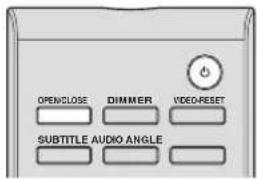
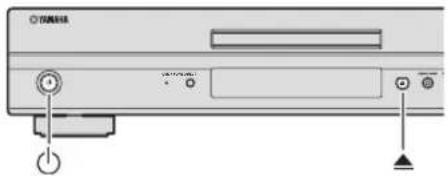
①Premere ⏻ per accendere.
② Premere OPEN/CLOSE o ▲ per aprire il vassoio.
③Caricare un disco nel vassoio del disco.
- Inserire un disco con l'etichetta rivolta in alto.
- Nel caso di un disco registrato su entrambi i lati girare verso il basso il lato da riprodurre.
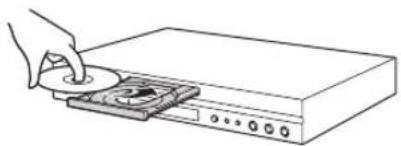
④ Premere OPEN/CLOSE o ▲ per chiudere il vassoio.
Note
- La riproduzione può cominciare automaticamente a seconda del disco.
– La riproduzione inizia dal primo titolo. - Potrebbe essere visualizzato prima il menu, a seconda del disco. Eseguire le operazioni di riproduzione seguendo le istruzioni sullo schermo.
- Il tempo necessario per caricare il disco può variare a seconda del disco.
■Operazioni basilari di riproduzione
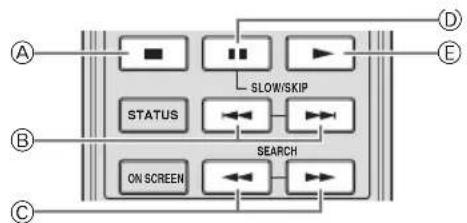
BD-V D-RE BI-R
DVD-V DVD-R D D-RW AUTO CD
flowchart
graph TD
    A["Start"] --> B["Control Unit"]
    B --> C["SLOW/SKIP"]
    C --> D["STATUS"]
    D --> E["Search"]
    E --> F["ON SCREEN"]
    F --> G["End"]
    style A fill:#f9f,stroke:#333
    style B fill:#ccf,stroke:#333
    style C fill:#cfc,stroke:#333
    style D fill:#fcc,stroke:#333
    style E fill:#cff,stroke:#333
    style F fill:#ffc,stroke:#333
    style G fill:#fcc,stroke:#333
| Pulsanti Funzioni | ||
| A | ■ | Mette in pausa o arresta la riproduzione |
| B | ◀◀/▶▶ | Precedente/Successivo |
| C | ◀◀/▶▶ | Cerca precedente/Cerca successivo (cerca) *1 |
| D | ■■ | Mette in pausa la riproduzione |
| E | ▶ | Riproduzione *2 |
*1 Ad ogni pressione del tasto la velocità di ricerca cambia.
*2 Il lettore riprende la riproduzione dal punto in cui era stato messo in pausa. Per effettuare la riproduzione dall'inizio, premere ■ quindi ▶.
Note
- Questo lettoro supporta il DVD upscaling durante la riproduzione DVD.
- Alcuni dischi video BD di recente produzione non possono essere riprodotti fino a quando non si aggiorna all'ultima versione il software del lettore. Quindi, potrebbe essere necessario aggiornare il software del lettore. Fare riferimento a pagina 37 per ulteriori informazioni riguardanti gli aggiornamenti del software del lettore.
Riproduzione con avanzamento del fotogramma
La riproduzione con avanzamento del fotogramma funziona quando ▶ viene premuto durante la pausa.
Note
- La riproduzione con avanzamento del fotogramma potrebbe non funzionare correttamente con dischi diversi da DVD-RW /R (formato VR).
- Alcuni dischi BD/DVD video non sono compatibili con la riproduzione con avanzamento del fotogramma.
- La riproduzione del fotogramma successivo/ precedente può essere eseguita con i dischi DVD premendo ▶▶ durante la pausa.
Riproduzione al rallentatore
La riproduzione al rallentatore funziona quando ▶
è premuto per oltre 2 secondi durante la pausa.
- Premore per ritornare alla riproduzione non
Note
- Questa funzione non riguarda i CD audio.
- La riproduzione al rallentatore all'indietro non può essere eseguita nei BD video.
Riproduzione di puro suono ad alta fedeltà (Funzione Pure Direct)
Il lettore è compatibile con la modalità Pure Direct che consente la riproduzione di segnali analogici dalle prese audio 2ch e da quelle 8ch discrete con la purezza del suono ad alta fedeltà. Quando la modalità Pure Direct è attivata, il lettore riproduce i dischi con il minor numero di circuiti possibile.
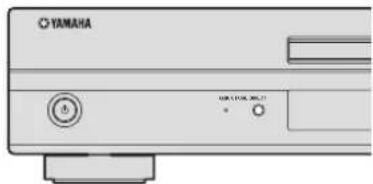
Premere PURE DIRECT per attivare o disattivare la modalità Pure Direct.
- PURE DIRECT si illumina quando si attiva la modalità Pure Direct.
Suggerimento
- Il display del pannello anteriore si spegne automaticamente e i segnali video analogici (component, S-video e video) e audio digitali (ottico coassiale) non vengono emessi quando il lettore è in modalità Pure Direct.
■Riproduzione ripetuta
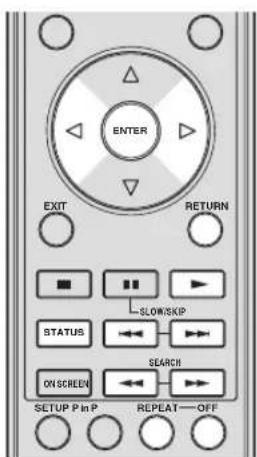
Riproduzione ripetuta di un titolo o capitolo
① Riprodurre il titolo o il capitolo che si desidera ripetere.
②Premere REPEAT.
③Premere ◀ ▷ per selezionare il tipo di riproduzione ripetuta.
– Riprod. Titolo: Ripete il titolo attualmente riprodotto
– Riprod. Capitolo: Ripete il capitolo attualmente riprodotto.
- Specific. la Parte: Ripete la scena specificata del titolo o del capitolo.
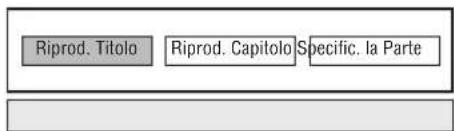
- Premere RETURN per annullare senza impostare il tipo di riproduzione ripetuta.
- Per i CD audio è possibile selezionare "Riproduz. Disco", "Riprod. Traccia" e "Specific, la Parte" come opzioni di riproduzione ripetuta.
④Premere ENTER.
Esempio: Riproduzione ripetuta di un titolo (TITOLO)
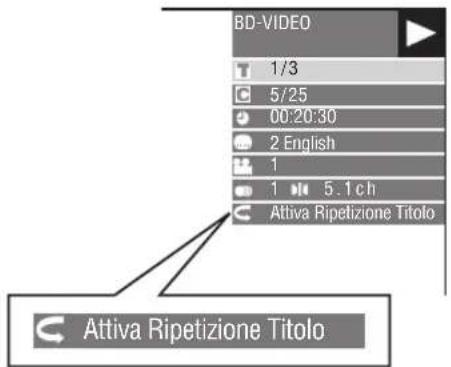
⑤ Premere OFF per ritornare alla riproduzione normale.
Riproduzione ripetuta di una parte specifica
DVD-V DVD-R DVD-RW
AUDIO CD
Nota
- Alcune operazioni della seguente funzione di riproduzione non possono essere eseguite a seconda delle caratteristiche del disco.
① Premere REPEAT durante la riproduzione.
②Premere ▶ per selezionare “Specific. la Parte”, quindi premere ENTER.
- Viene visualizzato "Impostare l'Inizio".
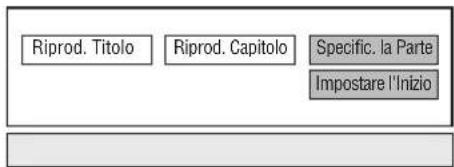
③ Premere ENTER sulla scena di cui si desidera impostare l'inizio.
- Viene visualizzato "Specific, il Termine".
④ Premere ENTER sulla scena di cui si desidera impostare il termine.
- È possibile premere ▶ per raggiungere il punto della scena che si vuole predisporre come punto e finale con il tasto di avanzamento veloce. Una volta raggiunta la scena desiderata, premere ▶ quindi ENTER per memorizzarla come punto finale. Per disattivare la funzione di ripetizione della riproduzione, premere OFF.
Note
- Premere ▶ la ripetizione della riproduzione viene cancellata e si passa alla riproduzione del capitolo successivo.
- Premendo una volta le ripetizione della riproduzione viene cancellata ed il lettore torna all'inizio del capitolo (traccia) in corso di lettura.
- Premendo nuovamente (centro 5 secondi) il lettore salta di nuovo all'indietro all'inizio del capitolo (traccia) precedente.
- Per la riproduzione ripetuta di una determinata parte impostare i punti di avvio e di arresto entro lo stesso titolo.
– La riproduzione ripetuta può essere vietata a seconda del disco.
- La riproduzione con ripetizione di una determinata parte non funziona nelle scene con angoli multipli.
- Premendo STATUS, si conferma lo stato di riproduzione ripetuta.
■Utilizzo del menu BD/DVD
Questa sezione spiega come riprodurre un disco BD/DVD video con un menu principale, un menu del disco o un menu pop-up. I titoli elencati nel menu principale e una guida del disco (per le opzioni come i sottotitoli e le lingue dell'audio) sono forniti nel menu del disco.
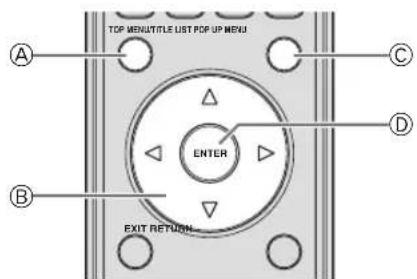
| Pulsanti Funzioni | ||
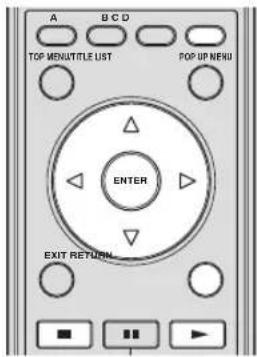
| A | TOP MENU/TITLE LIST | Visualizza la schermata del menu principale |
| B/ | ▽▽ ◀ ▷ | Sposta l’area di selezione nella schermata del menu |
| ©POP UP MENU | Visualizza la schermata del menu pop-up | |
| DENTER Seleziona la voce evidenziata del menu | ||
Note
- La procedura spiegata in questa pagina è la procedura di base. Le procedure variano a secondo del disco BD/DVD video, perciò eseguire le operazioni seguendo le istruzioni del manuale del disco BD/DVD o le istruzioni visualizzate sullo schermo.
- Con alcuni dischi BD/DVD il menu principale potrebbe essere definito con il nome “Menu dei titoli”. Utilizzare TOP MENU/TITLE LIST dal telecomando quando le istruzioni fanno riferimento al “Menu dei titoli”.
– Se non è disponibile nessun menu principale il tasto TOP MENU/TITLE LIST non avrà alcun effetto.
- La schermata del menu principale potrebbe essere visualizzata premendo POP UP MENU a seconda del DVD.
Uso del menu pop-up
BD-V
① Premere POP UP MENU durante la riproduzione.
- Viene visualizzata la schermata del menu pop-up. - I contenuti del menu visualizzati variano a seconda del disco. Per dettagli sul metodo di visualizzazione del menu pop-up e sul suo funzionamento, fare riferimento al manuale del disco.
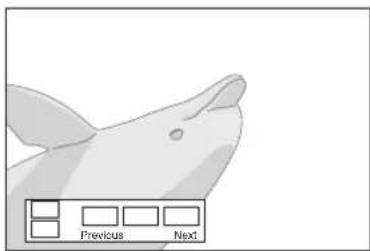
②Premere △ / ∇ per selezionare la voce desiderata, quindi premere ENTER.
③ Premere POP UP MENU per uscire. - In allcuni dischi il menu pop-up scomparirà automaticamente.
■Utilizzo del menu DVD-R/-RW
DVD-R DVD-RW
Si può riprodurre un disco registrato (solo dischi finalizzati formato VR).
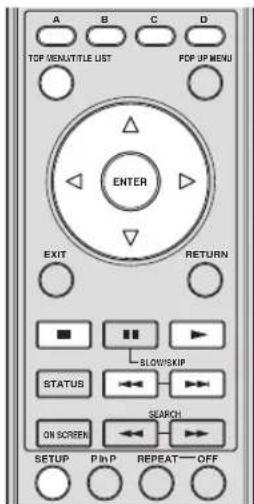
Nota
- “Finalizzare” si riferisce al processo di registrazione di un disco registrato in modo che possa essere riprodotto sia in altri lettori/registratori DVD che in questo lettore. Solo dischi DVD finalizzati potranno essere riprodotti con questo lettore. (Questo lettore non ha una funzione per finalizzare dischi.)
Riproduzione selezionando un titolo
①Caricare un disco registrato.
- Viene visualizzata la schermata Lista titoli.
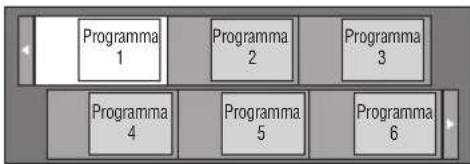
- Se la schermata Lista titolo non viene visualizzata, premere TOP MENU/TITLE LIST.
②Premere △/▽ per selezionare il titolo desiderato, quindi premere ENTER.
- Quando vi sono sette o più titoli, passare da una pagina all'altra premendo ▶r. ▶▶
- Si avvierà la riproduzione del titolo selezionato. Potete effettuare la riproduzione premendo ▶ invece di premere ENTER.
③Premere per arrestare la riproduzione.
Nota
- La schermata Lista titoli può anche essere visualizzata premendo TOP MENU/TITLE LIST quando la riproduzione è bloccata o premendo ENTER dopo aver selezionato “Visualizza Titoli” nel Menu impostazioni quando la riproduzione è bloccata.
Lista titoli
- La Lista titoli può essere visualizzata in due modi, Anteprima e Lista titoli.
- Ogni volta che si preme A, il display commuta tra Anteprima e Lista titoli.
Miniatura
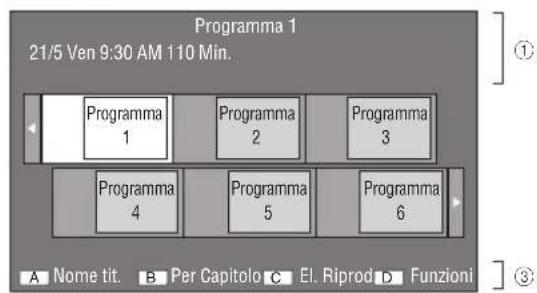

Nome tit.
![Programma 1 21/5 Ven 9:30 AM 110 Min. [ Dal Vecchio ] 1 Programma 1 21/5 Ven 110 Min. 2 Programma 2 15/6 Ven 110 Min. 3 Programma 3 3/7 Lun 56 Min. 4 Programma 4 18/9 Gio 40 Min. A Miniatura B Classificazione C El. Riprod D Funzioni](/content/2026/04/671282/images/367e22da7c8abf81f54d281b1c70bf01fce6ef7737665b9ce8e15534e95c52ee.jpg)
①Informazioni sul titolo selezionato
②Nome titolo Data di registrazione Durata della registrazione
③Didascalia per il tasto colore
Riproduzione selezionando un capitolo
① Premere B durante la visualizzazione della schermata Anteprima.
- Viene visualizzata la schermata capitolo.
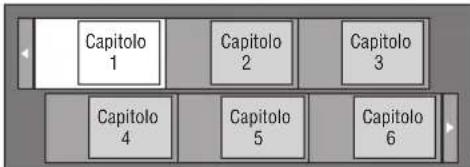
- Quando vi sono sette o più capitoli, passare da una pagina all'altra premendo
- Per tornare alla schermata Anteprima, premere B.
②Premere △ / ∇ per selezionare il capitolo desiderato, quindi premere ENTER.
- Si avvierà la riproduzione del capitolo selezionato. Potete effettuare la riproduzione premendo ▶ invece di premere ENTER.
③Premere per arrestare la riproduzione.
Selezione dei titoli per gruppo
Ogni volta che si preme B quando viene visualizzata la schermata Lista titoli, questa evidenzia i cambiamenti mostrando prima il titolo più recente e il titolo più vecchio.
Riproduzione selezionando una Lista di riproduzione
① Premere C durante la visualizzazione della schermata Anteprima o Lista titoli.
- Viene visualizzata la schermata Lista di riproduzione.
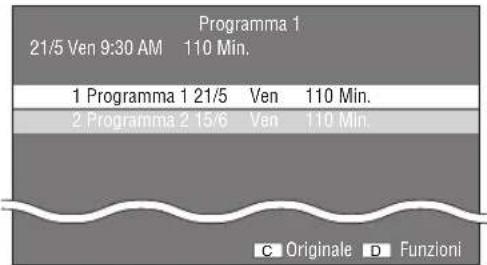
②Premere △ per selezionare il titolo, quindi premere ENTER.
Si avvierà la riproduzione del titolo selezionato.
③Premere per arrestare la riproduzione.
Ripresa della riproduzione del titolo la cui riproduzione era stata interrotta
① Premere D mentre viene visualizzata la schermata Anteprima o Lista titoli.
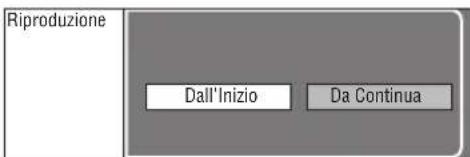
② Premere ◀/▷ per selezionare il tipo di riproduzione, quindi premere ENTER.
- Si avvierà la riproduzione del brano selezionato.
③Premere □r arrestare la riproduzione.
■Utilizzo del menu Riproduzione CD audio
AUDIO CD
Quando si inserisce un CD audio, verrà visualizzata la seguente schermata.

Nota
- La schermata CD viene visualizzata solo quando viene inserito un compact disc registrato nel formato CD-DA.
Riproduzione selezionando una traccia
①Premere △perselezionare la traccia, poi premere ENTER durante la riproduzione o quando la riproduzione viene interrotta. - Si avvierà la riproduzione della traccia selezionata.
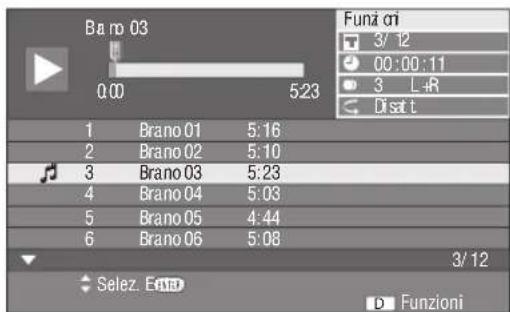
②Premere ■a volta per mettere in pausa la riproduzione (riprende l'arresto).
③Per arrestare completamente la riproduzione, premere nuovamente ■.
Utilizzare il menu Funzioni
① Premere D quando viene visualizzata la schermata CD.
– Il menu “Funzioni” è attivato.
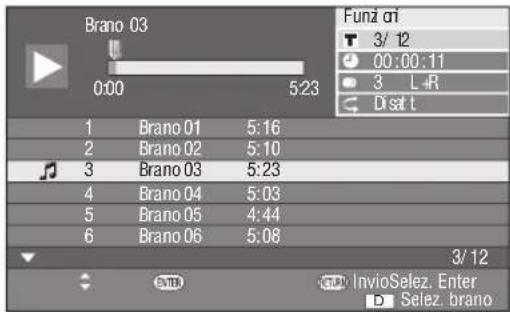
②Premere △ ∇ per selezionare le impostazioni desiderate, quindi premere ENTER.
- Quando la riproduzione viene interrotta, può essere selezionata solo la voce "Brano".
- Per la descrizione di ciascuna voce di impostazione si veda “Funzioni che si possono impostare” (pagina 26).
③Premere △/▽ per impostare, quindi premere ENTER.
- Il funzionamento può variare a seconda della voce di impostazione. Seguire le istruzioni sulla schermata.
④ Premere RETURN o D per uscire dal menu "Funzioni".
Nota
– Le voci visualizzate variano a seconda del disco.
■Riproduzione di BONUSVIEW o BD-LIVE
BD-V
Questo lettore è compatibile con le funzioni aggiuntive di BD-Video, BONUSVIEW (BD-ROM profilo 1 versione 1.1) e BD-LIVE.
Per i dischi BD-Video compatibili con BONUSVIEW sono disponibili le funzioni Picture in Picture e Virtual Package. Per dischi BD-LIVE compatibili è possibile fruire di una varietà di funzioni via internet oltre alle funzioni BONUSVIEW.
I dati Virtual Package/BD-LIVE sono salvati in un dispositivo di memorizzazione locale (dispositivo di memoria USB collegato a questo lettore). Per usufruire di queste funzioni, collegare un dispositivo di memoria USB (2GB o più, formattato con FAT 32/16) che supporti USB 2.0 High Speed (480Mbit/s) al terminale USB BD STORAGE/SERVICE (pagina 14) sul retro del lettore.
- Se lo spazio di memoria è insufficiente i dati non verranno copiati/scaricati. Cancellare i dati non necessari o utilizzare un nuovo dispositivo di memoria USB.
- Se si utilizza un dispositivo di memoria USB contenente altri dati (precedentemente registrati), il video e l'audio potrebbero non essere riprodotti correttamente.
- Se il dispositivo di memoria USB viene scollegato dal lettore durante la riproduzione di Virtual Package/ BD-LIVE, la riproduzione del disco si interromperà.
- Per il caricamento dei dati potrebbe essere necessario del tempo (leggere/scrivere).
- Fare riferimento a “Gestione Memoria USB” pagina 36 per cancellare i dati Virtual Package e i dati BD-LIVE nel dispositivo di archiviazione USB.
Note
- Yamaha non garantisce il funzionamento di tutte le marche di dispositivi di archiviazione USB con questo lettore.
- Non utilizzare un cavo prolunga USB quando si collega un dispositivo di memoria USB al terminale USB BD STORAGE/ SERVICE del lettore. L'utilizzo di un cavo di prolunga USB potrebbe impedire il corretto funzionamento del lettore.
Uso della funzione Picture in Picture (riproduzione audio/video secondario)
BD-Video che comprende audio e video secondari compatibili con Picture in Picture e che può essere riprodotto simultaneamente con audio e video secondario come video in miniatura nell'angolo.
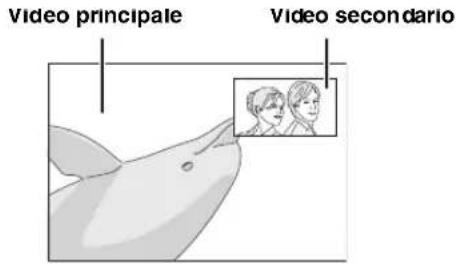
Premere P in P per attivare o disattivare la funzione Picture in Picture.
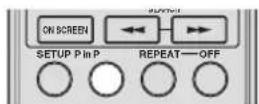
Note
- Per ascoltare l'audio secondario assiurarsi che "Audio Secondario" sia impostato su "Acceso". (Vedere pagina 31.)
- Il video secondario per Picture In Picture può essere riprodotto automaticamente ed essere rimosso a seconda del contenuto. Quindi le aree riproducibili potrebbero essere limitate.
Virtual Package
Nei dischi BD-Video compatibili con Pacchetto virtuale i dati vengono copiati dai dischi o da internet sui dispositivi di archiviazione locale. Vengono copiati automaticamente sui dispositivi di archiviazione prima della riproduzione. È possibile fruire di una varietà di funzioni aggiuntive compreso il video secondario, l'audio secondario, i sottotitoli, i trailer dei film, ecc.
- i metodi di riproduzione variano a seconda del disco. Per ulteriori dettagli, fare riferimento al manuale del disco.
BD-LIVE
Collegandosi a internet, con questo lettore è disponibile una grande varietà di contenuti con funzioni interattive tramite i dischi BD-LVE compatibili con Blu-ray. È possibile usufruire del download di caratteristiche gratuite quali i trailer dei film recenti sul dispositivo di memoria USB, giochi interattivi compatibili con l'interattività di BD-J, ecc.
– Le funzioni disponibili variano a seconda del disco.
- I metodi operativi e i contenuti visualizzati di BD-LIVE variano a seconda dei programmi forniti tramite Internet. Eseguire la riproduzione seguendo le indicazioni della schermata.
Note
- Per quanto riguarda il metodo di riproduzione di contenuti BD-LIVE, ecc, eseguire le operazioni conformemente alle istruzioni del manuale del disco BD.
- Per fruire delle funzioni BD-LIVE eseguire la connessione internet a banda larga (pagina 14) e le impostazioni di comunicazione (pagine 34–36).
- Fare riferimento a pagina 33 per l'impostazione dell'accesso limitato ai contenuti BD-LIVE.
- Il tempo richiesto per scaricare i programmi forniti nel dispositivo di archiviazione USB connesso al lettore varia a seconda della velocità di connessione a Internet e al volume dati dei programmi.
- I programmi BD-LIVE forniti tramite Internet potrebbero non essere in grado di visualizzare la connessione a seconda dello stato (aggiornamento) del provider. In tali casi, tirare fuori il disco e riprovare.
- Se la schermata BD-LIVE non appare dopo aver selezionato la funzione BD-LIVE nel menu del disco BD, il dispositivo di archiviazione USB potrebbe non avere spazio sufficiente. In tali casi, far fuoriuscire il disco dal lettore, quindi cancellare i dati contenuti nel dispositivo di archiviazione USB utilizzando il menu Cancellazione dati nel menu “Gestione Memoria USB”. (Consultare il manuale di istruzioni su pagina 36.)
■ Schermata di controllo della funzione
Consente di effettuare varie impostazioni contemporaneamente, come l'impostazione dei sottotitoli, dell'angolazione e la selezione del titoli per la riproduzione diretta. Secondo le preferenze è possibile regolare il video e l'audio. Le operazioni sono le stesse per BD e DVD.
Schermata di controllo della funzione
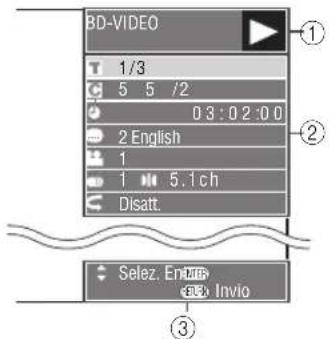
①Display dello stato di riproduzione Mostra lo stato di funzionamento e il tipo di disco.
②Voci di impostazione
Seleziona un titolo (o una traccia) o un capitolo per la riproduzione o effettua le impostazioni video/audio.
③Display della guida di funzionamento
Fornisce una guida sulle operazioni da eseguire con i tasti del telecomando.
Procedura di funzionamento per il controllo della funzione
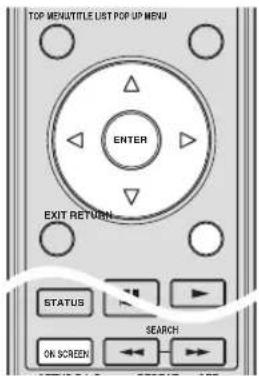
① Premere ON SCREEN durante la riproduzione.
- La schermata di controllo della funzione si visualizza sul televisore.
②Premere △ per selezionare le impostazioni desiderate, quindi premere ENTER.
- Per la descrizione di ciascuna voce di impostazione si veda “Funzioni che si possono impostare” (pagina 26).
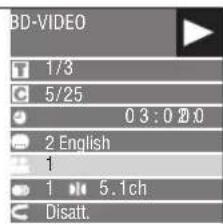
③Premere △ ∇ ◁/▷ / per impostare, quindi premere ENTER.
- Il funzionamento può variare a seconda della voce di impostazione. Seguire le istruzioni sulla schermata.
④ Premere RETURN o ON SCREEN per chiudere la schermata di controllo funzione.
Note
- Se viene visualizzata “--” per un'opzione come il numero del titolo o i sottotitoli, il disco non ha i titoli o i sottotitoli selezionabili.
– Le voci visualizzate variano a seconda del disco. - Se si accede alla schermata di controllo della funzione durante la riproduzione di un BD/DVD video, potrebbe essere impossibile eseguire la riproduzione BD/DVD video. In questi casi chiudere la schermata di controllo della funzione.
Funzioni che si possono impostare
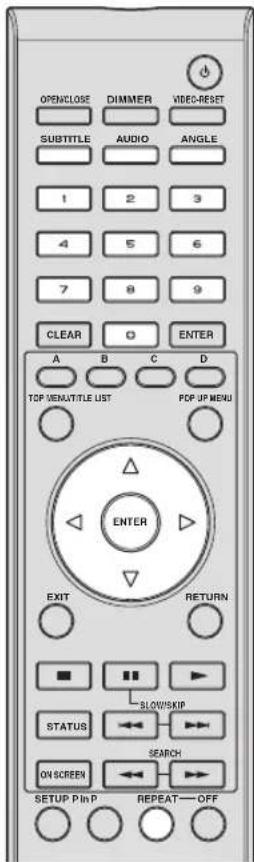
| Icone | Funzioni | Descrizioni |
| Numero titolo/ traccia (Titolo diretto/Salto traccia) | - Mostra il numero del titolo riprodotto (o il numero della traccia quando si sta riproducendo un CD audio). È possibile passare all'inizio del titolo (o della traccia).- Per passare all'inizio del titolo selezionato (o della traccia) premere i tasti numerici ed inserire il numero del titolo (o della traccia) quando viene evidenziata questa opzione. | |
| Numero del capitolo (Omissione diretta del capitolo) | - Mostra il numero del capitolo in corso di riproduzione. È possibile passare all'inizio del capitolo.- Per passare all'inizio del capitolo selezionato premere i tasti numerici ed inserire il numero del capitolo quando viene evidenziata questa opzione. | |
| Tempo di riproduzione trascorso (Omissione diretta del tempo) | - Mostra il tempo trascorso dall'inizio del titolo (o della traccia) del disco attuale. Consente di passare da una traccia, o titolo, all'altra in base al tempo.- Premere / per selezionare Ora, Minuto o Secondo, quindi premere / o i tasti numerici per impostare l'orario. Premere ENTER per avviare la riproduzione dall'orario stabilito. | |
| Icone | Funzioni Descrizioni | |
 | Lingua dei sottotitoli | - Mostra la lingua dei sottotitoli attualmente selezionata. Se i sottotitoli sono forniti in altre lingue è possibile cambiare la lingua preferita.È anche possibile selezionare la lingua dei sottotitoli premendo SUBTITLE. |
 | Numero di angolazione | - Mostra il numero di angolazione attualmente selezionato. Se il video è registrato in più angolazioni è possibile cambiarla.È anche possibile cambiare l'angolazione premendo ANGLE. |
  | Audio | - Mostra il tipo di audio attualmente selezionato. È possibile selezionare il tipo di audio selezionato.È anche possibile selezionare il tipo di audio premendo AUDIO. |
 | Repeat | - Il titolo (o capitolo) corrente o loro segmenti parziali possono essere riprodotti ripetutamente. La funzione di riproduzione ripetuta può anche essere predisposta tramite il tasto REPEAT del telecomando. |
Nota
- Queste funzioni potrebbero non funzionare con tutti i dischi.
- Nei DVD-RW e DVD-R, quando si riproduce una trasmissione registrata con audio stereo o monofonico, viene visualizzata la voce “Stereo”. (L’audio non può essere commutato.)
- Quando si riproduce un programma registrato in modalità stereo o monofonica e se si sta ascoltando il'audio Bitstream tramite la presa di uscita digitale, non è possibile selezionare il canale audio. Impostare "Uscita Audio" su "PCM" (Pagina 31), o se si desidera cambiare il canale dell'audio, ascoltare tramite le prese di uscita analogica.
■Visualizzazione delle informazioni del disco
Premere STATUS durante la riproduzione.
- Ogni volta che si preme STATUS, il display cambia come di seguito.
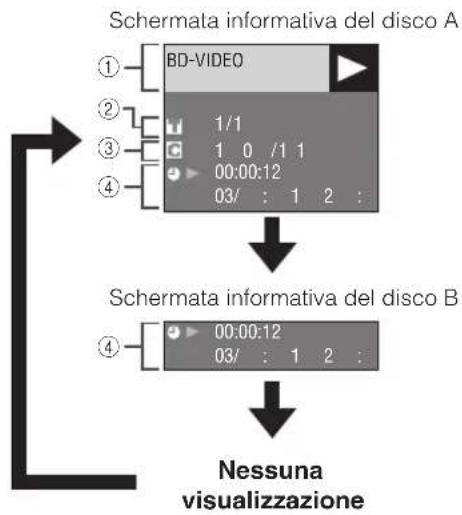
flowchart
graph TD
    A["①"] --> B["BD-VIDEO"]
    C["②"] --> D["1/1"]
    E["③"] --> F["1 0 /1 1"]
    G["④"] --> H["00:00:12"]
    B --> I["03/ : 1 2 :"]
    D --> I
    F --> I
    H --> I
    I --> J["Schemata informativa del disco B"]
    K["④"] --> L["00:00:12"]
    L --> M["03/ : 1 2 :"]
    N["Nessuna visualizzazione"]
①Tipo di disco
②Numero del titolo in riproduzione / Numero totale dei titoli
③Numero del capitolo in riproduzione / Numero totale dei capitoli
④Tempo di riproduzione trascorso / Tempo di riproduzione totale del titolo
Note
- La schermata informativa A scompare dopo circa 1 minuto di inattività.
- In alcuni dischi BD VIDEO in commercio la visualizzazione del tempo totale di riproduzione per il Capitolo/Titolo potrebbe non comparire.
Riproduzione file JPEG
CD-R JPEG CD-RW JPEG
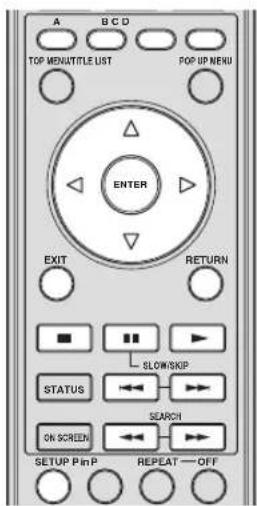
Note
- Questo lettore può riprodurre immagini fisse (file JPEG) che sono state registrate su dischi CD-RW/R. Per dettagli inerenti alle immagini fisse che possono essere riprodotte dal lettore, fare riferimento a "Formato file JPEG" su pagina 3.
- Durante “Riproduzione normale” le immagini fisse vengono visualizzate una alla volta mentre con “Presentazione diapositive” vengono sostituite automaticamente una dopo l’altra.
■Riproduzione di immagini fisse in sequenza
Caricare il disco contenente le immagini fisse e premere
– La prima immagine fissa compare sullo schermo.
- Premere or per passare all'immagine fissa successiva o precedente.
– La stessa operazione può essere eseguita premendo

■Riproduzione di immagini fisse in una cartella selezionata
① Caricare il disco contenente le immagini fisse, poi premere SETUP.
②Premere △ ∇ per selezionare “Immagine”, quindi premere ENTER.
③Utilizzare △ / ∇ per selezionare la cartella contenente le immagini che si desidera riprodurre, poi premere ENTER.
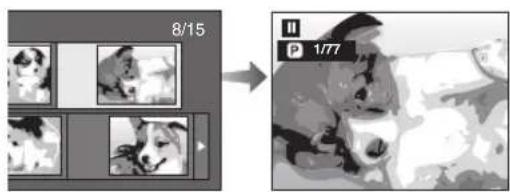
④Premere ▶▶ per sostituire un'immagine un'altra.
– La stessa operazione può essere eseguita premendo

- Premere RETURN se si desidera ritornare alla schermata di selezione delle cartelle.
⑤ Per interrompere la riproduzione delle immagini fisse in qualsiasi momento, premere ■
■Riproduzione della presentazione diapositive
① Nella fase 2 del lato sinistro “Riproduzione di immagini fisse in una cartella selezionata”, premere ▶ (Slide Show).
- Le immagini fisse all'interno della cartella selezionate vengono riprodotte come presentazione diapositive.
②Per mettere in pausa la riproduzione in qualsiasi momento, premere
- Premere ▶ per riprendere la riproduzione.
③ Per interrompere la riproduzione in qualsiasi momento, premere ■.
- Premere RETURN per riprodurre una presentazione diapositive di immagini fisse in un'altra cartella.
■ Impostazione velocità presentazione diapositive/riproduzione ripetuta
① Premere C (Menu Slide Show) nella schermata di selezione della cartella.
- Compare la schermata d'impostazione per "Velocità Slide Show"/"Impost. Modo Ripet.".
②Premere △ per selezionare “Velocità Slide Show”, quindi premere ENTER.
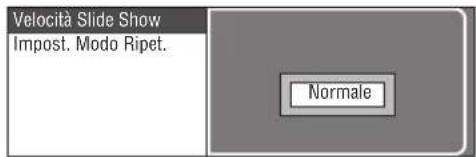
③ Premere △ / ▽ per selezionare la velocità desiderata, quindi premere ENTER.
- La velocità della presentazione diapositive può essere selezionata con "Veloce", "Normale", "Lento1" e "Lento2".
④Premere △ per selezionare “Impost. Modo Ripet.”, quindi premere ENTER.
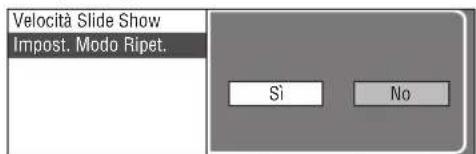
⑤ Premere ◀/▷ per selezionare la voce desiderata, quindi premere ENTER.
⑥Premere EXIT per uscire.
Impostazioni
Il “Menu” abilita varie impostazioni e regolazioni audio/visive utilizzando il telecomando.
| Menu/Menu secondario Funzione | Pagina | ||
| Impostazioni Audio Video | Proporzioni Aspetto TV | Imposta il rapporto di aspetto del televisore collegato e regola l'uscita video. | 30 |
| Uscita Video Component | Imposta la risoluzione dell'uscita video component. | 30 | |
| Uscita Video HDMI Imposta la risoluzione dell'uscita video HDMI. 31 | |||
| Selezione Uscita Video | Seleziona la priorità dell'uscita video. 31 | ||
| Audio Secondario Imposta l'audio del filmato nei commenti visivi o sonori. 31 | |||
| Uscita Audio Imposta l'uscita audio idonea al proprio ambiente di riproduzione. 31 | |||
| Dynamic Range Control | Regola la gamma dinamica per la riproduzione a volume medio. | 32 | |
| Impostazione dei diffusori | Imposta i diffusori collegati al lettore tramite le prese 8ch discrete. | 32 | |
| Avvio Rapido | Imposta il tempo di avvio da ridurre del lettore. | 33 | |
| Spegnimento Automatico | imposta lo spegnimento automatico del lettore. | 33 | |
| Controllo HDMI | Imposta la ricezione del segnale di controllo del lettore dal telecomando della propria TV. | 33 | |
| Impostazione Riproduzione | Controllo Parentale | Imposta il controllo parentale a seconda dei contenuti del disco. | 33 |
| Lingua Disco | Seleziona la lingua per i sottotitoli, per l'audio e per i menu visualizzati sullo schermo. | 33 | |
| Vis. Segno Angolo | Imposta la visualizzazione di Angle Mark quando viene riprodotto un BD/DVD con angolazioni multiple. | 33 | |
| Impostazioni Password | Imposta la password. | 33 | |
| Accesso Internet BD | Imposta le restrizioni di accesso ai contenuti BD-LIVE. | 33 | |
| Installazione Comunicazione | Esegue le impostazioni di comunicazione. | 34 | |
| Versione | Visualizza la versione del software di sistema. | 34 | |
| Gestione Memoria USB | Cancella i dati in una memoria USB. | 36 | |
| Aggiornamento Software | Aggirona il software del lettore. | 17, 37 | |
| Ripristino Sistema | Ripristina tutte le impostazioni ai valori di fabbrica. | 34 | |
■Operazioni comuni
È necessario richiamare la schermata Menu impostazioni per eseguire le regolazioni sul lettore. Quanto segue è la spiegazione per le operazioni base del “Menu”.
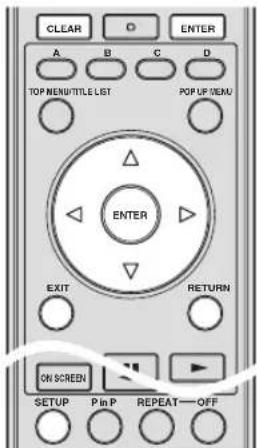
Esempio: Impostare "Spegnimento Automatico"
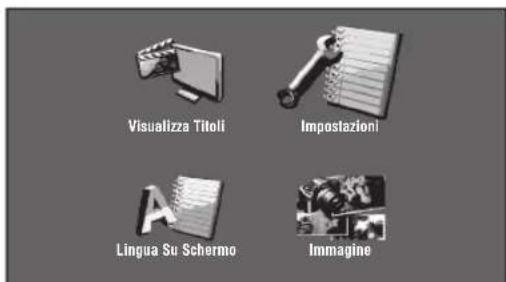
1. Visualizzare la schermata Menu
Premere SETUP per visualizzare la schermata Setup Menu.
Premere △ /▽ per selezionare "Impostazioni", quindi premere ENTER.
2. Selezionare una voce del menu
Premere △ per selezionare “Spegnimento Automatico”, quindi premere ENTER.
| Impostazioni Audio Video |
| Impostazioni dei diffusori |
| Avvio Rapido |
| Spegnimento Automatico |
| Controllo HDMI |
| Impostazioni Riproduzione |
| Installazione Comunicazione |
| Versione |
| Gestione Memoria USB |
| Aggiornamento Software |
| Ripristino Sistema |
3. Selezionare la voce successiva
Premere △ per selezionare la voce desiderata, quindi premere ENTER.

Premere RETURN per tornare alla pagina "Menu" precedente.
4. Uscire dalla schermata Menu
Premere SETUP o EXIT per uscire.
Esempio di funzionamento del Menu impostazioni
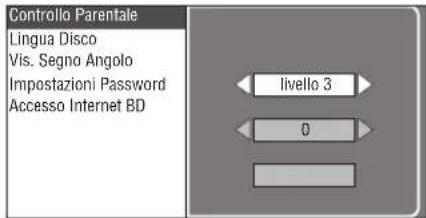
Esempio: Impostazione “Controllo Parentale” sotto “Impostazioni Riproduzione”
① Premere SETUP per visualizzare la schermata Setup Menu.
②Premere △ / ∇ per selezionare "Impostazioni", quindi premere ENTER.
③Premere △ per selezionare “Impostazioni riproduzione”, quindi premere ENTER.
④Premere △per selezionare “Controllo Parentale”, quindi premere ENTER.
- Quando si utilizza il lettore per la prima volta verrà visualizzata la schermata d'impostazione della password. Si veda di seguito "Quando si imposta la password per la prima volta".
⑤Inserire la password a 4 cifre.
- Non è possibile passare alla schermata successiva finché non è stata inserita la password corretta.
Quando si imposta la password per la prima volta.
- Per impostare la password per la prima volta, premere ◀/▶ selezionare “Si” per entrare nel menu impostazioni della password, quindi premere ENTER.
- Inserire un numero a 4 cifre per la password, poi confermare lo stesso numero a 4 cifre.
- Premere ENTER per completare la procedura di impostazione della password e passare alla seguente schermata di impostazione.
Suggerimento
- È possibile annullare il numero di 4 cifre premendo CLEAR.
- È possibile utilizzare ENTER nella parte destra più in basso dei pulsanti Number invece di ENTER nei pulsanti Cursor.
⑥ Premere ◀/▷ per selezionare il livello del controllo parentale del DVD VIDEO, BD-ROM, quindi selezionare il codice del paese. Premere ENTER dopo aver effettuato la selezione.
⑦ Premere SETUP o EXIT per uscire.
■Impostazioni Audio Video
Suggerimento
- Le impostazioni predefinite sono contrassegnate con “*”.
Proporzioni Aspetto TV
È possibile impostare il rapporto di aspetto del televisore collegato e regolare l'uscita video. Se si cambia il televisore (per es. per l'acquisto di una nuova TV) e la dimensione dello schermo del televisore collegato cambia, sarà necessario cambiare l'impostazione "Proporzioni Aspetto TV".
Largo 16:9*: Da selezionare quando ci si collega a un televisore con un rapporto di aspetto dello schermo 16:9.
Norm. 4:3: Da selezionare quando ci si collega a un televisore con un rapporto di aspetto dello schermo 4:3.
Quando si seleziona Norm. 4:3
Letter Box*: Se si riproduce un DVD con un video 16:9, questo sarà riprodotto con bande nere in alto e in basso mantenendo un rapporto 16:9.
Pan Scan: Se viene riprodotto un DVD con video 16:9, questo verrà riprodotto con la parte destra e sinistra dell'immagine tagliati in modo da poter visualizzare il rapporto delle dimensioni in 4:3. (Questa funzione è valida se il disco è etichettato per 4:3PS.)
Uscita Video Component
Imposta la risoluzione dell'uscita video component. Certi televisori non sono completamente compatibili con il lettore di dischi Blu-ray, il che può causare distorsioni nell'immagine. In tali casi premere per circa 5 secondi il tasto VIDEO-RESET del telecomando. L'“Uscita Video Component” verrà ripristinata su “480i/576i” (valore di fabbrica).
- Alcuni dischi impediscono l'uscita video ad alta definizione dalle prese COMPONENT. In tal caso, la risoluzione video è convertita a 480p/576p o 480i/576i.
Uscita Video HDMI
Imposta la risoluzione dell'uscita video HDMI.
Certi televisori non sono completamente compatibili con il lettore di dischi Blu-ray, il che può causare distorsioni nell'immagine. In tali casi premere per circa 5 secondi il tasto VIDEO-RESET del telecomando. L'“Uscita Video HDMI” verrà ripristinato su “Auto” (valore di fabbrica).
Auto*, 1080p, 1080i, 720p, 480p/576p
Nota
- Con questo lettore BD collegato ad un televisore compatibile con 1080p a 24Hz, e con “Uscita Video HDMI” posizionata su “Auto”, i valori 1080p a 24Hz vengono automaticamente visualizzati in caso di lettura di dischi compatibili. A 1080p/24Hz, 1080p/50Hz, o 1080p/60Hz, non vi è segnale in uscita dalle prese COMPONENT e da quella VIDEO.
Selezione Uscita Video
É possibile l'emissione Dual Video contemporanea dalle prese video analogiche (component, S-video, e video) dal terminale HDMI con le seguenti impostazioni.
Selezionare l'uscita video a cui si desidera conferire la precedenza in base alla seguente tabella.
HDMI*: Selezionare questa per dare priorità all'uscita HDMI. Si può impostare la risoluzione dell'uscita video HDMI in "Impostazioni" - "Impostazioni Audio Video" - "Uscita Video HDMI". (Vedere pagina 31.)
component: Selezionare questo per dare priorità all'uscita analogica (component, S-video, e video). Si può impostare la risoluzione dell'uscita video component in "Impostazioni" - "Impostazioni Audio Video" - "Uscita Video Component". (Vedere pagina 30.)
Nota
- 1080p è disponibile solo in HDMI.
| impostazioni del lettore Risoluzione dell'uscita | |||
| Selezione Uscita Video | Uscita Video HDMI | Uscita component | Uscita S/ CVBS |
| HDMI Auto | *1 *2 | 480i/576i *3 | |
| 1080p | Nessuna uscita | ||
| 1080i | 1080i *1 | ||
| 720p | 720p *1 | ||
| 480p/576p | 480p/576p *1 | ||
| impostazioni del lettore Risoluzione dell'uscita | |||
| Selezione Uscita Video component | Uscita Video Component | Uscita HDMI | Uscita S/ CVBS |
| 1080i *1 | 1080i *1 | 480i/576i | |
| 720p *1 | 720p *1 | 480i/576i | |
| 480p/576p | 480p/576p 480i/576i | ||
| 480i/576i | 480i/576i 480i/576i | ||
*1 Alcuni dischi impediscono l'uscita video ad alta definizione dalle prese COMPONENT. In tal caso, la risoluzione video è convertita a 480p/576p (quando "Selezione Uscita Video" è impostato su "component") o 480i/576i (quando "Selezione Uscita Video" è impostato su "HDMI").
*2 Dipende dalla tv collegata. Nessuna immagine in uscita quando il segnale di 1080p viene emesso dal terminale HDMI.
*3 Nessuna immagine in uscita quando il segnale di 1080p viene emesso dal terminale HDMI.
- Se il dispositivo video collegato ad ognuno dei terminali non è compatibile con la risoluzione della priorità dell'uscita video, possono verificarsi anomalie nelle immagini sullo schermo.
Suggerimento
- Questa funzione può essere eseguita anche dai tasti del pannello anteriore. Tenere premuto ■ sul pannello anteriore (o tenere premuto DIMMER sul telecomando) per più di 4 secondi quando non è inserito alcun disco nel lettore ed il vassoio è chiuso.
Audio Secondario
Si può attivare e disattivare l'audio del filmato nei commenti visivi sonori.
- Selezionare “Acceso” per l’uscita audio del filmato nelle immagini.
- Selezionare “Spento” per la riproduzione audio di alta qualità del BD-Video.
Suggerimento
- Quando si imposta “Audio Secondario” su “Spento”, l’unità non emette il suono del clic del menu.
Acceso, Spento*
Uscita Audio
Imposta l'uscita audio idonea al proprio ambiente di riproduzione.
① Seleziona all'uscita audio ad una TV o ad un ricevitore AV.
Uscita HDMI*: Selezionare questa voce quando si effettua il collegamento per mezzo del terminale di uscita HDMI.
Uscita Digitale: Selezionare questo quando si effettuano collegamenti utilizzando il terminale DIGITAL OUT (COAXIAL/OPTICAL).
7.1ch Uscita Selezionare questo quando si effettuano Audio: collegamenti utilizzando prese AUDIO OUT (8ch discrete).
2ch Uscita Audio: Selezionare questa posizione se non si utilizzano apparecchiature sonore di tipo SURROUND.
②Seleziona la modalità di uscita.
Quando è stata selezionata "Uscita HDMI"
Bitstream*: – Selezionare questa posizione per il collegamento ad un apparecchio HDMI con decodificatore incorporato per DOLBY DIGITAL, e simili.
- La predisposizione su Bitstream produce ogni singolo segnale audio in uscita per mezzo della funzione Bitstream.
PCM (Surround): – Selezionare questo quando si effettuano collegamenti ad apparecchiature multicanale HDMI (senza un decoder integrato per il DOLBY DIGITAL, ecc.) o ad apparecchiature HDMI a 2 canali come una TV.
- Se si imposta PCM (Surround) si emetterà segnale LINEARE PCM decodificando segnali audio registrati in modalità di uscita audio quali DOLBY DIGITAL, DTS.
Nota
- Quando “Audio Secondario” è impostato su “On”, PCM viene selezionato automaticamente come modalità di uscita audio.
Quando è stata selezionata "Uscita Digitale"
Bitstream*: – Selezionare questa posizione per il collegamento ad apparecchi SURROUND dotati di decodificatore incorporato per DOLBY DIGITAL, e simili. – La predisposizione su Bitstream produce ogni singolo segnale audio in uscita per mezzo della funzione Bitstream.
PCM: – Selezionare questa posizione in caso di collegamento ad un apparecchio audio stereo a 2 canali. – La posizione PCM produce i suoni in uscita convertendo ogni singolo segnale audio in un segnale audio PCM a 2 canali.
Nota
- Vedi pagina 38 per informazioni sui formati audio in uscita.
Questa funzione permette di regolare la differenza tra i suoni a volumi più alti e quelli più bassi (campo dinamico) per la riproduzione a volume medio. Usare questa funzione quando è difficile sentire i dialoghi.
Norm.: Viene riprodotta la stessa gamma di uscita audio della gamma originale di uscita audio registrata.
Sollevamento: Riproducendo audio con Dolby Digital la gamma dinamica viene regolata in modo che la parte dei dialoghi possa essere facilmente udita. (Se l'audio risultasse anomalo disporre la funzione sulla posizione "Normale".)
Auto*: Quando si riproduce audio nel formato Dolby TrueHD, la gamma dinamica viene regolata automaticamente.
* Abbassa il volume audio prima delle impostazioni. In caso contrario gli altoparlanti potrebbero emettere un suono ad alto volume oppure gli altoparlanti potrebbero essere sottoposti a un carico eccessivo in uscita.
■Impostazione dei diffusori
Imposta dimensioni, distanza e livelli di volume dei singoli diffusori quando si effettuano collegamenti utilizzando le prese AUDIO OUT (8ch discrete).
① Premere SETUP per visualizzare la schermata Setup Menu.
②Premere △ / ∇ per selezionare "Impostazioni", quindi premere ENTER.
③Premere △ per selezionare “Impostazione dei diffusori”, quindi premere ENTER.
④Premere √ per selezionare “Sì”, quindi premere ENTER.
- Selezionare "No" per cancellare senza configurare Impostazione dei diffusori.
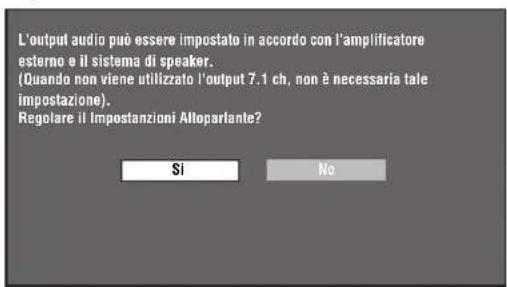
⑤Premere △ ∇ ◀/▷ / Per selezionare un diffus che si desidera configurare, quindi premere ENTER. L (Front Left), C (Center), R (Front Right), RS (Surround Right), RB (Surround Back Right), LB (Surround Back Left), LS (Surround Left), SW (Subwoofer)
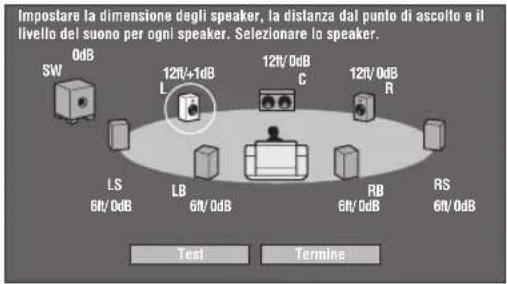
⑥Premere △ per selezionare “Dimensione”, “Distanza”, e “livello”, quindi premere △ per impostare il valore della voce prescelta.
Dimensione: Si possono impostare le dimensioni tra "Piccolo", "Grande*" e "No".
Distanza: Si possono impostare le distanze tra "0.3m (1 ft)" - "3.0m (10 ft)*" - "9m (29 ft)".
livello: Si possono impostare i livelli di volume tra “-12 dB” - “0 dB*”.
Nota
- Quando “SW” è impostato su “No”, i diffusori non possono essere impostati su “Piccolo”.
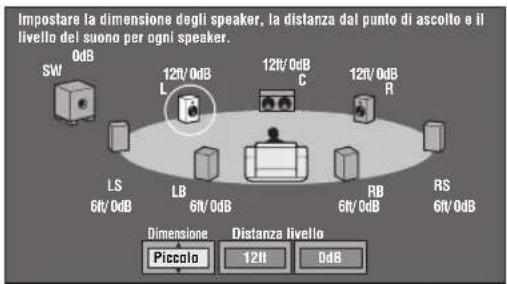
- Per impostare le altre voci, ripetere la fase 6. - Per impostare gli altri diffusori, ripetere le fasi 5 - 6.
⑦Premere per selezionare "Test", quindi premere ENTER.
Il segnale di prova viene emesso da ciascun diffusore per consentire la valutazione dei livelli di volume.
⑧Premere per selezionare "Test Tone Stop", quindi premere ENTER. il segnale di prova si arresta.
⑨Premere per selezionare “Termine”, quindi premere ENTER.
■Avvio Rapido
Attiva e disattiva la funzione Quick Start.
Quando la funzione Quick Start è attiva:
– Il tempo di avvio del lettore viene ridotto.
– Tuttavia, il consumo di corrente aumenterà
– L'indicatore QUICK si illuminerà.
Quando la funzione Quick Start è disattivata:
- Il lettore entrerà nella modalità di basso consumo di alimentazione quando è in standby.
Si, No*
Nota
- Quando “Avvio Rapido” è impostato su “Sì”, ci vorrà qualche istante affinché il lettore si spenga.
■Spegnimento Automatico
Regola il lettore per fare in modo che l'alimentazione sia automaticamente interrotta se la riproduzione viene fermata per circa 10 minuti.
Sì, No*
■Controllo HDMI
Consente di impostare il lettore in modo tale che riceva il segnale di controllo dal telecomando di una TV compatibile con la funzione di controllo HDMI tramite l'apposito cavo.
Si, No*
Nota
- Per ulteriori dettagli fare riferimento a “Controllo del lettore di dischi Blu-ray utilizzando la funzione di controllo HDMI” (pagina 18) e al manuale di istruzioni del ricevitore AV e della TV.
- Se è selezionato “component” in “Selezione Uscita Video”, la funzione di controllo HDMI non è disponibile. Selezionare “HDMI” se si desidera utilizzare le funzioni di controllo HDMI.
■Impostazioni Riproduzione
Controllo Parentale
In alcune trasmissioni digitali e dischi video BD/DVD, è impostato un livello di controllo per la visione del disco In base all'età dello spettatore. Questo consente di impostare il Controllo parentale in base ai contenuti del disco. I livelli di controllo parentale disponibili sono evidenziati di seguito. Il numero della password a 4 cifre deve essere inserita prima che siano impostati i Livelli di controllo parentale e i Codici del paese. I livelli di controllo parentale e il codice del paese non possono essere impostati se non è stata creata una password o se non ne è stata inserita una.
Per i DVD-VIDEO
8 e Off*: Possono essere riprodotti tutti i DVD video.
1-7: Proibisce la riproduzione di DVD video in cui sono state registrate corrispondenti classificazioni.
Per i BD-ROM
No limite*: Possono essere riprodotti tutti i BD video.
0-99 anni: Proibisce la riproduzione di BD video in cui sono state registrate corrispondenti classificazioni.
Codice del paese
Imposta il codice del paese. Fare riferimento all'Elenco codici dei paesi (pagina 38) perché le classificazioni differiscono a seconda della nazione.
Nota
- Fare riferimento a “Esempio di funzionamento del Menu impostazioni” su pagina 30 per ulteriori dettagli.
Lingua Disco
Consente di selezionare la lingua dei sottotitoli, l'audio e i menu visualizzati sullo schermo.
Sottotitoli
Fare riferimento all'Elenco delle lingue. (pagina 38)
Audio
Fare riferimento all'Elenco delle lingue. (pagina 38)
Menu
Fare riferimento all'elenco delle lingue e all'Elenco codici delle lingue. (pagina 38)
Vis. Segno Angolo
Consente di attivare o disattivare il display dell'angolazione Angle Mark Display quando vengono riprodotti BD/DVD video registrati con angolazioni multiple. (L'angolazione sarà visualizzata nella parte dello schermo in basso a destra.)
Sì, No*
Impostazioni Password
Regola le impostazioni poi le modifiche della password del Livello di controllo parentale.
Sì: Inserisce il numero a 4 cifre.
No: Cancella le impostazioni della password.
Note
- Se si dimentica la password, è possibile azzerare quella attuale utilizzando “Ripristino Sistema” sotto “Impostazioni” (pagina 34)
- Se lo si desidera si può anche impostare una nuova password.
Accesso Internet BD
Consente di impostare le restrizioni di accesso ai contenuti BD-LIVE.
Permettere: Consente l'accesso a tutti i dischi BD-LIVE.
Limite*: Consente l'accesso solo ai dischi con la certificazione del produttore.
Impedire: Proibisce l'accesso a tutti i dischi BD-LIVE.
Note
– Le funzioni disponibili differiscono in base al disco.
- Per ciò che concerne il metodo di riproduzione dei contenuti di BD-LIVE, etc., eseguire le operazioni in conformità con le istituzioni del manuale del disco BD.
- Per usufruire delle funzioni di BD-LIVE, eseguire la connessione internet a banda larga (pagina 14) e le impostazioni delle comunicazioni (pagine 34–36).
Impostazioni
■Versione
Quando si seleziona “Version”, verrà visualizzata la versione del software di sistema.
■Ripristino Sistema
Si possono azzerare tutte le impostazioni di fabbrica.
Riprist, Non riprist
■Installazione Comunicazione
Consente di eseguire e/o modificare le impostazioni di comunicazione. Queste impostazioni sono necessarie per utilizzare le funzioni di BD-LIVE che si connettono a Internet.
Note
- Accertarsi che il cavo LAN sia connesso al lettore. (Consultare pagina 14.)
- Per l'esecuzione manuale delle impostazioni, sono necessarie le seguenti informazioni del router o del modem connesso. Confermare le informazioni prima delle impostazioni.
- Indirizzo IP, netmask, gateway, Indirizzo IP DNS
- Inoltre, se si specifica un server proxy, sono richieste anche le seguenti informazioni fornite dal proprio provider di servizi Internet. Confermare le informazioni prima delle impostazioni.
- Indirizzo IP e numero della porta del server proxy
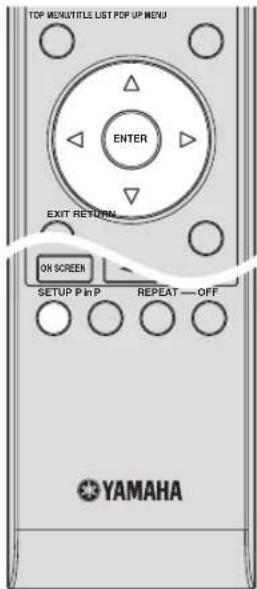
① Premere SETUP per visualizzare la schermata Menu Setup.
②Premere △ / ▽ per selezionare "Impostazioni", quindi premere ENTER.
③ Premere △ / ▽ per selezionare “Installazione Comunicazione”, quindi premere ENTER.
④Selezionare “Impostazione Ethernet (BD-LIVE)”, quindi premere ENTER.
⑤Premere ▶ per selezionare “Cambiare”, quindi premere ENTER.
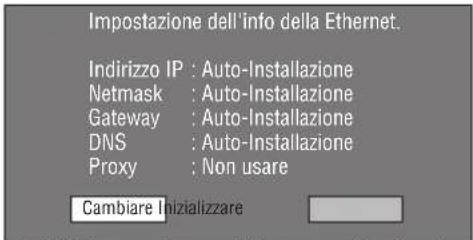
- Per inizializzare le attuali impostazioni, selezionare "Inizializzare", quindi premere ENTER.
⑥Per impostare l'indirizzo IP, premere ▶per selezionare "Si" o "No", quindi premere ENTER.
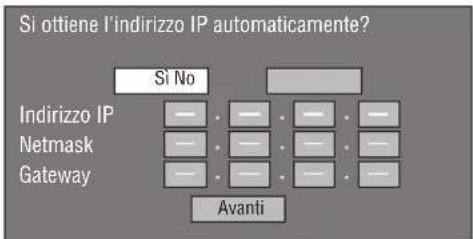
- Se si seleziona "Sì": Si otterrà automaticamente l'indirizzo IP.
- Se si seleziona “No”: L’indirizzo IP, netmask e gateway vengono inseriti manualmente utilizzando la schermata per l’inserimento del carattere. (Consultare pagina 36.)
Per ciascuno dei valori di setup, confermare le specifiche del proprio router a banda larga.
⑦ Selezionare “Avanti”, quindi premere ENTER.
⑧ Per le impostazioni dell'indirizzo IP DNS, inserire gli indirizzi IP primario e secondario utilizzando la schermata per l'immissione dei caratteri. (Consultare pagina 36.)
Per ciascuno dei valori di setup, confermare le specifiche del proprio router a banda larga.
⑨ Selezionare “Avanti”, quindi premere ENTER.
⑩Per le impostazioni del server proxy, premere selezionare “Si” o “No”, quindi premere ENTER.
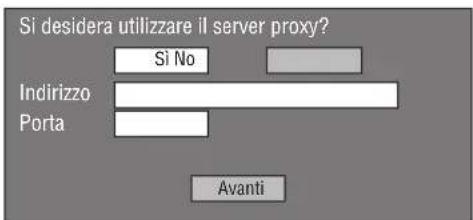
- Se si seleziona “Sì”: L’indirizzo IP o il nome del server proxy e il numero della porta del server proxy specificato dal proprio provider di servizi Internet si inseriscono utilizzando la schermata per l’immissione dei caratteri. (Consultare pagina 36.)
- Se si seleziona "No": Passare alla fase successiva.
⑪ Selezionare “Avanti”, quindi premere ENTER.
⑫Per le impostazioni avanzate (le regolazioni della velocità di connessione Ethernet), premere per selezionare “Si” o “No”, quindi premere ENTER. – Selezionare “No”, quindi premere ENTER.
- La velocità di connessione Ethernet può essere impostata quando si seleziona "Si", quindi premere ENTER.
- Dato che la rilevazione automatica è stata già effettuata (modalità preset di fabbrica), queste impostazioni non sono normalmente necessarie. Se la connessione Ethernet dovesse fallire, o in altri casi simili, modificare le impostazioni e confermare se la connessione Ethernet funziona.
Quando la velocità di connessione è impostata, selezionare “Avanti”, quindi premere ENTER.
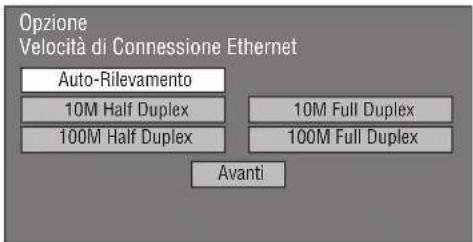
⑬Per verificare la connessione ad Internet, dopo aver confermato le impostazioni, premere, ▶ per selezionare “Test”, quindi premere ENTER.
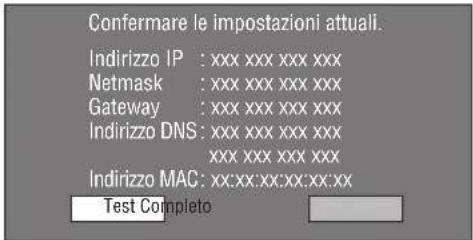
- In seguito al test, se la connessione a Internet dovesse fallire, inserire i valori di configurazione manualmente.
⑭Premere / per selezionare “Completo”, quindi premere ENTER.
Procedura per le operazioni di inserimento manuale dei caratteri
Nota
- I caratteri numerici quali indirizzi IP possono essere immessi nella schermata di inserimento selezionando ciascun carattere nella modalità "Numerico" per l'utilizzo dei pulsanti Number sul telecomando.
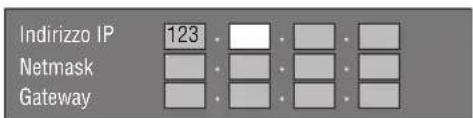
① Premere ENTER e le caselle in cui devono essere inseriti i caratteri ed apparirà la schermata di inserimento.

②Premere △ per selezionare la modalità di inserimento desiderata.
- Quando si inserisce l'indirizzo del server proxy; "1ABC" (Carattere alfabetico/numerico) / "Firma" / "Modificare"
- Quando si inseriscono altri valori (indirizzo IP, ecc.); "Numerico" / "Modificare"
③Premere △ per selezionare un numero/carattere, quindi premere ENTER.
④Ripetere la fase 3 per visualizzare i caratteri/numeri desiderati nel campo di inserimento.
Example: La schermata per l'inserimento dei caratteri numerici
Nota
- Premere RETURN (Canc.Carat.) per cancellare un numero/carattere inserito. Per cancellare un numero/carattere inserito, premere B (Sinis.) o C (Destra) per selezionare il numero/ carattere che si desidera modificare, quindi premere RETURN (Canc.Carat.). Quindi, premere ▶ ▷ per selezionare un nuovo numero/carattere che si desidera inserire, e poi premere ENTER.
⑤ Premere D (Completo) per modificare i numeri che sono stati inseriti.
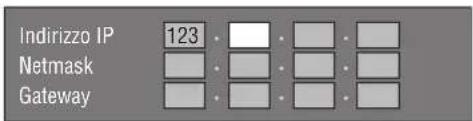
⑥ Ripetere la fase da 1 a 5 per finire l'inserimento di tutti i caratteri richiesti.
Elenco caratteri di inserimento
| 1ABC (Carattere alfabetico/numerico) | |||||
| Num. | ABC DEF | GHI JKL | |||
| MON | PQRS | TUV | WXYZ | Spc. | |
| Num. | 1 234567890 | ||||
| ABC | A B C a b c | ||||
| DEF | DE F d e f | ||||
| GHI | G H I g h i | ||||
| JKL | J K L j k l | ||||
| M N O | M N O m n o | ||||
| P Q R S | P Q R S p q r s | ||||
| T U V | T U V t u v | ||||
| WXYZ | W X Y Z w x y z | ||||
| Spc. | (space) | ||||
| Numerico | 1 234567890 | ||||
| Firma | |||||
| @ . , : | ; _ - \ | % ! ? | & # + * | = / | ~ | |
| “ “ ^ ” | ( ) < > | [ ] | Spc. | ||
| @ . , : | @ . , : | ||||
| ; _ - \ | ; _ - \ | ||||
| % ! ? | $ % ! ? | ||||
| & # + * | & # + * | ||||
| = / | ~ | = / | ~ | ||||
| “ “ ^ ” | “ “ ^ ” | ||||
| ( ) < > | ( ) < > | ||||
| [ ] { } | [ ] { } | ||||
| Spc. | (space) | ||||
| Modificare | Cancellare | Sinis. | Destra | ||
| Completo Canc.Carat. | |||||
| * Le stesse operazioni dei tasti colorati e del tasto RETURN possono essere eseguite selezionando ciascuna voce e premendo ENTER.“Canc.Carat.” significa cancellare i caratteri. | |||||
Prima di utilizzare il dispositivo di archiviazione USB
ATTENZIONE:
- Non rimuovere il dispositivo di archiviazione USB o collegare il cavo di alimentazione durante l'esecuzione delle operazioni “Gestione Memoria USB” o “Aggiornamento Software”.
- Non utilizzare un cavo di prolunga USB quando si ricollega un dispositivo di archiviazione USB al terminale USB BD STORAGE/SERVICE del lettore. L'utilizzo di un cavo di prolunga USB potrebbe impedire al lettore il corretto funzionamento.
Nota
- Yamaha non può garantire che tutte le marche di dispositivi USB funzionino correttamente con il lettore.
■Gestione Memoria USB
Le seguenti istruzioni spiegano come cancellare dati come quelli Virtual Package e BD-LIVE In un dispositivo di archiviazione USB.
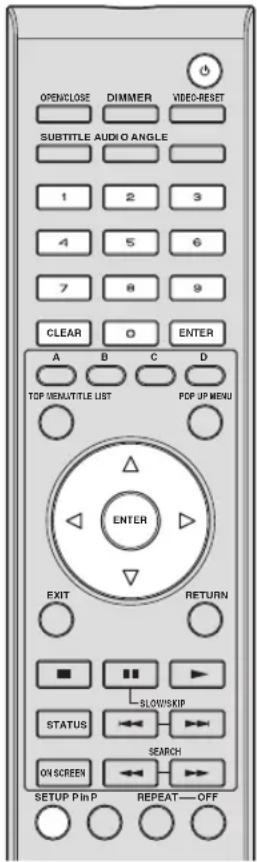
①Inserire il dispositivo di archiviazione USB nel terminale USB BD STORAGE/SERVICE sul retro del lettore.
② Premere SETUP per visualizzare la schermata Menu Setup.
③Premere △/▽ per selezionare "Impostazioni", quindi premere ENTER.
④Premere △ per selezionare “Gestione Memoria USB”, quindi premere ENTER.
- “Nessuna memoria USB” apparirà quando non è inserita una memoria USB.
⑤Premere △, selezionare “Cancellare” o “Formato”, quindi premere ENTER.
Cancellare: Cancella solo i dati BD-VIDEO scritti sul dispositivo di archiviazione USB come i dati BD-LIVE.
Formato: fare attenzione che i dati, compresi quelli BD-VIDEO e di aggiornamento software, siano cancellati.
Se si desidera cancellare solo i dati di aggiornamento software inutili una volta effettuato l'aggiornamento, cancellare i dati del dispositivo di archiviazione USB utilizzando un PC.
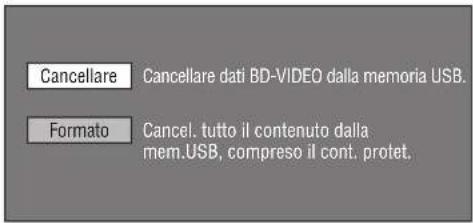
Nota
- Anche i dati che sono stati salvati nella memoria interna del lettore (punteggi dei giochi, ecc.) saranno cancellati.
⑥Premere ◀ selezionare “Si”, quindi premere ENTER.
⑦Iniziare il processo.
- Sarà visualizzata la schermata dell'operazione corrente.

⑧Premere ENTER.
■Aggiornamento Software
Questa funzione consente gli aggiornamenti del software inserendo un dispositivo di archiviazione USB con il file di aggiornamento nel terminale USB BD STORAGE/ SERVICE del lettore. Fare riferimento a pagina 17 per ulteriori dettagli.
Elenco codici dei paesi
USA / CANADA / JAPAN / GERMANY / FRANCE / UK / ITALY / SPAIN / SWISS / SWEDEN / HOLLAND / NORWAY / DENMARK / FINLAND / BELGIUM / HONG KONG / SINGAPORE / THAILAND / MALAYSIA / INDONESIA / TAIWAN / PHILIPPINE / AUSTRALIA / RUSSIA / CHINA
Elenco lingue
English / Français / Deutsch / Italiano / Español / Japanese / Svenska / Nederlands
Elenco codici delle lingue
AA Afaro / AB Abcaso / AF Afrikaans / AM Amarico / AR Arabo / AS Assamese / AY Aymara / AZ Azero / BA Bashkiro / BE Bielorusso / BG Bulgaro / BH Bihari / BI Bislama / BN Bengalese / BO Tibetano / BR Bretone / CA Catalano / CO Corso / CS Ceco / CY Gallese / DA Danese / DE Tedesco / DZ Bhutani / EL Greco / EN Inglese / EO Esperanto / ES Spagnolo / ET Estone / EU Basco / FA Persiano / FI Finlandese / FJ Figiano / FO Faroese / FR Francese / FY Frisone / GA Irlandese / GD Scozzese gaelico / GL Galiziano / GN Guarani / GU Gujarati / HA Hausa / HI Hindi / HR Croato / HU Ungherese / HY Armeno / IA Interlingua / IE Interlingue / IK Inupiak / IN Indonesian / IS Islandese / IT Italiano / IW Ebraico / JA Giapponese / JI Yiddish / JW Givanese / KA Georgiano / KK Kazako / KL Groenlandese / KM Cambogiano / KN Kannada / KO Coreano / KS Kashmiri / KU Curdo / KY Kirghizo / LA Latino / LN Lingala / LO Lao / LT Lituano / LV Lettone / MG Malgascio / MI Maori / MK Macedone / ML Malayalam / MN Mongolo / MO Moldavo / MR Marathi / MS Malay / MT Maltese / MY Birmano / NA Nauruano / NE Nepalese / NL Olandese / NO Norvegese / OC Occitano / OM Afan (Oromo) / OR Oriya / PA Panjabi / PL Polacco / PS Pashto / PT Portoghese/ QU Quechua / RM Reto-romanzo / RN Kirundi / RO Rumeno / RU Russo / RW Kinyarwanda / SA Sanscrito / SD Sindhi / SG Sango / SH Serbo-Croato / SI Singalese / SK Slovacco / SL Sloveno / SM Samoano / SN Shona / SO Somalo / SQ Albanese / SR Serbo / SS Siswat / ST Sesotho / SU Sudanese / SV Svedese / SW Swahili / TA Tamil / TE Telugu / TG Tagico / TH Thai / TI Tigrino / TK Turcmeno / TL Tagalog / TN Setswana / TO Tonga / TR Turco / TS Tsonga / TT Tataro / TW Twi / UK Ucraino / UR Urdù / UZ Uzbeco / VI Vietnamita / VO Volapuk / WO Wolof / XH Xhosa / YO Yoruba / ZH Cinese / ZU Zulù
Informazioni sui formati di uscita audio
| Impostazioni del lettore Formato di uscita audio di ogni terminale audio | ||||||
| Uscita Audio | Audio Secondario | Formato di uscita (Uscita Audio) | Uscita HDMI | Uscita ottica/ coassiale | Uscita 8 canali discrete | Uscita a 2 canali mescolata |
| Uscita HDMI | Acceso Bitstream | Impossibile selezionare questa modalità | ||||
| PCM | Max 7.1ch PCM (48KHz) * ^1 | 2ch PCM (48KHz) 2ch 2ch | ||||
| Spento Bitstream | Max 7.1ch Bitstream (Max 192Kz) | 2ch PCM (48KHz) 2ch 2ch | ||||
| PCM | Max 7.1ch PCM (Max 192KHz) * ^2 | 2ch PCM (48KHz) 2ch 2ch | ||||
| Uscita Digitale | Acceso Bitstream | 2ch PCM (48KHz) Max | 5.1ch Bitstream (48KHz) | 2ch 2ch | ||
| PCM | 2ch PCM (48KHz) 2ch | PCM (48KHz) 2ch 2ch | ||||
| Spento Bitstream | 2ch PCM (48KHz) Max | 5.1ch Bitstream (48KHz) * ^3 | 2ch 2ch | |||
| PCM | 2ch PCM (48KHz) 2ch | PCM (48KHz) * ^3 | 2ch 2ch | |||
| 7.1ch Uscita Audio | Acceso — | 2ch PCM (48KHz) 2ch | PCM (48KHz) Max 7.1ch | *1 | 2ch | |
| Spento — | 2ch PCM (48KHz) 2ch | PCM (48KHz) Max 7.1ch | 2ch | |||
| 2ch Uscita Audio | Acceso — | 2ch PCM (48KHz) 2ch | PCM (48KHz) 2ch 2ch | |||
| Spento — | 2ch PCM (48KHz) 2ch | PCM (48KHz) 2ch 2ch | ||||
*1 Max 5.1ch PCM nel caso di riproduzione di flusso audio DTS (compreso DTS-HD).
*2 DTS-HD Master Audio con canale audio multiplo 192kHz viene emesso nel formato "Multi channel 96kHz".
*3 Il segnale a 96kHz viene emesso quando il contenuto riprodotto è registrato a 96kHz, e non ha la protezione della copia.
*4 MPEG Audio è emesso nel formato 2ch PCM.
Risoluzione dei problemi
Fare riferimento alla tabella in basso quando l'unità non funziona correttamente. Se il problema riscontrato non fosse nell'elenco in basso o se le istruzioni fornite non fossero d'aiuto, spegnere l'unità, collegare il cavo di alimentazione e contattare il più vicino rivenditore o centro di assistenza autorizzato Yamaha.
■Alimentazione
| Problema Possibili cause e soluzioni | |
| Non si attiva l'alimentazione del lettore. | – Il cavo di alimentazione è saldamente collegato alla presa CA? (Pagina 15)– Quando il cavo di alimentazione è inserito in una presa CA tenere premuto ⏻ sul lettore fino a quando non appaia “RESET” sul dispaly del pannello anteriore. Poi, accendere. (Pagina 16) |
| L'alimentazione del lettore si spegne. | – L'impostazione “Spegnimento Automatico” è impostata su “Sì”? Se l'impostazione “Spegnimento Automatico” è impostata su “Sì”, l'alimentazione si spegnerà automaticamente dopo 10 minuti continui di inattività (nessuna riproduzione). (Pagina 33) |
■Operazione base
| Problema Possibili cause e soluzioni | |
| Il telecomando non funziona. | - Usare il telecomando nei limiti del suo campo d'azione. (Pagina 16)- Sostituire le batterie. (Pagina 16)- Controllare le impostazioni dell'ID dell'unità principale e del telecomando. (Pagina 7.) |
| Il lettore non si avvia. | - Si sta utilizzando il lettore nei limiti della temperatura di funzionamento specificata? (Pagina 43) |
■Riproduzione disco
| Problema Possibili cause e soluzioni | |
| Il lettore non riesce a riprodurre il disco. | – Estrarre il disco e pulirlo. (Pagina 4)– Accertarsi che il disco sia stato caricato correttamente (allineato nel cassetto del disco con l'etichetta rivolta verso l'alto). (Pagina 4)– Assicurarsi che il codice regione sul disco coincida con quello del lettore. (Pagina 2)– Eliminare l'umidità nel lettore e nelle sue vicinanze. (Pagina 4)– Controllare che il disco sia registrato nel formato TV compatibile (PAL o NTSC).– Il lettore non riesce a riprodurre video che non sono stati registrati normalmente. (Pagina 3)– La riproduzione corretta può essere impossibile a causa dello stato di registrazione del disco, del disco che potrebbe essere graffiato, ondulato o sporco, dello stato del pick-up o di problemi inerenti alla compatibilità tra il lettore e il disco utilizzato. (Pagina 3, 4)– Quando il tempo registrato del disco è troppo breve non è possibile la riproduzione.– I dischi BD-RE/R registrati in un formato diverso da BDMV non possono essere riprodotti. (Pagina 2) |
| Il disco viene espulso automaticamente dopo aver chiuso il vassoio del disco. | – Accertarsi che il disco sia stato caricato correttamente (allineato nel cassetto del disco con l'etichetta rivolta verso l'alto). (Pagina 20)– Estrarre il disco e pulirlo. (Pagina 4)– Assicurarsi che il codice regione sul disco coincida con quello del lettore. (Pagina 2)– Assicurarsi che il disco sia riproducibile. (Pagina 2) |
| Il video si interrompe. | – Il lettore ha subito delle scosse o colpi? Lo si sta usando in una posizione instabile? Il lettore si arresta se rileva scosse o vibrazioni. |
| I lettore emette un suono di scatto quando si inizia la riproduzione o il caricamento del disco. | – Il lettore talvolta potrebbe emettere un suono di scatto quando si inizia la riproduzione se non lo si è utilizzato per un po’ di tempo. Questi suoni non indicano un malfunzionamento del lettore, ma sono normali condizioni di funzionamento. |
■Immagini
| Problema Possibili cause e soluzioni | |
| Nessuna immagine. | - Accertarsi che i cavi siano stato collegati correttamente. (Pagina 8)- Accertarsi che la TV o il ricevitore AV collegato sia impostato sull'ingresso corretto. (Pagina 8)- Estrarre il disco e pulirlo. (Pagina 4)- Assicurarsi che il codice regione sul disco coincida con quello del lettore. (Pagina 2)- Nessuna immagine dall'uscita HDMI.- Verificare che le impostazioni siano state effettuate correttamente. Controllare le impostazioni. (Pagina 30)- Nessuna immagine dall'uscita del componente video.- Verificare che le impostazioni siano state effettuate correttamente. Controllare le impostazioni. (Pagina 30) |
Risoluzione dei problemi
| Lo schermo si blocca e i tasti operativi non funzionano. | – Premercé, quindi riavviare la riproduzione.– Spegnere il lettore e riaccenderlo.– Se l'alimentazione non è spenta effettuare un ripristino. (Pagina 41)– Il disco è danneggiato o sporco? Controllare le condizioni del disco. (Pagina 4) |
| C'è solo l'audio senza il video. | – Il cavo di collegamento dell'uscita video è collegato correttamente? (Pagine 9–11) |
| L'uscita video non è regolata sulla risoluzione desiderata. | – “Selezione Uscita Video” è impostato correttamente? (Pagina 31)– “Uscita Video Component” o “Uscita Video HDMI” è impostato alla risoluzione desiderata? (Pagine 30-31). |
| Il video widescreen appare alto verticalmente o appaiono delle bande nere sopra o sotto lo schermo. | – “Proporzioni Aspetto TV” è impostato in modo da corrispondere al televisore collegato? (Pagina 30)– Se si utilizza un televisore widescreen, “Proporzioni Aspetto TV” è impostato su “Largo”? (Pagina 30)– Se si sta utilizzando una TV a 4:3, “Selezione Uscita Video” è impostata su “component”? (Pagina 31) |
| Il video 4:3 appare allungato orizzontalmente. | |
| Sullo schermo appaiono immagini di disturbo quadrate (mosaici). | – Le immagini in blocchi possono essere visibili nelle scene con movimento rapido a causa delle caratteristiche della tecnologia di compressione dell’immagine digitale. |
| La schermata di riproduzione sarà disturbata se il DVD video viene registrato su un videoregistratore o riprodotto tramite un videoregistratore. | – Questo lettore è compatibile con la protezione da copia analogica. Alcuni dischi contengono un scgnale che proibiscono la copia. Se si tenta di leggere tali dischi tramite un videoregistratore o di registrare su un videoregistratore e riprodurre, la protezione da copia impedisce la normale lettura. (Pagine 10–11) |
| L’audio non viene emesso o le immagini non vengono riprodotte correttamente. | – L’audio può non essere emesso o le immagini possono non essere riprodotte correttamente su alcuni dischi in cui sono registrati contenuti protetti da copyright. |
Sound
| Problema Possibili cause e soluzioni | |
| Non viene emesso alcun suono o vengono emessi suoni distorti. | - Se il volume del televisore o dell’amplificatore è impostato sul minimo, alzare il volume.- Non c’è suono durante il fermo immagine, durante la riproduzione al rallentatore, durante l’avanzamento rapido e la riproduzione al contrario rapida. (Pagina 20)- Controllare che il cavo audio sia collegato correttamente. (Pagina 12)- Controllare che le spine dei cavi siano pulite.- Estrarre il disco e pulirlo. (Pagina 4)- L’audio potrebbe non essere emesso a seconda dello stato di registrazione dell’audio, come quando l’audio diverso da un segnale audio o l’audio che non in formato standard viene registrato nel contenuto audio del disco. (Pagina 3) |
| I canali sinistro e destro dell’audio sono invertiti o il suono proviene solo da un lato. | - I canali audio sinistro e destro sono collegati ai reciproci terminali o uno di essi è scollegato? (Pagina 13) |
| L’audio non viene emesso o le immagini non vengono riprodotte correttamente. | - L’audio potrebbe non essere emesso o le immagini possono non essere riprodotte correttamente su alcuni dischi in cui sono registrati contenuti protetti da copyright. |
| Non si riesce a sentire il tipo di audio desiderato e/o il numero dei canali. | - Fare riferimento alle impostazioni “Uscita Audio” (Pagina 31) e “Informazioni sui formati di uscita audio”. (Pagina 38) |
Network
| Problema Possibili cause e soluzioni | |
| Non ci si può collegare a internet. – Il cavo | di rete è collegato correttamente?– Si sta utilizzando un cavo sbagliato, come ad esempio, un cavo modulare? Collegare un cavo di rete al terminale NETWORK. (Pagina 14)– L’alimentazione del dispositivo collegato, quale un router o un modem a banda larga è accesa?– Il router e/o il modem a banda larga è collegato correttamente?– Nelle impostazioni di rete sono stati inseriti i valori corretti? Controllare “Installazione Comunicazione”. (Pagine 34–36) |
| Non si riesce a scaricare i contenuti BD-LIVE. | – Il cavo LAN è collegato correttamente?– Il dispositivo di memoria USB è collegato correttamente? Controllare che il dispositivo di memoria USB sia collegato al terminale USB BD STORAGE/SERVICE nel retro del lettore.– Controllare che il disco BD supporti BD-LIVE.– Controllare l’impostazione per “Accesso Internet BD”. (Pagina 33) |
Altro
| Problema Possibili cause e soluzioni | |
| Il televisore non funziona correttamente. | – Alcuni televisori con funzione di telecomando senza fili possono non funzionare correttamente quando si usa il telecomando di questo lettore. Utilizzare tali televisori a debita distanza dal lettore. |
| Il lettore si surriscalda durante l’uso. | – Quando si utilizza il lettore l’alloggiamento della console può surriscaldarsi a seconda dell’ambiente d’uso. Non si tratta di un malfunzionamento. |
■Messaggi relativi al disco BD e al disco DVD
- I seguenti messaggi appaiono sullo schermo TV nel caso in cui il disco che si tenta di riprodurre non sia appropriato o l'operazione non sia corretta.
| Messaggio di errore Possibile | errore Possibile errore | |
| Riproduzione impossibile. – Il disco non può essere riprodotto con questo lettore. | – Controllare il disco e caricarlo correttamente. | |
| Disco non compatibile. – Se si carica un disco che non può essere riprodotto con questo lettore (per es. un disco graffiato) o se si carica un disco capovolto appare questo messaggio e il vassoio del disco si aprirà automaticamente. | ||
| – Si verifica se il disco caricato non può essere riprodotto perché non è un disco standard, è graffiato, ecc. | ||
| Funzionamento impossibile. – Si verifica se l’operazione è scorretta. | ||
| Questa memoria USB non è stata formattata correttamente. Si prega di formattare la memoria nella gestione memoria USB. | – Si verifica in presenza di un errore di formattazione. | |
| – Si verifica se la memoria USB non è formattata con FAT 32/16. | ||
| La memoria USB collegata non può essere utilizzata. Deve essere compatibile con USB 2.0 | – Si verifica se la memoria USB usata non è conforme con USB 2.0 ad alta velocità (480Mbit/s) (p.es. USB 1.0/USB 1.1). | |
Per ripristinare il lettore
Se il lettore riceve forti interferenze da una fonte quale elettricità statica eccessiva, forte rumore esterno, cattivo funzionamento dell'alimentazione o del voltaggio causato da fulmini durante l'uso o se viene impostata sul lettore un'operazione sbagliata possono verificarsi errori, come ad esempio, un'operazione che non viene acettata dal lettore.
① Tenere premuto ⏻ sul lettore finché apparirà “RESET” sul display del pannello anteriore quando il lettore non funziona correttamente perfino dopo aver spento l'alimentazione.
②Accendere.
Nota
- Quando viene effettuato un ripristino con l'alimentazione accesa il lettore si spegne. Accenderlo nuovamente. A questo punto possono essere necessari vari secondi alla fine dell'elaborazione del sistema, prima che il lettore sia pronto per l'uso.
- Se il problema persiste anche dopo aver effettuato il ripristino staccare il cavo di alimentazione e inserirlo nuovamente. Se neanche in questo modo si risolve il problema, contattare il centro di assistenza più vicino approvato da YAMAHA.
Funzione blocco tasti
Potete impostare il blocco tasti per prevenire l'azionamento accidentale. Tenere premuto ■ e ▶▶/▶▶ sul pannello frontale per più di 4 secondi quando non è inserito alcun disco nel lettore e il vassoio è chiuso.
- Ogni volta che viene eseguita questa operazione la funzione viene attivata o disattivata.
- Se si cerca di far funzionare il lettore quando è impostata la funzione blocco dei tasti, “Lock” lampeggia nel display del pannello anteriore, comunicando che la funzione blocco tasti è impostata.
Glossario
AVCHD
AVCHD è un nuovo formato (standard) per le videocamere ad alta definizione che può essere utilizzato per registrare e riprodurre immagini HD ad alta risoluzione.
Applicazione BD-J
Il formato BD-ROM supporta Java per funzioni interattive. “BD-J” offre ai fornitori di contenuti funzionalità pressoché illimitate quando si creano titoli BD-ROM interattivi.
BDMV (Pagina 2)
BDMV (Blu-ray Disc Movie, BD-MV = Disco film Blu-ray BDMV) fa riferimento a uno dei formati di applicazione utilizzati per BD-ROM che è una delle specifiche del disco Blu-ray. BDMV è un formato di registrazione equivalente al DVD-video della specifica DVD.
Dolby Digital
Un sistema sonoro sviluppato da Dolby Laboratories Inc. che fornisce qualità da sala cinematografica all'uscita audio quando il prodotto è collegato a un processore o amplificatore Dolby Digital.
Dolby Digital Plus
Un sistema sonoro sviluppato come estensione di Dolby Digital. Questa tecnologia di codificazione audio supporta audio surround 7.1 multicanale.
Dolby TrueHD
Dolby TrueHD è una tecnologia di codificazione senza perdita di qualità che supporta fino a 8 canali di suono surround multicanale per i dischi ottici di ultima generazione. Il suono riprodotto è fedele alla fonte originale bit per bit.
DTS
Questo è un sistema sonoro digitale sviluppato da DTS, Inc. per l'uso nei cinema.
DTS-HD High Resolution Audio
DTS-HD High Resolution Audio è una nuova tecnologia sviluppata per la nuova generazione di dischi ottici ad alta definizione.
DTS-HD Master Audio
DTS-HD Master Audio è una nuova tecnologia di compressione audio lossless sviluppata per la nuova generazione di dischi ottici ad alta definizione.
DTS-HD Master Audio | Essential
DTS-HD Master Audio | Essential è una nuova tecnologia di compressione audio lossless sviluppata per la nuova generazione di dischi ottici ad alta definizione.
DVD upscaling (pagina 20)
Upscaling (upconverting) indica una funzione di vari lettori e dispositivi che allargano la dimensione dell'immagine dello schermo di apparecchiature video quali un televisore.
HDMI (pagina 9)
HDMI (High-Definition Multimedia Interface = Interfacci multimedia ad alta definizione) è un'interfaccia che supporta sia il video che l'audio su un collegamento digitale singolo. Il collegamento HDMI porta lo standard a segnali video ad alta definizione e segnali audio multicanale a componenti AV, quali televisori muniti di HDMI, in digitale senza degradazione.
Formato Interlace
Il formato Interlace mostra ogni linea di un'immagini come un singolo "campo" ed è il metodo standard per visualizzare immagine sulla televisione. I campi con numeri pari mostrano le linee di un'immagine con numeri pari e i campi con i numeri dispari mostrano le linee con i numeri dispari di un'immagine.
Letter Box (LB 4:3) (pagina 30)
Dimensione dello schermo che taglia la parte superiore e inferiore dell'immagine per consentire la visione ad ampio schermo (16:9) su un televisore collegato 4:3.
Suono lineare PCM
PCM lineare è un formato di registrazione del segnale usato per i CD audio e per alcuni DVD e dischi Blu-ray. Il suono sui CD audio è registrato a 44,1 kHz con 16 bit. (Sui dischi DVD video il suono è registrato tra 48 kHz con 16 bit e 96 kHz con 24 bit su dischi DVD video e tra 48 kHz con 16 bit e 192 kHz con 24 bit su dischi BD video.)
MPEG-2
MPEG-2 (Moving Picture Experts Group phase 2) è uno degli schemi di compressione dei dati video adottati per DVD video e trasmissioni digitali in tutto il mondo. Anche alcuni dischi Blu-ray usano l'elevato bitrate MPEG-2.
Pan Scan (PS 4:3) (pagina 30)
Dimensioni dello schermo che taglia i lati dell'immagine per consentire la visione ad ampio schermo (16:9) su un televisore collegato 4:3.
Formato progressivo
Il formato progressivo, comparato con il formato Interlace che mostra alternativamente ogni linea di un'immagine (campo) per creare un frame, mostra l'intera immagine in una volta in un singolo frame. Ciò significa che mentre il formato Interlace può mostrare 30 frame/60 campi al secondo, il formato progressivo può mostrare 60 frame al secondo. La qualità complessiva dell'immagine aumenta e le immagini statiche, il testo e le linee orizzontali appaiono in modo più marcato.
Sottotitoli (pagina 26)
Queste sono le righe stampate che appaiono sul fondo dello schermo che traduce o trascrive il dialogo. Sono registrate su molti DVD e BD video.
Menu principale (pagina 22)
In un disco BD/DVD video questo è il menu per selezionare opzioni come il capitolo da riprodurre e la lingua dei sottotitoli. In alcuni dischi DVD video il menu del titolo può essere denominato “Menu del titolo”.
x.v.Color
x.v.Colour riproduce una gamma di colore maggiore di prima, mostrando pressoché tutti i colori che l'occhio umano può rilevare. (Applicabile a file JPEG solo con questo sistema)
Dati tecnici
■Dati generali
Alimentazione
[Modello U.S.A.].....CA 120 V, 60 Hz
[Modello per Sudamerica].....CA 110–120 V, 50/60 Hz
[Modello per Australia] CA 240 V, 50 Hz
[Modelli per Europa e Russia] ......CA 230 V, 50 Hz
[Modello per Asia] CA 220–240 V, 50/60 Hz
Consumo dell'alimentazione (Normale) 25 W
Consumo dell'alimentazione (Standby) 1 W
Dimensioni (W x H x D) 435 x 96 x 315,5 mm
Peso 4,6 kg
■Prestazioni audio
Livello di uscita audio (1 kHz, 0 dB, BD/DVD/CD-DA)....2 ± 0.3 V
Rapporto segnale rumore (BD/DVD/CD-DA)
115 dB o più
Gamma dinamica
BD/DVD 105 dB o più
CD-DA 100 dB o più
Distorsione armonica (1 kHz)
BD/DVD 0,0028 % o meno
CD-DA 0,003 % o meno
Risposta in frequenza
BD/DVD Da 2 Hz a 22 kHz (48 kHz campionamento)
Da 2 Hz a 44 kHz (96 kHz campionamento)
CD-DA da 2 Hz a 20 kHz
Ingresso/uscita
Uscita HDMI
[Modelli per U.S.A. e Sud America].... Type A Connector x 1
Uscita digitale.... Ottica x 1, Coassiale x 1
Un'uscita audio analogico.... 7.1ch x 1, Mixed 2ch x 1
USB ....Utilizzata per:
1) Playback BD-LIVE/BonusView contents
2) Aggiornamento Firmware
Altri apparecchi in uscita.... Remote IN/OUT x 1,
RS-232C x 1 (per l'installazione personalizzata),
Ethernet x 1 (per BD-LIVE)
I dati tecnici sono soggetti a modifiche senza preavviso.
Informazioni sulla licenza software del prodotto
Composizione del software
Il software incluso in questo prodotto comprende vari componenti software di cui Yamaha o terze parti detengono i diritti singoli copyright.
Software sviluppato da Yamaha e software open source
I copyright dei componenti software e dei vari documenti di riferimento inclusi con questo prodotto che sono stati sviluppati o scritti da Yamaha sono di proprietà di Yamaha e sono protetti dalle leggi sul Copyright, dai trattati internazionali, e da altre leggi rilevanti. Il prodotto utilizza anche software distribuito gratuitamente e componenti software i cui copyright sono di proprietà di terze parti. Tra questi vi sono componenti software coperti da una GNU General Public License (d'ora in avanti GPL), una GNU Lesser General Public License (d'ora in avanti LGPL) o altri accordi di licenza.
Note sulla distribuzione del codice sorgente
Questo prodotto include software soggetto alla Licenza Pubblica Generica GNU (GPL) o alla Licenza pubblica Generica Minore GNU (LGPL). La copia, la distribuzione o la modifica del suo codice sorgente sono regolate dai termini della GPL o LGPL. Il codice sorgente è disponibile presso il seguente sito: http://www.global.yamaha.com/download/
Il codice sorgente è anche disponibile su supporto fisico
(ad esempio su CD-ROM) a prezzo di costo.
In linea di principio, il codice sorgente viene offerto per 3 anni dal giorno di acquisto.
Crediti
I seguenti componenti di software open source sono inclusi in questo prodotto:
- linux kernel • glibc • OpenSSL • modutils • DirectFB • zlib
Notifica di licenza software
Requisiti per la Notifica di licenza software
I componenti software inclusi in questo prodotto comprendono componenti i cui proprietari di copyright richiedono notifiche di licenza. Le notifiche di licenza per questi componenti software sono evidenziate di seguito.
OpenSSL License
questo prodotto include software sviluppato da OpenSSL Project per l'utilizzo nell'OpenSSL Toolkit.
(http://www.openssl.org)
Original SSLeay License
Questo prodotto include software crittografico scritto da Eric Young (eay@cryptsoft.com).
BSD License
Questo prodotto include software sviluppato dalle Università di California, Berkeley e dai loro collaboratori.
Garanzia limitata per l'Area Economica Europea (AEE) e la Svizzera
Vi ringraziamo per aver scelto un prodotto Yamaha. Nel caso raro in cui il vostro prodotto abbia bisogno di riparazioni in garanzia, entrare in contatto con il negozio in cui era stato acquistato. Se si avessero difficoltà, entrare in contatto con il rappresentante di Yamaha per il proprio paese. Sono disponibili maggiori dettagli nel nostro sito (http://www.yamaha-hifi.com/ o http://www.yamaha-uk.com/, per i residenti nel Regno Unito).
Il prodotto viene garantito esente da difetti di fabbricazione e di materiali per un periodo di due anni a partire dalla data di acquisto originale. Yamaha si impegna, entro i limiti delle condizioni illustrate di seguito, a riparare (o sostituire, a discrezione esclusiva di Yamaha) il prodotto difettoso o qualsiasi sua parte senza alcun addebito per le parti o per il lavoro. Yamaha si riserva il diritto di sostituire un prodotto con uno di tipo, valore e/o condizione simile nel caso un modello particolare non sia più in produzione o sia considerato troppo costoso da riparare.
Condizioni della garanzia
- La fattura o ricevuta originale di pagamento (recante la data di acquisto, il numero di codice del prodotto e il nome del negozio di acquisto) DEVE accompagnare sempre il prodotto difettoso unita ad una dichiarazione descrivente il problema accusato. In mancanza di prova esaustiva dell'avvenuto acquisto, Yamaha si riserva il diritto di rifiutare di fornire riparazioni gratuite ed il prodotto può venire restituito a spese dell'utente.
- Il prodotto DEVE esser stato acquistato da un rivenditore Yamaha AUTORIZZATO all'interno dell'Area Economica Europea (AEE) o in Svizzera.
- Il prodotto non deve esser modificato o alterato se non dietro autorizzazione scritta di Yamaha.
- Quanto segue viene escluso dalla presente garanzia:
a. Manutenzione periodica e riparazioni o sostituzione di pezzi dovute a normale invecchiamento.
b. Danni risultato di:
(1) Riparazioni eseguite dal cliente stesso o da terze parti non autorizzate.
(2) Imballaggio o trattamento inadeguato nel corso della spedizione del prodotto da parte del cliente. Tener presente che, al momento dell'invio del prodotto per riparazioni, è responsabilità del cliente l'assicurarsi che questo sia imballato adeguatamente.
(3) L'uso scorretto, compresi ma senza limitazioni (a) il mancato uso del prodotto per il suo scopo previsto o in accordo con le istruzioni di Yamaha per l'uso corretto, la manutenzione e la conservazione e (b) l'installazione o uso del prodotto in modo non conforme agli standard tecnici e di sicurezza in vigore nel paese di uso.
(4) Gli incidenti, i fulmini, l'acqua, gli incendi, la ventilazione scorretta, la perdita di acido dalle batterie o qualsiasi altra causa non sotto il controllo di Yamaha.
(5) Difetti di un sistema nel quale il prodotto è stato incorporato e/o incompatibilità con prodotti di terze parti.
(6) L'uso di un prodotto importato nella AEE e/o in Svizzera, non prodotto da Yamaha, nel caso il prodotto non sia conforme agli standard tecnici o di sicurezza del paese di uso e/o alle caratteristiche tecniche standard dei prodotti Yamaha da vendorsi nell' AEE e/o in Svizzera.
-
Dove i termini della garanzia differiscono fra il paese di acquisto e il paese di uso del prodotto, vale la garanzia del paese di uso.
-
Yamaha non può venire considerata responsabile di perdite o danni, diretti, indiretti, consequenziali o di altro tipo, se non in termini di riparazione o sostituzione del prodotto.
- Fare una copia di riserva di impostazioni o dati personalizzati, dato che Yamaha non può venire considerata responsabile di qualsiasi alterazione o perdita di tali impostazioni o dati.
- Questa garanzia non influenza i diritti statutari dell'utente stabiliti dalle leggi applicabili in vigore o i diritti sul negoziante derivanti dal contratto di vendita/acquisto.
Informazioni per gli utenti sulla raccolta e lo smaltimento di vecchia attrezzatura e batterie usate
Questi simboli sui prodotti, sull'imballaggio, e/o sui documenti che li accompagnano significano che i prodotti e le batterie elettriche e elettroniche non dovrebbero essere mischiati con i rifiuti domestici generici.
Per il trattamento, recupero e riciclaggio appropriati di vecchi prodotti e batterie usate, li porti, prego, ai punti di raccolta appropriati, in accordo con la Sua legislazione nazionale e le direttive 2002/96/CE e 2006/66/CE.

Smaltendo correttamente questi prodotti e batterie, Lei aiuterà a salvare risorse preziose e a prevenire alcuni potenziali effetti negativi sulla salute umana e l'ambiente, che altrimenti potrebbero sorgere dal trattamento improprio dei rifiuti.

Per ulteriori informazioni sulla raccolta e il riciclaggio di vecchi prodotti e batterie, prego contatti la Sua amministrazione comunale locale, il Suo servizio di smaltimento dei rifiuti o il punto vendita dove Lei ha acquistato gli articoli.
Pb
[Informazioni sullo smaltimento negli altri Paesi al di fuori dell'Unione europea]
Questi simboli sono validi solamente nell'Unione europea. Se Lei desidera disfarsi di questi articoli, prego contatti le Sue autorità locali o il rivenditore e richieda la corretta modalità di smaltimento.
Noti per il simbolo della batteria (sul fondo due esempi di simbolo):
È probabile che questo simbolo sia usato in combinazione con un simbolo chimico. In questo caso è conforme al requisito stabilito dalla direttiva per gli elementi chimici contenuti.
PERICOLO-DURANTE L'APERTURA PRESENZA DI RADIAZIONI LASER VISIBILI E INVISIBILI. EVITARE L'ESPOSIZIONE DIRETTA AL RAGGIO.
