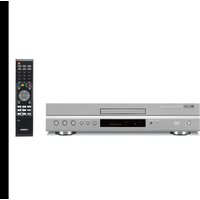
BD-S1900 - Blu-ray spelare YAMAHA - Gratis bruksanvisning och manual
Hitta enhetens manual gratis BD-S1900 YAMAHA i PDF-format.


| Produkttyp | Blu-ray-spelare |
| Märke | Yamaha |
| Modell | BD-S1900 |
| Mått (B x H x D) | 435 x 96 x 315,5 mm |
| Vikt | 4,6 kg |
| Strömförsörjning | AC 110-240 V, 50/60 Hz |
| Strömförbrukning (normal) | 25 W |
| Strömförbrukning (standby) | 1 W |
| Skivformat som stöds | BD, DVD, CD, CD-R/RW, DVD-R/RW, DVD+R/RW, BD-RE, BD-R |
| Bildfilsformat | JPEG (upp till 7680x4320 pixlar) |
| Video uttag | HDMI, Komponent (Y/Pb/Pr), S-Video, Kompositvideo |
| Ljudutgångar | HDMI, Digital koaxial och optisk, Analog 7.1 diskreta kanaler, Analog 2 kanaler mixad |
| Andra anslutningar | Ethernet (RJ-45), USB (för BD-LIVE och uppdatering), Fjärr IN/UT, RS-232C |
| Specialfunktioner | BD-LIVE, BONUSVIEW (Bild-i-bild), Pure Direct, HDMI-styrning, Firmwareuppdatering via USB |
| Medföljande tillbehör | Fjärrkontroll, videokabel RCA/Cinch, strömkabel, batterier |
| Underhåll och rengöring | Använd en mjuk, torr trasa. Använd inte lösningsmedel. |
| Säkerhet | Laser klass 1. Öppna inte höljet. Undvik exponering för regn eller fukt. |
| Garanti | 2 år (EES och Schweiz) |
Vanliga frågor - BD-S1900 YAMAHA
Användarfrågor om BD-S1900 YAMAHA
0 fråga om denna apparat. Svara på dem du kan eller ställ din egen.
Ställ en ny fråga om denna apparat
Ladda ner instruktionerna för din Blu-ray spelare i PDF-format gratis! Hitta din manual BD-S1900 - YAMAHA och ta tillbaka ditt elektroniska enhet i hand. På denna sida publiceras alla dokument som behövs för att använda din enhet. BD-S1900 av märket YAMAHA.
BRUKSANVISNING BD-S1900 YAMAHA
Varning! Om apparaten används på annat sättpän i denna bruksanvisning specificerats, kan användaren utsättas för osynlig laserstrålning, som överskrider gränsen för laserklass 1.
Observera! Strömbrytaren ⏻ är sekundärt kopplad och inte bryter inte strömmen från nätet. Den inbyggda nätdelen är därför ansluten till elnätet så länge stickproppen sitter i vägguttaget.
SF
Luokan 1 laserlaite
1 Läs noga denna bruksanvisning för att kunna ha största möjliga nöje av enheten. Förvara bruksanvisningen nära till hands för framtida referens.
2 Installera ljudanläggningen på en väl ventilerad plats där det är svalt, torrt och rent – på behörigt avständ från direkt solljus, stark värme, vibrationer, damm, fukt och/eller kyla. För bästa ventilation ska följande minimiavständ användas. Över: 10 cm Bakom: 10 cm Sidor: 10 cm
3 Placera enheten på behörigt avständ från andra elapparater, motorer, transformatorer och annat som kan orsaka störningar.
4 Utsätt inte enheten för hastiga temperaturväxlingar och placera den inte på ett ställe där luftfuktigheten är hög (t.ex. nära en luftfuktare) då fuktbildning i enheten skapar risk för brand, elstötar, skador på enheten eller personskador.
5 Placera inte enheten på ett ställe där främmande föremål kan tränga in i den eller där den kan utsättas för droppar eller vattenstärk. Placera aldrig det följande ovanpå enheten:
– Övriga apparater då sådana kan orsaka skador och/eller missfärgning av enhetens hölje.
- Brännbara föremål (t.ex. stearinljus) då sådana skapar risk för brand, skador på enheten och/eller personskador.
– Vätskebehållare som kan falla och spilla vätska över enheten, vilket skapar risk för elstötar och/eller skador på enheten.
6 Täck aldrig över enheten med en tidning, duk, gardin el.dyl. då detta skapar risk för överhettning. En alltför hög temperatur inuti enheten kan leda till brand, skador på enheten och/eller personskador.
7 Anslut inte enheten till ett vägguttag förrän samtliga övriga anslutningar slutförts.
8 Använd aldrig enheten vänd upp och ned. Detta kan leda till överhettning som orsakar skador.
9 Hantera inte tangenter, reglage och kablar onödigt hårdhänt.
10 Fatta tag i själva kontakten när nätkabeln kopplas bort från vägguttaget; dra aldrig i kabeln.
11 Använd aldrig några kemiska lösningar för rengöring då dessa kan skada ytbehandlingen. Använd en ren, torr trasa.
12 Använd endast den spänning som står angiven på enheten. Anslutning till en strömkälla med högre spänning än den angivna kan orsaka brand, skador på enheten och/eller personskador. Yamaha åtar sig inget ansvar för skador beroende på att enheten används med en spänning utöver den angivna.
13 Koppla bort nätkabeln från vägguttaget för att undvika skador p.g.a. blixtnedslag om ett åskväder uppstår.
14 Försöka aldrig att utföra egna reparationer. Kontakta en kvalificerad tekniker från Yamaha om servicebehov föreligger. Du får inte under några omständigheter ta av höljet.
15 Koppla bort nätkabeln från vägguttaget om enheten inte ska användas under en längre tid (t.ex. under semestern).
16 Läs avsnittet "Felsökning" om vanligt förekommande driftsproblem innan du förutsätter att enheten är söndrig.
17 Innan enheten flyttas ska du trycka på strömknappen ⏻ för att ställa den i beredskapsläge och sedan koppla bort nätkabeln från vägguttaget.
18 Kondensation (imma) uppstår, om den omgivande temperaturen plötsligt ändras. Koppla i så fall loss nätkabeln från nätuttaget och låt apparaten vila.
19 Vid långvarig användning kan det hända att apparaten blir väldigt varm. Slå i så fall av strömmen och låt apparaten vila tills den har svalnat.
20 Installera receivern nära ett nätuttag och där stickkontakten lätt kan kommas åt.
21 Utsätt inte batterierna för kraftig värme från exempelvis solljus, eld eller liknande.
Den här enheten är inte bortkopplad från nätströmmen så länge den är inkopplad i vägguttaget, även om själva enheten är avstängd med ⏻. Detta tillstånd kallas för beredskapsläget (standby). Enheten är konstruerad för att förbruka en mycket liten mängd ström i detta tillstånd.
WARNING
UTSÄTT INTE ENHETEN FÖR REGN ELLER FUKT DÅ DETTA SKAPAR RISK FÖR BRAND ELLER ELSTÖTAR.
Laserkomponenten i denna apparat kan avge en strålning som överskrider gränsvärdet för klass 1.
LASER-specifikationer:
Klass 1 LASER-produkt
Våglängd: 788 nm (CD)/654 nm (DVD)/405 nm (BD)
Lasereffekt: Ingen farlig strålning utsöndras med säkerhetsskyddet
LASERSÄKERHET
Apparaten använder sig av en laser. På grund av risken för ögonskador bör ingen annan än en kvalificerad reparatör öppna höljet eller försöka reparera apparaten.
FARA!
Apparaten avger synlig laserstrålning i öppet läge. Undvik direkt ögonkontakt med strålen. Placera inte ögonen i närheten av skivfacket eller någon annan öppning för att titta in i apparaten, medan apparaten är ansluten till ett nätuttag.
Innehåll
1. INLEDNING
Angående skivor 2
Skivtyper som kan användas med denna spelare.... 2
Skivor som inte kan användas med denna spelare .... 3
Att observera angående skivor 4
Förberedelser 5
Medföljande tillbehör 5
Ikoner som används i denna bruksanvisning.... 5
Upphovsrätt 5
Kontroller och funktioner 6
Frontpanel.... 6
Bakpanel 6
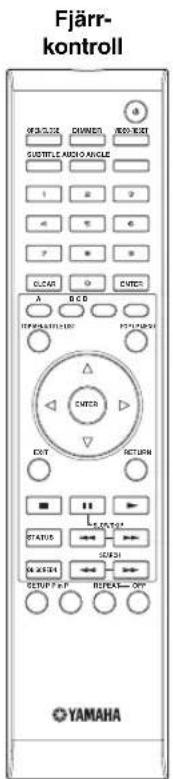
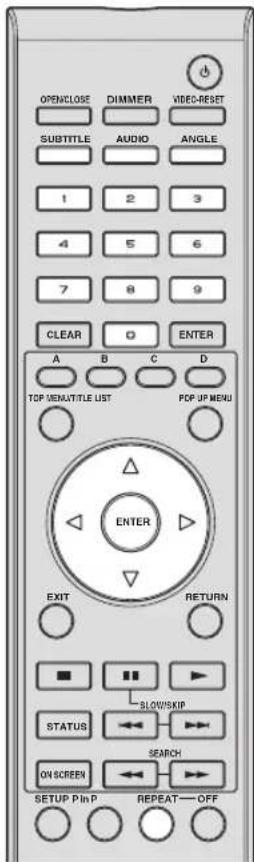
Fjärrkontroll.... 7
2. ANSLUTNING
Introduktion till anslutningar.... 8
Video-/Ljuduttag på denna spelare.... 8
Videojack på denna spelare (anslut ①, ② eller ③) .... 8
Bildanslutningar.... 10
Anslutning till komponentutgångarna 10
Anslutning till S-Video eller Video-utgång.... 11
Ljudanslutningar 12
Anslutning till den digitala Ijudutgången/-uttaget..... 12
Anslutning till ljudutgångarna.... 13
Bredbandsanslutning till internet.... 14
Anslutning av NETWORK-uttaget och USB BD STORAGE/SERVICE-uttaget 14
Andra anslutningar 15
Anslutning till REMOTE CONTROL-utgångarna..... 15
Anslutning av nätkabeln 15
3. UPPSPELNING AV SKIVA
Innan uppspelning startas 16
Isättning av batterier i fjärrkontrollen.... 16
Att slå på strömmen.... 16
Indikatorer på frontpanelens display 16
Inställning av bildskärmsvisningens språk.... 17
Inställning av ljudutmatning.... 18
Förberedelse av BD-LIVE.... 18
Aktivering av sekundärt ljud 18
Styrning av Blu-ray-skivspelaren med hjälp av HDMI™-kontrollfunktionen.... 18
Uppspelning av BD/DVD/CD.... 20
Isättning av en skiva 20
Grundläggande uppspelningsmanöver 20
Ätnjuta rent hifi-ljud (Pure Direct-funktion).... 21
Repeterad uppspelning 21
Användning av BD/DVD-menyer.... 22
Användning av DVD-R/-RW-meny.... 22
Användning av uppspelningsmenyn för ljud-CD...... 24
Användning av BONUSVIEW eller BD-LIVE.... 24
Skärm för funktionskontroll 25
Visning av skivinformation 27
Visning av JPEG-filer 28
Visning av stillbilder i följd 28
Inställning av bildspelshastighet/repeterad visning ..... 28
4. INSTÄLLNINGAR
Inställningar 29
Gemensamma manöver.... 29
Inställningar Bild, Ljud.... 30
Högtalarinställningar.... 32
Snabbstart.... 33
Autoströmavslag 33
HDMI-kontroll.... 33
Uppspelningsinst.... 33
Version.... 34
Systemäterställning 34
Kommunikationsinställning 34
Hantering Av USB-Minne 36
Skivuppspelning.... 39
Bild....39
Ljud 40
Nätverk....40
Övrigt 41
Meddelanden för BD- och DVD-skivor.... 41
Ordlista.... 42
Teknisk data.... 43
Allmänt....43
Ljudprestanda....43
ln-/Utgångar 43
■Skivtyper som kan användas med denna spelare
- Följande skivor kan spelas upp med denna spelare. Använd inte en 8 cm eller 12 cm adapter.
- Använd skivor som överensstämmer med kompatibla normer såsom anges av officiella logotyper på skivetiketten. Vi kan inte garantera uppspelning av skivor som inte uppfyller dessa normer. Vi kan ej heller garantera optimal bild- eller ljudkvalitet, även om skivorna kan spelas upp.
| Skivtyp | Inspelningsformat | Innehåll | Skivstorlek |
| BD-video -- L | jud + | Bild(Film) | 12 cm |
| BD-RE DLBD-R DL | BDMV-format | ||
| DVD-video V | videoformat Ljud + | Bild(Film) | 12 cm8 cm |
| DVD+RW/DVD+RDVD+R DLDVD-R DLDVD-RW/DVD-R | Video/VR/AVCHD-format (cndastslutbechandlad skiva) | Ljud +Bild(Film) | 12 cm8 cm |
| Ljud-CD*1 | Ljud-CD (CD-DA) Ljud | 12 cm | 8 cm |
| CD-RW/CD-R | Ljud-CD (CD-DA) Ljud | ||
| JPEG*2 | Stillbild(JPEG-fil) |
*1 Denna spelare är utformad för uppspelning av ljud-CD som överensstämmer med normerna CD (Compact Disc). CD-skivor som innehåller en signal i avsikt att skydda upphovsrätt (signal for kopieringskontroll) kanske inte kan spelas upp med denna spelare.
*2 Se "Angående filformatet JPEG" på sida 3.
| Information om regional hantering | ||
| Modell BD-video DVD-video | ||
| USA Regionskod “A” | eller “ALL” | Regionsnummer 1”eller “ALL” |
| Sydamerika Regionskod “A” | eller “ALL” | Regionsnummer 4”eller “ALL” |
| Europa | Regionskod “B”eller “ALL” | Regionsnummer 2”eller “ALL”[IMAGE] |
| Information om regional hantering | ||
| Modell BD-video DVD-video | ||
| Australien | Regionskod “B”eller “ALL” | Regionsnummer 4”eller “ALL”[IMAGE] |
| Ryssland | Regionskod “C”eller “ALL” | Regionsnummer 5”eller “ALL”[IMAGE] |
| Asien | Regionskod “A”eller “ALL” | Regionsnummer 3”eller “ALL”[IMAGE] |
- BD/DVD-videospelare och -skivor är märkta med regionskoder som anger i vilka regioner skivan kan spelas. För regionskoder, se "Information om regional hantering" (s. 2)
- Manövreringar och funktioner för BD/DVD-video kan skilja sig från förklaringarna i denna bruksanvisning och vissa manövreringar kan vara otillåtna beroende på skivtillverkarens inställningar.
- Om en menyskärm eller instruktionsmeddelanden visas vid uppspelning av en skiva ska du följa de angivna anvisningarna.
– Ljudkomponenten hos en DVD-video inspelad på 96 kHz (linjär PCM) matas ut som ljud på 48 kHz under uppspelning.
Anmärkningar
- Beroende på skivan ifråga är det möjligt att vissa skivor i tabellerna på vänstra spalten inte kan spelas upp.
- “Slutbehandla” betyder att en brännare behandlar en inspelad skiva så att den kan spelas på såväl denna spelare som andra DVD-spelare/brännare. Enbart slutbehandlade DVD-skivor kan spelas upp på denna spelare. (Denna spelare har ingen funktion för att slutbehandla skivor.)
■Skivor som inte kan användas med denna spelare
Nedanstående skivor kan inte spelas upp eller kan spelas upp felaktigt med denna spelare. Det kan uppstå skador på högtalaren om en sådan skiva av misstag spelas upp.
CDG, video-CD, foto-CD, CD-ROM, CD-TEXT, SVCD, SA-CD, PD, CDV, CVD, DVD-RAM, DVD-Audio, BD-RE med skivkassett, CD-MP3, CD-WMA
Skivor med ovanlig form kan inte spelas.
- Skivor med en ovanlig form (hjärtformade, sexkantiga el.dyl.) kan inte användas. Användning av en sådan skiva orsakar fel.
Följande BD/DVD-videoskivor kan inte spelas.
- Skivor som inte överensstämmer med spelarens regionskod/-nummer ("Information om regional hantering", s. 2).
– Illegalt producerade skivor. - Skivor inspelade för kommersiellt bruk.
Angående filformatet JPEG
JPEG är en typ av filformat for lagring av stillbildsfiler (foton, illustrationer, osv.) Spelaren medger spelning av stillbildsfiler av JPEG-format.
Filformat som inte är kompatibla.
- Stillbilder av andra format än JPEG (såsom TIFF) kan inte spelas.
– Vissa filer kan kanske inte spelas även om de är av JPEG-format. - Progressiva JPEG-filer kan inte spelas.
– Filer med rörliga bilder och ljudfiler liksom filer av formatet Motion JPEG kan inte spelas, även om det är JPEG-filer.
Andra filer som inte kan spelas upp.
- Det går kanske inte att spela vissa stillbilder som har skapats, retuscherats, kopierats eller på annat sätt redigerats på en dator.
En eller flera av följande symptom och begränsningar kan uppstå vid spelning av filer.
– Beroende på antalet mappar, antalet filer och aktuell datamängd kan det ta en tid att spela upp filer.
– EXIF-information visas inte. EXIF står for Exchangeable Image File Format (= utbytbart bildfilsformat) och är en standard for lagring av utbytbar information i bildfiler, särskilt sådana som använder JPEG-komprimering. (Se http://exif.org för övrig information.)
Vid uppspelning av en CD-RW/R-skiva med lagrade (inspelade) stillbilder på.
- För CD-RW/R-skivor där stillbilder förekommer tillsammans med musik eller filmer, kan endast stillbilderna spelas upp. Vissa sådana skivor kan kanske inte alls spelas upp.
– Multisessionsskivor kan inte spelas.
– Vissa stillbilder som har behandlats (roterats eller sparats genom överskrivning av andra bilder) med hjälp av programvara for bildbehandling liksom vissa stillbilder som har importerats från Internet eller e-post kan kanske inte spelas upp.
– De skivor som denna spelare kan spela upp (identifiera) är begränsade till följande egenskaper: Innehåller filer av EXIF-format Bildupplösning: Mellan 32x32 och 7680x4320 pixlar
Maximalt antal mappar: 256
Maximalt antal filer: 256 per mapp
Filstorlek: Max. 20 MB
Mappstruktur för stillbilder (JPEG)
- Stillbilder (JPEG) kan spelas upp med denna enhet genom att skapa mappar på skivan enligt nedan. Bilder som lagrats i rotmappen kan inte spelas upp.
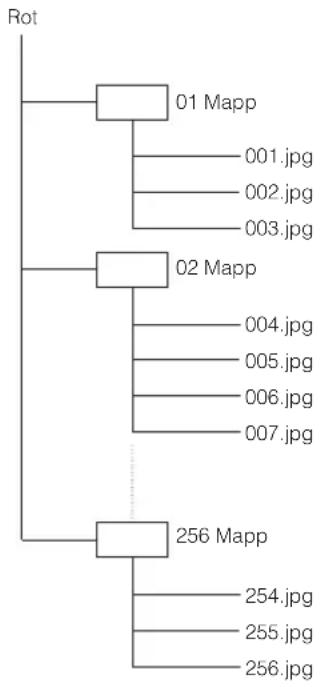
flowchart
graph TD
    A["Rot"] --> B["01 Mapp"]
    B --> C["001.jpg"]
    B --> D["002.jpg"]
    B --> E["003.jpg"]
    A --> F["02 Mapp"]
    F --> G["004.jpg"]
    F --> H["005.jpg"]
    F --> I["006.jpg"]
    F --> J["007.jpg"]
    A --> K["256 Mapp"]
    K --> L["254.jpg"]
    K --> M["255.jpg"]
    K --> N["256.jpg"]
■Att observera angående skivor
Akta dig för repor och damm
- Skivorna BD, DVD och CD är känsliga för damm, fingeravtryck och speciellt repor. En repig skiva kan kanske inte spelas upp. Hantera skivorna försiktigt och förvara dem på ett tryggt ställe.
Förvaring av skivor
| Placera skivan mitt i skivasken och försvara asken och skivan upprätt. |  |
| Undvik att förvara skivor på ställen som utsätts för solsken, nära värmekällor eller på ställen med hög luftfuktighet. |  |
| Tappa ej skivan och utsätt den inte för hårda stötar eller vibrationer. |  |
| Undvik att förvara skivor på ställen där det är väldigt dammigt eller fuktigt. |  |
Hanteringsföreskrifter
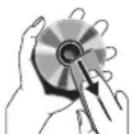
- Om ytan blir smutsig ska du torka av den med en mjuk, fuktig trasa (endast vatten). När du torkar skivor bör du alltid föra trasan från mitten och utåt.

- Använd inte skivrengöringssprejer, bensol, thinner, vätska mot statisk elektricitet eller andra lösningar.
– Vidrör aldrig skivytan med fingrarna.
– Fäst inte papper eller etiketter på skivan.
– Om skivans spelyta är smutsig eller repig kan spelaren besluta att skivan är inkompatibel och stöta ur skivan eller spela upp den felaktigt. Torka av smuts på spelytan med en mjuk trasa.
- Använd aldrig kommersiellt tillgängliga rengöringsskivor. Dessa skivor kan orsaka skador på linsen.
– Uppsök närmaste av Yamaha godkänd serviceverkstad för rengöring av linsen.
Varning angående fuktbildning
– Det kan bildas fukt på pickuplinsen eller skivan i följande fall:
- Strax efter att värmen i rummet slagits på.
– I ett rum som utsätts för fukt eller ånga.
– När spelaren hastigt flyttas från en kall till en varm omgivning.
När fuktbildning inträffar:
– Det blir svårt för spelaren att avläsa signalerna på skivan och förhindrar att spelaren fungerar korrekt.
Att åtgärda fuktbildning:
- Ta ur skivan och lämna spelaren med strömmen avslagen tills fukten avdunstat. Om spelaren används när fuktbildning inträffat kan det orsaka fel.
Förberedelser
■Medföljande tillbehör
Kontrollera att följande tillbehör medföljer produkten.
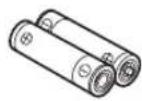
Batterier (x2) (AAA, R03, UM-4)
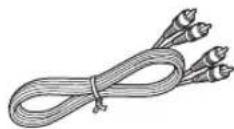
Ljudkabel
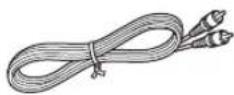
Bildkabel
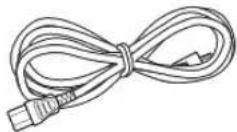
Strömkabel
■Ikoner som används i denna bruksanvisning
| BD-V | Anger funktioner som kan utföras för BD-videoskivor. |
| BD-RE | Anger funktioner som kan utföras för BD-RE-skivor. |
| BD-R | Anger funktioner som kan utföras för BD-R-skivor. |
| DVD-V | Anger funktioner som kan utföras för DVD-videoskivor. |
| DVD-RW | Anger funktioner som kan utföras för DVD-RW-skivor. |
| DVD-R | Anger funktioner som kan utföras för DVD-R-skivor. |
| AUDIO CD | Anger funktioner som kan utföras för ljud-CD-skivor. |
| CD-RJPEG | Anger funktioner som kan utföras för CD-R-skivor i JPEG-format. |
| CD-RWJPEG | Anger funktioner som kan utföras för CD-RW-skivor i JPEG-format. |
■Upphovsrätt
- Audiovisuellt material kan bestå av upphovsrättsskyddade verk som ej får spelas in utan upphovsrättsinnehavarens tillstånd. Upplys dig om gällande lagar i detta avseende.
– Denna produkt införlivar teknik för kopieringsskydd som skyddas av patenter i USA och annan immateriell egendomsrätt. Bruket av denna teknik för kopieringsskydd måste auktoriseras av Macrovision och är endast avsedd att användas i hemmet och annan begränsad visningsmiljö, såvida inte särskilt tillständ erhållits från Macrovision. Omvänd ingenjörskonst och isärtagning är förbjudet.
USA-patentnummer: 6 836 549; 6 381 747; 7 050 698; 6 516 132; och 5 583 936
– Tillverkas på licens från Dolby Laboratories.
“Dolby” och dubbel-D-symbolen är varumärken for Dolby Laboratories.
– Tillverkad på licens enligt USA-patentnumren:
5 451 942; 5 956 674; 5 974 380; 5 978 762;
6 226 616; 6 487 535; 7 392 195; 7 272 567;
7 333 929; och 7 212 872 samt andra utfärdade och
sökta USA-patent och världspatent. DTS är ett
registrerat varumärke och DTS-logotyperna, DTS-
symbolen, DTS-HD och DTS-HD Master Audio |
Essential är varumärken som tillhör DTS, Inc.
©1996-2008 DTS, Inc. Alla rättigheter förbehållna.
- är ett varumärke.
- Logotypen "BD-LIVE" är ett varumärke som tillhör Blu-ray Disc Association.
- Logotypen "BONUSVIEW" är ett varumärke som tillhör Blu-ray Disc Association.
- varumärke som tillhör DVD Format/Logo Licensing Corporation.
– HDMI, logotypen HDMI och High-Definition Multimedia Interface är varumärken eller registrerade varumärken som tillhör HDMI Licensing LLC. - "x.v. Color" och logotypen "x.v.Color" är varumärken.
- “AVCHD” och logotypen “AVCHD” är varumärken som tillhör Panasonic Corporation och Sony Corporation.
– Java och alla Java-baserade varumärken och logotyper är varumärken eller registrerade varumärken som tillhör Sun Microsystems, Inc. i USA och/eller i övriga länder.
– Denna produkt är licensierad enligt patentportföljen för AVC och VC-1 för personligt och icke kommersiellt bruk där en användare får (i) koda video i enlighet med AVC-standarden och VC-1-standarden (“AVC/VC-1 Video”) och/eller (ii) koda AVC/VC-1 Video kodad av en användare som medverkat i en personlig och icke kommersiell aktivitet och/eller erhållits från en videoleverantör med licens att tillhandahålla AVC/VC-1 Video. Ingen licens ges eller skall anges för något annat bruk. Vidare information kan erhållas från MPEG LA, LLC. Se http://www.mpegla.com.
Kontroller och funktioner
Frontpanel
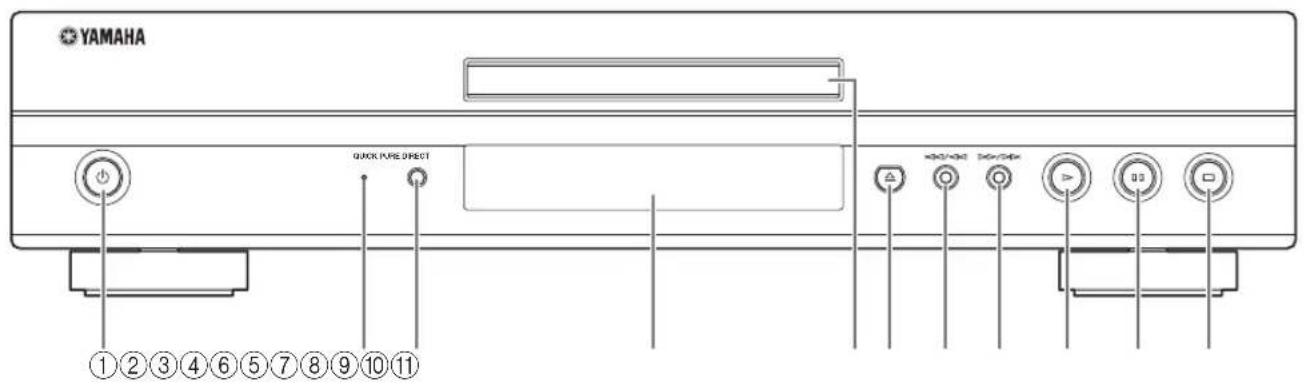
①(Ström) (s. 20)
⑦ (Sök/bakåt/Hoppa bakåt) (s. 20)
⑧ (Sök/ framåt/Hoppa framåt) (s. 20)
⑨ (Uppspelning) (s. 20)
⑩ (Faus) (s. 20)
⑪ (Stopp) (s. 20)
Bakpanel
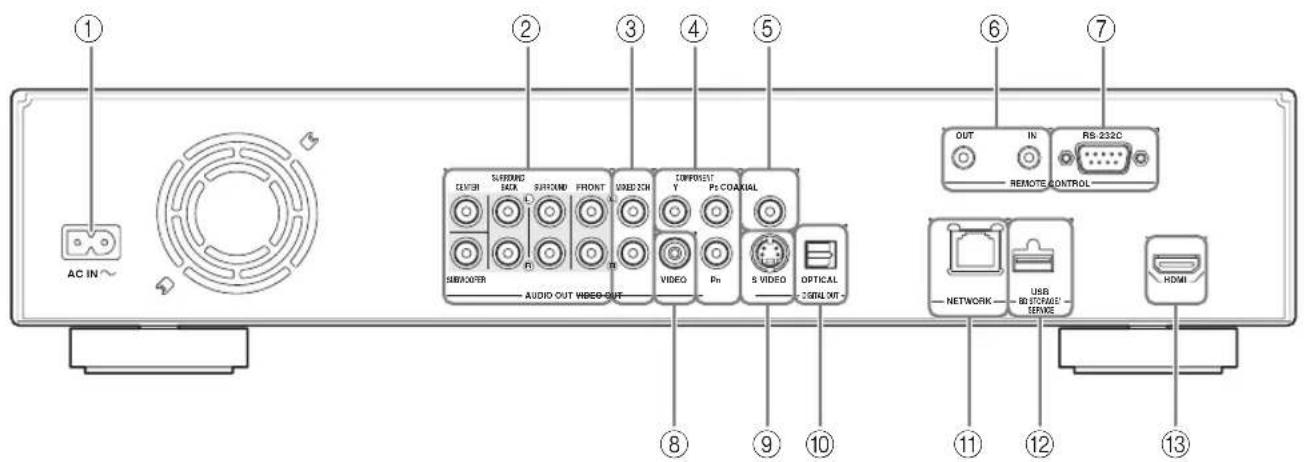
①AC IN (s. 15)
⑳ (Uppspelning) (s. 20)
Du kan ändra fjärrkontrollens ID för att förhindra oönskat bruk av en annan Yamaha-spelare, såsom en DVD-spelare. Om fjärrkontrollens ID har ändrats bör du se till att samma ID väljs på huvudenheten. Fabriksinställning är ID1.
①Inställning av fjärrkontrollen
För att ändra ID:n från ID1 till ID2, tryck på A och 2 samtidigt och håll intryckt i 3 sekunder.
För att ändra ID:n från ID2 till ID1, tryck på A och 1 samtidigt och håll intryckt i 3 sekunder.
②Inställning av huvudenheten
Tryck på och på frontpanelen samtidigt och håll intryckt i 2 sekunder när ingen skiva finns i spelaren och skivfacket är stängt (nuvarande ID visas). Fortsätt att hålla intryck i ännu 2 sekunder för att växla ID:n mellan ID1 och ID2.
Anmärkning
- Om fjärrkontrollens batterier inte sitter i under några minuter eller om förbrukade batterier sitter i, kommer fjärrkontrollens ID automatiskt att ställas in på ID1. Om du vill använda fjärrkontrollen i läget ID2, bör nya batterier installeras och fjärrkontrollens ID: ställas in på nytt.
Introduktion till anslutningar
Denna spelare är försedd med de uttag/jack som anges nedan. Leta upp motsvarande uttag/jack på din video-/audioutrustning. Vi rekommenderar att HDMI-uttaget används, vilket ger ett högkvalitativt digitalt ljud och bild genom en enda anslutning. Om andra uttag/jack används bör video anslutas först. Anslut sedan Ijudet.
■Video-/Ljuduttag på denna spelare
| 1HDMI-uttag | HDMI | Sida 9 |
■ Videojack på denna spelare (anslut ①, ② eller ③)
| Hög kvalitet | 1VIDEO OUT (COMPONENT)-utgångar | Sida 10 | |
| 2VIDEO OUT (S VIDEO)-utgång | Sida 11 | ||
| 3VIDEO OUT (VIDEO)-utgång | Sida 11 |
■ Ljuduttag/jack på denna spelare (anslut ①, ② eller ③)
| 1DIGITAL OUT (COAXIAL/OPTICAL)-utgång/-uttag | COAXIALOPTICAL | Sida 12 | |
| 2AUDIO OUT-utgång (8 kanaler diskret) | CENTER SURROUND BACK SURROUND FRONT SUBMOOFER | Sida 13 | |
| 3AUDIO OUT (MIXED 2CH)-utgångar | R NIKED/ICH | Sida 13 |
■Bredbandsanslutning till internet
| NETWORK-uttag | NETWORK | Sida 14 |
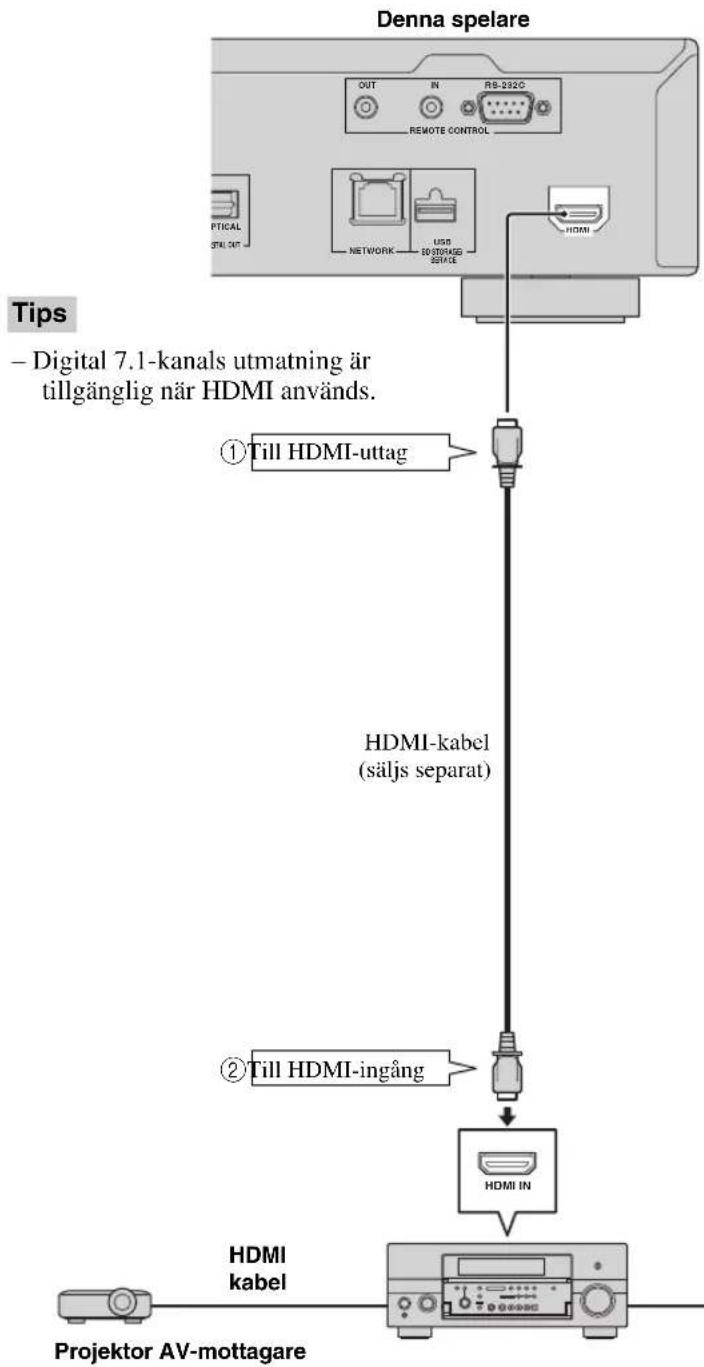
■Anslutning till HDMI-uttaget
- HDMI-uttaget sörjer för en hög bild- och ljudkvalitet för digitala signaler.
- Anslut en HDMI-kabel (som säljs separat) till HDMI-uttagen (① och ②).
– Se sida 38 för information angående format för ljudutmatning. - Använd HIGH SPEED HDMI-kablar som räknar med HDMI-logo (såsom visas på höljet).
Observera!
Kontrollera att denna spelare och all annan utrustning är avslagen före anslutning.
flowchart
graph TD
    A["Denna spelare"] --> B["OUT IN RS-232G REMOTE CONTROL"]
    A --> C["PTICAL OUT NETWORK USD ED/SPAGD SERVICE HDMI"]
    A --> D["① Till HDMI-uttag"]
    A --> E["HDMI-kabel (säljs separat)"]
    A --> F["② Till HDMI-ingång"]
    F --> G["HDMI IN"]
    G --> H["HDMI kabel"]
    H --> I["Projektor AV-mottagare"]
Tips
- För att mata ut bild-/ljudsignaler från HDMI-uttaget bör du välja "HDMI" i "Inställningar" - "Inställningar Bild, Ljud" - "Val Videoutmatning" och "HDMI-Utgång" i "Inställningar" - "Inställningar Bild, Ljud" - "Ljudutgång". (sida 31)
– Se kontrollfunktionerna för HDMI. (Sida 18)
Anmärkningar
– När du ansluter spelaren till en AV-mottagare genom ett HDMI-uttag bör du se till att AV-mottagaren är ansluten till en TV som använder HDMI-uttaget. Om TV:n inte är utrustad med HDMI-uttag, anslut då spelarens uttag/jack som inte är HDMI till AV-mottagaren för bild-/ljudanslutningar.
- När spelaren ansluts till en TV med en HDMI-kabel ställs "HDMI Video Utgång" in på "Auto". Om återgiven bild är ostadig, välj då lämplig upplösning ^* .
När "HDMI Video Utgång" ställs in på något annat än "Auto" kan endast upplösningar som är kompatibla med ansluten TV väljas.
* Vi hänvisar till "HDMI Video Utgång" på sida 31 angående upplösningar för HDMI-bildutmatning.
Bildanslutningar
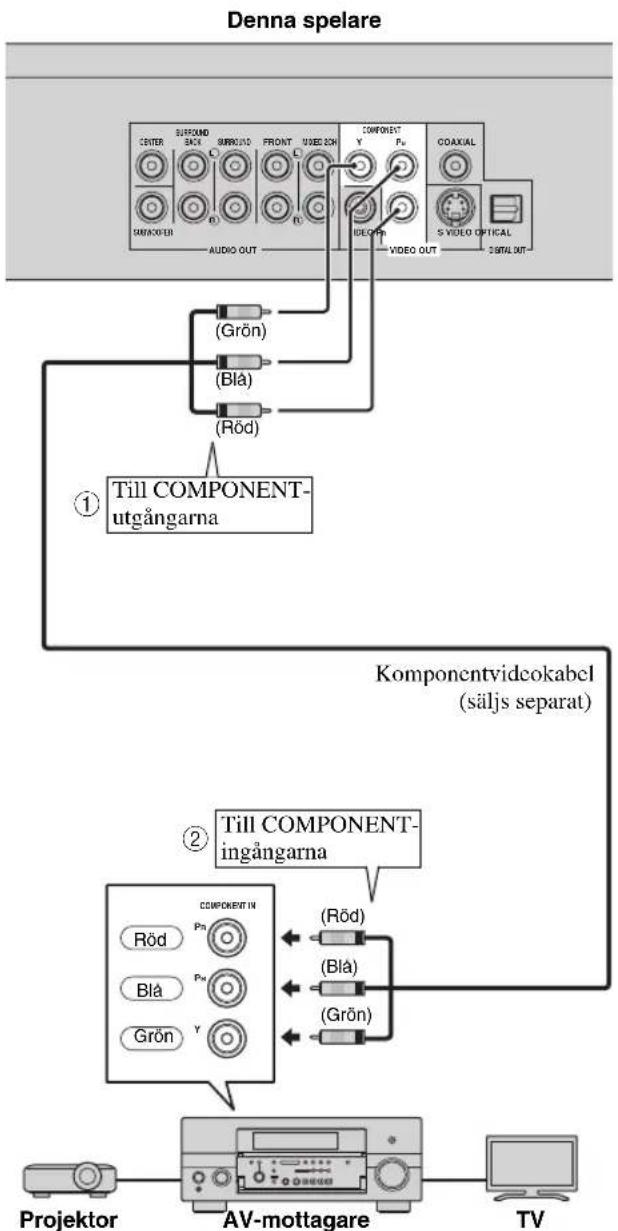
■Anslutning till komponentutgångarna
– Bildåtergivning av hög kvalitet med naturtrogna färger kan erhållas via komponentvideoutgångarna.
- Anslut en komponentvideokabel (säljs separat) till komponentutgångarna (① och ②).
Observera!
Kontrollera att denna spelare och all annan utrustning är avslagen före anslutning.
flowchart
graph TD
    A["Speaker Array"] -->|Audio Out| B["Component Module"]
    B -->|Video Out| C["Video Module"]
    D["Till COMPONENT-utgångarna"] -->|Grön| E["Component Module"]
    E -->|Blå| F["Component Module"]
    G["Komponentvideokabel (säljs separat)"] -->|Grön| H["Component Module"]
    H -->|Blå| I["Component Module"]
    J["Till COMPONENT-ingångarna"] -->|Grön| K["Component Module"]
    K -->|Röd| L["AV-mottagare"]
    L --> M["TV"]
    N["Projektor"] --> O["AV-mottagare"]
Anmärkningar
- För att mata ut videosignalen från komponentutgångar bör du välja "Komponent" i "Inställningar" - "Inställningar Bild, Ljud" - "Val Videoutmatning". (Se sida 31.)
– När “HDMI” är inställd för prioriterad bildutmatning i “Val Videoutmatning” gäller den bildupplösning som ställts in i “HDMI Video Utgång” vid utmatning via COMPONENT-utgångarna. - Om utmatning via COMPONENT-utgångarna prioriteras, ställ då in prioriterad bildutmatning på "Komponent".
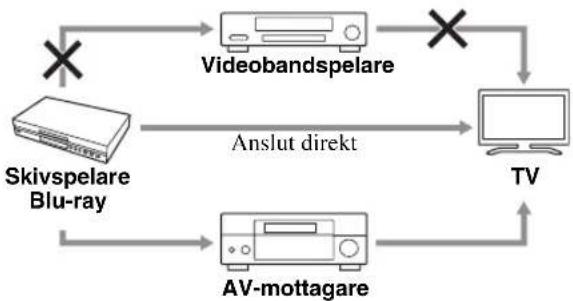
– Vid bildåtergivning via en videobandspelare kan funktionen för kopieringsskydd orsaka försämrad bildkvalitet. - Vi rekommenderar att du ansluter skivspelaren Blu-ray direkt till en LCD TV eller via en AV-mottagare för att titta på ett program som är skyddat av upphovsrätt.
flowchart
graph TD
    A["Skivspelare Blu-ray"] -->|Anslut direkt| B["Video-bandspelare"]
    B -->|×| C["TV"]
    C --> D["AV-mottagare"]
    D -->|×| A
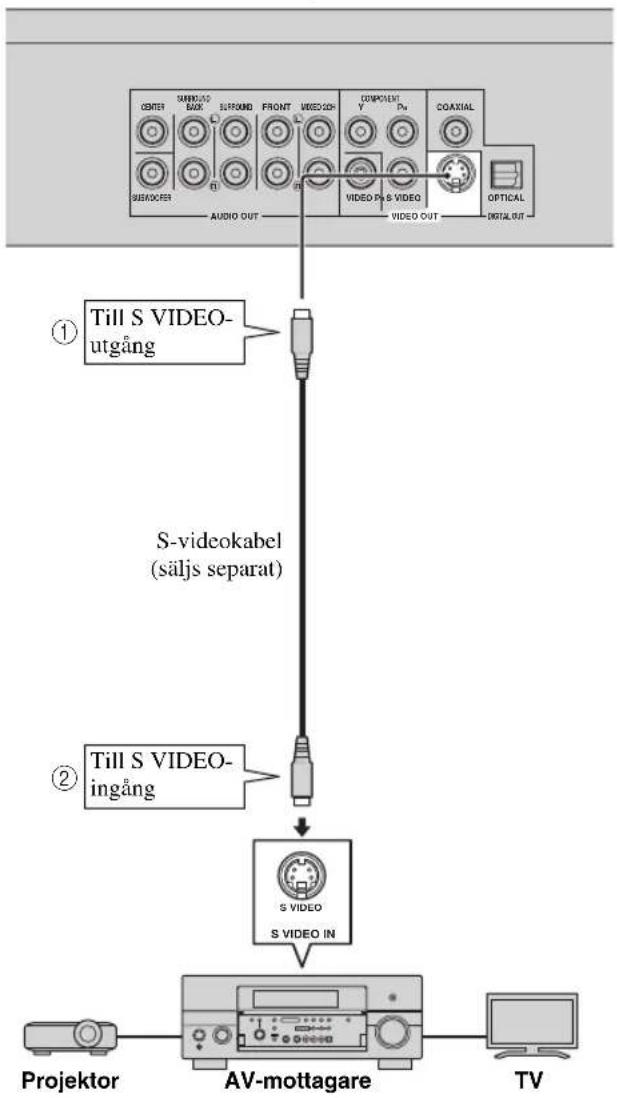
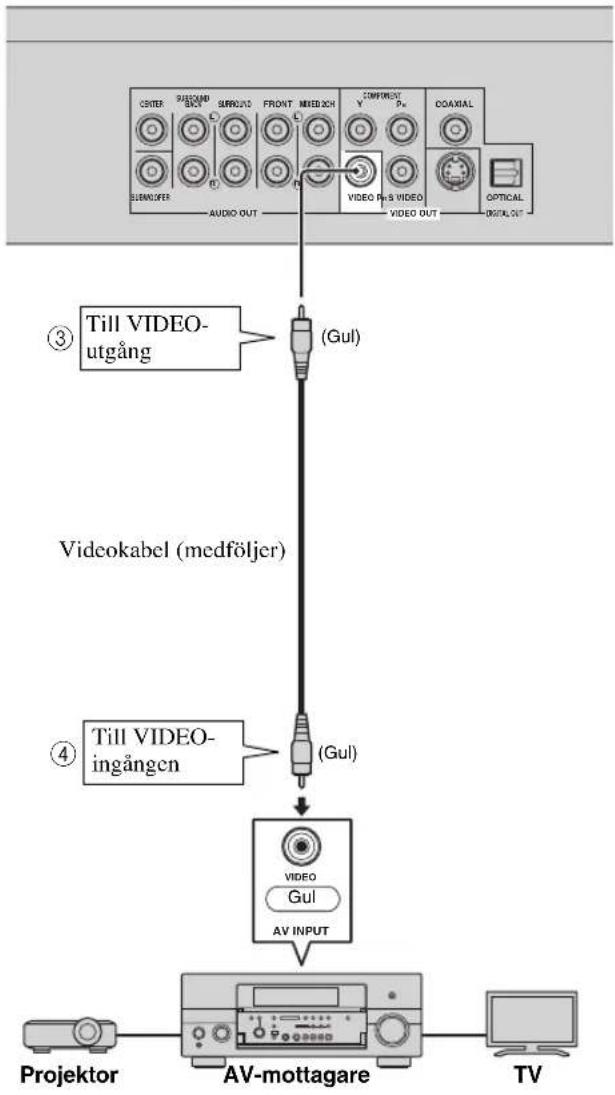
■Anslutning till S-Video eller Video-utgång
- Anslut antingen S-Video- eller video-utgången.
- Anslut en S-videokabel (säljs separat) till S-videoutgången eller en videokabel (medföljer) till videoutgångarna (① och ②, eller ③ och ④).
Observera!
Kontrollera att denna spelare och all annan utrustning är avslagen före anslutning.
Denna spelare
flowchart
graph TD
    A["Center"] --> B["Speaker"]
    B --> C["Audio Out"]
    D["S-videokabel (säljs separat)"] --> E["Switch"]
    F["Till S VIDEO-utgång"] --> G["Switch"]
    H["Till S VIDEO-ingång"] --> I["Switch"]
    J["S VIDEO S VIDEO IN"] --> K["AV-mottagare"]
    L["Projektor"] --> M["TV"]
    N["TV"] --> O["TV"]
    P["COMPOLENT Y"] --> Q["Video P+ S VIDEO"]
    R["DOAXIAL"] --> S["Video P+ S VIDEO"]
    T["OPTICAL"] --> U["Digital Out"]
Denna spelare
flowchart
graph TD
    A["Projektor"] --> B["AV-mottagare"]
    B --> C["TV"]
    D["(Gul)"] --> E["Videokabel (medföljer)"]
    E --> F["(Gul)"]
    G["(Gul)"] --> H["AV INPUT"]
    H --> I["(Gul)"]
    J["(Gul)"] --> K["Till VIDEO-utgång"]
    L["VIDEO"] --> M["VIDEO + S VIDEO"]
    N["VIDEO"] --> O["VIDEO OUT"]
    P["VIDEO"] --> Q["VIDEO OUT"]
    R["VIDEO"] --> S["VIDEO OUT"]
    T["VIDEO"] --> U["VIDEO OUT"]
    V["VIDEO"] --> W["VIDEO OUT"]
    X["VIDEO"] --> Y["VIDEO OUT"]
    Z["VIDEO"] --> AA["VIDEO OUT"]
Anmärkningar
- För att mata ut videosignalen från S-video-/videoutgången bör du välja "Komponent" i "Inställningar" - "Inställningar Bild, Ljud" - "Val Videoutmatning". (Se sida 31.)
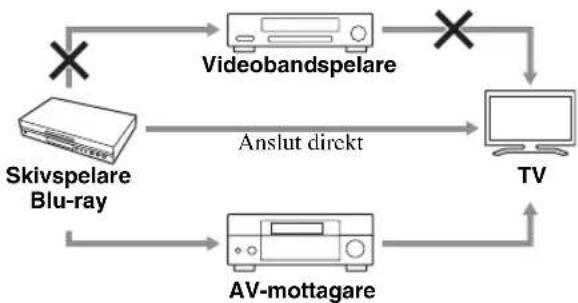
– Vid bildåtergivning via en videobandspelare kan funktionen för kopieringsskydd orsaka försämrad bildkvalitet. - Vi rekommenderar att du ansluter skivspelaren Blu-ray direkt till en LCD TV eller via en AV-mottagare för att titta på program som är skyddade av upphovsrätt.
flowchart
graph TD
    A["Skivspelare Blu-ray"] -->|Anslut direkt| B["Videoobandspelare"]
    B -->|×| C["TV"]
    C --> D["AV-mottagare"]
    D -->|↑| E["Output"]
    A -->|×| F["Feedback to Skivspelare"]
Ljudanslutningar
■Anslutning till den digitala ljudutgången/-uttaget
– Ljudutrustningen eller TV:n kan anslutas till DIGITAL OUT-utgångarna/uttagen.
- Anslut en digital ljudkabel (säljs separat) eller en optisk kabel (säljs separat) till den koaxiala digitala ljudutgången eller det optiska digitala ljuduttaget (① och ②, eller ③ och ④).
- Se sida 38 för information angående format för ljudutmatning.
Observera!
Kontrollera att denna spelare och all annan utrustning är avslagen före anslutning.
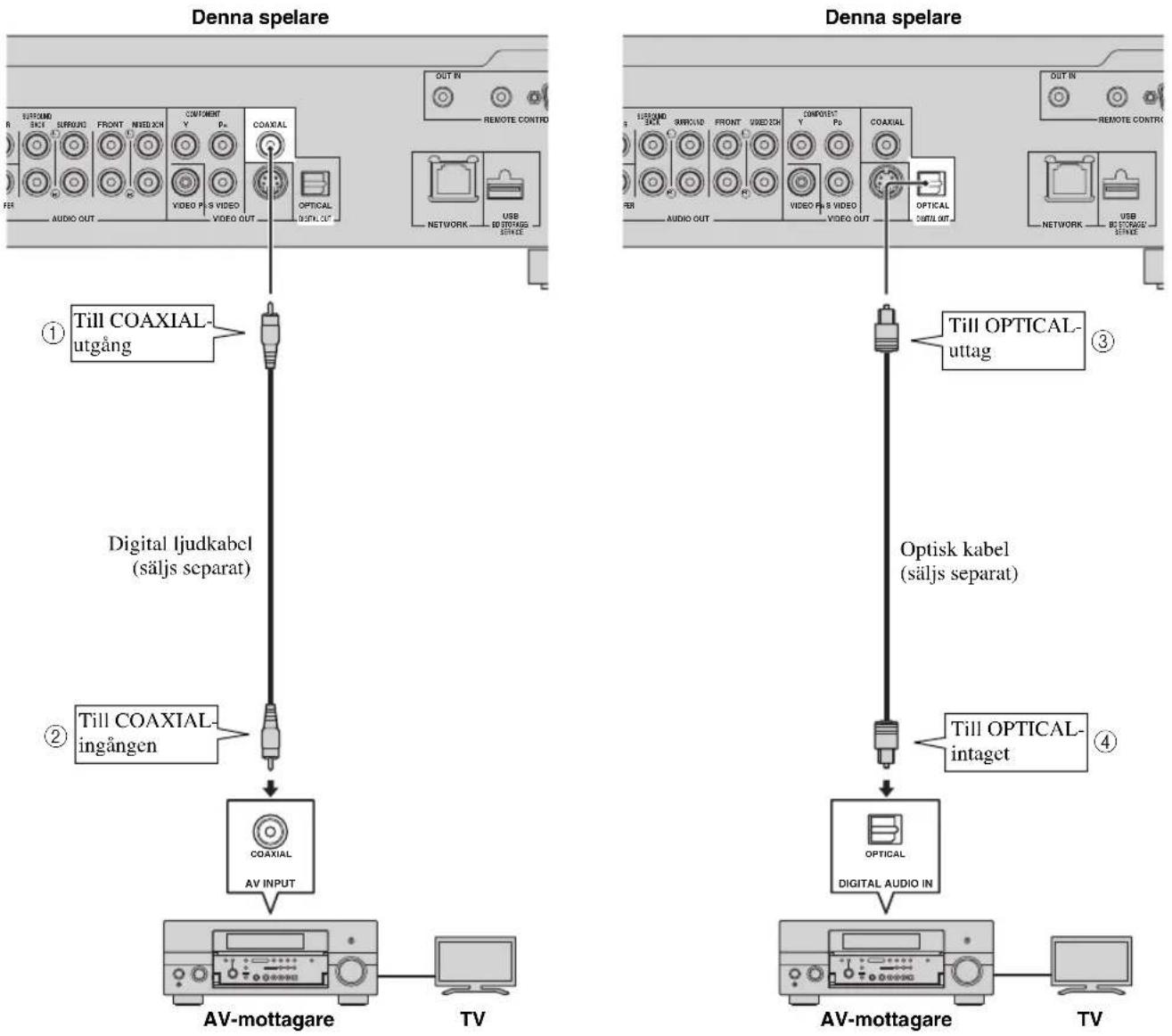
flowchart
graph TD
    A["Denna spelare"] --> B["TV"]
    C["Denna spelare"] --> D["TV"]
    B --> E["AV-mottagare"]
    D --> F["AV-mottagare"]
    style A fill:#f9f,stroke:#333
    style C fill:#f9f,stroke:#333
    style B fill:#ccf,stroke:#333
    style D fill:#ccf,stroke:#333
Tips
- Digital 5.1-kanals utmatning är tillgänglig när COAXIAL/OPTICAL används. 7.1-kanals digital utmatning är inte tillgänglig.
- För att mata ut ljudsignalen från den koaxiala eller optiska utgången/uttaget bör du välja "Digital Utgång" i "Inställningar" - "Inställningar Bild, Ljud" - "Ljudutgång". (Se sida 31.)
Anmärkning
- 7.1-kanals ljud finns tillgängligt via HDMI-uttaget eller 8-kanals diskreta ljudutgångarna.
■Anslutning till ljudutgångarna
– Ljudutrustningen eller TV:n kan anslutas till AUDIO OUT-utgångarna.
- Anslut en ljudkabel (medföljer) eller ljudkablar (medföljer för 2 kanaler och säljs separat för de andra 6 kanalerna) till 2-kanals ljudutgången eller 8-kanals diskreta ljudutgången (① och ②, eller ③ och ④).
– Se sida 38 för information angående format för ljudutmatning.
Observera!
Kontrollera att denna spelare och all annan utrustning är avslagen före anslutning.
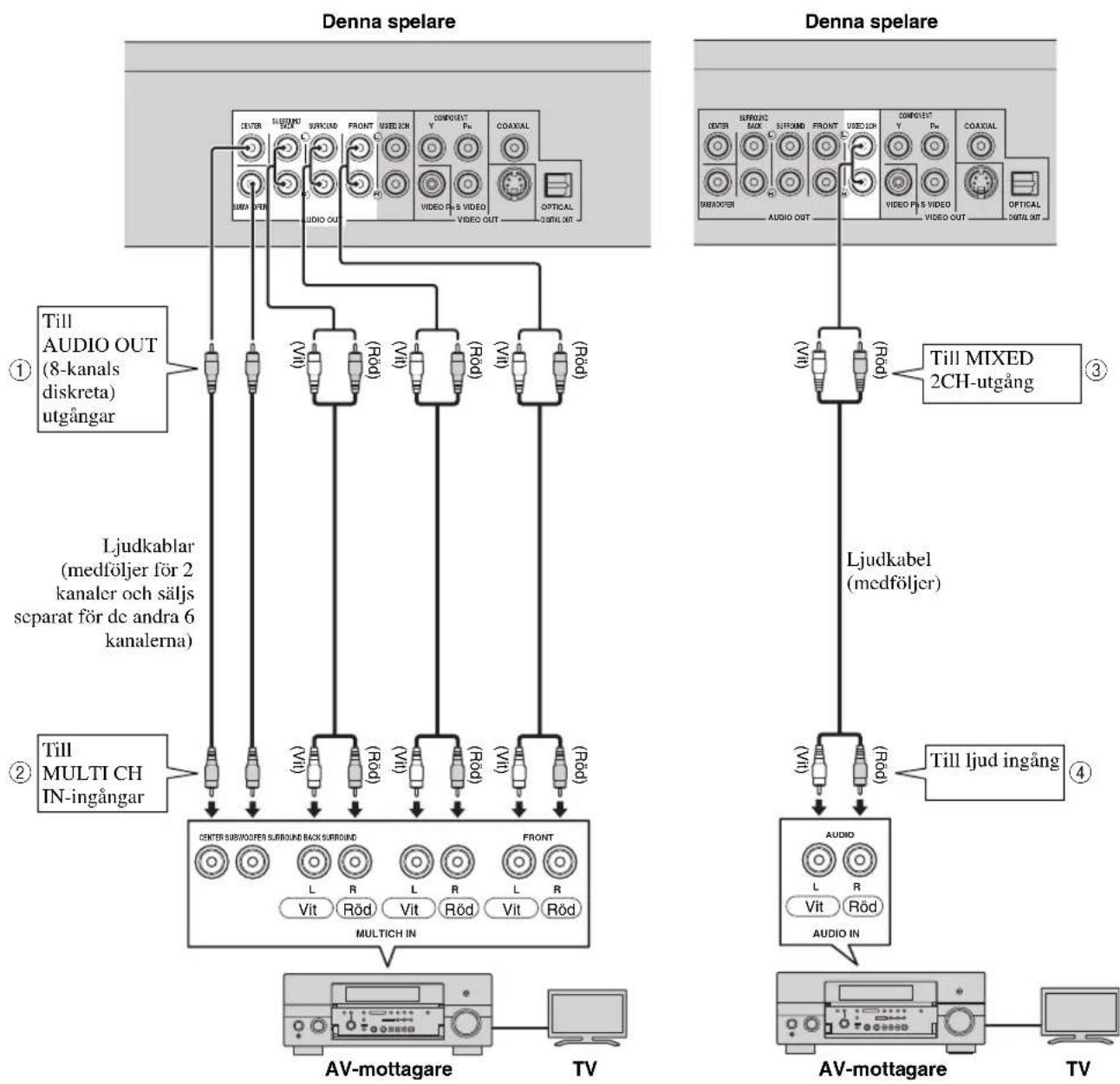
flowchart
graph TD
    subgraph_Denna_spelare[" Denna spelare "]
        A1["Center"] --> B1["SLRTER"]
        A1 --> C1["SURROUND"]
        A1 --> D1["SUKA"]
        A1 --> E1["FRONT"]
        A1 --> F1["UVID ICH"]
        A2["Video"] --> B2["Coaxial"]
        A2 --> C2["Vit"]
        A2 --> D2["VIDEO OUT"]
        A3["VIDEO OUT"] --> B3["OPTICAL"]
        A3 --> C3["Digital OUT"]
        A4["Audio OUT"] --> B4["Coaxial"]
        A5["Video"] --> B5["Coaxial"]
        A6["VIDEO OUT"] --> B6["Optical"]
    end

    subgraph_Ljudkabel[" Ljudkabel (medföljer för 2 kanaler och säljs separat för de andra 6 kanalerna) "]
        B7["Lith AUDIO OUT (8-kanals diskreta) utgångar"] --> B8["(Vit)"]
        B9["(Röd)"] --> B10["(Vit)"]
        B11["(Röd)"] --> B12["(Vit)"]
        B13["(Röd)"] --> B14["(Vit)"]
        B15["(Röd)"] --> B16["(Vit)"]
        B17["(Röd)"] --> B18["(Vit)"]
        B19["(Röd)"] --> B20["(Vit)"]
    end

    subgraph_Denna_spelare[" Denna spelare "]
        C1["Center"] --> C2["SLRTER"]
        C1 --> C3["SURROUND"]
        C1 --> C4["SUKA"]
        C1 --> C5["FRONT"]
        C1 --> C6["UVID ICH"]
        C2 --> C7["Coaxial"]
        C2 --> C8["Vit"]
        C2 --> C9["VIDEO OUT"]
        C3 --> C10["OPTICAL"]
        C3 --> C11["Audio OUT"]
        C4 --> C12["Coaxial"]
        C4 --> C13["Video OUT"]
        C5 --> C14["Optical"]
        C5 --> C15["Digital OUT"]
        C6 --> C16["Audio IN"]
    end

    subgraph_Ljudkabel_3[" Ljudkabel (medföljer) "]
        C7 --> C8
        C8 --> C9
        C9 --> C10
        C10 --> C11
        C11 --> C12
        C12 --> C13
        C13 --> C14
        C14 --> C15
        C15 --> C16
    end

    subgraph_Ljudkabel_4[" Ljudkabel (medföljer) "]
        C8 --> C9
        C9 --> C10
        C10 --> C11
        C11 --> C12
        C12 --> C13
        C13 --> C14
        C14 --> C15
    end

    subgraph_AV_mottagare[" AV-mottagare "]
        D["MULTICH IN"] --> E["TV"]
        E --> F["TV"]
    end

    G["AV-Mottagare"] --> H["TV"]
    H --> I["TV"]
Tips
- Du kan ansluta en subwoofer direkt till SUBWOOFER-utgången. När en TV ansluts direkt till spelaren bör en aktiv subwoofer såsom Yamaha Active Servo Processing Subwoofer System anslutas till denna utgång.
- För att mata ut ljudsignalen från de diskreta 8-kanals utgångarna bör du välja "7.1ch Ljudutgång" i "Inställningar" - "Inställningar Bild, Ljud" - "Ljudutgång". (Se sida 31.)
- För att mata ut ljudsignalen från 2-kanals ljudutgångarna bör du välja "2ch Ljudutgång" i "Inställningar" - "Inställningar Bild, Ljud" - "Ljudutgång". (Se sida 31.)
Bredbandsanslutning till internet
■ Anslutning av NETWORK-uttaget och USB BD STORAGE/SERVICE-uttaget
- Ett brett innehåll med interaktiva funktioner kan erhållas genom anslutning till internet vid uppspelning av BD-LIVE-kompatibla skivor. Vi hänvisar till 24 och 25 för vidare information om BD-LIVE-funktioner.
- En USB-minnesenhet (2GB eller högre och formaterad med FAT 32/16) kan anslutas till USB BD STORAGE/SERVICE-uttaget för att spara Virtuellt paket/BD-LIVE-data eller för att uppdatera spelarens mjukvara.
- Anslut en nätverkskabel (säljs separat) och en USB-minnesenhet (säljs separat) till NETWORK-uttaget och USB BD STORAGE/SERVICE-uttaget (① och ② och ③).
- Använd endast en STP-nätverkskabel (skärmad partvinnad).
- En bredbandsanslutning till internet enligt bilden nedan behövs för att använda internet.
Observera!
Kontrollera att denna spelare och all annan utrustning är avslagen före anslutning.
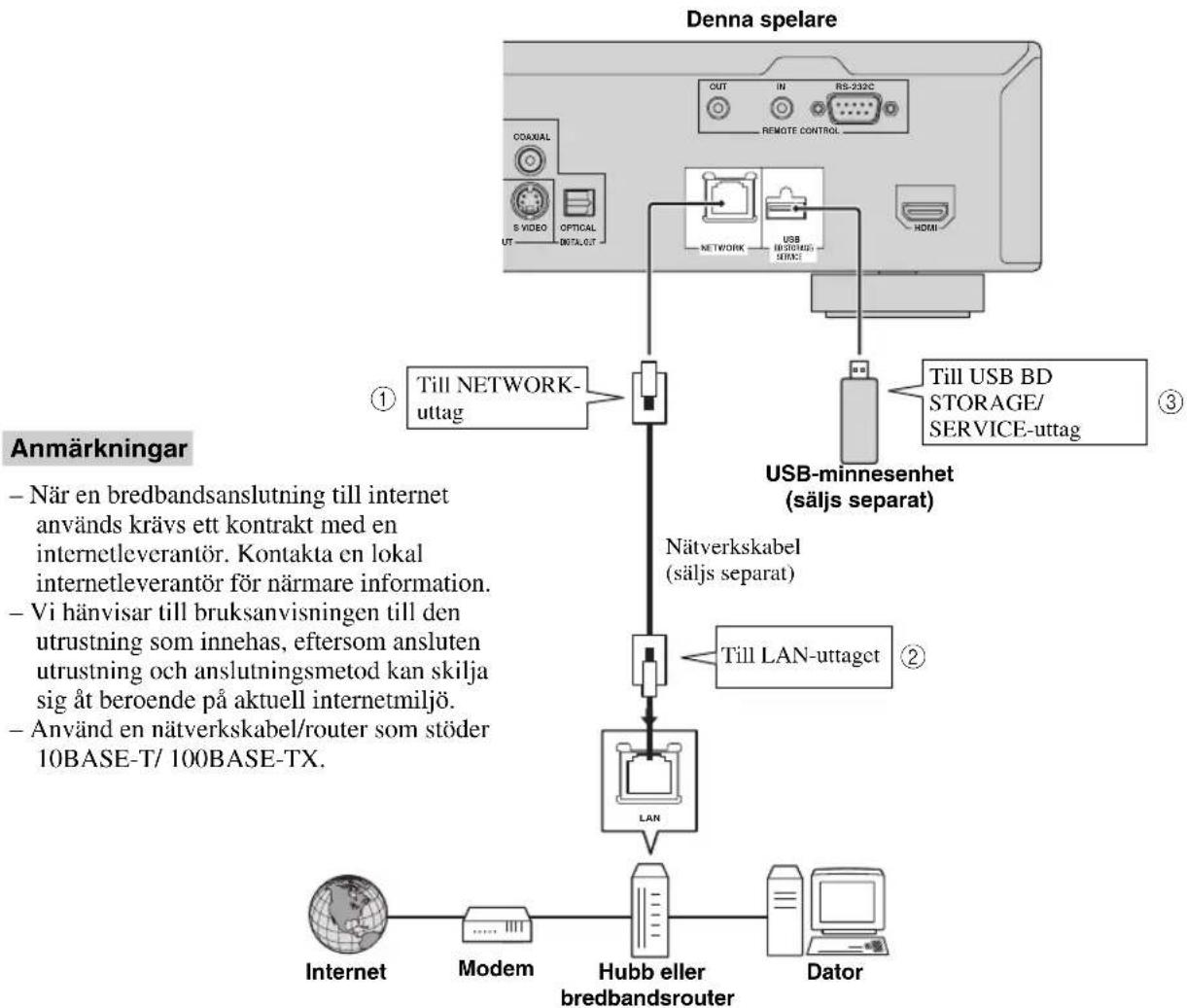
flowchart
graph TD
    A["Denna spelare"] --> B["USB-minnesenet (säljs separat)"]
    A --> C["Nätverkskabel (säljs separat)"]
    A --> D["Till LAN-uttaget"]
    A --> E["Internet"]
    A --> F["Modem"]
    A --> G["Hubb eller bredbandsrouter"]
    A --> H["Dator"]
    B --> I["Till NETWORK-uttag"]
    C --> J["Till LAN-uttaget"]
    D --> K["Internet"]
    F --> L["Modem"]
    G --> M["Dator"]
    style A fill:#f9f,stroke:#333
    style B fill:#ccf,stroke:#333
    style C fill:#cfc,stroke:#333
    style D fill:#fcc,stroke:#333
    style E fill:#cff,stroke:#333
    style F fill:#ffc,stroke:#333
    style G fill:#cfc,stroke:#333
    style H fill:#fcc,stroke:#333
After anslutning
– Utför lämplig kommunikationsinställning. (Sida 34–36)
- Sätt i en BD-LIVE-kompatibel skiva och spela upp innehållet. (Sida 20–24)
Andra anslutningar
■Anslutning till REMOTE CONTROL-utgångarna
- Fjärrkontrollens signaler kan överföras genom att ansluta REMOTE CONTROL (OUT/IN)-utgångarna.
- Anslut 3.5mm minipluggkablar (säljs separat) till REMOTE CONTROL (OUT/IN)-jacken (① och ②, eller ③ och ④).
Observera!
Kontrollera att denna spelare och all annan utrustning är avslagen före anslutning.
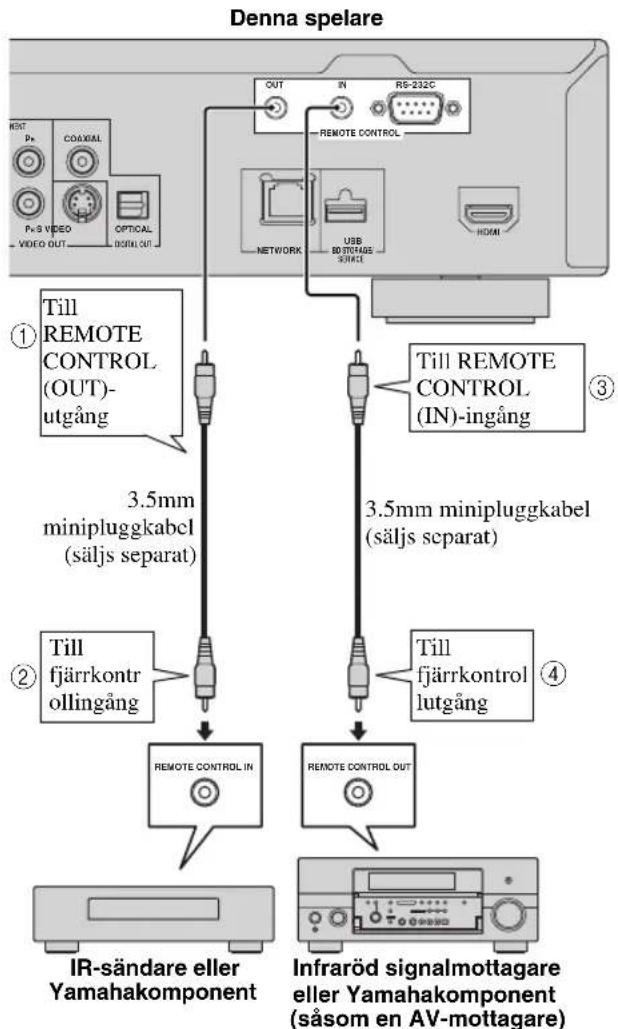
flowchart
graph TD
    A["RENT P8 COXIAL VIDEO OUT OPTICAL OUT"] --> B["OUT"]
    A --> C["IN"]
    A --> D["RS-232G"]
    B --> E["NETWORK"]
    C --> F["USB BOTTOMS SERVICE"]
    D --> G["HDMI"]
    H["Till REMOTE CONTROL (OUT)-utgång"] --> I["3.5mm minipluggkabel (säljs separat)"]
    J["Till fjärrkontrollingång"] --> K["REMOTE CONTROL IN"]
    L["Till REMOTE CONTROL (IN)-ingång"] --> M["3.5mm minipluggkabel (säljs separat)"]
    N["Till fjärrkontrol lutgång"] --> O["REMOTE CONTROL OUT"]
    P["IR-sändare eller Yamahakomponent"] --> Q["Infraröd signalmottagare eller Yamahakomponent (såsom en AV-mottagare)"]
Tips
- RS-232C-uttaget är ett kontroll-expansionsuttag för kommersiellt bruk. Kontakta din återförsäljare för detaljer.
■Anslutning av nätkabeln
- Anslut den medföljande nätkabeln till uttaget AC IN på baksidan av spelaren. Anslut den sedan till ett vägguttag.
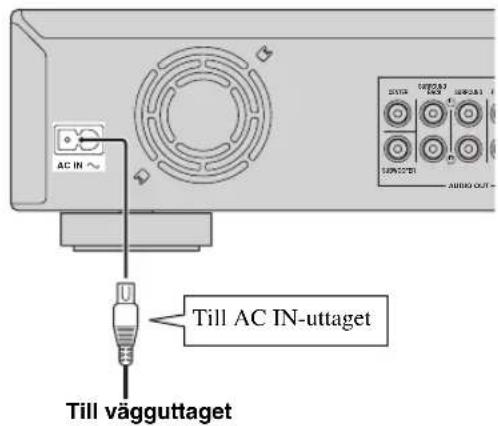
Anmärkning
- MINSKA RISKEN FÖR ELSTÖTAR GENOM ATT EJ VIDRÖRA OISOLERADE KABELDELAR NÄR NÄTKABELN ÄR ANSLUTEN.
Innan uppspelning startas
■Isättning av batterier i fjärrkontrollen
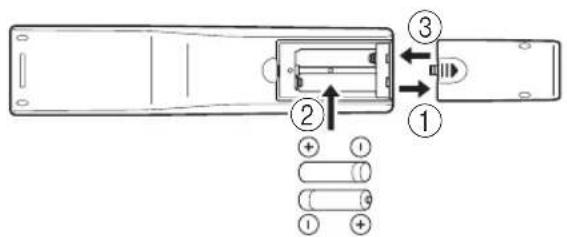
①Tryck på helen och skjut ut batterifackets lock.
②Sätt i de två medföljande batterierna (AAA, R03, UM-4), följ anvisningarna för (+/-) på fackets insida.
③Skjut tillbaka locket tills den hakas på plats.
Anmärkningar
- Utsätt inte fjärrkontrollen för stötar, vätskor eller hög luftfuktighet.
– Fjärrkontrollen fungerar kanske inte om fjärrkontrollsensorn på spelaren utsätts för solsken eller annan skarp belysning.
– Felaktigt bruk av batterierna kan göra att de läcker eller spricker. Läs noga anvisningarna och använd batterierna på rätt sätt.
– Bland inte gamla och nya batterier eller batterier av olika fabrikat. - Ta ur batterierna om fjärrkontrollen inte ska användas under en längre tid.
Fjärrkontrollens ungefärliga styromfång
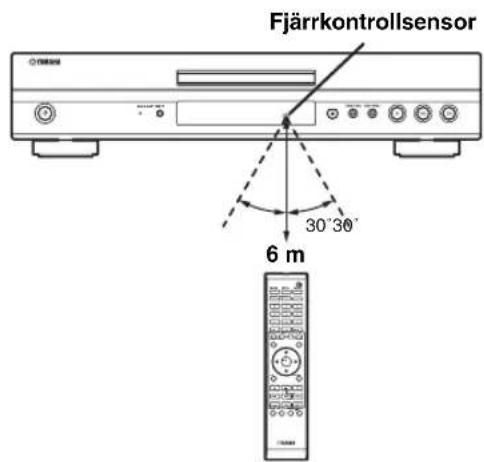
■Att slå på strömmen
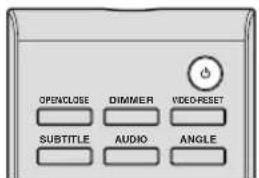
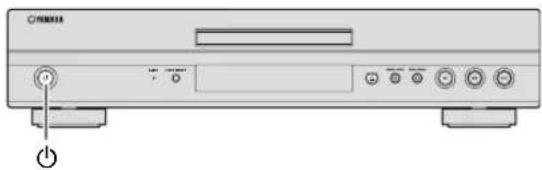
Tryck in ⏻ på fjärrkontrollen eller spelaren för att slå på strömmen till spelaren.
POWER ON
Att aktivera beredskapsläge
Tryck in ⏻ på fjärrkontrollen eller spelaren för att aktivera beredskapsläget.
BYE
Anmärkning
- Det kan hända att spelaren inte slås på om du trycker in ⏻ igen strax efter att ha aktiverat beredskapsläget. Vänta i så fall minst 10 sekunder och slå sedan på strömmen igen.
■Indikatorer på frontpanelens display
| Indikator Beskrivning | |
| BD | Lyser när en BD-skiva spelas upp. |
| DVD | Lyser när en DVD-skiva spelas upp. |
| CD | Lyser när en CD-skiva spelas upp. |
| Lyser när uppspelning pågår. | |
| Lyser när paus är aktiverad. | |
| TITLE | Lyser när en BD- eller DVD-skiva spelas upp. |
| CHP/TRK | Lyser när en BD-, DVD eller CD-skiva spelas upp. |
| REP S | Lyser när ett spår eller en kapitel spelas upp upprepade gånger. |
| REP ALL | Lyser när en skiva eller titel spelas upp upprepade gånger. |
| REP A-B | Lyser när en sektion spelas upp upprepade gånger. |
Justering av ljusstyrka på frontpanelens display
Om du känner att frontpanelens display är alldeles för ljus när man tittar på filmer, kan ljusstyrkan justeras genom att upprepade gånger trycka in DIMMER på fjärrkontrollen.
■Inställning av bildskärmsvisningens språk
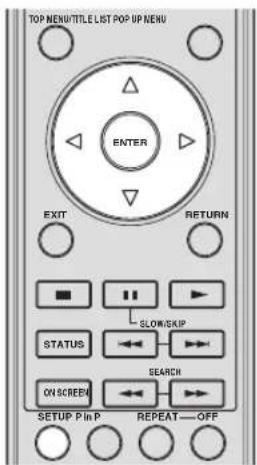
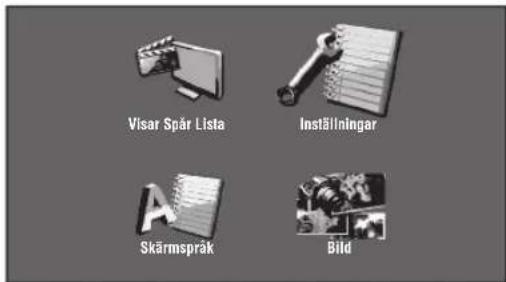
① Tryck på SETUP för att gå till Setup-menyskärmen.
SETUP
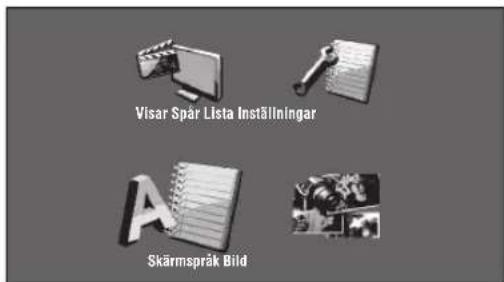
② Tryck på △ / ∇ / ◁/▷ för att välja “Skärmspråk” och tryck sedan på ENTER.
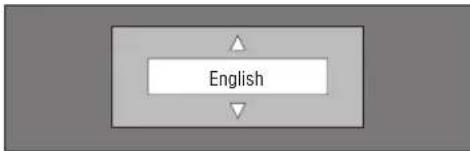
③ Tryck på △ / ∇ för att välja det språk du vill visa på skärmen och tryck sedan på ENTER.
Anmärkningar
– För att välja språk för DVD-skivor, såsom språk för undertexter, m.fl., se sida 26.
Vissa nyligen lanserade BD-skivor kan inte spelas upp såvida du inte uppdaterar spelarens programvara till den senaste versionen. Vi rekommenderar att du uppdaterar enhetens programvara med "Uppdatera Program" så att spelaren fungerar med den senaste programvaran.
Alla filer på USB-minnesenheten måste raderas, förutom uppdateringsdatan för programvaran, så att den nya programvaran kan laddas upp.
För att kontrollera om uppdatering av programvaran finns tillgänglig, besök http://www.yamaha.co.jp/english/product/av/down/agreement.html.
När uppdatering av programvaran utförs måste uppdateringsdatan först överföras till USB-minnesenheten med hjälp av en dator. När uppdateringsdatan för programvaran publicerats bör du först ladda ner datan till en dator och sedan kopiera den till en USB-minnesenhet. Radera onödig uppdateringsdata för programvaran med datorns hjälp när uppdateringsprocessen är över.
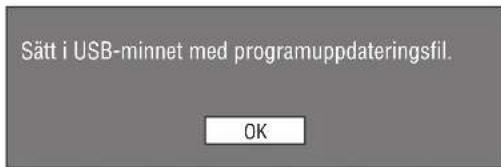
①Stick in USB-minnesenheten med uppdateringsfilen i USB BD STORAGE/SERVICE-kontakten på spelarens baksida.
② Tryck på SETUP för att gå till Setup-menyskärmen.
③Tryck på △ / ∇ för att välja "Inställningar" och tryck sedan på ENTER.
④ Tryck på △ / ∇ för att välja “Uppdatera Program” och sedan på ENTER.
- Om du ännu inte har tryckt in lösenordet, gå till steg 6.
⑤Mata in ett 4-siffrigt nummer med 0-9.

⑥ Tryck på ENTER för att börja gå igenom datan i USB-minnesenheten.
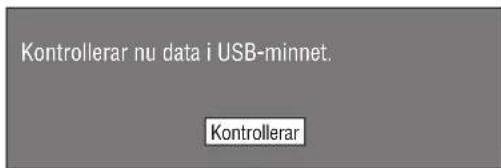
⑦Under datakontrollen blinkar "Kontrollerar".
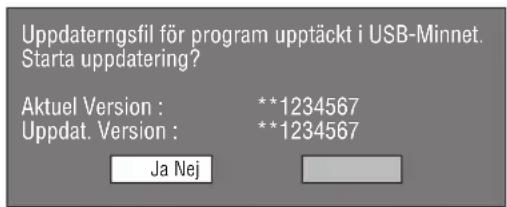
- Aktuell version av enhetens programvara och versionen på uppdateringsfilen i USB-minnesenheten visas. För att uppdatera spelarens programvara med uppdateringsfilen, välj "Ja" och tryck på ENTER.
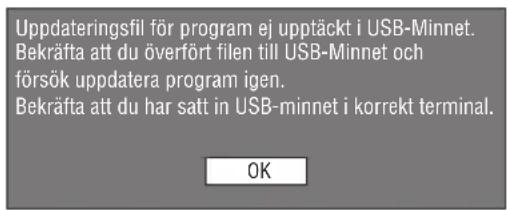
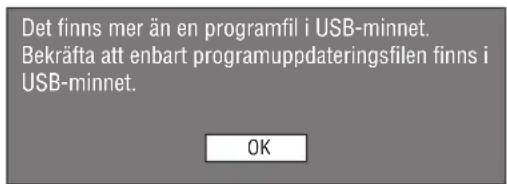
– Ett felmeddelande visas om USB-minnesenheten inte är ordentligt ansluten eller korrekt uppdateringsfil inte kan hittas på USB-minnesenheten.
Kontrollera filen i USB-minnesenheten och för återigen in USB-minnesenheten ordentligt.
⑧ Tryck på ENTER för att starta uppdateringen.
– Skärmen mörkläggs under en stund tills uppdateringsskärmen kan visas. Vänta på att uppdateringsskärmen visas. Dra inte ur strömkabeln.
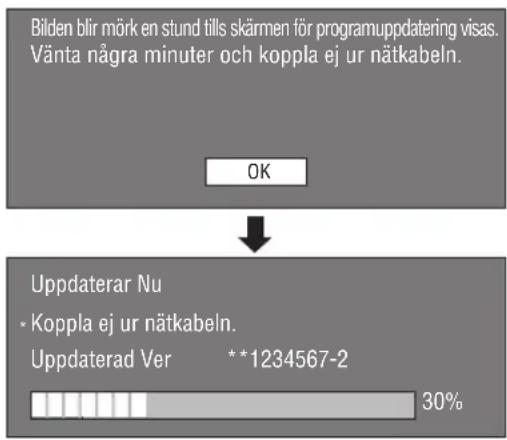
⑨När uppdateringen av programvaran har lyckats visas en skärm som anger att uppdateringsprocessen är färdig.
- Om uppdateringen misslyckas bör du kontrollera filen i USB-enheten och försöka att uppdatera på nytt.
⑩ Tryck på ⏻ för att slå av spelaren.
⑪Avlägsna USB-minnesenheten.
Tips
– Det 4-siffriga numret kan raderas genom att tryck på CLEAR.
– Du kan använda ENTER på de nedre högra sidan av Nummer-knapparna istället för ENTER i Markörknapparna.
– Du kan även uppdatera programvaran genom att sätta in en CD-ROM-skiva med uppdateringsfilen.
■Inställning av ljudutmatning
Ställ in lämplig ljudutmatning för din upspelningsmiljö med "Ljudutgång" för att mata ut ljud korrekt. Se "Gemensamma manöver" och "Ljudutgång" på sida 29 och 31.
■Förberedelse av BD-LIVE
BD-LIVE är en ny funktion på Blu-ray-skivor som ger möjligheten att ladda ner och njuta av filmtrailar eller extrafunktioner genom Internet.
①Anslut spelaren till Internet. (Sida 14.)
②För in en USB-minnesenhet (2GB eller högre och formaterad med FAT 32/16) som stöder USB High Speed (480Mbit/s) i USB BD STORAGE/SERVICE-kontakten på spelarens bakdel. (Sida 14.)
③Förbered en BD-Video-skiva som är kompatibel med BD-LIVE. ("Användning av BONUSVIEW eller BD-LIVE" på sida 24.)
■Aktivering av sekundärt ljud
När “Sekundärt ljud” i “Setup-meny” är inställd på “På” kan du njuta av ljudet från bild-i-bild-visning eller ljudkommentarer på BD-LIVE-kompatibla Blu-ray-skivor. Se “Gemensamma manöver” och “Sekundärt ljud” på sida 29 och 31.
■Styrning av Blu-ray-skivspelaren med hjälp av HDMI™-kontrollfunktionen
Med hjälp av HDMI-kontrollfunktionen kan interaktiv manövrering utföras av spelaren och TV:n (ifall HDMI-kontrollfunktionen stöds).
När spelaren ansluts till en TV kompatibel med HDMI-kontrollfunktionen genom en HDMI-kabel och "HDMI-kontroll" i "Setup-meny" ställs in på "Ja", kan du utföra de funktioner som beskrivs nedan. (Se sida 9 och 33 för anslutning till HDMI-kontakten och "HDMI-kontroll".)
- Funktion för automatiskt ingångsval När uppspelning påbörjas på spelaren, så växlar TV:n ingångsväljare (och en AV-mottagare om spelaren är ansluten till TV:n via AV-mottagaren) automatiskt om till spelaren. Beroende på TV:n så kan det vara möjligt att slå på TV:n automatiskt.
- Funktion för automatiskt avslagning Om TV:n stängs av medan spelaren är i stopp-läge och Setup-menyskärmen inte visas, stängs även spelaren av automatiskt.
Anmärkningar
– HDMI-kontrollfunktionen fungerar kanske inte som den ska beroende på TV:n.
- Andra funktioner än de ovannämnda kan fungera, beroende på TV:n och AV-mottagaren.
- För att göra HDMI-kontrollfunktionen tillgänglig, ställ in inställningar för HDMI-kontrollfunktionen på ALLA komponenter (Spelaren, TV:n och AV-mottagaren). Det kan även behövas vissa manöver.
- Varje funktion kan ställas in självständigt för att aktiveras/deaktiveras beroende på TV:n.
– Se bruksanvisningen som medföljer din TV och/eller AV-mottagare för detaljer kring inställning.
Uppspelning av BD/DVD/CD
Detta avsnitt förklarar uppspelning av de kommersiellt tillgängliga skivorna BD-video och DVD-video (t.ex. filmer), CD och inspelade DVD-RW/R-skivor.
■Isättning av en skiva
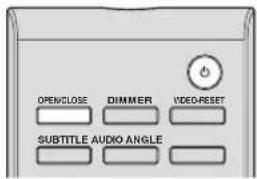
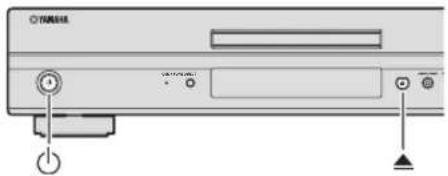
① Tryck på ⏻ för att slå på strömmen.
② Tryck på OPEN/CLOSE eller ▲ för att öppna skivfacket.
③Sätt i en skiva i skivfacket.
- Sätt i skivan med etikettsidan vänd uppåt.
- På en skiva som är inspelad på båda sidor ska sidan du vill spela upp vara vänd nedåt.
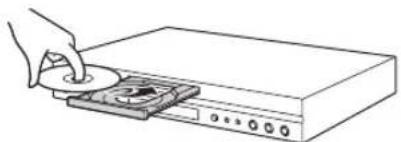
④ Tryck på OPEN/CLOSE eller ▲ för att stänga skivfacket.
Anmärkningar
- Beroende på skivan ifråga kan det hända att uppspelning startas automatiskt.
– Uppspelning startas från den första titeln.
– Beroende på skivan ifråga kan menyn komma att visas först. Spela upp genom att följa anvisningarna på skärmen. - Skivladdningstiden kan variera beroende på skiva.
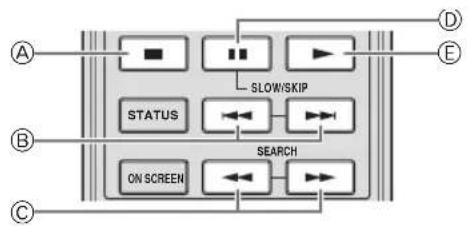
■Grundläggande uppspelningsmanöver
BD-V D-RE BI-R
DVD-V DVD-R D D-RW AUTO CD
flowchart
graph TD
    A["A"] --> N1["■"]
    B["B"] --> N2["STATUS"]
    C["C"] --> N3["ON SCREEN"]
    N1 --> O1["■"]
    N2 --> O2["←"]
    N3 --> O3["←"]
    O1 --> P1["▶"]
    O2 --> P2["→"]
    O3 --> P3["→"]
    P1 --> Q["D"]
    P2 --> R["E"]
    P3 --> S["D"]
    style N1 fill:#f9f,stroke:#333
    style N2 fill:#ccf,stroke:#333
    style N3 fill:#cfc,stroke:#333
    style P1 fill:#ffc,stroke:#333
    style P2 fill:#ffc,stroke:#333
    style P3 fill:#ffc,stroke:#333
    style S fill:#fcc,stroke:#333
| Knappar Funktioner | ||
| A | ■ | Pausar eller stoppar uppspelning |
| B | ◀◀/▶▶ | Hoppar framåt/Hoppar bakåt |
| C | ◀◀/▶▶ | Söker bakåt/Söker framåt (sökning)*1 |
| D | ■■ | Pausar uppspelning |
| E | ▶ | Spelar upp *2 |
*1 Sökhastigheten ändras med varje knapptryck.
*2 Spelaren återtar uppspelningen från den punkt där den senast stoppades. För att spela upp från början, tryck på ■h sedan på
Anmärkningar
– Denna spelare stöder DVD-uppskalning vid uppspelning av DVD.
- Vissa av de nyligen utgivna BD-videoskivorna kan inte spelas upp såvida du inte uppdaterar spelarens programvara till den senaste versionen. Därför kan det komma att krävas en uppdatering av spelarens programvara. Se sida 37 för vidare information angående uppdatering av programvara för denna spelare.
Bldruteuppspelning
Bldruteuppspelning startas när trycks in under paus.
Anmärkningar
- Bildruteuppspelning fungerar kanske inte korrekt med andra skivor än DVD-RW/R-skivor (VR-format).
– Vissa BD/DVD Video-skivor är inte kompatibla med bildruteuppspelning. - Bildruteuppspelning framåt/bakåt på DVD-skivor kan utföras genom att trycka på eller under paus.
Långsam uppspelning
Långsam uppspelning startas genom att trycka in eller förer 2 sekunder under paus.
– Tryck på för att återgå till normal uppspelning.
Anmärkningar
– Detta fungerar inte för Ijud-CD.
- Långsam uppspelning bakåt kan inte utföras på BD-video.
■Åtnjuta rent hifi-ljud (Pure Direct-funktion)
Spelaren är kompatibel med Pure Direct-läge, vilket tillåter utmatning av analoga signaler genom 2-kanalsutgångar och 8-kanals diskreta ljudutgångar med rent ljud i naturtrogen återgivning. När Pure Direct-läget är aktiverat spelar spelaren upp skivor med kortast möjliga kabeldragning.
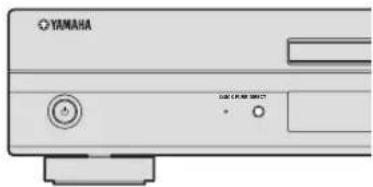
Tryck på PURE DIRECT för att slå på och stänga av Pure Direct-läget.
- PURE DIRECT lyser när du ställer in Pure Directläget.
Tips
– När spelaren är i Pure Direct-läget stängs frontpanelens display automatiskt av och analog video (komponent, S-video och video) samt digitalt ljud (optiskt och koaxiallt) matas inte ut.
■Repeterad uppspelning
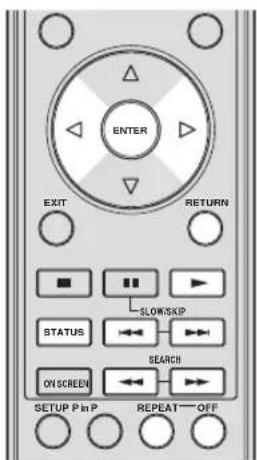
Repeterad uppspelning av en titel eller ett kapitel
①Spela upp titeln eller kapitlet du vill repetera.
②Tryck på REPEAT.
③Tryck på för att välja typen av repeterad uppspelning.
– Spela Upp Titel: Repeterar titeln som nu spelas upp.
– Spela Upp Kapitel: Repeterar kapitlet som nu spelas upp.
- Specificera val: Repeterar en angiven scen i en titel eller ett kapitel.
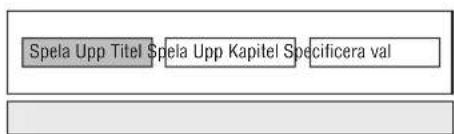
- Tryck på RETURN för att avbryta utan att välja typ av repeterad uppspelning.
- För Ijud-CD är det möjligt att välja mellan "Spelar Skiva", "Spelar Spår" och "Ange Delen" for repeterad uppspelning.
④Tryck på ENTER.
Exempel: Repetera uppspelning av en titel (TITLE)
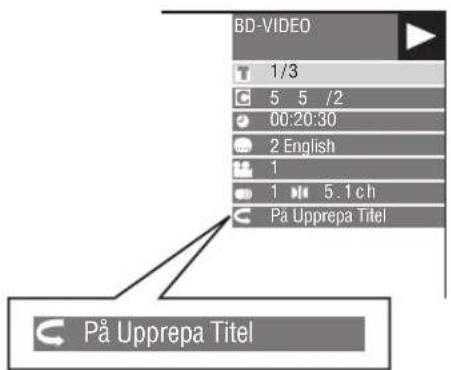
⑤ Tryck på OFF för att återgå till normal uppspelning.
Repetera uppspelning av en angiven del
DVD-V DVD-R DVD-RW
AUDIO CD
Anmärkning
- Beroende på skivans specifikationer kan vissa manövreringar för följande uppspelningsfunktion inte utföras.
① Tryck på REPEAT under uppspelning.
②Tryck på för att välja "Specificera val" och tryck sedan på ENTER.
- "Startläge" visas.
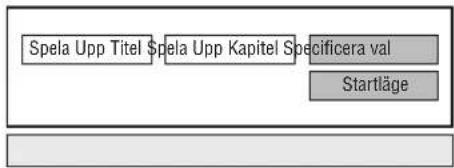
③ Tryck på ENTER vid den scen där du vill sätta startpunkten.
- "Stoppläge" visas.
④ Tryck på ENTER vid den scen där du vill sätta slutpunkten.
- Du kan trycka på för att snabbsöka den scen som du vill ställa in som slutpunkt. När den önskade scenen är nädd, tryck helt enkelt på och sedan på ENTER att ställa in slutpunkten. Tryck på OFF för att avbryta repeterad uppspelning.
Anmärkningar
- Tryck på för att avbryta repeterad uppspelning och spela upp nästa kapitel.
– Tryck en gång på föratt avbryta repeterad uppspelning och återgå till början av nuvarande kapitel (spår).
– Tryck en gång till på (inom cirka 5 sekunder) för att hoppa till början av föregående kapitel (spår).
- För att repetera uppspelning av en angiven del, ställ in startpunkt och slutpunkt inom samma titel.
– Beroende på skivan ifråga kan repetering kanske inte utföras.
– Repeterad uppspelning av en angiven del kanske inte fungerar i scener som är inspelade i flera vinklar.
– Tryck på STATUS för att kontrollera tillständet för repeterad uppspelning.
■Användning av BD/DVD-menyer
Detta avsnitt förklarar uppspelning av en BD/DVD-videoskiva med en toppmeny, skivmeny eller popupmeny. Titlarna förtecknade i toppmenyn och en skivguide (för alternativ såsom undertext och Ijudspråk) återfinns i skivmenyn.
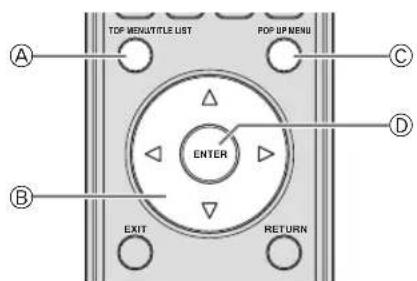
| Knappar Funktioner | ||
| A | TOP MENU/TITLE LIST | Visar toppmenyskärmen |
| B / | Flyttar på markören i menyskärmen | |
| ©POP UP MENU Visar popup-menyn | ||
| D ENTER Väljer den markerade menyposten | ||
Anmärkningar
– Proceduren som förklaras på denna sida utgör det grundläggande tillvägagångssättet. Proceduren kan dock variera beroende på BD/DVD-skivan ifråga, så att anvisningarna i BD/DVD-skivans bruksanvisning eller anvisningarna på skärmen istället behöver följas.
– På vissa BD/DVD-skivor benämns toppmenyn kanske som "Titelmeny". Använd TOP MENU/TITLE LIST på fjärrkontrollen när anvisningarna hänvisar till "Titelmeny"
- Knappen TOP MENU/TITLE LIST har ingen effekt om ingen toppmeny är tillgänglig.
– Beroende på DVD-skivan, kan toppmenyskärmen visas genom att trycka på POP UP MENU.
Användning av popup-menyn
BD-V
① Tryck på POP UP MENU under uppspelning.
– Popup-menyskärmen visas.
- Meny-innehållet som visas kan variera beroende på skivan. För detaljer om hur popup-menyn kan visas och manövreras, se skivans bruksanvisning.
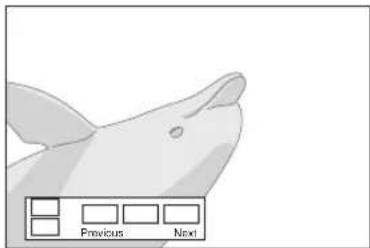
②Tryck på △/ ∇för att välja önskad post och tryck sedan på ENTER.
③ Tryck på POP UP MENU för att avsluta.
- Popup-menyn försvinner automatiskt för vissa skivor.
■Användning av DVD-R/-RW-meny
DVD-R DVD-RW
Du kan spela upp en inspelad skiva (endast avslutade skivor i VR-format).
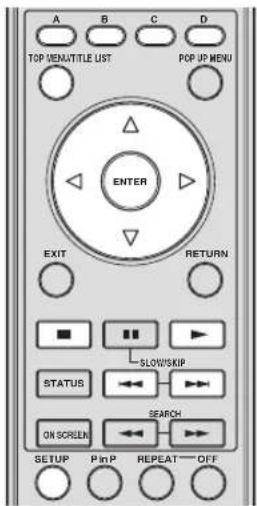
Anmärkning
- “Slutbehandla” betyder att en brännare behandlar en inspelad skiva så att den kan spelas på såväl denna spelare som andra DVD-spelare/brännare. Enbart slutbehandlade DVD-skivor kan spelas upp på denna spelare. (Denna spelare har ingen funktion för att slutbehandla skivor.)
Uppspelning genom val av titel
①Sätt i en inspelad skiva.
- En titellista visas på skärmen.
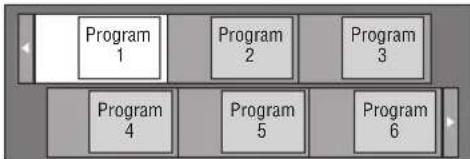
flowchart
graph TD
    A["Program 1"] --> B["Program 2"]
    B --> C["Program 3"]
    D["Program 4"] --> E["Program 5"]
    E --> F["Program 6"]
- Om ingen titellista visas på skärmen, tryck på TOP MENU/TITLE LIST.
②Tryck på △/ ∇ för att välja önskad titel och tryck sedan på ENTER.
- Om sju eller fler titlar finns, bläddrar du mellan sidor genom att trycka på eller.
- Uppspelning av vald titel startar. Uppspelning kan även startas genom att trycka på istället för ENTER.
③Tryck på för att stoppa uppspelning.
Anmärkning
- Skärmen med titellistan kan även fås fram genom att trycka på TOP MENU/TITLE LIST medan uppspelning är stoppad eller genom att trycka på ENTER efter att "Visar Spår Lista" har valts på Setup-menyn när uppspelning är stoppad.
Angående titellista
- Titellistan kan visas på två olika sätt, med miniatyrbilder och som titellista.
- Varje gång du trycker på A ändras skärmen mellan miniatyrbild och titellista.
Miniatyrbild
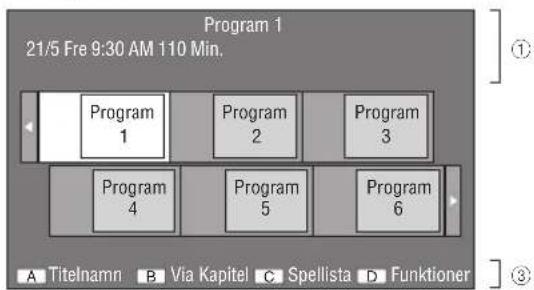

Titelnamn
![Program 1 21/5 Fre 9:30 AM 110 Min. [ Från Gammal ] 1 Program 1 21/5 Fre 110 Min. 2 Program 2 15/6 Fre 110 Min. 3 Program 3 3/7 Mån 56 Min. 4 Program 4 18/9 Tor 40 Min. Miniaturbild A Sorterar B Spellista DG Funktioner](/content/2026/04/671282/images/42afd6a7064363fb68be68f37001aa2a89c112ebe1a2121981932cd5d0e9c18e.jpg)
②Titelnamn Inspelningsdatum Inspelningslängd
③Rubrik för färgad knapp
Uppspelning genom val av kapitel
① Tryck på B medan miniatyrbildens skärm visas. – Kapitelskärmen visas.
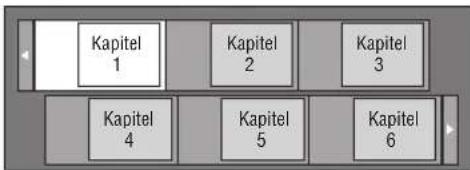
- Om sju eller fler titlar finns, bläddrar du mellan sidor genom att trycka ▶på ▶▶eller
– Tryck på B för att återgå till miniatyrbildens skärm.
②Tryck på ∠/ ∇ för att välja önskat kapitel och tryck sedan på ENTER.
- Uppspelning av valt kapitel startar. Uppspelning kan även startas genom att trycka på ▶ istället för ENTER.
③Tryck på för att stoppa uppspelning.
Sortering av titlar
Varje gång du trycker på B medan titellistan visas, ändras titellistans display mellan visning av den nyaste titeln först och den äldsta titeln först.
Uppspelning genom val av spellista
① Tryck på C medan miniatyrbildens eller titellistan skärm visas.
- Spellistan visas på skärmen.
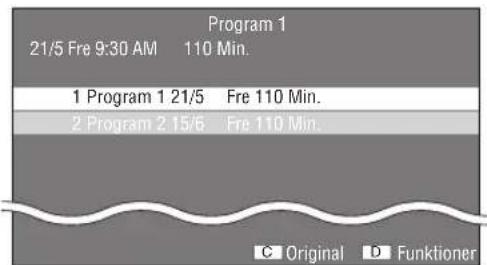
②Tryck på ⚠ föratt välja önskad titel och tryck sedan på ENTER.
– Uppspelning av vald titel startar.
③Tryck på för att stoppa uppspelning.
Uppspelning av titel som stoppats under uppspelning
① Tryck på D medan miniatyrbildens eller titellistan visas på skärmen.
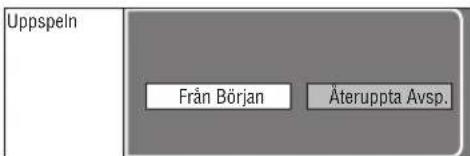
②Tryck på för att välja önskad typ av uppspelning och tryck sedan på ENTER. – Uppspelning av titeln startas.
③Tryck på för att stoppa uppspelning.
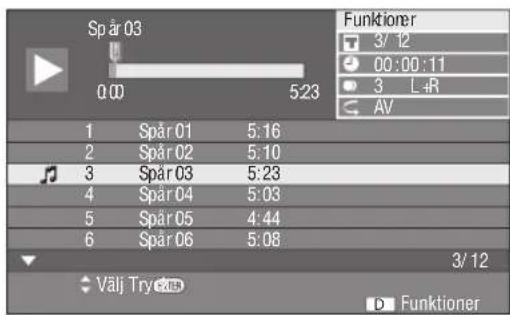
■Användning av uppspelningsmenyn för ljud-CD
AUDIO CD
När du laddar en ljud-CD visas följande skärm.
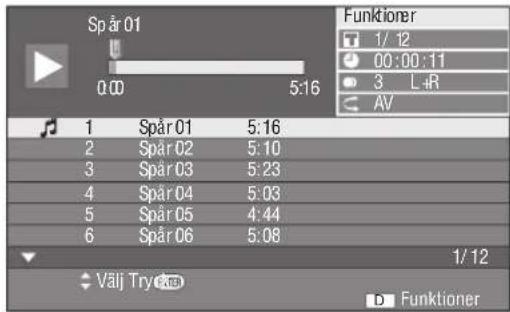
Anmärkning
- CD-skärmen visas endast när en CD-skiva inspelad i formatet CD-DA är isatt.
Uppspelning genom val av spår
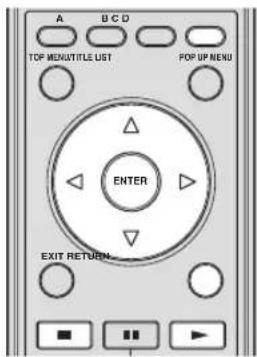
①Tryck på △ under uppspelning eller när uppspelning är stoppad för att välja önskat spår och tryck sedan på ENTER.
– Uppspelning av det valda spåret startar.
②Tryck en gång på för att pausa uppspelning (återta stopp).
③Tryck på i jen för att stoppa uppspelningen helt.
Användning av funktion-menyn
① Tryck på D medan CD-skärmen visas.
- "Funktioner"-menyn aktiveras.
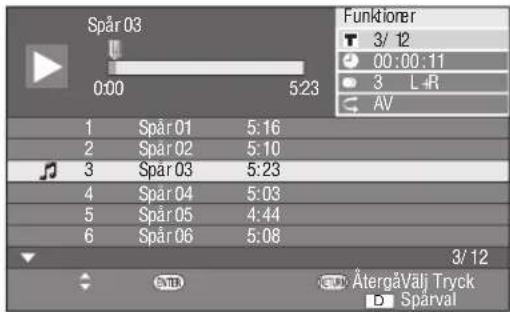
②Tryck på △ föratt välja önskad inställning och tryck sedan på ENTER.
- Medan uppspelning är stoppad kan endast "Spår" väljas.
- Vi hänvisar till "Inställningsbara funktioner" för en beskrivning av varje inställning (sida 26).
③Tryck på △ / ∇ för att ställa in och tryck sedan på ENTER.
- Åtgärden varierar beroende på inställningen. Följ anvisningarna som visas på skärmen.
④ Tryck på RETURN eller D för att lämna "Funktions"-menyn.
Anmärkning
- De visade posterna varierar beroende på skivan.
■Användning av BONUSVIEW eller BD-LIVE
BD-V
Denna spelare är kompatibel med extra funktioner från BD-Video, BONUSVIEW (BD-ROM Profile 1 version 1.1) och BD-LIVE.
För BD-videoskivor kompatibla med BONUSVIEW är funktionerna bild-i-bild och virtuellt paket tillgängliga. För BD-LIVE-kompatibla skivor kan en rad funktioner erhållas via internet, utöver BONUSVIEW-funktionerna.
Virtuellt paket/BD-LIVE-data sparas i en lokal lagringsplats (USB-minnesenhet anslutet till spelaren). För att använda dessa funktioner bör du föra in en USB-minnesenhet (2GB eller högre och formaterad med FAT 32/16) som stöder USB High Speed (480Mbit/s) i USB BD STORAGE/SERVICE-kontakten (sida 14) på spelaren baksida.
– Datat kopieras/nerladdas inte om lagringsutrymmet är otillräckligt. Radera i så fall onödiga data eller använd en ny USB-minnesenhet.
- Om en USB-minnesenhet används som innehåller annan (tidigare inspelad) data, kan det hända att video och Ijud inte spelas av korrekt.
- Om USB-minnesenheten kopplas bort från spelaren under pågående uppspelning av virtuellt paket/BD-LIVE-data, så stoppas uppspelning av skivan.
– Laddning (läsning/skrivning) av data kan ta en tid.
- Vi hänvisar till "Hantering Av USB-Minne" på sida 36 angående radering av virtuellt paket-data och BD-LIVE-data från en USB-minnesenhet.
Anmärkningar
– Yamaha kan inte garantera att USB-minnesenheter av alla märken går att använda med denna spelare.
- Använd inte en USB-förlängningskabel vid anslutning av en USB-minnesenhet till spelarens BD STORAGE/SERVICE-port. Bruket av en USB-förlängningskabel kan hindra spelaren från att fungera korrekt.
Användning av bild-i-bild-funktionen (uppspelning av sekundärt ljud/video)
En BD-videoskiva som innehåller sekundärt Ijud och video och är kompatibel med bild-i-bild-visning, kan spelas av med sekundärt Ijud och video samtidigt som en liten bildruta i hörnet.
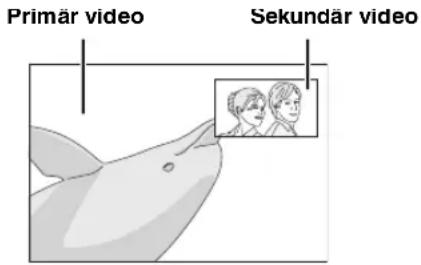
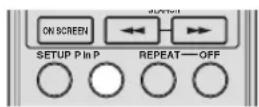
Tryck på P in P för att stänga av bild-i-bild-funktionen.
Anmärkningar
- Kontrollera att "Sekundärt Ijud" är inställd på "På" för att lyssna till sekundärt Ijud. (Se sida 31.)
– Beroende på innehållet kan det hända att sekundärt Ijud och video för bild-i-bild-visning spelas upp och tas bort automatiskt. Vidare kan spelbara områden vara begränsade.
Virtuellt paket
För BD-videoskivor kompatibla med virtuellt paket så kopieras data från skivan eller internet till en lokal lagringsplats. Den kopieras automatiskt till den lokala lagringsplatsen före uppspelning. En rad extra funktioner kan erhållas, inklusive sekundär bild, sekundärt Ijud, undertexter, filmtrailar, m.fl.
– Uppspelningsmetoderna kan variera beroende på skivan. För detaljer, se skivans bruksanvisning.
BD-LIVE
Genom anslutning till Internet kan spelaren via BD-LIVE-kompatibla Blu-ray-skivor erbjuda ett brett innehåll med interaktiva funktioner. En rad bonusfunktioner, såsom senaste filmtrailrar, kan laddas ner till en USB-minnesenhet, kommunikationskompatibla BD-J-interaktiva spel, m.fl.
– Tillgängliga funktioner varierar beroende på skiva.
- Manövreringsmetoderna och -innehållet som visas för BD-LIVE kan variera beroende på de program som förses genom Internet. Manövrera genom att följa anvisningarna på skärmen.
Anmärkningar
– Utför manövreringar enligt anvisningarna i bruksanvisningen till BD-skivan för korrekt uppsplningsmetod av BD-LIVE-innehåll, m.fl.
- Upprätta bredbandsanslutning till Internet (sida 14) och utför lämpliga kommunikationsinställningar för att erhålla BD-LIVE-funktioner (sidor 34–36).
– Vi hänvisar till sida 33 angående inställning för begränsad tillgång till BD-LIVE-innehåll.
– Den tid det tar att ladda ner försedda program till USB-minnesenheten ansluten till spelaren beror på hastigheten på Internetanslutningen och programmets datavolym.
– De BD-LIVE-program som förses genom Internet kanske inte kan visa anslutningen beroende på leverantörens status (uppdatering). Ta i sådana fall ut skivan och försök igen.
– Om BD-LIVE-skärmen inte dyker upp en stund efter att du valt BD-LIVE-funktionen i BD-skivmenyn, kan USB-minnesenheten inte ha tillräckligt med plats i minnet. I sådana fall bör du ta ut skivan ur spelaren och radera datan i USB-minnesenheten med hjälp av Dataraderingsmenyn i menyn för "Hantering Av USB-Minne". (Se sida 36 i bruksanvisningen.)
■Skärm för funktionskontroll
Detta gör det möjligt att snabbt utföra olika inställningar för undertexter, vinklar och titelval för direktuppspelning. Du kan justera bild och ljud till dina egna preferenser. Åtgärderna är desamma för BD och DVD.
Skärm för funktionskontroll
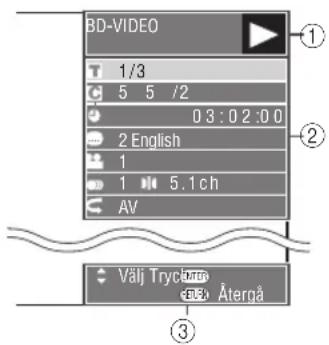
①Visning av uppspelningsstatus
Visar driftstillständ och skivtyp.
②Inställningsposter
Väljer titel (eller spår) eller kapitel för uppspelning, eller utför inställningar för bild/ljud.
③Display av manövervägledning
Visar hur knapparna på fjärrkontrollen används.
Användning av funktionskontroll
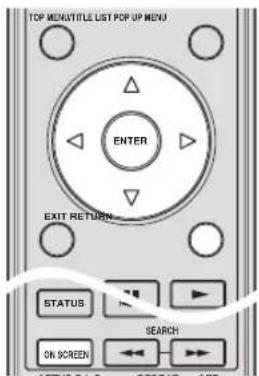
① Tryck på ON SCREEN under uppspelning.
- Skärmen för funktionskontroll visas på TV:n.
②Tryck på △ föratt välja önskad inställning och tryck sedan på ENTER.
- Vi hänvisar till "Inställningsbara funktioner" för en beskrivning av varje inställning (sida 26).
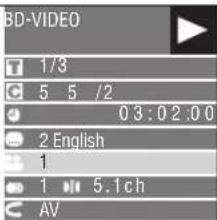
③Tryck på △/ ∇ för att ställa in och tryck sedan på ENTER.
- Åtgärden varierar beroende på inställningen. Följ anvisningarna som visas på skärmen.
④ Tryck på RETURN eller ON SCREEN för att stänga skärmen för funktionskontroll.
Anmärkningar
- Om “- -” visas för en post som titelnummer eller undertext, innebär det att skivan inte har några valbara titlar eller undertexter.
- De poster som visas varierar beroende på skivan.
- Om du går till skärmen för funktionskontroll under uppspelning av en BD/DVD-video, går det kanske inte att styra BD/DVD-videouppspelning. Stäng i så fall skärmen för funktionskontroll.
Inställningsbara funktioner
| Ikoner | Funktioner | Beskrivning |
| Titel-/ Spårnummer (Hoppa direkt till titel/spår) | - Visar den titelnummer som spelas upp (eller spårnummer vid uppspelning av en Ijud-CD-skiva). Du kan hoppa till början av titeln (spåret).- Hoppa till början av vald titel (valt spår) genom att tryck in titelnumret (spårnumret) med hjäip av Sifferknapparna när detta alternativ framhävs. | |
| Kapitelnummer (hoppa direkt till kapitel) | - Visar kapitelnumret som spelas upp. Du kan hoppa till början av kapitlet.- Hoppa till början av valt kapitel genom att mata in kapitelnumret med Sifferknapparna när detta alternativ framhävs. | |
| Förfluten tid för avspelning (hoppa direkt till tid) | - Visar hur lång tid som gått från början av nuvarande skivtitel (eller spår). Du kan på så vis hoppa till en given tid.- Tryck på ◀/▽för att välja timme, minut eller sekund och sedan på △/▽eller Sifferknappar för att ställa in önskad tid. Tryck på ENTER för att starta uppspelning vid den inställda tiden. | |
| Ikoner | Funktioner Beskrivning | |
 | Språk förundertext | - Visar aktuellt val av språk förundertext. Om undertexterförekommer i andra språk kan duändra till det språk som föredras.Du kan även välja språk förundertext genom att trycka påSUBTITLE. |
 | Vinkelnummer | - Visar aktuellt val av vinkelnummer.Om videon spelats in med olikavinklar går det att växla mellandessa.Du kan även välja vinkel genom atttrycka påANGLE. |
  | Ljud | - Visar den aktuella typen av ljud.Det går att välja önskad typ av ljud.Du kan även välja typ av ljudgenom att trycka påAUDIO. |
 | Repetera | - Aktuell titel (eller kapitel) ellerdelsegment kan spelas uppupprepade gånger. Repeteraduppspelning kan även väljas medREPEATknappen påfjärrkontrollen. |
Anmärkning
- Dessa funktioner kanske inte fungerar med alla skivor.
– När en DVD-RW eller DVD-R spelas upp med en inspelad sändning med stereo- eller enkanalsljud, så visas “Stereo”. (Ljudet går inte att ändra.) - När ett program inspelat i stereo eller enkanal spelas upp och bitströmsljudet återges via den digitala utgången är det inte möjligt att välja ljudkanal. Ställ in "Ljudutgång" på "PCM" (Sida 31) eller, om du vill ändra ljudkanal, lyssna via de analoga utgångarna.
■Visning av skivinformation
Tryck på STATUS under uppspelning.
- Varje gång STATUS trycks in växlas displayen enligt nedan.
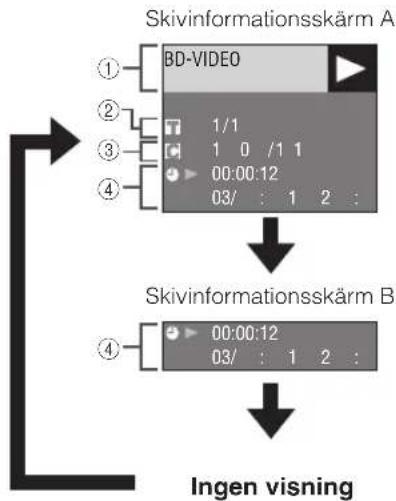
flowchart
graph TD
    A["Skivinformationsskärm A"] --> B["BD-VIDEO"]
    B --> C["1/1 1 0 /1 1 00:00:12 03/ : 1 2 :"]
    C --> D["Skivinformationsskärm B"]
    D --> E["00:00:12 03/ : 1 2 :"]
    E --> F["Ingen visning"]
①Skivtyp
②Titelnummer som spelas upp / Totalt antal titlar
③ Kapitelnummer som spelas upp / Totalt antal kapitel
④Förfluten speltid / Total speltid för aktuell titel
Anmärkningar
- Skivinformationsskärm A slocknar efter cirka 1 minut, om ingen manöver utförts.
- För vissa BD VIDEO-skivor som finns på marknaden visas kanske inte total speltid för kapitel/titel.
Visning av JPEG-filer
CD-R JPEG CD-RW JPEG
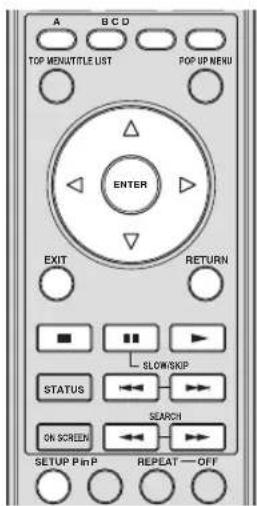
Anmärkningar
- Denna spelare medger visning av stillbilder (JPEG-filer) som har spelats in på CD-RW/R-skivor. För mer information om vilka stillbilder som kan visas på denna spelare hänvisar vi till "Angående filformatet JPEG" på sida 3. - Vid "Normal spelning" visas stillbilder ett i taget, medan de vid "Bildspel" automatiskt byts ut en efter en.
■Visning av stillbilder i följd
Sätt i skivan med stillbilderna och tryck på
– Den första stillbilden visas på skärmen.
– Tryck på eller för attgå till nästa eller föregående stillbild.
– Samma manöver kan utföras genom att trycka på
◀/◀ eller eller ▶
■Visning av stillbilder i vald mapp
①Sätt i skivan med stillbilder och tryck sedan på SETUP.
②Tryck på △ ∇för att välja "Bild" och tryck sedan på ENTER.
③Använd △ ∇ ◁ / ▷ / för att välja mappen vars stillbilder ska visas och tryck sedan på ENTER.
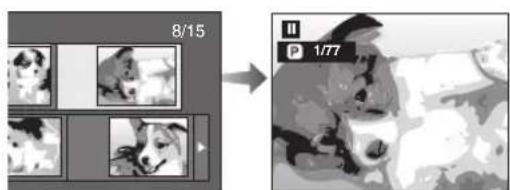
④Tryck på eller för attbyta bild.
- Samma manöver kan utföras genom att trycka på
◀/ ▷eller eller ▶
– Tryck på RETURN för att återgå till skärmen för val av mapp.
⑤Tryck när som helst på för att stoppa stillbildsvisningen.
■Bildspelsvisning
①Tryck på i punkt 2 till vänster under "Visning av stillbilder i vald mapp" (Bildspel).
– Stillbilderna i vald mapp visas som ett bildspel.
②Tryck när som helst på för att pausa visningen.
– Tryck på för att återta visningen.
③Tryck när som helst på för att stoppa visningen.
– Tryck på RETURN för att visa ett bildspel med stillbilder i en annan mapp.
■Inställning av bildspelshastighet/ repeterad visning
① Tryck på C (Bildspelsmeny) medan skärmen för mappval visas.
- Inställningsskärmen för "Hast. Bildspel"/ "Repetitionsinst." visas.
②Tryck på ⚠ föratt välja “Hast. Bildspel” och tryck sedan på ENTER.
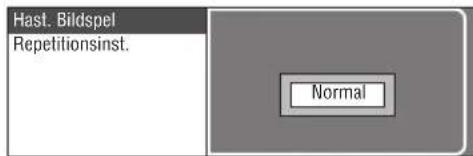
③Tryck på △ föratt välja önskad hastighet och tryck sedan på ENTER.
- Valbara alternativ för bildspelshastighet är "Snabb" "Normal", "Långsam1" och "Långsam2".
④Tryck på △ föratt välja "Repetitionsinst." och tryck sedan på ENTER.
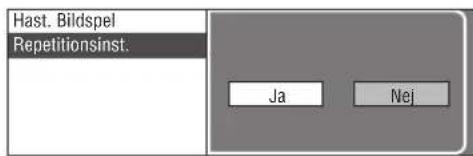
⑤Tryck på för att välja önskad post och tryck sedan på ENTER.
⑥ Tryck på EXIT för att avsluta.
Inställningar
Spelarens “Meny” tillåter att olika Ijud-/bildinställningar och justeringar av funktioner utförs med hjälp av fjärrkontrollen.
| Meny/undermeny Funktion Sida | |||
| Inställningar Bild, Ljud | TV-Bildformat | Ställer in skärmformatet för den anslutna TV:n och justerar videoutmatningen. | 30 |
| Komponentvideoutgång Ställer in upplösningen för utmatning av komponentvideo. 30 | |||
| HDMI Video Utgång Ställer in upplösningen för utmatning av HDMI-video. 31 | |||
| Val Videoutmatning Väljer prioritet för videoutmatningen. 31 | |||
| Sekundärt ljud Ställer in ljudet för bild-i-bild eller kommentarer. 31 | |||
| Ljudutgång | Ställer in lämplig ljudutmatning för din uppspelningsmiljö. | 31 | |
| Dynamisk Kontroll | Justerar dynamikomfånget för uppspelning med medelhög volym. | 32 | |
| Högtalarinställningar | Ställer in högtalarna anslutna till spelaren via de diskreta 8-kanalsutgångarna. | 32 | |
| Snabbstart | Ställer in spelaren på snabbstart. | 33 | |
| Autoströmavslag | Ställer in spelaren så att strömmen slås av automatiskt. | 33 | |
| HDMI-kontroll | Ställer in spelaren för att ta emot kontrollsignalen från fjärrkontrollen på TV:n. | 33 | |
| Uppspelningsinst. | Barnlås | Ställer in föräldrakontroll beroende på skivans innehåll. | 33 |
| Skivspråk | Väljer språk för undertexter, ljud och menyer som visas på skärmen. | 33 | |
| Visa Vinkelmärke | Ställer in visning av vinkelmärke när en BD/DVD inspelad i flera vinklar spelas upp. | 33 | |
| Lösordsinställning | Ställer in lösenordet. | 33 | |
| BD Internetåtkomst | Ställer in anslutningsbegränsningar för BD-LIVE-innehåll. | 33 | |
| Kommunikationsinställning | Utför lämplig kommunikationsinställning. | 34 | |
| Version | Visar systemets version av programvara. | 34 | |
| Hantering Av USB-Minne | Raderar data i en USB-minnesenhet. | 36 | |
| Uppdatera Program | Uppdaterar spelarens programvara. | 17, 37 | |
| Systemåterställning | Återställer alla inställningar till ursprungliga fabriksinställningar. | 34 | |
■Gemensamma manöver
Du bör gå till Setup-menyskärmen för att utföra inställningarna på spelaren. Nedan förklaras de grundläggande manövreringarna för "Meny".
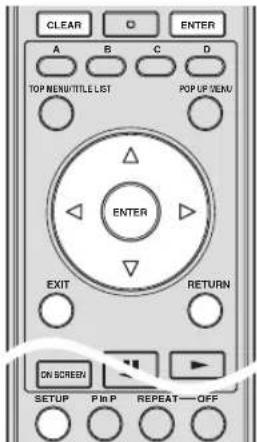
Exempel: Inställning av "Autoströmavslag"
1. Ta fram menyskärmen
Tryck på SETUP för att gå till Setup-menyskärmen. Tryck på △ / ∇ för att välja "Inställningar" och tryck sedan på ENTER.
2. Välj en menypost
Tryck på △ för att välja "Autoströmavslag" och tryck sedan på ENTER.
| Inställningar Bild, Ljud |
| Högtalarainställningar |
| Snabbstart |
| Autoströmavslag |
| HDMI kontroll |
| Uppspelningsinst. |
| Kommunikationsinställning |
| Version |
| Hantering Av USB-Minne |
| Uppdatera Program |
| Systemåterställning |
3. Välj nästa post
Tryck på ↕ för att välja önskad post och tryck sedan på ENTER.

Tryck på RETURN för att återgå till föregående "Meny"-sida.
4. Avsluta menyskärmen
Tryck på SETUP eller EXIT för att avsluta.
Exempel på manövrering av Setupmenyn
Exempel: Inställning av "Barnlås" under "Uppspelningsinst."
① Tryck på SETUP för att gå till Setup-menyskärmen.
② Tryck på △ / ∇ / ◁/▷ för att välja "Inställningar" och tryck sedan på ENTER.
③ Tryck på △ / ∇ för att välja "Uppspelningsinst." och tryck sedan på ENTER.
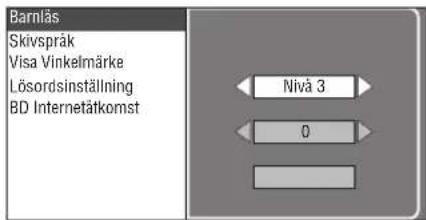
④Tryck på △ föratt välja "Barnlås" och tryck sedan på ENTER.
– När spelaren manövreras första gången visas inställningsskärmen för lösenord. Vi hänvisar till "Vid inställning av lösenord första gången" nedan.
⑤Mata in ditt 4-siffriga lösenord.
- Du kan inte gå vidare till nästa inställningsskärm förrän du matat in rätt lösenord.
Vid inställning av lösenord första gången.
- Ställ in lösenordet första gången genom att trycka på ◀/◀för att välja "Ja" och gå till inställningsmenyn för lösenord, tryck sedan på ENTER.
- Mata in ett 4-siffrigt nummer som lösenord och bekräfta sedan genom att mata in samma nummer igen.
- Tryck på ENTER för att avsluta inställningen av lösenord och gå vidare till nästa inställningsskärm.
Tips
- Det 4-siffriga numret kan raderas genom att tryck på CLEAR.
- Du kan använda ENTER på de nedre högra sidan av Nummer-knapparna istället för ENTER i Markörknapparna.
⑥Tryck på för att välja föräldrakontrollnivå för DVD VIDEO och BD-ROM, och välj sedan landskod. Tryck på ENTER efter att ha gjort varje val.
⑦ Tryck på SETUP eller EXIT för att avsluta.
■Inställningar Bild, Ljud
Tips
– Fabriksinställningarna är markerade med “*”.
TV-Bildformat
Du kan ställa in skärmformatet för den anslutna TV:n och justera videoutmatningen. Om du byter TV (d.v.s. om du köper en ny) och den nya TV:n har ett annat skärmformat än den tidigare, så behöver du ändra inställningen "TV-bildformat".
Bred 16:9*: Välj detta vid anslutning till en TV med skärmformatet 16:9.
Normal 4:3: Välj detta vid anslutning till en TV med skärmformatet 4:3.
Vid val av Normal 4:3
Letterbox*: Om en DVD med formatet 16:9 spelas upp kommer videoon att spelas upp med svarta band på över- och underdelen medan formatet 16:9 bibehålls.
Pan Scan: Om en DVD med formatet 16:9 spelas upp kommer videon att spelas upp med vänster och höger sida av skärmen avskuren för att visas i 4:3-skärmformat. (Denna funktion fungerar om skivan är märkt för 4:3PS.)
Komponentvideoutgång
Detta ställer in upplösningen för utmatning av komponentvideo.
Vissa TV-apparater är inte fullt kompatibla med Blu-ray-skivspelaren, vilket kan orsaka bildförvrängningar. Tryck i sådana fall in VIDEO-RESET på fjärrkontrollen i fem sekunder. "Komponentvideoutgång" återställs till "480i/576i" (förinställt fabriksvärde).
- Vissa skivor tillåter inte utmatning av högupplöst bild via COMPONENT-utgångarna. I dessa fall är videoupplösningen omvandlad till 480p/576p eller 480i/576i.
HDMI Video Utgång
Detta ställer in upplösningen för HDMI-videoutgången. Vissa TV-apparater är inte fullt kompatibla med Blu-ray-skivspelaren, vilket kan orsaka bildförvrängningar. Tryck i sådana fall in VIDEO-RESET på fjärrkontrollen i fem sekunder. "HDMI Video Utgång" återställs till "Auto" (förinställt fabriksvärde).
Auto*, 1080p, 1080i, 720p, 480p/576p
Anmärkning
– När BD-spelaren är ansluten till en TV kompatibel med 1080p/24Hz och “HDMI Video Utgång” är inställt på “Auto” blir visningen automatiskt 1080p/24Hz när kompatibla skivor spelas upp. Vid 1080p/24Hz, 1080p/50Hz, eller 1080p/60Hz matas inga signaler ut genom COMPONENT- och VIDEO-utgångarna.
Val Videoutmatning
Med hjälp av följande inställningar kan dubbel bildutmatning ske samtidigt via de analoga videoutgångarna (komponent, S-video och video) samt HDMI-kontakten. Välj vilken bildutmatning som ska prioriteras enligt följande tabell.
HDMI*:
Välj detta för att prioritera HDMI-utmatning. Du kan ställa in upplösningen på HDMI-videoutmatningen i "Inställningar" - "Inställningar Bild, Ljud" - "HDMI Video Utgång". (Se sida 31.)
Komponent:
Välj detta för att prioritera analog utmatning (komponent, S-video och video). Du kan ställa in upplösningen på komponentvideoutmatningen i "Inställningar" - "Inställningar Bild, Ljud" - "Komponentvideoutgång". (Se sida 30.)
Anmärkning
- 1080p finns endast tillgängligt i HDMI.
| Inställningar på spelaren U | Uttmatningsupplösning | ||
| Val Videoutmatning | HDMI Video Utgång | Komponent utgång | S/CVBS-utgång |
| HDMI Auto | *1 *2 | 480i/576i *3 | |
| 1080p | Ingen utmatning | ||
| 1080i | 1080i *1 | ||
| 720p | 720p *1 | ||
| 480p/576p | 480p/576p *1 | ||
| Inställningar på spelaren Utmatningsupplösning | |||
| Val Videoutmatning | Komponent videoutgång | HDMI-utgång | S/CVBS-utgång |
| Komponent 1 | 1080i *1 | 1080i *1 | 480i/576i |
| 720p *1 | 720p *1 | 480i/576i | |
| 480p/576p | 480p/576p 480i/576i | ||
| 480i/576i | 480i/576i 480i/576i | ||
*1 Vissa skivor tillåter inte utmatning av högupplöst bild via COMPONENT-utgångarna. I dessa fall konverteras videouplösningen till 480p/576p (när "Val Videoutmatning" är inställd på "Komponent") eller 480i/576i (när "Val Videoutmatning" är inställd på "HDMI").
*2 Beror på den anslutna TV:n. Ingen videoutmatning när 1080p-signaler matas ut genom HDMI-kontakten.
*3 Ingen videoutmatning när 1080p-signaler matas ut genom HDMI-kontakten.
- Om videoutrustningen ansluten till respektive kontakter inte är kompatibel med den upplösning som gäller för prioriterad bildutmatning, kan det hända att bildförvrängningar uppstår på bildskärmen.
Tips
– Denna funktion kan även utföras med frontpanelens knappar. Håll intryckt och på frontpanelen (eller håll intryckt DIMMER på fjärrkontrollen) i mer än 4 sekunder när ingen skiva har satts i spelaren och diskfacket är stängt.
Sekundärt ljud
Du kan slå på eller av ljudet på bild-i-bild eller kommentarer.
– Välj “På” för att mata ut ljud för bild-i-bild.
- Välj "Av" for att lyssna till de högkvalitativa ljud som BD-video erbjuder.
Tips
– När du ställer in “Sekundärt ljud” på “Av” så matar spelaren inte ut klick-ljudet på menyn.
På, Av*
Ljudutgång
Du kan ställa in lämplig ljudutmatning för din uppspelningsmiljö.
①Välj ljudutmatningen ansluten till en TV eller AV-mottagare.
HDMI-Utgång*: Välj detta vid anslutning med HDM-kontakten.
Digital Utgång: Välj detta vid anslutning via DIGITAL OUT-kontakten (COAXIAL/OPTICAL).
7.1ch Välj detta vid anslutning via AUDIO OUT- Ljudutgång: utgången (diskret 8-kanals).
2ch Ljudutgång: Välj detta när ingen SURROUND-Ijudutrustning används.
②Välj utmatningsläge.
När du väljer "HDMI-utmatning"
Bitstream*: – Välj detta vid anslutning till HDMI-utrustning med inbyggd avkodare för DOLBY DIGITAL el.dyl.
- Om du ställer in Bitström så matas varje ljudsignal ut med Bitström.
PCM (Surround): – Välj detta när du ansluter till flerkanals HDMI-utrustning (utan en inbyggd dekoder för DOLBY DIGITAL el.dyl.) eller 2-kanals HDMI-utrustning, såsom en TV.
- Om du ställer in PCM (Surround) så matas ljud ut med LINEAR PCM genom avkodning av ljudsignaler inspelade i varje Ijudutmatningsläge, såsom DOLBY DIGITAL eller DTS.
Anmärkning
– När “Sekundärt ljud” är inställd på “På” väljs PCM automatiskt som Ijudutmatningsläge.
När du väljer "Digital Utgång"
Bitstream*: – Välj detta vid anslutning till SURROUND- utrustning med inbyggd avkodare för DOLBY DIGITAL el.dyl.
- Om du ställer in Bitström så matas varje ljudsignal ut med Bitström.
PCM: – Välj detta vid anslutning till 2-kanals stereoutrustning.
- Om du ställer in PCM så sker utmatningen genom omvandling av varje ljudsignal till 2-kanals PCM-signal.
Anmärkning
– Se sida 38 för information angående format för ljudutmatning.
Dynamisk Kontroll
Detta gör det möjligt att justera omfånget mellan de kraftigaste och svagaste ljuden (dynamikomfånget) för avspelning på en medelhög volym. Använd detta när det är svårt att höra dialogen.
Normal: Ljudet återges med samma ljudomfång som i den ursprungliga inspelningen.
Skifta: Vid uppspening av Dolby Digital-ljud justeras ljudets dynamikomfång så att dialogen kan höras lättare. (Välj "Normal" om ljudet låter onormalt.)
Auto*: Vid avspelning av ljud i formatet Dolby TrueHD justeras dynamikomfånget automatiskt.
* Sänk ljudvolymen före inställning. I annat fall kan högtalarna mata ut höga ljud eller utsättas för en kraftig ljudutmatning.
■Högtalarinställningar
Detta ställer in nivåer för storlek, avständ och volym för enskilda högtalare när du ansluter med AUDIO OUTkontakter (diskret 8-kanals).
① Tryck på SETUP för att gå till Setup-menyskärmen.
② Tryck på △ / ∇ / ◁/▷ för att välja "Inställningar" och tryck sedan ENTER.
③Tryck på △ föratt välja "Högtalarinställningar" och tryck sedan på ENTER.
④Tryck på ✕för att välja “Ja” och tryck sedan på ENTER.
– Välj “Nej” för att avbryta utan att konfigurera Högtalarinställningar.
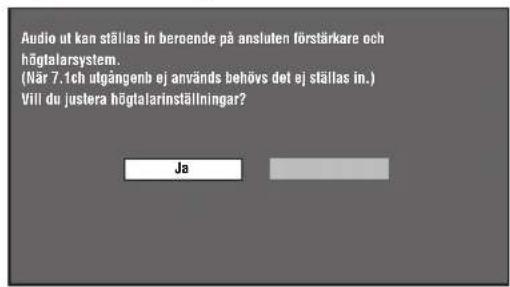
⑤Tryck på △ / ∇ för att välja den högtalare du vill konfigurera och tryck sedan på ENTER. L (Vänster fram), C (Mitt), R (Höger fram), RS (Höger surround), RB (Bakre höger surround), LB (Bakre vänster surround), LS (Vänster surround), SW (Subwoofer)
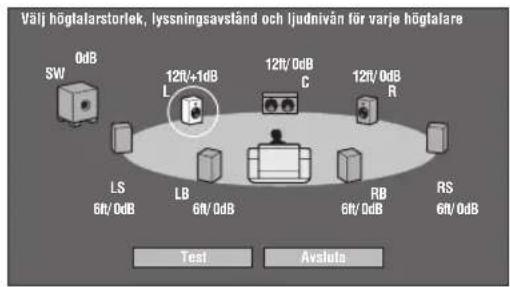
⑥ Tryck på ◀/▷ för att välja “Storlek”, “Avständ” och “Nivå”, tryck sedan på △ för att ställa in värdet på den valda posten.
Storlek: Du kan ställa in storleken på "Liten", "Stor*" och "Nej".
Avständ: Du kan ställa in avständet på "0,3m (1 ft)" - "3,0m (10 ft)*" - "9m (29 ft)".
Nivå: Du kan ställa in volymnivån på “-12 dB” - “0 dB*”.
Anmärkning
– När “SW” är inställd på “Nej” högtalarna kan inte ställas in på “Liten”.
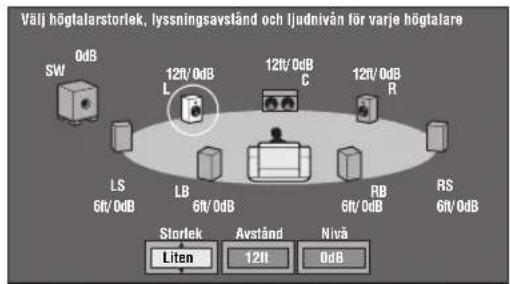
- För att ställa in andra poster, repetera steg 6. - För att ställa in andra högtalare, repetera steg 5 - 6.
⑦Tryck på för att välja "Test" och tryck sedan på ENTER.
Testtonen matas ut från varje högtalare för att hjälpa dig att bedöma volymnivån.
⑧Tryck på för att välja "Stopp testton" och tryck sedan på ENTER.
Testtonen stoppas.
⑨ Tryck på ▷ för att välja “Avsluta” och tryck sedan på ENTER.
■Snabbstart
Detta slår på eller av funktionen Snabbstart.
När funktionen Snabbstart är på:
– Spelarens starttid förkortas.
– Strömförbrukningen stiger dock.
- QUICK-indikatorn lyser.
När funktionen Snabbstart är av:
– Spelaren ställs i läget för låg strömförbrukning vid omkoppling till beredskapsläge.
Ja, Nej*
Anmärkning
- Medan "Snabbstart" är inställd på "Ja" krävs viss tid för att spelaren ska slås av.
■Autoströmavslag
Detta ställer in spelaren så att strömmen automatiskt slås av om den inte använts i cirka 10 minuter.
Ja, Nej*
■HDMI-kontroll
Detta tillåter att spelaren tar emot kontrollsignalen från fjärrkontrollen på TV:n kompatibel med HDMI-kontrollfunktionen via HDMI-kabeln.
Ja, Nej*
Anmärkning
- För detaljer, se "Styrning av Blu-ray-skivspelaren med hjälp av HDMI™-kontrollfunktionen" (sida 18) och bruksanvisningen för AV-mottagaren och TV:n.
– Om “Komponent” är vald i “Val Videoutmatning” är HDMI-kontrollfunktionen inte tillgänglig. Välj “HDMI” om du vill använda HDMI-kontrollfunktioner.
■Uppspelningsinst.
Barnlås
I vissa digitala sändningar och BD/DVD-videoskivor ställs kontrollnivån för visning av skivan in beroende på tittarens ålder. Detta gör det möjligt att ställa in barnlås enligt skivinnehållet. Tillgängliga barnlåsnivåer anges nedan.
Det 4-siffriga lösenordet behöver matas in innan en barnlåsnivå och en landskod kan ställas in. Barnlåsnivåer och landskod kan inte ställas in förrän ett lösenord har skapats eller korrekt lösenord har matats in.
För DVD-VIDEO
8 och Av*: Alla DVD-video kan spelas.
1-7: Förbjuder spelning av DVD-video med motsvarande märkning inspelad.
För BD-ROM
Öppen*: Alla BD-video kan spelas.
0-99 år: Förbjuder spelning av BD-video med motsvarande märkning inspelad.
Landskod
En landskod kan ställas in. Vi hänvisar till listan över landskoder (sida 38) eftersom märkningarna skiljer sig åt beroende på land.
Anmärkning
- Vi hänvisar till “Exempel på manövrering av Setupmenyn” på sida 30 för detaljer.
Skivspråk
Detta låter dig välja språk för undertexter, ljud och menyer som visas på skärmen.
Undertext
Vi hänvisar till språklistan. (sida 38)
Ljud
Vi hänvisar till språklistan. (sida 38)
Meny
Vi hänvisar till språklistan och språkkodslistan. (sida 38)
Visa Vinkelmärke
Detta gör det möjligt att slå på eller av visning av vinkelmärket när en BD/DVD-skiva spelas upp med scener som spelats in ur flera vinklar. (Vinkelmärket visas i det nedre högra hörnet.)
Ja, Nej*
Lösordsinställning
Detta ställer in lösenordet för att kunna justera eller ändra föräldrakontrollnivån.
Ja: Mata in ett 4-siffrigt nummer.
Nej: Nej Avbryter inställningen av lösenord.
Anmärkningar
– När du glömmer ditt lösenord kan du ersätta nuvarande lösenord med hjälp av "Systemåterställning" under "Inställningar". (sida 34)
– Det går även att ställa in ett nytt lösenord.
BD Internetåtkomst
Detta kan användas för att ställa in begränsning av tillgång till BD-LIVE-innehåll.
Tillåt: Alla BD-LIVE-skivor tillåts.
Gräns*: Endast skivor med ägarintyg tillåts.
Förbjudet: Inga BD-LIVE-skivor tillåts.
Anmärkningar
– Tillgängliga funktioner varierar beroende på skiva.
– Utför manövreringar enligt anvisningarna i bruksanvisningen till BD-skivan för korrekt uppsplningsmetod av BD-LIVE-innehåll, m.fl.
– Upprätta bredbandsanslutning till Internet (sida 14) och utför lämpliga kommunikationsinställningar för att erhålla BD-LIVE-funktioner (sidor 34–36).
Inställningar
■Version
När du väljer "Version" visas programvarans version.
■Systemåterställning
Det går att återställa alla inställningar till förinställda fabriksvärden.
Återställ, Återställ Inte
■Kommunikationsinställning
Detta kan användas för att utföra och/eller ändra aktuell kommunikationsinställning. Denna inställning krävs för bruk av BD-LIVE-funktioner som ansluter till Internet.
Anmärkningar
- Kontrollera att LAN-kabeln är ansluten till spelaren. (Se sida 14.)
- För att utföra denna inställning manuellt krävs följande information om ansluten router eller anslutet modem. Kontrollera informationen innan inställningen påbörjas.
- IP-adress, nätmask, nätsluss, DNS-IP-adress
– Vid specificering av en proxyserver krävs även följande information specificerad från din Internetleverantör. Kontrollera informationen innan inställningen påbörjas. - IP-adress och portnummer hos proxyservern
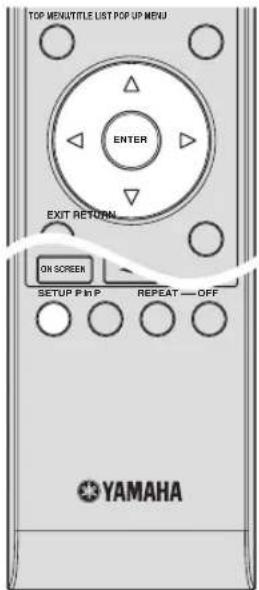
① Tryck på SETUP för att gå till Setup-menyskärmen.
② Tryck på △ / ∇ / ◁/▷ för att välja “Inställningar” och tryck sedan på ENTER.
③Tryck på △ föratt välja
“Kommunikationsinställningar” och tryck sedan på ENTER.
④Välj "Ethernet-inställning (BD-LIVE)" och tryck sedan på ENTER.
⑤Tryck på för att välja "Ändring" och tryck sedan på ENTER.
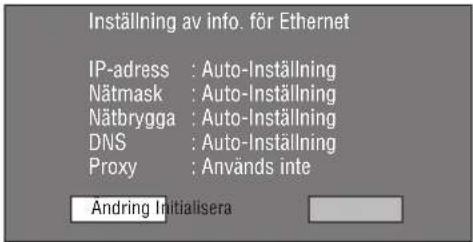
- För att initialisera nuvarande inställning, välj "Initialisera" och tryck sedan på ENTER.
⑥För att ställa in IP-adressen, tryck på för att välja "Ja" eller "Nej" och tryck sedan på ENTER.
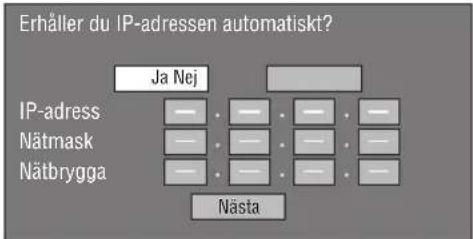
- Om "Ja" är vald: IP-adressen erhålls automatiskt.
- Om "Nej" är vald: IP-adress, nätmask och nätsluss behöver matas in manuellt med hjälp av skärmen för teckeninmatning. (Se sida 36.)
Kontrollera bredbandsrouterns specifikationer för respektive inställningsvärde.
⑦ Välj "Nästa" och tryck sedan på ENTER.
⑧För att ställa in IP-adressen i DNS, mata in den primära och sekundära IP-adressen med hjälp av skärmen för teckeninmatning. (Se sida 36.)
Kontrollera bredbandsrouterns specifikationer för respektive inställningsvärde.
⑨ Välj "Nästa" och tryck sedan på ENTER.
⑩ För att ställa in IP-adressen, tryck på ◀/▷ för att välja "Ja" eller "Nej" och tryck sedan på ENTER.
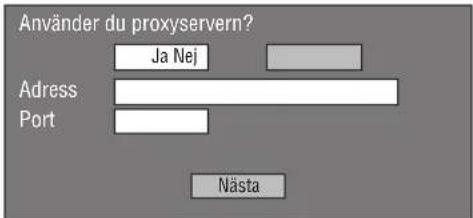
- Om "Ja" är vald: IP-adressen eller proxyservernamnet och portnumret för proxyservern specificerad av din Internetleverantör behöver matas in manuellt med hjälp av skärmen för teckeninmatning. (Se sida 36.)
– Om “Nej” är vald: Gå vidare till nästa steg.
⑪ Välj "Nästa" och tryck sedan på ENTER.
⑫Tryck på / for att välja "Ja" eller "Nej" och tryck sedan på ENTER för avancerad inställning (inställning av Ethernet-anslutningshastighet). – Välj vanligtvis "Nej" och tryck sedan på ENTER.
– Ethernet-anslutningshastigheten kan ställas in genom att välja "Ja" och sedan trycka på ENTER.
– Eftersom automatisk identifiering sker (förinställt fabriksvärde) behöver denna inställning normalt inte göras. Om det uppstår en situation där Ethernet-anslutningen misslyckas el.dyl., ändra inställningen och kontrollera om Ethernet-anslutningen fungerar som den ska.
Välj "Nästa" och tryck sedan på ENTER när anslutningshastigheten har ställts in.
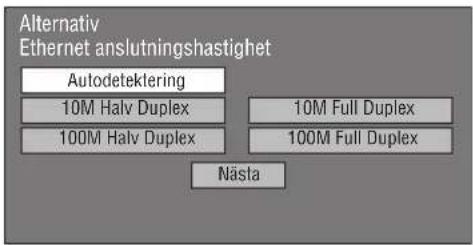
⑬Tryck på /för att välja "Test" och tryck sedan på ENTER för att testa anslutningen till Internet efter att inställningarna har kontrollerats.
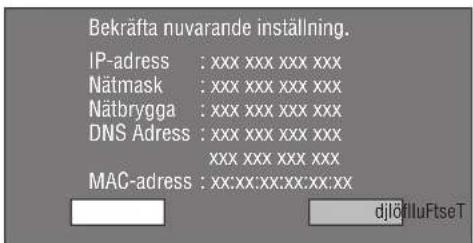
- Om testets resultat visar att Internetanslutningen misslyckas, mata in inställningsvärdena manuellt.
⑭Tryck på /för att välja "Fullföljd" och tryck sedan på ENTER.
Manövreringsåtgärder för manuell inmatning av tecken
Anmärkning
- Numeriska tecken, såsom IP-adresser, kan matas in på inmatningsskärmen genom att antingen välja varje tecken i läget "Numerisk" eller genom att använda Siffer-knapparna på fjärrkontrollen.
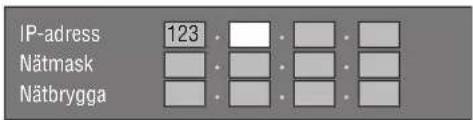
① Tryck på ENTER vid de rutor där tecken ska matas in, så att inmatningsskärmen visas.
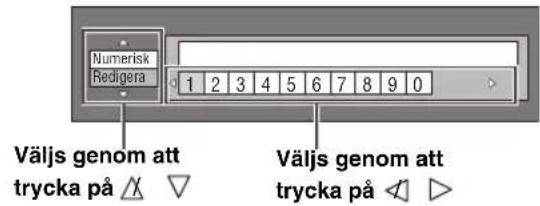
②Tryck på △ föratt välja önskat inmatningsläge.
- När proxyserverns adress matas in; "1ABC" (alfabetiska/numeriska tecken) / "Sign" / "Redigera"
- Vid inmatning av andra värden (IP-adresser, m.fl.); "Numerisk" / "Redigera"
③Tryck på ▶ for att välja en siffra/ett tecken och tryck sedan på ENTER.
④Upprepa åtgärderna i steg 3 tills alla önskade tecken/siffror visas i inmatningsfältet.
Exempel: Skärmen för inmatning av numeriska tecken
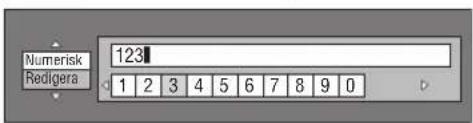
Anmärkning
– Tryck på RETURN (Rad.Tecken) för att radera en siffra/ett tecken som har matats in. For att ändra en siffra/ett tecken som har matats in, tryck på B (Vänster) eller C (Höger) för att välja siffran/tecknet som ska ändras och tryck sedan på
RETURN (Rad.Tecken). Tryck sedan på för att välja en ny siffra/ett nytt tecken som ska matas in och tryck på ENTER.
⑤ Tryck på D (Fullföljd) för att fastställa inmatade siffror.
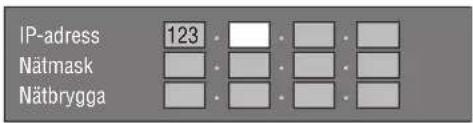
⑥Upprepa steg 1 till 5 för att avsluta inmatningen av alla tecken som krävs.
Lista över inmatningstecken
| 1ABC(Alfabetiska/numeriska tecken) | Num. ABC DEF GHI JKL | ||||
| MON | PQRS | TUV | WXYZ | Spc. | |
| Num. 123 4567890 | |||||
| ABC | A B C a b c | ||||
| DEF | DE F d e f | ||||
| GHI | G H I g h i | ||||
| JKL | J K L j k l | ||||
| M N O | M N O m n o | ||||
| P Q R S | P Q R S p q r s | ||||
| T U V | T U V t u v | ||||
| WXYZ | W X Y Z w x y z | ||||
| Spc. | (mellanrum) | ||||
| Numerisk | 1234567890 | ||||
| Sign | @ . , : ; _ - \ % ! ? & # + * = / | ~ | ||||
| “ ‘ ^ ” () < > [ ] Spc. | |||||
| @ . , : @ . , : | |||||
| ; _ - ; _ - \ | |||||
| % ! ? $ % ! ? | |||||
| & # + * & # + * | |||||
| = / | ~ = / | ~ | |||||
| “ ‘ ^ ” “ ‘ ^ ” | |||||
| () < > ( ) < > | |||||
| [ ] { } [ ] { } | |||||
| Spc. (mellanrum) | |||||
| Redigera | Avbryt Vänster Höger | ||||
| Fullföljd Rad.Tecken | |||||
| * Samma manövrering som de färgade knapparna och RETURN kan utföras genom att välja respektive post och trycka på ENTER. “Rad.Tecken” står för radering av tecken. | |||||
Före användning av ett USB-minne
OBSERVERA:
– Koppla inte loss USB-minnesenheten eller nätkabeln under pågående manövrering av "Hantering Av USB-Minne" eller "Uppdatera Program".
- Använd inte en USB-förlängningskabel vid anslutning av en USB-minnesenhet till spelarens USB BD STORAGE/SERVICE-uttag. Om en USB-förlängningskabel används kan spelaren hindras från att fungera korrekt.
Anmärkning
– Yamaha kan inte garantera att USB-minnesenheter av alla märken går att drivas med denna spelare.
■Hantering Av USB-Minne
Följande anvisningar förklarar hur man raderar data som exempelvis virtuellt paket-data och BD-LIVE-data i en USB-minnesenhet.
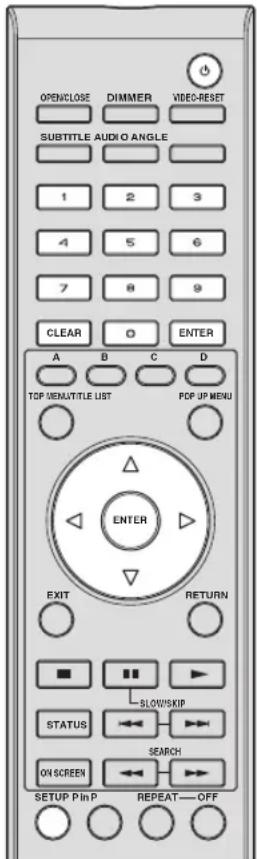
①Sätt i en USB-minnesenhet i BD STORAGE/SERVICE-uttaget på spelarens baksida.
② Tryck på SETUP för att gå till Setup-menyskärmen.
③Tryck på △ / ∇ för att välja "Inställningar" och tryck sedan på ENTER.
④Tryck på △ föratt välja “Hantering Av USB-Minne” och tryck sedan på ENTER.
– “Inget USB-minne” visas om inget USB-minne är anslutet.
⑤Tryck på ⚠ föratt välja “Radera” eller “Formatera” och tryck sedan på ENTER.
Radera: Raderar endast BD-VIDEO-data skrivet i USB-minnesenheten, såsom BD-LIVE-data.
Formatera: Observera att all data, inklusive BD-VIDEO-data och data för programvaru-uppdatering raderas.
Om endast onödig data för programvaru-uppdatering vill raderas efter att programvaran har uppdaterats, radera datan på USB-minnesenheten med hjälp av datorn.
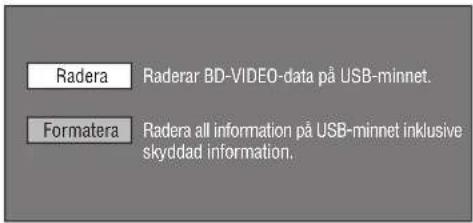
Anmärkning
- Data som har sparats i spelarens interna minne (spelpoäng o.dyl.) raderas också.
⑥Tryck på √för att välja “Ja” och tryck på ENTER.
⑦Starta processen.
- Skärmen för aktuell operation visas.

⑧Tryck på ENTER.
■Uppdatera Program
Denna funktion möjliggör programvaru-uppdatering genom att sätta i en USB-minnesenhet med uppdateringsfilen i spelarens USB BD STORAGE/SERVICE-uttag. Se sida 17 för detaljer.
Lista över landskoder
USA / KANADA / JAPAN / TYSKLAND / FRANKRIKE / STORBRITANNIEN / ITALIEN / SPANIEN / SCHWEIZ / SVERIGE / HOLLAND / NORGE / DANMARK / FINLAND / BELGIEN / HONGKONG / SINGAPORE / THAILAND / MALAYSIA / INDONESIEN / TAIWAN / FILIPPINERNA / AUSTRALIEN / RYSSLAND / CHINA
Språklista
English / Français / Deutsch / Italiano / Español / Japanese / Svenska / Nederlands
Språkordlista
AA Afar / AB Abchaziska / AF Afrikaans / AM Amharinja / AR Arabiska / AS Assamesiska / AY Aymara / AZ Azerbajdzjanska / BA Basjkiriska / BE Vitryska / BG Bulgariska / BH Bihari / BI Bislama / BN Bengali, Bengaliska / BO Tibetanska / BR Bretonska / CA Katalanska / CO Korsikanska / CS Tjeckiska / CY Kymriska / DA Danska / DE Tyska / DZ Dzongkha / EL Grekiska / EN Engelska / EO Esperanto / ES Spanska / ET Estniska / EU Baskiska / FA Persiska / FI Finska / FJ Fijianska / FO Färöiska / FR Franska / FY Frisiska / GA Iriska / GD Skotsk gäliska / GL Galiciska / GN Guaraní / GU Gujarati / HA Hausa / HI Hindi / HR Kroatiska / HU Ungerska / HY Armeniska / IA Interlingua / IE Occidental / IK Inupiak / IN Indonesiska / IS Isländska / IT Italienska / IW Hebreiska / JA Japanska / JI Jiddisch / JW Javanesiska / KA Georgiska / KK Kazakiska / KL Grönländska / KM kambodjanska / KN Kannada / KO Koreanska / KS Kashmiri / KU Kurdiska / KY Kirgiziska / LA Latin / LN Lingala / LO Lao / LT Litauiska / LV Lettiska / MG Malagassiska / MI Maori / MK Makedonska / ML Malayalam / MN Mongoliska / MO Moldaviska / MR Marathi / MS Malajiska / MT Maltesiska / MY Burmesiska / NA Nauriska / NE Nepali / NL Nederländska / NO Norska / OC Occitanska / OM Oromo / OR Oriya / PA Punjabi / PL Polska / PS Pashto / PT Portugisiska / QU Quechua / RM Rätoromanska / RN Kirundi / RO Rumänska / RU Ryska / RW Kinyarwanda / SA Sanskrit / SD Sindhi / SG Sango / SH Serbokroatiska / SI Singalesiska / SK Slovakiska / SL Slovenska / SM Samoanska / SN Shona / SO Somaliska / SQ Albanska / SR Serbiska / SS siSwati / ST Sesotho / SU Sundanesiska / SV Svenska / SW Swahili / TA Tamil / TE Telugu / TG Tadzjikiska / TH Thai / TI Tigrinska / TK Turkmeniska / TL Tagalog / TN Setswana / TO Tonganska / TR Turkiska / TS Tsonga / TT Tatariska / TW Twi / UK Ukrainska / UR Urdu / UZ Uzbekiska / VI Vietnamesiska / VO Volapük / WO Wolof / XH Xhosa / YO Yoruba / ZH Kinesiska / ZU Zulu
Angående format för ljudutmatning
| Inställningar på spelaren Format för ljudutmatning från varje ljudutgång | ||||||
| Ljudutgång Sekundärt ljud | Format för utmatning (Ljudutgång) | HDMI-utgång | Optisk-/ Koaxial utgång | Diskret 8- kanals utgång | Mixad 2- kanals utgång | |
| HDMI-Utmatning | På Bitstream | Kan inte välja detta läge | ||||
| PCM | Max 7.1-kanals PCM (48KHz) *1 | 2-kanals PCM (48KHz) | 2-kanals 2-kanals | |||
| Av Bitstream | Max 7.1-kanals Bitstream (Max 192Kz) | 2-kanals PCM (48KHz) | 2-kanals 2-kanals | |||
| PCM | Max 7.1-kanals PCM (192KHz) *2 | 2-kanals PCM (48KHz) | 2-kanals 2-kanals | |||
| Digital Utgång | På Bitstream | 2-kanals PCM (48KHz) | Max 5.1-kanals Bitstream (48KHz) | 2-kanals 2-kanals | ||
| PCM | 2-kanals PCM (48KHz) | 2-kanals PCM (48KHz) | 2-kanals 2-kanals | |||
| Av Bitstream | 2-kanals PCM (48KHz) | Max 5.1-kanals Bitstream (48KHz) *3 | 2-kanals 2-kanals | |||
| PCM | 2-kanals PCM (48KHz) | 2-kanals PCM (48KHz) *3 | 2-kanals 2-kanals | |||
| 7.1ch Ljudutgång | På — | 2-kanals PCM (48KHz) | 2-kanals PCM (48KHz) | Max 7.1-kanals *1 | 2-kanals | |
| Av — | 2-kanals PCM (48KHz) | 2-kanals PCM (48KHz) | Max 7.1-kanals 2-kanals | |||
| 2ch Ljudutgång | På — | 2-kanals PCM (48KHz) | 2-kanals PCM (48KHz) | 2-kanals 2-kanals | ||
| Av — | 2-kanals PCM (48KHz) | 2-kanals PCM (48KHz) | 2-kanals 2-kanals | |||
*1 Max 5.1-kanals PCM om DTS-ljudström spelas (inklusive DTS-HD).
*2 DTS-HD Master Audio med flerkanals 192kHz matas ut i "flerskanals 96kHz"-format.
*3 En 96kHz-signal matas ut när det uppspelade innehållet har spelats in i 96kHz och inte är kopieringsskyddat.
*4 MPEG Audio matas ut i 2-kanals PCM-format.
Felsökning
Vi hänvisar till tabellen nedan när enheten inte fungerar korrekt. Om du upplever ett problem som inte finns beskrivet nedan eller om föreskrifterna nedan inte hjälper, stäng av enheten, kopplar ur strömkabeln och kontakta närmaste Yamaha-återförsäljare eller serviceverkstad.
Ström
| Problem Tänkbara orsaker och lösningar | |
| Strömmen till spelaren kan inte slås på. | - Är strömkabeln ordentligt ansluten till ett vägguttag? (Sida 15)- Se till att strömkabeln är ansluten till ett nätuttag och håll intryckt ⏻ på spelaren tills “RESET” visas på frontpanelens display. Slå sedan på strömmen. (Sida 16) |
| Strömmen till spelaren slås av. | - Är “Autoströmavslag” inställd på “Ja”? När “Autoströmavslag” är inställd på “Ja” slås strömmen av automatiskt efter cirka 10 minuter utan aktivitet (ingen uppspelning). (Sida 33) |
■Grundläggande manövrering
| Problem Tänkbara orsaker och lösningar | |
| Fjärrkontrollen fungerar inte. | - Använd fjärrkontrollen inom angivet styromfång. (Sida 16)- Byt batterierna i fjärrkontrollen. (Sida 16)- Kontrollera ID-inställningarna på huvudenheten och fjärrkontrollen. (Sida 7.) |
| Spelaren kan inte användas. | - Använder du spelaren i ett rum med angiven brukstemperatur? (Sida 43) |
■Skivuppspelning
| Problem Tänkbara orsaker och lösningar | |
| Spelaren kan inte spela upp en skiva. | - Ta ur skivan och rengör den. (Sida 4)- Se till att sätta i skivan på rätt sätt (mitt i skivfacket och med etikettsidan vänd uppåt). (Sida 4)- Kontrollera att skivans regionskod är densamma som för denna spelare. (Sida 2)- Vänta tills eventuell fukt i eller runt spelaren avdunstat. (Sida 4)- Kontrollera att skivan är inspelad för ett kompatibelt TV-system (PAL eller NTSC).- Spelaren kan inte spela upp bilder som spelats in på ett onormalt sätt. (Sida 3)- Problemfri avspelning kan kanske inte utföras beroende på inspelningsförhållandena, en repig, böjd eller smutsig skiva, pickupens tillstånd eller brist på kompatibilitet mellan skivan och denna spelare. (Sidor 3, 4)- Uppspelning kan kanske inte utföras om det inspelade materialet på skivan är ovanligt kort.- BD-RE/R-skivor inspelade i ett annat format än BDMV kan inte spelas upp. (Sida 2) |
| Skivan stöts ur automatiskt efter att skivfacket stängts. | - Se till att sätta i skivan på rätt sätt (mitt i skivfacket och med etikettsidan vänd uppåt). (Sida 20)- Ta ur skivan och rengör den. (Sida 4)- Kontrollera att skivans regionskod är densamma som för denna spelare. (Sida 2)- Kontrollera att skivan verkligen är spelbar. (Sida 2) |
| Bilden försvinner. | - Har spelaren utsatts för slag eller stötar? Är den placerad på ett ostadigt underlag? Spelaren stoppas om den känner av stötar eller vibrationer. |
| Spelaren avger ett knäppande ljud när avspelning startas eller vid isättning av en skiva. | - Spelaren kan ibland avge knäppande ljud när uppspelning startas efter att spelaren inte använts under en längre tid. Dessa ljud tyder inte på något fel på spelaren utan är normala driftsbetingelser. |
Bild
| Problem Tänkbara orsaker och lösningar | |
| Ingen bild. | – Kontrollera att alla kablar anslutits på rätt sätt. (Sida 8)– Kontrollera att den anslutna TV:n eller AV-mottagaren är inställd på rätt ingångskälla. (Sida 8)– Ta ur skivan och rengör den. (Sida 4)– Kontrollera att skivans regionskod är densamma som för denna spelare. (Sida 2)– Ingen bild från HDMI-utgången.– Har inställningarna utförts på rätt sätt? Kontrollera inställningarna. (Sida 30)– Ingen bild matas ut via komponentvideoutgången.– Har inställningarna utförts på rätt sätt? Kontrollera inställningarna. (Sida 30) |
Felsökning
| Skärmen fryses och manövreringsknapparna fungerar inte. | – Tryck på 📄h starta sedan uppspelningen på nytt.– Slå av strömmen och slå sedan på den igen.– Utför en nollställning om strömmen inte slås av. (Sida 41)– Är skivan skadad eller smutsig? Kontrollera skivans tillständ. (Sida 4) |
| Ljud förekommer men ingen bild. | – Har du utfört anslutningen av bildkabeln på rätt sätt? (Sidor 9-11) |
| Video matas inte ut i önskad upplösning. | – Är “Val Videoutmatning” rätt inställd? (Sida 31).– Är “Komponentvideoutgång” eller “HDMI Video Utgång” inställda på önskad upplösning? (Sidor 30-31). |
| Bredskärmsbilder ter sig utsträckta vertikalt, eller det uppträder svarta band överst och underst på skärmen. | – Matchar inställningen “TV-Bildformat” den anslutna TV:n? (Sida 30)– Är “TV-Bildformat” inställd på “Bred” vid användning av en bredskärms-TV? (Sida 30)– Är “Val Videoutmatning” inställd på “Komponent” vid användning av en 4:3-TV? (Sida 31) |
| 4:3-videoon visas utsträckta vågrätt | |
| Fyrkantiga störningar (mosaikmönster) uppträder på skärmen. | – Sådana störningar kan uppträda i scener med hastiga rörelser beroende av egenskaperna för digital bildkomprimeringsteknik. |
| Den uppspelade bilden utsätts för störningar om en DVD-skiva spelas in på en videobandspelare eller spelas upp via en videobandspelare. | – Denna spelare tillämpar analogt kopieringsskydd. Vissa skivor innehåller en signal som förbjuder kopiering. Detta kopieringsskydd förhindrar normal uppspelning om du försöker att spela upp en sådan skiva på en videobandspelare eller spela in via en videobandspelare och sedan spela upp signalen. (Sidor 10-11) |
| Inget ljud matas ut eller bilder spelas inte upp korrekt. | – För vissa skivor innehållande upphovsrättsskyddat material kan det hända att ljudet inte matas ut eller att bilder inte spelas upp korrekt. |
Ljud
| Problem Tänkbara orsaker och lösningar | |
| Inget ljud eller förvrängt ljud. | – Kontrollera volymnivån på TV:n eller förstärkaren och höj volymen vid behov.– Inget ljud hörs vid visning av en stillbild, uppspelning i slow motion eller snabbsökning framåt/bakåt. (Sida 20)– Kontrollera att Ijudkabeln är ansluten på rätt sätt. (Sida 12)– Kontrollera att kabelns kontakter är rena.– Ta ur skivan och rengör den. (Sida 4)– Ljudet matas kanske inte ut beroende på inspelningsförhållanden, t.ex. om skivan är inspelad med ljud utöver rena ljudsignaler eller ljud som skiljer sig från normala ljudsignaler. (Sida 3) |
| Vänster och höger ljudkanal är omkastade, eller ljudet matas bara ut från ena sidan. | – Har vänster och höger ljudkabel anslutits på rätt sätt, eller har den ena blivit urkopplad? (Sida 13) |
| Inget ljud matas ut eller bilder spelas inte upp korrekt. | – För vissa skivor innehållande upphovsrättsskyddat material kan det hända att ljudet inte matas ut eller att bilder inte spelas av korrekt. |
| Kan inte höra den önskade ljudtypen och/eller antal kanaler. | – Se “Ljudutgång”-inställningen (Sida 31) och “format för ljudutmatning”. (Sida 38) |
Nätverk
| Problem Tänkbara orsaker och lösningar | |
| Spelaren ansluter inte till internet. – Är nätverkskabeln ordentligt ansluten? | – Används en felaktig typ av kabel, såsom en modulär kabel? Anslut en nätverkskabel till NETWORK-uttaget. (Sida 14)– Är strömmen till ansluten utrustning, såsom bredbandsrouter eller modem, påslagen?– Är bredbandsroutern och/eller modemet ordentligt anslutet?– Har korrekta värden ställts in i nätverksinställningen? Kontrollera “Kommunikationsinställning”. (Sidor 34-36) |
| Nerladdning av BD-LIVE-innehåll misslyckas. | – Är LAN-kabeln ordentligt ansluten?– Är USB-minnet ordentligt anslutet? Kontrollera att USB-minnesenheten är ansluten till spelarens STORAGE/SERVICE-uttag.– Kontrollera att isatt BD-skiva stöder BD-LIVE.– Kontrollera inställningen för “BD Internetanslutning”. (Sida 33) |
Övrigt
| Problem Tänkbara orsaker och lösningar | |
| TV:n fungerar felaktigt. | - Vissa TV:n som kan styras med en trådlös fjärrkontroll kan fungera felaktigt när du använder fjärrkontrollen som medföljer denna spelare. Håll en sådan TV borta från spelaren. |
| Spelaren blir varm under användning. | - Vid användning av spelaren kan dess hölje bli aningen varmt beroende på den omgivande miljön. Detta tyder inte på fel. |
■Meddelanden för BD- och DVD-skivor
- Följande meddelanden visas på TV-skärmen om du försökt spela upp en olämplig skiva eller utfört en felaktig manöver.
| Felmeddelande Tänkbart fel | Tänkbart fel | |
| Kan inte spela. | - Skivan kan inte spelas upp med denna spelare. | - Kontrollera skivan och sätt i den på rätt sätt. |
| Inkompatibel skiva. - Efter isättning av en skiva som ej kan spelas upp med denna spelare (t.ex. en repig skiva) eller isättning av en skiva upp och ned visas detta meddelande, varpå skivfacket öppnas automatiskt. | ||
| - Visas om den isatta skivan inte kan spelas upp då den har en onormal form, är repig el.dyl. | - Ta ur skivan. | |
| Kan inte användas. - Visas om en handling utförts felaktigt. | ||
| Detta USB-minne är ej formaterat på rätt sätt. Formatera USB-minnet med Hantering av USB-minne. | - Visas om ett formateringsfel förekommer. | - Formatera USB-minnet igen. |
| - Visas om ett USB-minne inte är formaterat med FAT 32/16. | - Formatera USB-minnet med din dator. | |
| Anslutet USB-minne kan ej användas. Det bör vara kompatibelt med USB 2.0. | - Visas om ett USB-minne som inte överensstämmer med USB 2.0 High Speed (480 Mbit/s) används (d.v.s. USB 1.0/USB 1.1). | - Anslut ett USB-minne kompatibelt med USB 2.0 High Speed (480 Mbit/s). |
För att återställa spelaren
Spelaren kan kanske inte användas eller fungera felaktigt om den utsätts för kraftiga störningar som statisk elektricitet, används under åskväder eller om du hanterar den felaktigt.
① Om spelaren inte fungerar som den ska ens efter att strömmen har slagits av, håll intryckt ⏻ på spelaren tills "RESET" visas på frontpanelens skärm.
②Slå på strömmen igen.
Anmärkning
- Spelaren slås av om du utför nollställning när strömmen är påslagen. Slå på strömmen igen. I detta läge tar det ett tag innan systemprocessen avslutas och spelaren är redo för användning.
- Om problemet kvarstår även efter att ha utfört nollställning ska du koppla ur nätkabeln och sedan ansluta den på nytt. Om detta inte löser problemet ska du uppsöka en av Yamaha godkänd serviceverkstad.
Tangenter utan funktion
Du kan aktivera tangentlåset för att undvika oavsiktliga tangenttryck. Håll intryckt och ▶▶/▶▶▶ på frontpanelen samtidigt i mer än 4 sekunder när ingen skiva finns i spelaren och skivfacket är stängt.
– Funktionen aktiveras eller kopplas ur varje gång du utför detta.
- Om du försöker använda spelaren när knapplåsfunktionen är aktiverad, blinkar “Lock” på framsidans skärm som ett tecken på att knapparna är lästa.
Ordlista
AVCHD
AVCHD är ett nytt format (standard) för videokameror med hög upplösning som kan användas för att spela in och spela upp HD-bilder i hög upplösning.
BD-J tillämpning
Formatet BD-ROM stöder Java för interaktiva funktioner. "BD-J" erbjuder innehållsleverantörer nästan obegränsad funktionalitet vid skapande av interaktiva BD-ROM-titlar.
BDMV (Sida 2)
BDMV (Blu-ray Disc Movie, BD-MV = film på Blu-ray-skiva: BD-MV) anger ett av de tillämpningsformat som används for BD-ROM, som är en av specifikationerna för Blu-ray-skivor. BDMV är ett inspelningsformat likvärdigt med DVD-video för DVD-specifikationen.
Dolby Digital
Ett ljudsystem utvecklat av Dolby Laboratories Inc. som ger ljudet samma effekt som i en biosalong när produkten är ansluten till en processor eller förstärkare som kan hantera Dolby Digital.
Dolby Digital Plus
Ett ljudsystem utvecklat som är en utökning av Dolby Digital. Denna ljudkodningsteknik stöder flerkanals 7.1-surroundljud.
Dolby TrueHD
Dolby TrueHD är en förlustfri kodningsteknik som stöder upp till 8 kanaler av flerkanals surroundljud för nästa generation av optiska skivor. Ljudet återger den ursprungliga ljudkällan helt naturtroget.
DTS
Detta är ett digitalt ljudsystem utvecklat av DTS, Inc. för användning i biografer.
DTS-HD High Resolution Audio
DTS-HD High Resolution Audio är en ny teknik utvecklad för nästa generations optiska skivformat med hög upplösning.
DTS-HD Master Audio
DTS-HD Master Audio är en förlustfri ljudkomprimeringsteknik utvecklad för nästa generations optiska skivformat med hög upplösning.
DTS-HD Master Audio | Essential
DTS-HD Master Audio | Essential är en förlustfri ljudkomprimeringsteknik utvecklad för nästa generations optiska skivformat med hög upplösning.
DVD-uppskalning (sida 20)
Uppskalning (uppkonvertering) avser en funktion hos olika spelare och enheter som förstorar bildstorleken så att den passar storleken på skärmen till sådan videoutrustning som en TV.
HDMI (sida 9)
HDMI (High-Definition Multimedia Interface = multimediagränssnitt med hög upplösning) är ett gränssnitt som stöder både bild och ljud med en enskild digital anslutning En HDMI-anslutning omvandlar standard till högupplösta bildsignaler och flerkanalsljudsignaler för AV-komponenter, såsom en HDMI-utrustad TV i digital form, utan någon försämring.
Interlace- (inflätat) format
Interlace-formatet visar varannan linje i en bild som ett enskilt "fält" och utgör standardmetoden för bildvisning på en TV. Fälten med jämna nummer visar linjerna med jämna nummer på bilden, och fälten med udda nummer visar linjerna med udda nummer på bilden.
Letter Box (LB 4:3) (sida 30)
Ett skärmformat med svarta band överst och underst på bilden som medger visning av bredskärmsbilder (16:9) på en TV av formatet 4:3.
Linjärt PCM-ljud
Linjär PCM är ett signalinspelningsformat som används för ljud-CD och vissa DVD- och Blu-ray-skivor. Ljudet på ljud-CD inspelas vid 44,1 kHz med 16 bitar. (Ljudet spelas in mellan 48 kHz med 16 bitar och 96 kHz med 24 bitar för DVD-videoskivor och mellan 48 kHz med 16 bitar och 192 kHz med 24 bitar för BD-videoskivor.)
MPEG-2
MPEG-2 (Moving Picture Experts Group phase 2 = expertgrupp för rörliga bilder fas 2) är ett system for bilddatakomprimering som används för DVD-video och digitala sändningar världen över. Vissa Blu-ray-skivor använder också MPEG-2 med hög bitgrad.
Pan Scan (PS 4:3) (sida 30)
Ett skärmformat som skär av sidorna på bilden för att tillåta visning av bredskärmsbilder (16:9) på en TV av formatet 4:3.
Progressivt format
Till skillnad från det inflätade formatet (Interlace) som visar varannan linje (fält) på bilden för att skapa en bildruta, visar progressivt format hela bilden som en enskild bildruta. Det innebär att det inflätade formatet kan visa 30 bildrutor/60 fält per sekund, medan det progressiva formatet kan visa 60 bildrutor per sekund. Den samlade bildkvaliteten blir högre och stillbilder, text och horisontella linjer ter sig skarpare.
Undertexter (sida 26)
Dessa är textraderna på undersidan av skärmen som översätter eller skriver ut dialogen. Dessa är inspelade på många DVD och BD videoskivor.
Toppmeny (sida 22)
På en BD/DVD-video används denna meny för att välja sådant som kapitel att spela upp och språk för undertexter. På vissa DVD-video kan det hånda att toppmenyn kallas “Titelmeny”.
x.v.Color
x.v.Colour återger ett större omfång färger än tidigare och tillåter visning av nästan alla färger som det mänskliga ögat kan uppfatta. (Endast tillämpligt för JPEG-filer med detta system)
Teknisk data
Allmänt
Strömförsörjning
[USA-modell]....120 V växelström, 60 Hz
[Sydamerikamodell]....110–120 V växelström, 50/60 Hz
[Australienmodell] 240 V växelström, 50 Hz
[Europamodell inklusive Ryssland] ......230 V växelström, 50 Hz
[Asienmodell]....220–240 V växelström, 50/60 Hz
Strömförbrukning (normal) 25 W
Strömförbrukning (beredskapsläge) 1 W
Mått (B x H x D) 435 x 96 x 315,5 mm
Vikt....4,6 kg
Ljudprestanda
Utmatningsnivå ljud (1 kHz, 0 dB, BD/DVD/CD-DA) ....2 ± 0,3 V
Signal-brus-förhållande (BD/DVD/CD-DA) 115 dB eller högre
Dynamiskt omfång
BD/DVD 105 dB eller högre
CD-DA 100 dB eller högre
Övertonsdistorsion (1 kHz)
BD/DVD 0,0028 % eller lägre
CD-DA 0,003 % eller lägre
Frekvensfunktion
BD/DVD 2 Hz till 22 kHz (48 kHz sampling)
2 Hz till 44 kHz (96 kHz sampling)
CD-DA 2 Hz till 20 kHz
In-/Utgångar
HDMI-utgång
[USA-, och Sydamerikamodell]..... Typ-A-kontakt x 1
Deep Color, stöd för x.v. Color
[Australien- och Europamodell, inklusive Ryssland]
Typ-A-kontakt x 1
Deep Color, stöd för x.v. Color
Komponentvideoutgång Y: 1 Vp-p (75 ohms)
P_B,Pr:0,7Vp - p(75ohms)
S-videoutgång
[USA- och Sydamerikamodell].....Y: 1 Vp-p (75 ohms)
C: 0,286 Vp-p (75 ohms)(NTSC)
[Australienmodell och Europamodell, inklusive Ryssland]
Y: 1 Vp-p (75 ohms)
C: 0,3 Vp-p (75 ohms)(PAL)
Videoutgång 1 Vp-p (75 ohms)
Digital utgång....Optisk x 1, koaxial x 1
Analog ljudutgång.... 7.1-kanals x 1, mixad 2-kanals x 1
USB ......använd för:
1) Uppspelning av BD-LIVE/BonusView-innehåll
2) Uppdatering av inbyggt program
Annan utmatningsutrustning ......Fjärr IN/OUT x 1,
RS-232C x 1 (för kundanpassad installation),
Ethernet x 1 (för BD-LIVE)
Rätten till ändring av tekniska data förbehålles.
Information om programvarulicens för denna produkt
Sammansättning av programvara
Programvaran som medföljer denna produkt består av flera programvarukomponenter vars enskilda upphovsrätter tillhör Yamaha eller tredje part.
Programvaror utvecklade av Yamaha och öppen programvara
De upphovsrätter för programvarukomponenter och flera relevanta dokument som medföljer denna produkt som utvecklades eller skrevs av Yamaha, ägs av Yamaha och är skyddade av upphovsrättslagen, internationella fördrag och andra relevanta lagar. Denna produkt använder sig även av fri programvara och programvarukomponenter vars upphovsrätt ägs av tredje part. Dessa inkluderar programvarukomponenter som omfattas av GNU General Public License (hädanefter GPL), GNU Lesser General Public License (hädanefter LGPL) och licensavtal.
Angående distribuering av källkod
Denna produkt innehåller programkod föremål för licensen GNU General Public License (GPL) eller GNU Lesser General Public License (LGPL). Kopicring, distribution eller ändring av denna programkod är licensierad enligt villkoren i GPL eller LGPL. Källkoden är tillgänglig på följande webbplats: http://www.global.yamaha.com/download/
Källkoden finns även tillgänglig på fysisk media (såsom en CD-ROM-skiva) till självkostnadspris.
I princip är källkoden tillgänglig under 3 år från inköpsdatum.
Erkännanden
Följande öppna programkomponenter medföljer denna produkt:
- linux kernel • glibc • OpenSSL • modutils • DirectFB • zlib
Meddelande för programvarulicenser
Krav på meddelande för programvarulicenser
Programvarukomponenterna som införlivats i denna produkt innefattar komponenter vars upphovsrättshavare kräver licensmeddelanden.
Licensmeddelanden för dessa programvarukomponenter visas nedan.
OpenSSL-licens
Denna produkt innehåller programvara som har utvecklats av OpenSSL Project för att användas i OpenSSL Toolkit.
(http://www.openssl.org)
Ursprunglig SSLeay-licens
Denna produkt innehåller kryptografisk programvara skriven av Eric Young (eay@cryptsoft.com).
BSD-licens
Denna produkt innehåller programvara som har utvecklats av University of California, Berkeley och dessa bidragsgivare.
Begränsad garanti inom Europeiska ekonomiska samarbetsområdet (EES) och Schweiz
Tack för att du har valt en produkt från Yamaha. Var god kontakta återförsäljaren av produkten, om din Yamaha-produkt av någon oförutsedd anledning kräver garantiservice. Var god kontakta Yamahas representantkontor i ditt land, om något problem uppstår. Fullständig information återfinns på vår webbplats (http://www.yamaha-hifi.com/ eller http://www.yamaha-uk.com/ för boende i Storbritannien).
Produkten garanteras vara felfri när det gäller utförande och material i en period på två år från ursprungligt inköpsdatum. Yamaha åtar sig att, i enlighet med nedanstående villkor, reparera, eller efter eget gottfinnande byta ut, en felaktig produkt eller någon av dess delar, utan att debitera för delar eller arbete Yamaha förbehåller sig rätten att byta ut en produkt mot en av liknande typ och/eller värde och skick, då en viss modell har upphört eller anses ekonomisk att reparera.
Villkor
- Ursprunglig faktura eller ursprungligt försäljningskvitto (där inköpsdatum, produktkod och återförsäljarens namn står angivet) MÅSTE följa med den felaktiga produkten, tillsammans med uppgifter om aktuellt fel. I avsaknad av ett tydligt bevis på inköp förbehåller sig Yamaha rätten att vägra erbjuda avgiftsfri service och produkten kan då komma att återsändas på kundens bekostnad.
- Produkten MÄSTE vara köpt av en AUKTORISERAD Yamaha-återförsäljare i ett EES-land eller Schweiz.
- Produkten får inte ha blivit utsatt för någon modifiering eller förändring, såvida inte skriftligt tillständ för detta erhållits av Yamaha.
- Denna garanti inkluderar ej följande:
a. Periodiskt underhåll och reparation eller utbyte av delar på grund av normal förslitning.
b. Skada orsakad av:
(1) Reparation utförd av kunden själv eller av en icke-auktoriserad tredje part.
(2) Bristfällig emballering eller ovarsam hantering under transporten av produkten från kunden. Observera att det är kundens ansvar att se till att produkten är ordentligt emballerad, när produkten sänds in för reparation.
(3) Felaktig användning, inklusive men ej begränsat till (a) underlåtenhet att använda produkten för dess normala syfte eller i enlighet med Yamahas anvisningar för korrekt användning, underhåll och förvaring och (b) installation eller användning av produkten på ett sätt som är oförenligt med de tekniska eller säkerhetsmässiga normer som gäller i det land där produkten används.
(4) Olycka, åska, vatten, brand, dålig ventilation, batteriläckage eller någonting annat utanför Yamahas kontroll.
(5) Fel på det system som denna produkt införlivas i och/eller inkompatibilitet med tredje parts produkter.
(6) Användning av en produkt importerad till ett EES-land och/eller Schweiz, ej av Yamaha, där den produkten inte är i överensstämmelse med de tekniska eller säkerhetsmässiga normer som gäller i användarlandet och/eller med standardspecifikationen för en produkt såld av Yamaha i EESområdet och/eller Schweiz.
- Om garantin skiljer sig åt mellan inköpslandet och användarlandet för produkten, så ska den garanti som gäller i användarlandet tillämpas.
- Yamaha kan ej hållas ansvarigt för några förluster eller skador, vare sig direkta, indirekta eller av annat slag, utom reparationen eller utbytet av produkten.
- Se till att säkerhetskopiera eventuella egna inställningar eller data, eftersom Yamaha inte kan hållas ansvarigt för några ändringar eller förluster av sådana inställningar eller data.
- Denna garanti påverkar ej konsumentens lagstadgade rättigheter enligt gällande nationella lagar eller konsumentens rättigheter gentemot återförsäljaren, vilka uppkommit genom gällande försäljnings/köpekontrakt.
Användarinformation, beträffande insamling och dumpning av gammal utrustning och använda batterier




Pb
De symboler, som finns på produkterna, emballaget och/eller bifogade dokument talar om att de använda elektriska och elektroniska produkterna, samt batterierna, inte ska blandas med allmänt hushållsavfall. För rätt handhavande, återställande och återvinning av gamla produkter och gamla batterier, vänligen medtag dessa till lämpliga insamlingsplatser, i enlighet med din nationella lagstiftning och direktiven 2002/96/EC samt 2006/66/EC.
Genom att slänga dessa produkter och batterier på rätt sätt, kommer du att hjälpa till att rädda värdefulla resurser och förhindra möjliga negativa effekter på mänsklig hälsa och miljö, vilka i annat fall skulle kunna uppstå, p.g.a. felaktig sophantering.
För mer information om insamling och återvinning av gamla produkter och batterier, vänligen kontakta din lokala kommun, ditt sophanteringsföretag eller inköpsstället för dina varor.
[Information om sophantering i andra länder utanför EU]
Dessa symboler gäller endast inom EU. Om du vill slänga dessa föremål, vänligen kontakta dina lokala myndigheter eller försäljare och fråga efter det korrekta sättet att slänga dem.
Kommentar ang. batterisymbolen (de två nedersta symbolexemplen):
Denna symbol kan komma att användas i kombination med en kemisk symbol. I detta fall överensstämmer den med de krav, som har ställts genom direktiven för den aktuella kemikalien.
