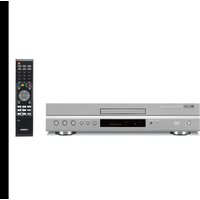
BD-A1040 - Blu-ray spelare YAMAHA - Gratis bruksanvisning och manual
Hitta enhetens manual gratis BD-A1040 YAMAHA i PDF-format.



| Produkttyp | Blu-ray-spelare |
| Märke | YAMAHA |
| Modell | BD-A1040 |
| Mått (B × H × D) | 435 × 51 × 197 mm |
| Vikt | 1,8 kg |
| Strömförsörjning | AC 110-240 V, 50/60 Hz (beroende på modell) |
| Strömförbrukning | 17 W (vid drift) |
| Standbyförbrukning | 0,2 W (HDMI-styrning och nätverksstandby avaktiverade) |
| Skivformat som stöds | Blu-ray Disc (BD-ROM, BD-R, BD-RE), DVD (DVD-ROM, DVD±R/RW, DVD±R DL), CD (CD-ROM, CD-R/RW), AVCHD |
| Ljudfilformat | MP3, WMA, AAC, WAV, FLAC, ALAC |
| Videofilformat | MKV (H.264), MPEG PS/TS, MP4, VOB, AVI, ASF, WMV |
| Bildfilformat | JPEG, GIF, PNG |
| Video ut | HDMI (480i/576i/480p/576p/720p/1080i/1080p/1080p@24Hz, Deep Color, x.v.Color) |
| HDMI-ljudutgång | Bitstream, PCM, Reencode |
| Nätverksanslutning | Ethernet 10/100BASE-TX, Wi-Fi IEEE 802.11 b/g/n |
| Nätverksfunktioner | DLNA (klient/server), onlinetjänster (Picasa), Miracast, styrning via appen AV CONTROLLER |
| USB-portar | 2 × USB typ A (fram och bak) |
| Specialfunktioner | BD-Live, BONUSVIEW (bild-i-bild), HDMI-styrning, spillschema, sökning |
| Medföljande tillbehör | Fjärrkontroll, batterier (AAA), strömkabel |
| Lasersäkerhet | Klass 1 – Öppna inte höljet |
| Regionkod | BD: A (eller ABC); DVD: 2 (eller ALL beroende på version) |
| Rengöring | Mjuk, torr trasa, använd inte lösningsmedel |
| Driftstemperatur | 5 °C till 35 °C |
Vanliga frågor - BD-A1040 YAMAHA
Användarfrågor om BD-A1040 YAMAHA
0 fråga om denna apparat. Svara på dem du kan eller ställ din egen.
Ställ en ny fråga om denna apparat
Ladda ner instruktionerna för din Blu-ray spelare i PDF-format gratis! Hitta din manual BD-A1040 - YAMAHA och ta tillbaka ditt elektroniska enhet i hand. På denna sida publiceras alla dokument som behövs för att använda din enhet. BD-A1040 av märket YAMAHA.
BRUKSANVISNING BD-A1040 YAMAHA
Apparaten kopplas inte bort fran væxelströmskällan (nätet) sö länge som den ár ansluten till vagguttaget, även om själva apparaten har stängts av.
ADVARSEL
1 Lás noga denna bruksanvising für att kunna ha största möjliga=noje avenheten. Förvara bruksanvisingen nara till hands for framtida referens.
2 Installera anlaggningen pa en vãl ventilerad plats dãr det a rsvalt, torrt, rent och se till att den inte utsäts for direkt solljus, varmekällor, vibrationer, damm, fukt och/eller kyla. Lämna foljande mellanrum for ventilation. Over: 10cm Bakom: 10cm Sidor: 10cm
3 Placera eheten på behörigt avständ frän andere elapparater, motorer, transformatorer och annat som kan orsaka störningar.
4 Utsatt inte,enhetenforhastigatemporaturvaxlingar och placera den inte paaett stalle darrluftfuktigheten arhog (t.ex. nara en luftfuktare)da fuktbildning i enheten skapar risk for brand,elstotar,skador paenenheten ellerspersonskador.
5 Placera inte encheten på att stalle där främande foremål kan tränga in i den eller där den kan utsattas for droppar ullen vattenstänk. Placera aldrig det foljande ovanpå encheten:
- Övriga apparater dã sãdana kan orsaka skador och/ eller missfargninq av enchetens holje.
- Brännbara foremål (t.ex. stearinljus) dã sãdana skapar risk for brand, skador på encheten och/eller personskador.
- Vätskebehällare som kan falla och spilla vätska over enheten, vilket skapar risk För elstötar och/eller skador på enheten.
6 Täck aldrig über,enheten med en tidning,duk,gardin el.dyl. d'etta skapar risk for overhettning.En alltfor hog temperatur inuti encheten kan leda till brand, skador pa encheten och/eller personskador.
7 Anslut inte encheten tillett vagguttagforran samtiga ovriga anslutningar sluförts.
8 Använd aldrig encheten vänd upp och ned. Detta kan leda till overhettning som orsakar skador.
9 Hantera inte tangenter, reglage och kablar onödig hardschant.
10 Fatta tag i själva kontakten nar nätkabeln kopplas bort från vagguttaget; dra aldrig i kabeln.
11 Använd aldrig nagra kemiska Lösningar für rengöring daß dessa kan skada ytbehandlingen. Använd en ren, torr trasa.
12 Använd endast den spanning som står angiven på encheten. Anslutning till en strömkölla med högre spanningän den angivna kan orsaka brand, skador på encheten och/eller personskador. Yamaha øtar sig inget ansvar for skador beroende på att encheten används med en spanning utöver den angivna.
13 Koppla bort nätkabeln frän vagguttaget for att undvika skador p.g.a. blixtnedslag om ett áskväder uppstår.
14 Forsoka aldrig att utföra egnareparationer. Kontakta en kvalificerad tekniker fran Yamaha om servicebehov foreligger. Du fär inte under nagra omständigheter ta av höljet.
15 Koppla bort nätkabeln frän vagguttaget om,enheten inte skanvändas under en langre tid (t.ex. under semestern).
16 Läs avsnittet "Felsökning" om vanligt förekommande driftsproblem innan du forutsätter att encheten ar söndrig.
17 Innan encheten flyttas sca du trycka på strömknappen Ⓒ for att ställa den i beredskapsläge och sedan koppla bort nätkabeln frän vagguttaget.
18 Kondensation (imma) uppstär, om den ompivande temperaturen plotsigt andras. Koppla i sä fall loss natkabeln fran nätuttaget och lät apparaten vila.
19 Vid langvarig använding kan det hända att apparaten blir väldigt varm. Sla i sä fall av strommen och lát apparaten vilatills den har svalnat.
20 Installera receivevern nara ett natuttag och där stickkontakten lätt kan kommas Åt.
21 Utsatt inte batterierna for kraftig varme fran exemplvis solljus, eld eller liknande.
Använd inte den har enheten narmareän 22 cm frän personer med pacemaker eller defibrillatorimplantat.
Radiovágor kan pÅverka elektrémedicinska apparater. Använd inte den har apparaten nara medicintekniskaprodukter eller innate i sjukvardsinnättingar.
Den har enheten ar inte bortkopplad fran natstrommen sa lunge den ar inkopplad i vagguttaget, aven om sjalva enheten ar avstangd med Detta tillstand kallas for beredskapslaget (standby). Enheten ar konstruerad for att forbruka en mycket liters mängd strom i detta tillstand.
Där stickkontakt till elnätet eller en koppling till apparaten används som fränkopplingsenhet, skä fränkopplingsenheten vara tillgänglig och i fungerande skick.
WARNING
UTSÄTT INTE ENHETEN FÜR REGN ELLER FUKT DÄ DETTA SKAPAR RISK FÜR BRAND ELLER ELSTÖTAR.
LASERSÄKERHET
Apparaten anvander sig av en laser. P-ground av risken for ogonskador bör ingen annan an en kvalificerad reparator öppna holjet eller försoka reparera apparaten.
FARA!
Apparaten avger synlig laserstrålning i öppet lage. Undvik direkt ögonkontakt med strålen. Placera inte ögonen i narheten av skivf Jacket erler nagon annan öpping for att titta in i apparaten, medan apparaten ar ansluten till ett natuttag.
Innehäll
1. Introdktion
Vad du kan gora med den har spelaren 2
Ett brett utbud av skivor och filformat som stöds 2
Forbattrade natverksfunctionaler. 2
Enkel installation och drift 2
Medfoljande delar 2
Om skivor och filer 3
Typer av skivor/filer som kan anvandas med denna spelare 3
Ladda en skiva 4
Forsiktighetsatgärder gällande skivor. 4
Cinavia teknik. 5
Kontroller och Funktioner 6
Frontpanel 6
Bakre panel 6
Fjarrkontroll. 7
2 Anslutning
Video-/ljudansluttingar 10
Anslutting till en TV-apparat via en AV-mottagare.... 11
Anslutting till en TV-apparat direkt 11
Nätverksanslutningen 12
Tradlós anslutning 12
Tradbunden anslutning 12
Installingn av DLNA server 13
USB anslutning 14
3. Spela upp
Anvanda natverkstjänster 18
OmPicasaTM Webbalbum. 18
Använd smarttelefon med bildern och videoklipp
på TV-skärmen (MiracastTM) 19
Använding avenna spelare fran mobila enheter (AV KONTROLLER) 19
Avancerade upspelningsfunktioner 20
Skarmmeny 20
Statusmeny. 21
Programmerad upppelning 22
Anvanda sokning 22
Anvanda bild-i-bild-funktionen (uppspelning av sekundart ljud/video). 23
Allmna Inställningar 27
Display inställningar 29
Ljudinställning 31
System Information 31
Angaende format for ljudutmatning 32
Om formaten for HDMI videoutmatning 33
Programvaruuppgrading 34
Uppgradera programvaran 34
5. Ytterligare information
Felsökning. 35
Ström 35
Grundläggande Funktioner 35
Skivuppspelning 35
Bild. 36
Ljud 36
Nätverk. 36
Meddelanden pa skarmen 37
Ordista 38
Specificationer 39
Allmant 39
In-/Utgangar 39
Upphovsratt 40
Index 41
(i slutet avenna manual)
Ny mjukvara som ger ytterligare Funktioner och Produktforbättringarkommen att släppas after behov. Vi rekommenderar att du uppgraderar programvaran for denna spelare till den senaste versionen regelbundet. För mer information, se "Uppgrading av programvara" (s. 34).
Omdenhärmanualen
- Denna manual beskriver hur du anvanderenna spelare med en fjarrkontroll med undantag nar den inte ar tillganglig. Vissa av dessa driftfunktioner finns ocksa på frontpanelen med hjälp av knapparna.
- Anmärkningar innehälter viktig information om sakerhet och drift. Tips ger dig information für din användning av apparaten.
- Denna manualärtrycktfore tillverkningen av Produkten. Design och specifikationer kan komma att andras delvis som en foljd av forbättringar etc.I handelse av skillnader mellan manualen och produit, har produit foreträde.
De ikoner som används ienna manual
Ikoner anvands for att indikera tillgangliga knappar/ Funktioner forett visst format. For information om spelbara skivor och format, se sidan 3.
BD: BD-Video
DVD : DVD-Video, DVD-VR, DVD+VR
CD: Audio CD
VIDEO : Videofiler
MUSIC:Ljudfiler
PHOTO : Fotofiler
Vad du kan gōra med den här spelaren
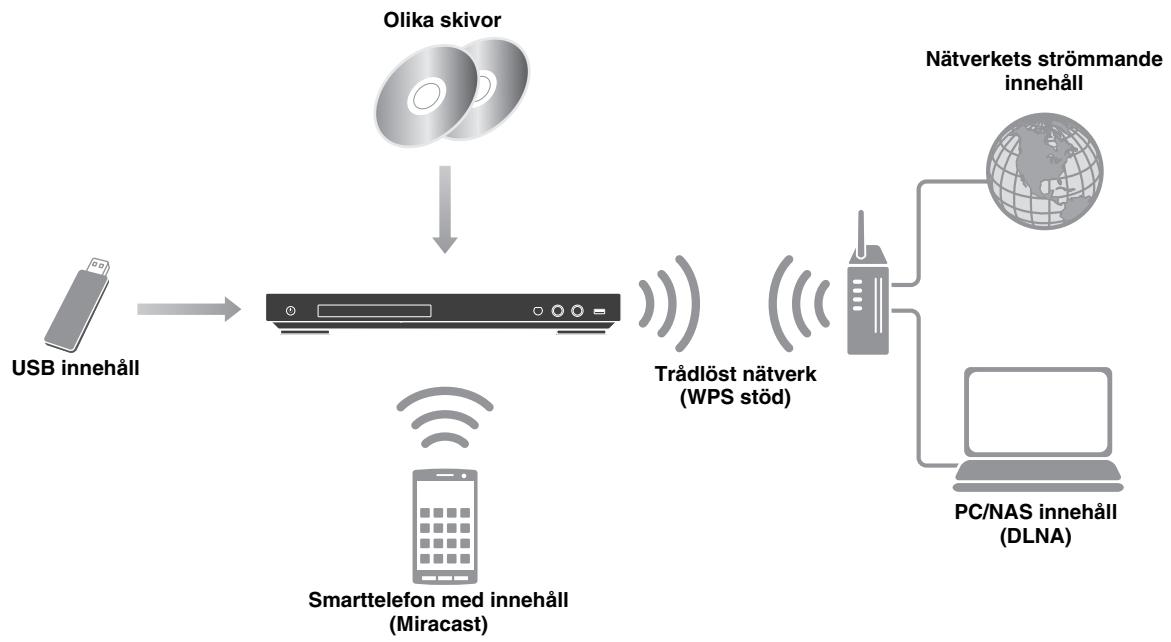
Ett Brett utbud av skivor och filformat som stöds
- Blu-ray Disc^TM , DVD och CD (s. 20)
- BONUSVIEW™ och BD-Live™ (s. 22)
- Video, musik och Foto filer på DVD-R/RW skivor, CD-R/RW skivor och USB-minnenesenheter (s. 16)
Förbät trade natverksfunktioner
- Få glädje av DLNA server (PC erler NAS) innehäll (s. 16)
- Fä glädje av nätverkstjänsterna (s. 18)
- Användenna spelare frän mobila enheter (AV CONTROLLER) via nätverket (s. 19)
- Få ut mer med bild er och videoklipp från smart Telefonen på TV-skärmen (Miracast™) (s. 19)
■ Enkel installation och drift
- Snabb och enkel Forsta installation (s. 15)
- Automatisk tradlös installation med WPS (Wi-Fi skyddad INSTALLING) (s. 15)
- Uppgrading av programvara via nätverk eller USB-enhet (s. 34)
- Sekventiell drift av TV, AV mottagare ochenna spelare (HDMI Kontroll) (s. 27)
Medfoljande delar
Kontrollera att foljande delar medfoljerprodukten.
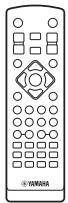
Fjarrkontroll

Batterier (x2)
(AAA, R03, UM-4)
■ Typer av skivor/filer som kan anecdas medenna spelare
- 12 cm och 8 cm skivor kan spelas upp medenna spelare. Använd inte en 8 cm till 12 cm-adapter.
- Använd skivor som överensstämmer med kompatibla normer sösom anges av officiella logotyper på skivetiketten. Vi kan inte garantera uppspelning av skivor som inte uppfyller dessa normer. Vi kan ej heller garantera optimal bild-ller ljudkvalitet, även om skivorna kan spelas upp.
| Materialtyp | Inspelningsformat |
| BD-ROM/BD-R/ BD-RE | BD-Video-/Datafiler |
| DVD-ROM | DVD-Video |
| DVD-R/DVD-R DL/DVD-RW | DVD-Video/DVD-VR/AVCHD/Datafiler |
| DVD+R/DVD+R DL/DVD+RW | DVD-Video/DVD+VR/AVCHD/Datafiler |
| CD-ROM | CDDA/HDCD |
| CD-R/CD-RW | CDDA/Datafiler |
| USB* | Datafiler |
| DLNA | Datafiler |
- Den här spelaren är kompatibel med en USB-minnesenhet formaterad med FAT 16/32 och NTFS.
| Spelbara ljudfilsformat MUSIC | Spelbara videofilsformat VIDEO | Spelbara fotofilsformat PHOTO |
| MP3 (.mp3) *1 WMA (.wma) *2 AAC (.aac/.m4a) WAV (.wav) *3 FLAC (.flac) *3 ALAC (.m4a) *3 | MKV med H.264 (.mkv) MPEG PS (.mpeg/ .mpg) MPEG TS (.ts) MPEG-4 (.mp4) VOB (.vob) AVI (.avi) ASF (.asf) WMV (.wmv) *4 | JPEG (.jpeg/.jpg) GIF (.gif) PNG (.png) |
1 Samplingsfrekvens inom 32-48 kHz (Stereo) och bithastigthen inom 8-320 kbps
2 Samplingsfrekvens inom 32-48 kHz (Stereo) och bithastigthet inom 32-192 kbps
3 Samplingsfrekvens på upp till 192 kHz/24 bitars (LPCM/Stereo)
4 WMV9 (maximal upplösning: 1,920 x 1,080)
Commentarer
- Det går inte att garantera att du kan spelà upp alla filer som anges i diagrammet ovan beroende på hur filen skapats eller vilka CODES som används.
- Uppspelning av alla filer på skivan, USB-minnesenhet och natverket garanteras inte.
- En copyrightskyddad fil kan inte spelas upp.
- När du använder DLNA, måste en fil leva upp till kraven für DLNA server.
Regional användningsinformation für Blu-ray Skiva/ DVD-video
- Blu-ray Skiva/DVD videospelare och skivor har regionala koder, som avgör i vilken region en skiva kan spelas upp. Kontrollera regionskodmarkeringen på spelarens baksida.
- För en Blu-ray-skiva, kan skivan spelas upp på denna spelare med sama regionskod, eller regionskoden "ABC"-märke.
- För en DVD-skiva, kan skivan spelas upp på denna spelare med sama märke für regionkoden, aller regionskoden med market "ALL".
| Användningsinformation für regionen | ||
| Destination | BD-Video | DVD-Video |
| U.S.A. och Kanada | Regionskod "A" eller "ABC" | Regionsummer "1" eller "ALL" |
| Europa | Regionskod "B" eller "ABC" | Regionsummer "2" eller "ALL" |
| Asien och Korea | Regionskod "A" eller "ABC" | Regionsummer "3" eller "ALL" |
| Central-och Sydamerika | Regionskod "A" eller "ABC" | Regionsummer "4" eller "ALL" |
| Australien | Regionskod "B" eller "ABC" | Regionsummer "4" eller "ALL" |
| Ryssland | Regionskod "C"ller "ABC" | Regionsummer "5"eller "ALL" |
| 5 ALL | ||
| Kina | Regionskod "C"ller "ABC" | Regionsummer "6"eller "ALL" |
| 6 ALL | ||
Commentarer
- Blu-ray-skiva/DVD-video användning och Funktioner kan skilja sig frän forklaringarna i denna manual och vissa Funktioner kan forbjudas på grund av skivtillverkarens inställninger.
- Om en menyskärm aller instruktionsmeddelanden visas vid uppspelning av en skiva sca du folja de angivna anvisingarna.
- Beroende på skivan ifråga är det möjligt att vissa skivor inte kan spelas upp.
- Slutbehandla alla inpelningsmedier som spelas upp ienna spelare.
"Slutbehandla" betyder att en brännare behandlar en inspelad skiva sa att den kan spelas pa saväl denna spelare som andra spelare/brännare. Enbart slutbehandlade skivor kan spelas upp pa denna spelare. (Denna spelare har ingen Funktion for att slutbehandla skivor.)
Ladda en skiva
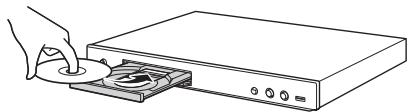
- Satt i skivan med etikettsidan vänd uppåt.
- Pá en skiva som ar inspelad på bàda sidor sca sidan du vill spela upp vara vänd nedät.
Commentarer
- Uppspelning pabörjas automatiskt beroende på skivan och spelarens inställning.
- Menyn kanske visas Först, beroende på skiva.
- Skivladdningstiden kan variera beroende på skiva.
Försiktighetsåtgärder gällandes skivor
Akta dig für repor och damm
- Blu-ray-skiva, DVD-och CD -skivor ar känsliga für damm, fingeravtryck och särskilt repor. En repig skiva kan kanske inte spelas upp. Hantera skivorna fösiktigt och forvara dem på att tryggt ställe.
Förvaring av skivor
| Placera skivan mitt i skivasken och försvara asken och skivan upprätt. | |
| Undvik att förvara skivor på ställen som utsätts for solsken, nagra värmekällor eller på ställen med hög luftfuktighem. | |
| Tappa ej skivan och utsätt den inte für hårda stötar eller vibrationener. | |
| Undvik att förvara skivor på ställen)där detArcvändigt dammigt eller fuktigt. |
- Om ytan blir smutsig sca du torka av den med en mjuk, faktig trasa (endast vatten). När du torkar skivor bör du alltid För atrasan frän mitten och utåt.

-
Använd inte skivrengöringssprejer, bensol, thinner, vätska mot statisk elektricitet aller andra losningar.
-
Vidrōr aldrig skivytan med fingrarna.
- Fäst inte papper eller etiketter på skivan.
- Om skivans spelyta ar smutsig eller repig kan spelaren besluta att skivan ar inkompatibel och stöta ur skivan eller spelà upp den felaktigt. Torka av smuts på spelytan med en mjuk trasa.
- Använd aldrig kommersiellt tillgangliga rengöringsskivor. Dessa skivor kan orsaka skador på linsen.
- Uppsök narrmaste av Yamaha godkänd serviceverkstad for rengöring av linsen.
Cinavia teknik
- Cinavia teknik År en del av innehallet for skyddssystemet som ingar i din Blu-ray-skiv spelare.
Commentar
- Följande meddelanden kan visas och upspelningen stoppas eller ljudutgangar tystnar tillfälligt av din Blu-ray-skiv spelare om du spelar en piratkopia med innehäll som skyddas av Cinavias teknik.
Dessa meddelanden visas bara på engelska.
Uppspelningen stoppad. Innehållet som spelas skyddas av Cinavia ® och är inte godkänd für uppspelning påenna,enhet.
Förmer information, se http://www.cinavia.com.
Meddelandekod 1.
Ljudet har tillfälligt dampats. Justera inte upspelningsvolymen. Innehallet som spelas skyddas av Cinavia 們 och ar inte godkänd for upspelning påenna,enhet.
Förmer information, se http://www.cinavia.com.
Meddelandekod 3.
Meddelande fran Cinavia
Denna produkt anvander Cinavia teknik für att begränsa användningen av otillatna kopior av vissa kommersielt producerade filmer och videor och dess ljudspár. När en kopia som inte fär spelas upp känns av visas ett meddelanden och uppspelningen eller kopieringen avbryts.
Mer information om Cinavia tekniken tillhandahålls av Cinavia Online konsumtinformation center på http://www.cinavia.com. För att få ytterligare information om Cinavia per post, skicka ett vykort med din postadress till: Cinavia Consumer Information Center, PO Box 86851, San Diego, CA, 92138, USA.
Kontroller och Funktioner
Frontpanel

① (På/standby)
Slár på spelaren/ställer den i standby-läge.
Tryck och häll öp på frontpanelen i merän 5 sekunder for att Återställa den har spelaren (systemmäterställning).
② Skivfackets lucka
③ Frontpanelens display
Visar information o m användningsstatus.
(4) (Mata ut)
Öppnas/stänger skivf Jacket.
(5) (Spela/Pausa)
Pabörjar eller paasar upspelning.
(Stopp)
Stoppar upspelningen.
- Ta bort skyddsfilmen fran frontpanelen innan du anvander spelaren.
- När du rengör frontpanelen, använd en mjuk och torr trasa für att undvika repor.
Bakre panel

① Strömkabel
Anslut stromsladden till att vagguttag after att alla anslutningar har gjorts.
- visas langst upp till vänster på skärmen;när den nedtryckta knappen inte ár tillganglig.
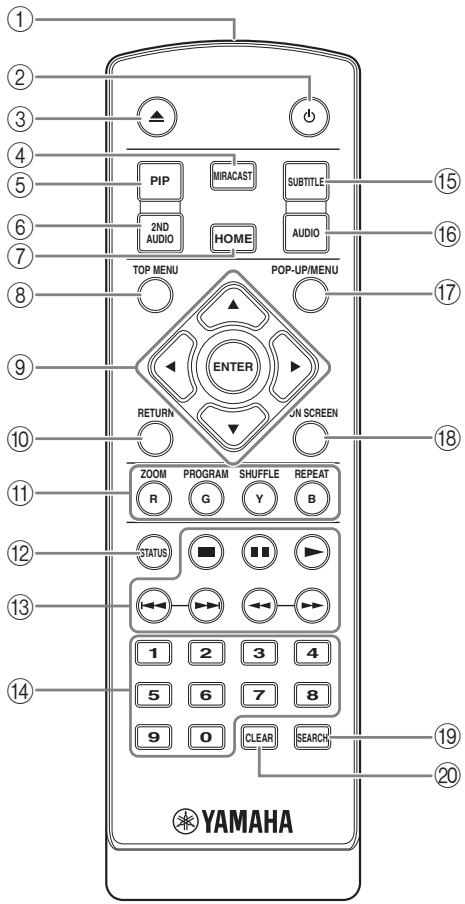
① Infrarod signalsandare: Skickat ut en infrarod signal. Sikta mot detta fonder med fjarrkontrollsensorn (s. 9).
② 小: Slár på denna spelare eller ställer den i vänteläge.
③ :Öppnar/stänger skivf Jacket.
④ MIRACAST: Startar Miracast (s. 19).
⑤ PIP BD: Slár på/av Bild i bild (s. 23). PIP market
(p) visas på skärmenningar den har funktionen ar tillganglig. Du kan även valja detta objekt frän menyn på skärmen (s. 20).
Commentar
⑥ 2ND AUDIO B: Väljer sekundärt ljud für Bild-i-bild (s. 23) eller ljud commentarer. Det sekundärljudmärket ( ) visas på skärmen när den har Funktionen ar tillganglig (s. 31). Du kan även väljdetta objekt från menyn på skärmen (s. 20).
Commentar
- Sekundäre ljudmärket visas endast nar Secondary Audio ar installd pa (s. 28).
(8) TOP MENU BD DVD: Visar übersta menynskärmen om skivan innehäller en menuy. Välj onskad post med ▲/▼/←/▶ och ENTER.
Commentar
- Specifika handlingar kan skilja sig från de som anges HAR beroende på skivan. Följ instruktionerna på varje menyskärm.
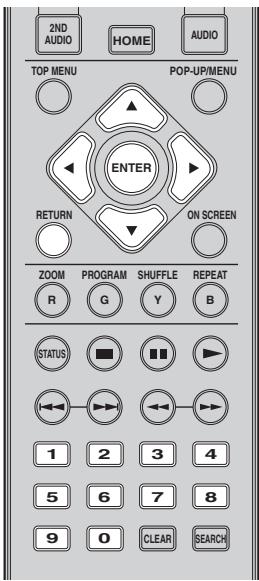
⑨ Markörknappar ( / / ) : Flyttar fokus i menyskärmen.
ENTER: Valjer fokuserad meny/post.
RETURN: Atergår till foregående meny eller skärm, etc.
① Färgknappar ED: Använd dessa knappar entwickel instruktionerna på skärmen.
Storleken på skärmen änderas varje gäng du trycker på knappen (zooma in/ut: 3 steg vardera).
PROGRAM DVD CD: Anger ordningen for upspelningen (s. 22). Du kan ställa in upp till 15 spår (för en ljudskiva) eller titlar/kapitel (DVD-video).
Väljer löget slumpvis vid upspelning (s. 20).
PHOTO: Växlar upprepa läge. Uppreningslåget som visas nedanändras med varje knaptryck.
: Upprepar titeln som spelas upp.
CH: Upprepar kapitlet som spelas upp.
F: Upprepar mappingsom spelasupp.
All: Upprepar alla spár/filer på skivan.
: Upprepar det spãr/den fil som spelas upp.
^12 STATUS: Visar upppelningsinformation (s. 21).
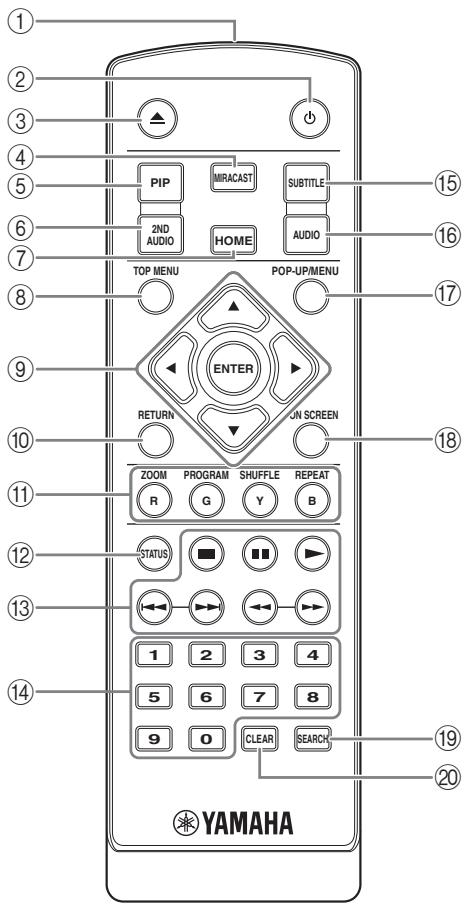
13 Kontrollknappar
BD DVD CD VIDEO MUSIC PHOTO
: Stoppar upspelning.
Pausar uppspelning.
: Spelar upp inneháll.
Hopparbakat/framat.
Soker framat/bakat. Sökningshastigheten andras med varje knaptryck (sok bakat/frames: 5 steg vardera). Tryck på for att ateruppta normal upspelning.
PHOTO: Åndrar hastigheten på att bildspel (langsammare/snabbare: 3 steg).
Sifferknappar: Anger nummer, eller hoppar till spåret/kapitlet som motsvarar det inmatade numret under upspelning. De här knapparna är ev. inte tillgangliga beroende på skivtyp och upspelningsförhällanden.
SUBTITLE BD DVD VIDEO: Förändrar undertitelns språk (s. 39) om tillgangligt. Du kan även valja detta objekt frän(OP skärmen (s. 20).
16 AUDIO BD DVD: Ändrar ljudspråket eller formatet. Du kan även välja detta objekt frän menyn på skärmen (s. 20).
17 POP-UP/MENU BD DVD : Visar pop-upp-menyn. Menyns innehåll varierar beroende på skivan. För information om hur du visar och använder pop-uppp-menyn, se skivans manual. Oversta menyskärmen kan visas genom att tryckaPOP-UP/MENU beroende på DVD.
18 ON SCREEN: Visas On Screen-menyn (s. 20).
19 SEARCH BD DVD CD VIDEO MUSIC: Hoppar till en specificerad punkt under upspelningen. Mer information omenna Funktion finns i "Anvanda sokning" (s. 22). Du kan även valja detta objekt frän statusmenyn (s. 21).
20 CLEAR: Rensar angivet nummer/inställda spär.
- Byt ut bada batterierna när fjärrkontrollens räckvidd försämras.
- Använd AAA, R03, UM-4 batterier.
- Kontrollera att batterierna ar vanda at ratt hall. Se illustrationen på insidan av batterifacet.
-Ta ur batterierna om fjarrkontrollen inte skanvandas under en langre tid. - Blanda inte gamla ochnya batteriet.
- Använd inte olika typer av batterier (t.ex. alkaliska och manganbatterier) samtidigt. Läs Förpackningen noga eftersom dessa olika typer av batterier kan ha sama färg och form.
- Om batterierna har laktion med kläder och liknande. Rengör batterifacket noga innan du sätter i nga batterier.
- Kasta inte bort batterier i det vanliga hushållsavfallet. Kasta bort dem enligt lokala regler och Förordninger.
- Håll batterier borta frän barn. Om nagon sväljer ett batteri av misstag mäste likare kontaktas omgående.
- Om du inte tänker använda fjärrkontrollen under en langre periodör du ta ut batterierna ur den.
- De medfoljande batterierna fãr inte laddas eller öppnas.
Video-/Ijudanslutningar
Gör motsvarande video/ljudkabelansluttingar beroende på den utrustning som du vill använda.
Tips
- Se sida 32 für information angäende format für ljud-/videoutmatning.
- Förbered kommersiellt tillgängliga kablar som kravs for anslutning. Typen och antelet kablar som behövs varierar beroende på vilken utrustning som ska anslutas.
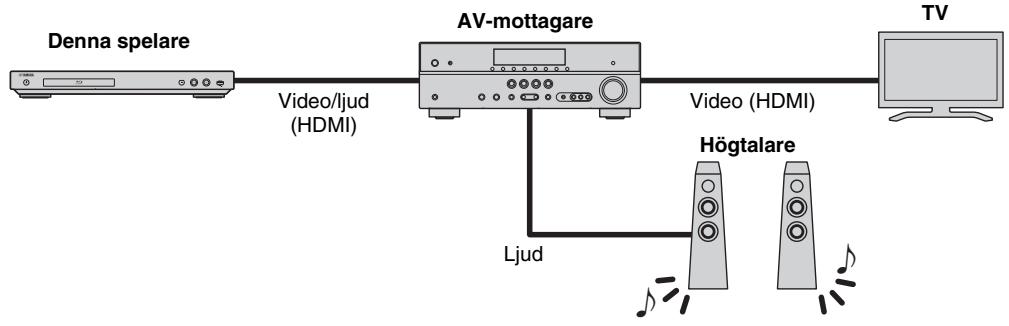
Fá glädje av video/lud genom att använda en TV och en AV-mottagare
Se "Ansluta till en TV via en AV-mottagare" (s. 11).
Fà att fá glädje av Högkvalitativ video och digitalt ljud via HDMI-uttaget, använda kommersiellt tillganglga HÖGHASTIGHT HDMI-kablar som har HDMI-logotypen (som visas på baksidan).
Tips
- For information on HDMI-kontrlfunction, se "HDMI-kontrl" (s. 27).
- For att andere utmatningsljudläge für HDMI terminal, konfigurera "HDMI" (s. 31) i Ljudinställning.
■ Anslutning till en TV-apparat via en AV-mottagare
Anslut spelaren till AV-mottagaren och AV-mottagaren till TV-apparaten med HDMI-kablar.
For information om högtalaransluttingar, se ägarmanualen for mottagare och högtalare.
Observera!
Anslut inte spelarens strömkabel innan alla andra anslutningar har gjorts.
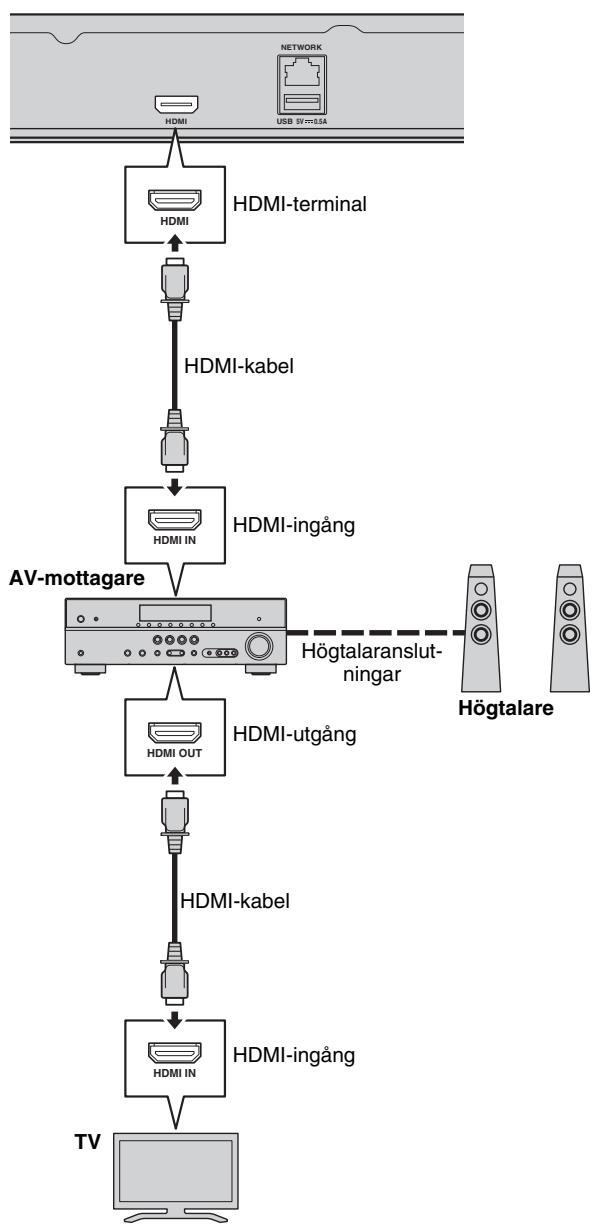
Denna spelare
■ Anslutning till en TV-apparat direkt
Anslut spelaren till TV-apparaten med en HDMI-kabel.
Observera!
Anslut inte spelarens strömkabel innan alla andra anslutningar har gjorts.
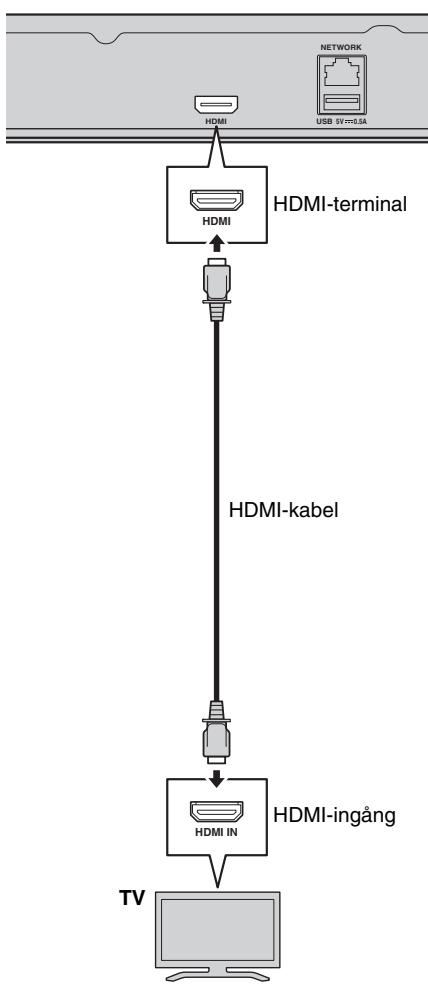
Denna spelare
Nätverksanslutningen
Genom att ansluta denna spelare till natverket (trädlöst eller trädbundet), kan du använda foljande Funktioner.
- Spela upp innehalleti DLNA-server (PC ellr NAS) (s. 16)
- Uppspelning av olisha innehall i natverkstjänster (s. 18)
- Spelar BD-LIVE-kompatibla skivor (s. 22)
- Användning av denna spelare fråm mobila enheter (AV KONTROLLER) (s. 19)
Commentarer
- Om du vill använda natverkstjänster aller BD-Live-funktionen, krävs en bredbandsanslutting.
- Se manualen till den här utrustning du då den anslutna utrustningen och anslutningsmetoden kan variera beroende på din nätverksmiljö.
- Använd en natverkskabel/routing som stöder 10BASE-T/100BASE-TX.
Tips
- Om du anvander en router som stoder DHCP behoover duinte konfigurera nagra natverksinstallninger for den hare spelaren, dà natverksparametrarna (t.ex. IP-adress)kommen automatiskt att tildelas den. Du behoover bara konfigurera natverksinstallningarna om din router inte stoder DHCP erer om du vill konfigurera natverksparametrarna manuellt (s. 28).
Trädlös anslutning
Genom att använda Wi-Fi-funktionen på denna spelare, kan du ansluta den har spelaren till ditt natverk (router) trädlöst. Om du vill använda Wi-Fi-funktionen, se "Trädlös anslutningsinställning" (s. 15) och konfigurera den trädlösa anslutningsinställningen.
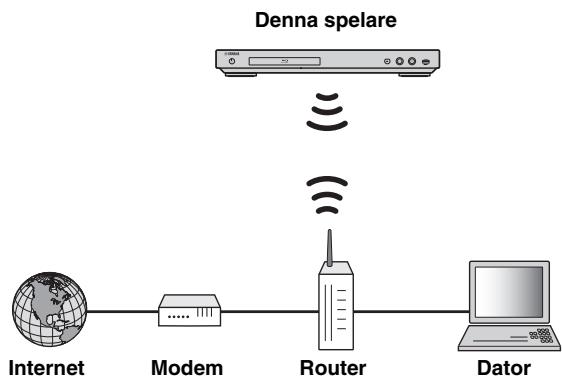
Trädbunden anslutning
Anslut spelaren till natverket (router) med en kommersiellt tillganglig partvinnad (STP) natverskabel.
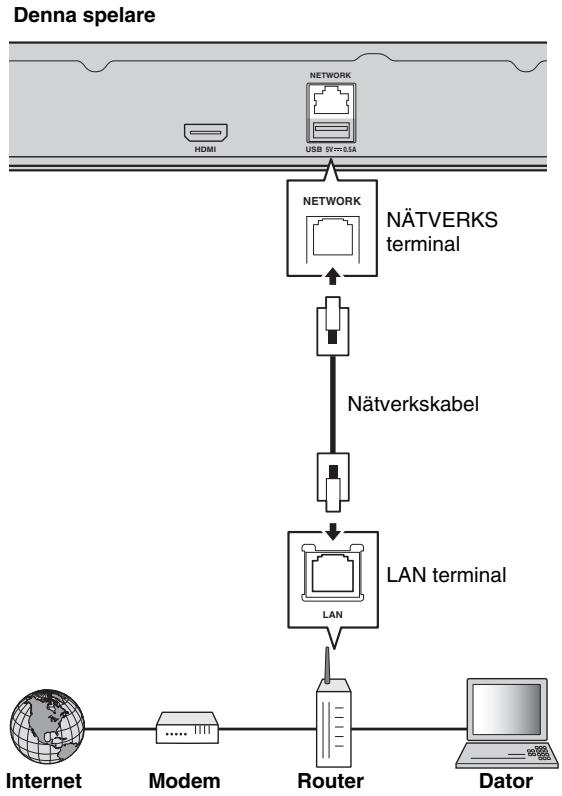
Genom att anvanda DLNA kan du dela multimediainnehäll (t.ex. filmer, musik och foton) som lagrats på en DLNA-server (PC eller NAS) som ar ansluten till ditt natverk, och få glädje av dessa innehäll medenna spelare.
Dessutom kan du använda din mobila enchet (till exemple en smarttelefon och en handdator) som en trådlös handkontroll für att styraenna spelare via natverket.
Om du vill anvanda DLNA Funktioner, utfor foljande installninger for DLNA-server after att ha anslutit dig till natverket (s. 12).
Commentarer
- För att använda DLNA Funktionerna påste alla enheter vara anslutna till sama natverk.
- För att använda en NAS som en DLNA-server, mäste NAS vara kompatibel med DLNA.
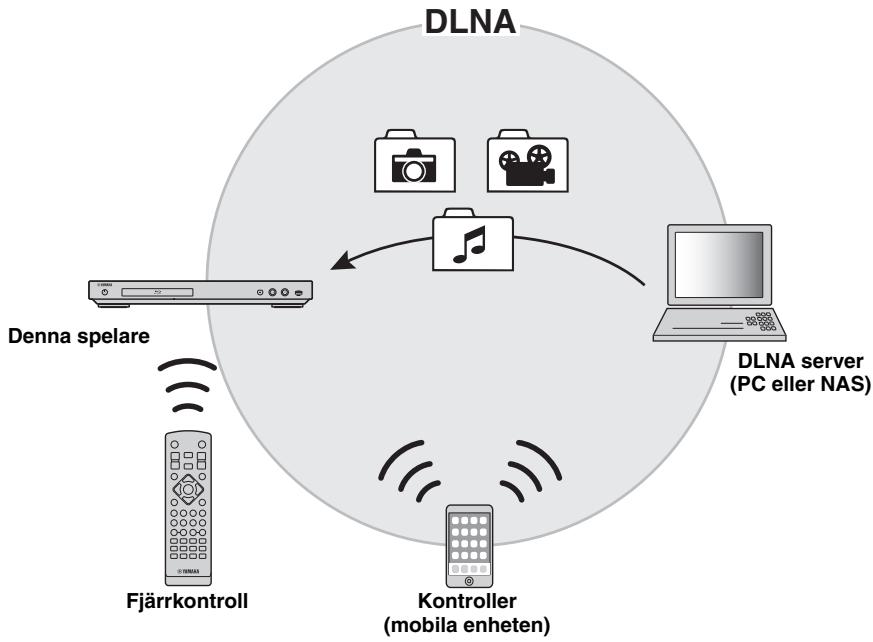
Inställning av mediadelning på DLNA server
For att spelà upp multimediainnehäll lagrat på din DLNA-server (PC eller NAS), måste du Först konfigurera mediadelningen på DLNA-server installerad på DLNA-servern.
Tips
- För information om inställning av DLNA-server eller filformat som stöds av DLNA-server se ägarmanualen for din DLNA-server och dess programvara.
1 Slå på din DLNA-server (PC erler NAS) och spelaren.
2 Om du använder en dator som en DLNA-server, kontrollera att programvaran for DLNA-server (t.ex. Windows Media Player 12) ar installerad på din dator.
3 Pá din DLNA-server, aktivera mediedelning och lately media delas med den här spelaren.
Nu ar installingen av DLNA servern klar. For att fä glädje av innehållet i DLNA-server på denna spelare, vålj en DLNA-server och multimedia-fil是从 HOME menyn (s. 16).
Anvanda en mobil enchet som media-kontroller
Om du har en mobil enchet (t.ex. en smarttelefon och surfplatta) som stoder Digital Media Controller (DMC)-funktionen, kan du använda den här spelaren från din smarttelefon eller surfplatta via nitverket.
Tips
- För att kunna styra denna spelare frän den mobila encheten, ställ DMC kontroll (s. 29) i SETUP menyn Möjliggörä (standard).
- För att kontrollera att din mobila enhet stöder DMC-funktionen, se i manualen für din mobila enhet och dess programvara.
USB anslutning
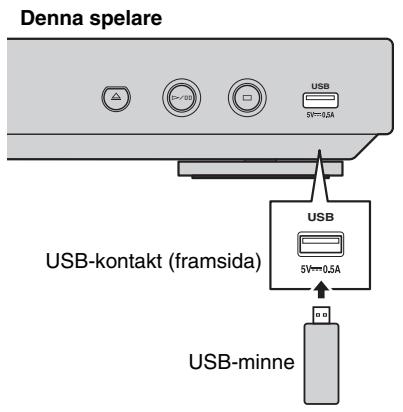
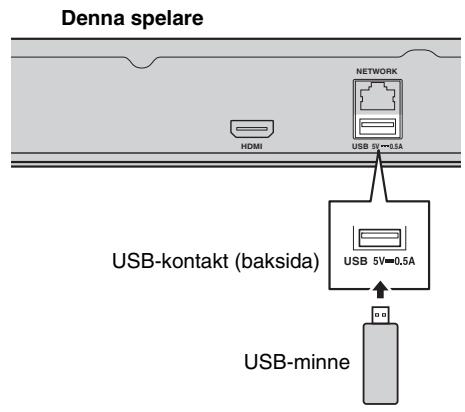
Genom att ansluta ett USB-minnesenhet till USB-anslutningen på framsidan eller baksidan av spelaren, kan du spel a flera mediefiler lagrade på USB-minnet (s. 16).
Commentarer
- Yamaha kan inte garantera att alla marken av USB-minnenkommen att fungera medenna spelare.
- Anslut ett USB-minne till en av USB-portarna (fram/bak) på spelaren när du använder BD-Live-funktionen (s. 23).
Initialinstalling
■ Installing med snabinstallation
Med Easy Setup (Enkel inställning) kan du ställa in språk, upplösning och bildforhällande på ett enkelt satt. Snabinstallation skärmen visas nar du söttter på denna spelare for Första gangen after inköpet. Samma inställning kan göras是从 SETUP menyn System Snabinstallation.
1 När Snabbinstallation skärmen visas, tryck på ENTER För att starta Snabbinstallation.
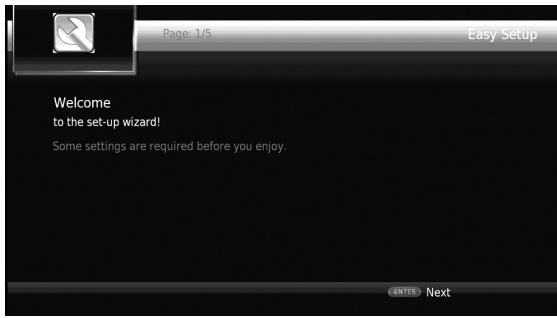
2 Ställ in språk, upplösning och bildforhällande genom att följa meddelandena på skärmen.
Commentar
- När ingen bild visas after Snabbinstallation arclar, se "Felsökning" (s. 36).
■ Installing av trådlös anslutning
Fort ansluta den har spelaren till ditt tradlsa natverk (router), folj anvisiningarna nedan fort att konfigurera den tradlsa anslutningsinstallningen.
Om din router (åtkomstpunkt) stöder WPS (Wi-Fi skyddadinstalling) Funktionen, kan du använda metoden Automatisch installng for att anslutaenna spelare till routern utan att ange nätverksinformation (t.ex. SSID) manuellt.
1 Tryck på HOME für att visa HOME menyskärmen.
2 Valj SETUP Allmna Installingner Nätverk Valj typ av anslutning Trädlos.
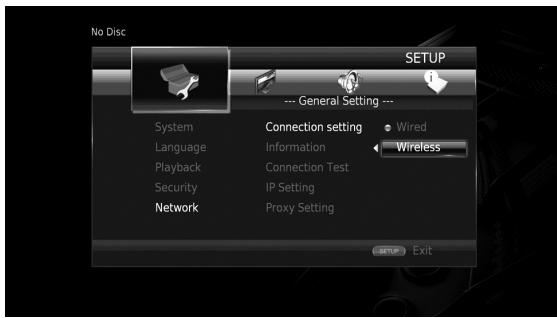
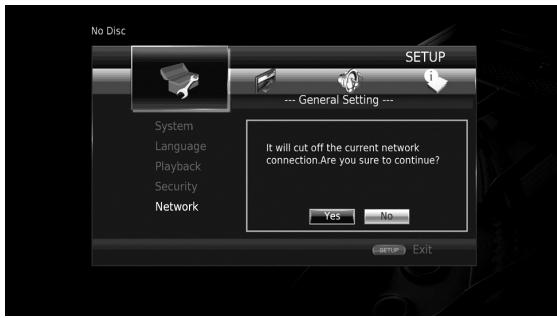
3 Tryck / for att välja Ja, tryck sedan på ENTER.
4 Tryck for att valja en av de foljande installationsmetoderna, tryck sedan på ENTER.
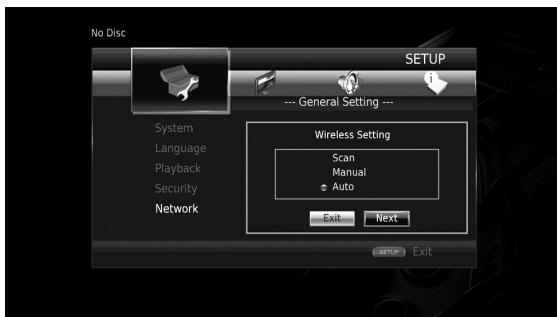
Sök tradlõst natverk: Välj detta alternative for att söka after tillgangliga tradlösa natverk. När listen med natverk visas, välj SSID som ska anslutas och ange loseenordet.
Manual: Välj det här alternativet für att ange natverkets information (t.ex. SSID) manuellt.
Auto: Välj det hare alternatively om du vill använda WPS-funktionen. Välj PBC (Tryckknappen für konfiguration) eller PIN-kod metoden, följ sedan meddelandena på skärmen.
Commentarer
- Mer information om Funktioner für routern (atkomstpunkt), se manualen.
- När WPS-funktionen inte fungerar, väljer du "Sök tradlöst natverk" eller "Manual" für att konfigurera de tradlösa anslutningsinställningarna.
- Enheter som anvanderett frekvensbandp2,4GHz, t.ex. en mikrovagsugn, Bluetooth, ell digitalt tradlosenhet kan stora den tradlosa kommunikationen.Flytta den har spelaren bort fransadana anordninger, ell stang av dessa.
- Hastigheten für en tradlós natverksanslutting beror på natverksmiljön (router typ, avständet mellan routern och den har spelaren, installationsplatser, etc.). Om ljudet eller videon avbryts under upspelningen, flytta spelaren narmare routern eller andere riktning på spelaren eller antennen på routern.
HOME meny
Menyn HOME gör att du kan utföra följande grundläggande Funktioner medenna spelare.
- Bläddra och spelà multimedia-filer på olika skivor, USB-minnen och dina DLNA-servrar (PC eller NAS)
- Atkomst till olisha nattjänster (s. 18)
-Visning av SETUP menyn (s. 24)
Tips
- Information om upspelningsbara skivor och format finns på sidan 3.
- För att spelà innehållet是从 DLNA-server på denna spelare,ör mediadelning (s. 13) på DLNA-servern konfigureras.
Spela upp foton/music/video
Grundläggande Funktioner
/ / / : Flyttar på fokuset.
Atergár till den overordnade mappings.
HOME: Flyttar till/utgangar på HOME menyskärmen.
ENTER:Bekräftar mappings/filen.
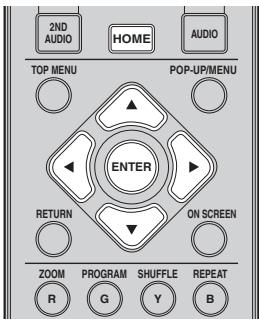
Vanliga Åtgärder für uppspelning av filer i en valid mapp
Exempel: Väla ja en filmfil på att USB-minne
Commentar
- Stoppa uppspelningen av videon innan du flyttar till HOME menyskärmen.
1 Tryck på HOME für att flytta till HOME menyskärmen.
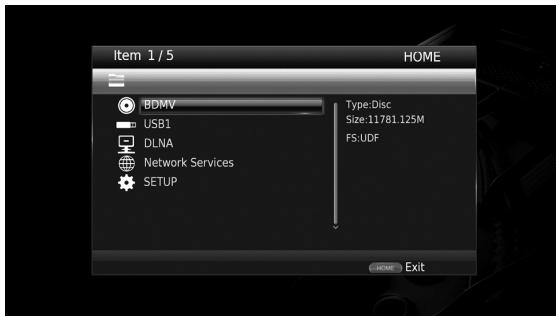
2 Tryck på / für attwäja det alternativ som innehäller den fil du vill spelà upp och tryck sedan på ENTER.
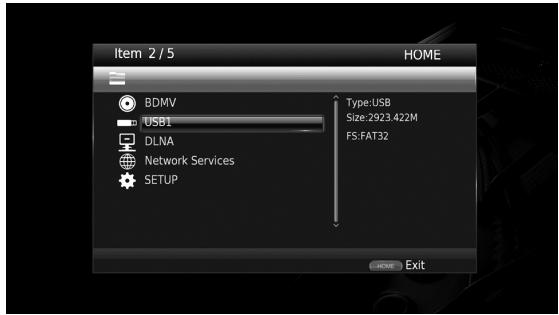
Commentar
- Om din DLNA server inte finns på listen, kontrollera att DLNA-servern är pascalen och välj DLNA Sökning for att upddatera listen.
3 Välj Foto, Musik, Video aller AVCHD mappen som du vill spela upp, tryck sedan ENTER.
För att ätergå till den överordnade mappen, tryck på RETURN eller välj
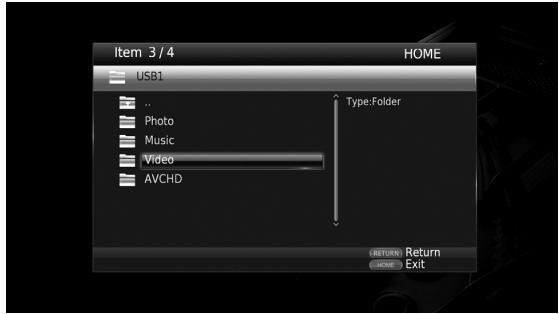
Commentar
- Observera att endast den filtyp som väljs i detta steg visas i följande steg. Till exempl, om du har valt Foto mappings i detta steg visas endast Foto filer.
4 Välj den mapp som innehäller den fil du vill spelà upp.
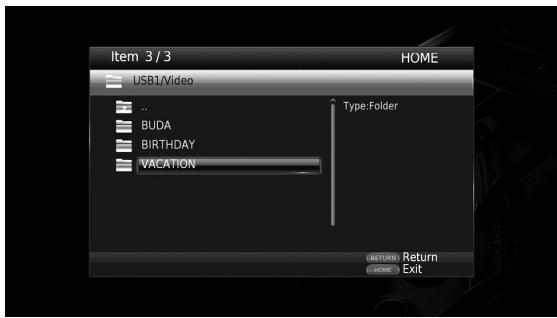
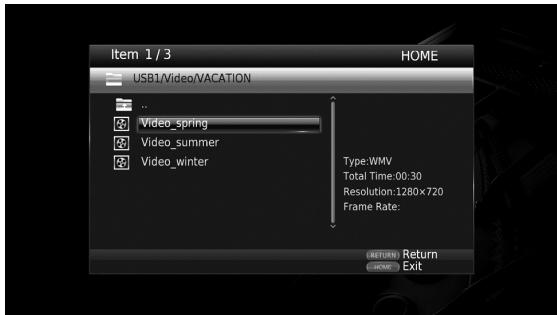
5 Välj den fil du vill spelà upp och tryck sedan på ENTER.
När en videofil väljs, startar uppspelningen.
När en musikfil väljs, visas statusskärmen och upspelningen pāborjas.
När en fotofil väljs, startar bildspelet.
Tips
- För att få glädje av bildspelet med musik, tryck på HOME for att atergå till HOME menyskärmen medan musiken spelas upp, och vänd foto-filen.
Commentar
- Den visade filen kanske inte spelas upp beroende på innehålet.
Funktioner für visning av foton
När du visar foton fungerar knapparna på fjärrkontrollen enligt foljande.
: Stoppar bildspelet och atergar till fillistan.
Görpausietbildspel.
: Spelar upp ett bildspel.
: Flyttart till nasta foto.
: Flyttartill foregaendeoto.
Gorettbildspelsnabbarei3steg.
Görettbildspel lungsammarei3steg.
Inverterar en bild.
: Reflekterar en bild.
: Rotera ett fotomotsols.
Roterar en bild medurs.
ZOOM: Zoomar in/ut en bild (zooma in / ut: 3 steg vardera).
/ / / : Panorerar i zoom-läge när en bild är större an skärmen.
Anvanda natverkstjänster
Du kan ha glädje av foton med följande nattjänster.
- Picasa Webbalbum
Commentarer
- För att få tillgang till innehäll som tillhandahälls av tredje part behövs en snabb Internetuppkoppling. Eventuellt kravs även en registrarering av konto och ett betalt abonnemang.
Tjänster frän tredje part kan ändras, stängas av, avbrytas eller pausas Near som helst utan foregående meddelande.
Yamaha fransager sig allt ansvar vid sādana händelser. - En del innehäll kan enbart vara tillgangligt for vissaalander och kan presentereras på vissa bestämda språk.
- Yamaha kan inte garantera att tjänsterkommen fortsett att tillhandahallas eller vara tillganglia for en given tidsperiod, och Yamaha fransager sig varje södant garantianspråk, uttalat eller underforstätt.
1 Tryck på HOME für att flytta till HOME menyskärmen.
2 Tryck / att välja nätverkstjänster, tryck sedan på ENTER.
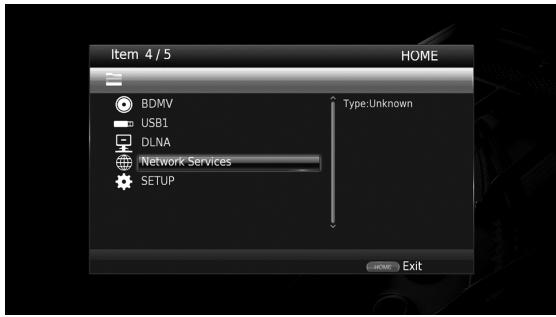
3 Tryck på / / für att valja önskad nättjänst, tryck sedan på ENTER.
4 Tryck på «/»/▲/▼ für att välja att objekt och tryck sedan på ENTER für att bekräfta valet (eller starta uppspelningen).
Tips
- For att utgå frän en nättjänst, tryck på HOME.
Commentar
- Användningsfüraranden after steg 4 varierar beroende på menyposten som varje tjänst tillhandahaller.
Ompicasa™ Webbalbum
Picasa Webbalbum ar en nattjänst som gör att användare kan dela foton med vänner och familj, eller öffentliga Bilder med Explorer.
Mer information finns på picasaweb.google.com

Picasa. Web Albums
Picasa och Picasa logotypen ar varumärken som tillhör Google. Inc.
Använd smarttelefon med Bilder och videoklipp på TV-skärmen
(Miracast™)
Miracast ar en losning for att somlost visa video mellan enheter, utan kablar erer en nataverksanslutting via en atkomspunkt (Wi-Fi Direkt). Du kan gora saker som att visa Bilder fran en Miracast-kompatibel enhet (smarttelefon, etc.) på skärmen for TV som ar ansluten tillenna spelare.
Commentarer
- För att kontrollera om din,enhet ár Miracast kompatibel,se manualen forenheten.
- När Miracast ar aktiverad på denna spelare, ar andra nitverksfunktioner (till exempl DLNA) inte tillgangliga.
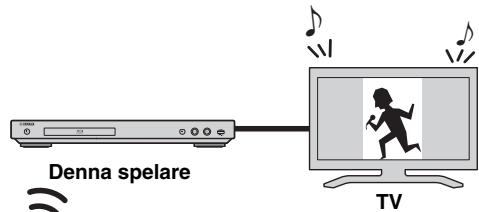

Miracast-Kompatibel
enhet
(smarttelefon, etc.)
1 Tryck på MIRACAST.
2 Inom 60 sekunder, använd din smarttelefon für att möjliggörä Miracast och markera den har spelaren som den enchet som sca anslutas.
Mer information om Funktioner i din smarttelefon, se i manualen.
3 For att lamna Miracast, tryck pa MIRACAST.
Tips
- Du kan ochså lamna Miracast genom att trycka på HOME eller RETURN.
Beroende på miljön kan ljud/video avbrytas erler brus kan visas på TV-skärmen. I det här fallet, kan du prova följande losningar.
- Flytta Miracast encheten närmare spelaren.
- Stäng av andra tradlösa enheter som inte används.
- Flytta på Miracast encheten ochenna spelare bort frän mikrovågsugnar, Bluetooth-enheter erler andra trådlösa encheter.
Användning av denna spelare från mobila enheter
(AV CONTROLLER)
Genom att anvanda programmet "AV CONTROLLER" på din mobila enchet, kan du anvanda den mobila encheten som fjärkrontroll och styra den här spelaren från den.

AV CONTROLLER
- Du kan styra de grundläggande Funktionerna på Yamaha Blu-ray Disc^TM -spelaren sasom spel, pausa, hoppa over, ström på och markören navigering.
- Programmet "AV CONTROLLER" finns tillganglig på måga språk.
- För mer information om "AV CONTROLLER", besök Yamahas webbplats.
Avancerade upspelningsfunktioner
Detta kapitel forklarar uppspelning av kommersielt tillgangliga Blu-ray-skivor, DVD-skivor, CD och inspelade DVD-RW / R-skivor.
Commentar
- Grundläggande uppspelningsfunktioner fökclaras på sida 7.
■ Skärmmeny
För att visa på skärmmenyn, tryck ON SCREEN. Efter att ha tryckt / / välj att objekt, tryck sedan på ENTER für att styra den önskade Funktionen.
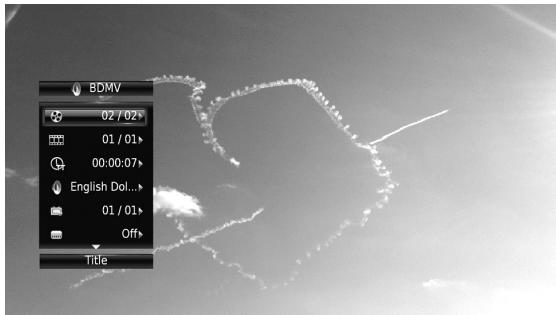
Titel BD DVD VIDEO : Visar titelns nummer som spelas upp. Du kan hoppa till den önskade titeln genom att välja den här.
Kapitel BD DVD VIDEO : Visar kapitelnummer som spelas upp. Du kan hoppa till det önskade kapitlet genom att välja det här.
Spår/Fil CD VIDEO MUSIC PHOTO: Visar spår/ fil som spelas upp. Du kan hoppa till önskat spår/fil genom att valja det här.
Tid BD DVD CD VIDEO MUSIC: Visar upspelningsid. Valj hur tiden visas是从 fóljande alternatively:
- Spelad tid För titeln, kapitlet, skivan, spåret eller filen
- Aterstende tid für titeln, kapitlet, skivan, spåret aller filen
Mode/Spellage
DVD CD VIDEO MUSIC PHOTO: Visar aktuellt upspelningsläge. Du kan välja upspelningsläge是从 följande alternatively:
CD
- Normal: Normal upppelning.
- Shuffle: Slumpvis uppspelning utan upprepning.
- Random: Slumpvis upspelning med upprepning.
DVD
- Normal
- Shuffle CH (kapitel)
- Shuffle TT (titel)
Shuffle Alla - Random CH (kapitel)
- Random TT (titel)
- Random Alla
VIDEO MUSIC PHOTO
Ljud BD DVD VIDEO: Visar ljudspråk/signal frän en Blu-ray-skiva/DVD som valts. Det går att välja önskad typ av ljud.
Vinkel BD DVD: Visar den für tillfället valda vinkelnummer. Om videoon spelats in med olica vinklar gär det att växla mellan dessa.
Textning BD DVD VIDEO: Visar den für tillfället valda textsprük nar undertexten tillhandahalls.
Subtitle Style BD: Visar den for tillfallet valda stilen på undertexten. Denna Funktion ar endast tillganglig for externa undertexter i videofiler. Du kan välja önskad textstil for undertexter.
Bitrate BD DVD CD VIDEO MUSIC: Visar bithastigheten på ljud-/videosignalen.
Second Video BD: Slár PIP (Bild-i-bild) på/av (s. 7).
Second Audio BD: Slár det sekundára ljudet pá/av (s. 7).
Ins sok
BD DVD CD VIDEO MUSIC:Hoppar 30
sekunder.
Ins áteruppspelning
BD DVD CD VIDEO MUSIC: Spelar upp innehåll sedan 10 sekunder tidigare.
CC Val
BD DVD VIDEO : Ställer in den visade dolda texten.
Bildspel PHOTO :
Visar hastigheten for bildspel. Du kan välja hastigheten i bildspelet fran Längsam/Medium/Snabb.
Övergang PHOTO: Visar hur bilden visas på skärmen. Du kan valja en övergangstyp.
Statusmeny
Detta visar olica inställninger, t.ex. undertexter, vinkelinstallninger och den titel/kapitel/sparnummer som spelas upp. Visa statusmenyn genom att trycka pa STATUS.Statusmenyn innehäller foljande menyer.
BD DVDVIDEO
Exempel: Ikoner när du spelar en Blu-ray-skiva
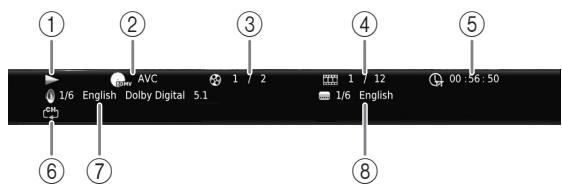
(1) (Uppspelningsstatus)
② BDMV (Ikon for skivtyp/videoofil)
(3) (Titelnummer som spelas upp): Du kan hoppa till angiven titel med SEARCH knappen (s. 8).
(4) (Kapitelnummer som spelas upp): Du kan hoppa till angivet kapitlet med SEARCH knappen (s. 8).
(5) (Förflutenz speltid): Du kan hoppa till angiven punkt med SEARCH knappen (s. 8).
(6) (Upprepningsläge): Visar aktuellt uppreningsläge (s. 7).
(Valt lud for narvarande): Du kan andere ljudspraket aller formatet med AUDIO knappen.
(8) (Vald undertext): Du kan änder språket für texten med SUBTITLE knappen.
DVD CD MUSIC
Exempel: Ikoner vid upspelning av musikfiler
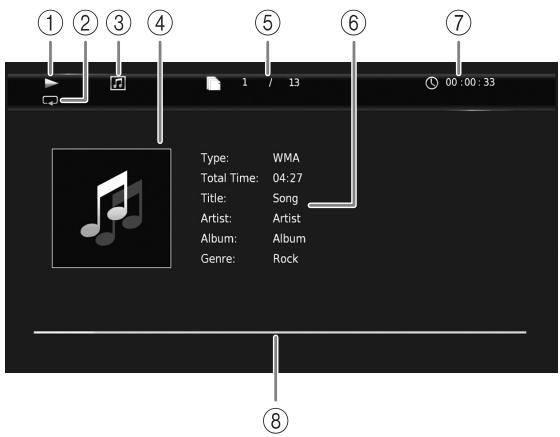
(1) (Uppspelningsstatus)
(2) (Uppreningsläge): Visar aktuell uppreningsläge (s. 7).
③ (Ikon für skivtyp/musicfil)
(4) (Omslag) MUSIC: Visar omslag om filen innehälter det.
(5) (Spár-/filnummer som spelas upp): Du kan hoppa till angivet spár med SEARCH knappen (s. 8).
(6) (Information) MUSIC: Visar musikinformation om filen innehälter det.
(For fluten speltid): Du kan hoppa till angiven punkt med SEARCH knappen (s. 8).
(8) (Förloppsindikator) MUSIC: Visar fforloppssstatus für den aktuellen läten.

PHOTO
① (Uppspelningsstatus)
② (Ikon für fotofil)
③ (Filmummer som visas)
(4) (UpprePNingslage): Visar aktuell upprepningslage (s. 7).
(5) (Bildspelets hastighet)
■Programmerad upppelning DVD CD
Denna Funktion früher dig programmera
uppspelningsordningen für skivans ljudspaar aller DVD-kapitel.
Tryck på PROGRAM under uppspelning for att visa PROGRAM fönstret och programmera uppspelningsordning.
Du kan programmera högst 15 spär/kapitel.
Exempel: Programmera upspelningsordning for CD-spår
1 Tryck på PROGRAM under upspelning.
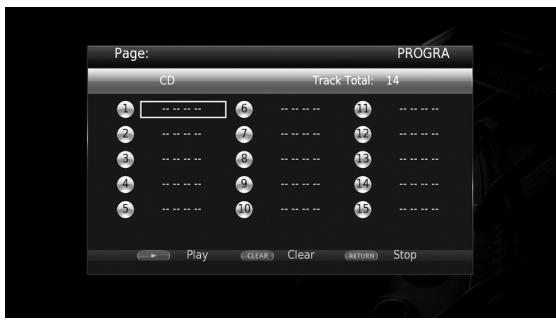
2 Tryck på ENTER für att programmera uppspelordningen.
För ljudskiva, tryck på ▲/▼ För att välja önskat spar och tryck ENTER.
För DVD-videoskiva, välj önskad titel (visas som TT) och kapitel (visad som CH) istället für att spar.
Foratt radera etttinstalltspar,valjdet spardu vill radera,trycksedanpCALEAR.
Tryck på RETURN att avbryta programmerad uppspelning.
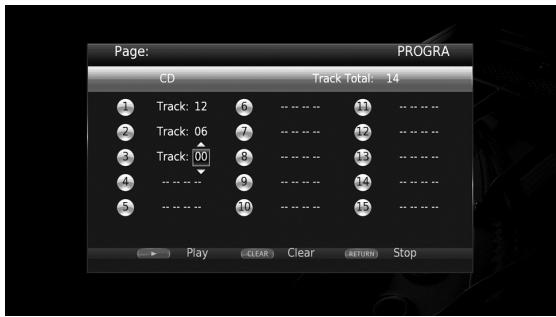
3 När programmeringen ar klar trycker du på För att ställa in och starta programmerad uppspelning.
4 Avbryt programmerad uppspelning genom att stoppa uppspelning welt,tryck pa
■ Anvanda sökning
Medenna Funktion kan du hoppa till en angiven plats under upspelning.
1 Tryck på SEARCH under upspelning. Statusraden visas.
2 Tryck på / / for att välja ett av objekten, tryck sedan på ENTER.
BD DVD:
Titelnummer (visas som 串
- Kapitelnummer (visasom
- Spelad tid (visas som _i )
- Spelad kapiteltid (visas som ch)
CD:
- Sparnummer (visas som 3)
- Spelad spårtid (visas som TRACK)
- Spelad skivtid (visas som DISC)
VIDEO MUSIC:
- Filnummer (visas som
- Spelad filtid (visas som )
PHOTO :
3 Tryck på / aller sifferknapparna for att ställa in/justera värdet for det fokuserade objektet och tryck påENTERforatt hoppa till den angivna punkten.
4 For att stänga statusfälte tryck STATUS.
- Funktioner och upspelningsmetod kan variera beroende på skivan. Se vigledningen på skivan aller den medfoljande handboken.
■ Använda bild-i-bild-funktionen (upspelning av sekundär ljud/video)
BD-video som innehäller sekundärt ljud och video och är kompatibel med bild-i-bild-visning, kan spelas av med sekundärt ljud och video samtidigt som en liters bildruta i hörnet.
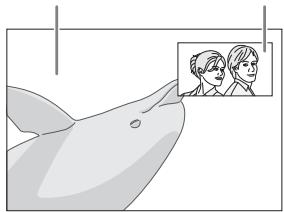
Primär video
Sekundär video
Medan Bild-i Bild ikonen (p) aller sekundärā ljudikonen (c) visas,tryck på PIP att slå på/av Bild-i-bild (PIP)-funktionen.
Commentarer
- For att lyssna på det sekundärå ljudet, se till att Ljudutgang installng (HDMI) ar installd på PCM eller Reencode (s. 31).
- Beroende på skiva kanske du@maste aktivera sekundärt ljud i skivans oversta meny for att lyssna på sekundärt ljud (s. 7).
- Beroende på innehålet kan det hända att sekundär ljud och video För bild-i-bild-visning spelas upp och tas bort automatiskt. Vidare kan spelbara områden vara begränsade.
1. Ställ in natverksinställingen (s. 28).
2. Anslut USB-minnesenhet tillenna spelare (s. 14).
BD-Live-data sparas i ett USB-minne anslutet till spelaren. For att du ska fagladje av dessa Funktioner, anslut ett USB-minnesenhet som stoder USB 2.0 hoghastighet (480 Mbits/sek) till en av USB-portarna (fram/bak) på denna spelare for att anvanda USB-minnet som.Lagringsplats.
- Lokal lagring används som att extra minne nar Bluray-skivan spelas upp.
- Använd ett USB-minnesenhet med minst 2 GB ledigt utrémme.
- BUDA-mappen skapas automatiskt i USB-minnesenheten vid behov.
- Data kopieras/nedladdas inte om lagringsutrymmet ar otillräckligt. Radera onödiga data eller använd ett nytt USB-minne.
- Laddning (läsning/skrivning) av data kan ta en tid.
Commentarer
- Yamaha kan inte garantera att alla marken av USB-minnen kommt att fungera medenna spelare.
- Använd inte en USB-förlängningskabel vid anslutning av att USB-minne till USB-kontakten på spelaren. Användning av en USB-förlängningskabel kan hindra spelaren från att fungera korrekt.
3. Spela upp skivan.
-Ta inte bort USB-minnet eller koppla dra ur elsladden under BD-Live-funktioner.
Vad gäller upspelningsmetoden für innehället i BD-Live, etc., utöva verksamheten i enlighet med instruktionerna i manualen für Blu-ray-skivan.
- For att dra nytta av BD-Live-funktioner, utfor natverksanslutningen (s. 12) och natverksinställingarna (s. 28).
- Se "BD-Live anslutning" (s. 29) angänge inställningen für att begränsa atkomst till innehallet i BD-Live.
- Den tid som kravs for att ladda ned de medfoljande programmen i USB-minnet som ar ansluten till spelaren varierar beroende på de hastigheter som Internet-anslutning och datavolymen av programmen.
- BD-Live-program som tillhandahålls via Internet kanske inte kan visa anslutningen beroende på status (uppgradering)是从 leverantören. Ta i södana fall ut skivan och försök igen.
- Om BD-Live-skärmen inte visas after en stund after att du valt BD-Live-funktionen i Blu-rayskivmenyn, kan det vara sa att USB-minnet inte har tillräckligt med ledigt utrymme. I södana fall, ta ut skivan ur spelaren och radera sedan data i USB-minnesenhet med "Format" menyn i "Lagringsplats" (s. 27).
SETUP menu
Menyn SETUP möjlgör olika ljud-/visuella inställingar für Funktioner med hjälp av fjärrkontrollen.
| Meny/undermeny | Objekt | Funktion | Sidan | |
| Allmäna Inställninger | System | Automatisk avstängning | Ställer in energisparfunktionen till på/av. | 27 |
| HDMI Control | Ställer in spelaren für att ta emot kontrollsignalen frü n fjärnkontrollen på TV/AV-mottagaren. | 27 | ||
| Ladda Default | Äterställer alla inställninger till grundinställningen utom säkerhetsinställningen. | 27 | ||
| Uppgrada | Uppgraderar spelaren. | 27 | ||
| Meddelande om uppatering | Välj om det ská visa meddelande på skärmen:närenna spelare upptäcker nyare programvara over Internet. | 27 | ||
| Lagringsplats | Visar ledigt utrymme på USB-minnesenhet ansluten till spelaren, eller formaterar "BUDA" mapp i USB-minnet. | 27 | ||
| Snabbinstallation | Ställer in språk, upplösning, skärnmformat. | 27 | ||
| Språk | OSD | Väljer språk für visning på skärmen. | 27 | |
| Meny | Prioriterar språket für skivmenyn. | 27 | ||
| Ljud | Prioriterar språket für ljud. | 27 | ||
| Textning | Prioriterar språket für undertexter. | 27 | ||
| Spela upp | Automatisk skivuppelning | Ställer in spelaren på att starta skivuuppelning automatiskt. | 28 | |
| Kameravinkel | Ställer in for att visa Kameravinkel.när Blu-ray-skivan/DVD med multipla vinklar spelas upp. | 28 | ||
| Bild i Bild | Ställer in for att visa Bild i Bild när Blu-ray-skivan/DVD med Bild i bild spelas upp. | 28 | ||
| Secondary Audio | Ställer in for att visa Secondary Audio när Blu-ray skivan/DVD med sekundär ljud spelas upp. | 28 | ||
| Last Memory | Ställer inenna spelare att komma ihåg den sista platsen for upspelning av skivan (Blu-ray erler DVD-video) när den ar inställå på väneläge erler att skivfacket öppnas. | 28 | ||
| Säkerhet | Ändra lösendor | Ändrar lösendordet for Föräldrakontroll och Landskod. | 28 | |
| Föräldrakontroll | Ställer in Föräldrakontroll beroende på skivans innehåll. | 28 | ||
| Landskod | Ställer in din Landskod. | 28 | ||
| Nätverk | Välj typ av anslutting | Ställer in en nätverksanslutningsmetod. | 28 | |
| Information | Visar skärmen med nätverksinformation. | 28 | ||
| Ansluttingstest | Utför nätverksanslutningstest. | 28 | ||
| IP inställninger | Anger IP-inställungen till Auto/Manual. | 28 | ||
| Proxyinställning | Ställer in proxy-inställungen. | 29 | ||
| Nätverskkontroll | Ställer in kontrollen ffor enheter som ar anslutna via Ethernet, till På/Av. | 29 | ||
| Network Standby | Väljer omenna spelare kan slås på frän andere nätverksenheter. | 29 | ||
| DMC kontroll | Väljer om den skä tillåta DLNA-kompatibel Digitala Media Kontroller (DMC) (s. 13) kontrolleraenna spelare. | 29 | ||
| BD-Live anslutting | Ställer in BD-Live-anslutting tillTillåten/Delvis Tillåten/Förbjuden. | 29 | ||
| Displayinställningar | TV | TV Screen | Ställer in skärnmformatet für den anslutna TV:n och justerar videoutmatningen. | 29 |
| HDMI Upplösning | Väljer HDMI-videouplösning. | 30 | ||
| TVsystem | Väljer TV-system fråntNTSC/PAL/Multi. | 30 | ||
| Färgrymd | Väljer fängutrymme是从 YCbCr 4:4:4/YCbCr 4:2:2/Full RGB/RGB. | 30 | ||
| HDMI Deep Color | Väljer HDMI Deep Color是从 30 bits/36 bits/48 bits / Av. | 30 | ||
| HDMI 1080p 24Hz | Ställer in HDMI 1080p 24Hz till auto/av. | 30 | ||
| Video Process | Brusreducing | Anger nivân for brusreducing. | 30 | |
| De-interlacing länge | Ställer in hur du vill känna av videosignalen. | 30 | ||
| Textning | CC Egenskaper | Ställer in utseendet på parentextesting. | 30 | |
| Font fãrg Font storlek Font stil Font opacitet Font skãrpa Tecken med kantfãrg Bakgrundsfãrg Bakgrundspacitet Fãrg på fönstret Fönstrets opacitet | Anpassa teckensnitt, bakgrund och fönster som används für parentextesting;när CC Egenskaper ár inställd på Anpassing. | 30 | ||
| Ljudinställning | Ljudutgang | HDMI | Väljer utmatningsläget HDMI terminal From Bitstream/PCM/ Reencode/Av. | 31 |
| DRC | Ställer in DRC (Dynamic Range Compression). | 31 | ||
| System Information | Visar programvaruversion och MAC-adress (s. 39). | 31 | ||
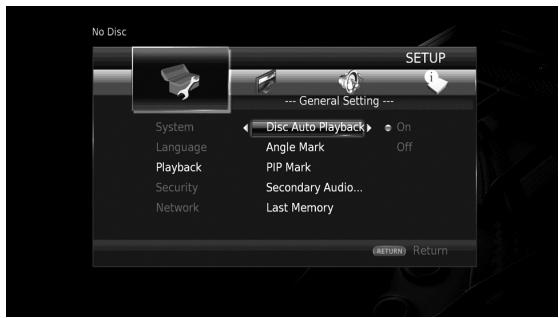
Du maste ringa upp SETUP menyskärmen for att utföra inställninger forenna spelare. Foljande ar forklaringen till de grundläggande Funktionerna av SETUP menu.
Exempel: Inställning av skivans automatiska uppspelning
Commentar
- Vissa objekt kan inte ställas in under uppspelning. I detta fall trycker på För att stoppa uppspelningen innan du utfor inställningen.
1. Visa SETUP menyskärmen.
Tryck på HOME,wälj sedan SETUP für att visa SETUP mensykärmen.
Tryckp forattvaljaAllmanaInstallninger, trycksedanpENTERller
2. Valj en untermeny.
Tryck på / for att välja Spela upp, tryck sedan ENTER aller markören .
3. Välj en menypost.
Tryck på / for att välja Automatisk skivupp spelning, tryck sedan ENTER aller markören .
4. Välj önskadinstalling.
Tryck pa / for att valja Pæller Av och tryck sedan pa ENTER.

Tips
- Du maste använda sifferknapparna für att mata in siffror (t.ex. lösenord) für vissa menyalternativ.
5. Avsluta menyskärmen.
Tryckpå+forattätergàtillföregäende meny.
Allmäna Installninger

Standardinställingarna ár markerade med”**.
System
Automatisk avstängning
Ställer in energisparfunktionen till på/av.
När den aktiveras växlar spelaren till skärmsläckarläge om den inte används på 5 minuter. Efter det,kommen denna spelare att gå in i standby-läge;när den inte har används i mer än 15 minutes.
På*, Av
HDMI Control
Du kan ställa in spelaren für att ta emot kontroll signal frän en TV/AV-mottagare som är kompatibel med HDMI-kontrollfunktionen via en HDMI-kabel (s. 10).
På, Av*
Användning av HDMI-kontrollfunktion
Med använding av HDMI-kontrollfunktionen kan du arbeta interaktiv medenna spelare tillsammans med din TV (HDMI kontrollfunktion stöds).
När du ansluter spelaren till TV: n som är kompatibel med HDMI-kontrollfunktion genom att använda en HDMI-kabel och ställa in HDMI Control i SETUP) menyn till på (s. 27), du kan utföra Funktionen som anges nedan.
- Funktion für automatiskt ingängsval När upspelning pabörjas på spelaren, sä växlar TV:ns ingängsväljare (och en AV-mottagare om spelaren är ansluten till TV:n via AV-mottagaren) automatiskt om till spelaren. Beroende på TV:n sä kan det vara möglicht att slå på TV:n automatiskt.
- Funktion für automatisch avslagning När du stänger av TV: n medan spelaren är i stoppläge och SETUP menyskärmen inte visas, stängs och strömmen automatisch av ienna spelare.
Commentarer
HDMI kontrollfunktion kanske inte fungerar korrekt beroende på TV:n.
- Andra Funktioner an de ovannämnda kan fungera, beroende på TV:n och AV-mottagaren.
- For att gora HDMI-kontrollfunktionen tillganglig, upratta inställingarna for HDMI-kontrollfunktionen på alla componenter (donna spelare, TV, och AV-mottagare). Det kan även behovas vissa manöver.
- Varje Funktion kan ställas in självständigt für att aktiveras/avaktiveras beroende på TV:n.
- Se bruksanvisingen som medfoljer din TV och/ller AV-mottagare for detailer kring inställning.
- När aktiverad, ökar strömforbrukningen i vänteläge på grund av HDMI-kontrollfunktionen.
Ladda Default
Du kan Återställa alla installninger for den här spelaren till standardinstallungen med undantag für sakerhetsinstallingen (s. 28). Information om standardinstallninger finns på sidorna 24-31.
Uppgrada
Du kan uppgradera programvaran manuellt fran USB lagring ether Nätverk. Mer information om programvaruuppgrading finns i "Programvaruuppgrading" (s. 34).
Meddelande om upddatering
Du kan välja om du vill visa meddelandet på skärmen;när den har spelaren upptäcker nyare programvara over Internet.
På*, Av
Lagringsplats
Du kan kontrollera ledigt utrymme på USB-minnet som ar ansluten till spelaren, eller format (tom) den"BUDA"(CC) [(20] [(21)] [(22)] [(23)] [(24)] [(25)] [(26)] [(27)] [(28)] [(29)] [(30)] [(31)] [(32)] [(33)] [(34)] [(35)] [(36)] [(37)] [(38)] [(39)] [(40)] [(41)] [(42)] [(43)] [(44)] [(45)] [(46)] [(47)] [(48)] [(49)] [(50)] [(51)] [(52)] [(53)] [(54)] [(55)] [(56)] [(57)] [(58)] [(59)] [(60)] [(61)] [(62)] [(63)] [(64)] [(65)] [(66)] [(67)] [(68)] [(69)] [(70)] [(71)] [(72)] [(73)] [(74)] [(75)] [(76)] [(77)] [(78)] [(79)] [(80)] [(81)] [(82)] [(83)] [(84)] [(85)] [(86)] [(87)] [(88)] [(89)] [(90)] [(91)] [(92)] [(93)] [(94)] [(95)] [(96)] [(97)] [(98)] [(99)] [(100)] [(101]
Tips
- För att du skä få glädje av BD-Live Funktioner (s. 23), måste du ansluta ett USB-minne (med minst 2 GB ledigt utrymme)till en av USB-kontakterna (fram/bak) avenna spelare for att använda USB-minnet som lokal lagring.
Snabinstallation
Du kan utföra Snabbinstallation (s. 15).
Språk
OSD
Du kan välja sprek Förvisning på skärmen, som är de meddelanden eller menyn som visas på bildskärmen, sösomSETUP munch.
English, François, Espanol, Deutsch, Italiano, Svenska, Nederlandse, Polski, Pyszczny, 中文
Meny
Du kan prioritera språket für skivmenyn.
English, François,中文,Espanol,Deutsch,Italiano, Nederlandse,Portugisiska,Danska,Svenska,Finska, Norska,Polski,Pyczuk,NKoreanska,Japanska,Mer
Ljud
Du kan prioritera ljudspråket for Blu-ray-skiva/DVD upspelning. Mer information om inställningar av poster, se "Meny" (s. 27).
Textning
Du kan prioritera sprek for undertitel.
English, François,中文,Espanol,Deutsch,Italiano, Nederlandse,Portugisiska,Danska,Svenska,Finska, Norska,Polski,Pyczuk,Koreanska,Japanska,Mer,Av
(Standardinställingarna i [Sprák] variera beroende på modell.)
Spela upp
Automatisk skivuppelning
Du kan ställa in Automatisk skivupspelning till på/av. När denna Funktion ar aktiverad spelas en skiva upp automatiskt;nar den sàts i.
På*, Av
Kameravinkel
Du kan ställa in För att visa Kameravinkel ( ) nar Blur ray skivan/DVD med flera vinklar spelas upp.
På*, Av
Bild i Bild
Du kan ställa in für att visa Bild i Bild (Pip) Near Blu-rayskivan med bild i bilden (s. 23) spelas upp.
Paa,Av
Secondary Audio
Du kan ställa in for att visa Secondary Audio (☑))när Blu-ray-skiva med sekundärt ljud spelas upp.
Paa,Av
Last Memory
Du kan ange om spelaren memorerar den sista platsen som skivan spelar upp (Blu-ray eller DVD-video) nar den ar installd på vanteläge eller att skivfacket öppnas.
Paa, Av
Commentar
- Vissa skivor ar inte kompatibla medenna Funktion.
Sakerhet
Andra losenord
Du kan ange ett losenord for att andra nivan pa Foraldrarkontroll och landskod. Se "Fforaldrakontroll" (s. 28) och "Landskod" (s. 28).
Commentarer
- Standardlösenordet ar 0000.
- Om du glömmer lösenordet, se "Felsökning" (s. 35) och ställ in alla Säkerhet inställningar till standardinställningarna.
Föräldrakontroll
I vissa Blu-Ray-skivor/ DVD-skivor, ställs en kontrollniva für skivvisning in beroende på tittarens älder. Du kan ställa in Föräldrakontroll som visas på skärmen beroende på skivans innehäll.
Lösenordet (se “Ändra lösénord” på s. 28) måste anges innan niven på foräldrakontrollen är installd.
När du ställt in Föräldrakontroll, nar du spelar upp en skiva med en niva högre an nuvarande nivan på Föräldrakontrollen, eller om du villändra nivan på Föräldrarkontrollen,kommen en dialogruta dyka upp for att be dig ange losenordet.
Av^ , 1-8
Landskod
Du kan ställa in landskoden där du bor. Losenordet (se "Ändra losenord" på s. 28) måste anges innan landskoden ställs in. Denna inställning kan användas for att klassificera Föräldrakontrollen och upspelning av skivan.
Nätverk
Välj typ av anslutning
Du kan välja en nätverksanslutningsmetod.
Kabelanslutning* Ansluter natverket med Ethernet.
Trädlös
Ansluter natverket med ett tradlost natverk. Du kan valja inställninger for tradlös natverksanslutting.Folj instruktionerna pa skarmen.
Sok tradlost natverk
Soker after en atkomstpunkt. Du kan ansluta till den atkomstpunkt som hittas.
Manual
Du kan ange information manuellt for en atkomstpunkt.
Auto
Om din atkomstpunkt stodjer WPS (Wi-Fi skyddad installnng) Funktionen, kan du anvinda metoden automatisk installng for att ansluta spelaren till atkomstpunkten utan att ange informationen manuell. Välj PBC (Tryckknapp für konfiguration) erer PIN kod metoden.
Information
Du kan visa en skärm med natverksinformation. Pä den här skärmen kan du visa information om grässnitt (Ethernet), Adresstyp, IP adress, Subnet Mask, Standardgateway, och DNS.
Anslutningstest
Du kan utföra att Internet-anslutningstest. Om testet misslyckades, kontrollera "IP inställninger" (s. 28) och utfor testet igen.
IPinstallingar
Du kan konfigurera natverksinstallningarna.
Auto*
Välj att automatisk konfigurera denna spelares nätverkinställningar med DHCP-servern.
Manual
Välj for att konfigurera natverksinställingarna (IP adress, Subnet Mask, Standardgateway, och DNS) manuellt.
Tips
- Numeric keys Anges i tecken.
- Flyttar markeringen.
CLEAR Raderar ettecken. - ENTER Sparar inställningar och utgår frän menyn.
Proxyinstalling
Du kan ställa in Proxyinstalling. Ställ in på Inaktivera für normal användning. Ställ in på Mõjiggöra für att ställa in Proxyinstalling.
Inaktivera* Avaktiverar proxy-servern. Valj detta objekt när ingen proxy-server används.
Möjiggöra Aktiverar proxy-värd och proxy-portinställning.
Ställer in kontrollen für encheter som ar anslutna via Ethernet, till På/Av. När Sla på filter ar valid, kan du ange MAC adresserna till natverksenheter som tilläter atkomst till den har spelaren. Den har spelaren använder Yamaha Network Control protocol (YNC).
Pá*, Slá pá filter, Av
Commentarer
- När Nätverkskontroll ar möjlig, ökar strömforbrukningen i vänteläge på grund nätverkets styrfung.
- När du väljer På, minskar tiden für systemstart.
Network Standby
Du kan välja omenna spelare kan slås på frän andra natverksenheter sāsom "AV CONTROLLER" (s. 19).
På, Av*
Commentar
- Denna inställning ar endast tillganglig nar Nätverkskontroll ar aktiverad.
DMC kontroll
Du kan välja om du vill tillata DLNA-kompatibla styrning av digitala medier (DMC) (s. 13) für att styraenna spelare.
Möljiggöra*, Inaktivera
BD-Live anslutning
Du kan ställa in begränsad atkomst till BD-Live-innehäll.
Tillaten Tillater alla BD-Live skivor att ansluta till natverket.
Delvis Endast skivor med agarintyg tillats.
Tillaten*
Förbjuden Förbjuder alla BD-Live skivor att ansluta till nätverket.
Displayinstallingar

Standardinställingarna ar markerade med"***".
TV
TV Screen
Du kan ställa in skärmfacetet für den anslutna TV:n och justera videoutmatningen.
Om du byter TV (t.ex. du har kocht en ny) och skarmens bildforhallende for den anslutna TV-apparaten forandras, maste du andra TV Screeninstallingen.
16:9 Full Välj detta när spelaren ar ansluten till en TV med skärmfformatet 16:9. När en video med skärmfformatet 4:3 spelas upp, visas videon enlistigt bilden nedan.
16:9 Normal* Välj detta nar spelaren ar ansluten till en TV med skärformatet 16:9. När en video med skärformatet 4:3 spelas upp, visas videon/GLT bilden nedan.
4:3 Pan Scan Välj detta nar spelaren ar ansluten till en TV med skärrmformatet 4:3. När en video med skärrmformatet 16:9 spelas upp, visas videon enlistg bilden nedan.
4:3 Letter Box Valj detta nar spelaren ar ansluten till en TV med skärrmformatet 4:3. När en video med skärrmformatet 16:9 spelas upp, visas videon enlistg bilden nedan.
| Ursprunglig bildstorlek | På 16:9 (bredskörm) TV | |
| 16:9 Full | 16:9 Normal | |
| 4:3 | ||
| Ursprunglig bildstorlek | På 4:3 TV | |
| 4:3 Pan Scan | 4:3 Letter Box | |
| 16:9 | ||
HDMI Upplosning
Du kan välja HDMI-videoupplösning. För mer
information om utmatningsformat, se "Om utmatningsformat for HDMI-video" (s. 33).
När du ställer in Auto, ställs upplösningen på högsta upplösning enligt den anslutna TV:n.
Om du väljer Läser skiva, används den ursprungliga upplösningen och videofrekvensen, som spelats in på Bluray-skiva eller DVD som spelas upp. Du kan använda en videouppskalare på en annan,enhet.
När námgot annat an en Blu-ray-skiva eller DVD spelas upp,kommen upplösningen och videofrekvens arbeta som Auto.
Om en Blu-ray-skiva eller DVD-skiva vars upplösning och video frekvens inte ar kompatibla med den anslutna TV:n,kommen ingen bild matas ut.I det har fallet avslutar du upspelningen och valjer att annat alternativ an Laser skiva.
Auto*, Läser skiva, 480i/576i, 480p/576p, 720p, 1080i, 1080p
Commentar
- För att mata ut HD-ljud (Dolby TrueHD aller DTS-HD Master Audio)—from HDMI-terminalen, ställ in HDMI Upplösning till Auto eller merän 720p.
TVsystem
Du kan välja TVsystem从前 PAL, NTSC och Multi. Ställ in sama TVsystem som din TV-apparat har. Mer information om utmatningsformat finns i "Om formaten für HDMI videoutmatning" (s. 33).
NTSC, PAL, Multi
(Standardinställingen skiljer sig beroende på din modell.)
Färgrymd
Du kan valja utmatning av fargutrymmet (s. 38)是从 HDMI. Denna Funktion ar tillganglig nar spelaren ar ansluten med en HDMI-kabel.
YCbCr 4:4* Ställer in färgutrymmet på YCbCr 4:4:4.
YCbCr 4:2:2 Staller in fargutrymmet pa YCbCr 4:2:2.
Full RGB När RGB ar inställ och vita och svarta nyanser på skärmen ar für bleka, valjer du det här alternativen. Den här inställingen ar effektiv;när en ansluten component hanterar RGB 0-255-intervalt.
RGB Matar ut videosignalen i det normala signalintervallet.
Commentar
När din TV och/eller AV-mottagare ar kompatibel med Deep Color (s. 38), ställ in detta alternative enligt dina TV/ AV mottagare. Denna Funktion ar tillganglig nar spelaren ar ansluten med en HDMI-kabel.
30 bits, 36 bits, 48 bits, Av^*
HDMI 1080p 24Hz
Detta matar ut BD-Video som kodats med 24Hz bildfrekvens i HDMI 1080p 24Hz . Denna Funktion kan ge jämnare videouppspelning. Denna Funktion ar tillganglig nar din TV/AV-mottagare stoder denna Funktion. Mer information om utmatningsformat finns i "Om formaten for HDMI videoutmatning" (s. 33).
Auto*, Av
Commentar
- Denna inställning avaktiveras nar utmatningsupplösningen ar entwickl på nagot annat an 1080p.
Video Process
Brusreducing
Du kan ställa in Brusreducing på en niva av 0 till 3.0 är av och 3 är den maximala nivån.
0,1,2*,3
De-interlacing lage
Du kan välja hur du vill känna av videosignalen. Ställ in på Auto für normal användning. När horisontell avskalat brus visas på skärmen, ange detta på Film/Video für att ta bort brus.
Auto*, Film, Video
Textning
CC Egenskaper
Du kan ställa in utseendet med parentextnetning. När Auto ar valid,kommen digital parentextneting visas i standardinställingarna. När Anpassning ar valid,kan du anpassa utseendet med parentextnetning (Font farg, Font storlek, etc.) manuellt.
Auto*, Anpassing
Font fãrg, Font storlek, Font stil, Font opacitet, Font skärpa, Tecken med kantfãrg, Bakgrundsfãrg, Bakgrundsopacitet, Fãrg på fönstret, Fönstrets opacitet
Anpassa teckensnitt, bakgrund och fönster som används für parentextesting)när CC Egenskaper ar installd på Anpassning.
Ljudinställning

Standardinställingarna ar markerade med" **.
Ljudutgang
HDMI
Du kan valja utmatningsläge for HDMI. Mer information om utmatningsformat finns i "Angaende format for ljudutmatning" (s. 32).
Bitstream* Matar ut en digital signalutan bearbetning. Sekundart Ijud matas inte ut.
PCM Skickar ut 2-kanals PCM.
Reencode Matar ut bitström med sekundär ljud.
- För att mata ut HD-ljud (Dolby TrueHD aller DTS-HD Master Audio)是从HDMI-terminalen, ställ in HDMI-upplösning till automatisk eller mer än 720p (s. 30).
DRC
Du kan ställa in DRC (Dynamic Range Compression) (s. 38) till pa/av/Auto. Om du ställer in Auto, slås DRC automatiskt på für en källa med DRC information i Dolby TrueHD format. DRC producerar starka ljud sāsom explosioner, svagare och konversationer mer hörbara. Detta ar användbart nar du ser på filmer på natten.
Av, Pà, Auto*
System Information

Programvaruversion och MAC-adress (s. 39) visas.
Angäende format für ljudutmatning
| Källformat | HDMI | |||
| Bitstream | PCM | Reencode | ||
| PCM 2kanaler | med SA aller BCS*1 | PCM 2kanaler | Dolby Digital | |
| utan SA aller BCS*1 | PCM 2kanaler | |||
| PCM 5.1kanal | med SA aller BCS*1 | PCM 5.1kanal | Dolby Digital | |
| utan SA aller BCS*1 | PCM 5.1kanal | |||
| PCM 7.1kanal | med SA aller BCS*1 | PCM 7.1kanal | Dolby Digital | |
| utan SA aller BCS*1 | PCM 7.1kanal | |||
| Dolby Digital | med SA aller BCS*1 | Dolby Digital | PCM upp till 5.1kanal | Dolby Digital |
| utan SA aller BCS*1 | ||||
| Dolby Digital Plus | med SA aller BCS*1 | Dolby Digital Plus | PCM upp till 7.1kanal | Dolby Digital |
| utan SA aller BCS*1 | Dolby Digital Plus | |||
| Dolby TrueHD | med SA aller BCS*1 | Dolby TrueHD | PCM upp till 7.1kanal | Dolby Digital |
| utan SA aller BCS*1 | Dolby TrueHD | |||
| DTS | med SA aller BCS*1 | DTS | PCM upp till 5.1ch*2 | DTS*3 |
| utan SA aller BCS*1 | ||||
| DTS HD High Resolution | med SA aller BCS*1 | DTS-HD Högupplöst | PCM upp till 5.1ch*2(Avkoda kärna) | DTS*3 |
| utan SA aller BCS*1 | DTS-HD Högupplöst*3 | |||
| DTS-HD Master Audio | med SA aller BCS*1 | DTS-HD Master Audio | PCM upp till 5.1ch*2(Avkoda kärna) | DTS*3 |
| utan SA aller BCS*1 | DTS-HD Master Audio*3 | |||
1 "SA" är att sekundär ljud. "BCS" är att knapplickljud, ljudeffekt für popup-menyer m.m.
2 För USB, DLNA och natverkstjänster, är PCM inte tillganglig (avständ).
*3 För USB, DLNA och natverkstjänster, Reencode är inte tillganglig (utmatningsljudetkommen att vara sama format som bitström).
Commentarer
- När HDMI ställs in på Bitstream, matas sekundär ljud inte ut. (s. 31)
- För att mata ut HD-ljud (Dolby TrueHD aller DTS-HD Master Audio) från HDMI-terminalen, ställ in HDMI-Upplösning till Auto eller mer än 720p (s. 30).
- Om formaten für HDMI videoutmatning
När TVsystem ar installd på NTSC
| Innehäll | HDMI Upplösning | ||||||
| Auto | Läser skiva | 1080p | 1080i | 720p | 480p/576p | 480i/576i | |
| BD-Video med 1080p/24Hz innehäll | *1 | 1080p 24Hz | 1080p 24Hz/60Hz *3 | 1080i 60Hz | 720p 60Hz | 480p | 480i |
| BD-Videoutan 1080p/24Hz innehäll | *1 | *2 | 1080p 60Hz | 1080i 60Hz | 720p 60Hz | 480p | 480i |
| DVD-Video | *1 | *2 | 1080p 60Hz | 1080i 60Hz | 720p 60Hz | 480p | 480i |
| Övrligt | *1 | *1 | 1080p 60Hz | 1080i 60Hz | 720p 60Hz | 480p | 480i |
När TVsystem ar installd på PAL
| Innehäll | HDMI Upplösning | ||||||
| Auto | Läser skiva | 1080p | 1080i | 720p | 480p/576p | 480i/576i | |
| BD-Video med 1080p/24Hz innehäll | *1 | 1080p 24Hz | 1080p 24Hz/50Hz *3 | 1080i 50Hz | 720p 50Hz | 576p | 576i |
| BD-Videoutan 1080p/24Hz innehäll | *1 | *2 | 1080p 50Hz | 1080i 50Hz | 720p 50Hz | 576p | 576i |
| DVD-Video | *1 | *2 | 1080p 50Hz | 1080i 50Hz | 720p 50Hz | 576p | 576i |
| Övrligt | *1 | *1 | 1080p 50Hz | 1080i 50Hz | 720p 50Hz | 576p | 576i |
1 Uplösningen ställs in på den högsta upplösningen som stöds av den anslutna TV:n. Ett exempl:;när den maximala upplösningen som stöds av den anslutna TV:n ar 1080p, ställs upplösningen in på 1080p.
2 Källskivans upplösning och frekvenskommen att användas.
*3 Om Auto ar installd for HDMI 1080p 24Hz och den anslutna TV: n stöder 1080p 24Hz innehäll, 1080p 24 Hz sänds i stället für 1080p 50/60 Hz.
När TVsystemär installd på Multi
När TVsystem ar installd på Multi, matas videosignalen ut med sama frekvens som källan. Se tabellerna oven für mer information om TV:ns frekvensinställning och videoutsignalens upplösning.
Commentarer
- HDMI 1080p 24Hz installng avaktiveras nar upplösningen ar annat an 1080p.
- När TVsystem ar installd på NTSC och videokällan ar inte 60Hz , konverteras videos utmatningsssignal till 60 Hz.
- När TVsystem ar installd på PAL och videokällan inte är 50Hz , konverteras videons utmatningsssignal till 50Hz .
Programvaruuppgradering
Ny mjukvara som ger ytterligare Funktioner och produktforbättringarkommen att släppas after behov. Vi rekommenderar att du uppgraderar programvaran forenna spelare till den senaste versionen regelbundet.
Kontrollera om det finns tillgangliga uppgraderingar genom att besoka http://download.yamaha.com/
Commentar
- Ta inte bort USB-minnet. Ställ in den här spelaren i väntläge eller koppla ur strömkabeln/nätverkskabeln medan uppgraderingen utförs.
När du uppgraderar programvaran från USB-minnet:
① Spara uppgraderingsfilen i lamplig mapp a USB-minnet. Mer information finns i informationsdokumentet som medfoljer uppgraderingspaketet.
② Anslut USB-minnet.
När du uppgraderar programvaran frän nätverket: Bekräfta att spelaren ar ansluten till nätverket.
2. Välj uppgraderingsmetoden och börja uppgrada是从 SETUP menyn.
① Tryck på HOME für att visa HOME menyskärmen.
② Valj SETUP Allmana Installninger System Uppgrdera.
③ Markera objektet som innehälter uppgraderingsfilen fran USB lagring/Nätverk.
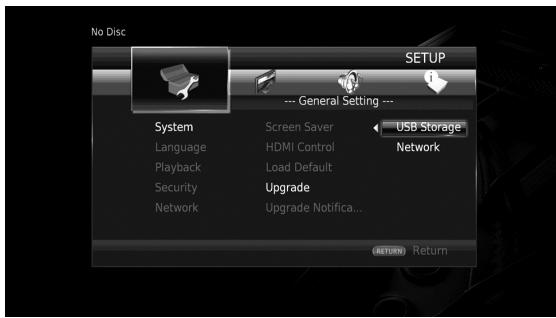
Systemet söker after upgraderingspaketet.
3. Uppgradera programvaran genom att folja meddelandena på skärmen.
Uppgrading slUTFs. Systemet kommt att aterstallas.
Felsökning
Vi hänvisar till tabellen nedan när spelaren inte fungerar korrekt. Om du uppleverett problem som inte finns beskrivet nedan eller instruktionerna nedan inte hjälper, stäng av spelaren, koppla ur strömkabeln och kontakta narraste auktoriserad Yamaha Återförsäljare erler serviceverkstad.
Ström
| Problem | Tänkbara orsaker och Lösningar |
| Ingen ström. | - Anslut nätkabeln ordentligt. - Tryck på ⊙ på frontpanelen für att slå på strömmen |
| Strömmen till spelaren slås av. | - Den här spelarenkommen att automatiskt stängas av after 20 minuters inaktivitet (ingen uppspelning);när automatiskt viloläge (s. 27) är pÅslaget. |
Grundläggande Funktioner
| Problem | Tänkbara orsaker och Lösningar |
| Fjällkontrollen füngerar inte. | - Använd fjällkontrollen inom angivet styromfäng. (s. 9) - Byt batterierna i fjällkontrollen. (s. 9) |
| Knapparna füngerar inte. | - Tryck och häll ö på frontpanelen i mer än 5 sekunder für att äterställa den här spelaren. - For att helt äterställa den här spelaren, dra ur nätkabeln frän vagguttaget i 30 sekunder aller mer, anslut nätsladden till vagguttagetigen, och slå sedan på spelaren. |
| Glömt losenord. | - Tryck och häll ▲, ▶/■ och ▢ på frontpanelen samtidigt;när ingen skiva är isatt och upspelningen är stoppad für att ställa in alla inställninger, inklusive sakerhetsinställingarna (s. 28) påenna spelare till standardinställingarna. När strömmen stängs av automatiskt tryck på ö För att slå på strömmenigen. |
Skivuppspelning
| Problem | Tänkbara orsaker och Lösninger |
| Spelaren kan inte spelà upp en skiva. | - Ta ur skivan och rengör den. (s. 4) - Se till att sätta i skivan på rätt sätt (mitt i skivf Jacket och med etikettsidan vänd uppåt). (s. 4) - Använd en skivtyp som stöds av spelaren. (s. 3) - Ta ut skivan och kontrollera om spelaren stöder skivan eller inte. (s. 3) - Kontrollera regionskoden. (s. 3) - Kontrollera om det är fel på skivan genom att pröva med en annan skiva. - CD-R/RW, DVD+R/RW/R DL, och DVD-R/RW/R DL måste slUTFöras. (s. 3) |
| Video stoppas. | - Spelaren stoppas om den känner av stöter erller vibrationener. |
| Spelaren avger ettt knäppende ljud när avspelning startas eller vid isättning av en skiva. | - Dessa ljud tyder inte på nagot fel på spelaren utan és normala driftsbetingelser. |
| Det tar tid att starta uppspelningen av Blu-ray-skivan. | - Denna spelare söker afterett USB-minne som används som lokal lagring für BD-Live-funktionen (s. 23) när en Blu-ray skiva laddas. För att minska väntereiden, haett USB-minne ansluten till en av USB-kontakterna (fram/bak) påenna spelare (s. 14). |
| Ingen bild. | - Kontrollera att alla kablar anslutis på rätt sätt. (s. 10) - Kontrollera att den anslutna TV:n erller AV-mottagaren ar inställd på rätt ingångskälla. - Om ingen skiva ar issat erller upspelningen ar stoppad, häller du ned ▲, ▷/■ och ▪ på frontpanelen samtidigt für att ställa in videouplösningen på standardvärdet. Om en bild ar fortfarande inte visas, tryck och häll ▪ på frontpanelen i ungefär 5 sekunder für att växla NTSC/PAL. - När den ar satt till Läser skiva, ar en signal som inte ar kcompatibel med den anslutna TV: n utgangen. Äandra inställningen for att skicka ut en signal som ar kcompatibel med den anslutna TV:n. (s. 30) - Se till att skivan erller filen du försöker spelau opp ar kcompatibel med spelaren (s. 3). |
| Skärmen fryses och Funktionsknapparna fungerar inte. | - Tryck på ▪ och starta sedan upspelningen på nytt. - Slå av strömmen och slå sedan på den iven. - Tryck och häll ▪ på frontpanelen i mer än 5 sekunder für att Återställa den här spelaren. |
| Video matas inte ut med önskad upplösning. | - Ställ in på önskad upplösning. (s. 30) |
| Bredskärmsbilder ter sig utsträckta vertikalt, ell er det uppträder svarta band överst och underst på skärmen. Eller 4:3-video visas utsträckt vögrätt. | - Ändra TV:ns bildformat. (s. 29) |
| Fyrkantiga störningar (mosaikmönster) uppträder på skärmen. | - Sādana störningar kan uppräda i scener med hastiga rörelser beroende av eigenskaperna für digital bildkomprimingsteknik. |
Ljud
| Problem | Tänkbara orsaker och Lösningar |
| Inget ljud eller förvängt ljud. | - Kontrollera att ljudkabeln är ansluten på rätt sätt. (s. 10) - Höj l Judet på TV:n erlar AV-mottagaren. - Inget ljud hörns vid visning av en stillbild eller snabbspolning framåt/bakåt. (s. 8) - Ljudet matas kanske inte ut beroende på inspelningsstatus, t.ex. om skivan är inspelad med ljud utöver rena ljudsignaler eller ljud som skiljer sig från normala ljudsignaler. (s. 3) - Se till att skivan eller filen du försöker spelà upp är kompatibel med spelaren (s. 3). |
| Vänster och höger ljudkanal är omkastade, eller ljudet matas bara ut frünan ena sidan. | - Kontrollera l Judanslutningen. (s. 10) |
| Kan inte hörä den önskade ljudtypen och/eller antal kanaler. | - Se inställningen För ljudutgang och "Angående format För ljudutmatning". (s. 31, s. 32) |
| Inget ljud hörss med PIP (bild-i-bild) (sekundär l Jud). | - Ställ in HDMI till PCM/Reencode. (s. 31) - För att hörsa sekundär ljud, tryck på 2ND AUDIO. (s. 7) - Beroende på skivan kanske du måste ställa in sekundär l jud i skivans översta meny. (s. 7) |
Nätverk
| Problem | Tänkbara ansaker och Lösninger |
| Spelaren ansluter inte till Internet. | - När du ansluter till Internet genom att välja Kabelanslutting i Välj typ av anslutting, anslut nätverskabeln ordentlich. (s. 28) - Aktivera ansluten utrustning, som bredbandsrouter erler modem. - Anslut bredbandsroutern och/eller modemet ordentlich. - Om Trådlös ar vald i Välj typ av anslutting, och;när du vill ansluta till Internet via Ethernet, välj Kabelanslutting ordentlich. (s. 28) - Korrekt val av Trådlös i Välj typ av anslutting;när du vill ansluta till Internet via ett trådlöst nätverk. (s. 28) |
| Kan intehämtä innehålet für BD-Live. | - Kontrollera att spelaren kan anslutna till Internet. Se "Anslutningsstest". (s. 28) - Anslut USB-minnet korrekt. Kontrollera att USB- minnet ar anslutet till USB-kontakten på den här spelaren. (s. 14) - Kontrollera om Blu-ray-skivan stöder BD-Live. - Anslut USB-minnesenhet som är formaterad i FAT16, FAT32 erler NTFS. - Det rekommenderas att du ansluter USB-minnet med minst 2 GB ledigt utrymme. Om det inte finns tillräckligt med ledigt utrymme, formatera USB-minnet. (s. 27) - Se den medfoljande bruksanvisingenfor skivan eller konsultera skivtillverkaren. |
| Problem | Tänkbara orsaker och Lösningar |
| Kan inte upptäcka DLNA-servern. | - Kontrollera att spelaren kan anslutna till natverket. Se "Anslutningsstest". (s. 28) - Aktivera ansluten utrustning, som bredbandsrouter erller server. - Bekräfta spelaren och servern Är anslutna tillamma router (eller atkomspunkt). - Beroende på DLNA-server, kan spelaren behöva medges fransenverrn. - Beroende på DLNA-server, kanske måste du änderinställninger for brandvöggen. |
| Kan inte spelena upp filen på DLNA-servern. | - Kontrollera att filen Är spelbar. (s. 3) - Kontrollera DLNA-serverns inställninger. - Kvaliteten och Funktionen av upspelningen kan pøverkas av ditt hemmanatverks tillstand. |
| Kan inte ansluta till Internet via trådlösst LAN. | - Kontrollera att den trådlösa LAN-routern ár pâslagen. - Beroende på den ompigante miljön, sasom vaggmaterial, radiovågor mottagningsförhällanden, ellher hinder mellan spelaren och den trådlösa LAN- routern, kan kommunikationsavstandet førkertas. Flytta spelaren och den trådlösa LAN-routern närmare varandra. - Enheter som använderett frekvensband på 2,4 GHz, t.ex. en mikrovågsugn, Bluetooth, eller digital sladlós enhet kan stóra kommunikationen. Flytta spelaren bort fransen sadana encheter erller stäng av dem. - Om Internet anslutningen via det trådlösa natverket fortfarande inte lyckas ansluta sig enlicht ovanstående Lösninger, fösök använda Ethernet genom att vilja Kabelanslutting iVälj typ av anslutning. (s. 28) |
| Det trådlösa natverket hittas inte eller störs. | - Kontrollera att den trådlösa LAN-routern ár pâslagen. - Flytta spelaren närmare routern erller ändra riktningen påenna spelare erller antennen für den trådlösa LAN-routern. - Om den trådlösa anslutningen inte kan konfigureras med hjälp av WPS-funktionen, välj ett annat alternativ (Sök trådlösnt natverk eller Manual) (s. 15). - Se till att det trådlösa natverket inte störs av mikrovågsugnar, digitala sladlösa Telefoner erller andra närbelägnà WiFi-enheter. - Mikrovågsugnar, digitala trådlösa Telefoner erller andra trådlösa enheter i närhenen kan stóra det trådlösa natverket. Stäng av deenheterna. - Se till att brandvaggarna i natverket tilläter atkomst till spelarens trådlösa anslutting. - Om det trådlösa natverket inte fungerar på rätt sätt, fösök med en kabelanslutting. |
■ Meddelanden på skärmen
- Foljande meddelanden visas på TV-skärmen om du försök't spelα upp en olämplig skiva eller utfört en felaktig manöver.
| Felmeddelande | Tänkbara orsaker och Lösningar |
| Saknar stöd fürenna fil | - Filen stöds inte avenna spelare. Se "Typer av skivor/filer som kan användas medenna spelare" (s. 3). |
| Fel regionskod! | - Skivan har en inkompatibel regionskod. Se "Regional användningsinformation für Blu-ray Skiva/DVD-video" (s. 3). |
| Nätverket År FELAKTIIGT. | - Denna spelare kan inte anslutas till nätverket. Kontrollera anslutningen (s. 12) och Nätverk inställningen (s. 28). |
| Nätverket År OK, proxy År FELAKTIIG. | - Denna spelare kan inte anslutas till proxy-servern. Se "Proxyinstalling" (s. 29). |
| BD-Live anslutningen År avaktiverad i SETUP(OP),..., | - BD-Live anslutting År inte tillåtet. Se "BD-Live anslutting" (s. 29). |
| Uppgraderingen misslyckades av体系建设/ANLIDING! | - Uppgradering misslyckades. Kontrollera om uppgraderingsfilen År skadad eller oläsbar. |
| IP installungen År felaktig. Vänligen Återställ... | - IP-installung du angav År inte giltig. Ange rätt information ingen. |
Ordlista
AVCHD
AVCHDärettnyt format(standard)for videokameror medhogupplösning somkananvandasforatt spelain och spelaupp HD-bilderrhog upplösning.
BD-LiveTM
BD-Live ar en standard Blu-ray-skiva som anvander en nätverksanslutting, som gör att denna spelare kan ansluta sig online for att ladda ner PR-videoor och annan data.
BDMV
BDMV (Blu-ray-skiva med film) refererar till en av de tillampningsformaten som anvands for BD-ROM, som ar en av specifikationerna for Blu-ray-skivan. BDMV ar ett inspelningsformat likvardigt med DVD-Video av DVD specification.
BONUSVIEWTM
BONUSVIEW kompatibla skivor lately dig samtidigt njuta av video subkanal på två skärmar, subkanal med ljud och textremsor. En liters skärvmisas inom den större skärmen under upspelning (bild-i bild).
Textning
Skillnaden mellan undertexter och parentesundtexteter ar att undertexter ar avsedda for personer som kan hora och parentesundtexteter ar avsedda for horselskadade. Undertexter visar sallan alla ord i ljudspåret. Till exempl visar parentesundtexteter judeffekter (t.ex. "telefon ringer" och "fotsteg"), medan undertexter inte visar detta. Innan du väljerenna inställning sca du kontrollera att skivan innehäller information for parentesundtexteter.
Color Space ar en fãrgskala som kan representeras. RGB ar ett fãrgutrymme baserat på fãrgmodellen RGB (röd, grön och blå) och används normalt für PC-skärmar. YCbCr ar ett fãrgschema som ar baserat på en luminansssignal (Y) och två fãrgskillnadssignaler (Cb och Cr).
Deep Color
Deep Color Hanvisar till användingen av olisha fārgdjup vid visning, att steg upp frän 24-bitars fārgdjup som forekommer i tidigare versioner med HDMI-specifikation. Detta extra bitdjup gör det möjligt für HDTV och andra displayer att gå frän miljoner färger till miljarder färger och eliminerera fārgband på skärmen for att ge jämna fārgtonsovergangar och subtila graderingar mellan färger. Det ökade kontrastforhällandet kan representera mxaga gänger fler grä fārgtoner mellan svart och vitt. Deep Color ökar även antelet tillgängliga färger inom gränserna som definieras av fārgutrymmet RGB eller YCbCr.
DLNA
DLNA (Digital Living Network Alliance) ger enkel distribution av digital media via nätverket i hemmet, och du kan njuta av digitalt innehäll lagrat på din DLNA-server programvara installerad i datorn eller annan DLNA-kompatibel enchet med din TV viaenna spelare. För att ansluta spelaren till DLNA-servrar, kravs vissainstallninger for DLNA-server erler encheten. For mer information, se programvaran for din DLNA server erler DLNA-enhet.
Dolby Digital
Ett ljudsystem utvecklat av Dolby Laboratories Inc. och som ger en biosalongs ljudutmatning narprodukten ar ansluten till en Dolby Digital-processor erller forstarkare.
Dolby Digital Plus
Ett ljudsystem utvecklat som en forlängning till Dolby Digital. Denna ljudkodningsteknik stöder flerkanals 7.1- surroundljud.
Dolby TrueHD
Dolby TrueHD arenforlustfri kodningsteknik som stoderupp till 8kanaler avlerkanaligt surroundljud for.nasta generations optiska skivor. Ljudet atger den ursprungliga ljudkallan helt naturtroget.
DRC (Dynamiskt omfäng kontroll)
DRC kan du justera omfänget mellan de kraftigaste och mjukaste ljuden (dynamiskt omfäng) for upspelning pa en medelhög volym. Använd detta Near det ar svart att hora dialog aller near upspelning kan stora grannarna.
DTS
Detta ar nett digitalt ljudsystem utvecklat av DTS, Inc. for anvandning i biografer.
DTS-HD High Resolution Audio
DTS-HD Hogupplöst ljud ar en ny teknik utvecklad for nasta generations högupplösta optiska skivformat.
DTS-HD Master Audio
DTS-HD Master Audio ar en forlustflijudkomprimeringsteknik utvecklad for nasta generations högupplösta optiska skivformat.
ELAC
FLAC (Free Lossless Audio Codec) är att öppet filformat für forlustfri ljudatakompression. Även om det harSAMRE komprimeringsgrad jämfort med andere forlustgivande komprimerade ljudformat, kan det ofter ge högre ljudkvalitet.
HDMI
HDMI ( High- Definition Multimedia Interface ) är att gräsnitt som stödjer böde video och ljud via en enda digital anslutning. HDMI-anslutningen über for standard till högupplösta videosignaler och flerkanaliga ljudsignaler till AV-komponenter sösam HDMI-utrustad TV i digital form utan någon församring.
Letter Box (LB 4:3)
Ett skärmsformat med svarta band overst och underst pà bilden som medger visning av bredskärmsbilder (16:9) pá en TV av formatet 4:3.
Linjart PCM-lud
Linjär PCM År att inspelningsformat med signal som används für ljud-CD och vissa DVD -och Blu-ray-skivor. Ljudet på ljud-CD spelas in vid 44,1 kHz med 16 bitars. (Ljudet spelas in mellan 48 kHz med 16 bitars och 96 kHz med 24 bitars på DVD-skivor och mellan 48 kHz med 16 bitars och 192 kHz med 24 bitars på Blu-ray-skivor.)
Mac-adress
Mac-adressen are unik vardetilldefning for en nätverksenhet som används for identifying.
Pan Scan (PS 4:3)
Ett skärmf格式 som skär av sidorna på bilden for att tillata visning av bredskärmsbilder (16:9) på en TV av formatet 4:3.
Undertexter
Dessa ar textraderna på undersidan av skärmen som översätter eller skriver ut dialogen. De är inspelade på manga DVD- och Blu-ray-skivor.
x.v.Color
xvColor äterger attörre omfäng färger an tidigare, och visar nastan alla färger som det mxskliga ögat kan uppfatta.
Specificationer
Allmänt
Stromforsorjning
[Modeller for Storbritannien, Europa, Ryssland, Australien och Kina] AC 110-240 V, 50 Hz
[Modeller for Asien och Central- och Sydamerika] AC 110-240 V, 50/60 Hz
[Andra modeller] AC 110-240 V, 60 Hz
HDMI Control Av, Network Standby Av. 0,2 W (typiskt värde)
HDMI Control På, Network Standby Av. 0,3 W (typiskt varde)
HDMI Control Av, Network Standby På....4,9 W (typiskt varde)
HDMI Control På, Network Standby På.........4,9 W (typiskt värde)
Deep Color, x.v. Färgstöd
USB.. Typ A anslutning × 2
Trådlös LAN Standard: IEEE 802.11 b/g/n
Frekvensomfäng: 2,4 GHz-bandet
Rätten tilländring av teknika data forbéhalles.
Upphovsratt
Commentar
- Audiovisuellt material kan besta av upphovsrattsskyddade verk som ej fär spelas inutan upphovsrattsinnehavarens tillständ. Upphys dig om gällande lagar i detta avseende.

BD LIVETM BONUSVIEW
"Blu-ray Disc^TM ", "Blu-rayTM", "BD-LiveTM", "BONUSVIEWTM", och logotypär ar varumärken som tillhör Blu-ray Disc Association.

DVD arett varumärke for DVD Format/Logotyp Licensing Corporation.
Tillverkad under licens是从 Dolby Laboratorierna. Dolby och dubbel-D symbolenär varumärken som tillhör Dolby Laboratories.


Tillverkat med licens under amerikanska patent med nummer: 5,956,674; 5,974,380; 6,487,535 och andra utfärdade eller ansökta patent i USA och resten av världen. DTS, symbolen, och DTS-HD och symbolen tillsammans ar registrarade varumärken och DTS Digital Surround och DTS logotyp ar varumärken som tillhör DTS, Inc. Produktien inkluderar mjukvara. © DTS, Inc. Alla rättigheter reserverade.
"HDMI", "HDMI"-logotypen och High-Definition Multimedia Interface ar varumärken eller registerade varumärken som tillhör HDMI Licensing LLC i USA och andraalander.
x.v.ColorTM
"XvColor" och "xvColor"-logotypen ar varumärken som tillhör Sony Corporation.
AVCHD ™
"AVCHD" och "AVCHD"-logotypen ar varumärken som tillhör Panasonic Corporation och Sony Corporation.

Java ar att registrarat varumärke som tillhör Oracle och/ller dess dotterbolag.

DLNA™ och DLNA CERTIFIED™ är varumärken eller registrerade varumärken som tillhör Digital Living Network Alliance. Med ensamrätt. Obehörig användning är strängt forbjuden.


Wi-Fi CERTIFIED-logotypen ar att certifieringsmärke som tillhör Wi-Fi Alliance.
Wi-Fi Protected Setup Identifier Mark ar enikon som tillhör Wi-Fi Alliance.
"Wi-Fi", "Wi-Fi Protected Setup", "Wi-Fi Direct" och "Miracast" ar varumärken aller registrarade varumärken som tillhör Wi-Fi Alliance.
Denna produkt ar licensierad enligt patentportfoljen for AVC och VC-1 for personligt och iche kommersielt bruk där en användare fär (i) koda video i enlighet med AVC-standarden och VC-1- standarden (AVC/VC-1 Video) och/eller (ii) koda AVC/VC-1 Video kodad av en användare som medverkat i en personlig och icke kommersiell aktivitet och/eller erhällits frän en videoleverantor med licens att tillhandahalla AVC/VC-1 Video. Ingen licens ges erller skall anges for nagot annat bruk. Ytterligare information kan erhällas frän MPEG LA, LLC. Se http://www.mpeglacom.
Windows Media Player ar att registrarat varumärke ellar varumärke som tillhör Microsoft Corporation i USA och/ller andraalander
Copyright 2004-2012 Verance Corporation. Cinavia ® är att Verance Corporation varumärke. Skyddat av US Patent 7.369.677 och sökta världsomspannende patent och beviljade patent under licens是从 Verance Corporation. Med ensamrrt.
Index
Siffror
2ND AUDIO, fjärkontroll 7
A
Allmána Inställningar,
SETUP-menyn 27
Ändra lösénord, SETUP-menyn 28
Anslutningsinställning,
SETUP-menyn 28
Anslutnngstest,SETUP-menyn 28
Använding av SETUP-menyn 26
AUDIO, fjarrkontroll 8
Automatisk skivuppspelning,
SETUP-menyn 28
Automatiskt viloläge, Setup-meny 27
AV KONTROLLER 19
B
BD-Live 23
BD-Live anslutting, SETUP-menyn ...29
Bildspel, Skärmmeny 20
Bitrate, Skärmmeny 20
Brusreducing,SETUP-menyn 30
C
CLEAR, fjarrkontroll 8
D
De-interlacing lage, SETUP-menyn ...30
HOME, fjärkontroll 7
#
Information, SETUP-menyn 28
Ins aterupspelning, Skarmmeny 20
Ins Sok, Skarmeny 20
IPinstallingar,SETUP-menyn 28
K
Kameravinkel, SETUP-menyn 28
Kapitel, Skärmmeny 20
Kontrollknappar, fjarrkontroll 8
#
Ladda Default, SETUP-menyn 27
Lagringsplats, SETUP-menyn 27
Landskod, SETUP-menyn 28
Last Memory, SETUP-menyn 28
Ljud, SETUP-menyn 27
Ljud, Skärmmeny 20
Ljudinställing, SETUP-menyn 31
Ljudutgang, SETUP-menyn 31
Ljudutmatningsformat 32
M
Markörknappar, fjarrkontroll 7
Meddelande om uppgraderingen 27
Meny,SETUP-menyn 27
Miracast 19
Nätverk, SETUP-menyn 28
Nätverkstkontroll, SETUP-menyn ....29
POP UP/MENU, fjärkontroll 8
PROGRAM, fjarrkontroll 7
Programmerad upspelning 22
Programvaruuppgrading 34
Proxyinstalling, SETUP-menyn 29
R
REPEAT, fjarrkontroll 7
RETURN, fjarrkontroll 7
S
Sakerhet, SETUP-menyn 28
SEARCH, fjarrkontroll 8
Second Audio, Skärmmeny 20
Second Video, Skärmemy 20
Uppspelning av datakiva 16
Uppspelning av USB-innehäll 16
V
Video Process,SETUP-menyn 30
Videoutmatningsformat 33
Vinkel, Skärmmeny 20
W
WPS (Wi-Fi skyddad installng) 28
#
Användarinformation, beträffande insamling och dumpning av gammal utrustning och anecdva batterier

De symboler, som finns på produkterna, emballaget och/eller bifogade dokument talar om att de anvanda elektriska och elektroniska Produkterna, samt batterierna, inte ska blandas med allmänt hushållsavfall.

For ratt handhavande, äterställande och ätervinning av gamla producerk och gamla batterier, ∀nügen medtag dessa till lampliga insamlingsplatser, i enliget med din nationella lagstiftning och direktiven 2002/96/EC samt 2006/66/EC.

Genom att slänga dessaprodukter och batterier pa rätt sätt,kommen du att hjälpa till att rädda vardefulla resurser och forhindra möjliga negativa effekter pa mänsklig hälsa och miljö, vilka i annat fall skulle kunna uppstä, p.g.a. felaktig sophantering.
För mer information om insamling och ätervinning av gamlaprodukter och batterier, ∀nlogen kontakta din lokalaCOMMUN, ditt sophanteringsföretag eller inköpsställetfordina varor.
[Information om sophantering i andra landerutanfor EU]
Dessa symboler gäller endast inom EU. Om du vill slänga dessa foremäl, ∀vänigen kontakta dina lokala myndigheter eller försäljare och fräga after det korrekta sättet att slänga dem.
Commentar ang. batterisymbolen (de två nedersta symbolexemplen):
Denna symbol kan komma att anvandas i kombination med en kemisk symbol. I detta fall overensstämmer den med de krav, som har ställts genom direktiven for den aktuella kemikalien.
Om apparaten används på annat sättän i denna braupsanvising specificerats, kan användaren utsattas für osynlig laserstrålning, som överskrider gräsen für laserklass 1.