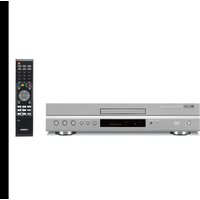
BD-S1067 - Blu-ray player YAMAHA - Kostenlose Bedienungsanleitung
Finden Sie kostenlos die Bedienungsanleitung des Geräts BD-S1067 YAMAHA als PDF.



| Produkttyp | Blu-ray-Player |
| Marke | YAMAHA |
| Modell | BD-S1067 |
| Abmessungen (B × H × T) | 435 × 51 × 197 mm |
| Gewicht | 1,8 kg |
| Stromversorgung | AC 110–240 V, 50/60 Hz |
| Stromverbrauch | 17 W |
| Stromverbrauch im Bereitschaftsbetrieb | 0,2 W bis 4,9 W je nach Einstellung |
| Kompatible Disc-Formate | BD-ROM/BD-R/BD-RE, DVD-ROM/R/RW/+R/+RW, CD-ROM/R/RW, AVCHD |
| Audio-Dateiformate | MP3, WMA, AAC, WAV, FLAC, ALAC |
| Video-Dateiformate | MKV, MPEG PS/TS, MP4, VOB, AVI, ASF, WMV |
| Bild-Dateiformate | JPEG, GIF, PNG |
| Konnektivität | HDMI (Ausgang), USB (x2 vorne/hinten), Ethernet, Wi-Fi 802.11 b/g/n |
| Netzwerkfunktionen | DLNA, Miracast, BD-Live, Online-Dienste, AV CONTROLLER Steuerung |
| HDMI-Audioausgang | Bitstream, PCM, Reencode |
| HDMI-Videoauflösung | 480i/p, 720p, 1080i/p, Auto, Originalformat |
| Besondere Funktionen | BONUSVIEW, BD-Live, PIP-Einblendung, Untertitel, Kindersicherung |
| Mitgeliefertes Zubehör | Fernbedienung, Batterien |
| Wartung | Trockenes, weiches Tuch; keine Lösungsmittel verwenden |
| Lasersicherheit | Klasse 1; nicht öffnen, Eingriffe durch qualifizierten Fachmann |
| Reparierbarkeit | Yamaha Kundendienst überlassen; keine Ersatzteile mitgeliefert |
| Betriebstemperatur | 5 °C bis 35 °C |
Häufig gestellte Fragen - BD-S1067 YAMAHA
Benutzerfragen zu BD-S1067 YAMAHA
0 Frage zu diesem Gerät. Beantworten Sie die, die Sie kennen, oder stellen Sie Ihre eigene.
Eine neue Frage zu diesem Gerät stellen
Laden Sie die Anleitung für Ihr Blu-ray player kostenlos im PDF-Format! Finden Sie Ihr Handbuch BD-S1067 - YAMAHA und nehmen Sie Ihr elektronisches Gerät wieder in die Hand. Auf dieser Seite sind alle Dokumente veröffentlicht, die für die Verwendung Ihres Geräts notwendig sind. BD-S1067 von der Marke YAMAHA.
BEDIENUNGSANLEITUNG BD-S1067 YAMAHA
Vorsicht: Vor der Bedienung dieses Geräts durchlesen.
1 Um optimales Leistungsvermögen sicherzustellen, lesen Sie bitte die Anleitung aufmerksam durch. Bewahren Sie die Anleitung danach für spätere Nachschlagzwecke sorgfältig auf.
2 Installieren Sie dieses Gerät an einem gut belüfteten, trockenen, sauberen Ort - entfernt von direktem Sonnenlicht, Wärmequellen, Erschütterungen, Staub, Feuchtigkeit und Kälte. Für eine sachgemäße Belüftung sollten folgende Mindestabstände gewährleistet sein.
Oben: 10 cm
Hinten: 10 cm
Seiten: 10 cm
3 Stellen Sie dieses Gerät entfernt von anderen elektrischen Haushaltgeräten, Motoren oder Transformatoren auf, um Brummgeräusche zu vermeiden.
4 Setzen Sie dieses Gerät keinen plötzlichen Temperaturänderungen von kalt auf warm aus, und stellen Sie dieses Gerät nicht an Orten mit hoher Luftfeuchtigkeit auf (z.B. in Räumen mit Luftbefechtern), um Kondensation im Inneren des Gerätes zu vermeiden, da es anderenfalls zu elektrischen Schlägen, Feuer, Beschädigung dieses Gerätes und/oder zu persönlichen Verletzungen kommen kann.
5 Vermeiden Sie die Aufstellung dieses Gerätes an Orten, an welchen Fremdkörper in das Gerät fallen können bzw. an welchen Flüssigkeiten auf das Gerät verschüttet werden können. Stellen Sie auf der Oberseite des Gerätes niemals Folgendes auf:
- Andere Komponenten, da diese Beschädigung und/oder Verfärbung der Oberfläche dieses Gerätes verursachen können.
- Brennende Objekte (z.B. Kerzen), da diese Feuer, Beschädigung des Gerätes und/oder persönliche Verletzungen verursachen können.
- Mit Flüssigkeiten gefüllte Behälter, da diese umfallen und die Flüssigkeit auf das Gerät verschütten können, wodurch es zu elektrischen Schlägen für den Anwender und/oder zu Beschädigung des Gerätes kommen kann.
6 Decken Sie dieses Gerät niemals mit Zeitungen, Tischdecken, Vorhängen usw. ab, damit die Wärmeabfuhr nicht behindert wird. Falls die Temperatur im Inneren des Gerätes ansteigt, kann es zu Feuer, Beschädigung des Gerätes und/oder zu persönlichen Verletzungen kommen.
7 Schließen Sie dieses Gerät erst an eine Wandsteckdose an, nachdem alle anderen Anschlüsse ausgeführt wurden.
8 Stellen Sie dieses Gerät niemals mit der Unterseite nach oben auf, da es sonst beim Betrieb zu Überhitzung mit möglichen Beschädigungen kommen kann.
9 Wenden Sie niemals Gewalt bei der Bedienung der Schalter, Knöpfe und/oder Kabel an.
10 Wenn Sie das Netzkabel von der Wandsteckdose abtrennen, fassen Sie immer den Netzstecker an; ziehen Sie niemals an dem Kabel.
11 Reinigen Sie dieses Gerät niemals mit chemisch behandelten Tüchern; anderenfalls kann das Finish beschädigt werden. Verwenden Sie ein reines, trockenes Tuch.
12 Verwenden Sie nur die für dieses Gerät vorgeschriebene Netzspannung. Falls Sie eine höhere als die vorgeschriebene Netzspannung verwenden, kann es zu Feuer, Beschädigung dieses Gerätes und/oder zu persönlichen Verletzungen kommen. Yamaha kann nicht verantwortlich gemacht werden für Schäden, die auf die Verwendung dieses Gerätes mit einer anderen als der vorgeschriebenen Spannung zurückzuführen sind.
13 Um Beschädigungen durch Blitzschlag zu vermeiden, ziehen Sie den Netzstecker von der Netzdose ab, wenn es ein Gewitter gibt.
14 Versuchen Sie niemals ein Modifizieren oder Ändern dieses Gerätes. Falls eine Wartung erforderlich ist, wenden Sie sich bitte an einen Yamaha-Kundendienst. Das Gehäuse sollte niemals selbst geöffnet werden.
15 Falls Sie das Gerät für längere Zeit nicht verwenden (z.B. während der Ferien), ziehen Sie den Netzstecker von der Netzdose ab.
16 Lesen Sie unbedingt den Abschnitt „Fehlersuche“ durch, um übliche Bedienungsfehler zu berichtigen, bevor Sie auf eine Störung des Gerätes schließen.
17 Bevor Sie dieses Gerät an einen anderen Ort transportieren, drücken Sie die Netztaste p, um das Gerät auf den Bereitschaftsmodus zu schalten, und ziehen Sie danach den Netzstecker von der Netzdose ab.
18 Es kommt zu Kondensatbildung, wenn die Umgebungstemperatur plötzlich ändert. Ziehen Sie den Netzstecker von der Netzdose ab, und lassen Sie das Gerät ruhen.
19 Falls Sie das Gerät für längere Zeit in Betrieb halten, kann sich das Gerät erwärmen. Schalten Sie die Stromversorgung aus, und lassen Sie danach das Gerät abkühlen.
20 Stellen Sie dieses Gerät in die Nähe der Steckdose und so auf, dass der Netzstecker gut zugänglich ist.
21 Die Batterien dürfen nicht starker Hitze wie direktem Sonnenschein, Feuer o.ä. ausgesetzt werden.
Verwenden Sie dieses Gerät nicht weniger als 22 cm entfernt von Personen mit einem Herzschrittmacher oder einem implantierten Defibrillator.
Funkwellen können die Funktion medizinische Geräte beeinträchtigen. Bedienen Sie dieses Gerät nicht in der Nähe medizinischer Geräte oder innerhalb von medizinischen Einrichtungen.
Dieses Gerät ist nicht vom Netz abgetrennt, so lange der Netzstecker an eine Netzdose angeschlossen ist, auch wenn das Gerät selbst ausgeschaltet wurde mit ⏻. Dieser Status wird als Bereitschaftsmodus bezeichnet. Auch in diesem Status weist das Gerät einen geringen Stromverbrauch auf.
Wenn der Netzstecker oder Gerätestecker als Trennvorrichtung verwendet wird, sollte dieser stets bedienbar sein.
WARNUNG
UM DIE GEFAHR EINES FEUERS ODER EINES ELEKTROSCHOCKS ZU VERMEIDEN, DARF DAS GERÄT WEDER REGEN NOCH FEUCHTIGKEIT AUSGESETZT WERDEN.
VORSICHT MIT DEM LASER
Dieses Gerät enthält einen Laser. Um unnötige Augenverletzungen zu vermeiden, sollten Sie alle Wartungs- und Reparaturarbeiten einem qualifiziertem Wartungstechniker überlassen.
GEFAHR
Sichtbare Laserstrahlen bei geöffneter Abdeckung. Achten Sie darauf, nicht direkt in den Laserstrahl zu blicken. Wenn dieses Gerät an eine Netzdose angeschlossen ist, blicken Sie niemals in die Öffnung der Disc-Schublade oder in andere Öffnungen.
Inhalt
1. Einleitung
Verwendungszweck des Players 2
Vielzahl unterstützter Discs und Dateiformate...... 2
Erweiterte Netzwerkfunktionen.... 2
Einfache Einrichtung und Bedienung.... 2
Lieferumfang 2
Info zu Discs und Dateien 3
Mit diesem Player kompatible Discs/Dateien 3
Disc einlegen 4
Vorsichtsmaßnahmen für Discs.... 4
Cinavia-Technologie 5
Bedienungselemente und deren Funktionen ... 6
Vorderseite.... 6
Rückseite 6
Fernbedienung 7
2. Verbindungen
Video-/Audio-Verbindungen.... 10
TV-Verbindung über einen AV-Receiver 11
Direkte TV-Verbindung 11
Netzwerkanbindung 12
Drahtlosverbindung 12
Kabelverbindung 12
DLNA-Server-Einrichtung 13
USB-Verbindung 14
3. Wiedergabe
Grundeinstellungen 15
Einstellung über Einfaches Konfigurationsmenü ...... 15
Einstellung der Drahtlosverbindung.... 15
HOME-Menü 16
Wiedergabe von Foto/Musik/Video 16
Verwenden von Netzwerkdiensten 18
Informationen über Picasa™-Webalben.... 18
Smartphone-Bilder und -Videos auf dem
TV Bildschirm betrachten (Miracast™) ..... 19
Bedienung des Players über Mobilgeräte
(AV CONTROLLER).... 19
Erweiterte Wiedergabebedienung 20
Bildschirmmenü.... 20
Status-Menü.... 21
Programmwiedergabe 22
Verwenden der Suche 22
BONUSVIEW™ und BD-Live™ benutzen...... 22
Verwenden der Funktion Bild im Bild
(Zweitbild/Zweitton-Wiedergabe) 23
Verwendung der BD-Live™-Funktion...... 23
4. Einstellungen
SETUP-Menü 24
Beispiel für die Bedienung des SETUP-Menüs ...... 26
Allgemeine Einstellungen.... 27
Anzeige Einstellung.... 29
Audio-Einstellungen 31
Systeminformation.... 31
Übersicht der Audioausgangsformate 32
Informationen über HDMI-Videoausgangsformate ..... 33
Software-Aktualisierung 34
Aktualisierung der Software 34
5. Zusätzliche Informationen
Fehlersuche 35
Strom.... 35
Grundlegende Bedienung.... 35
Disc-Wiedergabe.... 35
Bild.... 36
Ton 36
Netzwerk 36
Meldungen auf dem Bildschirm.... 37
Glossar 38
Technische Daten.... 39
Allgemeines 39
Eingänge/Ausgänge 39
Urheberrecht.... 40
Index 41
(am Ende der Anleitung)
Neue Software mit zusätzlichen Merkmalen oder Produktverbesserungen erscheint nach Bedarf. Wir empfehlen die Software des Players regelmäßig zu aktualisieren. Weitere Einzelheiten finden Sie unter „Software-Aktualisierung“ (S. 34).
■ Informationen über die Anleitung
- Die in der Anleitung beschriebene Bedienung des Players beruht nach Möglichkeit immer auf den Einsatz der Fernbedienung. Gewisse dieser Bedienungen sind ebenfalls über die Bedienelemente an der Vorderseite möglich.
- Hinweise enthalten wichtige Information über Sicherheit und Bedienung. Tipps enthalten Ratschläge zur Bedienung.
– Die Anleitung ging vor der Produktion in Druck. Änderungen der Konstruktion und technischen Daten zum Zweck der Produktverbesserung sind vorbehalten. Bei Unterschieden zwischen der Anleitung und dem Produkt hat das Produkt Vorrang.
In dieser Bedienungsanleitung verwendete Symbole
Bestimmte Bedienelemente und Funktionen sind durch Symbole des entsprechenden Formats gekennzeichnet. Für Einzelheiten zu den abspielbaren Discs und Formaten siehe Seite 3.
BD : BD-Video
DVD : DVD-Video, DVD-VR, DVD+VR
CD : Audio-CD
VIDEO : Videodateien
MUSIC : Audiodateien
PHOTO : Bilddateien
Verwendungszweck des Players
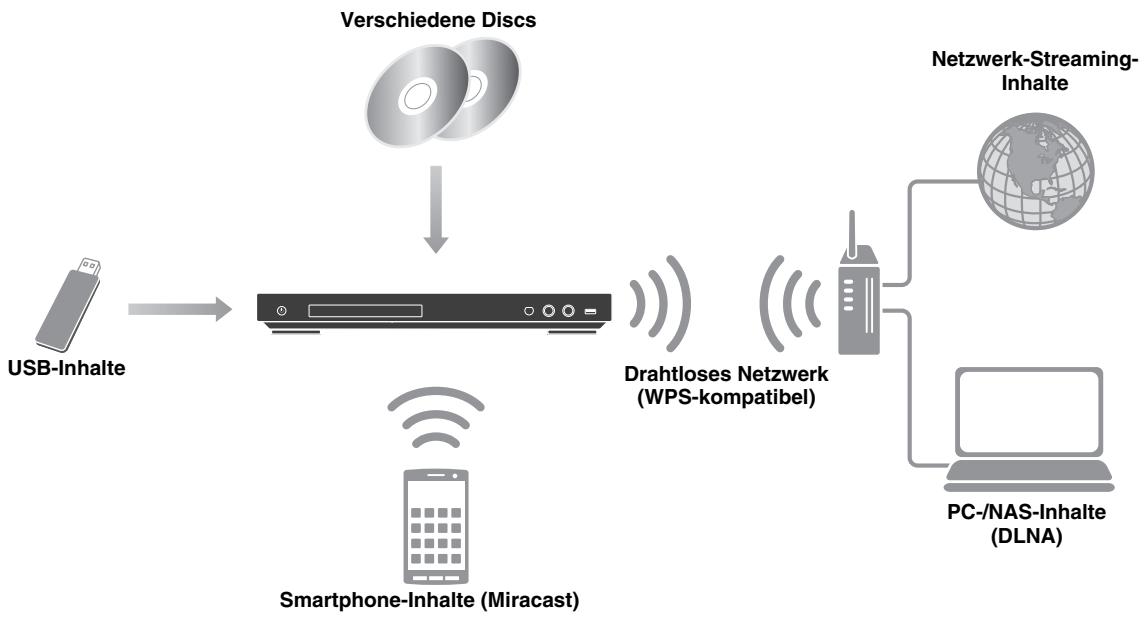
flowchart
graph TD
    A["USB-Inhalte"] --> B["Smartphone-Inhalte (Miracast)"]
    B --> C["Drahtloses Netzwerk (WPS-kompatibel)"]
    C --> D["Netzwerk-Streaming-Inhalte"]
    D --> E["PC-/NAS-Inhalte (DLNA)"]
    C --> F["Verschiedene Discs"]
■ Vielzahl unterstützter Discs und Dateiformate
- Blu-ray Disc™, DVD und CD (S. 20)
- BONUSVIEW™ und BD-Live™ (S. 22)
– Video-, Musik- und Bilddateien auf DVD-R/RW-Discs, CD-R/RW-Discs und USB-Speichergeräte (S. 16)
■ Erweiterte Netzwerkfunktionen
- Wiedergabe von DLNA-Server (PC oder NAS)-Inhalten (S. 16)
- Netzwerkdenste genießen (S. 18)
- Bedienung des Players über Mobilgeräte (AV CONTROLLER) im Netzwerk (S. 19)
- Smartphone-Bilder und -Videos auf dem TV Bildschirm betrachten (Miracast™) (S. 19)
■ Einfache Einrichtung und Bedienung
– Schnelle und einfache Grundeinstellung (S. 15)
- Automatisches Einrichten der drahtlosen Netzwerkverbindung mit WPS (Wi-Fi Protected Setup) (S. 15)
– Software-Aktualisierung über Netzwerk oder USB (S. 34)
- Sequenzielle Bedienung des TVs, AV-Receivers und Players (HDMI-Steuerung) (S. 27)
Lieferumfang
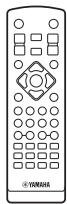
Bitte vergewissern Sie sich, dass dem Gerät das folgende Zubehör beiliegt.
Fernbedienung
Info zu Discs und Dateien
■ Mit diesem Player kompatible Discs/Dateien
- Mit diesem Player können 12-cm- und 8-cm-Discs wiedergegeben werden. Verwenden Sie keinen 8-cm-auf-12-cm-Adapter.
- Verwenden Sie Discs, die mit den nachstehend angegebenen Normen kompatibel sind, was durch die Kennzeichnung mit den offiziellen Logos auf der Disc angegeben ist. Die Wiedergabe von Discs, die nicht diesen Normen entsprechen, kann nicht garantiert werden. Darüber hinaus kann keine einwandfreie Bild- oder Tonqualität garantiert werden, selbst wenn die Discs abspielbar sind.
| Medientyp | Datenträger-Format |
| BD-ROM/BD-R/BD-RE | BD-Video/Datendateien |
| DVD-ROM | DVD-Video |
| DVD-R/DVD-RDL/DVD-RW | DVD-Video/DVD-VR/AVCHD/Datendateien |
| DVD+R/DVD+RDL/DVD+RW | DVD-Video/DVD+VR/AVCHD/Datendateien |
| CD-ROM | CDDA/HDCD |
| CD-RW/CD-R | CDDA/Datendateien |
| USB* | Datendateien |
| DLNA | Datendateien |
* Der Player unterstützt FAT 16/32- oder NTFS-formatierte USB -Speichergeräte.
| Abspielbare AudiodateiformateMUSIC | Abspielbare VideodateiformateVIDEO | Abspielbare FotodateiformatePHOTO |
| MP3 (.mp3) *1WMA (.wma) *2AAC (.aac/.m4a)WAV (.wav) *3FLAC (.flac) *3ALAC (.m4a) *3 | MKV im H.264-Format (.mkv)MPEG PS (.mpeg/.mpg)MPEG TS (.ts)MPEG-4 (.mp4)VOB (.vob)AVI (.avi)ASF (.asf)WMV (.wmv) *4 | JPEG (.jpeg/.jpg)GIF (.gif)PNG (.png) |
*1 Abtastfrequenz von 32–48 kHz (Stereo) und Bitrate von 8–320 kbps
*2 Abtastfrequenz von 32–48 kHz (Stereo) und Bitrate von 32–192 kbps
*3 Abtastfrequenz von bis zu 192 kHz/24 Bit (LPCM/Stereo)
*4 WMV9 (maximale Auflösung: 1920 x 1080)
Hinweise
- Abhängig vom Verfahren der Dateierstellung oder den verwendeten Codecs kann die Wiedergabe einer Datei, die in der Übersicht oben aufgeführt ist, nicht garantiert werden.
- Es kann nicht garantiert werden, dass alle Dateien auf einer Disc, einem USB-Speichergerät und im Netzwerk wiedergegeben werden können.
– Eine urheberrechtlich geschützte Datei kann nicht wiedergegeben werden. - Bei der Verwendung von DLNA muss eine Datei die DLNA-Serveranforderungen erfüllen.
Informationen über die Regionalcodes für Blu-ray Disc-/DVD-Videos
- Blu-ray Disc-/DVD-Video-Player und -Discs weisen Regionalcodes auf, welche die Regionen vorschreiben, in denen eine Disc abgespielt werden kann. Überprüfen Sie die Kennzeichnung für den Regionalcode auf der Rückseite des Players.
– Eine Blu-ray-Disc kann auf dem Player abgespielt werden, wenn sie denselben Regionalcode oder den Regionalcode „ABC“ aufweist. - Eine Blu-ray-Disc kann auf dem Player abgespielt werden, wenn sie denselben Regionalcode oder den Regionalcode „ALL“ aufweist.
| Informationen über Regionalcodes | ||
| Bestimmungsort | BD-Video | DVD-Video |
| U.S.A. und Kanada | Regionalcode „A“ oder „ABC“ | Regionalcode „1“ oder „ALL“  |
| Europa | Regionalcode „B“ oder „ABC“ | Regionalcode „2“ oder „ALL“  |
| Asien und Korea | Regionalcode „A“ oder „ABC“ | Regionalcode „3“ oder „ALL“  |
| Mittel- und Südamerika | Regionalcode „A“ oder „ABC“ | Regionalcode „4“ oder „ALL“  |
| Australien | Regionalcode „B“ oder „ABC“ | Regionalcode „4“ oder „ALL“  |
| Russland | Regionalcode „C“ oder „ABC“ | Regionalcode „5“ oder „ALL“  |
| China | Regionalcode „C“ oder „ABC“ | Regionalcode „6“ oder „ALL“  |
Hinweise
- Blu-ray Disc-/DVD-Video-Bedienung und - Funktionen können von den Erläuterungen in dieser Anleitung abweichen und manche Bedienfunktionen können aufgrund von Einstellungen des Disc-Herstellers gesperrt sein.
- Falls ein Menü oder Bedienungsanweisungen während der Wiedergabe einer Disc angezeigt werden, folgen Sie bitte dem angezeigten Bedienungsverfahren.
– Einige der Discs können in Abhängigkeit von der Disc u.U. nicht abgespielt werden. - Finalisieren Sie beim Brennen alle Datenträger, die mit diesem Player wiedergegeben werden sollen.
- „Finalisieren“ weist hier auf die Bearbeitung einer bespielten Disc durch ein Aufnahmegerät hin, sodass diese auf Playern/Rekordern einschließlich diesem Player abgespielt werden kann. Mit diesem Player können nur finalisierte Discs wiedergegeben werden. (Dieser Player besitzt keine Funktion zum Finalisieren von Discs.)
■ Disc einlegen
- Legen Sie die Disc mit nach oben weisender Beschriftung ein.
- Bei beidseitig bespielten Discs wenden Sie die abzuspielende Seite nach unten.
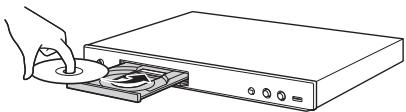
– Je nach Disc und Einstellung dieses Players startet die Wiedergabe automatisch.
– Je nach Disc wird ggf. das Menü zuerst angezeigt.
– Die Ladezeit kann je nach der Disc unterschiedlich sein.
■ Vorsichtsmaßnahmen für Discs
Discs vor Kratzern und Staub schützen
- Blu-ray Discs, DVDs und CDs sind empfindlich gegen Staub, Fingerabdrücke und besonders Kratzer. Eine verkratzte Disc ist möglicherweise nicht mehr abspielbar. Handhaben Sie die Discs mit Sorgfalt und bewahren Sie sie an einem sicheren Ort auf.
Korrekte Lagerung von Discs
| Legen Sie die Disc in die Mitte der Disc-Hülle und lagern Sie Hülle und Disc senkrecht. |  |
| Vermeiden Sie die Aufbewahrung der Disc an Orten mit direkter Sonneneinstrahlung, in der Nähe von Heizkörpern oder Orten mit hoher Luftfeuchtigkeit. |  |
| Lassen Sie Discs nicht fallen und setzen Sie sie keinen starken Vibrationen oder Erschütterungen aus. |  |
| Vermeiden Sie die Lagerung von Discs an sehr staubigen oder feuchten Orten. |  |
Handhabungsvorschriften
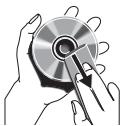
- Falls die Oberfläche verschmutzt ist, wischen Sie sie mit einem weichen, (nur mit Wasser) angefeuchteten Tuch behutsam ab. Wischen Sie Discs stets vom Mittelloch zum Rand hin ab.
-
Verwenden Sie keine Schallplatten-Reinigungssprays, Benzol, Verdünner, Antistatikflüssigkeiten oder andere Lösungsmittel.
-
Vermeiden Sie eine Berührung der Oberfläche.
– Bekleben Sie Discs nicht mit Papier oder Aufklebern. - Falls die Abspielfläche einer Disc beschmutzt oder verkratzt ist, beurteilt der Player die Disc möglicherweise als inkompatibel und fährt die Disclade aus oder er gibt die Disc nicht korrekt wieder. Wischen Sie Schmutz auf der Abspielfläche mit einem weichen Tuch ab.
Reinigen der Abtastlinse
- Verwenden Sie auf keinen Fall handelsübliche Reinigungsdiscs. Der Gebrauch solcher Discs kann die Linse beschädigen.
- Lassen Sie die Linse von der nächsten von Yamaha zugelassenen Kundendienststelle reinigen.
Cinavia-Technologie
- Das Kopierschutzsystem im Blu-ray Disc-Player beruht auf die Cinavia-Technologie.
Hinweis
- Möglicherweise werden die folgenden Meldungen angezeigt und die Wiedergabe angehalten oder die Audioausgabe vorübergehend vom Blu-ray Disc-Player stumm geschaltet, wenn Sie eine unberechtigte Kopie von Inhalten wiedergeben, die durch die Cinavia-Technologie geschützt sind.
Diese Meldungen werden nur auf Englisch angezeigt.
Abspielen gestoppt. Der abzuspielende Medieninhalt ist durch Cinavia® geschützt und ist nicht für eine Wiedergabe auf diesem Gerät autorisiert. Für weitere Informationen besuchen Sie http://www.cinavia.com. Meldungscode 1.
Tonausgabe wurde vorübergehend abgeschaltet. Korrigieren Sie nicht die Lautstärke der Wiedergabe. Der abzuspielende Medieninhalt ist durch Cinavia® geschützt und ist nicht für eine Wiedergabe auf diesem Gerät autorisiert. Für weitere Informationen besuchen Sie http://www.cinavia.com. Meldungscode 3.
Cinavia-Hinweis
Dieses Produkt nutzt Cinavia-Technologie, um die Verwendung unautorisierter Kopien einiger im Handel erhältlicher Filme und Videos sowie ihrer Tonspuren einzuschränken. Wenn die verbotene Nutzung einer unautorisierten Kopie erkannt wird, wird eine Meldung angezeigt und die Wiedergabe bzw. der Kopiervorgang wird unterbrochen. Ausführliche Informationen zur Cinavia-Technologie finden Sie im Cinavia Online Consumer Information Center unter http://www.cinavia.com. Um ergänzende Informationen über Cinavia per Post zu erhalten, senden Sie eine Postkarte mit Ihrer Postanschrift an: Cinavia Consumer Information Center, P.O. Box 86851, San Diego, CA, 92138, USA.
Bedienungselemente und deren Funktionen
Vorderseite

① ⏻ (On/Standby)
Schaltet den Player ein/versetzt ihn in den Bereitschaftsmodus.
Halten Sie ⏻ an der Vorderseite mindestens fünf Sekunden lang gedrückt, um den Player zurückzusetzen (System-Rücksetzung).
② Klappe der Disclade
③ Display der Vorderseite
Zeigt verschiedene Informationen über den Betriebsstatus an.
④ ▲ (Auswerfen)
Öffnet/schließt die Disclade.
⑤ ▶/■ (Wiedergabe/Pause)
Startet die Wiedergabe bzw. hält sie an.
⑥ (Stopp)
Stoppt die Wiedergabe.
⑦ USB-Anschluss (S. 14)
Hinweise
- Entfernen Sie die Schutzfolie von der Vorderseite, bevor Sie den Player bedienen.
- Zum Reinigen der Vorderseite einem weiches, trockenes Tuch verwenden, um Kratzer zu vermeiden.
Rückseite

① Netzkabel
Schließen Sie das Netzkabel des Players erst an, nachdem alle anderen Anschlüsse vorgenommen wurden.
③ NETWORK (S. 12)
④ USB-Anschluss (S. 14)
② HDMI (S. 10)
■ Fernbedienung
Hinweis
- wird in der linken oberen Ecke des Bildschirms angezeigt, wenn die gedrückte Taste nicht verfügbar ist.
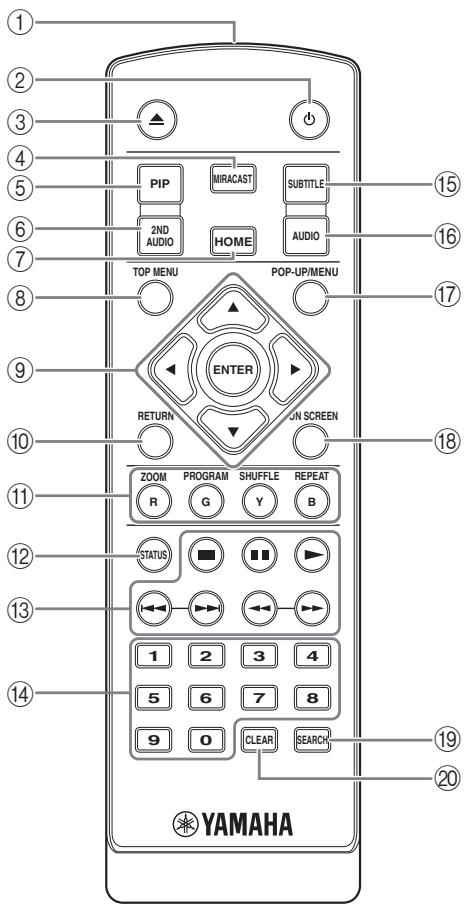
① Infrarotsender: Gibt ein Infrarotsignal aus. Zielen Sie damit auf den Fernbedienungssensor (S. 9).
② ⏻: Schaltet den Player ein oder in den Bereitschaftsmodus.
③ ▲: Öffnet/schließt die Disclade.
④ MIRACAST: Startet Miracast (S. 19).
⑤ PIP BD: Aktiviert/deaktiviert die Funktion Bild im Bild (S. 23). Die Bild im Bild Anzeige (PIP) erscheint auf dem Bildschirm, wenn diese Funktion verfügbar ist. Sie können diese Funktion auch über das Bildschirmmenü auswählen (S. 20).
Hinweis
– Die Bild im Bild Anzeige erscheint nur, wenn Bild im Bild Anzeige aktiviert ist (S. 28).
⑥ 2ND AUDIO BD: Wählt den Zweitton der Funktion Bild im Bild (S. 23) oder die Audiokommentare aus. Die Zweittonauswahl-Anzeige (◀) erscheint auf dem Bildschirm, wenn diese Funktion verfügbar ist (S. 31). Sie können diese Funktion auch über das Bildschirmmenü auswählen (S. 20).
Hinweis
– Die Zweittonauswahl-Anzeige erscheint nur, wenn Zweittonauswahl aktiviert ist (S. 28).
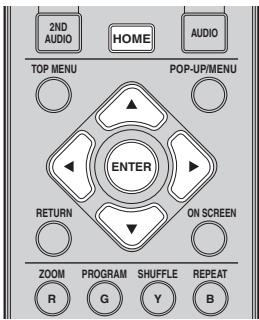
⑦ HOME: Zeigt das HOME-Menü an (S. 16).
⑧ TOP MENU BD DVD: Zeigt das Top-Menü an, wenn die Disc ein Menü enthält. Wählen Sie den gewünschten Gegenstand über ▲/▼/◄/► und ENTER.
Hinweis
- Bestimmte Bedienungen können sich je nach Disc unterscheiden. Führen Sie die Anweisungen der jeweiligen Menübildschirme aus.
⑨ Cursortasten (▲/▼/◄/►): Versetzt die Markierung im Menü.
ENTER: Wählt das hervorgehobene Menü/Gegenstand aus.
⑩ RETURN: Kehrt zum vorherigen Menü oder Bildschirm usw. zurück.
⑪ Farbtasten BD : Verwenden Sie diese Tasten gemäß den Anweisungen auf dem Bildschirm.
ZOOM DVD VIDEO PHOTO : Vergrößert/verkleinert. Mit jedem Drücken der Taste ändert sich die Größe des Bildschirms (vergrößern/verkleinern: je drei Schritte).
PROGRAM DVD CD : Richtet die Reihenfolge der Wiedergabe ein (S. 22). Sie können bis zu 15 Tracks (für eine Audio-Disc) oder Titel/Kapitel (für ein DVD-Video) einrichten.
SHUFFLE DVD CD VIDEO MUSIC PHOTO: Legt den Zufallswiedergabemodus fest (S. 20).
PHOTO: Ändert die Wiederholeinstellung. Mit jedem Drücken der Taste ändert sich die Wiederholeinstellung wie unten dargestellt.
☐: Wiederholt den Titel, der gerade wiedergegeben wird.
(CH): Wiederholt das Kapitel, das gerade wiedergegeben wird.
F: Wiederholt den Ordner, der gerade wiedergegeben wird.
All: Wiederholt alle Tracks/Dateien auf der Disc.
☐: Wiederholt den Track/die Datei, die gerade wiedergegeben wird.
STATUS: Zeigt die Wiedergabeinformationen an (S. 21).
Fortsetzung auf der nächsten Seite. →
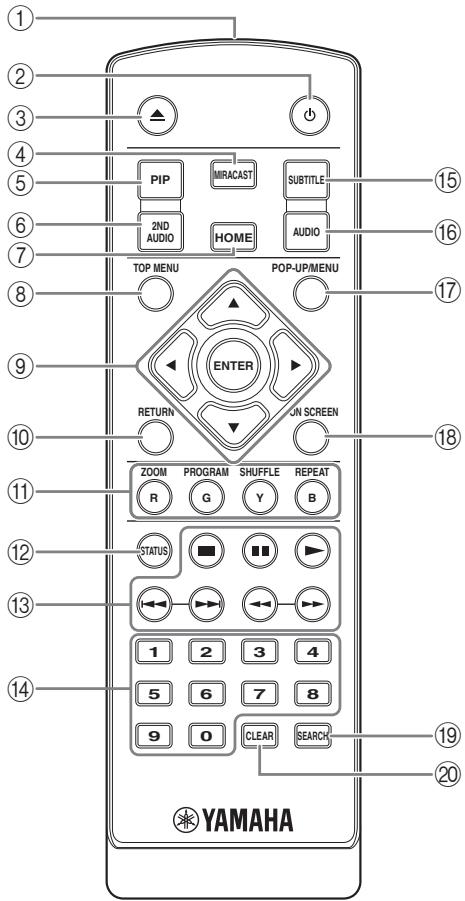
⑬ Cursorasten
■: Stoppt die Wiedergabe.
■: Hält die Wiedergabe an.
▶: Gibt den Inhalt wieder.
◀◀/▶▶: Überspringt einen Abschnitt rückwärts/vorwärts.

Nimmt einen Suchrücklauf/-vorlauf vor. Mit jedem Drücken der Taste ändert sich die Suchvorlauf-/-rücklaufgeschwindigkeit (Suchrücklauf/-vorlauf: je fünf Schritte). Drücken Sie ▶, um die normale Wiedergabe fortzusetzen.
PHOTO : Ändert die Geschwindigkeit einer Diashow (schneller/langsamer: 3 Schritte).
⑭ Zifferntasten: Geben Sie hierüber Zahlen ein oder springen Sie während der Wiedergabe zum entsprechend nummerierten Track/Kapitel. Diese Tasten sind je nach Disctyp und Wiedergabebedingung eventuell nicht vorhanden.
⑮ SUBTITLE BD DVD VIDEO: Ändert die Sprache der Untertitel (S. 39), falls verfügbar. Sie können diese Funktion auch über das Bildschirmmenü auswählen (S. 20).
16 AUDIO BD DVD: Ändert die Audiosprache oder das Audioformat. Sie können diese Funktion auch über das Bildschirmmenü auswählen (S. 20).
⑰ POP-UP/MENU BD DVD: Zeigt das Popup-Menü an. Die angezeigten Menüpunkte sind je nach Disc unterschiedlich. Näheres zum Aufrufen und Bedienen des Popup-Menüs finden Sie in der Bedienungsanleitung der Disc.
Je nach der DVD wird das Top-Menü durch Drücken von POP-UP/MENU angezeigt.
⑱ ON SCREEN: Zeigt das Bildschirmmenü an (S. 20).
19 SEARCH BD DVD CD VIDEO MUSIC: Springt zu einem festgelegten Gegenstand während der Wiedergabe. Weitere Einzelheiten zu dieser Funktion finden Sie unter „Verwenden der Suche“ (S. 22). Sie können diese Funktion auch über das Status-Menü auswählen (S. 21).
⑳ CLEAR: Löscht eingegebene Zahlen/Einstellungen.
Batterien in die Fernbedienung einlegen
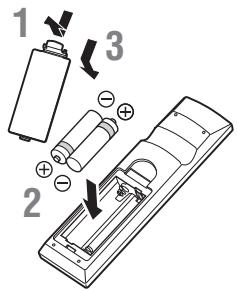
Hinweise
- Tauschen Sie beide Batterien aus, wenn sich die Funktionsreichweite der Fernbedienung verringert.
- Verwenden Sie Batterien des Typs AAA, R03 bzw. UM-4.
- Vergewissern Sie sich, dass Sie die Batterien mit der richtigen Polarität einlegen. Beachten Sie die Darstellung im Batteriefach.
- Entnehmen Sie die Batterien, wenn Sie die Fernbedienung für längere Zeit nicht benutzen.
- Verwenden Sie nicht alte und neue Batterien zusammen.
- Verwenden Sie nicht unterschiedliche Batteriearten zusammen (wie z.B. Alkali- und Manganbatterien). Lesen Sie sich die Informationen auf der Verpackung sorgfältig durch, da diese Batterien die gleiche Form und Farbe haben können.
- Wenn die Batterien ausgelaufen sind, entsorgen Sie sie sofort. Berühren Sie das ausgelaufene Material nicht und lassen Sie es nicht in Kontakt mit der Kleidung usw. kommen. Reinigen Sie das Batteriefach sorgfältig, bevor Sie neue Batterien einlegen.
- Entsorgen Sie Batterien nicht mit dem Haushaltsmüll, sondern korrekt und in Einklang mit den lokalen Vorschriften.
- Halten Sie Batterien von Kindern fern. Wenden Sie sich umgehend an einen Arzt, wenn eine Batterie versehentlich verschluckt wurde.
- Wenn Sie die Fernbedienung längere Zeit nicht verwenden werden, entfernen Sie die Batterien aus der Fernbedienung.
- Laden Sie die mitgelieferten Batterien nicht auf und zerlegen Sie sie nicht.
Wirkungsbereich der Fernbedienung
Fernbedienungssensor
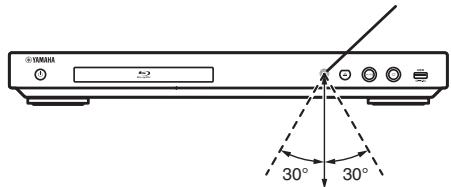
6 m
Video-/Audio-Verbindungen
Stellen Sie entsprechend den zu verwendenden Geräten die notwendigen Video-/Audio-Verbindungen her.
Tipps
– Näheres über die Audio-/Video-Ausgangsformate finden Sie auf Seite 32.
- Stellen Sie für die Verbindungen im Fachhandel erhältliche Kabel bereit. Die Art und Anzahl der notwendigen Kabel hängt von den anzuschließenden Geräten ab.
Video-/Audio-Wiedergabe auf TV und AV-Receiver
Siehe unter „TV-Verbindung über einen AV-Receiver“ (S. 11).
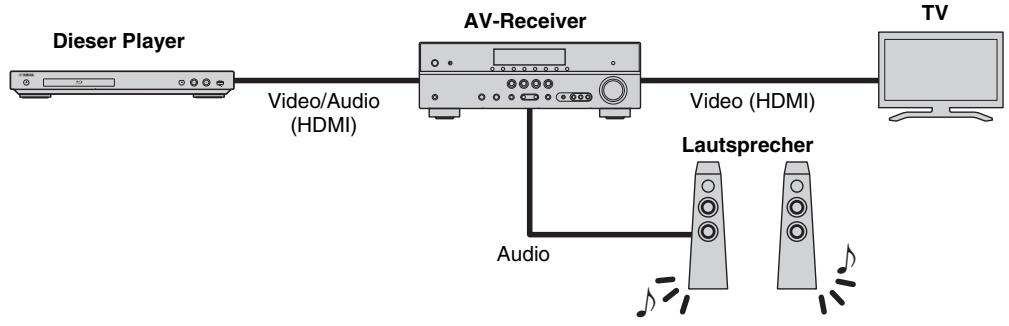
flowchart
graph LR
    A["Dieser Player"] -->|Video/Audio (HDMI)| B["AV-Receiver"]
    B -->|Audio| C["Lautsprecher"]
    B -->|Video (HDMI)| D["TV"]
Video-/Audio-Wiedergabe nur auf TV
Siehe unter „Direkte TV-Verbindung“ (S. 11).
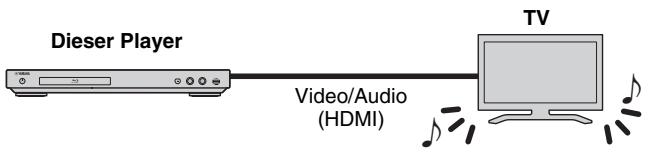
Informationen über HDMI
Für den Genuss hochqualitativen Videos und digitalen Sounds über die HDMI-Buchse benutzen Sie im Fachhandel erhältliche HIGH SPEED HDMI-Kabel mit dem HDMI-Logo (wie auf der Rückseite der Anleitung).
Tipps
- Für Informationen über die HDMI-Steuerfunktion siehe „HDMI Steuerung“ (S. 27).
- Um den Audio-Ausgabemodus der HDMI-Buchse zu ändern, konfigurieren Sie „HDMI“ (S. 31) in Audio-Einstellungen.
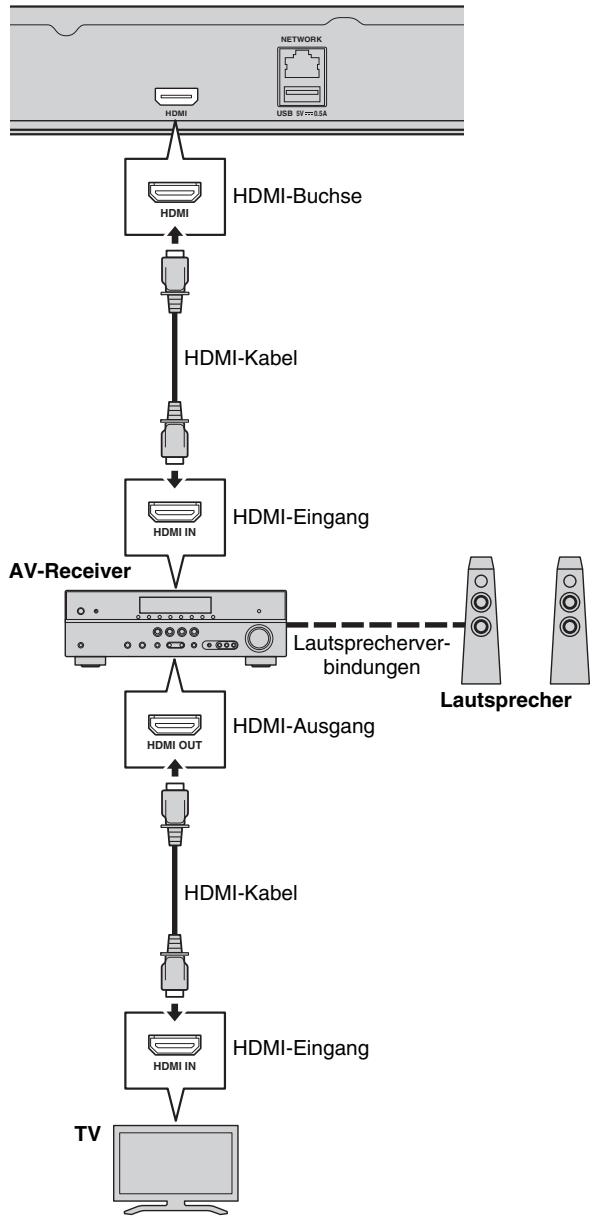
■ TV-Verbindung über einen AV-Receiver
Verbinden Sie den Player mit dem AV-Receiver und den AV-Receiver mit dem TV über HDMI-Kabel. Informationen über Lautsprecherverbindungen finden Sie in den Bedienungsanleitungen des AV-Receivers und der Lautsprecher.
Vorsicht!
Schließen Sie das Netzkabel des Players nicht an, bevor alle anderen Anschlüsse vorgenommen wurden.
Dieser Player
flowchart
graph TD
    A["TV"] --> B["HDMI IN"]
    B --> C["Lautsprecher"]
    C --> D["HDMI-Ausgang"]
    D --> E["AV-Receiver"]
    E --> F["HDMI IN"]
    F --> G["HDMI-Buchse"]
    G --> H["HDMI"]
    style A fill:#f9f,stroke:#333
    style B fill:#ccf,stroke:#333
    style C fill:#cfc,stroke:#333
    style D fill:#fcc,stroke:#333
    style E fill:#cff,stroke:#333
    style F fill:#ffc,stroke:#333
    style G fill:#cfc,stroke:#333
    style H fill:#fcc,stroke:#333
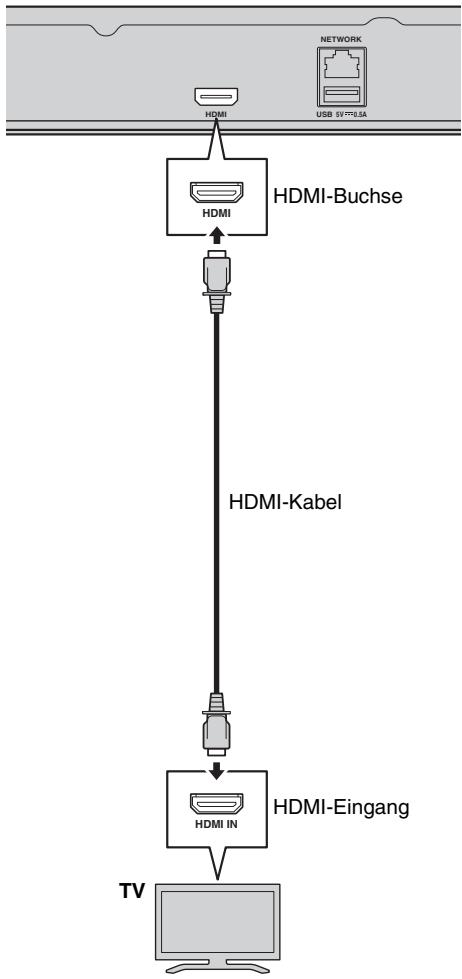
■ Direkte TV-Verbindung
Verbinden Sie den Player mit dem TV über ein HDMI-Kabel.
Vorsicht!
Schließen Sie das Netzkabel des Players nicht an, bevor nicht alle anderen Anschlüsse vorgenommen wurden.
Dieser Player
flowchart
graph TD
    A["TV"] --> B["HDMI IN"]
    B --> C["HDMI-Kabel"]
    C --> D["HDMI-Buchse"]
    D --> E["Network"]
    style A fill:#f9f,stroke:#333
    style B fill:#ccf,stroke:#333
    style C fill:#cfc,stroke:#333
    style D fill:#fcc,stroke:#333
    style E fill:#ffc,stroke:#333
Netzwerkanbindung
Die Anbindung des Players an ein (Drahtlos- oder Kabel-) Netzwerk ermöglicht folgende Funktionen.
- Wiedergabe von DLNA-Server (PC oder NAS)-Inhalten (S. 16)
– Wiedergabe von Netzwerkdienstinhalten (S. 18) - Abspielen von BD-Live-kompatiblen Discs (S. 22)
- Bedienung des Players über Mobilgeräte (AV CONTROLLER) (S. 19)
Hinweise
- Für die Nutzung von Netzwerkdiensten oder der BD-Live-Funktion ist eine Breitband-Internetverbindung erforderlich.
- Orientieren Sie sich bitte an der Bedienungsanleitung des verwendeten Geräts, da die Geräte und Anschlussmethoden je nach Netzwerkumgebung unterschiedlich sein können.
- Netzwerkkabel und Router müssen den 10BASE-T/100BASE-TX-Standard unterstützen.
Tipp
- Wenn Ihr Router DHCP unterstützt, sind für den Player keinerlei Netzwerkeinstellungen notwendig, da die Netzwerkparameter (z.B. IP-Adresse) automatisch eingerichtet werden. Ein Konfigurieren der Netzwerkeinstellungen ist nur dann erforderlich, wenn der Router DHCP nicht unterstützt oder wenn Sie die Netzwerkparameter manuell einrichten möchten (S. 28).
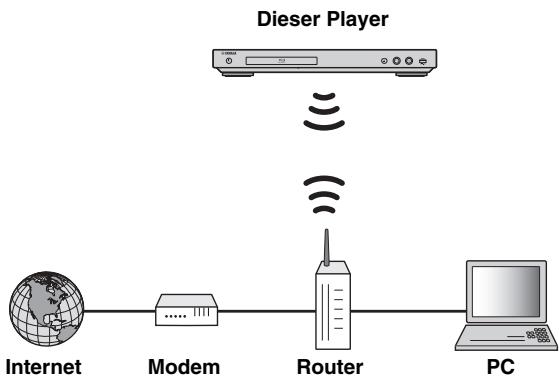
Drahtlosverbindung
Dank der Wi-Fi-Funktion des Players kann dieser drahtlos an Ihr Netzwerk (Router) angebunden werden. Beziehen Sie sich auf „Einstellung der Drahtlosverbindung“ (S. 15), um die Drahtlosverbindung zu konfigurieren und die Wi-Fi-Funktion benutzen zu können.
flowchart
graph LR
    A["Internet"] --> B["Modem"]
    B --> C["Router"]
    C --> D["PC"]
    E["Dieser Player"] --> F["Radio Signal"]
    F --> G["Wireless Signal"]
■ Kabelverbindung
Binden Sie den Player über ein abgeschirmtes verdrilltes Netzwerkkabel (im Fachhandel erhältlich) an Ihr Netzwerk (Router) an.
Dieser Player
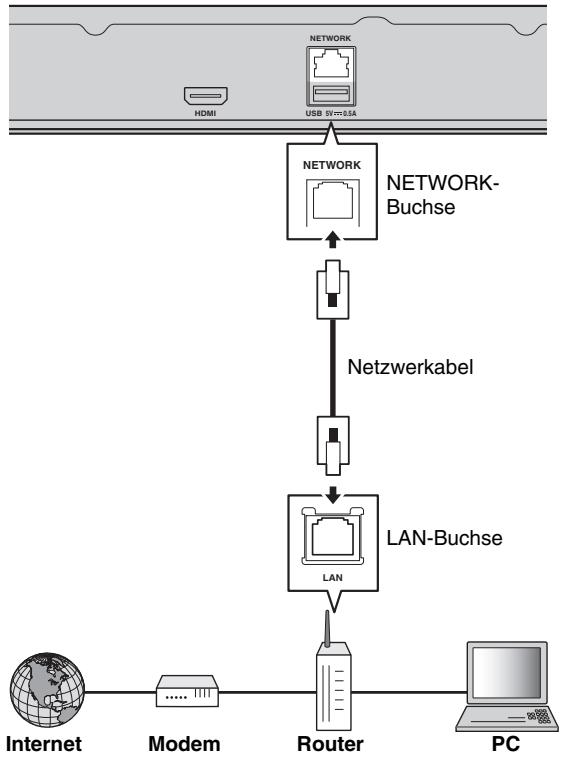
flowchart
graph TD
    A["Internet"] --> B["Modem"]
    B --> C["Router"]
    C --> D["PC"]
    E["Internet-Buchse"] --> F["Netzwerkabel"]
    F --> G["LAN-Buchse"]
    G --> H["PC"]
    I["HDMI"] --> J["USB SIMISA"]
    K["Network"] --> L["NETWORK-Buchse"]
DLNA-Server-Einrichtung
Dank DLNA können Sie Multimedia-Inhalte (z.B. Videos, Musik und Fotos), die auf einem an Ihrem Netzwerk angebundenen DLNA-Server (PC oder NAS) gespeichert sind, freigeben und mit dem Player wiedergeben.
Außerdem können Sie mit Ihrem Mobilgerät (z.B. Smartphone oder Tablet) als drahtloser Controller den Player über das Netzwerk steuern.
Um die DLNA-Funktionen benutzen zu können, nehmen Sie nach der Netzwerkanbindung (S. 12) die unten beschriebene DLNA-Server-Einrichtung vor.
Hinweise
- Um die DLNA-Funktionen benutzen zu können, müssen alle Geräte am selben Netzwerk angebunden sein.
- Um einen NAS als DLNA-Server einsetzen zu können, muss dieser DLNA unterstützen.
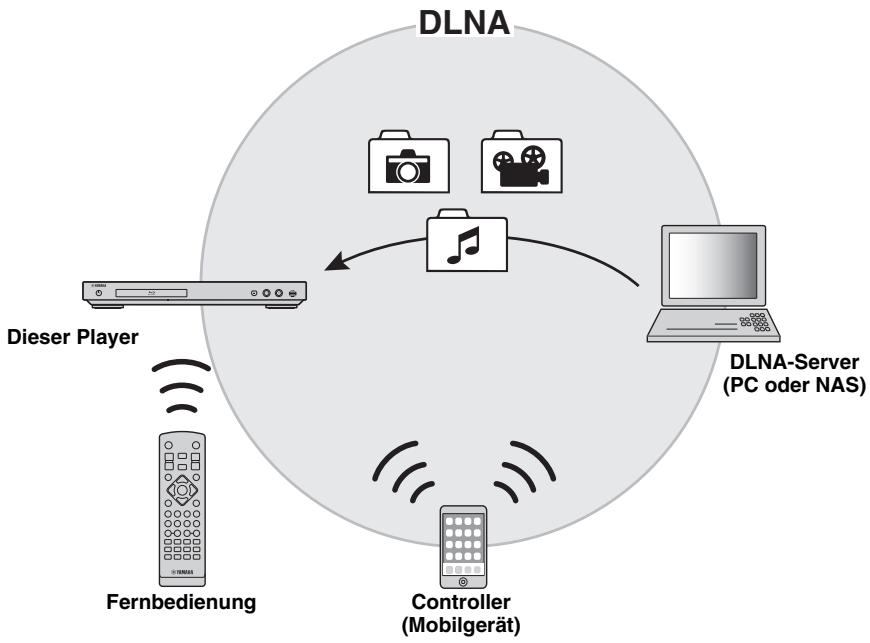
flowchart
graph TD
    A["DLNA"] --> B["DLNA-Server (PC oder NAS)"]
    B --> C["Controller (Mobilgerät)"]
    C --> D["Fernbedienung"]
    D --> E["Dieser Player"]
    E --> A
Medienfreigabe-Einstellung des DLNA-Servers
Um Multimedia-Inhalte, die auf Ihrem DLNA-Server (PC oder NAS) gespeichert sind, wiedergeben zu können, müssen Sie zunächst die Medienfreigabe-Einstellung in der Software des DLNA-Servers konfigurieren.
Tipp
- Für Informationen über die Einstellung des DLNA-Servers und dessen unterstütze Dateiformate beziehen Sie sich auf die Bedienungsanleitungen Ihres DLNA-Servers und dessen Software.
1 Schalten Sie Ihren DLNA-Server (PC oder NAS) und den Player ein.
2 Wenn Sie einen PC als DLNA-Server einsetzen, vergewissern Sie sich, dass DLNA-Serversoftware (z.B. Windows Media Player 12) auf dem PC installiert ist.
3 Aktivieren Sie die Medienfreigabe auf Ihrem DLNA-Server und geben Sie Medien für den Player frei. Die DLNA-Server-Einstellung ist hiermit abgeschlossen. Um DLNA-Server-Inhalte mit dem Player wiedergeben zu können, wählen Sie einen DLNA-Server und eine Multimedia-Datei im HOME-Menü aus (S. 16).
Mobilgerät als Media Controller einsetzen
Falls Ihr Mobilgerät (z.B. Smartphone oder Tablet) die Funktion Digital Media Controller (DMC) unterstützt, können Sie den Player von Ihrem Smartphone oder Tablet über das Netzwerk steuern.
Tipps
- Um den Player mit Ihrem Mobilgerät steuern zu können, stellen SieDMC-Steuerung (S. 29) im SETUP-Menü auf Aktivieren ein (Standardeinstellung).
- Beziehen Sie sich auf die Bedienungsanleitungen Ihres Mobilgeräts und dessen Software, um sich zu vergewissern, dass Ihr Mobilgerät die DMC-Funktion unterstützt.
USB-Verbindung
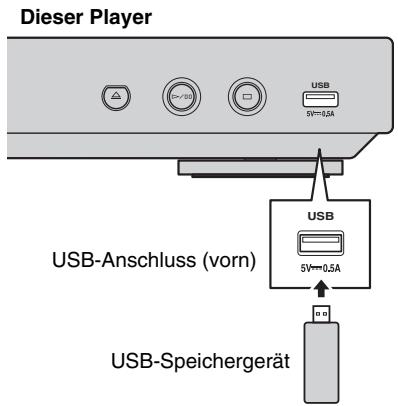
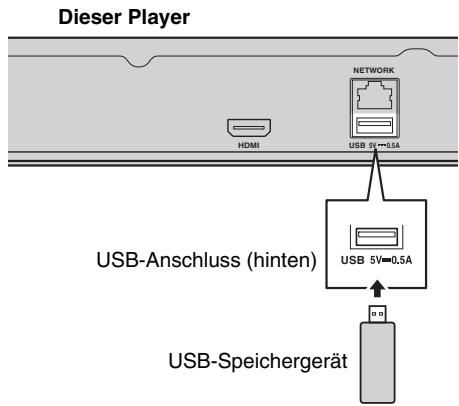
Sie können ein USB-Speichergerät am USB-Anschluss an der Vorder- oder Rückseite des Players einstecken und auf dem Speichergerät abgelegte Multimedia-Dateien wiedergeben (S. 16).
Hinweise
– Yamaha kann nicht garantieren, dass die USB-Speichergeräte aller Marken mit diesem Player verwendbar sind.
- Stecken Sie für die Benutzung der BD-Live-Funktion (S. 23) ein USB-Speichergerät an einem der USB-Anschlüsse (vorn/hinten) des Players ein.
Grundeinstellungen
■ Einstellung über Einfaches Konfigurationsmenü
Über Einfaches Konfigurationsmenü können Sie bequem die Sprache, die Auflösung und das Bildseitenverhältnis festlegen. Der Einfaches Konfigurationsmenü-Bildschirm wird angezeigt, wenn Sie den Player zum allerersten Mal einschalten. Die gleiche Einstellung kann über das SETUP-Menü → System → Einfaches Konfigurationsmenü vorgenommen werden.
1 Wird der Einfaches Konfigurationsmenü-Bildschirm angezeigt, drücken Sie ENTER, um Einfaches Konfigurationsmenü zu starten.
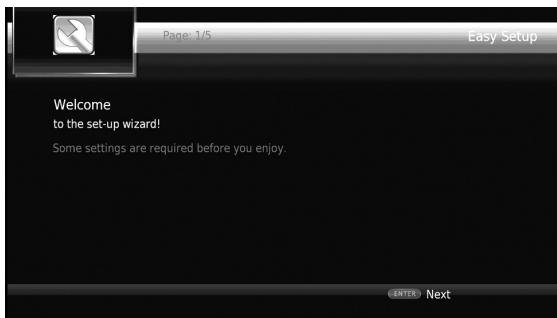
2 Legen Sie Sprache, Auflösung und Bildseitenverhältnis fest, indem Sie die Anweisungen auf dem Bildschirm befolgen.
Hinweis
- Wenn nach Abschluss von Einfaches Konfigurationsmenü kein Bild angezeigt wird, schlagen Sie unter „Fehlersuche“ (S. 36) nach.
■ Einstellung der Drahtlosverbindung
Führen Sie die untere Schrittfolge aus, um die Drahtlosverbindung zu konfigurieren, sodass Sie den Player an Ihr Drahtlosnetzwerk anbinden können. Wenn Ihr Router (Zugangspunkt) die Funktion WPS (Wi-Fi Protected Setup) unterstützt, können Sie die automatische Einstellung ausführen, um den Player ohne manuelle Eingabe von Netzwerkinformationen (z.B. SSID) mit dem Router zu verbinden.
1 Drücken Sie HOME, um das HOME-Menü aufzurufen.
2 Wählen Sie SETUP → Allgemeine Einstellungen → Netzwerk → Verbindungseinstellungen → Drahtlos.
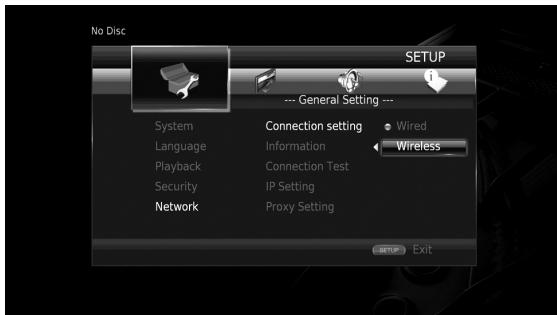
3 Drücken Sie ◀/▶, um Ja zu wählen, und drücken Sie dann ENTER.
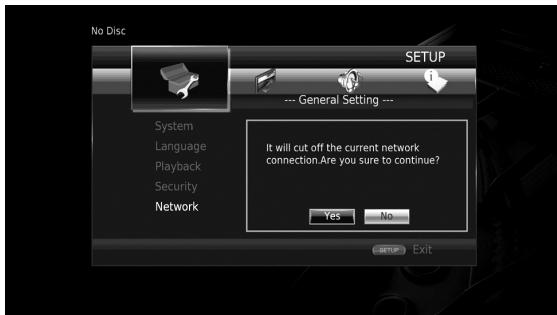
4 Drücken Sie ◀/▶, um eine der folgende Einrichtungsmethoden zu wählen, und drücken Sie dann ENTER.
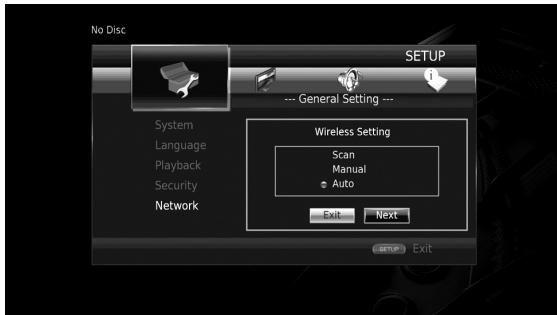
Suche: Wählen Sie diese Option, um nach verfügbaren Drahtlosnetzwerken zu suchen. Wenn die Netzwerkliste angezeigt wird, wählen Sie die entsprechende SSID für die Verbindung und geben Sie das Passwort ein.
Manuell: Wählen Sie diese Option, um Die Netzwerkinformationen (z.B. SSID) manuell einzugeben. Auto: Wählen Sie diese Option, um die WPS-Funktion zu verwenden. Wählen Sie PBC (Push Button Configuration) oder PIN code und befolgen Sie dann die Anweisungen auf dem Bildschirm.
Hinweise
- Für Einzelheiten zur Bedienung Ihres Routers (Zugangspunkt) beziehen Sie sich auf dessen Anleitung.
- Wenn WPS nicht funktioniert, wählen Sie „Suche“ oder „Manuell“, um die Drahtlosverbindung zu konfigurieren.
- Geräte, die den 2,4-GHz-Frequenzbereich verwenden, wie z.B. Mikrowellen-, Bluetooth- oder kabellose Digitalgeräte, können die Kommunikation unterbrechen. Stellen Sie den Player weiter entfernt von solchen Geräten auf oder schalten Sie diese aus.
- Die Geschwindigkeit einer drahtlosen Netzwerkverbindung hängt von Ihrer Netzwerkumgebung ab (Router, Abstand zwischen Router und Player, Aufstellungsort usw.). Bei Unterbrechungen der Sound- oder Videowiedergabe bringen Sie Player und Router näher zusammen oder ändern Sie die Ausrichtung des Players oder der Routerantenne.
HOME-Menü
Über das HOME-Menü können Sie folgende Grundbedienung des Players vornehmen.
- Durchsuchen und Wiedergabe von Multimedia-Dateien auf verschiedenen Discs, USB-Geräten und DLNA-Servern (PC oder NAS)
– Zugang zu verschiedenen Netzwerkdiensten (S. 18)
– Aufrufen des SETUP-Menüs (S. 24)
Tipps
– Einzelheiten zu den abspielbaren Discs und Formaten finden Sie auf Seite 3.
- Für die Wiedergabe von DLNA-Server-Inhalten mit dem Player muss die Medienfreigabe-Einstellung (S. 13) des DLNA-Servers konfiguriert werden.
■ Wiedergabe von Foto/Musik/Video
Grundlegende Bedienung
◀/▶/▲/▼: Verschiebt die Markierung.
◀: Kehrt zum übergeordneten Ordner zurück.
HOME: Wechselt zum und verlässt das HOME-Menü.
ENTER: Bestätigt den Ordner/die Datei.
Allgemeine Bedienungsschritte für die Wiedergabe von Dateien in einem ausgewählten Ordner
Beispiel: Auswahl einer Filmdatei auf einem USB-Speichergerät
Hinweis
- Halten Sie die Wiedergabe des Videos an, bevor Sie zum HOME-Menü wechseln.
1 Drücken Sie HOME, um das HOME-Menü aufzurufen.
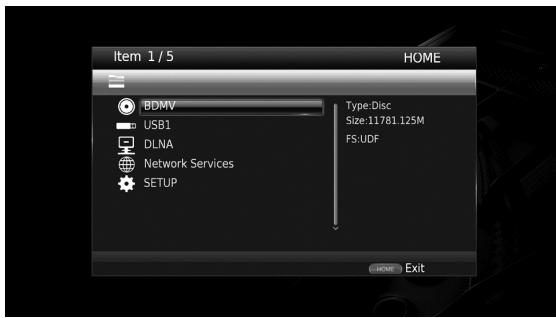
2 Drücken Sie ▲/▼, um das Gegenstand zu wählen, das die wiederzugebende Datei enthält, und drücken Sie dann ENTER.
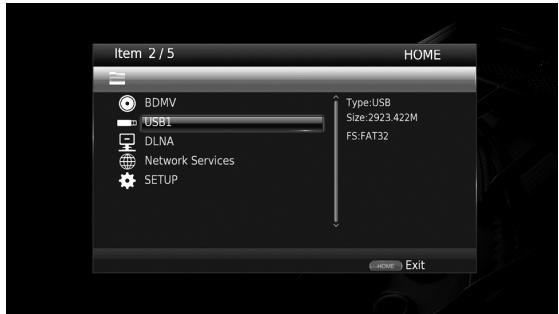
- Wenn Ihr DLNA-Server nicht aufgeführt ist, vergewissern Sie sich, dass der DLNA-Server eingeschaltet ist, und wählen Sie dann DLNA-Suche, um die Liste zu aktualisieren.
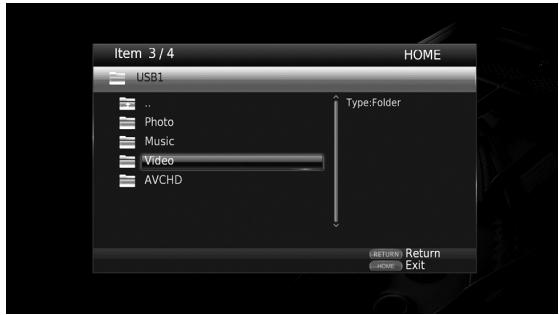
3 Wählen Sie die den wiederzugebenden Ordne Foto, Musik, Video oder AVCHD aus und drücken Sie dann ENTER.
Um zum übergeordneten Ordner zurückzukehren, drücken Sie RETURN oder wählen Sie
Hinweis
- Beachten Sie, dass im nächsten Schritt nur der Dateityp angezeigt wird, der in diesem Schritt ausgewählt wurde. Wenn Sie beispielsweise in diesem Schritt den Foto-Ordner ausgewählt haben, werden nach diesem Schritt nur Fotodateien angezeigt.
4 Wählen Sie den Ordner aus, in dem die wiederzugebende Datei enthalten ist.
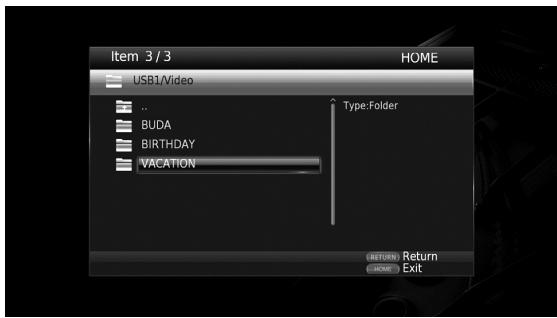
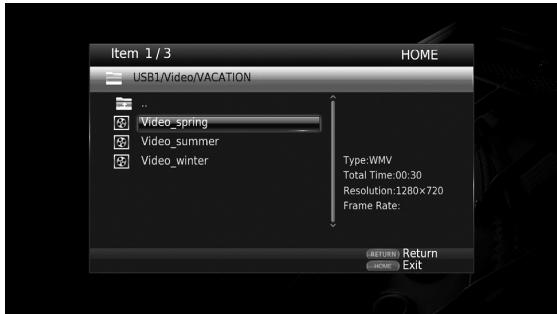
5 Wählen Sie die wiederzugebende Datei aus und drücken Sie dann ENTER.
Wird eine Videodatei ausgewählt, startet die Wiedergabe.
Wird eine Musikdatei ausgewählt, wird der Statusbildschirm angezeigt und die Wiedergabe startet. Wird eine Fotodatei ausgewählt, startet die Diashow.
Tipp
- Um die Diashow mit Musik zu untermalen, drücken Sie HOME, um zum HOME-Menü zurückzukehren, während Musik wiedergegeben wird, und wählen Sie dann die Fotodatei aus.
Hinweis
– Je nach Inhalt wird die angezeigte Datei eventuell nicht wiedergegeben.
Bedienungsschritte für die Betrachtung von Fotos
Während des Betrachtens von Fotos haben die Tasten auf der Fernbedienung die unten dargestellten Funktionen.
■: Hält die Diashow an und kehrt zum Dateibrowser zurück.
■: Setzt die Diashow auf Pause.
▶: Gibt die Diashow wieder.
▶▶: Wechselt zum nächsten Foto.
: Wechselt zum vorherigen Foto.
▶▶: Erhöht die Geschwindigkeit der Diashow in drei Schritten.
◀◀: Verringert die Geschwindigkeit der Diashow in drei Schritten.
▲: Invertiert ein Foto.
▼: Spiegelt ein Foto.
◀: Dreht ein Foto gegen den Uhrzeigersinn.
▶: Dreht ein Foto im Uhrzeigersinn.
ZOOM: Vergrößert/verkleinert ein Foto (vergrößern/verkleinern: je drei Schritte).
▲/▼/◄/►: Schwenkt im Vergrößerungs-/Verkleinerungsmodus, wenn ein Foto größer als der Bildschirm sein sollte.
Verwenden von Netzwerkdiensten
Mit folgenden Netzwerkdiensten können Sie Fotos genießen.
– Picasa-Webalben
Hinweise
- Der Zugang zu von Drittanbietern zur Verfügung gestellten Inhalten erfordert eine schnelle Internetverbindung und kann eventuell erst nach der Einrichtung und Registrierung eines Accounts oder eines kostenpflichtigen Abos erfolgen.
- Inhaltsdienste von Drittanbietern können jederzeit ohne vorherige Mitteilung geändert, ausgesetzt, unterbrochen oder eingestellt werden. In solchen Fälle lehnt Yamaha jegliche Haftung ab.
- Manche Inhalte stehen nur in bestimmten Ländern und/oder in bestimmten Sprachen zur Verfügung.
– Yamaha ist nicht für Inhaltsdienste von Drittanbietern verantwortlich und gewährt keinerlei Garantie, dass deren Inhalte dauerhaft oder auch nur über eine bestimmte Zeitspanne hinweg zur Verfügung gestellt werden.
1 Drücken Sie HOME, um das HOME-Menü aufzurufen.
2 Drücken Sie ▲/▼, um Network Services auszuwählen, und drücken Sie dann ENTER.
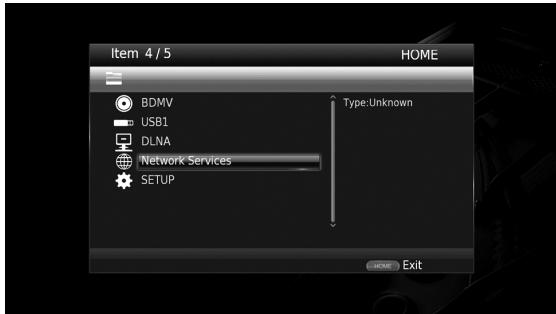
3 Drücken Sie ◀/▶/▲/▼, um den gewünschten Netzwerkdienst auszuwählen, und drücken Sie dann ENTER.
4 Drücken Sie ◀/▶/▲/▼, um einen Gegenstand auszuwählen, und drücken Sie dann ENTER, um die Auswahl zu bestätigen (oder die Wiedergabe zu starten).
Tipp
- Um einen Netzwerkdienst zu verlassen, drücken Sie HOME.
Hinweis
– Die Bedienung nach Schritt 4 hängt von den Menüpunkten der einzelnen Netzwerkdienste ab.
Informationen über Picasa™-Webalben
Picasa-Webalben ist ein Netzwerkdienst, der es Benutzern ermöglicht Freunden und Familienmitgliedern Fotos zu zeigen oder öffentliche Fotoalben zu betrachten. Weitere Informationen unter picasaweb.google.com

Picasa™ Web Albums
Picasa und das Picasa-Logo sind Markenzeichen von Google. Inc.
Smartphone-Bilder und -Videos auf dem
TV Bildschirm betrachten (Miracast™)
Miracast ermöglicht es über einen Zugangspunkt (Wi-Fi Direct) ohne Kabel oder Netzwerkverbindung Videos von und auf verschiedenen Geräten wiederzugeben. Sie können z.B. Bilder von einem Gerät, das Miracast unterstützt (Smartphone usw.), auf einem mit dem Player verbundenen TV betrachten.
Hinweise
– Zum Prüfen, ob Ihr Gerät Miracast unterstützt, beziehen Sie sich auf dessen Anleitung.
- Während Miracast auf dem Player aktiviert ist, sind andere Netzwerkfunktionen (z.B. DLNA) nicht verfügbar.
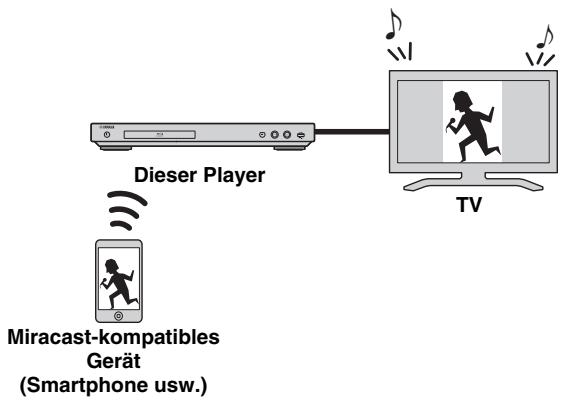
1 Drücken Sie MIRACAST.
2 Betätigen Sie innerhalb 60 Sekunden Ihr Smartphone, um Miracast zu aktivieren und den Player als anzubindendes Gerät auszuwählen.
Für Einzelheiten zur Bedienung Ihres Smartphones beziehen Sie sich auf dessen Anleitung.
3 Um Miracast zu verlassen, drücken Sie MIRACAST.
Tipp
- Sie können Miracast ebenfalls verlassen, indem Sie HOME oder RETURN drücken.
In Abhängigkeit der Einsatzbedingungen können Audio-/Video-Unterbrechungen oder TV-Störungen auftreten. In solchem Fall könnte Folgendes Abhilfe schaffen.
- Bringen Sie das Miracast-Gerät näher an den Player.
– Schalten Sie unbenutzte Drahtlosgeräte aus. - Entfernen Sie Mikrowellen-, Bluetooth- und andere Drahtlosgeräte aus der Umgebung des Miracast-Geräts.
Bedienung des Players über Mobilgeräte (AV CONTROLLER)
Mit der „AV CONTROLLER“ App auf Ihrem Mobilgerät können Sie dieses als Fernbedienung für den Player einsetzen.

AV CONTROLLER
- Sie können die grundlegenden Funktionen eines Yamaha Blu-ray Disc™ Players (Wiedergabe, Pause, Sprung, Ein-/Ausschalten und Cursorbewegungen) steuern.
- Die „AV CONTROLLER“ App ist in mehreren Sprachen erhältlich.
- Für nähere Angaben zu „AV CONTROLLER“ besuchen Sie die Yamaha-Website.
Erweiterte Wiedergabebedienung
In diesem Kapitel wird die Wiedergabe von im Fachhandel erhältlichen Blu-ray-Discs, DVDs, CDs und selbst aufgenommenen DVD-RW/R-Discs beschrieben.
Hinweis
- Informationen über die grundlegende Bedienung zur Wiedergabe finden Sie auf Seite 7.
■ Bildschirmmenü
Zum Aufrufen des Bildschirmmenüs drücken Sie ON SCREEN. Drücken Sie daraufhin ▲/▼/◄/►, um einen Gegenstand auszuwählen, und dann ENTER, um die gewünschte Funktion zu aktivieren.
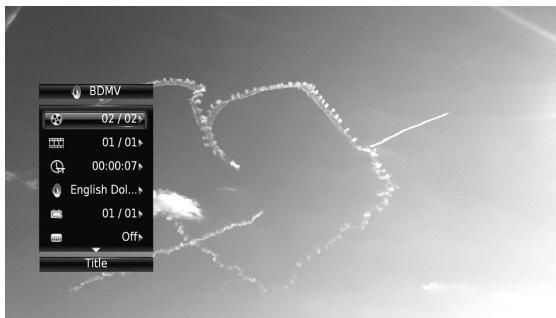
Das Bildschirmmenü enthält die folgenden Gegenstand.
Titel BD DVD VIDEO : Zeigt die Nummer des laufenden Titels an. Sie können zum gewünschten Titel wechseln, indem Sie diesen hier auswählen.
Kapitel BD DVD VIDEO: Zeigt die Nummer des laufenden Kapitels an. Sie können zum gewünschten Kapitel wechseln, indem Sie dieses hier auswählen.
Track/Datei CD VIDEO MUSIC PHOTO :Zeigt die Nummer des laufenden Tracks/der laufenden Datei an. Sie können zum gewünschten Track/zur gewünschten Datei wechseln, indem Sie diesen/diese hier auswählen.
Zeit BD DVD CD VIDEO MUSIC: Zeigt die Spielzeit an. Wählen Sie den Anzeigetyp aus den folgenden Optionen aus:
– Abgelaufene Spielzeit des Titels, des Kapitels, der Disc, des Tracks oder der Datei
- Verbleibende Spielzeit des Titels, des Kapitels, der Disc, des Tracks oder der Datei
Mode/Play Mode
DVD CD VIDEO MUSIC PHOTO : Zeigt den aktuellen Wiedergabemodus an. Sie können den Wiedergabemodus aus den folgenden Optionen auswählen:
CD
– Normal: Normale Wiedergabe.
- Shuffle: Jeder Track wird einmal in zufälliger Reihenfolge und ohne Wiederholung wiedergegeben.
- Random: Zufällige Wiedergabe. Es kann zu Wiederholungen kommen.
DVD
- Normal
– Zufall CH (Kapitel) - Zufall TT (Titel)
– Zufallswiedergabe Alle
– Zufalls-CH (Kapitel) - Random TT (Titel)
- Random All
VIDEO MUSIC PHOTO
- Normal
- Shuffle F (Ordner)
- Random F (Ordner)
Audio BD DVD VIDEO : Zeigt die/das Audiosprache/-signal der aktuell ausgewählten Blu-ray Disc/DVD an. Sie können die Audio-Einstellungen ändern.
Winkel BD DVD: Zeigt die aktuell ausgewählte Blickwinkelnummer an. Falls das Video mehrere Blickwinkel enthält, können Sie den Blickwinkel wechseln.
Untertitel BD DVD VIDEO : Zeigt die aktuell ausgewählte Untertitelsprache an, wenn Untertitel vorhanden sind.
Untertitel Modus BD : Zeigt den aktuell ausgewählten Untertitel-Modus an. Diese Funktion steht nur für externe Untertitel einer Videodatei zur Verfügung. Sie können den gewünschten Textstil der Untertitel auswählen.
Bitrate BD DVD CD VIDEO MUSIC: Zeigt die Bitrate des Audio-/Video-Signals an.
Zweitvideo BD : Schaltet die Funktion Bild im Bild ein/aus (S. 7).
Zweitton BD : Schaltet den Zweitton ein/aus (S. 7).
Schnellsuche
BD DVD CD VIDEO MUSIC : Springt um 30 Sekunden.
Sofortwiedergabe
BD DVD CD VIDEO MUSIC : Gibt die letzten zehn Sekunden erneut wieder.
CC Auswahl
BD DVD VIDEO : Schaltet die Untertitel ein.
Diashow PHOTO :
Zeigt die Geschwindigkeit der Diashow an. Sie können für die Geschwindigkeit der Diashow Zeitlupe/Mittel/Schnell auswählen.
Übergang PHOTO : Zeigt an, wie Fotos auf dem Bildschirm angezeigt werden. Sie können den Übergangstyp auswählen.
Status-Menü
Hierüber werden unterschiedliche Einstellungen angezeigt, wie beispielsweise Untertitel, Blickwinkel und aktuell wiedergegebene Titel-/Kapitel-/Tracknummer. Zum Aufrufen des Status-Menüs drücken Sie STATUS. Das Status-Menü enthält die folgenden Untermenüs.
BD DVD VIDEO
Beispiel: Symbole bei der Wiedergabe einer Blu-ray Disc
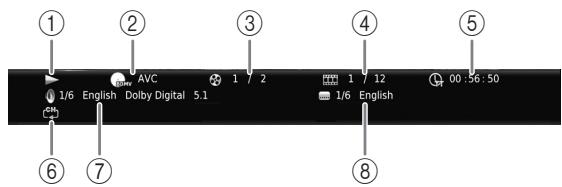
① ▶ (Wiedergabestatus)
② BDMV (Disctyp/Videodateisymbol)
③ (Laufende Titelnummer): Sie können mit der SEARCH-Taste zum angegebenen Titel wechseln (S. 8).
④ (Laufende Kapitelnummer): Sie können mit der SEARCH-Taste zum angegebenen Kapitel wechseln (S. 8).
⑤ (Abgelaufene Spielzeit): Sie können mit der SEARCH-Taste zum angegebenen Punkt wechseln (S. 8).
⑥ (Wiederholungsmodus): Zeigt den aktuellen Wiederholungsmodus an (S. 7).
⑦ (Aktuell ausgewähltes Audio): Sie können mit der AUDIO Taste Audiosprache und -format auswählen.
⑧ (Aktuell ausgewählter Untertitel): Sie können mit der SUBTITLE-Taste die Untertitelsprache auswählen.
DVD CD MUSIC
Beispiel: Symbole bei der Wiedergabe einer Musikdatei
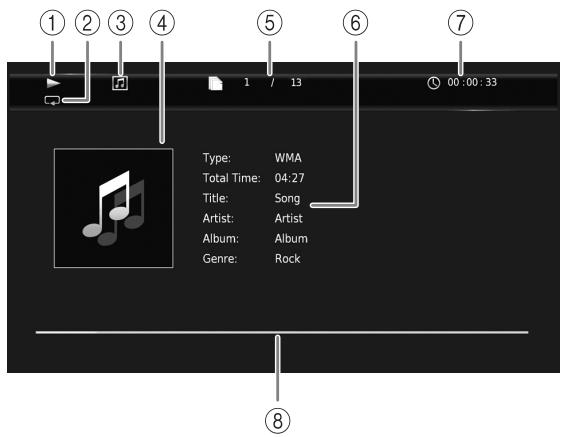
① ▶ (Wiedergabestatus)
② (Wiederholungsmodus): Zeigt den aktuellen Wiederholungsmodus an (S. 7).
③ (Disctyp/Musikdateisymbol)
④ (Bebilderung) MUSIC : Zeigt Bebilderung an, wenn diese in der Datei enthalten ist.
⑤ (Laufende Track-/Dateinummer): Sie können mit der SEARCH-Taste zum angegebenen Track wechseln (S. 8).
⑥ (Informationen) MUSIC : Zeigt
Musikinformationen an, wenn diese in der Datei enthalten sein sollten.
⑦ (Abgelaufene Spielzeit): Sie können mit der SEARCH-Taste zum angegebenen Punkt wechseln (S. 8).
⑧ (Fortschrittsleiste) MUSIC : Zeigt den Fortschritt des aktuellen Lieds an.
PHOTO

① ▶ (Wiedergabestatus)
② (Fotodateisymbol)
③ (Laufende Dateinummer)
④ (Wiederholungsmodus): Zeigt den aktuellen Wiederholungsmodus an (S. 7).
⑤ (Geschwindigkeit der Diashow)
Programmwiedergabe DVD CD
Hiermit können Sie die Wiedergabereihenfolge der Audio-Disc-Tracks oder DVD-Kapitel programmieren. Drücken Sie PROGRAM während der Wiedergabe, um das PROGRAMM-Fenster für die Programmierung der Wiedergabereihenfolge aufzurufen. Sie können bis zu 15 Tracks/Kapitel programmieren.
Beispiel: Programmieren der Wiedergabereihenfolge von CD-Tracks
1 Drücken Sie PROGRAM während der Wiedergabe.
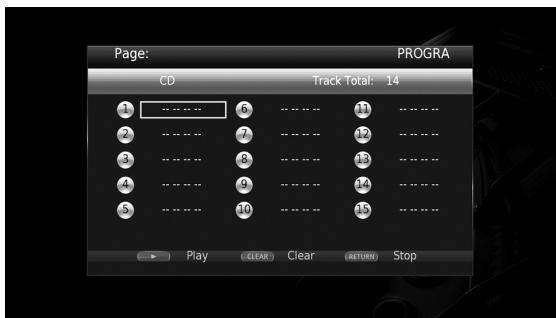
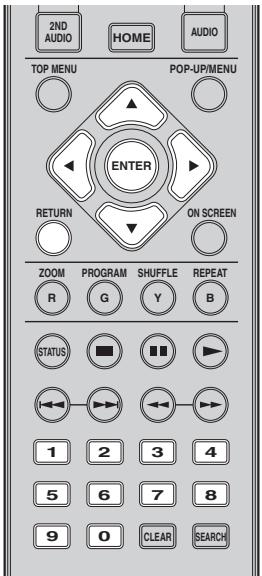
2 Drücken Sie ENTER, um die Wiedergabereihenfolge zu programmieren.
Drücken Sie bei einer Audio-Disc ▲/▼, um den gewünschten Track zu wählen, und drücken Sie dann ENTER.
Wählen Sie bei einer DVD-Video-Disc anstelle eines Tracks den gewünschten Titel (TT) und das gewünschte Kapitel (CH).
Um einen Track zu löschen, wählen Sie den entsprechenden Track aus und drücken Sie dann CLEAR.
Drücken Sie RETURN, um die Programmwiedergabe abzubrechen.
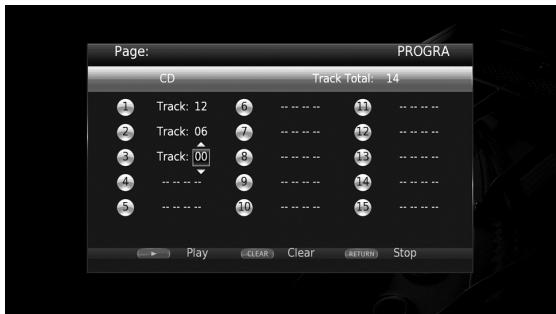
3 Nach Abschluss der Programmierung drücken Sie ▶, um die Programmwiedergabe einzurichten und zu starten.
4 Um die Programmwiedergabe abzubrechen, halten Sie die Wiedergabe vollständig an, indem Sie ■ drücken.
■ Verwenden der Suche
Hierüber können Sie während der Wiedergabe an einen bestimmten Punkt wechseln.
1 Drücken Sie SEARCH während der Wiedergabe. Die Statusleiste wird angezeigt.
2 Drücken Sie ▲/▼/◄/►, um einen der unten angegebenen Gegenstände auszuwählen, und drücken Sie dann ENTER.
– Titelnummer (angezeigt als Ⓤ)
- Kapitelnummer (angezeigt als 📄)
- Abgelaufene Spielzeit (angezeigt als 📄)
- Abgelaufene Kapitelzeit (angezeigt als CH)
BD DVD :
CD :
- Tracknummer (angezeigt als Ⓤ)
- Abgelaufene Trackzeit (angezeigt als TRACK)
- Abgelaufene Disczeit (angezeigt als DISC)
VIDEO MUSIC :
- Dateinummer (angezeigt als 📁)
- Abgelaufene Dateizeit (angezeigt als Ⓤ)
PHOTO :
- Dateinummer (angezeigt als 📄)
3 Drücken Sie ▲/▼ oder die Zifferntasten, um den Wert des markierten Gegenstands einzurichten/anzupassen, und drücken Sie dann ENTER, um zum angegebenen Gegenstand zu wechseln.
4 Um die Statusleiste zu schließen, drücken Sie STATUS.
■ BONUSVIEW™ und BD-Live™ benutzen
Dieser Player unterstützt die Wiedergabefunktionen BONUSVIEW (S. 38) (BD-ROM-Profil 1 Version 1.1) und BD-Live (S. 38) (BD-ROM-Profil 2).
Hinweis
- Die Funktionen und die Wiedergabeart sind je nach Disc unterschiedlich. Befolgen Sie die Anweisungen auf der Disc oder im mitgelieferten Benutzerhandbuch.
■ Verwenden der Funktion Bild im Bild (Zweitbild/Zweitton-Wiedergabe)
Bei BD-Videos, die Zweitbild und -ton für die Funktion Bild im Bild unterstützen, lässt sich in einem kleinen Fenster unten rechts auf dem Bildschirm zusätzlich zum Hauptbild ein Zweitbild mit eigenem Ton anzeigen.
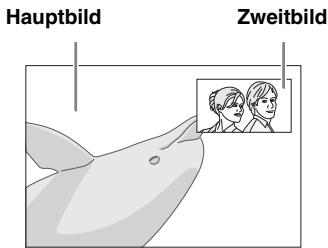
Während die Anzeigen Bild im Bild (PIP) oder Zweittonauswahl (◀) sichtbar sind, drücken Sie PIP, um die Funktion Bild im Bild-zu aktivieren/deaktivieren.
Hinweise
- Für die Wiedergabe des Zweittons müssen Sie die Audio-Ausgang-Einstellung (HDMI) auf PCM oder Neuberechnen regeln (S. 31).
- Je nach Disc müssen Sie, um die Zweitton-Wiedergabe zu ermöglichen, die Funktion der Zweitton-Wiedergabe im Top-Menü der Disc aktivieren (S. 7).
– Je nach Inhalt kann die Zweitton und -bild-Wiedergabe der Funktion Bild im Bild automatisch erscheinen und verschwinden. Außerdem kann der Wiedergabebereich beschränkt sein.
■ Verwendung der BD-Live™-Funktion
1. Nehmen Sie die Netzwerkeinstellung vor (S. 28).
2. Stecken Sie ein USB-Speichergerät im Player ein (S. 14).
BD-Live-Daten werden auf dem am Player eingesteckten USB-Speichergerät abgelegt. Um diese Funktionen benutzen zu können, müssen Sie ein USB-Speichergerät, das USB 2.0 High Speed (480 Mbit/s) unterstützt, an einem der USB-Anschlüsse (vorn/hinten) des Players einstecken, sodass es als Speichermedium benutzt werden kann.
- Das Speichermedium dient als Hilfsspeicher bei der Wiedergabe einer Blu-ray Disc.
- Auf dem USB-Speichergerät muss mindestens 2 GB freier Speicherplatz vorhanden sein.
- Nach Bedarf wird automatisch ein BUDA-Ordner auf dem USB-Speichergerät erstellt.
- Wenn der Speicherplatz nicht ausreicht, werden die Daten nicht kopiert/heruntergeladen. Löschen Sie unnötige Daten oder verwenden Sie ein anderes USB-Speichergerät.
– Das Laden (Lesen/Schreiben) der Daten kann eine Weile dauern.
Hinweise
- Yamaha kann nicht garantieren, dass die USB-Speichergeräte aller Marken mit diesem Player verwendbar sind.
- Verwenden Sie kein USB-Verlängerungskabel, um ein USB-Speichergerät mit dem USB-Anschluss des Players zu verbinden. Eine einwandfreie Funktion des Players ist bei Verwendung eines USB-Verlängerungskabels nicht gewährleistet.
3. Spielen Sie die Disc ab.
4. Führen Sie BD-Live gemäß den Anweisungen auf der Disc aus.
Hinweise
- Während dem BD-Live-Betrieb darf das USB-Speichergerät oder der Netzstecker nicht abgezogen werden.
- Beziehen Sie sich für Angaben zur Wiedergabeart und Bedienung von BD-Live-Inhalten usw. auf die Gebrauchsanweisung der Blu-ray Disc.
- Um BD-Live-Funktionen genießen zu können, nehmen Sie die Netzwerkanbindung (S. 12) und Netzwerkeinstellungen (S. 28) vor.
- Näheres zur Begrenzung des Zugriffs auf BD-Live-Inhalte finden Sie unter „BD-Live-Verbindung“ (S. 29).
- Wie viel Zeit benötigt wird, um Programme auf das am Player eingesteckte USB-Speichergerät herunterzuladen, hängt von der Internetverbindung sowie der Datenmenge ab.
– Je nach dem Status (Aktualisierung) des Anbieters kann es vorkommen, dass über das Internet verfügbare BD-Live-Programme die Verbindung nicht anzeigen können. Nehmen Sie in solchen Fällen die Disc heraus und legen sie wieder ein. - Falls der BD-Live-Bildschirm längere Zeit nach Wählen der BD-Live-Funktion im Blu-ray Disc-Menü nicht angezeigt wird, verfügt das USB-Speichergerät möglicherweise nicht über genügend freien Speicherplatz. Nehmen Sie in solchen Fällen die Disc heraus und löschen Sie dann die Daten auf dem USB-Speichergerät; benutzen Sie hierzu das „Format“-Menü in „Speichermedium“ (S. 27).
SETUP-Menü
Im SETUP-Menü können Sie mit der Fernbedienung verschiedene Bild-, Ton- und Funktionseinstellungen vornehmen.
| Menü/Untermenü | Gegenstand | Funktion | Seite | |
 Allgemeine Einstellungen Allgemeine Einstellungen | System | Auto Power Standby | Aktiviert/deaktiviert die Energiesparfunktion. | 27 |
| HDMI Steuerung | Stellt diesen Player auf den Empfang von Steuersignalen von der Fernbedienung des TV/AV-Receivers ein. | 27 | ||
| Werkseinstellung laden | Stellt sämtliche Einstellungen, außer der Sicherheit-Einstellung, auf die Werksvorgaben zurück. | 27 | ||
| Upgrade | Führt die Aktualisierung des Players durch. | 27 | ||
| Upgrade Information | Legt fest, ob eine Meldung auf dem Bildschirm angezeigt wird, wenn der Player neue Software im Internet findet. | 27 | ||
| Speichermedium | Zeigt den freien Speicherplatz auf dem am Player eingesteckten USB-Speichergerät bzw. formatiert „BUDA“-Ordner im USB-Speichergerät. | 27 | ||
| Einfaches Konfigurationsmenü | Richtet Sprache, Auflösung, Bildseitenverhältnis ein. | 27 | ||
| Sprache | OSD | Wählt die Sprache des Bildschirmmenüs aus. | 27 | |
| Menü | Legt die Priorität der Sprache für das Discmenü fest. | 27 | ||
| Audio | Legt die Priorität der Audiosprache fest. | 27 | ||
| Untertitel | Legt die Priorität der Untertitelsprache fest. | 27 | ||
| Wiedergabe | Disc Auto-Wiedergabe | Richtet diesen Player darauf ein, die Disc-Wiedergabe automatisch zu starten. | 28 | |
| Kamerawinkel | Legt fest, ob bei der Wiedergabe von Blu-ray Disc/DVD mit mehreren Blickwinkeln Kamerawinkel angezeigt wird. | 28 | ||
| Bild im Bild Anzeige | Legt fest, ob bei der Wiedergabe von Blu-ray Disc/DVD mit Bild im Bild Bild im Bild Anzeige angezeigt wird. | 28 | ||
| Zweittonauswahl | Legt fest, ob bei der Wiedergabe von Blu-ray Disc/DVD mit Zweitton Zweittonauswahl angezeigt wird. | 28 | ||
| Last Memory | Sorgt dafür, dass der Player beim Schalten in den Bereitschaftsmodus oder beim Öffnen der Disclade die zuletzt wiedergegebene Position einer Disc (Blu-ray oder DVD Video) speichert. | 28 | ||
| Sicherheit | Passwort ändern | Ändert das Passwort für Alterskontrolle und Ländercode. | 28 | |
| Alterskontrolle | Richtet Alterskontrolle je nach dem Inhalt einer Disc ein. | 28 | ||
| Ländercode | Richtet Ländercode ein. | 28 | ||
| Netzwerk | Verbindungseinstellungen | Legt ein Verfahren für die Netzwerkverbindung fest. | 28 | |
| Information | Zeigt den Bildschirm der Netzwerkinformationen an. | 28 | ||
| Verbindungstest | Führt den Test der Netzwerkverbindung durch. | 28 | ||
| IP Einstellungen | Richtet die IP-Einstellung auf Auto/Manuell ein. | 28 | ||
| Proxy-Einstellung | Richtet die Proxyeinstellung ein. | 29 | ||
| Netzwerksterung | Richtet die Steuerung für Geräte, die über Ethernet angeschlossen sind, auf Ein/Aus ein. | 29 | ||
| Netzwerkstandby | Legt fest, ob der Player durch andere Netzwerkgeräte eingeschaltet werden kann. | 29 | ||
| DMC-Steuerung | Legt fest, ob DLNA-kompatible Digital Media Controller (DMC) (S. 13) den Player steuern dürfen. | 29 | ||
| BD-Live-Verbindung | Richtet die BD-Live-Verbindung auf Erlaubt/Teilweise erlaubt/Verboten ein. | 29 | ||
 AnzeigeEinstellung AnzeigeEinstellung | TV | TV Bildschirm | Stellt das Bildseitenverhältnis für den angeschlossenen Fernseher und den Videoausgang ein. | 29 |
| Auflösung HDMI | Legt die Auflösung des HDMI-Videoausgangs fest. | 30 | ||
| TV-System | Richtet das TV-System auf NTSC/PAL/Multikanal ein. | 30 | ||
| Farbraum | Richtet den Farbraum auf YCbCr 4:4:4/YCbCr 4:2:2/Voll RGB/RGB ein. | 30 | ||
| HDMI Deep Color | Richtet HDMI Deep Color auf 30 bit/36 bit/48 bit/Aus ein. | 30 | ||
| HDMI 1080p 24Hz | Richtet HDMI 1080p 24Hz auf Auto/Aus ein. | 30 | ||
| Videokonfigurati onsmenü | Rauschunterdrückung | Richtet den Pegel der Rauschunterdrückung ein. | 30 | |
| De-Interlacing Modus | Richtet ein, wie das Videosignal erkannt wird. | 30 | ||
| Untertitel | CC Attribute | Richtet die Erscheinung der geschlossenen Untertitel ein. | 30 | |
| Schrifft FarbeSchrifft GrösseSchrifft StyleSchrifft IntensitätSchrifft KantenFont edge colorBG colorBG opacityWindow colorWindow opacity | Richtet Schriftart, Hintergrund und Fenster der geschlossenen Untertitel ein, wenn CC Attribute auf Persönlich eingestellt ist. | 30 | ||
 Audio-Einstellungen Audio-Einstellungen | Audio-Ausgang | HDMI | Richtet den Ausgabemodus des HDMI-Anschlusses auf Bitstream/PCM/Neuberechnen/Aus ein. | 31 |
| DRC | Richtet DRC (Dynamic Range Compression) ein. | 31 | ||
 Systeminformation Systeminformation | Zeigt die Software-Version und die MAC-Adresse an (S. 39). | 31 | ||
■ Beispiel für die Bedienung des SETUP-Menüs
Um Einstellungen für diesen Player vornehmen zu können, müssen Sie das SETUP-Menü aufrufen. Nachstehend wird die grundlegende Bedienung des SETUP-Menüs erläutert.
Beispiel: Disc Auto-Wiedergabe einrichten
Hinweis
- Einige Funktionen können während der Wiedergabe nicht eingerichtet werden. Drücken Sie in diesem Fall ■, um die Wiedergabe vor der Einstellung vollständig anzuhalten.
1. Rufen Sie das SETUP-Menü auf.
Drücken Sie HOME und wählen Sie dann SETUP, um das SETUP-Menü aufzurufen.
Drücken Sie ◀/▶, um Allgemeine Einstellungen auszuwählen, und drücken Sie dann ENTER oder ▼.
2. Wählen Sie ein Untermenü aus.
Drücken Sie ▲/▼, um Wiedergabe auszuwählen, und drücken Sie dann ENTER oder den Cursor ▶.
3. Wählen Sie einen Menüpunkt aus.
Drücken Sie ▲/▼, um Disc Auto-Wiedergabe auszuwählen, und drücken Sie dann ENTER oder den Cursor ▶.
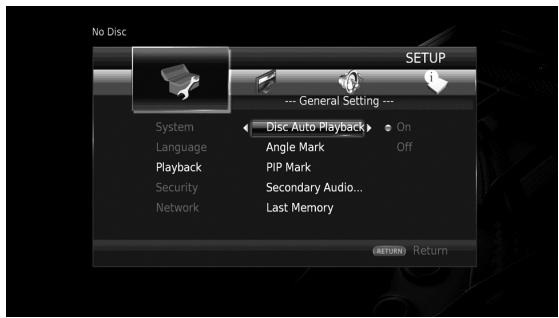
4. Wählen Sie einen gewünscht Einstellung aus.
Drücken Sie ▲/▼, um Ein oder Aus zu wählen, und drücken Sie dann ENTER.
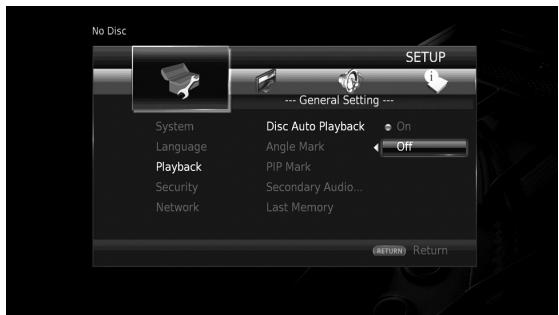
- Unter gewissen Menüpunkten müssen Ziffern (z.B. ein Passwort) mit den Zifferntasten eingegeben werden.
5. Schließen Sie das Menü.
Drücken Sie ◀, um zum vorherigen Menü zurückzukehren.
■ Allgemeine Einstellungen

Die Werkseinstellungen sind mit einem Sternchen „*“ gekennzeichnet.
System
Auto Power Standby
Aktiviert/deaktiviert die Energiesparfunktion. Ist der Bildschirmschoner aktiviert, wechselt der Player in den Bildschirmschonermodus, wenn 5 Minuten lang keine Bedienung erfolgt. Erfolgt weitere 15 Minuten lang keine Bedienung, wechselt der Player in den Bereitschaftsmodus.
Ein ^* , Aus
HDMI Steuerung
Sie können den Player auf den Empfang von Steuersignalen über das HDMI-Kabel von einem TV/AV-Receiver einrichten, der die Funktion HDMI Steuerung unterstützt (S. 10).
Ein, Aus*
Benutzung der Funktion HDMI Steuerung
Mit der Funktion HDMI Steuerung können Sie den Player und Ihren TV (falls dieser die Funktion HDMI Steuerung unterstützt) interaktiv bedienen. Wenn Sie den Player mittels HDMI-Kabel an einen TV anschließen, der die Funktion HDMI Steuerung unterstützt, und HDMI Steuerung im SETUP-Menü aktivieren (S. 27), können Sie die unten aufgeführten Funktionen verwenden.
- Automatische Eingangswahlfunktion Wenn Sie die Wiedergabe dieses Players starten, wird die Eingangswahl des Fernsehers (sowie eines AV-Receivers, über den der Fernseher ggf. angeschlossen ist) automatisch auf diesen Player eingestellt. Der Fernseher wird ggf. automatisch eingeschaltet.
- Automatisches Ausschalten Wenn der Fernseher ausgeschaltet wird, während die Wiedergabe des Players gestoppt ist, und das SETUP-Menü nicht angezeigt wird, wird der Player ebenfalls automatisch ausgeschaltet.
Hinweise
– Je nach dem Fernseher funktioniert die Funktion HDMI Steuerung eventuell nicht richtig.
- Je nach Fernseher und AV-Receiver sind andere als die oben erwähnten Funktionen verfügbar.
- Um die Funktion HDMI Steuerung verfügbar zu machen, nehmen Sie entsprechende Einstellungen an ALLEN Komponenten (Player, TV und AV-Receiver) vor. Gewisse zusätzliche Bedienungsvorgänge können erforderlich sein.
- Abhängig vom Fernseher können einzelne Funktionen separat aktiviert bzw. deaktiviert werden.
- Näheres zum Einstellen des Fernsehers und/oder AV-Receivers finden Sie in den mitgelieferten Bedienungsanleitungen.
– Ist die Funktion HDMI Steuerung aktiviert, erhöht sich die Leistungsaufnahme im Bereitschaftsmodus.
Werkseinstellung laden
Sie können alle Einstellungen des Players, ausgenommen für Sicherheit, auf die Werksvorgaben zurücksetzen (S. 28). Weitere Informationen über die Werksvorgaben finden Sie auf den Seiten 24–31.
Upgrade
Sie können die Software manuell über USB oder Netzwerk aktualisieren. Weitere Einzelheiten zur Software-Aktualisierung finden Sie unter „Software-Aktualisierung“ (S. 34).
Upgrade Information
Sie können festlegen, ob eine Meldung auf dem Bildschirm angezeigt wird, wenn der Player neue Software im Internet findet.
Ein*, Aus
Speichermedium
Sie können den freien Speicherplatz auf dem am Player eingesteckten USB-Speichergerät prüfen bzw. den „BUDA“-Ordner im USB-Speichergerät formatieren (leeren), indem Sie Format auswählen.
Tipp
- Um die BD-Live-Funktion (S. 23) benutzen zu können, müssen Sie ein USB-Speichergerät mit mindestens 2 GB freien Speicherplatz an einem der USB-Anschlüsse (vorn/hinten) des Players einstecken, sodass es als Speichermedium benutzt werden kann.
Einfaches Konfigurationsmenü
Sie können Einfaches Konfigurationsmenü ausführen (S. 15).
Sprache
OSD
Sie können die Sprache für die Bildschirmanzeige auswählen. Hierbei handelt es sich um die Meldungen oder Menüs, die auf dem Bildschirm angezeigt werden, z.B. das SETUP-Menü.
English, Français, Español, Deutsch, Italiano, Svenska, Nederlandse, Polski, Русский, 中文
Menü
Sie können die Priorität der Sprache für das Discmenü festlegen.
English, Français, 中文, Español, Deutsch, Italiano, Nederlandse, Portugiesisch, Dänisch, Svenska, Finnisch, Norwegisch, Polski, Русский, Koreanisch, Japanisch, Weitere
Audio
Sie können die Priorität der Audiosprache für die Blu-ray Disc-/DVD-Wiedergabe festlegen. Weitere Informationen dazu finden Sie unter „Menü“ (S. 27).
Untertitel
Sie können die Priorität der Sprache für die Untertitel festlegen.
English, Français, 中文, Español, Deutsch, Italiano, Nederlandse, Portugiesisch, Dänisch, Svenska, Finnisch, Norwegisch, Polski, Русский, Koreanisch, Japanisch, Weitere, Aus
(Die Standardeinstellungen unter Sprache hängen vom Modell ab.)
Wiedergabe
Disc Auto-Wiedergabe
Sie können Disc Auto-Wiedergabe aktivieren oder deaktivieren. Bei Aktivierung wird die Disc nach dem Laden automatisch wiedergegeben.
Ein*, Aus
Kamerawinkel
Sie können festlegen, ob bei der Wiedergabe von Blu-ray Disc/DVD mit mehreren Blickwinkeln Kamerawinkel (☐) angezeigt wird.
Ein ^* , Aus
Bild im Bild Anzeige
Sie können festlegen, ob die Bild im Bild Anzeige (PIP) angezeigt werden soll, wenn eine Blu-ray Disc mit der Funktion Bild im Bild (S. 23) wiedergegeben wird.
Ein ^* , Aus
Zweittonauswahl
Sie können festlegen, ob die Zweittonauswahl (◀) angezeigt werden soll, wenn eine Blu-ray Disc mit Zweitton wiedergegeben wird.
Ein ^* , Aus
Last Memory
Sie können festlegen, ob der Player beim Schalten in den Bereitschaftsmodus oder beim Öffnen der Disclade die zuletzt wiedergegebene Stelle einer Disc (Blu-ray oder DVD-Video) speichert.
Ein ^* , Aus
Hinweis
- Manche Discs sind mit dieser Funktion inkompatibel.
Sicherheit
Passwort ändern
Sie können das Passwort für die Änderung der Altersbegrenzungsstufe und des Ländercodes einrichten. Siehe „Alterskontrolle“ (S. 28) und „Ländercode“ (S. 28).
Hinweise
– Das Standardpasswort lautet 0000.
- Sollten Sie Ihr Passwort vergessen haben, sehen Sie unter „Fehlersuche“ nach (S. 35) und setzen Sie alle Sicherheit-Einstellungen auf die Werksvorgaben zurück.
Alterskontrolle
Manche Blu-ray Discs/DVDs sind mit einer Altersbegrenzungsstufe für die Wiedergabe versehen. Sie können die auf dem Bildschirm angezeigte Alterskontrolle je nach Discinhalt einrichten.
Das Passwort (siehe „Passwort ändern“ auf S. 28) muss eingegeben werden, bevor die Stufen für die Alterskontrolle eingerichtet werden können. Nachdem Sie die Alterskontrolle eingerichtet haben, erscheint ein Dialogfeld, wenn Sie eine Disc mit einer höheren Stufe als der aktuellen Stufe für die Alterskontrolle wiedergeben oder wenn Sie die Altersbegrenzungsstufe ändern. In diesem Dialogfeld werden Sie aufgefordert, ein Passwort einzugeben.
Aus*, 1–8
Ländercode
Sie können den Ländercode für das Land einrichten, in dem Sie wohnen. Das Passwort (siehe „Passwort ändern“ auf S. 28) muss eingegeben werden, bevor der Ländercode eingerichtet wird. Diese Einstellung kann für die Einstufung der Alterskontrolle und die Disc-Wiedergabe verwendet werden.
Netzwerk
Verbindungseinstellungen
Sie können ein Verfahren für die Netzwerkverbindung auswählen.
Kabell Verbindet sich über Ethernet mit dem Netzwerk. gebunden*
Drahtlos Verbindet sich über ein WLAN mit dem Netzwerk. Sie können die Einstellungen für eine WLAN-Verbindung festlegen. Befolgen Sie die Anweisungen auf dem Bildschirm, um fortzufahren.
Suche
Sucht nach einem Zugangspunkt. Sie können eine Verbindung mit dem gefundenen Zugangspunkt herstellen.
Manuell
Sie können manuell die Informationen für einen Zugangspunkt festlegen.
Auto
Wenn Ihr Zugangspunkt die Funktion WPS (Wi-Fi Protected Setup) unterstützt, können Sie die automatische Einstellung ausführen, um den Player ohne manuelle Eingabe von Netzwerkinformationen mit dem Zugangspunkt zu verbinden. Wählen Sie PBC (Push Button Configuration) oder PIN code.
Information
Sie können einen Bildschirm mit Netzwerkinformationen anzeigen. Auf diesem Bildschirm können Sie die Informationen für Interface (Ethernet), Adressentyp, IP Adresse, Subnetzmaske, Standard Gateway und DNS ansehen.
Verbindungstest
Sie können einen Internetanschlusstest durchführen. Sollte der Test fehlschlagen, prüfen Sie „IP Einstellungen“ (S. 28) und führen Sie den Test erneut durch.
IP Einstellungen
Sie können die Netzwerkeinstellungen konfigurieren.
Auto* Wählen Sie diese Option zur automatischen Konfiguration der Netzwerkeinstellungen dieses CD-Players mit dem DHCP-Server.
Manuell Wählen Sie diese Option zur manuellen Konfiguration der Netzwerkeinstellungen (IP Adresse, Subnetzmaske, Standard Gateway und DNS).
Tipps
– Numeric keys Für die Eingabe.
- ◀/▶ Ändert die Hervorhebung.
- CLEAR Zum Löschen von Zeichen.
- ENTER Zum Speichern von Einstellungen und Beenden des Menüs.
Proxy-Einstellung
Sie können die Proxy-Einstellung einrichten. Wählen Sie Deaktivieren für den normalen Gebrauch. Wählen Sie Aktivieren, um die Proxy-Einstellung vorzunehmen.
Deaktivieren* Mit dieser Option wird der Proxy-Server deaktiviert. Wählen Sie diesen Gegenstand aus, wenn der Proxy-Server nicht verwendet wird.
Aktivieren Aktiviert den Proxy-Host und die Proxy-Anschlusseinstellung.
Proxy Host Richtet den Proxy Host ein.
Proxy Port Richtet den Proxy-Anschluss ein.
Netzwerksterung
Richtet die Steuerung für Geräte, die über Ethernet angeschlossen sind, auf Ein/Aus ein. Wenn Mit Filter aktiviert ausgewählt ist, können Sie die MAC-Adresse der Netzwerkgeräte angeben, die auf den Player Zugriff haben dürfen. Dieser Player setzt Yamaha Netzwerksterung Protokoll (YNC) ein.
Ein*, Mit Filter aktiviert, Aus
Hinweise
- Wenn Netzwerksterung aktiviert ist, erhöht sich die Leistungsaufnahme während des Bereitschaftsmodus aufgrund der Netzwerkkontrollfunktion.
- Bei der Einstellung Ein fällt die für den Systemstart benötigte Zeit.
Netzwerkstandby
Sie können festlegen, ob der Player durch andere Netzwerkgeräte wie „AV CONTROLLER“ (S. 19) eingeschaltet werden kann.
Ein, Aus*
Hinweis
- Diese Einstellung ist nur verfügbar, wenn Netzwerksterung aktiviert ist.
DMC-Steuerung
Sie können festlegen, ob DLNA-kompatible Digital Media Controller (DMC) (S. 13) den Player steuern dürfen.
Aktivieren*, Deaktivieren
BD-Live-Verbindung
Sie können Zugriffsbeschränkungen auf BD-Live-Inhalte einrichten.
Erlaubt Dies erlaubt allen BD-Live-Discs eine Verbindung zum Netzwerk aufzubauen.
Teilweise erlaubt* Lässt nur Discs mit Besitzer-Zertifizierung zu.
Verboten Dies verweigert allen BD-Live-Discs eine Verbindung zum Netzwerk.
■ Anzeige Einstellung

Die Werkseinstellungen sind mit einem Sternchen „*“ gekennzeichnet.
TV
TV Bildschirm
Sie können das Bildseitenverhältnis des angeschlossenen Fernsehers auswählen und den Videoausgang einstellen. Falls sich das Bildseitenverhältnis des angeschlossenen Fernsehers geändert hat (z.B. weil Sie ein neues TV-Gerät erworben haben), müssen Sie die TV Bildschirm-Einstellung ändern.
16:9 Voll
Wählen Sie diese Option aus, wenn der Player an einen Fernseher mit einem Bildseitenverhältnis von 16:9 angeschlossen ist. Wenn ein Video mit einem Bildseitenverhältnis von 4:3 wiedergegeben wird, erfolgt die Wiedergabe wie unten angegeben.
16:9 Normal*
Wählen Sie diese Option aus, wenn der Player an einen Fernseher mit einem Bildseitenverhältnis von 16:9 angeschlossen ist. Wenn ein Video mit einem Bildseitenverhältnis von 4:3 wiedergegeben wird, erfolgt die Wiedergabe wie unten angegeben.
4:3 Pan Scan
Wählen Sie diese Option aus, wenn der Player an einen Fernseher mit einem Bildseitenverhältnis von 4:3 angeschlossen ist. Wenn ein Video mit einem Bildseitenverhältnis von 16:9 wiedergegeben wird, erfolgt die Wiedergabe wie unten angegeben.
4:3 Letterbox
Wählen Sie diese Option aus, wenn der Player an einen Fernseher mit einem Bildseitenverhältnis von 4:3 angeschlossen ist. Wenn ein Video mit einem Bildseitenverhältnis von 16:9 wiedergegeben wird, erfolgt die Wiedergabe wie unten angegeben.
| Original-Bildgröße | Auf einem 16:9-Fernseher (Breitbild) | |
| 16:9 Voll | 16:9 Normal | |
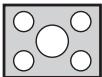 | 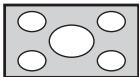 | 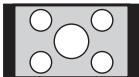 |
| 4:3 | ||
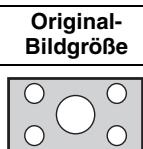
16:9
Auf einem 4:3-Fernseher
4:3 Pan Scan
4:3 Letterbox


Auflösung HDMI
Sie können die Auflösung des HDMI-Videoausgangs festlegen. Weitere Informationen über die Ausgabeformate finden Sie unter „Informationen über Videoausgangsformate“ (S. 33).
Bei der Einstellung Auto wird die für den angeschlossenen Fernseher maximale Auflösung eingerichtet.
Bei der Einstellung Native Diskwiedergabe werden die ursprüngliche Auflösung und Videofrequenz verwendet, die auf der abgespielten Blu-ray Disc oder DVD aufgezeichnet sind. Sie können eine Video-Aufwärtswandlerfunktion eines externen Geräts verwenden.
Wenn ein anderes Medium als eine Blu-ray Disc oder DVD wiedergegeben wird, werden die Auflösung und Videofrequenz auf Auto eingerichtet.
Wenn eine Blu-ray Disc oder DVD verwendet wird, deren Auflösung und Videofrequenz nicht mit dem angeschlossenen Fernsehgerät kompatibel sind, wird kein Bild ausgegeben. Stoppen Sie in solchem Fall die Wiedergabe und wählen Sie eine andere Option als Native Diskwiedergabe.
Auto*, Native Diskwiedergabe, 480i/576i, 480p/576p, 720p, 1080i, 1080p
Hinweis
- Um HD-Audio (Dolby TrueHD oder DTS-HD Master Audio) über den HDMI-Anschluss auszugeben, stellen Sie Auflösung HDMI auf Auto oder höher als 720p ein.
TV-System
TV-System kann auf PAL, NTSC und Multikanal eingestellt werden. Stellen Sie TV-System entsprechend Ihrem Fernseher ein. Weitere Informationen über die Ausgabeformate finden Sie unter „Informationen über HDMI-Videoausgangsformate“ (S. 33).
NTSC, PAL, Multikanal
(Die Standardeinstellung variiert abhängig von Ihrem Modell.)
Farbraum
Sie können die Farbraum-Ausgabe (S. 38) für HDMI auswählen. Diese Funktion ist verfügbar, wenn der Player über ein HDMI-Kabel verbunden ist.
YCbCr 4:4:4* Stellt den Farbraum YCbCr 4:4:4 ein.
YCbCr 4:2:2 Stellt den Farbraum YCbCr 4:2:2 ein.
Voll RGB Wählen Sie diese Option aus, wenn RGB eingerichtet ist und Weiß und Schwarz auf dem Bildschirm zu schwach angezeigt werden. Diese Einstellung ist effektiv, wenn ein angeschlossenes Gerät den Bereich RGB 0–255 unterstützt.
RGB Gibt ein Videosignal im normalen Signalbereich aus.
Hinweis
- Diese Funktion ist nur bei Fernsehern verfügbar, die diese Funktion unterstützen.
HDMI Deep Color
Wenn Ihr TV und/oder AV-Receiver Deep Color (S. 38) unterstützt, stellen Sie diese Gegenstand entsprechend Ihrem TV/AV-Receiver ein. Diese Funktion ist verfügbar, wenn der Player über ein HDMI-Kabel verbunden ist.
30 bit, 36 bit, 48 bits, Aus*
HDMI 1080p 24Hz
BD-Video mit einer Bildrate von 24 Hz wird in HDMI 1080p 24Hz ausgegeben. Über diese Funktion kann die Wiedergabe des Videos geglättet werden. Diese Funktion ist nur bei TVs/AV-Receivern verfügbar, die diese Funktion unterstützen. Weitere Informationen über die Ausgabeformate finden Sie unter „Informationen über HDMI-Videoausgangsformate“ (S. 33).
Auto*, Aus
Hinweis
- Diese Einstellung ist deaktiviert, wenn eine andere Ausgabeauflösung als 1080p verwendet wird.
Videokonfigurationsmenü
Rauschunterdrückung
Sie können Rauschunterdrückung auf einen Pegel zwischen 0 und 3 einstellen. 0 bedeutet deaktiviert und 3 ist der maximale Pegel.
0, 1, 2*, 3
De-Interlacing Modus
Sie können auswählen, wie das Videosignal erkannt wird. Wählen Sie Auto für den normalen Gebrauch. Wählen Sie die Einstellung Film/Video aus, sollten horizontale Streifen auf dem Bildschirm erscheinen.
Auto*, Film, Video
Untertitel
CC Attribute
Sie können die Erscheinung der geschlossenen Untertitel einrichten. Bei der Einstellung Auto werden digitale geschlossene Untertitel mit den Standardeinstellungen angezeigt. Bei der Einstellung Persönlich können Sie die Erscheinung der geschlossenen Untertitel (Schrifft Farbe, Schrifft Grösse usw.) manuell einrichten.
Auto*, Persönlich
Schrifft Farbe, Schrifft Grösse, Schrifft Style, Schrifft Intensität, Schrifft Kanten, Font edge color, BG color, BG opacity, Window color, Window opacity
Richtet Schriftart, Hintergrund und Fenster der geschlossenen Untertitel ein, wenn CC Attribute auf Persönlich eingestellt ist.
Audio-Einstellungen

Die Werkseinstellungen sind mit einem Sternchen „*“ gekennzeichnet.
Audio-Ausgang
HDMI
Sie können den Ausgabemodus des HDMI-Anschlusses auswählen. Weitere Informationen über die Ausgabeformate finden Sie unter „Übersicht der Audioausgangsformate“ (S. 32).
Bitstream* Gibt ein digitales Signal ohne Verarbeitung aus. Der Zweitton wird nicht ausgegeben.
PCM Gibt 2-Kanal-PCM aus.
Neuberechnen Gibt Bitstream mit Zweitton aus.
Aus Schaltet den Ton auf stumm.
Hinweis
- Um HD-Audio (Dolby TrueHD oder DTS-HD Master Audio) über den HDMI-Anschluss auszugeben, stellen Sie „Auflösung HDMI“ auf „Auto“ oder höher als „720p“ ein (S. 30).
DRC
Sie können DRC (Dynamic Range Compression) (S. 38) aktivieren/deaktivieren/auf Auto einstellen. Bei der Einstellung Auto wird DRC automatisch aktiviert für eine Quelle mit DRC-Informationen im Dolby TrueHD-Format. DRC sorgt dafür, dass laute Töne, wie beispielsweise Explosionen, geschwächt und Gespräche besser verständlich werden. Dies ist nützlich, wenn Sie nachts Filme anschauen.
Aus, Ein, Auto*
■ Systeminformation

Software-Version und MAC-Adresse (S. 39) werden angezeigt.
Übersicht der Audioausgangsformate
| Quellformat | HDMI | |||
| Bitstream | PCM | Neuberechnen | ||
| PCM 2-Kanal | mit ZT oder MTT*1 | PCM 2-Kanal | Dolby Digital | |
| ohne ZT oder MTT*1 | PCM 2-Kanal | |||
| PCM 5.1-Kanal | mit ZT oder MTT*1 | PCM 5.1-Kanal | Dolby Digital | |
| ohne ZT oder MTT*1 | PCM 5.1-Kanal | |||
| PCM 7.1-Kanal | mit ZT oder MTT*1 | PCM 7.1-Kanal | Dolby Digital | |
| ohne ZT oder MTT*1 | PCM 7.1-Kanal | |||
| Dolby Digital | mit ZT oder MTT*1 | Dolby Digital | PCM bis 5.1-Kanal | Dolby Digital |
| ohne ZT oder MTT*1 | ||||
| Dolby Digital Plus | mit ZT oder MTT*1 | Dolby Digital Plus | PCM bis 7.1-Kanal | Dolby Digital |
| ohne ZT oder MTT*1 | Dolby Digital Plus | |||
| Dolby TrueHD | mit ZT oder MTT*1 | Dolby TrueHD | PCM bis 7.1-Kanal | Dolby Digital |
| ohne ZT oder MTT*1 | Dolby TrueHD | |||
| DTS | mit ZT oder MTT*1 | DTS | PCM bis 5.1-Kanal*2 | DTS*3 |
| ohne ZT oder MTT*1 | ||||
| DTS HD High Resolution | mit ZT oder MTT*1 | DTS-HD High Resolution | PCM bis 5.1-Kanal*2(Core decode) | DTS*3 |
| ohne ZT oder MTT*1 | DTS-HD High Resolution*3 | |||
| DTS-HD Master Audio | mit ZT oder MTT*1 | DTS-HD Master Audio | PCM bis 5.1-Kanal*2(Core decode) | DTS*3 |
| ohne ZT oder MTT*1 | DTS-HD Master Audio*3 | |||
*1 „ZT“ steht für Zweitton. „MTT“ steht für Maustastenton, d. h. der Ton, der beim Öffnen von Popup-Menüs, usw. ausgegeben wird.
*2 PCM ist für USB, DLNA und Netzwerkdenste nicht verfügbar (stumm geschaltet).
*3 Neuberechnen ist für USB, DLNA und Netzwerkdienste nicht verfügbar (der Audioausgang hat dasselbe Format wie Bitstream).
Hinweise
- Wenn HDMI auf Bitstream eingestellt ist, wird kein Zweitton ausgegeben. (S. 31)
- Um HD-Audio (Dolby TrueHD oder DTS-HD Master Audio) am HDMI-Anschluss auszugeben, stellen Sie Auflösung HDMI auf Auto oder höher als 720p ein (S. 30).
Informationen über HDMI-Videoausgangsformate
Wenn TV-System auf NTSC eingestellt ist
| Inhalt | Auflösung HDMI | ||||||
| Auto | Native Diskwiedergabe | 1080p | 1080i | 720p | 480p/576p | 480i/576i | |
| BD-Video mit 1080p/24Hz-Inhalt | *1 | 1080p 24 Hz | 1080p 24Hz/60Hz *3 | 1080i 60Hz | 720p 60Hz | 480p | 480i |
| BD-Video ohne 1080p/24Hz-Inhalt | *1 | *2 | 1080p 60Hz | 1080i 60Hz | 720p 60Hz | 480p | 480i |
| DVD-Video | *1 | *2 | 1080p 60Hz | 1080i 60Hz | 720p 60Hz | 480p | 480i |
| Andere | *1 | *1 | 1080p 60Hz | 1080i 60Hz | 720p 60Hz | 480p | 480i |
Wenn TV-System auf PAL eingestellt ist
| Inhalt | Auflösung HDMI | ||||||
| Auto | Native Diskwiedergabe | 1080p | 1080i | 720p | 480p/576p | 480i/576i | |
| BD-Video mit 1080p/24Hz-Inhalt | *1 | 1080p 24 Hz | 1080p 24Hz/50Hz *3 | 1080i 50Hz | 720p 50Hz | 576p | 576i |
| BD-Video ohne 1080p/24Hz-Inhalt | *1 | *2 | 1080p 50Hz | 1080i 50Hz | 720p 50Hz | 576p | 576i |
| DVD-Video | *1 | *2 | 1080p 50Hz | 1080i 50Hz | 720p 50Hz | 576p | 576i |
| Andere | *1 | *1 | 1080p 50Hz | 1080i 50Hz | 720p 50Hz | 576p | 576i |
*1 Die Auflösung wird auf die maximal vom angeschlossenen Fernsehgerät unterstützte Auflösung gesetzt. Wenn z.B. die maximal vom angeschlossenen Fernsehgerät unterstützte Auflösung bei 1080p liegt, wird die Auflösung auf 1080p gesetzt.
*3 Auflösung und Bildwiederholrate entsprechen der Quelldisc.
*4 Wenn HDMI 1080p 24Hz auf Auto eingestellt ist und der angeschlossene TV1080p 24Hz-Inhalt unterstützt, wird 1080p 24Hz statt 1080p 50/60Hz ausgegeben.
Wenn TV-System auf Multikanal eingestellt ist
Wenn TV-System auf Multikanal eingestellt ist, wird das Videosignal mit der gleichen Bildwiederholrate wie die Quelle ausgegeben. Informationen über die Frequenzeinstellung des Fernsehers und die Auflösung des Ausgangsvideosignals finden Sie in den Tabellen oben.
Hinweise
- Die Einstellung HDMI 1080p 24Hz ist deaktiviert, wenn eine andere Ausgabeauflösung als 1080p verwendet wird.
- Wenn TV-System auf NTSC eingestellt ist und die Videoquelle nicht 60Hz ist, wird das Video-Ausgangssignal auf 60Hz konvertiert.
- Wenn TV-System auf PAL eingestellt ist und die Videoquelle nicht 50Hz ist, wird das Video-Ausgangssignal auf 50Hz konvertiert.
Software-Aktualisierung
Neue Software mit zusätzlichen Merkmalen oder Produktverbesserungen erscheint nach Bedarf. Wir empfehlen die Software des Players regelmäßig zu aktualisieren.
Ob ein Software-Aktualisierung verfügbar ist, erfahren Sie auf der Seite:
http://download.yamaha.com/
Hinweis
- Entnehmen Sie nicht das USB-Speichergerät, versetzen Sie den Player nicht in den Bereitschaftsmodus und ziehen Sie weder Netzkabel noch LAN-Kabel, während das Software-Aktualisierung durchgeführt wird.
■ Aktualisierung der Software
1. Bereiten Sie sich auf das Software-Aktualisierung vor.
Bei Aktualisierung der Software über USB:
① Speichern Sie die Upgrade-Dateien im entsprechenden Ordner auf dem USB-Speichergerät. Weitere Einzelheiten finden Sie im Dokument, das mit den Upgrade-Dateien geliefert wird.
② Stecken Sie das USB-Speichergerät ein.
Bei Aktualisierung der Software über das Netzwerk: Stellen Sie sicher, dass der Player mit dem Netzwerk verbunden ist.
2. Wählen Sie die Aktualisierungsmethode aus und starten Sie den Vorgang über das SETUP-Menü.
① Drücken Sie HOME, um das HOME-Menü aufzurufen.
② Wählen Sie SETUP → Allgemeine Einstellungen → System → Upgrade.
③ Wählen Sie USB/Netzwerk als die Quelle der Upgrade-Dateien.
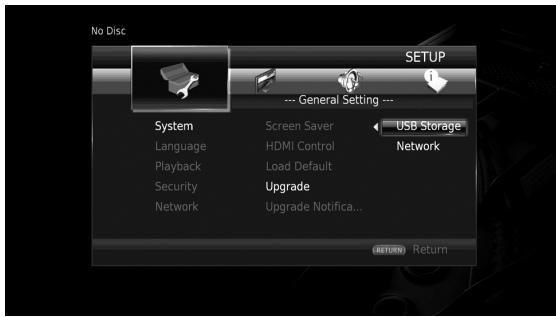
Das System sucht nach Upgrade-Dateipaketen.
3. Aktualisieren Sie die Software, indem Sie die Meldungen auf dem Bildschirm befolgen.
Das Upgrade ist abgeschlossen. Das System wird zurückgesetzt.
Fehlersuche
Suchen Sie eine Lösung aus der unten angegebenen Tabelle, wenn dieser Player nicht richtig funktionieren sollte. Falls Ihr Problem nicht hier aufgeführt ist oder die vorgeschlagene Lösung nicht abhilft, schalten Sie den Player aus, ziehen Sie das Netzkabel ab und wenden Sie sich an den nächsten Yamaha Händler oder Kundendienst.
Strom
| Problem | Mögliche Ursache und Lösung |
| Kein Spannungsversorgung. | – Schließen Sie das Netzkabel richtig an.– Drücken Sie ☐ an der Vorderseite, um die Stromversorgung einzuschalten. |
| Die Stromversorgung des Players schaltet sich aus. | – Wenn Auto Power Standby (S. 27) aktiviert ist, schaltet sich der Player automatisch aus, wenn 20 Minuten lang keine Aktivität (Wiedergabe) stattfindet. |
Grundlegende Bedienung
| Problem | Mögliche Ursache und Lösung |
| Die Fernbedienung funktioniert nicht. | - Benutzen Sie die Fernbedienung innerhalb ihres Wirkungsbereichs. (S. 9)- Wechseln Sie die Batterien aus. (S. 9) |
| Die Tasten funktionieren nicht. | - Halten Sie ⏻ an der Vorderseite mindestens fünf Sekunden lang gedrückt, um den Player zurückzusetzen.- Um diesen Player vollständig zurückzusetzen, trennen Sie das Netzkabel etwa 30 Sekunden lang von der Steckdose, stecken Sie dann das Netzkabel wieder an der Wandsteckdose ein und schalten Sie den Player ein. |
| Das Passwort wurde vergessen. | - Stellen Sie sicher, dass sich keine Disc im Laufwerk befindet und dass die Wiedergabe gestoppt ist. Halten Sie dann gleichzeitig ▲, ▶/■ and ■ an der Vorderseite gedrückt, um alle Einstellungen, einschließlich den Einstellungen für Sicherheit (S. 28), des Players auf die Werksvorgaben zurückzusetzen. Nachdem sich die Stromversorgung automatisch abgeschaltet hat, drücken Sie ⏻, um sie wieder einzuschalten. |
Disc-Wiedergabe
| Problem | Mögliche Ursache und Lösung |
| Der Player kann die Disc nicht wiedergeben. | – Nehmen Sie die Disc heraus und reinigen Sie sie. (S. 4)– Vergewissern Sie sich, dass die Disc korrekt eingelegt ist (in der Disclade zentriert und mit der Beschriftung nach oben). (S. 4)– Verwenden Sie eine Disc, die vom Player unterstützt wird. (S. 3)– Entnehmen Sie die Disc und prüfen Sie, ob der Player die Disc unterstützt. (S. 3)– Prüfen Sie den Regionalcode. (S. 3)– Prüfen Sie, ob die Disc defekt ist, indem Sie eine andere Disc ausprobieren.– CD-R/RW, DVD+R/RW/R DL und DVD-R/RW/R DL müssen finalisiert sein. (S. 3) |
| Video stoppt. | – Der Player stoppt, wenn er Erschütterungen oder Vibrationen erkennt. |
| Der Player erzeugt beim Wiedergabestart oder beim Einlegen einer Disc ein Schnappgeräusch. | – Diese Geräusche sind normale Betriebsgeräusche und kein Hinweis auf eine Störung. |
| Der Beginn der Blu-ray Disc-Wiedergabe ist verzögert. | – Wenn eine Blu-ray Disc geladen wird, sucht der Player nach einem USB-Speichergerät, das als Speichermedium für die BD-Live-Funktion (S. 23) verwendet wird. Um die Verzögerung zu verkürzen, lassen Sie jederzeit ein USB-Speichergerät an einem der USB-Anschlüsse (vorn/hinten) des Players eingesteckt (S. 14). |
Bild
| Problem | Mögliche Ursache und Lösung |
| Kein Bild. | Vergewissern Sie sich, dass die Kabel korrekt angeschlossen sind. (S. 10)Vergewissern Sie sich, dass der angeschlossene Fernseher oder AV-Receiver auf den korrekten Eingang eingestellt ist.Halten Sie ▲, ▶/■■ und ■ an der Vorderseite gleichzeitig gedrückt, um die Videoauflösung auf den Standardwert einzustellen, während keine Disc eingelegt ist bzw. die Wiedergabe gestoppt wurde.Falls immer noch kein Bild ausgegeben wird, halten Sie ■ an der Vorderseite etwa fünf Sekunden lang gedrückt, um NTSC/PAL umzuschalten.Bei der Einstellung Native Diskwiedergabe wird ein Signal ausgegeben, das der verbundene TV nicht unterstützt. Ändern Sie die Einstellung zur Ausgabe eines Signals, das mit dem angeschlossenen Fernsehgerät kompatibel ist. (S. 30)Vergewissern Sie sich, dass die wiederzugebende Disc oder vom Player unterstützt wird (S. 3). |
| Bildschirm blockiert und die Bedienungstasten sind wirkungslos. | Drücken Sie ■ und starten Sie dann erneut die Wiedergabe.Schalten Sie die Stromversorgung aus und wieder ein.Halten Sie ⏻ an der Vorderseite mindestens fünf Sekunden lang gedrückt, um den Player zurückzusetzen. |
| Das Video wird nicht in der gewünschten Auflösung wiedergegeben. | Stellen Sie die gewünschte Auflösung ein. (S. 30) |
| Breitbild-Video erscheint vertikal gedehnt, oder schwarze Balken erscheinen am oberen und unteren Bildrand. Video mit 4:3-Format erscheint horizontal gedehnt. | Ändern Sie das Bildseitenverhältnis Ihres Fernsehers. (S. 29) |
| Rechteckrauschen (Mosaik) erscheint auf dem Bildschirm. | Bei Szenen, die schnelle Bewegungen enthalten, können aufgrund der Eigenschaften des digitalen Bildkomprimierungsverfahrens mosaikartige Blöcke im Bild sichtbar sein. |
Ton
| Problem | Mögliche Ursache und Lösung |
| Kein Ton oder der Ton ist verzerrt. | – Prüfen Sie, ob das Audiokabel korrekt angeschlossen ist. (S. 10)– Drehen Sie die Lautstärke Ihres Fernsehers oder AV-Receivers hoch.– Bei Standbildwiedergabe sowie beim Vor- und Rücklauf erfolgt keine Tonwiedergabe. (S. 8)– Je nach Zustand der Audioaufzeichnung, z.B. wenn ein anderer Ton als ein Audiosignal oder ein nicht standardgemäßes Audiosignal als Audioinhalt aufgezeichnet ist, erfolgt u. U. keine Tonausgabe. (S. 3)– Vergewissern Sie sich, dass die wiederzugebende Disc oder Datei vom Player unterstützt wird (S. 3). |
| Der linke und rechte Tonkanal sind vertauscht oder der Ton wird nur auf einer Seite ausgegeben. | – Prüfen Sie den Audio-Anschluss. (S. 10) |
| Ton nicht im gewünschten Audioformat und/oder Anzahl Kanäle. | – Siehe Audio-Ausgang-Einstellung und „Übersicht der Audioausgangsformate“. (S. 31, S. 32) |
| Der Ton der Funktion Bild im Bild (Zweitton) ist nicht hörbar. | – Stellen Sie HDMI auf PCM/Neuberechnen ein. (S. 31)– Um den Zweitton hören zu können, drücken Sie 2ND AUDIO. (S. 7)– Je nach Disc müssen Sie die Funktion der Zweitton-Wiedergabe im Top-Menü der Disc aktivieren (S. 7). |
■ Netzwerk
| Problem | Mögliche Ursache und Lösung |
| Internet-Verbindung nicht herstellbar. | – Wenn Sie eine Verbindung zum Internet herstellen, indem Sie Kabell gebunden unter Verbindungseinstellungen auswählen, schließen Sie das Netzwerkkabel ordnungsgemäß an. (S. 28)– Schalten Sie das angeschlossene Gerät, wie beispielsweise einen Breitband-Router oder ein Modem, ein.– Schließen Sie den Breitband-Router und/oder das Modem richtig an.– Wenn Verbindungseinstellungen auf Drahtlos eingestellt ist und Sie eine Internetverbindung über Ethernet herstellen möchten, wählen Sie Kabell gebunden aus. (S. 28)– Wenn Sie die Internetverbindung über ein WLAN herstellen möchten, stellen Sie Verbindungseinstellungen dementsprechend auf Drahtlos ein. (S. 28) |
| BD-Live-Inhalte können nicht heruntergeladen werden. | - Überprüfen Sie, ob sich dieser Player normal mit dem Internet verbinden kann. Siehe „Verbindungstest“. (S. 28)- Stecken Sie ein USB-Speichergerät sachgemäß ein. Prüfen Sie, ob ein USB-Speichergerät am USB-Anschluss des Players eingesteckt ist. (S. 14)- Prüfen Sie, ob die Blu-ray Disc BD-Live unterstützt.- Stecken Sie ein FAT16-, FAT32- oder NTFS-formatiertes USB-Speichergerät ein.- Es wird empfohlen, ein USB-Speichergerät mit einem Mindestspeicherplatz von 2 GB zu benutzen. Formatieren Sie das USB-Speichergerät, wenn nicht genügend Speicherplatz vorhanden ist. (S. 27)- Sehen Sie in der mitgelieferten Bedienungsanleitung der Disc nach oder fragen Sie den Hersteller. |
| Der DLNA-Server wird nicht erkannt. | - Überprüfen Sie, ob sich dieser Player normal mit dem Netzwerk verbinden kann. Siehe „Verbindungstest“. (S. 28)- Schalten Sie das angeschlossene Gerät, wie beispielsweise einen Breitband-Router oder den Server, ein.- Bestätigen Sie, dass Player und Server mit dem gleichen Router (Zugangspunkt) verbunden sind.- Der Player muss von gewissen DLNA-Servern zugelassen werden.- Bei gewissen DLNA-Servern muss eine Firewall-Einstellung geändert werden. |
| Eine Wiedergabe der Datei auf dem DLNA-Server ist nicht möglich. | - Stellen Sie sicher, dass die Datei abspielbar ist. (S. 3)- Prüfen Sie die DLNA-Server-Einstellungen.- Die Wiedergabe und Bedienungsqualität können vom Zustand des Heimnetzwerkes beeinträchtigt werden. |
| Internet-Verbindung über WLAN nicht herstellbar. | - Stellen Sie sicher, dass der WLAN-Router eingeschaltet ist.- In Abhängigkeit der Einsatzbedingungen wie Wandmaterial, Funkwellen-Empfangszustand oder Hindernisse zwischen Player und WLAN-Router kann sich die Kommunikationsreichweite verkürzen. Bringen Sie den Player und den WLAN-Router näher zusammen.- Geräte, die den 2,4-GHz-Frequenzbereich verwenden, wie z.B. Mikrowellen-, Bluetooth- oder kabellose Digitalgeräte, können die Kommunikation unterbrechen. Stellen Sie den Player weiter entfernt von solchen Geräten auf oder schalten Sie solche Geräte aus.- Wenn die Internetverbindung über ein WLAN auch anhand der beiden oben aufgeführten Lösungen nicht erfolgreich hergestellt werden kann, versuchen Sie mit einer Ethernet-Verbindung, indem Sie Verbindungseinstellungen auf Kabell gebunden einstellen. (S. 28) |
| Das WLAN wird nicht gefunden oder der Empfang ist gestört. | - Stellen Sie sicher, dass der WLAN-Router eingeschaltet ist.- Bringen Sie Player und Router näher zusammen oder ändern Sie die Ausrichtung des Players oder der Routerantenne.- Wenn die Drahtlosverbindung nicht mit der WPS-Funktion eingerichtet werden kann, wählen Sie eine andere Option (Suche oder Manuell) (S. 15).- Stellen Sie sicher, dass das WLAN nicht durch Mikrowellengeräte, digitale Schnurlostelefone oder benachbarte Wi-Fi-Geräte gestört wird.- In der Nachbarschaft benutzte Mikrowellengeräte, digitale Schnurlostelefone oder andere Drahtlosgeräte können das WLAN stören. Schalten Sie solche Geräte aus.- Stellen Sie sicher, dass die Firewall in Ihrem Netzwerk einen Zugriff durch den Player auf die Drahtlos-Verbindung zulässt.- Wenn das WLAN nicht ordnungsgemäß funktioniert, versuchen Sie es mit einer kabelgebundenen Netzwerkverbindung. |
■ Meldungen auf dem Bildschirm
– Die folgenden Meldungen erscheinen auf dem Fernsehschirm, falls die Disc, die Sie abspielen wollen, ungeeignet ist oder eine falsche Bedienung erfolgt.
| Fehlermeldung | Mögliche Ursache und Lösung |
| Nicht unterstütztes Format | – Die Datei wird vom Player nicht unterstützt. Siehe „Mit diesem Player kompatible Discs/Dateien“ (S. 3). |
| Falscher Regionalcode! | – Die Disc hat einen inkompatiblen Regionalcode. Siehe „Informationen über die Regionalcodes für Blu-ray Disc-/DVD-Videos“ (S. 3). |
| Netzwerkfehler. | – Der Player kann nicht mit dem Netzwerk verbunden werden. Prüfen Sie die Verbindung (S. 12) und die Netzwerk-Einstellung (S. 28). |
| Netzwerk ist OK, Proxyfehler. | – Der Player kann nicht mit dem Proxy-Server verbunden werden. Siehe „Proxy-Einstellung“ (S. 29). |
| BD-Live Verbindung im Setup nicht aktiviert SETUP-Menü | – Die BD-Live Verbindung ist nicht zugelassen. Siehe „BD-Live-Verbindung“ (S. 29). |
| Upgrade konnte nicht ausgeführt werden. | – Das Upgrade ist fehlgeschlagen. Prüfen Sie, ob die Upgrade-Datei beschädigt oder unlesbar ist. |
| IP-Einstellungen sind nicht passende, bitte machen Sie einen reset. | – Die eingegebene IP-Einstellung ist nicht gültig. Geben Sie die korrekten Informationen erneut ein. |
Glossar
AVCHD
AVCHD ist ein neues Format (Standard) für HD-Camcorder zur Aufzeichnung und Wiedergabe von hochauflösenden Videobildern.
BD-Live™
BD-Live ist ein Blu-ray Disc-Standard, der dem Player über eine Netzwerkverbindung ermöglicht Werbevideos und andere Daten aus dem Internet herunterzuladen.
BDMV
BDMV (Blu-ray Disc Movie) bezeichnet eines der bei BD-ROM verwendeten Anwendungsformate in den Blu-ray-Disc-Spezifikationen. BDMV ist ein Aufnahmeformat, das dem DVD-Video in der DVD-Spezifikation entspricht.
BONUSVIEW™
BONUSVIEW-kompatible Discs erlauben Ihnen den gleichzeitigen Genuss eines Video-Unterkanals für zwei Bildschirme, eines Audio-Unterkanal und von Untertiteln. Innerhalb des Hauptbildschirms wird während der Wiedergabe (Bild in Bild) ein kleiner Bildschirm eingeblendet.
Closed Captions (geschlossene Untertitel)
Der Unterschied zwischen Untertiteln und Captions liegt darin, dass Untertitel für hörende Menschen sind und Captions für Hörgeschädigte. Untertitel zeigen selten den gesamten Ton. Captions zeigen beispielsweise auch Toneffekte (z.B. „Das Telefon klingelt“ und „Schritte“). Bei Untertitel ist dies nicht der Fall. Bevor Sie diese Einstellung auswählen, stellen Sie sicher, dass auf der Disc Closed Captions (geschlossene Untertitel) enthalten sind.
Farbraum
Ein Farbraum ist ein darstellbarer Farbbereich. RGB ist ein Farbraum, der auf dem RGB-Farbmodell (Rot, Grün und Blau) basiert und üblicherweise für Computermonitore zum Einsatz kommt. YCbCr ist ein Farbraum, der auf einem Luminanzsignal (Y) und zwei Farbunterschiedssignalen (Cb und Cr) basiert.
Deep Color
Deep Color bezieht sich auf verschiedene Bildschirm-Farbtiefen, welche die 24-Bit-Tiefen früherer Versionen der HDMI-Spezifikation übersteigen. Diese zusätzliche Bit-Tiefe ermöglicht HDTVs und anderen Anzeigegeräten, statt Millionen Farben Milliarden anzuzeigen und Farbbänder auf dem Bildschirm für sanfte Tonübergänge und gleichmäßige Abstufungen zwischen den Farben zu eliminieren. Durch das erhöhte Kontrastverhältnis können sehr viel mehr Grauschattierungen zwischen Schwarz und Weiß dargestellt werden. Darüber hinaus erhöht Deep Color die Anzahl der verfügbaren Farben innerhalb der durch die RGB- oder YCbCr-Farbräume festgelegten Grenzen.
DLNA
DLNA (Digital Living Network Alliance) erlaubt eine bequeme Freigabe digitaler Medien über das Heim-Netzwerk. Digitale Inhalte, die auf einem PC, auf dem DLNA-Server-Software installiert ist, oder anderen DLNA-kompatiblen Geräten gespeichert sind, können Sie über den Player auf Ihrem TV genießen. Um den Player mit Ihren DLNA-Servern zu verbinden, sind einige Einstellungen Ihres DLNA-Server oder -Geräts notwendig. Einzelheiten finden Sie in den Anleitungen Ihrer DLNA-Server-Software oder Ihres DLNA-Geräts.
Dolby Digital
Ein von Dolby Laboratories Inc. entwickeltes Soundsystem, das der Audioausgabe das Ambiente eines Kinos verleiht, wenn das Gerät an einen Dolby Digital-Prozessor oder -Verstärker angeschlossen wird.
Dolby Digital Plus
Ein zur Erweiterung von Dolby Digital entwickeltes Soundsystem. Diese Toncodiertechnologie unterstützt 7.1-Mehrkanal-Surround-Sound.
Dolby TrueHD
Dolby TrueHD ist eine verlustfreie Kodierungstechnologie, die bis zu 8-Kanal-Surround-Sound für die nächste Generation der optischen Discs unterstützt. Der reproduzierte Sound ist Bit für Bit eine getreue Abbildung des Originaltons.
DRC (Dynamic Range Control)
DRC ermöglicht die Einstellung des Bereichs zwischen dem lautesten und dem leisesten Ton (Dynamikbereich) für Wiedergabe mit durchschnittlicher Lautstärke. Verwenden Sie diese Einstellung, wenn die Dialoge schlecht hörbar sind oder wenn die Wiedergabe die Nachbarn stören könnte (z.B. nachts).
DTS
Hierbei handelt es sich um ein von DTS, Inc. für den Einsatz in Kinos entwickeltes digitales Soundsystem.
DTS-HD High Resolution Audio
DTS-HD High Resolution Audio ist eine neue Technologie, die für die nächste Generation optischer Disc-Formate mit hoher Auflösung entwickelt wurde.
DTS-HD Master Audio
DTS-HD Master Audio ist eine verlustfrei wirkende Audio-Kompressionstechnik, die für die nächste Generation optischer Disc-Formate mit hoher Auflösung entwickelt wurde.
ELAC
FLAC (Free Lossless Audio Codec) ist ein offenes Dateiformat für die verlustlose Komprimierung von Audiodaten. Es weist gegenüber anderen verlustbehaftet komprimierten Audioformaten zwar eine schlechtere Komprimierungsrate auf, kann aber häufig eine höhere Audioqualität bieten.
HDMI
HDMI (High-Definition Multimedia Interface) ist eine Schnittstelle, die sowohl Video als auch Audio über einen einzigen digitalen Anschluss unterstützt. Die HDMI-Schnittstelle überträgt Videosignale mit Standard- oder Hochauflösung sowie Mehrkanal-Audiosignale in digitaler Form ohne Signalverschlechterung an AV-Geräte wie ein HDMI-tauglicher TV.
Letterbox (LB 4:3)
Bildschirmformat mit schwarzen Balken am oberen und unteren Bildrand, um die Wiedergabe von Breitbild-Software (16:9) auf einem angeschlossenen Fernsehgerät mit Format 4:3 zu ermöglichen.
Linear PCM Sound
Linear PCM ist ein bei Audio-CDs und manchen DVDs und Blu-ray Discs verwendetes Signalaufzeichnungsformat. Der Ton auf Audio-CDs wird mit 44,1 kHz/16 Bit aufgenommen. (Auf DVDs erfolgt die Tonaufnahme zwischen 48 kHz mit 16 Bit und 96 kHz mit 24 Bit, auf Blu-ray Discs zwischen 48 kHz mit 16 Bit und 192 kHz mit 24 Bit.)
Mac-Adresse
Die Mac-Adresse ist ein eindeutiger Wert, der einem Netzwerkgerät zu Identifikationszwecken zugeordnet wird.
Pan Scan (PS 4:3)
Ein Bildschirmformat, das die Seiten des Bilds abschneidet, um die Wiedergabe von Breitbild-Software (16:9) auf einem angeschlossenen Fernsehgerät des Formats 4:3 zu ermöglichen.
Untertitel
Dies sind die auf DVD-Discs aufgezeichneten Textzeilen, die am unteren Bildrand erscheinen und den Dialog übersetzen oder schriftlich anzeigen. Untertitel sind bei vielen DVDs und Blu-ray Discs verfügbar.
x.v.Color
x.v.Color reproduziert eine erweiterte Farbpalette und kann fast sämtliche Farben darstellen, die vom menschlichen Auge erfassbar sind.
Technische Daten
Allgemeines
Stromversorgung
[Modelle für Vereinigtes Königreich, Europa, Russland, Australien und China].... 110–240 V Wechselspannung, 50 Hz
[Modelle für Asien sowie Mittel- und Südamerika] 110–240 V Wechselspannung, 50/60 Hz
[Andere Modelle].... 110–240 V Wechselspannung, 60 Hz
Leistungsaufnahme.... 17 W
Leistungsaufnahme im Bereitschaftsmodus
HDMI Steuerung Aus, Netzwerkstandby Aus....0,2 W (Typisch)
HDMI Steuerung Ein, Netzwerkstandby Aus....0,3 W (Typisch)
HDMI Steuerung Aus, Netzwerkstandby Ein......4,9 W (Typisch)
HDMI Steuerung Ein, Netzwerkstandby Ein......4,9 W (Typisch)
Abmessungen (B × H × T, einschließlich Vorsprünge) 435 × 51 × 197 mm
Gewicht 1,8 kg
■ Eingänge/Ausgänge
HDMI-Ausgang......Buchse Typ A × 1
Deep Color, x.v. Farbunterstützung
USB......Buchse Typ A × 2
WLAN......Standard: IEEE 802.11 b/g/n
Frequenzbereich: 2,4-GHz-Band
Andere Geräte .... Ethernet × 1
Änderungen der technischen Daten ohne Vorankündigung vorbehalten.
■ Urheberrecht
Hinweis
- Audiovisuelles Material kann urheberrechtlich geschützt sein und darf eventuell ohne Genehmigung des Eigentümers der Urheberrechte nicht aufgenommen werden. Beziehen Sie sich auf die entsprechenden nationalen Gesetze.

BONUS VIEW™
“Blu-ray Disc™”, “Blu-ray™”, “BD-Live™”, “BONUSVIEW™” und die entsprechenden Logos sind Warenzeichen der Blu-ray Disc Association.

DVD ist ein Warenzeichen der DVD Format/Logo Licensing Corporation.
Hergestellt unter Lizenz von Dolby Laboratories. „Dolby“ und das Doppel-D-Symbol sind Warenzeichen von Dolby Laboratories.

Hergestellt unter Lizenz gemäß den US-Patent-Nummern: 5,956,674; 5,974,380; 6,487,535 sowie anderer in den USA oder weltweit erteilter oder beantragter Patente. DTS und das Symbol, alleine sowie gemeinsam, sind eingetragene Warenzeichen, und DTS Digital Surround sowie die DTS-Logos sind Warenzeichen von DTS, Inc. Das Produkt beinhaltet Software. © DTS, Inc. Alle Rechte vorbehalten.
HDMI, das HDMI-Logo und High-Definition Multimedia Interface sind Warenzeichen bzw. eingetragene Warenzeichen von HDMI Licensing LLC in den USA und/oder anderen Ländern.
x.v.Color™
„x.v.Color“ und das „x.v.Color“-Logo sind Warenzeichen der Sony Corporation.

AVCHD und das AVCHD-Logo sind Warenzeichen der Panasonic Corporation und der Sony Corporation.

Java ist ein eingetragenes Warenzeichen von Oracle und/oder seiner verbundenen Unternehmen.

DLNA ^™ und DLNA CERTIFIED ^™ sind Warenzeichen bzw. eingetragene Warenzeichen der Digital Living Network Alliance. Alle Rechte vorbehalten. Unerlaubte Verwendung ist ausdrücklich untersagt.


Das Wi-Fi CERTIFIED-Logo ist eine Zertifizierungsmarke der Wi-Fi Alliance. Das Wi-Fi Protected Setup-Kennzeichen ist ein Zeichen der Wi-Fi Alliance. „Wi-Fi“, „Wi-Fi Protected Setup“, „Wi-Fi Direct“ und „Miracast“ sind Zeichen bzw. eingetragene Zeichen der Wi-Fi Alliance.
Dieses Produkt unterliegt den Patentportfolio-Lizenzen für AVC und VC-1, laut denen ein Benutzer für den persönlichen und nichtkommerziellen Gebrauch dazu ermächtigt ist, (i) Video im AVC Standard und VC-1 Standard (AVC/VC-1 Video) zu codieren und/oder (ii) AVC/VC-1 Video zu decodieren, die durch einen Benutzer für den persönlichen und nichtkommerziellen Gebrauch codiert wurde und/oder von einem Anbieter erhalten wurde, welcher über eine Lizenz zum Anbieten von AVC/VC-1 Video verfügt. Eine Lizenz für andere Zwecke wird weder erteilt noch impliziert. Zusätzliche Informationen können von MPEG LA, LLC erhalten werden. Siehe http://www.mpegla.com.
Windows Media Player ist ein Warenzeichen bzw. eingetragenes Warenzeichen der Microsoft Corporation in den USA und/oder anderen Ländern.
Copyright 2004-2012 Verance Corporation. Cinavia® ist ein Warenzeichen der Verance Corporation. Geschützt durch US-Patent 7,369,677 sowie andere in den USA oder weltweit erteilte oder beantragte Patente unter Lizenz der Verance Corporation. Alle Rechte vorbehalten.
Index
Numerics
2ND AUDIO, Fernbedienung .....7
A
Allgemeine Einstellungen, SETUP-Menü ....27
Alterskontrolle, SETUP-Menü ......28
Anzeige Einstellung, SETUP-Menü ....29
Audio, Bildschirmmenü 20
AUDIO, Fernbedienung ....8
Audio-Ausgangsformate 32
Audio-Einstellungen, SETUP-Menü ...31
Auto Power Standby, SETUP-Menü ...27
AV CONTROLLER 19
B
BD-Live 23
BD-Live-Verbindung, SETUP-Menü ....29
Bedienung des SETUP-Menüs ......26
Bild im Bild Anzeige, SETUP-Menü ....28
Bildschirmmenü 20
Bitrate, Bildschirmmenü 20
C
CLEAR, Fernbedienung 8
Cursortasten, Fernbedienung ......7
D
De-Interlacing Modus, SETUP-Menü ....30
Diashow, Bildschirmmenü .....20
Digital Media Controller (DMC) ...... 13
Disc Auto-Wiedergabe, SETUP-Menü ....28
DLNA 13
DRC, SETUP-Menü 31
E
Einfaches Konfigurationsmenü, SETUP-Menü ....27
ENTER, Fernbedienung ...... 7
F
Farbraum, SETUP-Menü 30
Farbtasten, Fernbedienung ......7
Fernbedienung 7
Funktion Bild im Bild ......23
■ H
HDMI 1080p 24Hz, SETUP-Menü .....30
HDMI Deep Color, SETUP-Menü .....30
HDMI Steuerung, Funktion ......27
HDMI Steuerung, SETUP-Menü .....27
HDMI, SETUP-Menü 31
HOME, Fernbedienung ...... 7
■ |
Kapitel, Bildschirmmenü ......20
■ L
Ländercode, SETUP-Menü ......28
Mode/Play Mode, Bildschirmmenü .....20
N
Netzwerk, SETUP-Menü ......28
Netzwerksteuerung, SETUP-Menü .....29
■ O
ON SCREEN, Fernbedienung ....8
OSD, SETUP-Menü 27
P
Passwort ändern, SETUP-Menü ......28
PIP, Fernbedienung ....7
POP-UP/MENU, Fernbedienung .....8
PROGRAM, Fernbedienung .....7
Programmwiedergabe 22
Proxy-Einstellung, SETUP-Menü .....29
■ R
Rauschunterdrückung, SETUP-Menü ....30
REPEAT, Fernbedienung ....7
RETURN, Fernbedienung ......7
■ s
Schnellsuche, Bildschirmmenü .....20
SEARCH, Fernbedienung ....8
SETUP-Menü 24
SHUFFLE, Fernbedienung ....7
Sicherheit, SETUP-Menü ......28
Sofortwiedergabe, Bildschirmmenü .....20
Software-Upgrade 34
Speichermedium, SETUP-Menü .....27
Sprache, SETUP-Menü .....27
STATUS, Fernbedienung ......7
Status-Menü 21
Steuertasten, Fernbedienung ....8
SUBTITLE, Fernbedienung ....8
Suchfunktion ......22
System, SETUP-Menü ......27
Systeminformationen, SETUP-Menü ....31
■ T
Titel, Bildschirmmenü ......20
TOP MENU, Fernbedienung .....7
Track/Datei, Bildschirmmenü .....20
TV Bildschirm, SETUP-Menü .....29
TV, SETUP-Menü ......29
TV-System, SETUP-Menü ....30
■ U
Übergang, Bildschirmmenü 20
Untertitel Modus, Bildschirmmenü ..... 20
Untertitel, Bildschirmmenü 20
Untertitel, SETUP-Menü ...... 27, 30
Upgrade der Software 34
Verbindung einstellen, SETUP-Menü 28
Verbindungstest, SETUP-Menü ...... 28
Video-Ausgangsformate 33
Videokonfigurationsmenü, SETUP-Menü .... 30
■ w
Werkseinstellung laden, SETUP-Menü 27
Wiedergabe von Datendiscs ...... 16
Wiedergabe von USB-Inhalten ..... 16
Wiedergabe, SETUP-Menü 28
Winkel, Bildschirmmenü 20
Zeit, Bildschirmmenü 20
Zifferntasten, Fernbedienung 8
ZOOM, Fernbedienung 7
Zweitton, Bildschirmmenü 20
Zweittonauswahl, SETUP-Menü ...... 28
Zweitvideo, Bildschirmmenü ...... 20
Observera: Läs detta innan enheten tas i bruk.
Bild i Bild, SETUP-menyn ......28
Bild-i-bild-funktionen 23
HDMI Control-funktionen 27
HDMI Deep Color, SETUP-menyn .....30
HDMI, SETUP-menyn 31
HOME, fjärrkontroll 7
■ 1
Information, SETUP-menyn ......28
Sökfunktion ......22
Automatische Satndby
HDMI Control Uit, Netwerk Standby Uit....0,2 W (typisch)
HDMI Control Aan, Netwerk Standby Uit 0,3 W (typisch)
HDMI Control Uit, Netwerk Standby Aan 4,9 W (typisch)
HDMI Control Aan, Netwerk Standby Aan....4,9 W (typisch)
Titel, schermmenu 20
TOP MENU, afstandsbediening ..... 7
TV Scherm, SETUP-menu 29
TV, SETUP-menu 29
TV-systeem, SETUP-menu 30
Tweede Audio, schermmenu 20
Tweede Video, schermmenu 20
■ U
Upgrade-aankondiging 27
■ v
Veiligheid, SETUP-menu 28
Verbindingsinstelling, SETUP-menu 28
Verbindingstest, SETUP-menu ...... 29
Video Process, SETUP-menu 30
Verbraucherinformation zur Sammlung und Entsorgung alter Elektrogeräte und benutzter Batterien
Befinden sich diese Symbole auf den Produkten, der Verpackung und/oder beiliegenden Unterlagen, so sollten benutzte elektrische Geräte und Batterien nicht mit dem normalen Haushaltsabfall entsorgt werden. In Übereinstimmung mit Ihren nationalen

Bestimmungen und den Richtlinien 2002/96/EC und 2006/66/EC, bringen Sie alte Geräte und benutzte Batterien bitte zur fachgerechten Entsorgung, Wiederaufbereitung und Wiederverwendung zu den entsprechenden Sammelstellen.

Durch die fachgerechte Entsorgung der Elektrogeräte und Batterien helfen Sie, wertvolle Ressourcen zu schützen und verhindern mögliche negative Auswirkungen auf die menschliche Gesundheit und die Umwelt, die andernfalls durch unsachgerechte Müllentsorgung auftreten könnten.
Für weitere Informationen zum Sammeln und Wiederaufbereiten alter Elektrogeräte und Batterien, kontaktieren Sie bitte Ihre örtliche Stadt- oder Gemeindeverwaltung, Ihren Abfallentsorgungsdienst oder die Verkaufsstelle der Artikel.
[Entsorgungsinformation für Länder außerhalb der Europäischen Union]
Diese Symbole gelten nur innerhalb der Europäischen Union. Wenn Sie solche Artikel ausrangieren möchten, kontaktieren Sie bitte Ihre örtlichen Behörden oder Ihren Händler und fragen Sie nach der sachgerechten Entsorgungsmethode.
Anmerkung zum Batteriesymbol (untere zwei Symbolbeispiele):
Dieses Symbol kann auch in Kombination mit einem chemischen Symbol verwendet werden. In diesem Fall entspricht dies den Anforderungen der Direktive zur Verwendung chemischer Stoffe.