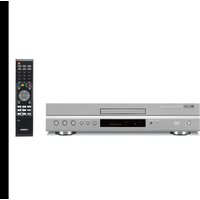
BD-S1067 - Blu-ray spelare YAMAHA - Gratis bruksanvisning och manual
Hitta enhetens manual gratis BD-S1067 YAMAHA i PDF-format.



| Produkttyp | Blu-ray-spelare |
| Märke | YAMAHA |
| Modell | BD-S1067 |
| Mått (B × H × D) | 435 × 51 × 197 mm |
| Vikt | 1,8 kg |
| Strömförsörjning | AC 110–240 V, 50/60 Hz |
| Strömförbrukning | 17 W |
| Standby-förbrukning | 0,2 W till 4,9 W beroende på inställningar |
| Kompatibla skivformat | BD-ROM/BD-R/BD-RE, DVD-ROM/R/RW/+R/+RW, CD-ROM/R/RW, AVCHD |
| Ljudfilformat | MP3, WMA, AAC, WAV, FLAC, ALAC |
| Videofilformat | MKV, MPEG PS/TS, MP4, VOB, AVI, ASF, WMV |
| Bildfilformat | JPEG, GIF, PNG |
| Anslutningar | HDMI (utgång), USB (x2 fram/bak), Ethernet, Wi-Fi 802.11 b/g/n |
| Nätverksfunktioner | DLNA, Miracast, BD-Live, onlinetjänster, AV CONTROLLER-kontroll |
| HDMI-ljudutgång | Bitstream, PCM, Reencode |
| HDMI-videoupplösning | 480i/p, 720p, 1080i/p, Auto, originalformat |
| Specialfunktioner | BONUSVIEW, BD-Live, PIP-inbäddning, undertexter, föräldrakontroll |
| Medföljande tillbehör | Fjärrkontroll, batterier |
| Underhåll | Mjuk, torr trasa; använd inte lösningsmedel |
| Lasersäkerhet | Klass 1; öppna inte, endast kvalificerad tekniker |
| Reparerbarhet | Lämna till Yamahas auktoriserade service; inga reservdelar medföljer |
| Driftstemperatur | 5 °C till 35 °C |
Vanliga frågor - BD-S1067 YAMAHA
Användarfrågor om BD-S1067 YAMAHA
0 fråga om denna apparat. Svara på dem du kan eller ställ din egen.
Ställ en ny fråga om denna apparat
Ladda ner instruktionerna för din Blu-ray spelare i PDF-format gratis! Hitta din manual BD-S1067 - YAMAHA och ta tillbaka ditt elektroniska enhet i hand. På denna sida publiceras alla dokument som behövs för att använda din enhet. BD-S1067 av märket YAMAHA.
BRUKSANVISNING BD-S1067 YAMAHA
Apparaten kopplas inte bort från växelströmskällan (nätet) så länge som den är ansluten till vägguttaget, även om själva apparaten har stängts av.
ADVARSEL
1 Läs noga denna bruksanvisning för att kunna ha största möjliga nöje av enheten. Förvara bruksanvisningen nära till hands för framtida referens.
2 Installera anläggningen på en väl ventilerad plats där det är svalt, torrt, rent och se till att den inte utsätts för direkt solljus, värmekällor, vibrationer, damm, fukt och/eller kyla. Lämna följande mellanrum för ventilation.
Över: 10 cm
Bakom: 10 cm
Sidor: 10 cm
3 Placera enheten på behörigt avständ från andra elapparater, motorer, transformatorer och annat som kan orsaka störningar.
4 Utsätt inte enheten för hastiga temperaturväxlingar och placera den inte på ett ställe där luftfuktigheten är hög (t.ex. nära en luftfuktare) då fuktbildning i enheten skapar risk för brand, elstötar, skador på enheten eller personskador.
5 Placera inte enheten på ett ställe där främmande föremål kan tränga in i den eller där den kan utsättas för droppar eller vattenstänk. Placera aldrig det följande ovanpå enheten:
- Övriga apparater då sådana kan orsaka skador och/eller missfärgning av enhetens hölje.
- Brännbara föremål (t.ex. stearinljus) då sådana skapar risk för brand, skador på enheten och/eller personskador.
- Vätskebehållare som kan falla och spilla vätska över enheten, vilket skapar risk för elstötar och/eller skador på enheten.
6 Täck aldrig över enheten med en tidning, duk, gardin el.dyl. då detta skapar risk för överhettning. En alltför hög temperatur inuti enheten kan leda till brand, skador på enheten och/eller personskador.
7 Anslut inte enheten till ett vägguttag förrän samtliga övriga anslutningar slutförts.
8 Använd aldrig enheten vänd upp och ned. Detta kan leda till överhettning som orsakar skador.
9 Hantera inte tangenter, reglage och kablar onödigt hårdhänt.
10 Fatta tag i själva kontakten när nätkabeln kopplas bort från vägguttaget; dra aldrig i kabeln.
11 Använd aldrig några kemiska lösningar för rengöring då dessa kan skada ytbehandlingen. Använd en ren, torr trasa.
12 Använd endast den spänning som står angiven på enheten. Anslutning till en strömkälla med högre spänning än den angivna kan orsaka brand, skador på enheten och/eller personskador. Yamaha åtar sig inget ansvar för skador beroende på att enheten används med en spänning utöver den angivna.
13 Koppla bort nätkabeln från vägguttaget för att undvika skador p.g.a. blixtnedslag om ett åskväder uppstår.
14 Försöka aldrig att utföra egna reparationer. Kontakta en kvalificerad tekniker från Yamaha om servicebehov föreligger. Du får inte under några omständigheter ta av höljet.
15 Koppla bort nätkabeln från vägguttaget om enheten inte ska användas under en längre tid (t.ex. under semestern).
16 Läs avsnittet "Felsökning" om vanligt förekommande driftsproblem innan du förutsätter att enheten är söndrig.
17 Innan enheten flyttas ska du trycka på strömknappen ⏻ för att ställa den i beredskapsläge och sedan koppla bort nätkabeln från vägguttaget.
18 Kondensation (imma) uppstår, om den omgivande temperaturen plötsligt ändras. Koppla i så fall loss nätkabeln från nätuttaget och låt apparaten vila.
19 Vid långvarig användning kan det hända att apparaten blir väldigt varm. Slå i så fall av strömmen och låt apparaten vila tills den har svalnat.
20 Installera receivern nära ett nätuttag och där stickkontakten lätt kan kommas åt.
21 Utsätt inte batterierna för kraftig värme från exempelvis solljus, eld eller liknande.
Använd inte den här enheten närmare än 22 cm från personer med pacemaker eller defibrillatorimplantat.
Radiovågor kan påverka elektromedicinska apparater. Använd inte den här apparaten nära medicintekniska produkter eller inne i sjukvårdsinrättningar.
Den här enheten är inte bortkopplad från nätströmmen så länge den är inkopplad i vägguttaget, även om själva enheten är avstängd med ⏻. Detta tillstånd kallas för beredskapsläget (standby). Enheten är konstruerad för att förbruka en mycket liten mängd ström i detta tillstånd.
Där stickkontakt till elnätet eller en koppling till apparaten används som frånkopplingsenhet, ska frånkopplingsenheten vara tillgänglig och i fungerande skick.
WARNING
UTSÄTT INTE ENHETEN FÖR REGN ELLER FUKT DÅ DETTA SKAPAR RISK FÖR BRAND ELLER ELSTÖTAR.
LASERSÄKERHET
Apparaten använder sig av en laser. På grund av risken för ögonskador bör ingen annan än en kvalificerad reparatör öppna höljet eller försöka reparera apparaten.
FARA!
Apparaten avger synlig laserstrålning i öppet läge. Undvik direkt ögonkontakt med strålen. Placera inte ögonen i närheten av skivfacket eller någon annan öppning för att titta in i apparaten, medan apparaten är ansluten till ett nätuttag.
Innehåll
1. Introduktion
Vad du kan göra med den här spelaren ...... 2
Ett brett utbud av skivor och filformat som stöds ...... 2
Förbättrade nätverksfunktioner.... 2
Enkel installation och drift 2
Medföljande delar.... 2
Om skivor och filer.... 3
Typer av skivor/filer som kan användas med denna spelare .... 3
Ladda en skiva.... 4
Försiktighetsåtgärder gällande skivor.... 4
Cinavia teknik.... 5
Kontroller och funktioner 6
Frontpanel.... 6
Bakre panel 6
Fjärrkontroll.... 7
2 Anslutning
Video-/ljudanslutningar 10
Anslutning till en TV-apparat via en AV-mottagare .... 11
Anslutning till en TV-apparat direkt 11
Nätverksanslutningen.... 12
Trådlös anslutning 12
Trådbunden anslutning 12
Inställning av DLNA server 13
USB anslutning 14
3. Spela upp
Initial inställning.... 15
Inställning med snabbinstallation 15
Inställning av trådlös anslutning.... 15
HOME meny 16
Spela upp foton/musik/video 16
Använda nätverkstjänster 18
OmPicasa™ Webbalbum.... 18
Använd smarttelefon med bilder och videoklipp på TV-skärmen (Miracast™) 19
Användning av denna spelare från mobila enheter (AV KONTROLLER).... 19
Avancerade uppspelningsfunktioner 20
Skärmmeny 20
Statusmeny.... 21
Programmerad uppspelning.... 22
Använda sökning 22
Använda bild-i-bild-funktionen (uppspelning av sekundärt ljud/video).... 23
Använda funktionen för BD-Live™ 23
4. Inställningar
SETUP meny 24
Exempel på SETUP meny operation.... 26
Allmäna Inställningar 27
Display inställningar.... 29
Ljudinställning.... 31
System Information 31
Angående format för ljudutmatning 32
Om formaten för HDMI videoutmatning 33
Programvaruuppgradering.... 34
Uppgradera programvaran.... 34
5. Ytterligare information
Felsökning.... 35
Ström....35
Grundläggande funktioner 35
Skivuppspelning.... 35
Bild 36
Ljud 36
Nätverk.... 36
Meddelanden på skärmen.... 37
Ordlista 38
Specifikationer 39
Allmänt.... 39
In-/Utgångar 39
Upphovsrätt.... 40
Index 41
(i slutet av denna manual)
Ny mjukvara som ger ytterligare funktioner och produktförbättringar kommer att släppas efter behov. Vi rekommenderar att du uppgraderar programvaran för denna spelare till den senaste versionen regelbundet. För mer information, se "Uppgradering av programvara" (s. 34).
■ Om den här manualen
- Denna manual beskriver hur du använder denna spelare med en fjärrkontroll med undantag när den inte är tillgänglig. Vissa av dessa driftfunktioner finns också på frontpanelen med hjälp av knapparna.
- Anmärkningar innehåller viktig information om säkerhet och drift. Tips ger dig information för din användning av apparaten.
- Denna manual är tryckt före tillverkningen av produkten. Design och specifikationer kan komma att ändras delvis som en följd av förbättringar etc. I händelse av skillnader mellan manualen och produkten, har produkten företräde.
De ikoner som används i denna manual
Ikoner används för att indikera tillgängliga knappar/funktioner för ett visst format. För information om spelbara skivor och format, se sidan 3.
BD : BD-Video
DVD : DVD-Video, DVD-VR, DVD+VR
CD: Audio CD
VIDEO : Videofiler
MUSIC : Ljudfiler
PHOTO : Fotofiler
Vad du kan göra med den här spelaren
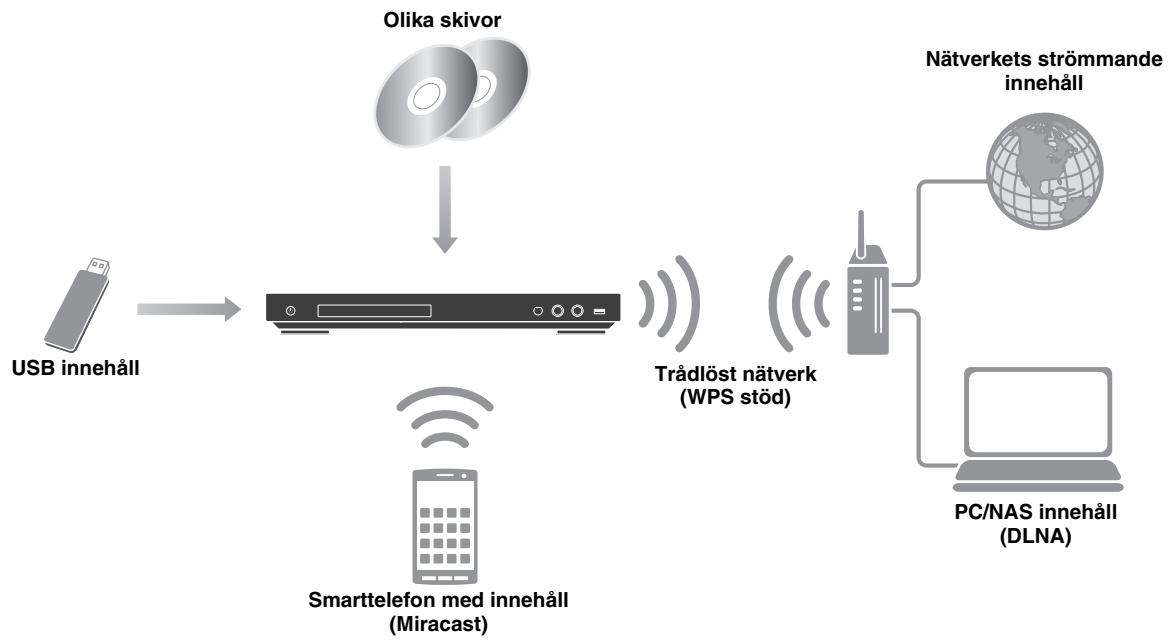
flowchart
graph TD
    A["USB innehåll"] --> B["Smarttelefon med innehåll (Miracast)"]
    B --> C["Trådlöst nätverk (WPS stöd)"]
    C --> D["Nätverkets strömmande innehåll"]
    D --> E["PC/NAS innehåll (DLNA)"]
    C --> F["Olika skivor"]
■ Ett brett utbud av skivor och filformat som stöds
- Blu-ray Disc™, DVD och CD (s. 20)
- BONUSVIEW™ och BD-Live™ (s. 22)
– Video, musik och foto filer på DVD-R/RW skivor, CD-R/RW skivor och USB-minnenesenheter (s. 16)
■ Förbättrade nätverksfunktioner
- Få glädje av DLNA server (PC eller NAS) innehåll (s. 16)
– Få glädje av nätverkstjänsterna (s. 18) - Använd denna spelare från mobila enheter (AV CONTROLLER) via nätverket (s. 19)
- Få ut mer med bilder och videoklipp från smart telefonen på TV-skärmen (Miracast™) (s. 19)
■ Enkel installation och drift
– Snabb och enkel första installation (s. 15)
- Automatisk trådlös installation med WPS (Wi-Fi skyddad inställning) (s. 15)
- Uppgradering av programvara via nätverk eller USB-enhet (s. 34)
- Sekventiell drift av TV, AV mottagare och denna spelare (HDMI Kontroll) (s. 27)
Medföljande delar
Kontrollera att följande delar medföljer produkten.
Fjärrkontroll
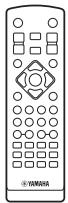
Batterier ( × 2)
(AAA, R03, UM-4)

Om skivor och filer
■ Typer av skivor/filer som kan användas med denna spelare
- 12 cm och 8 cm skivor kan spelas upp med denna spelare. Använd inte en 8 cm till 12 cm-adapter.
- Använd skivor som överensstämmer med kompatibla normer såsom anges av officiella logotyper på skivetiketten. Vi kan inte garantera uppspelning av skivor som inte uppfyller dessa normer. Vi kan ej heller garantera optimal bild- eller ljudkvalitet, även om skivorna kan spelas upp.
| Materialtyp | Inspelningsformat |
| BD-ROM/BD-R/BD-RE | BD-Video-/Datafiler |
| DVD-ROM | DVD-Video |
| DVD-R/DVD-RDL/DVD-RW | DVD-Video/DVD-VR/AVCHD/Datafiler |
| DVD+R/DVD+RDL/DVD+RW | DVD-Video/DVD+VR/AVCHD/Datafiler |
| CD-ROM | CDDA/HDCD |
| CD-R/CD-RW | CDDA/Datafiler |
| USB* | Datafiler |
| DLNA | Datafiler |
* Den här spelaren är kompatibel med en USB-minnesenhet formaterad med FAT 16/32 och NTFS.
| Spelbara ljudfilsformatMUSIC | Spelbara videofilsformatVIDEO | Spelbara fotofilsformatPHOTO |
| MP3 (.mp3) *1WMA (.wma) *2AAC (.aac/.m4a)WAV (.wav) *3FLAC (.flac) *3ALAC (.m4a) *3 | MKV med H.264 (.mkv)MPEG PS (.mpeg/.mpg)MPEG TS (.ts)MPEG-4 (.mp4)VOB (.vob)AVI (.avi)ASF (.asf)WMV (.wmv) *4 | JPEG (.jpeg/.jpg)GIF (.gif)PNG (.png) |
*1 Samplingsfrekvens inom 32-48 kHz (Stereo) och bithastighet inom 8-320 kbps
*2 Samplingsfrekvens inom 32-48 kHz (Stereo) och bithastighet inom 32-192 kbps
*3 Samplingsfrekvens på upp till 192 kHz/24 bitars (LPCM/Stereo)
*4 WMV9 (maximal upplösning: 1,920 x 1,080)
Kommentarer
- Det går inte att garantera att du kan spela upp alla filer som anges i diagrammet ovan beroende på hur filen skapats eller vilka codecs som använts.
- Uppspelning av alla filer på skivan, USB-minnesenhet och nätverket garanteras inte.
- En copyrightskyddad fil kan inte spelas upp.
- När du använder DLNA, måste en fil leva upp till kraven för DLNA server.
Regional användningsinformation för Blu-ray Skiva/ DVD-video
- Blu-ray Skiva/DVD videospelare och skivor har regionala koder, som avgör i vilken region en skiva kan spelas upp. Kontrollera regionskodmarkeringen på spelarens baksida.
- För en Blu-ray-skiva, kan skivan spelas upp på denna spelare med samma regionskod, eller regionskoden "ABC"-märke.
- För en DVD-skiva, kan skivan spelas upp på denna spelare med samma märke för regionkoden, eller regionskoden med märket "ALL".
| Användningsinformation för regionen | ||
| Destination | BD-Video | DVD-Video |
| U.S.A. och Kanada | Regionskod "A" eller "ABC" | Regionsnummer "1" eller "ALL"[IMAGE] |
| Europa | Regionskod "B" eller "ABC" | Regionsnummer "2" eller "ALL"[IMAGE] |
| Asien och Korea | Regionskod "A" eller "ABC" | Regionsnummer "3" eller "ALL"[IMAGE] |
| Central-och Sydamerika | Regionskod "A" eller "ABC" | Regionsnummer "4" eller "ALL"[IMAGE] |
| Australien | Regionskod "B" eller "ABC" | Regionsnummer "4" eller "ALL"[IMAGE] |
| Ryssland | Regionskod "C" eller "ABC" | Regionsnummer "5" eller "ALL"  |
| Kina | Regionskod "C" eller "ABC" | Regionsnummer "6" eller "ALL"  |
Kommentarer
- Blu-ray-skiva/DVD-video användning och funktioner kan skilja sig från förklaringarna i denna manual och vissa funktioner kan förbjudas på grund av skivtillverkarens inställningar.
- Om en menyskärm eller instruktionsmeddelanden visas vid uppspelning av en skiva ska du följa de angivna anvisningarna.
- Beroende på skivan ifråga är det möjligt att vissa skivor inte kan spelas upp.
- Slutbehandla alla inspelningsmedier som spelas upp i denna spelare.
- "Slutbehandla" betyder att en brännare behandlar en inspelad skiva så att den kan spelas på såväl denna spelare som andra spelare/brännare. Enbart slutbehandlade skivor kan spelas upp på denna spelare. (Denna spelare har ingen funktion för att slutbehandla skivor.)
■ Ladda en skiva
- Sätt i skivan med etikettsidan vänd uppåt.
- På en skiva som är inspelad på båda sidor ska sidan du vill spela upp vara vänd nedåt.
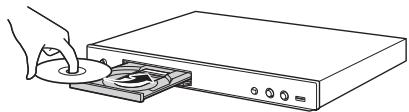
- Uppspelning påbörjas automatiskt beroende på skivan och spelarens inställning.
- Menyn kanske visas först, beroende på skiva.
- Skivladdningstiden kan variera beroende på skiva.
■ Försiktighetsåtgärder gällande skivor
Akta dig för repor och damm
- Blu-ray-skiva, DVD-och CD -skivor är känsliga för damm, fingeravtryck och särskilt repor. En repig skiva kan kanske inte spelas upp. Hantera skivorna försiktigt och förvara dem på ett tryggt ställe.
Förvaring av skivor
| Placera skivan mitt i skivasken och försvara asken och skivan upprätt. | |
| Undvik att förvara skivor på ställen som utsätts för solsken, nära värmekällor eller på ställen med hög luftfuktighet. | |
| Tappa ej skivan och utsätt den inte för hårda stötar eller vibrationer. | |
| Undvik att förvara skivor på ställen där det är väldigt dammigt eller fuktigt. |
Hanteringsföreskrifter
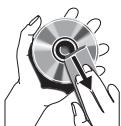
- Om ytan blir smutsig ska du torka av den med en mjuk, fuktig trasa (endast vatten). När du torkar skivor bör du alltid föra trasan från mitten och utåt.

- Använd inte skivrengöringssprejer, bensol, thinner, vätska mot statisk elektricitet eller andra lösningar.
– Vidrör aldrig skivytan med fingrarna.
– Fäst inte papper eller etiketter på skivan.
- Om skivans spelyta är smutsig eller repig kan spelaren besluta att skivan är inkompatibel och stöta ur skivan eller spela upp den felaktigt. Torka av smuts på spelytan med en mjuk trasa.
- Använd aldrig kommersiellt tillgängliga rengöringsskivor. Dessa skivor kan orsaka skador på linsen.
- Uppsök närmaste av Yamaha godkänd serviceverkstad för rengöring av linsen.
Cinavia teknik
– Cinavia teknik är en del av innehållet för skyddssystemet som ingår i din Blu-ray-skivspelare.
Kommentar
- Följande meddelanden kan visas och uppspelningen stoppas eller ljudutgångar tystnar tillfälligt av din Blu-ray-skivspelare om du spelar en piratkopia med innehåll som skyddas av Cinavias teknik.
Dessa meddelanden visas bara på engelska.
Uppspelningen stoppad. Innehållet som spelas skyddas av Cinavia ® och är inte godkänd för uppspelning på denna enhet.
För mer information, se http://www.cinavia.com.
Meddelandekod 1.
Ljudet har tillfälligt dämpats. Justera inte uppsplningsvolymen. Innehållet som spelas skyddas av Cinavia ® och är inte godkänd för uppspelning på denna enhet.
För mer information, se http://www.cinavia.com.
Meddelandekod 3.
Meddelande från Cinavia
Denna produkt använder Cinavia teknik för att begränsa användningen av otillåtna kopior av vissa kommersiellt producerade filmer och videor och dess ljudspår. När en kopia som inte får spelas upp känns av visas ett meddelanden och uppspelningen eller kopieringen avbryts.
Mer information om Cinavia tekniken tillhandahålls av Cinavia Online konsumentinformation center på http://www.cinavia.com. För att få ytterligare information om Cinavia per post, skicka ett vykort med din postadress till: Cinavia Consumer Information Center, PO Box 86851, San Diego, CA, 92138, USA.
Kontroller och funktioner
Frontpanel

① ⏻ (På/standby)
Slår på spelaren/ställer den i standby-läge.
Tryck och håll ⏻ på frontpanelen i mer än 5 sekunder för att återställa den här spelaren (systemåterställning).
② Skivfackets lucka
③ Frontpanelens display
Visar information o m användningsstatus.
④ ▲ (Mata ut)
Öppnas/stänger skivfacket.
⑤ ▶/■■ (Spela/Pausa)
Påbörjar eller pausar uppspelning.
⑥ (Stopp)
Stoppar uppspelningen.
- Ta bort skyddsfilmen från frontpanelen innan du använder spelaren.
- När du rengör frontpanelen, använd en mjuk och torr trasa för att undvika repor.
Bakre panel

① Strömkabel
Anslut strömsladden till ett vägguttag efter att alla anslutningar har gjorts.
- visas längst upp till vänster på skärmen när den nedtryckta knappen inte är tillgänglig.
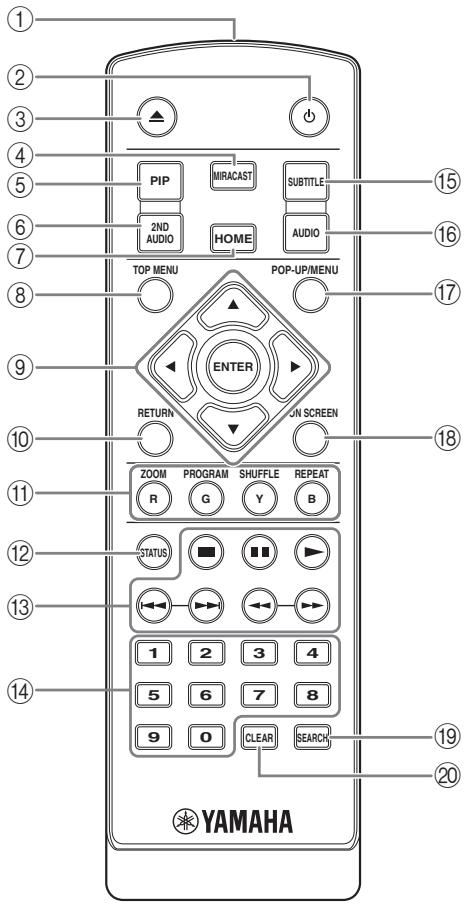
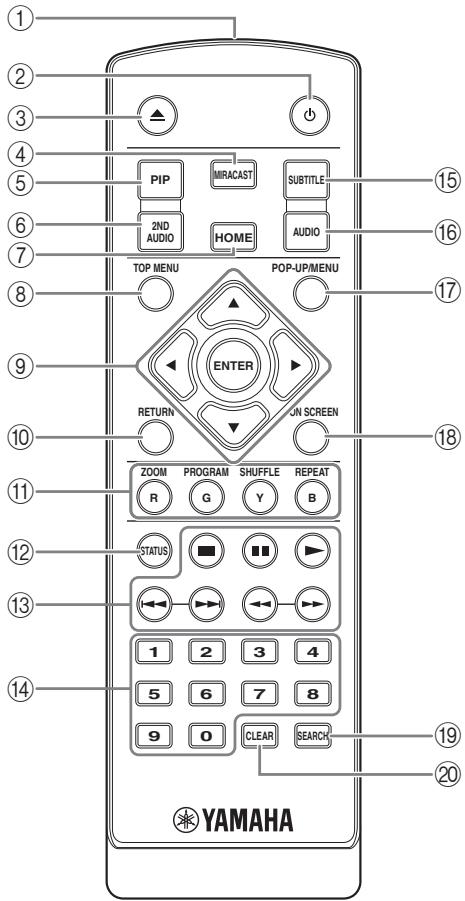
① Infraröd signalsändare: Skickat ut en infraröd signal. Sikta mot detta fönster med fjärrkontrollsensorn (s. 9).
② ⏻: Slår på denna spelare eller ställer den i vänteläge.
③ ▲: Öppnar/stänger skivfacket.
④ MIRACAST: Startar Miracast (s. 19).
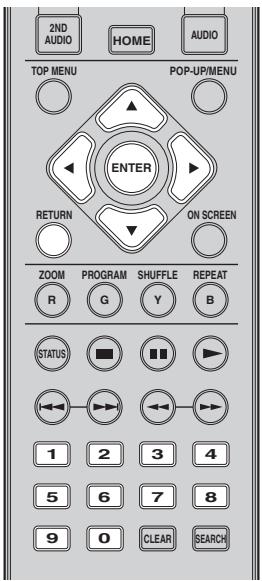
⑤ PIP BD : Slår på/av Bild i bild (s. 23). PIP märket
(☐P) visas på skärmen när den här funktionen är tillgänglig. Du kan även välja detta objekt från menyn på skärmen (s. 20).
Kommentar
- PIP märket visas endast när Bild i Bild är inställd på (s. 28).
⑥ 2ND AUDIO BD : Väljer sekundärt ljud för Bild-ibild (s. 23) eller ljud kommentarer. Det sekundära ljudmärket (☐) visas på skärmen när den här funktionen är tillgänglig (s. 31). Du kan även välja detta objekt från menyn på skärmen (s. 20).
Kommentar
- Sekundära ljudmärket visas endast när Secondary Audio är inställd på (s. 28).
⑦ HOME: Visar HOME menyskärmen (s. 16).
⑧ TOP MENU BD DVD: Visar översta menynskärmen om skivan innehåller en meny. Välj önskad post med ▲/▼/◄/► och ENTER.
Kommentar
- Specifika handlingar kan skilja sig från de som anges här beroende på skivan. Följ instruktionerna på varje menyskärm.
⑨ Markörknappar (▲/▼/◄/►): Flyttar fokus i menyskärmen.
ENTER: Väljer fokuserad meny/post.
⑩ RETURN: Återgår till föregående meny eller skärm, etc.
⑪ Färgknappar BD: Använd dessa knappar enligt instruktionerna på skärmen.
ZOOM DVD VIDEO PHOTO : Zoomar in/ut. Storleken på skärmen ändras varje gång du trycker på knappen (zooma in/ut: 3 steg vardera).
PROGRAM DVD CD: Anger ordningen för uppspelningen (s. 22). Du kan ställa in upp till 15 spår (för en ljudskiva) eller titlar/kapitel (DVD-video).
SHUFFLE DVD CD VIDEO MUSIC PHOTO: Väljer läget slumpvis vid uppspelning (s. 20).
PHOTO : Växlar upprepa läge. Upprepningsläget som visas nedan ändras med varje knapptryck.
: Upprepar titeln som spelas upp.
CH: Upprepar kapitlet som spelas upp.
: Upprepar mappen som spelas upp.
[All]: Upprepar alla spår/filer på skivan.
☐: Upprepar det spår/den fil som spelas upp.
⑫ STATUS: Visar uppspelningsinformation (s. 21).
⑬ Kontrollknappar
■: Stoppar uppspelning.
■: Pausar uppspelning.
▶: Spelar upp innehåll.
◀◀/▶▶: Hoppar bakåt/framåt.

Söker framåt/bakåt. Sökningshastigheten ändras med varje knapptryck (sök bakåt/framåt: 5 steg vardera).
Tryck på ▶ för att återuppta normal uppspelning.
PHOTO : Ändrar hastigheten på ett bildspel (långsammare/snabbare: 3 steg).
⑭ Sifferknappar: Anger nummer, eller hoppar till spåret/kapitlet som motsvarar det inmatade numret under uppspelning. De här knapparna är ev. inte tillgängliga beroende på skivtyp och uppspelningsförhållanden.
⑮ SUBTITLE BD DVD VIDEO: Förändrar undertitelns språk (s. 39) om tillgängligt. Du kan även välja detta objekt från menyn på skärmen (s. 20).
16 AUDIO BD DVD: Ändrar ljudspråket eller formatet. Du kan även välja detta objekt från menyn på skärmen (s. 20).
⑰ POP-UP/MENU BD DVD : Visar pop-upp-menyn. Menyns innehåll varierar beroende på skivan. För information om hur du visar och använder pop-upp-menyn, se skivans manual. Översta menyskärmen kan visas genom att tryckaPOP-UP/MENU beroende på DVD.
⑱ ON SCREEN: Visas On Screen-menyn (s. 20).
19 SEARCH BD DVD CD VIDEO MUSIC:
Hoppar till en specificerad punkt under
upspelningen. Mer information om denna funktion
finns i "Använda sökning" (s. 22). Du kan även välja
detta objekt från statusmenyn (s. 21).
⑳ CLEAR: Rensar angivet nummer/inställda spår.
Isättning av batterier i fjärrkontrollen
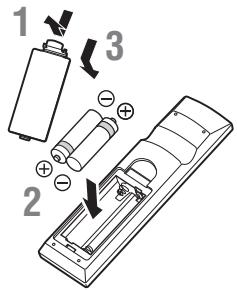
Kommentarer
- Byt ut båda batterierna när fjärrkontrollens räckvidd försämras.
- Använd AAA, R03, UM-4 batterier.
- Kontrollera att batterierna är vända åt rätt håll. Se illustrationen på insidan av batterifacket.
- Ta ur batterierna om fjärrkontrollen inte ska användas under en längre tid.
– Blanda inte gamla och nya batteriet. - Använd inte olika typer av batterier (t.ex. alkaliska och manganbatterier) samtidigt. Läs förpackningen noga eftersom dessa olika typer av batterier kan ha samma färg och form.
- Om batterierna har läckt, måste du genast kasta bort dem. Undvik att beröra det utläckta ämnet eller låta det komma i kontakt med kläder och liknande. Rengör batterifacket noga innan du sätter i nya batterier.
- Kasta inte bort batterier i det vanliga hushållsavfallet. Kasta bort dem enligt lokala regler och förordningar.
- Håll batterier borta från barn. Om någon sväljer ett batteri av misstag måste läkare kontaktas omgående.
- Om du inte tänker använda fjärrkontrollen under en längre period bör du ta ut batterierna ur den.
- De medföljande batterierna får inte laddas eller öppnas.
Fjärrkontrollens ungefärliga styromfång
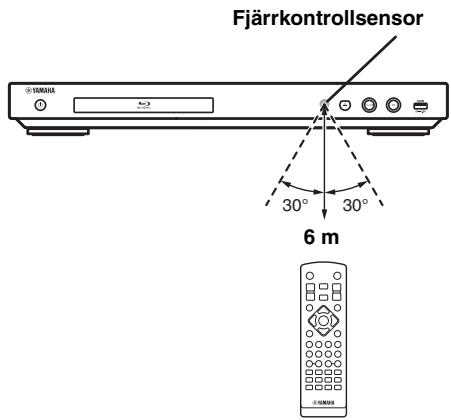
Video-/ljudanslutningar
Gör motsvarande video/ljudkabelanslutningar beroende på den utrustning som du vill använda.
Tips
– Se sida 32 för information angående format för ljud-/videoutmatning.
- Förbered kommersiellt tillgängliga kablar som krävs för anslutning. Typen och antalet kablar som behövs varierar beroende på vilken utrustning som ska anslutas.
Få glädje av video/ljud genom att använda en TV och en AV-mottagare
Se "Ansluta till en TV via en AV-mottagare" (s. 11).
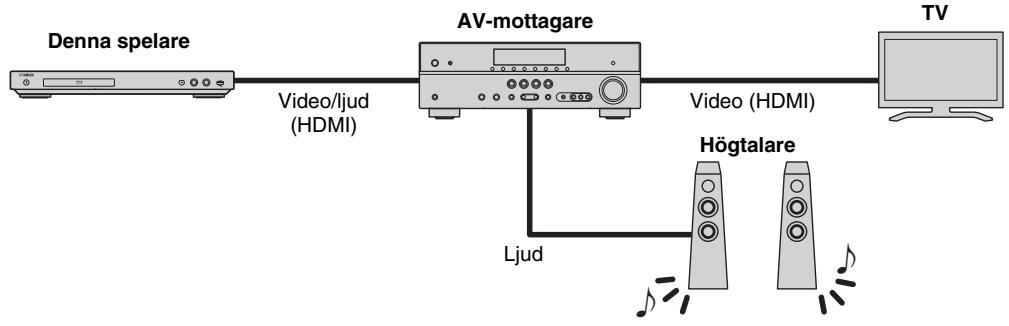
flowchart
graph LR
    A["Denna spelare"] -->|Video/ljud (HDMI)| B["AV-mottagare"]
    B -->|Video (HDMI)| C["TV"]
    B -->|Ljud| D["Högtalare"]
Njut av video/ljud med bara en TV
Se "Anslutning till en TV direkt" (s. 11).
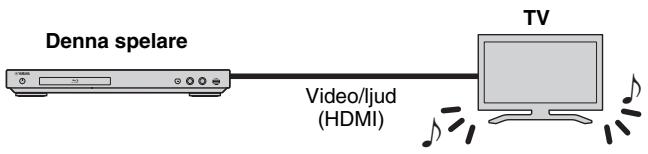
Om HDMI
Få att få glädje av högkvalitativ video och digitalt ljud via HDMI-uttaget, använda kommersiellt tillgängliga HÖGHASTIGHET HDMI-kablar som har HDMI-logotypen (som visas på baksidan).
Tips
- För information om HDMI-kontrollfunktion, se "HDMI-kontroll" (s. 27).
- För att ändra utmatningsljudläge för HDMI terminal, konfigurera "HDMI" (s. 31) i Ljudinställning.
■ Anslutning till en TV-apparat via en AV-mottagare
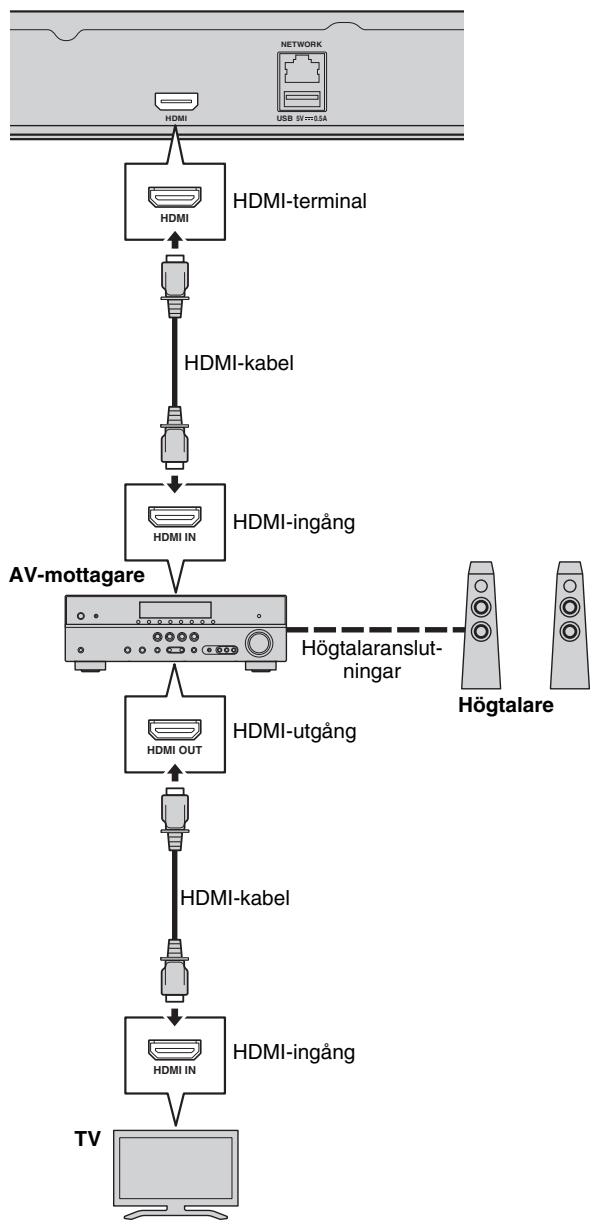
Anslut spelaren till AV-mottagaren och AV-mottagaren till TV-apparaten med HDMI-kablar. För information om högtalaranslutningar, se ägarmanualen för mottagare och högtalare.
Observera!
Anslut inte spelarens strömkabel innan alla andra anslutningar har gjorts.
Denna spelare
flowchart
graph TD
    TV["TV"] --> HDMI1["HDMI"]
    TV --> HDMI2["HDMI"]
    TV --> HDMI3["HDMI"]
    TV --> HDMI4["HDMI"]
    TV --> HDMI5["HDMI"]
    TV --> HDMI6["HDMI"]
    TV --> HDMI7["HDMI"]
    TV --> HDMI8["HDMI"]
    TV --> HDMI9["HDMI"]
    TV --> HDMI10["HDMI"]
    TV --> HDMI11["HDMI"]
    TV --> HDMI12["HDMI"]
    TV --> HDMI13["HDMI"]
    TV --> HDMI14["HDMI"]
    TV --> HDMI15["HDMI"]
    TV --> HDMI16["HDMI"]
    TV --> HDMI17["HDMI"]
    TV --> HDMI18["HDMI"]
    TV --> HDMI19["HDMI"]
    TV --> HDMI20["HDMI"]
    TV --> HDMI21["HDMI"]
    TV --> HDMI22["HDMI"]
    TV --> HDMI23["HDMI"]
    TV --> HDMI24["HDMI"]
    TV --> HDMI25["HDMI"]
    TV --> HDMI26["HDMI"]
    TV --> HDMI27["HDMI"]
    TV --> HDMI28["HDMI"]
    TV --> HDMI29["HDMI"]
    TV --> HDMI30["HDMI"]
    TV --> HDMI31["HDMI"]
    TV --> HDMI32["HDMI"]
    TV --> HDMI33["HDMI"]
    TV --> HDMI34["HDMI"]
    TV --> HDMI35["HDMI"]
    TV --> HDMI36["HDMI"]
    TV --> HDMI37["HDMI"]
    TV --> HDMI38["HDMI"]
    TV --> HDMI39["HDMI"]
    TV --> HDMI40["HDMI"]
    TV --> HDMI41["HDMI"]
    TV --> HDMI42["HDMI"]
    TV --> HDMI43["HDMI"]
    TV --> HDMI44["HDMI"]
    TV --> HDMI45["HDMI"]
    TV --> HDMI46["HDMI"]
    TV --> HDMI47["HDMI"]
    TV --> HDMI48["HDMI"]
    TV --> HDMI49["HDMI"]
    TV --> HDMI50["HDMI"]
    TV --> HDMI51["HDMI"]
    TV --> HDMI52["HDMI"]
    TV --> HDMI53["HDMI"]
    TV --> HDMI54["HDMI"]
    TV --> HDMI55["HDMI"]
    TV --> HDMI56["HDMI"]
    TV --> HDMI57["HDMI"]
    TV --> HDMI58["HDMI"]
    TV --> HDMI59["HDMI"]
    TV --> HDMI60["HDMI"]
    TV --> HDMI61["HDMI"]
    TV --> HDMI62["HDMI"]
    TV --> HDMI63["HDMI"]
    TV --> HDMI64["HDMI"]
    TV --> HDMI65["HDMI"]
    TV --> HDMI66["HDMI"]
    TV --> HDMI67["HDMI"]
    TV --> HDMI68["HDMI"]
    TV --> HDMI69["HDMI"]
    TV --> HDMI70["HDMI"]
    TV --> HDMI71["HDMI"]
    TV --> HDMI72["HDMI"]
    TV --> HDMI73["HDMI"]
    TV --> HDMI74["HDMI"]
    TV --> HDMI75["HDMI"]
    TV --> HDMI76["HDMI"]
    TV --> HDMI77["HDMI"]
    TV --> HDMI78["HDMI"]
    TV --> HDMI79["HDMI"]
    TV --> HDMI80["HDMI"]
    TV --> HDMI81["HDMI"]
    TV --> HDMI82["HDMI"]
    TV --> HDMI83["HDMI"]
    TV --> HDMI84["HDMI"]
    TV --> HDMI85["HDMI"]
    TV --> HDMI86["HDMI"]
    TV --> HDMI87["HDMI"]
    TV --> HDMI88["HDMI"]
    TV --> HDMI89["HDMI"]
    TV --> HDMI90["HDMI"]
    TV --> HDMI91["HDMI"]
    TV --> HDMI92["HDMI"]
    TV --> HDMI93["HDMI"]
    TV --> HDMI94["HDMI"]
    TV --> HDMI95["HDMI"]
    TV --> HDMI96["HDMI"]
    TV --> HDMI97["HDMI"]
    TV --> HDMI98["HDMI"]
    TV --> HDMI99["HDMI"]
■ Anslutning till en TV-apparat direkt
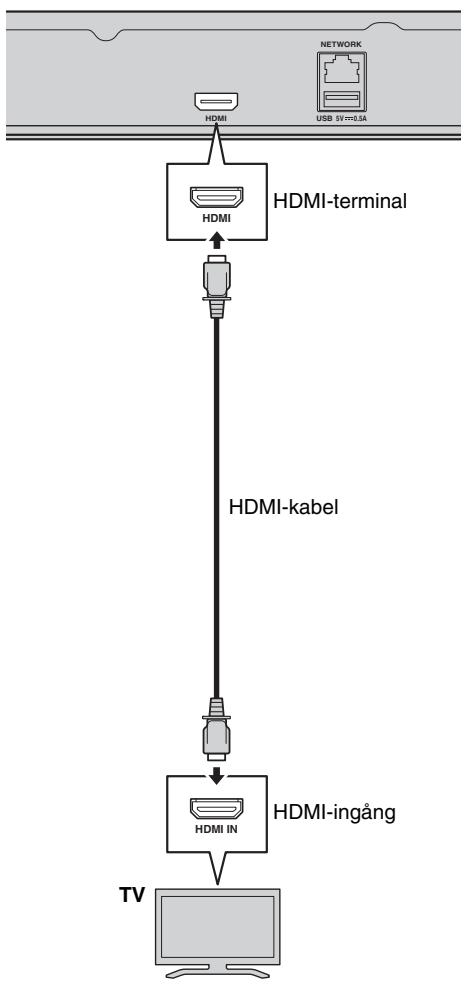
Anslut spelaren till TV-apparaten med en HDMI-kabel.
Observera!
Anslut inte spelarens strömkabel innan alla andra anslutningar har gjorts.
Denna spelare
flowchart
graph TD
    A["HDMI"] --> B["HDMI-terminal"]
    B --> C["HDMI-kabel"]
    C --> D["HDMI IN"]
    D --> E["HDMI-ingang"]
    E --> F["TV"]
    G["NETWORK"] --> H["USB SVmm0.5A"]
Nätverksanslutningen
Genom att ansluta denna spelare till nätverket (trådlöst eller trådbundet), kan du använda följande funktioner.
- Spela upp innehållet i DLNA-server (PC eller NAS) (s. 16)
– Uppspelning av olika innehåll i nätverkstjänster (s. 18) - Spelar BD-LIVE-kompatibla skivor (s. 22)
- Användning av denna spelare från mobila enheter (AV KONTROLLER) (s. 19)
Kommentarer
- Om du vill använda nätverkstjänster eller BD-Live-funktionen, krävs en bredbandsanslutning.
- Se manualen till den här utrustning du då den anslutna utrustningen och anslutningsmetoden kan variera beroende på din nätverksmiljö.
- Använd en nätverkskabel/router som stöder 10BASE-T/100BASE-TX.
Tips
- Om du använder en router som stöder DHCP behöver du inte konfigurera några nätverksinställningar för den här spelaren, då nätverksparametrarna (t.ex. IP-adress) kommer automatiskt att tilldelas den. Du behöver bara konfigurera nätverksinställningarna om din router inte stöder DHCP eller om du vill konfigurera nätverksparametrarna manuellt (s. 28).
■ Trådlös anslutning
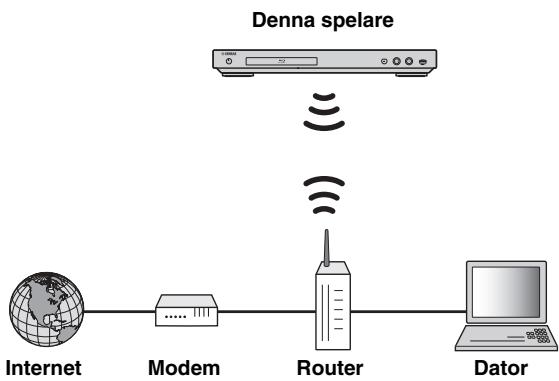
Genom att använda Wi-Fi-funktionen på denna spelare, kan du ansluta den här spelaren till ditt nätverk (router) trådlöst. Om du vill använda Wi-Fi-funktionen, se "Trådlös anslutningsinställning" (s. 15) och konfigurera den trådlösa anslutningsinställningen.
flowchart
graph LR
    Denna_spelare["Denna spelare"] -->|Wireless Signal| Router["Router"]
    Router -->|Wireless Signal| Dator["Dator"]
    Denna_spelare -->|Wireless Signal| Internet["Internet"]
    Internet --> Modem["Modem"]
    Modem --> Router
■ Trådbunden anslutning
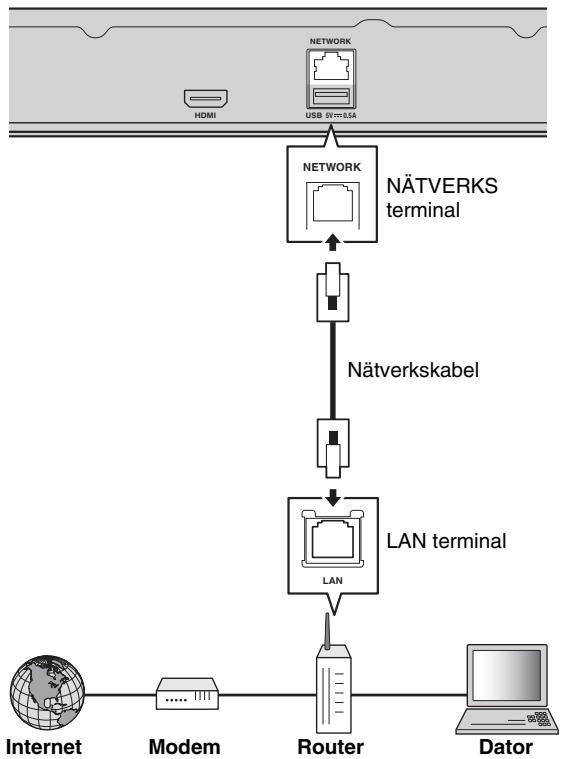
Anslut spelaren till nätverket (router) med en kommersiellt tillgänglig partvinnad (STP) nätverkskabel.
Denna spelare
flowchart
graph TD
    A["Internet"] --> B["Modem"]
    B --> C["Router"]
    C --> D["Dator"]
    E["NATVERKS terminal"] --> F["Nätverkskabel"]
    F --> G["LAN terminal"]
    G --> H["Computer"]
    I["HDMI"] --> J["USB SV-MSA"]
    K["Network"] --> L["NETWORK"]
Inställning av DLNA server
Genom att använda DLNA kan du dela multimediainnehåll (t.ex. filmer, musik och foton) som lagrats på en DLNA-server (PC eller NAS) som är ansluten till ditt nätverk, och få glädje av dessa innehåll med denna spelare.
Dessutom kan du använda din mobila enhet (till exempel en smarttelefon och en handdator) som en trådlös handkontroll för att styra denna spelare via nätverket.
Om du vill använda DLNA funktioner, utför följande inställningar för DLNA-server efter att ha anslutit dig till nätverket (s. 12).
Kommentarer
- För att använda DLNA funktionerna måste alla enheter vara anslutna till samma nätverk.
- För att använda en NAS som en DLNA-server, måste NAS vara kompatibel med DLNA.
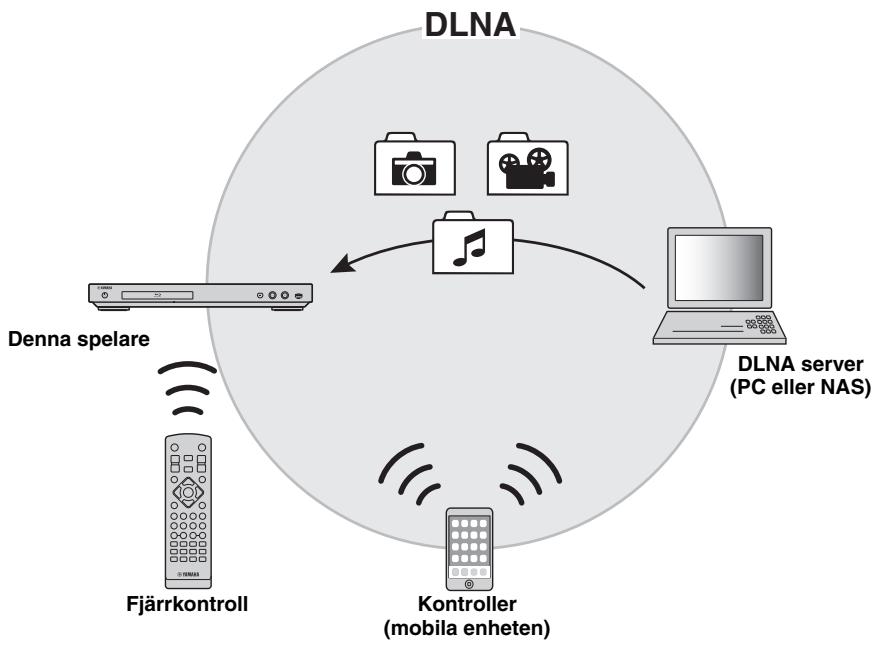
flowchart
graph TD
    A["Denna spelare"] --> B["Fjärrkontroll"]
    B --> C["Controller (mobila enheten)"]
    C --> D["DLNA server (PC eller NAS)"]
    D --> E["User icon"]
    D --> F["User icon"]
    D --> G["Music note"]
    G --> H["User icon"]
    style A fill:#f9f,stroke:#333
    style B fill:#ccf,stroke:#333
    style C fill:#cfc,stroke:#333
    style D fill:#fcc,stroke:#333
    style E fill:#ffc,stroke:#333
    style F fill:#cfc,stroke:#333
    style G fill:#fcc,stroke:#333
    style H fill:#ffc,stroke:#333
Inställning av mediadelning på DLNA server
För att spela upp multimediainnehåll lagrat på din DLNA-server (PC eller NAS), måste du först konfigurera mediadelningen på DLNA-server installerad på DLNA-server.
Tips
- För information om inställning av DLNA-server eller filformat som stöds av DLNA-server se ägarmanualen för din DLNA-server och dess programvara.
1 Slå på din DLNA-server (PC eller NAS) och spelaren.
2 Om du använder en dator som en DLNA-server, kontrollera att programvaran för DLNA-server (t.ex. Windows Media Player 12) är installerad på din dator.
3 På din DLNA-server, aktivera mediedelning och låt media delas med den här spelaren.
Nu är inställningen av DLNA servern klar. För att få glädje av innehållet i DLNA-server på denna spelare, välj en DLNA-server och multimedia-fil från HOME menyn (s. 16).
Använda en mobil enhet som media-kontroller
Om du har en mobil enhet (t.ex. en smarttelefon och surfplatta) som stöder Digital Media Controller (DMC)-funktionen, kan du använda den här spelaren från din smarttelefon eller surfplatta via nätverket.
Tips
- För att kunna styra denna spelare från den mobila enheten, ställ DMC kontroll (s. 29) i SETUP menyn Möjliggöra (standard).
- För att kontrollera att din mobila enhet stöder DMC-funktionen, se i manualen för din mobila enhet och dess programvara.
USB anslutning
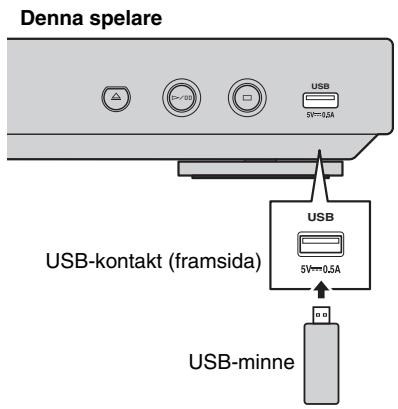
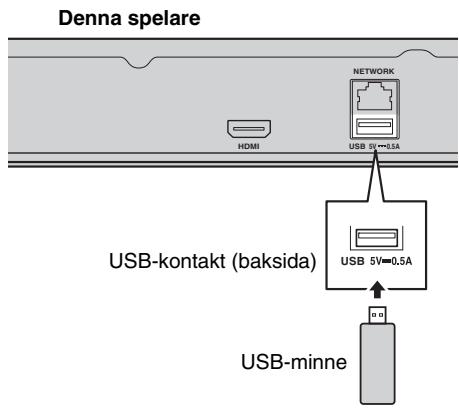
Genom att ansluta ett USB-minnesenhet till USB-anslutningen på framsidan eller baksidan av spelaren, kan du spela flera mediefiler lagrade på USB-minnet (s. 16).
Kommentarer
– Yamaha kan inte garantera att alla märken av USB-minnen kommer att fungera med denna spelare.
- Anslut ett USB-minne till en av USB-portarna (fram/bak) på spelaren när du använder BD-Live-funktionen (s. 23).
Initial inställning
Inställning med snabbinstallation
Med Easy Setup (Enkel inställning) kan du ställa in språk, upplösning och bildförhållande på ett enkelt sätt. Snabbinstallation skärmen visas när du sätter på denna spelare för första gången efter inköpet. Samma inställning kan göras från SETUP menyn → System → Snabbinstallation.
1 När Snabbinstallation skärmen visas, tryck på ENTER för att starta Snabbinstallation.
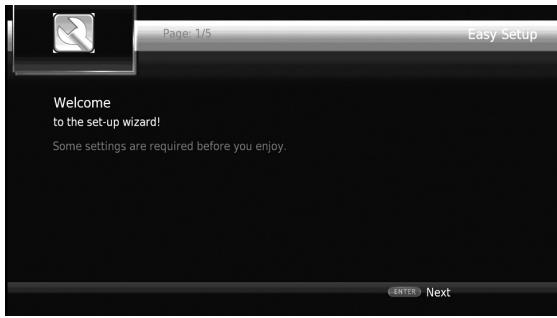
2 Ställ in språk, upplösning och bildförhållande genom att följa meddelandena på skärmen.
Kommentar
- När ingen bild visas efter Snabbinstallation är klar, se "Felsökning" (s. 36).
Inställning av trådlös anslutning
För att ansluta den här spelaren till ditt trådlösa nätverk (router), följ anvisningarna nedan för att konfigurera den trådlösa anslutningsinställningen.
Om din router (åtkomstpunkt) stöder WPS (Wi-Fi skyddad inställning) funktionen, kan du använda metoden Automatisk inställning för att ansluta denna spelare till routern utan att ange nätverksinformation (t.ex. SSID) manuellt.
1 Tryck på HOME för att visa HOME menyskärmen.
2 Välj SETUP → Allmäna Inställningar → Nätverk → Välj typ av anslutning → Trådlös.
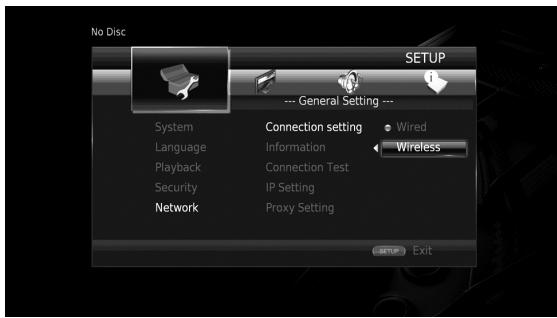
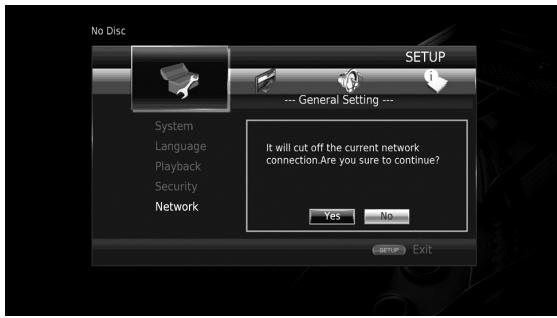
3 Tryck ◀/▶ för att välja Ja, tryck sedan på ENTER.
4 Tryck ◀/► för att välja en av de följande installationsmetoderna, tryck sedan på ENTER.
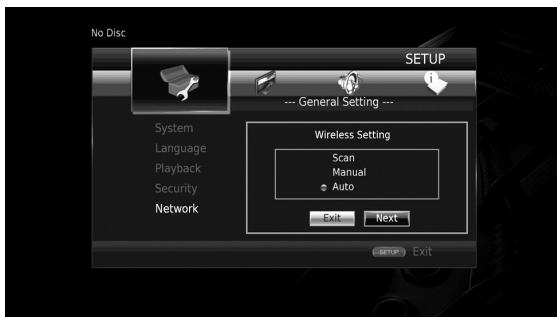
Sök trådlöst nätverk: Välj detta alternativ för att söka efter tillgängliga trådlösa nätverk. När listan med nätverk visas, välj SSID som ska anslutas och ange lösenordet.
Manual: Välj det här alternativet för att ange nätverkets information (t.ex. SSID) manuellt.
Auto: Välj det här alternativet om du vill använda WPS-funktionen. Välj PBC (Tryckknappen för konfiguration) eller PIN-kod metoden, följ sedan meddelandena på skärmen.
Kommentarer
- Mer information om funktioner för routern (åtkomstpunkt), se manualen.
- När WPS-funktionen inte fungerar, väljer du "Sök trådlöst nätverk" eller "Manual" för att konfigurera de trådlösa anslutningsinställningarna.
- Enheter som använder ett frekvensband på 2,4 GHz, t.ex. en mikrovågsugn, Bluetooth, eller digitalt trådlös enhet kan störa den trådlösa kommunikationen. Flytta den här spelaren bort från sådana anordningar, eller stäng av dessa.
– Hastigheten för en trådlös nätverksanslutning beror på nätverksmiljön (router typ, avståndet mellan routern och den här spelaren, installationsplatser, etc.). Om ljudet eller videon avbryts under uppspelningen, flytta spelaren närmare routern eller ändra riktning på spelaren eller antennen på routern.
HOME meny
Menyn HOME gör att du kan utföra följande grundläggande funktioner med denna spelare.
- Bläddra och spela multimedia-filer på olika skivor, USB-minnen och dina DLNA-servrar (PC eller NAS)
- Åtkomst till olika nättjänster (s. 18)
– Visning av SETUP menyn (s. 24)
Tips
– Information om uppspehningsbara skivor och format finns på sidan 3.
- För att spela innehållet från DLNA-server på denna spelare, bör mediadelning (s. 13) på DLNA-server konfigureras.
■ Spela upp foton/musik/video
Grundläggande funktioner
◀/▶/▲/▼: Flyttar på fokuset.
◀: Ätergår till den överordnade mappen.
HOME: Flyttar till/utgångar på HOME menyskärmen.
ENTER: Bekräftar mappen/filen.
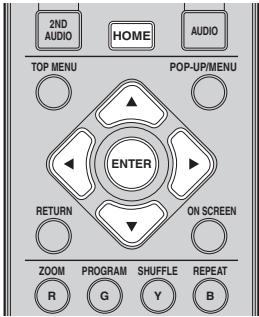
Vanliga åtgärder för uppspelning av filer i en vald mapp
Exempel: Välja en filmfil på ett USB-minne
Kommentar
- Stoppa uppspelningen av videoon innan du flyttar till HOME menyskärmen.
1 Tryck på HOME för att flytta till HOME menyskärmen.
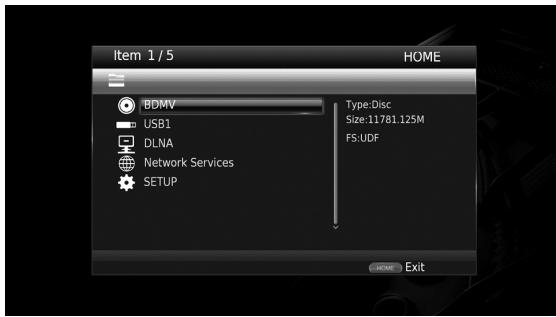
2 Tryck på ▲/▼ för att välja det alternativ som innehåller den fil du vill spela upp och tryck sedan på ENTER.
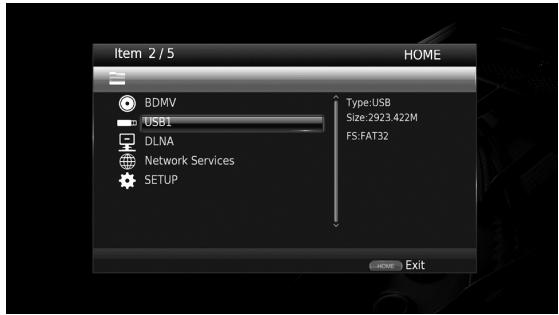
- Om din DLNA server inte finns på listan, kontrollera att DLNA-servern är påslagen och välj DLNA Sökning för att uppdatera listan.
3 Välj Foto, Musik, Video eller AVCHD mappen som du vill spela upp, tryck sedan ENTER.
För att återgå till den överordnade mappen, tryck på RETURN eller välj ▲.
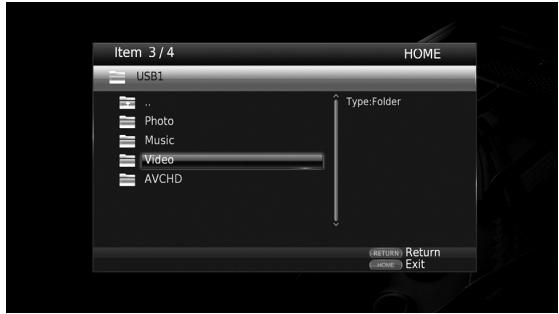
Kommentar
- Observera att endast den filtyp som väljs i detta steg visas i följande steg. Till exempel, om du har valt Foto mappen i detta steg visas endast foto filer.
4 Välj den mapp som innehåller den fil du vill spela upp.
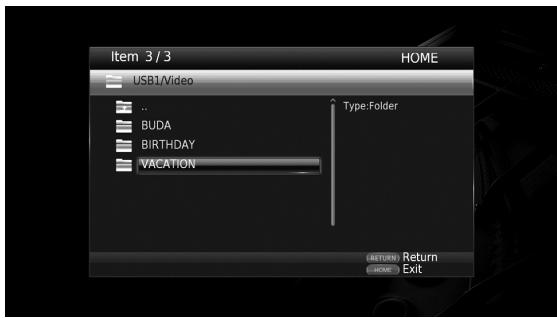
5 Välj den fil du vill spela upp och tryck sedan på ENTER.
När en videofil väljs, startar uppspelningen.
När en musikfil väljs, visas statusskärmen och uppspelningen påbörjas.
När en fotofil väljs, startar bildspelet.
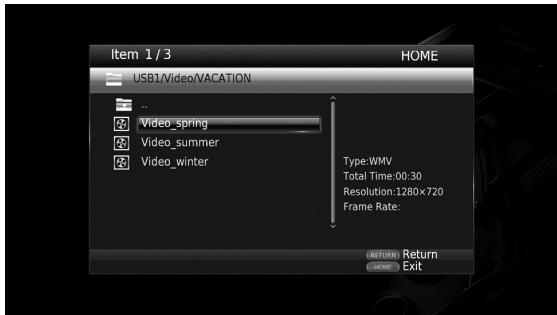
Tips
- För att få glädje av bildspelet med musik, tryck på HOME för att återgå till HOME menyskärmen medan musiken spelas upp, och välj foto-filen.
Kommentar
- Den visade filen kanske inte spelas upp beroende på innehållet.
Funktioner för visning av foton
När du visar foton fungerar knapparna på fjärrkontrollen enligt följande.
■: Stoppar bildspelet och återgår till fillistan.
■: Gör paus i ett bildspel.
▶: Spelar upp ett bildspel.
▶▶: Flyttar till nästa foto.
: Flyttar till föregående foto.
▶▶: Gör ett bildspel snabbare i 3 steg.
◀◀: Gör ett bildspel långsammare i 3 steg.
▲: Inverterar en bild.
▼: Reflekterar en bild.
◀: Rotera ett foto motsols.
▶: Roterar en bild medurs.
ZOOM: Zoomar in/ut en bild (zooma in / ut: 3 steg vardera).
▲/▼/◄/►: Panorerar i zoom-läge när en bild är större än skärmen.
Använda nätverkstjänster
Du kan ha glädje av foton med följande nättjänster.
– Picasa Webbalbum
Kommentarer
- För att få tillgång till innehåll som tillhandahålls av tredje part behövs en snabb Internetuppkoppling. Eventuellt krävs även en registrering av konto och ett betalt abonnemang.
– Tjänster från tredje part kan ändras, stängas av, avbrytas eller pausas när som helst utan föregående meddelande. Yamaha frånsäger sig allt ansvar vid sådana händelser. - En del innehåll kan enbart vara tillgängligt för vissa länder och kan presenteras på vissa bestämda språk.
– Yamaha kan inte garantera att tjänster kommer fortsätta att tillhandahållas eller vara tillgängliga för en given tidsperiod, och Yamaha frånsäger sig varje sådant garantianspråk, uttalat eller underförstätt.
1 Tryck på HOME för att flytta till HOME menyskärmen.
2 Tryck ▲/▼ att välja nätverkstjänster, tryck sedan på ENTER.
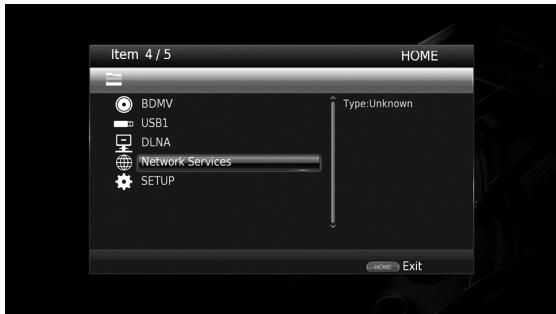
3 Tryck på ◀/▶/▲/▼ för att välja önskad nättjänst, tryck sedan på ENTER.
4 Tryck på ◀/▶/▲/▼ för att välja ett objekt och tryck sedan på ENTER för att bekräfta valet (eller starta uppspelningen).
Tips
- För att utgå från en nättjänst, tryck på HOME.
Kommentar
- Användningsförfaranden efter steg 4 varierar beroende på menyposten som varje tjänst tillhandahåller.
■ OmPicasa™ Webbalbum
Picasa Webbalbum är en nättjänst som gör att användare kan dela foton med vänner och familj, eller offentliga bilder med Explorer.
Mer information finns på picasaweb.google.com

Picasa™ Web Albums
Picasa och Picasa logotypen är varumärken som tillhör Google. Inc.
Använd smarttelefon med bilder och videoklipp på TV-skärmen (Miracast™)
Miracast är en lösning för att sömlöst visa video mellan enheter, utan kablar eller en nätverksanslutning via en åtkomstpunkt (Wi-Fi Direkt). Du kan göra saker som att visa bilder från en Miracast-kompatibel enhet (smarttelefon, etc.) på skärmen för TV som är ansluten till denna spelare.
Kommentarer
- För att kontrollera om din enhet är Miracast kompatibel, se manualen för enheten.
- När Miracast är aktiverad på denna spelare, är andra nätverksfunktioner (till exempel DLNA) inte tillgängliga.
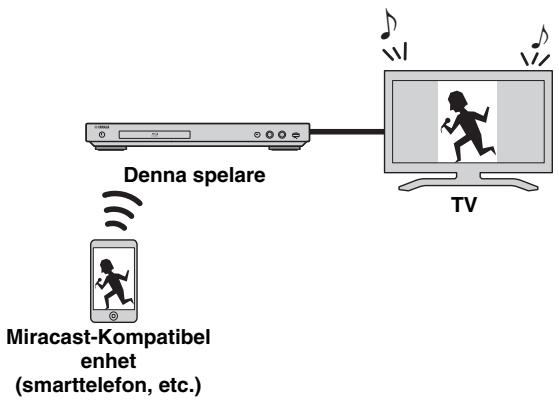
1 Tryck på MIRACAST.
2 Inom 60 sekunder, använd din smarttelefon för att möjliggöra Miracast och markera den här spelaren som den enhet som ska anslutas.
Mer information om funktioner i din smarttelefon, se i manualen.
3 För att lämna Miracast, tryck på MIRACAST.
Tips
- Du kan också lämna Miracast genom att trycka på HOME eller RETURN.
Beroende på miljön kan ljud/video avbrytas eller brus kan visas på TV-skärmen. I det här fallet, kan du prova följande lösningar.
– Flytta Miracast enheten närmare spelaren.
- Stäng av andra trådlösa enheter som inte används.
- Flytta på Miracast enheten och denna spelare bort från mikrovågsugnar, Bluetooth-enheter eller andra trådlösa enheter.
Användning av denna spelare från mobila enheter (AV CONTROLLER)
Genom att använda programmet "AV CONTROLLER" på din mobila enhet, kan du använda den mobila enheten som fjärrkontroll och styra den här spelaren från den.

AV CONTROLLER
- Du kan styra de grundläggande funktionerna på Yamaha Blu-ray Disc™-spelaren såsom spela, pausa, hoppa över, ström på och markören navigering.
- Programmet "AV CONTROLLER" finns tillgänglig på många språk.
- För mer information om "AV CONTROLLER", besök Yamahas webbplats.
Avancerade uppspelningsfunktioner
Detta kapitel förklarar upspelning av kommersiellt tillgängliga Blu-ray-skivor, DVD-skivor, CD och inspelade DVD-RW / R-skivor.
Kommentar
- Grundläggande uppspehningsfunktioner förklaras på sida 7.
Skärmmeny
För att visa på skärmmenyn, tryck ON SCREEN. Efter att ha tryckt ▲/▼/◄/► välj ett objekt, tryck sedan på ENTER för att styra den önskade funktionen.
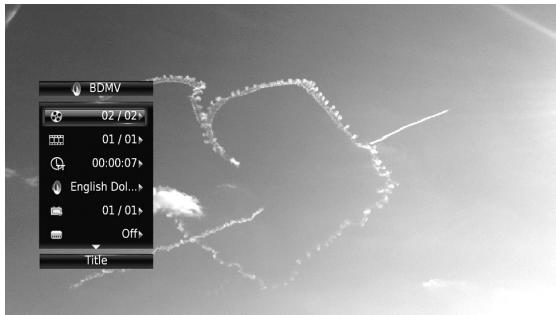
Skärmmenyn innehåller följande objekt.
Titel BD DVD VIDEO : Visar titelns nummer som spelas upp. Du kan hoppa till den önskade titeln genom att välja den här.
Kapitel BD DVD VIDEO: Visar kapitelnummer som spelas upp. Du kan hoppa till det önskade kapitlet genom att välja det här.
Spår/Fil CD VIDEO MUSIC PHOTO: Visar spår/fil som spelas upp. Du kan hoppa till önskat spår/fil genom att välja det här.
Tid BD DVD CD VIDEO MUSIC : Visar uppspelningstid. Välj hur tiden visas från följande alternativ:
- Spelad tid för titeln, kapitlet, skivan, spåret eller filen
- Återstående tid för titeln, kapitlet, skivan, spåret eller filen
Mode/Spelläge
DVD CD VIDEO MUSIC PHOTO: Visar aktuellt uppspeinningsläge. Du kan välja uppspeinningsläge från följande alternativ:
CD
– Normal: Normal uppspelning.
– Shuffle: Slumpvis uppspelning utan upprepning.
- Random: Slumpvis uppspelning med upprepning.
DVD
- Normal
– Shuffle CH (kapitel) - Shuffle TT (titel)
- Shuffle Alla
- Random CH (kapitel)
- Random TT (titel)
- Random Alla
VIDEO MUSIC PHOTO
Ljud BD DVD VIDEO: Visar ljudspråk/signal från en Blu-ray-skiva/ DVD som valts. Det går att välja önskad typ av ljud.
Vinkel BD DVD : Visar den för tillfället valda vinkelnummer. Om videon spelats in med olika vinklar går det att växla mellan dessa.
Textning BD DVD VIDEO: Visar den för tillfället valda textspråk när undertexten tillhandahålls.
Subtitle Style BD : Visar den för tillfället valda stilen på undertexten. Denna funktion är endast tillgänglig för externa undertexter i videofiler. Du kan välja önskad textstil för undertexter.
Bitrate BD DVD CD VIDEO MUSIC: Visar bithastigheten på ljud-/videosignalen.
BD DVD CD VIDEO MUSIC : Spelar upp innehåll sedan 10 sekunder tidigare.
CC Val
BD DVD VIDEO : Ställer in den visade dolda texten.
Bildspel PHOTO :
Visar hastigheten för bildspel. Du kan välja hastigheten i bildspelet från Långsam/Medium/Snabb.
Övergång PHOTO : Visar hur bilden visas på skärmen. Du kan välja en övergångstyp.
Statusmeny
Detta visar olika inställningar, t.ex. undertexter, vinkelinställningar och den titel/kapitel/spårnummer som spelas upp. Visa statusmenyn genom att trycka på STATUS. Statusmenyn innehåller följande menyer.
BD DVD VIDEO
Exempel: Ikoner när du spelar en Blu-ray-skiva
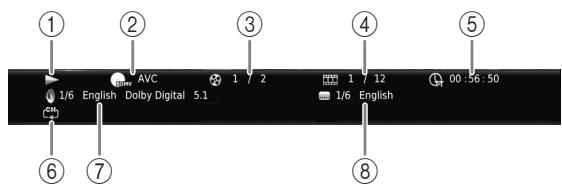
① ▶ (Uppspelningsstatus)
② BDMV (Ikon för skivtyp/videofil)
③ ⚙(Titelnummer som spelas upp): Du kan hoppa till angiven titel med SEARCH knappen (s. 8).
④ (Kapitelnummer som spelas upp): Du kan hoppa till angivet kapitlet med SEARCH knappen (s. 8).
⑤ (Förfluten speltid): Du kan hoppa till angiven punkt med SEARCH knappen (s. 8).
⑥ (Upprepningsläge): Visar aktuellt upprepningsläge (s. 7).
⑦ (Valt ljud för närvarande): Du kan ändra ljudspråket eller formatet med AUDIO knappen.
⑧ (Vald undertext): Du kan ändra språket för texten med SUBTITLE knappen.
DVD CD MUSIC
Exempel: Ikoner vid uppspelning av musikfiler
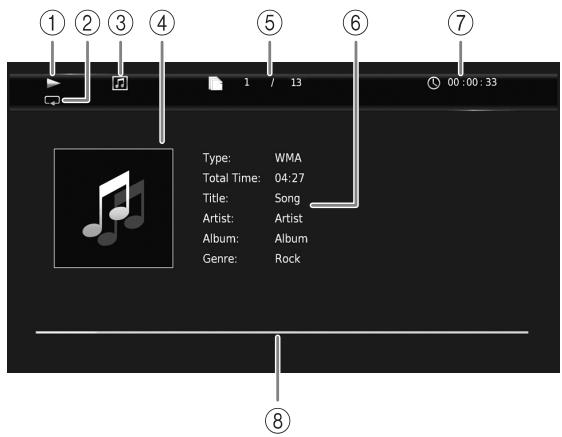
① ▶ (Uppspelningsstatus)
② (Upprepningsläge): Visar aktuellt upprepningsläge (s. 7).
③ (Ikon för skivtyp/musikfil)
④ (Omslag) MUSIC : Visar omslag om filen innehåller det.
⑤ (Spår-/filnummer som spelas upp): Du kan hoppa till angivet spår med SEARCH knappen (s. 8).
⑥ (Information) MUSIC : Visar musikinformation om filen innehåller det.
⑦ (Förfluten speltid): Du kan hoppa till angiven punkt med SEARCH knappen (s. 8).
⑧ (Förloppsindikator) MUSIC : Visar förloppsstatus för den aktuella låten.
PHOTO

① ▶ (Uppspelningsstatus)
② (Ikon för fotofil)
③ (Filnummer som visas)
④ (Upprepningsläge): Visar aktuellt upprepningsläge (s. 7).
⑤ (Bildspelets hastighet)
■ Programmerad uppspelning DVD CD
Denna funktion låter dig programmera uppspelningsordningen för skivans ljudspår eller DVD- kapitel.
Tryck på PROGRAM under uppspelning för att visa PROGRAM fönstret och programmera uppspehningsordning. Du kan programmera högst 15 spår/kapitel.
Exempel: Programmera uppspelningsordning för CDspår
1 Tryck på PROGRAM under uppspelning.
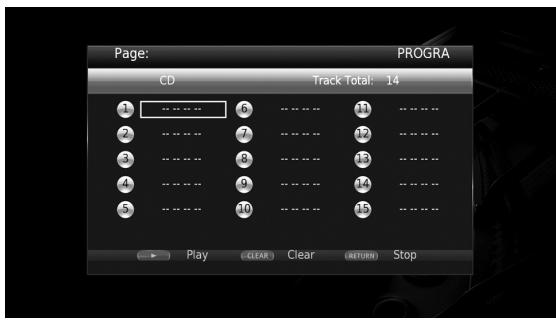
2 Tryck på ENTER för att programmera uppspelordningen.
För ljudskiva, tryck på ▲/▼ för att välja önskat spår och tryck ENTER.
För DVD-videoskiva, välj önskad titel (visas som TT) och kapitel (visad som CH) istället för ett spår.
För att radera ett inställt spår, välj det spår du vill radera, tryck sedan på CLEAR.
Tryck på RETURN att avbryta programmerad uppspelning.
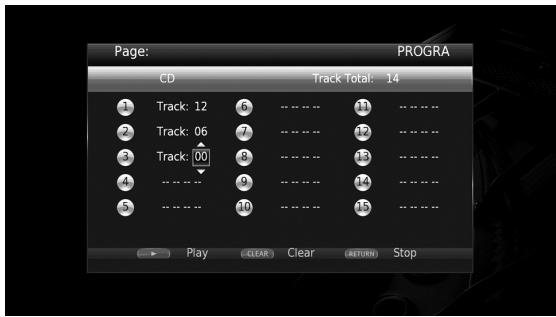
3 När programmeringen är klar trycker du på ▶ för att ställa in och starta programmerad uppspelning.
4 Avbryt programmerad uppspelning genom att stoppa uppspelning helt, tryck på ■.
■ Använda sökning
Med denna funktion kan du hoppa till en angiven plats under uppspelning.
1 Tryck på SEARCH under uppspelning. Statusraden visas.
2 Tryck på ▲/▼/◄/► för att välja ett av objekten, tryck sedan på ENTER.
BD DVD :
– Titelnummer (visas som Ⓤ)
- Kapitelnummer (visas som 📁)
- Spelad tid (visas som 📄)
- Spelad kapiteltid (visas som CH)
CD :
- Spårnummer (visas som Ⓤ)
- Spelad spårtid (visas som TRACK)
- Spelad skivtid (visas som DISC)
VIDEO MUSIC :
- Filnummer (visas som 📋)
- Spelad filtid (visas som Ⓤ)
PHOTO :
3 Tryck på ▲/▼ eller sifferknapparna för att ställa in/ justera värdet för det fokuserade objektet och tryck på ENTER för att hoppa till den angivna punkten.
4 För att stänga statusfältet tryck STATUS.
Denna spelare stödjer uppspeinningsfunktioner för BONUSVIEW (s. 38) (BD-ROM Profile 1 Version 1.1) och BD-Live (s. 38) (BD-ROM Profile 2).
Kommentar
- Funktioner och uppspelningsmetod kan variera beroende på skivan. Se vägledningen på skivan eller den medföljande handboken.
■ Använda bild-i-bild-funktionen (uppspelning av sekundärt ljud/video)
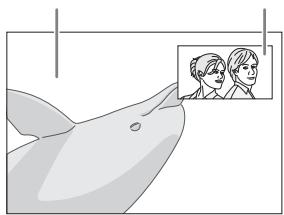
BD-video som innehåller sekundärt ljud och video och är kompatibel med bild-i-bild-visning, kan spelas av med sekundärt ljud och video samtidigt som en liten bildruta i hörnet.
Primär video
Sekundär video
- För att lyssna på det sekundära ljudet, se till att Ljudutgång inställning (HDMI) är inställd på PCM eller Reencode (s. 31).
- Beroende på skiva kanske du måste aktivera sekundärt ljud i skivans översta meny för att lyssna på sekundärt ljud (s. 7).
- Beroende på innehållet kan det hända att sekundärt ljud och video för bild-i-bild-visning spelas upp och tas bort automatiskt. Vidare kan spelbara områden vara begränsade.
■ Använda funktionen för BD-Live™
1. Ställ in nätverksinställningen (s. 28).
2. Anslut USB-minnesenhet till denna spelare (s. 14).
BD-Live-data sparas i ett USB-minne anslutet till spelaren. För att du ska få glädje av dessa funktioner, anslut ett USB-minnesenhet som stöder USB 2.0 höghastighet (480 Mbits/sek) till en av USB-portarna (fram/bak) på denna spelare för att använda USB-minnet som.Lagringsplats.
- Lokal lagring används som ett extra minne när Blu-ray-skivan spelas upp.
- Använd ett USB-minnesenhet med minst 2 GB ledigt utrymme.
- BUDA-mappen skapas automatiskt i USB-minnesenheten vid behov.
- Data kopieras/nedladdas inte om lagringsutrymmet är otillräckligt. Radera onödiga data eller använd ett nytt USB-minne.
- Laddning (läsning/skrivning) av data kan ta en tid.
Kommentarer
- Yamaha kan inte garantera att alla märken av USB-minnen kommer att fungera med denna spelare.
- Använd inte en USB-förlängningskabel vid anslutning av ett USB-minne till USB-kontakten på spelaren. Användning av en USB-förlängningskabel kan hindra spelaren från att fungera korrekt.
3. Spela upp skivan.
4. Kör BD-Live enligt instruktionerna på skivan.
Kommentarer
- Ta inte bort USB-minnet eller koppla dra ur elsladden under BD-Live-funktioner.
- Vad gäller uppspeinningsmetoden för innehållet i BD-Live, etc., utöva verksamheten i enlighet med instruktionerna i manualen för Blu-ray-skivan.
- För att dra nytta av BD-Live-funktioner, utför nätverksanslutningen (s. 12) och nätverksinställningarna (s. 28).
- Se "BD-Live anslutning" (s. 29) angående inställningen för att begränsa åtkomst till innehållet i BD-Live.
- Den tid som krävs för att ladda ned de medföljande programmen i USB-minnet som är ansluten till spelaren varierar beroende på de hastigheter som Internet-anslutning och datavolymen av programmen.
- BD-Live-program som tillhandahålls via Internet kanske inte kan visa anslutningen beroende på status (uppgradering) från leverantören. Ta i sådana fall ut skivan och försök igen.
- Om BD-Live-skärmen inte visas efter en stund efter att du valt BD-Live-funktionen i Blu-ray-skivmenyn, kan det vara så att USB-minnet inte har tillräckligt med ledigt utrymme. I sådana fall, ta ut skivan ur spelaren och radera sedan data i USB-minnesenhet med "Format" menyn i "Lagringsplats" (s. 27).
SETUP meny
Menyn SETUP möjliggör olika ljud-/visuella inställningar för funktioner med hjälp av fjärrkontrollen.
| Meny/undermeny | Objekt | Funktion | Sidan | |
 AllmänaInställningar AllmänaInställningar | System | Automatisk avstängning | Ställer in energisparfunktionen till på/av. | 27 |
| HDMI Control | Ställer in spelaren för att ta emot kontrollsignalen från fjärrkontrollen på TV/AV-mottagaren. | 27 | ||
| Ladda Default | Återställer alla inställningar till grundinställningen utom säkerhetsinställningen. | 27 | ||
| Uppgradera | Uppgraderar spelaren. | 27 | ||
| Meddelande om uppdatering | Välj om det ska visa meddelande på skärmen när denna spelare upptäcker nyare programvara över Internet. | 27 | ||
| Lagringsplats | Visar ledigt utrymme på USB-minnesenhet ansluten till spelaren, eller formaterar "BUDA" mapp i USB-minnet. | 27 | ||
| Snabbinstallation | Ställer in språk, upplösning, skärmformat. | 27 | ||
| Språk | OSD | Väljer språk för visning på skärmen. | 27 | |
| Meny | Prioriterar språket för skivmenyn. | 27 | ||
| Ljud | Prioriterar språket för ljud. | 27 | ||
| Textning | Prioriterar språket för undertexter. | 27 | ||
| Spela upp | Automatisk skivuppspelning | Ställer in spelaren på att starta skivuppspelning automatiskt. | 28 | |
| Kameravinkel | Ställer in för att visa Kameravinkel när Blu-ray-skivan/DVD med multipla vinklar spelas upp. | 28 | ||
| Bild i Bild | Ställer in för att visa Bild i Bild när Blu-ray-skivan/DVD med Bild i bild spelas upp. | 28 | ||
| Secondary Audio | Ställer in för att visa Secondary Audio när Blu-ray skivan/DVD med sekundärt ljud spelas upp. | 28 | ||
| Last Memory | Ställer in denna spelare att komma ihåg den sista platsen för uppspelning av skivan (Blu-ray eller DVD-video) när den är inställd på vänteläge eller att skivfacket öppnas. | 28 | ||
| Säkerhet | Ändra lösenord | Ändrar lösenordet för Föräldrakontroll och Landskod. | 28 | |
| Föräldrakontroll | Ställer in Föräldrakontroll beroende på skivans innehåll. | 28 | ||
| Landskod | Ställer in din Landskod. | 28 | ||
| Nätverk | Välj typ av anslutning | Ställer in en nätverksanslutningsmetod. | 28 | |
| Information | Visar skärmen med nätverksinformation. | 28 | ||
| Anslutningstest | Utför nätverksanslutningstest. | 28 | ||
| IP inställningar | Anger IP-inställningen till Auto/Manual. | 28 | ||
| Proxyinställning | Ställer in proxy-inställningen. | 29 | ||
| Nätverkskontroll | Ställer in kontrollen för enheter som är anslutna via Ethernet, till På/Av. | 29 | ||
| Network Standby | Väljer om denna spelare kan slås på från andra nätverksenheter. | 29 | ||
| DMC kontroll | Väljer om den ska tillåta DLNA-kompatibel Digitala Media Kontroller (DMC) (s. 13) kontrollera denna spelare. | 29 | ||
| BD-Live anslutning | Ställer in BD-Live-anslutning tillTillåten/Delvis Tillåten/Förbjuden. | 29 | ||
 Display inställningar Display inställningar | TV | TV Screen | Ställer in skärmformatet för den anslutna TV:n och justerar videoutmatningen. | 29 |
| HDMI Upplösning | Väljer HDMI-videoupplösning. | 30 | ||
| TVsystem | Väljer TV-system frånNTSC/PAL/Multi. | 30 | ||
| Färgrymd | Väljer färgutrymme från YCbCr 4:4:4/YCbCr 4:2:2/Full RGB/RGB. | 30 | ||
| HDMI Deep Color | Väljer HDMI Deep Color från 30 bits/36 bits/48 bits / Av. | 30 | ||
| HDMI 1080p 24Hz | Ställer in HDMI 1080p 24Hz till auto/av. | 30 | ||
| Video Process | Brusreducing | Anger nivån för brusreducing. | 30 | |
| De-interlacing läge | Ställer in hur du vill känna av videosignalen. | 30 | ||
| Textning | CC Egenskaper | Ställer in utseendet på parentestextning. | 30 | |
| Font färgFont storlekFont stilFont opacitetFont skärpaTecken medkantfärgBakgrundsfärgBakgrundsopacitetFärg på fönstretFönstrets opacitet | Anpassa teckensnitt, bakgrund och fönster som används för parentestextning när CC Egenskaper är inställd på Anpassning. | 30 | ||
 Ljudinställning Ljudinställning | Ljudutgång | HDMI | Väljer utmatningsläget HDMI terminal från Bitstream/PCM/Reencode/Av. | 31 |
| DRC | Ställer in DRC (Dynamic Range Compression). | 31 | ||
 System Information System Information | Visar programvaruversion och MAC-adress (s. 39). | 31 | ||
■ Exempel på SETUP meny operation
Du måste ringa upp SETUP menyskärmen för att utföra inställningar för denna spelare. Följande är förklaringen till de grundläggande funktionerna av SETUP meny.
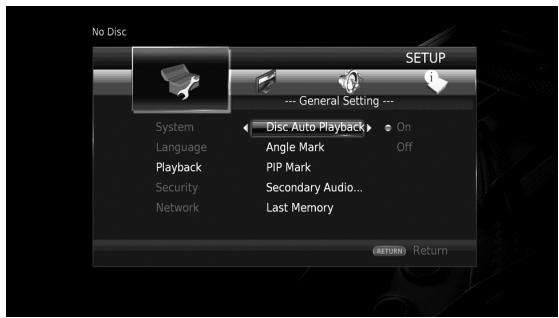
Exempel: Inställning av skivans automatiska uppspelning
Kommentar
- Vissa objekt kan inte ställas in under uppspelning. I detta fall trycker på ■ för att stoppa uppspelningen innan du utför inställningen.
1. Visa SETUP menyskärmen.
Tryck på HOME, välj sedan SETUP för att visa SETUP menyskärmen.
Tryck på ◀/► för att välja Allmäna Inställningar, tryck sedan på ENTER eller ▼.
2. Välj en undermeny.
Tryck på ▲/▼ för att välja Spela upp, tryck sedan ENTER eller markören ▶.
3. Välj en menypost.
Tryck på ▲/▼ för att välja Automatisk skivuppspelning, tryck sedan ENTER eller markören ▶.
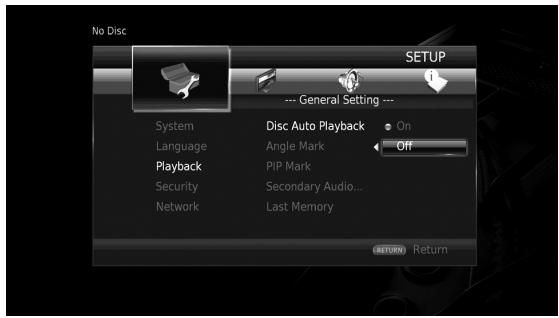
4. Välj önskad inställning.
Tryck på ▲/▼ för att välja På eller Av och tryck sedan på ENTER.
- Du måste använda sifferknapparna för att mata in siffror (t.ex. lösenord) för vissa menyalternativ.
5. Avsluta menyskärmen.
Tryck på ◀ för att återgå till föregående meny.
■ Allmäna Inställningar

Standardinställningarna är markerade med ” * ”.
System
Automatisk avstängning
Ställer in energisparfunktionen till på/av.
När den aktiveras växlar spelaren till skärmsläckarläge om den inte används på 5 minuter. Efter det, kommer denna spelare att gå in i standby-läge när den inte har använts i mer än 15 minuter.
På*, Av
HDMI Control
Du kan ställa in spelaren för att ta emot kontroll signal från en TV/AV-mottagare som är kompatibel med HDMI-kontrollfunktionen via en HDMI-kabel (s. 10).
På, Av*
Användning av HDMI-kontrollfunktion
Med användning av HDMI-kontrollfunktionen kan du arbeta interaktivt med denna spelare tillsammans med din TV (HDMI kontrollfunktion stöds).
När du ansluter spelaren till TV: n som är kompatibel med HDMI-kontrollfunktion genom att använda en HDMI-kabel och ställa in HDMI Control i SETUP menyn till på (s. 27), du kan utföra funktionen som anges nedan.
- Funktion för automatiskt ingångsval När uppspelning påbörjas på spelaren, så växlar TV:ns ingångsväljare (och en AV-mottagare om spelaren är ansluten till TV:n via AV-mottagaren) automatiskt om till spelaren. Beroende på TV:n så kan det vara möjligt att slå på TV:n automatiskt.
- Funktion för automatiskt avslagning När du stänger av TV: n medan spelaren är i stoppläge och SETUP menyskärmen inte visas, stängs också strömmen automatiskt av i denna spelare.
Kommentarer
- HDMI kontrollfunktion kanske inte fungerar korrekt beroende på TV:n.
- Andra funktioner än de ovannämnda kan fungera, beroende på TV:n och AV-mottagaren.
- För att göra HDMI-kontrollfunktionen tillgänglig, upprätta inställningarna för HDMI-kontrollfunktionen på alla komponenter (denna spelare, TV, och AV-mottagare). Det kan även behövas vissa manöver.
- Varje funktion kan ställas in självständigt för att aktiveras/avaktiveras beroende på TV:n.
- Se bruksanvisningen som medföljer din TV och/eller AV-mottagare för detaljer kring inställning.
– När aktiverad, ökar strömförbrukningen i vänteläge på grund av HDMI-kontrollfunktionen.
Ladda Default
Du kan återställa alla inställningar för den här spelaren till standardinställningen med undantag för säkerhetsinställningen (s. 28). Information om standardinställningar finns på sidorna 24–31.
Uppgradera
Du kan uppgradera programvaran manuellt från USB lagring eller Nätverk. Mer information om programvaruuppgradering finns i "Programvaruuppgradering" (s. 34).
Meddelande om uppdatering
Du kan välja om du vill visa meddelandet på skärmen när den här spelaren upptäcker nyare programvara över Internet.
På*, Av
Lagringsplats
Du kan kontrollera ledigt utrymme på USB-minnet som är ansluten till spelaren, eller format (tom) den "BUDA" mappen i USB-minnet som är ansluten till spelaren genom att välja Format.
Tips
- För att du ska få glädje av BD-Live funktioner (s. 23), måste du ansluta ett USB-minne (med minst 2 GB ledigt utrymme)till en av USB-kontakterna (fram/bak) av denna spelare för att använda USB-minnet som lokal lagring.
Snabbinstallation
Du kan utföra Snabbinstallation (s. 15).
Språk
OSD
Du kan välja språk förvisning på skärmen, som är de meddelanden eller menyn som visas på bildskärmen, såsomSETUP meny.
English, Français, Español, Deutsch, Italiano, Svenska, Nederlandse, Polski, Русский, 中文
Meny
Du kan prioritera språket för skivmenyn.
English, Français, 中文 , Español, Deutsch, Italiano, Nederlandse, Portugisiska, Danska, Svenska, Finska, Norska, Polski, Русский, Koreanska, Japanska, Mer
Ljud
Du kan prioritera ljudspråket för Blu-ray-skiva/DVD uppspelning. Mer information om inställningar av poster, se "Meny" (s. 27).
Textning
Du kan prioritera språk för undertitel.
English, Français, 中文, Español, Deutsch, Italiano, Nederlandse, Portugisiska, Danska, Svenska, Finska, Norska, Polski, Русский, Koreanska, Japanska, Mer, Av
(Standardinställningarna i [Språk] variera beroende på modell.)
Spela upp
Automatisk skivuppspelning
Du kan ställa in Automatisk skivuppspelning till på/av. När denna funktion är aktiverad spelas en skiva upp automatiskt när den sätts i.
På*, Av
Kameravinkel
Du kan ställa in för att visa Kameravinkel (☐) när Blu-ray skivan/DVD med flera vinklar spelas upp.
På*, Av
Bild i Bild
Du kan ställa in för att visa Bild i Bild (PIP) när Blu-ray-skivan med bild i bilden (s. 23) spelas upp.
På*, Av
Secondary Audio
Du kan ställa in för att visa Secondary Audio (◀) när Blu-ray-skiva med sekundärt ljud spelas upp.
På*, Av
Last Memory
Du kan ange om spelaren memorerar den sista platsen som skivan spelar upp (Blu-ray eller DVD-video) när den är inställd på vänteläge eller att skivfacket öppnas.
På*, Av
Kommentar
- Vissa skivor är inte kompatibla med denna funktion.
Säkerhet
Ändra lösenord
Du kan ange ett lösenord för att ändra nivån på föräldrarkontrollen och landskod. Se "Föräldrakontroll" (s. 28) och "Landskod" (s. 28).
Kommentarer
– Standardlösenordet är 0000.
- Om du glömmer lösenordet, se "Felsökning" (s. 35) och ställ in alla Säkerhet inställningar till standardinställningarna.
Föräldrakontroll
I vissa Blu-Ray-skivor/ DVD-skivor, ställs en kontrollnivå för skivvisning in beroende på tittarens ålder. Du kan ställa in Föräldrakontroll som visas på skärmen beroende på skivans innehåll.
Lösenordet (se "Ändra lösenord" på s. 28) måste anges innan nivån på föräldrakontrollen är inställd. När du ställt in Föräldrakontroll, när du spelar upp en skiva med en nivå högre än nuvarande nivån på föräldrakontrollen, eller om du vill ändra nivån på föräldrarkontrollen, kommer en dialogruta dyka upp för att be dig ange lösenordet.
Av*, 1–8
Landskod
Du kan ställa in landskoden där du bor. Lösenordet (se "Ändra lösenord" på s. 28) måste anges innan landskoden ställs in. Denna inställning kan användas för att klassificera föräldrakontrollen och uppspelning av skivan.
Nätverk
Välj typ av anslutning
Du kan välja en nätverksanslutningsmetod.
Kabelanslutning* Ansluter nätverket med Ethernet.
Trådlös
Ansluter nätverket med ett trådlöst nätverk. Du kan välja inställningar för trådlös nätverksanslutning. Följ instruktionerna på skärmen.
Sök trådlöst nätverk
Söker efter en åtkomstpunkt. Du kan ansluta till den åtkomstpunkt som hittas.
Manual
Du kan ange information manuellt för en åtkomstpunkt.
Auto
Om din åtkomstpunkt stödjer WPS (Wi-Fi skyddad inställning) funktionen, kan du använda metoden automatisk inställning för att ansluta spelaren till åtkomstpunkten utan att ange informationen manuellt. Välj PBC (Tryckknapp för konfiguration) eller PIN kod metoden.
Information
Du kan visa en skärm med nätverksinformation. På den här skärmen kan du visa information om gränssnitt (Ethernet), Adresstyp, IP adress, Subnet Mask, Standardgateway, och DNS.
Anslutningstest
Du kan utföra ett Internet-anslutningstest. Om testet misslyckades, kontrollera "IP inställningar" (s. 28) och utför testet igen.
IP inställningar
Du kan konfigurera nätverksinställningarna.
Auto*
Välj att automatiskt konfigurera denna spelares nätverksinställningar med DHCP-servern.
Manual
Välj för att konfigurera nätverksinställningarna (IP adress, Subnet Mask, Standardgateway, och DNS) manuellt.
Tips
- Numeric keys Anges i tecken.
- ◀/▶ Flyttar markeringen.
- CLEAR Raderar ett tecken.
- ENTER Sparar inställningar och utgår från menyn.
Proxyinställning
Du kan ställa in Proxyinställning. Ställ in på Inaktivera för normal användning. Ställ in på Möjliggöra för att ställa in Proxyinställning.
Inaktivera* Avaktiverar proxy-servern. Välj detta objekt när ingen proxy-server används.
Möjliggöra Aktiverar proxy-värd och proxy-portinställning.
Proxy Host Ställer in proxy-värd.
Proxy Port Ställer in proxy-port.
Nätverkskontroll
Ställer in kontrollen för enheter som är anslutna via Ethernet, till På/Av. När Slå på filter är vald, kan du ange MAC adresserna till nätverksenheter som tillåter åtkomst till den här spelaren. Den här spelaren använder Yamaha Network Control protocol (YNC).
- När Nätverkskontroll är möjligt, ökar strömförbrukningen i vänteläge på grund nätverkets styrfunktion.
– När du väljer På, minskar tiden för systemstart.
Network Standby
Du kan välja om denna spelare kan slås på från andra nätverksenheter såsom "AV CONTROLLER" (s. 19).
På, Av*
Kommentar
- Denna inställning är endast tillgänglig när Nätverkskontroll är aktiverad.
DMC kontroll
Du kan välja om du vill tillåta DLNA-kompatibla styrning av digitala medier (DMC) (s. 13) för att styra denna spelare.
Möjliggöra*, Inaktivera
BD-Live anslutning
Du kan ställa in begränsad åtkomst till BD-Live-innehåll.
Tillåten Tillåter alla BD-Live skivor att ansluta till nätverket.
Delvis Endast skivor med ägarintyg tillåts.
Tillåten*
Förbjuden Förbjuder alla BD-Live skivor att ansluta till nätverket.
■ Display inställningar

Standardinställningarna är markerade med " *".
TV
TV Screen
Du kan ställa in skärmformatet för den anslutna TV:n och justera videoutmatningen.
Om du byter TV (t.ex. du har köpt en ny) och skärmens bildförhållande för den anslutna TV-apparaten förändras, måste du ändra TV Screen inställningen.
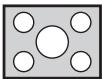
16:9 Full Välj detta när spelaren är ansluten till en TV med skärmformatet 16:9. När en video med skärmformatet 4:3 spelas upp, visas videoen enligt bilden nedan.
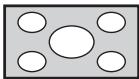
16:9 Normal* Välj detta när spelaren är ansluten till en TV med skärmformatet 16:9. När en video med skärmformatet 4:3 spelas upp, visas videon enligt bilden nedan.
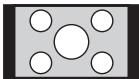
4:3 Pan Scan Välj detta när spelaren är ansluten till en TV med skärmformatet 4:3. När en video med skärmformatet 16:9 spelas upp, visas video enligt bilden nedan.
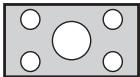
4:3 Letter Box Välj detta när spelaren är ansluten till en TV med skärmformatet 4:3. När en video med skärmformatet 16:9 spelas upp, visas video enligt bilden nedan.
| Ursprunglig bildstorlek | På 16:9 (bredskärm) TV | |
| 16:9 Full | 16:9 Normal | |
 |  |  |
| 4:3 | ||
| Ursprunglig bildstorlek | På 4:3 TV | |
| 4:3 Pan Scan | 4:3 Letter Box | |
 16:9 16:9 |  |  |
HDMI Upplösning
Du kan välja HDMI-videouplösning. För mer information om utmatningsformat, se "Om utmatningsformat för HDMI-video" (s. 33).
När du ställer in Auto, ställs upplösningen på högsta upplösning enligt den anslutna TV:n.
Om du väljer Läser skiva, används den ursprungliga upplösningen och videofrekvensen, som spelats in på Blu-ray-skiva eller DVD som spelas upp. Du kan använda en videouppskalare på en annan enhet.
När något annat än en Blu-ray-skiva eller DVD spelas upp, kommer upplösningen och videofrekvens arbeta som Auto.
Om en Blu-ray-skiva eller DVD-skiva vars upplösning och video frekvens inte är kompatibla med den anslutna TV:n, kommer ingen bild matas ut. I det här fallet avslutar du uppspelningen och väljer ett annat alternativ än Läser skiva.
Auto ^* , Läser skiva, 480i/576i, 480p/576p, 720p, 1080i, 1080p
Kommentar
- För att mata ut HD-ljud (Dolby TrueHD eller DTS-HD Master Audio) från HDMI-terminalen, ställ in HDMI Upplösning till Auto eller mer än 720p.
TVsystem
Du kan välja TVsystem från PAL, NTSC och Multi. Ställ in samma TVsystem som din TV-apparat har. Mer information om utmatningsformat finns i "Om formaten för HDMI videoutmatning" (s. 33).
NTSC, PAL, Multi
(Standardinställningen skiljer sig beroende på din modell.)
Färgrymd
Du kan välja utmatning av färgutrymmet (s. 38) från HDMI. Denna funktion är tillgänglig när spelaren är ansluten med en HDMI-kabel.
YCbCr 4:4:4* Ställer in färgutrymmet på YCbCr 4:4:4.
YCbCr 4:2:2 Ställer in färgutrymmet på YCbCr 4:2:2.
Full RGB När RGB är inställt och vita och svarta nyanser på skärmen är för bleka, väljer du det här alternativen. Den här inställningen är effektiv när en ansluten komponent hanterar RGB 0-255-intervallet.
RGB Matar ut videosignalen i det normala signalintervallet.
Kommentar
- Denna funktion är endast tillgänglig på TV-apparater som stöder funktionen.
HDMI Deep Color
När din TV och/eller AV-mottagare är kompatibel med Deep Color (s. 38), ställ in detta alternativ enligt dina TV/AV mottagare. Denna funktion är tillgänglig när spelaren är ansluten med en HDMI-kabel.
Detta matar ut BD-Video som kodats med 24 Hz bildfrekvens i HDMI 1080p 24Hz. Denna funktion kan ge jämnare videouppspelning. Denna funktion är tillgänglig när din TV/AV-mottagare stöder denna funktion. Mer information om utmatningsformat finns i "Om formaten för HDMI videoutmatning" (s. 33).
Auto*, Av
Kommentar
- Denna inställning avaktiveras när utmatningsupplösningen är inställt på något annat än 1080p.
Video Process
Brusreducing
Du kan ställa in Brusreducering på en nivå av 0 till 3. 0 är av och 3 är den maximala nivån.
0, 1, 2*, 3
De-interlacing läge
Du kan välja hur du vill känna av videosignalen. Ställ in på Auto för normal användning. När horisontell avskalat brus visas på skärmen, ange detta på Film/Video för att ta bort brus.
Auto ^* , Film, Video
Textning
CC Egenskaper
Du kan ställa in utseendet med parentestextning. När Auto är vald, kommer digital parentestextning visas i standardinställningarna. När Anpassning är vald, kan du anpassa utseendet med parentestextning (Font färg, Font storlek, etc.) manuellt.
Auto*, Anpassning
Font färg, Font storlek, Font stil, Font opacitet, Font skärpa, Tecken med kantfärg, Bakgrundsfärg, Bakgrundsopacitet, Färg på fönstret, Fönstrets opacitet
Anpassa teckensnitt, bakgrund och fönster som används för parentestextning när CC Egenskaper är inställd på Anpassning.
Ljudinställning

Standardinställningarna är markerade med ” * ”.
Ljudutgång
HDMI
Du kan välja utmatningsläge för HDMI. Mer information om utmatningsformat finns i "Angående format för ljudutmatning" (s. 32).
Bitstream* Matar ut en digital signal utan bearbetning. Sekundärt ljud matas inte ut.
PCM Skickar ut 2-kanals PCM.
Reencode Matar ut bitström med sekundärt ljud.
Av Stänger av ljudet.
Kommentar
- För att mata ut HD-ljud (Dolby TrueHD eller DTS-HD Master Audio) från HDMI-terminalen, ställ in HDMI-upplösning till automatisk eller mer än 720p (s. 30).
DRC
Du kan ställa in DRC (Dynamic Range Compression) (s. 38) till på/av/Auto. Om du ställer in Auto, slås DRC automatiskt på för en källa med DRC information i Dolby TrueHD format. DRC producerar starka ljud såsom explosioner, svagare och konversationer mer hörbara. Detta är användbart när du ser på filmer på natten.
Av, På, Auto*
■ System Information

Programvaruversion och MAC-adress (s. 39) visas.
■ Angående format för ljudutmatning
| Källformat | HDMI | |||
| Bitstream | PCM | Reencode | ||
| PCM 2kanaler | med SA eller BCS*1 | PCM 2kanaler | Dolby Digital | |
| utan SA eller BCS*1 | PCM 2kanaler | |||
| PCM 5.1kanal | med SA eller BCS*1 | PCM 5.1kanal | Dolby Digital | |
| utan SA eller BCS*1 | PCM 5.1kanal | |||
| PCM 7.1kanal | med SA eller BCS*1 | PCM 7.1kanal | Dolby Digital | |
| utan SA eller BCS*1 | PCM 7.1kanal | |||
| Dolby Digital | med SA eller BCS*1 | Dolby Digital | PCM upp till 5.1kanal | Dolby Digital |
| utan SA eller BCS*1 | ||||
| Dolby Digital Plus | med SA eller BCS*1 | Dolby Digital Plus | PCM upp till 7.1kanal | Dolby Digital |
| utan SA eller BCS*1 | Dolby Digital Plus | |||
| Dolby TrueHD | med SA eller BCS*1 | Dolby TrueHD | PCM upp till 7.1kanal | Dolby Digital |
| utan SA eller BCS*1 | Dolby TrueHD | |||
| DTS | med SA eller BCS*1 | DTS | PCM upp till 5.1ch*2 | DTS*3 |
| utan SA eller BCS*1 | ||||
| DTS HD High Resolution | med SA eller BCS*1 | DTS-HD Högupplöst | PCM upp till 5.1ch*2(Avkoda kärna) | DTS*3 |
| utan SA eller BCS*1 | DTS-HD Högupplöst*3 | |||
| DTS-HD Master Audio | med SA eller BCS*1 | DTS-HD Master Audio | PCM upp till 5.1ch*2(Avkoda kärna) | DTS*3 |
| utan SA eller BCS*1 | DTS-HD Master Audio*3 | |||
*1 "SA" är ett sekundärt ljud. "BCS" är ett knappklickljud, ljudeffekt för popup-menyer m.m.
*2 För USB, DLNA och nätverkstjänster, är PCM inte tillgänglig (avstängd).
*3 För USB, DLNA och nätverkstjänster, Reencode är inte tillgänglig (utmatningsljudet kommer att vara samma format som bitström).
Kommentarer
- När HDMI ställs in på Bitstream, matas sekundärt ljud inte ut. (s. 31)
- För att mata ut HD-ljud (Dolby TrueHD eller DTS-HD Master Audio) från HDMI-terminalen, ställ in HDMI Upplösning till Auto eller mer än 720p (s. 30).
Om formaten för HDMI videoutmatning
När TVsystem är inställd på NTSC
| Innehåll | HDMI Upplösning | ||||||
| Auto | Läser skiva | 1080p | 1080i | 720p | 480p/576p | 480i/576i | |
| BD-Video med 1080p/24Hz innehåll | *1 | 1080p 24Hz | 1080p 24Hz/60Hz *3 | 1080i 60Hz | 720p 60Hz | 480p | 480i |
| BD-Video utan 1080p/24Hz innehåll | *1 | *2 | 1080p 60Hz | 1080i 60Hz | 720p 60Hz | 480p | 480i |
| DVD-Video | *1 | *2 | 1080p 60Hz | 1080i 60Hz | 720p 60Hz | 480p | 480i |
| Övrigt | *1 | *1 | 1080p 60Hz | 1080i 60Hz | 720p 60Hz | 480p | 480i |
När TVsystem är inställd på PAL
| Innehåll | HDMI Upplösning | ||||||
| Auto | Läser skiva | 1080p | 1080i | 720p | 480p/576p | 480i/576i | |
| BD-Video med 1080p/24Hz innehåll | *1 | 1080p 24Hz | 1080p 24Hz/50Hz *3 | 1080i 50Hz | 720p 50Hz | 576p | 576i |
| BD-Video utan 1080p/24Hz innehåll | *1 | *2 | 1080p 50Hz | 1080i 50Hz | 720p 50Hz | 576p | 576i |
| DVD-Video | *1 | *2 | 1080p 50Hz | 1080i 50Hz | 720p 50Hz | 576p | 576i |
| Övrigt | *1 | *1 | 1080p 50Hz | 1080i 50Hz | 720p 50Hz | 576p | 576i |
*1 Upplösningen ställs in på den högsta upplösningen som stöds av den anslutna TV:n. Ett exempel: när den maximala upplösningen som stöds av den anslutna TV:n är 1080p, ställs upplösningen in på 1080p.
*2 Källskivans upplösning och frekvens kommer att användas.
*3 Om Auto är inställd för HDMI 1080p 24Hz och den anslutna TV: n stöder 1080p 24Hz innehåll, 1080p 24 Hz sänds i stället för 1080p 50/60 Hz.
När TVsystem är inställd på Multi
När TVsystem är inställd på Multi, matas videosignalen ut med samma frekvens som källan. Se tabellerna ovan för mer information om TV:ns frekvensinställning och videoutsignalens upplösning.
Kommentarer
- HDMI 1080p 24Hz inställning avaktiveras när upplösningen är annat än 1080p.
- När TVsystem är inställd på NTSC och videokällan är inte 60 Hz, konverteras videos utmatningssignal till 60 Hz.
- När TVsystem är inställd på PAL och videokällan inte är 50 Hz, konverteras videos utmatningssignal till 50 Hz.
Programvaruuppgradering
Ny mjukvara som ger ytterligare funktioner och produktförbättringar kommer att släppas efter behov. Vi rekommenderar att du uppgraderar programvaran för denna spelare till den senaste versionen regelbundet.
Kontrollera om det finns tillgängliga uppgraderingar genom att besöka
http://download.yamaha.com/
Kommentar
- Ta inte bort USB-minnet. Ställ in den här spelaren i väntläge eller koppla ur strömkabeln/nätverkskabeln medan uppgraderingen utförs.
■ Uppgradera programvaran
När du uppgraderar programvaran från USB-minnet:
① Spara uppgraderingsfilen i lämplig mapp på USB-minnet. Mer information finns i informationsdokumentet som medföljer uppgraderingspaketet.
② Anslut USB-minnet.
När du uppgraderar programvaran från nätverket: Bekräfta att spelaren är ansluten till nätverket.
2. Välj uppgraderingsmetoden och börja uppgradera från SETUP menyn.
① Tryck på HOME för att visa HOME menyskärmen.
② Välj SETUP → Allmäna Inställningar → System → Uppgradera.
③ Markera objektet som innehåller uppgraderingsfilen från USB lagring/Nätverk.
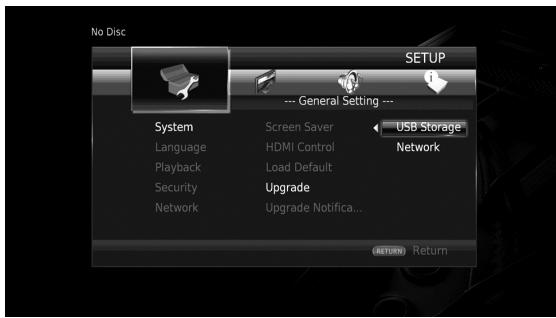
Systemet söker efter uppgraderingspaketet.
3. Uppgradera programvaran genom att följa meddelandena på skärmen.
Uppgradering slutförs. Systemet kommer att återställas.
Felsökning
Vi hänvisar till tabellen nedan när spelaren inte fungerar korrekt. Om du upplever ett problem som inte finns beskrivet nedan eller om instruktionerna nedan inte hjälper, stäng av spelaren, koppla ur strömkabeln och kontakta närmaste auktoriserad Yamaha återförsäljare eller serviceverkstad.
Ström
| Problem | Tänkbara orsaker och lösningar |
| Ingen ström. | - Anslut nätkabeln ordentligt.- Tryck på ⏻ på frontpanelen för att slå på strömmen |
| Strömmen till spelaren slås av. | - Den här spelaren kommer att automatiskt stängas av efter 20 minuters inaktivitet (ingen uppspelning) när automatiskt viloläge (s. 27) är påslaget. |
Grundläggande funktioner
| Problem | Tänkbara orsaker och lösningar |
| Fjärrkontrollen fungerar inte. | – Använd fjärrkontrollen inom angivet styromfång. (s. 9)– Byt batterierna i fjärrkontrollen. (s. 9) |
| Knapparna fungerar inte. | – Tryck och håll ⏻ på frontpanelen i mer än 5 sekunder för att återställa den här spelaren.– För att helt återställa den här spelaren, dra ur nätkabeln från vägguttaget i 30 sekunder eller mer, anslut nätsladden till vägguttaget igen, och slå sedan på spelaren. |
| Glömt lösenord. | – Tryck och håll ▲, ►/■■ och ■ på frontpanelen samtidigt när ingen skiva är isatt och uppspelningen är stoppad för att ställa in alla inställningar, inklusive säkerhetsinställningarna (s. 28) på denna spelare till standardinställningarna. När strömmen stängs av automatiskt tryck på ⏻ för att slå på strömmen igen. |
Skivuppspelning
| Problem | Tänkbara orsaker och lösningar |
| Spelaren kan inte spela upp en skiva. | – Ta ur skivan och rengör den. (s. 4)– Se till att sätta i skivan på rätt sätt (mitt i skivfacket och med etikettsidan vänd uppåt). (s. 4)– Använd en skivtyp som stöds av spelaren. (s. 3)– Ta ut skivan och kontrollera om spelaren stöder skivan eller inte. (s. 3)– Kontrollera regionskoden. (s. 3)– Kontrollera om det är fel på skivan genom att pröva med en annan skiva.– CD-R/RW, DVD+R/RW/R DL, och DVD-R/RW/R DL måste slutföras. (s. 3) |
| Video stoppas. | – Spelaren stoppas om den känner av stötar eller vibrationer. |
| Spelaren avger ett knäppande ljud när avspelning startas eller vid isättning av en skiva. | – Dessa ljud tyder inte på något fel på spelaren utan är normala driftsbetingelser. |
| Det tar tid att starta uppspelningen av Blu-ray-skivan. | – Denna spelare söker efter ett USB-minne som används som lokal lagring för BD- Live-funktionen (s. 23) när en Blu-ray skiva laddas. För att minska väntetiden, ha ett USB-minne ansluten till en av USB-kontakterna (fram/bak) på denna spelare (s. 14). |
Bild
| Problem | Tänkbara orsaker och lösningar |
| Ingen bild. | – Kontrollera att alla kablar anslutits på rätt sätt. (s. 10)– Kontrollera att den anslutna TV:n eller AV-mottagaren är inställd på rätt ingångskälla.– Om ingen skiva är isatt eller upspelningen är stoppad, håller du ned ▲, ▶/■■ och ■ på frontpanelen samtidigt för att ställa in videoupllösningen på standardvärdet.Om en bild är fortfarande inte visas, tryck och håll ■ på frontpanelen i ungefär 5 sekunder för att växla NTSC/PAL.– När den är satt till Läser skiva, är en signal som inte är kompatibel med den anslutna TV: n utgången. Ändra inställningen för att skicka ut en signal som är kompatibel med den anslutna TV:n. (s. 30)– Se till att skivan eller filen du försöker spela upp är kompatibel med spelaren (s. 3). |
| Skärmen fryses och funktionsknapparna fungerar inte. | – Tryck på ■ och starta sedan upspelningen på nytt.– Slå av strömmen och slå sedan på den igen.– Tryck och håll ◎ på frontpanelen i mer än 5 sekunder för att återställa den här spelaren. |
| Video matas inte ut med önskad upplösning. | – Ställ in på önskad upplösning. (s. 30) |
| Bredskärmsbilder ter sig utsträckta vertikalt, eller det uppträder svarta band överst och underst på skärmen. Eller 4:3-videoon visas utsträckt vågrätt. | – Ändra TV:ns bildformat. (s. 29) |
| Fyrkantiga störningar (mosaikmönster) uppträder på skärmen. | – Sådana störningar kan uppträda i scener med hastiga rörelser beroende av egenskaperna för digital bildkomprimeringsteknik. |
Ljud
| Problem | Tänkbara orsaker och lösningar |
| Inget ljud eller förvrängt ljud. | – Kontrollera att Ijudkabeln är ansluten på rätt sätt. (s. 10)– Höj ljudet på TV:n eller AV-mottagaren.– Inget ljud hörs vid visning av en stillbild eller snabbspolning framåt/bakåt. (s. 8)– Ljudet matas kanske inte ut beroende på inspelningsstatus, t.ex. om skivan är inspelad med ljud utöver rena ljudsignaler eller ljud som skiljer sig från normala ljudsignaler. (s. 3)– Se till att skivan eller filen du försöker spela upp är kompatibel med spelaren (s. 3). |
| Vänster och höger ljudkanal är omkastade, eller ljudet matas bara ut från ena sidan. | – Kontrollera ljudanslutningen. (s. 10) |
| Kan inte höra den önskade ljudtypen och/eller antal kanaler. | – Se inställningen för ljudutgång och "Angående format för ljudutmatning". (s. 31, s. 32) |
| Inget ljud hörs med PIP (bild-i-bild) (sekundärt ljud). | – Ställ in HDMI till PCM/Reencode. (s. 31)– För att höra sekundärt ljud, tryck på 2ND AUDIO. (s. 7)– Beroende på skivan kanske du måste ställa in sekundärt ljud i skivans översta meny. (s. 7) |
Nätverk
| Problem | Tänkbara orsaker och lösningar |
| Spelaren ansluter inte till Internet. | – När du ansluter till Internet genom att välja Kabelanslutning i Välj typ av anslutning, anslut nätverkskabeln ordentligt. (s. 28)– Aktivera ansluten utrustning, som bredbandsrouter eller modem.– Anslut bredbandsroutern och/eller modemet ordentligt.– Om Trådlös är vald i Välj typ av anslutning, och när du vill ansluta till Internet via Ethernet, välj Kabelanslutning ordentligt. (s. 28)– Korrekt val av Trådlös i Välj typ av anslutning när du vill ansluta till Internet via ett trådlöst nätverk. (s. 28) |
| Kan inte hämta innehållet för BD- Live. | – Kontrollera att spelaren kan anslutna till Internet. Se ”Anslutningstest”. (s. 28)– Anslut USB-minnet korrekt. Kontrollera att USB- minnet är anslutet till USB-kontakten på den här spelaren. (s. 14)– Kontrollera om Blu-ray-skivan stöder BD-Live.– Anslut USB-minnesenhet som är formaterad i FAT16, FAT32 eller NTFS.– Det rekommenderas att du ansluter USB-minnet med minst 2 GB ledigt utrymme. Om det inte finns tillräckligt med ledigt utrymme, formatera USB-minnet. (s. 27)– Se den medföljande bruksanvisningen för skivan eller konsultera skivtillverkaren. |
| Kan inte upptäcka DLNA-servern. | – Kontrollera att spelaren kan anslutna till nätverket. Se ”Anslutningstest”. (s. 28)– Aktivera ansluten utrustning, som bredbandsrouter eller server.– Bekräfta spelaren och servern är anslutna till samma router (eller åtkomstpunkt).– Beroende på DLNA-server, kan spelaren behöva medges från servern.– Beroende på DLNA-server, kanske måste du ändra inställningen för brandväggen. |
| Kan inte spela upp filen på DLNA-servern. | – Kontrollera att filen är spelbar. (s. 3)– Kontrollera DLNA-serverns inställningar.– Kvaliteten och funktionen av uppspelningen kan påverkas av ditt hemmanätverks tillstånd. |
| Kan inte ansluta till Internet via trådlöst LAN. | – Kontrollera att den trådlösa LAN-routern är påslagen.– Beroende på den omgivande miljön, såsom väggmaterial, radiovågor mottagningsförhållanden, eller hinder mellan spelaren och den trådlösa LAN- routern, kan kommunikationsavständet förkortas. Flytta spelaren och den trådlösa LAN-routern närmare varandra.– Enheter som använder ett frekvensband på 2,4 GHz, t.ex. en mikrovågsugn, Bluetooth, eller digital sladdlös enhet kan störa kommunikationen. Flytta spelaren bort från sådana enheter eller stäng av dem.– Om Internet anslutningen via det trådlösa nätverket fortfarande inte lyckas ansluta sig enligt ovanstående lösningar, försök använda Ethernet genom att välja Kabelanslutning iVälj typ av anslutning. (s. 28) |
| Det trådlösa nätverket hittas inte eller störs. | – Kontrollera att den trådlösa LAN-routern är påslagen.– Flytta spelaren närmare routern eller ändra riktningen på denna spelare eller antennen för den trådlösa LAN-routern.– Om den trådlösa anslutningen inte kan konfigureras med hjälp av WPS-funktionen, välj ett annat alternativ (Sök trådlöst nätverk eller Manual) (s. 15).– Se till att det trådlösa nätverket inte störs av mikrovågsugnar, digitala sladdlösa telefoner eller andra närbelägna WiFi-enheter.– Mikrovågsugnar, digitala trådlösa telefoner eller andra trådlösa enheter i närheten kan störa det trådlösa nätverket. Stäng av de enheterna.– Se till att brandväggarna i nätverket tillåter åtkomst till spelarens trådlösa anslutning.– Om det trådlösa nätverket inte fungerar på rätt sätt, försök med en kabelanslutning. |
■ Meddelanden på skärmen
- Följande meddelanden visas på TV-skärmen om du försökt spela upp en olämplig skiva eller utfört en felaktig manöver.
| Felmeddelande | Tänkbara orsaker och lösningar |
| Saknar stöd för denna fil | – Filen stöds inte av denna spelare. Se ”Typer av skivor/filer som kan användas med denna spelare” (s. 3). |
| Fel regionskod! | – Skivan har en inkompatibel regionskod. Se ”Regional användningsinformation för Blu-ray Skiva/ DVD-video” (s. 3). |
| Nätverket är FELAKTIGT. | – Denna spelare kan inte anslutas till nätverket. Kontrollera anslutningen (s. 12) och Nätverk inställningen (s. 28). |
| Nätverket är OK, proxy är FELAKTIG. | – Denna spelare kan inte anslutas till proxy-servern. Se ”Proxyinställning” (s. 29). |
| BD-Live anslutningen är avaktiverad i SETUP menyn. | – BD-Live anslutning är inte tillåtet. Se ”BD-Live anslutning” (s. 29). |
| Uppgraderingen misslyckades av någon anledning! | – Uppgradering misslyckades. Kontrollera om uppgraderingsfilen är skadad eller oläsbar. |
| IP inställningen är felaktig. Vänligen återställ... | – IP-inställning du angav är inte giltig. Ange rätt information igen. |
Ordlista
AVCHD
AVCHD är ett nytt format (standard) för videokameror med hög upplösning som kan användas för att spela in och spela upp HD-bilder i hög upplösning.
BD-Live™
BD-Live är en standard Blu-ray-skiva som använder en nätverksanslutning, som gör att denna spelare kan ansluta sig online för att ladda ner PR-videor och annan data.
BDMV
BDMV (Blu-ray-skiva med film) refererar till en av de tillämpningsformaten som används för BD-ROM, som är en av specifikationerna för Blu-ray-skivan. BDMV är ett inspelningsformat likvärdigt med DVD-Video av DVD specifikation.
BONUSVIEW™
BONUSVIEW kompatibla skivor låter dig samtidigt njuta av video subkanal på två skärmar, subkanal med ljud och textremsor. En liten skärm visas inom den större skärmen under uppspelning (bild-i bild).
Textning
Skillnaden mellan undertexter och parentesundertexter är att undertexter är avsedda för personer som kan höra och parentesundertexter är avsedda för hörselskadade. Undertexter visar sällan alla ord i ljudspåret.
Till exempel visar parentesundertexter ljudeffekter (t.ex. "telefon ringer" och "fotsteg"), medan undertexter inte visar detta. Innan du väljer denna inställning ska du kontrollera att skivan innehåller information för parentesundertexter.
Färgutrymme (Color Space)
Color Space är en färgskala som kan representeras. RGB är ett färgutrymme baserat på färgmodellen RGB (röd, grön och blå) och används normalt för PC-skärmar. YCbCr är ett färgschema som är baserat på en luminanssignal (Y) och två färgskillnadssignaler (Cb och Cr).
Deep Color
Deep Color hänvisar till användningen av olika färgdjup vid visning, ett steg upp från 24-bitars färgdjup som förekommer i tidigare versioner med HDMI-specifikation. Detta extra bitdjup gör det möjligt för HDTV och andra displayer att gå från miljoner färger till miljarder färger och eliminera färgband på skärmen för att ge jämna färgtonsövergångar och subtila graderingar mellan färger. Det ökade kontrastförhållandet kan representera många gånger fler grå färgtoner mellan svart och vitt. Deep Color ökar även antalet tillgångliga färger inom gränserna som definieras av färgutrymmet RGB eller YCbCr.
DLNA
DLNA (Digital Living Network Alliance) ger enkel distribution av digital media via nätverket i hemmet, och du kan njuta av digitalt innehåll lagrat på din DLNA-server programvara installerad i datorn eller annan DLNA-kompatibel enhet med din TV via denna spelare. För att ansluta spelaren till DLNA-servrar, krävs vissa inställningar för DLNA-server eller enheten. För mer information, se programvaran för din DLNA server eller DLNA-enhet.
Dolby Digital
Ett ljudsystem utvecklat av Dolby Laboratories Inc. och som ger en biosalongs ljudutmatning när produkten är ansluten till en Dolby Digital- processor eller förstärkare.
Dolby Digital Plus
Ett ljudsystem utvecklat som en förlängning till Dolby Digital. Denna ljudkodningsteknik stöder flerkanals 7.1-surroundljud.
Dolby TrueHD
Dolby TrueHD är en förlustfri kodningsteknik som stöder upp till 8 kanaler av flerkanaligt surroundljud för nästa generations optiska skivor. Ljudet återger den ursprungliga ljudkällan helt naturtroget.
DRC (Dynamiskt omfång kontroll)
DRC kan du justera omfånget mellan de kraftigaste och mjukaste ljuden (dynamiskt omfång) för uppspelning på en medelhög volym. Använd detta när det är svårt att höra dialog eller när uppspelning kan störa grannarna.
DTS
Detta är ett digitalt ljudsystem utvecklat av DTS, Inc. för användning i biografer.
DTS-HD High Resolution Audio
DTS-HD Högupplöst ljud är en ny teknik utvecklad för nästa generations högupplösta optiska skivformat.
DTS-HD Master Audio
DTS-HD Master Audio är en förlustfri ljudkomprimeringsteknik utvecklad för nästa generations högupplösta optiska skivformat.
ELAC
FLAC (Free Lossless Audio Codec) är ett öppet filformat för förlustfri ljuddatakompression. Även om det har sämre komprimeringsgrad jämfört med andra förlustgivande komprimerade ljudformat, kan det ofta ge högre ljudkvalitet.
HDMI
HDMI ( High- Definition Multimedia Interface ) är ett gränssnitt som stödjer både video och ljud via en enda digital anslutning. HDMI-anslutningen överför standard till högupplösta videosignaler och flerkanaliga ljudsignaler till AV-komponenter såsom HDMI-utrustad TV i digital form utan någon försämring.
Letter Box (LB 4:3)
Ett skärmformat med svarta band överst och underst på bilden som medger visning av bredskärmsbilder (16:9) på en TV av formatet 4:3.
Linjärt PCM-ljud
Linjär PCM är ett inspelningsformat med signal som används för ljud-CD och vissa DVD -och Blu-ray-skivor. Ljudet på ljud-CD spelas in vid 44,1 kHz med 16 bitars. (Ljudet spelas in mellan 48 kHz med 16 bitars och 96 kHz med 24 bitars på DVD-skivor och mellan 48 kHz med 16 bitars och 192 kHz med 24 bitars på Blu-ray-skivor.)
Mac-adress
Mac-adressen är en unik värdetilldelning för en nätverksenhet som används för identifiering.
Pan Scan (PS 4:3)
Ett skärmformat som skär av sidorna på bilden för att tillåta visning av bredskärmsbilder (16:9) på en TV av formatet 4:3.
Undertexter
Dessa är textraderna på undersidan av skärmen som översätter eller skriver ut dialogen. De är inspelade på många DVD- och Blu-ray-skivor.
x.v.Color
xvColor återger ett större omfång färger än tidigare, och visar nästan alla färger som det mänskliga ögat kan uppfatta.
Specifikationer
Allmänt
Strömförsörjning
[Modeller för Storbritannien, Europa, Ryssland, Australien och Kina] AC 110–240 V, 50 Hz
[Modeller för Asien och Central- och Sydamerika] AC 110–240 V, 50/60 Hz
[Andra modeller]....AC 110–240 V, 60 Hz
Strömförbrukning 17 W
Strömförbrukning i vänteläge
HDMI Control Av, Network Standby Av ....0,2 W (typiskt värde)
HDMI Control På, Network Standby Av....0,3 W (typiskt värde)
HDMI Control Av, Network Standby På......4,9 W (typiskt värde)
HDMI Control På, Network Standby På......4,9 W (typiskt värde)
Måtten (B × H × D, inklusive utsprång) ...... 435 × 51 × 197 mm
Vikt....1,8 kg
In-/Utgångar
HDMI-utgång..... Typ A-kontakt × 1
Deep Color, x.v. Färgstöd
USB.....Typ A anslutning × 2
Trådlös LAN ...... Standard: IEEE 802.11 b/g/n
Frekvensomfång: 2,4 GHz-bandet
Annan utrustning.... Ethernet × 1
Rätten till ändring av tekniska data förbehålles.
■ Upphovsrätt
Kommentar
- Audiovisuellt material kan bestå av upphovsrättsskyddade verk som ej får spelas in utan upphovsrättsinnehavarens tillstånd. Upplys dig om gällande lagar i detta avseende.

BD LIVE™
BONUS VIEW™
"Blu-ray Disc™", "Blu-ray™", "BD-Live™", "BONUSVIEW™", och logotyper är varumärken som tillhör Blu-ray Disc Association.

DVD är ett varumärke för DVD Format/Logotyp Licensing Corporation.
DOLBY TRUEHD
Tillverkad under licens från Dolby Laboratorierna. Dolby och dubbel-D symbolen är varumärken som tillhör Dolby Laboratories.

Tillverkat med licens under amerikanska patent med nummer: 5,956,674; 5,974,380; 6,487,535 och andra utfärdade eller ansökta patent i USA och resten av världen. DTS, symbolen, och DTS-HD och symbolen tillsammans är registrerade varumärken och DTS Digital Surround och DTS logotyp är varumärken som tillhör DTS, Inc. Produkten inkluderar mjukvara. © DTS, Inc. Alla rättigheter reserverade.
"HDMI", "HDMI"-logotypen och High-Definition Multimedia Interface är varumärken eller registrerade varumärken som tillhör HDMI Licensiering LLC i USA och andra länder.
x.v.Color™
"XvColor" och "xvColor"-logotypen är varumärken som tillhör Sony Corporation.
AVCHD TM
"AVCHD" och "AVCHD"-logotypen är varumärken som tillhör Panasonic Corporation och Sony Corporation.

Java är ett registrerat varumärke som tillhör Oracle och/eller dess dotterbolag.

DLNA ^TM och DLNA CERTIFIED ^TM är varumärken eller registrerade varumärken som tillhör Digital Living Network Alliance. Med ensamrätt. Obehörig användning är strängt förbjuden.


Wi-Fi CERTIFIED-logotypen är ett certifieringsmärke som tillhör Wi-Fi Alliance.
Wi-Fi Protected Setup Identifier Mark är en ikon som tillhör Wi-Fi Alliance.
"Wi-Fi", "Wi-Fi Protected Setup", "Wi-Fi Direct" och "Miracast" är varumärken eller registrerade varumärken som tillhör Wi-Fi Alliance.
Denna produkt är licensierad enligt patentportföljen för AVC och VC-1 för personligt och icke kommersiellt bruk där en användare får (i) koda video i enlighet med AVC-standarden och VC-1- standarden (AVC/VC-1 Video) och/eller (ii) koda AVC/VC-1 Video kodad av en användare som medverkat i en personlig och icke kommersiell aktivitet och/eller erhållits från en videoleverantör med licens att tillhandahålla AVC/VC-1 Video. Ingen licens ges eller skall anges för något annat bruk. Ytterligare information kan erhållas från MPEG LA, LLC. Se http://www.mpegla.com.
Windows Media Player är ett registrerat varumärke eller varumärke som tillhör Microsoft Corporation i USA och/eller andra länder
Copyright 2004-2012 Verance Corporation. Cinavia ® är ett Verance Corporation varumärke. Skyddat av US Patent 7.369.677 och sökta världsomspännande patent och beviljade patent under licens från Verance Corporation. Med ensamrätt.
Index
■ Siffror
2ND AUDIO, fjärrkontroll ......7
A
Allmäna Inställningar, SETUP-menyn ......27
Ändra lösenord, SETUP-menyn ......28
Anslutningsinställning, SETUP-menyn ......28
Anslutningstest, SETUP-menyn ......28
Användning av SETUP-menyn ......26
AUDIO, fjärrkontroll 8
Automatisk skivuppspelning, SETUP-menyn ......28
Automatiskt viloläge, Setup-meny .....27
AV KONTROLLER 19
B
BD-Live 23
BD-Live anslutning, SETUP-menyn ...29
Bildspel, Skärmmeny ......20
Bitrate, Skärmmeny ......20
Brusreducing, SETUP-menyn .....30
C
CLEAR, fjärrkontroll 8
D
De-interlacing läge, SETUP-menyn ....30
Digital Media Controller (DMC) ...... 13
Display inställningar, SETUP-menyn ..29
DLNA 13
DRC, SETUP-menyn ......31
E
ENTER, fjärrkontroll ......7
F
Färgknappar, fjärrkontroll 7
Färgrymd, SETUP-menyn ......30
Fjärrkontroll 7
Föräldrakontroll, SETUP-menyn ......28
■ H
HDMI 1080p 24Hz, SETUP-menyn ....30
HDMI Control, SETUP-menyn ......27
Ins återuppspelning, Skärmmeny ......20
Ins Sök, Skärmmeny 20
IP inställningar, SETUP-menyn ......28
■ K
Kameravinkel, SETUP-menyn .....28
Kapitel, Skärmmeny ......20
Kontrollknappar, fjärrkontroll ....8
■ L
Ladda Default, SETUP-menyn ......27
Lagringsplats, SETUP-menyn ......27
Landskod, SETUP-menyn .....28
Last Memory, SETUP-menyn ......28
Ljud, SETUP-menyn ......27
Ljud, Skärmmeny ......20
Ljudinställning, SETUP-menyn ......31
Ljudutgång, SETUP-menyn ......31
Ljudutmatningsformat ....32
■ M
Markörknappar, fjärrkontroll ......7
Meddelande om uppgraderingen .....27
Meny, SETUP-menyn ......27
Miracast ....19
Mode/Spelläge, Skärmmeny ......20
N
Nätverk, SETUP-menyn ......28
Nätverkskontroll, SETUP-menyn .....29
Nummerknappar, fjärrkontroll ....8
■ O
ON SCREEN, fjärrkontroll ....8
OSD, SETUP-menyn ......27
Övergång, Skärmmeny ......20
P
Parentestextning, SETUP-menyn ......30
PBC (Tryckknapp konfiguration) .....28
Picasa webbalbum ....18
PIN kod (WPS) 28
PIP, fjärrkontroll 7
POP UP/MENU, fjärrkontroll ....8
PROGRAM, fjärrkontroll ......7
Programmerad uppspelning ......22
Programvaruuppgradering ....34
Proxyinställning, SETUP-menyn ......29
■ R
REPEAT, fjärrkontroll ....7
RETURN, fjärrkontroll ......7
■ s
Säkerhet, SETUP-menyn ......28
SEARCH, fjärrkontroll ....8
Second Audio, Skärmmeny ......20
Second Video, Skärmmeny ......20
Spår/Fil, Skärmmeny ......20
Spela upp, SETUP-menyn ......28
Språk, SETUP-menyn ......27
STATUS, fjärrkontroll 7
Statusmeny 21
Subtitle Style, Skärmmeny ...... 20
SUBTITLE, fjärrkontroll 8
System information, SETUP-menyn ... 31
System, SETUP-menyn 27
■ T
Textning, SETUP-menyn 27
Textning, Skämmeny 20
Tid, Skärmmeny 20
Titel, Skärmmeny 20
TOP MENU, fjärrkontroll 7
TV Screen, SETUP-menyn 29
TV, SETUP-menyn 29
TVsystem, SETUP-menyn 30
■ U
Uppgradera, SETUP-menyn 27
Uppspelning av dataskiva 16
Uppspelning av USB-innehåll ...... 16
■ v
Video Process, SETUP-menyn ...... 30
Videoutmatningsformat 33
Vinkel, Skärmmeny 20
■ w
WPS (Wi-Fi skyddad inställning) ..... 28
■ z
ZOOM, fjärrkontroll 7
Användarinformation, beträffande insamling och dumpning av gammal utrustning och använda batterier
De symboler, som finns på produkterna, emballaget och/eller bifogade dokument talar om att de använda elektriska och elektroniska produkterna, samt batterierna, inte ska blandas med allmänt hushållsavfall.

För rätt handhavande, återställande och återvinning av gamla produkter och gamla batterier, vänligen medtag dessa till lämpliga insamlingsplatser, i enlighet med din nationella lagstiftning och direktiven 2002/96/EC samt 2006/66/EC.

Genom att slänga dessa produkter och batterier på rätt sätt, kommer du att hjälpa till att rädda värdefulla resurser och förhindra möjliga negativa effekter på mänsklig hälsa och miljö, vilka i annat fall skulle kunna uppstå, p.g.a. felaktig sophantering.
För mer information om insamling och återvinning av gamla produkter och batterier, vänligen kontakta din lokala kommun, ditt sophanteringsföretag eller inköpsstället för dina varor.
[Information om sophantering i andra länder utanför EU]
Dessa symboler gäller endast inom EU. Om du vill slänga dessa föremål, vänligen kontakta dina lokala myndigheter eller försäljare och fråga efter det korrekta sättet att slänga dem.
Kommentar ang. batterisymbolen (de två nedersta symbolexemplen):
Denna symbol kan komma att användas i kombination med en kemisk symbol. I detta fall överensstämmer den med de krav, som har ställts genom direktiven för den aktuella kemikalien.
Om apparaten används på annat sätt än i denna bruksanvisning specificerats, kan användaren utsättas för osynlig laserstrålning, som överskrider gränsen för laserklass 1.