BD-S1067 - Reproductor de blu-ray YAMAHA - Manual de uso y guía de instrucciones gratis
Encuentra gratis el manual del aparato BD-S1067 YAMAHA en formato PDF.



| Tipo de producto | Reproductor Blu-ray |
| Marca | YAMAHA |
| Modelo | BD-S1067 |
| Dimensiones (An × Al × Pr) | 435 × 51 × 197 mm |
| Peso | 1,8 kg |
| Alimentación | CA 110–240 V, 50/60 Hz |
| Consumo eléctrico | 17 W |
| Consumo en espera | 0,2 W a 4,9 W según ajustes |
| Formatos de disco compatibles | BD-ROM/BD-R/BD-RE, DVD-ROM/R/RW/+R/+RW, CD-ROM/R/RW, AVCHD |
| Formatos de archivo de audio | MP3, WMA, AAC, WAV, FLAC, ALAC |
| Formatos de archivo de vídeo | MKV, MPEG PS/TS, MP4, VOB, AVI, ASF, WMV |
| Formatos de archivo de imagen | JPEG, GIF, PNG |
| Conectividad | HDMI (salida), USB (x2 frontal/trasero), Ethernet, Wi-Fi 802.11 b/g/n |
| Funciones de red | DLNA, Miracast, BD-Live, servicios en línea, control AV CONTROLLER |
| Salida de audio HDMI | Bitstream, PCM, Reencode |
| Resolución de vídeo HDMI | 480i/p, 720p, 1080i/p, Auto, formato original |
| Funciones especiales | BONUSVIEW, BD-Live, incrustación PIP, subtítulos, control parental |
| Accesorios incluidos | Mando a distancia, pilas |
| Mantenimiento | Paño suave y seco; no utilizar disolventes |
| Seguridad láser | Clase 1; no abrir, intervención por técnico cualificado |
| Reparabilidad | Confiar al SAT Yamaha; no se suministran piezas de repuesto |
| Temperatura de funcionamiento | 5 °C a 35 °C |
Preguntas frecuentes - BD-S1067 YAMAHA
Preguntas de los usuarios sobre BD-S1067 YAMAHA
0 pregunta sobre este aparato. Responde a las que conoces o haz la tuya.
Hacer una nueva pregunta sobre este aparato
Descarga las instrucciones para tu Reproductor de blu-ray en formato PDF gratis! Encuentra tus instrucciones BD-S1067 - YAMAHA y toma tu dispositivo electrónico nuevamente en la mano. En esta página están publicados todos los documentos necesarios para el uso de su dispositivo. BD-S1067 de la marca YAMAHA.
MANUAL DE USUARIO BD-S1067 YAMAHA
Manual de Instrucciones
Gebruiksaanwijzing

■ For U.K. customers
Precaución: lea las indicaciones siguientes antes de utilizar este aparato.
1 Para asegurar el mejor rendimiento de este aparato, lea atentamente este manual. Y luego guárdelo en un lugar seguro para poder consultarlo en el futuro en caso de ser necesario.
2 Instale esta unidad en un lugar bien ventilado, fresco, seco y limpio, alejado de la luz directa del sol, fuentes de calor, vibración, polvo, humedad y/o frío. Para una adecuada ventilación, permita que el equipo tenga el siguiente espacio libre mínimo:
Superior: 10 cm
Posterior: 10 cm
Laterales: 10 cm
3 Coloque este aparato lejos de otros aparatos eléctricos, motores o transformadores, para evitar así los ruidos de zumbido.
4 No exponga este aparato a cambios bruscos de temperaturas, del frío al calor, ni lo coloque en lugares muy húmedos (una habitación con deshumidificador, por ejemplo), para impedir así que se forme condensación en su interior, lo que podría causar una descarga eléctrica, un incendio, daños en el aparato y/o lesiones a las personas.
5 Evite instalar este aparato en un lugar donde puedan caerle encima objetos extraños y/o donde quede expuesto al goteo o a la salpicadura de líquidos. Encima de este aparato no ponga:
- Otros componentes, porque pueden causar daños y/o decoloración en la superficie de este aparato.
- Objetos con fuego (velas, por ejemplo), porque pueden causar un incendio, daños en el aparato y/o lesiones a las personas.
- Recipientes con líquidos, porque pueden caerse y derramar el líquido, causando descargas eléctricas al usuario y/o dañando el aparato.
6 No tape este aparato con un periódico, mantel, cortina, etc. para no impedir el escape del calor. Si aumenta la temperatura en el interior del aparato, esto puede causar un incendio, daños en el aparato y/o lesiones a las personas.
7 No enchufe este aparato a una toma de corriente hasta después de haber terminado todas las conexiones.
8 No ponga el aparato al revés. Podría recalentarse y posiblemente causar daños.
9 No utilice una fuerza excesiva con los conmutadores, los controles y/o los cables.
10 Cuando desconecte el cable de alimentación de la toma de corriente, sujete la clavija y tire de ella; no tire del propio cable.
11 No limpie este aparato con disolventes químicos porque podría estropear el acabado. Utilice un paño limpio y seco para limpiar el aparato.
12 Utilice solamente la tensión especificada en este aparato. Utilizar el aparato con una tensión superior a la especificada resulta peligroso y puede producir un incendio, daños en el aparato y/o lesiones a las personas. Yamaha no se hará responsable de ningún daño debido al uso de este aparato con una tensión diferente de la especificada.
13 Para impedir daños debidos a relámpagos, desconecte el cable de alimentación de la toma de corriente durante una tormenta eléctrica.
14 No intente modificar ni arreglar este aparato. Póngase en contacto con el personal de servicio Yamaha cualificado cuando necesite realizar alguna reparación. La caja no deberá abrirse nunca por ninguna razón.
15 Cuando no piense utilizar este aparato durante mucho tiempo (cuando se ausente de casa por vacaciones, por ejemplo) desconecte el cable de alimentación de la toma de corriente.
16 Asegúrese de leer la sección “Resolución de problemas” antes de dar por concluido que su aparato está averiado.
17 Antes de trasladar este aparato, pulse ⏻ para ponerlo en el modo de espera, y luego desconecte el cable de alimentación de CA de la toma de corriente.
18 La condensación se formará cuando cambie de repente la temperatura ambiental. Desconecte en este caso el cable de alimentación de la toma de corriente y no utilice el aparato.
19 El aparato se calentará cuando la utilice durante mucho tiempo. Desconecte en este caso la alimentación y luego no utilice el aparato para permitir que se enfríe.
20 Instale este aparato cerca de la toma de CA y donde se pueda alcanzar fácilmente la clavija de alimentación.
21 Las baterías no deberán exponerse a un calor excesivo como, por ejemplo, el que producen los rayos del sol, el fuego y similares.
No utilice esta unidad a menos de 22 cm de personas con marcapasos o implantes de desfibrilador.
Las ondas de radio pueden afectar a los dispositivos electromédicos. No utilice este aparato cerca de dispositivos médicos ni en el interior de instalaciones médicas.
Este aparato no se desconecta de la fuente de alimentación de CA si está conectada a una toma de corriente, aunque la propia aparato esté apagada con ⏻. A este estado se le llama modo de espera. En este estado, este aparato ha sido diseñada para que consuma un cantidad de corriente muy pequeña.
Si se utiliza el enchufe de conexión a la red o un acoplador del aparato como el dispositivo de desconexión, dicho dispositivo deberá permanecer operativo en todo momento.
ADVERTENCIA
PARA REDUCIR EL RIESGO DE INCENDIO O DESCARGA ELÉCTRICA, NO EXPONGA ESTE APARATO A LA LLUVIA NI A LA HUMEDAD.
SEGURIDAD CONTRA LA RADIACIÓN LÁSER
Este aparato utiliza rayos láser. Debido a la posibilidad de que se produzcan daños en los ojos, la extracción de la cubierta del aparato o las reparaciones solamente deberán ser realizadas por un técnico cualificado.
PELIGRO
Este aparato emite radiación láser visible cuando se abre. Evite la exposición directa a los rayos láser. Cuando se conecte este aparato a una toma de corriente no acerque sus ojos a la abertura de la bandeja del disco ni a otras aberturas para mirar al interior.
Índice
1. Introducción
Qué puede hacer con este reproductor ...... 2
Amplia variedad de discos y formatos de archivo admitidos.... 2
Características de red mejoradas 2
Configuración y operaciones sencillas 2
Piezas incluidas 2
Información sobre discos y archivos...... 3
Tipos de discos/archivos que pueden utilizarse con este reproductor.... 3
Para cargar un disco.... 4
Precauciones con los discos.... 4
Tecnología Cinavia.... 5
Controles y funciones 6
Panel delantero 6
Panel trasero 6
Mando a distancia.... 7
2. Conexiones
Conexiones de vídeo/audio.... 10
Conexión con un televisor a través de un receptor de A/V 11
Conexión directa con un televisor 11
Conexión de red 12
Conexión inalámbrica.... 12
Conexión con cable 12
Configuración de servidor DLNA 13
Conexión USB 14
3. Reproducción
Ajustes iniciales.... 15
Configuración con la Configuración Sencilla ..... 15
Configuración de conexión inalámbrica.... 15
Menú HOME 16
Reproducción de fotos/música/vídeo.... 16
Uso de servicios de red.... 18
Acerca de álbumes Web de Picasa™ 18
Uso de imágenes y vídeos de teléfonos inteligentes en la pantalla del televisor (Miracast™).... 19
Uso de este reproductor desde dispositivos móviles (AV CONTROLLER).... 19
Funciones avanzadas de reproducción...... 20
Menú en pantalla 20
Menú de estado.... 21
Programación de la reproducción 22
Uso de la búsqueda 22
Uso de BONUSVIEW™ y BD-Live™ 22
Utilización de la función Imagen en Imagen (reproducción de audio/vídeo secundario).... 23
Utilización de la función BD-Live™ 23
4. Ajustes
Menú SETUP 24
Ejemplo de funcionamiento del menú SETUP...... 26
Configuración General 27
Configuración de pantalla.... 29
Configuración de audio 31
Sistema de Información.... 31
Acerca de los formatos de salida de audio 32
Acerca de los formatos de salida de vídeo HDMI...... 33
Actualización de software 34
Actualización del software 34
5. Información adicional
Resolución de problemas.... 35
Alimentación.... 35
Funcionamiento básico 35
Reproducción de disco 35
Imagen.... 36
Sonido 36
Red 36
Mensajes en pantalla 37
Glosario 38
Especificaciones 39
Información general 39
Entrada/salida.... 39
Propiedad intelectual.... 40
Indice 41
(al final de este manual)
El nuevo software que proporciona características adicionales o mejoras del producto se comercializará según sea necesario. Se recomienda actualizar periódicamente el software de este reproductor a la versión más reciente. Para ver información detallada, consulte “Actualización de software” (pág. 34).
■ Acerca de este manual
- Este manual describe cómo utilizar este reproductor con un mando a distancia, excepto cuando no esté disponible. También se puede acceder a algunas de estas operaciones mediante los botones del panel delantero.
- Las notas contienen información importante sobre seguridad e instrucciones de funcionamiento. Las indicaciones señalan consejos de funcionamiento.
- Este manual se ha impreso antes de la fabricación. El diseño y las especificaciones están sujetos a cambios en parte como resultado de mejoras, etc. En caso de diferencias entre el manual y el producto, este último tiene prioridad.
Iconos utilizados en este manual
Los iconos se utilizan para indicar botones/funciones disponibles para un formato particular. Para obtener información sobre los discos y formatos que se pueden reproducir, consulte página 3.
BD : BD-Video
DVD : DVD-Video, DVD-VR, DVD+VR
CD : CD de audio
VIDEO : archivos de vídeo
MUSIC : archivos de audio
PHOTO : archivos de fotos
Qué puede hacer con este reproductor
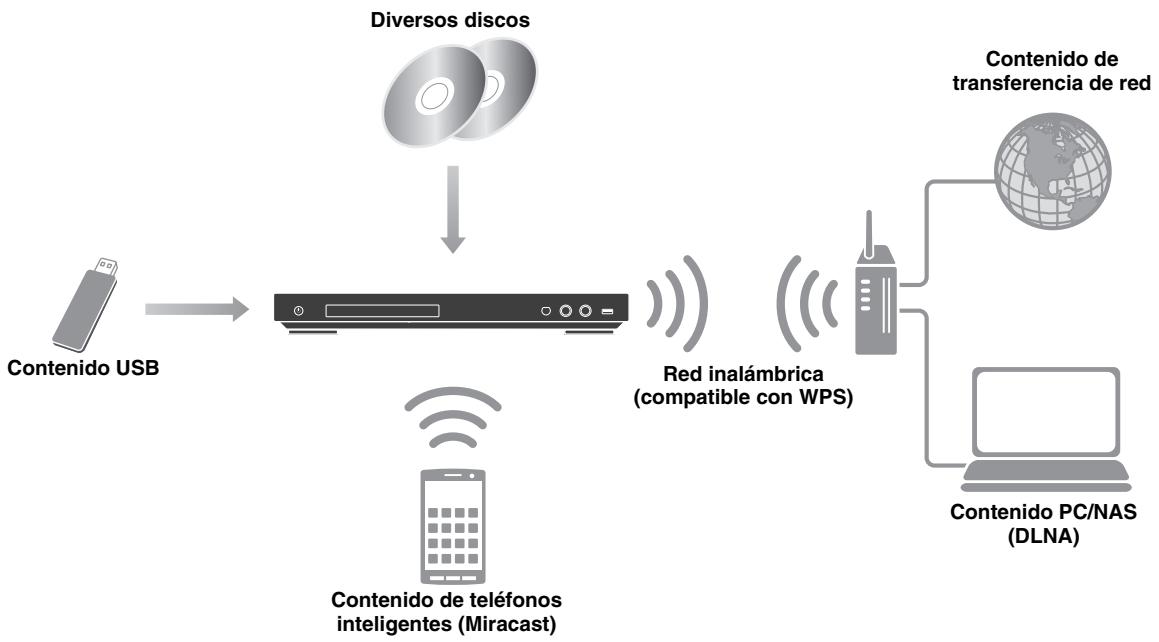
flowchart
graph TD
    A["Contenido USB"] --> B["Red inalámbrica (compatible con WPS)"]
    C["Diversos discos"] --> B
    D["Contenido de transferencia de red"] --> E["Global"]
    F["Contenido PC/NAS (DLNA)"] --> E
    G["Contenido de teléfonos inteligentes (Miracast)"] --> H["Wireless Signal"]
■ Amplia variedad de discos y formatos de archivo admitidos
- Blu-ray Disc™, DVD y CD (pág. 20)
- BONUSVIEW™ y BD-Live™ (pág. 22)
- Archivos de vídeo, música y fotos en discos DVD-R/RW, discos CD-R/RW y dispositivos de memoria USB (pág. 16)
■ Características de red mejoradas
- Uso de contenido del servidor DLNA (PC o NAS) (pág. 16)
- Uso de los servicios de red (pág. 18)
- Uso de este reproductor desde dispositivos móviles (AV CONTROLLER) a través de la red (pág. 19)
- Uso de imágenes y vídeos de teléfonos inteligentes en la pantalla del televisor (Miracast™) (pág. 19)
■ Configuración y operaciones sencillas
- Configuración inicial rápida y sencilla (pág. 15)
- Configuración inalámbrica automática con el WPS (Wi-Fi Protected Setup) (pág. 15)
- Actualización de software a través de red o USB (pág. 34)
- Operaciones secuenciales del televisor, el receptor de A/V y este reproductor (control HDMI) (pág. 27)
Piezas incluidas
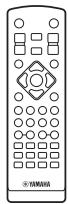
Asegúrese de que con el producto se han suministrado los siguientes accesorios.
Mando a distancia
Información sobre discos y archivos
■ Tipos de discos/archivos que pueden utilizarse con este reproductor
- En este reproductor se pueden reproducir discos de 12 cm y 8 cm. No utilice un adaptador de 8 cm a 12 cm.
- Utilice discos que sean compatibles con los estándares que se indican con la presencia de logotipos oficiales en la etiqueta del disco. La reproducción de discos que no cumplan con estos estándares no está garantizada. Además, la calidad de imagen o sonido no está garantizada aunque puedan reproducirse estos discos.
| Tipo de soporte | Formato de grabación |
| BD-ROM/BD-R/BD-RE | BD-Video/archivos de datos |
| DVD-ROM | DVD-Video |
| DVD-R/DVD-RDL/DVD-RW | DVD-Video/DVD-VR/AVCHD/archivos de datos |
| DVD+R/DVD+RDL/DVD+RW | DVD-Video/DVD+VR/AVCHD/archivos de datos |
| CD-ROM | CDDA/HDCD |
| CD-R/CD-RW | CDDA/archivos de datos |
| USB* | Archivos de datos |
| DLNA | Archivos de datos |
* Este reproductor es compatible con un dispositivo de memoria USB con formato FAT 16/32 y NTFS.
| Formatos de archivo de audio reproduciblesMUSIC | Formatos de archivo de vídeo reproduciblesVIDEO | Formatos de archivo de foto reproduciblesPHOTO |
| MP3 (.mp3) *1WMA (.wma) *2AAC (.aac/.m4a)WAV (.wav) *3FLAC (.flac) *3ALAC (.m4a) *3 | MKV con H.264 (.mkv)MPEG PS (.mpeg/.mpg)MPEG TS (.ts)MPEG-4 (.mp4)VOB (.vob)AVI (.avi)ASF (.asf)WMV (.wmv) *4 | JPEG (.jpeg/.jpg)GIF (.gif)PNG (.png) |
*1 Frecuencia de muestreo entre 32-48 kHz (estéreo) y bitrate entre 8-320 kbps
*2 Frecuencia de muestreo entre 32-48 kHz (estéreo) y bitrate entre 32-192 kbps
*3 Frecuencia de muestreo de hasta 192 kHz/24 bits (LPCM/estéreo)
*4 WMV9 (resolución máxima: 1.920 x 1.080)
Notas
- No se garantiza la reproducción de los archivos incluidos en la tabla anterior en función del método utilizado para la creación del archivo o del códec empleado.
- No se garantiza la reproducción de todos los archivos de un disco, dispositivo de memoria USB y de la red.
- No pueden reproducirse los archivos con protección de los derechos de autor.
- Al utilizar DLNA, el archivo debe cumplir los requisitos del servidor DLNA.
Información sobre la gestión de la región en los vídeos Blu-ray Disc/DVD
- Los discos y los reproductores de vídeo Blu-ray Disc/DVD tienen códigos de región, que dictan las regiones en las que se puede reproducir un disco. Consulte la marca de código de región que aparece en el panel trasero de este reproductor.
- En el caso de un Blu-ray Disc, el disco puede reproducirse en este reproductor si tiene la misma marca de código de región o bien la marca “ABC” de código de región.
- En el caso de un disco DVD, el disco puede reproducirse en este reproductor si tiene la misma marca de código de región o bien la marca “ALL” de código de región.
| Información sobre la gestión de la región | ||
| Destino | BD-Video | DVD-Video |
| EE. UU. y Canadá | Código de región “A” o “ABC” | Número de región “1” o “ALL”[IMAGE] |
| Europa | Código de región “B” o “ABC” | Número de región “2” o “ALL”[IMAGE] |
| Asia y Corea | Código de región “A” o “ABC” | Número de región “3” o “ALL”[IMAGE] |
| Centroamérica y América del Sur | Código de región “A” o “ABC” | Número de región “4” o “ALL”[IMAGE] |
| Australia | Código de región “B” o “ABC” | Número de región “4” o “ALL”  |
| Rusia | Código de región “C” o “ABC” | Número de región “5” o “ALL”  |
| China | Código de región “C” o “ABC” | Número de región “6” o “ALL”  |
Notas
- Las operaciones y funciones de vídeo Blu-ray Disc/DVD pueden ser diferentes de las explicaciones que aparecen en este manual y algunas operaciones pueden estar prohibidas debido a las configuraciones del fabricante del disco.
- Si aparece una pantalla de menú o instrucciones de funcionamiento durante la reproducción de un disco, siga el procedimiento de funcionamiento indicado.
- Según el disco, puede que no sea posible su reproducción.
- Finalice todos los soportes de grabación que desee reproducir en este reproductor.
- “Finalizar” hace referencia a un procesamiento al que se somete un disco grabado para que se pueda reproducir en otros reproductores/grabadores, así como en este reproductor. Solo pueden reproducirse en el reproductor los discos que se hayan finalizado. (Este reproductor no dispone de una función para finalizar discos.)
■ Para cargar un disco
- Inserte el disco con la etiqueta hacia arriba.
- En el caso de un disco grabado por ambos lados, ponga boca abajo el lado que va a reproducir.
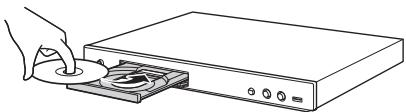
- La reproducción podría iniciarse automáticamente, dependiendo del disco y la configuración del reproductor.
- Es posible que el menú aparezca primero, según el disco.
- El tiempo para cargar el disco puede variar dependiendo del disco.
■ Precauciones con los discos
Tenga cuidado con los arañazos y el polvo
- Los discos Blu-ray Disc, DVD y CD son sensibles al polvo, a las huellas dactilares y especialmente a los arañazos. Es posible que no se pueda reproducir un disco con arañazos. Maneje los discos con cuidado y guárdelos en un lugar seguro.
Almacenamiento apropiado de los discos
| Ponga el disco en el centro de la caja y almacene la caja y el disco en posición vertical. |  |
| Evite guardar los discos en lugares con luz solar directa, cerca de equipos de calefacción o en lugares con una humedad alta. |  |
| No deje caer los discos ni los someta a vibraciones o impactos fuertes. |  |
| Evite almacenar los discos en lugares donde haya mucha cantidad de polvo o humedad. |  |
Precauciones de manipulación
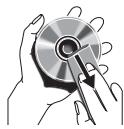
- Si la superficie está sucia, límpiela con cuidado con un paño suave humedecido (con agua solamente). Cuando limpie los discos, mueva siempre el paño desde el orificio central hacia el borde exterior.

- No utilice pulverizadores de limpieza de discos de vinilo, benceno, diluyente, líquidos para prevenir la electricidad estática ni otros disolventes.
- No toque la superficie.
- No pegue papel ni etiquetas adhesivas en el disco.
- Si la superficie de reproducción de un disco está sucia o rayada, el reproductor puede decidir que el disco es incompatible y expulsar la bandeja portadiscos o es posible que el disco no se reproduzca correctamente. Limpie cualquier mancha de la superficie de reproducción con un paño suave.
Limpieza de la lente lectora
- No utilice nunca discos de limpieza de venta en el mercado. La utilización de estos discos podría dañar la lente.
- Solicite la limpieza de la lente en el centro de atención al cliente aprobado por Yamaha más cercano.
Tecnología Cinavia
- La tecnología Cinavia forma parte del sistema de protección de los contenidos incluido en este reproductor de Blu-ray Disc.
Nota
- Es posible que aparezcan los siguientes mensajes y que su reproductor de Blu-ray Disc detenga la reproducción o silencie temporalmente la salida de audio si reproduce una copia no autorizada de un contenido protegido mediante la tecnología Cinavia.
Estos mensajes aparecen solo en inglés.
Reproducción detenida. Los contenidos que se están reproduciendo están protegidos por Cinavia® y su reproducción en este dispositivo no está autorizada. Para más información, visite http://www.cinavia.com. Código de Mensaje 1.
Salida de audio temporalmente detenida. No ajuste el volumen de reproducción. Los contenidos que se están reproduciendo están protegidos por Cinavia® y su reproducción en este dispositivo no está autorizada. Para más información, visite http://www.cinavia.com. Código de Mensaje 3.
Aviso sobre Cinavia
Este producto utiliza la tecnología Cinavia para limitar el uso de copias no autorizadas de algunas películas y vídeos comerciales y de sus bandas sonoras. Al detectar el uso prohibido de una copia no autorizada, aparecerá un mensaje y se detendrá la reproducción o la copia. Para obtener más información sobre la tecnología Cinavia, consulte el Centro de información al consumidor de Cinavia, que encontrará en el sitio web http://www.cinavia.com. Para solicitar más información sobre Cinavia por correo, envíe una carta con su dirección de correo a: Cinavia Consumer Information Center, P.O. Box 86851, San Diego, CA, 92138, Estados Unidos
Controles y funciones
Panel delantero

① ⏻ (Encendido/en espera)
Pone en marcha el reproductor/activa el modo en espera.
Mantenga pulsado ⏻ en el panel delantero durante más de 5 segundos para reiniciar el reproductor (se reiniciará el sistema).
② Puerta de la bandeja portadiscos
③ Visor del panel delantero
Muestra distintos tipos de información sobre el estado del dispositivo.
④ ▲ (Expulsar)
Abre/cierra la bandeja portadiscos.
⑤ ▶/■ (Reproducción/Pausa)
Inicia o pone en pausa la reproducción.
⑥ (Detener)
Detiene la reproducción.
⑦ Conector USB (pág. 14)
Nota
- Retire la película protectora del panel delantero antes de empezar a utilizar el reproductor.
- Al limpiar el panel delantero, utilice un paño suave y seco para evitar arañazos.
Panel trasero

① Cable de alimentación
Enchufe el cable de alimentación en la toma de CA una vez realizadas todas las conexiones.
③ NETWORK (pág. 12)
④ Conector USB (pág. 14)
② HDMI (pág. 10)
Mando a distancia
Nota
- ⊙ aparecerá en la esquina superior izquierda de la pantalla cuando la tecla pulsada no esté disponible.
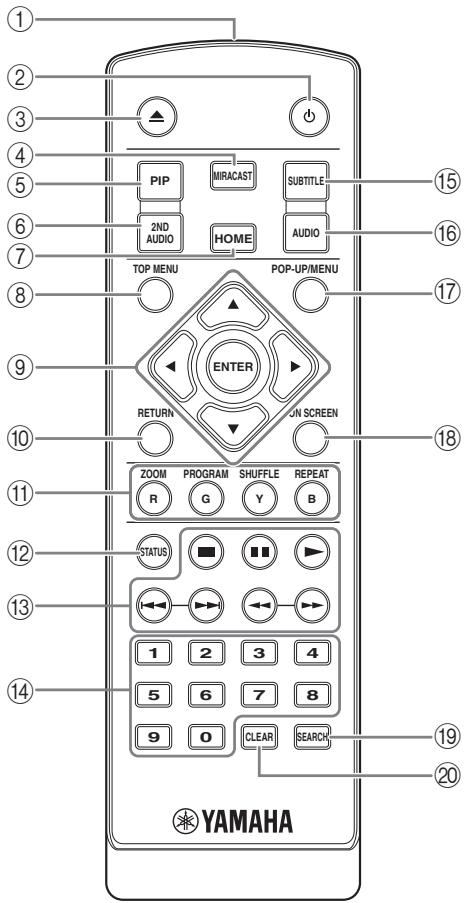
① Transmisor de señales infrarrojas: Emite la señal infrarroja. Oriente esta ventana al sensor del mando a distancia (pág. 9).
② ⏻: Enciende el reproductor o lo pone en modo de espera.
③ ▲: Abre/cierra la bandeja portadiscos.
④ MIRACAST: Inicia Miracast (pág. 19).
⑤ PIP BD : Permite encender/apagar la función Imagen en imagen (pág. 23). La Marca PIP (PIP) se muestra en pantalla cuando esta función está disponible. También puede seleccionar esta opción desde el menú en pantalla (pág. 20).
Nota
- La Marca PIP se muestra solo cuando la Marca PIP está activada (pág. 28).
⑥ 2ND AUDIO BD: Seleccione el audio secundario de la función Imagen en imagen (pág. 23) o los comentarios de audio. La Marca Audio Secundario (◀) se muestra en pantalla cuando esta función está disponible (pág. 31). También puede seleccionar esta opción desde el menú en pantalla (pág. 20).
Nota
- La Marca Audio Secundario se muestra solo cuando la Marca Audio Secundario está activada (pág. 28).
⑦ HOME: Muestra la pantalla de menú HOME (pág. 16).
⑧ TOP MENU BD DVD : Muestra la pantalla de menú principal si el disco contiene un menú. Seleccione la opción deseada mediante ▲/▼/◄/► y ENTER.
Nota
- Las operaciones concretas pueden diferir dependiendo del disco. Siga las instrucciones de cada pantalla de menú.
⑨ Teclas de cursor (▲/▼/◄/►): Permiten mover la selección en la pantalla de menú.
ENTER: Selecciona el menú/opción resaltado.
⑩ RETURN: Permite volver al menú o pantalla anterior, etc.
⑪ Teclas de colores BD: Utilice estas teclas según las instrucciones en pantalla.
ZOOM DVD VIDEO PHOTO: Acerca/aleja la imagen. El tamaño de la pantalla cambiará cada vez que pulse la tecla (ampliar/reducir zoom: 3 pasos cada uno).
PROGRAM DVD CD: Establece el orden de reproducción (pág. 22). Puede configurar hasta 15 pistas (para discos de audio) o títulos/capítulos (DVD-Video).
SHUFFLE DVD CD VIDEO MUSIC PHOTO: Selecciona el modo de reproducción aleatoria (pág. 20).
PHOTO : Permite cambiar el modo de repetición. El modo de repetición mostrado a continuación cambiará cada vez que se pulse el botón.
:Repite el título que se está reproduciendo.
CH: Repite el capítulo que se está reproduciendo.
:Repite la carpeta que se está reproduciendo.
All: Repite todas las pistas/archivos del disco.
: Repite la pista/archivo que se está reproduciendo.
⑫ STATUS: Muestra la información de reproducción (pág. 21).
Continúa en la página siguiente. →
⑬ Teclas de control
■: Detiene la reproducción.
■: Pone la reproducción en pausa.
▶: Reproduce el contenido.
◄◄◄/►►►: Permite saltar hacia atrás/hacia adelante.

Permite buscar hacia atrás/hacia adelante. La velocidad de búsqueda cambiará cada vez que pulse la techa (buscar hacia atrás/adelante: 5 pasos cada una). Pulse
para reanudar la reproducción normal.
PHOTO : Permite cambiar la velocidad de un pase de diapositivas (más lento/más rápido: 3 pasos).
⑭ Teclas numéricas: Permiten introducir números, o durante la reproducción, saltar a la pista/capítulo correspondiente al número introducido. Es posible que estos botones no estén disponibles en función del tipo de disco y la situación de reproducción.
15 SUBTITLE BD DVD VIDEO: Permite cambiar el idioma de los subtítulos (pág. 39) si está disponible. También puede seleccionar esta opción desde el menú en pantalla (pág. 20).
⑯ AUDIO BD DVD : Permite cambiar el idioma o formato de audio. También puede seleccionar esta opción desde el menú en pantalla (pág. 20).
⑰ POP-UP/MENU BD DVD : Muestra el menú emergente. Los contenidos del menú que aparecen varían en función del disco. Encontrará más información sobre cómo ver y controlar el menú emergente en el manual del disco.
La pantalla del menú principal aparece a veces al pulsar POP-UP/MENU dependiendo del DVD.
⑱ ON SCREEN: Muestra el menú en pantalla (pág. 20).
⑲ SEARCH BD DVD CD VIDEO MUSIC :
Permite ir a un punto especificado durante la reproducción. Para conocer los detalles sobre esta función, consulte “Uso de la búsqueda” (pág. 22). También puede seleccionar esta opción desde el menú de estado (pág. 21).
⑳ CLEAR: Borra el número introducido o elemento establecido.
Instalación de las pilas en el mando a distancia
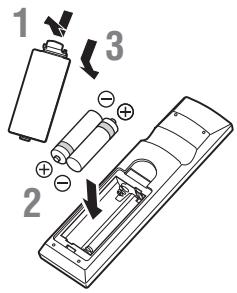
Notas
- Cambie las dos pilas cuando note que disminuye el alcance del mando a distancia.
– Utilice pilas AAA, R03, UM-4. - Asegúrese de que las polaridades son las correctas. Consulte la ilustración que encontrará en el interior del compartimento de las pilas.
- Extraiga las pilas si no va a utilizar el mando a distancia durante un periodo de tiempo prolongado.
- No mezcle pilas viejas con pilas nuevas.
- No utilice juntas pilas de diferentes tipos (como pilas alcalinas y pilas de manganeso). Lea con atención la información del paquete, ya que diferentes tipos de pilas pueden tener la misma forma y color.
- Si observa fugas en las pilas, deséchelas inmediatamente. Evite tocar el material derramado y no deje que entre en contacto con ropa, etc. Limpie con cuidado el compartimento antes de colocar pilas nuevas.
- No mezcle las pilas con los residuos domésticos; deséchelas siguiendo la normativa local.
- Mantenga las pilas fuera del alcance de los niños. En caso de que se traguen una por accidente, acuda inmediatamente a un médico.
- Si tiene previsto no utilizar el mando a distancia durante un periodo de tiempo prolongado, extraiga las pilas del mando a distancia.
- No cargue ni desmonte las pilas suministradas.
Alcance aproximado de funcionamiento del mando a distancia
Sensor del mando a distancia
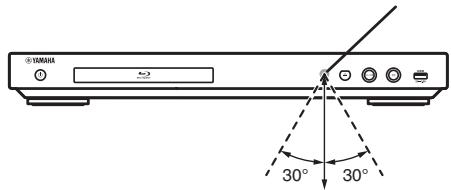
6 m
Conexiones de vídeo/audio
Realice las conexiones de los cables de vídeo/audio correspondientes en el equipo que desee usar.
Consejos
- Consulte la página 32 para obtener información sobre los formatos de salida de audio/vídeo.
- Prepare los cables de venta en el mercado necesarios para las conexiones. El tipo y el número de cables que necesita varían en función del equipo que se va a conectar.
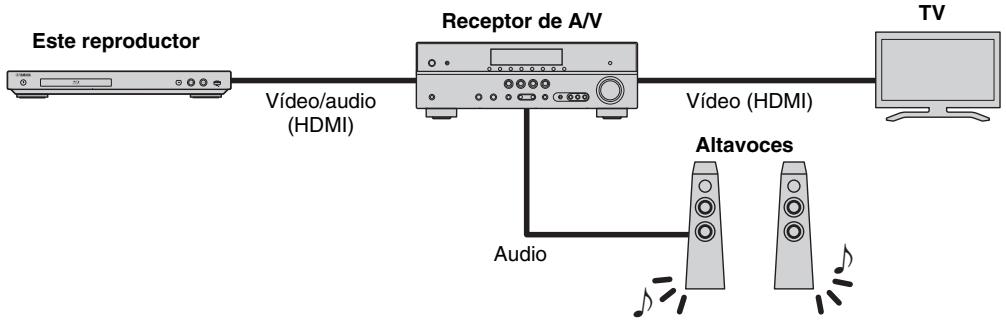
Uso de vídeo/audio con un televisor y un receptor de A/V
Consulte “Conexión con un televisor a través de un receptor de A/V” (pág. 11).
flowchart
graph LR
    A["Este reproductor"] -->|Vídeo/audio (HDMI)| B["Receptor de A/V"]
    B -->|Audio| C["Altavoces"]
    B -->|Vídeo (HDMI)| D["TV"]
Uso de vídeo/audio solo con un televisor
Consulte “Conexión directa con un televisor” (pág. 11).
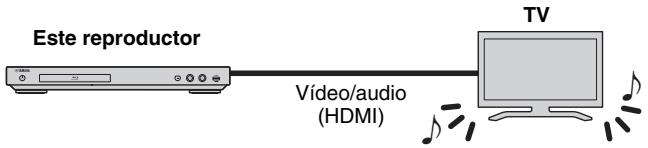
Acerca de HDMI
Para disfrutar de vídeo de alta calidad y sonido digital a través del terminal HDMI, utilice cables HIGH SPEED HDMI de venta en el mercado que tenga el logotipo HDMI (tal como se muestra en la contraportada).
Consejos
- Para obtener información sobre la función Control HDMI, consulte “Control HDMI” (pág. 27).
- Para cambiar el modo de salida de audio del terminal HDMI, configure “HDMI” (pág. 31) en Configuración de audio.
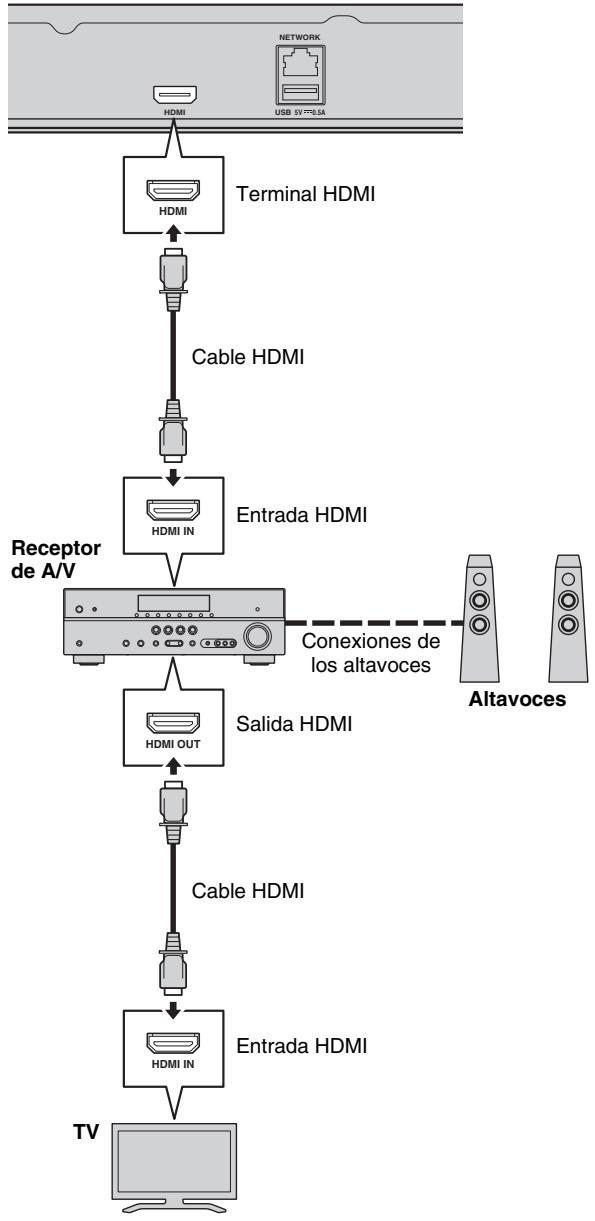
Conexión con un televisor a través de un receptor de A/V
Conecte este reproductor al receptor de A/V y el receptor de A/V al televisor con cables HDMI.
Para más detalles sobre las conexiones de los altavoces, consulte los manuales de instrucciones del receptor de A/V y de los altavoces.
¡Precaución!
No conecte el cable de alimentación del reproductor hasta haber realizado todas las conexiones.
Este reproductor
flowchart
graph TD
    TV["TV"] -->|Cable HDMI| Receptor["Receptor de A/V"]
    Receptor -->|Cable HDMI| Terminal["HDMI"]
    Terminal -->|Cable HDMI| Cable["Cable"]
    Cable -->|Cable HDMI| Receptor
    Receptor -->|Entrada HDMI| Salida["Salida HDMI"]
    Salida -->|HDMI OUT| Receptor
    Receptor -->|Entrada HDMI| Altavoc["Altavoces"]
    Altavoc -->|Conexiones de los altavoces| Altavoc1["Altavoces"]
    Altavoc -->|Cable HDMI| Receptor
    Receptor -->|HDMI IN| Terminal
    Terminal -->|HDMI| Receptor
    Receptor -->|HDMI IN| Cable
    Cable -->|HDMI IN| Receptor
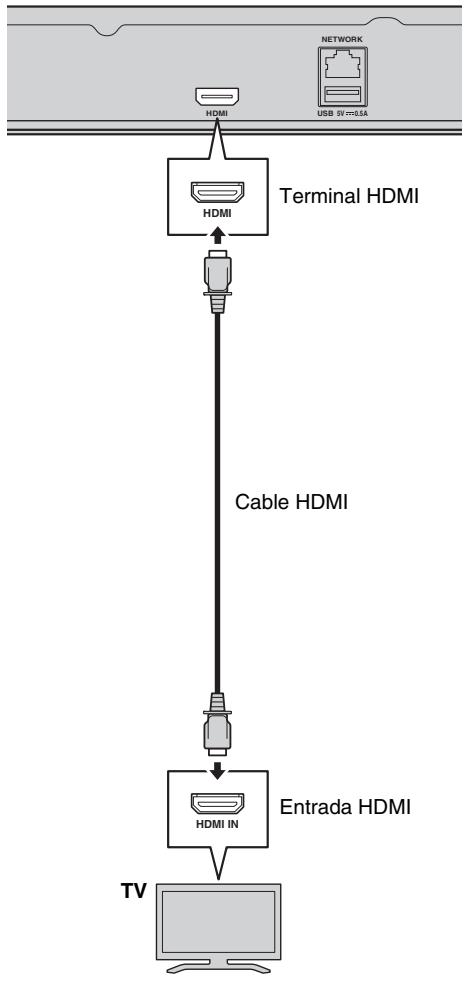
■ Conexión directa con un televisor
Conecte este reproductor al televisor con un cable HDMI.
¡Precaución!
No conecte el cable de alimentación del reproductor hasta haber realizado todas las conexiones.
Este reproductor
flowchart
graph TD
    TV["TV"] -->|Entrada HDMI| Intrada["HDMI"]
    Intrada -->|Cable HDMI| Terminal["HDMI"]
    Terminal -->|HDMI| HDMI1["HDMI"]
    HDMI1 -->|USB Si:ISA| Network["NETWORK"]
    HDMI1 -->|HDMI| TerminalHDMI["Terminal HDMI"]
Conexión de red
Si conecta este reproductor a la red (inalámbrica o con cable), puede utilizar las funciones siguientes.
- Reproducción de contenido de un servidor DLNA (PC o NAS) (pág. 16)
- Reproducción de distintos contenidos del servicio de red (pág. 18)
- Reproducción de discos compatibles con BD-Live (pág. 22)
- Uso de este reproductor desde dispositivos móviles (AV CONTROLLER) (pág. 19)
Notas
- Para utilizar los servicios de red o la función BD-Live, se necesita una conexión a Internet de banda ancha.
- Consulte el manual de instrucciones de su equipo, ya que el equipo conectado y el método de conexión pueden variar dependiendo de su entorno de red.
- Emplee un cable de red/enrutador compatible con 10BASE-T/100BASE-TX.
Consejo
- Si utiliza un router que admite DHCP, no necesita configurar los ajustes de red para este reproductor, ya que los parámetros de red (tales como la dirección IP) se asignarán automáticamente. Solo necesita configurar los ajustes de red si el router no admite DHCP o si desea configurar los parámetros de red manualmente (pág. 29).
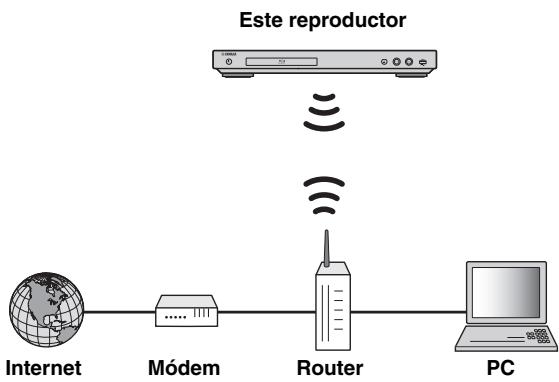
■ Conexión inalámbrica
Mediante el uso de la función Wi-Fi de este reproductor, puede conectarlo a la red (router) de forma inalámbrica. Para utilizar la función Wi-Fi, consulte “Configuración de conexión inalámbrica” (pág. 15) y realice la configuración de conexión inalámbrica.
flowchart
graph LR
    A["Internet"] --> B["Módem"]
    B --> C["Router"]
    C --> D["PC"]
    E["Este reproductor"] --> F["Radio"]
    F --> G["Wireless Signal"]
    G --> H["Wireless Signal"]
■ Conexión con cable
Conecte este reproductor a la red (router) con un cable de red de par trenzado blindado (STP) disponible en el mercado.
Este reproductor
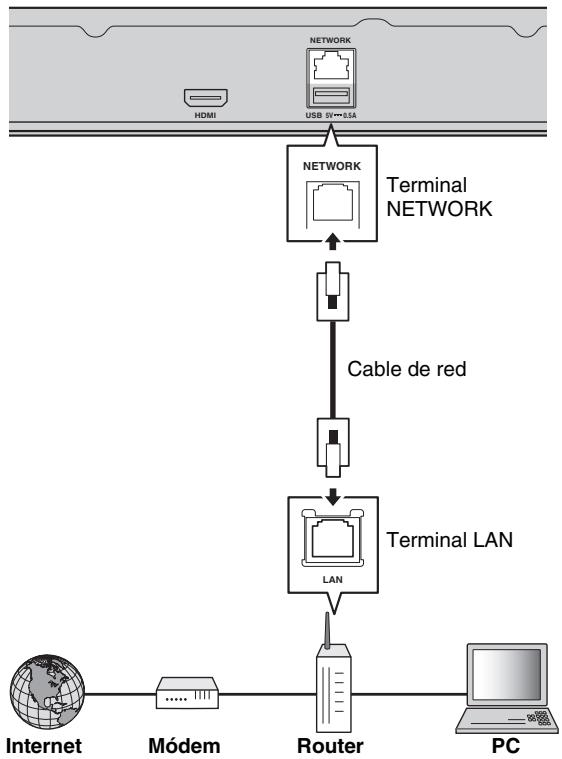
flowchart
graph TD
    A["Internet"] --> B["Router"]
    C["Módem"] --> B
    D["PC"] --> E["Terminal LAN"]
    F["Internet"] --> G["Router"]
    H["Router"] --> I["Cable de red"]
    J["Terminal LAN"] --> K["Cable de red"]
    L["PC"] --> M["Terminal LAN"]
    N["HDMI"] --> O["USB SV→SSA"]
    P["NETWORK"] --> Q["Terminal NETWORK"]
Configuración de servidor DLNA
Mediante el uso de DLNA, puede compartir contenido multimedia (como vídeos, música y fotos) almacenado en su servidor DLNA (PC o NAS) conectado a su red, y disfrutar de ese contenido con el reproductor.
Además, puede utilizar su dispositivo móvil (como un teléfono inteligente y una tableta) como un controlador inalámbrico para controlar este reproductor a través de la red.
Para utilizar las funciones DLNA, realice la siguiente configuración del servidor DLNA una vez realizada la conexión de red (pág. 12).
Notas
- Para utilizar funciones DLNA, todos los dispositivos deben estar conectados a la misma red.
- Para utilizar un NAS como un servidor DLNA, el NAS debe ser compatible con DLNA.
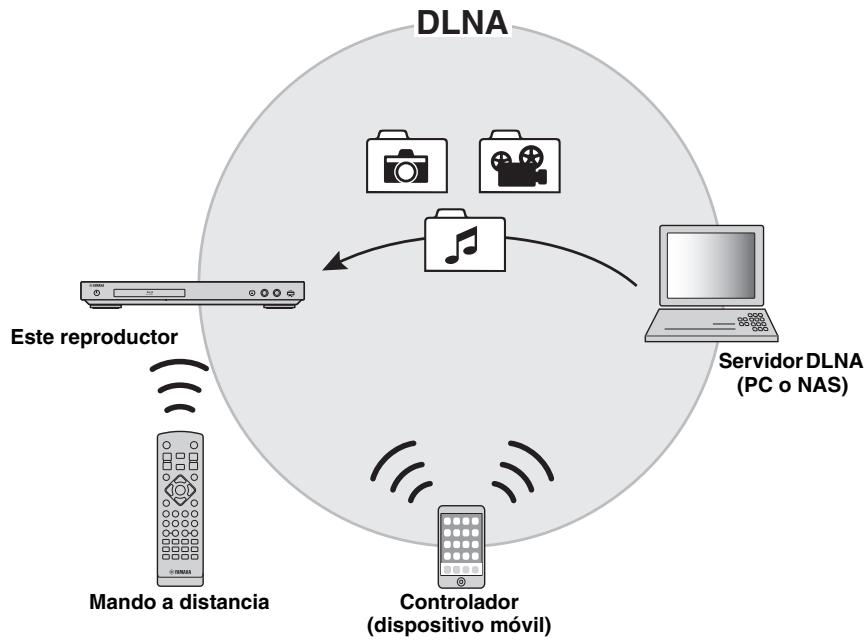
flowchart
graph TD
    A["Este reproductor"] -->|Wireless signal| B["Mando a distancia"]
    B --> C["Controlador (dispositivo móvil)"]
    C --> D["Servidor DLNA (PC o NAS)"]
    D --> E["DLNA"]
    E --> F["Monitor icons"]
    E --> G["Monitor icons"]
    E --> H["Monitor icons"]
    E --> I["Monitor icons"]
    E --> J["Monitor icons"]
Configuración de uso compartido de medios en servidor DLNA
Para reproducir contenido multimedia almacenado en su servidor DLNA (PC o NAS), primero debe realizar la configuración de uso compartido de medios en el software del servidor DLNA instalado en el servidor DLNA.
Consejo
- Para obtener información sobre la configuración del servidor DLNA o los formatos de archivo admitidos por el servidor DLNA, consulte los manuales de instrucciones de su servidor DLNA y de su software.
1 Encienda el servidor DLNA (PC o NAS) y este reproductor.
2 Si utiliza un PC como servidor DLNA, compruebe que el software del servidor DLNA (como Windows Media Player 12) está instalado en su PC.
3 En el servidor DLNA, active el uso compartido de medios y permita que se compartan con este reproductor.
Con esto finaliza la configuración del servidor DLNA. Para disfrutar del contenido del servidor DLNA en este reproductor, seleccione un servidor DLNA y un archivo multimedia en el menú HOME (pág. 16).
Uso de un dispositivo móvil como controlador de medios
Si tiene un dispositivo móvil (como un teléfono inteligente y una tableta) que admite la función Controlador multimedia digital (DMC), puede utilizar este reproductor desde su teléfono inteligente o tableta a través de la red.
Consejos
- Para permitir que el dispositivo móvil controle este reproductor, defina Control DMC (pág. 29) en el menú SETUP en Permitir (predeterminado).
- Para comprobar si su dispositivo móvil admite la función DMC, consulte los manuales de instrucciones del dispositivo móvil y de su software.
Conexión USB
Si conecta un dispositivo de memoria USB al conector USB en el panel delantero o trasero de este reproductor, puede reproducir archivos multimedia almacenados en el dispositivo de memoria USB (pág. 16).
Notas
- Yamaha no puede garantizar que los dispositivos de memoria USB de todas las marcas funcionen con este reproductor.
- Conecte un dispositivo de memoria USB a uno de los conectores USB (delantero/trasero) de este reproductor cuando utilice la función BD-Live (pág. 23).
Este reproductor
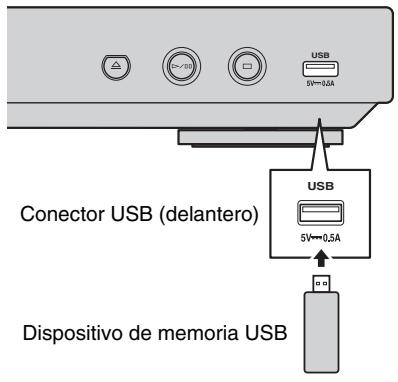
Este reproductor
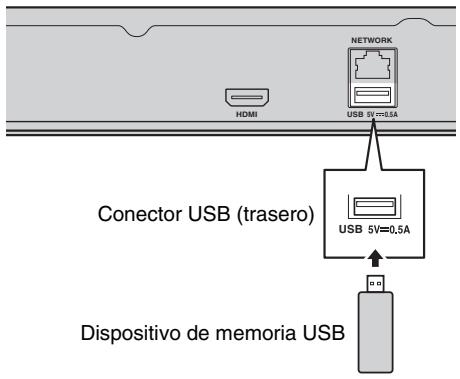
Ajustes iniciales
■ Configuración con la Configuración Sencilla
La Configuración Sencilla le permite definir fácilmente el idioma, la resolución y la relación de aspecto de la pantalla. La pantalla de la Configuración Sencilla aparece la primera vez que enciende este reproductor después de comprarlo. La misma configuración se puede realizar desde el menú SETUP → Sistema → Configuración Sencilla.
1 Cuando aparezca la pantalla Configuración Sencilla, pulse ENTER para empezar con la Configuración Sencilla.
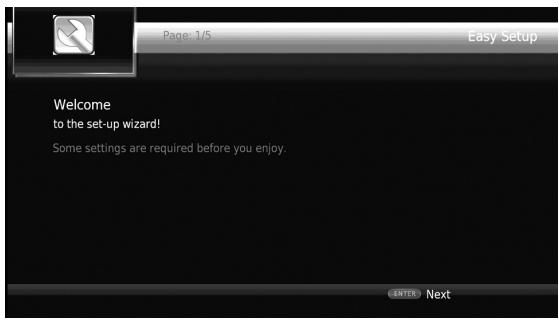
2 Defina el idioma, la resolución y la relación de aspecto de la pantalla siguiendo los mensajes que aparecen en pantalla.
Nota
- Si no aparece la imagen tras completar la Configuración Sencilla, consulte “Resolución de problemas” (pág. 36).
■ Configuración de conexión inalámbrica
Para conectar este reproductor a su red (router) de forma inalámbrica, siga el procedimiento siguiente para realizar la configuración de conexión inalámbrica.
Si su router (punto de acceso) admite la función WPS (Wi-Fi Protected Setup), puede utilizar el método de configuración automática para conectar este reproductor al router sin necesidad de introducir información de red (como SSID) manualmente.
1 Pulse HOME para mostrar la pantalla del menú HOME.
2 Seleccione SETUP → Configuración General → Red → Configuración de conexión → Inalámbrico.
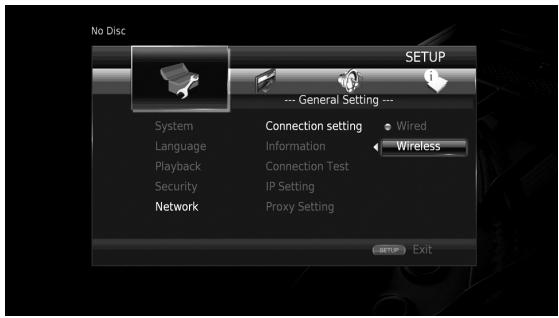
3 Pulse ◀/▶ para seleccionar Sí y, a continuación, pulse ENTER.
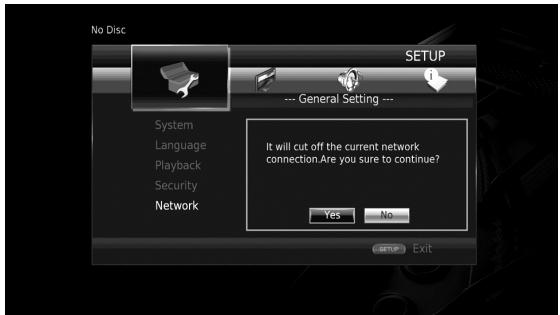
4 Pulse ◀/▶ para seleccionar uno de los siguientes métodos de configuración y, a continuación, pulse ENTER.
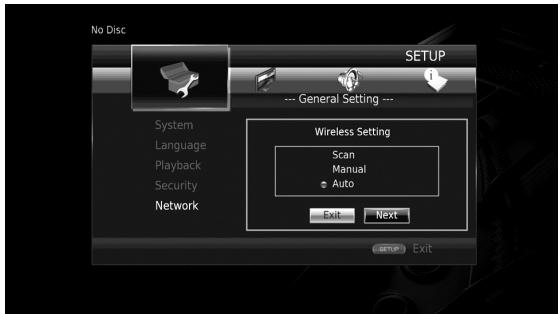
Buscar Redes: Seleccione esta opción para buscar redes inalámbricas disponibles. Cuando se muestre la lista de redes, seleccione el SSID que se va a conectar e introduzca la contraseña.
Manual: Seleccione esta opción para introducir la información de red (como el SSID) manualmente.
Auto: Seleccione esta opción para utilizar la función WPS. Seleccione PBC (configuración de botón de comando) o el método de código PIN y siga los mensajes que aparecen en la pantalla.
Notas
- Para ver información detallada sobre el funcionamiento de su router (punto de acceso), consulte el manual de instrucciones correspondiente.
- Si la función WPS no funciona, seleccione “Buscar Redes” o “Manual” para realizar la configuración de conexión inalámbrica.
- Los dispositivos que funcionan en la banda de frecuencias de 2,4 GHz, como los hornos microondas, dispositivos Bluetooth o dispositivos digitales inalámbricos, pueden llegar a interrumpir la comunicación. Aleje el reproductor de estos dispositivos o apáguelos.
- La velocidad de una conexión de red inalámbrica depende de su entorno de red (tipo de router, distancia entre el router y este reproductor, ubicaciones de instalación, etc.). En caso de que el sonido o el vídeo se interrumpa durante la reproducción, acerque este reproductor al router o cambie la orientación de este reproductor o de la antena del router.
Menú HOME
El menú HOME le permite realizar las siguientes operaciones básicas de este reproductor.
- Búsqueda y reproducción de archivos multimedia en distintos discos, dispositivos de memoria USB y sus servidores DLNA (PC o NAS)
- Acceso a diversos servicios de red (pág. 18)
- Visualización del menú SETUP (pág. 24)
Consejos
- Para obtener información sobre los discos y formatos que se pueden reproducir, consulte la página 3.
- Para reproducir contenido del servidor DLNA en este reproductor, también se debe realizar la configuración de uso compartido de medios (pág. 13) en el servidor DLNA.
■ Reproducción de fotos/música/vídeo
Funcionamiento básico
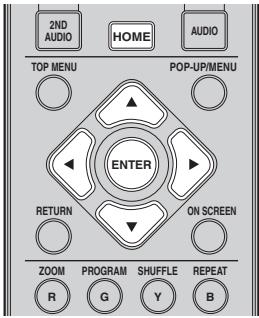
◀/▶/▲/▼: Permite mover la selección.
◀: Permite volver a la carpeta principal.
HOME: Permite entrar/salir de la pantalla del menú HOME.
ENTER: Confirma la carpeta/archivo.
Operaciones comunes para la reproducción de archivos en una carpeta seleccionada
Ejemplo: Selección de un archivo de película en un dispositivo de memoria USB
Nota
- Detenga la reproducción del vídeo antes de desplazarse a la pantalla del menú HOME.
1 Pulse HOME para ir a la pantalla del menú HOME.
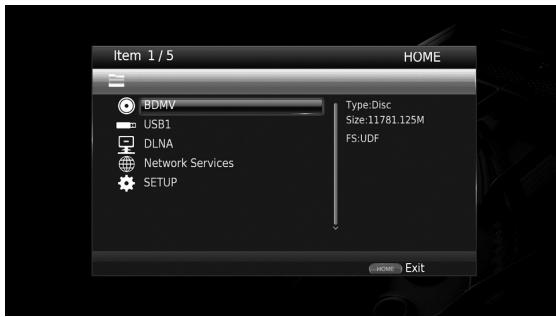
2 Pulse ▲/▼ para seleccionar el elemento que contiene el archivo que desea reproducir y, a continuación, pulse ENTER.
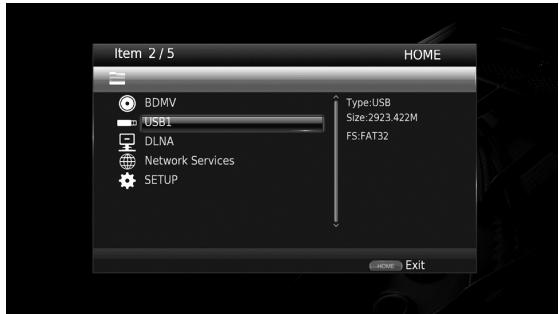
- Si su servidor DLNA no aparece en la lista, compruebe que el servidor DLNA está activado y seleccione Buscar DLNA para actualizar la lista.
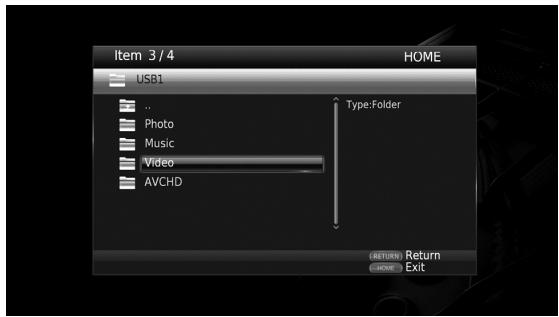
3 Seleccione la carpeta de Foto, Música, Vídeo o AVCHD que desea reproducir y, a continuación, pulse ENTER.
Para volver a la carpeta principal, pulse RETURN o seleccione ▲.
Nota
- Tenga en cuenta que en el siguiente paso solo se mostrarán los archivos del tipo que seleccione en este paso. Por ejemplo, si selecciona la carpeta Foto en este paso, solo se mostrarán archivos de fotos después de este paso.
4 Seleccione la carpeta que contiene el archivo que desea reproducir.
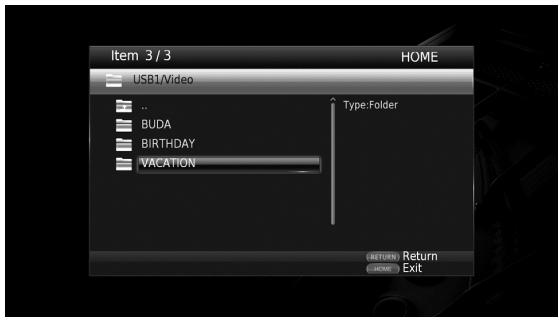
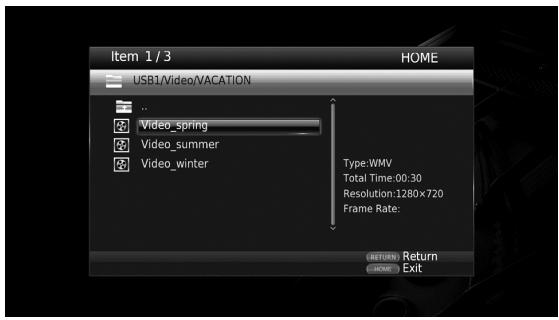
5 Seleccione el archivo que desea reproducir y, a continuación, pulse ENTER.
Si selecciona un archivo de vídeo, se inicia la reproducción.
Si selecciona un archivo de música, se muestra la pantalla de estado y se inicia la reproducción.
Si selecciona un archivo de fotos, se inicia el pase de diapositivas.
Consejo
- Para disfrutar del pase de diapositivas con música, pulse HOME para volver a la pantalla del menú HOME mientras se reproduce la música y seleccione un archivo de fotos.
Nota
- Es posible que el archivo mostrado no se reproduzca dependiendo del contenido.
Operaciones para la visualización de fotos
Durante la visualización de fotos, los botones del mando a distancia funcionan como se indica a continuación.
■: Detiene el pase de diapositivas y vuelve al explorador de archivos.
■: Establece una pausa en un pase de diapositivas.
▶: Reproduce un pase de diapositivas.
▶▶: Pasa a la fotografía siguiente.
◀◀: Pasa a la fotografía anterior.
▶▶: Aumenta la velocidad de un pase de diapositivas en 3 pasos.
◀◀: Reduce la velocidad de un pase de diapositivas en 3 pasos.
▲: Invierte una foto.
▼: Muestra la foto reflejada.
◀: Gira una foto en sentido contrario a las agujas del reloj.
▶: Gira una foto en el sentido de las agujas del reloj.
ZOOM: Amplía/reduce una foto (ampliar/reducir zoom: 3 pasos cada uno).
▲/▼/◄/►: Permite desplazarse en modo de zoom cuando la foto es mayor que la pantalla.
Uso de servicios de red
Puede disfrutar de fotos utilizando los siguientes servicios de red.
- Álbumes Web de Picasa
Notas
- El acceso a contenidos suministrados por terceros requiere una conexión a Internet de alta velocidad y, a veces, también un registro de cuenta y una suscripción de pago.
- Los servicios de contenidos de terceros pueden modificarse, suspenderse, interrumpirse o dejar de proporcionarse en cualquier momento sin previo aviso, y Yamaha no asume ninguna responsabilidad en este sentido.
- Es posible que parte de los contenidos solo estén disponibles en algunos países y que se presenten en idiomas específicos.
- Yamaha no garantiza que los servicios de contenidos se seguirán proporcionando ni estarán disponibles durante un periodo de tiempo concreto y rechaza cualquier garantía de este tipo, ya sea expresa o implícita.
1 Pulse HOME para ir a la pantalla del menú HOME.
2 Pulse ▲/▼ para seleccionar Servicios de red y, a continuación, pulse ENTER.
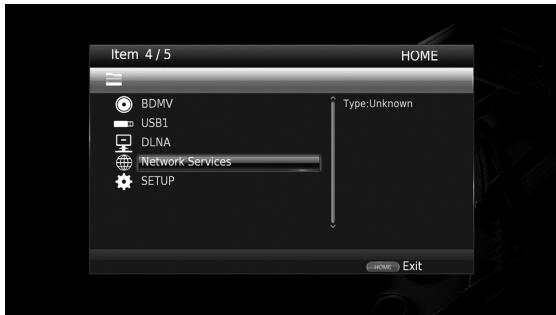
3 Pulse ◀/▶/▲/▼ para seleccionar el servicio de red deseado y, a continuación, pulse ENTER.
4 Pulse ◀/▶/▲/▼ para seleccionar un elemento y, a continuación, pulse ENTER para confirmar la selección (o iniciar la reproducción).
Consejo
- Para salir de cada servicio de red, pulse HOME.
Nota
- Los procedimientos de funcionamiento después del paso 4 varían en función de los elementos de menú proporcionados por cada servicio.
Acerca de álbumes Web de Picasa™
Álbumes Web de Picasa es un servicio de red que permite a los usuarios compartir fotos con amigos y familia o explorar fotos públicas.
Más información en picasaweb.google.com

Picasa™ Web Albums
Picasa y el logotipo de Picasa son marcas comerciales de Google. Inc.
Uso de imágenes y vídeos de teléfonos inteligentes en la pantalla del televisor (Miracast™)
Miracast es una solución para una perfecta visualización de vídeo entre dispositivos, sin cables ni una conexión de red a través de un punto de acceso (Wi-Fi Direct). Puede realizar distintas acciones, como ver imágenes desde un dispositivo compatible con Miracast (teléfono inteligente, etc.) en la pantalla del televisor conectado a este reproductor.
Notas
- Para comprobar si su dispositivo es compatible con Miracast, consulte el manual de instrucciones del dispositivo.
- Cuando Miracast está activado en este reproductor, otras funciones de red (como DLNA) no están disponibles.
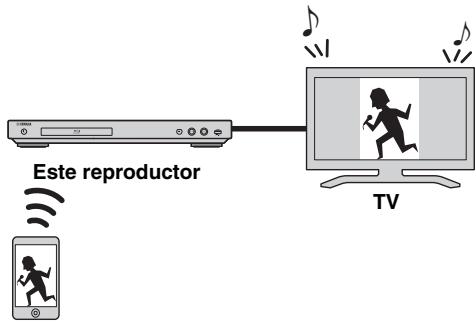
Dispositivo compatible con Miracast (teléfono inteligente, etc.)
1 Pulse MIRACAST.
2 Utilice su teléfono inteligente en los 60 segundos siguientes para activar Miracast y seleccione este reproductor como el dispositivo que se va a conectar. Para ver información detallada sobre el funcionamiento de su teléfono inteligente, consulte el manual de instrucciones correspondiente.
3 Para salir de Miracast, pulse MIRACAST.
Consejo
- También puede salir de Miracast pulsando HOME o RETURN.
En función del entorno, es posible que el audio/vídeo se interrumpa o que se produzcan interferencias en la pantalla del televisor. En tal caso, pruebe las soluciones siguientes.
- Acerque el dispositivo Miracast a este reproductor.
- Apague los demás dispositivos inalámbricos que no esté utilizando.
- Aleje el dispositivo Miracast y este reproductor de hornos microondas, dispositivos Bluetooth u otros dispositivos inalámbricos.
Uso de este reproductor desde dispositivos móviles (AV CONTROLLER)
Mediante la aplicación “AV CONTROLLER” de su dispositivo móvil, puede utilizar dicho dispositivo como mando a distancia para manejar este reproductor.

AV CONTROLLER
- Puede controlar las funciones básicas de reproductores Blu-ray Disc™ Yamaha como la reproducción, la pausa, el salto, el encendido y la navegación de los cursores.
- La aplicación “AV CONTROLLER” está disponible en distintos idiomas.
- Para obtener más información sobre “AV CONTROLLER”, visite el sitio web de Yamaha.
Funciones avanzadas de reproducción
En este capítulo se explica la reproducción de discos Blu-ray Disc, DVD y CD de venta en el mercado, así como de discos DVD-RW/R grabados.
Nota
- Para conocer las funciones básicas de reproducción, consulte la página 7.
■ Menú en pantalla
Para mostrar el menú en pantalla, pulse ON SCREEN. A continuación, pulse ▲/▼/◄/► para seleccionar una opción y, después, pulse ENTER para utilizar la función deseada.
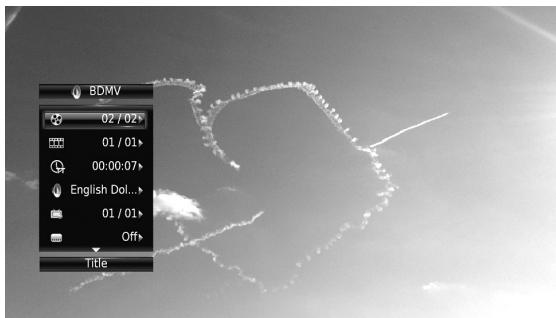
El menú en pantalla consta de las siguientes opciones.
Título BD DVD VIDEO: Muestra el número del título que se está reproduciendo. Puede ir al título deseado seleccionándolo desde esta opción.
Capítulo BD DVD VIDEO: Muestra el número del capítulo que se está reproduciendo. Puede ir al capítulo deseado seleccionándolo desde esta opción.
Pista/Archivo CD VIDEO MUSIC PHOTO :
Muestra el número de la pista o archivo que se está reproduciendo. Puede ir a la pista o al archivo deseado seleccionándolo desde esta opción.
Hora BD DVD CD VIDEO MUSIC: Muestra el tiempo de reproducción. Seleccione el tipo de visualización entre las siguientes posibilidades:
- Tiempo de reproducción transcurrido del título, capítulo, disco, pista o archivo
- Tiempo de reproducción restante del título, capítulo, disco, pista o archivo
Modo/Modo de reproducción
DVD CD VIDEO MUSIC PHOTO: Muestra el modo de reproducción actual. Puede seleccionar uno de los modos de reproducción siguientes:
CD
– Normal: Reproducción normal.
– Shuffle: Reproducción aleatoria sin repetición.
- Aleatorio: Reproducción aleatoria con repetición.
DVD
Audio BD DVD VIDEO: Muestra el idioma/señal de audio del Blu-ray Disc/DVD seleccionado. Puede seleccionar el tipo de audio deseado.
Ángulo BD DVD: Muestra el número del ángulo seleccionado en ese momento. Si el vídeo se ha grabado con varios ángulos, puede cambiar el ángulo.
Subtítulo BD DVD VIDEO: Muestra el idioma de los subtítulos seleccionados actualmente si hay subtítulos.
Estilo subtítulos BD : Muestra el estilo de los subtítulos seleccionados. Esta función solo está disponible para subtítulos externos de archivo de vídeo. Puede seleccionar el estilo de texto deseado de los subtítulos.
Bitrate BD DVD CD VIDEO MUSIC : Muestra el bitrate de la señal de audio/vídeo.
Video secundario BD : Activa o desactiva PIP (pág. 7).
Audio Secundario BD : Activa o desactiva el audio secundario (pág. 7).
Búsqueda Ins
BD DVD CD VIDEO MUSIC : Salta 30 segundos.
Repetición Ins
BD DVD CD VIDEO MUSIC : Reproduce el contenido desde 10 segundos antes.
Seleccionar CC
BD DVD VIDEO : Define los subtítulos mostrados.
Pase de diapositivas PHOTO :
Muestra la velocidad del pase de diapositivas. Puede seleccionar la velocidad del pase de diapositivas entre Lento/Medio/Rápido.
Transición PHOTO : Muestra cómo aparece la foto en la pantalla. Puede seleccionar el tipo de transición.
Menú de estado
Muestra varios ajustes, cómo los subtítulos, el ángulo y el número de título/capítulo/pista reproducido. Para mostrar el menú de estado, pulse STATUS. El menú de estado consta de los siguientes menús.
BD DVD VIDEO
Ejemplo: Iconos cuando se reproduce un Blu-ray Disc
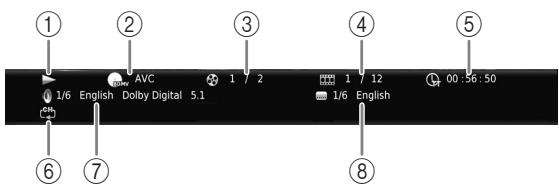
① ▶ (Estado de reproducción)
② BDMV (Icono de tipo de disco/archivo de vídeo)
③ Ⓧ(Número de título que se reproduce): Puede saltar al título especificado con la tecla SEARCH (pág. 8).
④ (Número de capítulo que se reproduce):
Puede saltar al capítulo especificado con la tecla SEARCH (pág. 8).
⑤ (Tiempo de reproducción transcurrido):
Puede saltar al punto especificado con la tecla
SEARCH (pág. 8).
⑥ (CH)(Modo repetición): Muestra el modo repetición actual (pág. 7).
⑦ (Audio seleccionado actualmente): Puede cambiar el formato o idioma de audio con la tecla AUDIO.
⑧ (Subtítulos seleccionados actualmente): Puede cambiar el idioma de los subtítulos con la tecla SUBTITLE.
DVD CD MUSIC
Ejemplo: Iconos cuando se reproduce un archivo de música
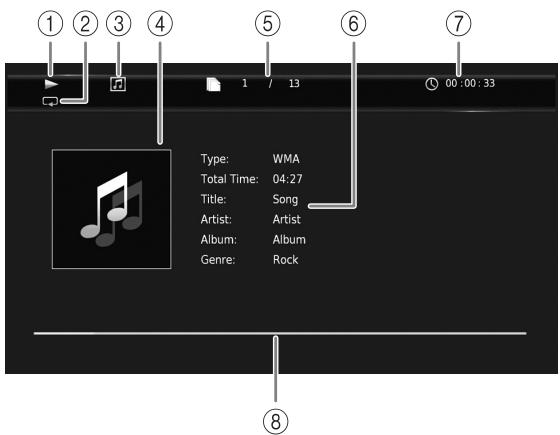
① ▶ (Estado de reproducción)
② (Modo repetición): Muestra el modo repetición actual (pág. 7).
③ Ⓜ (Icono de tipo de disco/archivo de música)
④ (Gráficos) MUSIC : Muestra gráficos si están contenidos en el archivo.
⑤ (Número de pista/archivo que se reproduce): Puede saltar a la pista especificada con la tecla SEARCH (pág. 8).
⑥ (Información) MUSIC : Muestra información musical si está contenida en el archivo.
⑦ (Tiempo de reproducción transcurrido):
Puede saltar al punto especificado con la tecla SEARCH (pág. 8).
⑧ (Barra de progreso) MUSIC : Muestra el estado de progreso de la canción actual.
PHOTO

① ▶ (Estado de reproducción)
② (Icono de archivo de fotos)
③ (Número del archivo mostrado)
④ (Modo repetición): Muestra el modo repetición actual (pág. 7).
⑤ (Velocidad de pase de diapositivas)
■ Programación de la reproducción DVD CD
Esta opción le permite programar el orden de reproducción de las pistas de un disco de audio o de los capítulos de un DVD.
Pulse PROGRAM durante la reproducción para mostrar la ventana PROGRAMA para programar el orden de reproducción.
Puede programar hasta 15 pistas/capítulos.
Ejemplo: Programación del orden de reproducción de pistas de CD
1 Pulse PROGRAM durante la reproducción.
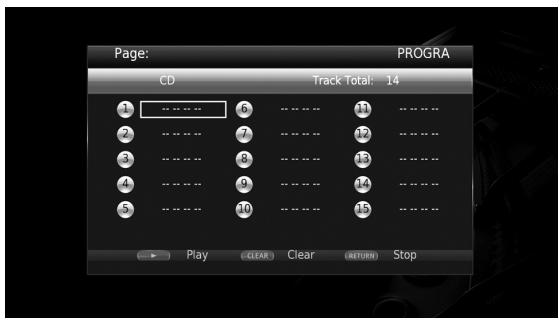
2 Pulse ENTER para programar el orden de reproducción.
En un disco de audio, pulse ▲/▼ para seleccionar una pista y, a continuación, pulse ENTER.
En un disco DVD-Video, seleccione un título (indicado como TT) y un capítulo (indicado como CH) en lugar de una pista.
Para borrar una pista configurada, seleccione la pista que desea borrar y, a continuación, pulse CLEAR.
Pulse RETURN para cancelar la reproducción del programa.
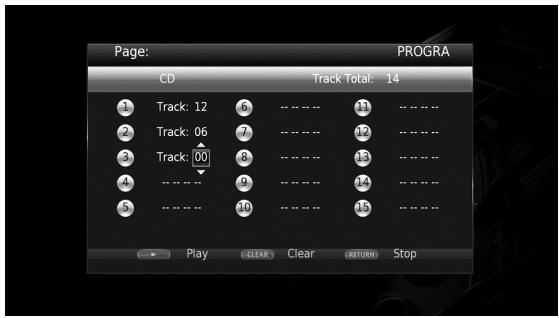
3 Una vez finalizada la programación, pulse ▶ para definir e iniciar la reproducción del programa.
4 Para cancelar la reproducción del programa, detenga la reproducción por completo pulsando ■.
■ Uso de la búsqueda
Esta opción le permite ir a un punto específico durante la reproducción.
1 Pulse SEARCH durante la reproducción. Aparece la barra de estado.
2 Pulse ▲/▼/◄/► para seleccionar una de las opciones siguientes y, a continuación, pulse ENTER.
BD DVD :
- Número de título (indicado con ⓣ)
- Número de capítulo (indicado con 📄)
- Tiempo de título transcurrido (indicado con 📄)
- Tiempo de capítulo transcurrido (indicado con Q_CH )
CD :
- Número de pista (indicado con ⓣ)
- Tiempo de pista transcurrido (indicado con TRACK)
- Tiempo de disco transcurrido (indicado con DISC )
VIDEO MUSIC :
- Número de archivo (indicado con 📄)
- Tiempo de archivo transcurrido (indicado con Ⓤ)
PHOTO :
- Número de archivo (indicado con 📄)
3 Pulse ▲/▼ o los botones numéricos para definir o ajustar el valor de la opción seleccionada y pulse ENTER para ir al punto especificado.
4 Para cerrar la barra de estado, pulse STATUS.
■ Uso de BONUSVIEW™ y BD-Live™
Este reproductor admite las funciones de reproducción de BONUSVIEW (pág. 38) (BD-ROM Perfil 1 versión 1.1) y BD-Live (pág. 38) (BD-ROM Perfil 2).
Nota
- Las funciones y el método de reproducción varían según el disco. Siga las indicaciones del disco o del manual de usuario suministrado.
■ Utilización de la función Imagen en Imagen (reproducción de audio/vídeo secundario)
El Vídeo BD que incluye audio y vídeo secundario compatible con Imagen en Imagen se puede reproducir con audio y vídeo secundario simultáneamente como un vídeo pequeño en la esquina.
Vídeo principal
Vídeo secundario
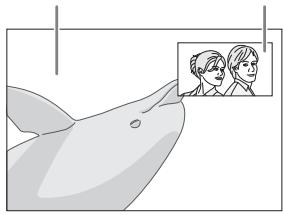
Mientras se muestra Marca PIP (PIP) o Marca Audio Secundario (◀), pulse PIP para activar o desactivar la función Imagen en imagen.
Notas
- Para escuchar audio secundario, asegúrese de que el ajuste Salida de audio (HDMI) se ha definido en PCM o Recodificar (pág. 31).
- Dependiendo del disco, para escuchar audio secundario, es posible que tenga que activar el audio secundario desde el menú principal del disco (pág. 7).
- Dependiendo del contenido, el audio y el vídeo secundario para Imagen en Imagen pueden reproducirse y desaparecer automáticamente. Además, puede haber restricciones con respecto a las áreas que pueden reproducirse.
■ Utilización de la función BD-Live™
1. Ajuste la configuración de red (pág. 28).
2. Conecte el dispositivo de memoria USB al reproductor (pág. 14).
Los datos de BD-Live se guardan en un dispositivo de memoria USB conectado a este reproductor. Para utilizar estas funciones, conecte un dispositivo de memoria USB que admita USB 2.0 de alta velocidad (480 Mbit/s) a uno de los conectores USB (delantero/trasero) de este reproductor para utilizar el dispositivo de memoria USB como Almacenamiento Local.
- Almacenamiento Local se utiliza como memoria auxiliar cuando se reproduce un Blu-ray Disc.
- Utilice un dispositivo de memoria USB con, por lo menos, 2 GB de espacio libre.
-
La carpeta BUDA se crea automáticamente en el dispositivo de memoria USB cuando es necesario.
-
Si el espacio de almacenamiento es insuficiente, los datos no se copiarán/descargarán. Elimine datos innecesarios o utilice un dispositivo de memoria USB nuevo.
- La carga de los datos (lectura/escritura) puede llevar un tiempo.
Notas
- Yamaha no puede garantizar que los dispositivos de memoria USB de todas las marcas funcionen con este reproductor.
- No utilice un cable de extensión USB cuando conecte un dispositivo de memoria USB al conector USB del reproductor. El uso de un cable de extensión USB puede impedir que el reproductor funcione correctamente.
3. Reproduzca el disco.
4. Ejecute BD-Live siguiendo las instrucciones del disco.
Notas
- No retire el dispositivo de memoria USB ni desconecte el cable de alimentación durante el funcionamiento de BD-Live.
- En relación con el método de reproducción de contenido BD-Live, etc., lleve a cabo las operaciones de acuerdo con las instrucciones del manual del Blu-ray Disc.
- Para utilizar las funciones de BD-Live, realice la conexión de red (pág. 12) y la configuración de red (pág. 28).
- Consulte “Conexión BD-Live” (pág. 29) para obtener información sobre la configuración para restringir el acceso a contenido BD-Live.
- El tiempo que se necesita para descargar los programas ofrecidos al dispositivo de memoria USB conectado a este reproductor depende de las velocidades de conexión a Internet y del volumen de datos de los programas.
- Es posible que los programas BD-Live suministrados a través de Internet no puedan mostrar la conexión dependiendo del estado (actualización) del proveedor. En este caso, extraiga el disco y vuelva a intentarlo.
- Si la pantalla BD-Live no aparece durante un rato después de seleccionar la función BD-Live en el menú del Blu-ray Disc, es posible que el dispositivo de memoria USB no tenga suficiente espacio libre. En este caso, expulse el disco del reproductor y, a continuación, borre los datos del dispositivo de memoria USB utilizando el menú “Formato” de “Almacenamiento Local” (pág. 27).
Menú SETUP
El menú SETUP permite realizar diversos ajustes y configuraciones audiovisuales en las funciones utilizando el mando a distancia.
| Menú/submenú | Opción | Función | Página | |
| Configuración General | Sistema | Standby Automático | Activa o desactiva la función de ahorro de energía. | 27 |
| Control HDMI | Configura el reproductor para que reciba la señal de control desde el mando a distancia de su televisor/receptor de A/V. | 27 | ||
| Cargar configuracion por defecto | Restablece todos los ajustes a los valores predeterminados, excepto el ajuste Seguridad. | 27 | ||
| Actualizar | Aplica la actualización del reproductor. | 27 | ||
| Notificacion de actualización | Permite seleccionar si mostrar el mensaje en la pantalla cuando este reproductor detecta software más reciente a través de Internet. | 27 | ||
| Almacenamiento Local | Muestra el espacio libre del dispositivo de memoria USB conectado a este reproductor, o formatea la carpeta “BUDA” en el dispositivo de memoria USB. | 27 | ||
| Configuración Sencilla | Ajusta el idioma, la resolución y la relación de aspecto de la pantalla. | 27 | ||
| Idioma | OSD | Selecciona el idioma del menú en pantalla. | 27 | |
| Menú | Permite dar prioridad al idioma del menú del disco. | 28 | ||
| Audio | Permite dar prioridad al idioma del audio. | 28 | ||
| Subtítulo | Permite dar prioridad al idioma de los subtítulos. | 28 | ||
| Reproducción | Reproducción Automática Disco | Ajusta el reproductor para que inicie automáticamente la reproducción del disco. | 28 | |
| Marca de Angulo | Permite mostrar la Marca de Angulo cuando se reproduce Blu-ray Disc/DVD con varios ángulos. | 28 | ||
| Marca PIP | Permite mostrar la Marca PIP cuando se reproduce Blu-ray Disc/DVD con Imagen en Imagen. | 28 | ||
| Marca Audio Secundario | Permite mostrar la Marca Audio Secundario cuando se reproduce Blu-ray Disc/DVD con audio secundario. | 28 | ||
| Memoria última | Configura este reproductor para que recuerde la última posición de reproducción de un disco (vídeo Blu-ray o DVD) cuando se pone en modo de espera o si se abre la bandeja portadiscos. | 28 | ||
| Seguridad | Cambiar Contraseña | Permite cambiar la contraseña de Control Paterno y Código de país. | 28 | |
| Control Paterno | Establece el Control Paterno en función del contenido del disco. | 28 | ||
| Código de país | Establece el Código de país. | 28 | ||
| Red | Configuración de conexión | Permite definir un método de conexión de red. | 28 | |
| Información | Muestra la pantalla de información de red. | 28 | ||
| Prueba de conexión | Realiza la prueba de conexión de red. | 29 | ||
| Configuración IP | Permite definir la configuración IP en Auto/Manual. | 29 | ||
| Configuración Proxy | Permite definir la configuración proxy. | 29 | ||
| Control de Red | Permite definir el control de los dispositivos conectados a través de Ethernet entre Activar/Desactivar. | 29 | ||
| Standby de red | Permite seleccionar si este reproductor se puede activar desde otros dispositivos de red. | 29 | ||
| Control DMC | Permite seleccionar si permitir que el Controlador multimedia digital (DMC) compatible con DLNA (pág. 13) controle este reproductor. | 29 | ||
| Conexión BD-Live | Permite definir la conexión BD-Live en Autorizada/Permitida Parcialmente/Prohibido. | 29 | ||
 Configuración de pantalla Configuración de pantalla | TV | Pantalla de TV | Ajusta la relación de aspecto de la pantalla del televisor conectado y ajusta la salida de vídeo. | 29 |
| Resolución HDMI | Permite seleccionar la resolución de salida de vídeo HDMI. | 30 | ||
| Sistema de TV | Permite seleccionar el sistema de TV entre NTSC/PAL/Multi. | 30 | ||
| Color Space | Permite seleccionar Color Space entre YCbCr 4:4:4/YCbCr 4:2:2/Full RGB/RGB. | 30 | ||
| HDMI Deep Color | Permite seleccionar HDMI Deep Color entre 30 bits/36 bits/48 bits/Desactivar. | 30 | ||
| HDMI 1080p 24Hz | Activa o desactiva HDMI 1080p 24Hz. | 30 | ||
| Procesamiento de Video | Reducción de ruido | Ajusta el nivel de Reducción de ruido. | 30 | |
| Modo desentrelazado | Ajusta cómo detectar la señal de vídeo. | 30 | ||
| Subtítulos | Atributo CC | Ajusta el aspecto de los subtítulos. | 30 | |
| Color FuenteTamaño fuenteEstilo fuenteOpacidad fuenteBorde fuenteColor borde fuenteColor BGOpacidad BGColor ventanaOpacidad ventana | Personaliza la fuente, el fondo y la ventana utilizados para los subtítulos cuando Atributo CC se define en Personalizado. | 30 | ||
 Configuración de audio Configuración de audio | Salida de audio | HDMI | Permite seleccionar el modo de salida del terminal HDMI entre Bitstream/PCM/Recodificar/Desactivar. | 31 |
| DRC | Define el valor de DRC (Compresión de gama dinámica). | 31 | ||
 -Sistema de Información -Sistema de Información | Muestra la versión de software y la dirección MAC (pág. 39). | 31 | ||
■ Ejemplo de funcionamiento del menú SETUP
Debe acceder a la pantalla del menú SETUP para realizar ajustes en el reproductor. A continuación se explican las operaciones básicas del menú SETUP.
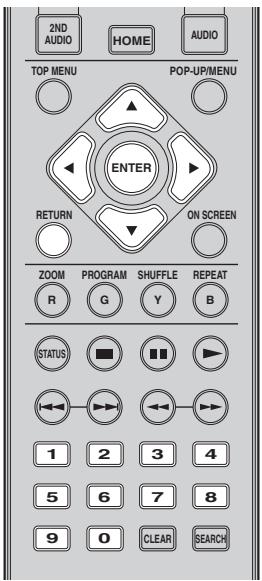
Ejemplo: Configuración de Reproducción Automática Disco
Nota
- Algunas opciones no se pueden ajustar durante la reproducción. En este caso, pulse ■ para detener la reproducción completamente antes de realizar el ajuste.
1. Muestre la pantalla del menú SETUP.
Pulse HOME y seleccione SETUP para mostrar la pantalla del menú SETUP.
Pulse ◀/▶ para seleccionar Configuración General y, a continuación, pulse ENTER o ▼.
2. Seleccione un submenú.
Pulse ▲/▼ para seleccionar Reproducción y, a continuación, pulse ENTER o el cursor ▶.
3. Seleccione una opción del menú.
Pulse ▲/▼ para seleccionar Reproducción Automática Disco y, a continuación, pulse ENTER o el cursor ▶.
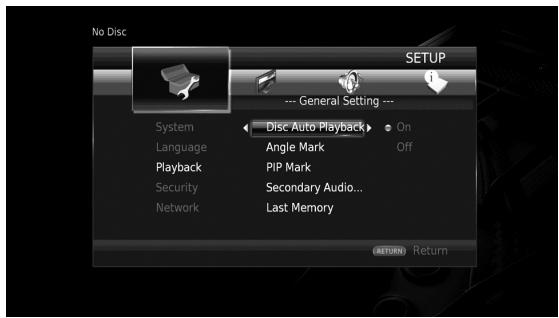
4. Seleccione el ajuste deseado.
Pulse ▲/▼ para seleccionar Activar o Desactivar y, a continuación, pulse ENTER.
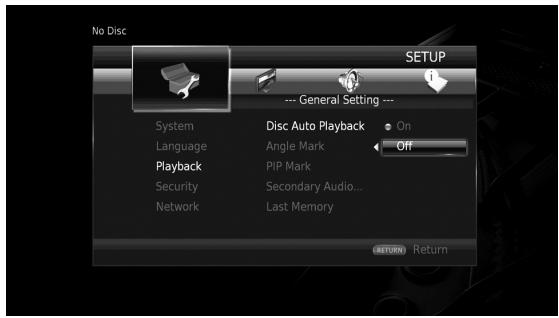
- Debe utilizar los botones numéricos para introducir números (como una contraseña) para algunas opciones del menú.
5. Salga de la pantalla del menú.
Pulse ◀ para volver al menú anterior.
■ Configuración General

Los ajustes predeterminados están marcados con “*”.
Sistema
Standby Automático
Activa o desactiva la función de ahorro de energía. Cuando se activa, el reproductor pasará al modo de protector de pantalla si no se utiliza durante 5 minutos. Posteriormente, el reproductor pasará al modo de espera cuando no se utilice durante 15 minutos.
Activar*, Desactivar
Control HDMI
Puede ajustar el reproductor para que reciba una señal de control desde un televisor/receptor de A/V compatible con la función Control HDMI a través de un cable HDMI (pág. 10).
Activar, Desactivar*
Uso de la función Control HDMI
Con la función Control HDMI, puede controlar de forma interactiva este reproductor con su televisor (si es compatible con la función Control HDMI). Cuando se conecta el reproductor a un televisor compatible con la función Control HDMI mediante un cable HDMI y se activa el Control HDMI en el menú SETUP (pág. 27), pueden realizarse las funciones indicadas a continuación.
- Función de selección de entrada automática Cuando inicie la reproducción en este reproductor, el selector de entrada del televisor (y de un receptor A/V si este reproductor está conectado con el televisor mediante un receptor A/V) pasará automáticamente a este reproductor. La alimentación del televisor se enciende automáticamente dependiendo del televisor.
- Función de apagado automático Si apaga el televisor cuando este reproductor está en modo de parada y no se visualiza la pantalla del menú SETUP, este reproductor también se apagará automáticamente.
Notas
- Es posible que la función Control HDMI no funcione correctamente dependiendo del televisor.
- Otras funciones, aparte de las que se han mencionado anteriormente, pueden funcionar según el televisor o receptor A/V.
- Para poder utilizar la función Control HDMI, configure los ajustes de la función Control HDMI en TODOS los componentes (este reproductor, el televisor y el receptor de A/V). Es posible que también sean necesarias determinadas operaciones.
- Cada función se puede configurar de forma independiente para que se active o desactive según el televisor.
- Consulte los detalles relacionados con la configuración en los manuales de funcionamiento que se proporcionan con el televisor y/o el receptor A/V.
- Cuando está activado, el consumo de energía durante el modo de espera aumenta por la función Control HDMI.
Cargar configuracion por defecto
Puede restablecer todos los ajustes de este reproductor al ajuste predefinido, excepto el ajuste Seguridad (pág. 28). Para obtener información sobre los ajustes predeterminados, consulte las páginas 24–31.
Actualizar
Puede actualizar el software manualmente desde Almacenamiento USB o Red. Para obtener información sobre la actualización de software, consulte “Actualización de software” (pág. 34).
Notificacion de actualización
Puede seleccionar si mostrar el mensaje en la pantalla cuando este reproductor detecta software más reciente a través de Internet.
Activar*, Desactivar
Almacenamiento Local
Puede comprobar el espacio libre del dispositivo de memoria USB conectado a este reproductor, o formatear (vacía) la carpeta “BUDA” en el dispositivo de memoria USB conectado a este reproductor seleccionando Formato.
Consejo
- Para utilizar la función BD-Live (pág. 23), necesita conectar un dispositivo de memoria USB (con, por lo menos 2 GB de espacio libre) a uno de los conectores USB (delantero/trasero) de este reproductor para utilizar el dispositivo de memoria USB como Almacenamiento Local.
Configuración Sencilla
Puede realizar la Configuración Sencilla (pág. 15).
Idioma
OSD
Puede seleccionar el idioma de pantalla, es decir, del menú o los mensajes mostrados en pantalla como, por ejemplo, el menú SETUP.
English, Français, Español, Deutsch, Italiano, Svenska, Nederlandse, Polski, Русский, 中文
Menú
Puede dar prioridad al idioma del menú del disco.
English, Français, 中文, Español, Deutsch, Italiano, Nederlandse, Portugués, Danés, Svenska, Finlandés, Noruego, Polski, Русский, Corea, Japonés, Más
Audio
Puede dar prioridad al idioma del audio para la reproducción de Blu-ray Disc/DVD. Para obtener información sobre la configuración de las opciones, consulte “Menú” (pág. 28).
Subtítulo
Puede dar prioridad al idioma de los subtítulos.
English, Français, 中文, Español, Deutsch, Italiano, Nederlandse, Portugués, Danés, Svenska, Finlandés, Noruego, Polski, Русский, Corea, Japonés, Más, Desactivar
(Los ajustes predeterminados de [Idioma] varían en función del modelo).
Reproducción
Reproducción Automática Disco
Puede activar o desactivar la Reproducción Automática Disco. Cuando se activa, el disco se reproducirá automáticamente después de cargarlo.
Activar ^* , Desactivar
Marca de Angulo
Puede mostrar la Marca de Angulo (☐) cuando se reproduce Blu-ray Disc/DVD con varios ángulos.
Activar*, Desactivar
Marca PIP
Puede definir la visualización de la Marca PIP (PIP) cuando se reproducen Blu-ray Disc con Imagen en Imagen (pág. 23).
Activar ^* , Desactivar
Marca Audio Secundario
Puede definir la visualización de la Marca Audio Secundario (◀) cuando se reproducen Blu-ray Disc con audio secundario.
Activar ^* , Desactivar
Memoria última
Puede configurar este reproductor para que recuerde la última posición de reproducción de un disco (vídeo Blu-ray o DVD) cuando se pone en modo de espera o se abre la bandeja portadiscos.
Activar*, Desactivar
Nota
- Algunos discos no son compatibles con esta función.
Seguridad
Cambiar Contraseña
Puede definir la contraseña para cambiar el nivel de Control Paterno y el Código de país. Consulte “Control Paterno” (pág. 28) y “Código de país” (pág. 28).
Notas
- La contraseña predeterminada es 0000.
- Si olvida la contraseña, consulte “Resolución de problemas” (pág. 35) y restaure todos los ajustes predeterminados de Seguridad.
Control Paterno
En algunos Blu-ray Disc/DVD, existe un nivel de control para la visualización del disco en función de la edad del espectador. Puede definir el Control Paterno mostrado en pantalla en función del contenido del disco.
És necesario introducir la contraseña (consulte “Cambiar Contraseña” en pág. 28) antes de ajustar los niveles de Control Paterno.
Después de ajustar el Control Paterno, si reproduce un disco con un nivel más alto del nivel de Control Paterno actual o si desea cambiar el nivel de Control Paterno, aparecerá un cuadro de diálogo solicitando que introduzca la contraseña.
Desactivar*, 1–8
Código de país
Puede ajustar el Código de país del estado en el que vive. Es necesario introducir la contraseña (consulte “Cambiar Contraseña” en pág. 28) antes de ajustar el Código de país. Este parámetro puede utilizarse para la calificación de Control Paterno y reproducción de discos.
Red
Configuración de conexión
Permite seleccionar un método de conexión de red.
Cableado* Se conecta a la red mediante Ethernet.
Inalámbrico Se conecta a la red mediante una conexión LAN inalámbrica.
Permite seleccionar la configuración para una conexión LAN inalámbrica. Siga las instrucciones en pantalla para llevar a cabo la operación.
Buscar Redes
Busca un punto de acceso. Permite conectarse al punto de acceso encontrado.
Manual
Permite configurar la información manualmente para un punto de acceso.
Auto
Si su punto de acceso admite la función WPS (Wi-Fi Protected Setup), puede utilizar el método de configuración automática para conectar este reproductor al punto de acceso sin necesidad de introducir información manualmente. Seleccione PBC (configuración de botón de comando) o el método de código PIN.
Información
Puede mostrar la pantalla de información de red. En esta pantalla puede ver la información de Interfaz (Ethernet), Tipo de dirección, Dirección IP, Máscara de subred, Default Gateway y DNS.
Prueba de conexión
Puede realizar una prueba de conexión a Internet. Si la prueba falla, compruebe la “Configuración IP” (pág. 29) y vuelva a realizar la prueba.
Configuración IP
Puede configurar los ajustes de red.
Auto*
Seleccione este valor para configurar automáticamente los ajustes de red de este reproductor con el servidor DHCP.
Manual
Seleccione este valor para realizar la configuración de red (Dirección IP, Máscara de subred, Default Gateway y DNS) manualmente.
Consejos
- Numeric keys
Permiten introducir caracteres.
- ◀/▶
Permiten cambiar la opción resaltada.
- CLEAR
Permite eliminar un carácter.
- ENTER
Permite guardar los ajustes y salir del menú.
Configuración Proxy
Puede definir Configuración Proxy. Ajuste la opción en Desactivar para un uso normal. Seleccione Permitir para definir la configuración del proxy.
Desactivar*
Desactiva el servidor proxy. Seleccione esta opción cuando no utilice el servidor proxy.
Permitir
Activa los ajustes del host y el puerto proxy.
Host Proxy
Define el host proxy.
Puerto proxy
Define el puerto proxy.
Control de Red
Permite definir el control de los dispositivos conectados a través de Ethernet entre Activar/Desactivar. Cuando se selecciona Activo con Filtro, puede especificar las direcciones MAC de los dispositivos de red que podrán acceder a este reproductor. Este reproductor utiliza Yamaha Network Control protocol (YNC).
Activar\*, Activo con Filtro, Desactivar
Notas
- Cuando Control de Red está activado, el consumo de energía durante el modo de espera aumenta por la función de control de red.
- Cuando está activado en Activar, se reduce el tiempo de inicio del sistema.
Standby de red
Puede seleccionar si este reproductor se puede activar desde otros dispositivos de red como “AV CONTROLLER” (pág. 19).
Activar, Desactivar\*
Nota
- Este ajuste solo está disponible si Control de Red está activado.
Control DMC
Puede seleccionar si permitir que el Controlador multimedia digital (DMC) compatible con DLNA (pág. 13) controle este reproductor.
Permitir ^* , Desactivar
Conexión BD-Live
Puede definir la restricción de acceso al contenido de BD-Live.
Autorizada
Permite que todos los discos de BD-Live se conecten a la red.
Permitida
Permite utilizar únicamente los discos con certificación de propietario.
Parcialmente*
Prohíbe que todos los discos de BD-Live se conecten a la red.
■ Configuración de pantalla

Los ajustes predeterminados están marcados con “*”.
TV
Pantalla de TV
Puede ajustar la relación de aspecto de la pantalla del televisor conectado y configurar la salida de vídeo. Si cambia de televisor (por ejemplo, porque ha adquirido uno nuevo), y la relación de aspecto de la pantalla del televisor conectado cambia, también tendrá que cambiar el ajuste de Pantalla de TV.
16:9 Lleno
Selecciónelo cuando conecte el reproductor a un televisor con pantalla 16:9. Cuando se reproduce vídeo con una relación de aspecto 4:3, el vídeo se muestra como aparece en la ilustración.
16:9 Normal*
Selecciónelo cuando conecte el reproductor a un televisor con pantalla 16:9. Cuando se reproduce vídeo con una relación de aspecto 4:3, el vídeo se muestra como aparece en la ilustración.
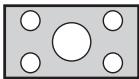
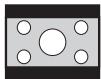
4:3
Panorámico
Selecciónelo cuando conecte el reproductor a un televisor con pantalla 4:3. Cuando se reproduce vídeo con una relación de aspecto 16:9, el vídeo se muestra como aparece en la ilustración.
4:3 Buzón
Selecciónelo cuando conecte el reproductor a un televisor con pantalla 4:3. Cuando se reproduce vídeo con una relación de aspecto 16:9, el vídeo se muestra como aparece en la ilustración.
| Tamaño de imagen original | En un televisor 16:9 (pantalla panorámica) | |
| 16:9 Lleno | 16:9 Normal | |
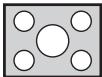 | 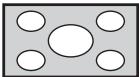 | 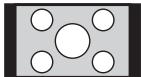 |
| 4:3 | ||
16:9
| Tamaño de imagen original | En un televisor 4:3 | |
| 4:3 Panorámico | 4:3 Buzón | |
 |  |  |
| 16:9 | ||
Resolución HDMI
Puede seleccionar la resolución de salida de vídeo HDMI. Para obtener más información sobre los formatos de salida, consulte “Acerca de los formatos de salida de vídeo HDMI” (pág. 33).
Cuando se define en Auto, la resolución se ajusta a la resolución máxima según el televisor conectado. Cuando se define en Disco Original, se utiliza la resolución y frecuencia de vídeo original grabada en el Blu-ray Disc o DVD que se reproduce. Puede utilizar la función de conversión de vídeo de un dispositivo externo. Si se reproduce un disco que no sea Blu-ray Disc ni DVD, la resolución y la frecuencia de vídeo funcionarán como Auto.
Si se reproduce un Blu-ray Disc o DVD cuya resolución y frecuencia de vídeo no son compatibles con el televisor conectado, no se verá ninguna imagen. En este caso, detenga la reproducción y seleccione una opción que no sea Disco Original.
- Para emitir audio HD (Dolby TrueHD o DTS-HD Master Audio) desde un terminal HDMI, configure Resolución HDMI en Auto o un ajuste superior a 720p.
Sistema de TV
Puede seleccionar el valor de Sistema de TV entre PAL, NTSC y Multi. Ajuste el mismo valor de Sistema de TV que su televisor. Para obtener más información sobre los formatos de salida, consulte “Acerca de los formatos de salida de vídeo HDMI” (pág. 33).
NTSC, PAL, Multi
(El ajuste predeterminado varía en función del modelo.)
Color Space
Puede seleccionar la salida Color Space (pág. 38) desde HDMI. Esta función está disponible cuando el reproductor se conecta con un cable HDMI.
YCbCr 4:4:4* Define Color Space en YCbCr 4:4:4.
YCbCr 4:2:2 Define Color Space en YCbCr 4:2:2.
Full RGB Si ha configurado RGB y el blanco y negro de la pantalla están demasiado difuminados, seleccione esta opción. Esta opción se aplica si un componente conectado admite el intervalo RGB 0–255.
RGB Permite la salida de la señal de vídeo con el rango normal de señal.
Nota
- Esta función solo está disponible en televisores que admitan dicha función.
HDMI Deep Color
Si su televisor y/o receptor de A/V es compatible con Deep Color (pág. 38), ajuste esta opción según su televisor o receptor de A/V. Esta función está disponible cuando el reproductor se conecta con un cable HDMI.
Permite la salida de vídeo BD codificado con una relación de cuadro de 24 Hz en HDMI 1080p 24Hz. Con esta función es posible que disfrute de una reproducción de vídeo más fluida. Esta función está disponible si su televisor o receptor de A/V admite dicha función. Para obtener más información sobre los formatos de salida, consulte “Acerca de los formatos de salida de vídeo HDMI” (pág. 33).
Auto*, Desactivar
Nota
- Este parámetro se desactiva cuando la resolución de salida es diferente de 1080p.
Procesamiento de Video
Reducción de ruido
Puede configurar la Reducción de ruido en un nivel entre 0 y 3. 0 equivale a desactivado y 3 es el nivel máximo.
0, 1, 2*, 3
Modo desentrelazado
Puede seleccionar cómo detectar la señal de vídeo. Ajuste la opción en Auto para un uso normal. Cuando aparece en la pantalla un ruido de desgarro horizontal, configure esta opción en Película/Vídeo para eliminar el ruido.
Auto*, Película, Vídeo
Subtítulos
Atributo CC
Puede ajustar el aspecto de los subtítulos. Cuando se ha seleccionado Auto, los subtítulos digitales se mostrarán en la configuración predeterminada. Cuando se ha seleccionado Personalizado, puede personalizar el aspecto de los subtítulos (Color Fuente, Tamaño fuente, etc.) manualmente.
Auto*, Personalizado
Color Fuente, Tamaño fuente, Estilo fuente, Opacidad fuente, Borde fuente, Color borde fuente, Color BG, Opacidad BG, Color ventana, Opacidad ventana
Personaliza la fuente, el fondo y la ventana utilizados para los subtítulos cuando Atributo CC se define en Personalizado.
Configuración de audio

Los ajustes predeterminados están marcados con “*”.
Salida de audio
HDMI
Puede seleccionar el modo de salida del terminal HDMI. Para obtener más información sobre los formatos de salida, consulte “Acerca de los formatos de salida de audio” (pág. 32).
Bitstream* Permite la salida de la señal digital sin ningún procesamiento. No se produce la salida del audio secundario.
PCM Permite la salida de PCM de 2 canales.
Recodificar Permite la salida de Bitstream con audio secundario.
Desactivar Silencia el sonido.
Nota
- Para emitir audio HD (Dolby TrueHD o DTS-HD Master Audio) desde un terminal HDMI, configure Resolución HDMI en Auto o un ajuste superior a 720p (pág. 30).
DRC
Puede activar o desactivar el valor de DRC (Compresión de gama dinámica) (pág. 38) o definirlo en Auto. Al seleccionar Auto, DRC se activa automáticamente en una fuente con información de DRC en formato Dolby TrueHD. DRC hace que los sonidos fuertes como los sonidos oclusivos se escuchen menos y que las conversaciones sean más audibles. Resulta útil cuando se ven películas de noche.
Desactivar, Activar, Auto*
■ Sistema de Información

Se muestran la versión del software y la dirección MAC (pág. 39).
■ Acerca de los formatos de salida de audio
| Formato de origen | HDMI | |||
| Bitstream | PCM | Recodificar | ||
| PCM 2 canales | con SA o BCS*1 | PCM 2 canales | Dolby Digital | |
| sin SA o BCS*1 | PCM 2 canales | |||
| PCM 5.1 canales | con SA o BCS*1 | PCM 5.1 canales | Dolby Digital | |
| sin SA o BCS*1 | PCM 5.1 canales | |||
| PCM 7.1 canales | con SA o BCS*1 | PCM 7.1 canales | Dolby Digital | |
| sin SA o BCS*1 | PCM 7.1 canales | |||
| Dolby Digital | con SA o BCS*1 | Dolby Digital | PCM hasta 5.1 canales | Dolby Digital |
| sin SA o BCS*1 | ||||
| Dolby Digital Plus | con SA o BCS*1 | Dolby Digital Plus | PCM hasta 7.1 canales | Dolby Digital |
| sin SA o BCS*1 | Dolby Digital Plus | |||
| Dolby TrueHD | con SA o BCS*1 | Dolby TrueHD | PCM hasta 7.1 canales | Dolby Digital |
| sin SA o BCS*1 | Dolby TrueHD | |||
| DTS | con SA o BCS*1 | DTS | PCM hasta 5.1 canales*2 | DTS*3 |
| sin SA o BCS*1 | ||||
| DTS HD High Resolution | con SA o BCS*1 | DTS-HD High Resolution | PCM hasta 5.1 canales*2 (descodificación de núcleo) | DTS*3 |
| sin SA o BCS*1 | DTS-HD High Resolution*3 | |||
| DTS-HD Master Audio | con SA o BCS*1 | DTS-HD Master Audio | PCM hasta 5.1 canales*2 (descodificación de núcleo) | DTS*3 |
| sin SA o BCS*1 | DTS-HD Master Audio*3 | |||
*1 “SA” es audio secundario. “BCS” es el sonido de clic del botón, el efecto de sonido de los menús emergentes, etc.
*2 Para USB, DLNA y servicios de red, PCM no está disponible (silenciado).
*3 Para USB, DLNA y servicios de red, Recodificar no está disponible (el audio de salida tendrá el mismo formato que bitstream).
Notas
- Si HDMI se define en Bitstream, no se emite el audio secundario. (pág. 31)
- Para emitir audio HD (Dolby TrueHD o DTS-HD Master Audio) desde un terminal HDMI, configure Resolución HDMI en Auto o un ajuste superior a 720p (pág. 30).
Acerca de los formatos de salida de vídeo HDMI
Si Sistema de TV se define en NTSC
| Índice | Resolución HDMI | ||||||
| Auto | Disco Original | 1080p | 1080i | 720p | 480p/576p | 480i/576i | |
| BD-Video con contenido 1080p/24 Hz | *1 | 1080p 24 Hz | 1080p 24 Hz/60 Hz *3 | 1080i 60 Hz | 720p 60 Hz | 480p | 480i |
| BD-Video sin contenido 1080p/24 Hz | *1 | *2 | 1080p 60 Hz | 1080i 60 Hz | 720p 60 Hz | 480p | 480i |
| DVD-Video | *1 | *2 | 1080p 60 Hz | 1080i 60 Hz | 720p 60 Hz | 480p | 480i |
| Otros | *1 | *1 | 1080p 60 Hz | 1080i 60 Hz | 720p 60 Hz | 480p | 480i |
Si Sistema de TV se define en PAL
| Índice | Resolución HDMI | ||||||
| Auto | Disco Original | 1080p | 1080i | 720p | 480p/576p | 480i/576i | |
| BD-Video con contenido 1080p/24 Hz | *1 | 1080p 24 Hz | 1080p 24 Hz/50 Hz *3 | 1080i 50 Hz | 720p 50 Hz | 576p | 576i |
| BD-Video sin contenido 1080p/24 Hz | *1 | *2 | 1080p 50 Hz | 1080i 50 Hz | 720p 50 Hz | 576p | 576i |
| DVD-Video | *1 | *2 | 1080p 50 Hz | 1080i 50 Hz | 720p 50 Hz | 576p | 576i |
| Otros | *1 | *1 | 1080p 50 Hz | 1080i 50 Hz | 720p 50 Hz | 576p | 576i |
*1 La resolución se ajustará en la resolución máxima admitida por el televisor conectado. Por ejemplo, si la resolución máxima admitida por el televisor conectado es de 1080p, se ajustará la resolución 1080p.
*2 La resolución y la frecuencia serán las del disco de origen.
*3 Si Auto está ajustado en HDMI 1080p 24Hz y el televisor conectado admite el contenido 1080p 24 Hz, se emitirá 1080p 24 Hz en lugar de 1080p 50/60 Hz.
Si Sistema de TV se define en Multi
Si Sistema de TV está configurado como Multi, la salida de la señal de vídeo tiene la misma frecuencia que la fuente.
Consulte las tablas anteriores para obtener información sobre la configuración de frecuencia del televisor y la resolución de la señal de vídeo de salida.
Notas
- El ajuste HDMI 1080p 24Hz se desactiva cuando la resolución de salida es diferente de 1080p.
- Cuando Sistema de TV se define en NTSC y la fuente de vídeo no es 60 Hz, la señal de salida de vídeo se convierte a 60 Hz.
- Cuando Sistema de TV se define en PAL y la fuente de vídeo no es 50 Hz, la señal de salida de vídeo se convierte a 50 Hz.
Actualización de software
El nuevo software que proporciona características adicionales o mejoras del producto se comercializará según sea necesario. Se recomienda actualizar periódicamente el software de este reproductor a la versión más reciente.
Para comprobar la disponibilidad de una actualización de software, visite http://download.yamaha.com/
Nota
- No extraiga el dispositivo de memoria USB, no ponga el reproductor en modo de espera ni desenchufe el cable de alimentación o el cable de red mientras se lleva a cabo la actualización de software.
■ Actualización del software
1. Prepárese para la actualización de software.
Si actualiza el software desde Almacenamiento USB:
① Guarde el paquete de archivos de actualización en la carpeta correspondiente del dispositivo de memoria USB. Para obtener más información, consulte el documento de procedimientos adjunto con el paquete de archivos de actualización.
② Conecte el dispositivo de memoria USB.
Si actualiza el software desde la red:
Compruebe que el reproductor está conectado a la red.
2. Seleccione el método de actualización e inicie la actualización desde el menú SETUP.
① Pulse HOME para mostrar la pantalla del menú HOME.
② Seleccione SETUP → Configuración General → Sistema → Actualizar.
③ Seleccione el elemento que contiene el paquete de archivos de actualización desde Almacenamiento USB/Red.
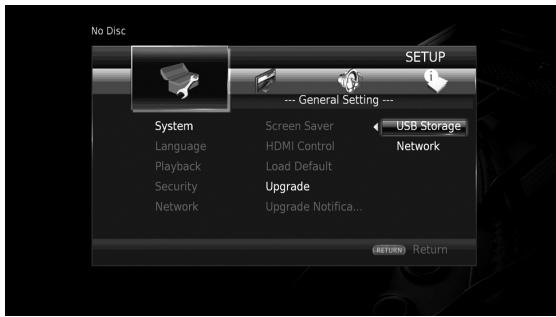
El sistema buscará el paquete de archivos de actualización.
3. Actualice el software siguiendo las indicaciones de los mensajes que aparecen en pantalla.
La actualización se ha completado. El sistema se reiniciará.
Resolución de problemas
Consulte la tabla que aparece a continuación cuando el reproductor no funcione correctamente. Si el problema que tiene no aparece en la lista siguiente o las instrucciones no le sirven de ayuda, apague este reproductor, desenchufe el cable de alimentación y póngase en contacto con el centro de servicio o concesionario Yamaha autorizado más cercano.
Alimentación
| Problema | Posibles causas y soluciones |
| No hay alimentación. | - Conecte correctamente el cable de alimentación de CA.- Pulse ⏻ en el panel delantero para encender la alimentación. |
| La alimentación del reproductor está apagada. | - Este reproductor se apagará automáticamente después de 20 minutos de inactividad (sin reproducción) si se ha activado el Standby Automático (pág. 27). |
Funcionamiento básico
| Problema | Posibles causas y soluciones |
| El mando a distancia no funciona. | – Utilice el mando a distancia dentro de su alcance operativo. (pág. 9)– Cambie las pilas. (pág. 9) |
| Los botones no funcionan. | – Mantenga pulsado ⏻ en el panel delantero durante más de 5 segundos para reiniciar este reproductor.– Para reiniciar completamente el reproductor, desenchufe el cable de alimentación de la toma de CA durante 30 segundos o más, vuelva a enchufarlo y, a continuación, encienda el reproductor. |
| He olvidado la contraseña. | – Mantenga pulsado ▲, ▶/■■ y ■ en el panel delantero simultáneamente sin ningún disco insertado y con la reproducción parada para restaurar los valores predeterminados de todos los ajustes, incluidos los ajustes de Seguridad (pág. 28). Una vez que la alimentación se desconecte automáticamente, pulse ⏻ para volver a activarla. |
Reproducción de disco
| Problema | Posibles causas y soluciones |
| El reproductor no puede reproducir un disco. | – Extraiga el disco y límpielo. (pág. 4)– Asegúrese de que se ha cargado correctamente el disco (alineado en la bandeja portadiscos y con la cara de la etiqueta hacia arriba). (pág. 4)– Utilice un disco admitido por el reproductor. (pág. 3)– Extraiga el disco y compruebe si es un disco admitido por el reproductor o no. (pág. 3)– Compruebe el código de región. (pág. 3)– Compruebe si el disco es defectuoso probando con otro disco.– Los discos CD-R/RW, DVD+R/RW/R DL y DVD-R/RW/R DL deben estar finalizados. (pág. 3) |
| El vídeo se para. | – El reproductor se parará si detecta golpes o vibraciones. |
| El reproductor hace un sonido de chasquido cuando comienza la reproducción o al cargar un disco. | – Estos sonidos no son síntoma de avería sino parte del funcionamiento normal del reproductor. |
| La reproducción del Blu-ray Disc tarda en iniciarse. | – Este reproductor busca un dispositivo de memoria USB utilizado como Almacenamiento Local para la función BD-Live (pág. 23) cuando se carga un Blu-ray Disc. Para reducir el tiempo de espera, mantenga un dispositivo de memoria USB conectado a uno de los conectores USB (delantero/trasero) de este reproductor (pág. 14). |
■ Imagen
| Problema | Posibles causas y soluciones |
| No hay imagen. | – Asegúrese de que los cables están correctamente conectados. (pág. 10)– Asegúrese de que el televisor o receptor de A/V conectado está ajustado a la entrada correcta.– Sin ningún disco cargado o con la reproducción parada, mantenga pulsados los botones ▲, ▶/■■ y ■ del panel delantero simultáneamente para restaurar el valor predeterminado de la resolución del vídeo.Si sigue sin aparecer la imagen, mantenga pulsado el botón ■ del panel delantero durante unos 5 segundos para activar NTSC/PAL.– Si está ajustado en Disco Original, se emite una señal no compatible con el televisor conectado. Cambie el ajuste para emitir una señal compatible con el televisor conectado. (pág. 30)– Asegúrese de que el disco o archivo que está intentando reproducir es compatible con este reproductor (pág. 3). |
| La pantalla se congela y los botones de control no funcionan. | – Pulse ■ y, después, reinicie la reproducción.– Desconecte la alimentación y conéctela de nuevo.– Mantenga pulsado ⏻ en el panel delantero durante más de 5 segundos para reiniciar este reproductor. |
| La salida de vídeo no tiene la resolución deseada. | – Ajuste la resolución deseada. (pág. 30) |
| El vídeo de pantalla ancha aparece estirado verticalmente o aparecen bandas negras en las partes superior e inferior de la pantalla. O el vídeo 4:3 aparece estirado horizontalmente. | – Cambie la relación de aspecto del televisor. (pág. 29) |
| Aparece ruido cuadrado (mosaicos) en la pantalla. | – Es posible que aparezcan bloques en las imágenes en escenas con movimientos rápidos debido a las características de la tecnología de compresión de imagen digital. |
Sonido
| Problema | Posibles causas y soluciones |
| No se escucha el sonido o está distorsionado. | – Compruebe que el cable de audio está correctamente conectado. (pág. 10)– Suba el volumen del televisor o del receptor de A/V.– No se escucha sonido durante el modo de reproducción fija, avance rápido y retroceso rápido. (pág. 8)– Es posible que el audio no se escuche dependiendo del estado de grabación del audio, por ejemplo, si el contenido de audio grabado no es de señal de audio o es audio no estándar. (pág. 3)– Asegúrese de que el disco o archivo que está intentando reproducir es compatible con este reproductor (pág. 3). |
| Los canales de audio izquierdo y derecho están invertidos o el sonido solo sale por uno de ellos. | – Compruebe la conexión de audio. (pág. 10) |
| No se puede escuchar el tipo de audio que se desea y/o el número de canales. | – Consulte el ajuste Salida de audio y “Acerca de los formatos de salida de audio”. (pág. 31, pág. 32) |
| No se escucha el sonido de PIP (audio secundario). | – Defina HDMI en PCM/Recodificar. (pág. 31)– Para escuchar el audio secundario, pulse 2ND AUDIO. (pág. 7)– Dependiendo del disco, es posible que tenga que activar el audio secundario en el menú principal del disco (pág. 7). |
Red
| Problema | Posibles causas y soluciones |
| No se puede conectar a Internet. | – Cuando se conecte a Internet seleccionando Cableado en Configuración de conexión, conecte el cable de red correctamente. (pág. 28)– Encienda el equipo conectado como, por ejemplo, un módem o router de banda ancha.– Conecte correctamente el módem y/o el enrutador de banda ancha.– Si Inalámbrico está seleccionado en Configuración de conexión y se conecta a Internet mediante Ethernet, seleccione Cableado correctamente. (pág. 28)– Seleccione correctamente Inalámbrico en Configuración de conexión si quiere conectarse a Internet mediante una LAN inalámbrica. (pág. 28) |
| No se pueden descargar contenidos BD-Live. | - Verifique que este reproductor se puede conectar a Internet normalmente. Consulte “Prueba de conexión”. (pág. 29)- Conecte el dispositivo de memoria USB correctamente. Compruebe que el dispositivo de memoria USB está conectado al conector USB del reproductor. (pág. 14)- Compruebe si el Blu-ray Disc admite BD-Live.- Conecte el dispositivo de memoria USB con formato FAT16, FAT32 o NTFS.- Se recomienda conectar el dispositivo de memoria USB con, por lo menos, 2 GB de espacio libre. Si no hay suficiente espacio libre, formatee el dispositivo de memoria USB. (pág. 27)- Consulte el manual del usuario suministrado con el disco o póngase en contacto con el fabricante del disco. |
| No se puede detectar el servidor DLNA. | - Verifique que este reproductor se puede conectar a la red normalmente. Consulte “Prueba de conexión”. (pág. 29)- Encienda el equipo conectado como, por ejemplo un router de banda ancha o el servidor.- Asegúrese de que el reproductor y el servidor están conectados al mismo router (o punto de acceso).- Dependiendo del servidor DLNA, es posible que sea necesario autorizar al reproductor desde el servidor.- En función del servidor DLNA, es necesario modificar el ajuste del cortafuego. |
| No se puede reproducir el archivo del servidor DLNA. | - Asegúrese de que el archivo se puede reproducir. (pág. 3)- Compruebe la configuración del servidor DLNA.- La calidad de funcionamiento y reproducción podría verse afectada por las condiciones de la red doméstica. |
| No se puede conectar a Internet a través de la LAN inalámbrica. | - Asegúrese de que el router LAN inalámbrico está encendido.- En función de los elementos circundantes, como el material de las paredes, el estado de recepción de ondas de radio o los obstáculos entre el reproductor y el router LAN inalámbrico, es posible que la distancia de comunicación se acorte. Mueva el reproductor y el router LAN inalámbrico para acercarlos entre sí.- Los dispositivos que funcionan en la banda de frecuencias de 2,4 GHz, como los hornos microondas, dispositivos Bluetooth o dispositivos digitales inalámbricos, pueden llegar a interrumpir la comunicación. Aleje el reproductor de estos dispositivos o apáguelos.- Si la conexión a Internet a través de una LAN inalámbrica sigue sin funcionar después de probar las soluciones anteriores, intente conectarse a través de Ethernet seleccionando Cableado en Configuración de conexión. (pág. 28) |
| La red inalámbrica no se encuentra o está distorsionada. | - Asegúrese de que el router LAN inalámbrico está encendido.- Acerque este reproductor al router o cambie la orientación de este reproductor o de la antena del router LAN inalámbrico.- Si la conexión inalámbrica no se puede configurar con la función WPS, seleccione otra opción (Buscar Redes o Manual) (pág. 15).- Asegúrese de que la red inalámbrica no se distorsiona por la presencia de hornos microondas, teléfonos digitales inalámbricos u otros dispositivos Wi-Fi cercanos.- Los hornos microondas, teléfonos digitales inalámbricos u otros dispositivos inalámbricos cercanos pueden interferir en la red inalámbrica. Apague estos dispositivos.- Asegúrese de que los firewall de la red permiten el acceso de este reproductor a la conexión inalámbrica.- Si la red inalámbrica no funciona correctamente en su casa, intente realizar una conexión de red con cable. |
■ Mensajes en pantalla
- Los mensajes siguientes aparecerán en la pantalla del televisor si el disco que intenta reproducir no es apropiado o la operación no es correcta.
| Mensaje de error | Posibles causas y soluciones |
| Fichero no compatible | – El reproductor no admite el archivo. Consulte “Tipos de discos/archivos que pueden utilizarse con este reproductor” (pág. 3). |
| ¡Código de región erróneo! | – El disco tiene un código de región incompatible. Consulte “Información sobre la gestión de la región en los vídeos Blu-ray Disc/DVD” (pág. 3). |
| La red ha fallado. | – El reproductor no se puede conectar a la red. Compruebe la conexión (pág. 12) y la configuración de Red (pág. 28). |
| Red está bien, proxy ha fallado. | – El reproductor no se puede conectar al servidor proxy. Consulte “Configuración Proxy” (pág. 29). |
| La conexión BD-Live está prohibida en el menú de SETUP | – La conexión BD-Live está prohibida. Consulte “Conexión BD-Live” (pág. 29). |
| ¡La actualización ha fallado por alguna razón! | – La actualización ha fallado. Compruebe si el archivo de actualización está dañado o es ilegible. |
| ¡ La configuración de IP no es válida !Por favor modificar.. | – La configuración IP introducida no es válida. Vuelva a introducir la información correcta. |
Glosario
AVCHD
AVCHD es un nuevo formato (estándar) para cámaras de vídeo de alta definición que se puede utilizar para grabar y reproducir imágenes de alta resolución HD.
BD-Live™
BD-Live es un estándar de Blu-ray Disc que utiliza una conexión de red y permite al reproductor conectarse a Internet para descargar vídeos promocionales y otros datos.
BDMV
BDMV (película Blu-ray Disc) es uno de los formatos de aplicación utilizados en BD-ROM, que es una de las especificaciones de Blu-ray Disc. BDMV es un formato de grabación equivalente a DVD-Video en la especificación DVD.
BONUSVIEW™
Los discos compatibles con BONUSVIEW le permiten disfrutar simultáneamente de subcanal de vídeo para dos pantallas, subcanal de audio y subtítulos. Aparece una pequeña pantalla dentro de la pantalla principal durante la reproducción (Imagen en imagen).
Subtítulos
La audiodescripción es un tipo de subtítulos, la diferencia entre los subtítulos y la audiodescripción es que los primeros están diseñados para personas sin problemas auditivos, mientras que los segundos lo están para personas que no oyen. Los subtítulos no suelen mostrar todo el audio.
La audiodescripción muestra efectos de sonido (por ejemplo, “suena el teléfono” y “ruido de pasos”), mientras que los subtítulos no lo hacen. Antes de seleccionar este ajuste, asegúrese de que el disco contiene información de audiodescripción.
Color Space
Color Space es una gama de colores que se puede representar. RGB es un espacio de color basado en el modelo de color RGB (rojo, verde y azul) y se utiliza normalmente en monitores de PC. YCbCr es un espacio de color basado en una señal de luminancia (Y) y dos señales de diferencia de color (Cb y Cr).
Deep Color
Deep Color hace referencia al uso de varias profundidades de color en pantallas, a partir de profundidades de 24 bits en versiones anteriores de la especificación HDMI. Esta profundidad de bits adicional permite que las pantallas HDTV y otros tipos de pantallas pasen de millones a miles de millones de colores y eliminen la aparición de bandas de color en pantalla para disfrutar de unas transiciones tonales fluidas y una gradación sutil entre colores. La mayor relación de contraste permite representar muchos más tonos de gris entre blanco y negro. Además, Deep Color aumenta el número de colores disponibles dentro de los límites definidos por el espacio de color RGB o YCbCr.
DLNA
DLNA (Digital Living Network Alliance) permite compartir de forma sencilla contenidos digitales a través de una red doméstica, para que pueda disfrutar de contenidos digitales almacenados en un PC con el software del servidor DLNA instalado u otro dispositivo compatible con DLNA con su televisor a través de este reproductor. Para conectar este reproductor a sus servidores DLNA se requieren algunos ajustes del dispositivo o del servidor DLNA. Para ver más detalles, consulte el software del servidor DLNA o el dispositivo DLNA.
Dolby Digital
Un sistema de sonido desarrollado por Dolby Laboratories Inc. que da un ambiente de sala de cine a la salida de audio cuando el producto está conectado a un amplificador o procesador Dolby Digital.
Dolby Digital Plus
Un sistema de sonido desarrollado como una extensión de Dolby Digital. Esta tecnología de codificación de audio es compatible con sonido envolvente de 7.1 canales.
Dolby TrueHD
Dolby TrueHD es una tecnología de codificación sin pérdidas que admite hasta 8 canales de sonido envolvente multicanal para los discos ópticos de la próxima generación. El sonido reproducido refleja fielmente, bit a bit, la fuente original.
DRC (Control de gama dinámica)
DRC le permite ajustar la gama entre los sonidos más alto y más bajo (gama dinámica) para reproducir los contenidos a un volumen intermedio. Utilícela cuando sea difícil escuchar los diálogos o durante las horas en que la reproducción pueda molestar a los vecinos.
DTS
Un sistema de sonido digital desarrollado por DTS, Inc. para su uso en salas de cine.
DTS-HD High Resolution Audio
DTS-HD High Resolution Audio es una nueva tecnología desarrollada para el formato de disco óptico de alta definición de la próxima generación.
DTS-HD Master Audio
DTS-HD Master Audio es una tecnología de compresión de audio sin pérdidas desarrollada para el formato de disco óptico de alta definición de la próxima generación.
ELAC
FLAC (Free Lossless Audio Codec, Códec libre de comprensión de audio sin pérdida) es un formato de archivo abierto para la compresión de datos de audio sin pérdida. Aunque el grado de compresión es inferior al de otros formatos de audio comprimido con pérdida, normalmente el audio es de mayor calidad.
HDMI
HDMI (High-Definition Multimedia Interface, Interfaz Multimedia de Alta Definición) es una interfaz que admite vídeo y audio en una sola conexión digital. La conexión HDMI lleva señales de vídeo (estándar y de alta definición) y señales de audio multicanal a componentes A/V como, por ejemplo, televisores equipados con HDMI en forma digital y sin degradación.
Buzón (LB 4:3)
Un tamaño de pantalla con barras negras en las partes superior e inferior de la imagen para permitir la visualización de material en pantalla ancha (16:9) en un televisor 4:3 conectado.
Sonido PCM lineal
PCM lineal es un formato de grabación de señales utilizado para CD de audio y en algunos DVD y Blu-ray Disc. El sonido de los CD de audio se graba a 44,1 kHz con 16 bits. (El sonido se graba entre 48 kHz con 16 bits y 96 kHz con 24 bits en discos DVD y entre 48 kHz con 16 bits y 192 kHz con 24 bits en Blu-ray Disc).
Dirección Mac
La dirección Mac es un valor único asignado a un dispositivo de red para su identificación.
Panorámico (PS 4:3)
Un tamaño de pantalla que recorta los lados de la imagen para permitir la visualización de material de pantalla ancha (16:9) en un televisor 4:3 conectado.
Subtítulos
Son las líneas de texto que aparecen en la parte inferior de la pantalla y que traducen o transcriben el diálogo. Están grabadas en muchos DVD y Blu-ray Disc.
x.v.Color
x.v.Color reproduce una gama de colores más amplia que antes, mostrando casi todos los colores que puede detectar el ojo humano.
Especificaciones
Información general
Alimentación
[Modelos para Reino Unido, Europa, Rusia, Australia y China] 110–240 V CA, 50 Hz
[Modelo para Asia, América Central y del Sur] 110–240 V CA, 50/60 Hz
[Otros modelos]....110–240 V CA, 60 Hz
Consumo....17 W
Consumo en modo de espera
Control HDMI Desactivar, Standby de red Desactivar..... 0,2 W (típico)
Control HDMI Activar, Standby de red Desactivar.... 0,3 W (típico)
Control HDMI Desactivar, Standby de red Activar...... 4,9 W (típico)
Control HDMI Activar, Standby de red Activar.... 4,9 W (típico)
Dimensiones (An. × Al. × Pr., incluidos salientes) ..... 435 × 51 × 197 mm
Peso 1,8 kg
■ Entrada/salida
Salida HDMI ...... Conector tipo A × 1
Compatibilidad con Deep Color, x.v. Color
USB ...... Conector tipo A × 2
LAN inalámbrica....Estándar: IEEE 802.11 b/g/n
Rango de frecuencias: banda de 2,4 GHz
Otros equipos.... Ethernet × 1
Las especificaciones están sujetas a cambio sin previo aviso.
■ Propiedad intelectual
Nota
- El material audio-visual puede consistir de productos con propiedad intelectual que no se deben grabar sin la autorización del poseedor de dicha propiedad intelectual. Remítase a las leyes aplicables en su país.

BD LIVE™ BONUS VIEW™
“Blu-ray Disc™”, “Blu-ray™”, “BD-Live™”, “BONUSVIEW™” y los logotipos son marcas comerciales de Blu-ray Disc Association.

DVD es una marca comercial de DVD Format/Logo Licensing Corporation.
DOLBY TRUEHD
Fabricado con la licencia de Dolby Laboratories. Dolby y el símbolo de la doble D son marcas comerciales de Dolby Laboratories.

Fabricado con licencia en aplicación de las patentes de EE. UU.: 5,956,674; 5,974,380; 6,487,535 y otras patentes de EE. UU. e internacionales registradas o pendientes. DTS, el símbolo y DTS y el símbolo juntos son marcas comerciales registradas, y DTS Digital Surround y los logotipos de DTS son marcas comerciales de DTS, Inc. El producto incluye software. © DTS, Inc. Todos los derechos reservados.
“HDMI,” el logotipo de “HDMI” y High-Definition Multimedia Interface son marcas comerciales o marcas comerciales registradas de HDMI Licensing LLC en los Estados Unidos y/o otros países.
x.v.Color™
“x.v.Color” y el logotipo de “x.v.Color” son marcas comerciales de Sony Corporation.
AVCHD TM
“AVCHD” y el logotipo de “AVCHD” son marcas comerciales de Panasonic Corporation y Sony Corporation.

Java es una marca comercial registrada de Oracle y/o sus filiales.

DLNA™ y DLNA CERTIFIED™ son marcas comerciales o marcas comerciales registradas de Digital Living Network Alliance. Todos los derechos reservados. Se prohíbe terminantemente el uso no autorizado.


El logotipo Wi-Fi CERTIFIED es una marca de certificación de Wi-Fi Alliance. La marca de identificación Wi-Fi Protected Setup es una marca de Wi-Fi Alliance. “Wi-Fi”, “Wi-Fi Protected Setup”, “Wi-Fi Direct” y “Miracast” son marcas o marcas registradas de Wi-Fi Alliance.
Este producto se otorga con licencia en aplicación de la licencia de cartera de patentes AVC y la licencia de cartera de patentes VC-1 para su uso personal y no comercial por parte de un consumidor para (i) codificar vídeo que cumpla con las normas AVC y VC-1 (“vídeo AVC/VC-1”) y/o (ii) descodificar vídeo AVC/VC-1 codificado por un consumidor dedicado a una actividad personal y no comercial y/o suministrado por un proveedor de vídeo con licencia para proporcionar vídeo AVC/VC-1. No se otorga ni se da por supuesta licencia alguna para cualquier otro uso. Se puede obtener información adicional de MPEG LA, LLC. Consulte http://www.mpegla.com.
Windows Media Player es una marca comercial o una marca comercial registrada de Microsoft Corporation en los Estados Unidos y/o en otros países.
Copyright 2004-2012 Verance Corporation. Cinavia® es una marca comercial de Verance Corporation. Protegida por la patente estadounidense 7,369,677 y patentes internacionales registradas y pendientes de aprobación en virtud de la licencia de Verance Corporation. Todos los derechos reservados.
Índice
Numerics
2ND AUDIO, mando a distancia .....7
A
Actualización de software ....34
Actualizar, menú SETUP ......27
Álbumes Web de Picasa ..... 18
Almacenamiento Local, menú SETUP ....27
Ángulo, menú en pantalla .....20
Audio Secundario, menú en pantalla ...20
Audio, formatos de salida ....32
AUDIO, mando a distancia ....8
Audio, menú en pantalla .....20
Bitrate, menú en pantalla .....20
Botones de colores, mando a distancia ...7
Botones de control, mando a distancia ...8
Botones de cursor, mando a distancia ....7
Botones numéricos, mando a distancia ...8
Búsqueda Ins, menú en pantalla .....20
C
Cambiar Contraseña, menú SETUP .....28
Capítulo, menú en pantalla .....20
Cargar configuración por defecto, menú SETUP ....27
CLEAR, mando a distancia 8
Código de país, menú SETUP .....28
Código PIN (WPS) 28
Conexión BD-Live, menú SETUP .....29
Configuración de audio, menú SETUP ....31
Configuración de conexión, menú SETUP ....28
Configuración de pantalla, menú SETUP ....29
Configuración General, menú SETUP ....27
Configuración IP, menú SETUP .....29
Configuración Proxy, menú SETUP ....29
Configuración Sencilla, menú SETUP ....27
Contenido USB, reproducción .....16
Control de Red, menú SETUP .....29
Control HDMI, menú SETUP .....27
Control Paterno, menú SETUP .....28
Controlador multimedia digital (DMC) 13
D
Disco de datos, reproducción ..... 16
DLNA 13
DRC, menú SETUP ....31
E
ENTER, mando a distancia ....7
Estilo subtítulos, menú en pantalla .....20
F
Función Control HDMI 27
Función de búsqueda 22
Función Imagen en Imagen ......23
Funcionamiento del menú SETUP .....26
■ H
HDMI 1080p 24Hz, menú SETUP .....30
HDMI Deep Color, menú SETUP .....30
HDMI, menú SETUP ....31
HOME, mando a distancia ....7
Hora, menú en pantalla .....20
■
Idioma, menú SETUP ....27
Información, menú SETUP .....28
■ M
Mando a distancia ....7
Marca Audio Secundario, menú SETUP ....28
Marca de Angulo, menú SETUP .....28
Menú de estado ....21
Menú en pantalla ....20
Menú, menú SETUP .....28
Miracast 19
Modo desentrelazado, menú SETUP ...30
Modo/Modo de reproducción, menú en pantalla ....20
N
Notificación de actualización .....27
■ O
ON SCREEN, mando a distancia .....8
OSD, menú SETUP ....27
P
Pantalla de TV, menú SETUP .....29
Pase de diapositivas, menú en pantalla ....20
PBC
(configuración de botón de comando) .....28
PIP, mando a distancia ....7
Pista/Archivo, menú en pantalla .....20
POP UP/MENU, mando a distancia .....8
Procesamiento de Video, menú SETUP ....30
PROGRAM, mando a distancia .....7
Programación de la reproducción .....22
Prueba de conexión, menú SETUP .....29
R
Reducción de ruido, menú SETUP .....30
REPEAT, mando a distancia .....7
Repetición Ins, menú en pantalla .....20
Reproducción Automática Disco, menú SETUP ....28
Reproducción, menú SETUP .....28
RETURN, mando a distancia .....7
■ s
Salida de audio, menú SETUP ....31
SEARCH, mando a distancia ....8
Seguridad, menú SETUP .....28
SETUP, menú .....24
SHUFFLE, mando a distancia .....7
Sistema de Información, menú SETUP .... 31
Software, actualización 34
Standby Automático, menú SETUP .... 27
STATUS, mando a distancia ..... 7
SUBTITLE, mando a distancia ....8
Subtítulo, menú en pantalla 20
Subtítulo, menú SETUP 28
Subtítulos, menú SETUP 30
■ T
Título, menú en pantalla 20
TOP MENU, mando a distancia ..... 7
Transición, menú en pantalla ..... 20
TV, menú SETUP 29
■ v
Video secundario, menú en pantalla .... 20
Vídeo, formatos de salida 33
■ w
ZOOM, mando a distancia 7
Información para Usuarios sobre Recolección y Disposición de Equipamiento Viejo y Baterías usadas

Estos símbolos en los productos, embalaje, y/o documentación que se acompaña significan que los productos electrónicos y eléctricos usados y las baterías usadas no deben ser mezclados con desechos hogareños corrientes.

Para el tratamiento, recuperación y reciclado apropiado de los productos viejos y las baterías usadas, por favor llévelos a puntos de recolección aplicables, de acuerdo a su legislación nacional y las directivas 2002/96/EC y 2006/66/EC.

Al disponer de estos productos y baterías correctamente, ayudará a ahorrar recursos valiosos y a prevenir cualquier potencial efecto negativo sobre la salud humana y el medio ambiente, el cual podría surgir de un inapropiado manejo de los desechos.
Para mayor información sobre recolección y reciclado de productos viejos y baterías, por favor contacte a su municipio local, su servicio de gestión de residuos o el punto de venta en el cual usted adquirió los artículos.
Pb
[Información sobre la Disposición en otros países fuera de la Unión Europea]
Estos símbolos sólo son válidos en la Unión Europea. Si desea deshacerse de estos artículos, por favor contacte a sus autoridades locales y pregunte por el método correcto de disposición.
Nota sobre el símbolo de la batería (ejemplos de dos símbolos de la parte inferior)
Este símbolo podría ser utilizado en combinación con un símbolo químico. En este caso el mismo obedece a un requerimiento dispuesto por la Directiva para el elemento químico involucrado.