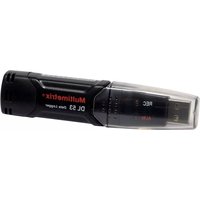
DL53 - équipements de mesure MULTIMETRIX - Notice d'utilisation et mode d'emploi gratuit
Retrouvez gratuitement la notice de l'appareil DL53 MULTIMETRIX au format PDF.


| Marque | Multimetrix |
| Modèle | DL53 |
| Type de produit | Enregistreur de données (Data Logger) |
| Alimentation | Pile (type non spécifié, remplacer si nécessaire) |
| Interface de communication | USB |
| Grandeurs mesurées | Température et Humidité relative |
| Unités de température | Degré Celsius ou Fahrenheit (sélectionnable) |
| Nombre de points d'échantillonnage | Configurable (jusqu'à 50 par défaut) |
| Taux d'échantillonnage | Réglable (2 secondes par défaut) |
| Cycle de clignotement des LEDs | Réglable (10, 20 ou 30 secondes) |
| Alarmes | Programmables haute et basse pour température et humidité |
| Indication LED | Verte (échantillonnage) et rouge/jaune (alarme) |
| Modes de démarrage | Manuel ou instantané |
| Logiciel fourni | Datalogger Graph Software sur CD |
| Formats d'export des données | .rec (propriétaire), .txt, .xls, .bmp |
| Compatibilité système | Windows |
| Contenu du coffret | Enregistreur, CD logiciel, notice d'utilisation |
| Entretien | Remplacer la pile si déchargée; ne pas laisser branché USB inutilement pour économiser la pile |
| Consignes de sécurité | Utiliser une pile neuve pour les enregistrements importants; vérifier le niveau de charge avant utilisation |
| Pièces détachées disponibles | Pile (non fournie) |
FOIRE AUX QUESTIONS - DL53 MULTIMETRIX
Questions des utilisateurs sur DL53 MULTIMETRIX
0 question sur cet appareil. Repondez a celles que vous connaissez ou posez la votre.
Poser une nouvelle question sur cet appareil
Téléchargez la notice de votre équipements de mesure au format PDF gratuitement ! Retrouvez votre notice DL53 - MULTIMETRIX et reprennez votre appareil électronique en main. Sur cette page sont publiés tous les documents nécessaires à l'utilisation de votre appareil DL53 de la marque MULTIMETRIX.
MODE D'EMPLOI DL53 MULTIMETRIX
■ Logiciel graphique de l'enregistreur de données
■ Datalogger Graph Software Help
■ Hilfe zur Grafik- Software des Datenregistriergeräts
■ Aiuto relativo al software grafico del registratore di dati
■ Ayuda del software gráfico del registrador de datos
DL 53
text_image
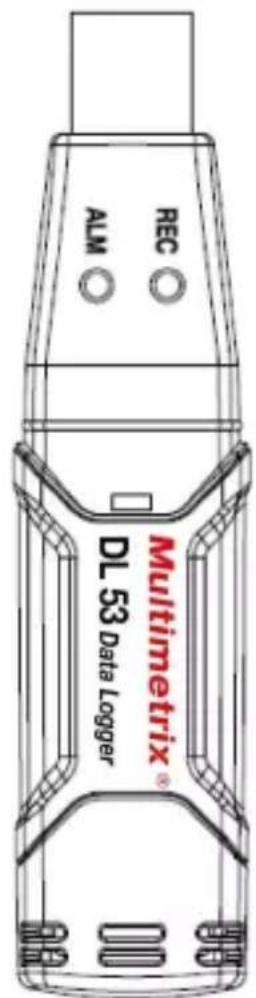
REC ALM Multimetrix® DL 53 Data Logger
Notice de Fonctionnement
User's Manual
Bedienungsanleitung
Pour plus d'informations, reportez-vous au guide de l'utilisateur se trouvant sur le disque du programme fourni.
TABLE DES MATIERES
■ GUIDE DE DEMARRAGE.... 3
■ INSTALLATION DU LOGICIEL GRAPHIQUE.... 4
INSTALLATION DU PILOTE USB.... 4
■ BARRE DE MENU....4
■ CONFIGURATION DE L'ENREGISTREUR .... 5
■ ENREGISTREMENT DES RELEVES.... 7
■ TELECHARGEMENT DES DONNEES ENREGISTREES SUR UN PC 7
■ GRAPHIQUE DES DONNEES....9
■ ENREGISTRER ET OUVRIR DES FICHIERS DE DONNEES11
■ IMPRIMER UN GRAPHIQUE DE DONNEES ...... 12
■ EFFACER LES DONNEES DE L'ENREGISTREUR ..... 12
GUIDE DE DEMARRAGE
1) Déposez le couvercle semi transparent de l'enregistreur.
2) Insérez la pile dans l'enregistreur DL 53. Si une pile est déjà en place, veillez à ce qu'elle soit suffisamment chargée pour achever votre tâche. Pour plus d'informations, reportez-vous au GUIDE DE L'UTILISATEUR.
3) Insérez l'enregistreur dans un port USB libre de votre ordinateur. L'ordinateur détectera automatiquement la présence du DL 53 et démarrera le processus d'installation du matériel.
4) Double-cliquez sur l'icône du logiciel sur votre bureau pour lancer le logiciel graphique. Vous accèderez alors à l'écran principal.
5) Configurez et démarrez l'enregistreur de données et suivez la procédure de configuration :
- Sélectionnez le mode de démarrage ;
- Entrez le nom de l'enregistrement ;
- Sélectionnez le nombre de points d'échantillonnage ;
- Sélectionnez le cycle de clignotement des LEDS ;
- Vérifiez que les LEDS clignotent lorsque l'enregistrement dépasse le niveau d'alarme configuré ;
- Sélectionnez l'unité de température ;
- Entrez l'alarme mini. et maxi. pour la température et l'humidité relative ;
- Cliquez ensuite sur le bouton Paramétrer.
6) L'écran récapitulatif apparaîtra.
7) Retirez l'enregistreur de l'ordinateur et placez-le à l'endroit où vous voulez mesurer la température.
Remarques : lorsque l'enregistreur est connecté au port USB, sa pile se décharge plus rapidement. Pour prolonger la durée de vie de la pile, ne laissez pas l'enregistreur branché sur le port USB pendant une période prolongée.
INSTALLATION DU LOGICIEL GRAPHIQUE
1) Démarrez Windows.
2) Insérez le CD dans le lecteur CD de votre ordinateur.
3) Exécutez le programme d'installation SETUP.EXE sur le CD, installez-le dans le répertoire indiqué.
4) L'icône de l'enregistreur de données apparaîtra sur votre bureau.
INSTALLATION DU PILOTE USB
1) Insérez l'enregistreur de données dans un port USB de votre ordinateur.
2) Windows détectera alors un nouveau matériel.
3) Vérifiez que le CD est bien dans le lecteur.
4) Choisissez un répertoire spécifique pour le CD dans le lecteur CD.
5) Windows lancera la copie du pilote USB sur votre ordinateur.
BARRE DE MENU
text_image
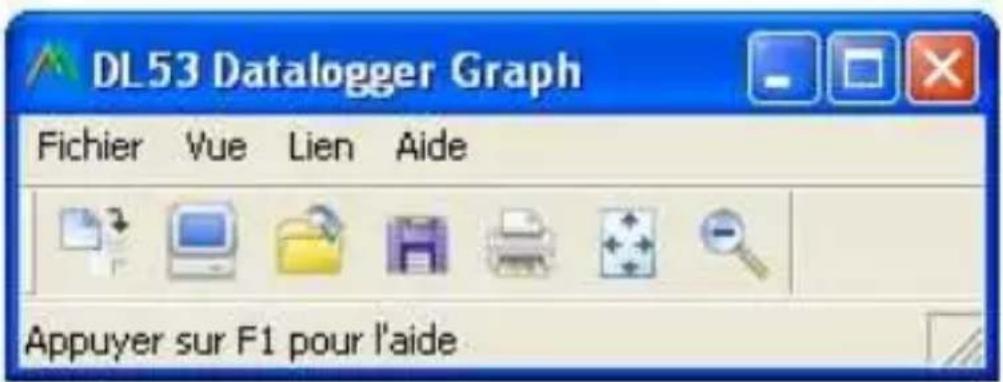
DL53 Datalogger Graph Fichier Vue Lien Aide Appuyer sur F1 pour l'aideDe gauche à droite, les icônes de la barre de menu représentent : TELECHARGER DONNEES, PARAMETRER L'ENREGISTREUR, OUVRIR UN FICHIER, ENREGISTRER SOUS, IMPRIMER LE FICHIER, TOUT AFFICHER, ZOOM. En outre, les menus déroulants FICHIER, AFFICHAGE, LIEN et AIDE sont disponibles ici. Tous seront expliqués dans les paragraphes suivants. Commencez par configurer l'enregistreur comme expliqué dans la section suivante.
CONFIGURATION DE L'ENREGISTREUR
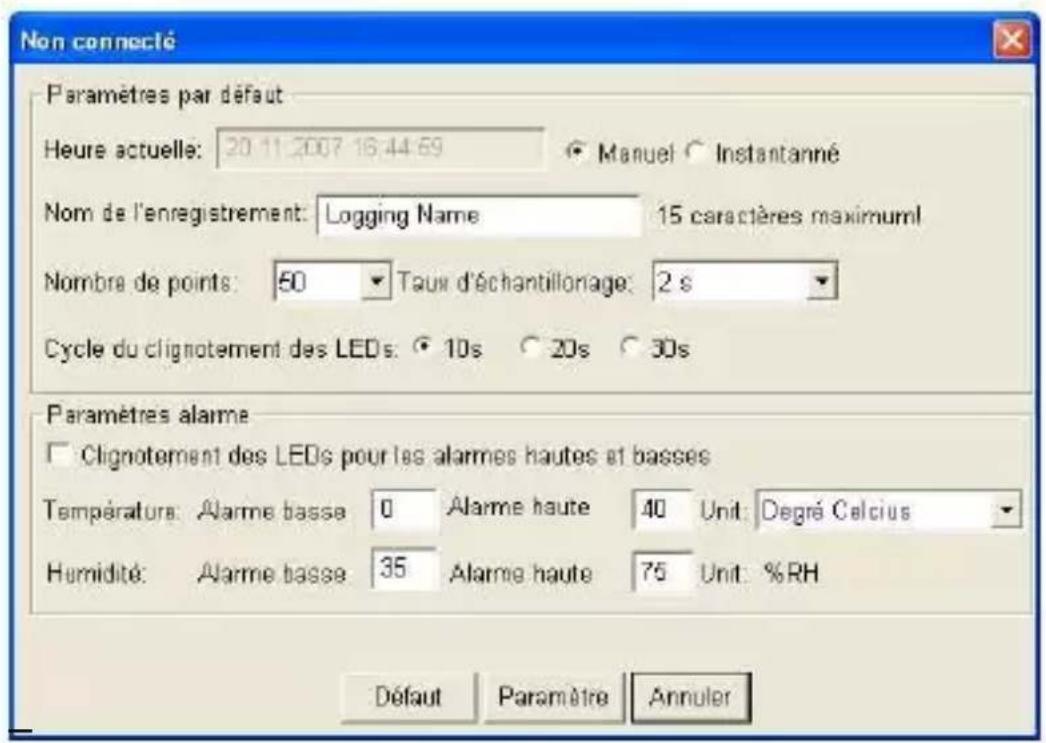
Cliquez sur l'icône « PARAMETRER L'ENREGISTREUR » dans la barre de menu (2° en partant de la gauche) ou bien sélectionnez PARAMETRER ENREGISTREUR dans le menu déroulant LIEN. La fenêtre de Configuration apparaîtra comme illustrée ci-dessous ; la description de chaque champ de la fenêtre de Configuration est donnée directement sous l'illustration :
text_image
Non connecté Paramètres par défaut Heure actuelle: 20 11 2007 16.44.69 Manuel Instantanné Nom de l'enregistrement: Logging Name 15 caractères maximuml Nombre de points: 50 Taux d'échantillonnage: 2 s Cycle du clignotement des LEDs: 10s 20s 30s Paramètres alarme Clignotement des LEDs pour les alarmes hautes et basses Température: Alarme basse 0 Alarme haute 40 Unit: Degré Calculus Humidité: Alarme basse 35 Alarme haute 75 Unit: %RH Défaut Paramètre Annuler■ Le champ HEURE ACTUELLE sera automatiquement synchronisé avec le réglage de la date et de l'heure du PC
- Les cases d'option MANUEL et INSTANTANE permettent à l'utilisateur de démarrer l'enregistrement des données immédiatement en quittant la fenêtre de Configuration (INSTANTANE) ou bien ultérieurement (MANUEL). Expliqué dans la section ENREGISTREMENTS DES RELEVES
■ Le champ NOM DE L'ENREGISTREMENT permet à l'utilisateur de choisir un nom unique pour l'enregistreur
■ Le champ NOMBRE DE POINTS ordonne à l'enregistreur de réaliser un nombre déterminé de relevés
Le menu déroulant CADENCE D'ECHANTILLONNAGE ordonne à l'enregistreur de réaliser les relevés à une cadence spécifique
- Le Cycle de clignotement de la LED peut être réglé par l'utilisateur (plus il sera long, plus la durée de vie de la pile sera prolongée)
- Le cadre PARAMETRES ALARME de la fenêtre de CONFIGURATION permet à l'utilisateur de définir des seuils MAXI et MINI pour la température/HR et de désactiver le clignotement des LEDS de l'enregistreur pour ainsi économiser la pile
- Cliquez sur le bouton PARAMETRER pour enregistrer les modifications. Appuyez sur le bouton DEFAULT pour rétablir les paramètres par défaut de l'enregistreur. Appuyez sur le bouton ANNULER pour abandonner la configuration.
Remarques : les données enregistrées seront supprimées de façon permanente à la fin de la Configuration. Pour enregistrer ces données avant de les perdre, cliquez sur Annuler, puis téléchargez les données.
La pile sera très probablement à plat avant que l'enregistreur ait fini les points d'échantillonnage spécifiés. Veillez toujours à ce que la pile soit suffisamment chargée pour durer jusqu'à la fin de votre enregistrement. En cas de doute, nous vous recommandons de toujours installer une pile neuve avant l'enregistrement de données importantes.
ENREGISTREMENT DES RELEVES
Si INSTANTANE a été sélectionné dans la fenêtre de CONFIGURATION, le DL 53 commence à enregistrer dès l'instant où le bouton PARAMETRER est enfoncé. Si MANUEL a été sélectionné, le DL 53 doit être démarré manuellement en appuyant sur le bouton jaune de l'enregistreur et en le maintenant enfoncé pendant environ 3 secondes ou bien jusqu'à ce que les deux LEDS de l'enregistreur clignotent en même temps.
L'enregistrement se poursuivra à la cadence d'échantillonnage programmée jusqu'à ce que le nombre de relevés (nombre points) spécifié dans la fenêtre de Configuration soit atteint.
La LED verte clignote une fois par point d'échantillonnage et la LED rouge ou jaune clignote lorsque les seuils d'alarme programmés par l'utilisateur sont dépassés. Pour plus d'informations, reportez-vous au guide sur l'état des LEDS.
TELECHARGEMENT DES DONNEES ENREGISTREES SUR UN PC
Pour transférer les relevés stockés sur l'enregistreur vers le PC :
1) Branchez l'enregistreur sur le même port USB utilisé lors de l'initialisation de l'enregistreur.
2) Ouvrez le logiciel du DL 53 de données s'il ne l'est pas déjà.
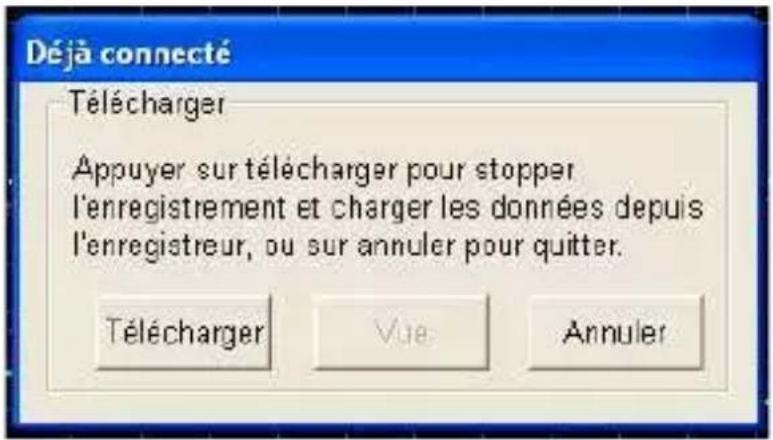
3) Cliquez sur l'icône Télécharger (1 ^ère en partant de la gauche) ou bien sélectionnez Télécharger les données dans le menu déroulant LIEN.
4) La fenêtre ci-dessous apparaîtra. Appuyez sur TELECHARGER
pour commencer le transfert des relevés.
text_image
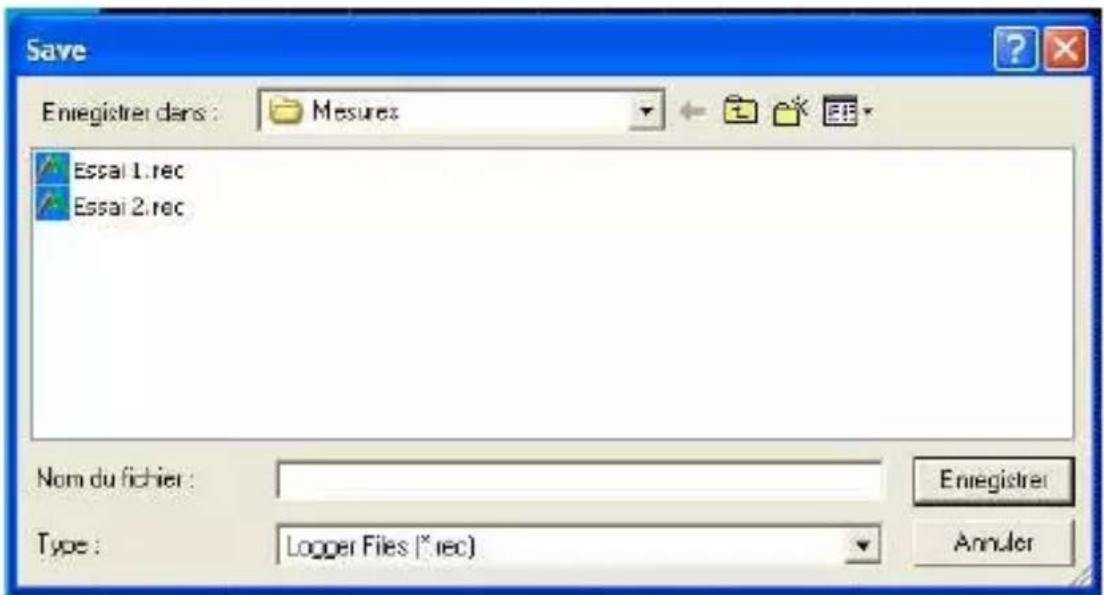
Déjà connecté Télécharger Appuyer sur télécharger pour stopper l'enregistrement et charger les données depuis l'enregistreur, ou sur annuler pour quitter. Télécharger Vue AnnulerSi le transfert des relevés est réussi, l'écran AFFICHAGE et l'écran ENREGISTRER (tous les deux illustrés ci-dessous) apparaîtront. Dans l'écran ENREGISTRER, nommez le fichier et enregistrez-le à l'emplacement qui vous convient.
Ultérieurement, l'utilisateur peut sélectionner ENREGISTRER SOUS et enregistrer les données sous forme de fichier Excel, Texte ou Bitmap (explications dans la section suivante) ; Cependant, les données dans ce cas sont enregistrées en tant que fichier .rec utilisable uniquement dans ce programme.
text_image
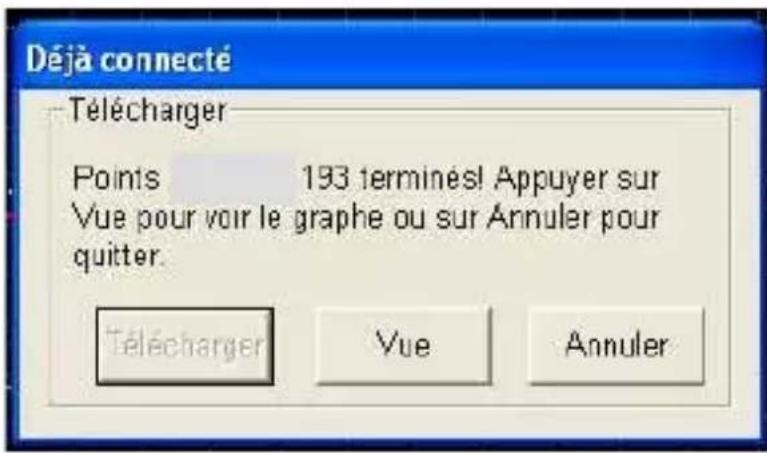
Save Enregistre dans : Mesures Essai 1.rec Essai 2.rec Nom du fichier : Type : Logger Files (*.rec) Enregistre AnnulerDans l'écran AFFICHAGE (ci-dessous), appuyez sur AFFICHAGE pour voir les données sous forme de graphique. Si l'enregistreur est vide, le programme informera l'utilisateur qu'il n'y a aucun relevé de
stocké par le biais d'un écran d'avertissement.
text_image
Déjà connecté Télécharger Points 193 terminés! Appuyer sur Vue pour voir le graphe ou sur Annuler pour quitter. Télécharger Vue AnnulerLorsque vous appuyez sur AFFICHAGE, la fenêtre Graphique des données apparaît (illustration et explication dans la section suivante).
GRAPHIQUE DES DONNEES
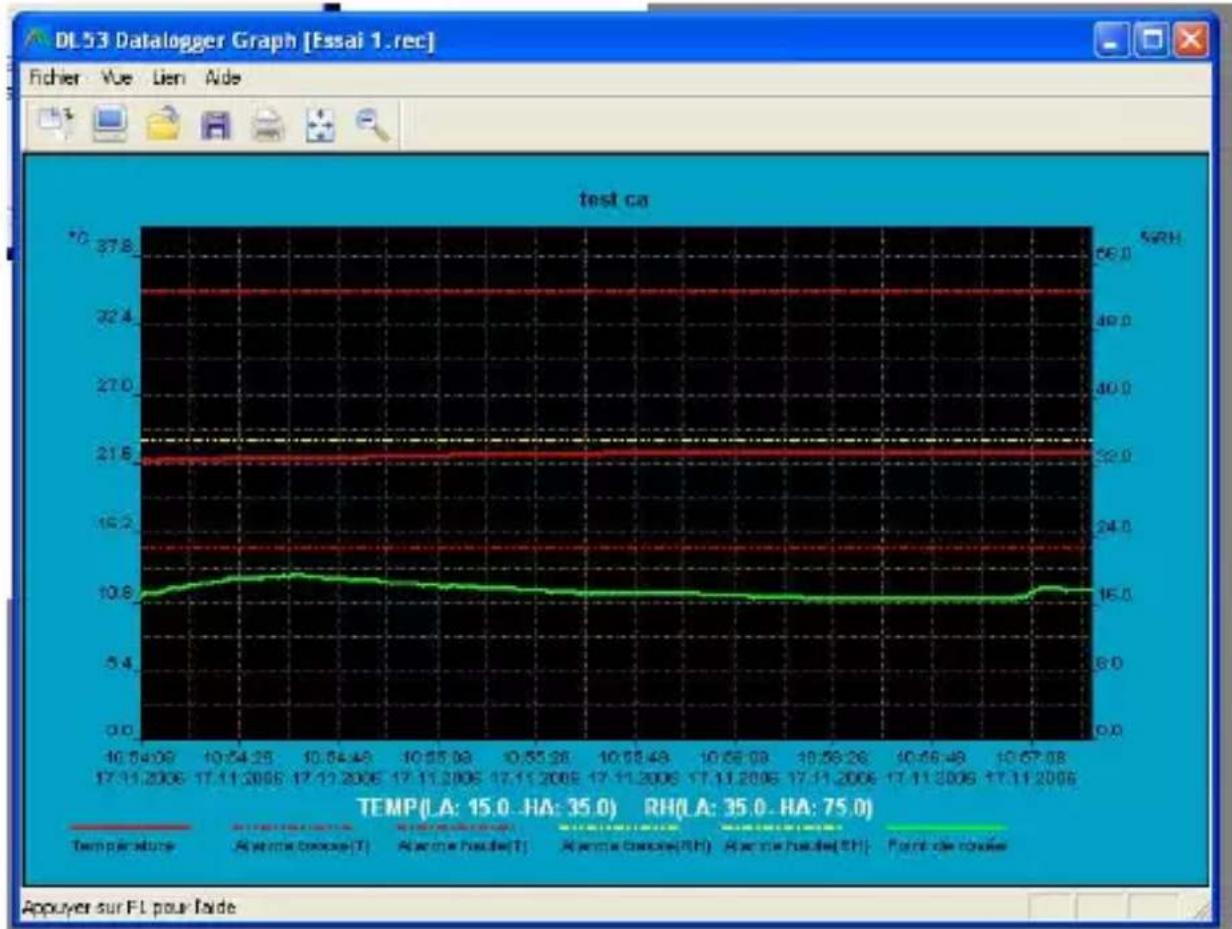
La fenêtre Graphique des données présente les données transférées sous un format graphique x-y avec la Date/Heure représentées sur l'axe horizontal et la Température / % d'humidité relative / Point de rosée / Seuils d'alarme représentés sur l'axe y :
line
| Date | Temperature | RH | | ---------- | ----------- | ---- | | 10.54.09 | 21.6 | 16.0 | | 10.54.25 | 21.6 | 16.0 | | 10.54.40 | 21.6 | 16.0 | | 10.55.03 | 21.6 | 16.0 | | 10.55.26 | 21.6 | 16.0 | | 10.55.49 | 21.6 | 16.0 | | 10.55.62 | 21.6 | 16.0 | | 10.55.75 | 21.6 | 16.0 | | 10.57.08 | 21.6 | 16.0 |Pour faire un zoom avant et un zoom arrière sur des zones de données, vous pouvez procéder de l'une des façons suivantes :
1) Utilisez la souris, cliquez et sélectionnez la zone que vous souhaitez agrandir.
2) Cliquez sur l'icône loupe dans la barre de menu.
3) Sélectionnez TOUT AFFICHER ou ZOOM ARRIERE dans le menu déroulant AFFICHAGE.
Dans l'exemple du graphique ci-dessus, la Température est représentée par la ligne rouge continue, le % d'humidité relative par le trait jaune continu, et la Température du point de rosée par le trait vert continu. Les valeurs d'alarme mini et maxi de la température sont représentées par le trait rouge en pointillés, les valeurs d'alarme mini et maxi de l'humidité relative par le trait jaune en pointillés.
Pour personnaliser la fenêtre du graphique, sélectionnez AFFICHER LES COURBES, FOND, QUADRILLAGE et MASQUE
DES POINTS dans le menu déroulant AFFICHAGE. Ces options présentent les fonctionnalités suivantes :
AFFICHER LES COURBES : permet à l'utilisateur de sélectionner les données à afficher sous forme de trait (Température, HR, point de rosée et alarmes).
FOND : permet de sélectionner le modèle de couleur de l'arrière plan.
QUADRILLAGES : permet d'ajouter et de supprimer des quadrillages des axes x et y.
MASQUE DES POINTS : localisation des points représentant les valeurs relevées, brisant ainsi la nature continu d'un trait.
Remarques : le quadrillage horizontal sera aligné sur des valeurs spécifiques sur l'axe de la température, alors que tout alignement sur des valeurs spécifiques sur l'axe de l'humidité relative est purement aléatoire.
ENREGISTRER ET OUVRIR DES FICHIERS DE DONNEES
Pour enregistrer les données transférées dans un format autre que le format propriétaire .rec, cliquez sur l'icône ENREGISTRER SOUS dans la barre de menu (4 ^ème en partant de la droite) ou bien sélectionnez ENREGISTRER SOUS dans le menu déroulant FICHIER. Les données peuvent être enregistrées sous les formats suivants :
FICHIERS TEXTE (.txt)
FICHIER EXCEL (.xls)
FICHIER BITMAP (.bmp)
Pour ouvrir un fichier de données, cliquez sur l'icône OUVRIR dans la barre de menu (3ème en partant de la gauche) ou bien sélectionnez OUVRIR dans le menu déroulant FICHIER. Lorsque vous y êtes invité, sélectionnez un fichier .rec enregistré précédemment.
IMPRIMER UN GRAPHIQUE DE DONNEES
Pour imprimer une fenêtre de graphique de données sur une imprimante en ligne ou réseau, cliquez sur l'icône IMPRIMER ou bien sélectionnez IMPRIMER dans le menu déroulant FICHIER. Notez que les fenêtres de graphique couleur peuvent être imprimées avec précision sur des imprimantes couleur.
EFFACER LES DONNEES DE L'ENREGISTREUR
L'enregistreur conserve les données dans sa mémoire interne jusqu'à ce que l'utilisateur commence une nouvelle session d'enregistrement. Commencer une nouvelle session d'enregistrement supprime tous les relevés stockés dans l'enregistreur. Veillez donc à enregistrer vos données avant de commencer une nouvelle session d'enregistrement.
Remarques : lorsque l'enregistreur est connecté au port USB, sa pile se décharge plus rapidement. Pour prolonger la durée de vie de la pile, ne laissez pas l'enregistreur branché sur le port USB pendant une période prolongée.
INSTALLATION DER GRAFIKSOFTWARE
190, rue Championnet – 75876 PARIS Cedex 18 – FRANCE
Tél. : +33 1 44 85 44 85 - Fax : +33 1 46 27 73 89
Export : Tél. : +33 1 44 85 44 86 – Fax : +33 1 46 27 95 59