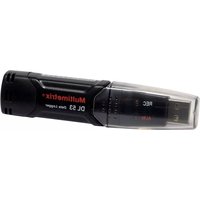
DL53 - Strumenti di misura MULTIMETRIX - Manuale utente e istruzioni gratuiti
Trova gratuitamente il manuale del dispositivo DL53 MULTIMETRIX in formato PDF.


| Marca | Multimetrix |
| Modello | DL53 |
| Tipo di prodotto | Registratore di dati (Data Logger) |
| Alimentazione | Batteria (tipo non specificato, sostituire se necessario) |
| Interfaccia di comunicazione | USB |
| Grandezze misurate | Temperatura e Umidità relativa |
| Unità di temperatura | Gradi Celsius o Fahrenheit (selezionabile) |
| Numero di punti di campionamento | Configurabile (fino a 50 di default) |
| Tasso di campionamento | Regolabile (2 secondi di default) |
| Ciclo di lampeggio dei LED | Regolabile (10, 20 o 30 secondi) |
| Allarmi | Programmabili alta e bassa per temperatura e umidità |
| Indicazione LED | Verde (campionamento) e rosso/giallo (allarme) |
| Modalità di avvio | Manuale o istantaneo |
| Software fornito | Datalogger Graph Software su CD |
| Formati di esportazione dati | .rec (proprietario), .txt, .xls, .bmp |
| Compatibilità sistema | Windows |
| Contenuto della confezione | Registratore, CD software, manuale di istruzioni |
| Manutenzione | Sostituire la batteria se scarica; non lasciare collegato USB inutilmente per risparmiare la batteria |
| Istruzioni di sicurezza | Utilizzare una batteria nuova per registrazioni importanti; verificare il livello di carica prima dell'uso |
| Pezzi di ricambio disponibili | Batteria (non inclusa) |
Domande frequenti - DL53 MULTIMETRIX
Domande degli utenti su DL53 MULTIMETRIX
0 domanda su questo apparecchio. Rispondi a quelle che conosci o fai la tua.
Fai una nuova domanda su questo apparecchio
Scarica le istruzioni per il tuo Strumenti di misura in formato PDF gratuitamente! Trova il tuo manuale DL53 - MULTIMETRIX e riprendi in mano il tuo dispositivo elettronico. In questa pagina sono pubblicati tutti i documenti necessari per l'utilizzo del tuo dispositivo. DL53 del marchio MULTIMETRIX.
MANUALE UTENTE DL53 MULTIMETRIX
Libretto d'istruzioni
Per maggiori informazioni, riferitevi alla guida dell'utente (sul disco del programma fornito).
INDICE
■ INDICE 35
■ GUIDA D'AVVIAMENTO.... 36
■ INSTALLAZIONE DEL SOFTWARE GRAFICO...... 37
■ INSTALLAZIONE DEL PILOTA USB 37
BARRA DEL MENU.... 37
■ CONFIGURAZIONE DEL REGISTRATORE.... 38
■ REGISTRAZIONE DEI RILEVAMENTI 40
■ DOWNLOAD DEI DATI REGISTRATI SU UN PC...... 40
■ GRAFICO DEI DATI 42
■ REGISTRARE E APRIRE I FILE DI DATI 44
■ STAMPARE UN GRAFICO.... 45
■ DEI DATI 45
■ CANCELLARE I DATI DEL REGISTRATORE 45
GUIDA D'AVVIAMENTO
1) Rimuovete il coperchio semitrasparente del registratore.
2) Inserite la pila nel registratore DL 53. Se una pila è già installata, verificate che sia sufficientemente carica per ultimare il vostro lavoro. Per maggiori informazioni, riferitevi alla GUIDA DELL'UTENTE.
3) Inserite il registratore nella porta USB libera del vostro Computer: quest'ultimo rivelerà automaticamente la presenza di DL 53 e avvierà il procedimento d'installazione del materiale.
4) Mediante un doppio clic sull'icona del software visibile sul vostro desk, lancerete il software grafico. Accederete allora allo schermo principale.
5) Configurate e avviate il registratore di dati dopodiché seguite la procedura di configurazione:
- Selezionate il modo d'avviamento;
- Digitate il nome del registratore;
- Selezionate il punto di campionatura;
- Selezionate il ciclo di lampeggio dei LED;
- Verificate che i LED lampeggino quando la registrazione supera il livello d'allarme configurato;
- Selezionate l'unità di temperatura;
- Digitate l'allarme mini e maxi per la temperatura e l'umidità relativa;
- In seguito fate clic sul bottone Configurare.
6) Apparirà lo schermo riepilogativo.
7) Rimuovete il registratore dal computer e collocatelo nel luogo in cui volete misurare la temperatura.
Osservazioni: quando il registratore è collegato alla porta USB, la sua pila si scarica più rapidamente. Per prolungare la longevità della pila, non lasciate il registratore allacciato alla porta USB per un periodo prolungato.
INSTALLAZIONE DEL SOFTWARE GRAFICO
1) Avviate Windows.
2) Inserite il CD nel lettore CD del vostro computer.
3) Eseguite il programma d'installazione SETUP.EXE sul CD, installatelo nella directory indicata.
4) L'icona del registratore di dati apparirà sul vostro desk.
INSTALLAZIONE DEL PILOTA USB
1) Inserite il registratore di dati in una porta USB del vostro computer.
2) Windows rivelerà allora un nuovo materiale.
3) Verificate che il CD sia già nel lettore.
4) Scegliete una directory specifica per il CD nel lettore CD.
5) Windows lancerà la copia del pilota USB sul vostro computer.
BARRA DEL MENU
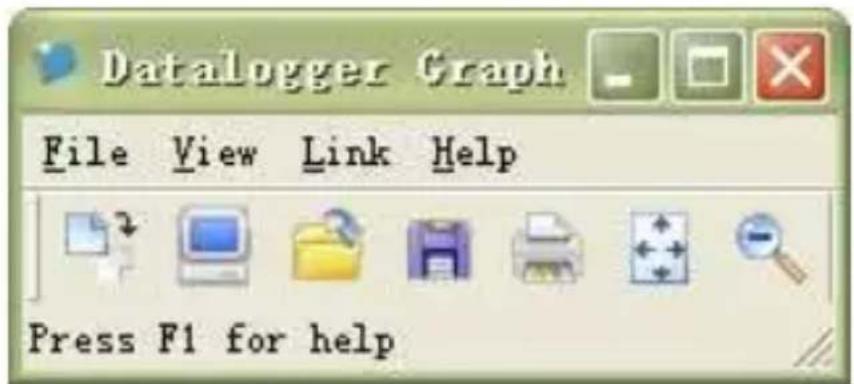
Da sinistra a destra, le icone della barra del menù rappresentano TELESCARICARE I DATI, CONFIGURAZIONE DEL REGISTRATORE, APRIRE UN FILE, REGISTRARE SOTTO, STAMPARE IL FILE, VISUALIZZARE TUTTO e ZOOM. Inoltre, i menù a tendina FILE, VISUALIZZAZIONE, LINK e AIUTO sono disponibili in questa sede. Tutti saranno spiegati nei paragrafi seguenti. Iniziate configurando il registratore come spiegato nella precedente sezione.
CONFIGURAZIONE DEL REGISTRATORE
Fate clic sull'icona del computer nella barra del menù (2° partendo da sinistra) oppure selezionate correttamente REGOLAZIONE REGISTRATORE nel menù a tendina LINK. La finestra di Configurazione apparirà come nella seguente illustrazione; la descrizione di ogni campo della finestra di Configurazione viene fornita direttamente sotto l'illustrazione:
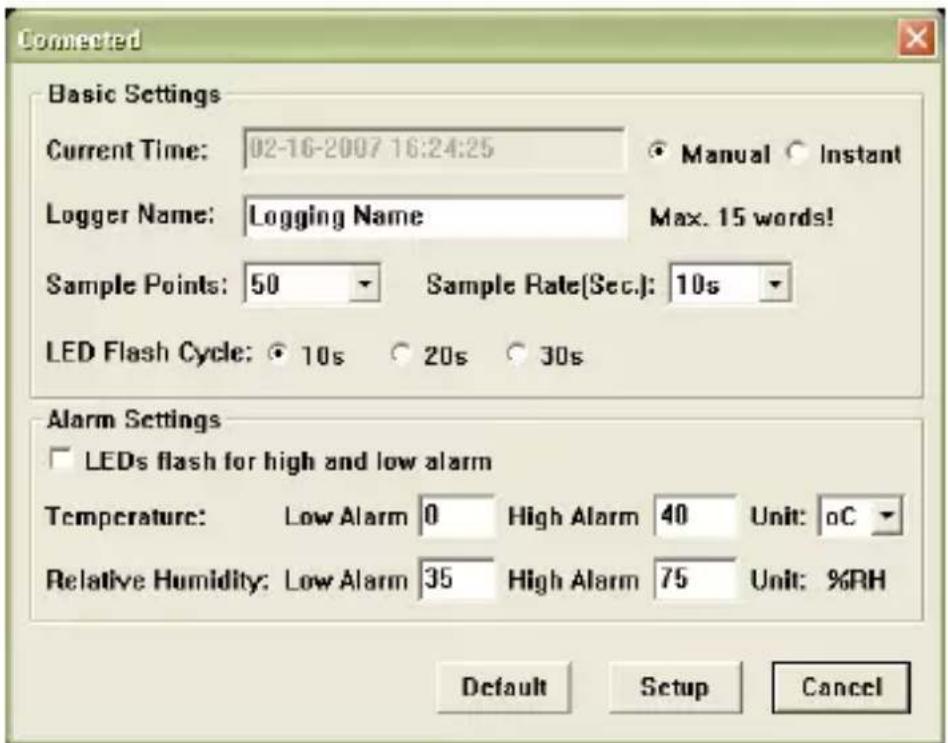
Il campo ORA ATTUALE si sincronizza automaticamente con la regolazione della data e dell'ora del PC
- Le caselle d'opzione MANUALE e ISTANTE permettono all'utente di avviare la registrazione dei dati immediatamente lasciando la finestra di Configurazione (ISTANTE) oppure ulteriormente (MANUALE). Spiegazioni: nella sezione REGISTRAZIONI DEI RILEVAMENTI
Il campo NOME REGISTRATORE permette all'utente di scegliere un nome unico per il registratore
Il campo PUNTI DI CAMPIONATURA ordina al registratore di realizzare un prestabilito numero di rilevamenti
Il menù a tendina CADENZA DI CAMPIONATURA ordina al registratore di realizzare i rilevamenti ad una cadenza specifica
Il ciclo di lampeggio del LED può venire regolato dall'utente (più sarà lungo, più la longevità della pila verrà prolungata)
Il frame REGOLAZIONI ALLARME della finestra di CONFIGURAZIONE permette all'utente d'impostare le soglie MAXI e MINI per la temperatura/UR; permette anche di disattivare il lampeggio dei LED del registratore: così si economizza la pila
- Fate clic sul bottone CONFIGURARE per registrare le modifiche. Premete il bottone DIFETTO per ristabilire i parametri per difetto del registratore. Premete il bottone ANNULLARE per abbandonare la configurazione.
Osservazioni: i dati registrati verranno soppressi in maniera permanente alla fine della Configurazione. Per registrare questi dati prima di perderli, fate clic su Annullare, poi telescaricateli.
Molto probabilmente la pila sarà scarica prima che il registratore finisca i punti di campionatura specificati. Verificate sempre che la pila sia sufficientemente carica per durare fino al termine della vostra registrazione. In caso di dubbio, vi raccomandiamo di installare sempre una pila nuova prima di registrare i dati importanti.
REGISTRAZIONE DEI RILEVAMENTI
Se avete selezionato ISTANTE nella finestra di
CONFIGURAZIONE, il registratore inizia a registrare non appena viene premuto il bottone CONFIGURAZIONE. Se invece avete selezionato MANUALE, il registratore va avviato manualmente premendo il bottone giallo del registratore e mantenendolo premuto 3 secondi circa oppure fino a quando i due LED del registratore lampeggiano contemporaneamente.
La registrazione proseguirà alla programmata cadenza di campionatura fino al raggiungimento del numero di rilevamenti (punti di campionatura) specificato nella finestra di Configurazione. Il LED verde lampeggia una volta per ogni punto di campionatura e il LED rosso (o giallo) lampeggia quando le soglie d'allarme programmate dall'utente sono superate. Per maggiori informazioni, riferitevi alla guida sullo stato dei LED.
DOWNLOAD DEI DATI REGISTRATI SU UN PC
Per trasferire i rilevamenti stoccati sul registratore verso il PC:
1) Allacciate il registratore sulla medesima porta USB utilizzata in fase d'inizializzazione del registratore.
2) Aprite il software del registratore di dati se non è già aperto.
3) Fate clic sull'icona Telescaricare (la prima partendo da sinistra) oppure selezionate Telescaricare i dati (nel menù a tendina LINK).
4) Apparirà la seguente finestra. Premete TELESCARICARE per iniziare il trasferimento dei rilevamenti.
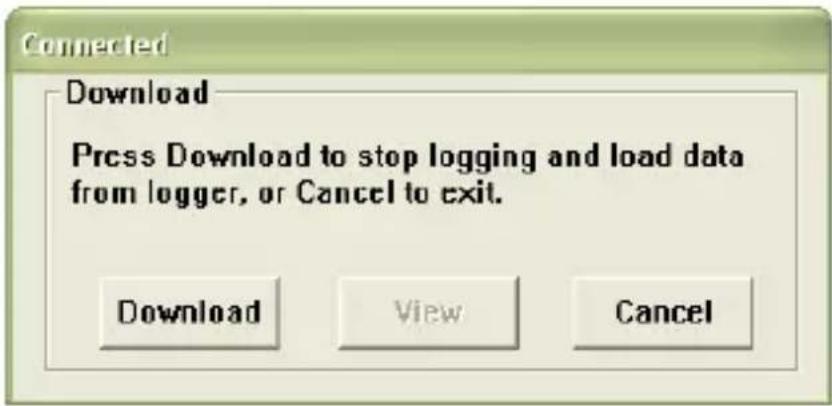
Se il trasferimento dei rilevamenti è correttamente effettuato, appariranno due schermi: VISUALIZZAZIONE e REGISTRATORE (entrambi illustrati più avanti).
Nello schermo REGISTRATORE, nominate il file e registratelo nella locazione voluta.
Ulteriormente, l'utente può selezionare REGISTRARE SOTTO e registrare i dati sotto forma di file Excel, Testo o Bitmap (spiegazioni nella seguente sezione); tuttavia i dati in questo caso sono registrati in quanto file .rec utilizzabile unicamente in questo programma.
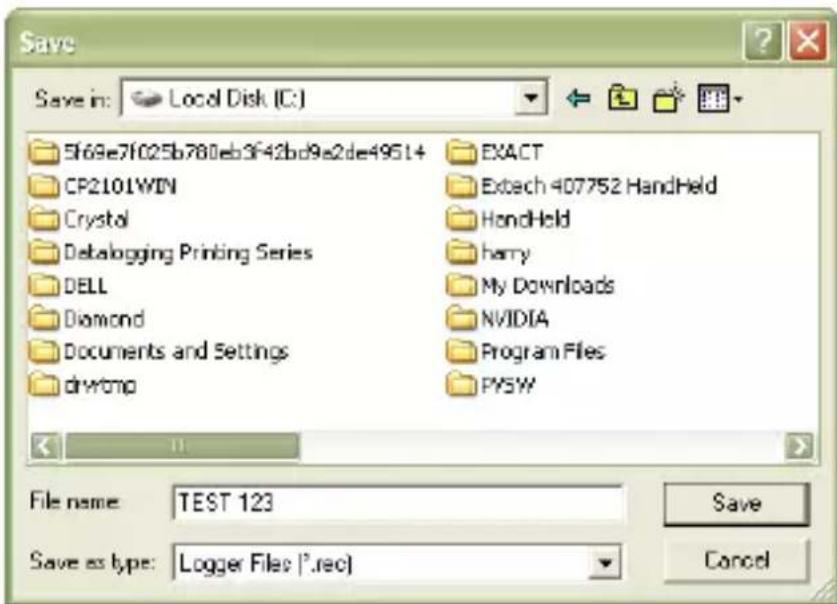
text_image
Save Save in: Local Disk (C:) SF69e7f025b780eb3f42bd9e2de49514 CP2101WIN Crystal Catalogging Printing Series DELL Diamond Documents and Settings drwtmp EXACT Extech 407752 HandHeld HandHeld harry My Downloads NVIDIA Program Files PYSW File name: TEST 123 Save Save as type: Logger Files (*.rec) CancelNello schermo VISUALIZZAZIONE (più avanti), premete VISUALIZZAZIONE per visualizzare i dati sotto forma di grafico. Se il registratore è vuoto, il programma informerà l'utente che non
esistono rilevamenti stoccati mediante uno schermo d'avvertenza.
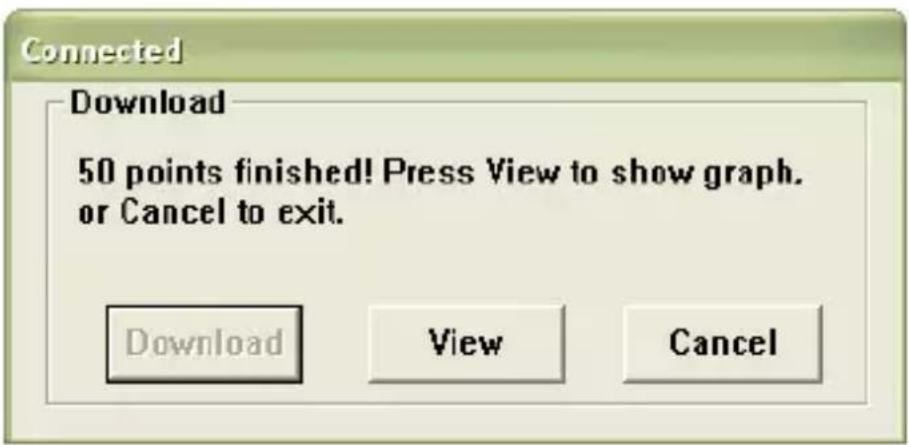
Quando premete VISUALIZZAZIONE, appare la finestra Grafico dei dati (illustrazione e spiegazione nella sezione seguente).
GRAFICO DEI DATI
La finestra Grafico dei dati presenta i dati trasferiti sotto un formato grafico x-y con la data e l'ora rappresentate sull'asse orizzontale e la Temperatura / % d'umidità relativa / Punto di rugiada / Soglie d'allarme rappresentate sull'asse delle y:
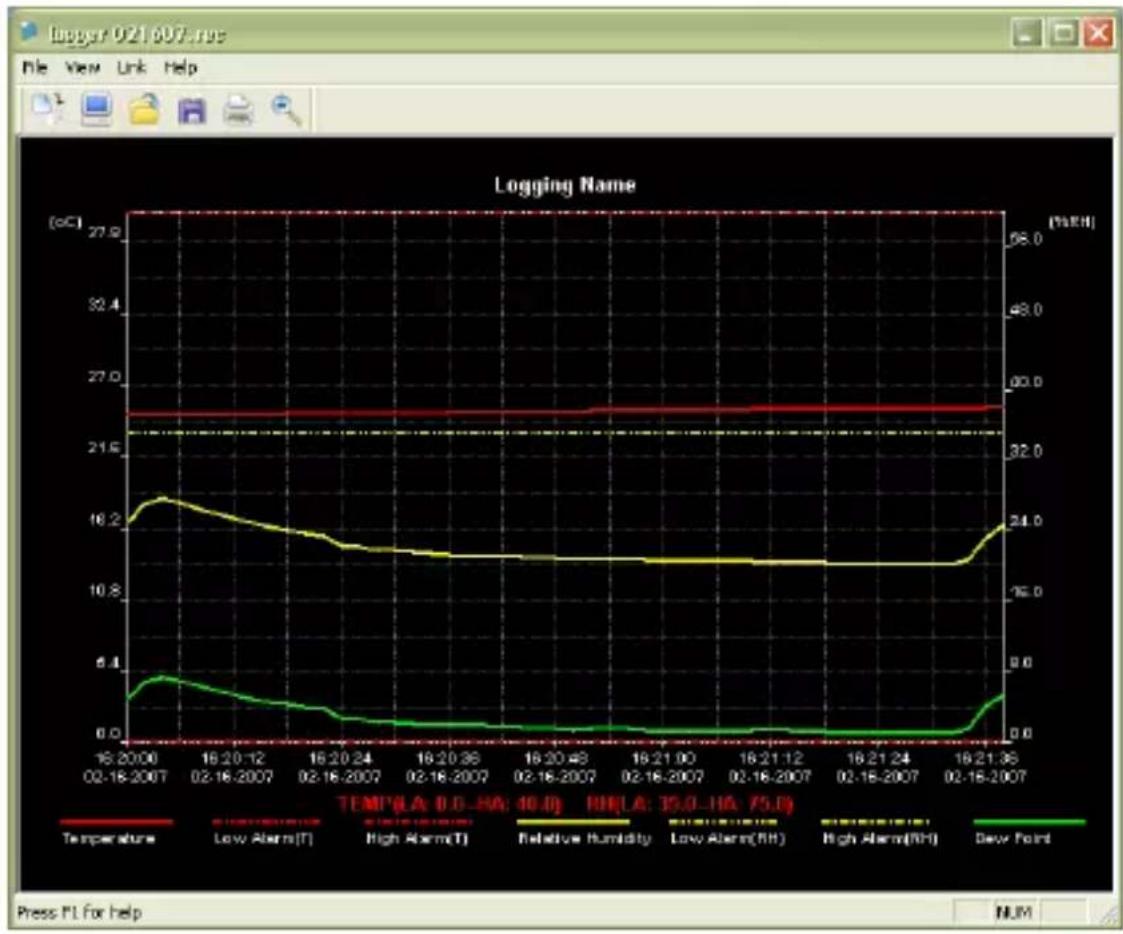
line
| Date | Temperature (°C) | High Alarm (T) | Relative Humidity (%) | Low Alarm (RH) | High Alarm (RH) | Dew Point | |------------|------------------|----------------|------------------------|----------------|-----------------|-----------| | 16.2007 | 27.5 | 18.2 | 24.0 | 32.0 | 21.5 | 0.0 | | 18.2136 | 27.5 | 18.2 | 24.0 | 32.0 | 21.5 | 0.0 |Per effettuare uno zoom avanti e uno zoom indietro sulle zone di dati, potete procedere in una delle seguenti maniere:
6) Utilizzate il mouse per fare clic e fare scivolare una casella intorno ad una zona di dati per ingrandirla.
7) Fate clic sull'icona Lente nella barra del menù.
8) Selezionate VISUALIZZARE TUTTO oppure ZOOM INDIETRO nel menù a tendina VISUALIZZAZIONE.
Nell'esempio del precedente grafico, la Temperatura viene rappresentata dalla linea rossa continua (le linee sono chiamate "tratti"), la percentuale (%) d'umidità relativa viene rappresentata dal tratto giallo continuo, e la Temperatura del punto di rugiada viene rappresentata dal tratto verde continuo. I valori d'allarme mini e maxi della temperatura sono rappresentati dal tratto rosso punteggiato, i valori d'allarme mini e maxi dell'umidità relativa sono rappresentati dal tratto giallo punteggiato.
Per personalizzare la finestra del grafico, selezionate
VISUALIZZARE I TRATTI, BACKGROUND, DICING e SCHERMARE I PUNTI nel menù a tendina VISUALIZZAZIONE. Queste opzioni presentano le seguenti funzionalità:
VISUALIZZARE I TRATTI: permette all'utente di selezionare i dati da visualizzare sotto forma di tratto (Temperatura, UR, punto di rugiada e allarmi).
BACKGROUND: permette di selezionare il modello a colori del background.
DICING: permette di aggiungere e di sopprimere certi dicing degli assi x e y.
SCHERMA I PUNTI: visualizza l'ubicazione dei punti sui tratti scomponendo così la natura continua della linea.
Osservazioni: il dicing orizzontale verrà allineato su valori specifici sull'asse della temperatura, mentre qualsiasi allineamento su valori specifici sull'asse dell'umidità relativa è puramente aleatorio.
REGISTRARE E APRIRE I FILE DI DATI
Per registrare i dati trasferiti in un formato diverso dal formato proprietario .rec, fate clic sull'icona REGISTRARE SOTTO nella barra del menù (la quarta partendo da destra) oppure selezionate attentamente REGISTRARE SOTTO nel menù a tendina FILE. I dati possono registrarsi sotto i seguenti formati:
FILE DI TESTO (.txt)
FILE EXCEL (.xls)
FILE BITMAP (.bmp)
Per aprire un file di dati esistenti e per visualizzarlo nella finestra di
grafico dei dati, fate clic sull'icona APRIRE FILE nella barra del menù (la terza partendo da sinistra) oppure selezionate APRIRE FILE nel menù a tendina FILE. Quando vi sarà richiesto, selezionate un file .rec precedentemente registrato.
STAMPARE UN GRAFICO DEI DATI
Per stampare una finestra di grafico dei dati su una stampante in linea o rete, fate clic sull'icona Stampante oppure selezionate STAMPARE nel menù a tendina FILE. Nota: le finestre di grafico a colori possono venire stampate con precisione su stampanti a colori.
CANCELLARE I DATI DEL REGISTRATORE
Il registratore conserva i dati nella sua memoria interna fino a quando l'utente inizierà una nuova sessione di registrazione. Iniziare una nuova sessione di registrazione sopprime tutti i rilevamenti stoccati nel registratore. Badate a registrare i vostri dati prima di avviare una nuova sessione di registrazione.