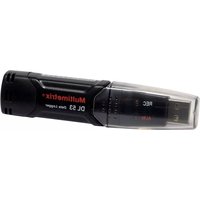
DL53 - Messgeräte MULTIMETRIX - Kostenlose Bedienungsanleitung
Finden Sie kostenlos die Bedienungsanleitung des Geräts DL53 MULTIMETRIX als PDF.


| Marke | Multimetrix |
| Modell | DL53 |
| Produkttyp | Datenlogger (Data Logger) |
| Stromversorgung | Batterie (Typ nicht angegeben, ggf. ersetzen) |
| Kommunikationsschnittstelle | USB |
| Messgrößen | Temperatur und relative Luftfeuchtigkeit |
| Temperatureinheiten | Grad Celsius oder Fahrenheit (auswählbar) |
| Anzahl der Abtastpunkte | Konfigurierbar (standardmäßig bis zu 50) |
| Abtastrate | Einstellbar (standardmäßig 2 Sekunden) |
| Blinkzyklus der LEDs | Einstellbar (10, 20 oder 30 Sekunden) |
| Alarme | Hoch- und Niedrigalarme für Temperatur und Feuchtigkeit programmierbar |
| LED-Anzeige | Grün (Abtastung) und Rot/Gelb (Alarm) |
| Startmodi | Manuell oder sofort |
| Mitgelieferte Software | Datenlogger-Graph-Software auf CD |
| Datenexportformate | .rec (eigen), .txt, .xls, .bmp |
| Systemkompatibilität | Windows |
| Lieferumfang | Datenlogger, Software-CD, Bedienungsanleitung |
| Wartung | Batterie bei Entladung ersetzen; USB nicht unnötig eingesteckt lassen, um Batterie zu schonen |
| Sicherheitshinweise | Für wichtige Aufzeichnungen eine neue Batterie verwenden; vor Gebrauch Ladezustand prüfen |
| Verfügbare Ersatzteile | Batterie (nicht im Lieferumfang) |
Häufig gestellte Fragen - DL53 MULTIMETRIX
Benutzerfragen zu DL53 MULTIMETRIX
0 Frage zu diesem Gerät. Beantworten Sie die, die Sie kennen, oder stellen Sie Ihre eigene.
Eine neue Frage zu diesem Gerät stellen
Laden Sie die Anleitung für Ihr Messgeräte kostenlos im PDF-Format! Finden Sie Ihr Handbuch DL53 - MULTIMETRIX und nehmen Sie Ihr elektronisches Gerät wieder in die Hand. Auf dieser Seite sind alle Dokumente veröffentlicht, die für die Verwendung Ihres Geräts notwendig sind. DL53 von der Marke MULTIMETRIX.
BEDIENUNGSANLEITUNG DL53 MULTIMETRIX
Nähere Hinweise erhalten Sie im Benutzerleitfaden auf der mitgelieferten Software-CD.
INHALT
■ STARTVORGANG.... 25
■ INSTALLATION DER GRAFIKSOFTWARE.... 26
■ INSTALLATION DES USB-TREIBERS.... 26
■ REGISTRIERGERÄT KONFIGURIEREN 27
■ SPEICHERN DER MESSDATEN 29
■ HERUNTERLADEN DER REGISTRIERTEN DATEN AUF EINEN PC.... 29
■ DATENGRAFIK 31
■ DATENDATEIEN SPEICHERN UND ÖFFNEN.... 33
■ DATENGRAFIK DRUCKEN.... 34
■ DATEN AUS DEM REGISTRIERGERÄT LÖSCHEN...... 34
STARTVORGANG
4) Nehmen Sie den halbdurchsichtigen Gerätedeckel ab.
5) Legen Sie die Batterie in das Registriergerät DL 53 ein. Wenn bereits eine Batterie vorhanden ist, prüfen Sie nach, ob der Ladezustand für Ihre Arbeit ausreicht. Nähere Hinweise finden Sie im BENUTZERLEITFADEN.
6) Schließen Sie das Registriergerät an einen USB-Eingang Ihres Computers an. Der Computer erkennt automatisch die neue Hardware DL 53 und startet die Installation.
7) Starten Sie die Grafiksoftware mit einem Doppelklick auf das Icon auf Ihrem Desktop. Das Hauptfenster wird geöffnet.
8) Konfigurieren und starten Sie nun das Registriergerät. Befolgen Sie diese Konfigurationsschritte:
- Startmodus wählen;
- Gerätebezeichnung eingeben;
- Messpunkt auswählen;
- Blinkzyklus der Leuchtanzeigen auswählen;
- Blinken der Leuchtanzeigen bei Überschreitung der konfigurierten Speichergrenzwerte prüfen;
- Temperatureinheit auswählen; Min./maxi. Alarmgrenzwert für Temperatur und relative Feuchtigkeit eingeben;
- anschließend auf „Konfigurieren“ klicken.
9) In einem Fenster erscheint eine Übersicht der Konfiguration.
10) Nehmen Sie nun das Registriergerät vom Computer ab und bringen Sie es an den gewünschten Temperaturmessort.
Hinweise: Wenn das Registriergerät an einen USB-Eingang angeschlossen ist, entlädt sich die Batterie schneller. Um die Batterielebensdauer zu verlängern lassen Sie also das Registriergerät nicht unnötig lange an den USB-Eingang angeschlossen.
1) Starten Sie Windows.
2) Legen Sie die CD in das CD-Laufwerk des Computers ein.
3) Führen Sie das Installationsprogramm SETUP.EXE auf der CD aus und installieren Sie es im empfohlenen Verzeichnis.
4) Jetzt erscheint das Icon des Registriergeräts auf Ihrem Desktop.
INSTALLATION DES USB- TREIBERS
1) Schließen Sie das Registriergerät an einen USB-Eingang Ihres Computers an.
2) Windows erkennt eine neue Hardware.
3) Prüfen Sie nach, ob die CD im Laufwerk ist.
4) Wählen Sie ein eigenes Verzeichnis für die CD.
5) Windows kopiert den USB-Treiber auf Ihren Computer.
MENÜLEISTE
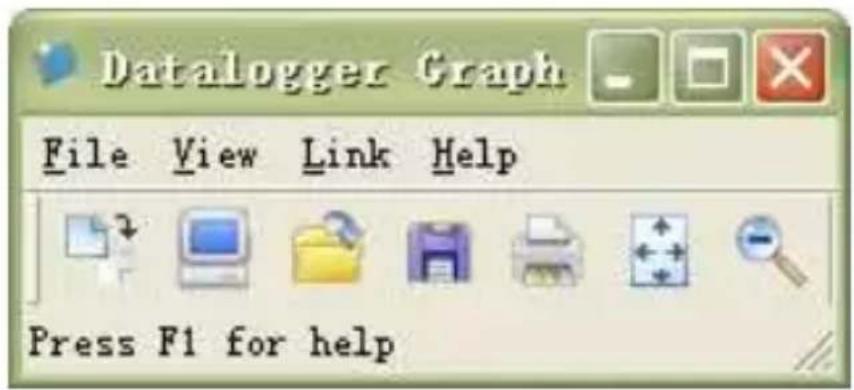
Icons auf der Menüleiste von links nach rechts: DATEN 26
HERUNTERLADEN, REGISTRIERGERÄT KONFIGURIEREN, DATEI ÖFFNEN, SPEICHERN UNTER, DATEI DRUCKEN, ALLES ANZEIGEN und ZOOM. Außerdem haben Sie hier Zugriff auf die Dropdown-Menüs DATEI, ANZEIGE, LINK und HILFE. Näheres dazu in den folgenden Absätzen. Konfigurieren Sie zuerst das Registriergerät (siehe Erklärungen im vorherigen Abschnitt).
REGISTRIERGERÄT KONFIGURIEREN
Klicken Sie auf das Computer-Icon in der Menüleiste (zweites von links) oder wählen Sie im Dropdown-Menü LINK die Zeile REGISTRIERGERÄT EINSTELLEN. Folgendes Konfigurationsfenster erscheint. Die einzelnen Fenster werden direkt unter der Abbildung beschrieben::
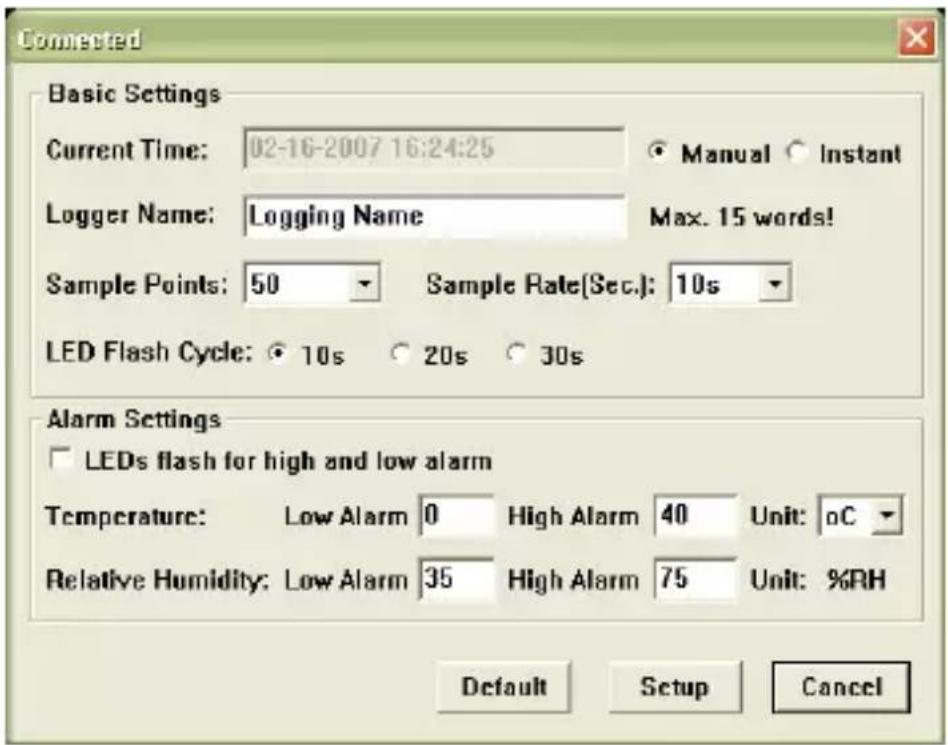
- Das Feld AKTUELLE UHRZEIT übernimmt automatisch die Computereinstellungen für Datum und Uhrzeit.
- Über die Optionen MANUELL und INSTANT kann der Benutzer das Konfigurationsfenster verlassen und die Datenregistrierung entweder sofort starten (INSTANT) bzw. später (MANUELL). Näheres im Abschnitt MESSDATEN SPEICHERN
- Im Feld BEZEICHNUNG REGISTRIERGERÄT wählt der Benutzer einen Namen für das Gerät.
- Im Feld MESSPUNKTE werden dem Registriergerät eine bestimmt Anzahl Messungen vorgeschrieben.
- Im Dropdown-Menü MESSTAKT wird dem Registriergerät ein bestimmter Messtakt vorgeschrieben.
- Der Benutzer hat die Möglichkeit, den Blinkzyklus der Leuchtanzeigen festzulegen (längere Zyklen verlängern die Batterielebensdauer).
- Im Rahmen ALARMEINSTELLUNGEN im KONFIGURATIONSfenster definiert der Benutzer die MAXI und MINI Grenzwerte für Temperatur und RF. Hier kann man auch die Leuchtanzeigen deaktivieren, um die Batterie zu schonen.
- Zum Bestätigen der Änderungen klicken Sie auf KONFIGURIEREN. Zum Wiederherstellen der Standardparameter klicken Sie auf STANDARDEINSTELLUNGEN. Wenn Sie die Konfiguration abbrechen möchten, klicken Sie auf ANNULLIEREN.
Hinweise: Nach der Konfiguration werden die gespeicherten Daten unwiderruflich gelöscht. Wenn Sie die Daten speichern möchten, klicken Sie auf Annullieren und laden Sie die Daten auf den Computer.
Es besteht die Wahrscheinlichkeit, dass die Batterie entladen ist, bevor die festgelegte Anzahl Messpunkte erreicht wurde. Achten Sie daher auf den Batterieladezustand, damit der Registriervorgang abgeschlossen werden kann. Im Zweifelsfalle sollten Sie vor dem Registrieren wichtiger Daten immer eine neue Batterie einlegen.
SPEICHERN DER MESSDATEN
Wenn Sie im Konfigurationsfenster INSTANT gewählt haben, startet das Registriergerät sofort mit dem Speichervorgang, sobald die KONFIGURATIONStaste gedrückt wurde. Wenn Sie MANUELL gewählt haben, muss das Registriergerät manuell gestartet werden. Dazu halten Sie die gelbe Taste auf dem Gerät etwa 3 Sekunden lang gedrückt, bzw. so lange, bis die beiden Leuchtanzeigen auf dem Gerät gleichzeitig blinken.
Der Speichervorgang läuft nun im programmierten Messtakt, bis die im Konfigurationsfenster festgelegte Anzahl Messdaten (Messpunkte) erreicht ist.
Die grüne Leuchtanzeige blinkt ein Mal für jeden Messpunkt, und die rote oder gelbe Leuchtanzeige blinkt, wenn die programmierten Grenzwerte überschritten werden. Nähere Hinweise finden Sie im LEITFADEN ZU DEN LEUCHTANZEIGEN.
HERUNTERLADEN DER REGISTRIERTEN DATEN AUF EINEN PC
So gehen Sie vor, um die gespeicherten Daten vom Registriergerät auf einen PC zu übertragen:
1) Schließen Sie das Registriergerät an denselben USB-Eingang an, den Sie bei der Initialisierung des Geräts verwendet haben.
2) Starten Sie die Software des Datenregistriergerätes (wenn diese nicht automatisch gestartet wird).
3) Klicken Sie auf das Icon Herunterladen (erstes von links) oder wählen Sie im Dropdown-Menü LINK die Zeile DATEN HERUNTERLADEN.
4) Folgendes Fenster wird angezeigt. Zum Starten der Datenübertragung klicken Sie auf HERUNTERLADEN.
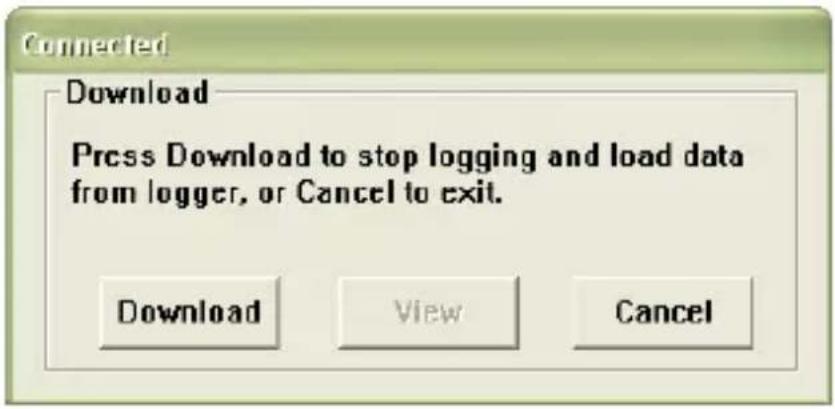
Nach erfolgreichem Abschluss des Messdatentransfers erscheinen die Fenster ANZEIGE und REGISTRIERGERÄT (siehe Abbildungen unten).
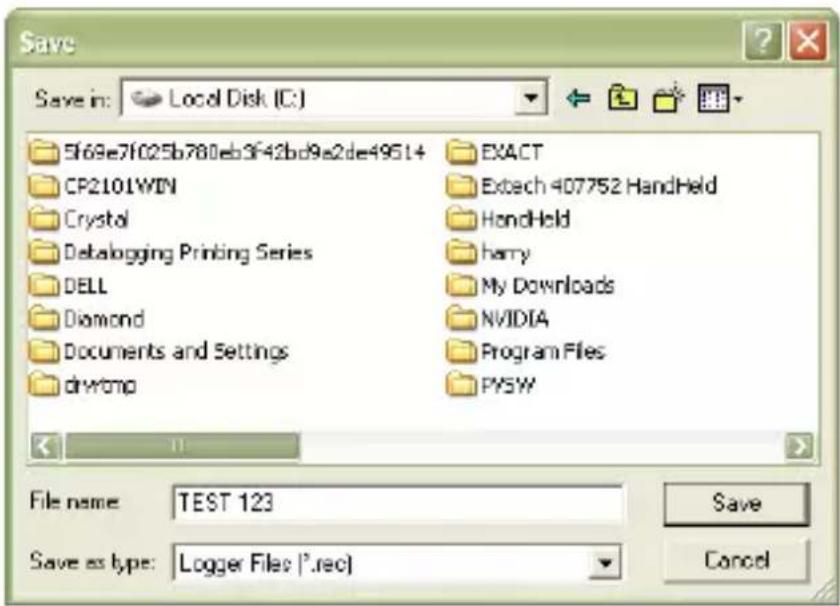
Im Fenster REGISTRIERGERÄT geben Sie der Datei einen Namen und speichern sie im gewünschten Ordner.
Später kann man mit SPEICHERN UNTER die Daten im Dateiformat Excel, Text oder Bitmap speichern (Näheres dazu im nächsten Abschnitt). Hier werden die Daten aber als .rec Datei gespeichert und können nur mit diesem Programm bearbeitet werden.
text_image
Save Save in: Local Disk (C:) SF69e7f025b780eb3f42bd9e2de49514 CP2101WIN Crystal Catalogging Printing Series DELL Diamond Documents and Settings drwtmp EXACT Extech 407752 HandHeld HandHeld harry My Downloads NVIDIA Program Files PYSW File name: TEST 123 Save as type: Logger Files (*.rec) CancelIm Fenster ANZEIGE (unten) klicken Sie auf ANZEIGE, um die Daten als Grafik anzuzeigen. Wenn das Registriergerät keine Daten enthält, erhält der Benutzer einen Warnhinweis.
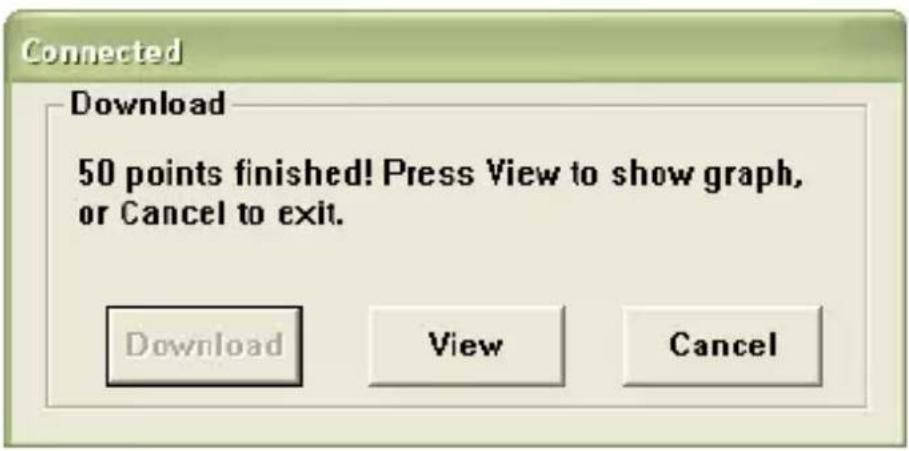
Wenn Sie auf ANZEIGE klicken, erscheint das Fenster DATENGRAFIK (Abbildung und Erklärung im nächsten Abschnitt).
DATENGRAFIK
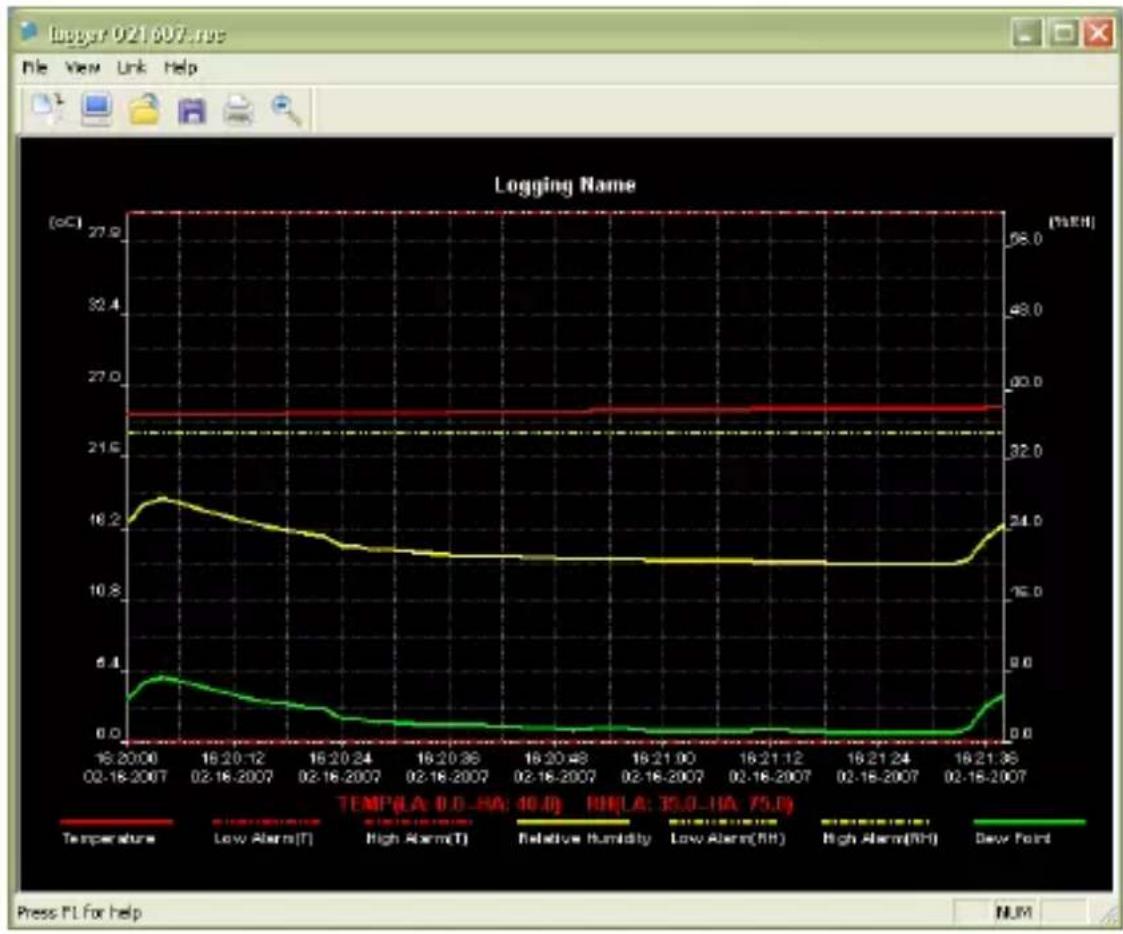
Im Fenster DATENGRAFIK werden die übertragenen Daten in einer Grafik mit x- und y-Achse dargestellt. Datum und Uhrzeit werden auf der horizontalen Achse angezeigt, Temperatur, % rel. Feuchtigkeit, Taupunkt, Alarmgrenzwerte auf der y-Achse:
line
| Date | Temperature (°C) | Relative Humidity (%) | Dew Point (°C) | |------------|------------------|------------------------|----------------| | 02-16-2007 | 27.0 | 24.0 | 0.0 | | 02-16-2007 | 27.0 | 24.0 | 0.0 | | 02-16-2007 | 27.0 | 24.0 | 0.0 | | 02-16-2007 | 27.0 | 24.0 | 0.0 | | | 02-16-2007 | 27.0 | 24.0 | 0.0 | | 02-16-2007 | 27.0 | 24.0 | 0.0 | | 02-16-2007 | 27.0 | 24.0 | 0.0 |Zum Vergrößern oder Verkleinern des Datenbereichs haben Sie mehrere Möglichkeiten:
5) Klicken Sie mit der Maus und ziehen Sie ein Feld rund um den Datenbereich, der vergrößert werden soll.
6) Klicken Sie auf das Icon „Lupe“ in der Menüleiste.
7) Wählen Sie im Dropdown-Menü ANZEIGE entweder ALLES ANZEIGEN oder RÜCKWÄRTSZOOM.
In der abgebildeten Grafik ist der Temperatur die rote Linie zugeordnet (Linien bzw. „Striche“), dem % rel. Feuchtigkeit der gelbe Strich, und der Taupunkttemperatur der grüne Strich. Die min./max. Temperaturgrenzwerte werden als rot gestrichelte Linie dargestellt, die min./max. Grenzwerte der rel. Feuchtigkeit als gelb gestrichelte Linie.
Über das Dropdown-Menü ANZEIGE können Sie mit STRICHE ANZEIGEN, HINTERGRUND, GITTERNETZLINIEN und PUNKTMASKE die Grafik beliebig gestalten. Diese Optionen bieten
folgende Funktionalitäten:
STRICHE ANZEIGEN: Hier wählt der Benutzer aus, welche Daten als Striche angezeigt werden sollen (Temperatur, RF, Taupunkt, Alarme).
HINTERGRUND: Auswahl der Hintergrundfarbe.
GITTERNETZLINIEN: Gitternetzlinien der x- und y-Achse ein- oder ausblenden.
PUNKTMASKE: Die Daten werden als Punkte auf den Strichen dargestellt und durchbrechen damit die Linie.
Hinweise: Die horizontalen Gitternetzlinien werden auf spezifische Werte der Temperaturachse ausgerichtet, wohingegen die Ausrichtung auf spezifische Werte der Achse rel. Feuchtigkeit reiner Zufall ist.
DATENDATEIEN SPEICHERN UND ÖFFNEN
Exportieren der Daten aus dem proprietären .rec Format in ein anderes Format: Klicken Sie auf das Icon SPEICHERN UNTER in der Menüleiste (viertes von rechts), bzw. wählen Sie im Dropdown-Menü DATEI die Zeile SPEICHERN UNTER. Die Daten können als folgende Formate gespeichert werden:
TEXTDATEI (.txt)
EXCEL-DATEI (.xls)
BITMAP-DATEI (.bmp)
Öffnen einer vorhandenen Datendatei und anzeigen im Datengrafik-Fenster: Klicken Sie auf das Icon DATEI ÖFFNEN in der Menüleiste (drittes von links), bzw. wählen Sie im Dropdown-Menü DATEI die Zeile DATEI ÖFFNEN. Dann wählen Sie eine zu einem
DATENGRAFIK DRUCKEN
Ausdrucken eines Grafikdatenfensters auf einem vernetzten oder linearen Drucker: Klicken Sie auf das Icon Drucker bzw. wählen Sie im Dropdown-Menü DATEI die Zeile DRUCKEN. Wir weisen darauf hin, dass die farbigen Grafikfenster auf Farbdruckern mit hoher Genauigkeit ausgedruckt werden.
DATEN AUS DEM REGISTRIERGERÄT LÖSCHEN
Das Registriergerät bewahrt die Daten im Gerätespeicher, bis der Benutzer einen neuen Speichervorgang startet. Mit einem neuen Speichervorgang werden alle früheren Messdaten aus dem Registriergerät gelöscht! Denken Sie daher vor einem neuen Speichervorgang immer daran, die Daten abzuspeichern.