WCM-8010 MK3 - Caméra vidéo DENVER - Notice d'utilisation et mode d'emploi gratuit
Retrouvez gratuitement la notice de l'appareil WCM-8010 MK3 DENVER au format PDF.



| Caractéristiques techniques | Caméra vidéo DENVER WCM-8010 MK3, résolution 1080p, capteur CMOS, objectif grand angle. |
|---|---|
| Utilisation | Idéale pour la capture de vidéos en extérieur, enregistrement de moments importants, vlogs. |
| Maintenance et réparation | Nettoyer régulièrement l'objectif, vérifier les mises à jour du firmware, consulter le service après-vente en cas de problème. |
| Sécurité | Éviter l'exposition à l'eau et à des températures extrêmes, ne pas laisser l'appareil à la portée des enfants sans surveillance. |
| Informations générales | Compatible avec les cartes mémoire microSD, autonomie de la batterie d'environ 2 heures, connectivité USB. |
FOIRE AUX QUESTIONS - WCM-8010 MK3 DENVER
Questions des utilisateurs sur WCM-8010 MK3 DENVER
0 question sur cet appareil. Repondez a celles que vous connaissez ou posez la votre.
Poser une nouvelle question sur cet appareil
Téléchargez la notice de votre Caméra vidéo au format PDF gratuitement ! Retrouvez votre notice WCM-8010 MK3 - DENVER et reprennez votre appareil électronique en main. Sur cette page sont publiés tous les documents nécessaires à l'utilisation de votre appareil WCM-8010 MK3 de la marque DENVER.
MODE D'EMPLOI WCM-8010 MK3 DENVER
Cet appareil et ses accessoires sont recyclables
À DÉPOSER EN MAGASIN

À DÉPOSER EN DÉCHÈTERIE
OU

Points de collecte sur www.quefairedemesdechets.fr Privilégiez la réparation ou le don de votre appareil !
Safety information
Consignes de sécurité
Lisez attentivement les consignes de sécurité avant d'utiliser le produit pour la première fois et conservez-les pour référence ultérieure.
- Ce produit n'est pas un jouet. Maintenez-le hors de portée des enfants.
- Gardez le produit hors de la portée des enfants et des anim aux de compagnie pour éviter qu'ils les m ordent et les avalent.
- Dans l'unité principale, n'utilisez jam ais des piles anciennes et neuves ou différents types de piles en même temps. Retirez les piles lorsque vous n'utiliserez pas le système pendant une période prolongée. Vérifiez toujours la polarité (+/-) des piles lors de leur insertion dans le produit. Une erreur de polarité peut provoquer une explosion. Les piles ne sont pas incluses.
- La température de fonctionnement et de rangement du produit est comprise entre -20 et 40 ^1 degrés Celsius. Une température inférieure ou supérieure peut affecter le fonctionnement.
- N'ouvrez jamais le produit. Les réparations ou l'entretien doivent toujours être effectués par du personnel qualifié.
- Ne l'exposez pas à la chaleur ou la lumière directe du soleilî!
- N'utilisez pas d'accessoires non officiels avec le produit, car cela peut causer un mauvais fonctionnement.
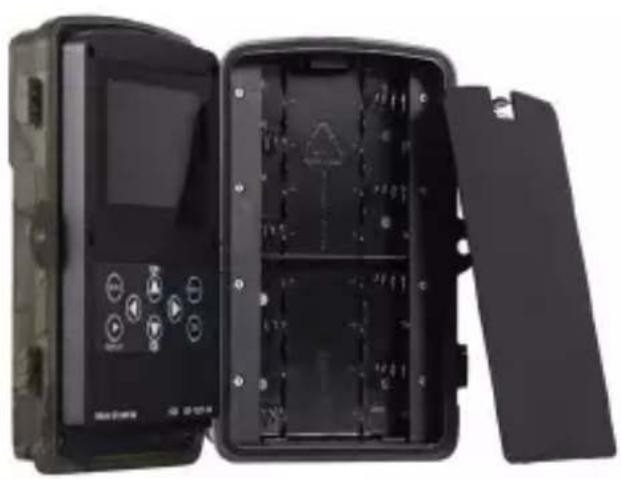
1) Écran LCD couleur 2 pouces
2) Bouton de tir
3) Bouton OK 4) Interrupteur d'alimentation
5) Connecteur USB type C Micro SD
6) Fente pour carte
7) Bouton Replay
8) Bouton Menu
9) Bouton gauche
10) Bouton haut
11) Bouton bas
12) Bouton droit
13) SIM standard (non incluse)
La cam éra comprend de 3 modes de fonctionnement de base :
-
Mode arrêt : L'interrupteur d'alimentation est sur OFF (arrêt).
-
Mode m arche : L'interrupteur d'alimentation est sur ON (m arche).
-
Mode TEST : L'interrupteur d'alimentation est sur TEST.
Parm i les trois modes ci-dessus, le mode OFF est le mode de sécurité conseillé pour le rem placement de la carte SD ou des piles et le transport de la cam éra.
A. Il y a 3 modes disponibles sous réglages système.
a. Cam éra
Pour prendre des photos.
b. Vidéo
Pour prendre des vidéos.
c. Cam éra & Vidéo
Prise de photo d'abord puis des vidéos.
B. Il y a également ent deux manières de prendre des photos ou vidéos.
a. Appuyer manuellement sur le bouton SHOT Après avoir positionné l'interrupteur d'alimentation sur TEST (sans aucun menu affiché), appuyez sur Shot pour prendre des photos ou des vidéos
b. Automatique
Après avoir positionné l'interrupteur d'alimentation sur ON, le tém oin se m et à clignoter pendant 15 secondes, puis la cam éra prend des photos ou des vidéos lorsqu'un mouvement est détecté.
C. Pour voir les photos/vidéos sur la cam éra, éteignez celle-ci, positionnez l'interrupteur d'alimentation sur TEST, appuyez sur le bouton OK pour entrer dans le modèle de vue.
a. Photos
Appuyez sur la touche haut ou bas de la télécommande pour afficher la photo précédente ou suivante.
b. Vidéos
Appuyez sur le bouton Replay pour lancer la vidéo, appuyez de nouveau sur le bouton Replay pour arrêter.
l'arrêter. Rem arque : Appuyez sur OK pour retourner à l'écran.
D. Il convient de noter que cette erreur n'est pas due à la cam éra :
Forte pluie, brouillard et bruine (dans l'obscurité) donnent des photos blanches sans raison valable.
E. Envoi d'im age via 2G/GSM/MMS/GPRS Préparation
-
Opérateur de téléphonie mobile 2G/GSM.
-
Form atez une carte microSD de capacité 2 Go ou plus.
-
Ordinateur (système Vista, Windows 7, Windows 8).
-
Une carte SIM sans verrouillage PIN
-
La carte SIM doit pouvoir envoyer des images via un réseau 2G/GSM/GPRS/MMS.
- Alimentation 12V (8 piles AA ou une source d'alimentation 12V).
- Programme MMSCONFIG sur CD.
- Les utilisateurs doivent dem ander les données 2G MMS du fournisseur (APN + compte + mot de passe, MMSC + IP + PORT) ou rechercher ces informations sur le site Internet du fournisseur.
- Les données 2G GPRS pour la configuration SMTP auprès du fournisseur (APN + compte + mot de passe).
- Les informations du serveur de l'e-mail de l'envoyeur (serveur + port + e-mail + mot de passe).
Étapes de la configuration MMS
- Placez la carte microSD et la carte SIM dans la cam éra, mettez des piles dans la cam éra, allum ez la cam éra en mode test, vérifiez si la barre de signal et l'icône « SIM »apparaissent sur l'écran de la cam éra. Connectez ensuite la cam éra à l'ordinateur à l'aide du câble USB fourni, insérez le CD dans l'ordinateur, ouvrez

MMSCONFIG
puis double-cliquez dessus
-
Sélectionnez dans Menu . Allez à la table MMS , sélectionnez MMS MODE Manual
-
Insérez les éléments
Gprs Setting et Server Setting
4.Fournissez les informations
Phone Setting Phone1 et/ou Email Setting Email1 - Allez à SMTP, sélectionnez
Smtp Setting SMTP ON/OFF OFF
6.Cliquez sur le bouton Save et sous Parameter.dat sur la carte microSD. - Connectez le câble USB à partir de la cam éra.
- Allez à dans cam éra, param ètres
le menu de la vérifiez si les sont identiques à ceux ci-dessus. - Allum ez la cam éra.
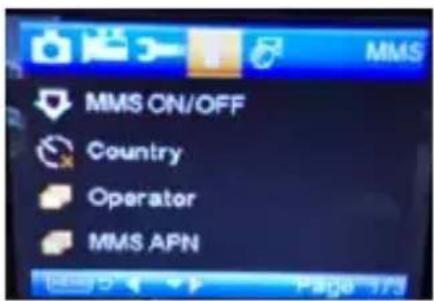
-
Placez la carte microSD et la carte SIM dans la cam éra, m ettez des piles dans la cam éra, allum ez la cam éra en mode test, vérifiez si la barre de signal et l'icône « SIM »apparaissent sur l'écran de la cam éra. Connectez la cam éra à un PC à l'aide du câble USB fourni. Insérez le CD dans l'ordinateur, ouvrez puis double-cliquez dessus. MMSCONFIG
-
Sélectionnez Mode Camera ou Mode Camera & Video, allez à la table SMTP ,sélectionnez SMTP MODE Manual
- Insérez tous les éléments Gprs Setting APN Account Password
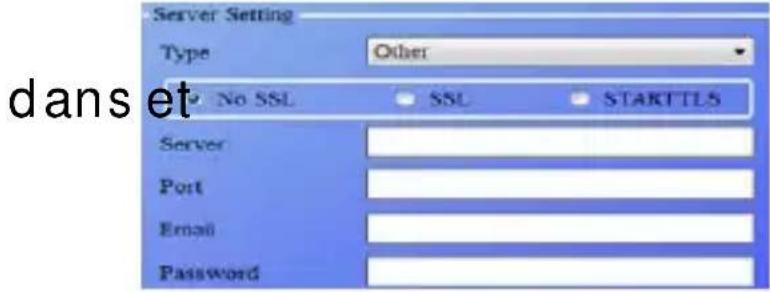
- Fournissez les informations e-mail de l'envoyeur
text_image
dans et Server Setting Type Other No SSL SSL SSTARTTLS Server Port Email Password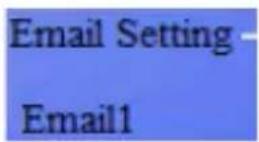
- Allez à la table MMS, sélectionnez
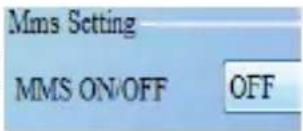
6.Cliquez sur le bouton Save et sous Parameter.dat sur la carte microSD.
-
Connectez le câble USB à partir de la cam éra.
-
Allez à cam éra, param ètres
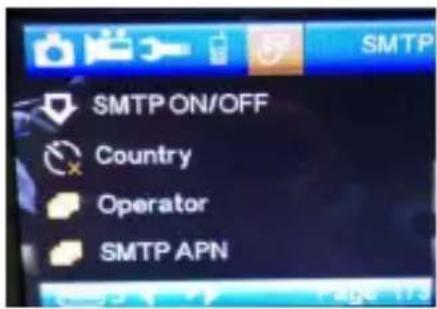
dans le menu de la vérifiez si les sont identiques à ceux ci-dessus.
F. Liste des commandes SMS
MMS/SMTP doit être « activé » avant d'utiliser les commandes SMS
-
*500* Prendre une photo
(Valable en mode MMS et SMTP)
La carte SIM de la cam éra envoie Capture
(Capture) lorsqu'elle reçoit la commande *500* -
*505* Prendre une photo et l'envoyer au portable qui a envoyé le SMS
La carte SIM de la cam éra envoie SIM Start capturing.. (Lancer la capture) et envoie quand même une image à l'ID du portable et/ou e-mail inséré lorsqu'elle reçoit la commande *505*, qu'elle soit en mode MMS ou SMTP.
Mais la carte SIM envoie des im ages via MMS au portable qui a envoyé le SMS lorsque la cam é ra est uniquement en mode MMS
- *520* Vérifier le nombre d'images et l'état des piles (Valable en mode MMS et SMTP)
La carte SIM envoie Total Jpg: Free Space:
Battery Level (nombre d'im ages : Espace disponible : Niveau des piles) : lorsqu'elle reçoit la commande *520*
- *530* Activer le capteur (Valable en mode MMS et SMTP)
La carte SIM de la cam éra envoie PIR ON (Dém arrage ok) lorsqu'elle reçoit la commande *530*
- *531* Mettre le capteur mode veille
(Valable en mode MMS et SMTP)
La carte SIM de la cam éra envoie PIR OFF
(Arrêt ok) lorsqu'elle reçoit la commande *531*
Rem arque - Tous les produits sont susceptibles d'être modifiés sans préavis.
Ce document est établi sous toute réserve d'erreur ou d'omission.
TOUS DROITS RÉSERVÉS, COPYRIGHT DENVER A/S

denver
denver.eu



Les appareils électriques et électroniques et les batteries contiennent des matériaux, composants et substances qui peuvent nuire à votre santé et à l'environnement si ces déchets ne sont pas traités de façon appropriée.
Les appareils électriques et électroniques et les batteries sont marqués par le sym bole de poubelle avec roulettes et une croix dessus, voir ci-dessous. Ce sym bole indique que les appareils électriques et électroniques et les batteries doivent être collectés et jetés séparément des ordures ménagères.
En tant qu'utilisateur final, il est important que vous jetiez les batteries usagées dans des centres de collecte appropriés. En mettant en rebus les batteries pour être recyclées conformément à la règlementation vous contribuez à préserver l'environnement.
Dans toutes les villes existent des points de collecte où les appareils électriques et électroniques et les batteries peuvent y être déposés sans frais pour le recyclage. Vous pouvez obtenir des informations supplémentaires auprès des autorités locales de la ville.
Le soussigné, Denver A/S, déclare que l'équipement radioélectrique du type WCM-8010MK3 est conforme à la directive 2014/53/EU. Le texte complet de la déclaration EU de conformité est disponible à l'adresse internet suivante: Veuillez entrer dans le site: denver.eu, puis cliquez sur l'ICÔNE de recherche sur la ligne supérieure du site Web. Entrez le numéro de modèle: WCM-8010MK2 Maintenant, accédez à la page du produit, et la directive rouge est indiquée sous les téléchargements/autres téléchargements Plage des fréquences de fonctionnement: 850-1900MHz Puissance de sortie maximale: 2W
DENVER A/S Omega 5A, Soeften DK-8382 Hinnerup Danemark www.facebook.com/denver.eu