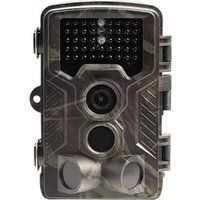
WCM-8010 MK3 - Cámara de video DENVER - Manual de uso y guía de instrucciones gratis
Encuentra gratis el manual del aparato WCM-8010 MK3 DENVER en formato PDF.



Preguntas de los usuarios sobre WCM-8010 MK3 DENVER
0 pregunta sobre este aparato. Responde a las que conoces o haz la tuya.
Hacer una nueva pregunta sobre este aparato
Descarga las instrucciones para tu Cámara de video en formato PDF gratis! Encuentra tus instrucciones WCM-8010 MK3 - DENVER y toma tu dispositivo electrónico nuevamente en la mano. En esta página están publicados todos los documentos necesarios para el uso de su dispositivo. WCM-8010 MK3 de la marca DENVER.
MANUAL DE USUARIO WCM-8010 MK3 DENVER
7) Replay button
8) Menu button
9) Left button
10) Up button
11) Down button
12) Right button
13) Standard SIM card slot (Card not incl.)
Información sobre seguridad
Lea detenidamente estas instrucciones de seguridad antes de usar el producto por primera vez y guarde las instrucciones como referencia futura.
- Este producto no es un juguete. Manténgalo fuera del alcance de los niños.
- Mantenga el producto fuera del alcance de los niños y mascotas para evitar que lo mastiquen o se lo traguen.
- Nunca use pilas nuevas y antiguas o diferentes tipos de pilas juntas en la unidad principal. Retire las pilas cuando no vaya a usar el Sistem a durante un periodo prolongado de tiempo. Com pruebe la polaridad (+/-) de las pilas cuando las inserte en el producto. Una colocación incorrecta puede causar una explosión. No se incluyen las pilas.
- La temperatura de alm acenamiento y de funcionamiento del producto es de -20 grados Celsius a 40 grados Celsius. Una temperatura superior o inferior a esta puede afectar al funcionamiento.
- Nunca abra el producto. Las reparaciones o el mantenimiento deben realizarlas únicamente personal cualificado.
- ¡No lo exponga ni al calor ni a la luz solar directa!
- No use accesorios no originales con el producto ya que esto puede provocar una funcionalidad anormal del producto.
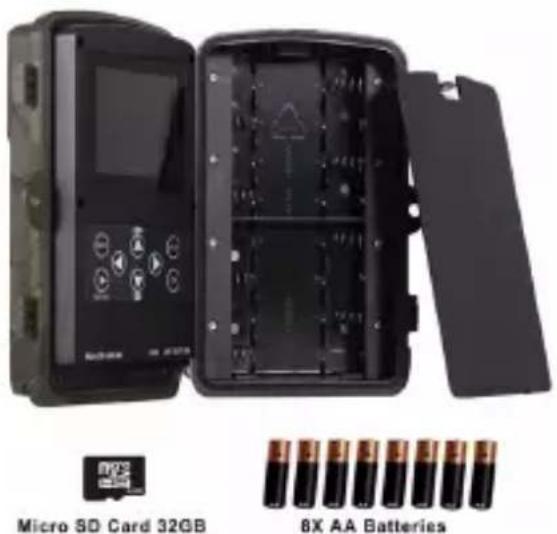
(no incluido) (no incluido)
1) Pantalla LCD a color de 2 pulgadas
2) Botón de SHOT
3) botón OK
4) interruptor de
encendido
5) Conector USB tipo C
6) Ranura para tarjeta Micro SD
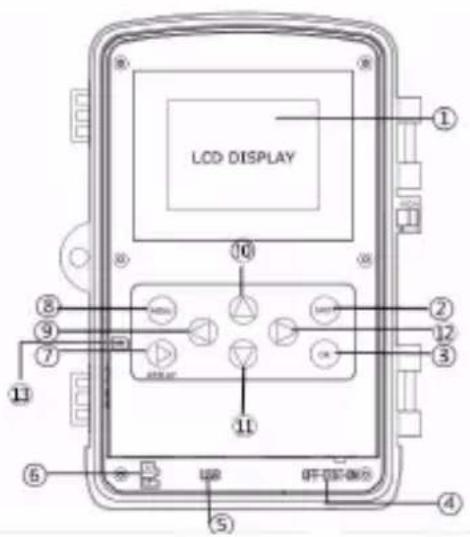
7) botón de reproducción
8) Botón de menú
9) Botón izquierdo
10) Botón de arriba
11) Botón Abajo
12) Botón derecho
13) SIM estándar (no incluida)
La cámara dispone de 3 modos de funcionamiento básicos:
- Modo OFF: El interruptor de alimentación se encuentra en la posición OFF.
- Modo ON: El interruptor de alimentación se encuentra en la posición ON.
- Modo PRUEBA: El interruptor de alimentación se encuentra en la posición PRUEBA.
En los tres modos de arriba, el modo OFF es el modo seguro especificado cuando se sustituye la tarjeta SD o las pilas y se transporta la cámara.
A. Existen 3 modos bajo la configuración del sistem a para su selección.
a. Cámara Solo tom a fotografías a la vez.
b. Vídeo Sólo tom a vídeos a la vez.
c. Cámara y vídeo
Tom a una fotografía en primer lugar; posteriormente tom a vídeos a la vez.
B. Existen dos form as de tom ar fotografías o vídeos.
a. Manualmente usando el botón de SHOT Tras deslizar el interruptor de alimentación a TEST, sin ningún menú en pantalla, Presione el botón SHOT para tomar un video o una foto. b. Autom áticamente
Tras deslizar el interruptor de alimentación a la posición ON. El LED parpadea durante 15 segundos; posteriormente la cámara tom a fotografías o vídeos cuando se detecta movimiento.
C. Para ver las fotografías de vídeos de la cámara, por favor, apague la cámara, deslice el interruptor de alimentación a TEST, presione el botón OK para ingresar al modelo de vista.
a. Fotografías Pulse arriba o abajo en la mando a distancia para ver la fotografía siguiente o anterior. b. Vídeos Presione el botón Repetir para iniciar el video, presione el botón Repetir nuevamente para detener.
Nota: Pulse OK para volver a la pantalla.
D. Por favor, tenga en cuenta que no es un error de la cámara:
La lluvia fuerte, la niebla y la llovizna (en la oscuridad) ofrecerán fotografías blancas sin m otivo
E. Enviando im agen mediante 2G/GSM/MMS/GPRS
Preparación
- Servicio de operador móvil 2G/GSM.
- Tarjeta microSD con formato 2GB+.
- Ordenador (Sistema Vista, Windows 7, Windows 8).
- Una tarjeta SIM sin bloqueo PIN
- La tarjeta SIM debe poder enviar im ágenes mediante la red 2G/GSM/GPRS/MMS.
- Alimentación de 12V (8 pilas AA, o alimentación de entrada de 12V).
- Program a MMSCONFIG en el CD.
- Es necesario que los usuarios lo soliciten al proveedor de datos 2G MMS (APN + cuenta + contraseña, MMSC + IP + PUERTO) o encuentren esta información en la página web del proveedor.
- Datos 2G GPRS para la configuración de SMTP del proveedor (APN + cuenta + contraseña).
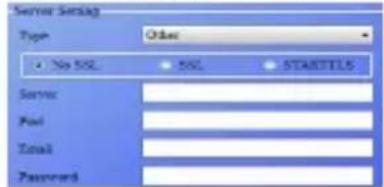
- Información del servidor del remitente de correo electrónico (servidor + puerto + correo electrónico + contraseña).
Pasos para la configuración de MMS
-
Inserte la tarjeta microSD y SIM en la cámara; coloque las pilas en la cámara; posteriormente coloque la cámara en modo prueba y com pruebe si hay una barra de señales y aparece "SIM" en la pantalla de la cámara. Después conecte la cámara al PC con el cable USB que se incluye inserte el CD en el ordenador; ábralo y haga doble clic MMSCONFIG
-
Elija Mode Camera o Mode Camera & Video en Menu Vaya a la tabla MMS y, seleccione MMS MODE Manual
-
Inserte Gprs Setting y Server Setting
-
Haga clic en el botón Save y guárdelo como Parameter.dat en la tarjeta microSD.
-
Conecte el cable USB desde la cámara.
-
Vaya al menú de com pruebe que subconfiguración mismo a que la configuración que aparece arriba. la cámara; la es la
-
Encienda la cámara en modo on.
Pasos de configuración del GPRS
-
Inserte la tarjeta microSD y SIM en la cámara; coloque las pilas en la cámara; posteriormente coloque la cámara en modo prueba y com pruebe si hay una barra de señales y aparece "SIM" en la pantalla de la cámara. Posteriormente, conecte la cámara al PC con el cable USB que se incluye. Inserte el CD en el ordenador; ábralo y después haga doble clic MMSCONFIG
-
Elija Mode Camera o Mode Camera & Video; vaya a la tabla SMTP y seleccione SMTP MODE Manual
-
Inserte todo
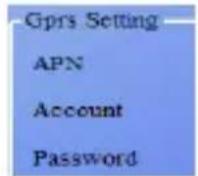
- Rellene la información de correo electrónico
del remitente en
-
Haga clic en el botón Save y guárdelo como Param eter.dat en la tarjeta microSD.
-
Conecte el cable USB desde la cámara.
-
Vaya al menú de la cámara com pruebe que la subconfiguración es la
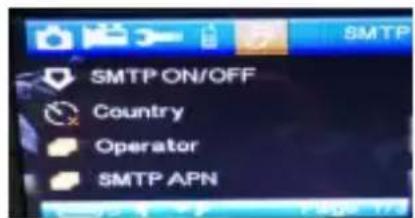
m ism a que la configuración que aparece arriba.
- Encienda la cámara en modo on.
F. Lista de com andos SMS
Es necesario fijar MMS/SMTP en modo “on” antes de usar estos com andos SMS
(puede funcionar tanto en modo MMS como SMTP) La SIM de la cámara enviará Capture (Capturar) cuando reciba el comando *500*.
- *505* tom ará una im agen y la enviará al móvil que envió el SMS.
La SIM de la cámara enviará Start capturing.. (Iniciar captura...) y enviará la imagen a la ID móvil insertada y/o correo electrónico cuando tenga el comando* 505*, sin importar si está en modo MMS o SMTP. Pero la SIM enviará im ágenes vía MMS al móvil que envía SMS cuando la cámara esté únicamente en modo MMS
- *520* com prueba la cantidad de imágenes y el estado de la batería
(puede funcionar tanto en modo MMS como SMTP) La SIM enviará Total Jpg: Free Space: Battery Level: (Jpg total: espacio libre: nivel de batería cuando reciba el comando *520*
- *530* conecta el sensor
(puede funcionar tanto en modo MMS como SMTP) La SIM enviará PIR ON (Iniciar OK) cuando reciba el comando*530*
- *531* cambia el sensor a modo sleeping (retardo) (puede funcionar tanto en modo MMS como SMTP) La SIM enviará PIR OFF (Detener OK) cuando reciba el comando *531*
Aviso: Los artículos pueden estar sujetos a cambios técnicos sin notificación anticipada. Además, Denver se reserva el derecho de corregir errores y omisiones en el manual.
TODOS LOS DERECHOS RESERVADOS, COPYRIGHT DENVER A/S

text_image
denver denver.eu CELos equipos eléctricos y electrónicos, y las pilas o baterías incluidas, contienen materiales, com ponentes y sustancias que pueden ser perjudiciales para su salud y para el medio ambiente, si el material de desecho (equipos eléctricos y electrónicos y baterías) no se manipula correctamente.
Los equipos eléctricos y electrónicos, y las pilas o baterías incluidas, llevan un símbolo de un cubo de basura cruzado por un aspa, como el que se ve a continuación. Este símbolo indica que los equipos eléctricos y electrónicos, y sus pilas o baterías, no deberían ser eliminados con el resto de basura del hogar, sino que deben elim inarse por separado.
Como usuario final, es importante que usted remita las pilas o baterías usadas al centro adecuado de recogida. De esta manera se asegurará de que las pilas y baterías se reciclan según la legislación y no dañarán el medio ambiente.
Todas las ciudades tienen establecidos puntos de recogida, en los que puede depositar los equipos eléctricos y electrónicos, y sus pilas o baterías gratuitamente en los centros de reciclaje y en otros lugares de recogida, o solicitar que sean recogidos de su hogar. Puede obtener información adicional en el departamento técnico de su ciudad.
Por la presente, DENVER A/S declara que el tipo de equipo radioeléctrico WCM-8010MK3 es conforme con la Directiva 2014/53/EU. El texto completo de la declaración EU de conformidad está disponible en la dirección Internet siguiente: Entre en: denver.eu y después haga clic en el ICONO búsqueda situado en la línea superior de la página web. Escriba el número de modelo: WCM-8010MK3 Ahora entre en la página del producto y la directiva roja se encuentra bajo descargas / otras descargas
Rango de funcionamiento de la Gama de frecuencia: 850-1900 MHz Potencia de salida máxima a: 2W
DENVER A/S Omega 5A, Soeften DK-8382 Hinnerup Dinam arca
www.facebook.com/denver.eu
7) Pulsante Replay
8) Pulsante Menu
9) Pulsante sinistro
10) Pulsante Su
11) Pulsante giù
12) Pulsante destro
13) SIM standard (non inclusa)
8.Vá para e verifique igual à
F. Lista de Com andos de SMS
n° 23 – nave 16 Parque Tecnológico
46980 PATERNA
Valencia (Spain)
Spain
Phone: +34 960 046 883
Mail: support.es@denver.eu
Portugal:
Phone: +35 1255 240 294
E-Mail: denver.service@satfel.com