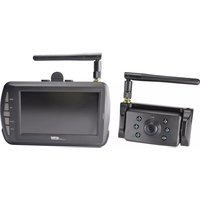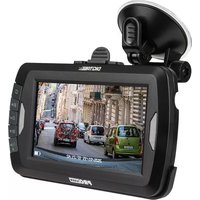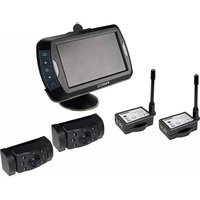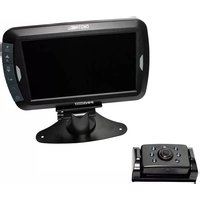
DRC7010 - Dashcam Pro-User - Notice d'utilisation et mode d'emploi gratuit
Retrouvez gratuitement la notice de l'appareil DRC7010 Pro-User au format PDF.



| Type de produit | Caméra de recul sans fil avec moniteur |
| Marque | Pro-User |
| Modèle | DRC7010 |
| Catégorie | Dashcam (système de recul) |
| Taille de l'écran | 17,8 cm (7 pouces) |
| Résolution de l'écran | 800 × 480 pixels |
| Capteur de la caméra | CMOS |
| Résolution de la caméra | 800 × 480 pixels |
| Fréquence de transmission | 2,4 GHz |
| Portée maximale | 100 m (champ libre) |
| Alimentation caméra | 8-30 V DC |
| Consommation caméra | < 120 mA (IR éteint), < 170 mA (IR allumé) |
| Alimentation moniteur | 8-30 V DC |
| Consommation moniteur | < 30 mA (min), < 300 mA (max) |
| Vision nocturne | LED infrarouge automatique |
| Fonctions principales | Jumelage (pairing) jusqu'à 2 caméras, inversion d'image, affichage automatique, grille de distance, réglages luminosité/contraste/couleur |
| Installation | Caméra sur plaque d'immatriculation, moniteur sur tableau de bord ou pare-soleil (collé/sangles) |
| Température de fonctionnement | -10 °C à +45 °C |
| Garantie | 2 ans |
| Entretien et nettoyage | Nettoyer avec un chiffon doux et sec. Ne pas utiliser de produits abrasifs. |
| Sécurité | Ne pas regarder directement les LED infrarouges. Confier l'installation électrique à un professionnel si nécessaire. |
FOIRE AUX QUESTIONS - DRC7010 Pro-User
Questions des utilisateurs sur DRC7010 Pro-User
0 question sur cet appareil. Repondez a celles que vous connaissez ou posez la votre.
Poser une nouvelle question sur cet appareil
Téléchargez la notice de votre Dashcam au format PDF gratuitement ! Retrouvez votre notice DRC7010 - Pro-User et reprennez votre appareil électronique en main. Sur cette page sont publiés tous les documents nécessaires à l'utilisation de votre appareil DRC7010 de la marque Pro-User.
MODE D'EMPLOI DRC7010 Pro-User
avec écran 17,8cm / 7"
Montage des Monitors
Le Pro-User DRC4310 fait partie de la gamme de cameras de recule sans fils de dernière génération fabriquées par Pro User International Ltd.
Félicitations! La caméra de recul numérique Pro-User améliorera considérablement votre vue vers l'arrière de votre voiture, camping-car, caravane ou remorque, si vous l'utilisez comme décrit ci-dessous. Nous avons testé ce système pour être sûr que vous pourrez vous en servir sans problèmes et que vous serez entièrement satisfait de son fonctionnement.
Veuillez lire attentivement cette notice et suivre les instructions.
IMPORTANT - CONSIGNES DE SECURITE
Avant l'installation
Si vous ne vous sentez pas capable d'intervenir sur le circuit électrique 12/24 volt DC d'une voiture, de démonter et remonter les panneaux intérieurs, la moquette, le tableau de bord ou d'autres pièces de votre voiture, nous vous coseillons de prendre contact avec votre concessionnaire, votre garage ou centre auto pour faire installer ce système de façon professionnelle par une personne qualifié.
Interférence
Ce système sans fil, le Pro-User ne pourra pas être troublé dans son fonctionnement par des portables, des casques bluetooth, des systèmes GPS, des câbles électriques, routeur WiFi ou par d'autres appareils électriques.
Réparation
La camera et le moniteur ne doivent jamais être ouvert. Dans la cas contraire, l'utilisateur per la garantie.
CONTENU
-
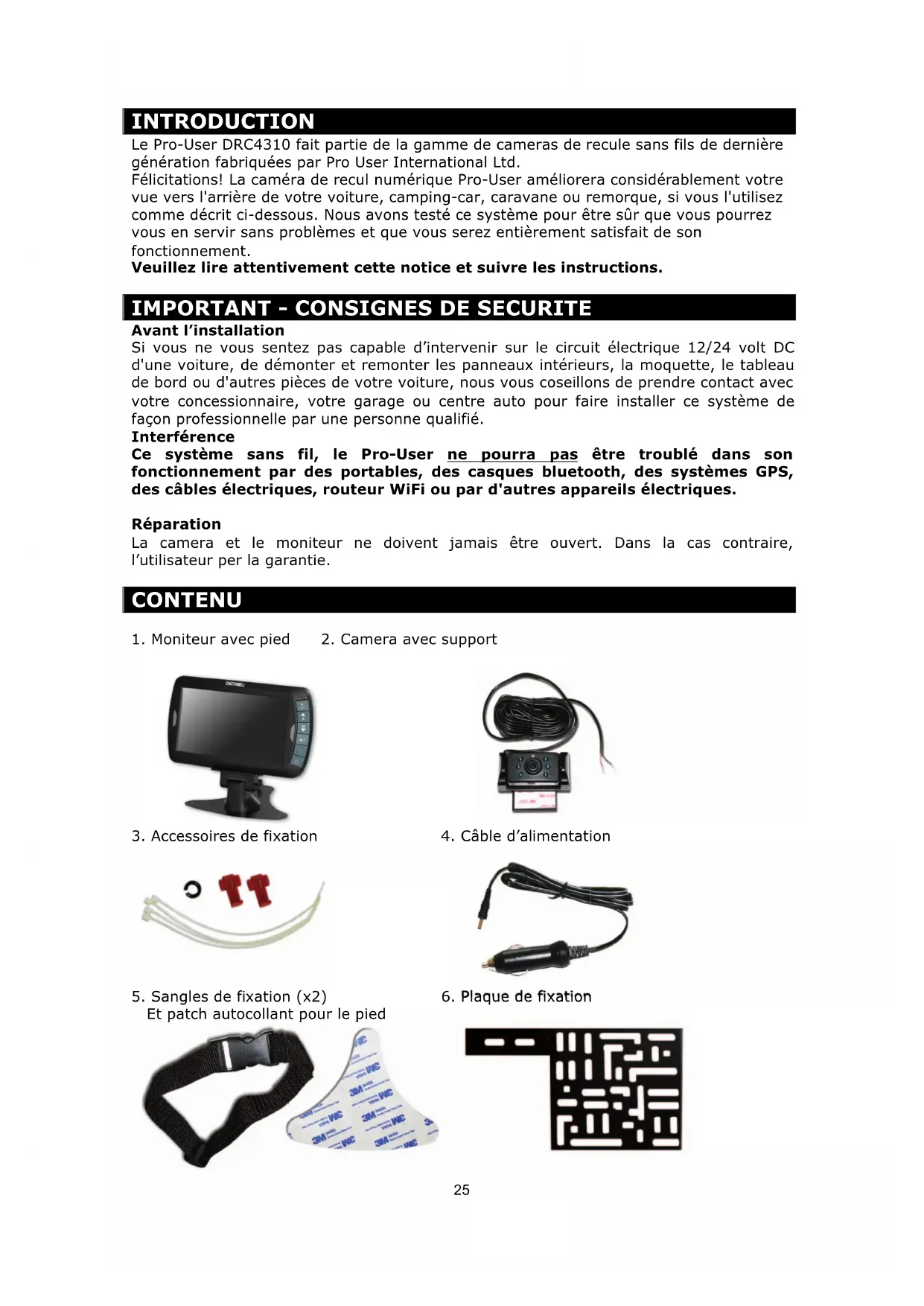
Moniteur avec pied
-
Camera avec support
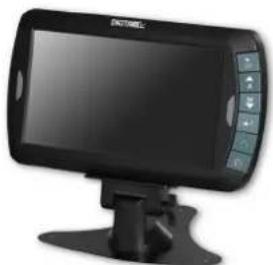
- Câble d'alimentation
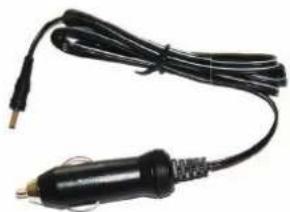
- Sangles de fixation (x2) Et patch autocollant pour le pied
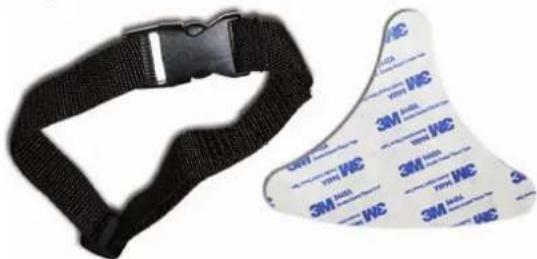
Ces instructions d'installation ne s'appliquent pas à tous les véhicules mais à la majorité. Sur certains véhicules il n'est pas possible de fixer la caméra sur la plaque d'immatriculation. Dans ce cas, contactez votre concessionnaire ou votre garagiste afin de trouver un autre endroit approprié.
Camera installation
Il y a différentes manières de fixer la caméra de recul, la plus pratique étant à proximité de la plaque d'immatriculation du véhicule. Nous fournissons 1 plaque de montage qui se fixe derrière la plaque d'immatriculation. La caméra de recul peut se fixer sur ces plaques de montages. La caméra est inclinable, l'angle de vue peut donc être ajusté manuellement verticalement. Assurez-vous que le champ de vue de la camera est libre.
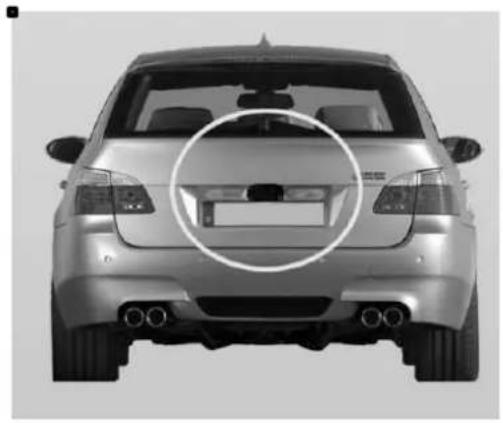
Sur certains véhicules il n'est pas possible de fixer la caméra à l'aide des plaques de montages fournies. Il vous faut trouver un autre endroit à l'arrière du véhicule pour fixer la caméra.
- Enlevez la plaque d'immatriculation (et porte plaque) en la dévissant ou en enlevant les rivets.
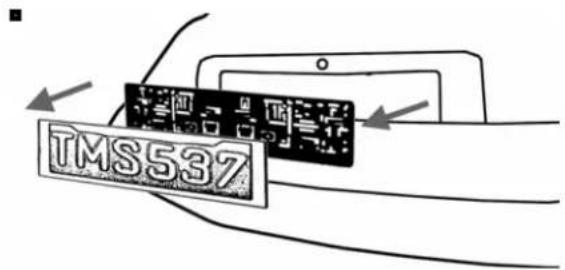
text_image
TMS537- Placez la plaque de montage (avec la caméra) derrière la plaque d'immatriculation puis fixez-les solidairement avec la plaque d'immatriculation. Par vis ou rivets.
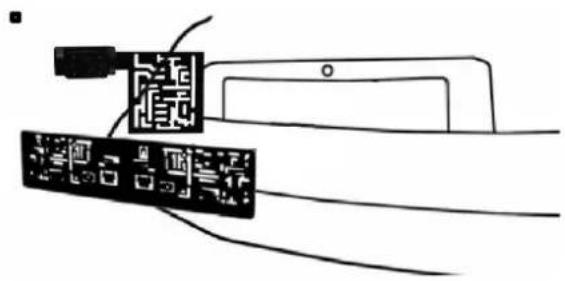
- Fixer la plaque d'immatriculation sur le support de plaque.
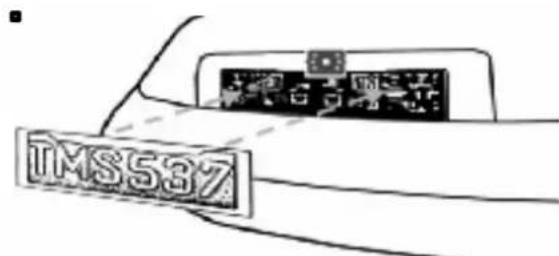
text_image
TMS537-
Choisissez un chemin d'accès pour le câble d'alimentation de la camera dans l'intérieur du coffre de votre véhicule afin de le brancher sur le faisceau électrique de l'ampoule de marche arrière. Si vous avez des doutes, consultez un professionnel : Votre garagiste, centre auto ou concessionnaire.
-
Certains véhicules ont d'origine un trou à cet effet, qui vous permet de faire passer le câble d'alimentation. Dans le cas contraire il vous faut percer un trou. De préférence derrière la plaque d'immatriculation. Une fois que vous avez identifié l'endroit retirez la camera. Si vous avez la possibilité d'utiliser un trou de passage existant alors vous pouvez sauter le 2 points suivants.
-
Avant de PERCER un TROU, vous devez VERIFIER CE QU'IL Y A DERRIERE, à l'intérieur de votre véhicule. Si il y'à des câbles, composant ou autre objet, alors vous devez choisir un autre endroit pour percer le trou. Enlevez la plaque et la caméra avant de percer.
-
Après avoir percer le trou, veuillez insérer la bague de passage fournie. Elle protège votre câble d'alimentation contre les bords tranchants.
-
Maintenant fixez le boîtier transmetteur dans votre coffre. Raccordez le câble d'alimentation à votre caméra puis au boîtier de transmission.
-
Ensuite vous devez identifier l'ampoule de marche arrière (généralement le feu blanc) Tournez la clef de contact de votre véhicule, serrez le frein à main puis enclenchez la marche arrière. Regardez à l'arrière de votre véhicule ou demandez à une autre personne de regarder quelle ampoule s'allume. Trouvez le câble 12/24V qui alimente l'ampoule de marche arrière. Pour se faire vous devez retourner à l'arrière de votre véhicule. Si vous n'y parvenez pas alors consultez un professionnel, votre garagiste ou concessionnaire.
-
Une fois le circuit électrique de l'ampoule de marche arrière identifié, vous devez passer le câble d'alimentation du boîtier transmetteur vers le câble électrique de l'ampoule. Fixez le de manière très sûr. Le câble ne doit pas pouvoir être arraché par
des objets transportés dans le coffre ultérieurement. Ne jamais faire passer le câble à l'extérieur du véhicule!
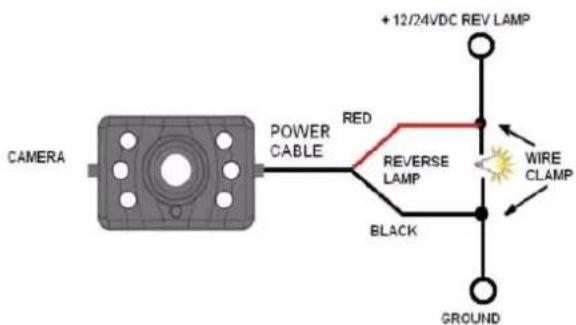
- La plupart des ampoules de marche arrière sont alimentés par 2 fils électriques. En général le noir est le négatif et le rouge le positif. Dans le doute contrôlez avec un voltmètre 12V/24V (disponible dans la majorité des magasins de bricolage) ou allez consulter un professionnel. Suivez les instructions de la notice du voltmètre.
text_image
CAMERA POWER CABLE RED REVERSE LAMP BLACK +12/24VDC REV LAMP WIRE CLAMP GROUND-
Après avoir déterminé les polarités des fils électriques veuillez retirer la clef de contact puis déconnectez la cosse (-) négative de votre batterie de démarrage (la batterie se situe souvent dans le compartiment moteur du véhicule), ceci afin d'être sûr qu'il n'y ai plus de courant dans les circuits électrique. Pour trouver la batterie veuillez consulter la notice de votre véhicule.
-
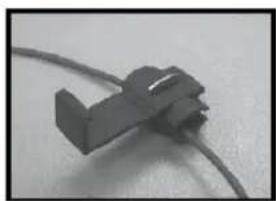
Fixez le fil rouge du câble de l'émetteur à l'aide du connecteur rouge dans le câble positif (+) des feux de recul. Prenez une pince pour faire entrer la languette métallique et pliez/accrochez ensuite le couvercle rouge en plastique.
-
Répétez l'opération (14) avec le câble négatif (-) (souvent noir).
-
Replacez l'ampoule de marque arrière et le cache puis sécuriser les câbles de sorte qu'ils ne puissent pas être accrochés par un objet transporté dans le coffre. Pour sécuriser les câbles, veuillez utiliser des serre-fils ou du ruban adhésif pour installations électriques.
-
Reconnectez la cosse négative à votre batterie.
Installation du moniteur
Choisissez un endroit qui ne puisse pas gêner la visibilité du conducteur ou d'une manière générale gêner la conduite.
Le moniteur du DRC7010 peut être installé de différentes manières : Il peut par exemple être fixé à l'aide de son pied sur le tableau de bord (Variante A). A l'aide des sangles fournies, Il peut aussi être fixé sur le pare-soleil ou sur le repose-tête des sièges avant (Variante 2).
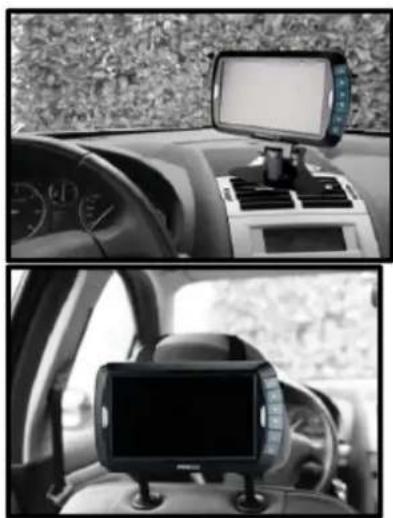
A. Fixation à l'aide du pied \*
-
Nettoyez/Dégraissez le pied de fixation puis collez le patch autocollant double face sur le dessous du pied.
-
Placez le pied à l'endroit choisi
-
Appuyez sur la surface collante
-
Glissez le moniteur sur le pied
-
Orientez l'écran dans la position voulue puis fixer le.
-
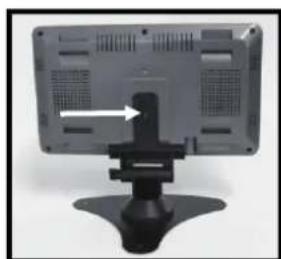
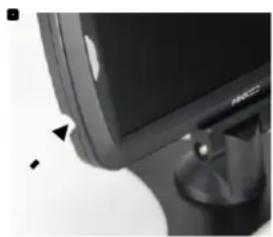
Pour retirer l'écran, vous devez appuyer sur la touche flèche à l'arrière afin de débloquer la fixation (voir photo).
* Pour optimiser l'adhérence du patch double face :
- Nettoyez et dégraisser les surfaces à coller.
- Idéalement, la température ambiante se situe entre 21 et 38 dégré Celsius. Eviter de coller le pied par des températures inférieures à 10°C et éviter aussi l'exposition directe aux rayons de soleils. Essayer de trouver un endroit ou coller le pied qui soit préservé du soleil.
B. Fixation sur le pare-soleil ou l'appui tête
- Passez les sangles à travers les passages de sangles au dos de l'écran et autour du pare-soleil ou de l'appuie-tête.
- Orientez l'écran dans la position souhaitée.
- Tendez les sangles.
Branchement du moniteur sur le circuit électrique du véhicule
- Passez le câble d'alimentation 12/24V entre le moniteur et votre prise allume cigare de sorte qu'il ne puisse en aucun cas gêner le conducteur, même si il devait tomber.
- Insérez le petit connecteur dans le côté droit du moniteur, c'est le câble d'alimentation 12V/24V.
- Branchez la prise d'alimentation dans la prise allume cigare de votre véhicule.
Pour tester le système
- Assurez vous que la cosse négative est branchée sur la batterie du véhicule.
- Mettez le contact en tournant la clef, ne démarrez pas.
- Serrez le frein à main puis engagez la marche arrière.
- Une fois le test effectué et si vous êtes satisfait du résultat, alors fixez définitivement les câbles d'alimentation dans votre coffre.
- Placez les câbles derrière les caches et moquettes de votre véhicule. Utilisez les serres fils fournis pour fixer le surplus de câbles.
REMARQUE: lors d'une lumière ambiante très Claire, le moniteur nécessite un certain temps d'adaptation.
UTILISATION
Remarque: veuillez jumeler le moniteur avec la caméra avant la première utilisation comme décrit ci-dessous.
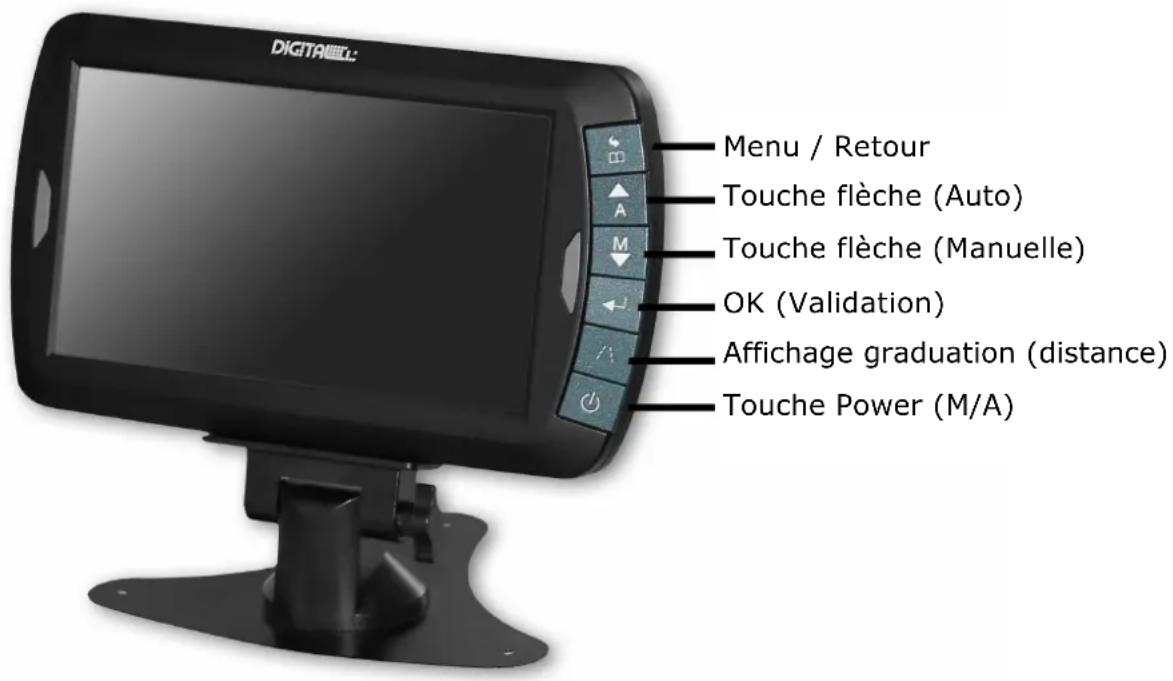
Le moniteur peut recevoir jusqu'à 2 signaux (caméras). Utiliser les touches FLECHE pour sélectionner la caméra.
text_image
DICTA Menu / Retour Touche flèche (Auto) Touche flèche (Manuelle) OK (Validation) Affichage graduation (distance) Touche Power (M/A)Général
Appuyer sur la touche MENU pour activer le menu ou pour passer à un autre niveau de menu. Sélectionner le menu voulu à l'aide des touches FLECHES (haut / bas) et valider avec le touche OK. Après quelques secondes sans activité le mode menu se désactive automatiquement.
Bouton POWER (M/A)
Appuyez sur le bouton POWER pour allumer le moniteur. Le moniteur s'allume automatiquement dès que la marche arrière est enclenchée (si la caméra et le moniteur ont déjà été associé comme décrit plus bas).
Une LED s'éclaire quand l'image apparaît. Si le moniteur est allumé mais sans image, alors la LED bleu clignote. Lorsque le moniteur est éteint, aucune image apparaît et la LED bleue ne s'allume pas.
MENU
text_image
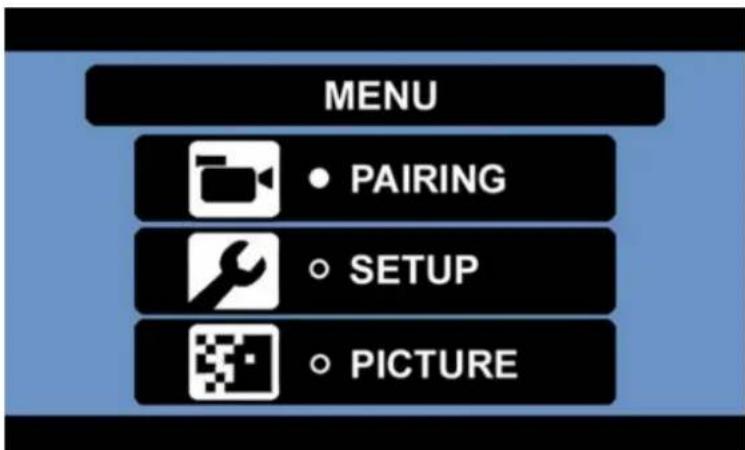
MENU • PAIRING • SETUP • PICTUREAppuyer sur le bouton MENU pour ouvrir le menu principale
text_image
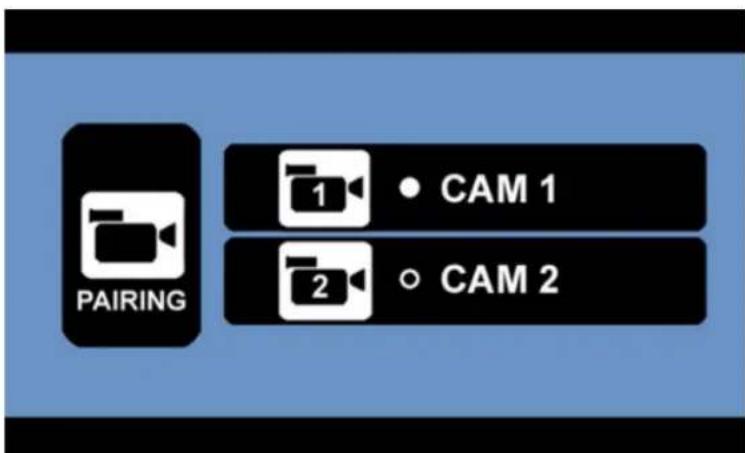
PAIRING 1 • CAM 1 2 • CAM 2Menu PAIRING - Jumelage de la caméra avec le moniteur.
Vous pouvez jumeler jusqu'à 2 caméras avec le moniteur.
Choisissez CAM1 ou CAM2 utilisant les touches flèches puis confirmer avec la touche OK.
text_image
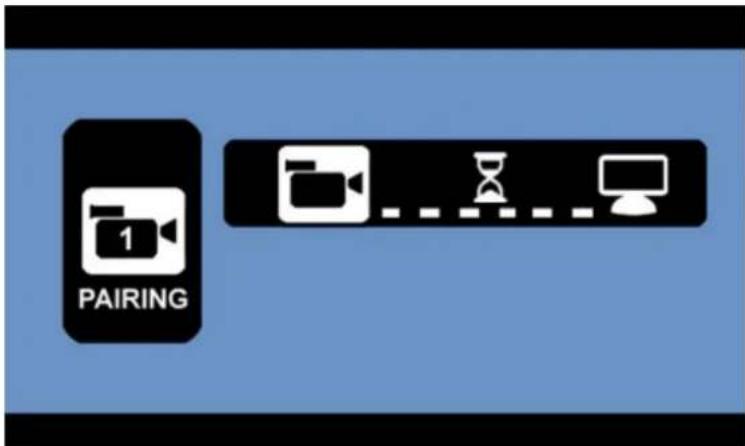
1 PAIRINGLe moniteur est maintenant prêt pour le parrainage (ici avec la caméra 1)
Appuyer sur le bouton noir en caoutchouc sur l'arrière de la caméra pour effectuer le parrainage.
text_image
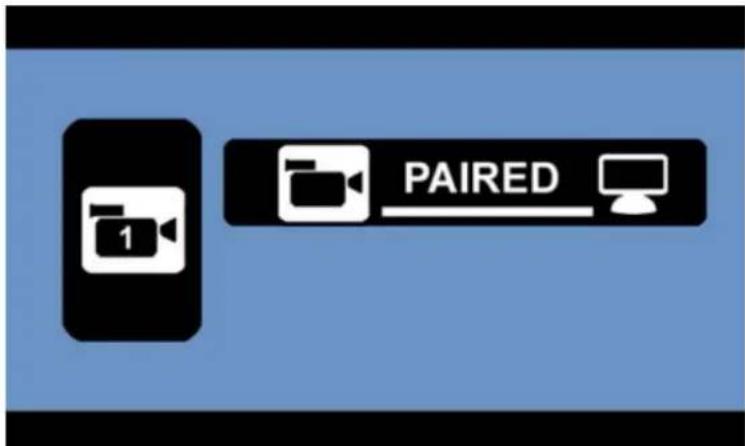
1 PAIREDLe jumelage a fonctionné.
text_image
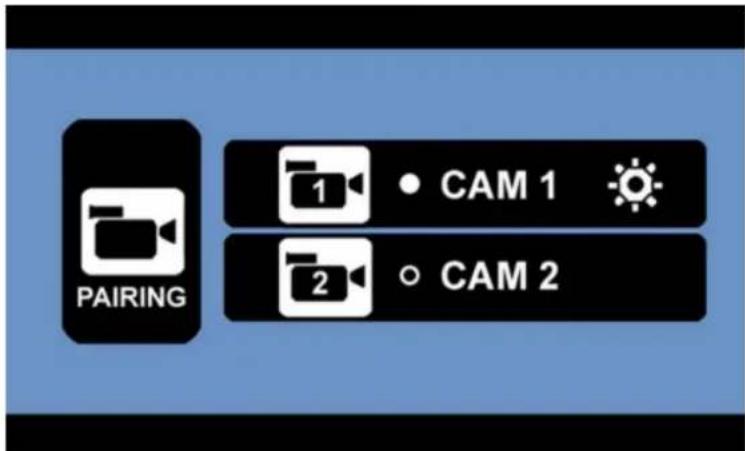
PAIRING 1 • CAM 1 2 • CAM 2De retour dans le MENU de jumelage un symbole apparait à côté de la camera (CAM1) qui a été parrainée avec succès. Cette caméra sera automatiquement reliée au moniteur lors de la mise sous tension. Si vous disposez d'une deuxième caméra refaites la procédure de jumelage en sélectionnant CAM2. Sinon accédez au menu principal en appuyant sur la touche MENU..
text_image
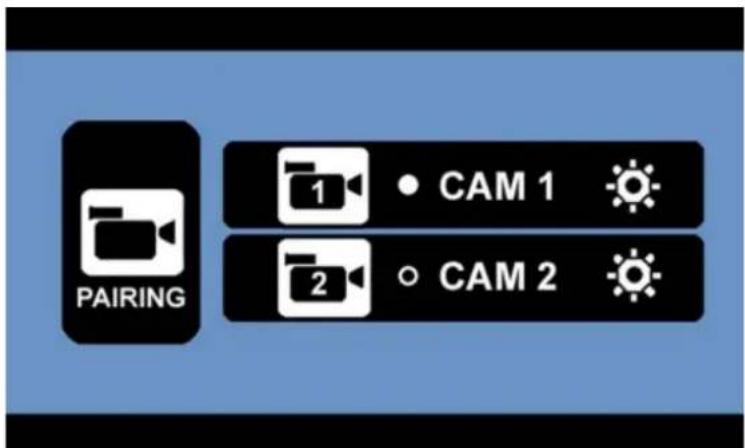
PAIRING CAM 1 CAM 2Exemple d'affichage avec 2 caméras jumelées avec le moniteur.
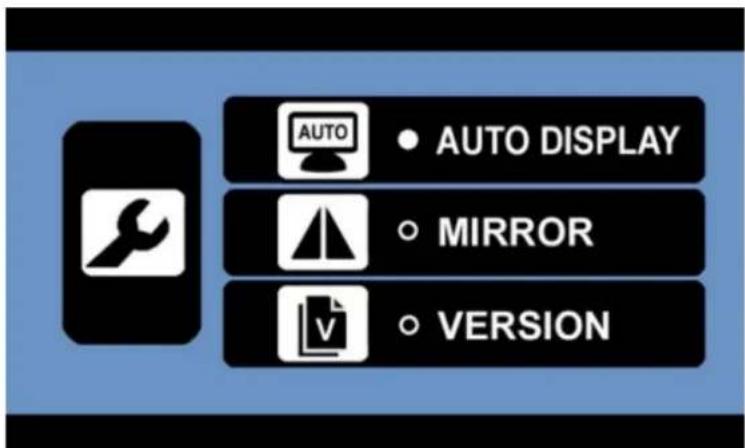
MENU SETUP (réglages)
text_image
AUTO DISPLAY MIRROR VERSIONChoisissez le sous-menu souhaité. Vous trouverez les explications des sous-menu dans la suite de la notice.
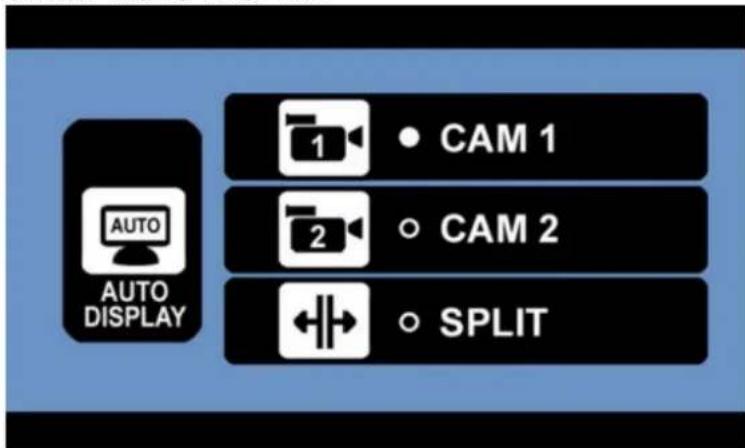
SETUP-AUTO DISPLAY
text_image
AUTO DISPLAY CAM 1 CAM 2 SPLITCe point de menu vous permet de configurer quelle caméra doit être affichée automatiquement lorsque vous enclenchez la marche arrière. CAM1 ou CAM2 affiche l'image de la caméra sélectionnée. SPLIT partage l'écran en 2 et affiche l'image des 2 caméras (à condition qu'il y ait 2 caméras).
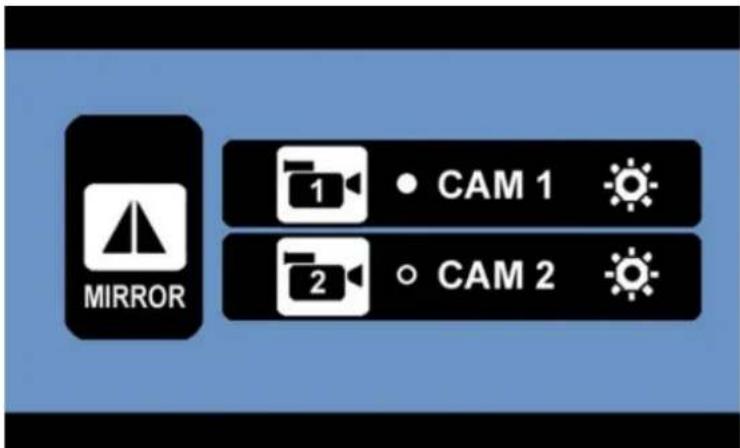
SETUP-MIRROR
text_image
MIRROR 1 • CAM 1 2 • CAM 2Dans ce menu vous pouvez inverser l'image (MIROIR).
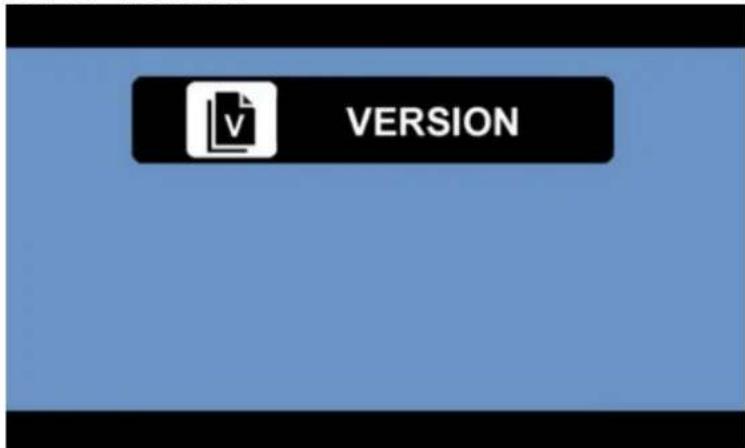
SETUP-VERSION
text_image
VERSIONAffiche la version du logiciel.
IMPORTANT:
Dans le menu VERSION, si vous gardez la touche FLECHE HAUT appuyée pendant plus de 5 secondes tous les jumelages des caméras sont annulés.
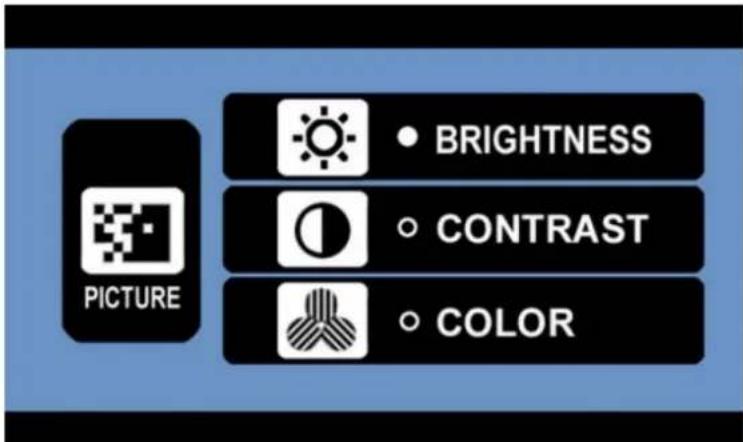
MENU PICTURE (Image)
text_image
PICTURE BRIGHTNESS CONTRAST COLORDans ce menu vous pouvez individuellement pour chaque caméra, régler la luminosité (BRIGHTNESS), le contraste (CONTRAST) et la couleur (COLOR): Sélectionnez la caméra puis le paramètre que vous souhaitez modifier. Changer les valeurs a l'aide des touches FLECHES et validez avec la touche OK.
Bouton GUIDELINE (grille de distance)
Cette caméra de recul dispose d'un dispositif qui affiche une graduation de distance sur le moniteur.
Ceci vous aide à évaluer la distance entre votre véhicule et l'obstacle derrière votre véhicule. En appuyant sur le bouton GUIDELINE vous activez et désactivez le dispositif.
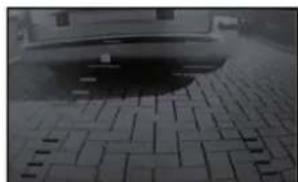
Eclairage INFRA-ROUGE dans l'obscurité:
Notre caméra dispose d'un éclairage (Night-Vision) infra-rouge automatique qui vous aide à voir dans l'obscurité.
ATTENTION: Protégez vos yeux ! Par sécurité, ne jamais regarder directement dans le LEDs Infrarouge. Même si vous n'apercevez pas de lumière.
CARACTERISTIQUES TECHNIQUES
| Caméra | |
| Alimentation | 8-30V DC |
| Consommation | <120mA (IR LED aus) <170mA (IR LED an) |
| Capteur | CMOS |
| Nombre de pixels | 800x480 |
| Lentille | F1,7mm / F2, |
| Fréquence de transmission | 2.4 Ghz (ISM-Band) |
| Portée | Jusqu'à 100m (champ libre) |
| Monitor LCD | |
| Alimentation | 8-30V DC |
| Consommation minimale <30mA | |
| Consommation maximale | <300mA |
| Ecran LCD visible | 17,8cm / 7 inch |
| Résolution de l'écan 800x480 | |
| Température ambiante de fonctionnement autorisée | -10 à +45 degré Celsius |
\* IR = LED Infrarouge
Ce modèle peut être utilisé dans les pays de l'union européenne.

10R-041407
C€0560


CONSIGNES DE MISE À REBU
Les appareils électroniques ne doivent pas être mis au rebus avec les ordures ménagères. Veuillez les porter aux déchèteries prévues à cet effet. Consultez votre revendeur ou votre mairie afin de connaître la procédure de recyclage.
GARANTIE
Pro-User garantie ses produits pendant 2 ans à partir de la date d'achat originelle. La garantie n'est pas transférable. La garantie en cas de panne couvre uniquement la main d'œuvre et le matériel. Pour faire valoir la garantie veuillez retourner l'appareil à votre revendeur ou représentant officiel Pro-User accompagné de votre facture d'achat. La garantie ne s'applique pas si l'appareil à été endommagé ou détourné de son utilisation initiale tel que décrite dans la notice d'utilisation. La garantie ne s'applique pas si il y'a eu des tentatives de réparation non autorisées. Pro-User ne s'engage sur aucun autre terme de garantie. Pro-User est responsable que de la réparation ou de l'échange du produit (à la discrétion de Pro-User) et non des dommages ou désagrément résultant du défaut et de l'utilisation du produit.