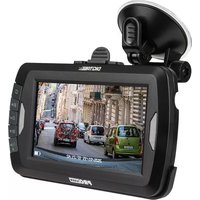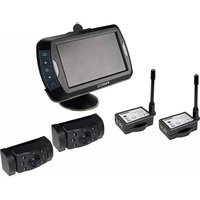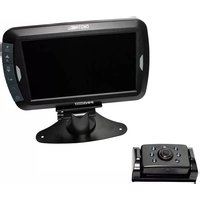
DRC7010 - Dashcam Pro-User - Kostenlose Bedienungsanleitung
Finden Sie kostenlos die Bedienungsanleitung des Geräts DRC7010 Pro-User als PDF.



| Produkttyp | Kabellose Rückfahrkamera mit Monitor |
| Marke | Pro-User |
| Modell | DRC7010 |
| Kategorie | Dashcam (Rückfahrkamera-System) |
| Bildschirmgröße | 17,8 cm (7 Zoll) |
| Bildschirmauflösung | 800 × 480 Pixel |
| Kamerasensor | CMOS |
| Kameraauflösung | 800 × 480 Pixel |
| Übertragungsfrequenz | 2,4 GHz |
| Maximale Reichweite | 100 m (freies Feld) |
| Stromversorgung Kamera | 8-30 V DC |
| Stromverbrauch Kamera | < 120 mA (IR aus), < 170 mA (IR ein) |
| Stromversorgung Monitor | 8-30 V DC |
| Stromverbrauch Monitor | < 30 mA (min), < 300 mA (max) |
| Nachtsicht | Automatische Infrarot-LED |
| Hauptfunktionen | Pairing mit bis zu 2 Kameras, Bildumkehr, automatische Anzeige, Abstandsgitter, Einstellungen Helligkeit/Kontrast/Farbe |
| Installation | Kamera am Kennzeichenschild, Monitor am Armaturenbrett oder an der Sonnenblende (geklebt/mit Gurten) |
| Betriebstemperatur | -10 °C bis +45 °C |
| Garantie | 2 Jahre |
| Pflege und Reinigung | Mit einem weichen, trockenen Tuch reinigen. Keine scheuernden Mittel verwenden. |
| Sicherheit | Nicht direkt in die Infrarot-LEDs schauen. Elektroinstallation bei Bedarf einem Fachmann überlassen. |
Häufig gestellte Fragen - DRC7010 Pro-User
Benutzerfragen zu DRC7010 Pro-User
0 Frage zu diesem Gerät. Beantworten Sie die, die Sie kennen, oder stellen Sie Ihre eigene.
Eine neue Frage zu diesem Gerät stellen
Laden Sie die Anleitung für Ihr Dashcam kostenlos im PDF-Format! Finden Sie Ihr Handbuch DRC7010 - Pro-User und nehmen Sie Ihr elektronisches Gerät wieder in die Hand. Auf dieser Seite sind alle Dokumente veröffentlicht, die für die Verwendung Ihres Geräts notwendig sind. DRC7010 von der Marke Pro-User.
BEDIENUNGSANLEITUNG DRC7010 Pro-User
mit 17,8cm / 7" Monitor
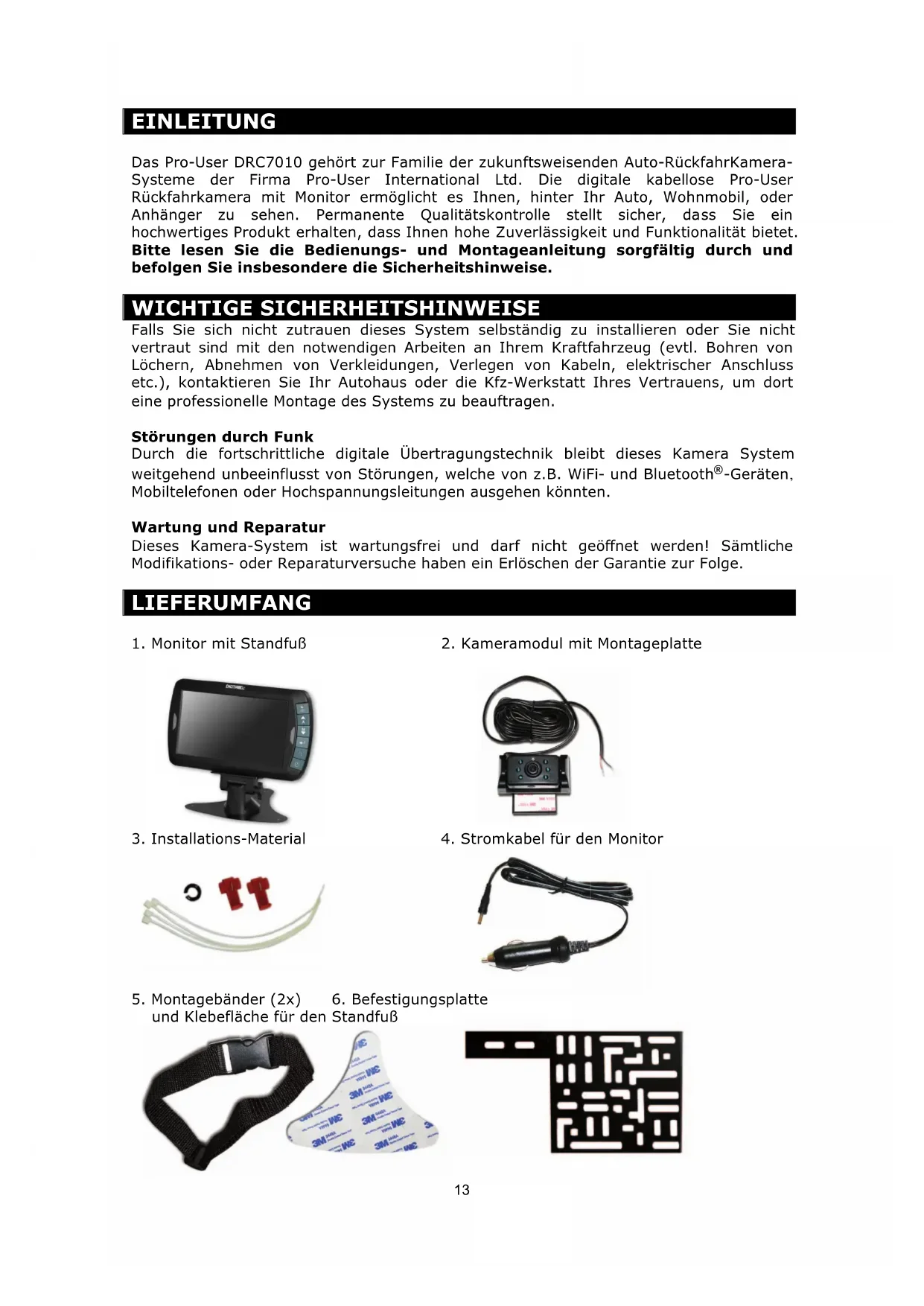
Das Pro-User DRC7010 gehört zur Familie der zukunftsweisenden Auto-RückfahrKamera-Systeme der Firma Pro-User International Ltd. Die digitale kabellose Pro-User Rückfahrkamera mit Monitor ermöglicht es Ihnen, hinter Ihr Auto, Wohnmobil, oder Anhänger zu sehen. Permanente Qualitätskontrolle stellt sicher, dass Sie ein hochwertiges Produkt erhalten, dass Ihnen hohe Zuverlässigkeit und Funktionalität bietet. Bitte lesen Sie die Bedienungs- und Montageanleitung sorgfältig durch und befolgen Sie insbesondere die Sicherheitshinweise.
WICHTIGE SICHERHEITSHINWEISE
Falls Sie sich nicht zutrauen dieses System selbständig zu installieren oder Sie nicht vertraut sind mit den notwendigen Arbeiten an Ihrem Kraftfahrzeug (evtl. Bohren von Löchern, Abnehmen von Verkleidungen, Verlegen von Kabeln, elektrischer Anschluss etc.), kontaktieren Sie Ihr Autohaus oder die Kfz-Werkstatt Ihres Vertrauens, um dort eine professionelle Montage des Systems zu beauftragen.
Störungen durch Funk
Durch die fortschrittliche digitale Übertragungstechnik bleibt dieses Kamera System weitgehend unbeeinflusst von Störungen, welche von z.B. WiFi- und Bluetooth®-Geräten, Mobiltelefonen oder Hochspannungsleitungen ausgehen könnten.
Wartung und Reparatur
Dieses Kamera-System ist wartungsfrei und darf nicht geöffnet werden! Sämtliche Modifikations- oder Reparaturversuche haben ein Erlöschen der Garantie zur Folge.
LIEFERUMFANG
- Monitor mit Standfuß
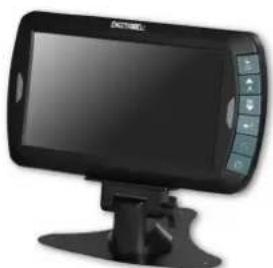
- Kameramodul mit Montageplatte
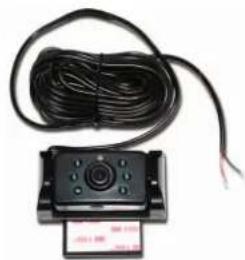
- Stromkabel für den Monitor
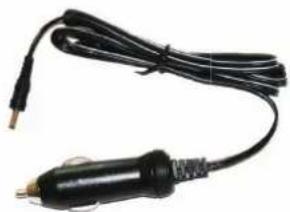
- Montagebänder (2x) 6. Befestigungsplatte und Klebefläche für den Standfuß
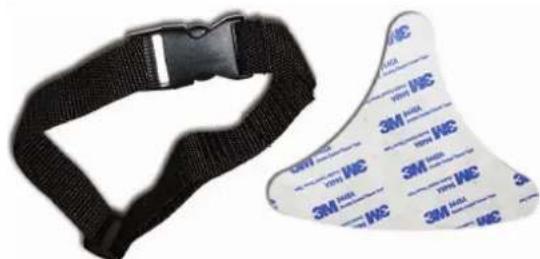
Aufgrund der Vielzahl an Fahrzeugtypen bitten wir Sie die nachfolgende Montageanleitung lediglich als generellen Leitfaden anzusehen. Bei fahrzeug-spezifischen Fragen wenden Sie sich bitte an Ihren Fahrzeughersteller.
Montage der Kamera
Die Kamera ist vertikal schwenkbar, um den Bildausschnitt gegebenenfalls anpassen zu können. Vermeiden Sie bei der Auswahl der Montageposition eine Einschränkung des Sichtfelds der Kamera. Es gibt verschiedene Möglichkeiten, die Kamera am Heck Ihres Fahrzeuges zu befestigen. Nachfolgend beschreiben wir Ihnen beispielhaft die Montage der Kamera in der Nähe Ihres Kennzeichens, da diese Position sich häufig als geeignet erwiesen hat. Die mitgelieferte Montageplatte wird dabei hinter dem Nummernschild befestigt und auf dieser Montageplatte dann die Kamera selbst.
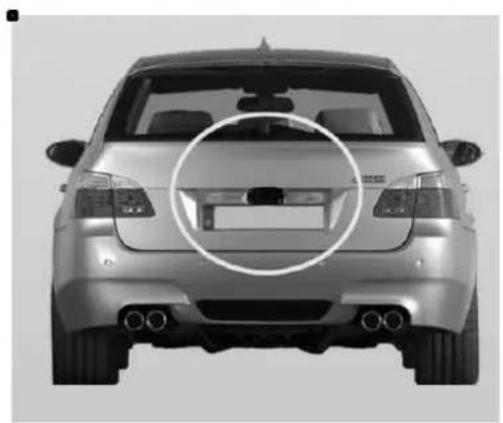
Bitte Beachten: Bei manchen Fahrzeugen ist es leider nicht möglich, die Kamera nahe dem Nummernschild zu befestigen. In diesem Fall müssen Sie einen anderen Montageort auswählen.
- Nehmen Sie das Nummernschild aus der Halterung, lösen Sie danach die Schrauben des Nummernschildhalters und nehmen Sie diesen ab.
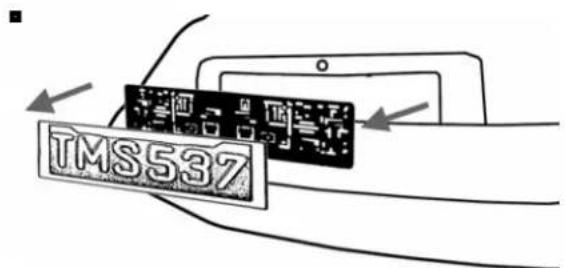
text_image
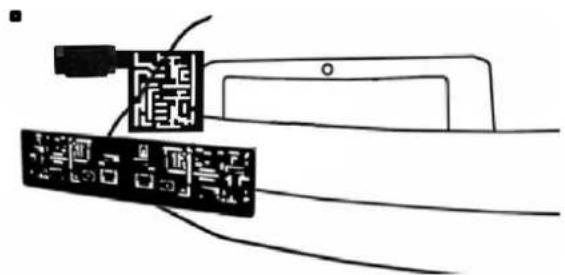
TMS537- Richten Sie die Befestigungsplatte (mit der Kamera) hinter dem Nummernschildhalter aus und montieren Sie die Befestigungsplatte und den Nummernschildhalter wieder am Fahrzeug.
- Befestigen Sie nun Ihr Nummernschild wieder auf dem Nummernschildhalter.
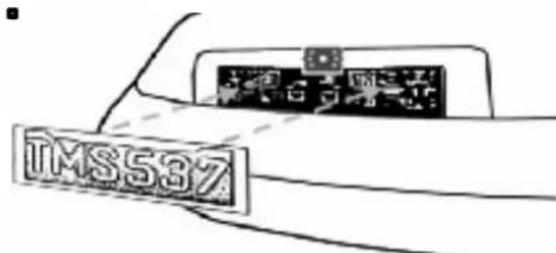
text_image
TMS537-
Suchen Sie nun eine Möglichkeit, das Anschlußkabel der Kamera durch die Karosserie Ihres Autos zur Stromzuleitung des Rückfahrlichtes zu führen.
-
Einige Fahrzeuge haben in der Nähe des Kennzeichens eine Kabeldurchführung, durch welche Sie das Kabel durchziehen können. Falls das bei Ihnen nicht der Fall ist, müssen Sie in der Nähe des Kennzeichens, bevorzugt dicht an der Stelle, wo sich das Kabel der Kamera befindet, selbst eine Durchführung bohren. Wenn Sie eine geeignete Stelle für die Durchführung gefunden haben, können Sie die Kamera und das Kennzeichen wieder demontieren. Falls Sie eine vorhandene Öffnung benutzen, können Sie die zwei folgenden Schritte überspringen.
-
Bohren der Kabeldurchführung: ACHTUNG: Bevor Sie bohren, demontieren Sie die Kamera und das Nummernschild und prüfen Sie sorgfältig, was sich hinter der von Ihnen gewählten Bohrposition befindet. Prüfen Sie insbesondere, dass sich dort keine Elektrokabel, Flüssigkeitstanks oder andere Leitungen befinden. Beachten Sie diesbezügliche alle notwendigen Vorsichtsmaßnahmen! Wählen Sie einen für die mitgelieferte Kabeltülle und das Material geeigneten Bohrer.
-
Nachdem Sie gebohrt haben, befestigen Sie die mitgelieferte Kabeltülle als Kantenschutz in der Bohrung, um das Kabel vor den scharfkantigen Rändern des Bohrloches zu schützen. Dann ziehen Sie das Kabel der Kamera ins Fahrzeuginnere.
-
Als nächstes müssen Sie die Spannungsversorgung einer Ihrer Rückfahrleuchten finden. Stellen Sie die Zündung Ihres Auto in die Zubehörposition (nicht starten!), ziehen Sie die Handbremse an und legen Sie den Rückwärtsgang ein. Am Heck Ihres Fahrzeugs sollten jetzt die weißen Rückfahrleuchten in Betrieb sein. Um die Kabel vom Rückfahrscheinwerfer zu finden, müssen Sie ggf. die Rückseite Ihrer Heckbeleuchtung öffnen und die entsprechenden Kabel orten. Falls Sie Probleme mit diesem Schritt haben, fragen Sie hierzu Ihr Autohaus oder die Kfz-Werkstatt Ihres Vertrauens.
-
Wenn Sie die entsprechenden Leitungen gefunden haben, verlegen Sie das Kabel der Kamera zu diesem Punkt hin. Stellen Sie sicher, dass nach der Verlegung des Kabels die Heckklappe betätigt werden kann, ohne dass das Kabel scheuert. Verlegen Sie das Kabel auf keinen Fall außerhalb des Autos!
-
Am Sockel der Rückfahrleuchte sind in der Regel zwei Drähte befestigt. Meistens ist die negative Zuleitung schwarz (GROUND) und die positive Zuleitung farbig (+12/24V). Prüfen Sie im Zweifel die Polarität der Leitungen mit einem geeigneten Multimeter (im Fachhandel erhältlich). Beachten Sie die Bedienungsanleitung Ihres Multimeters für dessen bestimmungsgemäßen Gebrauch.

text_image
CAMERA POWER CABLE RED REVERSE LAMP BLACK + 12/24VDC REV LAMP WIRE CLAMP GROUND-
Wenn Sie die Polarität der Zuleitungen festgestellt haben, schalten Sie die Zündung aus und entfernen Sie das Massekabel (Minuspol) Ihrer Autobatterie, um sicherzustellen, dass kein Stromfluß stattfinden kann.
-
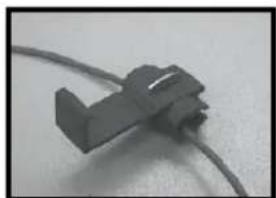
Verbinden Sie den roten Draht des Kamera-Anschlußkabels mit der positiven Leitung des Rückfahrscheinwerfers. Benutzen Sie hierzu die beiliegenden Kabelklemmen. Drücken Sie die Klemmen fest mit einer Zange zusammen und stülpen Sie die Plastikabdeckung über die Kontaktstelle.
-
Verbinden Sie nun den schwarzen Draht des Kamera-Anschlußkabels auf die gleiche Weise mit der negativen (Masse-)Leitung des Rückfahrscheinwerfers.
-
Achten Sie darauf, dass alle Leuchtmittel wieder eingesetzt wurden und befestigen Sie etwaig entfernte Abdeckungen der Heckleuchte. Benutzen Sie ggf. Kabelbinder und Isolierband, um alle Kabel sicher und fest zu verlegen!
-
Schließen Sie das Massekabel (Minuspol) Ihrer Autobatterie wieder an.
Wählen Sie den Installationsort Ihres Monitors so aus, dass während der Fahrt die Sicht nicht behindert wird
Der Monitor des DRC7010 kann auf verschiedene Weise installiert werden: Er kann z.B. mittels Standfuß auf Ihrem Armaturenbrett befestigt werden (Variante A) oder auch mit Hilfe der beiliegenden Montagebänder an der Sonnenblende oder an einer Kopfstütze (Variante B) fixiert werden.
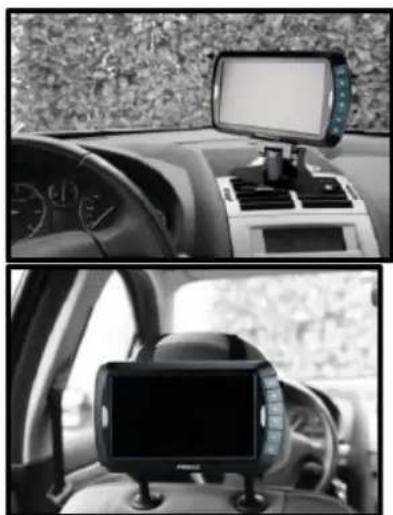
A. Befestigung mittels Standfuß *
- Reinigen Sie vor der Montage die Klebefläche des Standfußes gründlich und kleben Sie das doppelseitige Klebeband auf dessen Rückseite
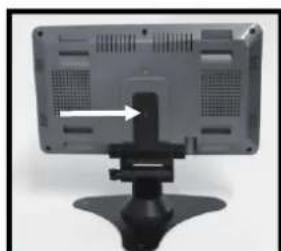
- Positionieren Sie Standfuß an der gewünschten Position
- Drücken Sie die Klebeflächen fest aufeinander
- Schieben Sie den Monitor auf die Standfußhalterung
- Richten Sie den Bildschirm auf die von Ihnen gewünschte Position aus und fixieren Sie die Position
- Um den Monitor vom Standfuß zu entfernen, müssen Sie auf dessen Rückseite die Pfeiltaste (siehe Bild) betätigen, um die Rastung zu lösen.
* Um eine hohe Klebekraft des doppelseitigen Klebebandes zu gewährleisten, empfielt es sich die folgenden Verklebe-Empfehlungen einzuhalten:
• Die Klebeflächen müssen sauber, staub- und fettfrei sein.
- Die Temperatur der Klebeflächen sollte zwischen 21 und 38 Grad Celsius liegen. Eine Verklebung unter 10 Grad Celsius sollte vermieden werden, wie auch direkte Sonneneinstrahlung
- Der Montageort sollte nach Möglichkeit so gewählt werden, dass keine direkte Sonneneinstrahlung den Montagefuß aufheizen kann.
A. Befestigung an der Sonnenblende oder der Kopfstütze
- Fädeln Sie die beiden mitgelieferten Montagebänder durch die Ösen auf der Rückseite des Monitors und über die Sonnenblende bzw. Kopfstütze.
- Richten Sie den Monitor in der gewünschten Lage aus
- Straffen Sie die Montagebänder
Anschluss des Monitors an das Bordnetz des Fahrzeugs
- Verlegen Sie das mitglieferte Anschlußkabel vom Monitor zur Bordspannungs-steckdose (Zigarettenanzünder) Ihres Fahrzeugs. Achten Sie darauf, dass Sie die Kabelführung so gestalten, dass Sie das Anschlusskabel beim Führen des Fahrzeugs nicht beeinträchtigt.
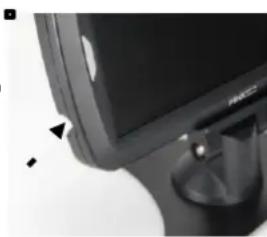
- Stecken Sie den Gleichspannungsstecker (Hohlstecker) seitlich in den Monitor (siehe Bild)
- Stecken Sie den 12V/24V Zigarettenanzünder-Adapter in die Bordspannungssteckdose.
- Prüfen Sie, ob Sie das Massekabel der Autobatterie wieder befestigt haben.
- Schalten Sie die Zündung Ihres Autos in die Zubehörposition (Das Fahrzeug nicht starten)
- Ziehen Sie die Handbremse an und legen Sie den Rückwärtsgang ein. Das Rückfahrsystem sollte sich jetzt aktivieren. Falls nicht, drücken Sie bitte die Power-Taste.
- Falls noch nicht geschehen, koppeln Sie die Kamera mit dem Monitor, wie es im Kapitel BEDIENUNG beschrieben wird und führen Sie evtl. notwendige Einstellungen durch (z.B. Spiegeln des Kamerabilds).
- Nachdem Sie das Gerät auf Funktion überprüft haben und falls notwendig feinjustiert haben, sollten Sie alle noch frei liegenden Kabel unterbringen: Verstauen Sie die Verkabelung hinter Fahrzeugverkleidungen oder unter dem Fahrzeugteppich, so dass sie nicht mehr sichtbar ist. Benutzen Sie gegebenenfalls die beiliegenden Kabelbinder, um Überlängen der Kabel zu bündeln.
HINWEIS: BEI SEHR HELLEN LICHTVERHÄLTNISSEN BENÖTIGT DER MONITOR EINIGE SEKUNDEN UM SICH ANZUPASSEN. BITTE WARTEN SIE BIS SICH DAS BILD STABILISIERT HAT BEVOR SIE RÜCKWÄRTSFAHREN.
BEDIENUNG
Hinweis: Bitte koppeln Sie die Kamera mit dem Monitor vor der ersten Verwendung wie unten beschrieben.
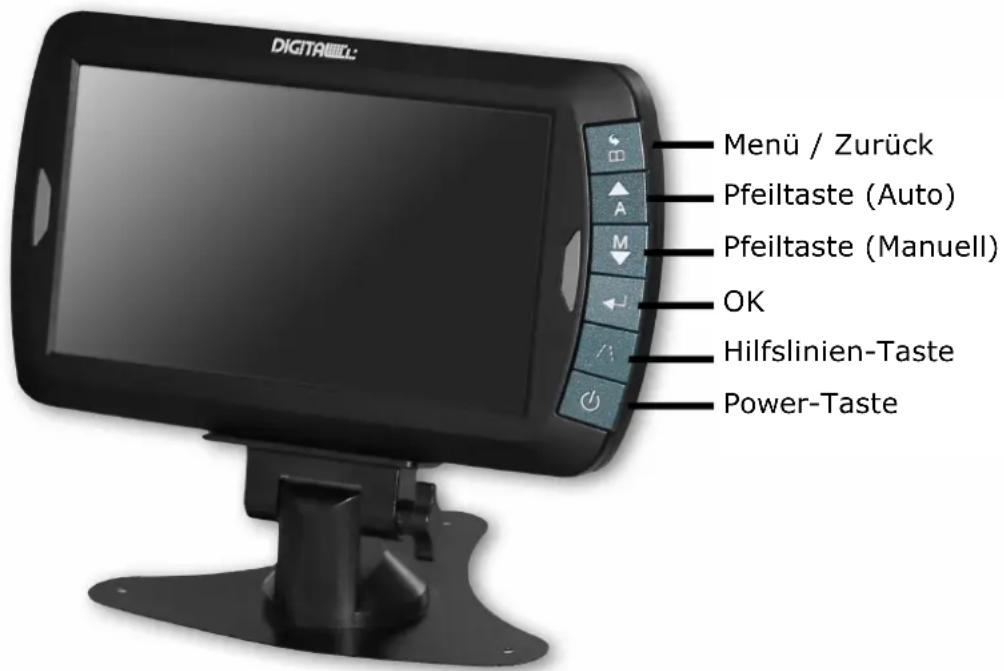
Die Monitoreinheit kann mit bis zu 2 Kameras verbunden werden. Benutzen Sie die Pfeiltasten, um zwischen den angeschlossenen Kameras zu wechslen bzw. um einen geteilten Bildschirm mit beiden Kamerabildern anzuzeigen.
text_image
DIGITAWILL: Menü / Zurück Pfeiltaste (Auto) Pfeiltaste (Manuell) OK Hilfslinien-Taste Power-TasteAllgemein
Drücken Sie die Menü-Taste, um das Menü zu aktivieren bzw. eine Menüebene zurückzuspringen. Wählen Sie mit den Pfeiltasten den gewünschten Menüpunkt aus und Bestätigen sie die Wahl mit der OK-Taste. Nach einigen Sekunden ohne Eingabe wird das Menü automatisch verlassen.
Power Schalter
Drücken Sie die Power-Taste um den Monitor ein- oder auszuschalten. Das Bild auf dem Monitor erscheint automatisch, wenn der Rückwärtsgang eingelegt wird (vorausgesetzt die Kamera(s) wurden wie unten beschrieben bereits gekoppelt). Wenn ein Bild erscheint, leuchtet eine blaue LED am Gehäuserand auf. Wenn der Monitor betriebsbereit ist, aber kein Bild empfangen wird, blinkt die blaue LED. Ist der Monitor ausgeschaltet, wird kein Bild angezeigt und die blaue LED bleibt aus.
MENÜ
text_image
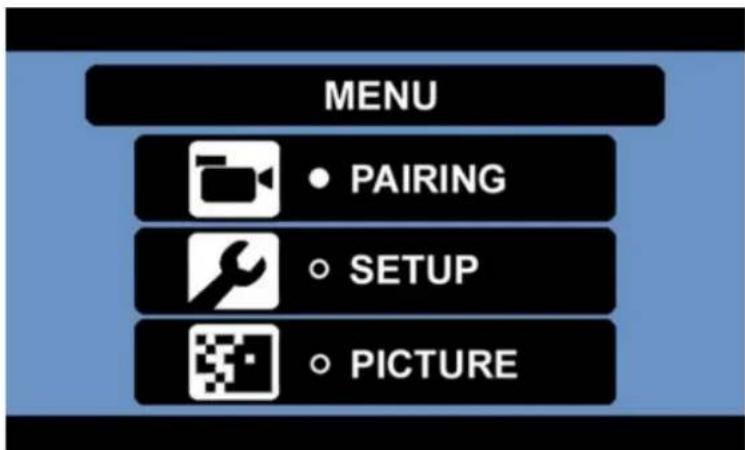
MENU • PAIRING • SETUP • PICTUREDrücken Sie die Menü-Taste, um das Hauptmenü aufzurufen.
text_image
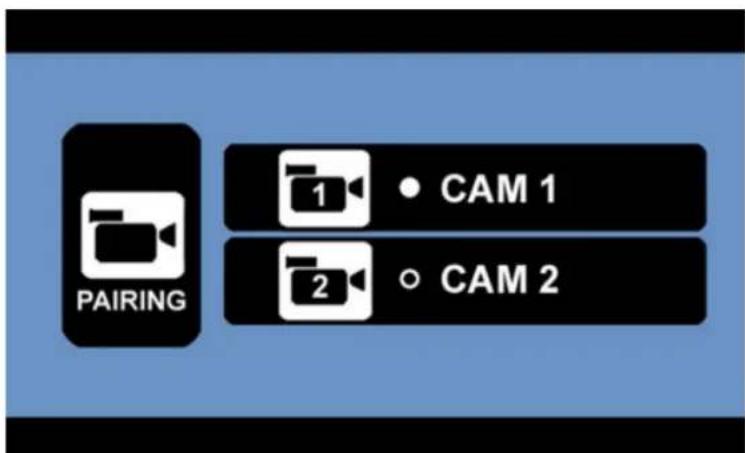
PAIRING 1 • CAM 1 2 • CAM 2PAIRING Menü (Kopplung der Kameras)
Im PAIRING-Menü können Sie die Ankopplung von bis zu 2 Kameras vornehmen: Wählen Sie CAM1 oder CAM2 mit den Pfeiltasten aus und bestätigen Sie mit der OK-Taste, um mit der Kopplung zu beginnen.
text_image
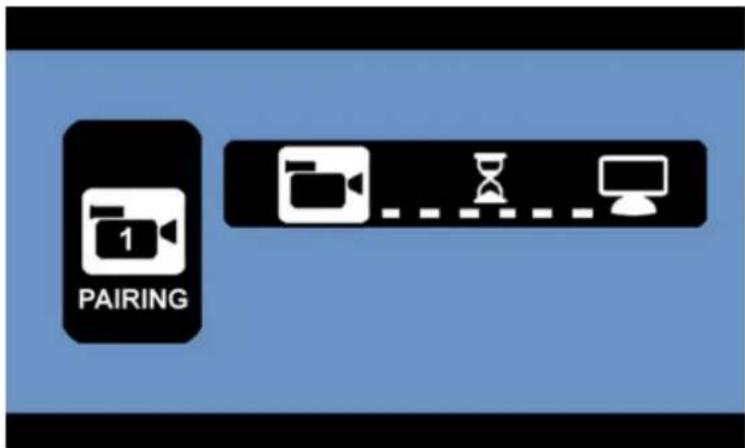
1 PAIRINGDer Monitor ist nun zur Ankopplung (hier im Beispiel: Kamera 1) bereit. Drücken Sie nun die schwarze Gummi-Taste auf der Rückseite der Kameraeinheit, um die Kopplung durchzuführen.

text_image
1 PAIREDDie Kopplung war erfolgreich.
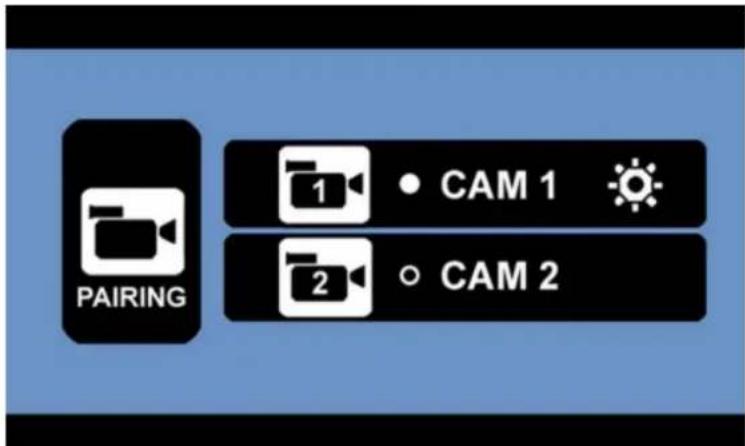
text_image
PAIRING CAM 1 CAM 2Zurück im PAIRING Menü erscheint nun ein Symbol neben der erfolgreich gekoppelten Kamera CAM1. Die Kamera wird ab sofort automatisch beim Einschalten des Geräts gekoppelt. Falls Ihr Lieferumfang eine zweite Kamera beinhaltet, können Sie nun analog die Schritte zur Ankopplung für CAM2 durchführen. Zum Hauptmenü gelangen Sie durch drücken der MenüTaste.
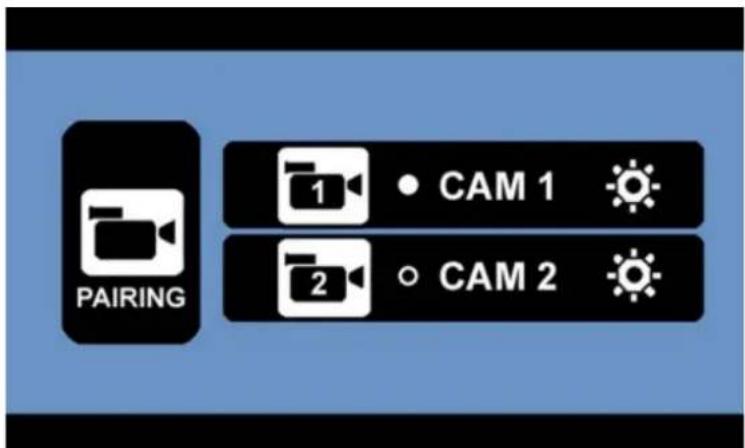
text_image
PAIRING CAM 1 CAM 2Beispiel: Hier wurden 2 Kameras mit dem Monitor verbunden.
SETUP Menü
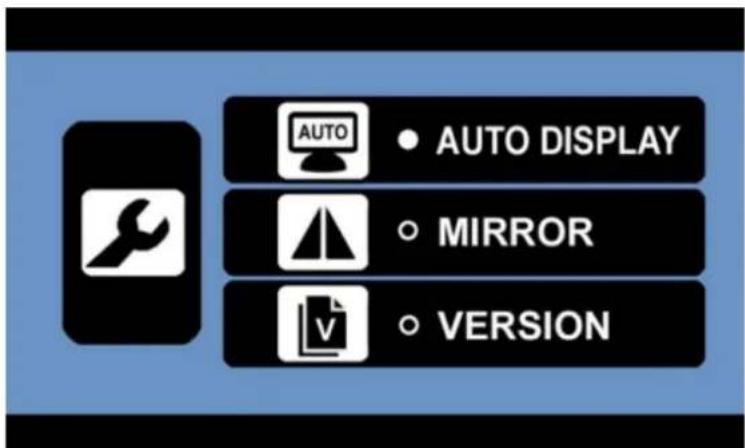
text_image
AUTO DISPLAY MIRROR VERSIONWählen Sie hier das gewünschte Untermenü. Die jeweilige Funktionsbeschreibung der Untermenüs finden Sie im Folgendem.
SETUP-AUTO DISPLAY
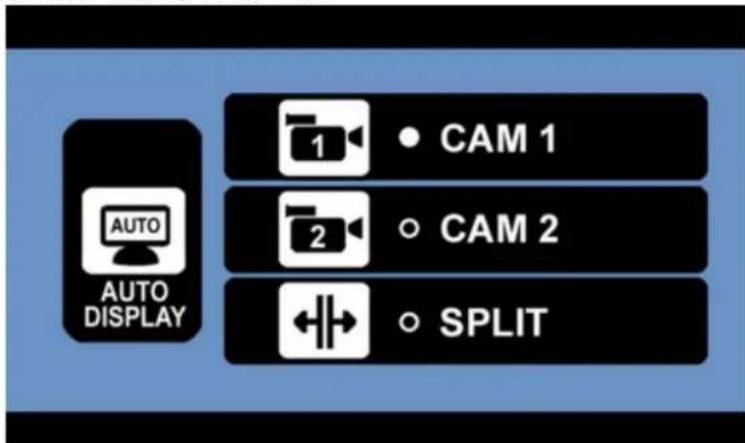
text_image
AUTO DISPLAY CAM 1 CAM 2 SPLITIn diesem Untermenü können Sie festlegen welches der Kamerabilder automatisch angezeigt werden soll, wenn Sie den Rückwärtsgang einlegen. Die Einstellung CAM1 bzw. CAM2 zeigt das Kamerabild der entsprechenden Kameras, während die Einstellung SPLIT einen geteilten Bildschirm mit den Bildern beider Kameras zeigt (nur sofern auch beide Kamerasignale empfangen werden können, ansonsten wird nur das jeweils verfügbare Bild angezeigt).
SETUP-MIRROR
text_image
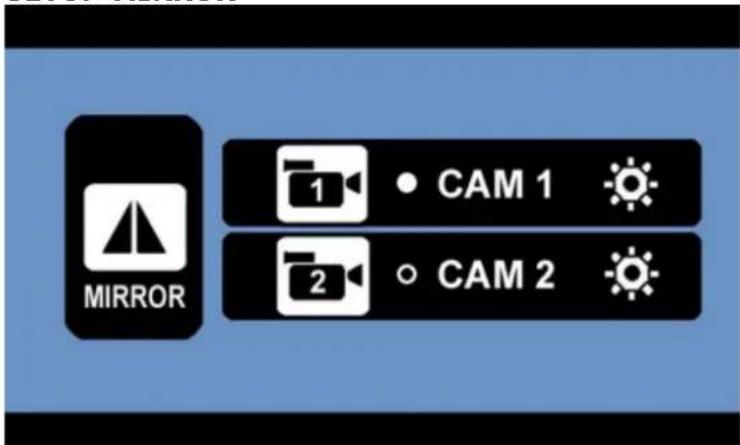
MIRROR 1 • CAM 1 2 • CAM 2In diesem Menü können Sie bei Bedarf das angezeigt Kamerabild spiegeln lassen.
SETUP-VERSION

text_image
VERSIONZeigt die Software-Version des Monitors an.
WICHTIG:
Wenn Sie im Menüpunkt VERSION die Pfeil-nach-oben-Taste für eine Dauer von 5 Sekunden drücken, werden alle Kamera-Kopplungen aufgehoben.
PICTURE Menü
text_image
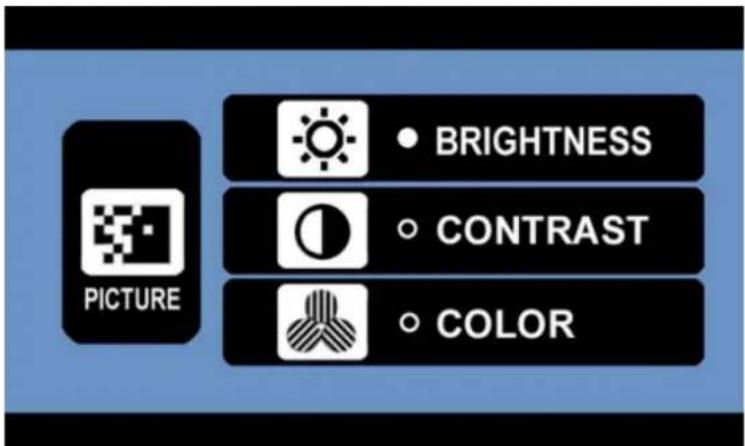
PICTURE BRIGHTNESS CONTRAST COLORIn diesem Menü können Sie, getrennt für jede Kamera, Einstellungen zur Helligkeit (BRIGHTNESS), Kontrast (CONTRAST) und FARBE (COLOR) vornehmen: Wählen Sie zuerst die gewünschte Kamera und dann die gewünschte Einstellung aus. Verändern Sie nun den Wert mit den Pfeiltasten und bestätigen Sie mit der OK-Taste.
Hilfslinien-Taste
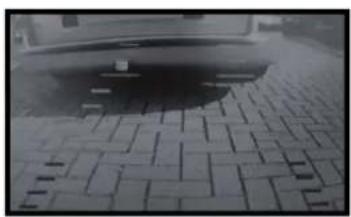
Dieses Kamerasystem kann dem Kamerabild Hilfslinien überlagern, welche Ihnen beim Einschätzen von Entfernungen zwischen Ihrem Fahrzeug und etwaigen Hindernissen helfen können. Durch Drücken der Hilfslinien-Taste können Sie diese ein- und ausblenden.
Infrarot-Beleuchtung bei Dunkelheit:
Unsere Kamera-Module haben eine automatisch einschaltende Infrarot-Beleuchtung (NightVision) durch LEDs, welche Ihnen auch Nachts oder bei Dunkelheit die Nutzung der Rückfahrkamera ermöglicht.
ACHTUNG: Schützen Sie Ihr Augenlicht ! Sehen Sie aus Sicherheitsgründen nicht direkt in die Infrarot LEDs, auch wenn kein sichtbares Licht erkennbar ist.
TECHNISCHE SPEZIFIKATION
| Kamera | |
| Betriebsspannung | 8-30V DC |
| Stromaufnahme | <120mA (IR LED aus) <170mA (IR LED an) |
| Bildsensor | CMOS |
| Sensorauflösung | 800x480 |
| Linsen-Optik | F1,7mm / F2,0 |
| Übertragungsfrequenz | 2.4 Ghz (ISM-Band) |
| Reichweite | Bis zu 100m (im Freifeld) |
| LCD Monitor | |
| Betriebsspannung | 8-30V DC |
| Stromverbrauch min. <30mA | |
| Stromverbrauch max. | <300mA |
| Sichtbarer LCD Monitor | 17,8cm / 7 inch |
| Bildschirm-Auflösung 800x480 | |
| zulässiger Umgebungstemperaturbereich während der Benutzung | -10 bis +45 Grad Celsius |
Dieses Produkt darf in den Ländern der EU betrieben werden.

10R-041407
C€0560


UMWELTSCHUTZ
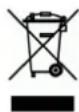
Unbrauchbare oder defekte elektronische Produkte dürfen nicht mit dem Hausmüll entsorgt worden. Bitte entsorgen Sie diese Geräte an den dafür vorgesehenen Entsorgungsstellen oder fragen Sie Ihren Fachhändler.
GARANTIE
Pro User gewährt eine Garantie von 2 Jahren ab Kaufdatum. Die Garantie ist nicht übertragbar. Garantie wird gewährt auf Verarbeitungsmängel und Materialschäden. In Garantiefällen senden Sie bitte das Gerät mit dem Kaufbeleg an Ihren Händler oder an einen autorisierten Pro User Vertreter. Die Garantie erlischt, wenn das Gerät beschädigt wurde, wenn Bedienungsfehler vorliegen oder bei unfachmännischer Reparatur durch nicht autorisierte Personen. Bei anerkannter Garantie wird Pro User das Gerät reparieren oder Ersatz leisten. Pro User ist nicht verantwortlich zu machen für Folgeschäden oder sonstige Unannehmlichkeiten.
INTRODUCTION
EG – Konformitätserklärung
Hiermit bestätigen wir, dass das nachfolgend bezeichnete Gerät den angegebenen Richtlinien entspricht.
Digitales Kabelloses Rückfahrkamerasystem
Artikelnummer:
Article number:
20132
Type:
DRC7010
Firmenanschrift:
Pro-User Europe GmbH, Seestrasse 19, 83253 Rimsting, Germany
Company address:
Einschlägige EG-Richtlinien / governing EU-directives / directives CE concernées:

- Elektromagnetische Verträglichkeit (EMV) Electromagnetic compatibility (EMC) 2004/108/EC

- Niederspannungs-Richtlinie
- Funkanlagen und 4. ROHS Richtline Telekommunikationsendeinrichtungen Radio and Telecommunication Terminal Equipment R&TTE 1999/5/EC

ROHS directive
2011/65/EU
Harmonisierte EN-Normen / harmonised EN-Standarts
Dieser Artikel entspricht folgenden, zur Erlangung des CE-Zeichens erforderlichen Normen:
Stellung im Betrieb / Position: Geschäftsführer
Ausstellungdatum / Date of issue: 10.04.2014
Pro-User Europe GmbH
Seestrasse 19
83253 Rimsting
Germany
Phone +49 (0)8051 96 570 88
Fax +49 (0)8051 96 570 89
www.pro-user.com
PROUSER®
Pro-User Europe GmbH, Seestrasse 19, 83253 Rimsting, Germany
www.pro-user.com
PROUSER®