153539 - Commutateur MANHATTAN - Notice d'utilisation et mode d'emploi gratuit
Retrouvez gratuitement la notice de l'appareil 153539 MANHATTAN au format PDF.



| Type de produit | Commutateur KVM (clavier, vidéo, souris) |
| Marque | Manhattan |
| Modèle | 153539 |
| Nombre de ports | 2 ports (jusqu'à 4 avec certains modes de raccourcis) |
| Connectivité vidéo | HDMI (entrées et sorties) |
| Connectivité USB | USB-A pour clavier/souris, USB-B pour ordinateurs, port USB hub avant |
| Connectivité audio | Prise combo micro/enceinte (entrée/sortie) |
| Alimentation | USB (5 V) ou adaptateur secteur optionnel (9 V / 0,3 A) |
| Méthodes de commutation | Boutons physiques, raccourcis clavier (4 modes) |
| Raccourcis clavier disponibles | CTL+SHIFT, SCROLL+SCROLL, NUM+NUM, CAPS+CAPS |
| Mode de balayage automatique | Oui, réglable de 5 à 60 secondes |
| Indicateurs LED | Rouge : ordinateur en ligne ; Vert : ordinateur sélectionné |
| Signal sonore (buzzer) | Oui, activable/désactivable par raccourci |
| Compatibilité système | Ordinateurs avec ports HDMI et USB |
| Entretien et nettoyage | Nettoyer avec un chiffon doux et sec ; éviter les liquides |
| Sécurité | Ne pas exposer à l'humidité ou à la chaleur excessive |
| Pièces détachées et réparabilité | Non fournies ; contacter le support pour réparation |
| Informations générales | Conforme aux directives CE ; recyclage selon DEEE |
FOIRE AUX QUESTIONS - 153539 MANHATTAN
Questions des utilisateurs sur 153539 MANHATTAN
0 question sur cet appareil. Repondez a celles que vous connaissez ou posez la votre.
Poser une nouvelle question sur cet appareil
Téléchargez la notice de votre Commutateur au format PDF gratuitement ! Retrouvez votre notice 153539 - MANHATTAN et reprennez votre appareil électronique en main. Sur cette page sont publiés tous les documents nécessaires à l'utilisation de votre appareil 153539 de la marque MANHATTAN.
MODE D'EMPLOI 153539 MANHATTAN
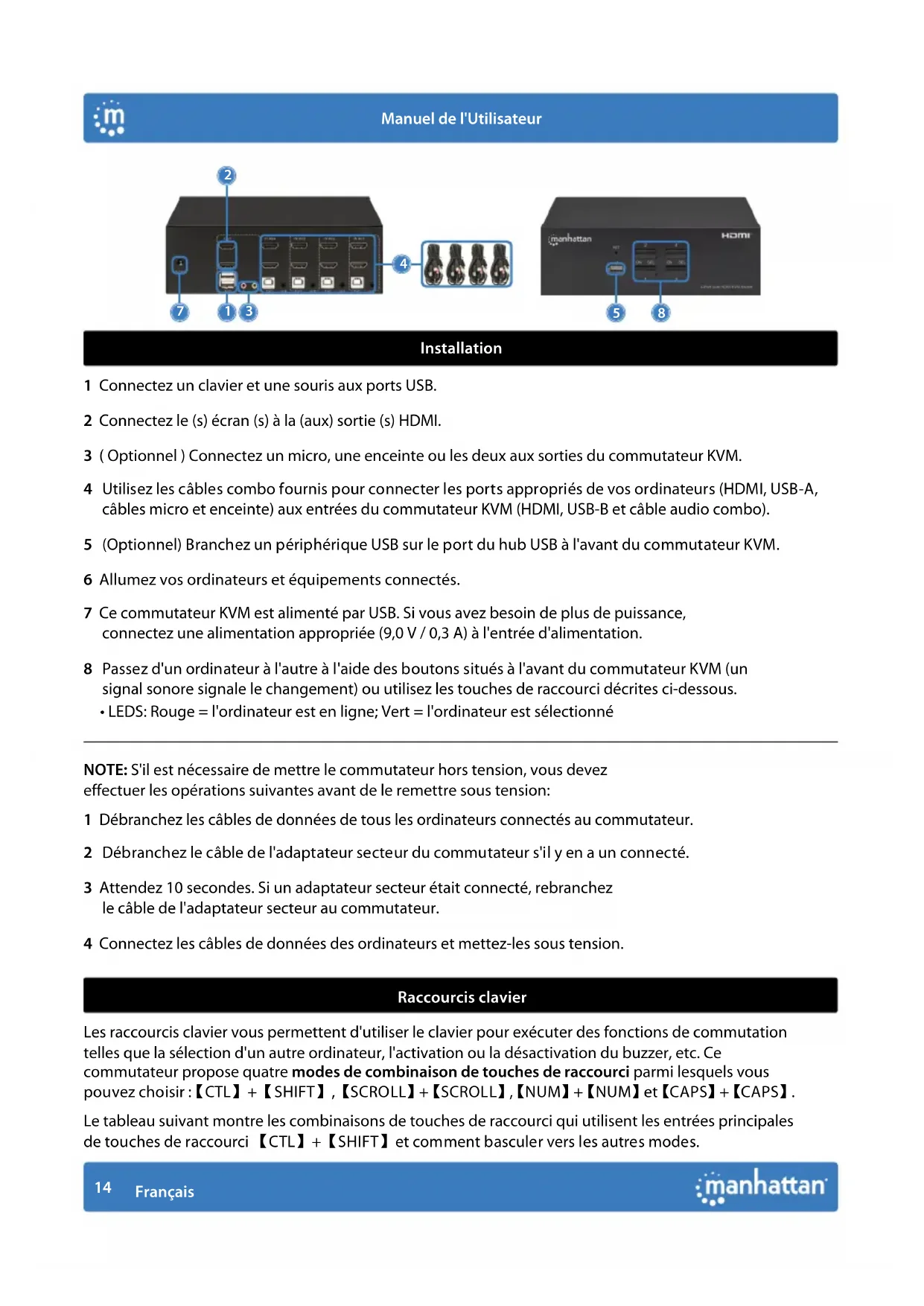
1 Connectez un clavier et une souris aux ports USB.
2 Connectez le (s) écran (s) à la (aux) sortie (s) HDMI.
3 (Optionnel) Connectez un micro, une enceinte ou les deux aux sorties du commutateur KVM.
4 Utilisez les câbles combo fournis pour connecter les ports appropriés de vos ordinateurs (HDMI, USB-A, câbles micro et enceinte) aux entrées du commutateur KVM (HDMI, USB-B et câble audio combo).
5 (Optionnel) Branchez un périphérique USB sur le port du hub USB à l'avant du commutateur KVM.
6 Allumez vos ordinateurs et équipements connectés.
7 Ce commutateur KVM est alimenté par USB. Si vous avez besoin de plus de puissance, connectez une alimentation appropriée (9,0 V / 0,3 A) à l'entrée d'alimentation.
8 Passez d'un ordinateur à l'autre à l'aide des boutons situés à l'avant du commutateur KVM (un signal sonore signale le changement) ou utilisez les touches de raccourci décrites ci-dessous.
- LEDS: Rouge = l'ordinateur est en ligne; Vert = l'ordinateur est sélectionné
NOTE: S'il est nécessaire de mettre le commutateur hors tension, vous devez effectuer les opérations suivantes avant de le remettre sous tension:
1 Débranchez les câbles de données de tous les ordinateurs connectés au commutateur.
2 Débranchez le câble de l'adaptateur secteur du commutateur s'il y en a un connecté.
3 Attendez 10 secondes. Si un adaptateur secteur était connecté, rebranchez le câble de l'adaptateur secteur au commutateur.
4 Connectez les câbles de données des ordinateurs et mettez-les sous tension.
Raccourcis clavier
Les raccourcis clavier vous permettent d'utiliser le clavier pour exécuter des fonctions de commutation telles que la sélection d'un autre ordinateur, l'activation ou la désactivation du buzzer, etc. Ce commutateur propose quatre modes de combinaison de touches de raccourci parmi lesquels vous pouvez choisir : 【CTL】 + 【SHIFT】 , 【SCROLL】 + 【SCROLL】 , 【NUM】 + 【NUM】 et 【CAPS】 + 【CAPS】 .
Le tableau suivant montre les combinaisons de touches de raccourci qui utilisent les entrées principales de touches de raccourci 【CTL】+【SHIFT】 et comment basculer vers les autres modes.
La combinaison de raccourcis clavier par défaut pour passer au port de l'ordinateur en ligne suivant dans n'importe quel mode est (gauche) 【CTL】 + 【CTL】.
Assurez-vous d'appuyer rapidement sur les combinaisons de touches de raccourci; chaque touche expire au bout de cinq secondes.
Mode【CTL】+【SHIFT】
| Fonction Combinaison de raccourcis clavier | |
| Basculer vers le port de l'ordinateur en ligne suivant | 【CTL】+【CTL】 |
| Sélectionner un port par son numéro de port | 【CTL】+【SHIFT】+【1】ou【2】ou【3】ou【4】 |
| Port suivant | 【CTL】+【SHIFT】+【→】ou【↓】 |
| Port précédent | 【CTL】+【SHIFT】+【←】ou【↑】 |
| Activer/désactiver le buzzer | 【CTL】+【SHIFT】+【B】 |
| Activer / désactiver le mode de commutation automatique, la valeur par défaut est de 5 secondes, appuyez sur【ESC】pour quitter | 【CTL】+【SHIFT】+【S】 |
| Ajuster la durée de commutation appuyez sur【ESC】pour quitter | 【CTL】+【SHIFT】+【S】+【N】 |
| Passer en mode de combinaison de touches de raccourci【SCROLL】+【SCROLL】 | 【CTL】+【SHIFT】+【SCROLL】 |
| Passer en mode de combinaison de touches de raccourci【NUM】+【NUM】 | 【CTL】+【SHIFT】+【NUM】 |
| Passer en mode de combinaison de touches de raccourci【CAPS】+【CAPS】 | 【CTL】+【SHIFT】+【CAPS】 |
| Fonction Combinaison de raccourcis clavier | |
| Sélectionner un port par son numéro de port | 【SCROLL】+【SCROLL】+【1】ou【2】 |
| Port suivant | 【SCROLL】+【SCROLL】+【→】ou【↓】 |
| Port précédent | 【SCROLL】+【SCROLL】+【←】ou【↑】 |
| Activer/désactiver le buzzer | 【SCROLL】+【SCROLL】+【B】 |
| Activer / désactiver le mode de commutation automatique, la valeur par défaut est de 5 secondes, appuyez sur【ESC】pour quitter | 【SCROLL】+【SCROLL】+【S】 |
Fonction Combinaison de raccourcis clavier
| Ajuster la durée de commutation appuyez sur【ESC】pour quitter | 【SCROLL】+【SCROLL】+【S】+【N】 |
| Passer en mode de combinaison de touches de raccourci【CTL】+【CTL】 | 【SCROLL】+【SCROLL】+【CTL】 |
| Passer en mode de combinaison de touches de raccourci【NUM】+【NUM】 | 【SCROLL】+【SCROLL】+【NUM】 |
| Passer en mode de combinaison de touches de raccourci【CAPS】+【CAPS】 | 【SCROLL】+【SCROLL】+【CAPS】 |
Mode【NUM】+【NUM】
| Fonction Combinaison de raccourcis clavier | |
| Sélectionner un port par son numéro de port | 【NUM】+【NUM】+【1】ou【2】 |
| Port suivant | 【NUM】+【NUM】+【→】ou【↓】 |
| Port précédent | 【NUM】+【NUM】+【←】ou【↑】 |
| Activer/désactiver le buzzer | 【NUM】+【NUM】+【B】 |
| Activer / désactiver le mode de commutation automatique, la valeur par défaut est de 5 secondes, appuyez sur【ESC】pour quitter | 【NUM】+【NUM】+【S】 |
| Ajuster la durée de commutation appuyez sur【ESC】pour quitter | 【NUM】+【NUM】+【S】+【N】 |
| Passer en mode de combinaison de touches de raccourci【SCROLL】+【SCROLL】 | 【NUM】+【NUM】+【SCROLL】 |
| Passer en mode de combinaison de touches de raccourci【CTL】+【CTL】 | 【NUM】+【NUM】+【CTL】 |
| Passer en mode de combinaison de touches de raccourci【CAPS】+【CAPS】 | 【NUM】+【NUM】+【CAPS】 |
Mode【CAPS】+【CAPS】
| Fonction Combinaison de raccourcis clavier | |
| Sélectionner un port par son numéro de port | 【CAPS】+【CAPS】+【1】ou【2】 |
| Port suivant | 【CAPS】+【CAPS】+【→】ou【↓】 |
| Port précédent | 【CAPS】+【CAPS】+【←】ou【↑】 |
| Activer/désactiver le buzzer | 【CAPS】+【CAPS】+【B】 |
| Activer / désactiver le mode de commutation automatique, la valeur par défaut est de 5 secondes, appuyez sur【ESC】pour quitter | 【CAPS】+【CAPS】+【S】 |
| Ajuster la durée de commutation appuyez sur【ESC】pour quitter | 【CAPS】+【CAPS】+【S】+【N】 |
| Passer en mode de combinaison de touches de raccourci【SCROLL】+【SCROLL】 | 【CAPS】+【CAPS】+【SCROLL】 |
| Passer en mode de combinaison de touches de raccourci【NUM】+【NUM】 | 【CAPS】+【CAPS】+【NUM】 |
| Passer en mode de combinaison de touches de raccourci【CTL】+【CTL】 | 【CAPS】+【CAPS】+【CTL】 |
Modification de l'intervalle de commutation automatique
Pour modifier le nombre de secondes qui s'écoulent avant que le commutateur KVM passe automatiquement à l'ordinateur en ligne suivant, utilisez la combinaison de touches de raccourci pour cette fonction indiquée ci-dessus (e.g., 【CTL】 + 【SHIFT】 + 【S】 + 【N】). [N] représente les touches numériques 1 à 9, qui se réfèrent à un nombre de secondes comme indiqué dans le tableau ci-dessous:
| N Seconds | |
| 1 | 5 |
| 2 | 10 |
| 3 | 15 |
| 4 | 20 |
| 5 | 25 |
| 6 | 30 |
| 7 | 35 |
| 8 | 40 |
| 9 | 60 |
Vous trouvez les spécifications sur, visitez manhattanproducts.com. Enregistrez votre produit sur register.manhattanproducts.com/r/153539 ou scannez le code QR figurant sur la couverture.

FRANÇAIS: Ce symbole sur le produit ou son emballage signifie que ce produit ne doit
pas être traité comme un déchet ménager.
Conformément à la Directive 2012/19/EU sur les déchets d'équipements électriques et électroniques (DEEE), ce produit électrique ne doit en aucun cas être mis au rebut sous forme de déchet municipal non trié. Veuillez vous débarrasser de ce produit en le renvoyant à son point de vente ou au point de ramassage local dans votre municipalité, à des fins de recyclage.
FRANÇAIS: Cet appareil satisfait aux exigences de CE 2014/30/EU et / ou 2014/35/EU. La Déclaration de Conformité est disponible à :
Toutes les marques et noms commerciaux sont la propriété de leurs propriétaires respectifs.
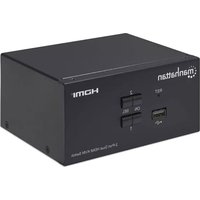
Marque : MANHATTAN
Modèle : 153539
Catégorie : Commutateur