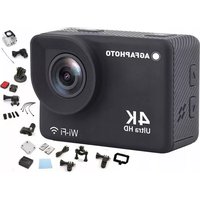
Realimove AC9000 - Sportscam AGFAPHOTO - Notice d'utilisation et mode d'emploi gratuit
Retrouvez gratuitement la notice de l'appareil Realimove AC9000 AGFAPHOTO au format PDF.


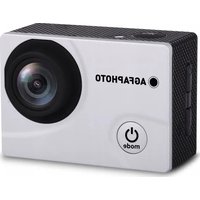
| Type de produit | Caméra sport (sportscam) |
| Marque | AgfaPhoto |
| Modèle | Realimove AC9000 |
| Écran | Écran LCD LTPS 2.0 pouces |
| Résolution vidéo maximale | 4K Ultra HD (3840 x 2160) à 60 ips |
| Résolution photo maximale | 20 mégapixels |
| Objectif | Grand angle 170° haute résolution |
| Stockage | Carte micro SD jusqu'à 128 Go (classe 10 recommandée) |
| Batterie | Lithium-ion rechargeable 1050 mAh |
| Autonomie | Environ 70 minutes d'enregistrement |
| Temps de charge | Environ 3 heures |
| Connectivité | Wi-Fi, USB 2.0, HDMI, fonction webcam |
| Étanchéité | Jusqu'à 30 mètres avec coque waterproof |
| Formats vidéo | MOV, compression H.264 |
| Modes de prise de vue | Simple, retardateur (2/5/10 s), continu, time-lapse |
| Langues du menu | Anglais, Français, Allemand, Espagnol, Italien, Portugais, Néerlandais, Polonais, Tchèque, Hongrois, Russe |
| Dimensions | 59,27 x 41,13 x 29,28 mm |
| Contrôle à distance | Via application iSmart DV (Android/iOS) sur Wi-Fi |
| Accessoires inclus | Coque waterproof, supports, câble USB |
| Précautions d'usage | Ne pas exposer à la chaleur excessive, utiliser des cartes SD de marque, éviter les chocs |
FOIRE AUX QUESTIONS - Realimove AC9000 AGFAPHOTO
Questions des utilisateurs sur Realimove AC9000 AGFAPHOTO
0 question sur cet appareil. Repondez a celles que vous connaissez ou posez la votre.
Poser une nouvelle question sur cet appareil
Téléchargez la notice de votre Sportscam au format PDF gratuitement ! Retrouvez votre notice Realimove AC9000 - AGFAPHOTO et reprennez votre appareil électronique en main. Sur cette page sont publiés tous les documents nécessaires à l'utilisation de votre appareil Realimove AC9000 de la marque AGFAPHOTO.
MODE D'EMPLOI Realimove AC9000 AGFAPHOTO
Manuel d'utilisation
Bedienungsanleitung
Manual de usuario
Manual do usuário
Cette caméra d'action est un produit haute définition doté des meilleures fonctions du secteur en matière de vidéo et de photo numériques HD, d'enregistrement sonore, de lecture vidéo et autres. Elle est principalement destinée à l'enregistrement vidéo et la prise de vue d'activités aquatiques et de plein air, de sports extrêmes, de conduite et de surveillance de domicile.
PRÉCAUTIONS
-
Cette caméra d'action est un produit haute-précision à manipuler avec précaution, à ne pas laisser tomber et endommager de quelque manière que ce soit.
-
Maintenez la caméra à l'écart de tout objet ayant un fort magnétisme ou émettant de fortes ondes radio. Un champ magnétique puissant pourrait provoquer un dysfonctionnement du produit ou altérer la qualité d'image et de son.
-
Ne pas exposer la caméra à des températures trop élevées ou au contact direct des rayons du soleil.
-
Privilégiez une marque de carte micro SD réputée, les cartes basiques ne garantissent pas le bon fonctionnement de la caméra.
-
Ne pas utiliser la carte micro SD au sein ou près d'un endroit disposant d'un fort magnétisme par risque de perdre son stockage de données.
-
En cas de surchauffe, de fumée ou d'odeur suspecte pendant le chargement de la caméra,
débranchez immédiatement le câble USB et couper l'alimentation pour éviter tout départ d'incendie.
- Maintenez le câble USB hors de portée des enfants lors du chargement de la caméra pour éviter tout risque d'étouffement, de strangulation ou d'électrocution.
- Conservez le produit dans un endroit frais et sec.
- Si une mise à jour produit est nécessaire, veuillez contacter le service après-vente afin de procéder à un échange.
- Caméra d'action étanche jusqu'à 30 mètres de profondeur grâce à sa coque waterproof.
- Fonction prise de vue grande vitesse 4K UHD.
- Écran 2.0 pouces UHD, pour un affichage en temps réel et une lecture vidéo de qualité.
- Retrait et remplacement de la batterie en un tour de main.
- Objectif grand angle haute définition de 13 millions de pixels.
- Sortie HDMI HD.
- Fonction webcam.
- Prend en charge les cartes mémoires jusqu'à 128GB.
- Multiples résolutions d'enregistrement vidéo.
- Format d'enregistrement vidéo MOV.
- Format de décodage vidéo H.264.
- Différents modes de prise de vue : simple, automatique, en continu, en time-lapse.
- Design ultra-compact et sobre.
- Dernière technologie de contrôle à distance via Wi-Fi sur smartphone Android ou iOS avec l'application iSmart DV [disponible sur Google Play Store et App Store].
VUE D'ENSEMBLE DE LA CAMÉRA
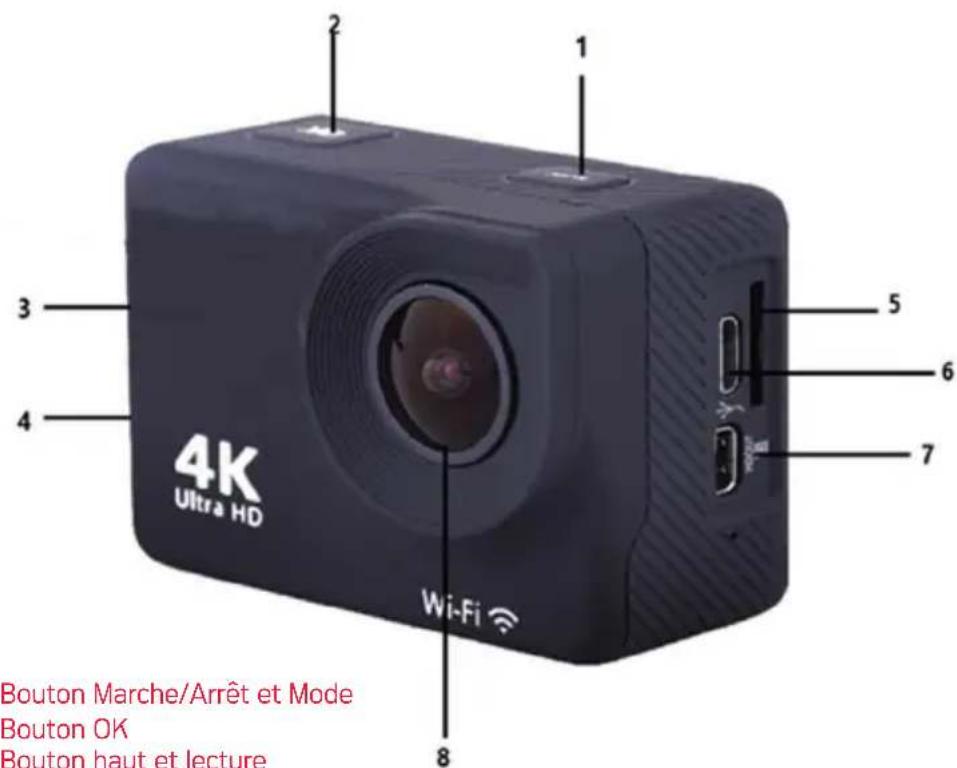
- Bouton Marche/Arrêt et Mode
- Bouton OK
- Bouton haut et lecture
- Bouton bas et Wi-Fi
- Fente de carte TF
- Port USB
- HDMI
- Objectif
SCHÉMA D'ASSEMBLAGE DES ACCESSOIRES
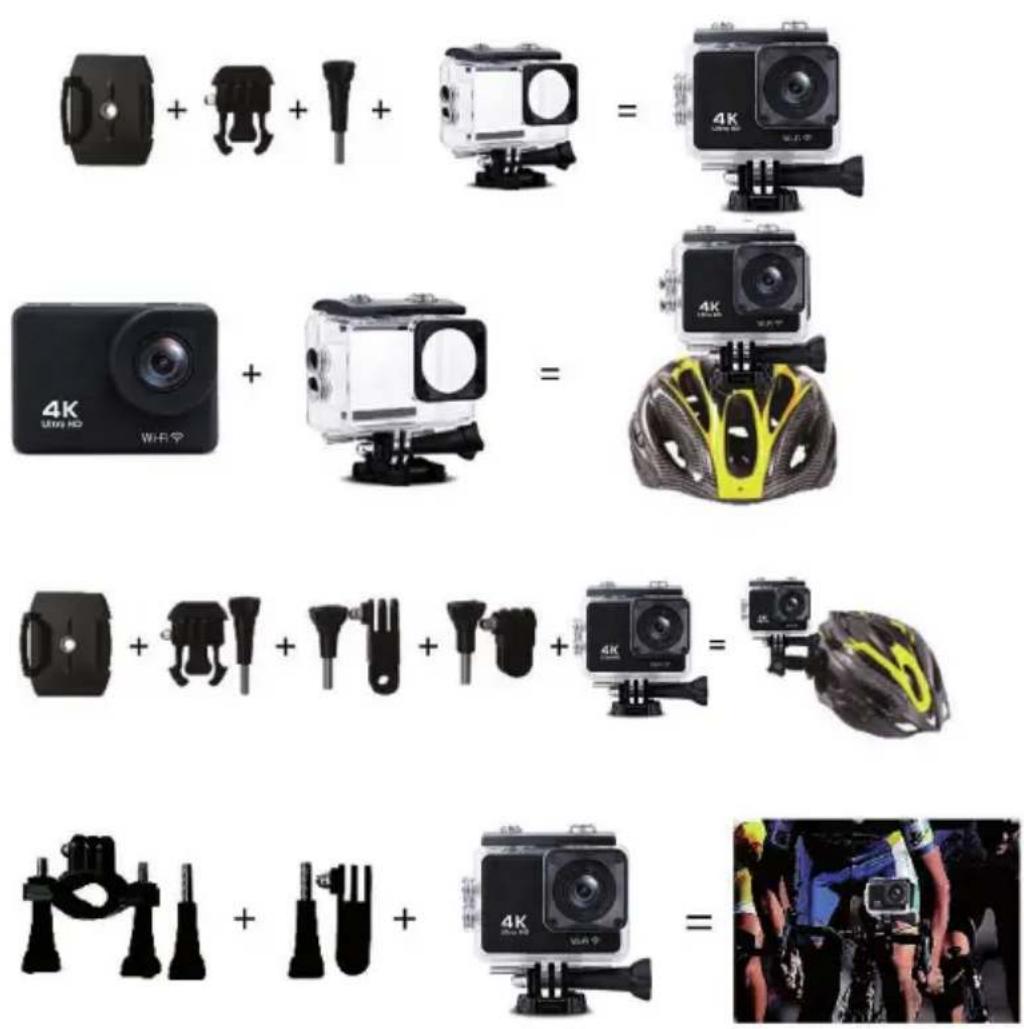
Pour référence seulement
INSTRUCTIONS
1. Insertion d'une carte micro SD
Vous ne pouvez utiliser la caméra sans avoir préalablement inséré une carte micro SD dans la fente correspondante sur son côté gauche. Préférez une carte micro SD de marque reconnue ayant une capacité de stockage allant jusqu'à 128GB et ayant été formatée sur un ordinateur avant toute utilisation.
Remarque : les cartes mémoires basiques ne garantissent pas le bon fonctionnement de la caméra.
2. Installation et retrait de la batterie
A. Conformément au sens de la flèche, faites glisser le couvercle du compartiment de la batterie pour ouvrir l'accès à son emplacement.
B. Conformément à la direction des symboles positifs et négatifs indiqués sur la batterie, insérez la batterie dans la fente selon le bon sens de polarité jusqu'à ce qu'elle soit en place et émette un clic.
3. Chargement de la batterie
A. Branchez la caméra à un ordinateur avec le câble USB ou
à un adaptateur secteur pour la recharger.
B. La caméra peut également être rechargée dans une voiture en la branchant à un chargeur allume-cigare USB.
4. Mise en marche/arrêt
A. Pour allumer la caméra, appuyez sur le bouton Marche/Arrêt pendant environ 3 secondes jusqu'à ce que l'écran s'allume.
B. Pour éteindre la caméra, appuyez sur le bouton Marche/ Arrêt pendant environ 3 secondes jusqu'à ce que l'écran s'éteigne.
5. Changement de Mode
Lorsque la camera est allumée, appuyez sur le bouton Mode (bouton d'allumage) pour successivement passer d'un mode à l'autre : vidéo / photo / Lecture / Réglages. L'icône dans le coin gauche de l'écran indique le mode dans lequel vous vous trouvez.
6. Mode Vidéo
En mode vidéo, appuyez longuement sur le bouton Ok pour afficher les différentes fonctions d'enregistrement vidéo. Appuyez brièvement sur le bouton OK pour démarrer l'enregistrement. Appuyez à nouveau sur OK pour arrêter l'enregistrement et enregistrer le fichier.
7. Mode Photo
En mode photo, appuyez longuement sur le bouton Ok pour afficher les différentes fonctions de prise de photo. Appuyez brièvement sur «OK» pour prendre une photo.
8. Réglages et Mode Lecture:
Appuyez sur le bouton Mode pour passer à l'interface des réglages, appuyez sur le bouton Mode ou sur les boutons haut/bas pour sélectionner le mode de lecture,
Réglages Vidéo ou Réglages Photo, et appuyez sur « OK ».
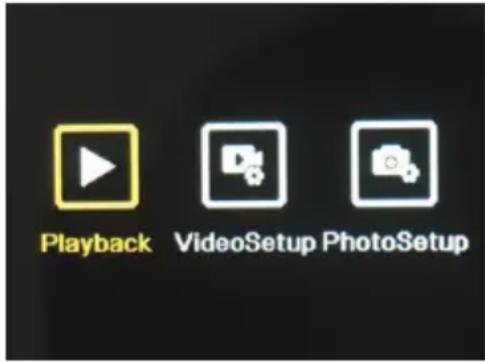
A. Mode Lecture
En mode lecture, appuyez sur les boutons haut/bas pour sélectionner Galerie vidéo, Galerie photo, Supprimer ou Quitter.

Sélectionnez n'importe quelle icône et appuyez sur OK pour ouvrir le sous-menu correspondant.
-
Galerie vidéo : dans la galerie vidéo, appuyez sur le bouton Mode pour sélectionner le fichier vidéo, appuyez sur le bouton haut/bas pour sélectionner et appuyez sur le bouton OK pour lire la vidéo. Lorsqu'une vidéo est en cours de lecture, appuyez sur le bouton OK pour la lire/ mettre en pause, et appuyez sur le bouton mode pour quitter. Appuyez sur le bouton Mode pour revenir à la sélection de l'album.
-
Galerie de photos : dans l'album photo, appuyez sur le bouton mode pour entrer dans la sélection du fichier photo, appuyez sur les boutons haut et bas pour sélectionner,
FR
appuyez sur le bouton OK pour afficher les photos en plein écran, appuyez sur le bouton haut/bas pour les parcourir. Appuyez sur le bouton Mode pour revenir à la sélection de l'album.
- Supprimer : appuyez sur les boutons haut/bas pour sélectionner la fonction de suppression, puis appuyez sur le bouton mode pour accéder à l'album correspondant et sélectionner un fichier, appuyez sur les boutons haut/bas pour sélectionner, appuyez sur le bouton OK pour confirmer, et enfin appuyez sur le bouton Mode pour entrer l'opération de suppression, sélectionnez et supprimez tout.
4. Quitter le mode lecture
B. Configuration vidéo et photo
Que vous sélectionniez la configuration vidéo ou la configuration photo. Appuyez sur les boutons haut/bas pour basculer entre les différents paramètres. Appuyez sur le bouton OK pour confirmer la sélection. Appuyez sur le bouton Mode pour revenir ou quitter.
9. Connexion USB
Une fois la caméra connectée à l'ordinateur avec le câble USB, « MSCD » et « PCCAM » s'afficheront à l'écran. Appuyez sur la touche OK pour confirmer votre sélection.
A. Après avoir choisi «MSDC», l'ordinateur affichera une fenêtre de disque amovible pour transférer les données enregistrées sur la carte mémoire.
B. Après avoir choisi « PCCAM », l'appareil peut être utilisé comme une webcam.
10. Connexion Wifi
La caméra peut être connectée en Wi-Fi à un smartphone ou une tablette Android ou iOS en suivant ces étapes :
A. Installez d'abord l'application « iSmart DV » sur votre smartphone/tablette via Google Play Store pour Android ou App Store pour iOS.
B. Allumez l'appareil photo et appuyez sur la touche Wi-Fi (Flèche bas). Le logo Wi-Fi apparaîtra alors à l'écran, puis le SSID AGFA_xxxxxx (nom Wi-Fi) s'affichera avec le PWA2 (mot de passe) 12345678.
C. Entrez les paramètres Wi-Fi de votre smartphone/tablette et recherchez le SSID Wi-Fi de l'appareil photo pour le connecter.
D. Ouvrez l'application « iSmart DV » sur votre smartphone/tablette pour contrôler la caméra à distance et télécharger des vidéos ou des photos
11. Sortie HDMI
Si vous branchez la caméra avec un câble HDMI spécial sur l'entrée TV, celle-ci passe automatiquement en mode HDMI, de sorte que vous pouvez lire sur votre TV les fichiers enregistrés sur la carte mémoire.
CARACTÉRISTIQUES TECHNIQUES
| Écran LCD | 2.0 pouces LTPS |
| Prise de vue | 170 degrés A + objectif grand angle haute résolution |
| Langues | Anglais/Français/Allemand/Espagnol/Italien/Portugais/Néerlandais/Polonais/Tchèque/Hongrois/Russe |
| Résolution vidéo | 4K (3840 X 2160) 60FPS/30FPS2.7K (2704 X 1520) 60FPS/30FPS1080P (1920 X 1080P) 60FPS/30FPS720P (1280 X 720) 60FPS/30FPS |
| Format vidéo | MOV |
| Formats de compression vidéo | H.264 |
| Résolution photo | 20M/16M/14M/10M/8M/5M/2M |
| Support de stockage | Micro SD(TF) |
| Mode de prise de vue | Capture simple/Retardateur(2/5/10 secondes) |
| Fréquence de la source lumineuse | 50Hz/60Hz |
| Port USB | 2.0 |
| Capacité de la batterie | 1050MAH |
| Consommation d'énergie | 400mA@4.2V |
| Temps d'enregistrement | Environ 70 minutes |
| Temps de chargement | Environ 3 heures |
| Configuration système | Windows/Linux/Unix/Win7/Mac OS |
| Dimensions | 59.27 x 41.13 x 29.28 mm |
Remarque : Les caractéristiques peuvent varier en fonction des mises à niveau produit, des mises à jour et d'autres raisons nécessitant d'apporter des changements à la caméra.
FAQ
1. La caméra bugge et l'écran plante en passant soudainement au noir/blanc pendant l'utilisation
Certaines pratiques ou certains environnements peuvent affecter le bon fonctionnement de l'appareil. Des bugs occasionnels sont ainsi susceptibles de se produire après une activité soutenue. Si cela se produit, retirez la batterie et attendez qu'elle refroidisse avant de la réinstaller dans la caméra.
2. La caméra ne s'allume pas car la batterie ne semble pas avoir été rechargée
Assurez-vous que la caméra recharge bien la batterie lorsqu'elle est connectée à votre ordinateur ou à une source d'alimentation via le câble USB. Si le chargement démarre mais que la batterie reste déchargée, il faut alors la changer. Sinon, vérifiez que la caméra est correctement branchée ou que le câble USB n'est pas endommagé.
3. Surchauffe de la caméra pendant l'utilisation
Il est normal que la caméra surchauffe un peu lors d'une utilisation prolongée car sa conception ne lui permet pas de dissiper la chaleur émise.
4. Pas ou très peu de son pendant l'enregistrement et la lecture vidéo
Veuillez noter que lorsque la caméra est équipée de sa coque waterproof, le son est plus faible car celle-ci est hermétique. Vérifiez également que le son n'a pas été coupé dans les options du menu des réglages.
5. La vidéo n'est pas nette, parfois floue et des points rouges et verts apparaissent à l'écran
Assurez-vous d'utiliser une véritable carte TF d'enregistrement à grande vitesse ayant été préalablement formatée sur votre ordinateur ou dans la caméra.
6. Les boutons ne répondent plus après quelques utilisations
Lorsque vous utilisez la caméra avec sa coque waterproof, évitez d'appuyer trop fort sur les boutons car cela pourrait les endommager et provoquer un dysfonctionnement du système interne. Si ce problème survient, nous vous recommandons de contacter notre service après-vente pour une meilleure expertise de la réparation à effectuer.
7. Instabilité du signal Wi-Fi
D'autres transmissions de signaux peuvent interférer dans la connexion Wi-Fi de la caméra. Il est donc préférable de tenir votre smartphone/tablette à proximité de la caméra afin qu'aucun obstacle n'entrave la connexion en Wi-Fi.
8. Impossible d'activer la connexion Wi-Fi
Tout d'abord, assurez-vous que la connexion Wi-Fi de la caméra ait bien été activée puis que vous ayez choisi le bon nom Wi-Fi et correctement saisi le mot de passe associé dans les paramètres de votre smartphone/tablette pour permettre la connexion. Si cela ne fonctionne pas, vérifiez que la version de l'application est la plus récente et procédez à sa mise à jour si nécessaire.
EINLEITUNG
Tél. : + 33 (0) 1.85.49.10.26

- PRÉCAUTIONS
- SCHÉMA D'ASSEMBLAGE DES ACCESSOIRES
- INSTRUCTIONS
- Insertion d'une carte micro SD
- Installation et retrait de la batterie
- Chargement de la batterie
- Mise en marche/arrêt
- Changement de Mode
- Mode Vidéo
- Mode Photo
- Réglages et Mode Lecture:
- Mode Lecture
- FR
- Quitter le mode lecture
- Configuration vidéo et photo
- Connexion USB
- Connexion Wifi
- Sortie HDMI
- FAQ
- La caméra bugge et l'écran plante en passant soudainement au noir/blanc pendant l'utilisation
- La caméra ne s'allume pas car la batterie ne semble pas avoir été rechargée
- Surchauffe de la caméra pendant l'utilisation
- Pas ou très peu de son pendant l'enregistrement et la lecture vidéo
- La vidéo n'est pas nette, parfois floue et des points rouges et verts apparaissent à l'écran
- Les boutons ne répondent plus après quelques utilisations
- Instabilité du signal Wi-Fi
- Impossible d'activer la connexion Wi-Fi
- EINLEITUNG
Marque : AGFAPHOTO
Modèle : Realimove AC9000
Catégorie : Sportscam