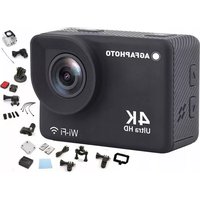
Realimove AC9000 - Cámara deportiva AGFAPHOTO - Manual de uso y guía de instrucciones gratis
Encuentra gratis el manual del aparato Realimove AC9000 AGFAPHOTO en formato PDF.

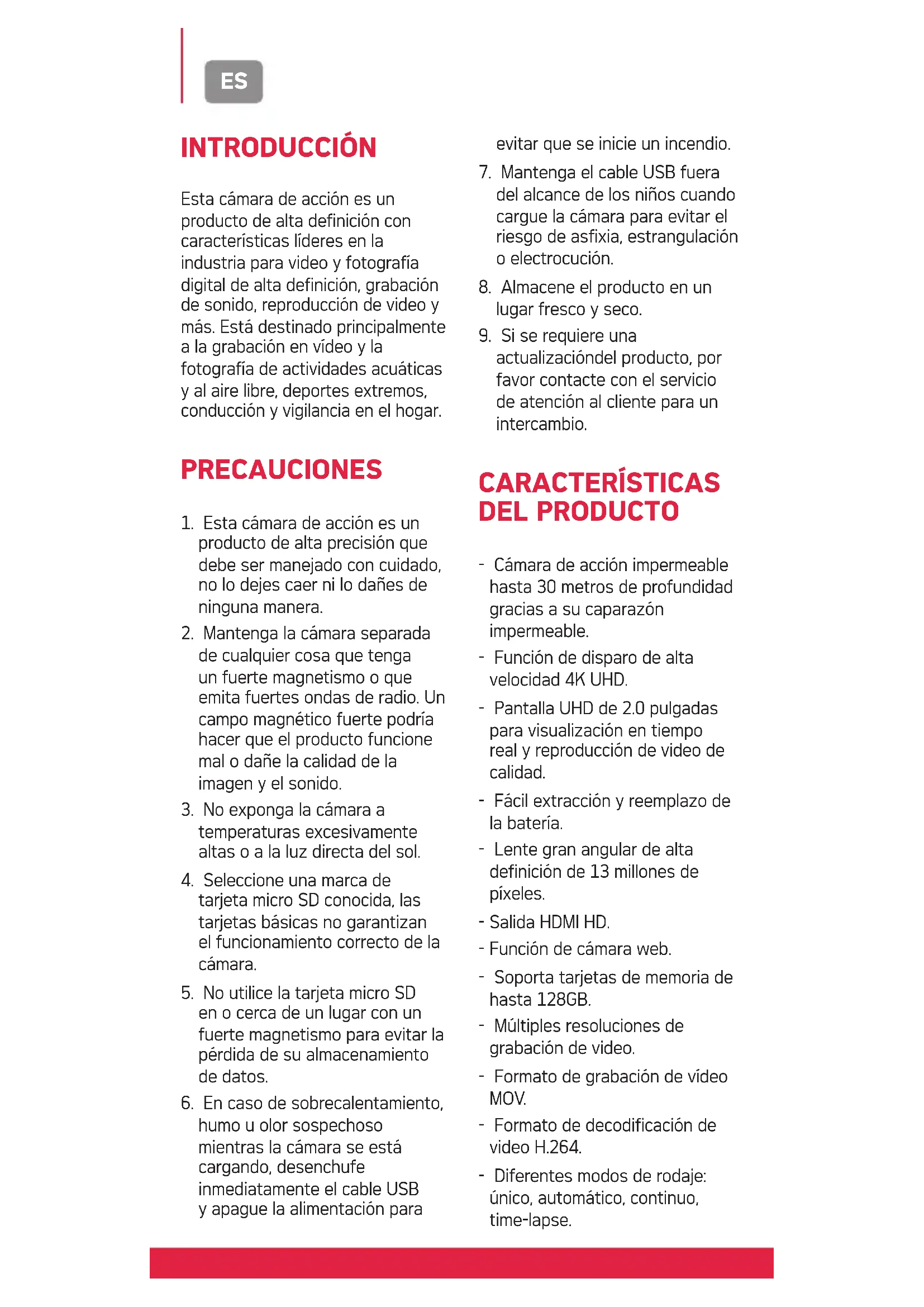


| Tipo de producto | Cámara deportiva (sportscam) |
| Marca | AgfaPhoto |
| Modelo | Realimove AC9000 |
| Pantalla | Pantalla LCD LTPS 2.0 pulgadas |
| Resolución máxima de video | 4K Ultra HD (3840 x 2160) a 60 fps |
| Resolución máxima de foto | 20 megapíxeles |
| Lente | Gran angular 170° de alta resolución |
| Almacenamiento | Tarjeta micro SD hasta 128 GB (clase 10 recomendada) |
| Batería | Iones de litio recargable 1050 mAh |
| Autonomía | Aproximadamente 70 minutos de grabación |
| Tiempo de carga | Aproximadamente 3 horas |
| Conectividad | Wi-Fi, USB 2.0, HDMI, función webcam |
| Impermeabilidad | Hasta 30 metros con carcasa sumergible |
| Formatos de video | MOV, compresión H.264 |
| Modos de disparo | Simple, temporizador (2/5/10 s), continuo, time-lapse |
| Idiomas del menú | Inglés, Francés, Alemán, Español, Italiano, Portugués, Neerlandés, Polaco, Checo, Húngaro, Ruso |
| Dimensiones | 59,27 x 41,13 x 29,28 mm |
| Control remoto | A través de la aplicación iSmart DV (Android/iOS) por Wi-Fi |
| Accesorios incluidos | Carcasa sumergible, soportes, cable USB |
| Precauciones de uso | No exponer al calor excesivo, usar tarjetas SD de marca, evitar golpes |
Preguntas frecuentes - Realimove AC9000 AGFAPHOTO
Preguntas de los usuarios sobre Realimove AC9000 AGFAPHOTO
0 pregunta sobre este aparato. Responde a las que conoces o haz la tuya.
Hacer una nueva pregunta sobre este aparato
Descarga las instrucciones para tu Cámara deportiva en formato PDF gratis! Encuentra tus instrucciones Realimove AC9000 - AGFAPHOTO y toma tu dispositivo electrónico nuevamente en la mano. En esta página están publicados todos los documentos necesarios para el uso de su dispositivo. Realimove AC9000 de la marca AGFAPHOTO.
MANUAL DE USUARIO Realimove AC9000 AGFAPHOTO
Esta cámara de acción es un producto de alta definición con características líderes en la industria para vídeo y fotografía digital de alta definición, grabación de sonido, reproducción de vídeo y más. Está destinado principalmente a la grabación en vídeo y la fotografía de actividades acuáticas y al aire libre, deportes extremos, conducción y vigilancia en el hogar.
PRECAUCIONES
-
Esta cámara de acción es un producto de alta precisión que debe ser manejado con cuidado, no lo dejes caer ni lo dañes de ninguna manera.
-
Mantenga la cámara separada de cualquier cosa que tenga un fuerte magnetismo o que emita fuertes ondas de radio. Un campo magnético fuerte podría hacer que el producto funcione mal o dañe la calidad de la imagen y el sonido.
-
No exponga la cámara a temperaturas excesivamente altas o a la luz directa del sol.
-
Seleccione una marca de tarjeta micro SD conocida, las tarjetas básicas no garantizan el funcionamiento correcto de la cámara.
-
No utilice la tarjeta micro SD en o cerca de un lugar con un fuerte magnetismo para evitar la pérdida de su almacenamiento de datos.
-
En caso de sobrecalentamiento, humo u olor sospechoso mientras la cámara se está cargando, desenchufe inmediatamente el cable USB y apague la alimentación para
evitar que se inicie un incendio.
- Mantenga el cable USB fuera del alcance de los niños cuando cargue la cámara para evitar el riesgo de asfixia, estrangulación o electrocución.
- Almacene el producto en un lugar fresco y seco.
- Si se requiere una actualización del producto, por favor contacte con el servicio de atención al cliente para un intercambio.
CARACTERÍSTICAS DEL PRODUCTO
- Cámara de acción impermeable hasta 30 metros de profundidad gracias a su caparazón impermeable.
- Función de disparo de alta velocidad 4K UHD.
- Pantalla UHD de 2.0 pulgadas para visualización en tiempo real y reproducción de video de calidad.
- Fácil extracción y reemplazo de la batería.
- Lente gran angular de alta definición de 13 millones de píxeles.
- Salida HDMI HD.
- Función de cámara web.
- Soporta tarjetas de memoria de hasta 128GB.
- Múltiples resoluciones de grabación de video.
- Formato de grabación de vídeo MOV.
- Formato de decodificación de video H.264.
-
Diferentes modos de rodaje: único, automático, continuo, time-lapse.
-
Diseño ultra compacto y sobrio.
- Última tecnología de control remoto vía Wi-Fi en el smartphone Android o iOS con la aplicación iSmart DV (disponible en Google Play Store y App Store).
VISTA GENERAL DE LA CÁMARA
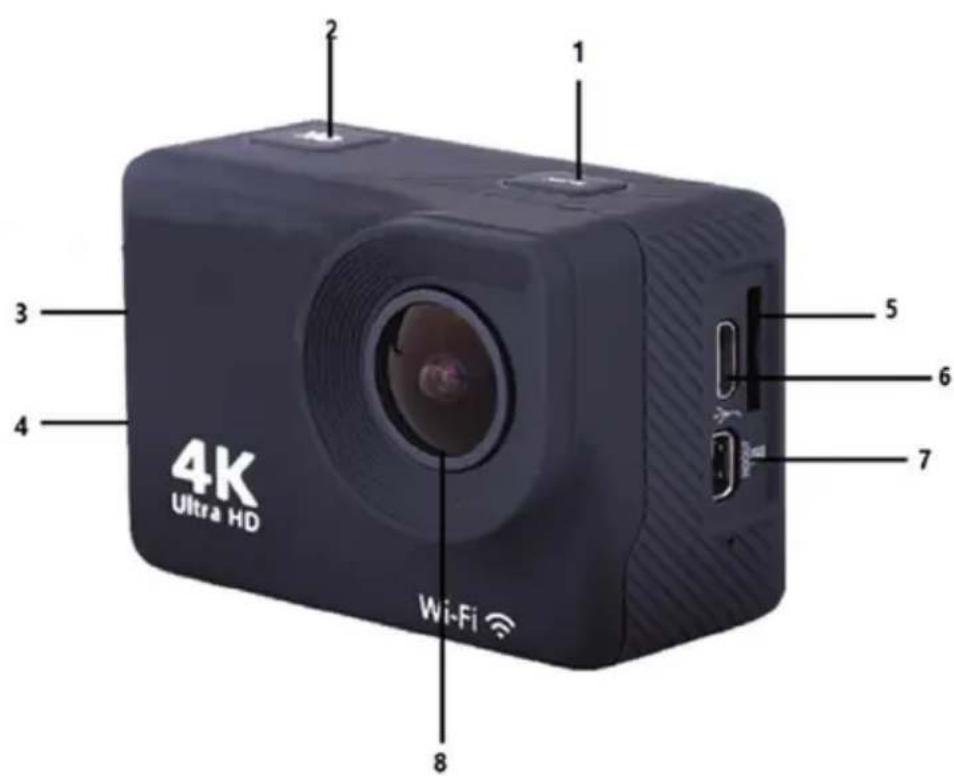
- Botón de encendido/apagado y botón de modo
- Botón OK
- Tecla arriba y reproducción
- Abajo y tecla Wi Fi
- Ranura de inserción de la tarjeta TF
- Puerto USB
- HDMI
- Lente
DIAGRAMA DE MONTAJE DE ACCESORIOS

INSTRUCCIONES
1. Insertar una tarjeta micro SD
No puede utilizar la cámara sin insertar primero una tarjeta micro SD en la ranura correspondiente del lado izquierdo de la cámara. Elija preferiblemente una tarjeta micro SD de marca conocida con una capacidad de almacenamiento de hasta 128 GB que haya sido formateada en un ordenador antes de su uso.
Nota: Las tarjetas de memoria básicas no garantizan que la cámara funcione correctamente.
2. Instalación y extracción de la batería
A. De acuerdo con la dirección de la flecha, deslice la tapa del compartimento de la batería para abrir el acceso a su ranura.
B. De acuerdo con la dirección de los símbolos positivos y negativos marcados en la batería, inserte la batería en la ranura con la polaridad correcta hasta que se asiente y haga clic.
3. Carga de la batería
A. Enchufe la cámara con el cable USB a un ordenador o a un adaptador de AC para cargarla.
B. La cámara también puede cargarse en un automóvil enchufándola a un cargador USB para automóviles.
4. Encendido y apagado
A. Para encender la cámara, pulse el botón de encendido/apagado durante unos 3 segundos hasta que la pantalla se ilumine.
B. Para apagar la cámara, mantenga pulsado el botón de encendido/apagado durante unos 3 segundos hasta que la pantalla se apague.
5. Cambio de modo
Una vez que la cámara está encendida, pulse el botón de Modo (igual que la de encendido/apagado) para pasar sucesivamente de un modo a otro: vídeo / foto / reproducción / menú de configuración. El icono en la esquina superior izquierda indica el modo actual
6. Modo de vídeo
En el modo de vídeo, pulse prolongadamente el botón Ok para mostrar las diferentes funciones de grabación de vídeo. Pulse brevemente el botón OK para iniciar la grabación. Pulse de nuevo el botón OK para detener la grabación y guardar el archivo.
7. Modo fotográfico
En el modo fotográfico, pulse prolongadamente el botón «Ok» para mostrar las diferentes funciones de toma de fotografías.Pulse brevemente «OK» para tomar una foto.
8. Configuración y modo de reproducción de la cámara
Presione el botón Mode para cambiar a la interfaz de configuración, presione el botón Mode o los botones arriba / abajo para seleccionar Playback Mode, VideoSetup o PhotoSetup, y presione "OK".

A. Modo de reproducción:
En el modo de reproducción, presione los botones arriba / abajo para seleccionar Galería de videos, Galería de fotos, Eliminar o Salir.

Seleccione cualquier icono y presione OK para abrir el submenú correspondiente.
1. Galeria de VIDEOS: En la
Galería de videos, presione el botón Modo para seleccionar el archivo de video, presione el botón arriba / abajo para seleccionar y presione el botón OK para reproducir el video. Cuando se está reproduciendo un video, presione el botón OK para reproducirlo / pausarlo, y presione el botón de modo para salir. Presione el botón Mode para regresar a la selección de álbum.
- Galería de fotos: En el álbum de fotos, presione el botón de modo para ingresar a la selección del archivo de fotos, presione el botón superior y el botón Abajo para seleccionar, presione el botón OK para
ES
mostrar las fotos en pantalla completa, presione el botón arriba / abajo para navegar. Presione el botón Mode para regresar a la selección de álbum.
3.Borrar: presione los botones arriba / abajo para seleccionar la función de eliminación, luego presione el botón de modo para ingresar al álbum correspondiente y seleccione un archivo, presione el botón arriba / abajo para seleccionar, presione el botón OK para confirmar y finalmente presione el botón Modo para ingresar a la eliminación operación, seleccione y elimine todo.
4. Salir del modo de reproducción
B. Configuración de video y foto:
Ya sea que seleccione Configuración de video o Configuración de foto. Presione los botones arriba / abajo para cambiar entre las diferentes configuraciones. Presione el botón OK para confirmar la selección. Presione el botón Mode para regresar o salir.
9. Conexión USB
Una vez que la cámara esté conectada a la computadora con el cable USB, «MSCD» y «PCCAM» se mostrarán en la pantalla. Presione la tecla OK para confirmar su selección.
A. Después de elegir «MSDC», la computadora mostrará una ventana de disco extraíble para transferir datos guardados en la tarjeta de memoria.
B. Después de elegir «PCCAM», el dispositivo se puede utilizar como cámara web para cualquier video. comunicación en la computadora.
10. Conexión wifi
La cámara se puede conectar en Wi-Fi a un teléfono inteligente o tableta Android o iOS siguiendo estos pasos:
A. Primero instale la aplicación «iSmart DV» en su teléfono inteligente / tableta a través de Google Play Store para Android o App Store para iOS.
B. Encienda la cámara y presione la tecla Wi-Fi (también la tecla abajo). El logotipo de Wi-Fi aparecerá en la pantalla y luego se mostrará el SSID (nombre de Wi-Fi) AGFA_xxxxxx junto con la PWA2 (contraseña) 12345678.
C. Ingrese la configuración de Wi-Fi de su teléfono inteligente / tableta y busque el SSID de Wi-Fi de la cámara para conectarlo.
D. Abra la aplicación «iSmart DV» en su teléfono inteligente / tableta para controlar la cámara de forma remota y descargar sus videos o fotos.
11. Salida HDMI
Si conecta la cámara con un cable HDMI especial en la entrada de TV, ésta cambia automáticamente al modo HDMI, para que pueda reproducir los archivos grabados en la tarjeta de memoria de su TV.
ESPECIFICACIONES DE TÉCNICAS
| Pantallas LCD | 2.0 pulgadas LTPS |
| Lente | 170 grados A + lente gran angular de alta resolución |
| Idiomas | Inglés/Francés/Alemán/Espanol/Italiano/Portugués/Holandés/Polaco/Húngaro/Checo/Ruso |
| Resolución de vídeo | 4K (3840 X 2160) 60FPS/30FPS2.7K (2704 X 1520) 60FPS/30FPS1080P (1920 X 1080P) 60FPS/30FPS720P (1280 X 720) 60FPS/30FPS |
| Formato de vídeo | MOV |
| Formatos de compresión de vídeo | H.264 |
| Resolución de la foto | 20M/16M/14M/10M/8M/5M/2M |
| Medio de almacenamiento | Micro SD(TF) |
| Modo de rodaje | Captura única/Temporizador(2/5/10 segundos) |
| Frecuencia de la fuente de luz | 50Hz/60Hz |
| Puerto USB | 2.0 |
| Capacidad de la batería | 1050MAH |
| Consumo de energía | 400mA@4.2V |
| Tiempo de grabación | Unos 70 minutos |
| Tiempo de carga | Unas 3 horas |
| Requisitos del sistema informático | Windows/Linux/Unix/Win7/Mac OS |
| Dimensiones | 59.27 x 41.13 x 29.28 mm |
Nota: Las especificaciones pueden variar dependiendo de las actualizaciones del producto, de las actualizaciones y de otros motivos que requieran cambios en la cámara.
FAQ
1. La cámara se estropea y la pantalla se pone de repente en blanco/negro durante el uso
Ciertas prácticas o entornos pueden afectar al buen funcionamiento del dispositivo. Por ejemplo, es posible que se produzcan bichos ocasionales después de una actividad sostenida. Si esto sucede, retire la batería y espere a que se enfríe antes de volver a instalarla en la cámara.
2. La cámara no se enciende porque la batería parece no haberse recargado
Asegúrese de que la cámara recargue la batería cuando esté conectada al ordenador o a una fuente de alimentación a través del cable USB. Si se inicia la carga pero la batería permanece descargada, es necesario cambiarla. En caso contrario, compruebe que la cámara esté bien conectada o que el cable USB no esté dañado.
3. Sobrecalentamiento de la cámara durante el uso
Es normal que la cámara se sobrecaliente un poco durante un uso prolongado porque su diseño no le permite disipar el calor emitido.
4. No hay o hay muy poco sonido durante la grabación y reproducción del video
Tenga en cuenta que cuando la cámara está equipada con su carcasa impermeable, el sonido es más débil porque está sellada herméticamente. Compruebe también que el sonido no haya sido silenciado en las opciones de configuración del menú.
5. El vídeo no es fluido, a veces está borroso y aparecen manchas rojas y verdes en la pantalla
Asegúrese de usar una verdadera tarjeta TF de alta velocidad que haya sido formateada previamente en su computadora o en la cámara.
6. Los botones ya no responden después de unos pocos usos
Cuando utilice la cámara con su carcasa impermeable, evite presionar los botones con demasiada fuerza, ya que podría dañarlos y provocar un mal funcionamiento del sistema interno. Si se produce este problema, le recomendamos que se ponga en contacto con nuestro servicio postventa para conocer mejor la reparación que se va a realizar.
7. Inestabilidad de la señal de Wi-Fi
Otras transmisiones de señales pueden interferir en la conexión Wi-Fi de la cámara. Por lo tanto, es mejor mantener el smartphone/tableta cerca de la cámara para que ningún obstáculo dificulte la conexión Wi-Fi.
8. No se puede activar la conexión Wi-Fi
Primero, asegúrate de que la conexión Wi-Fi de la cámara se ha activado, luego asegúrate de que has elegido el nombre Wi-Fi correcto y has introducido correctamente la contraseña asociada en los ajustes de tu smartphone/tableta para permitir la conexión. Si esto no funciona, asegúrese de que la versión de la aplicación es la más reciente y actualícela si es necesario.
INTRODUÇÃO

- PRECAUCIONES
- CARACTERÍSTICAS DEL PRODUCTO
- VISTA GENERAL DE LA CÁMARA
- DIAGRAMA DE MONTAJE DE ACCESORIOS
- INSTRUCCIONES
- Insertar una tarjeta micro SD
- Instalación y extracción de la batería
- Carga de la batería
- Encendido y apagado
- Cambio de modo
- Modo de vídeo
- Modo fotográfico
- Configuración y modo de reproducción de la cámara
- Modo de reproducción:
- Galeria de VIDEOS: En la
- ES
- Salir del modo de reproducción
- Configuración de video y foto:
- Conexión USB
- Conexión wifi
- Salida HDMI
- FAQ
- La cámara se estropea y la pantalla se pone de repente en blanco/negro durante el uso
- La cámara no se enciende porque la batería parece no haberse recargado
- Sobrecalentamiento de la cámara durante el uso
- No hay o hay muy poco sonido durante la grabación y reproducción del video
- El vídeo no es fluido, a veces está borroso y aparecen manchas rojas y verdes en la pantalla
- Los botones ya no responden después de unos pocos usos
- Inestabilidad de la señal de Wi-Fi
- No se puede activar la conexión Wi-Fi
- INTRODUÇÃO
Marca : AGFAPHOTO
Modelo : Realimove AC9000
Categoría : Cámara deportiva