Realimove AC9000 - Sportkamera AGFAPHOTO - Ingyenes használati útmutató
Találja meg az eszköz kézikönyvét ingyenesen Realimove AC9000 AGFAPHOTO PDF formátumban.



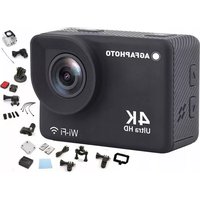
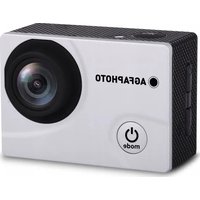
| Termék típusa | Sportkamera (sportscam) |
| Márka | AgfaPhoto |
| Modell | Realimove AC9000 |
| Képernyő | LCD LTPS 2.0 hüvelykes képernyő |
| Maximális videófelbontás | 4K Ultra HD (3840 x 2160) 60 fps |
| Maximális fotófelbontás | 20 megapixel |
| Objektív | 170° nagylátószögű, nagy felbontású |
| Tárolás | micro SD kártya akár 128 GB-ig (10-es osztály ajánlott) |
| Akkumulátor | Újratölthető lítium-ion 1050 mAh |
| Üzemidő | Körülbelül 70 perc felvétel |
| Töltési idő | Körülbelül 3 óra |
| Kapcsolódás | Wi-Fi, USB 2.0, HDMI, webkamera funkció |
| Vízállóság | Akár 30 méter vízálló tokkal |
| Videóformátumok | MOV, H.264 tömörítés |
| Felvételi módok | Egyszerű, önkioldó (2/5/10 mp), folyamatos, időzített felvétel |
| Menü nyelvei | Angol, francia, német, spanyol, olasz, portugál, holland, lengyel, cseh, magyar, orosz |
| Méretek | 59,27 x 41,13 x 29,28 mm |
| Távvezérlés | iSmart DV alkalmazáson keresztül (Android/iOS) Wi-Fi-n |
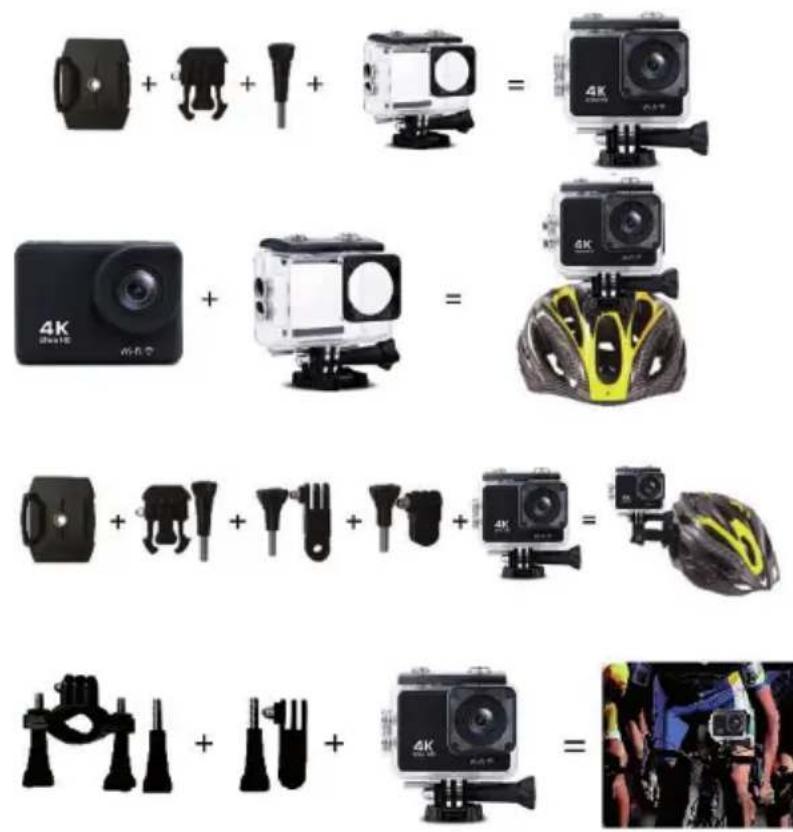
| Tartozékok | Vízálló tok, tartók, USB kábel |
| Használati óvintézkedések | Ne tegye ki túlzott hőnek, használjon márkás SD kártyákat, kerülje az ütéseket |
Gyakran ismételt kérdések - Realimove AC9000 AGFAPHOTO
Felhasználói kérdések a következőről Realimove AC9000 AGFAPHOTO
0 kérdés erről a készülékről. Válaszolj azokra, amiket ismersz, vagy tedd fel a sajátod.
Tegyél fel egy új kérdést erről a készülékről
Töltse le az útmutatót a következőhöz Sportkamera PDF formátumban ingyenesen! Találja meg kézikönyvét Realimove AC9000 - AGFAPHOTO és vegye vissza elektronikus eszközét a kezébe. Ezen az oldalon közzé van téve az eszköze használatához szükséges összes dokumentum. Realimove AC9000 márka AGFAPHOTO.
HASZNÁLATI ÚTMUTATÓ Realimove AC9000 AGFAPHOTO
Felhasználói kézikönyv
Manuale d'uso scaricabile su /
Ez a nagyfelbontású kamera kiváló minőségű digitális HD minőségű videó- és fényképfelvétel rögzítést, hangfelvételt, videólejátszást és egyéb funkciókat kínál. Elsősorban vízi és szabadteri tevékenységek, illetve extrém sportok megörökítésére, továbbá jürművezetés rögzítésére és otthonbiztonsági felvételek készítésére szolgál.
BIZTONSÁGI UTASÍTÁSOK
-
Kezelje ezt az akciókamerát óvatosan, ne ejtse le, és ügyeljen arra, hogy a készülék ne sérüljön meg.
-
Tartsa a távol a kamerát erős mágneses mezőtől és erős rádióhullámokat kibocsátó készülékektől. Az erős mágneses mező hibás működést okozhat vagy ronthatja a kép- és a hangminőséget.
-
Ne tegye ki a kamerát magas hőmérsékletnek vagy közvetlen napfénynek.
-
Használjon a készülékhez megbízható micro SD kártya márkát, mert az alapkártyák nem garantálják a kamera megfelelő működését.
-
Az adatvesztés elkerülése érdekében ne használja a micro SD kártyát mágnes vagy mágneses mező közelében.
-
Ha a töltés során túlmelegedést, füstöt vagy szagot észlel, kérjük, azonnal válassza le az USB-kábelt és kapcsolja ki az áramforrást a tűzveszély elkerülése érdekében.
-
A töltés alatt tartsa az USB-kábelt gyermekektöl távol a
fulladásveszély és az áramütés kockázatának elkerülése érdekében.
- T árolja a terméket egy hűvös és száraz helyen.
- Ha elérhető termékfrissítés, a termékcsere érdekében, kérjük, forduljon a vevőszolgálathoz.
TERMÉKJELLEMZÓK
-Vízhatlanburkolatának köszönhetően a kamera akár 30 méter mélységig vízálló.
- 4K UHD nagy sebességű felvétel.
- 2 .0 hüvelykes ultra HD kijelző, valós idejű kijelzés és videólejátszás.
- Az akkumulátor egyszerűen kivehető és cserélhető.
- 13 megapixeles felbontású, nagy látószögű lencse.
- HDMI HD kimenet.
- Webkamera funkció.
- Max. 128 GB-os memóriakártya támogatás.
- Többféle videófelbontás.
- MOV videófelvétel formátum.
- H.264 videódekódolási formátum.
- Különböző felvételi módok: egyképes, automatikus, folyamatos, time-lapse.
- Rendkívül kompakt és letisztult dizájn.
- Wifis távirányító technológia Android vagy iOS okostelefonon keresztül, a iSmart DV alkalmazással (elérhető a Google Play-en és az App Store-ban).
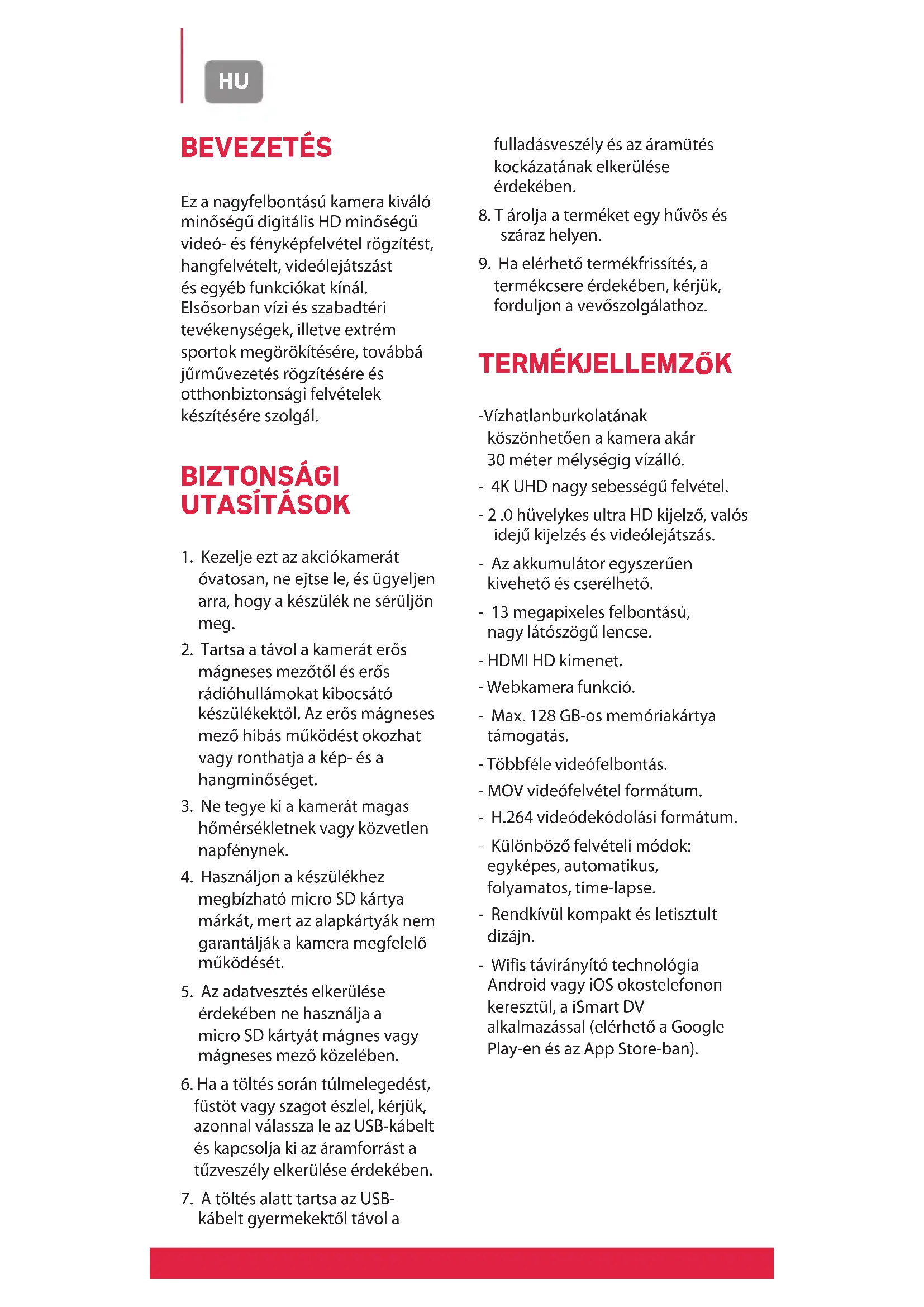
1.Be-/kikapcsoló és üzemmódok gomb
2. OK gomb
3. Fel és lejátszás gomb
4. Le és Wi-Fi gomb
5. TF kártya foglalat
6. USB-port
7. HDMI
8. Lencsék
KIEGÉSZÍTŐK SZERELÉSI RAJZ
1. A micro SD-kártya behelyezése
A kamerát nem használhatja addig, amíg a bal oldalán található foglalatba nem helyez be egy megfelelő micro SD-kártyát. Lehetőleg válasszon megbízható márkájú micro SD-kártyát. Ez legfeljebb 128 GB-s lehet és használat előtt egy számítógépen meg kell formázni. Megjegyzés: a nem márkás SD-kártyákkal nem garantálható a kamera megfelelő működése.
2. Az akkumulátor behelyezése és eltávolítása
A. A nyíl irányának megfelelően csúsztassa el a rekesz fedelét, hogy hozzáférjen az akkumulátorhoz vagy a rekeszhez.
B. Az akkumulátoron feltüntetett pozitív és negatív jel figyelembe vételével helyezze be az akkumulátort a helyére. A megfelelő rögzítést kattanó hang jelzi.
3. Az akkumulátor töltése
A. A töltéshez csatlakoztassa a kamerát a számítógéphez vagy a hálózati adapterhez az USB-kábellel.
B. A kamerát egy autóban is töltheti, ha csatlakoztatja egy autós USB-töltőhöz.
4. Be- és kikapcsolás
A. A kamera bekapcsolásához kb. 3 másodpercig tartsa lenyomva a bekapcsológombot, amíg a kijelző világítani kezd.
B. A kamera bekapcsolásához kb. 3 másodpercig tartsa lenyomva a bekapcsológombot, amíg a kijelző elsötétül.
5. Üzemmódok bekapcsolása
Amikor a kamera be van kapcsolva, nyomja meg a Mode (üzemmód) gombot (megegyezik a Power, azaz bekapcsológombbal), amellyel egymás után lépkedhet egyik üzemmódból a másikba: video / fényképezls / lejátszás / beállítások menü. A bal felső sarokban lévő ikon jelzi az aktuális módot
6.Videóüzemmód
Videó módban nyomja meg hosszan az Ok gombot a különböző videorögzítési funkciók megjelenítéséhez. Nyomja meg röviden az OK gombot a felvétel elindításához Nyomja meg ismét az OK gombot a rögzítés leállításához és a fájl mentéséhez.
7. Fényképezés üzemmód
Fénykép módban nyomja meg hosszan az Ok gombot a különböző fényképezési funkciók megjelenítéséhez. Rövid Nyomja meg az „OK” gombot a kép elkészítéséhez.
8. A kamera beállításai és lejátszása
Nyomja meg a Mode gombot a beállítási felületre váltáshoz, nyomja meg a Mode vagy a fel/le gombokat a Playback Mode, VideoSetup vagy PhotoSetup kiválasztásához, majd nyomja meg az „OK” gombot.
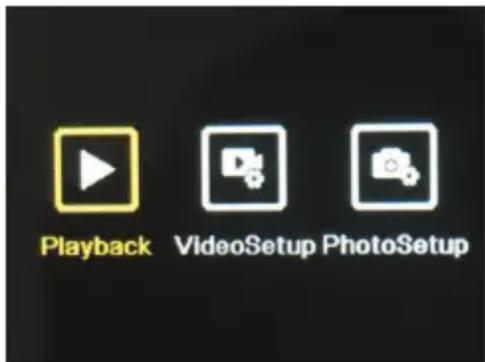
A. Lejátszási mód : Lejátszási módban nyomja meg a fel/le gombokat a Video Gallery, Photo Gallery, Delete vagy Exit kiválasztásához.
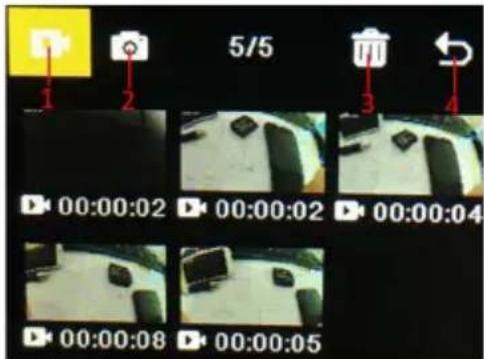
Válasszon ki egy ikont, és nyomja meg az OK gombot a megfelelő almenü megnyításához.
-
Videógaléria: A Videógalériában nyomja meg a Mode gombot a videofájl kiválasztásához, nyomja meg a fel/le gombot a kiválasztásához, és nyomja meg az OK gombot a video lejátszásához. Videó lejátszása közben nyomja meg az OK gombot a lejátszáshoz/szüneteltetéshez, és nyomja meg a mód gombot a kilépéshez. Nyomja meg a Mode gombot az album kiválasztásához.
-
Képgaléria: A fotóalbumban nyomja meg a mód gombot a fényképfájl kiválasztásához, nyomja meg a felső és a le gombot a kiválasztáshoz, nyomja meg az OK gombot a fényképek teljes képernyős megjelenítéséhez, a fel/le gombbal tallózhat. Nyomja meg a Mode gombot az album kiválasztásához.
3.Töröl:nyomja meg a fel/le gombokat a törlési funkció kiválasztásához, majd nyomja meg a mód gombot a megfelelő albumba való belépéshez és egy fájl kiválasztásához, nyomja meg a fel/le gombot a kiválasztáshoz, nyomja meg az OK gombot a megerősítéshez, végül nyomja meg a Mode gombot a törlésbe lépéshez műveletet, válassza ki és törölje az összeset.
4. Lépjen ki a lejátszási módból
B. Videó és fénykép beállítása:
Akár a Video Setup, akár a Photo Setup lehetőséget választja. A fel/le gombokkal válthat a különböző beállítások között. Nyomja meg
az OK gombot a kiválasztás megerősítéséhez. Nyomja meg a Mode gombot a visszatéréshez vagy a kilépéshez.
9. USB csatlakozás
Miután a fényképezőgépet csatlakoztatta a számítógéphez az USB-kábellel, az „MSCD” és a „PCCAM” felirat jelenik meg a képernyőn. Nyomja meg az OK gombot a választás megerősítéséhez.
A. Az „MSDC“ kiválasztása után a számítógép megjelenít egy cserélhető lemezt tartalmazó ablakot a memóriakártyára mentett adatok átviteléhez.
B. A „PCCAM” választása után a készülék webkameraként használható bármilyen számítógépes videokommunikációhoz.
10.Wi-Fikapcsolat
A kamera Wi-Fi-n keresztül csatlakoztatható Android vagy iOS okostelefonhoz vagy táblagéphez az alábbi lépések végrehajtásával:
A. Először telepítse az «iSmart DV» alkalmazást okostelefonjára/ táblagépére a Google Play Áruházból Androidra vagy az App Store-ból iOS-re.
B. Kapcsolja be a kamerát, és nyomja meg a Wi-Fi gombot (a le gombot is). Ekkor megjelenik a képernyőn a Wi-Fi logó, majd az AGFA_xxxxxx SSID (Wi-Fi név) és a PWA2 (jelszó) 12345678.
C. Adja meg okostelefonja/táblagépe Wi-Fi beállításait, és keresse meg a kamera Wi-Fi SSID-jét a csatlakozáshoz.
D. Nyissa meg az «iSmart DV» alkalmazást okostelefonján/ táblagépén a kamera távoli vezérléséhez, valamint a videók vagy fényképek letöltéséhez.
11. HDMI HD kimenet
Ha a kamerát egy speciális HDMI-kábellel csatlakoztatja a TV-bemenetre, akkor az automatikusan HDMI-módba vált, hogy lejátszhassa a fájlokat egy TV-készüléken.
MÜSZAKI ADATO
| LCD képernyők | 2.0 hüvelykes LTPS |
| Lencse | 170 fokos A + fokozatú nagy felbontású széles látószögű lencse |
| Nyelvek | Angol/Francia/Német/Spanyol/Olasz/Portugál/Holland/Lengyel/Cseh/Magyar/Orosz |
| Videó felbontás | 4K (3840 X 2160) 60FPS/30FPS2.7K (2704 X 1520) 60FPS/30FPS1080P (1920 X 1080P) 60FPS/30FPS720P (1280 X 720) 60FPS/30FPS |
| Video formátum | MOV |
| Video tömörítési formátumok | H.264 |
| Fotó felbontás | 20M/16M/14M/10M/8M/5M/2M |
| Tárolóeszköz | Micro SD(TF) |
| Fotózás mód | Egyetlen fénykép/Önidőzítő(2/5/10 masodperc) |
| Fényforrás frekvenciája | 50Hz/60Hz |
| USB csatlakozó | 2.0 |
| Akkumulátor-kapacitás | 1050MAH |
| Energia fogyasztás | 400mA@4.2V |
| Felvétel ideje | Körülbelül 70 perc |
| Töltési id | Körülbelül 3 óra |
| Számítógépes rendszer | Windows/Linux/Unix/Win7/Mac OS |
| Méretek | 59.27 x 41.13 x 29.28 mm |
Megjegyzés: Kérjük, vegye figyelembe, hogy a specifikációk a termékfrissítésektől, frissítésektől és egyéb változtatásoktól függően változhatnak.
GYIK
1. Az akciókamera hibásan működik, a képernyő összeomlik és használat közben fekete-fehérre vált
Bizonyos gyakorlatok vagy környezetek befolyásolhatják a kamera megfelelő működését. Az összeomlások valószínűleg tartós használat után fordulnak elő. Ha ez történik, vegye ki az akkumulátort, és várja meg, amíg lehül, mielőtt újból behelyezné a kamerába.
2. A kamera nem kapcsol be, mert az akkumulátor nincs feltöltve
Ellenőrizze, hogy a kamera tölti-e az akkumulátort, amikor USB-kábellel csatlakozik a számítógéphez vagy az áramforráshoz. Ha a töltés elindul, de az akkumulátor lemerül, akkor azt ki kell cserélni. Ellenkező esetben ellenőrizze, hogy a kamera megfelelően van-e csatlakoztatva, vagy az USB-kábel nem sérült-e.
3. A kamera felmelegszik használat közben
Normális, ha a kamera hosszabb használat közben kissé túlmelegszik, mert a kialakítása nem teszi lehetővé a kibocsátott hő leadását.
4. Nincs hang vagy az nagyon halk videófelvétel és lejátszás közben
Felhívjuk figyelmét, hogy ha a kamera vízálló burkolattal rendelkezik, a hang a légmentesség miatt halkabb. Ellenőrizze azt is, hogy a készülék nincs-e elnémítva.
5. A videó akadozik, néha homályos, és a képernyön piros és zöld foltok jelennek meg
Használjon márkás, nagy sebességű TF-kártyát, amelyet
korábban a számítógépén vagy a készüléken megformázott.
6. Néhány használat után a készülék nem reagál a gombnyomásokra
Ha a kamerát vízálló burkolattal használja, kerülje a gombok túlságos lenyomását, mert ez károsíthatja a készüléket és a belső rendszer hibás működését okozhatja. Ha ez a probléma felmerül, javasoljuk, hogy vegye fel a kapcsolatot a vevőszolgálatunkkal az elvégzendő javítás érdekében.
7. Instabil a wifijel
Más jelátvitel zavarhatja a kamera wifikapcsolatát. A legjobb, ha okostelefonját/táblagépét a kamera közelében tartja oly módon, hogy a készülék és a wifijel között ne legyen akadály.
8. Nem jön létre a wifikapcsolat
Mindenekelőtt ellenőrizze, hogy a kamera wifikapcsolatát megfelelően aktiválta, azaz a megfelelő wifinevet választotta ki, és helyesen írta-e be a hozzá tartozó jelszót az okostelefon/ táblagép beállításaiban. Ha a wifikapcsolatot megfelelően állította be, akkor ellenőrizze, hogy az alkalmazás legfrissebb verzióját használja-e, és szükség esetén frissítse.
1 year limited warranty / garantie limitée un an /
1 Jahr eingeschränkte Garantie / garantía limitada de 1 año / garanzia limitada di 1 anno / garantía limitada de 1 ano /
1 jaar beperkte garantie / roczna ograniczona gwarancja /
1 év korlátozott garancia / omezená záruka 1 rok /
1 год ограниченной гарантии
Made in China



- BIZTONSÁGI UTASÍTÁSOK
- TERMÉKJELLEMZÓK
- A MICRO SD-KÁRTYA BEHELYEZÉSE
- AZ AKKUMULÁTOR BEHELYEZÉSE ÉS ELTÁVOLÍTÁSA
- AZ AKKUMULÁTOR TÖLTÉSE
- BE- ÉS KIKAPCSOLÁS
- ÜZEMMÓDOK BEKAPCSOLÁSA
- 6.VIDEÓÜZEMMÓD
- FÉNYKÉPEZÉS ÜZEMMÓD
- A KAMERA BEÁLLÍTÁSAI ÉS LEJÁTSZÁSA
- LÉPJEN KI A LEJÁTSZÁSI MÓDBÓL
- VIDEÓ ÉS FÉNYKÉP BEÁLLÍTÁSA
- USB CSATLAKOZÁS
- 10.WI-FIKAPCSOLAT
- HDMI HD KIMENET
- GYIK
- AZ AKCIÓKAMERA HIBÁSAN MŰKÖDIK, A KÉPERNYŐ ÖSSZEOMLIK ÉS HASZNÁLAT KÖZBEN FEKETE-FEHÉRRE VÁLT
- A KAMERA NEM KAPCSOL BE, MERT AZ AKKUMULÁTOR NINCS FELTÖLTVE
- A KAMERA FELMELEGSZIK HASZNÁLAT KÖZBEN
- NINCS HANG VAGY AZ NAGYON HALK VIDEÓFELVÉTEL ÉS LEJÁTSZÁS KÖZBEN
- A VIDEÓ AKADOZIK, NÉHA HOMÁLYOS, ÉS A KÉPERNYÖN PIROS ÉS ZÖLD FOLTOK JELENNEK MEG
- NÉHÁNY HASZNÁLAT UTÁN A KÉSZÜLÉK NEM REAGÁL A GOMBNYOMÁSOKRA
- INSTABIL A WIFIJEL
- NEM JÖN LÉTRE A WIFIKAPCSOLAT
- MADE IN CHINA
Márka : AGFAPHOTO
Modell : Realimove AC9000
Kategória : Sportkamera