Realimove AC9000 - Câmara desportiva AGFAPHOTO - Manual de utilização gratuito
Encontre gratuitamente o manual do aparelho Realimove AC9000 AGFAPHOTO em formato PDF.



| Tipo de produto | Câmara desportiva (sportscam) |
| Marca | AgfaPhoto |
| Modelo | Realimove AC9000 |
| Ecrã | Ecrã LCD LTPS 2.0 polegadas |
| Resolução máxima de vídeo | 4K Ultra HD (3840 x 2160) a 60 fps |
| Resolução máxima de foto | 20 megapíxeis |
| Objetiva | Grande angular 170° de alta resolução |
| Armazenamento | Cartão micro SD até 128 GB (classe 10 recomendada) |
| Bateria | Lítio-ião recarregável 1050 mAh |
| Autonomia | Cerca de 70 minutos de gravação |
| Tempo de carga | Cerca de 3 horas |
| Conectividade | Wi-Fi, USB 2.0, HDMI, função webcam |
| Impermeabilidade | Até 30 metros com caixa à prova de água |
| Formatos de vídeo | MOV, compressão H.264 |
| Modos de captura | Simples, temporizador (2/5/10 s), contínuo, time-lapse |
| Idiomas do menu | Inglês, Francês, Alemão, Espanhol, Italiano, Português, Holandês, Polaco, Checo, Húngaro, Russo |
| Dimensões | 59,27 x 41,13 x 29,28 mm |
| Controlo remoto | Através da aplicação iSmart DV (Android/iOS) via Wi-Fi |
| Acessórios incluídos | Caixa à prova de água, suportes, cabo USB |
| Precauções de uso | Não expor ao calor excessivo, usar cartões SD de marca, evitar impactos |
Perguntas frequentes - Realimove AC9000 AGFAPHOTO
Perguntas dos utilizadores sobre Realimove AC9000 AGFAPHOTO
0 pergunta sobre este aparelho. Responda às que conhece ou faça a sua.
Faça uma nova pergunta sobre este aparelho
Baixe as instruções para o seu Câmara desportiva em formato PDF gratuitamente! Encontre o seu manual Realimove AC9000 - AGFAPHOTO e retome o controlo do seu dispositivo eletrónico. Nesta página estão publicados todos os documentos necessários para a utilização do seu dispositivo. Realimove AC9000 da marca AGFAPHOTO.
MANUAL DE UTILIZADOR Realimove AC9000 AGFAPHOTO
Esta câmara desportiva é um produto de alta definição que conta com gravação de video digital e fotos de qualidade HD de última geração, gravação de som, reprodução de video e outras funções. Está especialmente indicada para filmar atividades aquáticas e de ar livre, desportos radicais, gravações de condução e vigilância.
PRECAUÇÕES
- Esta câmara desportiva é um produto de alta precisão que deve ser manuseado cuidadosamente, evite deixá-lo cair ou danificá-lo.
- Mantenha a câmara longe de elementos que tenham propriedades magnéticas intensas ou que emitam ondas de radio fortes. Um campo magnético forte podería causar um funcionamento defeituoso ou danificar a qualidade de some imagem.
- Não exponha a câmara a temperaturas elevadas ou a luz direta do sol.
- Opte por utilizar marcas reconhecidas de cartões micro SD, alguns cartões não garantem um funcionamento adequado da câmara.
- Não utilize cartões micro SD em ou perto de zonas magnéticas para evitar perder os dados armazenados.
- Durante o processo de carga, caso se produza um sobreaquecimento, fumo, ou cheiro, retire imediatamente o cabo USB de alimentação e
interrompa o carregamento para evitar um incêndio.
- Durante o carregamento, mantenha o cabo USB longe do alcance de crianças para evitar risco de asfixia ou choques elétricos.
- Armazene o produto num lugar fresco e seco.
- Caso existam atualizações do produto, por far contate o serviço de apoio ao cliente para proceder à troca.
CARACTERÍSTICAS DO PRODUTO
- Câmara à prova de água até 30 metros de profundidade, graças à carcaça à prova de água.
- Função de gravação de alta velocidade 4K UHD.
- Ecrã de 2.0-polegadas ultra HD para visualização de imagens em tempo real e reprodução de vídeo de qualidade.
- Fácil remoção e substituição de baterias.
- Lente grande angular de alta definição de 13 milhões.
- Saída HDMI HD.
- Função Web camera.
- Suporta cartões de memória até 128GB.
- Multiplas resoluções para gravação de video.
- Formato de gravação video MOV.
- Formato de decodificação video H.264.
- Distintos modos de fotografia: disparo único, automático, contínuo, time-lapse.
- Tamanho ultra-reduzido e design elegante.
PT
- Controlo remoto Wi-Fi com tecnologia de última geração, através de smartphone Android ou iOS com iSmart DV app (disponível na Google Play Store e na App Store).
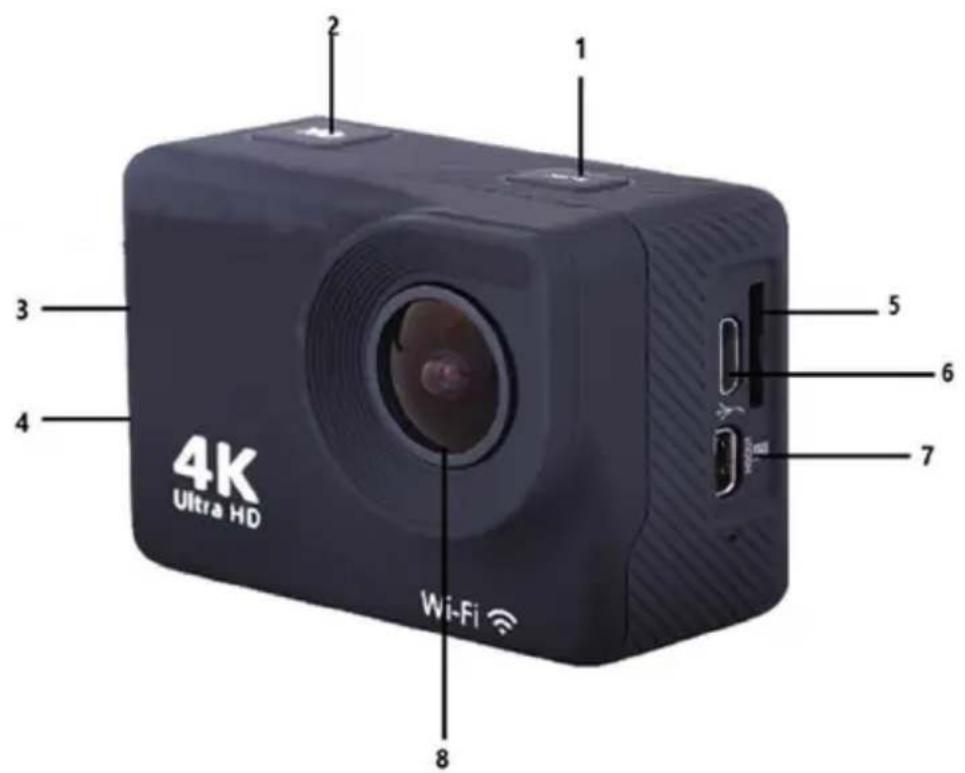
PERSPETIVA GERAL DA CÂMARA
text_image
4K Ultra HD Wi-Fi- Tecla de ligar/desligar e de modos
- Tecla OK
- Tecla para cima e reprodução
- Tecla para baixo e Wi-Fi
- Ranhura cartão TF
- Ranhura USB
- HDMI
- Lente
DIAGRAMA DE MONTAGEM DE ACESSÓRIOS
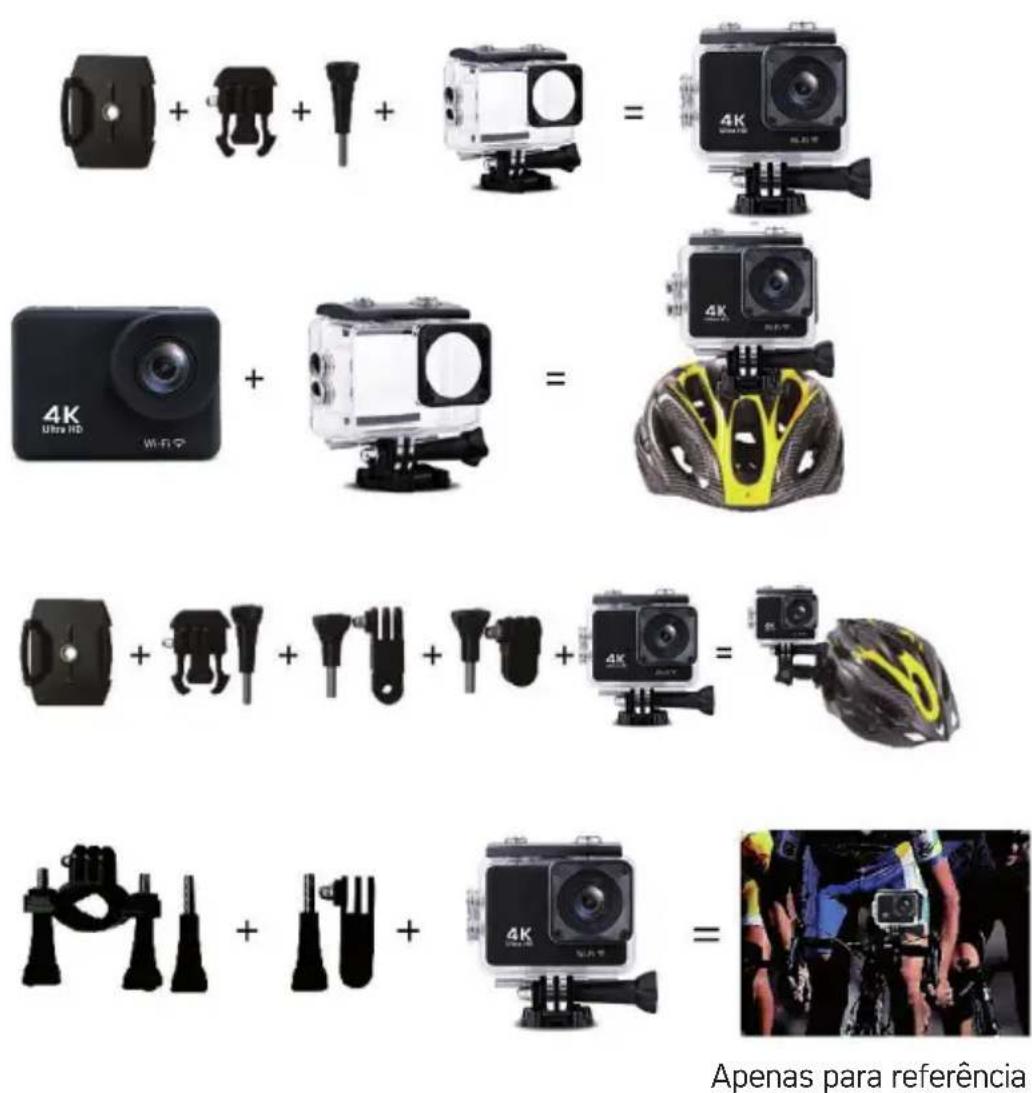
INSTRUÇÕES
1. Inserir um cartao micro SD
Não poderá utilizar a câmara sem introduzir primeiro um cartao micro SD na ranhura localizada no lado esquerdo da mesma. Seleccione de preferência uma marca reconhecida de cartões micro SD com até 128GB de capacidade de armazenamento, formatando o cartao num computador antes de o utilizar na câmara.
Nota: alguns cartões não garantem um funcionamento adequado da câmara.
2. Instalar e remover a bateria
A. Deslize a capa do compartimento da bateria na direção indicada pela seta para abrir o compartimento.
B. Insira a bateria no compartimento respeitando a polaridade correta, de acordo com a direção dos símbolos positivos e negativos marcados, até que esteja fixa e se escute um click.
3. Carregamento da bateria
A. Conete a câmara a um computador ou carregador com o cabo USB para carregar a bateria.
PT
B. A câmara também se pode carregar num carro, cometando-a a um carregador USB para automóveis.
4. Ligar e desligar
A. Para ligar a câmara, pressione o botao ligar/desligar durante cerca de 3 segundos até o ecrán se acender.
B. Para apagar a câmara, pressione o botao ligar/desligar durante cerca de 3 segundos até o ecrán se apagar.
5. Mudança de modo
Com a câmara em funcionamento, pressione o botao Mode (o mesmo que o de ligar/desligar) para intercambiar entre modos: vídeo / fotografia / reprodução /menu de configurações. O ícone no canto superior esquerdo indica o modo atual
6. Modo vídeo
No modo de vídeo, pressione e segure o botão Ok para exibir as diferentes funções de gravação de vídeo. Pressione rapidamente o botão OK para iniciar a gravação. Pressione OK novamente para interromper a gravação e salvar o arquivo.
7. Modo fotografia
No modo de foto, pressione e segure o botão Ok para exibir as diferentes funções de tirar fotos. Pressione brevemente «OK» para tirar uma foto.
8. Configurações e reprodução da câmera
Pressione o botão Mode para alternar para a interface de configurações, pressione o botão Mode ou os botões para cima / para baixo para selecionar Modo de reprodução, VideoSetup ou PhotoSetup e pressione "OK".
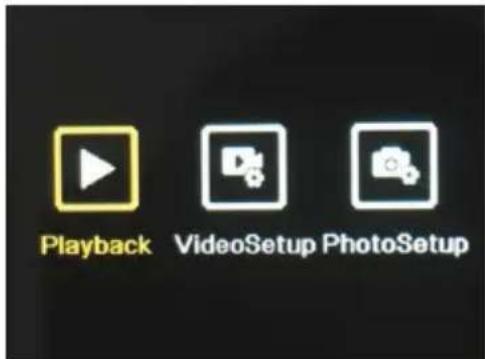
text_image
Playback VideoSetup PhotoSetupA. Modo de reprodução:
No modo de reprodução, pressão os botões para cima / para baixo para selecionar Galeria de vídeos, Galeria de fotos, Excluir ou Sair.
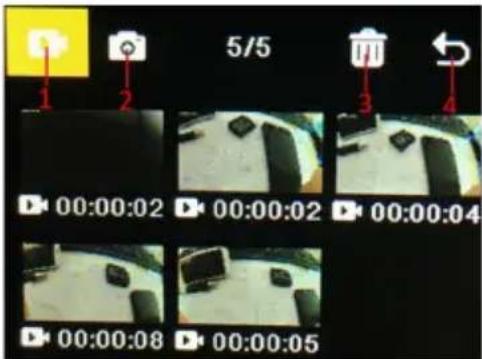
Selecione qualquer ícone e pressione OK para abrir o submenu correspondente.
-
galeria de vídeo: Na Galeria de Vídeo, pressione o botão Modo para selecionar o arquivo de vídeo, pressione o botão para cima / para baixo para selecionar e pressione o botão OK para reproduzir o vídeo. Quando um vídeo estiver sendo reproduzido, pressione o botão OK para reproduzi-lo / pausá-lo e pressione o botão de modo para sair. Pressione o botão Modo para retornar à seleção do álbum.
-
Galeria de fotos: No álbum de fotos, pressione o botão de modo para entrar na seleção do arquivo de foto, pressione o botão superior e inferior para selecionar, pressione o botão OK para exibir as fotos em tela inteira, pressione o botão para cima / baixo para
navegar. Pressione o botão Modo para retornar à seleção do álbum.
3.Excluir: pressione os botões para cima / para baixo para selecionar a função de exclusão e, em seguida, pressione o botão de modo para entrar no álbum correspondente e selecione um arquivo, pressione o botão para cima / para baixo para selecionar, pressione o botão OK para confirmar e, finalmente, pressione o botão Modo para entrar na exclusão operação, selecione e exclua tudo.
4. Sair do modo de reprodução
B. Configuração de vídeo e foto:
Se você selecionar Video Setup ou Photo Setup.
Pressione os botões para cima / para baixo para alternar entre as diferentes configurações.
Pressione o botão OK para confirmar a seleção.
Pressione o botão Modo para retornar ou sair.
9. Conexão USB
Assim que a câmera for conectada ao computador com o cabo USB, "MSCD" e "PCCAM" serão exibidos na tela. Pressione a tecla OK para confirmar sua seleção.
A. Depois de escolher "MSDC", o computador exibirá uma janela de disco removível para transferir dados salvos no cartão de memória.
B. Depois de escolher "PCCAM", o dispositivo pode ser usado como uma câmera web para qualquer vídeo comunicação no computador.
10. Conexão wifi
A câmera pode ser conectada por Wi-Fi a um smartphone ou tablet Android ou iOS seguindo estas etapas:
A. Primeiro instale o aplicativo «iSmart DV» em seu smartphone
/ tablet via Google Play Store para Android ou App Store para iOS.
B. Ligue a câmera e pressione a tecla Wi-Fi (também a tecla para baixo). O logotipo do Wi-Fi aparecerá na tela e o SSID AGFA_xxxxxx (nome do Wi-Fi) será exibido junto com o PWA2 (senha) 12345678.
C. Insira as configurações de Wi-Fi do seu smartphone / tablet e pesquise o SSID do Wi-Fi da câmera para conectá-lo.
D. Abra o aplicativo «iSmart DV» em seu smartphone / tablet para controlar a câmera remotamente e baixar seus vídeos ou fotos.
11. Saída HDMI
Se conetar a câmara com um cabo especial HDMI para entrada de TV, esta mudará automaticamente para modo HDMI, de forma que poderá reproduzir os ficheiros gravados no cartao de memória na sua TV.
ESPECIFICAÇÕES TÉCNICAS
| Ecrã LCD | 2.0 polegadas LTPS |
| Lente | Lente grande angular tipo A + de alta resolução com 170 graus |
| Idiomas | Inglês/Francês/Alemao/Espanhol/Italiano/Português/Holandês/Polaco/Checo/Húngaro/Russo |
| Resolução vídeo | 4K (3840 X 2160) 60FPS/30FPS2.7K (2704 X 1520) 60FPS/30FPS1080P (1920 X 1080P) 60FPS/30FPS720P (1280 X 720) 60FPS/30FPS |
| Formato vídeo | MOV |
| Formato compressao vídeo | H.264 |
| Resolução fotografia | 20M/16M/14M/10M/8M/5M/2M |
| Cartão de memória | Micro SD(TF) |
| Modo câmera | Disparo único/Temporizador(2/5/10 segundos) |
| Frequência da fonte luminosa | 50Hz/60Hz |
| Entrada USB | 2.0 |
| Capacidade bateria | 1050MAH |
| Consumo de energia | 400mA@4.2V |
| Tempo de gravação | Aproximadamente 70 minutos |
| Tempo de carregamento | Aproximadamente 3 horas |
| Sistema operativo | Windows/Linux/Unix/Win7/Mac OS |
| Dimensões | 59.27 x 41.13 x 29.28 mm |
Nota: As especificações podem variar dependendo das versoes do produto, atualizações e outros motivos que requeiram modificações na câmara.
FAQ
1. A câmara dá um erro e o ecrán fica completamente negro ou branco durante a utilização
Algumas práticas ou ambientes podem afetar o bom funcionamento da câmara. Erros ocasionais podem ocorrer depois de um uso continuado. Se isso acontecer, remova a bateria e espere que que arrefeça antes de voltar a inserí-la na câmara.
2. A câmara não liga porque a bateria não parece estar carregada
Certifique-se de que a câmara carrega a bateria quando está cometada ao seu computador ou a uma fonte de alimentação através do cabo USB. Se o carregamento se inicia mas a bateria permanece descarregada, necessita ser substituída. Caso contrário, verifique se a câmara está bem cometada ou se o cabo USB não se encontra danificado.
3. A câmara sobreaquece durante o uso
É normal que a câmara aqueça um pouco durante uma utilização prolongada, já que o seu design não permite a dissipação do calor emitido.
4. Ausência e som ou pouco som durante a gravação e reprodução de vídeo
Por favor tenha em conta que quando a câmara está equipada com a sua carcaça à prova de água, o som é mais alto, já que a câmara não se encontra confinada. Verifique também se o som não foi silenciado no menu de configurações.
5. O video não se reproduz de forma regular, tem uma imagem por vezes enevoada e aparecem pontos vermelhos e verdes no ecrán
Certifique-se de utilizar um cartão de gravação TF de alta velocidade genuíno, que tenha sido previamente formatado no seu computador ou na câmara.
6. As teclas não funcionam depois de algumas utilizações
Ao utilizar a câmara com a carcaça à prova de água, evite pressionar os botões com demasiada força já que isso pode danificá-los e provocar um mau funcionamento do sistema interior. Se este problema ocorrer, recomendamos que contate com o nosso serviço de pós-venda para que o acessorem respeito ao tipo de reparação mais indicado.
7. Instabilidade do sinal Wi-Fi
A transmissão de outros sinais pode interferir com a conexão Wi-Fi da câmara. Assim, é preferível manter o seu smartphone/tablet perto da câmara para que nenhum obstáculo interfira com a conexão Wi-Fi.
8. Impossibilidade de ativar a conexão Wi-Fi
Em primeiro lugar, certifique-se que a conexao Wi-Fi da câmara está corretamente ativada, em seguida que comprove que escolheu o nome Wi-Fi correto e de que introduziu a password associada nas configurações do seu smartphone/tablet para permitir a conexão. Se isto não funcionar, verifique que a versão da aplicação é a mais recente e atualize-a se necessário.