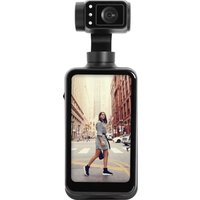
Realimove MC3X - Sportscam AGFAPHOTO - Notice d'utilisation et mode d'emploi gratuit
Retrouvez gratuitement la notice de l'appareil Realimove MC3X AGFAPHOTO au format PDF.


| Type de produit | Caméra sport |
| Marque | AgfaPhoto |
| Modèle | Realimove MC3X |
| Capteur | SONY 1/2.5" 8 MP CMOS |
| Résolution photo maximale | 20 mégapixels (20M) |
| Résolution vidéo maximale | 4K à 30 images/seconde |
| Angle de champ | 120 degrés |
| Ouverture | F/2.2 |
| Distance focale | 3,0 mm |
| Carte mémoire compatible | micro SDHC / micro SDXC (UHS-III), jusqu'à 512 Go |
| Batterie | 1450 mAh, 7,6 V |
| Alimentation | 5 V / 2 A (chargeur standard) |
| Durée de charge | Environ 2,5 heures |
| Connexions | USB 2.0, HDMI, WiFi 2,4 GHz (IEEE 802.11b/g/n) |
| Écran | Oui (non spécifié) |
| Filetage pour trépied | 1/4 pouce |
| Formats vidéo | MP4 (H.264) |
| Formats photo | JPEG |
| Fonctions spéciales | Ralenti, accéléré, enregistrement en boucle, retardateur, rafale, pose longue, WDR, LDC |
| Vision nocturne | Infrarouge (IR) |
| Application mobile | OD Cam (Android 5.0+ / iOS 9.0+) |
| Température d'utilisation | 0 à 40 °C |
| Température de stockage | -20 à 60 °C |
| Systèmes d'exploitation compatibles | Windows XP à 11, Mac OS X 10.5+, Android 5.0+, iOS 9.0+ |
FOIRE AUX QUESTIONS - Realimove MC3X AGFAPHOTO
Questions des utilisateurs sur Realimove MC3X AGFAPHOTO
0 question sur cet appareil. Repondez a celles que vous connaissez ou posez la votre.
Poser une nouvelle question sur cet appareil
Téléchargez la notice de votre Sportscam au format PDF gratuitement ! Retrouvez votre notice Realimove MC3X - AGFAPHOTO et reprennez votre appareil électronique en main. Sur cette page sont publiés tous les documents nécessaires à l'utilisation de votre appareil Realimove MC3X de la marque AGFAPHOTO.
MODE D'EMPLOI Realimove MC3X AGFAPHOTO
Manuel d'utilisation
Benutzerhandbuch
Manuale d'uso
Veuillez lire le mode d'emploi attentivement avant d'utiliser ce produit. Il contient des informations importantes à conserver pour toute consultation ultérieure.
- N'utilisez pas le produit s'il est endommagé ou s'il présente un état inhabituel : fumée, bruit anormal, odeur étrange.
- Afin d'éviter les chocs électriques, n'ouvrez pas le boîtier. Aucune pièce interne n'est réparable par l'utilisateur. Toute réparation doit être effectuée par un technicien qualifié.
- Évitez d'exposer le produit à des températures extrêmes, une forte humidité ou de fortes vibrations au risque d'endommager le capteur et le circuit interne.
- N'utilisez pas de produits chimiques corrosifs ni de solvants pour le nettoyage.
- Ne démontez pas le produit, ne le réparez pas et ne le modifiez pas sans autorisation.
- Evitez d'utiliser le produit de façon prolongée pendant sa recharge.
- Maintenez les objets magnétiques à distance
afin d'éviter les dysfonctionnements et les pertes de données.
- Evitez que de la poussière et de la saleté ne pénètrent dans les fentes et le port USB.
- Maintenez le produit hors de portée des enfants pour éviter les risques d'étouffement.
- Rechargez le produit à des températures comprises entre 10 et 35°C afin d'éviter une durée de recharge plus longue ou des dysfonctionnements.
- Ne faites pas chauffer le câble USB, ne tirez pas dessus et ne le pliez pas afin d'éviter les risques d'incendie et de choc électrique.
- Utilisez un chargeur standard 5 V/2 A pour la recharge.
- Evitez de recharger l'appareil dans un espace confiné tel qu'un sac.
- Si le voyant rouge est éteint et que la recharge ne fonctionne pas, vérifiez la connexion USB, les spécifications du chargeur ou remplacez la batterie.
- Ne placez pas la caméra dans un espace confiné lors de la recharge, tel que la sacoche de rangement de l'appareil.
FR
Carte mémoire :
- Compatible avec les cartes mémoires micro SDXC et micro SDHC.
- Capacité maximum : 512 Go (U3).
• Vitesse d'écriture : 90 Mb/s.
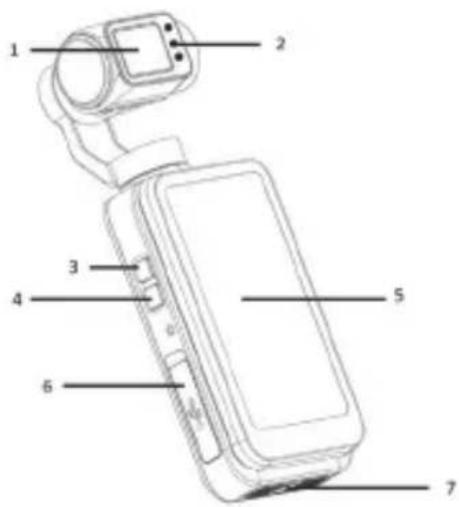
BOUTONS ET FONCTIONNEMENT
1 - Objectif de la caméra
2 - Eclairage IR
3 - Bouton d'éclairage IR (vision nocturne)
4 - Bouton AEL
(verrouillage des
réglages d'exposition)
5 - Ecran
6 - Port USB / Port de micro externe
7 - Filetage pour trépied 1/4
8 - Trou RST (réinitialisation)
9 - Bouton OK
(double-cliquez pour tourner l'objectif à 180°) / Boutons quatre directions
10 - Molette
11 - Bouton photo/vidéo
12 - Bouton marche/mode
13 - Interface HDMI / Fente de carte mémoire
Insertion/retrait d'une carte mémoire
① Vérifiez que la caméra est éteinte.
2 Ouvrez le couvercle de la fente pour carte mémoire et insérez la carte dans le bon sens jusqu'à entendre un déclic.
Pour retirer la carte mémoire, appuyez doucement sur son rebord pour l'éjecter automatiquement. Lorsque vous utilisez une carte mémoire avec la caméra pour la première fois, formatez-la directement dans la caméra.
Remarque : Lors du formatage, tous les fichiers stockés sur la carte mémoire seront supprimés. Il est recommandé d'utiliser une carte mémoire U3 de 256 Go, toute autre carte mémoire de classe inférieure à U3 risque de ne pas fonctionner correctement.
UTILISATION
Une fois la caméra en marche, appuyez une fois sur le bouton de marche pour afficher les différents modes d'enregistrement.
- Mode Menu
 | Vidéo standard | Enregistre et sauvegarde des vidéos au format HD/SD. |
 | Ralenti | Enregistre des vidéos dans un format à vitesse ralentie. |
 | Enregistrement en boucle | Enregistre des vidéos par segments et écrase les fichiers les plus anciens une fois que la carte mémoire est pleine. |
 | Vidéo accélérée | Accélère de longs enregistrements en une courte vidéo. |
 | Photo standard | Prise de photos standards |
 | Retardateur | Retarde l'obturateur, pour donner le temps au photographe de rejoindre la photo. Parfait pour les photos de groupe ou les selfies. |
 | Rafale | Prend plusieurs photos rapidement l'une après l'autre pour saisir des scènes d'action rapide. |
 | Photo accélérée | Prend des photos à des intervalles définis. |
FR
- Enregistrement vidéo
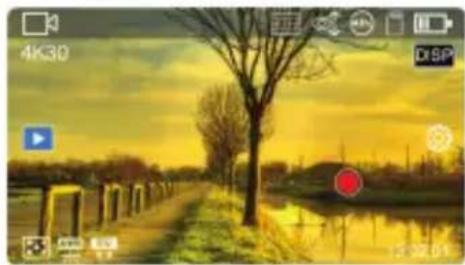
Appuyez sur le (bouton vidéo/photo) ou appuyez sur le (bouton de film de l'écran) pour enregistrer une vidéo.
Vous pouvez utiliser les boutons suivants lors de la prise de la vidéo :
 | Bouton IR | Appuyez sur le bouton IR pour activer l’éclairage infrarouge pour une meilleure visibilité en cas de faible luminosité. |
 | Bouton AEL | Activez/désactivez le verrouillage de l’exposition. |
 | Bouton directionnel | Zoom avant/arrière. |
 | Bouton DISP | Commutation de l’affichage. |
 | Bouton marche/ mode | Pause de l’enregistrement. |
- Paramètres photo et vidéo
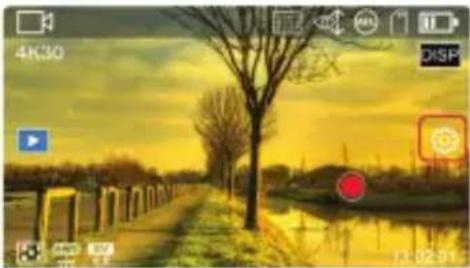
Appuyez une fois n'importe où sur l'écran pour afficher des icônes supplémentaires, puis appuyez sur l'icône [💡] sur la droite
pour afficher les paramètres, appuyez sur [←] pour quitter les paramètres.
- Paramètres du mode vidéo
| Résolution | Sélectionnez la résolution de la vidéo. |
| Résolution et vitesse | En mode ralenti, sélectionnez la résolution de la vidéo et le multiple de la vitesse au ralenti. |
| Longueur du fichier vidéo | En mode d'enregistrement en boucle, sélectionnez la longueur de la vidéo pour une période donnée. |
| Intervalle | En mode de vidéo accélérée, sélectionnez l'intervalle de temps entre chaque image de la vidéo. |
| Compensation d'exposition | Ajustez l'exposition de l'écran. |
| Pré-enregistrement | Activez/désactivez les 5 secondes de pré-enregistrement. |
| Mesure | Sélectionnez la méthode de mesure. |
| Balance des blancs | Sélectionnez la méthode de balance des blancs. |
| WDR | Activez/désactivez la plage dynamique étendue (Wide Dynamic Range). |
| LDC | Activez/désactivez la correction de distorsion de l'objectif. |
Remarque : En cas de faible luminosité, la fonction de (compensation d'exposition) ne fonctionnera pas. Lors de l'enregistrement au ralenti et en vidéo accélérée, il n'est pas possible de mettre la vidéo en pause.
- Paramètres du mode photo
| Résolution | Sélectionnez la résolution de la photo. |
| Retardateur | Sélectionnez le délai d'attente avant la prise d'un selfie. |
| Rafale | Sélectionnez le nombre de photos prises l'une à la suite de l'autre. |
| Intervalle | Sélectionnez l'intervalle entre chaque photo lors de prises de vue en continu. |
FR
| Durée | Sélectionnez la durée des prises de vue en continu. |
| Format d'image | Réglez les proportions des photos. |
| ISO | Réglez la sensibilité ISO. |
| Compensation d'exposition | Ajustez l'exposition de l'écran. |
| Pose longue | Réglez la durée d'exposition de la pose longue. |
| Mesure | Sélectionnez la méthode de mesure. |
| Balance des blancs | Sélectionnez la méthode de balance des blancs. |
| WDR | Plage dynamique étendue (Wide Dynamic Range). |
| LDC | Correction de distorsion de l'objectif. |
- Prise de photo
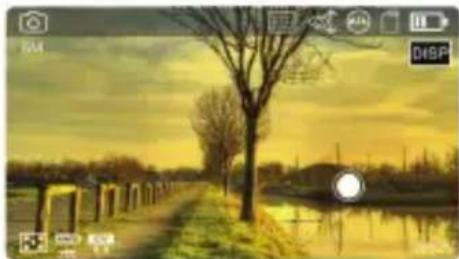
Appuyez sur le bouton vidéo/ [ ] ou appuyez sur le bouton de capture à l'écran [ ] pour prendre une photo.
| Bouton IR | Activez la vision infrarouge. | |
| Bouton AEL | Activez/ désactivez le verrouillage de l'exposition. | |
| Bouton directionnel | Zoom avant/ arrière. | |
| Bouton DISP | Commutez l'interface de l'écran. |
LECTURE
- Lecture photo et vidéo
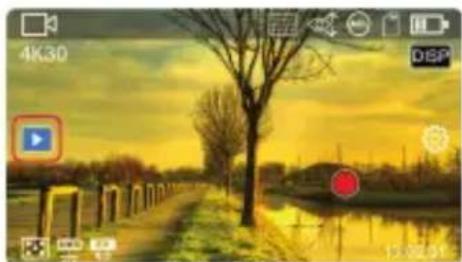
Appuyez n'importe où sur l'écran pour afficher des icônes supplémentaires. Puis, appuyez sur l'icône de LECTURE sur la gauche de l'écran pour passer en mode de lecture.
FR
Utilisez le bouton directionnel ou faites glisser le doigt sur l'écran pour parcourir les fichiers. Appuyez sur le bouton OK ou sur l'icône de lecture à l'écran pour lancer une vidéo.
 | Bouton DISP | Affiche les informations du fichier |
 | Bouton directionnel | Ajuste le volume de la lecture vidéo. |
PARAMÈTRESSYSTÈME
Appuyez n'importe où sur l'écran pour afficher des icônes supplémentaires, puis appuyez sur l'icône [ 🔊 ] pour afficher les paramètres, appuyez sur [ ← ] pour quitter la liste du menu.
| Wifi | Activez/désactivez le Wifi. |
| Fréquence lumineuse | Réglez la fréquence lumineuse de l'environnement afin d'éviter le scintillement. |
| Arrêt automatique | Réglez l'heure de l'arrêt automatique. |
| Economiseur d'écran | Réglez le délai pour l'économiseur d'écran. |
| Commandes sur l'écran | Activez/désactivez les boutons virtuels sur l'écran. |
| Prise de vue à l'écran | Affiche un bouton de capture à l'écran |
| Mode PTZ | Sélectionnez le mode PTZ du cardan anti-vibrations. |
| Vitesse PTZ | Réglez la vitesse du mode PTZ du cardan anti-vibrations |
| Réinitialisation aux paramètres d'usine | Restaurez tous les paramètres par défaut. |
RACCORDEMENT À L'ORDINATEUR
① Avant de raccorder l'appareil, insérez-y une carte mémoire, appuyez sur le bouton marche/ mode [ 🔊 ] pour mettre en marche la caméra et passer en mode veille.
2 Utilisez le câble USB inclus pour raccorder la caméra et l'ordinateur puis la caméra affiche la liste de fonctions.
3 Sélectionnez (MDSC) ou (caméra PC).
Remarque : Quittez tout programme d'antivirus lors du raccordement à un ordinateur afin de pouvoir démarrer le logiciel de la caméra sans problème.
FR
APPLICATION MOBILE
Pour les utilisateurs Android et iOS, recherchez l'application (OD Cam) dans Google Play Store (Android) ou l'App Store (iOS) pour la télécharger et l'installer.
3 L'application peut également être téléchargée en scannant le code QR ci-dessous.


Remarque : Pour les utilisateurs Android, sélectionnez (Oui) à toutes les questions telles que (Autoriser l'application à obtenir la permission).
- Connexion au Wifi
1 Pour se connecter au Wi-Fi, accédez aux paramètres [ 📋 ] et sélectionnez Wifi.
2 Accédez aux paramètres de votre smartphone et activez le Wifi.
3 Recherchez le nom Wifi de la caméra (nom par défaut : MC3X-xxxx).
4 Saisissez le mode de passe Wifi (par défaut : 12345678) pour établir la connexion.
5 Ouvrez l'application OD Cam et appuyez sur (Connexion de l'appareil) pour accéder à l'interface principale de l'application.
Après avoir connecté l'appareil pour la première fois, veuillez modifier le mot de passe Wi-Fi
par défaut de l'appareil photo afin de garantir la sécurité de votre appareil.
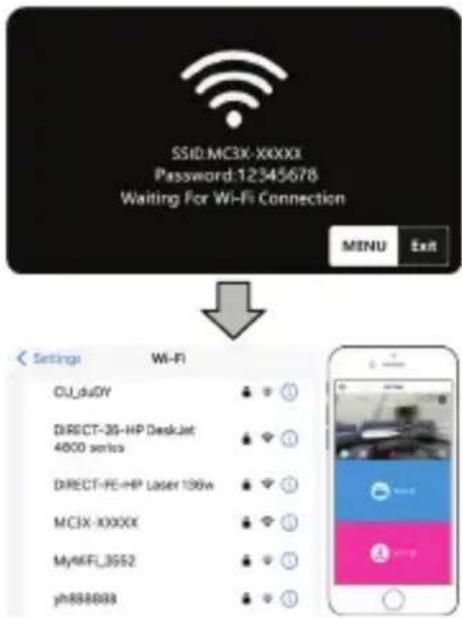
Remarque : La fonction Wifi est une connexion sans fil point à point à une portée effective. La distance maximum est d'environ 5 m. Veuillez utiliser cette fonction en respectant la portée effective. Etant donné la variété des marques et des configurations de téléphone, l'accès à l'interface principale peut être lent ou la connexion peut échouer. Veuillez réessayer le processus de connexion.
En cas d'échec de la connexion Wifi :
1 Redémarrez la caméra et réessayez les étapes de connexion ci-dessus.
2 Vérifiez que le mot de passe Wifi est le bon. Le mot de passe par défaut est 12345678.
SPÉCIFICATIONS TECHNIQUES
| Modèle | Agfaphoto Realimove MC3X |
| Capteur | SONY 1/2.5" 8 MP CMOS |
| Ouverture et distance focale | F/NO 2.2 f=3,0 mm |
| FOV(angle de champ) | 120° |
| Distance de mise au point | 30 cm ~ INF |
| Format de fichier | Vidéo : MP4 H.264 Photo : JPEG |
| Résolution de photo | 20M/14M/10M/8M/5M/3M/2M |
| Résolution vidéo | 4K30fps / 2.7K60fps / 2.7K30fps / 1080P120fps / 1080P60fps / 1080P30fps / 720P120fps / 720P60fps / 720P30fps |
| Carte mémoire | micro SDHC/micro SDXC UHS-III, 512 Go (maximum) |
| USB | USB 2.0 |
| HDMI | Pris en charge |
| Batterie | Capacité : 1450 mAh Consommation : 11,02 WhTension nominale : 7,6 V |
| Système d'exploitation de l'ordinateur | Windows XP/7/8/8.1/10/11/Mac OSX10.5 et supérieur |
| Système d'exploitation de l'appareil portable | Android 5.0 et supérieur ; iOS 9.0 et supérieur |
| Alimentation électrique | DC 5 V/2 A |
| Durée de charge | Environ 2,5 heures |
| Température de stockage | -20 ~ 60°C |
| Température d'utilisation | -0 ~ 40°C |
| Fréquences utilisées | WiFi - 2,4 GHz IEEE 802.11b/g/n |
| Puissance maximum utilisée | WiFi (2,4 G) : 16 dB |
DE
GT Company déclare que l'équipement radio électrique du type Appareil photo / vidéo numérique est conforme à la directive 2014/53/UE. Le texte complet de la déclaration UE de conformité est disponible à l'adresse internet suivante : www.agfaphoto-gtc.com

Points de collecte sur www.quefairedemesdechets.fr

FR Office : 5 Rue de la Galmy, 77700 Chessy
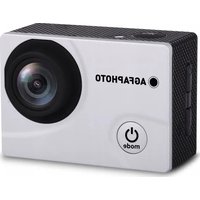
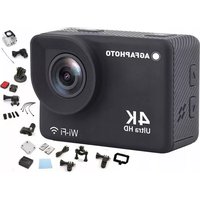
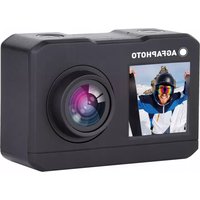

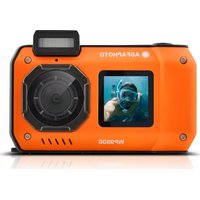
Marque : AGFAPHOTO
Modèle : Realimove MC3X
Catégorie : Sportscam