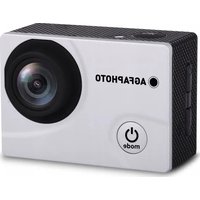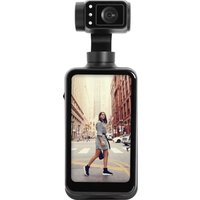
Realimove MC3X - Action cam AGFAPHOTO - Manuale utente e istruzioni gratuiti
Trova gratuitamente il manuale del dispositivo Realimove MC3X AGFAPHOTO in formato PDF.


| Tipo di prodotto | Videocamera sportiva |
| Marca | AgfaPhoto |
| Modello | Realimove MC3X |
| Sensore | SONY 1/2.5" 8 MP CMOS |
| Risoluzione foto massima | 20 megapixel (20M) |
| Risoluzione video massima | 4K a 30 fotogrammi/secondo |
| Angolo di campo | 120 gradi |
| Apertura | F/2.2 |
| Lunghezza focale | 3,0 mm |
| Scheda di memoria compatibile | micro SDHC / micro SDXC (UHS-III), fino a 512 GB |
| Batteria | 1450 mAh, 7,6 V |
| Alimentazione | 5 V / 2 A (caricatore standard) |
| Tempo di ricarica | Circa 2,5 ore |
| Connessioni | USB 2.0, HDMI, WiFi 2,4 GHz (IEEE 802.11b/g/n) |
| Schermo | Sì (non specificato) |
| Filettatura per treppiede | 1/4 pollice |
| Formati video | MP4 (H.264) |
| Formati foto | JPEG |
| Funzioni speciali | Rallentatore, accelerato, registrazione in loop, autoscatto, raffica, posa lunga, WDR, LDC |
| Visione notturna | Infrarosso (IR) |
| App mobile | OD Cam (Android 5.0+ / iOS 9.0+) |
| Temperatura di utilizzo | 0 a 40 °C |
| Temperatura di conservazione | -20 a 60 °C |
| Sistemi operativi compatibili | Windows XP fino a 11, Mac OS X 10.5+, Android 5.0+, iOS 9.0+ |
Domande frequenti - Realimove MC3X AGFAPHOTO
Domande degli utenti su Realimove MC3X AGFAPHOTO
0 domanda su questo apparecchio. Rispondi a quelle che conosci o fai la tua.
Fai una nuova domanda su questo apparecchio
Scarica le istruzioni per il tuo Action cam in formato PDF gratuitamente! Trova il tuo manuale Realimove MC3X - AGFAPHOTO e riprendi in mano il tuo dispositivo elettronico. In questa pagina sono pubblicati tutti i documenti necessari per l'utilizzo del tuo dispositivo. Realimove MC3X del marchio AGFAPHOTO.
MANUALE UTENTE Realimove MC3X AGFAPHOTO
PRECAUZIONI DI SICUREZZA
Si raccomanda di leggere attentamente il manuale di istruzioni prima di utilizzare questo prodotto. Contiene informazioni importanti, si consiglia quindi di conservarlo con cura per poterlo consultare in futuro.
• Non utilizzare il prodotto se presenta danni o condizioni insolite, come emissione di fumo, rumori anomali, odori particolari.
- Per evitare scosse elettriche, non aprire l'involucro. All'interno non ci sono parti riparabili dall'utente.La manutenzione deve essere eseguita da un tecnico qualificato.
- Evitare di esporre il prodotto a temperature estreme, umidità o forti vibrazioni, altrimenti si rischiano danni al sensore e malfunzionamenti dei circuiti interni. Esiste anche il rischio di incendio o scossa elettrica.
- Evitare di esporre il prodotto a temperature estreme, umidità o forti vibrazioni.
- Per la pulizia, non utilizzare prodotti chimici corrosivi né solventi.
• Non smontare, riparare o modificare il prodotto senza autorizzazione.
- Evitare il funzionamento
prolungato durante la ricarica.
- Tenere lontani gli oggetti magnetici per evitare guasti e perdita di dati.
- Proteggere dalla polvere e dallo sporco gli slot e la porta USB.
- Tenere fuori dalla portata dei bambini per evitare rischi di soffocamento.
- Caricare a una temperatura compresa tra 10°C e 35°C per evitare tempi di ricarica più lunghi o malfunzionamenti.
• Non riscaldare, tirare o piegare il cavo USB per evitare incendi o scosse elettriche.
• Per la ricarica utilizzare un caricabatterie standard da 5 V / 2 A.
• Non effettuare la ricarica in spazi ristretti o con l'apparecchio rinchiuso in una custodia. - Se la spia rossa è spenta e la ricarica non funziona, controllare la connessione USB, le caratteristiche del caricabatterie o sostituire la batteria.
- Quando la fotocamera è carica, non racchiuderla in spazi ristretti, come ad esempio nella custodia opzionale.
Scheda di memoria
- Compatibile con schede micro SDXC e micro SDHC.
- Capacità massima: 512 GB (U3).
• Velocità di scrittura: 90 MB/s.
IT
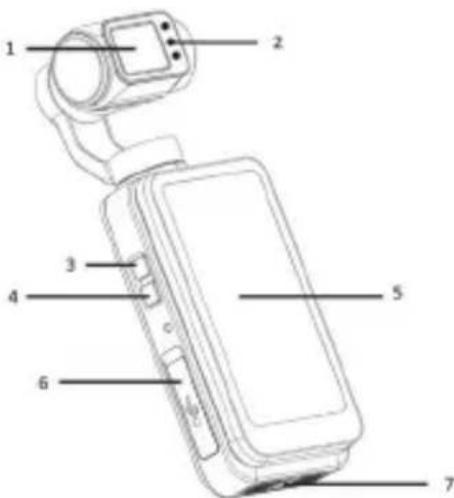
1 - Obiettivo fotocamera
2 - Luci IR
3 - Pulsante luce IR (Visione notturna)
4 - Pulsante AEL (blocco esposizione automatica)
5 - Schermo
6 - Porta USB / Porta microfono esterno
7 - Presa per treppiede da 1/4"
8 - Foro RST (Reset)
9 - Pulsante OK (doppio clic per ruotare l'obiettivo di 180°) / Pulsanti a quattro vie
10 - Rotellina
11 - Pulsante Foto/Video
12 - Pulsante accensione/modalità
13 - Interfaccia HDMI / Slot per scheda di memoria
Inserimento/rimozione di una scheda di memoria
① Verificare che la fotocamera sia spenta.
② Aprire lo slot della scheda di memoria e inserire la scheda nella direzione corretta finché non si sente un clic. Per rimuoverla, premere delicatamente il bordo della scheda di memoria per farla espellere automaticamente, poi rimuoverla.
Quando si utilizza per la prima volta una scheda di memoria, formattarla direttamente sulla fotocamera.
Nota: Durante la formattazione, tutti i file memorizzati nella scheda di memoria verranno
eliminati. Si consiglia una scheda di memoria U3 da 256 GB; qualsiasi scheda di memoria inferiore a U3 potrebbe non funzionare correttamente.
GUIDA RAPIDA
Quando la fotocamera è accesa, premere una volta il pulsante di accensione per visualizzare le diverse modalità di registrazione.
- Menu della modalità di utilizzo
 | Video standard | Registra e salva video in formato HD/SD. |
 | Slow Motion | Registra video in modalità al rallentatore. |
 | Registrazione in loop | Registra i video in segmenti e quando la scheda di memoria è piena sovrascrive i file più vecchi. |
 | Video in time-lapse | La modalità time-lapse trasforma le registrazioni lunghe in un video breve. |
 | Foto standard | Scatta foto standard |
 | Timer per auto-scatto | Ritarda l'otturatore, dando il tempo di raggiungere il luogo inquadrato. Perfetto per foto di gruppo o selfie. |
 | Foto a raffica | La modalità foto a raffica scatta rapidamente diverse foto di seguito, per catturare azioni rapide. |
 | Foto in Time-Lapse | Scatta foto a intervalli stabiliti. |
IT
- Come fare le registrazioni video
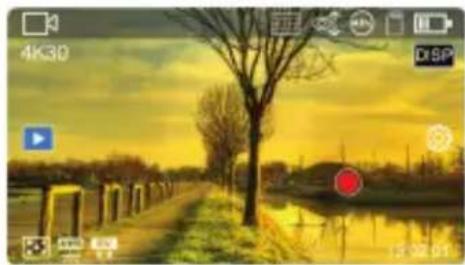
Per registrare un video, premere il pulsante [Video/Foto 📄] o fare clic su [Ripresa dello schermo Ⓙ]
Durante la ripresa video è possibile utilizzare i seguenti pulsanti:
 | Pulsante IR (infrarossi) | Premere il pulsante "IR" per attivare la luce infrarossa che permette di effettuare migliori riprese al buio. |
 | Pulsante AEL | per attivare/disattivare il blocco dell'esposizione |
 | Pulsante due direzioni | per ingrandire/rimpicciolire |
 | Pulsante DISP | per commutare la visualizzazione sullo schermo |
 | Pulsante accensione / modalità | Pausa registrazione |
• Impostazioni per foto e video
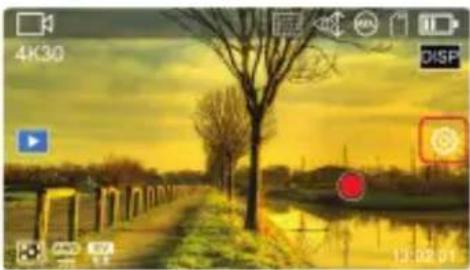
Toccare una volta in un punto qualsiasi dello schermo per visualizzare altre icone, quindi toccare l'icona [ 🔊] sulla destra per visualizzare le impostazioni della modalità fare clic su [ ← ] per uscire dalle impostazioni.
- Impostazioni della modalità videos
| Risoluzione | Permette di selezionare la risoluzione del video. |
| Risoluzione e velocità | Quando si utilizza la modalità slow motion, selezionare la risoluzione del video e il moltiplicatore per ottenere il movimento al rallentatore. |
| Lunghezza del file video | Quando si utilizza la modalità di registrazione in Loop, selezionare la durata di ciascun spezzone video. |
| Intervallo | Quando si utilizza la modalità video Time-Lapse, selezionare l'intervallo di tempo tra ciascun fotogramma del video. |
| Compensazione dell'esposizione | Regola l'esposizione dello schermo. |
| Pre-Registrazione | Attiva/disattiva una preregistrazione di 5 secondi. |
| Metering | Permette di selezionare il metodo di misurazione dell'esposizione. |
| Bilanciamento del bianco | Per selezionare il metodo di bilanciamento del bianco. |
| WDR | Attiva/disattiva la registrazione Wide Dynamic Range. |
| LDC | Attiva/disattiva la correzione della distorsione dell'obiettivo |
Nota : In ambienti con scarsa illuminazione la funzione (Compensazione dell'esposizione) non funziona. Le modalità di registrazione video Slow Motion e Time-Lapse non supportano la messa in pausa del video.
IT
- Impostazioni della modalità foto
| Risoluzione | Per selezionare la risoluzione della foto. |
| Timer per auto-scatto | Per selezionare il tempo di attesa per il selfie. |
| Foto a raffica | Seleziona il numero di foto scattate ininterrottamente. |
| Intervallo | Seleziona l'intervallo tra ogni foto durante lo scatto continuo. |
| Durata | Selezionare la durata dello scatto continuo. |
| Rapporto dimensioni della foto | Imposta la proporzione delle foto. |
| ISO | Imposta la sensibilità ISO. |
| Compensazione dell'esposizione | Regola l'esposizione dello schermo. |
| Esposizione prolungata | Imposta la durata dell'esposizione prolungata. |
| Metering | Permette di selezionare il metodo di misurazione dell'esposizione. |
| Bilanciamento del bianco | Per selezionare il metodo di bilanciamento del bianco. |
| WDR | Ampia gamma dinamica (Wide dynamic range). |
| LDC | Correzione della distorsione dell'obiettivo. |
- Funzionamento della ripresa di foto
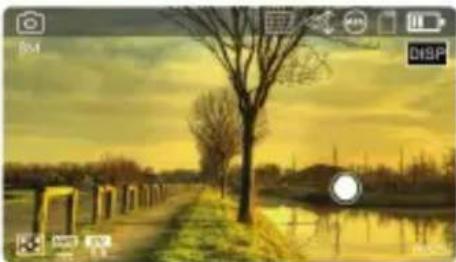
Premere il pulsante Video/ Foto Pulsante ( [ ] toccare il pulsante di acquisizione dello schermo ( ) per scattare foto.
 | Pulsante IR (infra-rossi) | Attiva la visione ad infrarossi (IR) |
 | Pulsante AEL | Per attivare / disattivare il blocco esposizione. |
 | Pulsante due direzioni | per ingran-dire/rimpic-ciolire |
 | Pulsante DISP | Interfaccia di commuta-zione dello schermo |
RIPRODUZIONE
- Riproduzione di foto e video
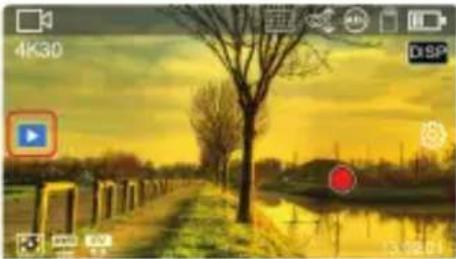
Toccare un punto qualsiasi dello schermo per visualizzare altre icone. Poi toccare l'icona PLAY sul lato sinistro dello schermo per accedere alla modalità di riproduzione. Utilizzare i pulsanti freccia o scorrere lo schermo per passare in rassegna i file. Premere il pulsante OK o l'icona di riproduzione sullo schermo per riprodurre un file video.
| DISP | Pulsante DISP | Mostra informazioni sul file |
| Pulsante due dire-zioni | Per regolare il volume della riproduzione video. |
IMPOSTAZIONI DEL SISTEMA
Toccare un punto qualsiasi dello schermo per visualizzare altre icone, quindi toccare l'icona
[ ] per visualizzare le impostazioni, fare clic su [←], per uscire dall'elenco dei menu.
| Wi-Fi | Per attivare/disattivare l'impostazione Wi-Fi. |
| Frequenza illuminazione | Imposta la frequenza delle sorgenti luminose dell'ambiente per evitare sfarfallii. |
| Spegnimento automatico | Imposta il tempo dopo il quale si ha lo spegnimento automatico. |
| Salvaschermo | Imposta il tempo dopo il quale parte lo schermo automatico. |
| Comandi sullo schermo | Attiva/disattiva i pulsanti virtuali sullo schermo. |
| Modalità PTZ | Per selezionare la modalità PTZ (comando a distanza) del gimbal anti-vibrazioni. |
| Velocità PTZ | Imposta la velocità della modalità PTZ del gimbal anti-vibrazioni. |
| Ripristino delle impostazioni di fabbrica | Ripristina tutti i valori predefiniti delle impostazioni. |
IT
CONNESSIONE AL COMPUTER
1 Prima di effettuare il collegamento, inserire correttamente una scheda di memoria, premere il pulsante di accensione/modalità [ 🔒 ], per accendere la fotocamera e passare allo stato di standby.
2 Utilizzare il cavo USB in dotazione per collegare la fotocamera al computer: la fotocamera visualizzerà l'elenco delle funzioni.
③ Selezionare (MDSC) o (PC Camera) (telecamera del PC).
Nota: Chiudere tutti i programmi antivirus quando si collega la videocamera al computer, per evitare che venga chiuso il programma di controllo della videocamera.
APPLICAZIONE MOBILE
① Per gli utenti Android e iOS, cercare l'app (OD Cam) nel Google Play Store (Android) o nell'App Store (iOS) per scaricarla e installarla.
3 In alternativa, l'app può essere scaricata scansionando il codice QR mostrato qui di seguito, tramite un browser.


Nota: Per gli utenti Android, selezionare (Yes) per tutte le
possibili domande come (Consenti all'app di ottenere l'autorizzazione).
- Connettersi al Wi-Fi
1 Per connettersi al Wi-Fi, andare su Impostazioni [ ] e selezionare Wi-Fi.
2 Accedere alle impostazioni dello smartphone e attivare il Wi-Fi.
3 Individuare il nome Wi-Fi della telecamera (nome predefinito: MC3X-xxxx).
4 Inserire la password Wi-Fi (password predefinita: 12345678) e attendere il buon fine della connessione.
5 Aprire l'app OD Cam e fare clic su (Connessione dispositivo) per accedere all'interfaccia principale dell'APP.
Dopo aver collegato il dispositivo per la prima volta, modificare la password Wi-Fi predefinita della fotocamera per garantire la sicurezza del dispositivo.
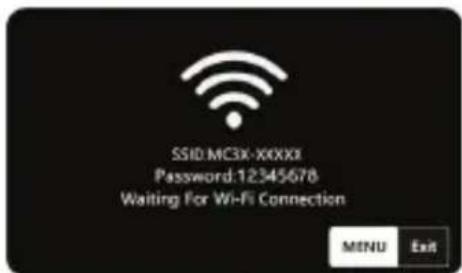
Nota: La funzione Wi-Fi è una connessione wireless punto a punto e funziona entro una certa distanza. La distanza massima è di circa 5 m. Si prega di utilizzare la funzione entro la distanza consentita. Al variare delle diverse marche o configurazioni del telefono, il processo di accesso all'interfaccia principale potrebbe risultare lento o la connessione
potrebbe non funzionare. Riprovare la procedura di connessione.
In caso di mancata connessione Wi-Fi
1 Riavviare la telecamera e riprovare a eseguire i passaggi di connessione sopra indicati.
2 Verificare che la password Wi-Fi sia corretta. La password predefinita è 12345678.
SPECIFICHE TECNICHE
| Modello | Agfaphoto Realimove MC3X |
| Sensore | Sensore CMOS SONY 1/2,5" 8MP |
| Apertura e lunghezza focale | Diametro obiettivo 2,2 f=3,0 mm |
| FOV | 120° |
| Distanza fotografica | 30 cm ~ INF |
| Formato file | Video: MP4 H.264 Photo: JPEG |
| Risoluzione foto | 20M/14M/10M/8M/5M/3M/2M |
| Supporto di memoria | scheda di memoria micro SDHC / scheda di memoria micro SDXCUHS-III, 512 GB (massimo) |
| Risoluzione video | 4K30fps / 2.7K60fps / 2.7K30fps / 1080P120fps / 1080P60fps / 1080P30fps / 720P120fps / 720P60fps / 720P30fps |
| USB | USB 2.0 |
| HDMI | Supportato |
| Batteria | Capacità: 1450mAh - Potenza: 11,02 Wh. Tensione nominale: 7,6 V |
| Sistema operativo del computer | Windows XP/7/8/8.1/10/11 / Mac OSX10.5 e versioni successive |
| Sistema operativo del cellulare | Android 5.0 e versioni successive; iOS 9.0 e versioni successive |
| Ingresso alimentazione | 5V CC / 2A |
| Durata della ricarica | Circa 2,5 ore |
| Temperatura di conservazione | -20 ~ 60°C |
| Temperatura di funzionamento | -0 ~ 40°C |
| Frequenze utilizzate | Wi-Fi - 2,4 GHz IEEE 802.11b/g/n |
| Potenza massima utilizzata | Wi-Fi [2.4G]: 16dBM |