Realimove MC3X - Sportkamera AGFAPHOTO - Kostenlose Bedienungsanleitung
Finden Sie kostenlos die Bedienungsanleitung des Geräts Realimove MC3X AGFAPHOTO als PDF.


| Produkttyp | Sportkamera |
| Marke | AgfaPhoto |
| Modell | Realimove MC3X |
| Sensor | SONY 1/2.5\" 8 MP CMOS |
| Maximale Fotoauflösung | 20 Megapixel (20M) |
| Maximale Videoauflösung | 4K bei 30 Bildern pro Sekunde |
| Blickwinkel | 120 Grad |
| Blende | F/2.2 |
| Brennweite | 3,0 mm |
| Kompatible Speicherkarte | micro SDHC / micro SDXC (UHS-III), bis zu 512 GB |
| Akku | 1450 mAh, 7,6 V |
| Stromversorgung | 5 V / 2 A (Standard-Ladegerät) |
| Ladedauer | Ca. 2,5 Stunden |
| Anschlüsse | USB 2.0, HDMI, WiFi 2,4 GHz (IEEE 802.11b/g/n) |
| Bildschirm | Ja (nicht spezifiziert) |
| Stativgewinde | 1/4 Zoll |
| Videoformate | MP4 (H.264) |
| Fotoformate | JPEG |
| Sonderfunktionen | Zeitlupe, Zeitraffer, Loop-Aufnahme, Selbstauslöser, Serienbild, Langzeitbelichtung, WDR, LDC |
| Nachtsicht | Infrarot (IR) |
| Mobile App | OD Cam (Android 5.0+ / iOS 9.0+) |
| Betriebstemperatur | 0 bis 40 °C |
| Lagertemperatur | -20 bis 60 °C |
| Kompatible Betriebssysteme | Windows XP bis 11, Mac OS X 10.5+, Android 5.0+, iOS 9.0+ |
Häufig gestellte Fragen - Realimove MC3X AGFAPHOTO
Benutzerfragen zu Realimove MC3X AGFAPHOTO
0 Frage zu diesem Gerät. Beantworten Sie die, die Sie kennen, oder stellen Sie Ihre eigene.
Eine neue Frage zu diesem Gerät stellen
Laden Sie die Anleitung für Ihr Sportkamera kostenlos im PDF-Format! Finden Sie Ihr Handbuch Realimove MC3X - AGFAPHOTO und nehmen Sie Ihr elektronisches Gerät wieder in die Hand. Auf dieser Seite sind alle Dokumente veröffentlicht, die für die Verwendung Ihres Geräts notwendig sind. Realimove MC3X von der Marke AGFAPHOTO.
BEDIENUNGSANLEITUNG Realimove MC3X AGFAPHOTO
SICHERHEITSVORKEH- RUNGEN
Bitte lesen Sie die
Bedienungsanleitung sorgfältig durch, bevor Sie dieses Produkt verwenden. Sie enthält wichtige Informationen. Bewahren Sie sie daher zur späteren Verwendung sicher auf.
- Sollten Sie Rauch, ungewöhnliche Geräusche oder einen seltsamen Geruch feststellen, unterbrechen Sie bitte die Nutzung sofort.
- Das Gehäuse darf nicht geöffnet werden, da Stromschlaggefahr besteht. Im Inneren befinden sich keine Teile, die vom Benutzer gewartet werden können. Die Wartung muss von einem qualifizierten Techniker durchgeführt werden.
- Vermeiden Sie es, das Produkt extremen Temperaturen, Feuchtigkeit oder starken Vibrationen auszusetzen. Andernfalls besteht die Gefahr von Sensorschäden, Elektronikfehlern, Brand oder Stromschlag. Außerdem besteht Brand- oder Stromschlaggefahr.
- Setzen Sie das Produkt nicht extremen Temperaturen, Feuchtigkeit oder starken Vibrationen aus.
-
Verwenden Sie zur Reinigung keine ätzenden Chemikalien oder Lösungsmittel.
-
Zerlegen, reparieren oder modifizieren Sie das Produkt nicht selbst.
• Vermeiden Sie eine längere Nutzung während des Ladevorgangs. - Halten Sie magnetische Objekte fern, um Störungen und Datenverlust zu vermeiden.
- Verhindern Sie, dass Staub oder Schmutz in die Steckplätze und den USB-Anschluss eindringt.
- Außerhalb der Reichweite von Kindern aufbewahren, um Erstickungsgefahr zu vermeiden.
- Laden Sie das Gerät bei einer Temperatur von 10 °C bis 35 °C auf, um längere Ladezeiten oder Fehlfunktionen zu vermeiden.
- Um Feuer oder Stromschläge zu vermeiden, dürfen Sie das USB-Kabel nicht erhitzen, daran ziehen oder es verbiegen.
- Verwenden Sie zum Aufladen ein Standardladegerät mit 5 V/2 A.
- Laden Sie das Gerät nicht in engen Umgebungen wie z. B. Aufbewahrungstaschen auf.
- Wenn die rote Anzeige erloschen ist und das Aufladen nicht funktioniert, überprüfen Sie die USB-Verbindung, die Ladegerät-Spezifikationen oder tauschen Sie den Akku aus.
- Während des Ladevorgangs darf die Luftzirkulation um die Kamera nicht durch andere Gegenstände beeinträchtigt werden, wie beispielsweise die optionale Aufbewahrungstasche.
Speicherkarte:
- Kompatibel mit Micro-SDXC- und Micro-SDHC-Karten.
- Maximale Kapazität: 512 GB (U3).
• Schreibgeschwindigkeit: 90 MB/s.
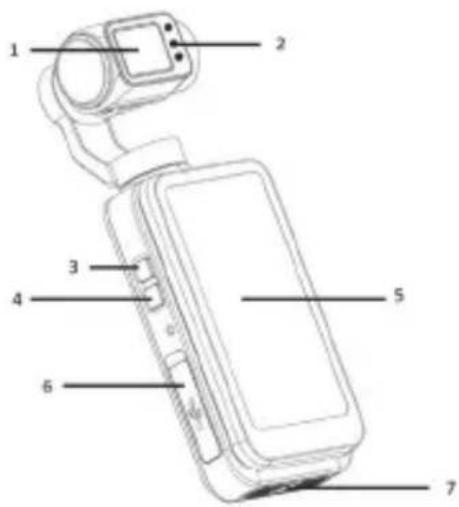
TASTEN UND BEDIENUNG IM ÜBERBLICK
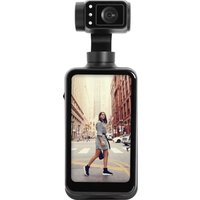
1 - Kameraobjektiv
2 - IR-LEDs
3 - IR-LED-Taste (Nachtsicht)
4 - AEL-Taste (automatische Belichtungssperre)
5 - Bildschirm
6 - USB-Anschluss / Anschluss für externes Mikrofon
7 - 1/4 Stativgewinde
8 - RST-Öffnung (Reset)
9 - OK-Taste (Doppelklick zum Drehen des Objektivs um 180°) / Vier-Wege-Tasten
10 - Rad
11 - Foto-/Video-Taste
12 - Ein-/Aus-/Modus-Taste
13 - HDMI-Schnittstelle / Speicherkartensteckplatz
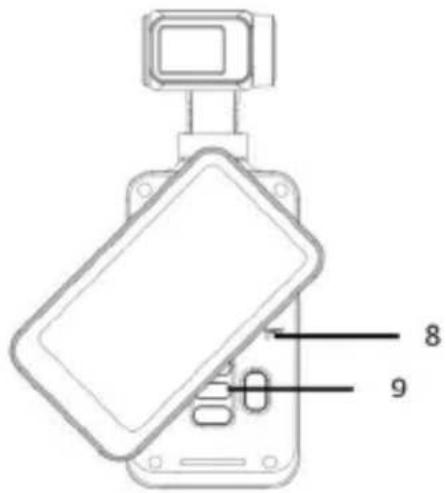
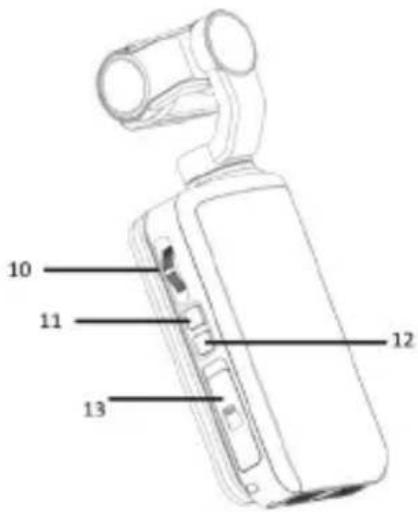
DE
Einsetzen/Entfernen einer Speicherkarte
① Vergewissern Sie sich, dass die Kamera ausgeschaltet ist.
2 Öffnen Sie den Speicherkartensteckplatz und schieben Sie die Karte in der richtigen Richtung ein, bis Sie ein Klickgeräusch hören. Zum Entfernen drücken Sie leicht auf die Kante der Speicherkarte, damit diese automatisch ausgeworfen wird, und nehmen Sie sie danach heraus. Wenn Sie eine Speicherkarte zum ersten Mal in der Kamera verwenden, formatieren Sie sie direkt in der Kamera.
Anmerkung: Beim Formatieren werden alle auf der Speicherkarte gespeicherten Dateien gelöscht. Es wird eine U3-Speicherkarte mit 256 GB empfohlen. Speicherkarten unter U3 funktionieren möglicherweise nicht ordnungsgemäß.
VERWENDUNG
Wenn die Kamera eingeschaltet ist, drücken Sie einmal die Einschalttaste, um die verschiedenen Aufnahmemodi anzuzeigen.
- Modus-Menü
 | Standard-Video | Nimmt Videos im HD/SD-Format auf und speichert sie. |
 | Zeitlupe | Nimmt Videos im Zeitlupenformat auf. |
 | Loop-Aufnahme | Zeichnet Videos segmentweise auf und überschreibt die ältesten Dateien, wenn die Speicherkarte voll ist. |
 | Zeitraffervideo | Der Zeitraffermodus beschleunigt lange Aufnahmen zu einem kurzen Video. |
 | Standardfoto | Nimmt Standardfotos auf |
 | Selbstauslöser | Verzögert den Auslöser, sodass Sie Zeit haben, sich selbst ins Bild zu setzen. Perfekt für Gruppenfotos oder Selfies. |
 | Fotoserie | Im Serienaufnahmemodus werden schnell hintereinander mehrere Fotos aufgenommen, um schnelle Bewegungen festzuhalten. |
 | Zeitrafferfoto | Nimmt in festgelegten Intervallen Fotos auf. |
• Aufzeichnung von Videos
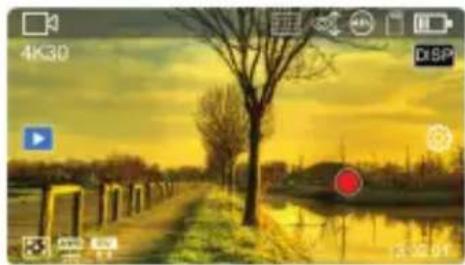
Drücken Sie die [Video-/
Foto-Taste 📄jou oder klicken
Sie auf (Bildschirmaufnahme
um ein Video aufzunehmen.
Während der Videoaufnahme können Sie folgende Tasten verwenden:
 | IR-Taste | IR-Taste drücken, um das Infrarotlicht zu aktivieren und so bessere Aufnahmen bei schlechten Lichtverhältnissen zu ermöglichen. |
 | AEL-Taste | Belichtungssperre ein-/ausschalten. |
 | Richtungs-taste | Vergrößern/Verkleinern. |
 | DISP-Taste Bildschirmanzeige umschalten. | |
 | Ein-/Aus-/Modus-Taste | Aufnahme pausieren. |
- Foto-und Videoeinstellungen
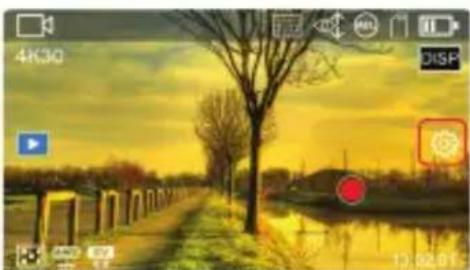
Tippen Sie einmal auf eine beliebige Stelle auf dem Bildschirm, um weitere Symbole anzuzeigen. Tippen Sie dann auf das Symbol [ ]
rechts, um die Moduseinstellungen anzuzeigen. Klicken Sie auf [←], um die Einstellungen zu verlassen.
• Einstellungen im Videomodus
| Auflösung | Wählen Sie die Auflösung des Videos aus. |
| Auflösung und Geschwindigkeit | Im Zeitlupenmodus können Sie die Auflösung des Videos und den Zeitlupenfaktor auswählen. |
| Länge der Videodatei | Im Loop-Modus können Sie die Aufnahmedauer für jedes Video einstellen. |
| Intervall | Wählen Sie bei Verwendung eines Zeitraffervideomodus das Zeitintervall zwischen den Einzelbildern des Videos aus. |
| Belichtungskorrektur | Passen Sie die Belichtung des Bildschirms an. |
| Vorabaufnahme | Schalten Sie hier eine Vorabaufzeichnung von 5 Sekunden ein bzw. aus. |
| Messen | Wählen Sie die Messmethode aus. |
| Weißabgleich | Wählen Sie die Methode für den Weißabgleich. |
| WDR | Wide Dynamic Range ein-/ausschalten. |
| LDC | Korrektur der Objektivverzeichnung ein-/ausschalten |
Anmerkung: In Umgebungen mit schlechten Lichtverhältnissen funktioniert die Funktion „Belichtungskorrektur“ nicht. In den Modi Zeitlupe und Zeitraffervideo kann das Video nicht pausiert werden.
• Einstellungen im Fotomodus
| Auflösung | Wählen Sie die Auflösung des Fotos aus. |
| Selbstauslöser | Wählen Sie die Wartezeit für das Selfie. |
| Fotoserie | Wählen Sie die Anzahl der fortlaufend aufgenommenen Fotos aus. |
| Intervall | Wählen Sie das Intervall zwischen den einzelnen Fotos während der Serienaufnahme aus. |
| Dauer | Wählen Sie die Dauer der Serienaufnahme aus. |
| Seitenverhältnis | Stellen Sie das gewünschte Format für Ihre Fotos ein. |
| ISO | Stellen Sie die ISO-Empfindlichkeit ein. |
| Belichtungskorrektur | Passen Sie die Belichtung des Bildschirms an. |
| Langzeitbelichtung | Stellen Sie die Belichtungsdauer der Langzeitbelichtung ein. |
| Messen | Wählen Sie die Messmethode aus. |
| Weißabgleich | Wählen Sie die Methode des Weißabgleichs aus. |
| WDR | Großer Dynamikbereich. |
| LDC | Korrektur der Objektivverzeichnung. |
- Aufnahme von Fotos
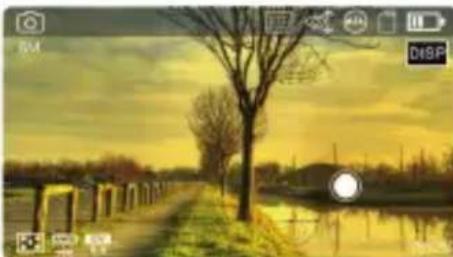
Drücken Sie die Video-/Foto-Taste [ ] oder tippen Sie auf dem Bildschirm auf die Schaltfläche [ ], um Bilder aufzunehmen.
| IR-Taste | IR-Sichteinschalten | |
| AEL-Taste | Be-lichtungss-perre ein-/ausschal-ten. | |
| Richtungs-taste | Vergrößern/Verkleinern. | |
| DISP-Taste | Bildschirmo-berfläche wechseln |
WIEDERGABE
- Foto- und Videowiedergabe
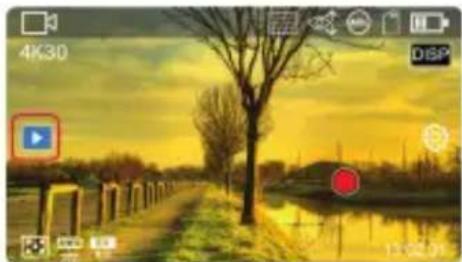
Tippen Sie auf eine beliebige Stelle auf dem Bildschirm, um zusätzliche Symbole anzuzeigen. Tippen Sie dann auf das WIEDERGABE-Symbol auf der linken Seite des Bildschirms, um in den Wiedergabemodus zu
DE
wechseln. Verwenden Sie die Pfeiltasten oder wischen Sie über den Bildschirm, um nach Dateien zu suchen. Drücken Sie die OK-Taste oder das Wiedergabesymbol auf dem Bildschirm, um eine Videodatei abzuspielen.
| DISP | DISP-Taste | Zeigt Dateinformationen an |
| Richtungs-taste | Anpassen der Lautstärke der Videowie-dergabe. |
SYSTEMEINSTELLUN GEN
Tippen Sie auf eine beliebige Stelle auf dem Bildschirm, um zusätzliche Symbole anzuzeigen. Tippen Sie dann auf das Symbol [ 🔊], um die Einstellungen anzuzeigen, und klicken Sie auf [ ←], um die Menüliste zu verlassen.
| WLAN | WLAN ein-/ausschalten. |
| Licht-frequenz | Stellen Sie die Frequenz der Lichtquellen in der Umgebung ein, damit kein Flimmern entsteht. |
| Automatische Abschaltung | Stellen Sie die Zeit für die automatische Abschaltung ein. |
| Bild-schirmscho-ner | Stellen Sie die Zeit bis zur automatischen Aktivierung des Bildschirmschoners ein. |
| Bediene-lemente auf dem Bildschirm | Schalten Sie die virtuellen Schalt-flächen auf dem Bildschirm ein/aus. |
| PTZ-Modus | Wählen Sie den PTZ-Modus für die Gimbal-Bildstabilisierung aus. |
| PTZ-Geschwindigkeit | Stellen Sie die Geschwindigkeit des Gimbal-Stabilisierungsmodus ein. |
| Auf Wer-kseinstellun-gen zurück-setzen | Stellen Sie alle Standardeinstel-lungswerte wieder her. |
| Réinitiali-sation aux paramètres d'usine | Restaurez tous les paramètres par défaut. |
ANSCHLIESSEN AN DEN COMPUTER
1 Setzen Sie vor dem Anschließen eine Speicherkarte ordnungsgemäß ein und drücken Sie die Einschalt-/Modus-Taste [💡] , um die Kamera einzuschalten und in den Standby-Status zu wechseln.
2 Verwenden Sie das mitgelieferte USB-Kabel, um die Kamera mit dem Computer zu verbinden. Anschließend öffnet die Kamera die Funktionsliste.
③ Wählen Sie (MDSC) oder (PC-Kamera).
Anmerkung: Beenden Sie alle Antivirenprogramme, wenn Sie das Gerät an einen Computer anschließen, um zu vermeiden, dass das Treiberprogramm für den Camcorder beendet wird.
MOBILE ANWENDUNG
Android- und iOS-Benutzer suchen im Google Play Store (Android) oder App Store (iOS) nach „OD Cam“, um es herunterzuladen und zu installieren.
3 Außerdem kann die App durch Scannen des untenstehenden QR-Codes über einen Browser heruntergeladen


Anmerkung: Für Android-Nutzer: Bitte wählen Sie für alle Fragen wie „App die Berechtigung erteilen“ immer „Ja“ aus.
- WLAN verbinden
1 Um eine Verbindung zum WLAN herzustellen, gehen Sie zu „Einstellungen“ [💡] und wählen Sie „WLAN“ aus.
2 Gehen Sie in die Einstellungen Ihres Smartphones und aktivieren Sie das WLAN.
3 Suchen Sie den WLAN-Namen der Kamera (Standardname: MC3X-xxxx).
4 Geben Sie das WLAN-Passwort ein [Standardpasswort: 12345678], damit eine Verbindung hergestellt werden kann.
5 Öffnen Sie die OD Cam-App und klicken Sie auf (Gerät verbinden), um die Hauptoberfläche der App aufzurufen.
Nachdem Sie das Gerät zum ersten Mal angeschlossen haben, ändern Sie bitte das Standard-Wi-Fi-Passwort der Kamera, um die Sicherheit Ihres Geräts zu gewährleisten.
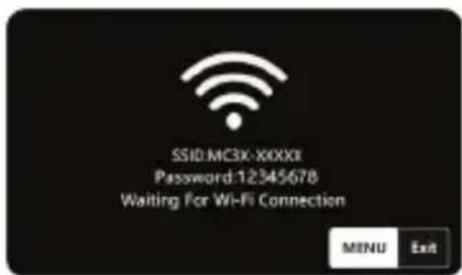
Anmerkung: Die Kamera kann über WLAN direkt mit anderen Geräten kommunizieren, solange sie sich in Reichweite befinden. Die maximale Entfernung beträgt ca. 5 m. Nutzen Sie die Funktion innerhalb der Reichweite. e nach Telefonmodell und Einstellungen kann es beim Zugriff auf die Hauptschnittstelle zu Verzögerungen oder
Verbindungsproblemen kommen. Versuchen Sie es bitte noch einmal, die Verbindung herzustellen.
Falls die WLAN-Verbindung nicht funktioniert:
1 - Starten Sie die Kamera neu und wiederholen Sie die oben genannten Schritte zum Verbindungsaufbau.
2 - Stellen Sie sicher, dass das WLAN-Passwort korrekt ist. Das Standardpasswort lautet 12345678.
TECHNISCHE DATEN
| Modell | Agfaphoto Realimove MC3X |
| Sensor | SONY 1/2,5-Zoll-8-MP-CMOS-Sensor |
| Blende und Brennweite | Blende 2,2 f=3,0 mm |
| Sichtfeld | 120° |
| Scharfeinstellung | 30 cm bis unendlich |
| Dateiformat | Video: MP4 H.264 Foto: JPEG |
| Fotoauflösung | 20M/14M/10M/8M/5M/3M/2M |
| Videoauflösung | 4K30fps / 2.7K60fps / 2.7K30fps / 1080P120fps / 1080P60fps / 1080P30fps / 720P120fps / 720P60fps / 720P30fps |
| Speichermedium | Micro SDHC-Speicherkarte/Micro SDXC-Speicherkarte UHS-III, 512 GB (maximal) |
| USB | USB 2.0 |
| HDMI | Unterstützt |
| Akku | Kapazität: 1450 mAh Energie: 11,02 Wh Nennspannung: 7,6 V |
| Computer-Betriebssystem | Windows XP/7/8/8.1/10/11/Mac OSX10.5 und höher |
| Mobiles Betriebssystem | Android 5.0 und höher; iOS 9.0 und höher |
| Leistungsaufnahme | DC5V/2A |
| Ladezeit | Etwa 2,5 Stunden |
| Lagertemperatur | -20 ~ 60°C |
| Betriebstemperatur | -0 ~ 40°C |
| Verwendete Frequenzen | WLAN - 2,4 GHz IEEE 802.11b/g/n |
| Maximal genutzte Leistung | WLAN (2.4 G): 16dBM |