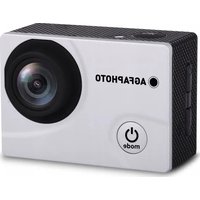
Realimove AC5000 - Sportscam AGFAPHOTO - Notice d'utilisation et mode d'emploi gratuit
Retrouvez gratuitement la notice de l'appareil Realimove AC5000 AGFAPHOTO au format PDF.


| Type de produit | Caméra sport (sportscam) |
| Marque | AgfaPhoto |
| Modèle | Realimove AC5000 |
| Dimensions (L x l x h) | 59,27 x 41,13 x 29,28 mm |
| Alimentation | Batterie Li-ion rechargeable 3,7 V |
| Capacité de la batterie | Non fournie dans la notice |
| Écran | LCD 2,0 pouces |
| Résolution vidéo max | 1080p (1920x1080) 30 ips |
| Résolution photo max | 12 Mégapixels (3024x2032) |
| Format vidéo | AVI |
| Format photo | JPG |
| Objectif | Grand angle haute résolution classe A+ |
| Stockage | Carte micro SDHC jusqu’à 32 Go (Classe 10 ou supérieure) |
| Connectivité | Wi-Fi (contrôle à distance via app GoPlus Cam) |
| Résistance à l’eau | Jusqu’à 30 mètres (avec coque étanche) |
| Fonctions spéciales | Webcam, retardateur (3/5/10/20 s), lecture |
| Température de fonctionnement | Ne pas exposer à la chaleur excessive (précautions d’usage) |
| Entretien et nettoyage | Conserver dans un endroit frais et sec, éviter les champs magnétiques |
| Sécurité | Débrancher en cas de surchauffe/fumée ; hors de portée des enfants lors de la charge |
| Pièces détachées / réparabilité | Batterie amovible |
| Informations générales | Caméra d’action multifonction avec télécommande Wi-Fi et écran LCD |
FOIRE AUX QUESTIONS - Realimove AC5000 AGFAPHOTO
Questions des utilisateurs sur Realimove AC5000 AGFAPHOTO
0 question sur cet appareil. Repondez a celles que vous connaissez ou posez la votre.
Poser une nouvelle question sur cet appareil
Téléchargez la notice de votre Sportscam au format PDF gratuitement ! Retrouvez votre notice Realimove AC5000 - AGFAPHOTO et reprennez votre appareil électronique en main. Sur cette page sont publiés tous les documents nécessaires à l'utilisation de votre appareil Realimove AC5000 de la marque AGFAPHOTO.
MODE D'EMPLOI Realimove AC5000 AGFAPHOTO
Manuel d'utilisation
Bedienungsanleitung
Manual de usuario
Manuale d'uso
Manual do usuário
Instrukcja obsługi
- Cette caméra d'action est un produit haute-précision à manipuler avec précaution, à ne pas laisser tomber et endommager de quelque manière que ce soit.
- Maintenez la caméra à l'écart de tout objet ayant un fort magnétisme ou émettant de fortes ondes radio. Un champ magnétique puissant pourrait provoquer un dysfonctionnement du produit ou altérer la qualité d'image et de son.
- Privilégiez une marque de carte micro SD réputée, les cartes basiques ne garantissent pas un bon fonctionnement de la caméra.
- Ne pas utiliser la carte micro SD au sein ou près d'un endroit disposant d'un fort magnétisme par risque de perdre son stockage de données.
-
En cas de surchauffe, de fumée ou d'odeur suspecte pendant le chargement de la caméra, débranchez immédiatement le câble USB et couper l'alimentation pour éviter tout départ d'incendie.
-
Maintenez le câble USB hors de portée des enfants lors du chargement de la caméra pour éviter tout risque d'étouffement, de strangulation ou d'électrocution.
- Conservez le produit dans un endroit frais et sec.
- Grâce à sa coque étanche, la caméra est résistante à l'eau jusqu'à 30 mètres de profondeur.
- Prévisualisation en temps réel et contrôle à distance via Wi-Fi avec un smartphone ou une tablette.
- Retrait et remplacement de la batterie en un tour de main.
- Fonction webcam.
- Prend en charge les cartes mémoires jusqu'à 32GB.
- Multiples résolutions d'enregistrement vidéo : 1080P (30fps) / 720P (30fps) / VGA (30fps).
VUE D'ENSEMBLE DE LA CAMÉRA

INSTRUCTIONS
1. Insertion d'une carte micro SD
Vous ne pouvez utiliser la caméra sans avoir préalablement inséré une carte micro SD dans la fente correspondante sur son côté gauche. Préférez une carte micro SD de marque reconnue ayant une capacité de stockage allant jusqu'à 32GB et ayant été formatée sur un ordinateur avant toute utilisation.
Remarque : Les cartes mémoires basiques ne garantissent pas le bon fonctionnement de la caméra.
2. Installation et retrait de la batterie
A. Retirez le couvercle de la batterie.
B. Conformément à la direction des symboles positifs et négatifs indiqués sur la batterie, insérez la batterie dans la fente selon le bon sens de polarité jusqu'à ce qu'elle soit bien en place.
C. Une icône de batterie apparaîtra en haut à droite de l'écran pour indiquer le niveau de charge.
Remarque : Pour extraire la batterie, enlever le couvercle et retirer-la doucement en attrapant la petite languette.
3. Chargement de la batterie
A. Branchez la caméra à un ordinateur avec le câble USB ou à un adaptateur secteur pour la recharger.
B. La caméra peut également être rechargée dans une voiture en la branchant à un chargeur allume-cigare USB.
Remarque : Il est possible de prendre des photos et vidéos pendant le chargement de l'appareil.
4. Mise en marche/arrêt
A. Pour allumer la caméra, appuyez sur le bouton Marche/Arrêt pendant environ 3 secondes jusqu'à ce que l'écran s'allume.
B. Pour éteindre la caméra, appuyez
sur le bouton Marche/Arrêt pendant environ 3 secondes jusqu'à ce que l'écran s'éteigne.
5. Changement de mode
Une fois la caméra allumée, appuyez brièvement sur le bouton Mode (identique à Marche/Arrêt) pour passer successivement d'un mode à l'autre : vidéo / photo / lecture / menu des réglages.
5.1. Mode vidéo
A. Appuyez tout d'abord sur le bouton Mode (identique au bouton Marche/Arrêt) jusqu'à ce que vous passiez en mode vidéo (premier mode à apparaître à l'écran car il s'agit du mode par défaut).
B. Appuyez ensuite sur le bouton OK pour commencer l'enregistrement et appuyez à nouveau pour l'arrêter.
C. L'icône du point jaune en haut à gauche de l'écran clignotera alors en jaune pour indiquer que l'enregistrement est en cours.
5.2. Mode photo
A. Appuyez tout d'abord sur le bouton Mode (identique au bouton Marche/Arrêt) jusqu'à ce que vous passiez en mode photo.
B. Appuyez ensuite sur le bouton OK pour prendre une photo.
5.3. Mode lecture
A. Appuyez tout d'abord sur le bouton Mode (identique au bouton Marche/Arrêt) jusqu'à ce que vous passiez en mode lecture.
B. Appuyez sur les boutons Haut/ Bas pour sélectionner une vidéo ou photo.
C. Appuyez ensuite sur le bouton OK pour lire ou afficher le fichier sélectionné en plein écran
5.4. Mode réglage
A. Appuyez tout d'abord sur le bouton Mode (identique au bouton Marche/Arrêt) jusqu'à ce que vous passiez en mode réglage et que vous accédiez au menu des paramètres.
B. Appuyez sur les boutons Haut/Bas pour sélectionner le paramètre à modifier.
C. Appuyez sur le bouton OK pour entrer dans le sous-menu.
D. Sélectionnez l'une des options du réglage et appuyez à nouveau sur le bouton OK pour confirmer votre choix.
6. Connection Wi-Fi
La caméra peut être connectée en Wi-Fi à un smartphone ou une tablette Android ou iOS en suivant ces étapes :
A. Installez tout d'abord l'application GoPlus Cam ➞ sur votre smartphone/tablette via Google Play Store pour Android ou l'App Store pour iOS.
B. Allumez la caméra et appuyez sur le bouton Wi-Fi (également bouton Haut).
C. Le logo Wi-Fi apparaît alors à l'écran en bleu avec le SSID AGFA_ xxxxxxxxxxxxxx (nom Wi-Fi avec un numéro de série aléatoire à 12 chiffres) et le PWA2 (mot de passe) 12345678.
D. Entrez dans les paramètres Wi-Fi de votre smartphone/tablette et recherchez le SSID Wi-Fi de la caméra pour la connecter.
E. Ouvrez l'application GoPlus Cam sur votre smartphone/tablette pour contrôler la caméra à distance et télécharger des vidéos ou photos prises de cette manière directement sur votre appareil.
6.1. Réglage du SSID Wi-Fi
A. Appuyez tout d'abord sur le bouton Mode (identique au bouton
Marche/Arrêt) jusqu'à ce que vous passiez en mode réglage et que vous accédiez au menu des paramètres.
B. Appuyez sur le bouton Bas jusqu'à la sélection du paramètre Wi-Fi SSID, puis appuyez sur le bouton OK pour afficher le nom du réseau Wi-Fi.
C. Lorsqu'une lettre/un chiffre est en vert, cela signifie que vous pouvez le modifier en faisant défiler les différents caractères à l'aide des boutons Haut/Bas.
D. Une fois le bon caractère sélectionné, appuyez sur le bouton OK pour confirmer votre choix et passer au caractère suivant.
E. Enfin, appuyez deux fois sur le bouton Mode pour quitter et revenir au mode vidéo.
6.2. Réglage du mot de passe Wi-Fi
A. Appuyez tout d'abord sur le bouton Mode (identique au bouton Marche/Arrêt) jusqu'à ce que vous passiez en mode réglage et que vous accédiez au menu des paramètres.
B. Appuyez sur le bouton Bas jusqu'à la sélection du paramètre MOT DE PASSE Wi-Fi, puis appuyez sur le bouton OK pour afficher le mot de passe du réseau Wi-Fi.
C. Lorsqu'une lettre/un chiffre est en vert, cela signifie que vous pouvez le modifier en faisant défiler les différents caractères à l'aide des boutons Haut/Bas.
D. Une fois le bon caractère sélectionné, appuyez sur le bouton OK pour confirmer votre choix et passer au caractère suivant.
E. Enfin, appuyez deux fois sur le bouton Mode pour quitter et revenir au mode vidéo.
6.3. Extinction du Wi-Fi
Appuyez brièvement sur la touche Haut pour désactiver la connexion Wi-Fi.
CARACTÉRISTIQUES TECHNIQUES
| Écran LCD | 2.0 pouces |
| Objectif | Grand angle haute résolution de classe A + |
| Langues | Anglais/Français/Allemand/Espagnol/Italien/Portugais/Néerlandais/Polonais/Tchèque/Hongrois/Russe |
| Résolution vidéo | 1080FHD (1920 x 1080) 30fps720P (1280 x 720) 30fpsMVGA (848 x 480) 30fps |
| Format video | AVI |
| Format photo | JPG |
| Résolution photo | 12M (2032 x 3024)10M (3648 x 2736)8M (3264 x 2448)5M (2592 x 1944)3M (2048 x 1536)2M (1920 x 1080)1.3M (1280 x 960) |
| Carte mémoire | Micro SDHC, Classe 10 ou supérieure |
| Mode photo | Capture simple/retardateur (3/5/10/20 secondes) |
| USB | 2.0 |
| Alimentation | Batterie Li-ion rechargeable 3.7V |
| Dimensions | 59.27 x 41.13 x 29.28 mm |
Remarque : Certaines pratiques ou certains environnements peuvent affecter le bon fonctionnement de l'appareil. Des pannes occasionnelles sont ainsi susceptibles de se produire après une activité soutenue. Si cela se produit, retirez la batterie et attendez qu'elle refroidisse avant de la réinstaller dans la caméra. Celle-ci devrait automatiquement se réinitialiser après cette manipulation.
Tél. : + 33 (0) 1.85.49.10.26

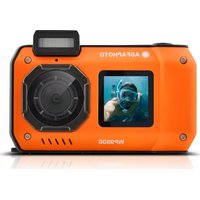
Marque : AGFAPHOTO
Modèle : Realimove AC5000
Catégorie : Sportscam