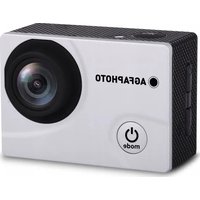
Realimove AC5000 - Kamera sportowa AGFAPHOTO - Bezpłatna instrukcja obsługi
Znajdź bezpłatnie instrukcję urządzenia Realimove AC5000 AGFAPHOTO w formacie PDF.


| Typ produktu | Kamera sportowa (sportscam) |
| Marka | AgfaPhoto |
| Model | Realimove AC5000 |
| Wymiary (dł. x szer. x wys.) | 59,27 x 41,13 x 29,28 mm |
| Zasilanie | Akumulator litowo-jonowy 3,7 V |
| Pojemność baterii | Nie podana w instrukcji |
| Ekran | LCD 2,0 cala |
| Maks. rozdzielczość wideo | 1080p (1920x1080) 30 fps |
| Maks. rozdzielczość zdjęcia | 12 megapikseli (3024x2032) |
| Format wideo | AVI |
| Format zdjęcia | JPG |
| Obiektyw | Szerokokątny, wysoka rozdzielczość, klasa A+ |
| Pamięć | Karta micro SDHC do 32 GB (klasa 10 lub wyższa) |
| Łączność | Wi-Fi (zdalne sterowanie przez aplikację GoPlus Cam) |
| Wodoodporność | Do 30 metrów (z wodoodporną obudową) |
| Funkcje specjalne | Kamera internetowa, samowyzwalacz (3/5/10/20 s), odtwarzanie |
| Temperatura pracy | Nie wystawiać na nadmierne ciepło (środki ostrożności) |
| Konserwacja i czyszczenie | Przechowywać w chłodnym i suchym miejscu, unikać pól magnetycznych |
| Bezpieczeństwo | Odłączyć w przypadku przegrzania/dymu; trzymać poza zasięgiem dzieci podczas ładowania |
| Części zamienne / naprawialność | Wymienna bateria |
| Informacje ogólne | Wielofunkcyjna kamera sportowa z pilotem Wi-Fi i ekranem LCD |
Często zadawane pytania - Realimove AC5000 AGFAPHOTO
Pytania użytkowników dotyczące Realimove AC5000 AGFAPHOTO
0 pytanie dotyczące tego urządzenia. Odpowiedz na te, które znasz, lub zadaj własne.
Zadaj nowe pytanie dotyczące tego urządzenia
Pobierz instrukcję dla swojego Kamera sportowa w formacie PDF za darmo! Znajdź swoją instrukcję Realimove AC5000 - AGFAPHOTO i weź swoje urządzenie elektroniczne z powrotem w ręce. Na tej stronie opublikowane są wszystkie dokumenty niezbędne do korzystania z urządzenia. Realimove AC5000 marki AGFAPHOTO.
INSTRUKCJA OBSŁUGI Realimove AC5000 AGFAPHOTO
-
Ta kamera sportowa to bardzo precyzyjny produkt, z którym należy obchodzić się ostrożnie, nie upuszczać go ani w żaden sposób go nie uszkadzać.
-
Trzymaj aparat z dala od wszystkiego, co emituje silny magnetyzm lub silne fale radiowe. Silne pole magnetyczne może spowodować nieprawidłowe działanie produktu lub pogorszenie jakości obrazu i dźwięku.
-
Wybierz znaną markę kart micro SD, proste karty nie gwarantują prawidłowego działania kamery.
-
Nie należy używać karty micro SD w miejscu, w którym występuje pole magnetyczne lub w jego pobliżu, aby uniknąć utraty danych.
-
Jeśli podczas procesu ładowania wystąpi przegrzanie, będzie wydzielał się dym lub nieprzyjemny zapach, należy natychmiast odłączyć kabel USB i odłączyć zasilanie, aby uniknąć pożaru.
-
Podczas ładowania należy trzymać kabel USB poza zasięgiem dzieci, aby uniknąć ryzyka uduszenia lub porażenia prądem.
-
Produkt należy przechowywać w chłodnym i suchym miejscu.
CECHY PRODUKTU
- Dzięki wodoszczelnej obudowie kamera jest wodoodporna do głębokości 30 metrów.
- Podgląd w czasie rzeczywistym i zdalne sterowanie za pośrednictwem sieci Wi-Fi za pomocą smartfona lub tabletu.
- Łatwe wyjmowanie i wymiana baterji.
- Funkcja kamery internetowej.
- Obsługa kart pamięci do 32GB.
- Możliwość nagrywania w wielu rozdzielczościach: 1080P (30fps) / 720P (30fps) / VGA (30fps).
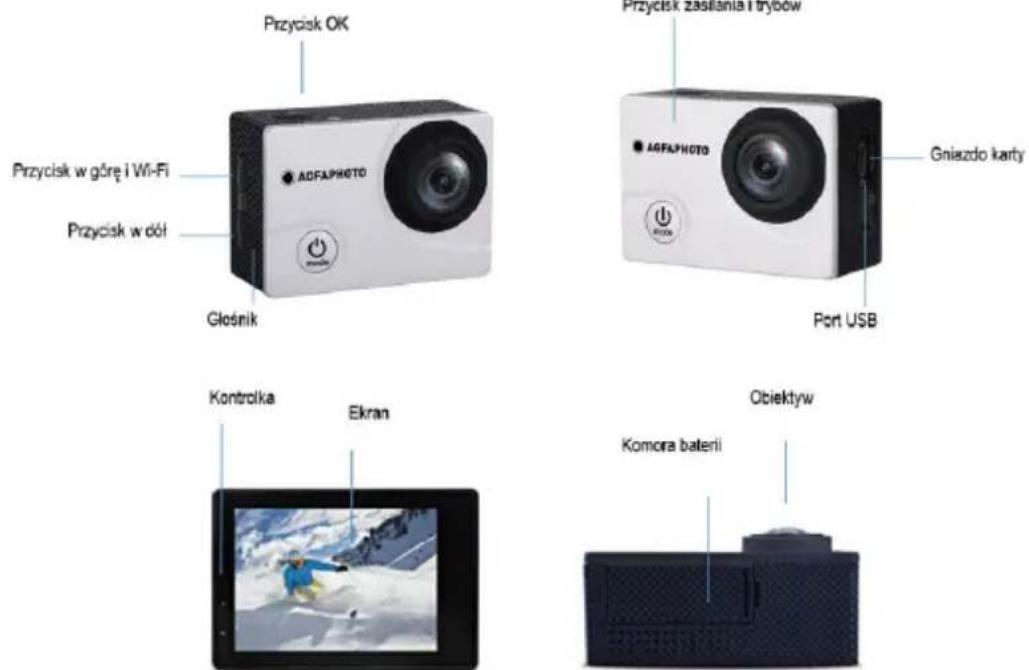
PRZEGLĄD KAMERY
INSTRUKCJE
1. Wkładanie karty micro SD
Nie można korzystać z kamery bez uprzedniego włożenia karty micro SD do odpowiedniego gniazda po lewej stronie. Najlepiej wybrać kartę micro SD o pojemności do 32GB znanej marki, która przed użyciem została sformatowana na komputerze.
Uwaga: Proste karty pamięci nie gwarantują prawidłowego działania kamery.
2. Instalowanie i wyjmowanie baterii
A. Wyciągnij pokrywę komory baterii.
B. Zwracając uwagę na symbole plusa i minusa zaznaczone na baterii, włóż baterię do komory, aż zostanie dobrze osadzona, zachowując prawidłową polaryzację.
C. Ikona baterii pojawi się w prawym górnym rogu ekranu, wskazując poziom naładowania.
Uwaga: Aby wyjąć baterię, wyciągnij pokrywę komory baterii i delikatnie ją wyjmij, chwytając za małą wypustkę.
3. Ładowanie baterii
A. W celu naładowania kamery podłącz ją za pomocą kabla USB do komputera lub zasilacza.
B. Kamerę można ładować także w samochodzie, podłączając ją do ładowarki samochodowej z USB.
Uwaga: Podczas ładowania kamery można robić zdjęcia i nagrywać filmy.
4. Włączanie i wyłączanie
A. Aby włączyć kamerę, naciśnij przycisk zasilania przez około 3 sekundy, aż zaświeci się ekran.
B. Aby wyłączyć kamerę, naciśnij przycisk zasilania na około 3 sekundy, aż ekran się wyłączy.
5. Przełączanie trybów
Po włączeniu kamery naciśnij krótko przycisk zasilania, aby kolejno przełączać się z jednego trybu do drugiego: wideo / fotografowanie / odtwarzanie / menu ustawień.
5.1. Tryb wideo
A. Najpierw naciskaj przycisk trybu (taki sam jak przycisk zasilania), aż przejdziesz do trybu wideo (pierwszy tryb, który pojawi się na ekranie, jest trybem domyślnym).
B. Następnie naciśnij przycisk OK, aby rozpocząć nagrywanie, i naciśnij go ponownie, aby zatrzymać.
C. Ikona żółtego punktu w lewym górnym rogu ekranuw lewym górnym rogu ekranu będziemiga na żółto, wskazując, żenagrywanie jest w toku.
5.2. Tryb fotografowania
A. Najpierw naciskaj przycisk trybu (taki sam jak przycisk zasilania), aż przejdziesz do trybu fotografowania.
B. Następnie naciśnij przycisk OK, aby zrobić zdjęcie.
5.3. Tryb odtwarzania
A. Najpierw naciskaj przycisk trybu (taki sam jak przycisk zasilania), aż przejdziesz do trybu odtwarzania.
B. Naciskaj klawisze w góre/w dół aby wybrać film lub zdjęcie.
C. Następnie naciśnij przycisk OK, aby odtworzyć lub wyświetlić wybrany plik na pełnym ekranie.
5.4. Menu ustawień
A. Najpierw naciskaj przycisk trybu (taki sam jak przycisk zasilania), aż przejdziesz do trybu ustawień i uzyskasz dostęp do menu ustawień.
B. Naciskaj klawisze w góre/w dół, aby wybrać ustawienie, które chcesz zmodyfikować.
C. Naciśnij przycisk OK, aby przejść do podmenu.
D. Wybierz jedną z opcji ustawień i naciśnij ponownie przycisk OK, aby potwierdzić wybór.
6. Połączenie z siecią Wi-Fi
Kamerę można połączyć z pośrednictwem sieci Wi-Fi ze smartfonem lub tabletem z systemem Android lub iOS, wykonując następujące czynności:
A. Najpierw zainstalujaplikację GoPlus Cam na smartfonie/tablecie za pośrednictwem sklepu Google Play w urządzeniu z systemem Android lub sklepu App Store w urządzeniu z systemem iOS.
B. Włącz kamerę i naciśnij przycisk Wi-Fi (także klawisz w górę).
C. Na ekranie pojawi się niebieskie logo Wi-Fi z identyfikatorem SSID AGFA_xxxxxxxxxxxxx (nazwa sieci Wi-Fi z 12-cyfrowym losowym numerem seryjnym) i PWA2 (hasło) 12345678.
D. Wprowadź ustawienia Wi-Fi smartfona/tabletu i wyszukaj identyfikator SSID Wi-Fi kamery, aby nawiązać połączenie.
E. Otwórz aplikację GoPlus Cam na smartfonie/tablecie, aby zdalnie sterować kamerą i pobierać filmy lub zrobione zdjęcia bezpośrednio na urządzenie.
6.1. Ustawianie identyfikatora SSID sieci Wi-Fi
A. Najpierw naciskaj przycisk trybu (taki sam jak przycisk zasilania), aż przejdziesz do trybu ustawień i uzyskasz dostęp do menu ustawień.
B. Naciskaj przycisk w dół, aż wybierzesz ustawienie SSID Wi-Fi, a następnie naciśnij przycisk OK, aby wyświetlić nazwę sieci Wi-Fi.
C. Gdy litera/figura jest w kolorze zielonym, oznacza to, że można ją zmienić poprzezprzewijanie różnychznaków za pomocą przycisków góra/dółprzycisków góra/dół.
D. Po wybraniu właściwego znaku naciśnij przycisk OK, aby potwierdzić wybór i przejść do następnego znaku.
E. Na koniec naciśnij dwukrotnie przycisk trybu, aby wyjść i wrócić do trybu wideo.
6.2. Ustawianie hasła Wi-Fi
A. Najpierw naciskaj przycisk trybu (taki sam jak przycisk zasilania), aż przejdziesz do trybu ustawień i uzyskasz dostęp do menu ustawień.
B. Naciskaj przycisk w dół, aż wybierzesz ustawienie HASŁO Wi-Fi, a następnie naciśnij przycisk OK, aby wyświetlić hasło do sieci Wi-Fi.
C. Gdy litera/figura jest w kolorze zielonym,oznacza to, że można ją zmienić poprzezprzewijanie różnychznaków za pomocą przycisków góra/dółprzycisków góra/dół.
D. Po wybraniu właściwego znaku naciśnij przycisk OK, aby potwierdzić wybór i przejść do następnego znaku.
E. Na koniec naciśnij dwukrotnie przycisk trybu, aby wyjść i wrócić do trybu wideo.
6.3. Wyłączanie połączenia z siecią Wi-Fi
Naciśnij krótko przycisk w górę, aby wyłączyć połączenie z siecią Wi-Fi.
DANE TECHNICZNE
| Ekran LCD 2.0-calowy | |
| Obiektyw | Wysokiej jakości szerokokątny obiektyw klasy A+ |
| Języki | Angielsku/Francusku/Niemiecku/Hiszpańsku/Włosku/Portugalsku/Niderlandzku/Polski/Węgiersku/Czesku/Rosyjsku |
| Rozdzielczość wideo | 1080FHD (1920 x 1080) 30FPS720P (1280 x 720) 30FPSMVGA (848 x 480) 30FPS |
| Format wideo AVI | |
| Format zdjęć JPG | |
| Rozdzielczość zdjęć | 12M (2032 x 3024)10M (3648 x 2736)8M (3264 x 2448)5M (2592 x 1944)3M (2048 x 1536)2M (1920 x 1080)1.3M (1280 x 960) |
| Karta pamięci Micro SDHC, klasa 10 lub wyższa | |
| Tryb fotografowania | Pojedynczy strzał/samowyzwalacz(3/5/10/20 sekund) |
| USB 2.0 | |
| Zasilacz Akumulator Li ion 3,7V | |
| Wymiary 59.27 x 41.13 x 29.28 mm | |
Uwaga: Niektóre działania lub środowiska mogą mieć wpływ na prawidłowe działanie kamery. Sporadyczne awarie mogą wystąpić po długotrwałej aktywności. W takim wypadku wyjmij baterię i poczekaj, aż ostygnie, zanim ponownie włózysz ją do kamery. Po wykonaniu tej czynności kamera powinna automatycznie się zresetować.