PowerConf C200 - Webcam Anker - Notice d'utilisation et mode d'emploi gratuit
Retrouvez gratuitement la notice de l'appareil PowerConf C200 Anker au format PDF.


| Type de produit | Webcam |
| Marque | Anker |
| Modèle | PowerConf C200 |
| Résolution | 2K @ 30 ips ; 1080p @ 30 ips ; 720p @ 30 ips ; 320x240 @ 30 ips |
| Champ de vision (FOV) | 65°, 78°, 95° (réglable) |
| Type de mise au point | Autofocus |
| Capteur | CMOS 5 MP (1/2,7 pouces) |
| Distance de mise au point | 15 cm à 3 m |
| Microphones | Deux microphones stéréo avec réduction active du bruit (RAB) et contrôle automatique du gain (CAG) |
| Portée de captation vocale | Jusqu'à 3 m |
| Alimentation | 5 V ⎓ 1 A (via USB-C) |
| Connectivité | USB-C vers USB-A (câble fourni) |
| Systèmes d'exploitation supportés | Windows 7 ou ultérieur, macOS 10.11 ou ultérieur |
| Logiciels de visioconférence compatibles | Zoom, Microsoft Teams, Google Meet, Skype Entreprise, Cisco Webex, BlueJeans, FaceTime, etc. |
| Fonctionnalités principales | Couvercle de confidentialité coulissant, autofocus, réglage du champ de vision, clip/support réglable, filetage pour trépied, voyant LED |
| Entretien et nettoyage | Essuyer avec un chiffon doux et sec. Ne pas utiliser de produits liquides ou abrasifs. |
| Sécurité | Utiliser uniquement sur des surfaces stables. Ne pas exposer à l'humidité ou à des températures extrêmes. |
| Dimensions (estimées) | Environ 10 x 5 x 5 cm (clip inclus) |
| Poids (estimé) | Environ 150 g |
FOIRE AUX QUESTIONS - PowerConf C200 Anker
Questions des utilisateurs sur PowerConf C200 Anker
0 question sur cet appareil. Repondez a celles que vous connaissez ou posez la votre.
Poser une nouvelle question sur cet appareil
Téléchargez la notice de votre Webcam au format PDF gratuitement ! Retrouvez votre notice PowerConf C200 - Anker et reprennez votre appareil électronique en main. Sur cette page sont publiés tous les documents nécessaires à l'utilisation de votre appareil PowerConf C200 de la marque Anker.
MODE D'EMPLOI PowerConf C200 Anker
text_image
FileName: File File Name: 1.0.1.2.1.1.1.1.1.1.1.1.1.1.1.1.1.1.1.1.1.1.1.1.1.1.1.1.1.1.1.1.1.1.1.1.1.1.1.1.1.1.1.1.1.1.1.1.1.1.1.1.1.1.- Interrupteur du couvercle de confidentialité
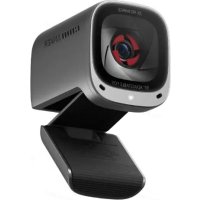
- Couverture de confidentialité
- Objectif autofocus 2K HD
- Microphones
- Voyant LED
- Port USB-C
- Évents d'aération
- Clip/support réglable
- Filetage pour trépied
Montage de
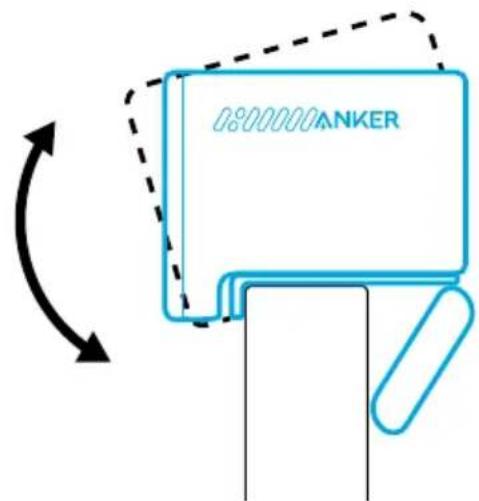
Option A : Au-dessus de votre moniteur
- Dépliez le clip pour qu'il s'adapte sur le dessus de votre moniteur ou écran d'ordinateur portable. Pour un ajustement sûr, ajustez le clip en le pressant contre l'arrière de votre appareil.
- Ajustez la webcam en hauteur pour obtenir la position optimale de cadrage.
text_image
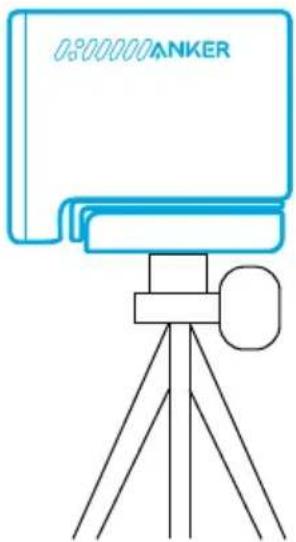
180000ANKEROption B : Sur un trépied sur votre bureau
Une fois le clip replié, montez la webcam sur un trépied (non fourni) d'un filetage de 0,25 po.
text_image
030000ANKERConnexion en cours
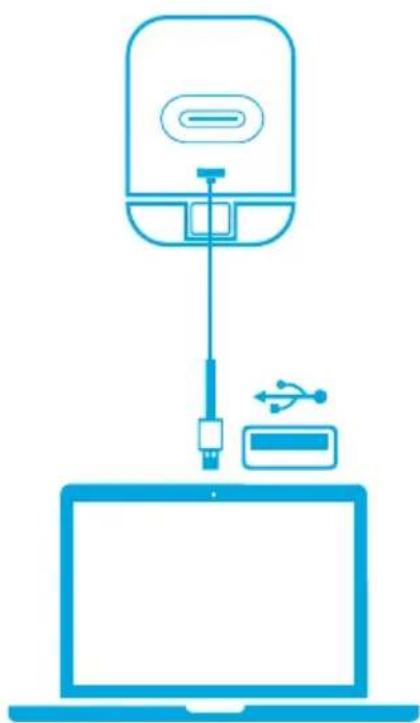
- Branchez le connecteur USB-C du câble fourni sur le port USB-C de la webcam.
-
Branchez le connecteur USB-A sur un port disponible de votre ordinateur.
-
La prise en charge plug-and-play permet à votre ordinateur de reconnaître instantanément la webcam.
-
Si votre ordinateur ne reconnaît pas instantanément la webcam, essayez de vous connecter à un autre port USB ou redémarrez l'ordinateur.
-
Ouvrez l'application que vous souhaitez utiliser avec la webcam.
- Le voyant LED s'allume en blanc lorsque la webcam est utilisée par une application.
Vous devrez peut-être sélectionner manuellement cette webcam et ses microphones intégrés pour votre système ou logiciel PC.
A) Windows
- Allez dans Paramètres > Confidentialité > Appareil photo et activez « Autoriser les applications à accéder à votre caméra ».
- Activez chacune des applications répertoriées dans lesquelles vous souhaitez utiliser la caméra. Après avoir ouvert l'application Caméra, vous devrez peut-être passer à Caméra Full HD.
B) macOS
- Accédez au menu Pomme > Préférences Système > Sécurité et confidentialité, puis choisissez Caméra dans la liste sur le côté gauche.
- Recherchez les applications pour lesquelles vous souhaitez activer l'accès à la caméra et cochez la case à côté du nom de l'application pour activer l'accès à la caméra pour cette application.
C) Logiciel (Zoom ou plus)
Allez dans Paramètres > Vidéo > Caméra et choisissez cette webcam.
Commandes
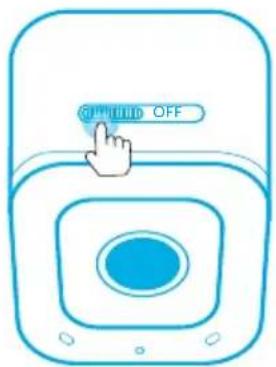
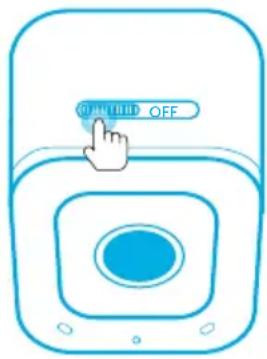
Faites glisser pour couvrir la caméra afin de garantir la confidentialité. La caméra s'éteint automatiquement lorsqu'elle est bloquée par le couvercle de confidentialité.
text_image
ON/OFFUtilisation du logiciel AnkerWork
Téléchargez et installez le logiciel AnkerWork sur votre PC pour mettre à jour le micrologiciel et ajuster les paramètres.
Spécifications
Les spécifications sont susceptibles d'être modifiées sans préavis.
| Entrée 5 V 1 A | --- |
| Résolution | 2K@30ips ; 1080P@30ips ; 720P@30ips ; 320x240@30ips |
| Champ de vue (FOV) 65°, 78°, | 95° |
| Type de mise au point Mise au point automatique | |
| Capteur CMOS 5 MP (1 / 2,7 pouces) | |
| Distance de mise au point 15 cm à 3 m | |
| Fréquence d'images vidéo maximale | Capture vidéo 2K @ 30ips |
| Codec vidéos MJPEG, YUV | |
| Systèmes d'exploitation ou logiciels pris en charge | Windows® 7 ou version ultérieure ; macOS® 10.11 ou version ultérieure ; Skype Entreprise ; Zoom ; Google Meet ; BlueJeans ; Cisco Webex ; WeChat ; Microsoft Teams ; FaceTime ; YouTube ; XSplit ; OBS ; Twitch ; Facebook Messenger ; Twitter ; Mixer |
| Microphone Deux microphones stéréo | |
| Algorithme de voix | CAG (contrôle automatique du gain), RAB (réduction active du bruit) |
| Captage de voix à distance 3 m | |
| Apple, | « | »> « |
| », | « ». |
Элементы управления