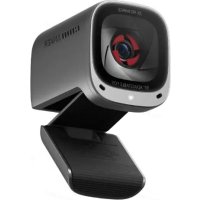
PowerConf C200 - Webbkamera Anker - Gratis bruksanvisning och manual
Hitta enhetens manual gratis PowerConf C200 Anker i PDF-format.


| Produkttyp | Webbkamera |
| Märke | Anker |
| Modell | PowerConf C200 |
| Upplösning | 2K @ 30 fps ; 1080p @ 30 fps ; 720p @ 30 fps ; 320x240 @ 30 fps |
| Synfält (FOV) | 65°, 78°, 95° (justerbar) |
| Fokustyp | Autofokus |
| Sensor | CMOS 5 MP (1/2,7 tum) |
| Fokusavstånd | 15 cm till 3 m |
| Mikrofoner | Två stereomikrofoner med aktiv brusreducering (ABR) och automatisk förstärkningskontroll (AFK) |
| Räckvidd för röstupptagning | Upp till 3 m |
| Strömförsörjning | 5 V ⎓ 1 A (via USB-C) |
| Anslutning | USB-C till USB-A (kabel medföljer) |
| Operativsystem som stöds | Windows 7 eller senare, macOS 10.11 eller senare |
| Kompatibla videokonferensprogram | Zoom, Microsoft Teams, Google Meet, Skype for Business, Cisco Webex, BlueJeans, FaceTime, etc. |
| Huvudfunktioner | Glidande integritetsskydd, autofokus, justerbart synfält, justerbar klämma/fäste, stativgänga, LED-indikator |
| Underhåll och rengöring | Torka av med en mjuk, torr trasa. Använd inte vätskor eller slipande rengöringsmedel. |
| Säkerhet | Använd endast på stabila ytor. Utsätt inte för fukt eller extrema temperaturer. |
| Mått (ungefärliga) | Cirka 10 x 5 x 5 cm (klämma inkluderad) |
| Vikt (ungefärlig) | Cirka 150 g |
Vanliga frågor - PowerConf C200 Anker
Användarfrågor om PowerConf C200 Anker
0 fråga om denna apparat. Svara på dem du kan eller ställ din egen.
Ställ en ny fråga om denna apparat
Ladda ner instruktionerna för din Webbkamera i PDF-format gratis! Hitta din manual PowerConf C200 - Anker och ta tillbaka ditt elektroniska enhet i hand. På denna sida publiceras alla dokument som behövs för att använda din enhet. PowerConf C200 av märket Anker.
BRUKSANVISNING PowerConf C200 Anker
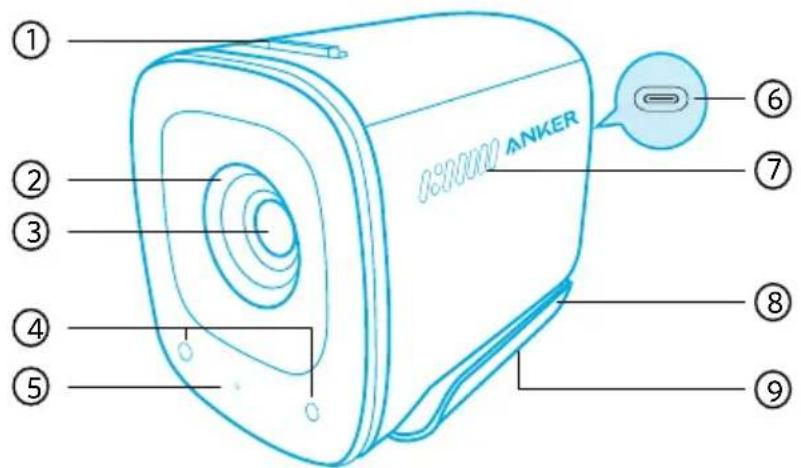
- LED-lyset vil lyse hvitt när webkameraet er i bruk av en app.
- Sekretessskyddsknapp
- Sekretesskydd
- Autofokus 2K HD-objektiv
- Mikrofoner
- LED-lampa
- USB-C-port
- Luftintag
- Inställbart clip/stativ
- Stativgänga
Montering
-
Fäll ut klämman så att den passar över den övre delen av bildskärmen eller skärmen på den bärbara datorn. För en säker passform, justera klämman genom att trycka den mot baksidan av din enhet.
-
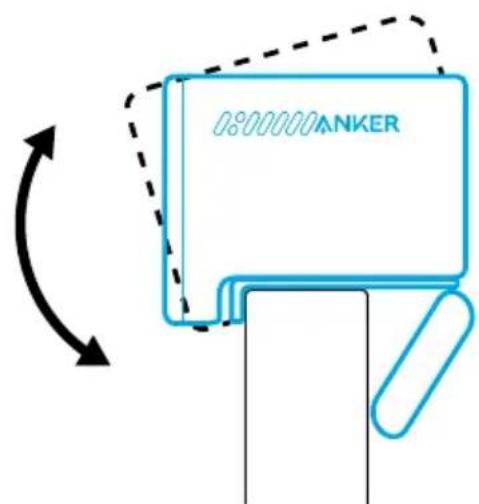
Justera webbkameran upp och ner för optimal position att rama in.
Alternativ B: På ett stativ på ditt skrivbord
Med klämman infälld monterar du webbkameran på ett stativ (medföljer inte) med ¼-tums gänga.

Ansluter
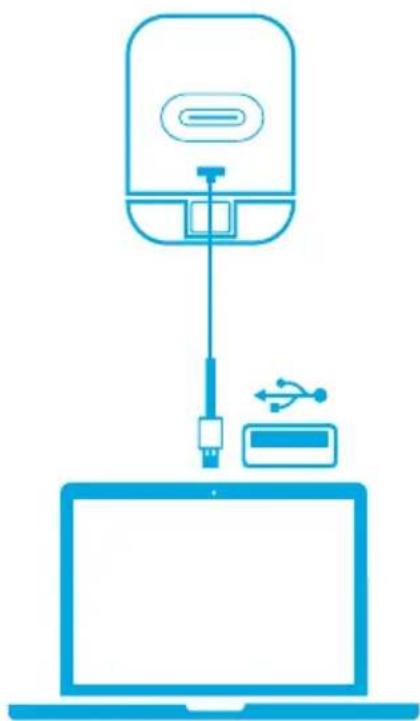
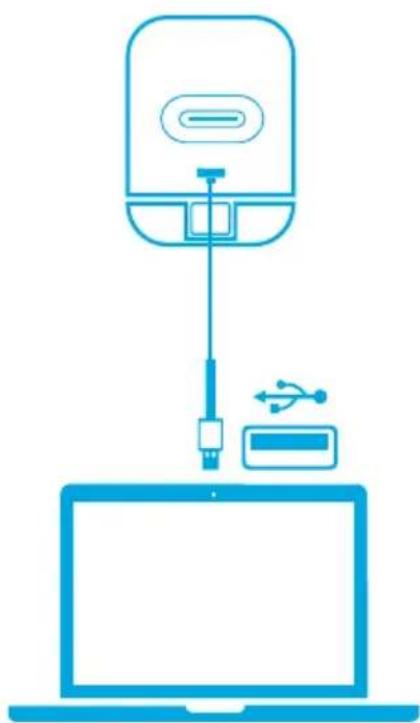
- Anslut USB-C-kontakten på den medföljande kabeln till USB-C-porten på webbkameran.
- Anslut USB-A-kontakten till en ledig port på din dator.
- Plug-and-play-stöd läter din dator omedelbart känna igen webbkameran.
- Om din dator inte omedelbart känner igen webbkameran, försök att ansluta till en annan USB-port eller starta om datorn.
- Öppna den app du vill använda med webbkameran.
- LED-lampan lyser vitt när webbkameran används av en app.
Du kan behöva välja den här webbkameran och dess inbyggda mikrofoner manuellt för ditt PC-system eller programvara.
A) Windows
- Gå till Inställningar > Sekretess > Kamera och aktivera "Tillåt appar att komma åt din kamera".
- Slå på varje app i listan där du vill använda kameran. När du har öppnat kameraappen kan du behöva byta till Full HD-kameran.
B) macOS
- Gå till Apple-menyn > Systeminställningar > Säkerhet och sekretess och välj sedan Kamera från listan till vänster.
- Leta reda på de program som du vill aktivera kameraåtkomst för och markera rutan bredvid appnamnet för att aktivera kameraåtkomst för den appen.
C) Programvara (Zoom eller mer)
Gå till Inställningar > Video > Kamera och välj den här webbkameran.
Kontroller
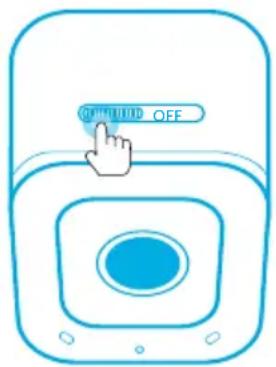
Skjut för att täcka kamerans objektiv för avskildhet. Kameran stängs av automatiskt när den blockeras av skyddet.
Användning av programmet AnkerWork
Ladda ner och installera programmet AnkerWork på din dator för att uppdatera den fasta programvaran och justera inställningarna.
Specifikationer
Specifikationerna kan ändras utan föregående meddelande.
| Ingång 5 V 1 A | --- |
| Upplösning | 2K @ 30 fps, 1080P @ 30 fps, 720P @ 30 fps, 320 x 240 vid 30 fps |
| Synfält (FOV) 65°, 78°, 95° | |
| Fokustyp Automatisk fokusering | |
| Sensor 5 MP CMOS (1 / 2,7 tum) | |
| Fokusavständ 15 cm till 3 m | |
| Maximal bildfrekvens för video | 2K-videoinspelning @ 30 fps |
| Video-codec MJPEG, YUV | |
| Operativsystem eller programvara som stöds | Windows® 7 eller senare, macOS® 10.11 eller senare, Skype for Business, Zoom, Google Meet, BlueJeans, Cisco Webex, WeChat, Microsoft Teams, FaceTime, YouTube, XSplit, OBS, Twitch, Facebook Messenger, Twitter, Mixer |
| Mikrofon Dubbla stereomikrofoner | |
| Röstalgoritm | AGC (Automatisk förstärkningskontroll), ANC (Aktiv bullerkontroll) |
| Röstupptagningsavständ 3 m |
Genel Bakış