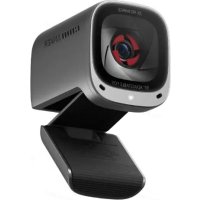
PowerConf C200 - 网络摄像头 Anker - 免费用户手册
免费查找设备手册 PowerConf C200 Anker PDF格式.


| 产品类型 | 网络摄像头 |
| 品牌 | Anker |
| 型号 | PowerConf C200 |
| 分辨率 | 2K @ 30 fps;1080p @ 30 fps;720p @ 30 fps;320x240 @ 30 fps |
| 视野 (FOV) | 65°, 78°, 95° (可调节) |
| 对焦类型 | 自动对焦 |
| 传感器 | 500万像素 CMOS (1/2.7英寸) |
| 对焦距离 | 15厘米至3米 |
| 麦克风 | 双立体声麦克风,带主动降噪 (RAB) 和自动增益控制 (CAG) |
| 拾音范围 | 最远3米 |
| 供电 | 5V ⎓ 1A (通过USB-C) |
| 连接方式 | USB-C转USB-A (附带线缆) |
| 支持的操作系统 | Windows 7及以上,macOS 10.11及以上 |
| 兼容的视频会议软件 | Zoom、Microsoft Teams、Google Meet、Skype企业版、Cisco Webex、BlueJeans、FaceTime等 |
| 主要功能 | 滑动隐私盖、自动对焦、视野调节、可调节夹子/支架、三脚架螺孔、LED指示灯 |
| 维护与清洁 | 用柔软干布擦拭。请勿使用液体或研磨性清洁剂。 |
| 安全 | 仅可在稳定表面上使用。请勿暴露于潮湿或极端温度下。 |
| 尺寸(估算) | 约10 x 5 x 5厘米(含夹子) |
| 重量(估算) | 约150克 |
常见问题 - PowerConf C200 Anker
用户关于以下问题的提问 PowerConf C200 Anker
0 问题 关于此设备。回答您知道的问题或提出自己的问题。
提出关于此设备的新问题
下载您的设备说明 网络摄像头 免费PDF格式!查找您的手册 PowerConf C200 - Anker 并重新掌握您的电子设备。本页发布了使用您的设备所需的所有文档。 PowerConf C200 品牌 Anker.
用户手册 PowerConf C200 Anker
- Interrupteur du couvercle de confidentialité
- Couverture de confidentialité
- Objectif autofocus 2K HD
- Microphones
- Voyant LED
- Port USB-C
- Évents d'aération
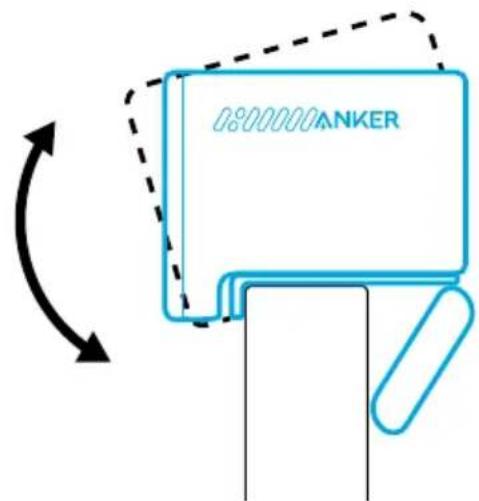
- Clip/support réglable
- Filetage pour trépied
Option a : au-dessus de votre moniteur
- Dépliez le clip pour qu'il s'adapte sur le dessus de votre moniteur ou écran d'ordinateur portable. Pour un ajustement sûr, ajustez le clip en le pressant contre l'arrière de votre appareil.
- Ajustez la webcam en hauteur pour obtenir la position optimale de cadrage.
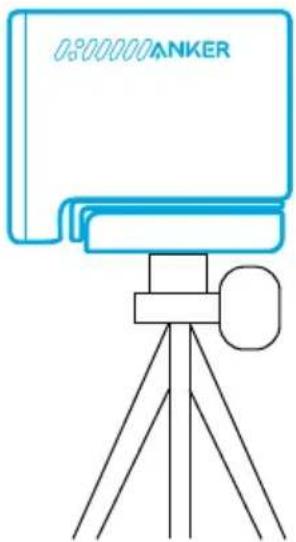
Option B : Sur un trépied sur votre bureau
Une fois le clip replié, montez la webcam sur un trépied (non fourni) d'un filetage de 0,25 po.
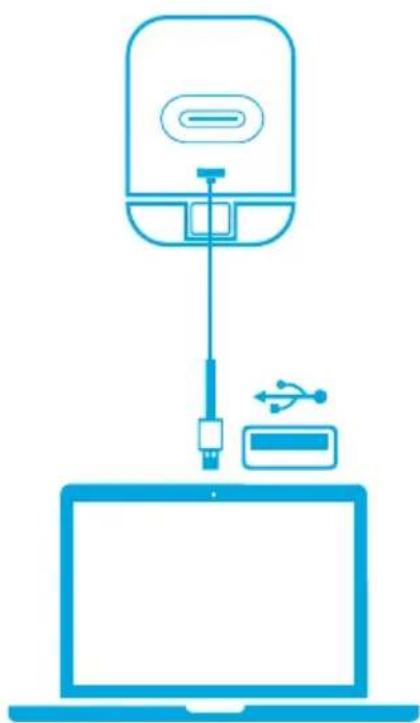
Connexion en cours
- Branchez le connecteur USB-C du câble fourni sur le port USB-C de la webcam.
- Branchez le connecteur USB-A sur un port disponible de votre ordinateur.
- La prise en charge plug-and-play permet à votre ordinateur de reconnaître instantanément la webcam.
- Si votre ordinateur ne reconnaît pas instantanément la webcam, essayez de vous connecter à un autre port USB ou redémarrez l'ordinateur.
- Ouvrez l'application que vous souhaitez utiliser avec la webcam.
- Le voyant LED s'allume en blanc lorsque la webcam est utilisée par une application.
Vous devrez peut-être sélectionner manuellement cette webcam et ses microphones intégrés pour votre système ou logiciel PC.
A) Windows
- Allez dans Paramètres > Confidentialité > Appareil photo et activez « Autoriser les applications à accéder à votre caméra ».
- Activez chacune des applications répertoriées dans lesquelles vous souhaitez utiliser la caméra. Après avoir ouvert l'application Caméra, vous devrez peut-être passer à Caméra Full HD.
B) macOS
- Accédez au menu Pomme > Préférences Système > Sécurité et confidentialité, puis choisissez Caméra dans la liste sur le côté gauche.
- Recherchez les applications pour lesquelles vous souhaitez activer l'accès à la caméra et cochez la case à côté du nom de l'application pour activer l'accès à la caméra pour cette application.
C) logiciel (zoom ou plus)
Allez dans Paramètres > Vidéo > Caméra et choisissez cette webcam.
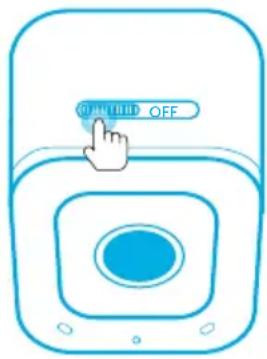
Commandes
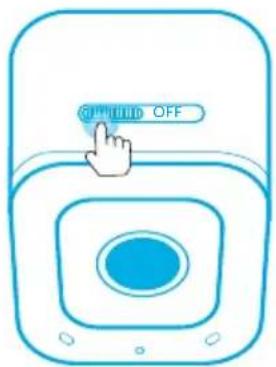
Faites glisser pour couvrir la caméra afin de garantir la confidentialité. La caméra s'éteint automatiquement lorsqu'elle est bloquée par le couvercle de confidentialité.
Utilisation du logiciel AnkerWork
Téléchargez et installez le logiciel AnkerWork sur votre PC pour mettre à jour le micrologiciel et ajuster les paramètres.
Spécifications
Les spécifications sont susceptibles d'être modifiées sans préavis.
| Entrée 5 V 1 A | --- |
| Résolution | 2K@30ips ; 1080P@30ips ; 720P@30ips ; 320x240@30ips |
| Champ de vue (FOV) 65°, 78°, | 95° |
| Type de mise au point Mise au point automatique | |
| Capteur CMOS 5 MP (1 / 2,7 pouces) | |
| Distance de mise au point 15 cm à 3 m | |
| Fréquence d'images vidéo maximale | Capture vidéo 2K @ 30ips |
| Codec vidéos MJPEG, YUV | |
| Systèmes d'exploitation ou logiciels pris en charge | Windows® 7 ou version ultérieure ; macOS® 10.11 ou version ultérieure ; Skype Entreprise ; Zoom ; Google Meet ; BlueJeans ; Cisco Webex ; WeChat ; Microsoft Teams ; FaceTime ; YouTube ; XSplit ; OBS ; Twitch ; Facebook Messenger ; Twitter ; Mixer |
| Microphone Deux microphones stéréo | |
| Algorithme de voix | CAG (contrôle automatique du gain), RAB (réduction active du bruit) |
| Captage de voix à distance 3 m | |
| Apple, | « | »> « |
| », | « ». |
Элементы управления