778 Thunderbolt Docking Station - 对接站 Anker - 免费用户手册
免费查找设备手册 778 Thunderbolt Docking Station Anker PDF格式.


用户关于以下问题的提问 778 Thunderbolt Docking Station Anker
0 问题 关于此设备。回答您知道的问题或提出自己的问题。
提出关于此设备的新问题
下载您的设备说明 对接站 免费PDF格式!查找您的手册 778 Thunderbolt Docking Station - Anker 并重新掌握您的电子设备。本页发布了使用您的设备所需的所有文档。 778 Thunderbolt Docking Station 品牌 Anker.
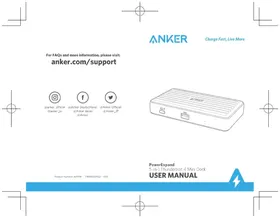
用户手册 778 Thunderbolt Docking Station Anker
*主机设备的USB-C端口必须支持Power Delivery和DisplayPort Alt Mode。
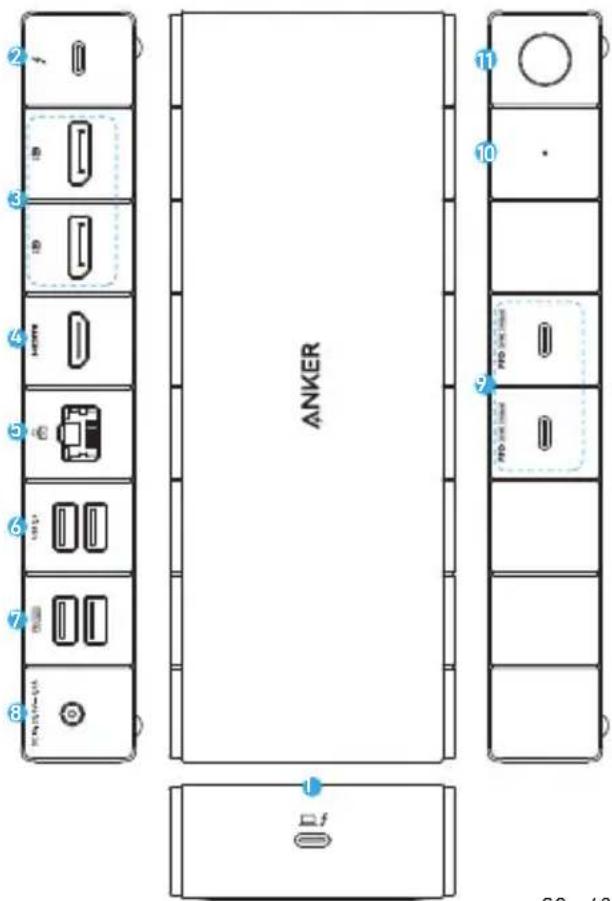
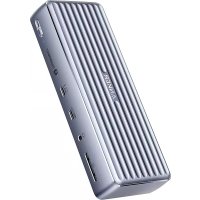
1 Thunderbolt 4 上 游端口 2 Thunderbolt 4 下 游端口 3 DisplayPort 1.4
4 HDMI 2.1 端口 5 以太网端口 6 USB-A 3.0 端口
7 USB-A 2.0 端口 8 DC-IN 端口 9 USB-C 3.2 Gen 2 端口
10 LED 指示灯 11 电源按钮
5 通过以太网端口以 10/100/1000 Mbps 的速度将扩展坞连接到路由器或调制解调器。
9 将 SSD(固态硬盘)等 USB-C 兼容设备连接到 USB-C 3.2 Gen 2 端口 (10 Gbps)。您还可以通过此端口以最大 30W 的功率为手机或平板电脑充电。
重要安全说明
1) 避免掉落。
2) 请勿拆卸。
3) 请勿接触液体。
4) 为实现安全、快速地充电,请使用原装或经认证的电缆。
5) 本产品仅适用于适度的温度环境中。
6) 不得在超过 95^ F/ 35^ C 的环境温度下使用本产品。
7) 禁止在本产品附近放置明火源(如蜡烛)。
8) 仅可使用干布或刷子清洁本产品。
使用 Thunderbolt Docking Station
打开扩展坞电源
- 将随附电源适配器的一端插入 DC-IN 端口,另一端插入电源插座。
- 按下电源按钮。LED 指示灯将变为绿色。
将扩展坞连接到笔记本电脑
使用提供的电缆将笔记本电脑连接到扩展坞的 USB-C 上游端口。
LED 指示灯将变为蓝色,并且笔记本电脑将以最大 100W 的功率开始充电。
LED 指示灯指南
| 绿灯常亮 已开机 | |
| 蓝灯常亮 | 已连接到笔记本电脑 |
| 关闭 | 未连接到笔记本电脑 |
视频端口
| 项目 | Thunderbolt下游端口 | DisplayPort1 | DisplayPort 2 | HDMI 端口 |
| 一台显示器 | 8K@30Hz(1 台显示器(共 4 台)) | |||
| 两台显示器 | 4K@60Hz(2 台显示器(共 4 台)) | |||
| 三台显示器 | 4K@60Hz 4K@60Hz(2 台显示器(共 3 台)) | |||
| / | 2*4K@60Hz + 4K@30Hz(3 台显示器(共 3 台)) | |||
| 四台显示器 | 4K@60Hz 4K@30Hz(3 台显示器(共 3 台)) | |||
上表显示了该扩展坞支持的最大分辨率。实际显示输出将根据主机设备的规格而有所不同。
* 主機裝置的 USB-C 連接埠必須支援 Power Delivery 和 DisplayPort Alt 模式。
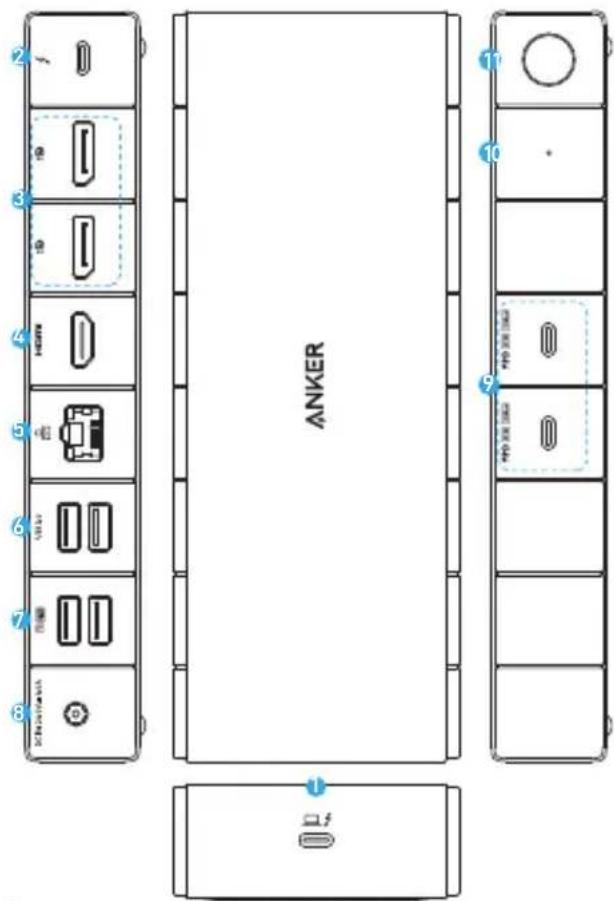
① Thunderbolt 4 上
游連接埠
② Thunderbolt 4 下
游連接埠
③ DisplayPort 1.4
4 HDMI 2.1 連接埠 5 乙太網路連接埠 6 USB-A 3.0 連接埠
7 USB-A 2.0 連接埠 8 DC 輸入埠 9 USB-C 3.2 Gen 2 連接埠
10 LED 指示燈 11 電源按鈕
5 透過乙太網路連接埠,以 10/100/1000 Mbps 的速度將擴充基座連接到路由器或數據機。
9 將 SSD (固態硬碟) 等 USB-C 相容裝置連接到 USB-C 3.2 Gen 2 連接埠 (10 Gbps)。您還可以透過此連接埠為手機或平板電腦充電,最大功率為 30W。
重要安全指示
1) 避免產品掉落。
2) 切勿拆卸產品。
3) 勿讓產品接觸液體。
4) 為達到最安全且最快速的充電效果,請使用原廠或經認證的充電線。
5) 本產品僅適用於溫和氣候。
6) 使用本產品時,環境溫度最高不得超過 35^ C/ 95^ F。
7) 切勿在本產品附近放置明火源,例如蠟燭。
8) 僅可使用乾布或刷子清潔本產品。
使用 Thunderbolt Docking Station
開啟擴充基座電源
- 將隨附電源適配器的一端插入 DC 輸入埠,另一端插入電源插座。
- 按一下電源按鈕。LED指示燈會轉為綠燈。
將擴充基座連接到筆記型電腦
使用隨附的纜線將筆記型電腦連接到擴充基座的 USB-C 上行連接埠。LED 連接狀態指示燈將轉為藍燈,而筆記型電腦會開始以 100W 的最大功率進行充電。
LED指示燈指南
| 恆亮綠燈 電源開啟 | |
| 恆亮藍燈 | 已連接到筆記型電腦 |
| 熄滅 | 未連接到筆記型電腦 |
視訊連接埠
| 項目 | Thunderbolt下游連接埠 | DisplayPort1 | DisplayPort 2 | HDMI 連接埠 |
| 單顯示器 | 8K@30Hz (1 台/共 4 台顯示器) | |||
| 雙顯示器 | 4K@60Hz (2 台/共 4 台顯示器) | |||
| 三顯示器 | 4K@60Hz 4K@60Hz (2 台/共 3 台顯示器) | |||
| / | 2*4K@60Hz + 4K@30Hz(3 台/共 3 台顯示器)) | |||
| 四顯示器 | 4K@60Hz 4K@30Hz (3 台/共 3 台顯示器) | |||
上表顯示了此擴充基座的最小支援解析度。實際顯示器輸出依主機裝置規格而異。
下列進口商為責任方(僅限英國相關事宜):