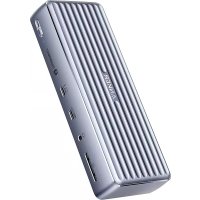
PowerExpand Elite 12in1 Thunderbolt 4 Dock - 对接站 Anker - 免费用户手册
免费查找设备手册 PowerExpand Elite 12in1 Thunderbolt 4 Dock Anker PDF格式.



| 产品类型 | Thunderbolt 4 扩展坞 |
| 品牌 | 安克 |
| 型号 | PowerExpand Elite 12in1 Thunderbolt 4 Dock (A8397) |
| 尺寸 | 186.4 x 73.3 x 33.3 mm |
| 重量 | 500 克 |
| 电源 | 外部电源适配器 (230 V AC),电源开关,绿色 LED 指示灯 |
| 充电功率 | 通过上行 Thunderbolt 4 端口最高 90 W (5 V/3 A, 9 V/3 A, 15 V/3 A, 20 V/4.5 A) |
| 端口数量 | 共 12 个端口 |
| Thunderbolt 4 端口 | 1 个上行 (用于连接电脑) 和 1 个下行 (最高 40 Gbit/s, 8K@30 Hz 或 5K@60 Hz) |
| USB-C 3.1 Gen 2 端口 | 10 Gbit/s, 兼容 Power Delivery 3.0 |
| USB-A 3.1 Gen 2 端口 | 2 个端口, 每个 10 Gbit/s |
| USB-A 2.0 端口 | 2 个端口, 每个 480 Mbit/s |
| HDMI 端口 | 2 个 HDMI 端口, 最高分辨率 4K@60 Hz |
| 以太网端口 | 千兆 (10/100/1000 Mbit/s) |
| 音频端口 | 3.5 毫米组合插孔 (耳机/麦克风) |
| SD 卡读卡器 | SD 4.0 (UHS-II) 卡槽, 兼容 SD/SDHC/SDXC |
| 最大视频输出 | 最高 8K@30 Hz (下行 Thunderbolt 4) 或 4K@60 Hz (HDMI) |
| 多屏显示 | 最多同时连接 3 个屏幕 (2× HDMI + 1× 下行 Thunderbolt) |
| 兼容操作系统 | Windows 10 (及更高版本), macOS 11 (Big Sur) 及更高版本 |
| 兼容设备 | Thunderbolt 4 PC (Intel Evo), MacBook Air/Pro (2016-2020), MacBook M1 (仅支持单屏) |
| 包装内容 | 扩展坞, Thunderbolt 4 数据线 (0.7 米), 电源适配器, 电源线, 说明书, 快速入门指南 |
| 保养与清洁 | 使用软刷或干布清洁;请勿使用液体 |
| 安全注意事项 | 请勿跌落、拆卸、接触液体;使用认证线缆;环境温度 < 40°C;远离火源 |
| 保修 | 18 个月有限保修,终身技术支持 |
常见问题 - PowerExpand Elite 12in1 Thunderbolt 4 Dock Anker
用户关于以下问题的提问 PowerExpand Elite 12in1 Thunderbolt 4 Dock Anker
0 问题 关于此设备。回答您知道的问题或提出自己的问题。
提出关于此设备的新问题
下载您的设备说明 对接站 免费PDF格式!查找您的手册 PowerExpand Elite 12in1 Thunderbolt 4 Dock - Anker 并重新掌握您的电子设备。本页发布了使用您的设备所需的所有文档。 PowerExpand Elite 12in1 Thunderbolt 4 Dock 品牌 Anker.
用户手册 PowerExpand Elite 12in1 Thunderbolt 4 Dock Anker
| 01 | English |
| 11 | Deutsch |
| 20 | Essex |
| 29 | Français |
| 38 | Italien |
| 47 | Russkii |
| 56 | 简体中文 |
| 63 | 繁体中文 |
| 72 | 日本語 |
| 81 | 韓語 |
| 90 | 韩语 |
1)避免掉落。
2请勿拆卸。
3)请勿接触液体。
4)使用原装或经过认证的电缆,确保充电安全快速。
5)本产品仅适合在气候温和的环境中使用。
6)环境温度超过
104°F/40°C时,不得使用本产品。
7)禁止在本产品附近放置明火源(例如蜡烛)。
8)仅可使用干布或刷子清洁本产品。
简介
PowerExpand Elite 12 合 1 Thunderbolt 4 拓展均提供了一种先进、高效、多功能的输入/输出解决方案,支持高达 40 Gbps 的数据和视频传输速度。您可以利用多个端口进行拓展,轻松连接设备(例如 Thunderbolt 兼容设备与 USB 设备)。本产品还可为 USB-C 笔记本电脑进行充电,最大输出功率为 90W。
系统要求
兼容设备
Thunderbolt 4 笔本电脑(Intel Evo 平台):Lenovo YOGA 7i/9i、Acer Book RS、ASUS ZenBook Flip S、Acer Swift 3/5、HP Spectre x360 13/14、Dell XPS 13;MacBook 笔记本电池:MacBook Air 2020/2019/2018、MacBook Pro 2020/2019/2018/2017/2016;
*对于搭载M1芯片的MacBook,该扩展均仅支持单路显示输出。
系统要求:
兼容搭载 Thunderbolt 4 端口的 Windows 10 笔记本电脑,以及运行 macOS 11 (Big Sur) 或更高版本的 MacBook。
兼容操作系统
macOS 11或更高版本、Windows 10
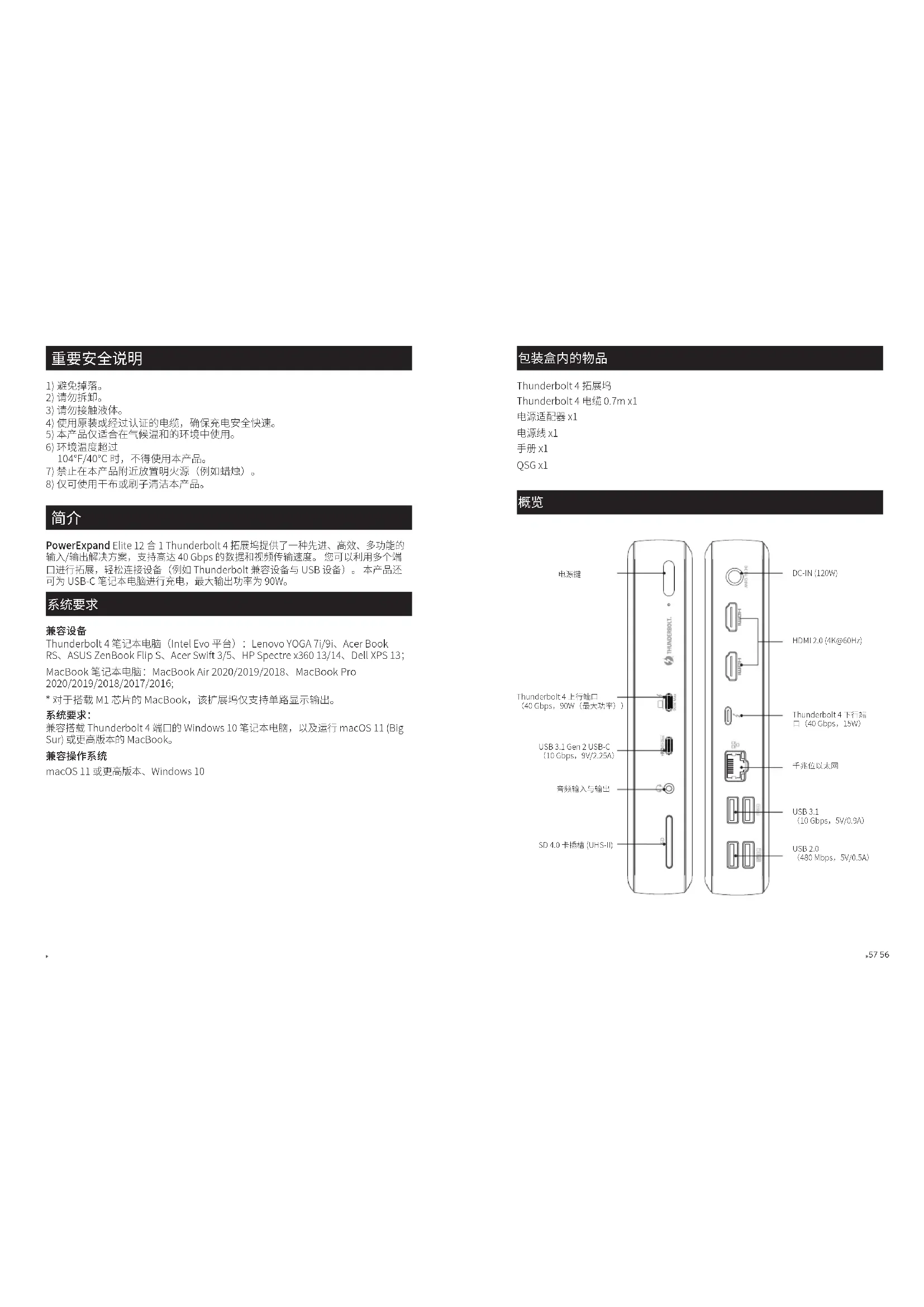
包装盒内的物品
Thunderbolt 4 拓展坞
Thunderbolt4电缆0.7mx1
电源适配器x1
电源线x1
手册×1
QSGx1
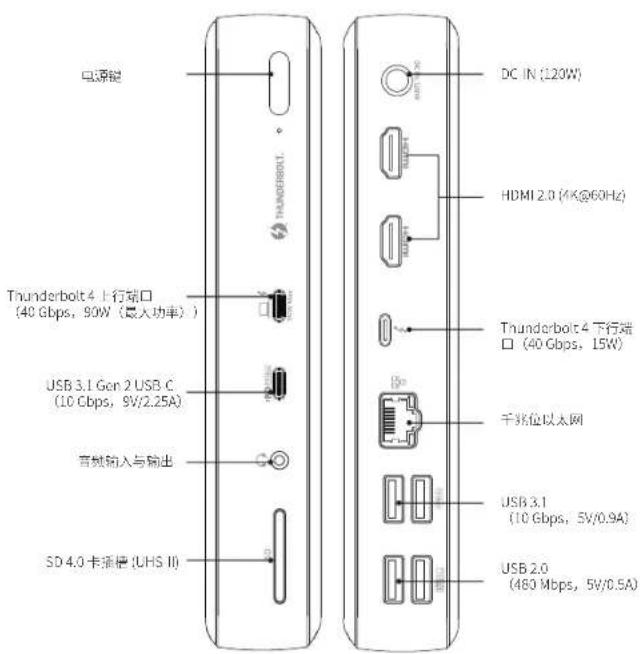
概览
使用 Thunderbolt 4 拓展坞
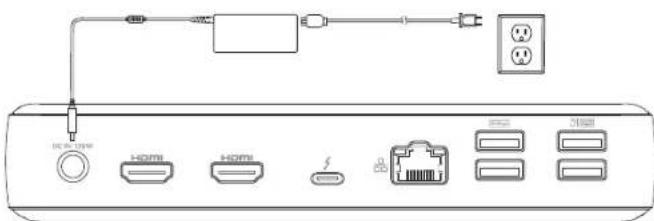
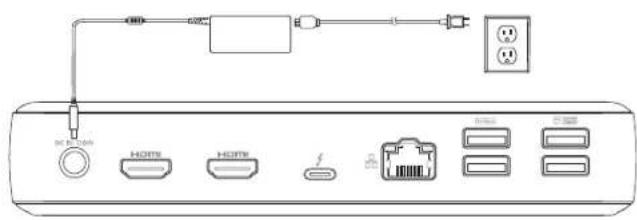
为拓展坞充电
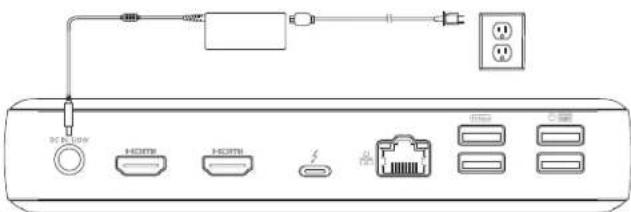
1.将自带的电源适配器一端插入DC-IN端口,另一端插入电源插座
2. 按下电源键。LED指示灯将变为绿色。
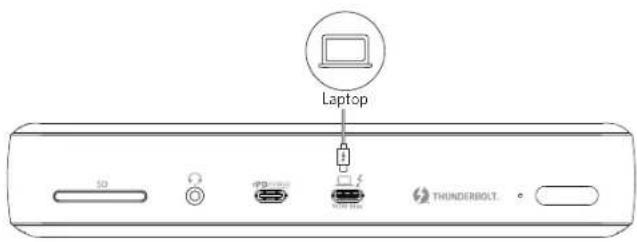
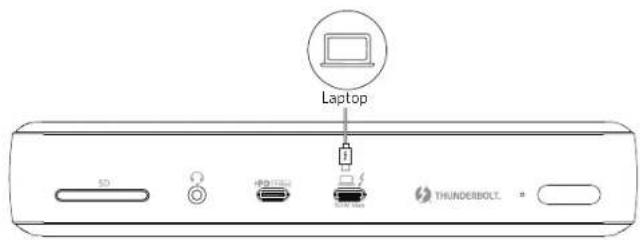
将拓展均连接至笔记本电脑
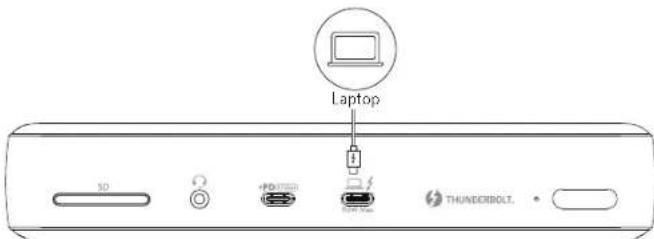
使用随附的Thunderbolt4电缆将您的笔记本电脑连接到拓展坞的Thunderbolt4上行端口,为笔记本电脑充电,最大输出为90W
(5V/3A、9V/3A、15V/3A、20V/4.25A)。
LED指示灯指南
| LED指示灯说明 | |
| 绿色常亮已打开电源 | |
| 蓝色常亮已连接搭载 Thunderbolt 的笔记本电脑 | |
| 熄灭关闭电源 |
端口概览
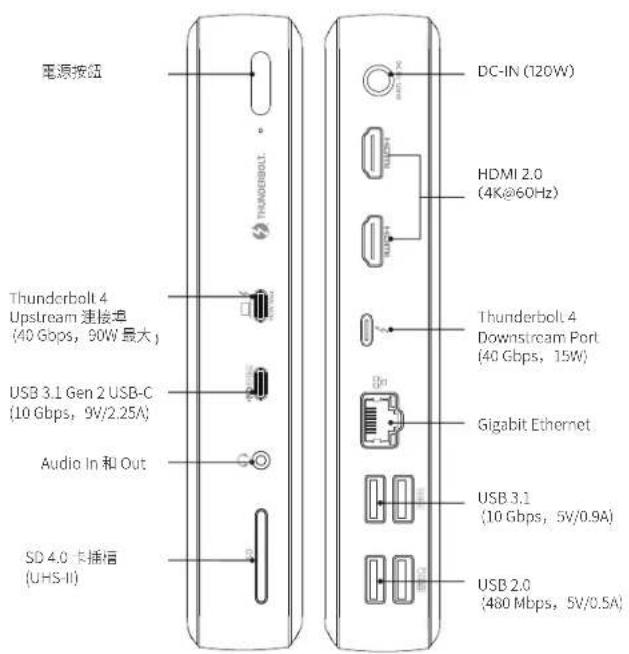
Thunderbolt4拓展坞具有两个Thunderbolt4端口(上行和下行)。
Thunderbolt4上行端口
Thunderbolt4上行端口用于连接Thunderbolt4美容的笔记本电脑。
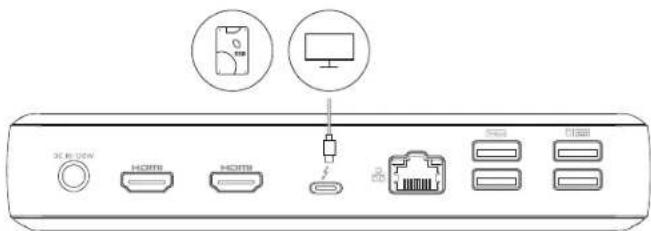
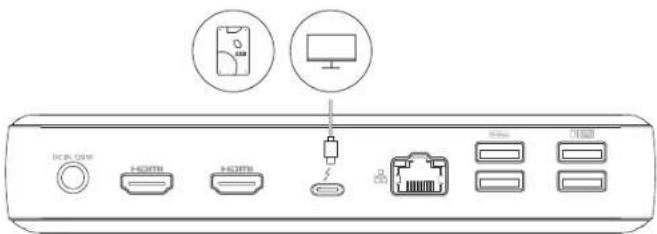
Thunderbolt4下行端口
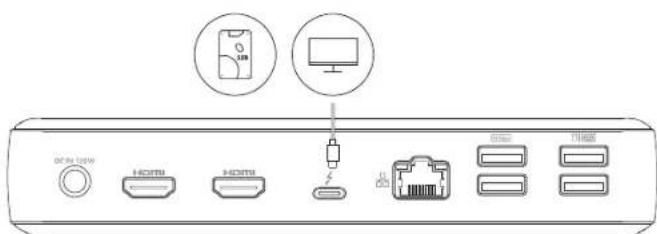
Thunderbolt4下行端口支持菊花链式连接。该端口能够以高达40Gbps的速度传输数据,或者连接至高达8K@30Hz或5K@60Hz的外部显示器。
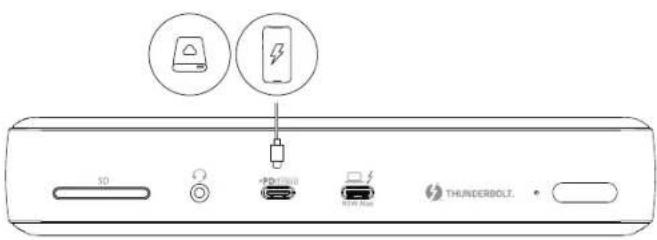
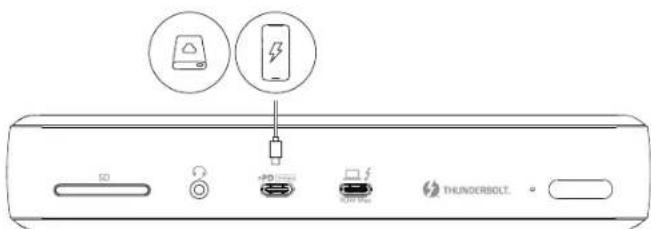
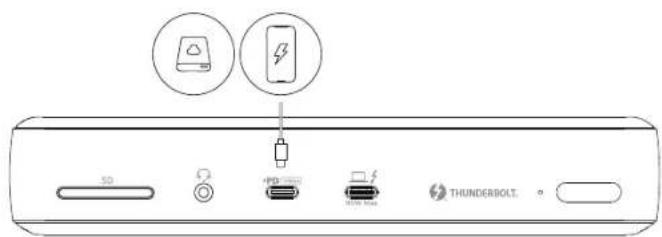
USB-C 3.1 Gen 2 端口
可以连接到USB-C兼容设备,如SSD(固态驱动器)或其他USB存储设备,可实现高达10Gbps的数据传输速度。此外,还兼容PowerDelivery3.0,可为手机或平板电脑充电。
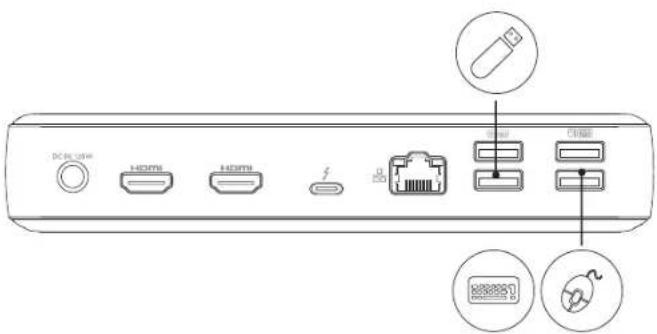
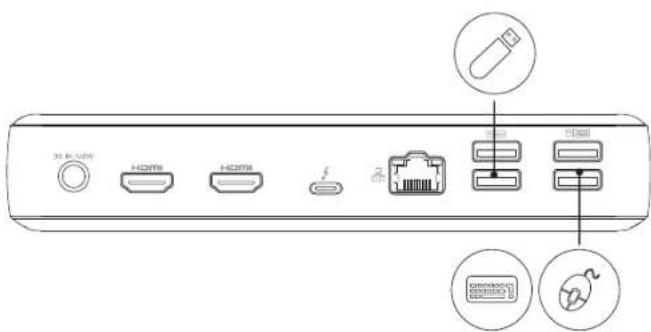
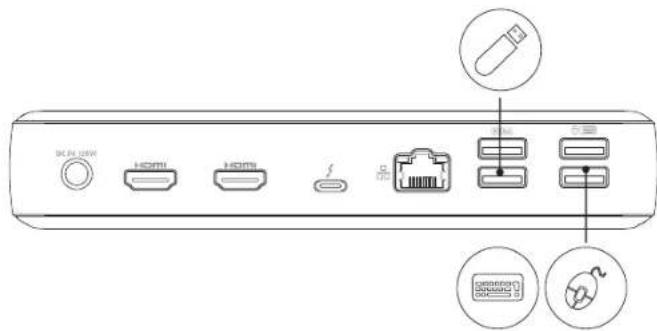
USB-A3.1 Gen2与USB-A2.0端口
Thunderbolt4拓展端具有两个USB3.1Gen2端口(2×10Gbps)和两个USB2.0端口(2×480Mbps)。这些端口可用于连接USB设备,包括USB键盘、USB鼠标或其他USB储存设备。
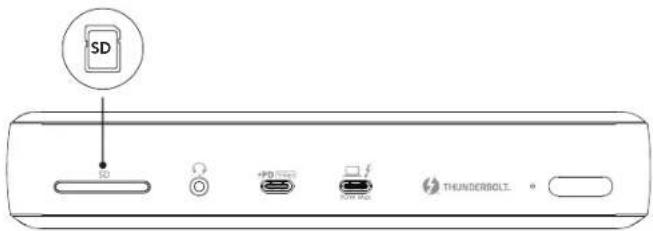
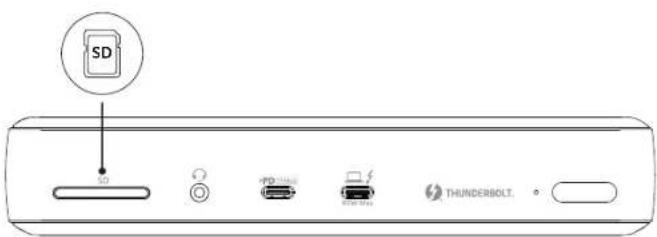
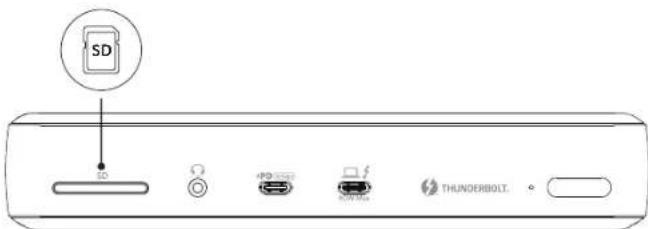
SD4.0卡插槽(UHS-II)
在SD4.0卡插槽中插入SD4.0卡,即可将文件复制到您的设备上,或从设备中复制文件。
同时还向后兼容于SDXC、SDHC和标准SD卡。
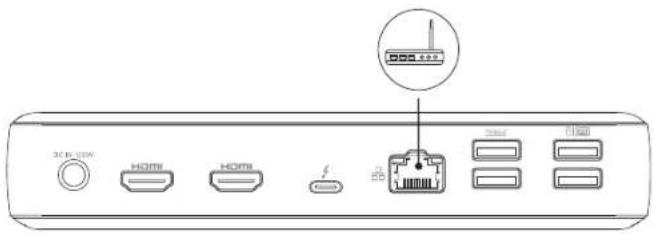
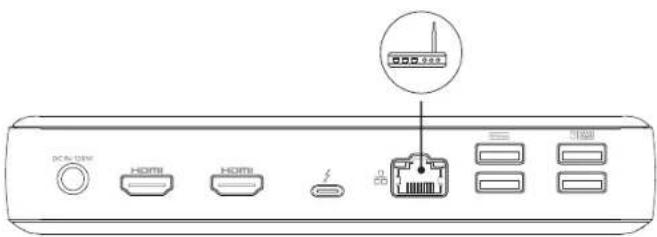
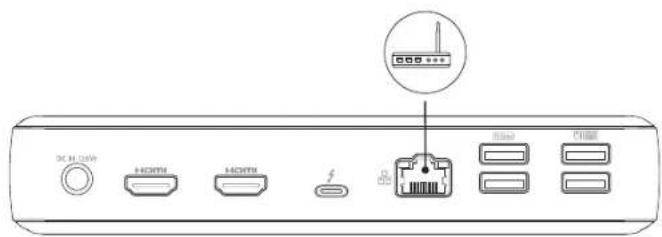
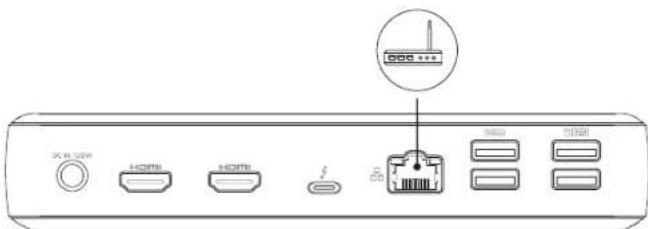
以太网端口
使用以太网电缆将拓展均连接至传输速率为10/100/1000Mbps的路由器或调制解调器。
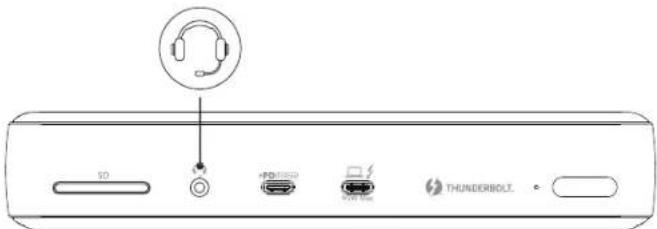
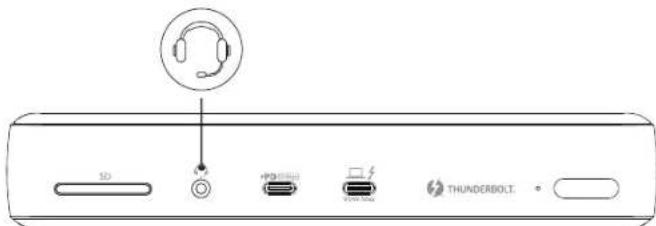
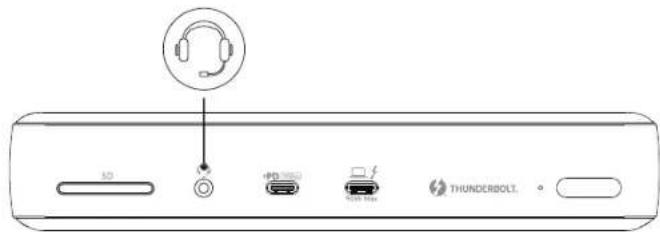
音频插孔
通过3.5毫米辅助接口连接至耳机或其他设备。
将拓展坞连接至一台、两台或三台显示器
Thunderbolt4拓展端具有两个HDMI端口(HDMI1和HDMI2)和一个Thunderbolt4下行端口。通过两个HDMI端口和一个Thunderbolt4下行端口最多可连接三台显示器。
使用HDMI端口,可连接全显示器,并以4K分辨率,60Hz刷新率
播放视频。如果通过Thunderbolt4下行端口连接显示器,最大分辨率可达8K。
下表所示为支持的分辨率。分辨率可能因显示器而异。
| 项目 Thunderbolt 4 下行端口 | HDMI 1 | HDMI 2 | |
| 单显示器 | Windows OS:7680 x 4320@30 HzMac OS:5120 x 2880 @60Hz | / | / |
| / 3840x2160 @60Hz | / | / | |
| / | / | 3840x2160 @60Hz | |
| 双显示器 | 3840x2160 @60Hz 3840x2160 @60Hz | / | / |
| 3840x2160 @60Hz | / | 3840x2160 @60Hz | |
| / | 3840x2160 @60Hz 3840x2160 @60Hz | 60 @60Hz | |
| 三显示器 | 3840x2160 @60Hz | Windows OS:3840x2160 @30 HzMac OS:3840x2160 @60Hz | Windows OS:3840x2160 @30 HzMac OS:3840x2160 @60Hz |
如果笔记本电脑操作系统为Windows(Intel Evo),则支持的显示器连接如下所示:
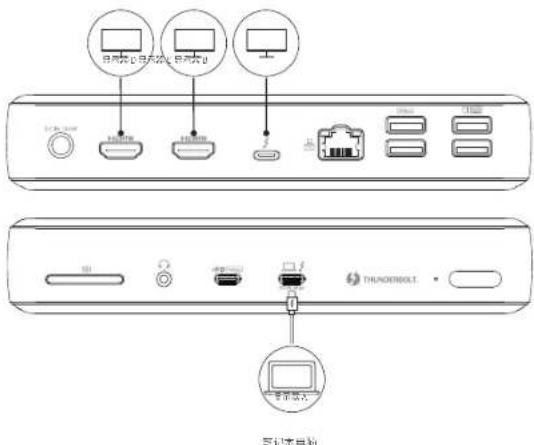
如果笔记本电脑操作系统是Mac,则支持的显示器连接如下所示:

对于带有M1芯片的MacBook,此拓展坞只能连接到一台显示器。
规格
| 尺寸186.4×73.3×33.3毫米/7.34×2.89×1.31英寸 |
| 重量467克/16.47盎司 |
商标
| HOMI™ |
HIGH-DEFINITION MULTIMEDIA INTERFACE
HDMI、HDMI高清晰度多媒体接口以及HDMI标志是HDMI Licensing Administrator,Inc.在美国和其他国家的商标或注册商标。
Thunderbolt及Thunderbolt标志为IntelCorporation及其子公司所属商标。
符合性声明
Anker Technology Co.特此声明,本产品类型A8397符合指令2006/1907/EC、2014/30/EU和2011/65/EU。
欧盟符合性声明的全文可在以下网址获取:
| 18个月有限保修期 | |
| 终身技术支持 | |
| support@anker.com | |
| +86 400 0550 036(中国)周一至周五 9:00-17:30 |
重要安全指示
1)避免掉落。
2)精勿拆卸产品。
3)請勿讓本產品接觸液體。
4)為達到最安全、最快速的充電效果,請使用原廠或經認證的充電線。
5)本產品僅適合在溫和的氣候下使用。
6)使用本產品時,周圍環境溫度請勿超過
104^ / 40^_
7)請勿將無覆蓋的火源(如爐)放置於本產品附近。
8)信可使用乾布或刷子清溪本產品。
简介
PowerExpand Elite 12-In-1 Thunderbolt-4 Dock 提供先进、有效率且多功能的 I/O 解决方案,支援以最高 40 Gbps 的速度傳輸資料與視頻。具備多個連接埠提供擴充能力,讓您輕鬆地連接裝置,例如 Thunderbolt 相容裝置和 USB 裝置。此外還提供以最大輸出 90W 為您的 USB-C 簡記型電樞充電。
系統需求
相容装置
Thunderbolt4筆記型電腦(Intel Evo平台):LenovoYOGA7i/9i、AcerBookRS、ASUSZenBookFlipS、AcerSwift3/5、HP Spectrex36013/14、DellXPS13;MacBook筆記型電腦:MacBookAir2020/2019/2018,MacBookPro2020/2019/2018/2017/2016;
*針對搭載M1晶片的MacBook,本擴充基座僅支援單一顯示器輸出。
系統需求
與配備 Thunderbolt 4 連接墊的 Windows 10 簡記型窗戶以及 macOS 11 (Big Sur) 或更新版本的 MacBook 相容。
相容的作業系統
macOS11或更新版本、Windows10
包装内容
Thunderbolt4插充基座
Thunderbolt4 缘缘 0.7mx1
電源變壓器x1
電源線×1
使用手册 × 1
QSGx1
概觀
使用您的 Thunderbolt 4 撬充基座
將擴充基座連接電源
- 將隨附電源變壓器的一端連接至DC-IN連接墜,將另一端連接至電源插座。
- 按下電源按鈕。LED將會亮起綠燈。
將擴充基座連接您的筆記型電腦
使用隨附的Thunderbolt4總線將您的筆記型電撥連接至擴充基座的Thunderbolt4上行連接墜,以最大輸出90W
(5V/3A、9V/3A、15V/3A、20V/4.5A)為您的筆記型電腦充電。
LED指示灯指引
| LED指示燈說明 | |
| 持續亮起綠燈已開機 | |
| 持續亮起藍燈 Thunderbolt 簡號型電腦已連接 | |
| 關閉關閉電源 |
連接埠概觀
Thunderbolt4插充基座具備2個Thunderbolt4連接墊(上行和下行)。
Thunderbolt4上行連接埠
Thunderbolt4上行連接埠用於連接至Thunderbolt4相容的筆記型電盤。
Thunderbolt 4 下行連接墜
Thunderbolt4下行連接埠支援菊鍍。此連接埠以最高40Gbps速度輸資料,或以最高8K@30Hz或5K@60Hz連接至一部外部顯示器。
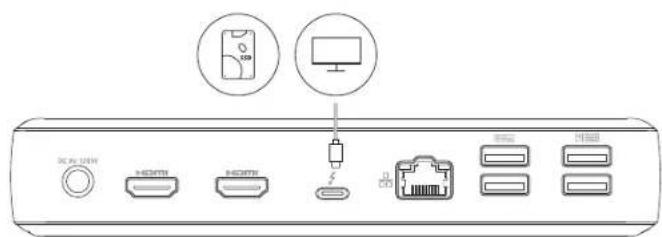
USB-C 3.1 Gen2連接埠
可連接至USB-C相容裝置,例如SSD(固態硬盤)或其他USB插存裝置,提供最高10Gbps的資料傳輸速度。此外,也與PowerDelivery3.0相容,為您的手機或平板電腦充電。
USB-A 3.1 Gen2 & USB-A 2.0連接埠
Thunderbolt4擴充基座具備2個USB3.1 Gen2連接墊(2x10Gbps)和2個USB2.0連接墊(2x480Mbps)。它們可用於連接USB裝置,包括USB鍵盤、USB滑鼠或USB儲存裝置。
SD4.0卡插槽(UHS-II)
SD4.0卡插槽可讓您插入SD4.0卡,即可與您的裝置相互裝製檔案。
此外,也可與SDXC、SDHC和標準SD卡向後相容。
乙太網路連接埠
使用乙太網路缘将填充基座以10/100/1000Mbps速率连接路由器或数据帧。
音訊插孔
使用 3.5mm AUX接頭連接耳機或其他裝置。
將擦充基座連接至1、2或3部顯示器
Thunderbolt4 换充基座具備2個HDMI連接埠(HDMI1&HDMI2)和1個
Thunderbolt4下行連接埠。您可透過2個HDMI連接埠和1個Thunderbolt4下行連接埠連接最多3部顯示器。
使用HDMI連接帶,您可連接1部顯示器以串流視訊,解析度最高至
4k@60Hz。如果您透過Thunderbolt 4下行連接焊連接顯示器,則最高解析度為8K。
下表列出支援的解析度。解析度可能会视顯示器而有所不同。
| 項目 | Thunderbolt 4 下行連接埠 | HDMI 1 HDMI 2 | |
| 單一顯示器 | Windows作業系統: 7680×4320@30Hz Mac作業系統: 5120×2880@60Hz | / | / |
| / 3840×2160@60Hz | / | / | |
| / | / | 3840×2160@60Hz | |
| 雙顯示器 | 3840×2160@60Hz 3840×2160@60Hz | 160@60Hz | / |
| 3840×2160@60Hz | / | 3840×2160@60Hz | |
| / | 3840×2160@60Hz 3840×2160@60Hz | 60Hz | |
| 三部顯示器 | 3840×2160@60Hz | Windows作業系統: 3840×2160@30Hz Mac作業系統: 3840×2160@60Hz | Windows作業系統: 3840×2160@30Hz Mac作業系統: 3840×2160@60Hz |
如果您的筆記型電腦使用Windows作業系統(Intel Evo),支援的顯示器如下:
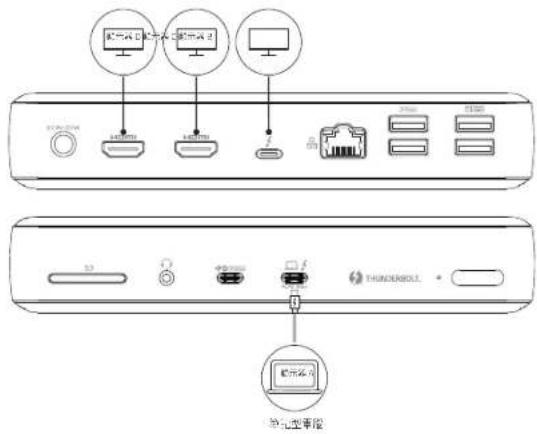
如果您的筆記型電腦使用Mac作業系統,支援的顯示器如下:
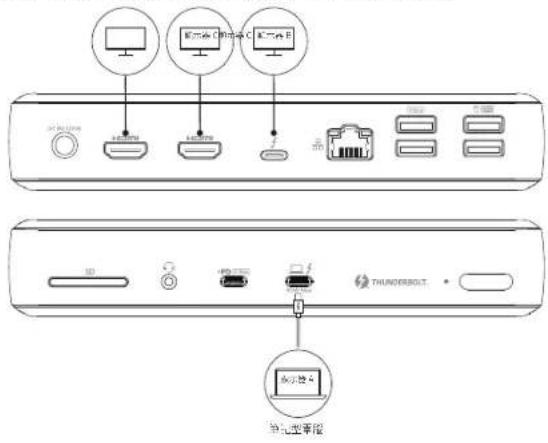
*針對搭载M1晶片的MacBook,本擴充基座僅能連接1部顯示器。
規格
商標
| 尺寸 | 186.4 x 73.3 x 33.3 mm / 7.34 x 2.89 x 1.31 in |
| 重量 | 467g/16.47oz |
HOMI
HIGH-DEFINITION MULTIMEDIA INTERFACE
HDMI、HDMI高畫質多媒體介面及HDMI標誌為HDMI Licensing,Administrator,Inc.在美國及其他國家的商標或註冊商標。
Thunderbolt和Thunderbolt標誌是IntelCorporation或其子公司的商標。
合規性聲明
AnkerTechnologyCo.,Limited在此聲明本產品類型A8397符合指令2006/1907/EC&2014/30/EU&2011/65/EU。
欧盟合规性聲明全文可由下列網址取得:
| 18個月有限保固 | |
| 永久技術支援 | |
| support@ankcr.com | |
| (美國)+1(800)9887973周一至周五上午9:00-下午5:00(PT) (美國)+44(0)1604936200周一至周五6:00-11:00(GMT) |
安全にご利用くださいますたえに
Thunderbolt40-1t(dUwonsu一)
Thunderbolt™ 4D-10 (Dawonstuti-A) 是DyneJ-EnE-10接线可对位。40Gbps的速度之大一的下载送号最大8K(30Hz) 5K(60Hz) 的解像度为外部二二一的接线可能为
USB3.1Gen2USB-C
一卡卜一(别壳))使用10/100/1000Mbps或一夕一未是
才一丁才沙
1)邮电或机口市
2)本通知自本公告之日起生效。
31.甲、乙、丙、丁五方共同遵守本协议的全部条款。
4)在原中加中,中,中,中,中,中,中,中,中,中,中,中,中,中,中,中,中,中,中,中,中,中,中,中,中,中,中,中,中,中,中,中,中,中,中,中,中,中,中,中,中,中,中,中,中,中,中,中,中,中,中
5)其他请购者应于购买前仔细阅读本公告的详细内容。
6) 1
7)在本协议项下,如发生任何争议,应提交中国国际经济贸易仲裁委员会(以下简称“仲裁庭”)进行裁决。
8)此则当在表中,如:
全
PowerExpand Elite 12-in-1 Thunderbolt4 0D3K是的,能上能下,能上能下,能上能下,能上能下,能上能下,能上能下,能上能下,能上能下,能上能下,能上能下,能上能下,能上能下,能上能下,能上能下,能上能下,能上能下,能上能下,能上能下,能上能下,能上能下,能上能
SISSTSG
京
- M1 请在 2023 年 12 月 25 日前将本页中的所有信息发送至 MacBook 的邮箱。MacBook 的邮箱是 http://www.macbook.com/,您可以在该页面看到所有信息。
SsTbEgJxH:
Thunderbolt 4 才能用到 Windows 10 主机版本 macOS 11 (Big Sur)。
汉
macOS 11 0i,Windows 10
FJ
Thunderbolt 4 E
Thunderbolt4KII0.7mX1
国
前的同1
QSG17
1.该表和表附表请用在新登的汉朝的汉朝宫殿DC-IN主城门等宫殿上。
2. 正则用在表示“的”上。LED 五通六达,主回路从左到右,反向回路从右到左。
日
Thunderbolt4]
LED 电芯通信告电三
| LED 主电路等效图 | |
| 主回路触点接通前的触点 | |
| 附加回路触点接通 Thunderbolt 线脚 | 引脚排列 |
| 触点接通的顺序 |
五
Thunderbolt4 モードローは 大の Thunderbolt 4 フリガ よ合NiD(呂スチリ呂ドルス ヒリ).
Thunderbolt4 4eSsTcIeF
Thunderbolt 4 JeStIeFIOE Thunderbolt 4 HcHnNtBoku eJefch hne
Thunderbolt4doussrF
Thunderbolt4DusUsS3nRfPmTnEeIJrTtJHcHtJHtJHtJHtJHtJHtJHtJHtJHtJHtJHtJHtJHtJHtJHtJHtJHtJHtJHtJHtJHtJHtJHtJHtJHtJHtJHtJHtJHtJHtJHtJHtJHtJHtJ04Gbps的高码或低码则能读取。
USB-C 3.1 Gen 2 Port
SSD(solid-state drive) 是一个从 USB 读到串行的 USB-C 高速串行通信接口,该接口可连接 10Gbps 的数字或多媒体传输器,直接与 USB-C 高速串行通信接口相连。
USB-A3.1 Gen2 符 USB-A 2.0 打
Thunderbolt4 DOKHER是下载的USB 3.1 Gen2 ports(2×10Gbps)和下载的USB 2.0 ports(2×480Mbps)都适合用。USB 3.1 Gen2 FOBET USB KIRIB,USB MauusFET USB 股票网信通信通USB 部门可登录
SD4.0卡三合吴(UHS-Ⅱ)
SD4.0卡三合是用在SD4.0卡三的中日
在SDXC,SDHC及庄SDK三与有之
i
Ie
Oo
3.5mmAUXKUHRE0IeP0IJIIGT
DOKI
Thunderbolt4DOKeHnNDHDMIFOBHT(HDM1&HDM2)
Thunderbolt 4 Duaus Streim FIOI a Hsui.
Thunderbolt4doussStreLmEeTtBtTHe33KoMnTiEeTfH 2017-05-06 HDMI EeTtEe THe eTHe 4k@60Hz的上
SsTRELPGHJUHJTHunderbolt4D8SsTRELMFtBtHgHbHJHHT
如用表達式記住,則可理解为:
| 형목 | Thunderbolt 4다운스 드lamp 키트 | HDMI 1 | HDMI 2 |
| 단일 minor 普通话 | Windows OS: 7680 x 4320@30Hz Mac OS: 5120x2880@60Hz | / | / |
| / 3840x2160@60Hz | / | ||
| / | / | 3840x2160@60Hz | |
| 류원 minor 普通话 | 3840x2160@60Hz 3840x2160@60Hz | 160@60Hz | / |
| 3840x2160@60Hz | / | 3840x2160@60Hz | |
| / | 3840x2160@60Hz 3840x2160@60Hz | 3840x2160@60Hz | |
| Triple Display | 3840x2160@60Hz | Windows OS: 3840x2160@30Hz Mac OS: 3840x2160@60Hz | Windows OS: 3840x2160@30Hz Mac OS: 3840x2160@60Hz |
*M1 请在内请到MacBook的穹云伊多克是的多尼托阿的开路者
HDMI High-Definition Multimedia Interface 高级的国际组织,包括美国、日本和韩国三大国家,以及香港等。
Thunderbolt Thunderbolt RoHnIntel Corporation
自机
2006/1907/EC及2014/30/EU及2011/65/EU规的至数信于成

- 简介
- 系统要求
- 兼容设备
- 系统要求:
- 兼容操作系统
- 包装盒内的物品
- 概览
- 使用 Thunderbolt 4 拓展坞
- 为拓展坞充电
- 将拓展均连接至笔记本电脑
- 端口概览
- USB-C 3.1 Gen 2 端口
- USB-A3.1 Gen2与USB-A2.0端口
- SD4.0卡插槽(UHS-II)
- 以太网端口
- 音频插孔
- 重要安全指示
- 系統需求
- 相容装置
- 相容的作業系統
- 包装内容
- 概觀
- 使用您的 Thunderbolt 4 撬充基座
- 將擴充基座連接電源
- 將擴充基座連接您的筆記型電腦
- 連接埠概觀
- USB-C 3.1 Gen2連接埠
- USB-A 3.1 Gen2 & USB-A 2.0連接埠
- 乙太網路連接埠
- 音訊插孔
- 將擦充基座連接至1、2或3部顯示器
- HOMI
- 合規性聲明
- 安全にご利用くださいますたえに
- USB3.1Gen2USB-C
- 全
- SISSTSG
- 京
- SsTbEgJxH:
- 汉
- FJ
- 日
- 五
- USB-C 3.1 Gen 2 Port
- USB-A3.1 Gen2 符 USB-A 2.0 打
- SD4.0卡三合吴(UHS-Ⅱ)
- i
- Oo
- DOKI
- 自机
品牌 : Anker
型号 : PowerExpand Elite 12in1 Thunderbolt 4 Dock
类别 : 对接站