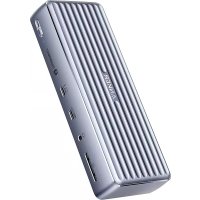
PowerExpand Elite 12in1 Thunderbolt 4 Dock - Dockstation Anker - Kostenlose Bedienungsanleitung
Finden Sie kostenlos die Bedienungsanleitung des Geräts PowerExpand Elite 12in1 Thunderbolt 4 Dock Anker als PDF.



| Produkttyp | Thunderbolt 4 Dockingstation |
| Marke | Anker |
| Modell | PowerExpand Elite 12in1 Thunderbolt 4 Dock (A8397) |
| Abmessungen | 186,4 x 73,3 x 33,3 mm |
| Gewicht | 500 g |
| Stromversorgung | Externes Netzteil (230 V AC), Ein-/Ausschalter, grüne LED-Anzeige |
| Ladeleistung | Bis zu 90 W (5 V/3 A, 9 V/3 A, 15 V/3 A, 20 V/4,5 A) über Thunderbolt 4 Upstream |
| Anzahl der Anschlüsse | 12 Anschlüsse insgesamt |
| Thunderbolt 4 Anschlüsse | 1 Upstream (für Computer) und 1 Downstream (bis zu 40 Gbit/s, 8K@30 Hz oder 5K@60 Hz) |
| USB-C 3.1 Gen 2 Anschluss | 10 Gbit/s, kompatibel mit Power Delivery 3.0 |
| USB-A 3.1 Gen 2 Anschlüsse | 2 Anschlüsse, jeweils 10 Gbit/s |
| USB-A 2.0 Anschlüsse | 2 Anschlüsse, jeweils 480 Mbit/s |
| HDMI-Anschluss | 2 HDMI-Anschlüsse, maximale Auflösung 4K@60 Hz |
| Ethernet-Anschluss | Gigabit (10/100/1000 Mbit/s) |
| Audioanschluss | Kombinierte 3,5-mm-Klinkenbuchse (Kopfhörer/Mikrofon) |
| SD-Kartenleser | SD 4.0 (UHS-II) Kartenschacht, abwärtskompatibel mit SD/SDHC/SDXC |
| Maximale Videoausgabe | Bis zu 8K@30 Hz (Thunderbolt 4 Downstream) oder 4K@60 Hz (HDMI) |
| Mehrere Bildschirme | Bis zu 3 Bildschirme gleichzeitig (2× HDMI + 1× Thunderbolt Downstream) |
| Kompatible Betriebssysteme | Windows 10 (und höher), macOS 11 (Big Sur) und höher |
| Kompatible Geräte | Thunderbolt 4 PC (Intel Evo), MacBook Air/Pro (2016-2020), MacBook M1 (nur ein Bildschirm) |
| Lieferumfang | Dockingstation, Thunderbolt 4 Kabel (0,7 m), Netzteil, Netzkabel, Handbuch, Kurzanleitung |
| Pflege und Reinigung | Mit einer weichen Bürste oder einem trockenen Tuch reinigen; keine Flüssigkeiten verwenden |
| Sicherheit | Nicht fallen lassen, zerlegen, Flüssigkeiten aussetzen; zertifizierte Kabel verwenden; Umgebungstemperatur < 40°C; Flammen vermeiden |
| Garantie | 18 Monate eingeschränkt, lebenslanger technischer Support |
Häufig gestellte Fragen - PowerExpand Elite 12in1 Thunderbolt 4 Dock Anker
Benutzerfragen zu PowerExpand Elite 12in1 Thunderbolt 4 Dock Anker
0 Frage zu diesem Gerät. Beantworten Sie die, die Sie kennen, oder stellen Sie Ihre eigene.
Eine neue Frage zu diesem Gerät stellen
Laden Sie die Anleitung für Ihr Dockstation kostenlos im PDF-Format! Finden Sie Ihr Handbuch PowerExpand Elite 12in1 Thunderbolt 4 Dock - Anker und nehmen Sie Ihr elektronisches Gerät wieder in die Hand. Auf dieser Seite sind alle Dokumente veröffentlicht, die für die Verwendung Ihres Geräts notwendig sind. PowerExpand Elite 12in1 Thunderbolt 4 Dock von der Marke Anker.
BEDIENUNGSANLEITUNG PowerExpand Elite 12in1 Thunderbolt 4 Dock Anker
@Anker Deutschland @Anker Japan @Anker

@AnkerOfficial @Anker_JP

Wichtige Sicherheitsinformationen
1) Nicht fallen lassen.
2) Nicht zerlegen.
3) Keinen Flüssigkeiten aussetzen.
4) Für sichere und Schnellsle Ladevorgänge nur originale oder zertifizierte Kabel verwenden.
5) Dieses Produkt ist nur auf moderates Klima ausgelegt.
6) Bei Verwendung these Products darf die maximale Umgebungstemperatur 40^ nicht übersteigen.
7) Offene Flammen, wie Kerzen, dürfen nicht geben diesem Produkt platziert werden.
8) Reinigen Sie dieles Produkt nur mit einem trockenen Tuch oder einer Bürste.
Vorstellung
Das PowerExpand Elite 12-in-1 Thunderbolt 4 Dock bietet eine fortschrittliche, effiziente und vielsiete i/O-Lösung mit Unterstützung fur Daten- und Videoübertragungen mit Geschwindigkeiten von bis zu 40 Gbps. Mit seinen zahlirechen Anschlüssen bietet es Erweiterungsmoglichkeiten für ein problemlose Anschieben ihrer Geräte, z. B. mit Thunderbolt compatible Geräte und USB-Geräte. Es bietet außer dem Aufäcken für ihre USB-C-Laptops mit einer maximalen Leistungsabgabe von 90 W.
Systemanforderungen
Ko mpatible Geräte
Thunderbolt 4 Laptops (Intel Evo Platform): Lenovo YOGA 7i/9i, Acer Book RS, ASUS ZenBook Flip S, Acer Swift 3/5, HP Spectre x360 13/14, Dell XPS 13;
MacBook-Laptops: MacBook Air 2020/2019/2018, MacBook Pro 2020/2019/2018/2017/2016
- Für das MacBook mit dem M1-Chip unterstützen这个词 Dock nur eine Ausgabe für eine einzige Anzeige.
Systemanforderungen:
Kompalibel mil Windows 10-Lapiops mil Thunderboll 4-Anschlüssen sowie mil MacBooks mit macOS 11 (Big Sur) oder später.
Kompalible Belriebsysteme macOS 11 oder spiler, Windows 10
Lieferumfang
Thunderbolt 4 Dock
1 Thunderbolt 4 Kabel 0,7m
1Netzteil
1 Stromkabel
1Handbuch
1QSG
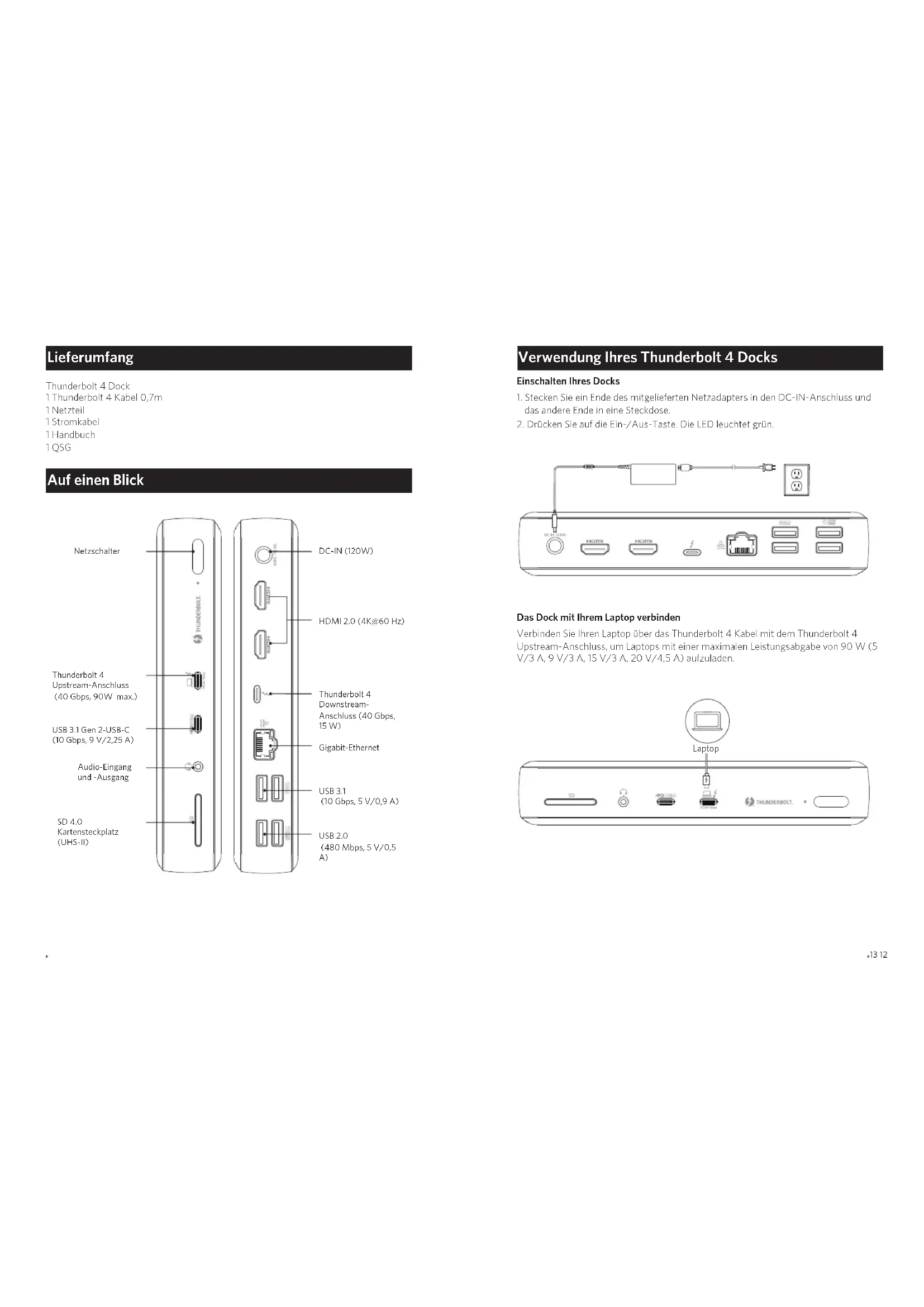
Auf einen Blick
Verwendung Ihres Thunderbolt 4 Docks
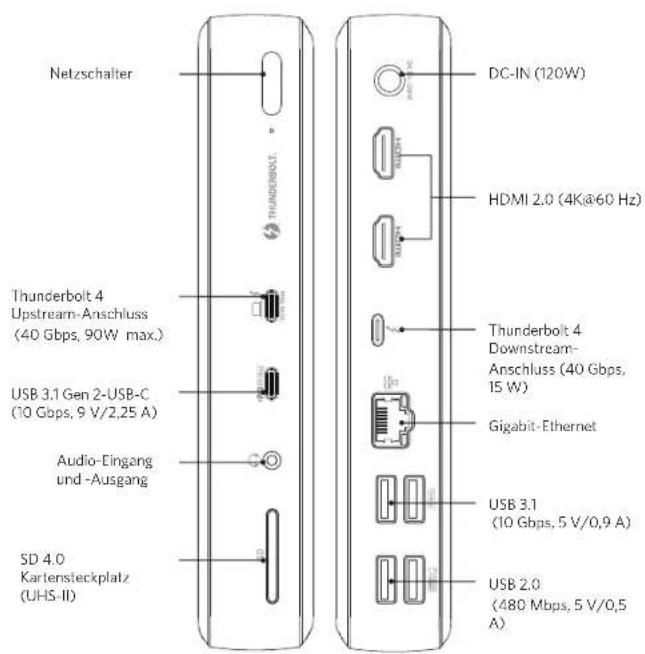
Einschalten Ihres Docks
- Stecken Sie ein Ende des mitgelieferten Netzadapters in den DC-IN-Anschluss und das andere Ende in eine Steckdose.
- Drucken Sie auf die Ein-/Aus-Taste. Die LED leuchtet grün.
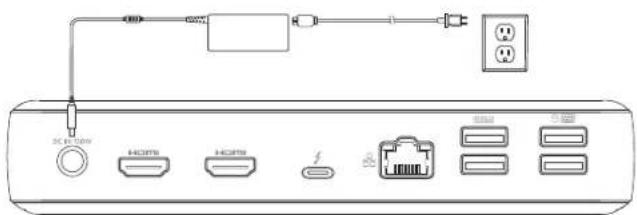
Das Dock mit Ihrem Laptop verbinden
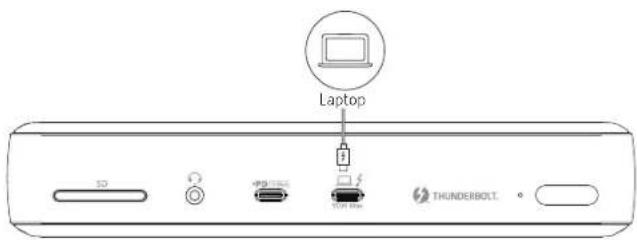
Verbinden Sie Ihr Laptop über das Thunderbolt 4 Kabel mit dem Thunderbolt 4 Upstream-Anschluss, um Laptops mit einer maximalen Leistungsabgabe von 90 W (5 V/3 A, 9 V/3 A, 15 V/3 A, 20 V/4.5 A) aufzuladen.
LED-Anzeigen
| LED-Anzeige Beschreibung | |
| Leuchtet grün Eingeschaltet | |
| Leuchtet blau Thunderboll-Laptop ist angeschlossen | |
| Aus Ausgeschiedt |
Übersicht der Anschlüsse
Das Thunderbolt 4 Dock verfügt über zwei Thunderbolt 4 Anschlüsse (Upstream und Downstream).
Thunderbolt 4 Upstream-Anschluss
Der Thunderboll 4 Upsream-Anschluss wird fur den Anschluss eines Thunderboll 4-kompatiblen Laptops verwendet.
Thunderbolt 4 Downstream-Anschluss
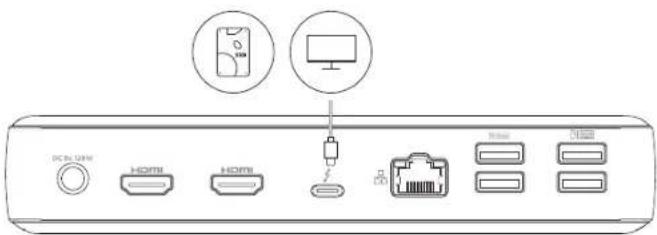
Ein Thunderboit 4 Downstream-Anschluss unterstutz Reihenschaltung. Dieser Anschluss kann Daten mit Geschwindigkeiten von bis zu 40 Gbps übertragen oder externe Monitore mit bis zu 8K bei 30 Iz oder 5K bei 60 Iz verbinden.
USB-C 3.1 Gen 2-Anschluss
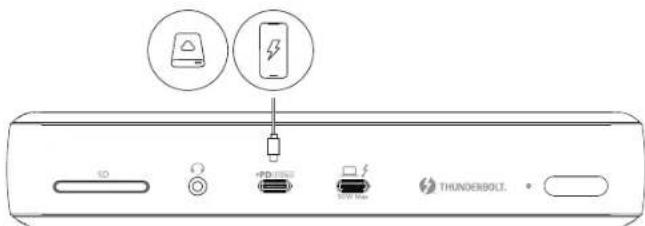
Kann mit USB-C-kompatiblen Geräten, wie einem SSD (Solid-State-Laufwerk) oder einem anderer USB-Speichergerät für Datenübertragungsgeschwindigkeiten von bis zu 10 Gbps verbunden werden. Ebenfalls kompalibel mil Power Delivery 3.0 für das Auilladen Ihres Telefone oder Tablets.
USB-A 3.1 Gen 2- und USB-A 2.0-Anschlisse
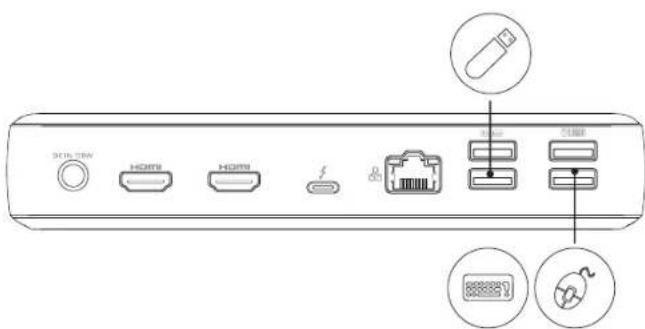
Das Thunderbolt 4 Dock verfügbar über zwei USB 3.1 Gen 2- Anschluss (2 x 10 Gbps) und zwei USB 2.0-Anschluss (2 x 480 Mpbs). Sie konne zum Verbinden von USB-Geräten verwendet werden, einschließlich USB-Tastatur, USB-Maus oder USB-Speichergerält.
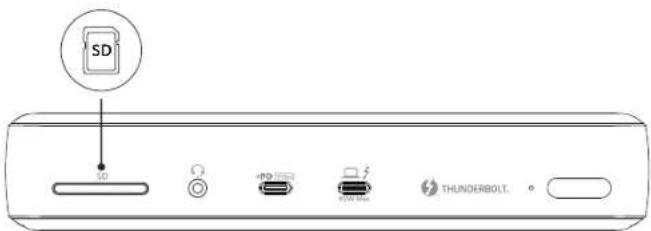
SD 4.0 Kartensteinplatz (UHS-II)
Der SD 4.0 Kartensteckplatz erfolglicht Ihnen das Einstecken einer SD 4.0-Karte, um Dateien von Ihrem und auf ihr Gerät zu kopieren.
AuBderem ist er abwärtskompatibel mit SDXC-, SDHC- und Standard-SD-Karten.
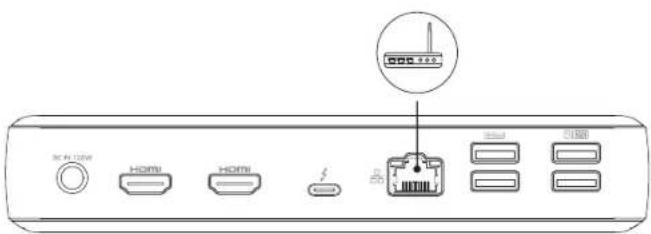
Ethernet-Anschluss
Verbinden Sie das Dock über ein Ethernetkabel mit einem Router oder Modem mit 10/100/1000 Mbps.
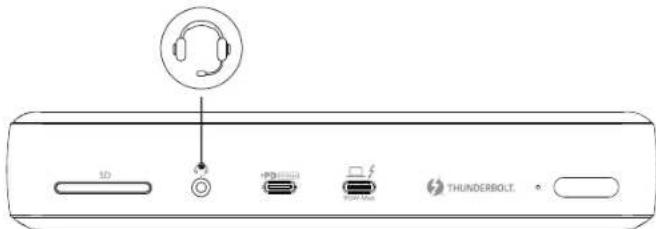
Audiobuchse
Verbinden Sie Kopfhörer oder andere Geräte mit einem 3,5-mm-AUX-Stecker.
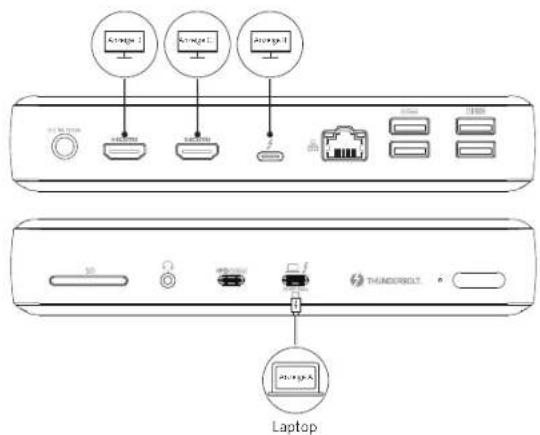
Verbinden Sie das Dock mit einem, zwei oder drei Monitoren
Das Thunderbolt 4 Dock verfügt über zwei HDMI-Anschlüsse (HDMI 1 und HDMI 2) und einen Thunderbolt 4 Downstream-Anschluss. Sie können bis zu drei Monitor über zwei HDMI-Anschlüsse und einen Thunderbolt 4 Downstream-Anschluss verbinden. Mit einem HDMI-Anschluss können Sie einen Monitor zum Streamen von Videos mit Auflösungen von bis zu
4K@60 Hz verbinden. Wenn Sie ihren Monitor über den Thunderbolt. 4 Downstream-Anschluss verbinden, beträgt: die maximale Auflösung 8K.
In der folgenden Tabelle sind die entsprechzen Auflösungen aufgeführrt. Die Auflösung kann abhängig von ihrer Monitor variieren.
| Position | Thunderbolt 4 Downstream- Anschluss | HDMI 1 | HDMI 2 |
| Eine Anzeige | Windows OS: 7680 x 4320@30Hz Mac OS: 5120 x 2880@60Hz | / | / |
| / 3840x2160 @ 60Hz | 60Hz | / | |
| / | / | 3840x2160@60Hz | |
| Zwei Anzeigen | 3840x2160@60Hz 3840x2160@60Hz | 160@60Hz | / |
| 3840x2160@60Hz | / | 3840x2160@60Hz | |
| / | 3840x2160@60Hz 3840x2160 @ 60Hz | 60Hz | |
| Drei Anzeigen | 3840x2160@60Hz | Windows OS: 3840x2160@30Hz Mac OS: 3840x2160@60Hz | Windows OS: 3840x2160@30Hz Mac OS: 3840x2160@60Hz |
Wenn auf与其 Lappein Windows-Betriebsystem ausgehrt wird (Intel Evo), werden die Anzeigen wie folgt unterstützt:
Wenn auf ihrer Laptop ein Mac-Betriebssystem ausgelünt wird, werden die Anzeigen wie folgt: understands:
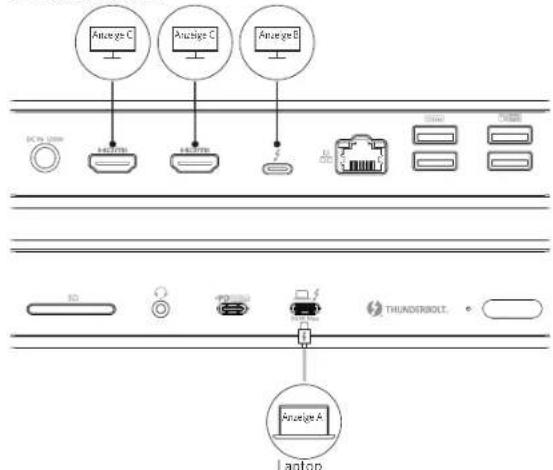
- Bei einem MacBook mit einem M1-Chip kann diesees Dock nur einen Monitor verbinden.
Technische Daten
| Maße | 186,4 × 73,3 × 33,3 mm |
| Gewicht 467g |
Markenzeichen
HOMI
HIGH-DEFINITION MULTIMEDIA INTERFACE
Die Begriffe HDMI und HDMI High-Definition Multimedia Interface sowie das HDMILogo sind Marken oder eingetragene Ländern von HDMI Licensing Administrator, Inc. in den Vereinigten Staaten und andere Ländern.
Thunderbolt und das Thunderbolt-Logo sind Marken der Intel Corporation oder ihrer Tochtergesellschaften.
Konformitätserklärgung
Anker Technology Co Limited erklart hiermit, dass das Produkt des Typas A8397 den Richtlinien 2006/1907/EC, 2014/30/EU und 2011/65/EU entspricht.
Der vollständige Text der EU-Konformitätserklärung ist online unter der folgenden Adresse verfügbar.
| 18 Monate eingeschlossende Garantie | |
| Technischer Support für die Produktiebensdauer | |
| support@anker.com | |
| +49 (0) 69 9579 7960 (DE) Mon-Fri 6:00 - 11:00 |

- Wichtige Sicherheitsinformationen
- Vorstellung
- Systemanforderungen
- Ko mpatible Geräte
- Systemanforderungen:
- Lieferumfang
- Auf einen Blick
- Verwendung Ihres Thunderbolt 4 Docks
- Einschalten Ihres Docks
- Das Dock mit Ihrem Laptop verbinden
- Übersicht der Anschlüsse
- USB-C 3.1 Gen 2-Anschluss
- USB-A 3.1 Gen 2- und USB-A 2.0-Anschlisse
- SD 4.0 Kartensteinplatz (UHS-II)
- Ethernet-Anschluss
- Audiobuchse
- Verbinden Sie das Dock mit einem, zwei oder drei Monitoren
- Markenzeichen
- HOMI
- HIGH-DEFINITION MULTIMEDIA INTERFACE
- Konformitätserklärgung
Marke : Anker
Modell : PowerExpand Elite 12in1 Thunderbolt 4 Dock
Kategorie : Dockstation