PowerExpand 5in1 Thunderbolt 4 Mini Dock - Dockstation Anker - Kostenlose Bedienungsanleitung
Finden Sie kostenlos die Bedienungsanleitung des Geräts PowerExpand 5in1 Thunderbolt 4 Mini Dock Anker als PDF.



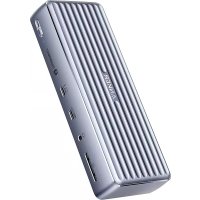
| Produkttyp | Thunderbolt 4 Dockingstation |
| Marke | Anker |
| Modell | PowerExpand 5in1 Thunderbolt 4 Mini Dock |
| Abmessungen (L x B x H) | 124 x 72 x 24 mm |
| Gewicht | 250 g |
| Stromversorgung | Netzadapter 100 W, Eingang DC-IN 20 V/5 A |
| Anschlüsse | 1 Thunderbolt 4-Upstream-Port (40 Gbit/s, 85 W), 3 Thunderbolt 4-Downstream-Ports (40 Gbit/s, 15 W), 1 USB-A 3.1 Gen 2-Port (10 Gbit/s, 5 V/1.5 A) |
| Unterstützte Anzeige | 1 Bildschirm 8K @ 30 Hz oder 2 Bildschirme 4K @ 60 Hz |
| Maximale Datenübertragungsrate | 40 Gbit/s |
| Maximale Ladeleistung | 85 W für USB-C-kompatible Laptops |
| Kompatibilität | Windows 10, macOS 11 oder neuer; Thunderbolt 4/3-Computer, MacBook Air/Pro |
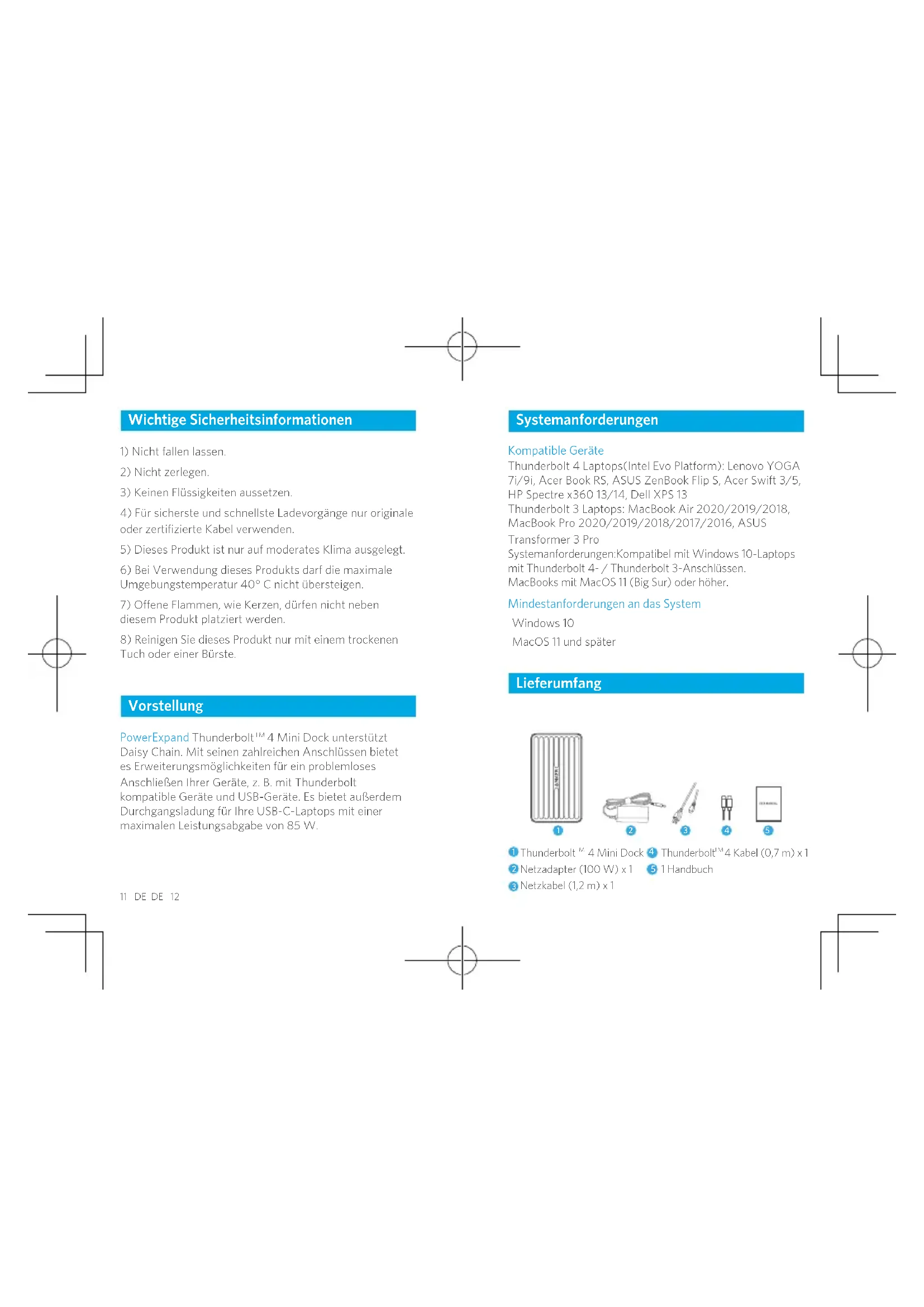
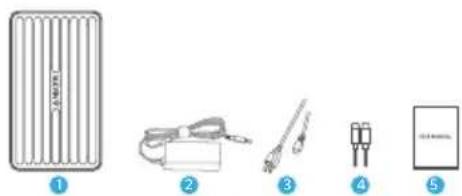
| Lieferumfang | Dock, Netzadapter 100 W, Netzkabel 1,2 m, Thunderbolt-4-Kabel 0,7 m, Handbuch |
| Pflege und Reinigung | Mit einer Bürste oder einem trockenen Tuch reinigen |
| Sicherheit | Nicht fallen lassen, nicht zerlegen, nicht Flüssigkeiten aussetzen, max. Temperatur 40 °C, offene Flammen vermeiden |
| Garantie | Eingeschränkte Garantie; gesetzliche Rechte bleiben unberührt |
| Konformität | CNR von Industry Canada (lizenzfreies Funkgerät) |
Häufig gestellte Fragen - PowerExpand 5in1 Thunderbolt 4 Mini Dock Anker
Benutzerfragen zu PowerExpand 5in1 Thunderbolt 4 Mini Dock Anker
0 Frage zu diesem Gerät. Beantworten Sie die, die Sie kennen, oder stellen Sie Ihre eigene.
Eine neue Frage zu diesem Gerät stellen
Laden Sie die Anleitung für Ihr Dockstation kostenlos im PDF-Format! Finden Sie Ihr Handbuch PowerExpand 5in1 Thunderbolt 4 Mini Dock - Anker und nehmen Sie Ihr elektronisches Gerät wieder in die Hand. Auf dieser Seite sind alle Dokumente veröffentlicht, die für die Verwendung Ihres Geräts notwendig sind. PowerExpand 5in1 Thunderbolt 4 Mini Dock von der Marke Anker.
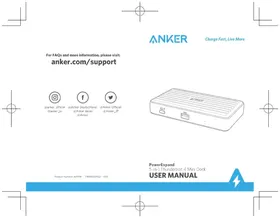
BEDIENUNGSANLEITUNG PowerExpand 5in1 Thunderbolt 4 Mini Dock Anker
@Anker Deutschland @Anker Japan @Anker

@Anker Official @Anker_JP
Anker Innovations Deutschland GmbH I Georg-Muche-
Strasse 3-5, 80807 Munich, Germany
א ob ob ob ob ob ob ob ob ob ob ob ob ob ob ob ob ob ob ob ob ob ob ob ob ob ob ob ob ob ob ob ob ob ob ob ob ob ob ob ob ob ob ob ob ob ob ob ob ob ob ob ob ob ob ob ob ob ob ob ob ob ob ob ob ob ob ob ob ob ob ob ob ob ob ob ob ob ob ob ob ob ob ob ob ob ob ob ob ob
Wichtige Sicherheitsinformationen
1) Nicht fallen lassen.
2) Nicht zeriegen.
3) Keinen Flüssigkeiten aussetzen.
4) Für sicherste und schnellste Ladevorgänge nur originale oder zertifizierte Kabel verwenden.
5) Dieses Produkt ist nur auf moderates Klima ausgelegt.
6) Bei Verwendung dieses Produkts darf die maximale Umgebungstemperatur 40°C nicht übersteigen.
7) Offene Flammen, wie Kerzen, dürfen nicht neben diesem Produkt platziert werden.
8) Reinigen Sie dieses Produkt nur mit einem trockenen Tuch oder einer Bürste.
Vorstellung
PowerExpand Thunderbolt™ 4 Mini Dock unterstützt Daisy Chain. Mit seinen zahlreichen Anschlüssen bietet es Erweiterungsmöglichkeiten für ein problemloses Anschließen Ihrer Geräte, z. B. mit Thunderbolt kompatible Geräte und USB-Geräte. Es bietet außerdem Durchgangsladung für Ihre USB-C-Laptops mit einer maximalen Leistungsabgabe von 85 W.
11 DE DE 12
Systemanforderungen
Kompatible Geräte
Thunderbolt 4 Laptops(Intel Evo Platform): Lenovo YOGA 7i/9i, Acer Book RS, ASUS ZenBook Flip S, Acer Swift 3/5, HP Spectre x360 13/14, Dell XPS 13
Thunderbolt 3 Laptops: MacBook Air 2020/2019/2018, MacBook Pro 2020/2019/2018/2017/2016, ASUS
Transformer 3 Pro
Systemanforderungen: Kompatibel mit Windows 10-Laptops mit Thunderbolt 4-/Thunderbolt 3-Anschlüssen.
MacBooks mit MacOS 11 (Big Sur) oder höher.
Mindestanforderungen an das System
Windows 10
MacOS 11 und später
Lieferumfang
Verwendung Ihres Thunderbolt™ 4 Mini Dock
Einschalten Ihres Docks
- Stecken Sie ein Ende des mitgelieferten Netzadapters in den DC-IN-Anschluss und das andere Ende in die Steckdose.
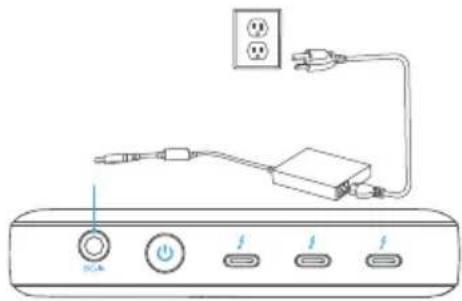
- Drücken Sie auf die Ein-/Aus-Taste. Die Betriebsanzeige wechselt zu Grün.
Das Dock mit Ihrem Laptop verbinden
Verbinden Sie das Dock über ein Thunderbolt ^F 4-Kabel mit Ihrem Laptop. Über den Upstream Thunderbolt ^TM 4-Anschluss kann das Dock Durchgangsladung für Laptops mit einer maximalen Leistungsabgabe von 85 W (5 V/3 A, 9 V/3 A, 15 V/3 A, 20 V/4,25 A) bereitstellen.
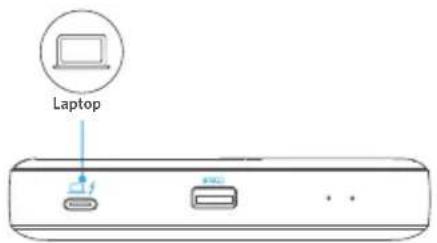

Stellen Sie sicher, dass Ihr Laptop mit Thunderbolt™ 4 kompatibel ist oder über einen USB-C-Anschluss mit Unterstützung für PowerDelivery und den DisplayPort Alt-Modus verfügt.
LED-Anzeigen
| LED-Anzeige | Beschreibung | |
| Betriebsanzeige | Leuchtet grün | Eingeschaltet |
| Aus Ausgeschaltet | ||
| ThunderboltTM4-Verbindungsanzeige | Leuchtet blau | Thunderbolt-Kabelist angeschlossen |
15 DE DE 16
Übersicht der Anschlüsse
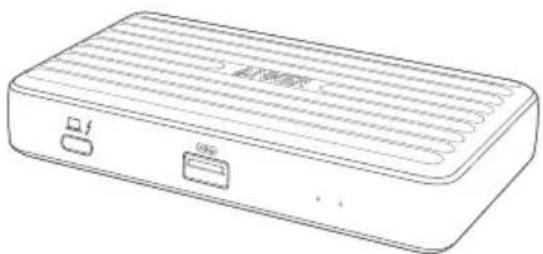
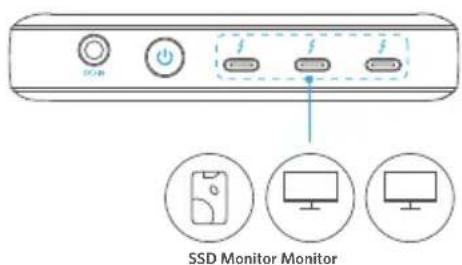
Das Thunderbolt™ 4 Mini Dock verfügt über einen Upstream Thunderbolt™ 4-Anschluss und drei Downstream Thunderbolt™ 4-Anschlüsse.
Upstream Thunderbolt ^™ 4-Anschluss
Über den Thunderbolt™ 4-Upstream-Port wird eine Verbindung zu einem Thunderbolt™ 4-kompatiblen Laptop hergestellt.
Downstream Thunderbolt™ 4-Anschluss
Ein Downstream Thunderbolt-Anschluss unterstützt Daisy Chain. Über diesen Anschluss können Daten mit einer Geschwindigkeit von bis zu 40 Gbps übertragen oder externe Monitore angeschlossen werden.
• Anzeige
• Eine Anzeige: 8K bei 30 Hz
• Zwei Anzeigen: 2 x 4K bei 60 Hz
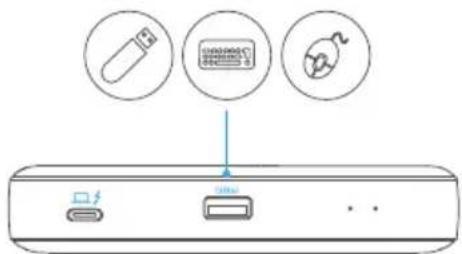
USB 3.1 Gen 2-Anschluss
Der USB 3.1 Gen 2-Anschluss kann zum Anschließen von USB-Geräten, wie einer USB-Tastatur, USB-Maus oder einem USB-Speichergerät verwendet werden.
Abmessungen und Gewicht des Ports
Größe: 124 x 72 x 24 mm
Gewicht: 250 g
Anschlüsse
- USB-A-Anschluss (10 Gbps, 5 V/1,5 A)
- Thunderbolt ^™ 4 Downstream-Anschluss (40 Gbps, 15 W)
- Thunderbolt™ 4 Upstream-Anschluss (40 Gbps, 85 W)
- DC-IN-Anschluss (20 V/5 A)
DE: Die gesetzlichen Gewährleistungspflichten bleiben von der beschränkten Herstellergarantie unberührt.