PowerExpand 5in1 Thunderbolt 4 Mini Dock - Station d'acceuil Anker - Notice d'utilisation et mode d'emploi gratuit
Retrouvez gratuitement la notice de l'appareil PowerExpand 5in1 Thunderbolt 4 Mini Dock Anker au format PDF.

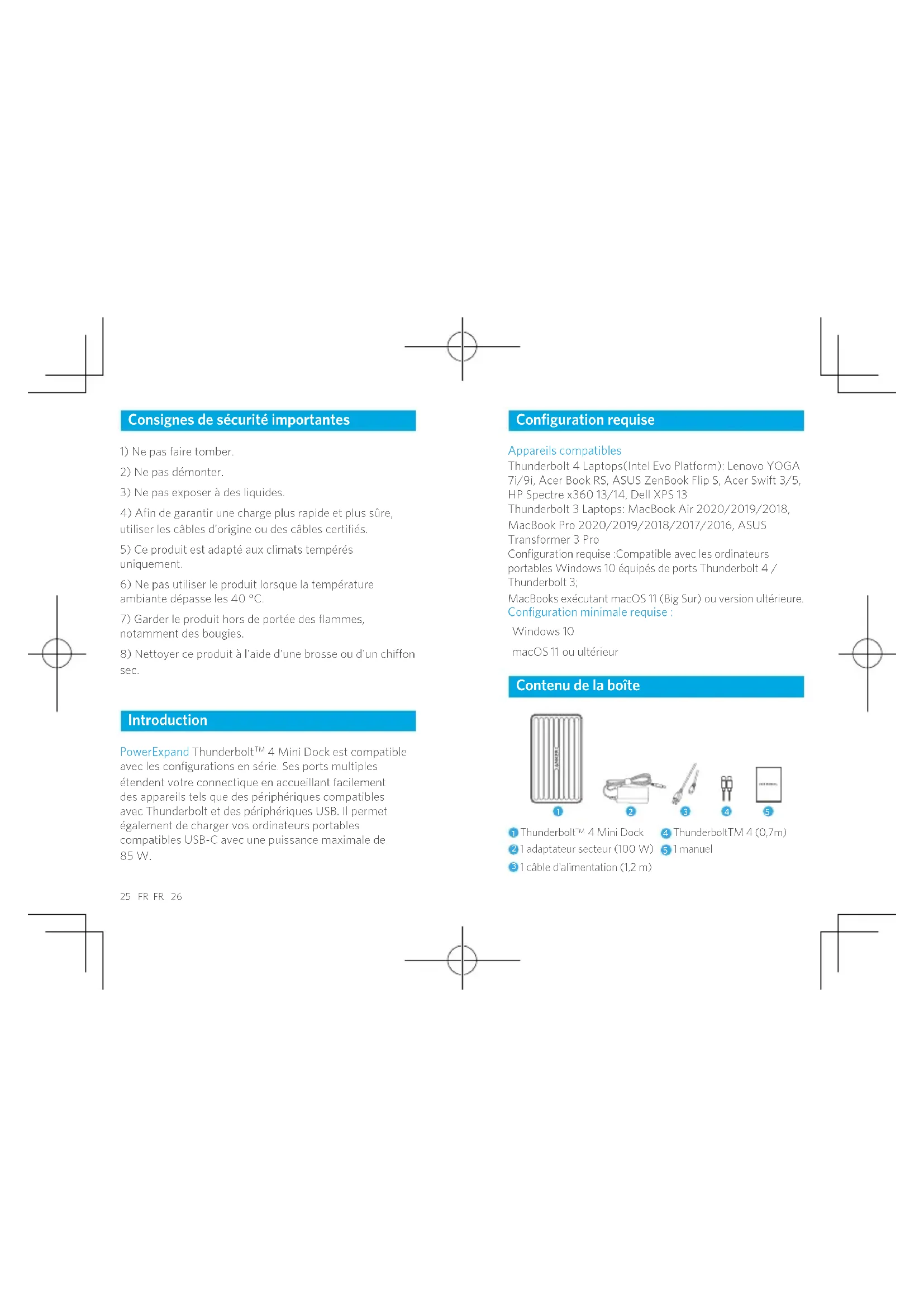


| Type de produit | Station d'accueil Thunderbolt 4 |
| Marque | Anker |
| Modèle | PowerExpand 5in1 Thunderbolt 4 Mini Dock |
| Dimensions (L x l x H) | 124 x 72 x 24 mm |
| Poids | 250 g |
| Alimentation | Adaptateur secteur 100 W, entrée DC-IN 20 V/5 A |
| Ports | 1 port Thunderbolt 4 amont (40 Gbit/s, 85 W), 3 ports Thunderbolt 4 aval (40 Gbit/s, 15 W), 1 port USB-A 3.1 Gen 2 (10 Gbit/s, 5 V/1.5 A) |
| Affichage pris en charge | 1 écran 8K @ 30 Hz ou 2 écrans 4K @ 60 Hz |
| Débit de données maximal | 40 Gbit/s |
| Puissance de charge maximale | 85 W pour ordinateur portable compatible USB-C |
| Compatibilité | Windows 10, macOS 11 ou ultérieur ; ordinateurs Thunderbolt 4/3, MacBook Air/Pro |
| Contenu de la boîte | Dock, adaptateur secteur 100 W, câble d'alimentation 1,2 m, câble Thunderbolt 4 0,7 m, manuel |
| Entretien et nettoyage | Nettoyer avec une brosse ou un chiffon sec |
| Sécurité | Ne pas faire tomber, ne pas démonter, ne pas exposer aux liquides, température max 40 °C, éviter les flammes |
| Garantie | Garantie limitée ; droits légaux non affectés |
| Conformité | CNR d'Industrie Canada (appareil radio exempt de licence) |
FOIRE AUX QUESTIONS - PowerExpand 5in1 Thunderbolt 4 Mini Dock Anker
Questions des utilisateurs sur PowerExpand 5in1 Thunderbolt 4 Mini Dock Anker
0 question sur cet appareil. Repondez a celles que vous connaissez ou posez la votre.
Poser une nouvelle question sur cet appareil
Téléchargez la notice de votre Station d'acceuil au format PDF gratuitement ! Retrouvez votre notice PowerExpand 5in1 Thunderbolt 4 Mini Dock - Anker et reprennez votre appareil électronique en main. Sur cette page sont publiés tous les documents nécessaires à l'utilisation de votre appareil PowerExpand 5in1 Thunderbolt 4 Mini Dock de la marque Anker.
MODE D'EMPLOI PowerExpand 5in1 Thunderbolt 4 Mini Dock Anker
Le présent appareil est conforme aux CNR d'Industrie
Canada applicables aux appareils radio exempts de
Licence. L'exploitation est autorisée aux deux conditions
suivantes : (1) l'appareil ne doit pas produire de brouillage,
et (2) l'utilisateur de l'appareil doit accepter tout brouillage radioélectrique subi, même si le brouillage est susceptible
d'en compromettre le fonctionnement.
09 EN EN 10
Consignes de sécurité importantes
1) Ne pas faire tomber. 2) Ne pas démonter. 3) Ne pas exposer à des liquides. 4) Afin de garantir une charge plus rapide et plus sûre, utiliser les câbles d'origine ou des câbles certifiés. 5) Ce produit est adapté aux climats tempérés uniquement. 6) Ne pas utiliser le produit lorsque la température ambiante dépasse les 40 °C. 7) Garder le produit hors de portée des flammes, notamment des bougies. 8) Nettoyer ce produit à l'aide d'une brosse ou d'un chiffon sec.
PowerExpand Thunderbolt™ 4 Mini Dock est compatible avec les configurations en série. Ses ports multiples étendent votre connectique en accueillant facilement des appareils tels que des périphériques compatibles avec Thunderbolt et des périphériques USB. Il permet également de charger vos ordinateurs portables compatibles USB-C avec une puissance maximale de 85 W.
25 FR FR 26
Appareils compatibles
Thunderbolt 4 Laptops (Intel Evo Platform) : Lenovo YOGA 7i/9i, Acer Book RS, ASUS ZenBook Flip S, Acer Swift 3/5, HP Spectre x360 13/14, Dell XPS 13
Thunderbolt 3 Laptops: MacBook Air 2020/2019/2018, MacBook Pro 2020/2019/2018/2017/2016, ASUS Transformer 3 Pro
Configuration requise : Compatible avec les ordinateurs portables Windows 10 équipés de ports Thunderbolt 4 / Thunderbolt 3;
MacBooks exécutant macOS 11 (Big Sur) ou version ultérieure. Configuration minimale requise :
Windows 10
macOS 11 ou ultérieur
Contenu de la boîte
1 Thunderbolt™ 4 Mini Dock 21 adaptateur secteur (100 W) 3 1 câble d'alimentation (1,2 m) 4 ThunderboltTM 4 (0,7m) 51 manuel
Récapitulatif
Alimenter votre dock
- Branchez l'une des extrémités de l'adaptateur secteur inclus au port DC-IN, et l'autre extrémité à une prise électrique.
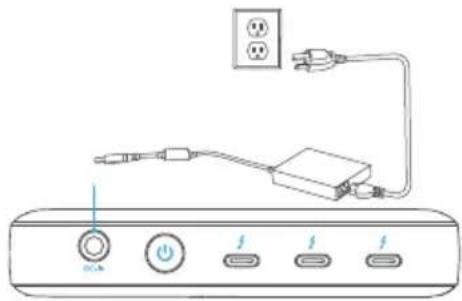
- Appuyez sur le bouton d'alimentation. Le voyant d'alimentation s'allume en vert.
Connecter le dock à votre ordinateur portable
Pour connecter le dock à votre ordinateur portable, utilisez le câble Thunderbolt™ 4. Avec un port Thunderbolt™ 4, le dock permet de charger vos ordinateurs portables avec une puissance maximale de 85 W (5 V/3 A, 9 V/3 A, 15 V/3 A, 20 V/4,25 A).
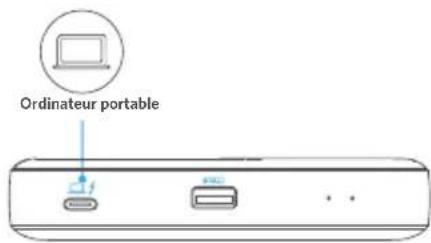

Vérifiez que votre ordinateur portable est bien compatible avec Thunderbolt™ 4 ou dispose d'un port USB-C compatible avec PowerDelivery et DisplayPort Alt Mode.
Guide du voyant LED
| Voyant LED | Description | |
| Voyanl d'alimentation | Vert fixe Allumé | |
| Désactivé Hors tension | ||
| ThunderboltTM 4 Bleu fixe | Le câble Thunderbolt est connecté | |
Présentation des ports
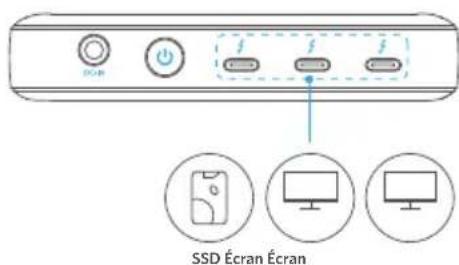
Le Thunderbolt™ 4 Mini Dock comprend un port montant Thunderbolt™ 4 et trois ports descendants Thunderbolt™ 4.
Port montant thunderbolt™ 4
Le port en amont Thunderbolt™ 4 est utilisé pour se connecter à un ordinateur portable compatible Thunderbolt™ 4.
Port descendant thunderbolt™ 4
Un port descendant Thunderbolt™ 4 est compatible avec les configurations en série. Ce port permet de transférer des données à un débit de 40 Gbit/s et de connecter des écrans externes.
- Affichage
• Écran unique : 8K @ 30 Hz • Double écran : 2 x 4K @ 60 Hz
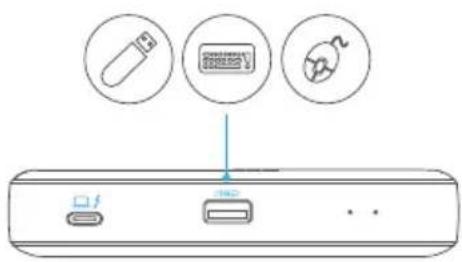
Port USB 3.1 gen 2
Le port USB 3.1 Gen 2 peut accueillir des appareils USB tels qu'un clavier USB, une souris USB ou un périphérique de stockage USB.
Dimensions et poids du produit
Taille: 124 x 72 x 24 mm
Poids: 250 g
Ports
- Port USB-A (10 Gbit/s, 5 V/1.5 A)
- Port descendant Thunderbolt™ 4 (40 Gbit/s, 15 W)
- Port montant Thunderbolt™ 4 (40 Gbit/s, 85 W)
- Port DC-IN (20 V/5 A)
FR: Notez que vos droits dans le cadre de la législation régissant la vente de biens de consommation ne sont pas affectés par les garanties accordées dans cette garantie limitée.