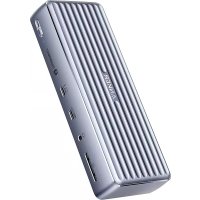
PowerExpand Elite 12in1 Thunderbolt 4 Dock - ドッキングステーション Anker - 無料のユーザーマニュアル
デバイスのマニュアルを無料で見つける PowerExpand Elite 12in1 Thunderbolt 4 Dock Anker PDF形式.



| 製品タイプ | Thunderbolt 4 ドッキングステーション |
| ブランド | Anker |
| モデル | PowerExpand Elite 12in1 Thunderbolt 4 Dock (A8397) |
| 寸法 | 186.4 x 73.3 x 33.3 mm |
| 重量 | 500 g |
| 電源 | 外部電源アダプター(230 V AC)、電源ボタン、緑色LEDインジケーター |
| 充電出力 | 最大90W(5V/3A、9V/3A、15V/3A、20V/4.5A)※上流Thunderbolt 4経由 |
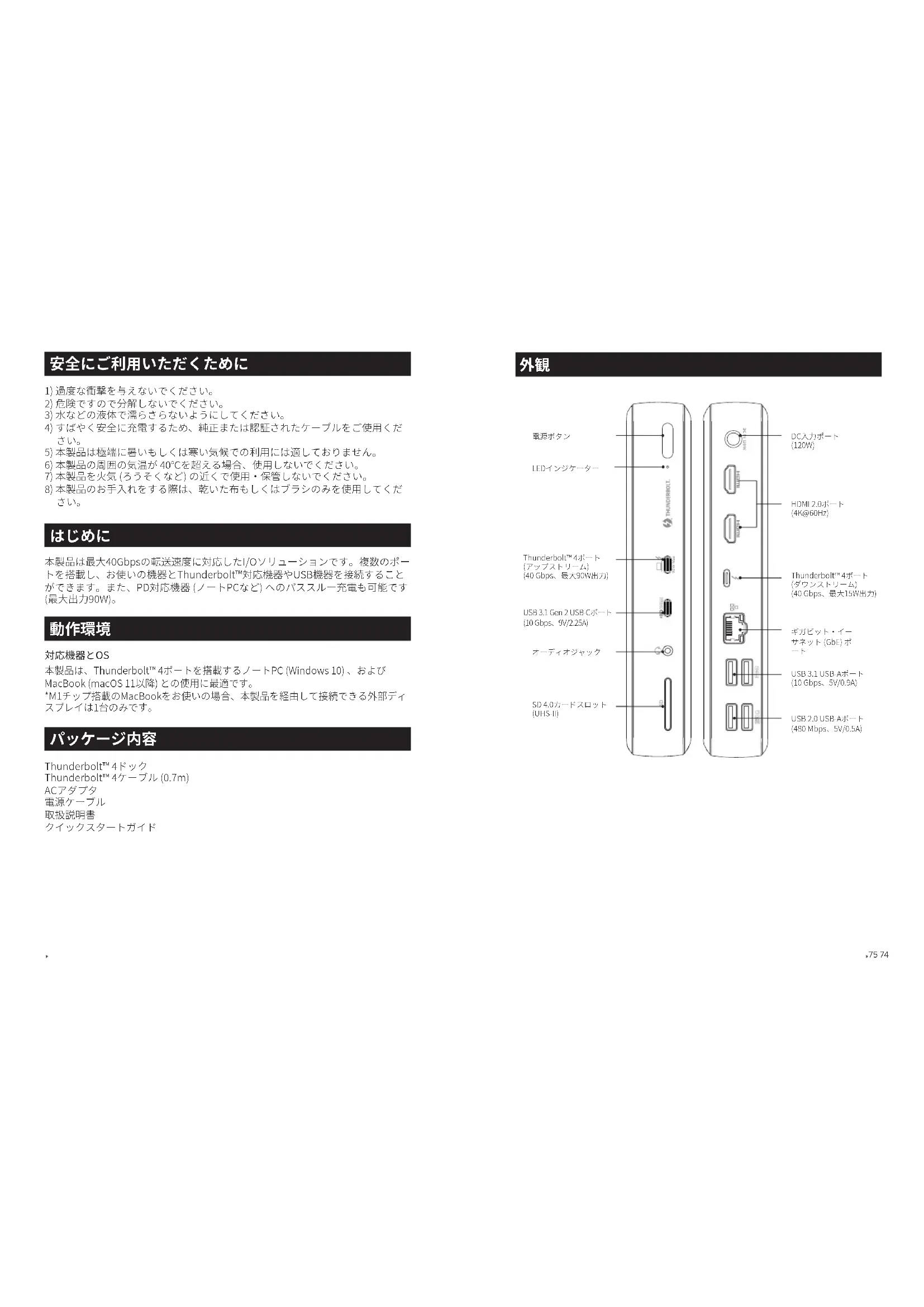
| ポート数 | 合計12ポート |
| Thunderbolt 4 ポート | 上流1(PC接続用)および下流1(最大40Gbps、8K@30Hzまたは5K@60Hz) |
| USB-C 3.1 Gen 2 ポート | 10Gbps、Power Delivery 3.0対応 |
| USB-A 3.1 Gen 2 ポート | 2ポート、各10Gbps |
| USB-A 2.0 ポート | 2ポート、各480Mbps |
| HDMIポート | HDMIポート×2、最大解像度4K@60Hz |
| イーサネットポート | ギガビット(10/100/1000Mbps) |
| オーディオポート | 3.5mmコンボジャック(ヘッドホン/マイク) |
| SDカードリーダー | SD 4.0(UHS-II)スロット、SD/SDHC/SDXC互換 |
| 最大映像出力 | 最大8K@30Hz(下流Thunderbolt 4)または4K@60Hz(HDMI) |
| マルチディスプレイ | 最大3画面同時表示(HDMI×2 + 下流Thunderbolt×1) |
| 対応OS | Windows 10以降、macOS 11(Big Sur)以降 |
| 対応デバイス | Thunderbolt 4 PC(Intel Evo)、MacBook Air/Pro(2016-2020)、MacBook M1(1画面のみ) |
| 同梱品 | ドッキングステーション、Thunderbolt 4ケーブル(0.7m)、電源アダプター、電源コード、マニュアル、クイックスタートガイド |
| お手入れとクリーニング | 柔らかいブラシまたは乾いた布で清掃。液体は使用しないでください。 |
| 安全上の注意 | 落とさない、分解しない、液体にさらさない、認証ケーブルを使用、周囲温度40°C未満、火気を避ける |
| 保証 | 18ヶ月制限保証、生涯テクニカルサポート |
よくある質問 - PowerExpand Elite 12in1 Thunderbolt 4 Dock Anker
ユーザーの質問 PowerExpand Elite 12in1 Thunderbolt 4 Dock Anker
0 質問 この機器について。知っているものに答えるか、ご自身の質問をしてください。
この機器について新しい質問をする
デバイスの取扱説明書をダウンロード ドッキングステーション 無料でPDF形式で!マニュアルを見つける PowerExpand Elite 12in1 Thunderbolt 4 Dock - Anker 電子デバイスをもとに戻しましょう。このページにはデバイスの使用に必要なすべての書類が掲載されています。 PowerExpand Elite 12in1 Thunderbolt 4 Dock ブランド Anker.
使用説明書 PowerExpand Elite 12in1 Thunderbolt 4 Dock Anker
1) 過度不衝擊を与えいはくだい。
2)危险載のて分解してくださ。
3)水等の液体で溼らさらないようお願いいたします。
4)すばやく安全に充電するたて、純正たは認証たケ一フルをご使用くだき。
5)本製品は極端に暑いしは寒い気候の利用には適ておりません。
6)本製品の周匝の気温が40℃を超える場合、使用くださいます。(だい。)
7)本製品を火気(ろはこく)の近に使用・保管しらてくださ。
8)本製品のお手入手をしる際は、乾い布もしはフ蘭のみ使用てくさい。
はしもに
本製品は最大40Gbpsの軸送速度に対応たI/Oリルーニンです。複数の求一トを搭載し、お使いの機器とThunderbolt®対応機器やUSB機器を検討するごとがて出来。另外,PD対応機器(一部PC等)のPUSル一充電也可能出于最大出力90W。
動作環境
对应機器OS
本製品は、Thunderbolt™4トを搭載するNトPC(Windows 10)、おはMacBook (macOS 11以降)と使用に最適です。
*M1TISSP搭載のMacBookを使いの場合、本製品を經由て接続くださ外部デスPLELYは1台のみです。
八味一内容
ThunderboltTM 4D-2
ThunderboltTM 4K-1PUL (0.7m)
ACアダフタ
電源ケ一両
取报说历书
YOUICKSATAOBAD
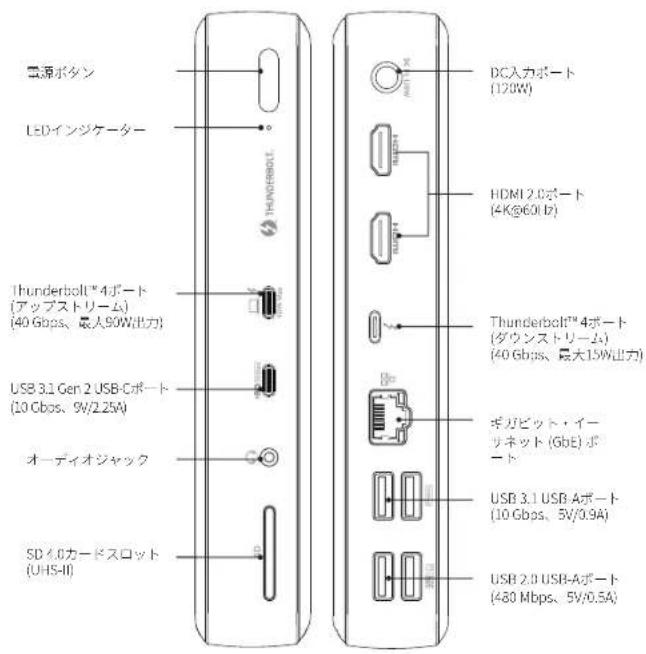
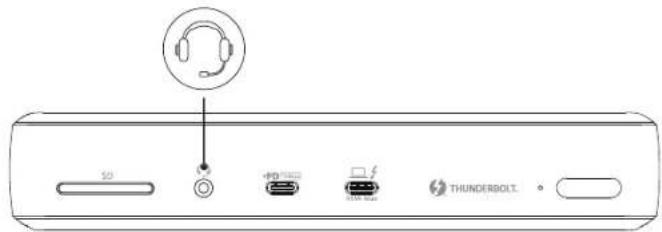
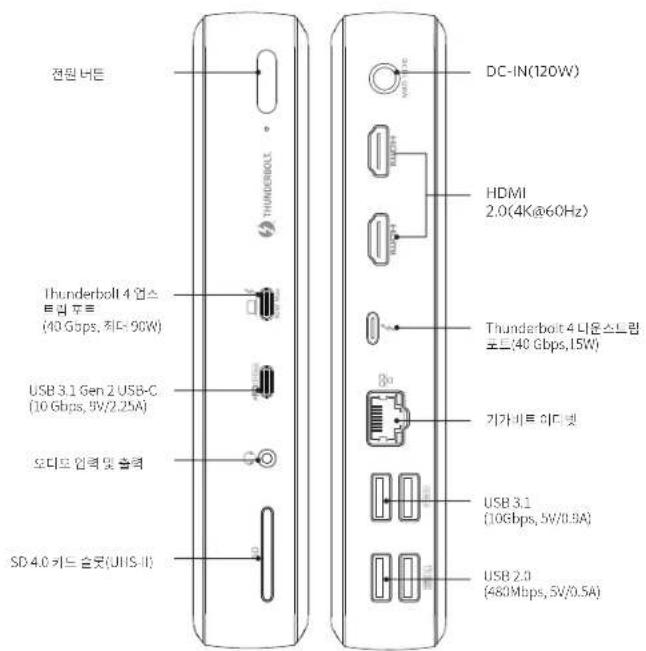
外觀
本製品の使用方法
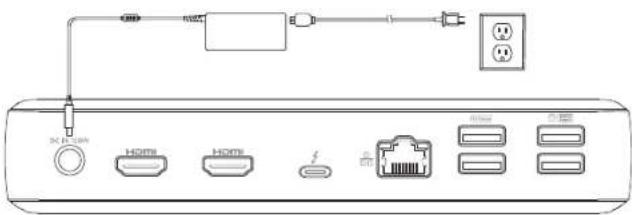
本製品の電源を扱にする
1.付属の電源ケームルとACアダフタを接続し、ACアダフタのコスケタをDC入力。は一に接続ります。電源ケームルのは一方をACCONSENTに接続いたします。
2.電源示子を押すと、LEDインジフー一色一色緑色に変わりまな。
本製品を機器に接続する
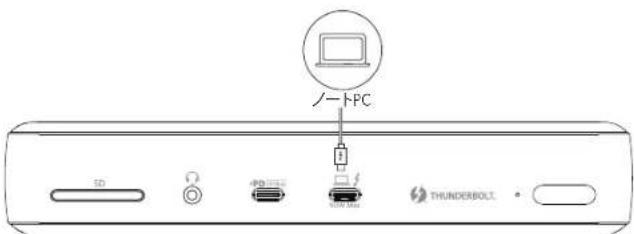
付属のThunderbolt™4ケーリルを使用て本製品お願いいたします。Thunderbolt®4トト(アフスリム)使用すると、最大出力90W(5V/3A、9V/3A、15V/3A、20V/4.5A)这对巴斯ル一元電能可能す。
LEDindje-ta-の表示
| LEDイング雑た一説明 | |
| 緑色で点灯電源がallon | |
| 青色で点灯ThunderboltTM搭載機器が接続消費 | |
| オフ電源がallon |
トに
本製品はThunderbolt™4ロト(アリスリム)とThunderbolt™4ロト(ダウスリム)をそばり1つ搭載ていま。
Thunderbolt*4ト(アツストリム)
Thunderbolt®本一ト(アツフスリーマ)は、Thunderbolt®対応機器ご接続に使用いたします。
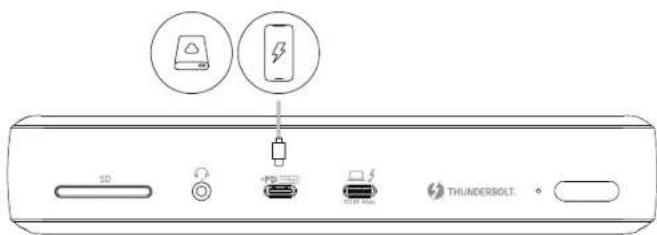
SSDなのUSB-C対応機器はたは他的USB-C対応スリーニジ機器に接続て、最大10Gbpsの対一夕転送を試一トし。」。た。PowerDelivery3.0対応とおは、スマトフク和タフレット端末の急速充電が可能です。
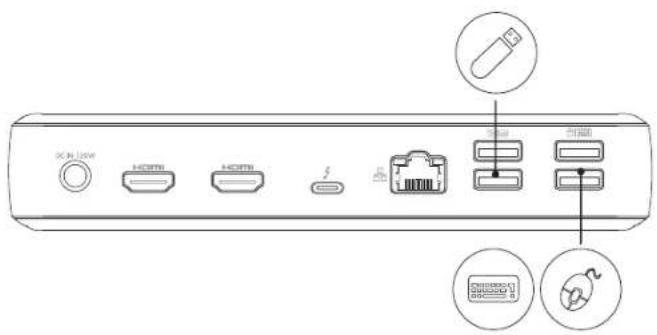
USB3.1Gen2USB-A0-一USB2.0USB-A0-一
本製品は、USB3.1 Gen2 USB-Aボーツを2つ(10Gbps x 2)お願いUSB 2.0 USB-A BOTUを2つ(480Mbps x 2)搭载いたします。USB対一ロト、USBマウ S、USBSTレーニ機能器之称のUSB機器とご接続に使用いたします。
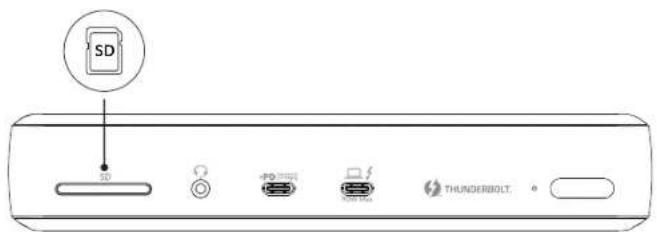
SD4.0力一D5口(UHS-Ⅱ)
SD/SDHC/SDXC力一卜在入L、機器の間で対一夕軽送を行いむ。
戈方比卜·一-支不卜(GbE) 毒卜
3.5mm AUXケーレル (別売)を使用て外付け才一才機器(ヤは木なご)に接続いたします。
DfISPREI接续
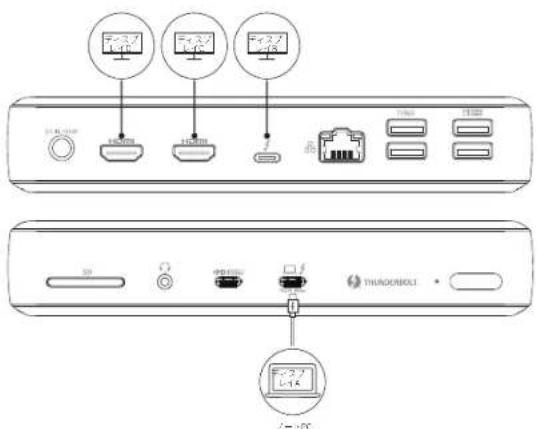
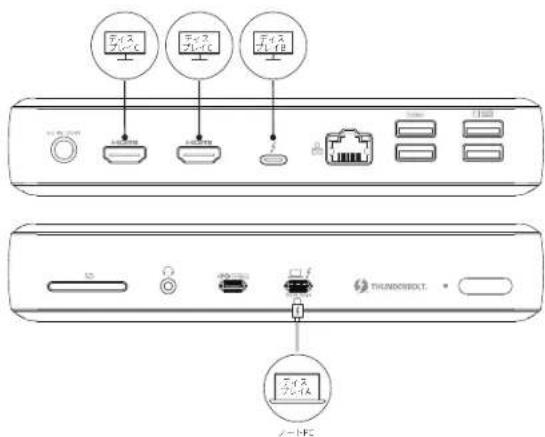
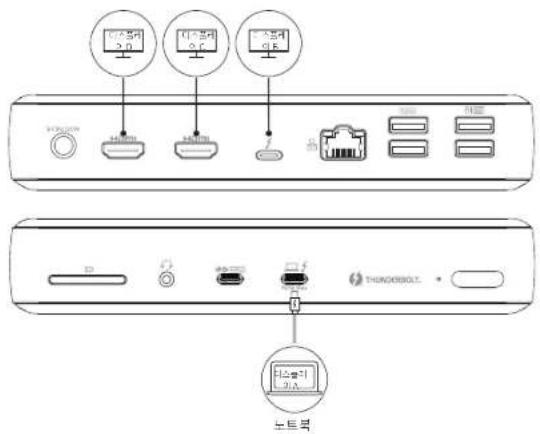
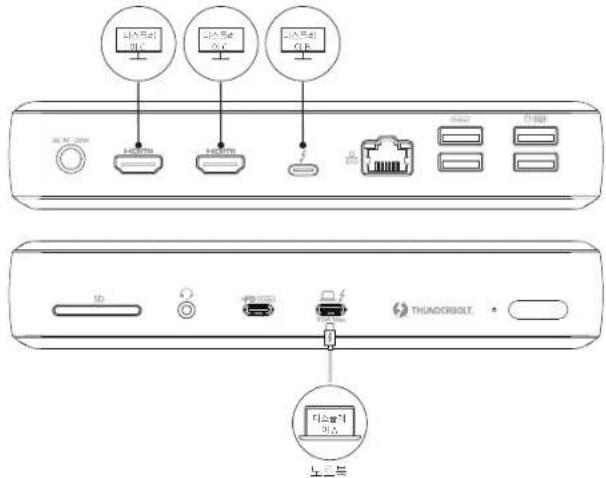
本製品は、HDMIローツを2つ(HDMI⊥とHDMI2)およythunder boltTM4ローツ(ダウンスリーリム)を1つ搭載いたします。2つHDMIローツと1つの
Thunderbolt40-1(夕UONSTU-)を介て、最大3台のデスPLEYに接続ごきま�。
HDMI/トにHDMI出力端子搭載の機器を接続し、最大4K(60Hz)の解像度対映像や聲音を出力いたします。ThunderboltTM 4obut(ダウスリーリル)にデイフレイを接続いたします、最大8K(30Hz)の解像度対映像或音声を出力いたします。
以下の表対応る解像度をご確認くださいます。解像度はお使のデスPLEINにと下異な場合が見足し。
| 項目 | Thunderbolt™ 4ボーリ(ダフスロー) | HDMI 1 | HDMI 2 |
| デイス複製1台使用の场合 | Windows OS:7680 x 4320@30 HzmacOS:5120x2880@60Hz | / | / |
| / 3840x2160@60Hz | / | ||
| / | / | 3840x2160@60Hz | |
| デイス複製2台使用の场合 | 3840x2160@60Hz | / | 3840x2160@60Hz |
| / | 3840x2160@60Hz 3840x2160@60Hz | ||
| デイス複製3台使用の场合 | 3840x2160@60Hz | Windows OS:3840x2160@30HzmacOS: 3840x2160@60Hz | Windows OS:3840x2160@30HzmacOS:3840x2160@60Hz |
Windows OS搭載機器を使の場合、本製品を経由した外部デスランド接続時の構成は以下のようお願いいたします。
macOS搭載機器を使いの場合、本製品を經由し外部デスランド接続時の構成は以下のようお願いいたします。
M1TISSP搭載のMacBookを使いの场合、本製品を経由て接続くださる外部デISPLEは1台のみ(デISPLEBたはC)です。
製品の仕様
| サイズ | 約196.4x73.3x33.3mm |
| 重さ約467g |
商標
HOMI
HIGH-DEFINITION MULTIMEDIA INTERFACE
HDMI、High-Definition Multimedia Interface、おはみHDMIロはは、米国おはみその他の国にしだるHDMI Licensing Administrator, Inc.の商标はたは、登録商标です。
Thunderboltおは Thunderboltのロコは、Intel Corporationははその子会社の商標です。
力夕一卡
| 通常保證18歳月(延長効力) | |
| デーニルサイバー | |
| support@anker.com | |
| (日本)0344557823月-金9:00-17:00 |
中國
Thunderbolt 4 プムル(Intel Evo ヤリヤ):レーニード YOGA 71/9i, Acer Book RS, ASUS
Thunderbolt 4 ニック SAOKBUT
Inui doK3 1
Windows Windows System (Intel Evo) 1980 年 12 月 3 日
NtRkMgAeMgAeMgAeMgAeMgAeMgAeMgAeMgAeMgAeMgAeMgAeMgAeMgAeMgAeMgAeMgAeMgAeMgAeMgAeMgAeMgAeMgAeMgAeMgAeMgAeMgAee

ブランド : Anker
モデル : PowerExpand Elite 12in1 Thunderbolt 4 Dock
カテゴリ : ドッキングステーション