PowerExpand Elite 12in1 Thunderbolt 4 Dock - 도킹 스테이션 Anker - 무료 사용 설명서
기기 매뉴얼을 무료로 찾기 PowerExpand Elite 12in1 Thunderbolt 4 Dock Anker PDF 형식.



언어를 선택하고 이메일을 입력해 주세요. 맞춤 번역본을 보내드립니다.
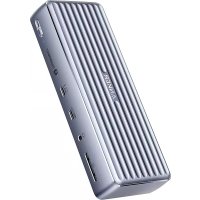
| 제품 유형 | Thunderbolt 4 도킹 스테이션 |
| 브랜드 | Anker |
| 모델 | PowerExpand Elite 12in1 Thunderbolt 4 Dock (A8397) |
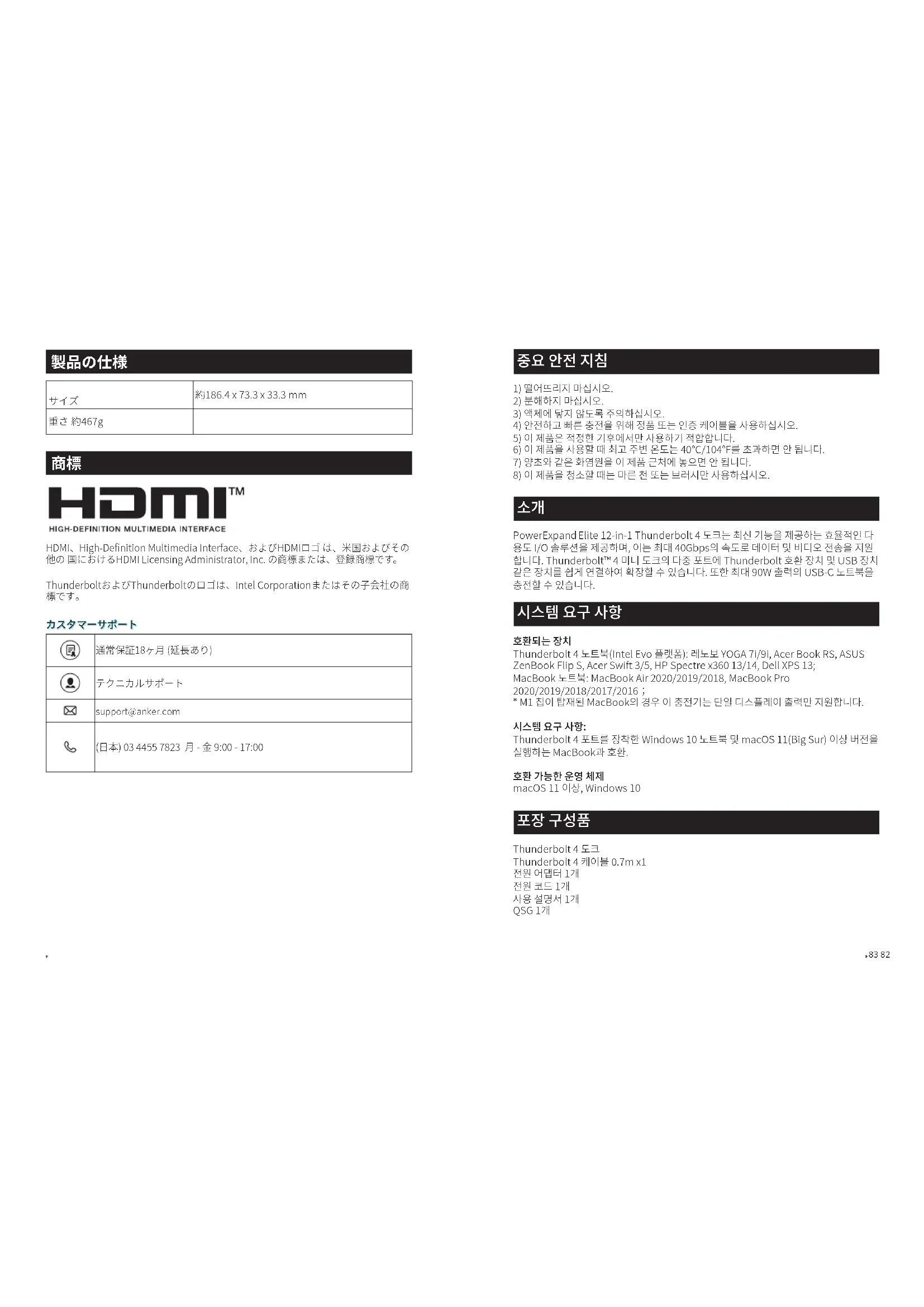
| 크기 | 186,4 x 73,3 x 33,3 mm |
| 무게 | 500 g |
| 전원 | 외부 전원 어댑터 (230 V AC), 전원 버튼, 녹색 LED 표시등 |
| 충전 전력 | 최대 90W (5V/3A, 9V/3A, 15V/3A, 20V/4.5A) via Thunderbolt 4 업스트림 |
| 포트 수 | 총 12개 포트 |
| Thunderbolt 4 포트 | 1개 업스트림 (컴퓨터용) 및 1개 다운스트림 (최대 40Gbps, 8K@30Hz 또는 5K@60Hz) |
| USB-C 3.1 Gen 2 포트 | 10Gbps, Power Delivery 3.0 호환 |
| USB-A 3.1 Gen 2 포트 | 2개 포트, 각 10Gbps |
| USB-A 2.0 포트 | 2개 포트, 각 480Mbps |
| HDMI 포트 | 2개 HDMI 포트, 최대 해상도 4K@60Hz |
| 이더넷 포트 | 기가비트 (10/100/1000Mbps) |
| 오디오 포트 | 3.5mm 콤보 잭 (헤드폰/마이크) |
| SD 카드 리더기 | SD 4.0 (UHS-II) 카드 슬롯, SD/SDHC/SDXC 역호환 |
| 최대 비디오 출력 | 최대 8K@30Hz (Thunderbolt 4 다운스트림) 또는 4K@60Hz (HDMI) |
| 다중 모니터 | 최대 3개의 화면 동시 사용 (2× HDMI + 1× Thunderbolt 다운스트림) |
| 호환 운영 체제 | Windows 10 (이상), macOS 11 (Big Sur) 이상 |
| 호환 기기 | Thunderbolt 4 PC (Intel Evo), MacBook Air/Pro (2016-2020), MacBook M1 (단일 모니터) |
| 패키지 내용물 | 도킹 스테이션, Thunderbolt 4 케이블 (0.7m), 전원 어댑터, 전원 코드, 설명서, 빠른 시작 가이드 |
| 관리 및 청소 | 부드러운 솔이나 마른 천으로 청소; 액체 사용 금지 |
| 안전 | 떨어뜨리지 마십시오, 분해 금지, 액체 노출 금지; 인증된 케이블 사용; 주변 온도 < 40°C; 화기 피할 것 |
| 보증 | 18개월 제한 보증, 평생 기술 지원 |
자주 묻는 질문 - PowerExpand Elite 12in1 Thunderbolt 4 Dock Anker
이 스테이션은 M1 칩이 장착된 MacBook에서 작동합니까?
예, 이 스테이션은 M1 MacBook과 호환되지만 하나의 외부 모니터만 지원됩니다. 최대 해상도는 HDMI를 통해 4K@60Hz 또는 Thunderbolt를 통해 5K@60Hz입니다.
동시에 몇 개의 모니터를 연결할 수 있습니까?
최대 3개의 모니터를 연결할 수 있습니다: HDMI 포트를 통해 2개, Thunderbolt 4 다운스트림 포트를 통해 1개. 구성은 운영 체제(Windows 또는 macOS)에 따라 다릅니다.
데이터 전송 속도는 얼마입니까?
Thunderbolt 4 포트는 40Gbps의 속도를 제공합니다. USB-C 및 USB-A 3.1 Gen 2 포트는 10Gbps, USB-A 2.0 포트는 480Mbps입니다.
이 스테이션을 사용하여 노트북을 충전할 수 있습니까?
예, 이 스테이션은 Thunderbolt 4 업스트림 포트를 통해 최대 90W로 노트북을 충전할 수 있습니다. 제공된 전원 어댑터를 사용하십시오.
어떤 종류의 SD 카드가 호환됩니까?
이 리더기는 SD 4.0 (UHS-II) 카드를 지원하며 SDXC, SDHC 및 표준 SD 카드와 역호환됩니다.
이더넷 포트는 기가비트를 지원합니까?
예, 이더넷 포트는 10/100/1000Mbps (기가비트)를 지원합니다. 스테이션과 라우터 사이에 이더넷 케이블을 연결하기만 하면 됩니다.
Thunderbolt 포트를 통해 USB-C 장치를 연결할 수 있습니까?
예, Thunderbolt 4 다운스트림 포트는 USB-C 장치와 호환됩니다. 40Gbps의 속도와 비디오 지원(최대 8K)을 제공합니다.
도킹 스테이션을 어떻게 청소합니까?
부드러운 솔이나 마른 천을 사용하여 먼지를 제거하십시오. 액체나 화학 제품을 사용하지 마십시오.
이 스테이션은 Windows 11과 호환됩니까?
예, 이 스테이션은 Windows 11을 포함한 Windows 10 이상에서 작동합니다. 컴퓨터에 Thunderbolt 4 포트가 있는지 확인하십시오.
LED 표시등이 켜지지 않으면 어떻게 해야 합니까?
전원 어댑터가 올바르게 연결되어 있고 전원 버튼이 눌려 있는지 확인하십시오. 표시등이 계속 꺼져 있으면 다른 전원 콘센트를 사용해 보십시오. 문제가 지속되면 Anker 지원팀에 문의하십시오.
사용자 질문 PowerExpand Elite 12in1 Thunderbolt 4 Dock Anker
0 질문 이 기기에 대해. 알고 있는 것에 답하거나 자신의 질문을 하세요.
이 기기에 대한 새로운 질문하기
아직 질문이 없습니다. 첫 번째 질문자가 되세요.
기기 설명서 다운로드 도킹 스테이션 무료 PDF 형식! 매뉴얼 찾기 PowerExpand Elite 12in1 Thunderbolt 4 Dock - Anker 전자 기기를 다시 손에 넣으세요. 이 페이지에는 기기 사용에 필요한 모든 문서가 게시되어 있습니다. PowerExpand Elite 12in1 Thunderbolt 4 Dock 브랜드 Anker.
사용 설명서 PowerExpand Elite 12in1 Thunderbolt 4 Dock Anker
| 사증 | |
| 기 186.4 x 73.3 x 33.3mm/7.34 | x 2.89 x 1.31in/in |
| 무Scaler 467g/16.47oz | |
★
HOMI
HIGH-DEFINITION MULTIMEDIA INTERFACE