PowerCast M300 - 전화 Anker - 무료 사용 설명서
기기 매뉴얼을 무료로 찾기 PowerCast M300 Anker PDF 형식.


| 제품 유형 | USB 콘덴서 마이크 |
| 브랜드 | Anker |
| 모델 | PowerCast M300 |
| 전원 | USB를 통한 5V / 0.2A (최대) |
| 마이크 캡슐 | 16mm 콘덴서 |
| 지향성 (극성 패턴) | 카디오이드 |
| 오디오 해상도 | 24비트 / 96kHz |
| 주파수 응답 | 20Hz - 20kHz |
| 호환성 | Windows® 7 이상, macOS® 10.11 이상 |
| 연결 단자 | USB-C (마이크), 3.5mm 헤드폰 잭 |
| 포함 케이블 | USB-C to USB-C, USB-C to USB-A |
| 각도 조절 | 조임 나사가 있는 수직 피벗 |
| 볼륨 제어 | 다이얼 (모드에 따라 마이크 또는 헤드폰 볼륨) |
| 음소거 기능 | 푸시 버튼 (파란 LED = 활성, 빨간 LED = 음소거) |
| RGB 조명 | 효과 변경 전용 버튼; 2초 동안 누르면 꺼짐 |
자주 묻는 질문 - PowerCast M300 Anker
사용자 질문 PowerCast M300 Anker
0 질문 이 기기에 대해. 알고 있는 것에 답하거나 자신의 질문을 하세요.
이 기기에 대한 새로운 질문하기
기기 설명서 다운로드 전화 무료 PDF 형식! 매뉴얼 찾기 PowerCast M300 - Anker 전자 기기를 다시 손에 넣으세요. 이 페이지에는 기기 사용에 필요한 모든 문서가 게시되어 있습니다. PowerCast M300 브랜드 Anker.
사용 설명서 PowerCast M300 Anker
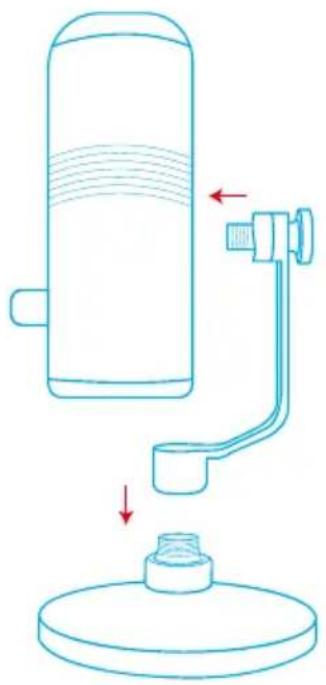
1.베이스를 마이크의 나사산 마운트에 단단히 조입니다.
2.마이크를 위아래로 돌려 마이크 각도를 조정한 다음 나사를 조입니다.
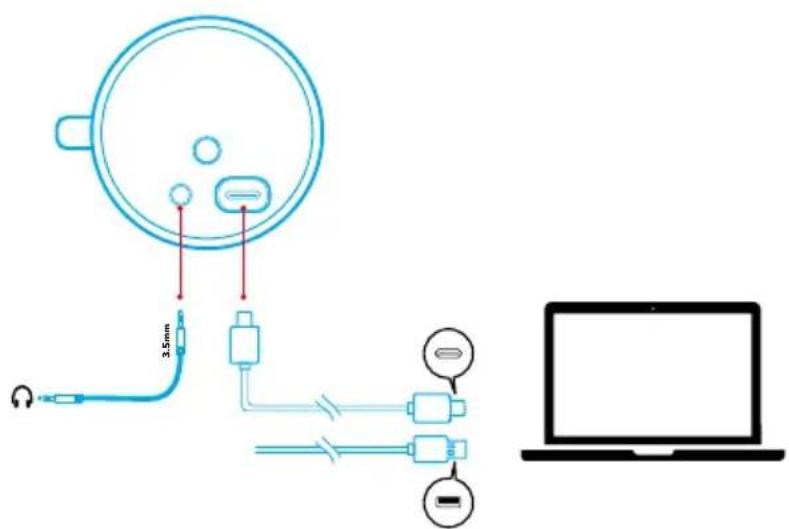
1.제공된 USB-C - USB-C 케이블 또는 USB-C - USB-A 케이블을 사용하여 마이크를 PC에 연결합니다.
2.3.5mm 오디오 케이블을 사용하여 헤드폰에 연결합니다.
PC 시스템용으로 PowerCast M300 을 수동으로 선택해야 할 수도 있습니다.
- macOS
시스템 환경설정>사운드>입력
- Windows
사운드 아이콘을 마우스 오른쪽 버튼으로 클릭>사운드 설정 열기>입력 장치 선택
조명 효과
마이크 하단의 RGB 버튼을 누르면 조명 효과를 전환할 수 있습니다. 조명 효과를 끄려면 RGB 버튼을 2 초간 길게 누릅니다.
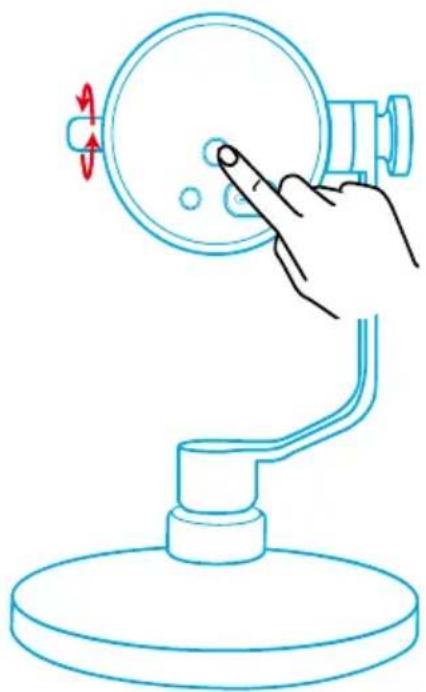
| 마이크 켜짐 한 번 누르기 파란색 점등 | ||
| 마이크 꺼짐 한 번 누르기 빨간색 점등 | ||
| 마이크 제어 상태로 전환 2 초간 길 | 게 누릅니다. 파란색 점등 | |
| 마이크 볼륨 높이기 / 낮추기 | 마이크 제어 상태에서 돌리기 | 파란색으로 켜짐 ( 볼륨에 따라 밝기가 달라짐 ) |

| 헤드폰 제어 상태로 전환 2 초간 길 | 게 누릅니다 . 초록색 점등 | |
| 헤드폰 볼륨 높이기 / 낮추기 | 헤드폰 제어 상태에서 돌리기 | 녹색으로 켜짐 |
사양
| 입력 5V 0.2A( 최대 ) | == |
| 마이크 : 16mm 콘덴서 캡솔 | |
| 폴라 패턴 카디오이드 | |
| 비트 심도 24 비트 /96kHz | |
| 주파수 응답 20 Hz - 20 kHz | |
| 호환성 Windows® 7 이상 , macOS® 10.11 이상 | |