PowerCast M300 - 電話 Anker - 無料のユーザーマニュアル
デバイスのマニュアルを無料で見つける PowerCast M300 Anker PDF形式.


言語を選び、メールアドレスを入力してください。専用に翻訳した版をお送りします。
| 製品タイプ | USBコンデンサーマイク |
| ブランド | Anker |
| モデル | PowerCast M300 |
| 電源 | USB経由 5V / 0.2A(最大) |
| マイクカプセル | 16mmコンデンサー |
| 指向性(極性パターン) | カーディオイド |
| オーディオ解像度 | 24ビット/96kHz |
| 周波数応答 | 20Hz~20kHz |
| 互換性 | Windows® 7以降、macOS® 10.11以降 |
| 接続端子 | USB-C(マイク側)、3.5mmヘッドホンジャック |
| 付属ケーブル | USB-C to USB-C、USB-C to USB-A |
| 角度調整 | 垂直回転と固定ネジ |
| 音量調節 | ホイール(モードに応じてマイクまたはヘッドホンの音量) |
| ミュート機能 | プッシュボタン(青色LED=アクティブ、赤色=ミュート) |
| RGBライティング | 専用ボタンでエフェクト切替、2秒長押しで消灯 |
よくある質問 - PowerCast M300 Anker
PowerCast M300マイクの接続方法は?
付属のUSB-C to USB-CまたはUSB-C to USB-AケーブルでマイクをPCに接続します。ヘッドホンを使用する場合は、マイク背面の3.5mmジャックに接続してください。
RGBライティングエフェクトの変更方法は?
マイク下部のRGBボタンを押すとエフェクトが切り替わります。2秒長押しでライティングを完全にオフにできます。
マイクのミュート/ミュート解除方法は?
マイク前面のボタンを1回押します。青色点灯(マイクオン)または赤色点灯(ミュート)に変わります。
マイクまたはヘッドホンの音量調節方法は?
音量ホイールを回します。デフォルトではマイク音量(青色LED)を調節します。ミュートボタンを2秒長押しするとヘッドホン音量(緑色LED)に切り替わり、ホイールで調節できます。
マイクの指向性は?
PowerCast M300はカーディオイド指向性を採用しており、マイク正面の音を主に拾い、側面と背面のノイズを低減します。
マイクの音質は?
24ビット/96kHzで録音し、クリアで詳細なサウンド再生を実現します。
マイクはWindowsとMacに対応していますか?
はい、Windows 7以降およびmacOS 10.11以降で動作します。追加ドライバなしでオーディオデバイスとして認識されます。
マイクをスタンドやアームに取り付ける方法は?
マイク底部をサポートのネジ穴にしっかりとねじ込みます。マイクを上下に回して希望の角度に調整し、ネジを締めて固定します。
コンピューターがマイクを認識しない場合の対処法は?
USBケーブルが正しく接続されているか確認してください。Windowsの場合、サウンドアイコンを右クリック→サウンド設定を開く→入力デバイスに'PowerCast M300'を選択。Macの場合、システム環境設定→サウンド→入力でマイクを選択します。
マイクのお手入れ方法は?
マイクの電源を切り、柔らかい乾いた布でグリルと本体を拭いてください。液体や研磨剤は使用しないでください。
ユーザーの質問 PowerCast M300 Anker
0 質問 この機器について。知っているものに答えるか、ご自身の質問をしてください。
この機器について新しい質問をする
まだ質問はありません。最初の質問者になりましょう。
デバイスの取扱説明書をダウンロード 電話 無料でPDF形式で!マニュアルを見つける PowerCast M300 - Anker 電子デバイスをもとに戻しましょう。このページにはデバイスの使用に必要なすべての書類が掲載されています。 PowerCast M300 ブランド Anker.
使用説明書 PowerCast M300 Anker
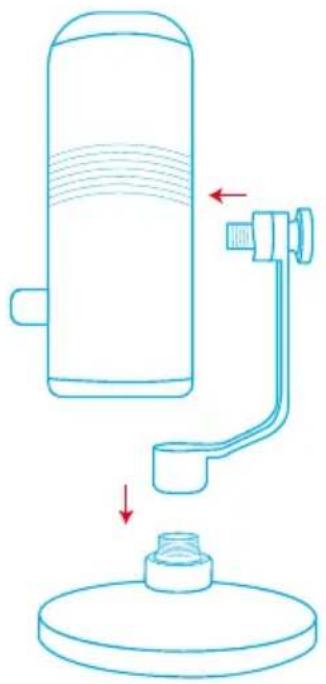
- スタンドを組み立て、しっかりと固定させます。
- マイクをスタンド上部に取り付け、上下に回転させながらマイクの角度を調整し、ねじで固定します。
-
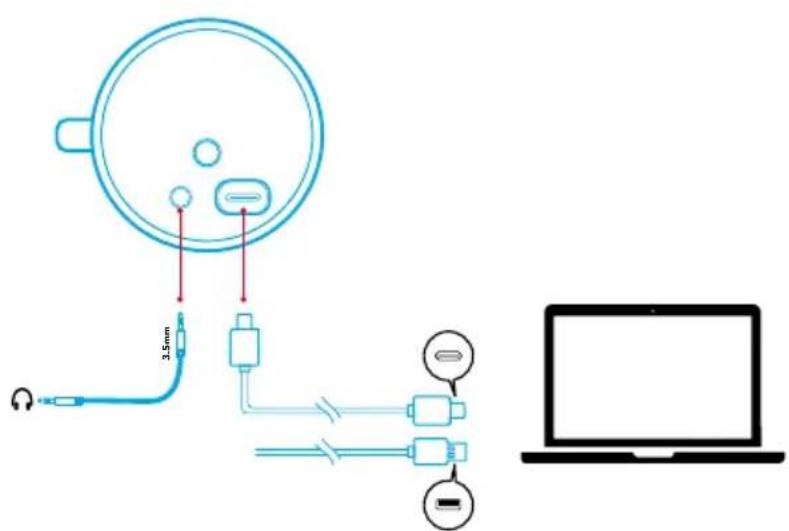
付属の USB-C & USB-C ケーブルまたは USB-C & USB-A ケーブルを使用して、マイクを PC に接続します。
-
ヘッドホンへの接続には 3.5mm オーディオケーブルを使用します。
PC のシステム設定で、本製品をオーディオ機器として設定する必要がある場合がありますので、ご使用時にはご確認ください。
- macOS
サウンドアイコンを右クリック>[サウンドの設定を開く]>入力デバイスを選択
ライトエフェクト
マイク下部の RGB ボタンを押すと、ライトエフェクトを切り替えられます。ライトエフェクトをオフにするには、RGB ボタンを 2 秒間長押しします。
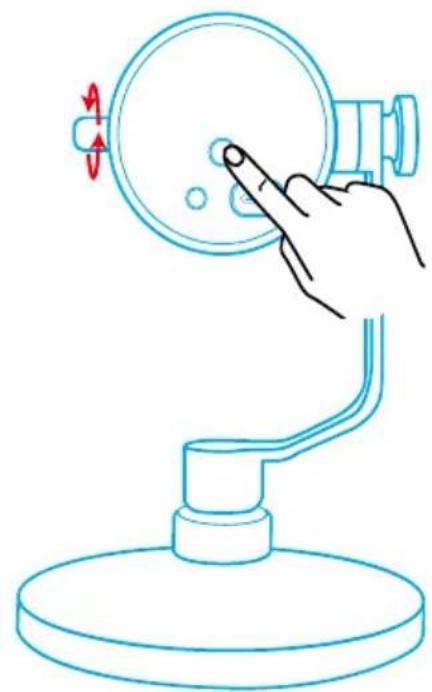
| マイクをオンにする 1 回押す 青色に点灯 | |
| マイクをオフにする 1 回押す 赤色に点灯 | |
| マイク操作へ切り替え 2 秒間長押し 青色に点灯 | |
| マイクの音量アップ/ダウン (青色に点灯時)音量ダヤルを回転 | イ青色に点灯 |

| ヘッドホン操作への切り替え | 2 秒間長押し 緑色に点灯 | |
| ヘッドホンの音量アップ/ダウン | ( 緑色に点灯時 )音量ダヤルを回転 | イ 緑色に点灯 |
製品の仕様
| 入力 5V 0.2A(最大) | == |
| マイク 16mm コンデンサー カプセル | |
| マイクの指向性 カーディオイド | |
| ビット深度 24 bit / 96 kHz | |
| 周波数応答 20Hz - 20kHz | |
| 対応システム Windows®7 以降、macOS®10.11 以降 | |