PowerConf C200 - ウェブカメラ Anker - 無料のユーザーマニュアル
デバイスのマニュアルを無料で見つける PowerConf C200 Anker PDF形式.


| 製品タイプ | ウェブカメラ |
| ブランド | Anker |
| モデル | PowerConf C200 |
| 解像度 | 2K @ 30fps; 1080p @ 30fps; 720p @ 30fps; 320x240 @ 30fps |
| 視野角 (FOV) | 65°, 78°, 95° (調整可能) |
| フォーカス方式 | オートフォーカス |
| センサー | CMOS 5MP (1/2.7インチ) |
| 焦点距離 | 15cm~3m |
| マイク(内蔵) | ステレオマイク2基、アクティブノイズリダクション (ANR) および自動ゲイン制御 (AGC) 搭載 |
| 音声収集範囲 | 最大3m |
| 電源 | 5V ⎓ 1A (USB-C経由) |
| 接続 | USB-C to USB-A (付属ケーブル) |
| 対応OS | Windows 7以降、macOS 10.11以降 |
| 対応ビデオ会議ソフト | Zoom、Microsoft Teams、Google Meet、Skype for Business、Cisco Webex、BlueJeans、FaceTime など |
| 主な機能 | スライド式プライバシーカバー、オートフォーカス、視野角調整、調節可能なクリップ/スタンド、三脚用ネジ穴、LEDインジケーター |
| お手入れとクリーニング | 柔らかい乾いた布で拭いてください。液体や研磨剤は使用しないでください。 |
| 安全上の注意 | 安定した場所でのみ使用してください。湿気や極端な温度にさらさないでください。 |
| 外形寸法(概算) | 約10×5×5cm(クリップ含む) |
| 重量(概算) | 約150g |
よくある質問 - PowerConf C200 Anker
ユーザーの質問 PowerConf C200 Anker
0 質問 この機器について。知っているものに答えるか、ご自身の質問をしてください。
この機器について新しい質問をする
デバイスの取扱説明書をダウンロード ウェブカメラ 無料でPDF形式で!マニュアルを見つける PowerConf C200 - Anker 電子デバイスをもとに戻しましょう。このページにはデバイスの使用に必要なすべての書類が掲載されています。 PowerConf C200 ブランド Anker.
使用説明書 PowerConf C200 Anker
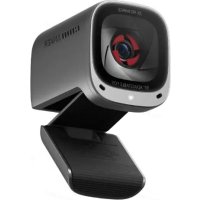
- Interrupteur du couvercle de confidentialité
- Couverture de confidentialité
- Objectif autofocus 2K HD
- Microphones
- Voyant LED
- Port USB-C
- Évents d'aération
- Clip/support réglable
- Filetage pour trépied
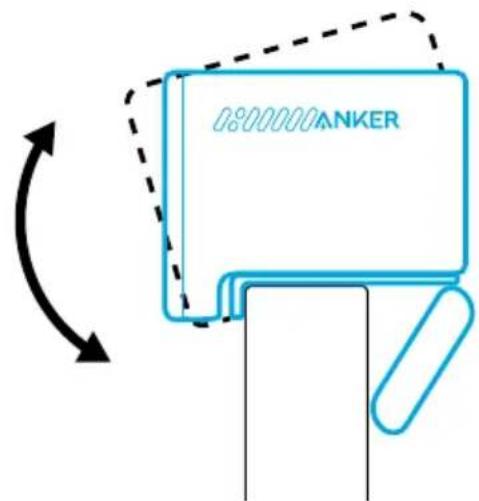
Option a : au-dessus de votre moniteur
- Dépliez le clip pour qu'il s'adapte sur le dessus de votre moniteur ou écran d'ordinateur portable. Pour un ajustement sûr, ajustez le clip en le pressant contre l'arrière de votre appareil.
- Ajustez la webcam en hauteur pour obtenir la position optimale de cadrage.
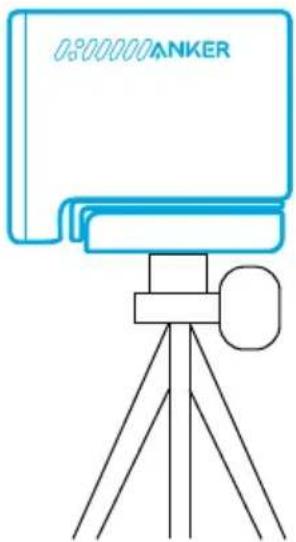
Option B : Sur un trépied sur votre bureau
Une fois le clip replié, montez la webcam sur un trépied (non fourni) d'un filetage de 0,25 po.
Connexion en cours
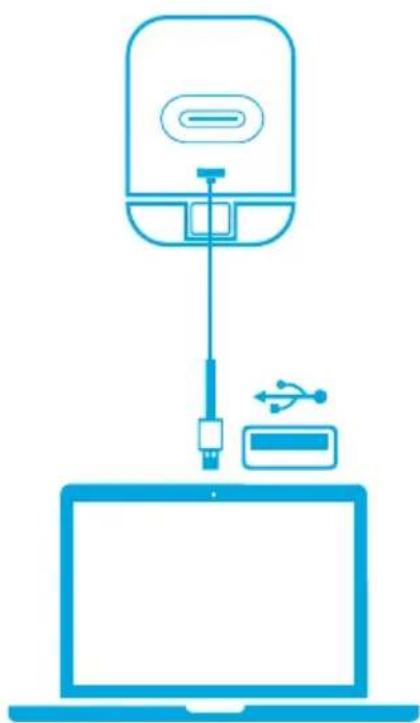
- Branchez le connecteur USB-C du câble fourni sur le port USB-C de la webcam.
- Branchez le connecteur USB-A sur un port disponible de votre ordinateur.
- La prise en charge plug-and-play permet à votre ordinateur de reconnaître instantanément la webcam.
- Si votre ordinateur ne reconnaît pas instantanément la webcam, essayez de vous connecter à un autre port USB ou redémarrez l'ordinateur.
- Ouvrez l'application que vous souhaitez utiliser avec la webcam.
- Le voyant LED s'allume en blanc lorsque la webcam est utilisée par une application.
Vous devrez peut-être sélectionner manuellement cette webcam et ses microphones intégrés pour votre système ou logiciel PC.
A) Windows
- Allez dans Paramètres > Confidentialité > Appareil photo et activez « Autoriser les applications à accéder à votre caméra ».
- Activez chacune des applications répertoriées dans lesquelles vous souhaitez utiliser la caméra. Après avoir ouvert l'application Caméra, vous devrez peut-être passer à Caméra Full HD.
B) macOS
- Accédez au menu Pomme > Préférences Système > Sécurité et confidentialité, puis choisissez Caméra dans la liste sur le côté gauche.
- Recherchez les applications pour lesquelles vous souhaitez activer l'accès à la caméra et cochez la case à côté du nom de l'application pour activer l'accès à la caméra pour cette application.
C) logiciel (zoom ou plus)
Allez dans Paramètres > Vidéo > Caméra et choisissez cette webcam.
Commandes
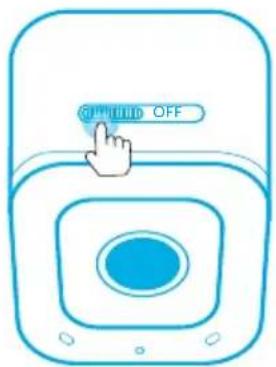
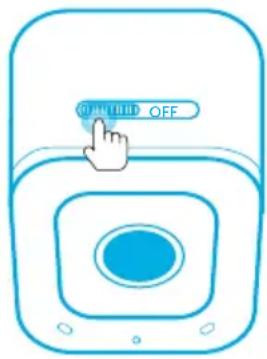
Faites glisser pour couvrir la caméra afin de garantir la confidentialité. La caméra s'éteint automatiquement lorsqu'elle est bloquée par le couvercle de confidentialité.
Utilisation du logiciel AnkerWork
Téléchargez et installez le logiciel AnkerWork sur votre PC pour mettre à jour le micrologiciel et ajuster les paramètres.
Spécifications
Les spécifications sont susceptibles d'être modifiées sans préavis.
| Entrée 5 V 1 A | --- |
| Résolution | 2K@30ips ; 1080P@30ips ; 720P@30ips ; 320x240@30ips |
| Champ de vue (FOV) 65°, 78°, | 95° |
| Type de mise au point Mise au point automatique | |
| Capteur CMOS 5 MP (1 / 2,7 pouces) | |
| Distance de mise au point 15 cm à 3 m | |
| Fréquence d'images vidéo maximale | Capture vidéo 2K @ 30ips |
| Codec vidéos MJPEG, YUV | |
| Systèmes d'exploitation ou logiciels pris en charge | Windows® 7 ou version ultérieure ; macOS® 10.11 ou version ultérieure ; Skype Entreprise ; Zoom ; Google Meet ; BlueJeans ; Cisco Webex ; WeChat ; Microsoft Teams ; FaceTime ; YouTube ; XSplit ; OBS ; Twitch ; Facebook Messenger ; Twitter ; Mixer |
| Microphone Deux microphones stéréo | |
| Algorithme de voix | CAG (contrôle automatique du gain), RAB (réduction active du bruit) |
| Captage de voix à distance 3 m | |
| Apple, | « | »> « |
| », | « ». |
Элементы управления